
Stednavne og Googlemaps
|
|
|
- Ellen Simonsen
- 10 år siden
- Visninger:
Transkript
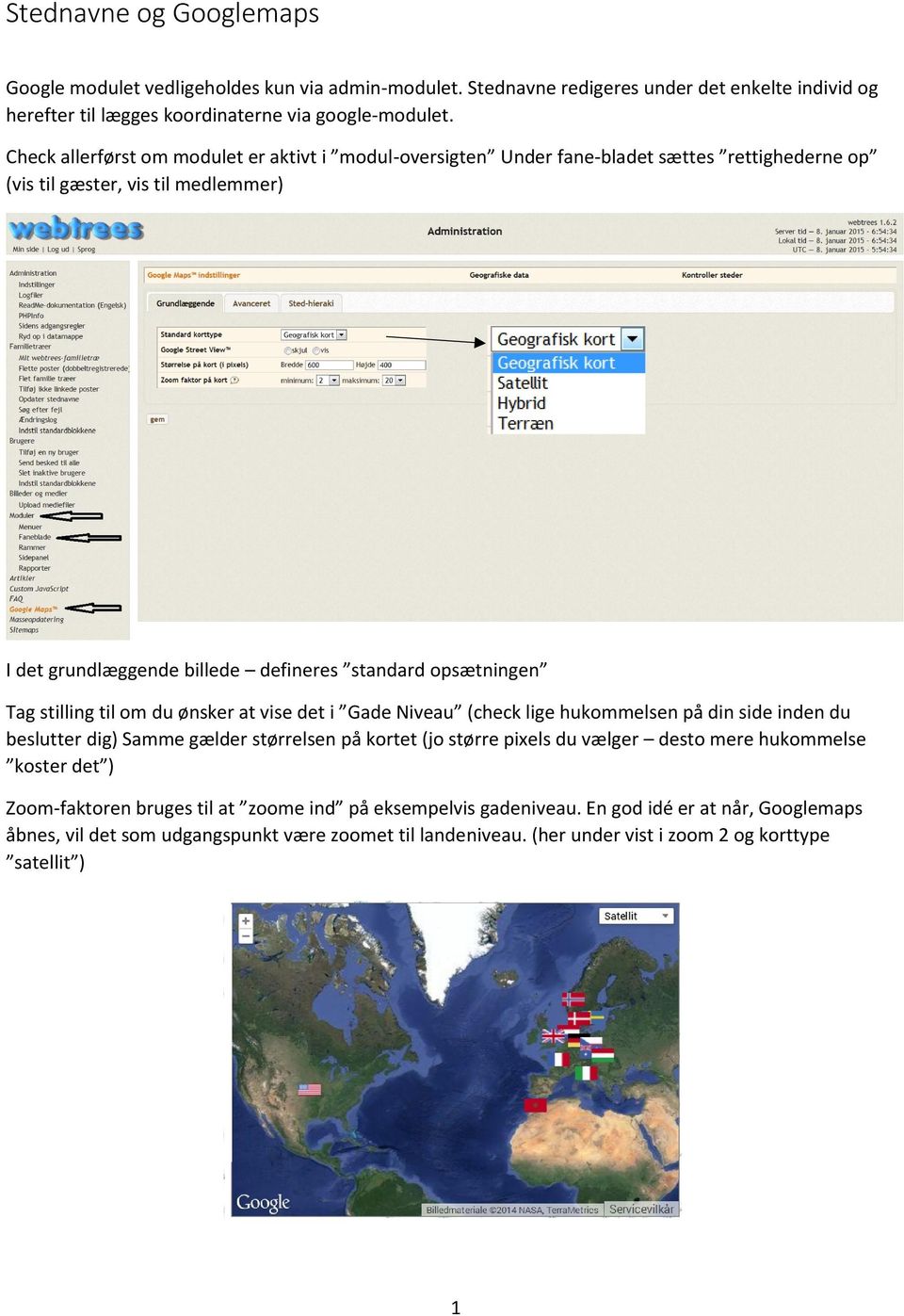
1 Stednavne og Googlemaps Google modulet vedligeholdes kun via admin-modulet. Stednavne redigeres under det enkelte individ og herefter til lægges koordinaterne via google-modulet. Check allerførst om modulet er aktivt i modul-oversigten Under fane-bladet sættes rettighederne op (vis til gæster, vis til medlemmer) I det grundlæggende billede defineres standard opsætningen Tag stilling til om du ønsker at vise det i Gade Niveau (check lige hukommelsen på din side inden du beslutter dig) Samme gælder størrelsen på kortet (jo større pixels du vælger desto mere hukommelse koster det ) Zoom-faktoren bruges til at zoome ind på eksempelvis gadeniveau. En god idé er at når, Googlemaps åbnes, vil det som udgangspunkt være zoomet til landeniveau. (her under vist i zoom 2 og korttype satellit ) 1
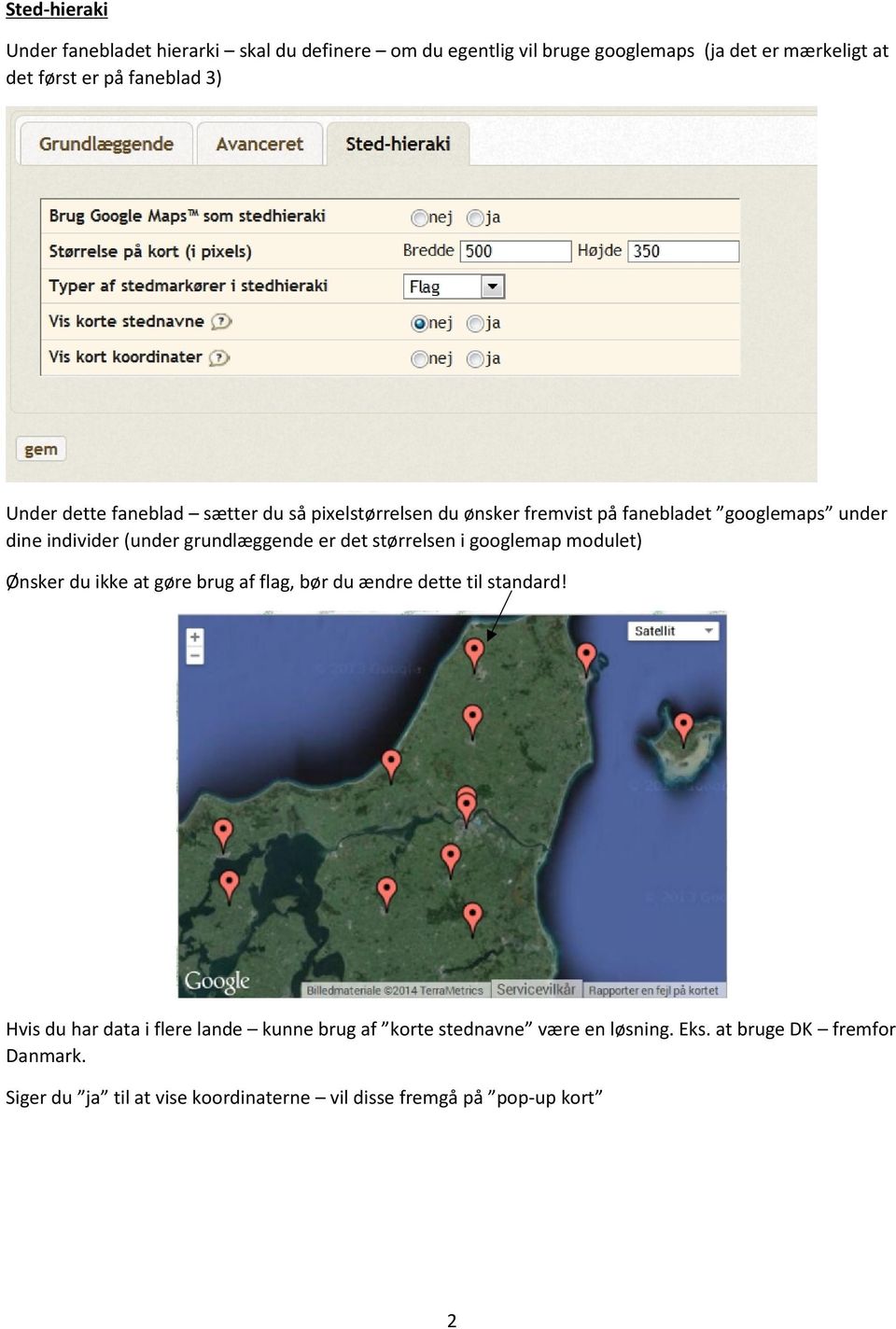
2 Sted-hieraki Under fanebladet hierarki skal du definere om du egentlig vil bruge googlemaps (ja det er mærkeligt at det først er på faneblad 3) Under dette faneblad sætter du så pixelstørrelsen du ønsker fremvist på fanebladet googlemaps under dine individer (under grundlæggende er det størrelsen i googlemap modulet) Ønsker du ikke at gøre brug af flag, bør du ændre dette til standard! Hvis du har data i flere lande kunne brug af korte stednavne være en løsning. Eks. at bruge DK fremfor Danmark. Siger du ja til at vise koordinaterne vil disse fremgå på pop-up kort 2
3 Og her vist med gadeniveau (bemærk det kræves at google folkene har fotograferet det valgte område, for at kunne blive vist her) Er der indtastet forkerte stednavne, rettes de i admin-modulet. Ønskes brug af flag, skal de oploades til din server og forbindes til de lande, som du har i databasen. Ved brug af flag, kan en mappe hentes ned fra webtrees.net eller her på siden under download. Udpak filen places og opload mappen places til dit google modul (/webtrees/modules_v3/googlemap). Du kan også lave dine egne små ikoner for eks. regioner/amter og lægge her i denne mappe. 3

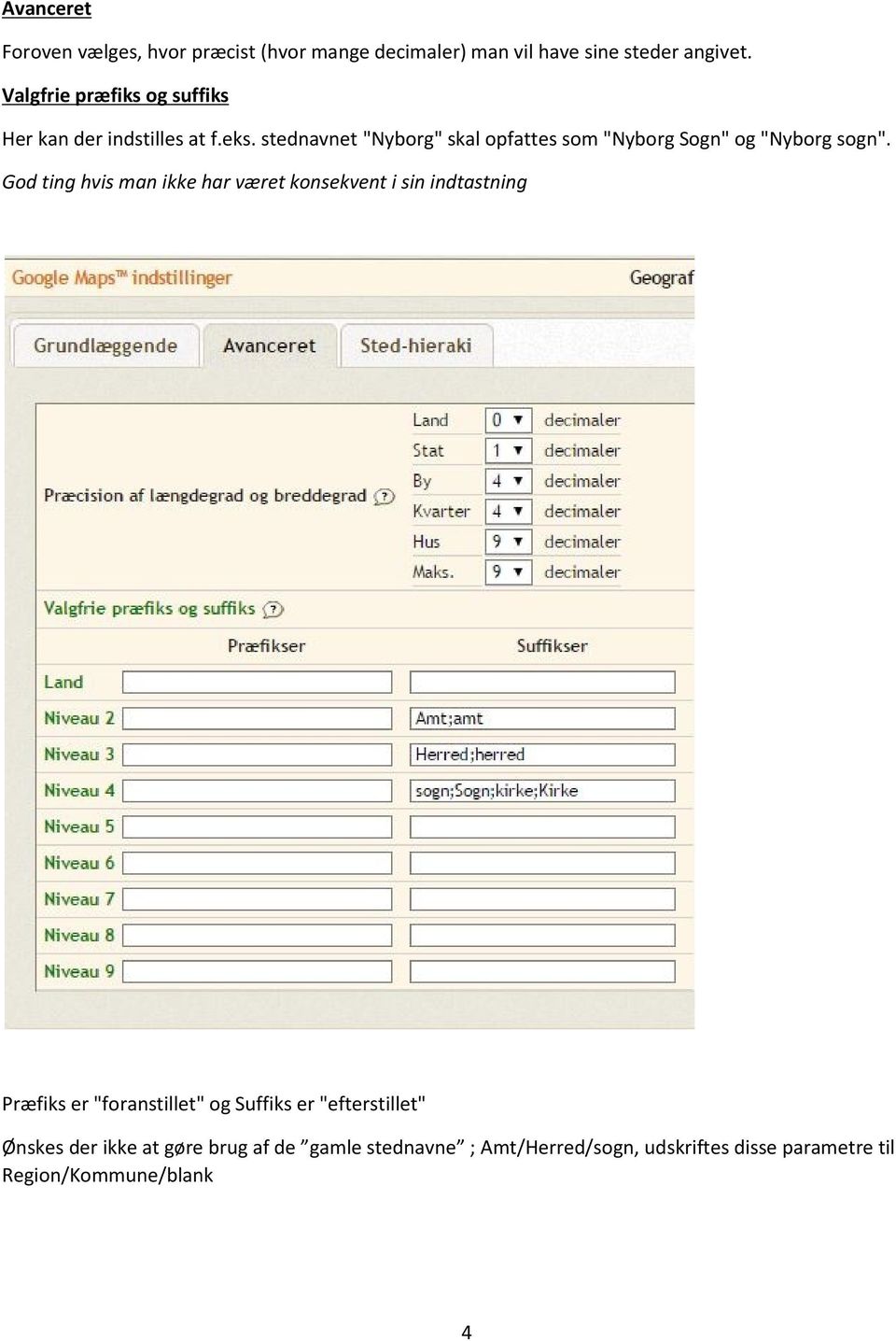
4 Avanceret Foroven vælges, hvor præcist (hvor mange decimaler) man vil have sine steder angivet. Valgfrie præfiks og suffiks Her kan der indstilles at f.eks. stednavnet "Nyborg" skal opfattes som "Nyborg Sogn" og "Nyborg sogn". God ting hvis man ikke har været konsekvent i sin indtastning Præfiks er "foranstillet" og Suffiks er "efterstillet" Ønskes der ikke at gøre brug af de gamle stednavne ; Amt/Herred/sogn, udskriftes disse parametre til Region/Kommune/blank 4
5 5

6 Hvis du har så mange forskellige stavemåder, at ovennævnte indstilling ikke er nok, er det måske en god idé at rydde op i dine steder. Det er lidt kringlet at komme derind: Vælg "Google Maps" i administrationsmenuen (kan også vælges under fanebladet på det enkelte individ) Klik på Kontroller steder. Klik på et tilfældigt sted, så kommer du videre til 6
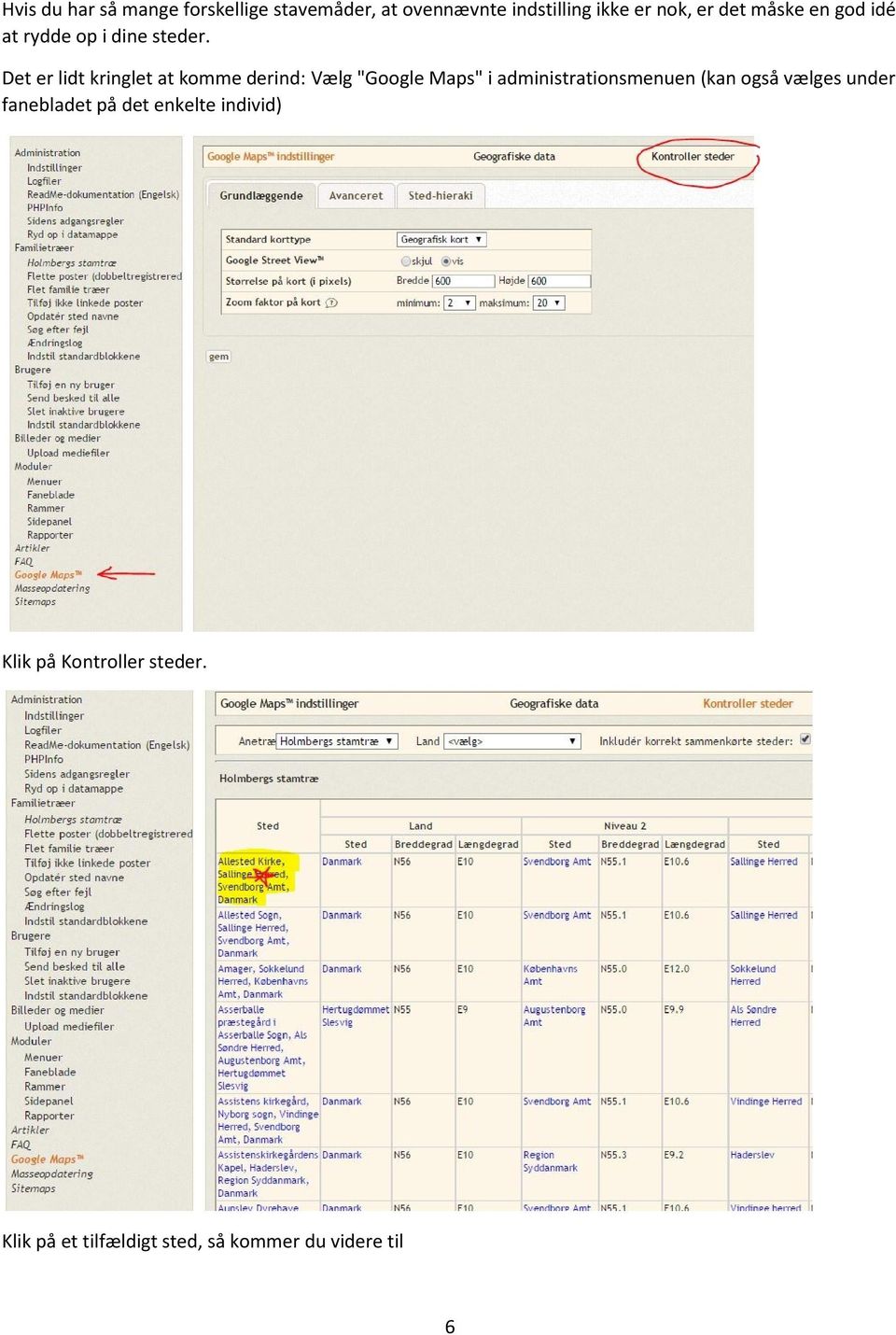
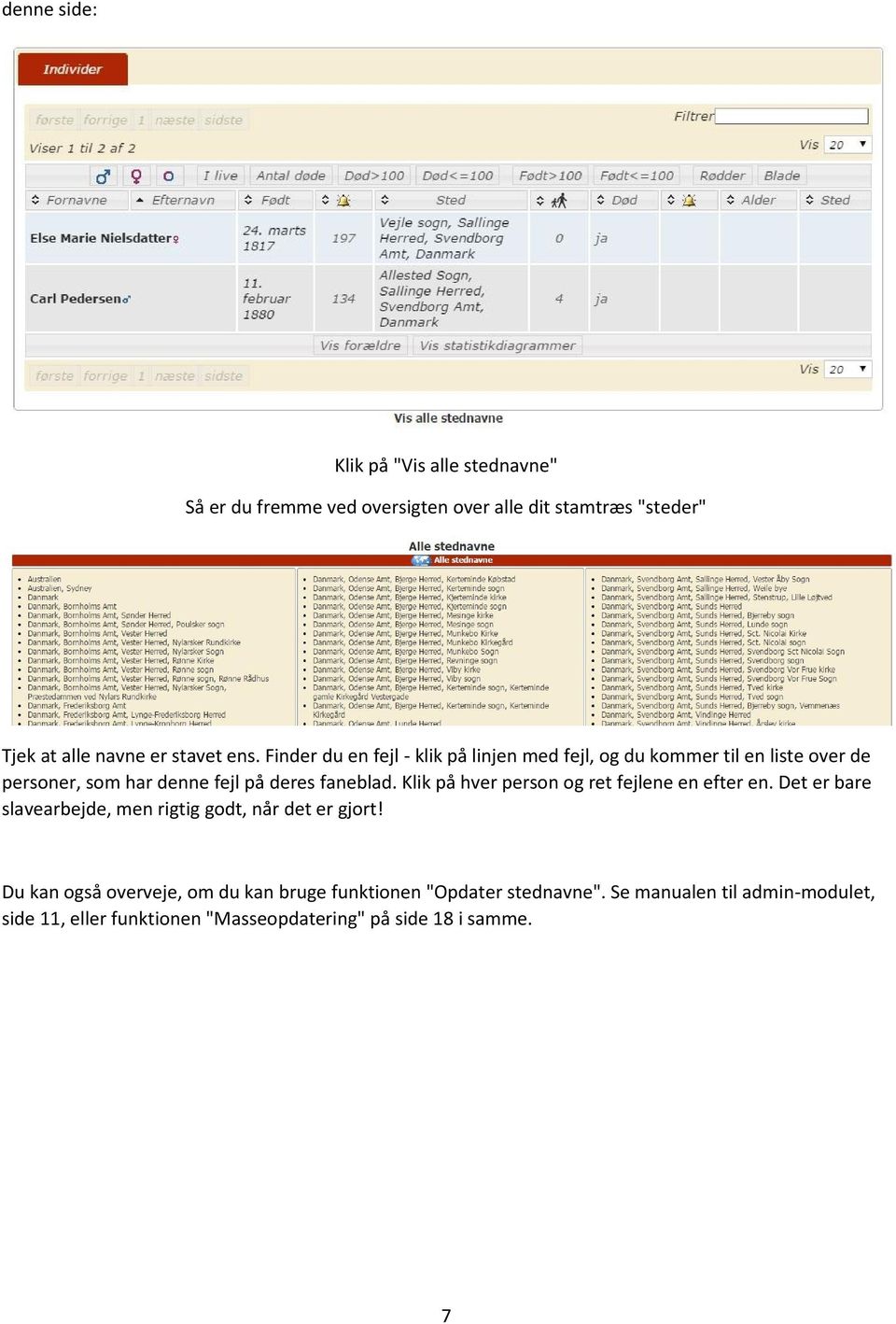
7 denne side: Klik på "Vis alle stednavne" Så er du fremme ved oversigten over alle dit stamtræs "steder" Tjek at alle navne er stavet ens. Finder du en fejl - klik på linjen med fejl, og du kommer til en liste over de personer, som har denne fejl på deres faneblad. Klik på hver person og ret fejlene en efter en. Det er bare slavearbejde, men rigtig godt, når det er gjort! Du kan også overveje, om du kan bruge funktionen "Opdater stednavne". Se manualen til admin-modulet, side 11, eller funktionen "Masseopdatering" på side 18 i samme. 7
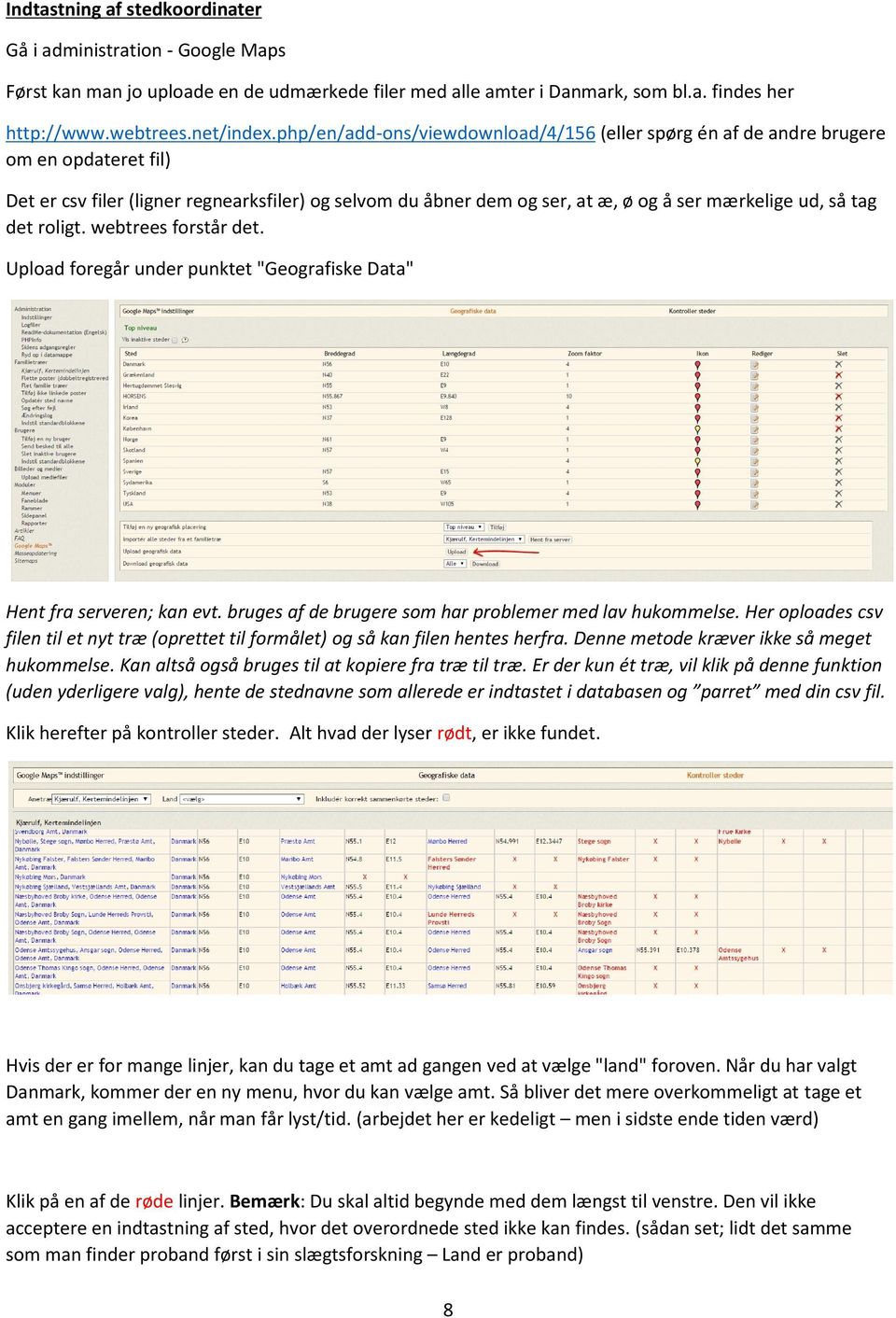
8 Indtastning af stedkoordinater Gå i administration - Google Maps Først kan man jo uploade en de udmærkede filer med alle amter i Danmark, som bl.a. findes her (eller spørg én af de andre brugere om en opdateret fil) Det er csv filer (ligner regnearksfiler) og selvom du åbner dem og ser, at æ, ø og å ser mærkelige ud, så tag det roligt. webtrees forstår det. Upload foregår under punktet "Geografiske Data" Hent fra serveren; kan evt. bruges af de brugere som har problemer med lav hukommelse. Her oploades csv filen til et nyt træ (oprettet til formålet) og så kan filen hentes herfra. Denne metode kræver ikke så meget hukommelse. Kan altså også bruges til at kopiere fra træ til træ. Er der kun ét træ, vil klik på denne funktion (uden yderligere valg), hente de stednavne som allerede er indtastet i databasen og parret med din csv fil. Klik herefter på kontroller steder. Alt hvad der lyser rødt, er ikke fundet. Hvis der er for mange linjer, kan du tage et amt ad gangen ved at vælge "land" foroven. Når du har valgt Danmark, kommer der en ny menu, hvor du kan vælge amt. Så bliver det mere overkommeligt at tage et amt en gang imellem, når man får lyst/tid. (arbejdet her er kedeligt men i sidste ende tiden værd) Klik på en af de røde linjer. Bemærk: Du skal altid begynde med dem længst til venstre. Den vil ikke acceptere en indtastning af sted, hvor det overordnede sted ikke kan findes. (sådan set; lidt det samme som man finder proband først i sin slægtsforskning Land er proband) 8
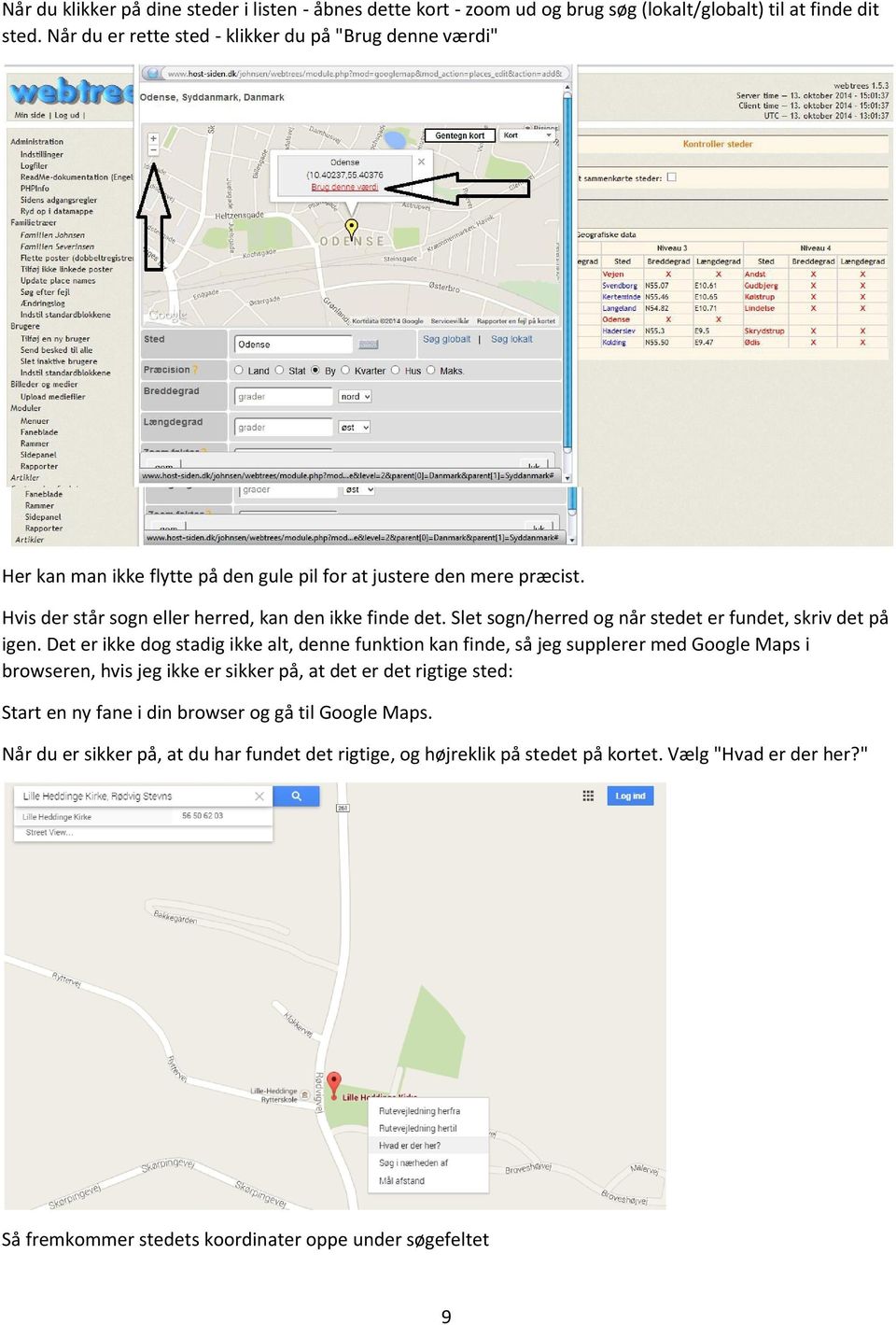
9 Når du klikker på dine steder i listen - åbnes dette kort - zoom ud og brug søg (lokalt/globalt) til at finde dit sted. Når du er rette sted - klikker du på "Brug denne værdi" Her kan man ikke flytte på den gule pil for at justere den mere præcist. Hvis der står sogn eller herred, kan den ikke finde det. Slet sogn/herred og når stedet er fundet, skriv det på igen. Det er ikke dog stadig ikke alt, denne funktion kan finde, så jeg supplerer med Google Maps i browseren, hvis jeg ikke er sikker på, at det er det rigtige sted: Start en ny fane i din browser og gå til Google Maps. Når du er sikker på, at du har fundet det rigtige, og højreklik på stedet på kortet. Vælg "Hvad er der her?" Så fremkommer stedets koordinater oppe under søgefeltet 9
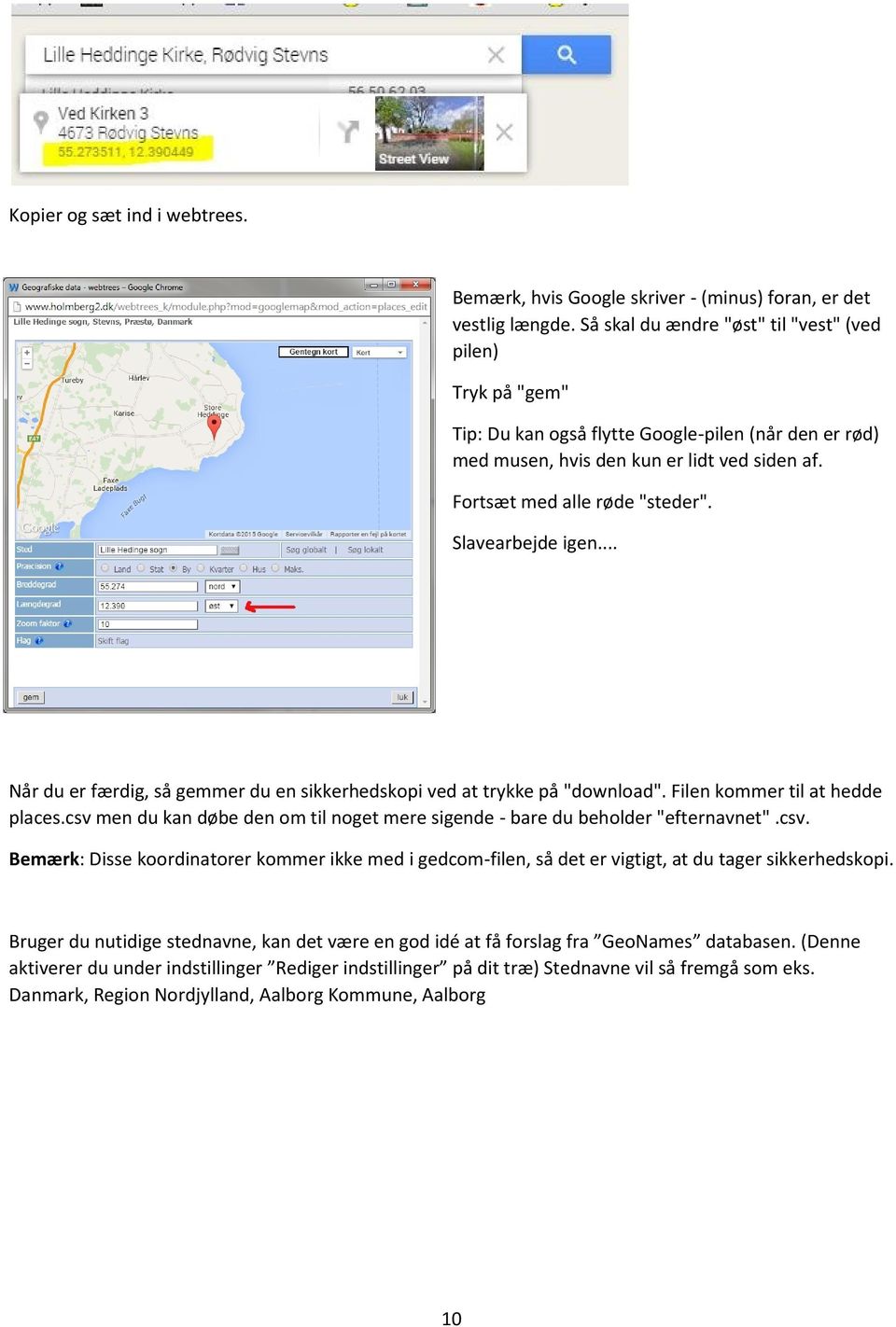
10 Kopier og sæt ind i webtrees. Bemærk, hvis Google skriver - (minus) foran, er det vestlig længde. Så skal du ændre "øst" til "vest" (ved pilen) Tryk på "gem" Tip: Du kan også flytte Google-pilen (når den er rød) med musen, hvis den kun er lidt ved siden af. Fortsæt med alle røde "steder". Slavearbejde igen... Når du er færdig, så gemmer du en sikkerhedskopi ved at trykke på "download". Filen kommer til at hedde places.csv men du kan døbe den om til noget mere sigende - bare du beholder "efternavnet".csv. Bemærk: Disse koordinatorer kommer ikke med i gedcom-filen, så det er vigtigt, at du tager sikkerhedskopi. Bruger du nutidige stednavne, kan det være en god idé at få forslag fra GeoNames databasen. (Denne aktiverer du under indstillinger Rediger indstillinger på dit træ) Stednavne vil så fremgå som eks. Danmark, Region Nordjylland, Aalborg Kommune, Aalborg 10
Vejledning til Photofiltre nr. 118 Side 1
 Side 1 I stedet for blot at sende en mail med kun hvid baggrund, kan man pynte mail'en lidt op - f.eks. ved at indsætte en personlig billedcollage med tekst i toppen af mail'en inden man begynder at skrive.
Indholdsfortegnelse. Indholdsfortegnelse.. side 2. Adgang til webgraf 3. Opslag adresse... 4. Styring af layout.. 5. Zoom funktioner..
 Indholdsfortegnelse Indholdsfortegnelse.. side 2 Adgang til webgraf 3 Opslag adresse... 4 Styring af layout.. 5 Zoom funktioner.. 6 Panorere på skærmen. 7 Information om grafikken.... 8-10 Print et udsnit.....
Wipigo Galleri. Brugsforvirring. Venstre side af startbillede efter der er logget ind (Højre side viser det/de gallerier der er oprettet).
 Wipigo Galleri. Brugsforvirring Venstre side af startbillede efter der er logget ind (Højre side viser det/de gallerier der er oprettet). Kategorier/Gallerier/Albums, flere benævnelser for den samme ting.
VELKOMMEN TIL PHOTO STORY FOR WINDOWS
 VELKOMMEN TIL PHOTO STORY FOR WINDOWS Jens Honoré 2005 Photo Story er et program, du kan bruge til at lave en billedfortælling med. Du kan: Indsætte billeder Ændre billedernes farver Tilføje effekter til
Manual til overføring af fotografier fra kamera til harddisk.
 Manual til overføring af fotografier fra kamera til harddisk. Det første man skal gøre sig klart er, hvor man som udgangspunkt vil lægge sine fotografier. Især når man er mange, der bruger den samme computer,
Brug Photo Story 3 en let introduktion
 Brug Photo Story 3 en let introduktion Denne vejledning forudsætter at programmet Photo Story 3 er installeret på din computer. Se andetsteds for vejledning i at installere programmet, der kan findes gratis
Vejledning til at lave almindelige bordkort i Draw Side 1
 Side 1 Når du åbner skabelonen til alm. bordkort ser du en side med 10 bordkort. For at få de stiplede linjer frem skal du evt. lige klikke i linealen foroven eller i siden. De stiplede linjer er for at
Det sprogpædagogiske kørekort 2012/2013. Modul 5:Lydfiler (for viderekomne)
 Det sprogpædagogiske kørekort 2012/2013 Modul 5:Lydfiler (for viderekomne) Sabine Kramer Indholdsfortegnelse side Indtal og klip en lydfil - metode 1 (punkt 1-10) 3 Importér og klip en lydfil metode 2
Du skal så lige først hente en fil en såkaldt maske der hedder PF-Snowflake
 Side 1 Man kan selv lave f.eks. julekort med sne på, samt andet pynt. Har du et flot vinterbillede med sne på kan du lave det endnu flottere. Billedet jeg bruger er reduceret til 900 x 600 pixels Du skal
BRUGERMANUAL. Ruteplanlægning i RUT. Røde Korsindsamlingen 8. MARTS 2012. RødeKors.dk
 BRUGERMANUAL 8. MARTS 2012 Ruteplanlægning i RUT Røde Korsindsamlingen RødeKors.dk INDHOLD 1 Introduktion til RUT... 3 2 Sådan finder du og logger på RUT... 4 3 Et par tips... 4 4 Planlægning af ruter...
PSYKIATRIENS VIKARCENTER. MinTid. Quickguide. Version 7.0
 PSYKIATRIENS VIKARCENTER MinTid Quickguide Version 7.0 Psykiatriens Vikarcenter Vi glæder os til, at du kommer på MinTid. Systemet giver dig adgang til bedre planlægning, vagtbørsen og muligheden for at
PSYKIATRIENS VIKARCENTER. MinTid. Quickguide. Version 6.0
 PSYKIATRIENS VIKARCENTER MinTid Quickguide Version 6.0 Psykiatriens Vikarcenter Vi glæder os til at du kommer på Min Tid. Systemet giver dig adgang til bedre planlægning, vagtbørsen og muligheden for at
DPSD undervisning. Vejledning til rapport og plan opsætning
 DPSD undervisning Vejledning til rapport og plan opsætning Side 1 Vejledning Oversigt over vejledningerne Opret en simpel listerapport... 2 Opret en krydstabuleringsrapport... 14 Opret en visualiseringsrapport...
WORKCYCLUS. Handlingsplan. Vers 4.0. Juni 2013. Workcompany A/S. Amagertorvet 33, 4.sal. DK-1160 København K. www.workcompany.dk
 WORKCYCLUS Handlingsplan Vers 4.0 Juni 2013 Workcompany A/S Amagertorvet 33, 4.sal DK-1160 København K www.workcompany.dk 1. Indholdsfortegnelse Handlingsplan... 3 Overblik på indsatsområder på handlingsplan...
Google Chrome side 1 af13
 Google Chrome side 1 af13 Indholdsfortegnelse: Download Google Chrome... Side 2 Overblik... Side 3 Angiv startside... Side 7 Søg direkte i adresselinjen... Side 8 Bogmærker sider... Side 8 Bogmærkeadministratoren...
Vejledning til Photofiltre nr.172 Side 1 Lave et postkort som foldes sammen til A6 størrelse
 Side 1 Til denne vejledning skal vi bruge skabelonen som er inddelt i 4 med hjælpelinjer. Der bruges 2 felter som så foldes sammen til et A6 kort. Der skal så laves noget specielt i Photofiltre hvor vi
Screencast-o-matic - Guide
 Screencast-o-matic - Guide Link Intro Anvendelse http://www.screencast-o-matic.com/ Screencast-o-matic er et online program som optager din stemme og det som du ser på din skærm. Screencast-o-matic kan
Det sprogpædagogiske kørekort 2012/2013. Modul 9: Rettelse af kursistopgaver (Del 1)
 Det sprogpædagogiske kørekort 2012/2013 Modul 9: Rettelse af kursistopgaver (Del 1) Christoph Schepers Indhold I Ret opgaver i Word Markér fejl i farver (nemt og hurtigt).. Brug Words egne retteværktøjer:
Ansøgningsportalen. Loginvejledning, tips og hjælp
 Ansøgningsportalen. Loginvejledning, tips og hjælp Denne vejledning er en hjælp til dig, der skal søge ind på IT-Universitetets kandidatuddannelser. Ansøgning om optagelse foregår digitalt via Ansøgningsportalen.
HMN Naturgas - WebGIS
 HMN Naturgas - WebGIS November 5, 2012 WebGIS er en webside, der viser HMN Naturgas gasledninger. Private kan se hvor gas stikledningen ligger på deres egen grund. Visse samarbejdspartnere har fået lidt
Manual Version 2. til oprettelse af hjemmesider for landsbyer i Rebild kommune
 Manual Version 2 til oprettelse af hjemmesider for landsbyer i Rebild kommune Oversigt: Login Hjemmeside...... side 3 Login Administrationsmodul... side 5 Kategorier.. side 6 Opret/rediger første side...
Max. 1280 pixels i bredden eller max. 800 pixels i højden.
 Hej alle. Vi har nu fået vort billedgalleri op at køre og det er klar til at modtage jeres fotos, som I nu kan uploade. For at alt skal se ens og pænt ud og ikke fylde for meget, beder vi jer om at de
Tastevejledning Windows XP
 Tastevejledning Windows XP Tastevejledningen dækker den danske udgave af Windows XP. Der er taget udgangspunkt i en standard installation, hvor der ikke er foretaget tilpasninger i skærmopsætning, valg
Kom godt i gang med DLBR Nøgletalstjek
 Kom godt i gang med DLBR Nøgletalstjek DLBR KvægIT - DMS Kort beskrivelse Udgivet Februar 2014 Redaktør Tryk Videncentret for Landbrug Videncentret for Landbrug Udgiver Videncentret for Landbrug, KvægIT,
Billedbehandling med GIMP
 Den sidste ting der er plads til her er: Skaler. For at få de 2 lag til at passe sammen er det nødvendigt at skalere dem. Vælg enten billede->skaler billede eller lag->skaler lag. Og indstil antallet af
Brugervejledning til InfoLand.dk skabelonen
 Indhold Indledning... 4 Første gang... 4 Log ind som Administrator og ændre kodeord... 4 Opret Redaktør (dig selv)... 4 Log ind... 4 Log ind med dit eget brugernavn ( Redaktør )... 4 Log ind som Administrator...
Adobe Elements Lektion 2
 Adobe Elements Lektion 2 Så er det igen tid til at lege lidt med billeder. Jeg går ud fra, at du nu har fået opsat Elements efter de anvisninger du fik i sidste lektion. Start Elements op Gå ind i Edit
Login side 3. Upload af billeder side 8. Upload billeder via Drag&Drop side 14. Udfyld og indsæt valgfri side i playlisten side 17
 Indholdsfortegnelse: Login side 3 Opdater din crawl side 5 Upload af billeder side 8 Upload billeder via Drag&Drop side 14 Udfyld og indsæt valgfri side i playlisten side 17 Vælg en valgfri side i playlisten
Vejledning til brug af MiljøGIS ved ansøgning om privat skovtilskud.
 NOTAT Tilskud J.nr. NST-3379-00005 Ref. JOSEI/TRDIP Den 14. april 2016 Vejledning til brug af MiljøGIS ved ansøgning om privat skovtilskud. Denne vejledning beskriver, hvordan der kan tegnes kort til brug
Billedregistrering. Vælg Ny registrering under fanebladet Registrering i venstre side af skærmbilledet. Klik på Enkelte billeder
 Billedregistrering Vælg Ny registrering under fanebladet Registrering i venstre side af skærmbilledet. Klik på Enkelte billeder 1 STAMKORT Arkibas foreslår selv næste ledige nummer. Nummeret kan overskrives/
Betjeningsvejledning. for. UniRace
 Betjeningsvejledning for UniRace 2007 Et konkurrence indtastningsprogram. Indholdsfortegnelse Indholdsfortegnelse... 2 Figur fortegnelse... 3 Indledning... 4 Race info... 4 Indtastning af deltagere...
Når du har medie filer i dit system vil det blive fremvist i de forskellige medie fremvisere afhængig af hvordan du type bestemmer og beliggenheden
 Mediehåndtering Denne funktion kan kun gøres af registrerede brugere! Systemet kan håndtere jpg, jpeg, png, pdf, xls, doc, lyd og video filer osv. Det kan IKKE håndtere TIF filer (nogle af AOs gamle kirkebogsopslag).
BRUGER KURSUS RAMBØLL HJEMMESIDE
 Til Forsyningsvirksomheder i Danmark Dokumenttype Brugervejledning Rambøll Hjemmeside Full Responsive Dato Oktober 2017 BRUGER KURSUS RAMBØLL HJEMMESIDE BRUGER KURSUS RAMBØLL HJEMMESIDE Revision 01 Dato
Brugermanual til Assignment Hand In
 Brugermanual til Assignment Hand In Indhold: Undervisere:... 2 Hvor finder jeg Assignment hand in?... 2 Opret en opgave... 3 Slet en opgave... 4 Rediger en opgave... 4 Hvor finder jeg de afleverede filer?...
Lav din egen forside i webtrees
 Lav din egen forside i webtrees Du behøver ikke at kunne kode eller gøre noget advanceret for at designe din helt egen forside i webtrees. Alt du skal gøre er bare at gøre brug af den indbygget editor.
Manual for Jobmultimeter Bruger
 Manual for Jobmultimeter Bruger 23. september 2013 Side 1 af 29 Indhold Generelt... 3 Sådan kommer du i gang... 3 Sådan logger du ind... 3 Mine data... 5 Mine data... 5 Sådan vedligeholder du informationer...
Manual til Rsiden.dk for rygestoprådgivere
 1 Manual til Rsiden.dk for rygestoprådgivere Muligheder på Rsiden.dk www.rsiden.dk er en side, der skal samle alle de relevante dokumenter, informationer og kurser til rygestoprådgivere på et sted. Det
Velkommen til dag 9 i IT for let øvede
 Velkommen til dag 9 i IT for let øvede Spørgsmål til dag 10 send venligst ønsker på mail inden torsdag til Peter og Per Gennemgående opgave og Excel v/peter Lidt Internet tips Filer og mapper Øvelse med
Her kan man oprette et nyt slideshow ved at trykke på kassen med "Opret nyt slideshow". Dette fører en til "Rediger slideshow".
 Hjælp til Praksisskærm Redigering i Praksisskærm Redigeringsdelen består af 2 sider. Den ene side - "Oversigt over slideshows" indeholder oversigten over ens slideshows. Den anden - "Rediger slideshow"
GENERELT PATIENTADMINISTRATION
 1.1 Log på - log af 1.2 Vælg Afdeling 1.3 Søgemuligheder 2.1 Patient administration GENERELT PATIENTADMINISTRATION PERSONALEADMINISTRATION 3.1 Opret nyt personalemedlem 3.2 Redigere personaleoplysninger
Sitecore - basisvejledning Version 2. September 2010
 Sitecore - basisvejledning Version. September 00 Sådan opretter du en ny artikelside... Sådan omdøber du et artikelnavn så du får vist æ,ø og å... Sådan udgiver (publiserer) du nyt eller redigeret indhold...4
Manual og Hjælp Skoletasken 2
 Manual og Hjælp Skoletasken 2 I Skoletasken 2 - Hjælp Indhold I Introduktion 1 Velkomst 2... 2 2 Systemkrav... 2 3 Installation... 3 4 Skoletasken... 8 II Opsætning 10 1 Systemopsætning... 10 2 Bogopsætning...
Side 1 af 13 NETLYDBOG.DK. - Sådan downlåner du - Sådan overfører du til en MP3-afspiller
 Side 1 af 13 NETLYDBOG.DK - Sådan downlåner du - Sådan overfører du til en MP3-afspiller Side 2 af 13 Indholdsfortegnelse Vær opmærksom på:... 2 1. Sådan downlåner du en netlydbog fra netlydbog.dk... 3
Vejledning til Photofiltre nr. 117 Side 1
 Side 1 I denne vejledning skal vi bruge 7 billeder som skal sættes ned i størrelse. Bagefter sættes de sammen 3 i den ene rækker og 4 i den anden. Til sidst sættes de 2 rækker sammen så det er som en collage.
Novotek Planning Systems A/S 2013 Version 1.0 Jan 2013 ROB-EX 4.2
 Version 1.0 Jan 2013 ROB-EX 4.2 Indhold Hovedskærmens opbygning... 2 Tastaturgenveje... 3 Hovedskærmbilleder... 4 Stamdata generelt... 5 Kalender... 6 Opret/rediger kalender... 7 Specifik kalender pr.
Introduktion. Som eksempel er her vist det sted, hvor Seniorhus Odense vil få sit fremtidige værested. Som kort. Via satellitbillede.
 Indhold Indhold...1 Introduktion...2 Start Google maps...3 Find et sted...4 Brug af kortet...4 Korttyper...4 Forskydning af kortene...5 Knappen Mere...5 Brug af oversigtskortet...6 Angiv fast stedsangivelse...6
3456.78 123456 MANUAL TIL. Vvskatalogets alogets administrationssystem
 3456.78 123456 MANUAL TIL Vvskatalogets alogets administrationssystem 30. juli 2015 Indhold Indledning Side 3 Sådan kommer du nemt i gang Side 5 Find frem til en vare Hierarkisøgning Side 6 Avanceret søgning
Manual til Vandværksløsninger
 Formularer Flytte- og måleraflæsning 1 Manual til Vandværksløsninger 8. Formularer Flytte- og måleraflæsning Formularer Flytte- og måleraflæsning 2 Sådan arbejder du med formularen Formularer er et modul,
GUIDE TIL OPRETTELSE AF ARTIKLER I JOOMLA - FRONTEND
 GUIDE TIL OPRETTELSE AF ARTIKLER I JOOMLA - FRONTEND INDHOLDSFORTEGNELSE Login og ændring af adgangskode 2 Oprettelse/redigering af artikler 3 Indsæt billede i en artikel 7 Sæt et link i en artikel 13
Det nye husdyrgodkendelse.dk Sagsbehandlermodulet. 3. Kommunikation med ansøger
 For at drage nytte af denne manual, skal du have et grundlæggende kendskab til IT systemet husdyrgodkendelse.dk, og kende til Faneblade og Menu med godkendelsesafsnit. Du kan læse om disse ting i manualerne:
OPRET OG REDIGER FORMULARER I DYNAMICWEB
 OPRET OG REDIGER FORMULARER I DYNAMICWEB Modulet formularer giver dig mulighed for at oprette dynamiske formularer, som enten kan anvendes til kontakt, brugerundersøgelser, quiz eller tilmeldinger. Du
Kort brugervejledning til Vindsiden
 Kort brugervejledning til Vindsiden Vejledningen beskriver kun de mest anvendte funktioner, og er meget kortfattet. Vejledningen udvides efterhånden, som der sker ændringer i sidens opbygning og/eller
IntoWords Tjekliste. IntoWords Generelt Gennemgået Øvelse Åbn IntoWords 1 Vindue funktioner 2 Profil gendannelse 3 Styreknapper 4
 IntoWords Tjekliste IntoWords Generelt Gennemgået Øvelse Åbn IntoWords 1 Vindue funktioner 2 Profil gendannelse 3 Styreknapper 4 IntoWords oplæsning Gennemgået Øvelse Oplæsning i Word 5 Oplæsning i PDF
Sitecore - basisvejledning Oktober 2012
 Sitecore - basisvejledning Oktober 0 Indholdsfortegnelse Sådan opretter du en ny artikelside... 3 Sådan omdøber du et artikelnavn så du får vist æ, ø og å... 4 Undgå at din artikel bliver publiceret i
Vi anbefaler, at du lader boksen med træffetider blive liggende på din afdelingsforside. Hvad der ellers skal være af indhold er op til jer.
 1 Tips! På din forside har du mange muligheder for at tilføje forskellige komponenter, så du kan tilpasse siden til din afdeling eller organisations egne behov. Det er dog ikke alle komponenter, der kan
Manual til Vandværksløsninger
 Intro Hjemmesidens opbygning 1 Manual til Vandværksløsninger 1. Intro Hjemmesidens opbygning Intro Hjemmesidens opbygning 2 Hjemmesidens opbygning, som brugeren ser den Intro Hjemmesidens opbygning 3 Siden
Sådan søger du boliger på Findbolig.nu
 Sådan søger du boliger på Findbolig.nu 1 Sådan søger du boliger på Findbolig.nu Denne vejledning viser de forskellige søgemuligheder, du har på Findbolig.nu. I vejledningen kan du se, hvordan du - søger
Manualen beskriver brugen af SecureAware version 4.8.0 og senere versioner Dokument opdateret: June 2015
 SecureAware Quiz Manualen beskriver brugen af SecureAware version 4.8.0 og senere versioner Dokument opdateret: June 2015 Om dette dokument Dette dokument beskriver brugen af quizmodulet i SecureAware.
Annemette Søgaard Hansen/www.dinwebvejleder.dk
 Google Docs Præsentationer Indholdsfortegnelse Værktøjer... Side 3 Menuer... Side 8 Opgave... Side 13 Få adgang til filerne fra din computer... Side 21 Vejledende løsning... Side 22 GoogleDocs Præsentationer
FSFI s guide til DFR s elektronisk bevissystem
 FSFI s guide til DFR s elektronisk bevissystem Dette er en kort guide i anvendelsen af Dansk Førstehjælpsråd elektroniske bevissystem. Guiden viser og forklarer, hvordan du som instruktør og medlem af
4.2 Sådan kopierer du på Aalborg Bibliotekerne... 11. 4.1 Identificer dig på kopimaskinen... 11
 Indholdsfortegnelse 1. Sådan opretter du en konto i s kopi-/printsystem... 2 1.1 Opret kopi-/printkonto hjemmefra... 2 1.2 Aktivering af din kopi-/printkonto... 3 2. Sådan indbetaler du penge på din kopi-/printkonto...
Manual for installation og brug af Ad-aware version 2007
 Manual for installation og brug af Ad-aware version 2007 af Anette Behrendt Copyright 2007 og alle rettigheder forbeholdt. NB. Du kan aktivere links, ved at klikke på den tynde streg, så bliver du ført
Indholdsfortegnelse. Vokal Command v.1 manual
 Indholdsfortegnelse Installation... 2 Første gang programmet startes...7 Konfiguration... 7 Hvad er en kommando... 8 Fonetisk forskel... 8 Gemme dine indstillinger...9 Træning af kommando... 9 Avanceret
QUICKGUIDE TIL XMEDIA
 QUICKGUIDE TIL XMEDIA 1 UPLOAD DINE EGNE BILLEDER TIL "MINE MAPPER" 2 ARBEJD MED EN SKABELON 3 OPRETTELSE AF PDF 4 ÅBN OG ARBEJD VIDERE MED EN SKABELON 1 OPLOAD DINE EGNE BILLEDER TIL MINE MAPPER Opret
Download Her downloader og installer du AO. Værktøj. Dokumentation Beskrivelse af programmets. Om Forklaring på sitets historie og navn.
 AO Værktøj Under arbejdet med at søge efter indførsler i kirkebøger og folketællinger, vil du hurtigt opdage, at der skal hentes mange opslag, før du finder det rigtige, og at det tager lidt tid at hente
Installation af DriverPrint - Windows
 Installation af DriverPrint - Windows DriverPrint er hvor du installer FollowMePrint printeren på din computer, hvilket giver dig mulighed for at printe direkte fra dokumentet i stedet for at printe det
Manual til brug af youtube
 Manual til brug af youtube For at kunne bruge din nye video på din hjemmeside, facebook med videre, skal du først uploade den til youtube. Vi gennem gennemgår hele processen her i fire nemme trin. 1. Sådan
Brugervejledning til DHF's onlinesystem
 Brugervejledning til DHF's onlinesystem Indholdsfortegnelse Oprette ny bruger 2 Login 4 Oprettelse af arrangement 5 Rettelse af arrangementsdata 7 Tilmelding på lukket liste 8 Deltagerliste 13 Ændre deltagerdata
Vejledning til Blackboards portfolio værktøj
 Vejledning til Blackboards portfolio værktøj Brug denne vejledning, når du skal udarbejde din undervisningsportfolio i Blackboards portfolio værktøj. Ved at følge alle trinene nedenfor får du udarbejdet
Der er mange gode og smarte funktioner i Connections Cloud. Vi vil gennemgå nogle af de bedste funktioner for dig.
 Tips og Tricks i Connections Cloud Der er mange gode og smarte funktioner i Connections Cloud. Vi vil gennemgå nogle af de bedste funktioner for dig. E-mail: Stavekontrollen i browseren. Da alt er browserbaseret
Apotekets app Medicinhusker. Guide - version 2
 Apotekets app Medicinhusker Guide - version 2 1 Om Medicinhusker App en kan hentes gratis til iphone og ipad i App Store og til Android smartphones i Google Play Butik. Det kræver ikke internetforbindelse
Vejledning. TEA Grønland. Prøveafvikling Trin for trin. skoleåret 2013/14
 Vejledning TEA Grønland Prøveafvikling Trin for trin skoleåret 2013/14 1 Indhold Opret prøverne... 3 Afstemning af tilmeldinger til prøver... 3 Indberet detaljer på prøverne... 3 Indberetning af tekstopgivelser...
Få din hjemmeside på internettet
 DEL DIN FÆRDIGE HJEMMESIDE MED HELE VERDEN: Afsnit 03 Dette nummer: Få din hjemmeside gjort færdig og læg den på nettet. Få din hjemmeside på internettet Når du er tilfreds med din hjemmeside, skal den
Anklagemyndighedens Vidensbase
 Anklagemyndighedens Vidensbase Indhold 1 OM DENNE VEJLEDNING... 2 2 LOGIN... 3 3 SØGNINGER... 4 3.1 SØG EFTER DOKUMENTER... 4 3.2 NAVIGÉR DIG FREM... 5 3.3 KOMBINÉR SØGNING OG NAVIGATION... 6 3.4 VISNING
Sådan opdaterer og vedligeholder du din hjemmeside i Wordpress.
 Wordpress manual Sådan opdaterer og vedligeholder du din hjemmeside i Wordpress. Dette er en manual til de mest grundlæggende ting og funktioner i Wordpress, så du selv kan redigere indholdet eller tilføje
Brugermanual. Tripple Track Fleet
 Brugermanual Tripple Track Fleet Version 3.15 Side 1 af 19 Indholdsfortegnelse Installation:... 3 Login:... 3 Se alle biler:... 4 Status skift:... 5 Historie:... 7 Punkt information:... 9 Find adresse:...
FC-intranet: FC-intranet er et fælles mail- og konferencesystem, hvor lærere og elever kan kommunikere.
 IT-intro 9. august 2011 14:56 IT-introduktion på Risskov Gymnasium FC-intranet: FC-intranet er et fælles mail- og konferencesystem, hvor lærere og elever kan kommunikere. Før end man kan logge sig ind
Billedbeskæring & Irfan View
 Indholdsfortegnelse Indholdsfortegnelse...1 Hvordan redigerer jeg billeder?...2 Installation af Irfan View...2 Opsætning af Irfan View...5 Gem med en fornuftig billedtype...5 Irfanview på dansk...6 Brug
IT-VEJLEDNING TIL MAC
 IT-VEJLEDNING TIL MAC IT-vejledninger Indhold Din konto Trådløst internet Mail Videresend din mail Fronter Print / kopi Skema Dit brugernavn og adgangskode Sådan logger du på det trådløse netværk Sådan
Windows XP. Tilpasning af computeren
 Side 1 af 12 Windows XP Tilpasning af computeren Indhold Indhold...1 Indledning...2 Mus...2 Venstrehåndet...2 Dobbeltklikke...2 Musemarkøren...3 Musens følsomhed...3 Scrollehjul...4 Indstilling af Skærm...4
Vejledning til Google Apps på Øregård Gymnasium
 Vejledning til Google Apps på Øregård Gymnasium Eksport af kontaktpersoner fra one.com... 2 Eksport af kontaktpersoner fra Outlook... 2 Eksport af kontaktpersoner fra Firebird eller andre... 2 Import af
Side 1 af 17. Læs hele vejledningen / manualen igennem inden du installere og bruger programmet
 Side 1 af 17 Indledning Læs hele vejledningen / manualen igennem inden du installere og bruger programmet og Velkommen til denne vejledning i brug af CCleaners grundlæggende funktioner. Ved almindelig
Manual til Dynamicweb Februar 2010
 Manual til Dynamicweb Februar 2010 Login... 2 Skabeloner og formater... 3 Filarkivet... 4 Lav en PDF... 5 Opret en ny side... 7 Navngiv siden... 9 Aktiver siden... 9 Sorter sider... 9 Flyt siden... 11
ISO 27001/27002:2013 i SecureAware Policy TNG
 ISO 27001/27002:2013 i SecureAware Policy TNG - Sådan lægger du din informationssikkerhedshåndbog om til de nye ISO- standarder 1. Opgrader til version 4.6.0 (eller senere)... 2 2. (Kun for brugere af
BRUGERMANUAL FOR KLUBKOORDINATORER. Version 2.0
 BRUGERMANUAL FOR KLUBKOORDINATORER Version 2.0 Login Du skal vælge den klub som du tilhøre og dernæst indtaste din kode i feltet: Password. Regionsgolf-Danmark Administration Når du er logget ind i system