
MANUAL TIL TRYKMASKINEN
|
|
|
- Ingeborg Henningsen
- 10 år siden
- Visninger:
Transkript
1 MANUAL TIL TRYKMASKINEN

2 TRYKMASKINEN Trykmaskinen er et stykke software, som du kan bruge til at lave plakater og flyers med. Når du bruger trykmaskinen sikrer vi, at dine plakater og flyers får et look, der stemmer overens med Ungdommens Røde Kors grafiske profil. Vi har lavet skabelonen - du vælger billede, skriver teksten og danner en pdf, som du kan printe eller sende til tryk. LOG IND Du logger ind på med: Brugernavn: urk Adgangskode: kruurk 2/18

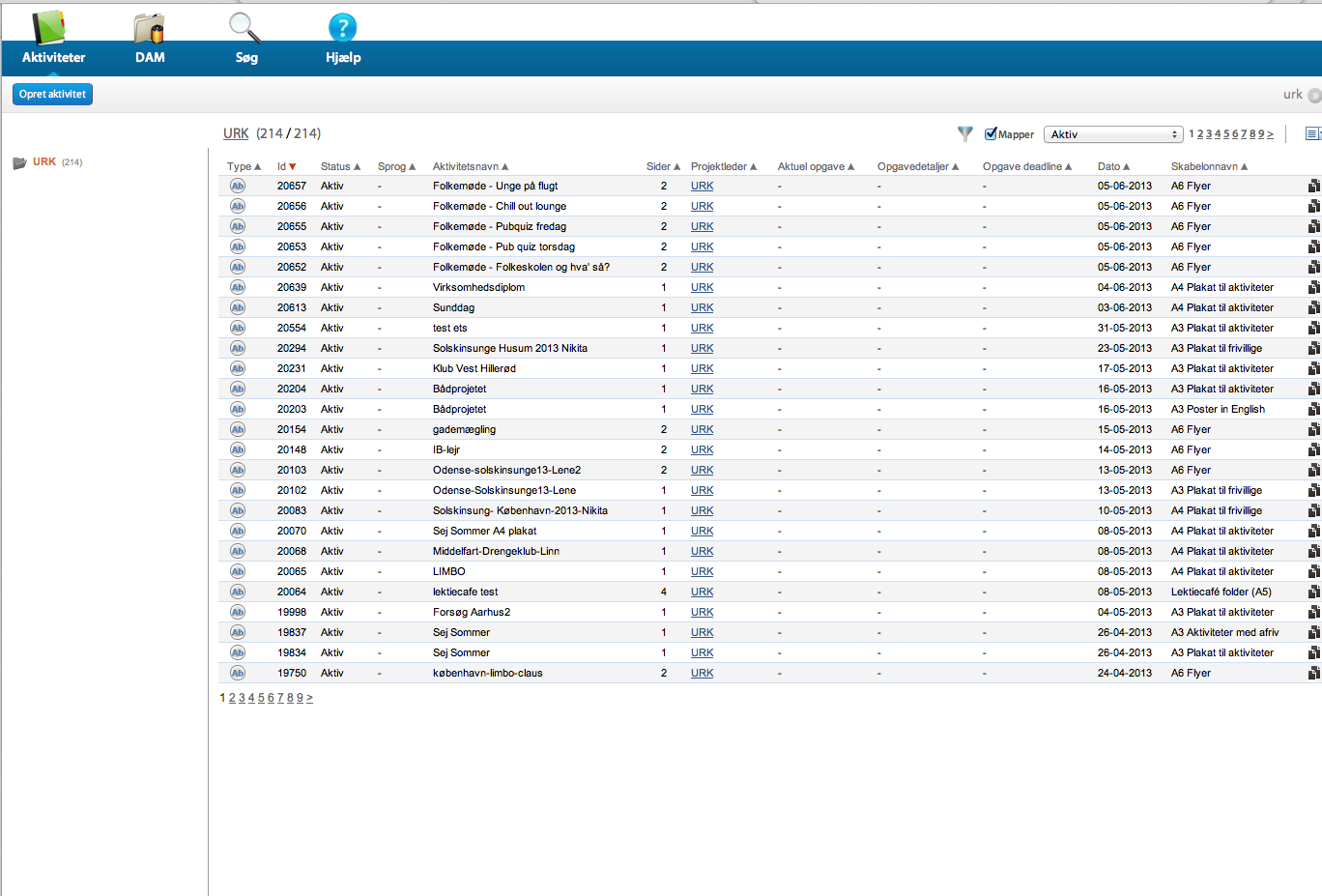
3 NÅR DU ER LOGGET IND, SER DU EN SIDE, DER SER CIRKA SÅDAN UD Dette er oversigten over de forskellige publikationer, der er lavet i trykmaskinen. Her vil du også kunne se din publikation senere. 3/18
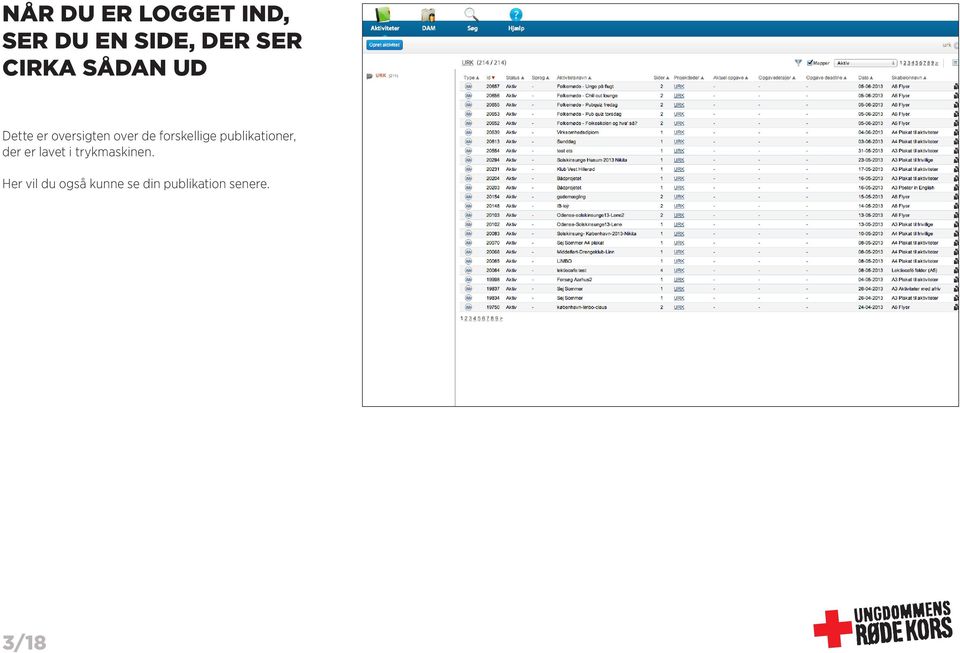

4 LAV DIN PUBLIKATION (1) Opret aktivitet Du klikker på Opret aktivitet i øverste venstre hjørne. 4/18


5 LAV DIN PUBLIKATION (2) Vælg mappe Klik på mappen URK En række skabeloner kommer frem. Du kan klikke på skabelonerne, og læse lidt mere om, hvad de skal bruges til. 5/18
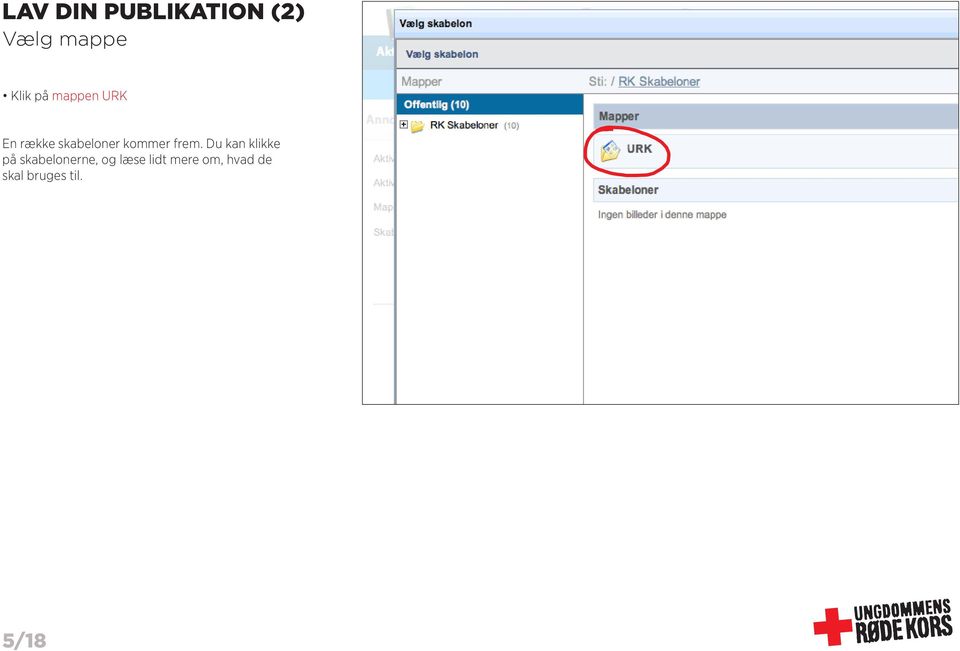
6 LAV DIN PUBLIKATION (3) Vælg skabelon Vælg den skabelon, der matcher dine behov. De forskellige skabeloner bruges i følgende sammenhænge: A3 Plakat til aktiviteter: Målgruppen er børn og unge, som kommer på aktiviteterne. A3 Plakat til frivillige: Målgruppen er frivillige. A3 Aktiviteter med afriv: Plakat med mulighed for at afrive sedler nederst med informationer på. Målgruppen er børn og unge, som kommer på aktiviteterne. A3 Frivillige med afriv: Plakat med mulighed for at afrive sedler nederst med informationer på. Målgruppen er frivillige. A4 Plakat til aktiviteter: Målgruppen er børn og unge, som kommer på aktiviteterne. A4 Plakat til frivillige: Målgruppen er frivillige. A6 Flyer: Flyer med for- og bagside. Bruges til både aktiviteter og frivillige. Lektiecafé: A5-folder til lektiecaféer; tilføj kun info om lektiecaféen. 6/18


7 LAV DIN PUBLIKATION (4) Aktivitetsnavn Udfyld Aktivitetsnavn. Tænk på, at det er frivillige fra alle aktiviteter og over hele landet, der kan se det. Sørg derfor for at kalde din aktivitet for: By/område-aktivitet-dit navn (Eksempel: herning-frivillige-mads) Klik på Næste 7/18
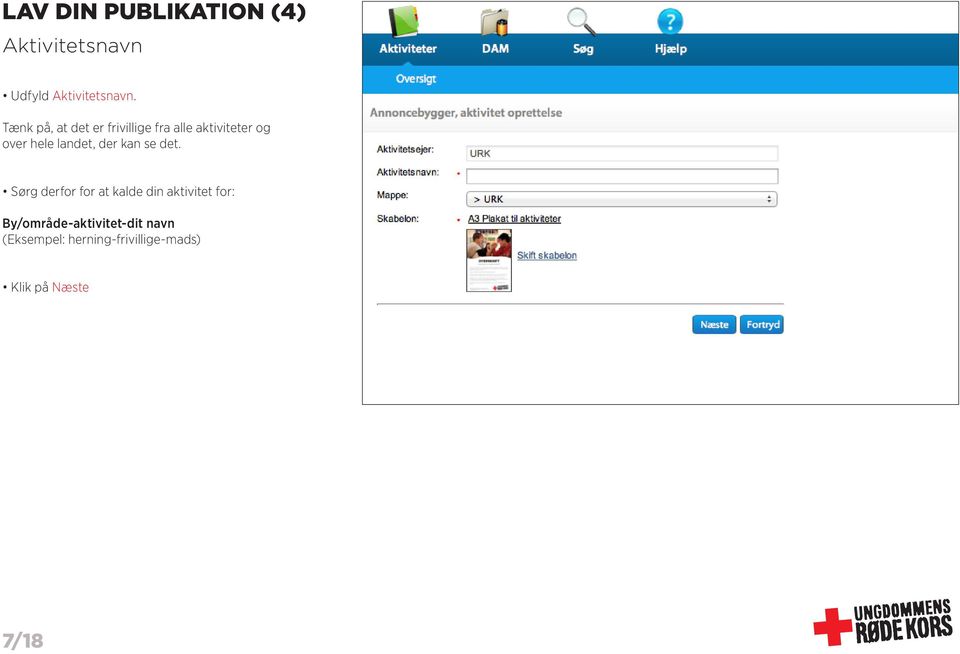
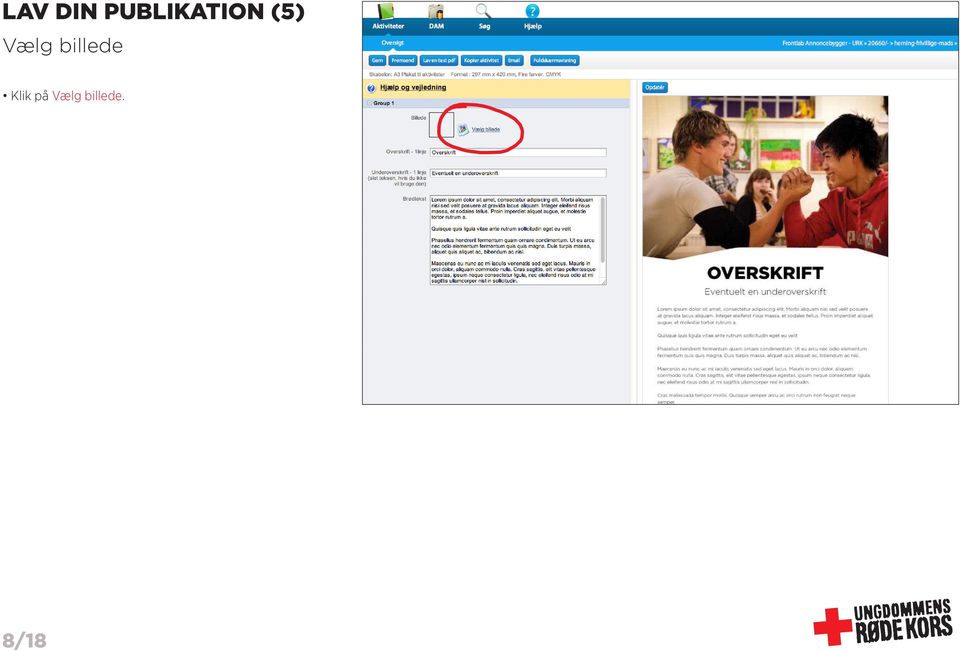
8 LAV DIN PUBLIKATION (5) Vælg billede Klik på Vælg billede. 8/18
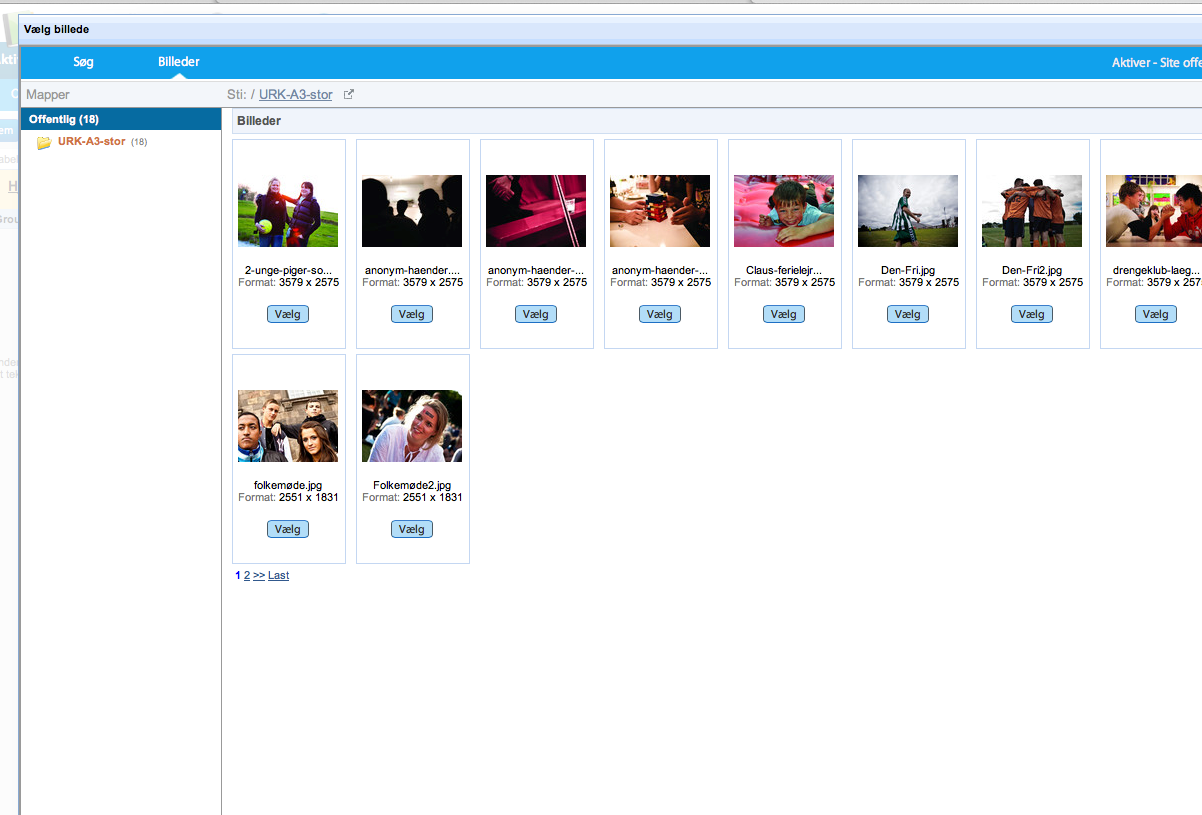
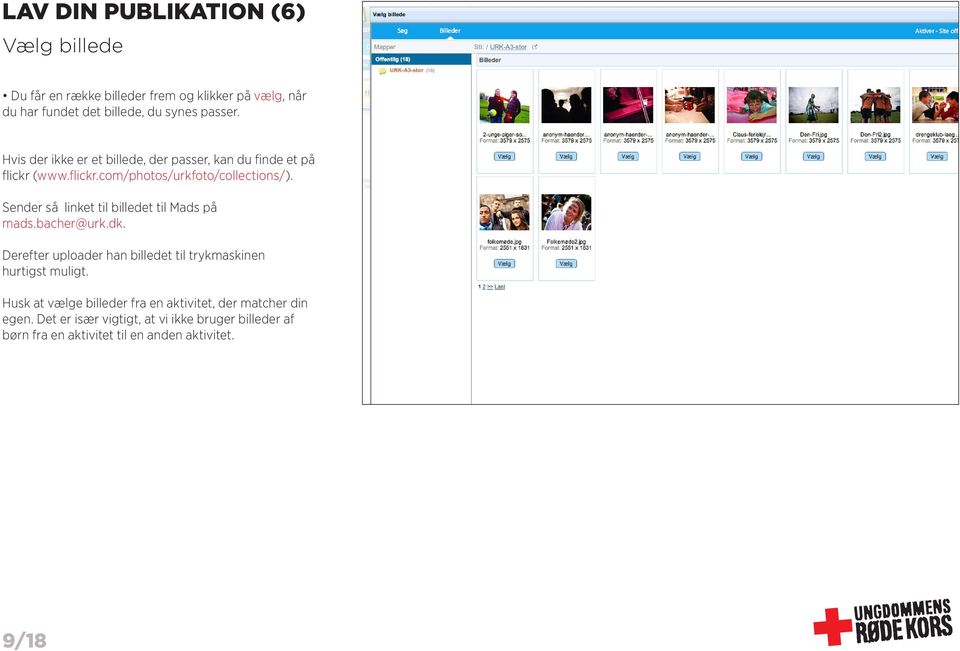
9 LAV DIN PUBLIKATION (6) Vælg billede Du får en række billeder frem og klikker på vælg, når du har fundet det billede, du synes passer. Hvis der ikke er et billede, der passer, kan du finde et på flickr ( Sender så linket til billedet til Mads på Derefter uploader han billedet til trykmaskinen hurtigst muligt. Husk at vælge billeder fra en aktivitet, der matcher din egen. Det er især vigtigt, at vi ikke bruger billeder af børn fra en aktivitet til en anden aktivitet. 9/18
10 LAV DIN PUBLIKATION (7) Indtast tekst Indtast Overskrift, Underoverskrift og Brødtekst. Start med at slette teksten i feltet, da det ellers bliver printet. Hvis du ikke ønsker en underoverskrift, sletter du blot teksten i dette felt. 10/18


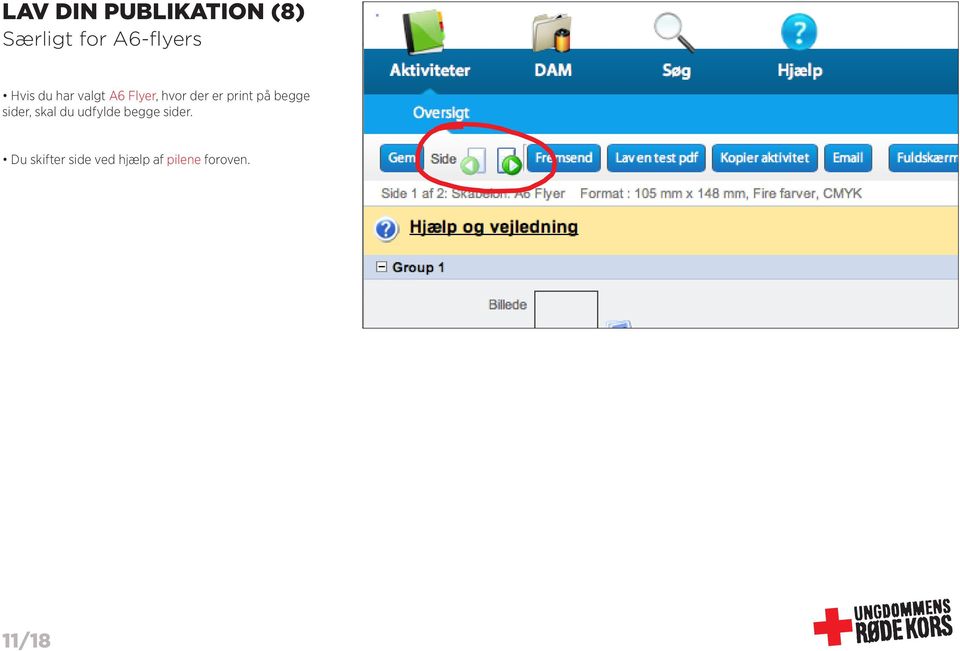
11 LAV DIN PUBLIKATION (8) Særligt for A6-flyers Hvis du har valgt A6 Flyer, hvor der er print på begge sider, skal du udfylde begge sider. Du skifter side ved hjælp af pilene foroven. 11/18
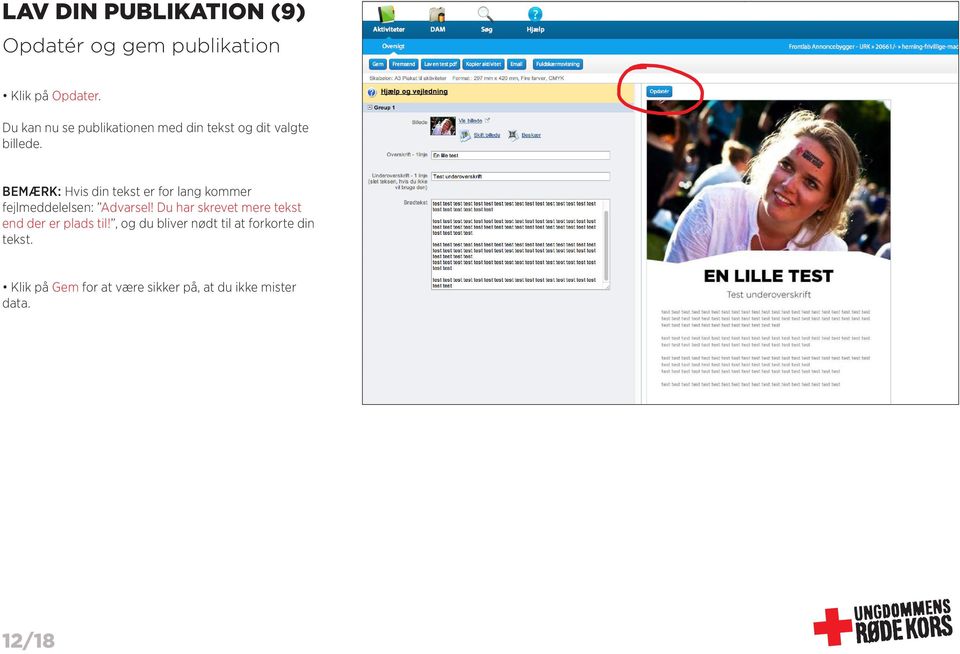
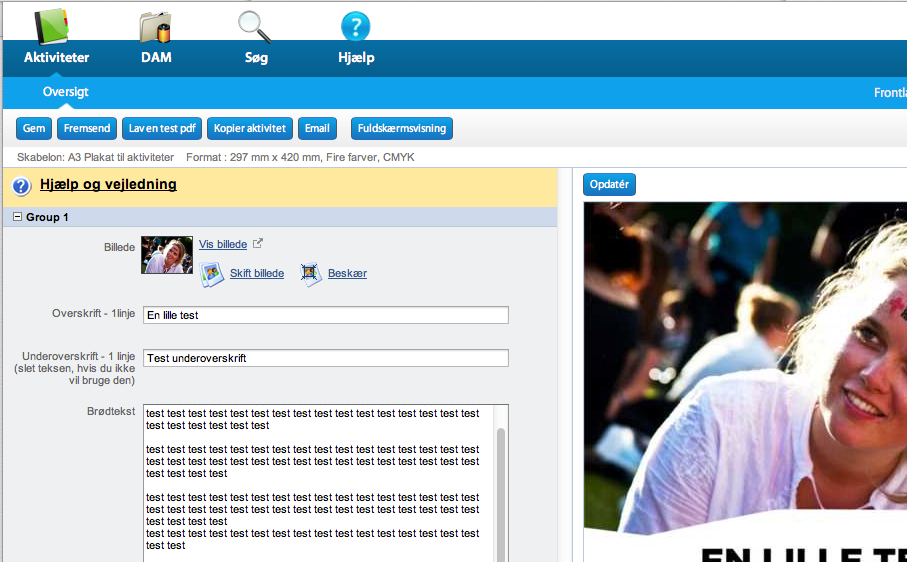
12 LAV DIN PUBLIKATION (9) Opdatér og gem publikation Klik på Opdater. Du kan nu se publikationen med din tekst og dit valgte billede. BEMÆRK: Hvis din tekst er for lang kommer fejlmeddelelsen: Advarsel! Du har skrevet mere tekst end der er plads til!, og du bliver nødt til at forkorte din tekst. Klik på Gem for at være sikker på, at du ikke mister data. 12/18
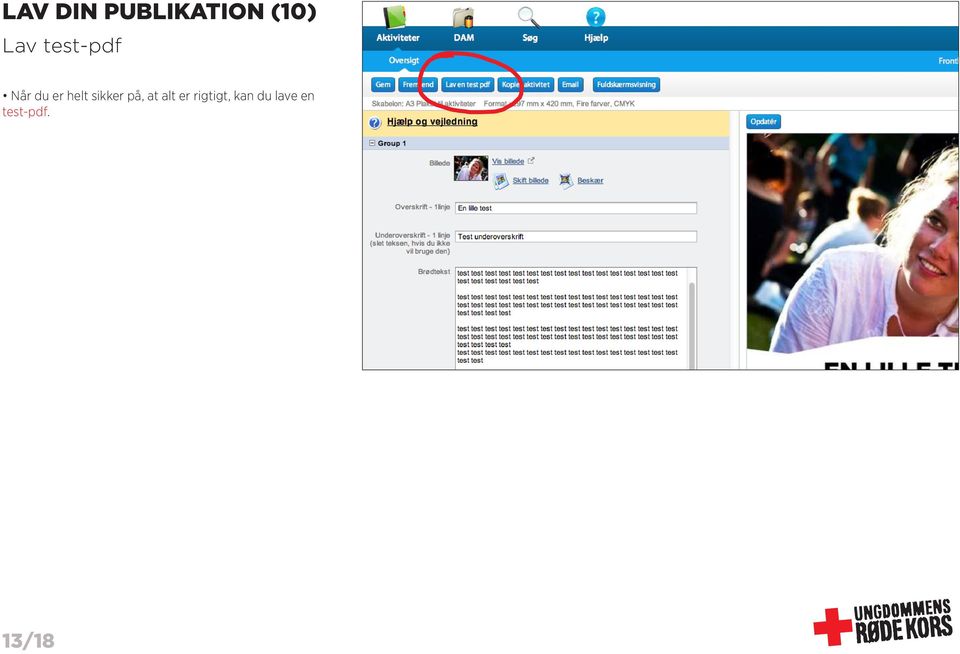
13 LAV DIN PUBLIKATION (10) Lav test-pdf Når du er helt sikker på, at alt er rigtigt, kan du lave en test-pdf. 13/18
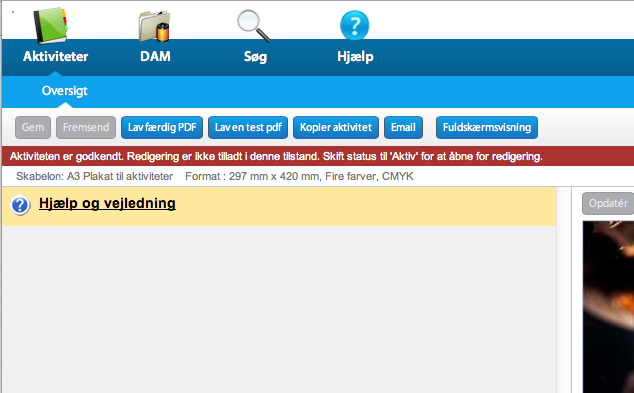
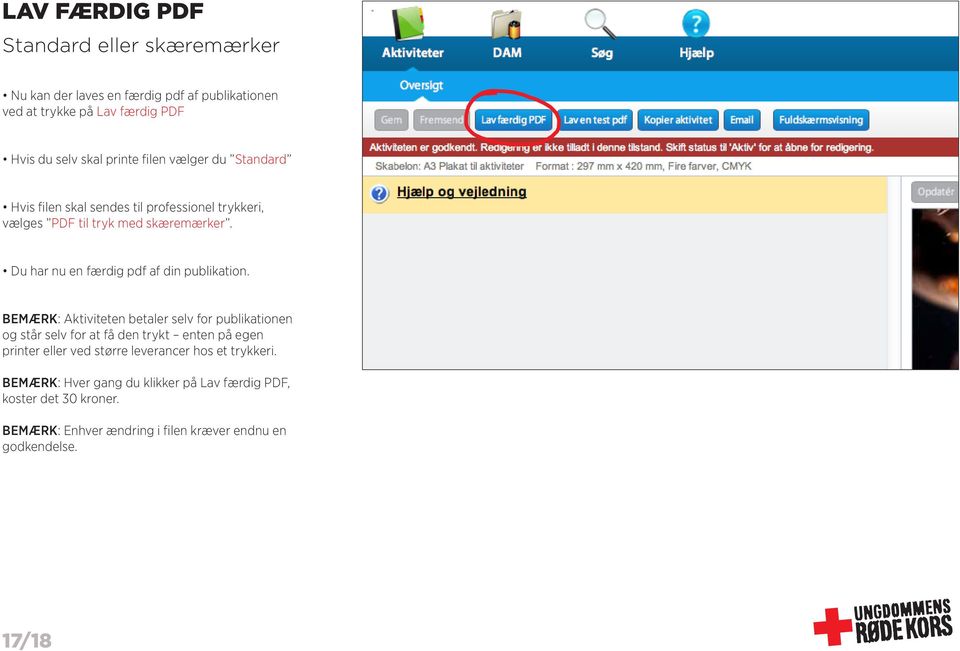
14 LAV FÆRDIG PDF Standard eller skæremærker Nu kan der laves en færdig pdf af publikationen ved at trykke på Lav færdig PDF Hvis du selv skal printe filen vælger du Standard Hvis filen skal sendes til professionel trykkeri, vælges PDF til tryk med skæremærker. Du har nu en færdig pdf af din publikation. BEMÆRK: Aktiviteten betaler selv for publikationen og står selv for at få den trykt enten på egen printer eller ved større leverancer hos et trykkeri. BEMÆRK: Hver gang du klikker på Lav færdig PDF, koster det 30 kroner. BEMÆRK: Enhver ændring i filen kræver endnu en godkendelse. 17/18
15 HAR DU PROBLEMER? Hjælp? Har du spørgsmål, kommentarer, mangler du et bestemt billede, en anden type folder eller noget helt femte, er du altid meget velkommen til at kontakte Mads på 18/18

Når du har logget dig ind, ser du Randers Kommunes byvåben midt på siden. I venstre side er der en række mapper:
 DXP vejledning Generelt: DXP er et værktøj til at fremstille præsentationsmaterialer (foldere, brochurer, løbesedler mv.) DXP egner sig kun til mindre brochurer og lign., da den største skabelon kan rumme
Vejledning til AdPoint
 Vejledning til AdPoint Login på adressen http://manager.alignint.dk/cpdev/dev.jsp og følgende login billede kommer frem: Log på med dit kundenr., brugernavn og adgangskode og følgende billede kommer frem:
Sådan logger du på Psykoterapeut Foreningens hjemmeside og retter i dine oplysninger.
 Sådan logger du på Psykoterapeut Foreningens hjemmeside og retter i dine oplysninger. I menuen til venstre på forsiden klikker du på menupunktet Medlemssider: Så kan du logge ind på medlemssiderne i felterne
QUICKGUIDE TIL XMEDIA
 QUICKGUIDE TIL XMEDIA 1 UPLOAD DINE EGNE BILLEDER TIL "MINE MAPPER" 2 ARBEJD MED EN SKABELON 3 OPRETTELSE AF PDF 4 ÅBN OG ARBEJD VIDERE MED EN SKABELON 1 OPLOAD DINE EGNE BILLEDER TIL MINE MAPPER Opret
Brugervejledning Joomla
 Brugervejledning Joomla Denne brugervejledning vil guide dig gennem de funktioner, som du skal bruge for at redigere indhold på dit website. Indholdsfortegnelse LOG- IN:... 2 OPRET ARTIKEL:... 3 INDSÆT
Filupload LEJERBO.DK FILARKIV UNDER MØDER OSV. Upload filer til et eksisterende filupload-komponent
 1 Filupload Tips! Vi har forberedt nogle sider til dig med et filupload-komponent. Blandt andet siden Møder. På den måde kan du nemt uploade filer, fx referater, vedtægter eller husorden til jeres hjemmeside.
BRUGER KURSUS RAMBØLL HJEMMESIDE
 Til Forsyningsvirksomheder i Danmark Dokumenttype Brugervejledning Rambøll Hjemmeside Full Responsive Dato Oktober 2017 BRUGER KURSUS RAMBØLL HJEMMESIDE BRUGER KURSUS RAMBØLL HJEMMESIDE Revision 01 Dato
Afregning af rejser på Mit HK
 Afregning af rejser på Mit HK HK 28-06-2018 1 af 10 INDHOLDSFORTEGNELSE 1. 2. INDLEDNING 3 2.1 Find afregning på Mit HK 3 3. UDFYLDNING AF AFREGNING 4 3.1 Kørsel i egen bil 5 3.2 Udgiftsposter 8 3.3 Intet
Vi anbefaler, at du lader boksen med træffetider blive liggende på din afdelingsforside. Hvad der ellers skal være af indhold er op til jer.
 1 Tips! På din forside har du mange muligheder for at tilføje forskellige komponenter, så du kan tilpasse siden til din afdeling eller organisations egne behov. Det er dog ikke alle komponenter, der kan
Sådan redigerer du en hjemmeside i Umbraco
 Brugermanual til din boligafdelings hjemmeside Sådan redigerer du en hjemmeside i Umbraco Indhold Introduktion... 2 Log på Umbraco og redigér din hjemmeside... 3 Opret ny side... 7 Gem side uden at udgive/publicere
GUIDE KOM GODT I GANG MED GTS ANSØGNINGSSKEMA 2015
 GUIDE KOM GODT I GANG MED GTS ANSØGNINGSSKEMA 2015 Dette skal du gøre: 1) Opret bruger: Har du ikke oprettet dig som bruger, skal du først oprette dig: (Når man herefter er oprettet kan man efterfølgende
Vejledning til BUF Akademis administrationssystem for ledere
 Vejledning til BUF Akademis administrationssystem for ledere Dette dokument indeholder vejledninger til brug af BUF Akademis administrationssystem, der understøtter håndtering af oprettelse og tilmeldinger
Hvis du ikke kan huske adgangskoden, har andre problemer med at logge på eller ikke er oprettet, skal du kontakte:
 Mini-guide til Retox Databasen er tilgængelig fra www.retox.dk, klik på linket Som udgangspunkt er der se-adgang til arbejdspladsbrugsanvisningerne. Hvis der skal tilføjes eller fjernes produkter, og hvis
Faglige netværk for kliniske diætister
 Faglige netværk for kliniske diætister Kost & Ernæringsforbundet ønsker dig velkommen til det faglige netværk for kliniske diætister. Det faglige netværk er en mulighed for dig til, at dele viden og erfaringer
Redaktørmanual TYPO3 Version 6.2
 Redaktørmanual TYPO3 Version 6.2 www.t3cms.dk TYPO3 Manual Version 6.2 Side 1 af 20 T3CMS Tlf: 70 25 00 22 Indholdsfortegnelse Generel info om TYPO3 3 Rediger din side 4-6 Indsættelse af links 7 Indsæt
Vejledning til brug af Y s Men s klubintranet administrator guide
 Vejledning til brug af Y s Men s klubintranet administrator guide Systemet tilbyder klubberne i Y s Men Danmark at have et sted hvor de kan dele filer f.eks. Word, pdf, billeder mv. mellem de medlemmer
Vejledning til BUF Akademis administrationssystem for ledere
 Vejledning til BUF Akademis administrationssystem for ledere Dette dokument indeholder vejledninger til brug af BUF Akademis administrationssystem, der understøtter håndtering af oprettelse og tilmeldinger
Brugermanual. - For intern entreprenør
 Brugermanual - For intern entreprenør Version 1.0 2014 Brugermanual - For Intern Entreprenør Velkommen som bruger på Smartbyg.com. Denne manual vil tage dig igennem de funktioner der er tilgængelig for
BRUGERVEJLEDNING TIL BRUG AF MC IKAST HJEMMESIDE.
 BRUGERVEJLEDNING TIL BRUG AF MC IKAST HJEMMESIDE. www.mcikast.dk På hjemmesiden kan du se alle de kommende ture både i indland og udland. Du kan også se de ture, som er kørt. Alle turene er placeret i
Indhold Registrering på forum... 2 Opret Indlæg... 5 Besvar Indlæg... 7 Ændringer af brugerindstillinger... 9 Tips & Tricks... 11
 Indhold Registrering på forum... 2 Opret Indlæg... 5 Besvar Indlæg... 7 Ændringer af brugerindstillinger... 9 Tips & Tricks... 11 Registrering på forum Ved første besøg på Abildgaardkredsens forum møder
Manual i anvendelse af web til kursusledere på Lægedage
 Gå ind på Lægedages hjemmeside: www.plo-e.dk Klik på Login i øverste højre hjørne: Skriv dit brugernavn og din adgangskode, som du har fået oplyst i mailen med din kursusbekræftelse. Brugernavn: Dit fulde
Vejledning til skoletjenesten.dk for institutioner
 Vejledning til skoletjenesten.dk for institutioner Indhold Login: Hvordan logger man ind på sin institutions side? (2 steps)... 2 Om -siden: Hvordan udfylder man sin pædagogiske profiltekst (7 steps)...
Velkommen til F-CMS & F-shop.
 Velkommen til F-CMS & F-shop. Quick start til oprettelse af foreningens egen hjemmeside og tilmelding trin for trin. Dette er en beskrivelse i billede og tekstform, som løbende bliver opdateret efter input
Upload af billeder til hjemmesiden m.m.
 Upload af billeder til hjemmesiden m.m. Fremgangsmåde VVS-inst.dk Upload af billeder m.m., Side 1 Så går vi i gang Åben Firefox browseren Gå ind på denne adresse, for at komme til hjemmeside programmet.
Spørgeskemaer. Opret et nyt spørgeskema. Tilpas et spørgeskema
 Compliance TNG I Compliance TNG kan du oprette evalueringer der viser, om I efterlever jeres egne eller andres krav. Evalueringer er baseret på spørgeskemaer, som du kan oprette på forhånd og herefter
Quick guide Dynamicweb 9. Kom godt i gang med brugen af redigeringsværktøjet bag vores hjemmesideløsning CMS-systemet Dynamicweb
 Quick guide Dynamicweb 9 Kom godt i gang med brugen af redigeringsværktøjet bag vores hjemmesideløsning CMS-systemet Dynamicweb Indholdsfortegnelse Sådan logger du på... 3 Opbygning... 4 Beskrivelse af
Dynamic Order Kom godt i gang
 Dynamic Order Kom godt i gang Projektstyring Ressourcestyring Kompetencestyring - Timeregistrering Side 1 af 17 Indholdsfortegnelse Dynamic Order Kom godt i gang... 1 Indholdsfortegnelse... 2 Introduktion...
Opret en side/artikel og rediger din side
 1 Opret en side/artikel og rediger din side Tips! Når du skal opbygge din hjemmeside og oprette sider og lægge indhold ind, så kig her. Nogle gange har vi oprettet nogle sider på forhånd, andre gange skal
Sådan uploader du undervisningsbeskrivelser og studieplaner
 Sådan uploader du r og studieplaner Undervisningsbeskrivelserne og studieplanerne uploades via en hjemmeside, og derfor skal du blot bruge en almindelig webbrowser, når du som lærer vil uploade din /studieplan
Opret en nyhed LEJERBO.DK OPRET EN NYHED 1. LOG PÅ MIT LEJERBO OG LOG PÅ SOM REDAKTØR. Gå ind på din hjemmeside, fx
 1 Opret en nyhed 1. LOG PÅ MIT LEJERBO OG LOG PÅ SOM REDAKTØR Gå ind på din hjemmeside, fx https://afd154-0.lejerbo.dk I øverste højre hjørne klikker du på Mit Lejerbo eller hængelåsen. Du sendes til login-siden
Opdateret den 02.06.2014. Administrator manual. www.mintimeseddel.dk
 Administrator manual INDHOLD 1. Registration Overblik Dashboard Medarbejder 2. Opret ny medarbejder Navn og oplysninger Legitimation Rediger / slet medarbejder 3. Opret ny kunder Navn og oplysninger Legitimation
Brugermanual SÅDAN GØR DU:
 Brugermanual SÅDAN GØR DU: Uanset hvad du skal lave i Klubcms, skal du altid logge dig på og det gør du ved at indtaste følgende i din browser: http://klubcms.dbu.dk/admin/login.aspx Indtast dit brugernavn
Sådan arbejder du med din forside
 Sådan arbejder du med din forside Din forside på hjemmeside består af forskellige slags indhold og med det formål at fremhæve indhold som du har på dine undersider. Hvor er min forside? Øverst i dit sidetræ
Vejledning. - til redigering af Jeres visitkort, kontaktoplysninger og kontaktpersoner
 Vejledning - til redigering af Jeres visitkort, kontaktoplysninger og kontaktpersoner Indhold 1.0 Foreningens visitkort... 2 1.1 Rediger oplysninger... 3 1.2 Kontaktpersoner... 9 1.2.1 Opret ny eller flere
MailMax / Web v4.1. Brugsvejledning til webmail. Copyright 2003 Gullestrup.net
 MailMax / Web v4.1 Copyright 2003 Gullestrup.net Log ind på webmailen Start med at gå ind på http://webmail.gullestrup.net i din browser. Indtast din Email-adresse samt Adgangskode, som hører til din konto.
Manual til Dynamicweb Februar 2010
 Manual til Dynamicweb Februar 2010 Login... 2 Skabeloner og formater... 3 Filarkivet... 4 Lav en PDF... 5 Opret en ny side... 7 Navngiv siden... 9 Aktiver siden... 9 Sorter sider... 9 Flyt siden... 11
Velkommen. I gang med Ondisplay
 Velkommen I gang med Ondisplay Log ind på Ondisplay Tast den URL du har fået af Ondisplay. Det kan være: http://admin.ondisplay.dk eller http://ditfirmanavn.ondisplay.dk (Bemærk: ingen www) På logon-siden
Vejledning - indberetning til PensionDanmark Sundhedsordning
 Vejledning - indberetning til PensionDanmark Sundhedsordning Indhold Generelt om indberetning til sundhedsordning 1 Adgang til indberetningsløsningen 1 Indberetning af medarbejdere 2 Bekræftelse af indberetning
Velkommen til OnReg Agent.
 Velkommen til OnReg Agent. 2 OnReg Agent Velkommen til Onreg Agent Du er blevet tildelt brugernavn og kodeord til OnReg Agent. Denne guide beskriver hvordan du benytter systemet. Hvis arrangøren tillader
Quick guide til Bording-online.dk
 Quick guide til Bording-online.dk www.bording-online.dk www.bording-online.dk Kom godt i gang med Bording-online.dk. Denne Quick Guide giver dig en hurtig introduktion til de mest anvendte funktioner,
Kom godt i gang med Fronter
 1 Kom godt i gang med Fronter. Kom godt i gang med Fronter Sådan logger du på Først skal du hente dit Brugernavn på https://netid.ucl.dk/ Du skal taste dit CPR-nummer med bindestreg: (Hav tålmodighed det
HJEMMESIDE GENNEM GANG OG UNDERVISNING
 HJEMMESIDE GENNEM GANG OG UNDERVISNING Ubberud idrætsforening 9/1 2017 Andreas Jørgensen Bestyrelsen fodbold Klub CMS Administrator https://www.dbu.dk LOG IND LOG IND TIL STYRESYSTEM http://live-1514-ubberud-if.umbraco-proxy.com/umbraco/#/content/content/edit/1264?doctype=newsitem&create=true
Brugervejledning til CrewPlan
 Brugervejledning til CrewPlan Danske Ølentusiaster bruger CrewPlan til vagtplanlægningen på Ølfestival 2019. Der er 2 måder at komme ind CrewPlan. Den ene er ved at gå ind på Ale.crewplan.dk og logge på
Manual til WordPress CMS
 Manual til WordPress CMS 1. Log ind på din Wordpress-side For at arbejde på din hjemmeside skal du først logge ind på administrationsdelen. Muligvis har du et direkte link på siden. Ellers er adressen
Brugervejledning Brugervejledning Opret et event. 10 Steps. Sådan slår du et event op på. eventplatformen.dk. Eventplatformen.dk
 Brugervejledning 10 Steps Sådan slår du et event op på eventplatformen.dk 1 Eventplatformen.dk Contents Partnerevents 2 1. Log in på eventplatformen 3 2. Udfyld din brugerprofil 3 3. Opret nyt event 4
V E J L E D N I N G. Sådan bruger du din Joblog på Jobnet
 V E J L E D N I N G Sådan bruger du din Joblog på Jobnet Indhold: Side: Registrering Åbn Joblog 2 Hvilket job? 3 Hvilken arbejdsplads? 3 Hvor langt er du med at søge dette job? 4 Huskeliste 4 Mine egne
A*Web 1.0 Webredaktør kursus
 A*Web 1.0 Webredaktør kursus Assist PC Instruktører ApS Præstevænget 45 2750 Ballerup 4466 0174 4466 0107 Internet www.assist-pci.dk [email protected] Indholdsfortegnelse Indholdsfortegnelse...2 Quick
Sådan kommer du godt igang -guide
 Sådan kommer du godt igang -guide Log på: Åbn SDUs e-læringsplatform ved at åbne din internetbrowser og indtaste adressen: http://elearn.sdu.dk Klik på Login Indtast brugernavn (username) og adgangskode
Gå ind på forsiden til hjemmesiden. Skriv typo3 i adresselinjen og tryk på retur.
 Adgang til Back-end Gå ind på forsiden til hjemmesiden. Skriv typo3 i adresselinjen og tryk på retur. typo3 Skriv herefter brugernavn og adgangskode i de respektive felter og klik på Login Den følgende
Opgaver. Notater. Opgave 1: Find kursus hjemmeside og bladre lidt rundt på siderne.
 Opgaver Opgaverne er stillet i henhold til medleverede brugervejledning, og som er en facitliste for opgaverne. Brug den undervejs til at løse opgaverne med, og kom med de punkter som den måtte mangle,
Tre sideopsætninger: 1 Forside. 2 Standard 3 Liste. 1 Forside. 2 Underside. 3 Liste
 1 Forside Tre sideopsætninger: 1 Forside 2 Standard 3 Liste 2 Underside 3 Liste Ret indhold på en side I systemet kan du let rette tekst, link og billeder på hjemmesiden Først skal du logge ind i systemet
Manual Version 2. til oprettelse af hjemmesider for landsbyer i Rebild kommune
 Manual Version 2 til oprettelse af hjemmesider for landsbyer i Rebild kommune Oversigt: Login Hjemmeside...... side 3 Login Administrationsmodul... side 5 Kategorier.. side 6 Opret/rediger første side...
Vejledning til den skrevne patientinformation i Hospitalsenheden Vest
 Vejledning til den skrevne patientinformation i Hospitalsenheden Vest November 2015 /Kommunikation Inden du går i gang: Er det første gang, du skal bruge den fælles skabelon for den skrevne patientinformation
Vejledning til rejseafregning via Mit TL. Indhold. Log ind. Sådan kommer du i gang med afregningen. Side
 Indhold 1 Log ind 1 Sådan kommer du i gang med afregningen 1 Kørsel 2 Udgiftsposter 5 Print af afregning og hvor langt er afregningen i processen? 6 Udbetaling og ændring af bankkontonummer 7 Teknisk hjælp
1.0.1 Opbygning lokal hjemmeside
 1.0.1 Opbygning lokal hjemmeside Når du er logget ind i filstrukturen folder du din egen lokalafdeling ud ved at klikke på pilen ud for lokalafdelingsnavnet. Alle elementer din hjemmeside består af, vises
BRUGERMANUAL FOR KLUBKOORDINATORER. Version 2.0
 BRUGERMANUAL FOR KLUBKOORDINATORER Version 2.0 Login Du skal vælge den klub som du tilhøre og dernæst indtaste din kode i feltet: Password. Regionsgolf-Danmark Administration Når du er logget ind i system
Kom godt i gang med Fronter
 1 Kom godt i gang med Fronter. Introduktion for studerende på diplomuddannelserne Kom godt i gang med Fronter Introduktion for studerende på diplomuddannelserne Sådan logger du på Først skal du hente dit
Ansvarlig Oprettet 22-11-2011 Projekt: Maskindatabase over forsøgsudstyr Side 1 af 9
 Notat Ansvarlig HJB Oprettet 22-11-2011 Projekt: Maskindatabase over forsøgsudstyr Side 1 af 9 Sådan bruger du SharePoint til Maskindatabasen Maskindatabasen er oprettet i et program der hedder SharePoint
Brugervejledning til FOKUSpartnere
 Indholdsfortegnelse LOGIN 3 GENERELT 3 BRUGERVEJLEDNING 4 VIRKSOMHEDSPROFIL 4 1) Virksomhedsnavn 6 2) Beskrivelse af virksomheden 6 3) Generel information 6 4) Yderligere information 6 5) Kontaktpersoner
Kom godt i gang med I-bogen
 Kom godt i gang med I-bogen At åbne bogen Det allerførste, du skal gøre, for at kunne arbejde med i-bogen, er at aktivere den. Det gøres ved at oprette en konto på systime.dk og derefter aktivere bogen
Den digitale Underviser. Clouds. Dropbox
 Den digitale Underviser Clouds Dropbox Indhold Indhold... 1 Dropbox... 1 Installer Dropbox... 2 Åbn Dropbox fra egen computer... 2 Åbn Dropbox fra en anden computer... 3 Lagre filer i Dropbox (offline
Brugervejledning til. Vejleder
 Brugervejledning til Vejleder UDARBEJDET AF DINO BABIC 12. AUGUST 2016 ADGANG TIL LOGBOGEN... 2 MIN PROFIL... 6 ÆNDRING AF KODEORD... 7 KALENDER... 8 KOMPETENCEOVERSIGT... 9 UDDANNELSESLÆGER... 10 KOMPETENCER
TRIN FOR TRIN GUIDE VELUX Tilbudsberegner
 TRIN FOR TRIN GUIDE VELUX Tilbudsberegner Hvad er VELUX Tilbudsberegner Anmod om adgang Opret password Opret din brugerprofil 2 veje til et kundetilbud Dine tilbud 1 VELUX TILBUDSBEREGNER HVAD ER VELUX
PROJEKTREGISTRERING I PURE
 PROJEKTREGISTRERING I PURE Med projektskabelonerne kan du registrere dine forskningsprojekter så de bliver synlige på din forsker profil i Pure portalen. Dermed bliver dine forskningsprojekter synlige
Hjemmeside manual. Indholdsfortegnelse. Noter: - 1 -
 Hjemmeside manual Indholdsfortegnelse Login... - 2 - Login på din hjemmeside... - 2 - Profil... - 3 - Opdatering af profil oplysninger... - 3 - Menu... - 3 - Menupunkter... - 3 - Medier... - 4 - Hjemmesidens
Vejledning til Sang- og liturgiark
 Vejledning til Sang- og liturgiark Når du er logget ind, finder du skabelonerne til sang- og liturgiark ved at klikke skabeloner øverst i vinduet og derefter Sang- og liturgiark. Under teksten Sang- og
WordPress manual..hjerteforeningen.dk/wp-admin. Brugernavn: Password:
 WordPress manual.hjerteforeningen.dk/wp-admin Brugernavn: Password: April, 2015 Generelt Du kan benytte WordPress fra alle platforme. Det vil sige, du kan redigere jeres hjemmeside fra din computer, din
Kom i gang med Memento Circle
 Kom i gang med Memento Circle 1. Sådan opretter du en brugerprofil 2. Oversigt over mindesider på Memento Circle 3. Adgang til mindesider 4. Sådan opretter du en mindeside 5. Chat-funktion 6. Upload billeder
09/03 2009 Version 1.4 Side 1 af 37
 Login til DJAS Gå ind på adressen http://www.djas.dk I feltet Brugernavn skrives den e-mail adresse som brugeren er registeret med i systemet. I feltet Password skrives brugerens adgangskode. Ved at sætte
Introduktion til Lectio
 Vigtige links SLAGELSE GYMNASIUM Slagelse Gymnasium It-afdelingen Skolens printerportal Nyttige links Gymnasiets biblioteksbase Introduktion til Lectio SLAGELSE GYMNASIUM LINK TIL LECTIO Introduktion til
MANUAL. Siteloom CMS
 MANUAL Siteloom CMS www.hjerteforeningen.dk/cms Brugernavn: Password: 3. september, 2012 BASIS FUNKTIONER 1. Kalender... 4 1.a. Opret... 5 1.b. Rediger eller slet... 8 2. Sider... 10 2.a Opret side...
cpos Online Quickguide Version Sct. Norberts Skole https://sctnorberts.cposonline.dk/
 cpos Online Quickguide Version 1.1.8 Sct. Norberts Skole https://sctnorberts.cposonline.dk/ SÅDAN OPRETTER DU EN BRUGER... 3 SÅDAN LOGGER DU IND... 5 SÅDAN INDBETALER DU PENGE PÅ ET KANTINEKORT... 6 SÅDAN
INDHOLDSFORTEGNELSE. 1.Login og kodeord Download og udskriv filer Kontakt...15
 Teknisk vejledning til NEBULA Sidst opdateret den 18. aug 2018 INDHOLDSFORTEGNELSE 1.Login og kodeord...3 1.1 Login...3 1.2 Skift adgangskode...3 1.3 Glemt adgangskode...4 2.1 Find rundt i videobiblioteket...5
Boligsøgning hos Domea
 Boligsøgning hos Domea Indhold Ledige boliger... 1 Venteliste... 1 Søg boliger... 2 Søg ved hjælp af søgefunktionen... 3 Gebyr... 3 Login... 4 Opret login... 4 Fleksibel udlejning... 6 Om fleksibel udlejning...
www.kjellerupskole.dk
 ForældreIntra er et lukket univers, hvor forældre skal angive brugernavn og adgangskode for at blive lukket ind. I denne lille folder beskrives nogle af de vigtigste funktioner i ForældreIntra. Man finder
Vejledning i hvordan Grønne Spirers medlemmer kan bruge medlem.gronnespirer.dk til at:
 Vejledning i hvordan Grønne Spirers medlemmer kan bruge medlem.gronnespirer.dk til at: - rette i stamdata og tilføje medarbejdere til institutionens/dagplejegruppens side - tilmelde medarbejdere til kurser
cpos Online Quickguide Version Sct. Ibs skole https://sctibs.cposonline.dk/
 cpos Online Quickguide Version 1.0.9 Sct. Ibs skole https://sctibs.cposonline.dk/ SÅDAN OPRETTER DU EN BRUGER... 3 SÅDAN LOGGER DU IND... 5 SÅDAN TILKNYTTER DU EN RELATION TIL DIN KONTO (ADMINISTRER FLERE
Vejledning til ansøgning om tid mm i Foreningsportalen
 Vejledning til ansøgning om tid mm i Foreningsportalen Indhold Kort vejledning til ansøgning... 2 Trin-for-trin vejledning til ansøgning af tider... 3 Se ansøgning... 10 Trin-for-trin vejledning til at
Manual til Wordpress. 1. Log ind på din Wordpress-side. Indhold: Sådan opdaterer du din hjemmeside i Wordpress.
 Manual til Wordpress Sådan opdaterer du din hjemmeside i Wordpress. Dette er en manual til de mest grundlæggende ting, så du selv kan redigere indholdet og lægge nyt på din hjemmeside. Guiden er skrevet
Billeder på hjemmeside
 Billeder på hjemmeside Indholdsfortegnelse Emne 1. Billedredigering (Microsoft Picture Manager) Side 3 a. Komprimer billeder b. Beskæring af billeder 3 9 2. Billeder og tekst ved hjælp af en skabelon (Template