
Indholdsfortegnelse. E-bøger Vejledning (version 2.3)
|
|
|
- Clara Clemmensen
- 9 år siden
- Visninger:
Transkript
1 Indholdsfortegnelse Grundlæggende om lån af e-bøger hos CFU... 2 Søg og book e-bøger i mitcfu... 3 Søg e-bogstitler... 4 Brug filter... 5 E-bogs ikonet... 6 Bestil materialet... 7 Booking-kurv (indkøbsposen)... 8 Hvem skal læse e-bogen?... 9 Booking periode...10 Udvalgte elever skal låne e-bogen...12 Hent og læs en e-bog (ipad-version)...15 Hent en e-bog (pc/mac-version)...19 Læs e-bøger på pc og mac...21 Browser med plugin...21 (til Chrome browser)

2 Grundlæggende om lån af e-bøger hos CFU Grundlæggende er der 3 skridt du skal igennem for at begynde at læse e-bøger fra CFU. Booking af e-bøger Find bogen Låneperiode (fra dags dato eller i nogle bestemte uger) Hvem skal låne bogen? (lærer, klasse, udvalgte elever) Hente og læse e-bøgerne Hent og åbn e-bogen på den enhed du vil læse den på (pc, mac, ipad, tablet, smartphone) Når du har læst bogen Efter endt låneperiode skal du slette e-bogen fra din/ elevernes enhed. 2
3 Søg og book e-bøger i mitcfu 1. SØG I SAMLINGERNE MATERIALER TIL DIN UNDERVISNING 3
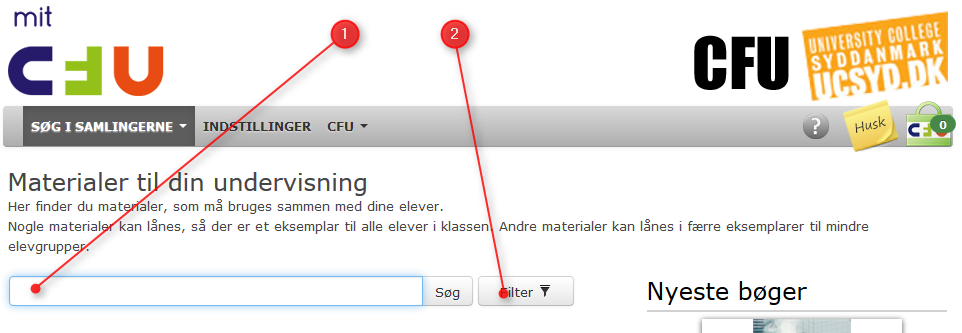
4 Søg e-bogstitler 1. Du kan fx søge på titel eller forfatter 2. Evt. indstille filter, se nedenfor 4
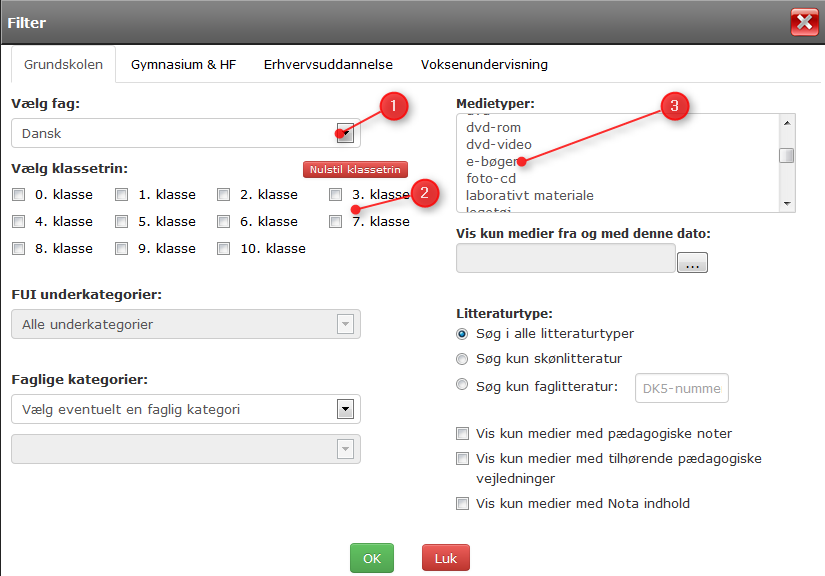
5 Brug filter 1. Vælg evt. et fag 2. Specificer evt. klassetrin 3. Marker e-bøger, så kun titler der fås som e-bog bliver vist 5
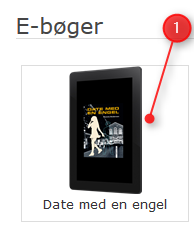
6 E-bogs ikonet 1. Hvis e-bogsikonet er på materialet, så kan titlen lånes som e-bog. 6
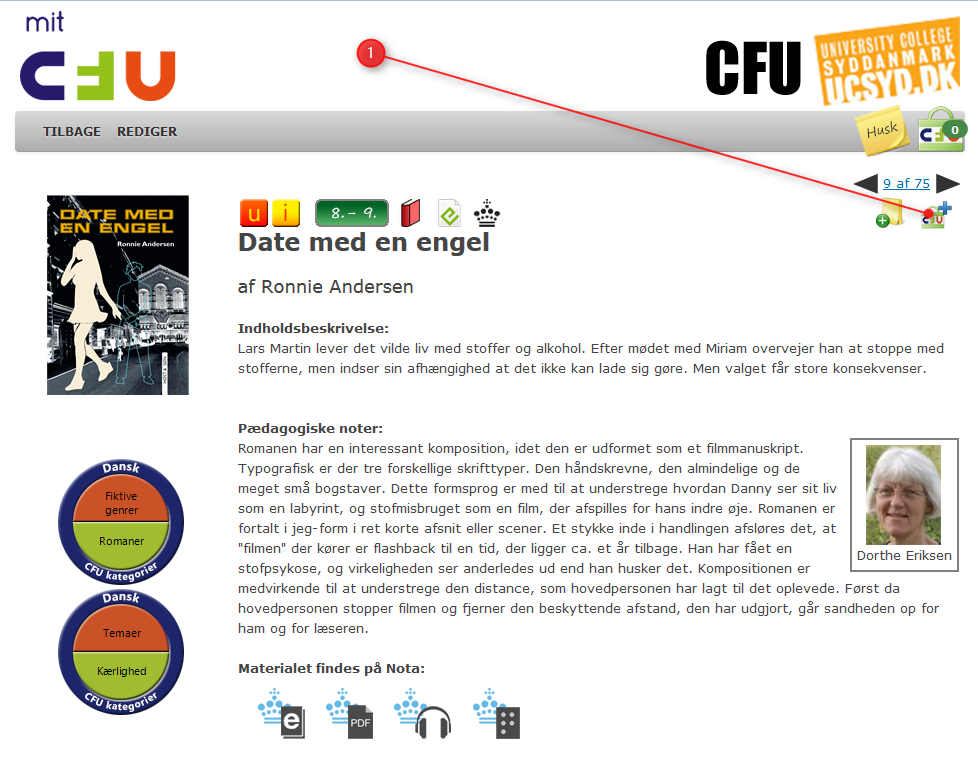
7 Bestil materialet 1. Ind på materialet. Klik på indkøbsposen. Uanset om du vil booke papirudgaver eller e-bøger. Bemærk denne titel findes som almindelig bog, e-bog og for NOTA-brugere som e-bog PDF, lydbog og punktbog. 7
8 Booking-kurv (indkøbsposen) 1. Efter klik på booking-kurven kan man vælge om man vil booke papirsudgaven og/eller e-bogen. Papirudgaven (Blå dialogboks) 2. Hvis man kun vil booke e-bogen, så vælg den grønne dialogboks nedenfor. Hvis man vil have papirsudgaven, så 3. Klik på Overfør materialer til Dantek Booking og fortsæt bookingen der. E-bogen (Grøn dialogboks) 4. Hvis man vil låne e- bogen, så skal man have vinget af her. 5. Derefter den grønne knap Overfør materialer til mitcfu booking 8
9 Hvem skal læse e-bogen? Hvem vil du booke materialet til 1. Mig selv 2. En klasse fra den institution man arbejder på. 3. Et vist antal eksemplarer. Til de elever der vil læse bogen som e-bog. (vejledning længere nede) 9
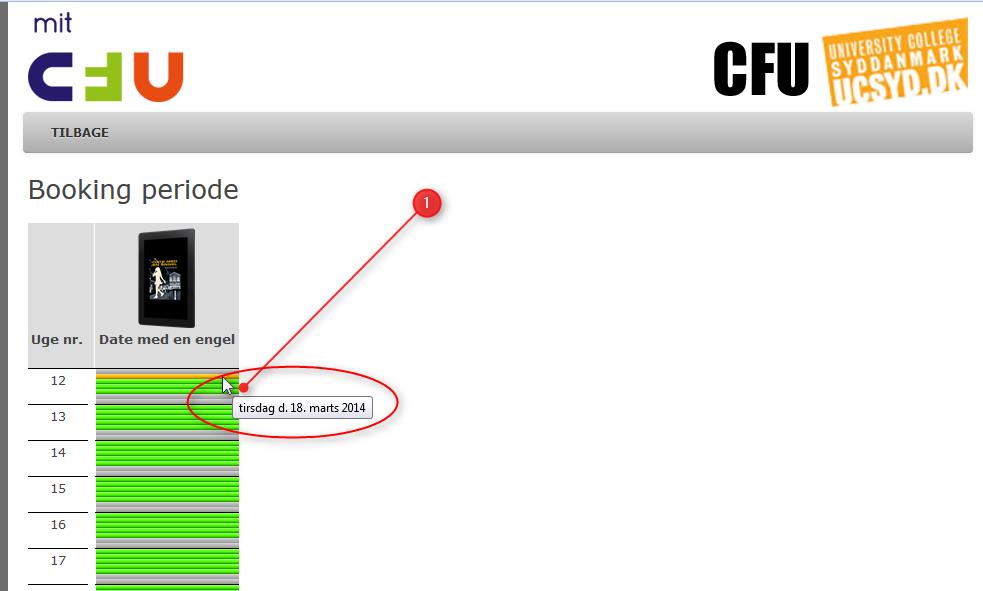
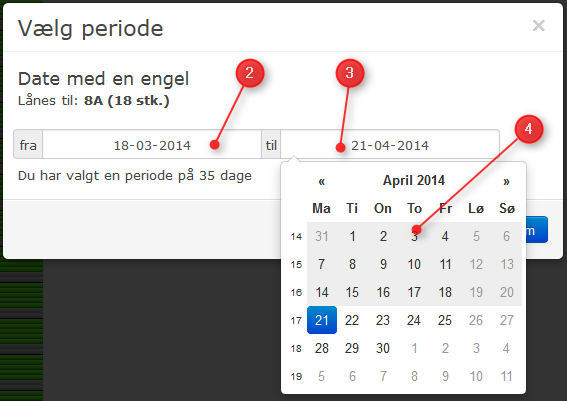
10 Booking periode 1. Grøn er de ledige perioder. Lad musen vente på en dag og du vil kunne aflæse datoen 2. Startdatoen følger med over i periodevalget 3. Standartdato for aflevering er sat 4. Afleveringsdato kan ændres. Vi opfordrer til at være opmærksomme på dette, så andre også kan låne e-bøgerne. Du skal mindst booke materialet i 7 dage! 10
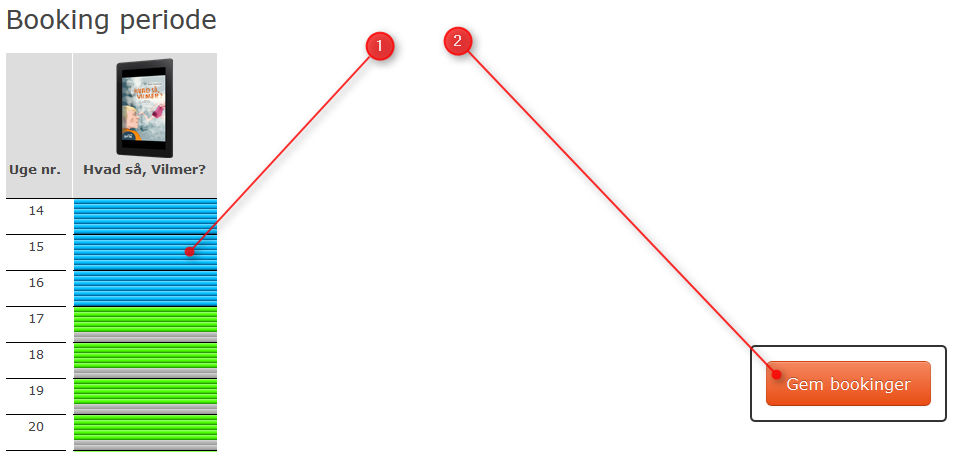
11 1. Booking periode nu markeret med blåt 2. Rul ned i bunden af siden og klik på Gem bookinger og se din bekræftelse for bookningen 3. Klik på mine materialer for at se alle de materialer du har booket 11
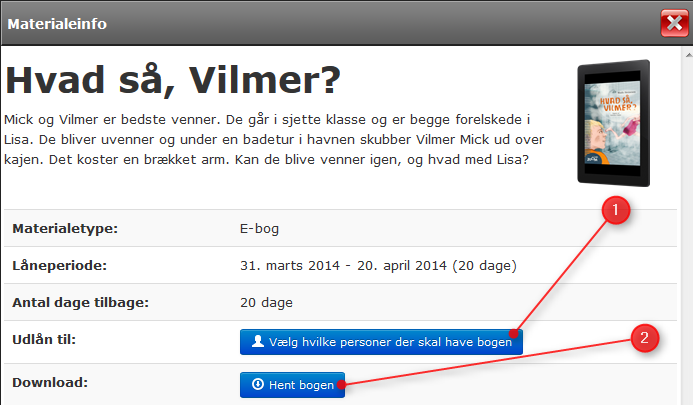
12 Udvalgte elever skal låne e-bogen Har du valg du kun vil låne et vist antal eksemplarer (inkl. dig selv) ser dialogboksen lidt anderledes ud. 1. Her kan du definere hvem du vil låne bogen til 2. Hvis du vil hente et eksemplar, til den enhed du sidder ved, så skal du klikke her. 12
13 1. Klik på Rediger 13
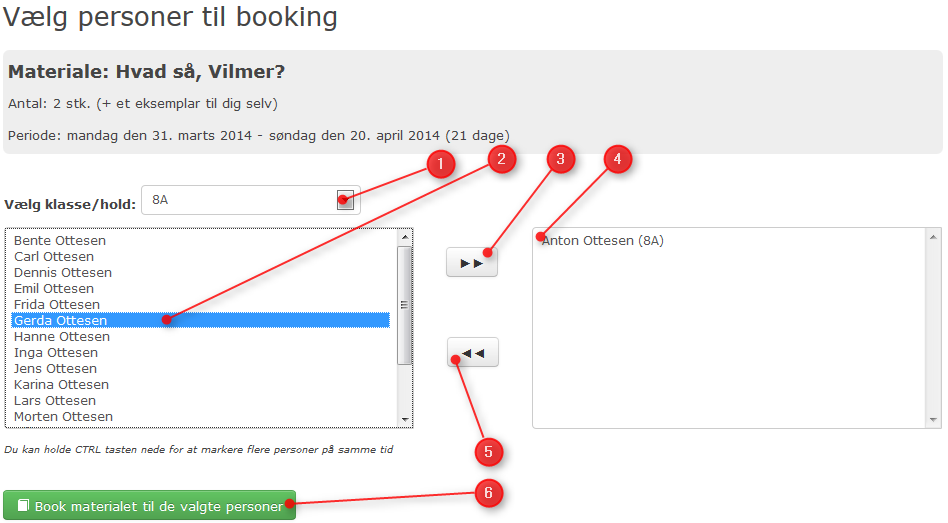
14 1. Vælg klassen på din skole, hvor eleven/eleverne går. 2. Marker den eller de (hold CTRL nede mes du klikker) 3. Overfør eleven/eleverne 4. Se oversigten over elever der kan læse e-bogen 5. Har du valgt en forkert elev, så marker denne i området (4) og klik på tilbagefør-knappen 6. Afslut med at booke materialet til de pågældende elever 14
15 Hent og læs en e-bog (ipad-version) 1. I mitcfu klikkes på MINE MATERIALER 15
16 1. Klik på bogen du vil læse på din ipad 16
17 1. Klik på Hent bogen 2. Klik på Åbn i ibooks (ibooks skal være installeret på ipad en, hvilket er gratis) 17
18 Bogen åbnes og man kan læse den. 18
19 Hent en e-bog (pc/mac-version) Dine lån at lån ses på MINE MATERIALER på mitcfu Som lærer er der her lånt tre titler. Som elev er der her en titel som læreren har lånt til eleven. 1. Klik på bogen du vil hente på din pc 19

20 1. Klik på Hent bogen og gem den på computeren. Afhængig af browser gemmes filen straks ellers 2. Marker Gem fil 3. Klik på OK Filen er at finde i mappen Overførsler 20
21 Læs e-bøger på pc og mac Desværre har vi endnu ikke fundet frem til en løsning der dækker alle e-bøger, da de indbyrdes bliver vist lidt forskellige. Der findes en række e- bogslæser programmer og plugins til forskellige browsere. Hvis e-bogen ser mærkelig ud i den ene, så kan det være det virker i den anden. Her følger en beskrivelse af de bedste kompromisser. Vi anbefaler en browserløsning. Browser med plugin Vi anbefaler Chrome-browseren, da vi ikke har kunnet finde frem til brugbare løsninger på andre browsertyper. Til Chrome er der to plugins vi anbefaler. (til Chrome browser) Den kan installeres her: (skal åbnes i Chrome, det er en forudsætning at man har en Google-konto) 1. Klik på Applikationer 2. Klik på 21
udarbejdet af Chris K. Mienert, CFU UC Syddanmark for
 Indholdsfortegnelse Grundlæggende om lån af e-bøger hos CFU... 2 Søg og book e-bøger i mitcfu... 3 Søg e-bogstitler... 4 Brug filter... 5 E-bogs ikonet... 6 Bestil materialet... 7 Booking-kurv (indkøbsposen)...
Annemette Søgaard Hansen/www.dinwebvejleder.dk
 Google Docs Præsentationer Indholdsfortegnelse Værktøjer... Side 3 Menuer... Side 8 Opgave... Side 13 Få adgang til filerne fra din computer... Side 21 Vejledende løsning... Side 22 GoogleDocs Præsentationer
Pia Schiermer, Underviser ved UNI-C og Amtscentrene 2 [email protected]
 Pia Schiermer, Underviser ved UNI-C og Amtscentrene 2 Bloggen er et online medie for både de store og de små, høje og lave, lange og brede. Bloggen er for alle på nettet også de andre. En blog, også kaldet
IntoWords ipad Tjekliste
 IntoWords ipad Tjekliste IntoWords Generelt Gennemgået Øvelse Installation af IntoWords til Ipad 1 Login til Skole 2 Login til Privat 3 Login til Erhverv 4 Værktøjslinjen 5 Indstillinger i IntoWords 6
Hvis du har den i mappen i forvejen skal du ikke hente den en gang til. Nu skal baggrundsbilledet laves, så tryk på NY på ikonen foroven.
 Side 1 Denne collage er lidt anderledes end den forrige. Her skal der bruges et baggrundsmønster som udfylder hele siden, og vi bruger andre foto. Det lille baggrundsbillede er en.gif fil som du kan hente
SDB. MySQL Installation Guide
 SDB MySQL Installation Guide MERE 2003 D. 05 July, 2003 Installation af MySQL databasen Introduktion...2 Krav for at installere MySQL...2 Installationen...3 Udpak zip filen...3 Start Installationen...3
Ældresagen datastue Aktivitetsteltscentret Bavnehøj Nørre Snede Tema: Internettet på ipad. Tema. Internettet. på ipad Opdateret 29.
 n Tema Internettet på ipad Opdateret 29. marts 2016 Sofus Opdateret d. 29. marts 2016 Side 1 Indhold Side 3 Side 4 Side 5 Side 6 Side 7-8 Side 9 Side 10 Side 11 Side 12 Side 13 Side 14 Side 15 Side 16
Login til den digitale ansøgningsportal
 Login til den digitale ansøgningsportal Vejledning om login til den digitale ansøgningsportal for kandidatansøgninger Login til den digitale ansøgningsportal sker via WAYF (Where Are You From), som er
Skolemedarbejder 9. klasse. Brugervejledning Optagelse.dk
 Skolemedarbejder 9. klasse Brugervejledning Optagelse.dk Skolemedarbejder 9. klasse Brugervejledning Optagelse.dk Forfatter: Ulrik Sølgaard-Nielsen Styrelsen for It og Læring Styrelsen for It og Læring,
Vejledning til personlige funktioner på MIT DANSKE ARK ( eksklusive profil og cv) Indholdsfortegnelse:
 Vejledning til personlige funktioner på MIT DANSKE ARK ( eksklusive profil og cv) Indholdsfortegnelse: Side 2: Nyheder valg til personligt nyhedsbrev, Mine Nyheder og visning på enkeltsider Side 3: Funktionen
Netprøver.dk. Brugervejledning for elever
 Netprøver.dk Brugervejledning for elever 9. marts 2016 Indhold 1 Introduktion... 3 2 Dine forberedelser i Netprøver.dk før prøvedagen... 3 2.1 Sådan logger du på netprøver.dk... 3 2.2 Sådan retter du din
Vejledning - mitcfu.dk
 1 Vejledning - mitcfu.dk Denne vejledning er rettet mod pædagogiske konsulenter med henblik på anvendelse af mitcfu.dk som værktøj til berigelse af centrenes udlånsmaterialer. 1. Åben Internet Explorer
Ansøgervejledning for elever i 9. kl. Brugervejledning til Optagelse.dk
 Ansøgervejledning for elever i 9. kl. Brugervejledning til Optagelse.dk Ansøgervejledning for elever i 9. kl. Brugervejledning til Optagelse.dk Forfatter: Tine Kanne Sørensen, Ulrik Sølgaard-Nielsen Styrelsen
Rediger eller opret institutionsmedarbejder på en ungdomsuddannelse
 Rediger eller opret institutionsmedarbejder på en ungdomsuddannelse Institutionens brugeradministrator på Optagelse.dk kan oprette medarbejdere med forskellige roller og rettigheder. Når du opretter en
Brugerguide til Wuxus - For dig som er transportkøber.
 Brugerguide til Wuxus - For dig som er transportkøber. Søg og book en vogn Trin 1 - Detaljer Trin 2 - Vælg Vogn Trin 3 - Parter Book din vognmand Trin 1 - Indtast selv booking Batchupload Send din opgaveliste
Kommuniker: Symbolskrivning 2 Kom godt i gang med tavler 1
 Denne aktivitet viser, hvordan du kan lave en enkelt tavle til skrivning Dette hjælpeark følger efter Kom godt i gang med at skrive og forudsætter, at du er fortrolig med de grundlæggende funktioner i
Ansøgningsportalen. Hjælp til udfyldelse af ansøgningsskema. Indhold Klik på linket for at komme til den information, du søger.
 Ansøgningsportalen. Hjælp til udfyldelse af ansøgningsskema Denne vejledning er en hjælp til dig, der søger om optag på IT-Universitetets masteruddannelser og kvalifikationsforløb til masteruddannelse.
TDC Wallboard Basis. Brugervejledning
 TDC Wallboard Basis Brugervejledning Marts 2015 Indholdsfortegnelse Forord...3 Webadresser...3 Terminologi...3 Inden du går i gang...3 Systemkrav...3 Sådan logger du på TDC Wallboard Basis...4 Sådan virker
Guide: Sådan søger du om folkepension
 Guide: Sådan søger du om folkepension Log ind med NemID Log ind med NemID. Du skal taste dit bruger-id og din adgangskode. Klik på Næste. Log ind med NemID Find dit nøglekort, og skriv nummeret, der står
PC - installation af Maple 2016 med GYM-pakken
 PC - installation af Maple 2016 med GYM-pakken Download først de relevante installere til både Maple 2016 og til Gym-pakken, og placer dem et sted på din PC, hvor du kan finde dem igen. Hvis du højre-klikker
Redigering i Windows Movie Maker
 Redigering i Windows Movie Maker Fotografen har oprettet en mappe på skrivebordet som hedder ledelses udvikling. I den nyoprettede mappe har han placeret den videofil som du skal arbejde med. Nu skal du
1 Introduktion... 3 1.1 Hvilke nødprocedurer kan tages i brug?... 3 1.2 Vær forberedt på det uventede!... 4
 Netprøver.dk Nødprocedurer ved afvikling af prøver i Netprøver.dk 3. marts 2016 Indhold 1 Introduktion... 3 1.1 Hvilke nødprocedurer kan tages i brug?... 3 1.2 Vær forberedt på det uventede!... 4 2 Nødprocedure
Oprettelse af Aktivitet
 Oprettelse af Aktivitet 1. Fra Organizerens forside Kalender vælges og det ønskede tidspunkt for aktiviteten. 2. Nu dukker formen frem som aktiviteten bliver oprettet med. Formen har som udgangspunkt 3
Kom godt i gang med OneDrive
 Kom godt i gang med OneDrive Office365 er en mulighed for lærere og elever at bruge en office-pakke på egne enheder - man kan downloade det til brug på pc - mac - tablets og smartphones, i alt op til 5
Google Chrome side 1 af13
 Google Chrome side 1 af13 Indholdsfortegnelse: Download Google Chrome... Side 2 Overblik... Side 3 Angiv startside... Side 7 Søg direkte i adresselinjen... Side 8 Bogmærker sider... Side 8 Bogmærkeadministratoren...
MANUAL ISOREADER. Ver. 04 03-10-2013 SKIOLD GØR EN FORSKEL!
 MANUAL SKIOLD GØR EN FORSKEL! ISOREADER 981 002 701 Ver. 04 03-10-2013 Indholdsfortegnelse 1 Funktion og forbindelse... 4 2 Hvad betyder de enkelte lys/ lamper... 5 3 Læs øremærke (transponder)... 6 4
ViTal. Første start et overblik. ViTal bjælken. ViTal Læsebjælken. ViTal Kom godt igang
 ViTal Første start et overblik Når ViTal starter første gang med fabriksindstillingerne vises to ting på skærmen: ViTal bjælken Stemmen som er valgt afhænger af hvilke der er tilgængelige på maskinen;
NR. 66 VER. 2, LUDUS WEB
 NR. 66 VER. 2, LUDUS WEB DEN 15. DECEMBER 2011 INDHOLD Undervisningsbeskrivelser og studieplaner Grundbegreber Forskellige arbejdsgange Forløb først Forløb sidst Arbejde via skemabrikker (parallelle forløb)
Skolemedarbejder 8. klasse. Optagelse.dk
 Skolemedarbejder 8. klasse Optagelse.dk Skolemedarbejder 8. klasse Optagelse.dk Forfatter: Ulrik Sølgaard-Nielsen Styrelsen for It og Læring Styrelsen for It og Læring, 03.11.2015 Indhold 1 Indledning...
Manual til de lokale webredaktører
 Skolelederne.org marts 2007 Manual til de lokale webredaktører Nedenstående er en kort udgave af manualen til hjemmeside systemet Webupdate 5 med enkelte personlige erfaringskommentarer.. Mvh Søren Thomsen.
Mendeley er både en reference manager og et akademisk socialt netværk.
 Mendeley på PC er Mendeley er både en reference manager og et akademisk socialt netværk. Mendeley kan hjælpe dig med at organisere din forskning og samarbejde med andre online. Mendeley kan generere litteraturlister
Årsafslutning i SummaSummarum 4
 Årsafslutning i SummaSummarum 4 Som noget helt nyt kan du i SummaSummarum 4 oprette et nyt regnskabsår uden, at det gamle (eksisterende) først skal afsluttes. Dette betyder, at det nu er muligt at bogføre
Selvbooking. Hvordan ser det ud fra borgerens side?
 Selvbooking Hvordan ser det ud fra borgerens side? 1 Book egen samtale på Jobnet For at borgeren kan booke sin egen samtale med jobcenteret, skal borgeren først logge ind på Min Side. Herefter vælger borgeren
Vejledning til aflevering og fremsendelse af afsluttende opgave Januar 2016
 Vejledning til aflevering og fremsendelse af afsluttende opgave Januar 2016 Kursisten mailer følgende til vejleder og til uddannelseskonsulenten: 1. En opgave i PDF, som indeholder følgende: a. Forside,
Ordbogsværktøjet mikrov.dk
 Kom godt i gang med Ordbogsværktøjet mikrov.dk Forord - et læse- og skrivestøttende sprogværktøj Ordbogsværktøjet kan anvendes som betydnings- og retskrivningsordbog eller som et undersøgende og støttende
PLANLÆG, SAMMENSÆT OG DEL UNDERVISNINGSMATERIALE. Fremtidens løsning til distribution af digitalt undervisningsmateriale
 PLANLÆG, SAMMENSÆT OG DEL UNDERVISNINGSMATERIALE Fremtidens løsning til distribution af digitalt undervisningsmateriale DE VIGTIGSTE SPØRGSMÅL INDEN VI STARTER HVAD ER ET FORLØB I MEEBOOK? Et forløb er
ereolen.dk -Sådan downlåner du -Sådan anvender du på ebogslæser, tablet og smartphone
 Side 1 af 18 ereolen.dk -Sådan downlåner du -Sådan anvender du på ebogslæser, tablet og smartphone Side 2 af 18 Indholdsfortegnelse ereolen.dk... 1 1. Første gang du vil anvende ereolen.dk... 3 1.1 Opret
Telefoni Brugervejledning
 Telefoni Brugervejledning pr. 1. NOVEMBER 2012 tv, fiberbredbånd og telefoni til os i midt- og vestjylland Altibox Danmark A/S Danmarksvej 26 8660 Skanderborg Tlf. 70 300 600 www.altibox.dk [email protected]
Indhold. Guide til læsning af e-bøger på PC/Mac
 Indhold Guide til læsning af e-bøger på PC/Mac... 1 Guide til læsning af e-bog på ipad/iphone... 3 Din e-bog er DRM-kopibeskyttet... 3 Din e-bog er ikke DRM-kopibeskyttet... 5 Guide til læsning af e-bog
Huskesedler. Design og automatisering af regneark
 Huskesedler Design og automatisering af regneark Microsoft Excel 2007 Indholdsfortegnelse Ark... 3 Diagram... 5 Eksport af data... 6 Fejlretning i formler... 7 Funktioner... 8 Tekstimport... 10 Import
Her følger en kort guide til, hvordan du bærer dig ad med at læse bogen på de forskellige elektroniske platforme.
 Kære læser: E-bogen om Akvakultur er lavet i formatet epub3, som er meget fleksibelt og tilpasser sig de forskellige platforme. Bogen kan læses både på pc, Mac, tablets og smartphones, men der er ingen
VEJLEDNING Smartphone Applikation
 VEJLEDNING Smartphone Applikation Side 1 Vejledning til LOCKONs iphone/ Android App Her er en vejledning til hvordan du downloader, installerer og bruger LOCKONs applikation. Forudsætning for brugen af
Program Præferencer. KAPITEL 5 Præferencer
 KAPITEL 5 Præferencer Præferencer er en nyttig indstillingsmulighed i ZoomText som bestemmer hvordan ZoomText startes, afsluttes og vises på skrivebordet når den er aktiv. Man kan også aktivere automatisk
Forældrevejledning. Brugervejledning til Optagelse.dk
 Forældrevejledning Brugervejledning til Optagelse.dk Forældrevejledning Version: 2.0 Forfatter: Kurt Nikolajsen, Gunner MacIntyre, Ulrik Sølgaard-Nielsen Styrelsen for It og Læring Indhold 1 Indledning...
UNI Login brugeradministration. - fra Lectio til UNI Login
 UNI Login brugeradministration - fra Lectio til UNI Login 1. udgave, december 2010 Indhold 1 Formålet med denne vejledning... 2 2 Eksportér csv-fil med elev- og/eller lærerdata fra Lectio... 3 3 Importér
Kom godt i gang. med. Carsten. mikrov.dk. Kom godt i gang med Carsten 1
 Kom godt i gang med Carsten mikrov.dk Kom godt i gang med Carsten 1 Kom godt i gang med Carsten 4.0 Denne vejledning giver de mest nødvendige informationer om Carsten. Du finder en uddybende brugervejledning
Matematikleg Flex. www.mv-nordic.com. Klik og gå direkte til: Åbn quickguide
 Matematikleg Flex Klik og gå direkte til: Systemkrav minimumskrav 1 Log på 2 Logget ind som lærer: Træner menu 3 Logget ind som elev: Profilmenu 4 Opret ny elevprofil 5 Indstillingsmenu 6 Spilmenu 7 Prøv
Netprøver.dk. Brugervejledning til skolens it ansvarlige
 Netprøver.dk Brugervejledning til skolens it ansvarlige 9. marts 2016 Indhold 1 Introduktion... 3 2 Login... 3 3 Sådan sorterer du oversigten over elever pr. lokale... 5 4 Sådan overvåger og kontrollerer
Brugerguide til Wuxus - For dig som er Vognmand.
 Brugerguide til Wuxus - For dig som er Vognmand. Opret vogn og chauffør Trin 1 - Opret en vogn Trin 2 - Opret en chauffør Trin 3 - Tildel en chauffør til en vogn Søg og book en vogn Trin 1 - Detaljer Trin
Netprøver.dk. Brugervejledning for elever
 Netprøver.dk Brugervejledning for elever 8. maj 2017 Indhold 1 Introduktion... 3 2 Dine forberedelser i Netprøver.dk før prøvedagen... 3 2.1 Sådan tjekker du dit it-udstyr... 3 2.2 Sådan logger du på Netprøver.dk...
Hukommelsesleg Flex Online
 Hukommelsesleg Flex Online Klik og gå direkte til: Systemkrav Brugerlogin Trænermenu Profilmenu Opret ny elevprofil Indstillingsmenu Spilmenu Prøv øvelserne Resultat Dagens resultat 1 2 3 4 5 6 7 8 9 11
Teksten henvender sig til dem, der ikke tidligere har lånt en e-bog til brug på en PC og derfor skal starte helt fra bunden.
 Lån e-bøger på biblioteket til læsning på en PC E-bøger læses bedst på en egentlig e-bogslæser, der er et stykke isenkram, som overvejende tjener dette ene formål, men de kan desværre ikke bruges til læsning
Netprøver.dk. Brugervejledning for elever ved studieretningsprojektet
 Netprøver.dk Brugervejledning for elever ved studieretningsprojektet (SRP) og større skriftlig opgave (SSO) 11. oktober 2017 Indhold 1 Dine forberedelser i Netprøver.dk før du skal aflevere... 3 1.1 Sådan
Netprøver.dk. Brugervejledning for elever
 Netprøver.dk Brugervejledning for elever 20. februar 2019 Indhold 1 Dine forberedelser i Netprøver.dk før prøvedagen... 3 1.1 Sådan tjekker du dit it udstyr... 3 1.2 Sådan logger du på Netprøver.dk...
Indholdsfortegnelse: Hvad hedder det forskellige på sitet? Forsiden Servicemenu. Manual Skive Kommune Umbraco subsite
 Manual Skive Kommune Umbraco subsite Du logger ind i Umbraco via adressen: subsite.skive.netmester.dk/umbraco uden at skrive https:// http:// eller www. foran. Indholdsfortegnelse: Hvad hedder det forskellige
EW-7438RPn Air Quick Installation Guide
 EW-7438RPn Air Quick Installation Guide 02-2014 / v1.0 I. Produktinformation I-1. Pakkens indhold - EW-7438RPn Air - CD med lyninstallationsguide på flere sprog og brugerhåndbog - Lyninstallationsguide
Her kan man oprette et nyt slideshow ved at trykke på kassen med "Opret nyt slideshow". Dette fører en til "Rediger slideshow".
 Hjælp til Praksisskærm Redigering i Praksisskærm Redigeringsdelen består af 2 sider. Den ene side - "Oversigt over slideshows" indeholder oversigten over ens slideshows. Den anden - "Rediger slideshow"
KORT GØRE/RØRE. Vejledning. Visuel (se) Auditiv (høre) Kinæstetisk (gøre) Taktil (røre)
 GØRE/RØRE KORT Vejledning Denne vejledning beskriver øvelser til Gøre/røre kort. Øvelserne er udarbejdet til både de kinæstetisk, taktilt, auditivt og visuelt orienterede elever. Men brugeren opfordres
Zotero. En praktisk guide - sådan henter du referencer - sådan redigerer du referencer - sådan indsætter du referencer i Word
 EN VEJLEDNING FRA UCL BIBLIOTEKET Zotero En praktisk guide - sådan henter du referencer - sådan redigerer du referencer - sådan indsætter du referencer i Word Juni 2016 Indholdsfortegnelse Tilføj/Download
IntoWords. Nyt dokument. Ordforslag. Hjælpeværktøj.
 IntoWords Læse- og skriveværktøj med oplæsning og ordforslag. En app med mange af de samme muligheder som CD-ord på en computer. Denne app er udviklet af Mikroværkstedet/MV-Nordic. Da Thisted kommune har
Vejledning til Photofiltre nr.129 Side 1
 Side 1 Til denne vejledning laver vi lidt ekstra ved hvert billede. Vi skal bruge det der hedder Image Curl. Vi skal altså bruge en fil der kan hentes på min hjemmeside under Photofiltre 7 og nederst på
Netprøver.dk. Brugervejledning for elever
 Netprøver.dk Brugervejledning for elever 25. oktober 2017 Indhold 1 Dine forberedelser i Netprøver.dk før prøvedagen... 3 1.1 Sådan tjekker du dit it udstyr... 3 1.2 Sådan logger du på Netprøver.dk...
Brugerguide til Wuxus - For dig som er chauffør.
 Brugerguide til Wuxus - For dig som er chauffør. Log ind Trin 1 - Log ind Trin 2 - Start dagen Opgaver Accepter / Afvis opgave Scanner Lasteoversigt Slut dag Accepter / Afvis opgave Denne guide hjælper
- Folkebibliotekernes nye ebogsservice.
 - Folkebibliotekernes nye ebogsservice. Indhold på ereolen.dk ca. 2000 skøn- og faglitterærere titler litteratur for både børn og voksne Gratis smagsprøver (svarende til 3% af hver titel) Mulighed for
Tabulex TEA Opsætning af karaktermaske Privatskole
 Tabulex TEA Opsætning af karaktermaske Privatskole TEA Privat oktober 2014 1 Indhold Generel karakteropsætning... 3 Ret karaktermaske... 4 Tilføj fag... 4 Rediger karakterskala og arbejdsindsats... 5 Ret
Sådan benytter du HOTLINEs ServiceDesk (SD)
 Sådan benytter du HOTLINEs ServiceDesk (SD) Hvor finder jeg ServiceDesk?...2 Fanebladet Start Startside...3 Hvordan opretter jeg en ny opgave?...4 Hvordan laver jeg et skærmdump og får lagt det ind i min
FAQ. Waoo! Web TV på computeren. Fiberbredbånd TV Telefoni
 FAQ Waoo! Web TV på computeren Fiberbredbånd TV Telefoni Indhold Waoo! Web TV på computeren...4 Waoo! Bio på Waoo! Web TV...7 Fiberbredbånd TV Telefoni 02 Waoo! Web TV på computeren Hvem kan få Waoo! Web
Vejledning til jobloggen
 Vejledning til jobloggen Aktiviteter, opgaver og andre fif Vejledning til frivillig registrering i jobloggen på FOAs A-kasses hjemmeside (www.foa.dk/a-kasse) Brug jobloggen som et aktivt redskab i din
INDHOLDSFORTEGNELSE INDLEDNING... 7. KAPITEL ET... 9 Gratis Dropbox-konto. KAPITEL TO... 27 Dropbox uden installation
 INDHOLDSFORTEGNELSE INDLEDNING... 7 KAPITEL ET... 9 Gratis Dropbox-konto Opret en Dropbox-konto... 10 Installation af Dropbox...11 Opsætning af Dropbox... 12 Synkronisering med computeren... 13 Kopiering
Læsehuset hjælp. Læsehuset 1.0. Mikro Værkstedet A/S
 Læsehuset hjælp Læsehuset 1.0 Mikro Værkstedet A/S Læsehuset hjælp: Læsehuset 1.0 Mikro Værkstedet A/S Revision 1.46, 24. februar 2009 Indholdsfortegnelse Forord... vii 1. Kom godt i gang... 1 1.1. Læsehusets
Fakturering kan foretages som en massefakturering eller for en enkelt ordre.
 Fakturering Fakturering kan foretages som en massefakturering eller for en enkelt ordre. Massefakturering. På fanen Dagligt findes mappen Faktura. Herunder kan man vælge mellem Dagligt, Ugentligt, 14 dage
Optagelse.dk for forældre og elever i grundskolen. Brugervejledning Optagelse.dk
 Optagelse.dk for forældre og elever i grundskolen Brugervejledning Optagelse.dk Optagelse.dk for forældre og elever i grundskolen Brugervejledning Optagelse.dk Forfatter: Tine Kanne Sørensen UNI C UNI
Netprøver.dk. Brugervejledning for elever
 Netprøver.dk Brugervejledning for elever 27. marts 2017 Indhold 1 Introduktion... 3 2 Dine forberedelser i Netprøver.dk før prøvedagen... 3 2.1 Sådan logger du på Netprøver.dk... 3 2.2 Sådan retter du
Kom godt i gang med Quickpay
 Kom godt i gang med Quickpay Quickpay er en betalingsløsning til at integrere alle gængse betalingskort på din webshop. På denne side kan du læse, hvordan du logger ind og sætter Quickpay-modulet på din
Så dån udfylder du en ånsøgning om optågelse på en kåndidåtuddånnelse
 Så dån udfylder du en ånsøgning om optågelse på en kåndidåtuddånnelse Sådan udfylder du ansøgningen Velkommen til det digitale ansøgningssystem! Når du har logget på ansøgningssystemet, åbner systemet
Brug Photo Story 3 en let introduktion
 Brug Photo Story 3 en let introduktion Denne vejledning forudsætter at programmet Photo Story 3 er installeret på din computer. Se andetsteds for vejledning i at installere programmet, der kan findes gratis
Brugervejledning. til. Landsforeningen Danske Folkedanseres. Medlemssystem (For dansere)
 Brugervejledning til Landsforeningen Danske Folkedanseres Medlemssystem (For dansere) 1 Indhold Første gang systemet skal have at vide, hvem du er.... 3 Log Ud - VIGTIGT!... 4 Log ind når du har oprettet
Kursusmappen Kommuniker: Gennem Valg
 Kursusmappen Kommuniker: Gennem Valg Øvelser 1 Indhold Indhold... 2 Øvelse 1... 3 Start Kommuniker: Gennem Valg Afspiller og åbn en aktivitet... 3 Øvelse 2... 5 Konfigurer-menuen... 5 Kort om indstillinger
Clublog Dansk vejledning af OZ0J Version 1.0 opdateret juli 2016. Forord. Denne vejledning indeholder opstart og løbende brug af Clublog.
 Forord Denne vejledning indeholder opstart og løbende brug af Clublog. Brug af vejledningen samt installation af softwaren sker helt på eget ansvar. Vejledningen opdateres efter behov og må frit kopieres
Word vejledning_ver. 2.11
 EDB vejledning Side 1 af 21 Word vejledning_ver. 2.11 Materiale der anvendes og løbende udvikles ved EDB vejledningen på Præsthøjgården EDB vejledning Side 2 af 21 Indhold 1 Indledning... 5 1.1 Lidt om