
Brugervejledning til GS1Trade Sync
|
|
|
- Filippa Mikkelsen
- 7 år siden
- Visninger:
Transkript


1 GS1Trade Sync Brugervejledning til GS1Trade Sync Oprettelse af produkter Version 0.7, maj 2018
2 Indholdsfortegnelse 1. Login i systemet: GS1Trade Sync brugervejledning i Opret et produkt del Anden del af oprettelsen Opret kolli/emballageenhed Gode ting at vide om Produkthoved Gode ting at vide om fanen Status (sletning/lukning af produkt) Hjælpetekster Gode ting at vide om Basisoplysninger Produktstatus Internt varenummer angives som herunder Du kan angive oplysninger om varemærkeejer private label Display/salgsklar emballage oplysninger Oplysninger om producenten Kontaktoplysninger, som er angivet på produktets etiket Oplysninger om handelskanal Publikationsstatus

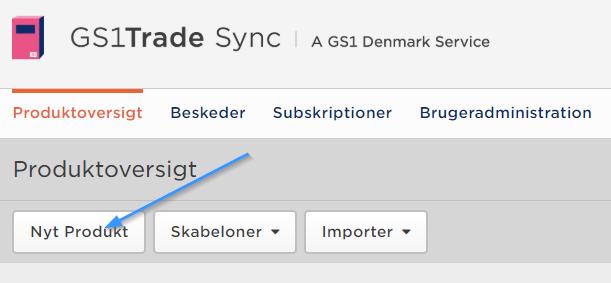
3 1. Login i systemet: Angiv adresse og password 2. GS1Trade Sync brugervejledning i Opret et produkt del 1 Vælg Nyt produkt i Produktoversigten 3
4 I vinduet, der åbner, indtaster du 1) GTIN (Stregkode) - husk foranstillede 0 er så du i alt har 14 cifre 2) Beskrivelse af enhed (start altid med den mindste enhed = basisenheden) 3) Landekode for Target Market (det land du skal sælge produktet inden for) 4) Privat (til specifikke datamodtagere) eller public (til alle datamodtagere). 5) Svar Ja eller Nej til om dit produkt er mængdevariabelt Tryk Næste nederst på skærmen i højre hjørne. 4

5 I det nye vindue klikker du på feltet, så du kan vælge GPC-kode for dit produkt Søg i feltet og vælg ved at klikke af i den runde ring og gem. Husk at vælge den korrekte GPC-kode til dine produkter, så du sikrer, at du får udfyldt de korrekte felter. GPC-koden bestemmer, hvilke felter du som minimum skal udfylde for dine produkter. 5
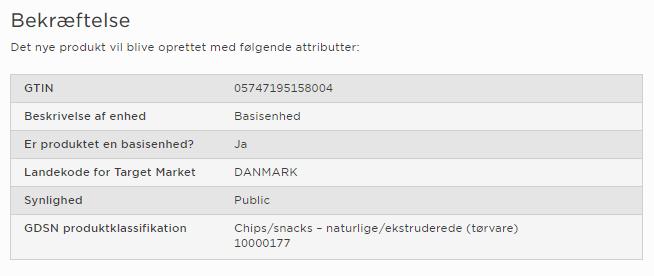
6 Hvis du er enig, tryk Næste nederst til højre på siden. Nu får du en bekræftelse på det, du har angivet. Hvis du trykker Opret produkt nederst, er produktet gemt. 6
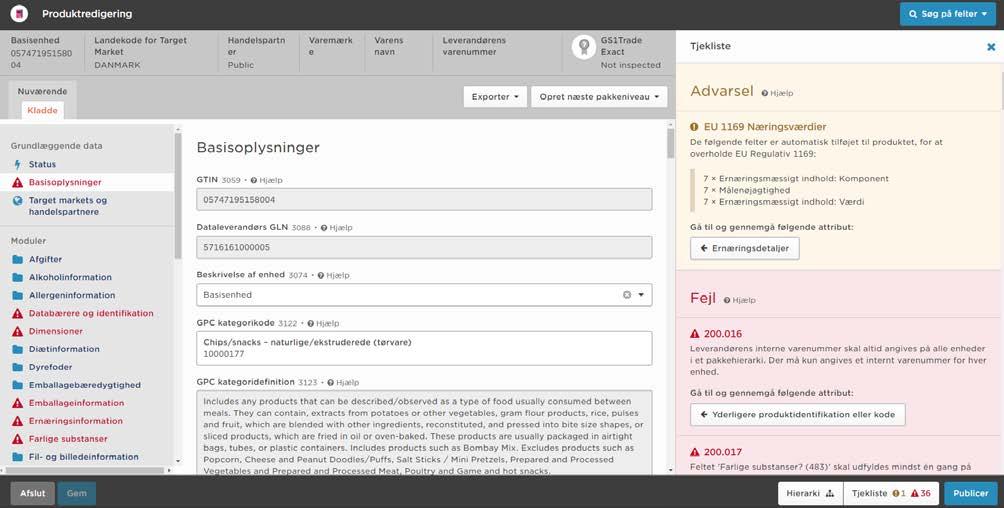
7 3. Anden del af oprettelsen Nu åbner 2. del af produktoprettelsen. Alt efter hvilken GPC-kode du har valgt, vil de krævede moduler vises på siden. 7

8 Du kan gå de røde moduler til venstre igennem, eller du kan klikke på hver fejl i tjeklisten til højre og blive vist direkte til det felt eller den gruppe, der mangler data. Systemet gemmer automatisk, men det kan være en god idé at trykke Gem, når du har været igennem alle felter. 8
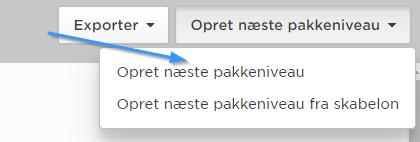
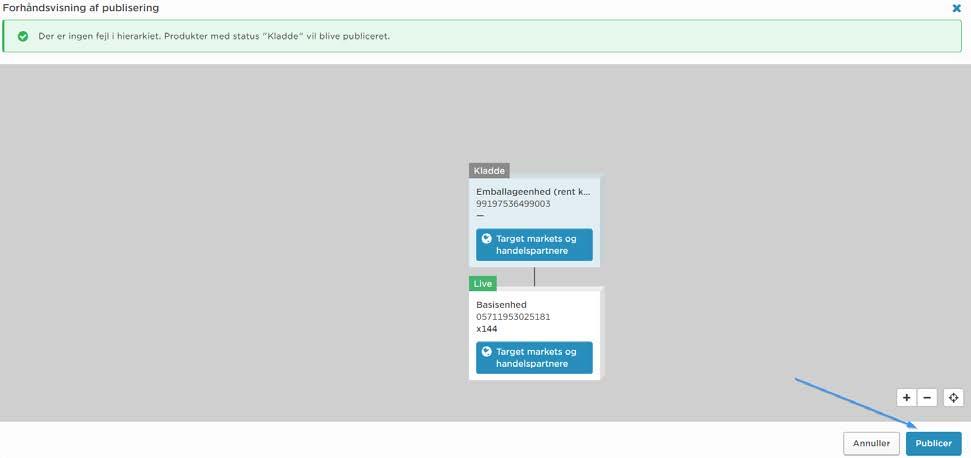
9 4. Opret kolli/emballageenhed Når du er færdig med at taste data til basisenheden, og du har flere niveauer, fx et kolli, trykker du på Opret næste pakkeniveau. Gennemgå oprettelsen af din kollienhed på samme måde, som du gjorde ved oprettelsen af basisenheden. Når du er færdig med dit hele dit pakkehierarki, publicerer du produktet ved at trykke på Publicer i nederste højre hjørne. Bekræft publiceringen i nederst højre hjørne. 9

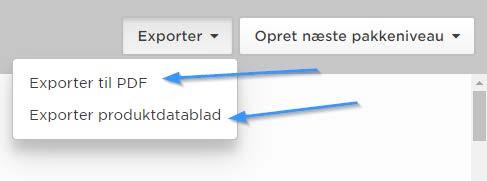

10 5. Gode ting at vide om Produkthoved Øverst kan du se GTIN på det produkt, du er ved at oprette, hvilket land det er til, hvilken datamodtager du er ved at oprette til (Public eller Privat), Varens Navn, Varemærke og jeres interne varenummer/leverandørvarenummer. Du kan også se om produktet har været kvalitstjekket hos GS1Trade Exact. Kladde betyder, at du er i gang med at oprette eller redigere et produkt. Du kan eksportere dine data ud i PDF (komplet udtræk på alle indtastede informationer) eller ud i et produktdatablad (1-sides visning af dit produkt med bl.a. billede og varetekster). Du kan oprette næste pakkeniveau. 6. Gode ting at vide om fanen Status (sletning/lukning af produkt) Her kan du udmelde eller sætte en slettedato ind på dit produkt. Du bruger kun Dato for sletning, hvis dit produkt ikke har været i handel. Vælg dags dato eller en dato ud i fremtiden, gem og publicér ændringen. Husk at gøre det på alle de enheder i hierarkiet, der skal lukkes/slettes. 10
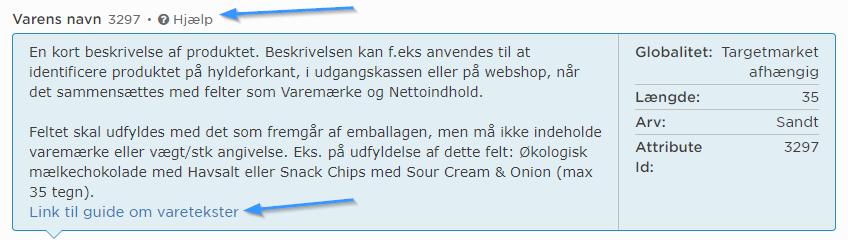

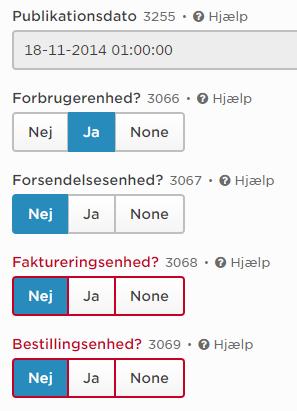
11 7. Hjælpetekster Til hvert felt er der en hjælpetekst, som man kan klikke på og få hjælp til at udfylde feltet rigtigt. I nogle hjælpetekster er der tilknyttet en lille guide, som yderligere hjælper til at få feltet udfyldt rigtigt. Klik på Hjælp for at åbne hjælpeteksten. 8. Gode ting at vide om Basisoplysninger Under Basisoplysninger finder du nogle af de oplysninger, du indtastede, da du oprettede 1. del. Herudover finder du også: 9. Produktstatus OBS: Felterne Faktureringsenhed og Bestillingsenhed vil være røde, indtil der er angivet Ja til mindst en enhed i hierarkiet (typisk på kolliniveau). 11


12 10. Internt varenummer angives som herunder Der kan angives flere, så du f.eks. også kan angive datamodtagerens nummer. Klik blot på Tilføj en anden gruppe. 11. Du kan angive oplysninger om varemærkeejer private label 12. Display/salgsklar emballage oplysninger 12


13 13. Oplysninger om producenten 14. Kontaktoplysninger, som er angivet på produktets etiket Ifølge 1169-forordningen skal man på fødevarer angive kontaktinformation til forbrugerne. Herunder er forskellige muligheder. Husk kun at angive det, der er trykt på produktets emballage. 13

14 15. Oplysninger om handelskanal Du kan her angive, om dit produkt sælges i en eller flere forskellige brancher, fx apotek og detail. 16. Publikationsstatus I din produktoversigt vil du møde 5 forskellige publikationsstatusser for dine produkter Kladde kan betyde to ting = 1) Produktet er ved at blive oprettet og har aldrig været publiceret 2) Produktet har været publiceret, men der er foretaget en ændring i produktet, som ikke er blevet genpubliceret. Det betyder altså, at der kan ligge 2 versioner af samme enhed med forskellig publikationsstatus. Når den opdaterede kladdeversion publiceres, vil der kun ligge én version. Live betyder, at enheden er publiceret/frigivet til dine kunder. Publiceret betyder, at enheden er publiceret/frigivet til dine kunder. Den øverste enhed i et pakkehierarki vil altid have status Publiceret. Alle underniveauer vil have status Live. 14
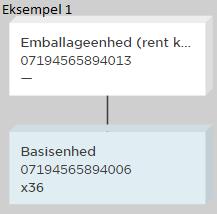

15 Eksempel 1: Kolliet vil stå som Publiceret - Basisenheden vil have status Live Eksempel 2: Pallen vil have status Publiceret - Kolliet Live - Basisenheden Live. Du kan også møde statusserne Slettet og Udmeldt, hvis du har sat en slettedato eller en slutdato for fremstilling ind som nævnt på side
Guideline til GS1Trade Sync
 GS1Trade Sync A GS1 Denmark Service Guideline til GS1Trade Sync Varehierarkier Indholdsfortegnelse 1 Introduktion... 3 2 Standard varehierarki... 3 3 Simpelt hierarki... 4 4 Avancerede hierarkier basisenhed
Foreløbig version af Brugervejledning for datamodtagere til GS1Trade Sync
 Foreløbig version af Brugervejledning for datamodtagere til GS1Trade Sync v 0.1 maj 2014 www.gs1.dk/gs1tradesync Indhold Log på... 3 Søg produkter... 4 Hierarkiopbygning... 7 Subskriptioner (Selektioner)
Foreløbig version af Brugervejledning for datamodtagere til GS1Trade Sync
 Foreløbig version af Brugervejledning for datamodtagere til GS1Trade Sync v 0.2 januar 2015 www.gs1.dk/gs1tradesync Indhold Log på... 3 Søg produkter... 4 Hierarkiopbygning... 7 Subskriptioner (Selektioner)
Brugervejledning til GS1Trade Sync. Version 0.6, december 2015. www.gs1.dk/gs1tradesync
 Brugervejledning til GS1Trade Sync Version 0.6, december 2015 www.gs1.dk/gs1tradesync Indhold Brugervejledning til GS1Trade Sync... 4 1. Logon... 4 2. Forsiden... 5 3. Opret en Basisenhed... 6 4. Første
Foreløbig version af Brugervejledning til GS1Trade Sync. v 0.5 januar 2015. www.gs1.dk/gs1tradesync
 Foreløbig version af Brugervejledning til GS1Trade Sync v 0.5 januar 2015 www.gs1.dk/gs1tradesync Indhold Brugervejledning til GS1Trade Sync:... 4 Logon:... 4 Forsiden:... 5 Opret en Basisenhed:... 6 Første
GS1Tre c. Oprettelse af varestamdata til det svenske marked I GS1Trade Sync version 2. V 0.2 december 2014. www.gs1.
 GS1Tre c Oprettelse af varestamdata til det svenske marked I GS1Trade Sync version 2 V 0.2 december 2014 www.gs1.dk/gs1tradesync 1 Indholdsfortegnelse... 2 Dataoprettelse af varestamdata til det svenske
Global Trade Item Number (Stregkodenummer). Skal altid angives med 14 cifre. Hvis man benytter en 13 cifret stregkode, sættes der et 0 foran.
 Obligatoriske felter til vareoprettelse i GS1Trade Sync Basisenhed D8165 Produkt - GTIN - Global Trade Item Number Global Trade Item Number (Stregkodenummer). Skal altid angives med 14 cifre. Hvis man
BRUGERMANUAL FOR KLUBKOORDINATORER. Version 2.0
 BRUGERMANUAL FOR KLUBKOORDINATORER Version 2.0 Login Du skal vælge den klub som du tilhøre og dernæst indtaste din kode i feltet: Password. Regionsgolf-Danmark Administration Når du er logget ind i system
Kom godt i gang www.pengeuge.dk
 Kom godt i gang www.pengeuge.dk Denne vejledning gennemgår: 1. Log på med sikkerhedskode (kun til oprettelse af kontaktpersoner) 2. Opret og login kontaktperson 3. Rediger profil og skift password 4. Vælg
Vejledningsmateriale SIDIS
 Vejledningsmateriale SIDIS Udarbejdet til Kontrolinstanser April 2015 Version 2.0 Log ind i systemet Login i systemet 3pkontrol.sik.dk Undlad www i adressen! Log ind med din mailadresse og det password
Vejledningsmateriale SIDIS
 Vejledningsmateriale SIDIS Udarbejdet til Kontrolinstanser September 2016 Indholdsfortegnelse Log ind 3 Auditorer 6 Tilknyt og frigiv virksomhed 9 Søgefunktion 16 Opret rapport 19 Hent data som csv-fil
Brugervejledning til anmelder
 Version 0.8 ERHVERVSSTYRELSEN ANMELDELSE AF TJENESTEYDELSER I RUT Indholdsfortegnelse 1 INDLEDNING...3 2 ADGANG TIL RUT...3 2.1 Login...4 2.1.1 Login med brugernavn og password...5 2.1.2 Oprettelse af
QUICK GUIDE. til E-handel
 QUICK GUIDE til E-handel QUICK GUIDE Via vores hjemmeside www.ecolab.dk får du adgang til vores E-handel. Her kan du bl.a. finde produktbeskrivelser, sikkerhedsdatablade samt se hvilke produkter, der er
Brugervejledning til GS1Trade Sync
 Brugervejledning til GS1Trade Sync Oprettelse af data til Sverige Version 1.1, juli 2016 www.gs1.dk/gs1tradesync Indholdsfortegnelse 1 Dataoprettelse af varestamdata til det svenske marked... 4 2 Om dette
PlansystemDK. Indberetning af kommuneplantillæg med tilhørende ramme. Hotline: 7254 4804 [email protected]
 Indberetning af kommuneplantillæg med tilhørende ramme For at tilføje et nyt kommuneplantillæg til en eksisterende kommuneplan, så start med at markere kladde, forslag og vedtaget som status, samt at markere
Vejledning Interbook. Find en forening Foreningsoplysninger
 Vejledning Interbook Find en forening Foreningsoplysninger 1 Indholdsfortegnelse Her finder du Interbook... 3 Login... 3 Brugernavn og kodeord... 3 Glemt kodeord... 4 Skift kodeord... 4 Foreningsregister-
Brugervejledning til GS1Trade Sync
 GS1Trade Sync A GS1 Denmark Service Brugervejledning til GS1Trade Sync Oprettelse af data til Tyskland Version 2.0 Indholdsfortegnelse 1 Dataoprettelse af varestamdata til det tyske marked... 4 2 Om dette
KVIKDRAW TEGNEPROGRAM
 Kvikdraw KVIKDRAW TEGNEPROGRAM Kvikdraw er et salgsværktøj, som gør det muligt at præsentere tilbud på vores garderobeløsninger, med tegning og vejledende udsalgspriser, inden for få minutter. Programmet
GS1Trade Exact: Trin-for-trin
 GS1Trade Exact: Trin-for-trin Version 3, december 2016 www.gs1.dk/gs1tradeexact Indholdsfortegnelse 1 Hvordan kommer jeg i gang?... 3 2 Timeline... 3 3 Eksempler på kvalitetsrapport... 4 4 Dummy-produkter...
I denne manual kan du finde en hurtig introduktion til hvordan du:
 VORES NORDSJÆLLAND HURTIGT I GANG MANUAL 01: Bruger HVAD INDEHOLDER DENNE MANUAL? I denne manual kan du finde en hurtig introduktion til hvordan du: 1. Finder Vores Nordsjælland hjemmesiden 2. Opretter
Daglig brug af Jit-klient
 Daglig brug af Jit-klient Indholdsfortegnelse Opret person...3 Alternativ oprettelse...3 Søgning af personer...4 Send besked...5 Vælg besked...6 Opret mappe...6 Opret skabelon...6 Slet mapper og skabeloner...6
Mini-guide til Retox Databasen er tilgængelig fra klik på linket
 Mini-guide til Retox Databasen er tilgængelig fra www.retox.dk, klik på linket Som udgangspunkt kan alle se arbejdspladsbrugsanvisningerne, hvis man er på regionens netværk. Hvis der skal tilføjes eller
Brugervejledning til Tildeling.dk For superbrugere - Udbyder
 Brugervejledning til Tildeling.dk For superbrugere - Udbyder Opdateret den 15. november 2017 Side 1 af 20 Indholdsfortegnelse 1 Formål... 4 2 Adgang... 4 3 Menu... 4 3.1 Ret mine data... 4 3.2 Opret opgave...
Sa dan udfylder du en ansøgning om optagelse pa et kandidattilvalg
 1 Sa dan udfylder du en ansøgning om optagelse pa et kandidattilvalg Kandidattilvalg skal du kun søge, hvis du læser dit centrale fag ved et andet dansk universitet end Aarhus Universitet, samtidig med
WordPress manual..hjerteforeningen.dk/wp-admin. Brugernavn: Password:
 WordPress manual.hjerteforeningen.dk/wp-admin Brugernavn: Password: April, 2015 Generelt Du kan benytte WordPress fra alle platforme. Det vil sige, du kan redigere jeres hjemmeside fra din computer, din
Opdateret den 02.06.2014. Administrator manual. www.mintimeseddel.dk
 Administrator manual INDHOLD 1. Registration Overblik Dashboard Medarbejder 2. Opret ny medarbejder Navn og oplysninger Legitimation Rediger / slet medarbejder 3. Opret ny kunder Navn og oplysninger Legitimation
Vejledning til brugeradministrator EDI systemet for FP attester og journaloplysninger
 Vejledning til brugeradministrator EDI systemet for FP attester og journaloplysninger 18. maj 2018 Vejledning til brugeradministrator oprettelse af afdelinger og brugere til EDI FP attester Denne vejledning
LEMAN / Præsentation
 LEMAN / Præsentation Velkommen til LEMAN Internet booking. Vi vil i det følgende gennemgå login, opsætning og indtastnings-muligheder. Systemet findes på http://booking.leman.dk eller via LEMAN s hjemmeside.
WordPress manual..hjerteforeningen.dk/pco-login. Brugernavn: Password:
 WordPress manual.hjerteforeningen.dk/pco-login Brugernavn: Password: Juli, 2019 Generelt Du kan benytte WordPress fra alle platforme. Det vil sige, du kan redigere jeres hjemmeside fra din computer, din
09/03 2009 Version 1.4 Side 1 af 37
 Login til DJAS Gå ind på adressen http://www.djas.dk I feltet Brugernavn skrives den e-mail adresse som brugeren er registeret med i systemet. I feltet Password skrives brugerens adgangskode. Ved at sætte
Brugervejledning til GS1Trade Sync
 Brugervejledning til GS1Trade Sync Oprettelse af data til Finland Version 1.0, Oktober 2016 www.gs1.dk/gs1tradesync Indholdsfortegnelse 1 Dataoprettelse af varestamdata til det finske marked... 4 2 Om
Mini-guide til Retox Databasen er tilgængelig fra klik på linket
 Mini-guide til Retox Databasen er tilgængelig fra www.retox.dk, klik på linket Som udgangspunkt kan alle se arbejdspladsbrugsanvisningerne, hvis man er på regionens netværk. Hvis der skal tilføjes eller
Sådan kommer du i gang med at handle på Berners WEBshop
 Sådan kommer du i gang med at handle på Berners WEBshop Bestil dine varer, når DU har tid! Berners webshop tilbyder en række unikke værktøjer, hvor du som kunde har mulighed for at skræddersy din personlige
Bredbåndspuljen. Guide til brug af Energistyrelsens tilskudsportal. Indhold. 1. Hvor finder jeg tilskudsportalen? Opret din profil...
 Bredbåndspuljen Guide til brug af Energistyrelsens tilskudsportal Kontor/afdeling Center for Tele Dato 12. juli 2018 Indhold 1. Hvor finder jeg tilskudsportalen?... 2 2. Opret din profil... 2 3. Opret
Brugervejledning Joomla
 Brugervejledning Joomla Denne brugervejledning vil guide dig gennem de funktioner, som du skal bruge for at redigere indhold på dit website. Indholdsfortegnelse LOG- IN:... 2 OPRET ARTIKEL:... 3 INDSÆT
Brugervejledning til Tildeling.dk Superbrugere Tilbudsgiver
 Brugervejledning til Tildeling.dk Superbrugere Tilbudsgiver Opdateret den 15. november 2017 Side 1 af 11 Indholdsfortegnelse 1 Formål... 3 2 Adgang... 3 3 Menu... 3 3.1 Opgaveliste... 4 3.1.1 Spørgsmål
Rev. 05-10. Brugervejledning. Webshop Sika Danmark A/S
 Rev. 05-10 Brugervejledning Webshop Sika Danmark A/S Indholdsfortegnelse Afsnit Emne Side 1. Indledning 2 2. Quickguide forklaring af menu 3 2.1 Menu til venstre 3 2.2 Topmenu 3 3. Log-in 5 4. Bestilling
Brugervejledning til FOKUSpartnere
 Indholdsfortegnelse LOGIN 3 GENERELT 3 BRUGERVEJLEDNING 4 VIRKSOMHEDSPROFIL 4 1) Virksomhedsnavn 6 2) Beskrivelse af virksomheden 6 3) Generel information 6 4) Yderligere information 6 5) Kontaktpersoner
cpos Online Quickguide Version Sct. Ibs skole https://sctibs.cposonline.dk/
 cpos Online Quickguide Version 1.0.9 Sct. Ibs skole https://sctibs.cposonline.dk/ SÅDAN OPRETTER DU EN BRUGER... 3 SÅDAN LOGGER DU IND... 5 SÅDAN TILKNYTTER DU EN RELATION TIL DIN KONTO (ADMINISTRER FLERE
Quickguide til IDEP.web Industriens salg af varer
 Quickguide til IDEP.web Industriens salg af varer Januar 2019 Denne guide beskriver kort, hvordan du kan indtaste data manuelt til Industriens salg af varer i IDEP.web. Hvis du har mange linjer, kan du
Manual til at redigere på stafetforlivet.dk for holddeltagere
 Manual til at redigere på stafetforlivet.dk for holddeltagere Indhold Sådan tilmelder du dig et hold... 2 Sådan logger du ind på hjemmesiden... 4 Har du glemt dit kodeord?... 5 Sådan ser du oplysninger
Oprettelse og anvendelse af skabeloner 1WorldSync WebForms 6.1
 Oprettelse og anvendelse af skabeloner 1WorldSync WebForms 6.1 1 Indhold Om dette dokument... 3 Oprettelse af skabelon til basisenhed... 3 Oprettelse af en hel generel skabelon til forbrugerenheden...
Sådan arbejder du med din forside
 Sådan arbejder du med din forside Din forside på hjemmeside består af forskellige slags indhold og med det formål at fremhæve indhold som du har på dine undersider. Hvor er min forside? Øverst i dit sidetræ
Vejledning til Jobnet for Arbejdsgiver JobAG. CV-søgning
 Vejledning til Jobnet for Arbejdsgiver JobAG CV-søgning Version: 1.0 Oprettet den 20. december 2018 INDHOLD 1. INDLEDNING... 3 2. CV-SØGNING OG FORSIDEN AF JOBAG... 3 3. CV-SØGNING... 5 3.1 OPSÆTNING AF
BRUGERVEJLEDNING. Til klinikker og brugere i voresklinik.info
 BRUGERVEJLEDNING Til klinikker og brugere i voresklinik.info 1. LIDT OM VORESKLINIK.INFO voresklinik.info er både navnet og adressen på jeres nye intranetløsning. Der kan tilføjes en masse spændende funktioner
Vejledning. - til redigering af Jeres visitkort, kontaktoplysninger og kontaktpersoner
 Vejledning - til redigering af Jeres visitkort, kontaktoplysninger og kontaktpersoner Indhold 1.0 Foreningens visitkort... 2 1.1 Rediger oplysninger... 3 1.2 Kontaktpersoner... 9 1.2.1 Opret ny eller flere
PRODUKTINFORMATION - ADD
 07610211050409 - Hovedinformation Dataleverandør D8241 5790000000302 - Køberinformation D8070 5790000050000 Ejer af varemærke D8346 5790000000302 - Start gyldighedsdato D8286 2014-10-31 Dato for sidste
Brugervejledning til Tildeling.dk brugere Tilbudsgiver
 Brugervejledning til Tildeling.dk brugere Tilbudsgiver Opdateret den 15. november 2017 Side 1 af 9 Indholdsfortegnelse 1 Formål... 3 2 Adgang... 3 3 Menu... 3 3.1 Opgaveliste... 4 3.1.1 Spørgsmål og svar...
cpos Online Quickguide Version Sct. Norberts Skole https://sctnorberts.cposonline.dk/
 cpos Online Quickguide Version 1.1.8 Sct. Norberts Skole https://sctnorberts.cposonline.dk/ SÅDAN OPRETTER DU EN BRUGER... 3 SÅDAN LOGGER DU IND... 5 SÅDAN INDBETALER DU PENGE PÅ ET KANTINEKORT... 6 SÅDAN
Manual til at redigere på stafetforlivet.dk for holdkaptajner
 Manual til at redigere på stafetforlivet.dk for holdkaptajner Indhold Sådan opretter du et hold... 2 Sådan logger du ind på hjemmesiden... 4 Har du glemt dit kodeord?... 5 Sådan redigerer og ser du oplysninger
EVALUERING I SURVEYXACT TRIN FOR TRIN
 EVALUERING I SURVEYXACT TRIN FOR TRIN LÆR AT TACKLE 2015 KOMITEEN FOR SUNDHEDSOPLYSNING 1 INDLEDNING Komiteen for Sundhedsoplysning stiller SurveyXact et internetbaseret redskab til kvalitetssikring til
Vejledning om tilmelding til Register for køb af ammoniumnitratgødning
 Vejledning om tilmelding til Register for køb af ammoniumnitratgødning August 2017 Vejledning om tilmelding til Register for køb af ammoniumnitratgødning August 2017 Denne vejledning er udarbejdet af:
1.TILBUD NYT TILBUD 1.1 TRIN FORUDSÆTNINGER
 1.TILBUD Fanen Tilbud giver en oversigt over alle de tilbud, der ligger i din database. Det er også herfra, at du har mulighed for at oprette, kopiere eller redigere et eksisterende tilbud. Det følgende
TÅRNBY FORENINGSPORTAL
 GUIDE TIL TÅRNBY FORENINGSPORTAL - for foreninger Tårnby Foreningsportal Tårnby Foreningsportal er foreningernes værktøj til booking af faciliteter, indsendelse af dokumentation samt kommunikation med
Vejledning til Formandsportalen
 Vejledning til Formandsportalen Startside http://mail.kolonihave.dk/formandsportal/portal/portal.aspx Der logges ind via dit medlemsnummer og kodeord. Medlemsnummeret er det brugernavn, som du fik tilsendt
Brugervejledning i ændring af login-oplysninger i CO 2 -kvoteregisteret
 Brugervejledning i ændring af login-oplysninger i CO 2 -kvoteregisteret Version april 2017 Denne brugervejledning er med det nye EU Login (version 8.08) 1 Brugervejledningen er kun en vejledning i at benytte
Administrator manual
 Revision 1 Administrator manual INDHOLD LOG IND 1 OVERBLIK 1 ARBEJDSRUM 1 MEDARBEJDERE 2 OPRET NY MEDARBEJDER 2 TRIN 1 AF 4: NAVN OG OPLYSNINGER 2 TRIN 2 AF 4: LEGITIMATION 2 TRIN 3 AF 4: EFFEKTIVITETSNIVEAU
SMVdanmark online løsning: Guide til oprettelse af oprindelsescertifikater
 SMVdanmark online løsning: Guide til oprettelse af oprindelsescertifikater Dette dokument er en introduktion til SMVdanmarks online løsning til oprettelse og bestilling af oprindelsescertifikater. Dokumentet
Vejledning til at søge Erhvervsuddannelse for voksne (EUV) Brugervejledning
 Vejledning til at søge Erhvervsuddannelse for voksne (EUV) Brugervejledning Vejledning til at søge Erhvervsuddannelse for voksne (EUV) Brugervejledning Forfatter: Tine Kanne Sørensen Styrelsen for It og
Brugervejledning i oprettelse af login
 Brugervejledning i oprettelse af login Version april 2017 Denne brugervejledning er med det nye EU Login (version 8.08) Brugervejledningen er kun en vejledning i at benytte de forskellige funktioner i
Min virksomhed - Vareekspedition
 Indhold Vareekspedition... 1 Pakkelister på afsendte varer... 8 Returvarer til leverandører... 9 Vareekspedition Under vareekspedition foretages den "fysiske" Vareekspedition af varer. Varer kan kun ekspederes,
Instant Spam Control
 Instant Spam Control - den nemme guide til jeres antispam-løsning Instant Spam Control er nemt at arbejde med eller lade arbejde for sig. 97% af al spam bliver automatisk sorteret fra. De sidste 3% kan
2. Gennemgå de offentligt tilgængelige sider. Hvad kan man finde hvor!
 Forslag til Web kursus indhold. 1. Hvordan finder man vores side? 2. Gennemgå de offentligt tilgængelige sider. Hvad kan man finde hvor! 3. Gennemgå hvordan man bliver oprettet som medlem og får adgang
Online status. Brugervejledning
 Online status Brugervejledning Side 1 Om Onlinestatus Online Status har til formål at lette den årlige lageroptælling hos små og store virksomhedder. Der indtastes antal og pris på smartphone, tablet eller
Kalender og Nyheder til Portalen for Aale, Hjortsvang og Hammer via Conventus
 Kalender og Nyheder til Portalen for Aale, Hjortsvang og Hammer via Conventus Indledning Denne vejledning beskriver hvordan man som forening har mulighed for at indsætte arrangementer og nyheder på portalen
Brugervejledning Forældrekontakt
 Brugervejledning Forældrekontakt Indhold Log på Forældrekontakt... 3 Infosiden... 4 Kontakt-lister... 4 Melde Syg / Fri... 5 Beskeder... 5 Aktiviteter... 6 Stamkort... 7 Tilladelser... 7 Læge/medicin...
Udfyldelse af arbejdspladsbrugsanvisninger
 1. Adgang til kemidatabasen Koncern HR Fysisk Arbejdsmiljø Marts 2014 Udfyldelse af arbejdspladsbrugsanvisninger Her kan du skrive dit brugernavn og adgangskode Brugernavn: Adgangskode: Kemidatabasen finder
Vejledning til BUF Akademis administrationssystem for ledere
 Vejledning til BUF Akademis administrationssystem for ledere Dette dokument indeholder vejledninger til brug af BUF Akademis administrationssystem, der understøtter håndtering af oprettelse og tilmeldinger
Online.bane.dk. Før du starter på selve afmeldingen, skal der oprettes en serviceregistrering, som du kan afmelde på.
 afmeld på sordre med Brugervejledning Generelt om aktiviteten: Formål: Udvælg kontrakt, indkøbsordre, position og opret Service registrering og afmeld på tilbudsliste via leverandørportalen. Anvendelse:
Brugervejledning til udfyldelse og udstedelse af Europass Mobilitetsbevis i Europass Mobilitetsdatabasen
 Brugervejledning til udfyldelse og udstedelse af Europass Mobilitetsbevis i Europass Mobilitetsdatabasen Europass Mobilitetsbevis skal udfyldes og udstedes i mobilitetsdatabasen: http://mobilitet.europass.dk/.
ViKoSys. Virksomheds Kontakt System
 ViKoSys Virksomheds Kontakt System 1 Hvad er det? Virksomheds Kontakt System er udviklet som et hjælpeværkstøj til iværksættere og andre virksomheder som gerne vil have et værktøj hvor de kan finde og
Vejledning til online blanketten Prisindekset i producent og importleddet
 Vejledning til online blanketten Prisindekset i producent og importleddet Din vej gennem blanketten Her er en kort vejledning om hvordan du udfylder online blanketten trin for trin. Har du spørgsmål, er
AgeForce MINI vejledning
 AgeForce MINI vejledning Velkommen til AgeForce et enkelt og sikkert netværk for dig over 50 I denne korte guide fortæller vi dig hvordan du: - Opretter en gratis profil på www.ageforce.dk. - Redigerer
SimaxCash. Brugervejledning
 SimaxCash Brugervejledning 1 Indhold 1 Opsætning af varer... 3 1.1 Hovedgrupper... 3 1.2 Varegrupper... 5 1.3 Varer... 9 2 Opsætning af tilbud... 18 2.1 Kombinationstilbud... 18 3 Opsætning af kasseterminal...
PRODUKTINFORMATION - ADD
 03033710065622 - Hovedinformation Dataleverandør D8241 5790000705085 - Køberinformation D8070 5790001870676 Start gyldighedsdato D8286 2014-10-31 Dato for sidste ændring D8260 2015-04-06 12:10:48 Publikationsdato
Amgros leverandørrum (Mine firmasider)
 Amgros leverandørrum (Mine firmasider) Brugervejledning Amgros leverandørrum (Mine firmasider) maj 2015 Side 1 af 8 Indholdsfortegnelse 1. Brugen af leverandørrum (firmaspecifik portal)... 3 2. Åbning