
Januar 2017 Version Vejledning til. Eunomias Vikarsystem
|
|
|
- Joachim Skov
- 9 år siden
- Visninger:
Transkript
1 Januar 2017 Version Vejledning til Eunomias Vikarsystem 1
2 0. Indledning Adgang til Eunomia Ajourfør ansættelsesskema Liste over vikarskemaer Opret nyt vikarskema Vikarskemaets basisoplysninger Vikarskemaets fraværsoplysninger Supplerende oplysninger til fraværet Vikaroplysninger Dokumentation for fraværet Beregn vikarskema Se beregning af vikartilskud Gem vikarskema Typer af anmærkninger (fejl, advarsel og meddelelse) Gentag vikarskema Redigér et allerede oprettet vikarskema Indberet vikarskema Udskriv vikarskema Opret vikarskema med fravær sygdom Opret vikarskema med fravær barsel Opret vikarskema med fravær efterindtægt Opret vikarskema med flere fraværsperioder Slet vikarskema
3 0. INDLEDNING Ansøgninger om vikartiiskud indberettes via Fordelingssekretariatets indberetningsportal Eunomia. Inden der søges om vikartilskud, skal skolen sørge for, at fraværende og vikarer er oprettet og ajourført i Ansættelsesregistret. Ansøgninger skal som hovedregel indberettes senest ved udgangen af den efterfølgende måned efter fraværet. Denne regel gælder for alle måneder undtagen for fravær i juni måned, hvor ansøgningsfristen er den 31. august. Der ansøges på særligt skema for så vidt angår løse vikartimer varetaget af fastlønnede Andre personalegrupper, når timerne er udbetalt som over- eller merarbejde efter ansøgningsfristens udløb. 1. ADGANG TIL EUNOMIA Man får adgang til Eunomia således: På Fordelingssekretariatets hjemmeside skal man trykke på Eunomia i højre side under Login, hvorefter Log ind -billedet fremkommer. Indtast brugernavn (skolekode) og kodeord. Tryk på Log ind, hvorefter siden Menu fremkommer. Automatisk log-out: Brugeren logges automatisk af Eunomia efter 30 minutter uden aktivitet. Med aktivitet forstås aktivering af en funktion, der enten gemmer, validerer eller beregner data. Det vil sige, at indtastning ikke i sig selv opfattes som en aktivitet af systemet. 2. AJOURFØR ANSÆTTELSESSKEMA Inden der søges om vikartilskud, skal skolen sørge for, at fraværende og vikarer er oprettet og ajourført i Ansættelsesregistret. Vi henviser til Vejledning om Eunomias ansættelsesregister, som kan ses her. 3
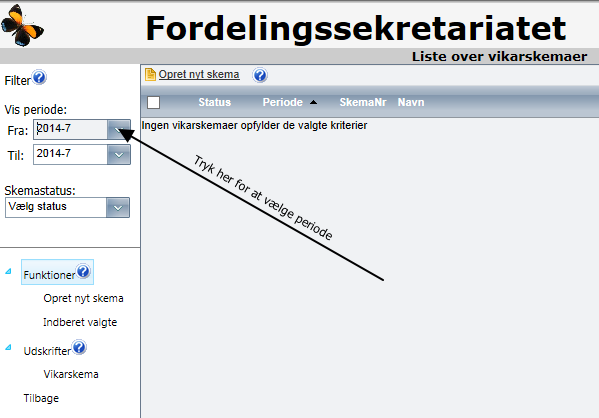
4 3. LISTE OVER VIKARSKEMAER På siden Liste over vikarskemaer vises de vikarskemaer, skolen har oprettet. Log på Eunomia. Vælg Vikartilskud, hvorefter Liste over vikarskemaer fremkommer. Øverst til venstre kan brugeren under Vis periode: vælge for hvilken periode, der skal vises vikarskemaer. 4
5 4. OPRET NYT VIKARSKEMA Log på Eunomia. Vælg Vikartilskud, hvorefter Liste over vikarskemaer fremkommer. Vælg Opret nyt skema VIKARSKEMAETS BASISOPLYSNINGER Indtast /vælg basisoplysninger (Fraværsmåned, år og fraværende). NB: Vær opmærksom på, at den forudfyldte fraværsmåned og årstal er korrekt. 5
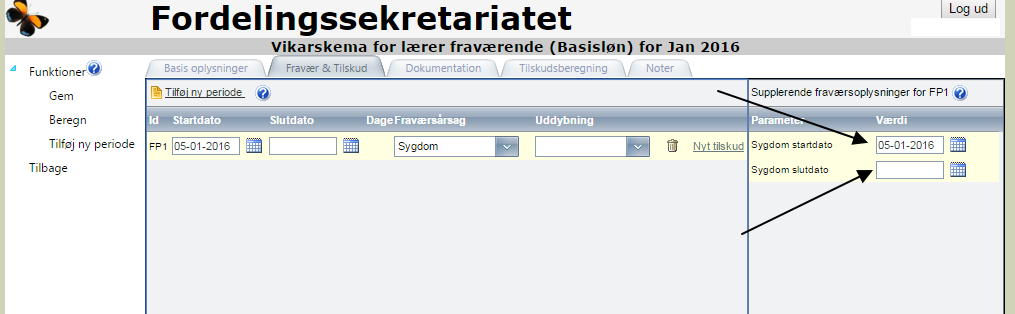
6 4.2. VIKARSKEMAETS FRAVÆRSOPLYSNINGER Vælg faneblad Fravær & tilskud. Indtast/vælg fraværsperiodens startdato og slutdato (med mindre fraværet fortsætter i den efterfølgende måned), fraværsårsag og eventuelt uddybning af fraværet SUPPLERENDE OPLYSNINGER TIL FRAVÆRET Indtast/vælg eventuelt supplerende oplysninger. 6
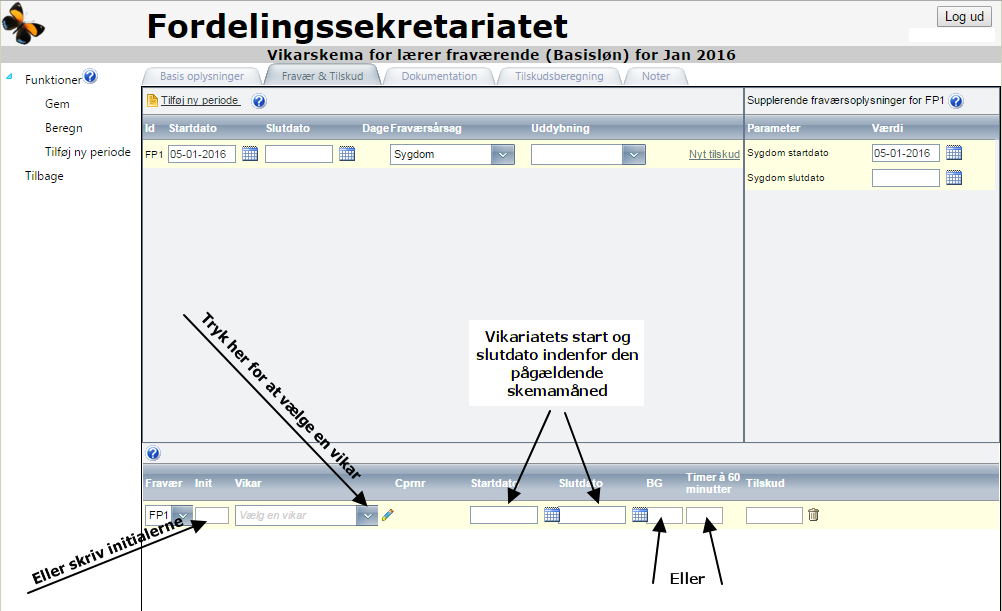
7 4.4. VIKAROPLYSNINGER Opret en vikarperiode ved at vælge Nyt tilskud. Indtast/vælg vikar. Indtast/vælg vikarperiodens start- og slutdato (begge datoer skal være inden for skemamåneden). Indtast enten beskæftigelsesgraden eller timerne á 60 minutter i vikariatet den pågældende måned. Der kan kun vikarieres med beskæftigelsesgrad, hvis der er tale om en månedslønnet vikar, der ansættes til vikararbejde for en ansat, der er fraværende i en længere periode, eller hvis der er tale om en månedslønnet vikar, der midlertidigt får forhøjet sin beskæftigelsesgrad som følge af længerevarende vikararbejde eller som får forlænget ansættelsen på grund af vikariat. 7
8 4.5. DOKUMENTATION FOR FRAVÆRET For visse fraværsårsager kræver Fordelingssekretariatet dokumentation. Fraværsårsag Dokumentation (kopi) Skal være Gældende Sygdom over 100 dage Redegørelse Rekvireret eller For sygdom, der starter før dagpengeloven 56 aftalen Rekvireret eller Fortsat 56 dagpengeloven Samtykkeerklæring Rekvireret eller Fortsat Pasning af alvorligt syge Aftale skole-kommune Rekvireret eller Fortsat børn Pasning af alvorligt syge Aftale skole-kommune Rekvireret eller Fortsat nærtstående Barns Indlæggelsesbrev Rekvireret eller Fortsat hospitalsindlæggelse Arbejdsmiljøuddannelsen Kursusbevis Rekvireret eller Fortsat Borgerligt ombud Dokumentation for borgerligt Rekvireret eller Fortsat ombud Efterindtægt Lønbilag Indsendt Fortsat Sygdom over 8 uger Redegørelse Rekvireret eller For sygdom, der starter efter Sygdom over 8 uger Lægeerklæring eller lign. Rekvireret eller Sygdom over 8 uger Samtykkeerklæring Rekvireret eller Sygdom over 184 dage Afgørelse fra kommunen om forlængelse af sygedagpenge Rekvireret eller Kronisk og kritisk sygdom Dokumentation for kronisk/kritisk sygdom Rekvireret eller Kronisk og kritisk sygdom Samtykkeerklæring Rekvireret eller Kronisk og kritisk sygdom Redegørelse Rekvireret eller over 8 uger Kronisk og kritisk sygdom over 184 dage Afgørelse fra kommunen om forlængelse af sygedagpenge Rekvireret eller For sygdom, der starter efter For sygdom, der starter efter For sygdom, der starter efter Fortsat Fortsat For sygdom, der starter efter For sygdom, der starter efter
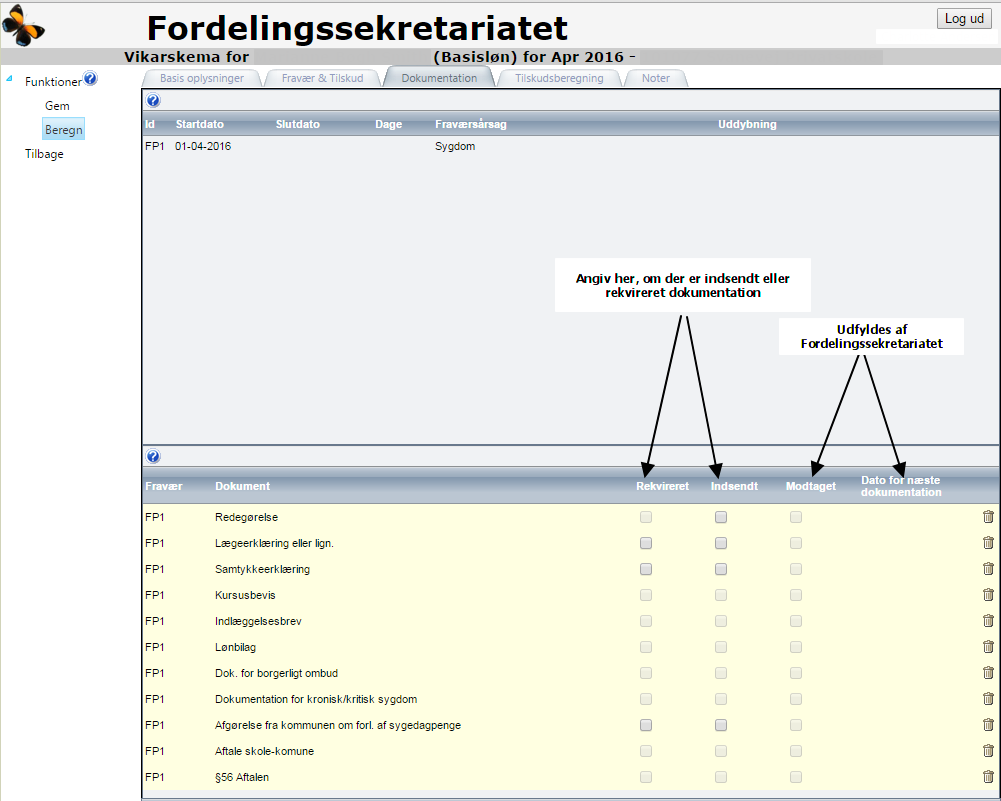
9 Vælg fanebladet Dokumentation og angiv, om skolen har rekvireret eller dokumentation. 9
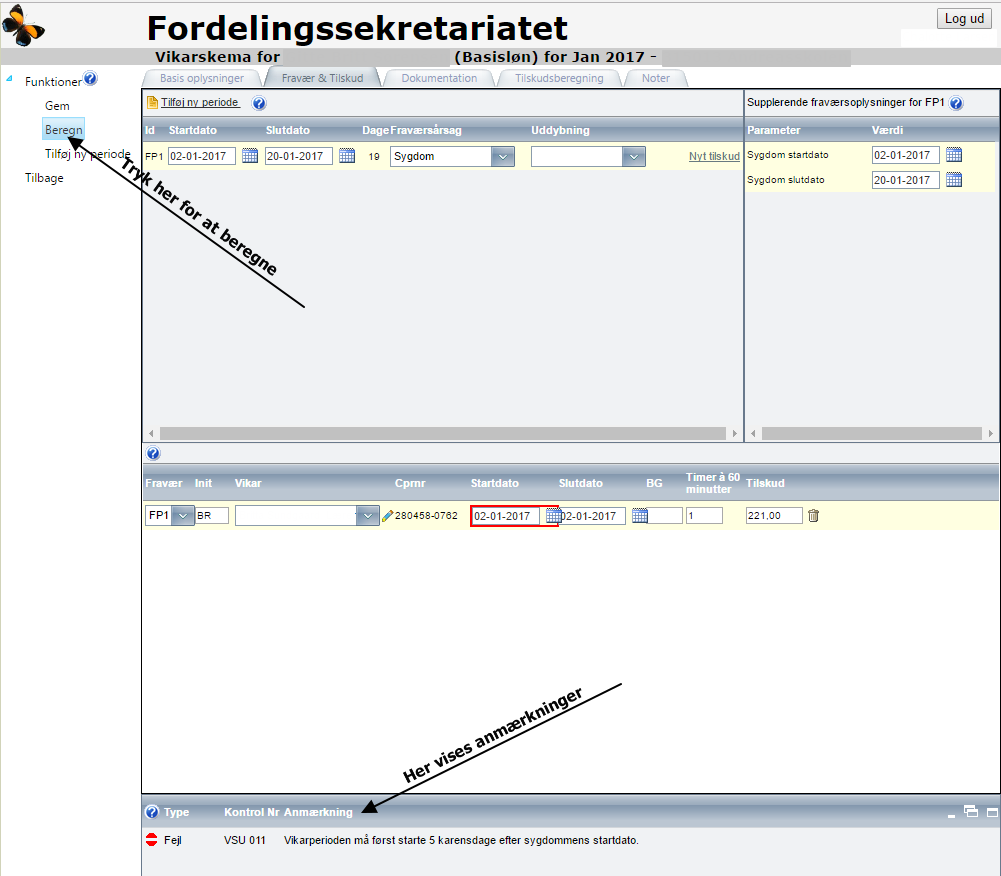
10 4.6. BEREGN VIKARSKEMA Ved valg af Beregn beregnes skemaet, men det gemmes ikke. Hvis der er fejl eller mangler i oplysningerne, så skemaet ikke kan gemmes, bliver brugeren oplyst om det ved en meddelelse nederst på skemaet. 10
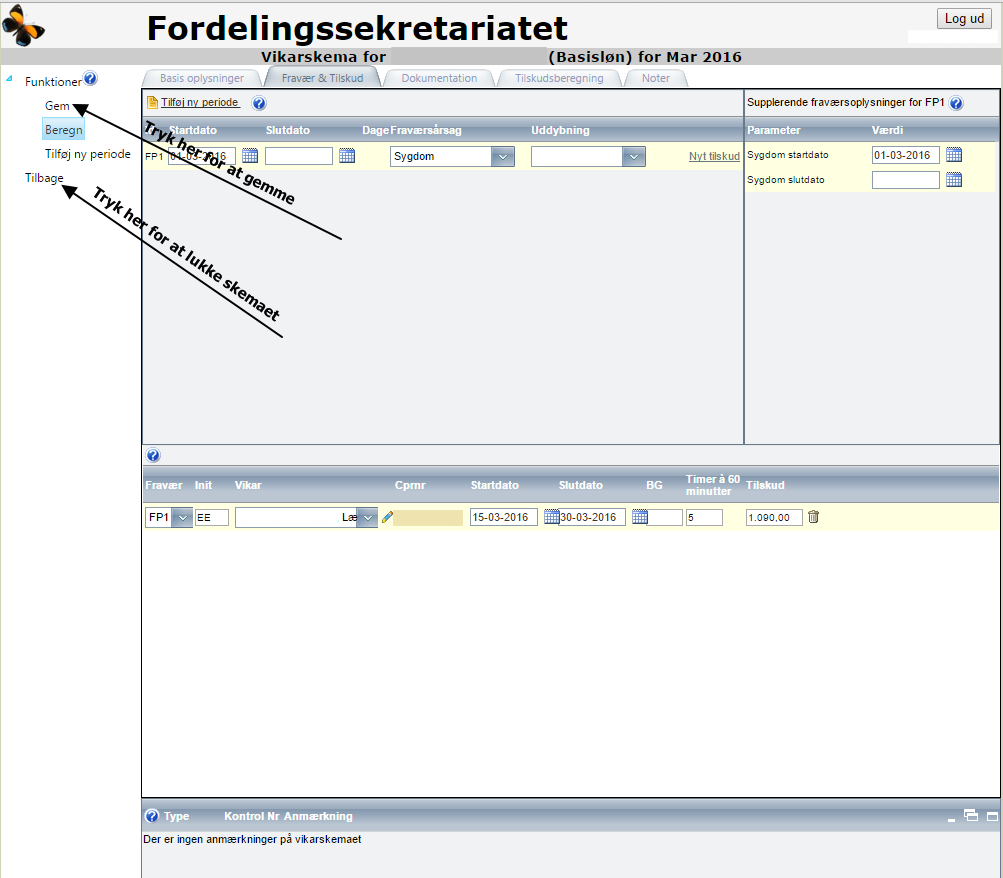
11 4.7. SE BEREGNING AF VIKARTILSKUD Vælg fanebladet Tilskudsberegning, hvor det kan ses, hvordan tilskuddet er beregnet GEM VIKARSKEMA Ved valg af Gem beregnes og gemmes oplysningerne på skemaet. Når skemaet er gemt, kan det ses på Liste over vikarskemaer. Vælg Tilbage, hvorved man kommer til Liste over vikarskemaer. 11
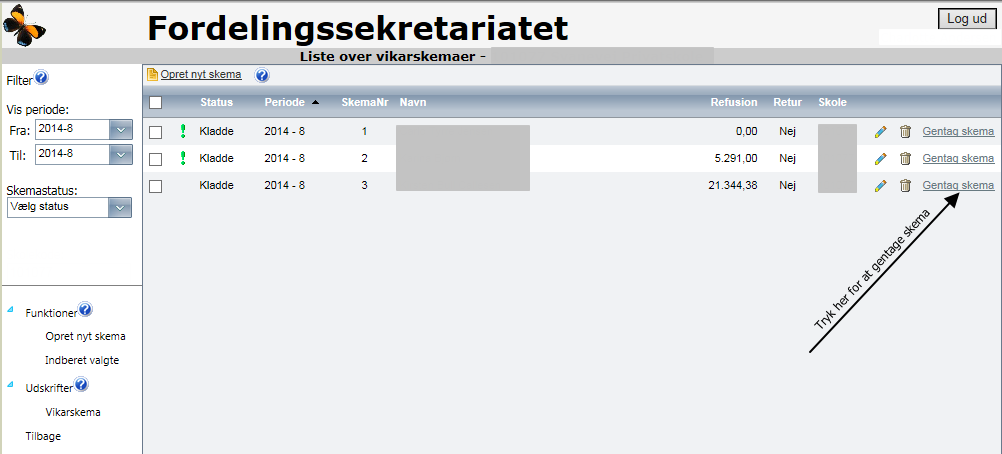
12 4.9. TYPER AF ANMÆRKNINGER (FEJL, ADVARSEL OG MEDDELELSE) Vær opmærksom på eventuelle anmærkninger nederst på skærmbilledet. Der er 3 former for anmærkninger : Fejl: Der er fejl i oplysningerne. Vikarskemaet kan ikke gemmes eller indberettes. Advarsel: Der er fejl i oplysninger. Vikarskemaet kan gemmes, men ikke indberettes. Meddelelse: Der kan være fejl i oplysningerne. Vikarskemaet kan gemmes og indberettes. 5. GENTAG VIKARSKEMA Hvis fraværet fortsætter i den efterfølgende måned (dvs. at der ikke er tastet en slutdato på fraværsperioden), kan man ved valg af Gentag Skema på Liste over vikarskemaer åbne et nyt vikarskema for den fraværende i den efterfølgende måned. 12
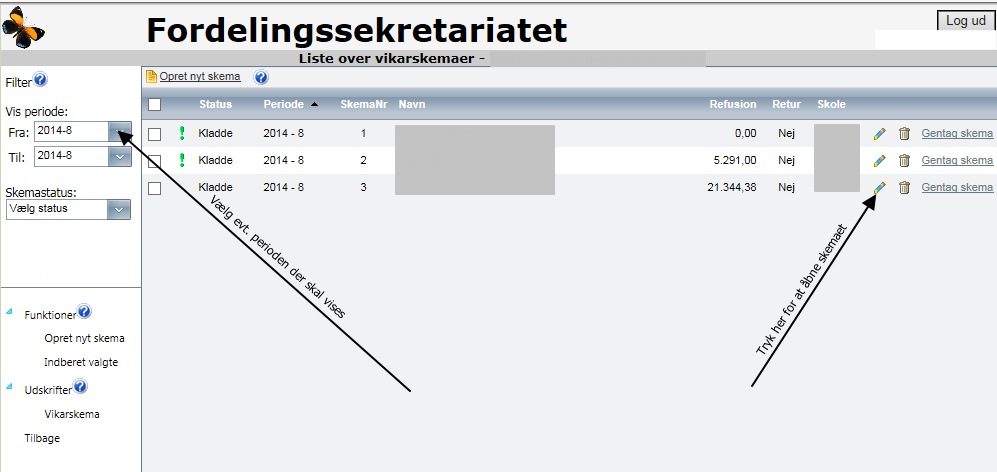
13 6. REDIGÉR ET ALLEREDE OPRETTET VIKARSKEMA Skolen kan foretage ændringer i vikarskemaer i status Kladde (dvs. skemaer som ikke er indberettet). Log på Eunomia. Vælg Vikartilskud. Find skemaet på Liste over vikarskemaer, evt. ved at bruge filterfunktionen Vis periode:. Tryk på blyanten til højre for skemaet. Foretag ændringer. Beregn og gem skemaet. 13
14 7. INDBERET VIKARSKEMA Der ansøges om vikartilskud ved at indberette vikarskemaer i status Kladde. Log på Eunomia. Vælg Vikartilskud. Markér skemaerne i valgboksen til venstre for skemaerne og tryk på Indberet valgte i venstre side af skærmbilledet. 14
15 8. UDSKRIV VIKARSKEMA Skolen skal udskrive vikarskemaerne fra Eunomia i forbindelse med indberetningen, så de fraværende kan underskrive skemaerne, som skolens dokumentation for fraværene. Hvis der er tale om fravær over flere måneder, er det tilstrækkeligt, at den fraværende attesterer den samlede fraværsperiode for den sidste måned i fraværet. Vikarerne skal underskrive vikarskemaet, hvis der er tale om lærere eller børnehaveklasseledere, der varetager løse vikartimer. Log på Eunomia. Vælg Vikartilskud. Markér skemaerne i valgboksen til venstre for skemaerne og tryk på Vikarskema under Udskrifter i venstre side af skærmbilledet. Skemaet åbner i et nyt vindue, så vær opmærksom på, at browseren ikke blokerer for popup. 15
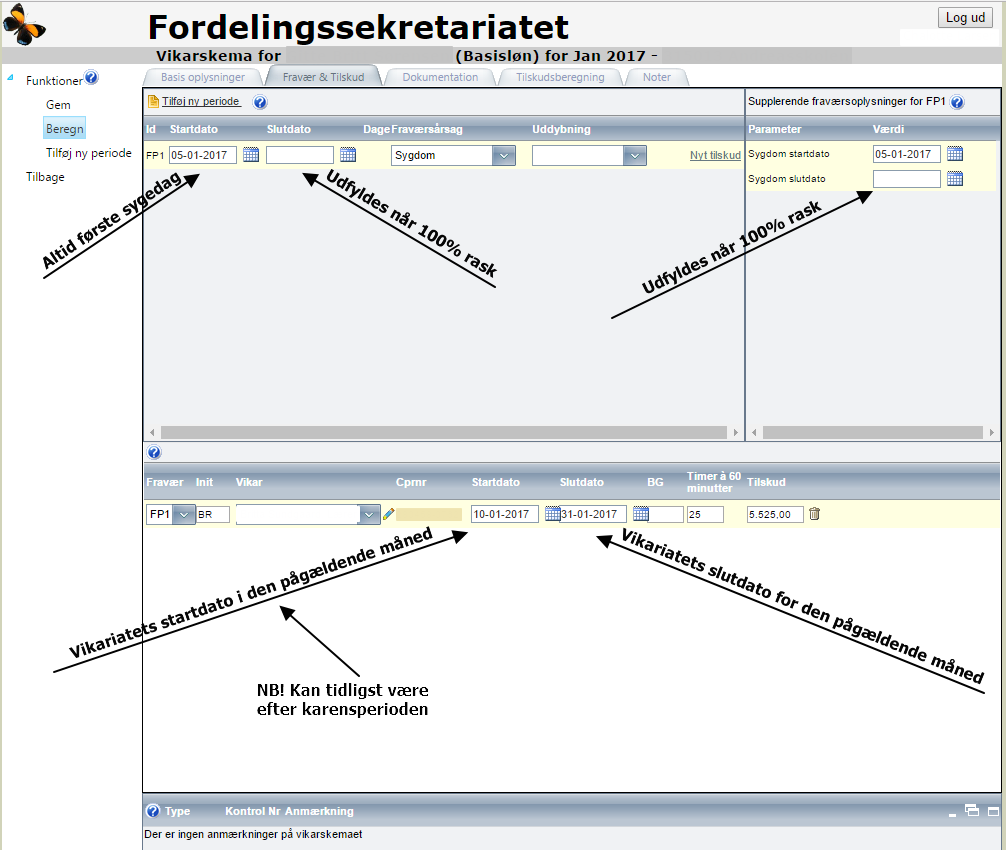
16 9. OPRET VIKARSKEMA MED FRAVÆR SYGDOM Log på Eunomia, vælg Vikartilskud, vælg Opret nyt skema. Udfyld basisoplysninger og vælg fanebladet Fravær & Tilskud. Udfyld fraværsperiode, supplerende oplysninger og vikarperiode(r). Ansøgning om tilskud til vikarudgifter ved fravær som følge af delvis sygdom foretages på samme måde som ved fuldtidssygdom ved at anvende fraværsårsagen sygdom og indberette de timer, vikaren har varetaget for den fraværende. 16
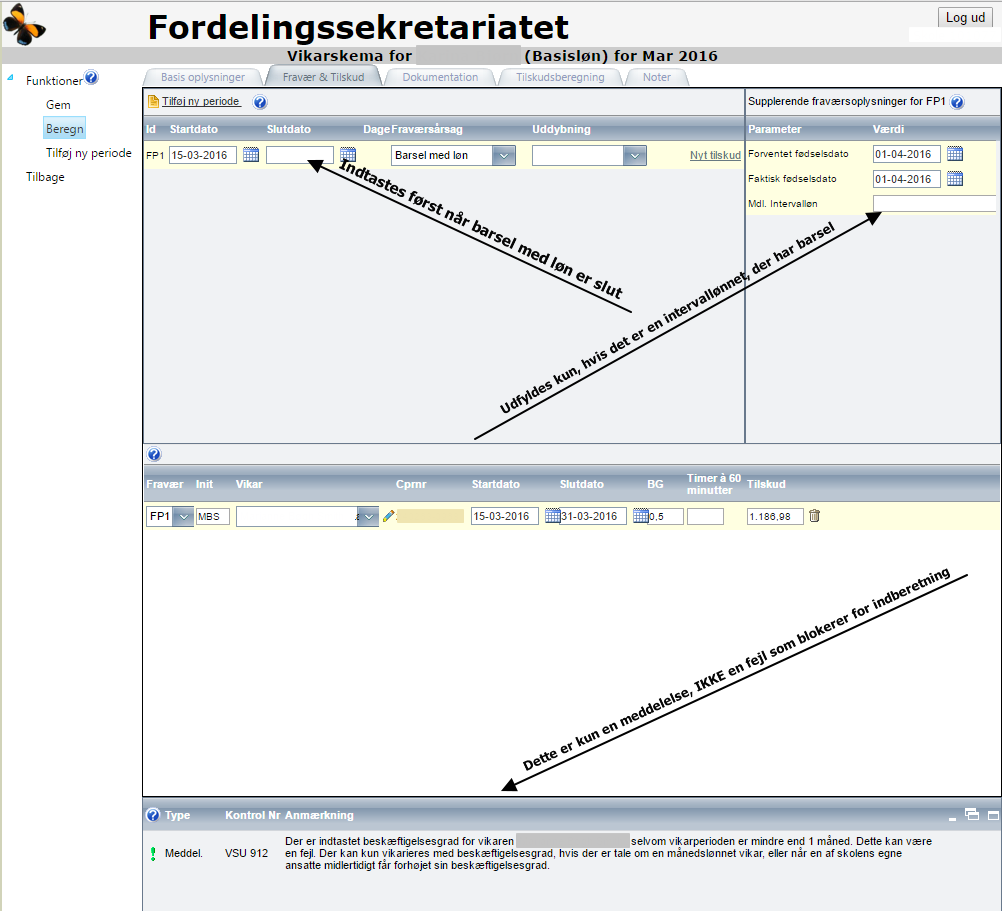
17 10. OPRET VIKARSKEMA MED FRAVÆR BARSEL Inden der oprettes et vikarskema til indberetning af barsel, skal skolen sørge for, at der er oprettet en ny periode med barsel i beskæftigelsesoplysningerne for den fraværende i Ansættelsesregistret. Log på Eunomia, vælg Vikartilskud, vælg Opret nyt skema. Udfyld basisoplysninger og vælg fanebladet Fravær & Tilskud. Udfyld fraværs- og vikarperiode(r). Når der indberettes med beskæftigelsesgrad for vikaren, vil der komme ovenstående meddelelse, hvis vikarperioden er mindre end en måned. Dette kan sagtens forekomme i starten eller slutningen af et barselsvikariat og er derfor ikke en fejl, men kun en meddelelse. Skolen kan derfor godt indberette skemaet. 17
18 11. OPRET VIKARSKEMA MED FRAVÆR EFTERINDTÆGT Når en ansat dør, skal skolen betale efterindtægt til den afdødes efterladte. Fordelingssekretariatet yder tilskud til skolens udgift til efterindtægt. Skolen ansøger om tilskud på vikarskemaer i Eunomia. For ansatte efter læreroverenskomsten gælder, at der ydes løn dødsmåneden ud, således at eventuel efterindtægt først ydes fra den følgende første. Fordelingssekretariatet yder udover tilskud til efterindtægten også tilskud til lønnen fra dagen efter den ansattes død til den sidste dag i dødsmåneden (begge dage incl.). For Andre personalegrupper gælder, at skolens pligt til at betale løn ophører med udgangen af den dag, den ansatte afgår ved døden. Retten til efterindtægt indtræder dagen efter den ansattes død. I vikarskemaets fraværsperiode indtastes datoen efter dødsdagen som startdato. I vikarperioden indtastes for dødsmåneden datoen efter dødsdagen og månedens slutdato. For de efterfølgende måneder indtastes i vikarperioden start- og slutdato for den pågældende måned. For den sidste tilskudsmåned gælder, at vikarperiodens slutdato = datoen, hvor retten til efterindtægt ophører. I vikarperioden indtastes den beskæftigelsesgrad, der danner grundlag for udbetalingen af efterindtægt. Det markeres i fanebladet Dokumentation, at der er lønbilag, som dokumentation for udbetalingen. Log på Eunomia, vælg Vikartilskud, vælg Opret nyt skema. Udfyld basisoplysninger og vælg fanebladet Fravær & Tilskud. Udfyld fraværs- og vikarperiode. Vælg fanebladet Dokumentation og marker, at der er Lønbilag, som dokumentation for udbetalingen. 18
19 19
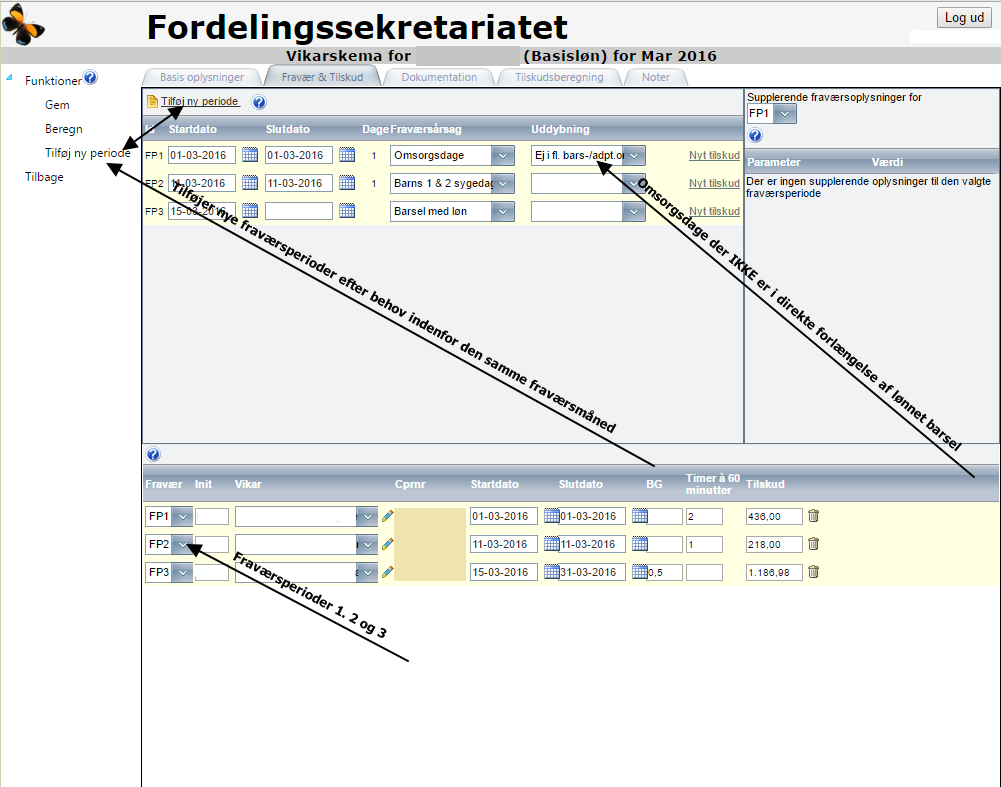
20 12. OPRET VIKARSKEMA MED FLERE FRAVÆRSPERIODER En ansat kan have flere fravær i løbet af en måned. Log på Eunomia, vælg Vikartilskud, vælg Opret nyt skema. Udfyld basisoplysninger og vælg fanebladet Fravær & Tilskud. Udfyld fraværs- og vikarperiode(r). Vær opmærksom på, at vikarerne skal kobles til de relevante fraværsperioder angivet her som FP1 FP3. 20
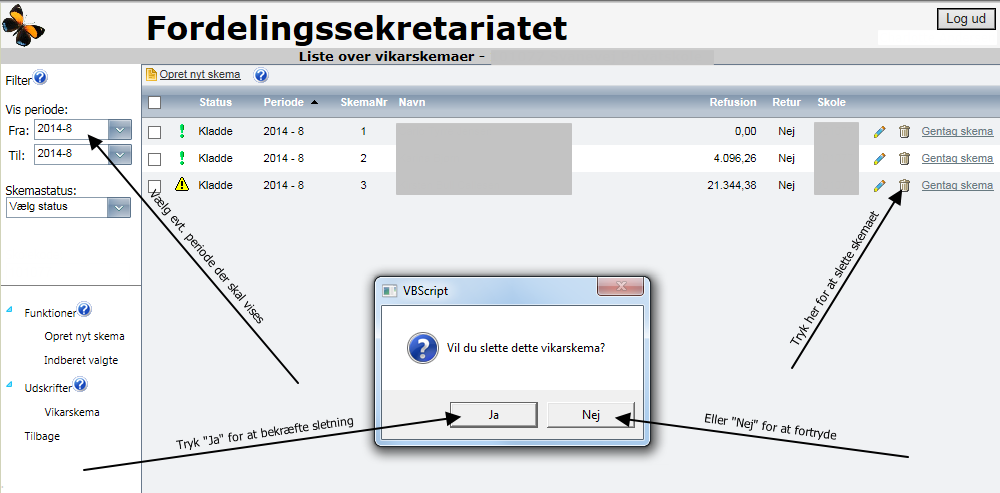
21 13. SLET VIKARSKEMA Skolen kan slette vikarskemaer i status Kladde (dvs. skemaer som ikke er indberettet). Log på Eunomia. Vælg Vikartilskud. Find skemaet på Liste over vikarskemaer, evt. ved at bruge filterfunktionen Vis periode:. Tryk på skraldespanden til højre for skemaet og tryk Ja. 21
August 2015 Version 01-2015. Vejledning til. Eunomias Vikarsystem
 August 2015 Version 01-2015 Vejledning til Eunomias Vikarsystem 1 0. Indledning... 3 1. Adgang til Eunomia... 3 2. Ajourfør ansættelsesskema... 3 3. Liste over vikarskemaer... 4 4. Opret nyt vikarskema...
Eunomias Ansættelsesregister
 August 2014 Version 1-2014 Vejledning til Eunomias Ansættelsesregister 0. INDLEDNING... 3 1. SKOLENS OPGAVER VEDRØRENDE ANSÆTTELSESREGISTRET... 3 2. ADGANG TIL EUNOMIA... 4 3. LISTE OVER ANSÆTTELSER...
VEJLEDNING TIL EUNOMIAS FRIPLADSSYSTEM
 April 2015 Version 01 2015 VEJLEDNING TIL EUNOMIAS FRIPLADSSYSTEM 1. Årets gang i friplads... 3 2. Adgang til Eunomia... 3 3. Forældreansøgninger... 4 3.1. Ansøgningsskemaer til forældrene... 4 3.2. Fordelingsnøgler...
ServiceNyt april 2013
 ServiceNyt 4 2013 22. april 2013 Friplads- og opholdsstøtte: Forældreansøgningsskema og fordelingsnøgle 2013/14 Fripladstilskud og lockout Befordring: Tilskud til befordring af syge/ invalide elever og
Juni 2016 Gældende for skoleåret 2016/2017. Administrationsgrundlag for. Ansættelsesregistret
 Juni 2016 Gældende for skoleåret 2016/2017 Administrationsgrundlag for Ansættelsesregistret 0. Indledning... 3 1. Lov- og retsgrundlag... 3 2. Ansættelsesregistret formål... 4 3. Område... 4 4. Skolens
For at opnå vikartilskud skal nedenstående grundbetingelser være opfyldt. Skolen opbevarer dokumentation for, at betingelserne er opfyldt.
 Home Vikar Love og regler 5. Vikartilskud 5.1. Betingelser for vikartilskud For at opnå vikartilskud skal nedenstående grundbetingelser være opfyldt. Skolen opbevarer dokumentation for, at betingelserne
ServiceNyt august 2016
 ServiceNyt 7 2016 29. august 2016 Fordelingssekretariatet: Aflysning af Fordelingssekretariatets og Undervisningsministeriets orienteringsdage for nye og nyere skoler Friplads- og opholdsstøtte: Frist
ServiceNyt 6 2015 22. juni 2015
 ServiceNyt 6 2015 22. juni 2015 Fordelingssekretariatet: Sommerferie Deltag i Fordelingssekretariatets og Undervisningsministeriets orienteringsdage Friplads- og opholdsstøtte: Forældreansøgningsskema
For at opnå vikartilskud skal nedenstående grundbetingelser være opfyldt. Skolen opbevarer dokumentation for, at betingelserne er opfyldt.
 Home Vikar Love og regler 5. Vikartilskud 5.1. Betingelser for vikartilskud For at opnå vikartilskud skal nedenstående grundbetingelser være opfyldt. Skolen opbevarer dokumentation for, at betingelserne
August 2015 Gældende fra 1. august 2015. Administrationsgrundlag for. Vikartilskud m.v.
 August 2015 Gældende fra 1. august 2015 Administrationsgrundlag for Vikartilskud m.v. 1 0. Indledning.... 4 1. Lov- og regelgrundlag... 4 1.1. Friskoleloven... 5 1.2. Tilskudsbekendtgørelsen... 5 1.3.
Denne vejledning beskriver, hvordan du arbejder med ændringer af oplysninger på en tjenestemand
 PENSAB Ændring af oplysninger i PENSAB Denne vejledning beskriver, hvordan du arbejder med ændringer af oplysninger på en tjenestemand i PENSAB. Når du har fremsøgt en tjenestemand i PENSAB, er oplysningerne
Ajourføring af Ansættelsesregistret
 April 2015 Pr. 30. april 2015 Vejledning om Ajourføring af Ansættelsesregistret pr. 30. april 2015 1 0. Indledning... 3 1. Hvilke ansættelser?... 3 2. Hvor ajourføres oplysningerne?... 4 3. Ajourføring
Let i gang med NemRefusion for selvstændige
 Let i gang med NemRefusion for selvstændige Digital indberetning af syge- og barseldagpenge på Virk.dk Denne lille guide giver dig en introduktion til, hvordan du kan indberette syge- og barseldagpenge
Vejledning om aktivitetsindberetning for efterskoler og frie fagskoler
 Vejledning om aktivitetsindberetning for efterskoler og frie fagskoler Indhold Log på indberetningsportalen... 2 Navigationsknapper... 3 Udfyldelse af skemaet... 4 Indlæs en fil... 4 Gem... 5 Indtastning
VEJLEDNING TRIO WEB FOR LÆRERE
 VEJLEDNING TRIO WEB FOR LÆRERE Indholdsfortegnelse Trio Web... Adgang... Login... Forside... Dine oplysninger... Dine linjefag... 4 Skift din adgangskode... 4 Dit ugeskema... 5 Dagens vikarskema... 6 Ugens
Let i gang med NemRefusion
 Let i gang med NemRefusion Digital indberetning af syge- og barseldagpenge og sygefraværssamtaler på Virk.dk Denne lille guide giver dig en introduktion til, hvordan du kan indberette syge- og barseldagpenge
NemRefusion. Let i gang med NemRefusion for selvstændige. Digital indberetning af syge- og barseldagpenge på Virk.dk
 Let i gang med NemRefusion for selvstændige Digital indberetning af syge- og barseldagpenge på Virk.dk Denne lille guide giver dig en introduktion til, hvordan du kan indberette syge- og barseldagpenge
Denne vejledning beskriver, hvordan du arbejder med at beregne forskellige typer af tjenestemandspension for en tjenestemand i PENSAB.
 PENSAB Beregn tjenestemandspension i PENSAB Denne vejledning beskriver, hvordan du arbejder med at beregne forskellige typer af tjenestemandspension for en tjenestemand i PENSAB. Du finder Beregn pension
Vejledning om tilmelding til Leverandørregister for gødningsleverancer
 Vejledning om tilmelding til Leverandørregister for gødningsleverancer August 2017 Vejledning om tilmelding til Leverandørregister for gødningsleverancer August 2017 Denne vejledning er udarbejdet af:
Vejledning om aktivitetsindberetning for. folkehøjskoler og ungdomshøjskoler
 Vejledning om aktivitetsindberetning for folkehøjskoler og ungdomshøjskoler Indhold Log på indberetningsportalen 2 Navigationsknapper 3 Udfyldelse af skemaet 4 o Indlæs en fil 4 o Gem 5 o Indtastning i
Vejledning til Medarbejdernet
 Vejledning til Medarbejdernet Silkeborg Datas selvbetjeningsløsninger sker blandt andet via portalen www.medarbejdernet.dk. Det giver dig som medarbejder mulighed for selv at kunne indberette fravær, kørsel,
Vejledning. Vejledning Trio Dannelse og indberetning af månedsløn
 Vejledning Trio Dannelse og indberetning af månedsløn Indholdsfortegnelse Lønoverførsel... 3 Lønkoder... 3 Grænser for uv-tillæg/overtid... 4 Afregning af løn... 4 Dannelse af månedsløn/faste tillæg...
Vejledning om tilmelding til Leverandørregister for gødningsleverancer
 Vejledning om tilmelding til Leverandørregister for gødningsleverancer Kolofon Denne vejledning er udarbejdet af Center for Kontrol, Enhed for Jordbrugskontrol i 2015 Ministeriet for Fødevarer, Landbrug
Sådan søger du optagelse på en kandidatuddannelse
 Sådan søger du optagelse på en kandidatuddannelse Du kan søge en kandidatuddannelse, hvis du har afsluttet eller er i gang med at afslutte en adgangsgivende uddannelse. Adgang til ansøgningssystemet Du
Du kan bestille en NemId medarbejdersignatur ved at følge dette link: https://www.nets.eu/dkda/løsninger/nemid/medarbejdersignatur.
 1. Log ind på portalen Du skal begynde med at logge ind på portalen ved hjælp af NemID. Det gør du ved at vælge Login øverst på portalens forside. Hvis din organisation eller virksomhed er CVR-registreret,
1. Web-løsningen for arbejdsgivere
 1. Web-løsningen for arbejdsgivere 1.1 Web-løsningen Den etablerede Web-løsning giver mulighed for, at man som arbejdsgiver via Internettet kan foretage indberetning af månedsredegørelser til Skattedirektoratet.
Let i gang med NemRefusion for arbejdsgivere
 Digital indberetning af syge- og barseldagpenge på Virk.dk Denne lille guide giver dig en introduktion til, hvordan du kan indberette syge- og barseldagpenge via Nem- Refusion på internettet. Guiden giver
Vejledning om aktivitetsindberetning for. folkehøjskoler og ungdomshøjskoler
 Vejledning om aktivitetsindberetning for folkehøjskoler og ungdomshøjskoler INDHOLD Vejledning om aktivitetsindberetning for folkehøjskoler og ungdomshøjskoler... 1 Log på systemet... 2 Navigationsknapper...
Vejledning til registrering af fravær Uddannelseslæger i praksis
 Vejledning til registrering af fravær Uddannelseslæger i praksis Som uddannelseslæge i praksis, skal du selv foretage indberetning af fravær, f.eks. sygdom, ferie, barsel, omsorgsdage, kursus osv. Det
Vejledning til brug for elektronisk indberetning af kvartalsopgørelser fra produktionsskolerne.
 September 2013 Vejledning til brug for elektronisk indberetning af kvartalsopgørelser fra produktionsskolerne. 1. Log på systemet Indberetningsvinduerne tilgås direkte på adressen: https://indberetninger.uvm.dk/
Bruger manual Administrator Psupport
 Bruger manual Administrator Psupport Side 1 af 50 Indholdsfortegnelse Log-on til systemet.... 4 Månedsskema... 5 Tilføj fraværsdag/periode... 5 Ændre/Slet en fraværsdag/periode... 6 Vis Print... 7 Fraværs
VEJLEDNING TRIO WEB FOR LEDERE
 VEJLEDNING TRIO WEB FOR LEDERE Indholdsfortegnelse Trio Web... Læreradgang til Trio Web... Login... Trio Web, administratorrettigheder... 2 Forbindelse mellem Trio og Trio Web... Storskærmsvisning... Åbn/luk
Vejledning i brug af Interbook. Lokalebooking-program for foreninger, kommunale skoler og Tønder Hallerne.
 Vejledning i brug af Interbook Lokalebooking-program for foreninger, kommunale skoler og Tønder Hallerne. 1 Indledning Tønder Kommunes lokalebookingsystem og foreningsportal (Interbook) er et program,
Betjeningsvejledning vedr. elektronisk indberetning i indberetningssystemet INDB Opdateret d. 20/2 2012
 Betjeningsvejledning vedr. elektronisk indberetning i indberetningssystemet INDB Opdateret d. 20/2 2012 Indholdsfortegnelse 1. Indledning 1 1.1 Log på systemet 1 1.2 Generel arbejdsgang 3 1.3 Knapper og
WorldTrack Elektronisk Kørebog QUICKGUIDE (AUGUST 2018)
 2018 WorldTrack Elektronisk Kørebog QUICKGUIDE (AUGUST 2018) WORLDTRACK Ejby industrivej 2, 2600 Glostrup Indhold Indledning... 2 PC Version... 2 Login... 2 Kladder...5 Setup... 6 Køretøjer... 6 SKAT kørselssatser...
Vejledning i brug af Interbook
 Vejledning i brug af Interbook Kultur- og Fritidsforvaltningen Fritidssektionen 28. april 2008 Generelt... 3 Login... 3 Brugernavn og kodeord... 3 Glemt kodeord... 3 Skift kodeord... 3 Startsiden... 4
Vejledning til Trio Web
 Vejledning til Trio Web for lærere OK Indholdsfortegnelse Trio Web... Adgang... Login... Forside... 4 Dine oplysninger... 5 Dine linjefag... 6 Skift din adgangskode... 6 Dit ugeskema... 7 Dagens vikarskema...
Vejledning om tilmelding til Register for køb af ammoniumnitratgødning
 Vejledning om tilmelding til Register for køb af ammoniumnitratgødning August 2017 Vejledning om tilmelding til Register for køb af ammoniumnitratgødning August 2017 Denne vejledning er udarbejdet af:
Arbejdsgang for barsler institutioner
 Dato 22.5.2014 Dok.nr. 63802-14 Sagsnr. 13-15476 Ref. Arbejdsgang for barsler institutioner Indhold Meddelelse om graviditet... 2 Fraværsregistrering af graviditeten... 2 Bekræftet modtagelse af anmeldt
Vejledning til KMD Educa SMS, Fravær
 Vejledning til KMD Educa SMS, Fravær Vejledning til sekretær Du kan på din skole anvende KMD Educa SMS på fravær, når modulet er tilkøbt, og når skolen i forvejen har tilkøbt KMD Educa Fravær og/eller
Manual for ansøgning om midler via Social- og Integrationsministeriets puljeportal
 Manual for ansøgning om midler via Social- og Integrationsministeriets puljeportal 1. Log ind på portalen Du skal begynde med at logge ind på portalen ved hjælp af NemID. Det gør du ved at vælge Login
Vejledning om aktivitetsindberetning for efterskoler, efterskoler godkendt med et samlet særligt undervisningstilbud
 Vejledning om aktivitetsindberetning for efterskoler, efterskoler godkendt med et samlet særligt undervisningstilbud & frie fagskoler INDHOLD Vejledning om aktivitetsindberetning for... 1 efterskoler,
Planner4You: Pixi-guide
 1 Indholdsfortegnelse Klik på en overskrift for at hoppe til det kapitel, du gerne vil læse. Indledning... 3 Forsiden... 4 Menulinjen... 4 Notifikationer... 5 Sagsaktiviteter... 6 Journal... 7 Journalen...
Vejledning booking.vardekommune.dk
 Vejledning booking.vardekommune.dk Bookingportalen kan benyttes af både borgere og foreninger til at søge efter foreningsoplysninger og ansøge om tider i de kommunale lokaler. Som en forening i Varde Kommune,
Vejledning i brug af system til online indberetning af mønstringsdata
 Vejledning i brug af system til online indberetning af mønstringsdata Søfartsstyrelsen kan tilbyde samtlige rederier mulighed for at kunne indberette mønstringsdata elektronisk. Den elektroniske indberetning
I denne manual kan du finde en hurtig introduktion til hvordan du:
 VORES NORDSJÆLLAND HURTIGT I GANG MANUAL 01: Bruger HVAD INDEHOLDER DENNE MANUAL? I denne manual kan du finde en hurtig introduktion til hvordan du: 1. Finder Vores Nordsjælland hjemmesiden 2. Opretter
Hvidovre Kommune. Vejledning i brug af Interbook
 Hvidovre Kommune Vejledning i brug af Interbook Generelt... 3 Login... 3 Brugernavn og kodeord... 3 Glemt kodeord... 3 Skift kodeord... 4 Kodeordet er nu skiftet Startsiden... 4 Startsiden... 5 Søg ledige
Manual for ansøgning om midler via Social- og Integrationsministeriets puljeportal
 Manual for ansøgning om midler via Social- og Integrationsministeriets puljeportal 1. Log ind på portalen Du skal begynde med at logge ind på portalen ved hjælp af NemID. Det gør du ved at vælge Login
Indberetning / godkendelse af medarbejderindberetning af fravær
 Emne: Indberetning / godkendelse af medarbejderindberetning af fravær For at lederen kan godkende medarbejderens egen indberetning af fravær i rollebaseret indgang (RI), kræver det, at lederen er oprettet
Bredbåndspuljen. Guide til brug af Energistyrelsens tilskudsportal. Indhold. 1. Hvor finder jeg tilskudsportalen? Opret din profil...
 Bredbåndspuljen Guide til brug af Energistyrelsens tilskudsportal Kontor/afdeling Center for Tele Dato 12. juli 2018 Indhold 1. Hvor finder jeg tilskudsportalen?... 2 2. Opret din profil... 2 3. Opret
Vejledning om tilmelding til Register for køb af ammoniumnitratgødning
 Vejledning om tilmelding til Register for køb af ammoniumnitratgødning Kolofon Denne vejledning er udarbejdet af Center for Kontrol, Enhed for Jordbrugskontrol i 2015 Ministeriet for Fødevarer, Landbrug
Vejledning Interbook. Find en forening Foreningsoplysninger
 Vejledning Interbook Find en forening Foreningsoplysninger 1 Indholdsfortegnelse Her finder du Interbook... 3 Login... 3 Brugernavn og kodeord... 3 Glemt kodeord... 4 Skift kodeord... 4 Foreningsregister-
Kontaktpersoner. Indhold
 Kontaktpersoner Alle, der skal have adgang til lederportalen, skal oprettes som kontaktpersoner. Dvs. ledere, institutledere og andre, der skal have adgang til at logge ind på lederportalen og tilgå relevante
BRUGERVEJLEDNING FIONA ONLINE
 BRUGERVEJLEDNING FIONA ONLINE Indberetning til Nationalbankens betalingsbalance for erhvervsvirksomheder, forsikrings- og pensionsselskaber samt visse finansielle institutter Statistisk Afdeling Version
Vejledning til brug af Foreningsportalen
 Vejledning til brug af Foreningsportalen Ansøgning om - og opgørelser af tilskud Som en godkendt forening efter Folkeoplysningsloven i Svendborg Kommune skal du via Foreningsportalen ansøge om medlems-
Bruger manual Administrator Psupport
 Bruger manual Administrator Psupport Side 1 af 47 Indholdsfortegnelse Log-on til systemet.... 4 Månedsskema... 5 Tilføj fraværsdag/periode... 5 Ændre/Slet en fraværsdag/periode... 6 Print af månedsskema
Vejledning Aktiviteter. Opdateret 20. februar 2012
 Vejledning Aktiviteter Opdateret 20. februar 2012 Indhold Indledning... 3 Automatisk dannelse af aktiviteter... 4 Årskalender... 4 Dan aktiviteter... 5 Vælg lærere... 6 Opret aktiviteter... 7 Godkend aktiviteter...
Guide til registrering på Medarbejdernet for månedslønnet
 Guide til registrering på Medarbejdernet for månedslønnet 1 Indhold 1. Login på privat computer... 3 1.1 Login på arbejdscomputer... 3 1.2 Login på Ipad... 5 2. Registrering af fravær... 6 2.1 Indberetning