
VEJLEDNING TIL EUNOMIAS FRIPLADSSYSTEM
|
|
|
- Jette Fischer
- 10 år siden
- Visninger:
Transkript
1 April 2015 Version VEJLEDNING TIL EUNOMIAS FRIPLADSSYSTEM
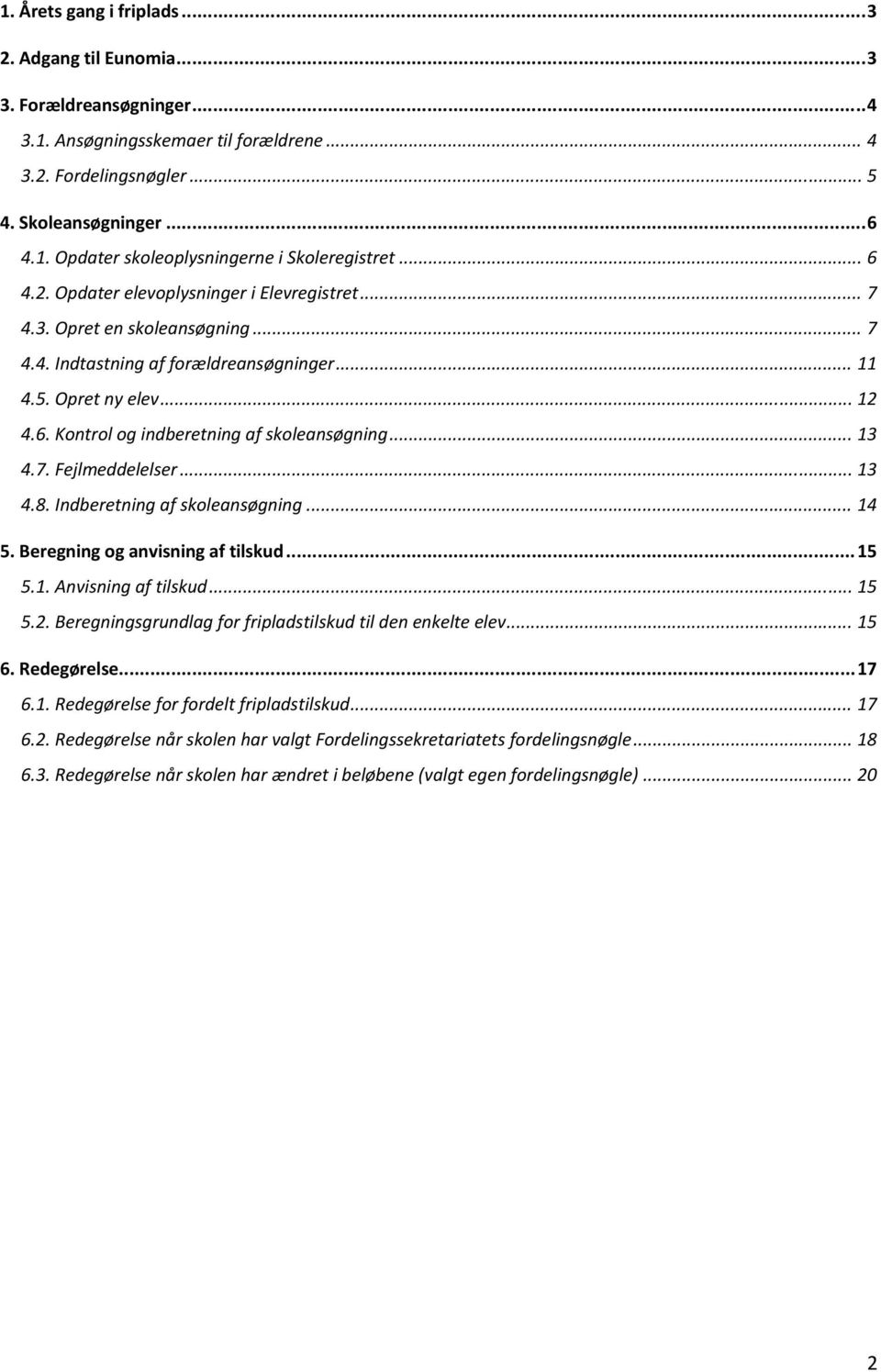
2 1. Årets gang i friplads Adgang til Eunomia Forældreansøgninger Ansøgningsskemaer til forældrene Fordelingsnøgler Skoleansøgninger Opdater skoleoplysningerne i Skoleregistret Opdater elevoplysninger i Elevregistret Opret en skoleansøgning Indtastning af forældreansøgninger Opret ny elev Kontrol og indberetning af skoleansøgning Fejlmeddelelser Indberetning af skoleansøgning Beregning og anvisning af tilskud Anvisning af tilskud Beregningsgrundlag for fripladstilskud til den enkelte elev Redegørelse Redegørelse for fordelt fripladstilskud Redegørelse når skolen har valgt Fordelingssekretariatets fordelingsnøgle Redegørelse når skolen har ændret i beløbene (valgt egen fordelingsnøgle)
3 1. ÅRETS GANG I FRIPLADS Senest 1. april forud for næste skoleår, åbnes det nye skoleår i Eunomia. Skolen sørger for at forældreansøgningerne gøres tilgængelige for forældrene se pkt. 3. i denne vejledning. Når forældrene har udfyldt og underskrevet ansøgningsskemaerne, skal de af skolen indtastes i Eunomia se pkt. 4. i denne vejledning. Primo december kan Fordelingssekretariatet beregne årets fripladstilskud og der sendes tilskudsoversigt til skolen se pkt. 5 i denne vejledning. Ultimo december anviser Fordelingssekretariatet årets fripladstilskud. Skolen foretager derefter fordeling af tilskuddet til forældrene og redegør for denne overfor Fordelingssekretariatet se pkt. 6 i denne vejledning. 2. ADGANG TIL EUNOMIA Man får adgang til Eunomia således: 1. På Fordelingssekretariatets hjemmeside skal man trykke på ikonet Eunomia i øverste højre hjørne, hvorefter Log ind billedet fremkommer. 2. Indtast brugernavn (skolekode) og kodeord. Tryk på log ind, hvorefter siden Menu fremkommer. Automatisk log out: Brugeren logges automatisk af Eunomia efter 30 minutter uden aktivitet. Med aktivitet forstås aktivering af en funktion, der enten gemmer, validerer eller beregner data. 3

4 3. FORÆLDREANSØGNINGER 3.1. ANSØGNINGSSKEMAER TIL FORÆLDRENE Ansøgningsskemaerne er tilgængelige i Eunomia under Friplads og findes således: 1. Log på Eunomia. 2. Vælg Fripladstilskud. 3. Vælg det skoleår der ønskes skema for. 4. Under Udskrifter vælges Forældreansøg. 5. Følgende boks fremkommer. 6. Marker hvilket ansøgningskema, der skal udskrives og tryk på Dan skema. Hvis forældrene skal have mulighed for at søge tilskud til både skolepenge og SFO kan det ske på ét og samme skema ved at vælge Skolepenge og SFO 7. Det valgte ansøgningsskema fremkommer på skærmen og kan udskrives på papir vha. eller som PDF fil vha.. 4

5 3.2. FORDELINGSNØGLER Fordelingsnøglerne er tilgængelige i Eunomia under Friplads og findes således: 1. Log på Eunomia. 2. Vælg Fripladstilskud. 3. Vælg det skoleår der ønskes oplysninger om. 4. Under Udskrifter vælges Fordelingsnøgle. 5. Følgende boks fremkommer. 8. Vælg ansøgningstype og tryk på Dan rapport. 9. Det valgte skema fremkommer på skærmen og kan udskrives. 5
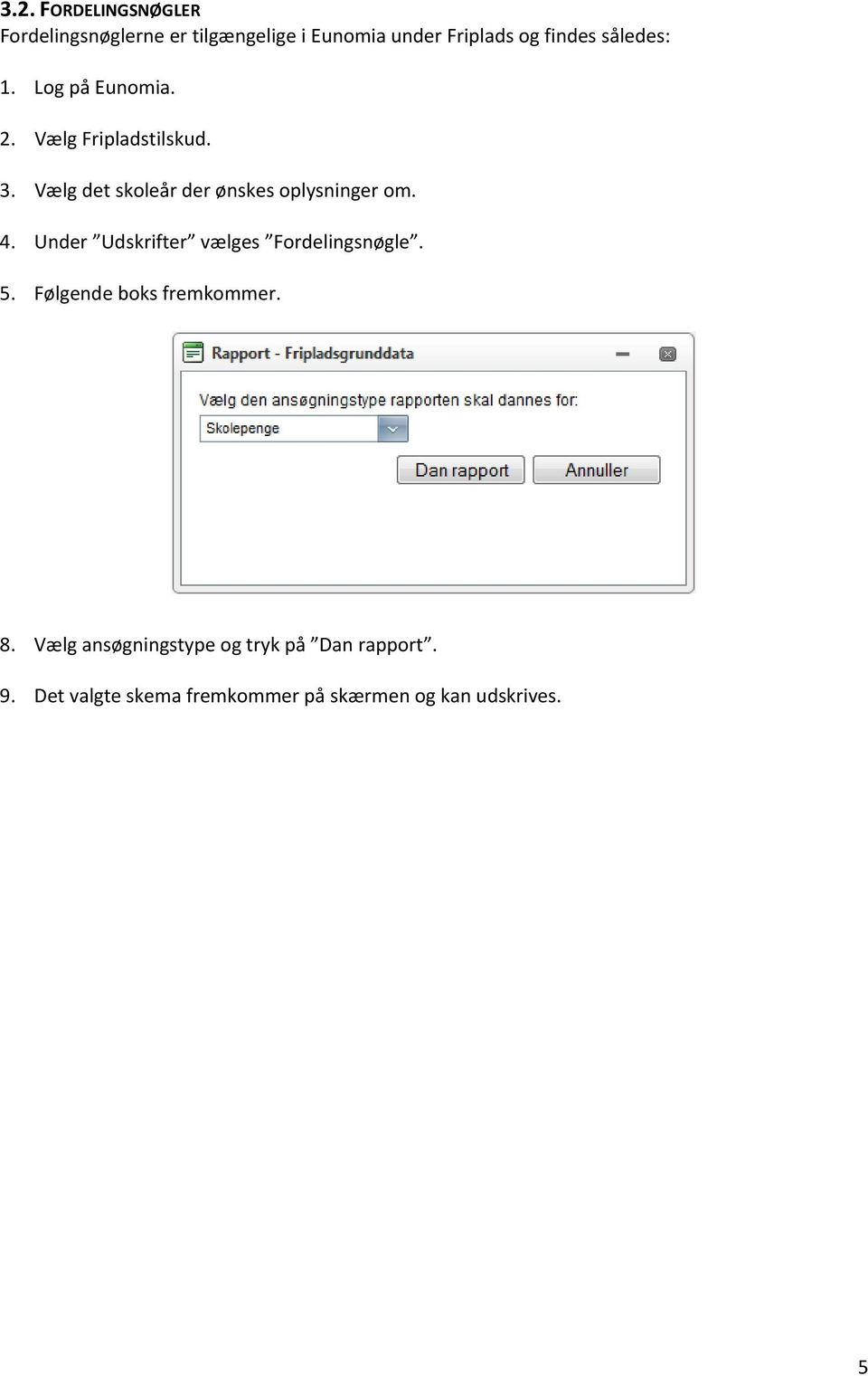
6 4. SKOLEANSØGNINGER 4.1. OPDATER SKOLEOPLYSNINGERNE I SKOLEREGISTRET Inden der søges om fripladstilskud skal skolen sørge for at elevtallene i skoleregistret er opdaterede. Vælg Skoleregistret i menuen til venstre på startsiden Menu i Eunomia. Indtast elever på skolen pr. 5/9 (herunder også SFO og kostafdeling, hvis skolen har disse afdelinger). Hvis der er korrektioner til de øvrige oplysninger, bedes funktionen send mail til FS anvendt. Husk at skrive de ændringer, der ønskes foretaget. (Venligst undlad at ændre i emnefeltet.) Hvis skoleoplysningerne ikke kan ses i fuldt omfang, forsøg da at minimere den grå boks vha. de små skærm ikoner til højre i skærmbilledet. 6
7 4.2. OPDATER ELEVOPLYSNINGER I ELEVREGISTRET Når man skal opdatere/redigere en elev, vælges blyanten ud for eleven i elevregistret og derefter vælges fanebladet Basisoplysninger. Ved udmeldelse skal udmeldt dato udfyldes. Dette er vigtigt, da den nye skole ellers ikke kan indmelde eleven. Hvis der findes elever i systemet, der ikke har været ansøgt om tilskud til, kan de slettes på elevlisten ved at klikke på skraldespanden ud for eleven OPRET EN SKOLEANSØGNING Vælg Fripladstilskud i menuen til venstre på startsiden Menu i Eunomia. Vælg først Skoleår og derefter Opret skoleansøgning. 7
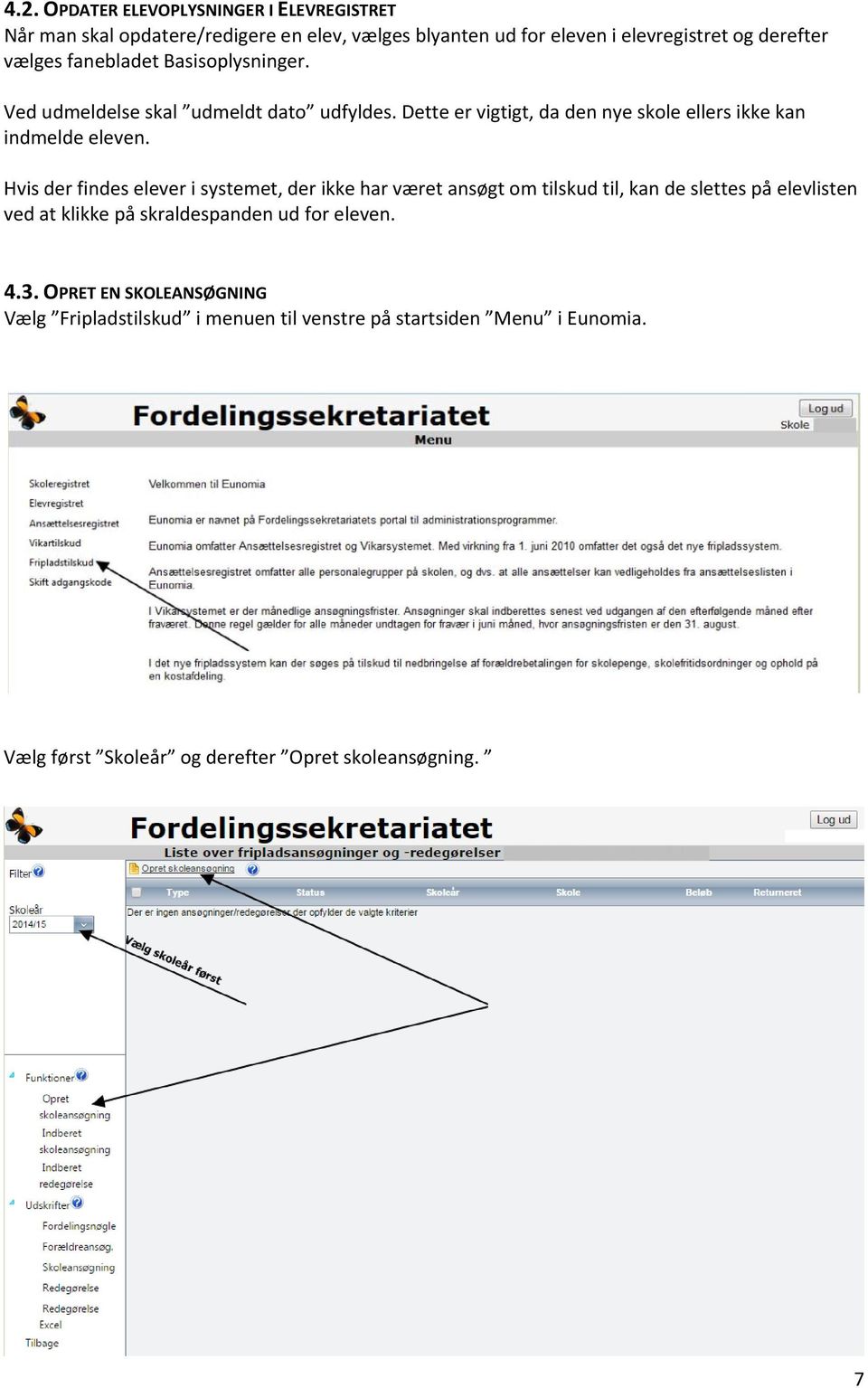
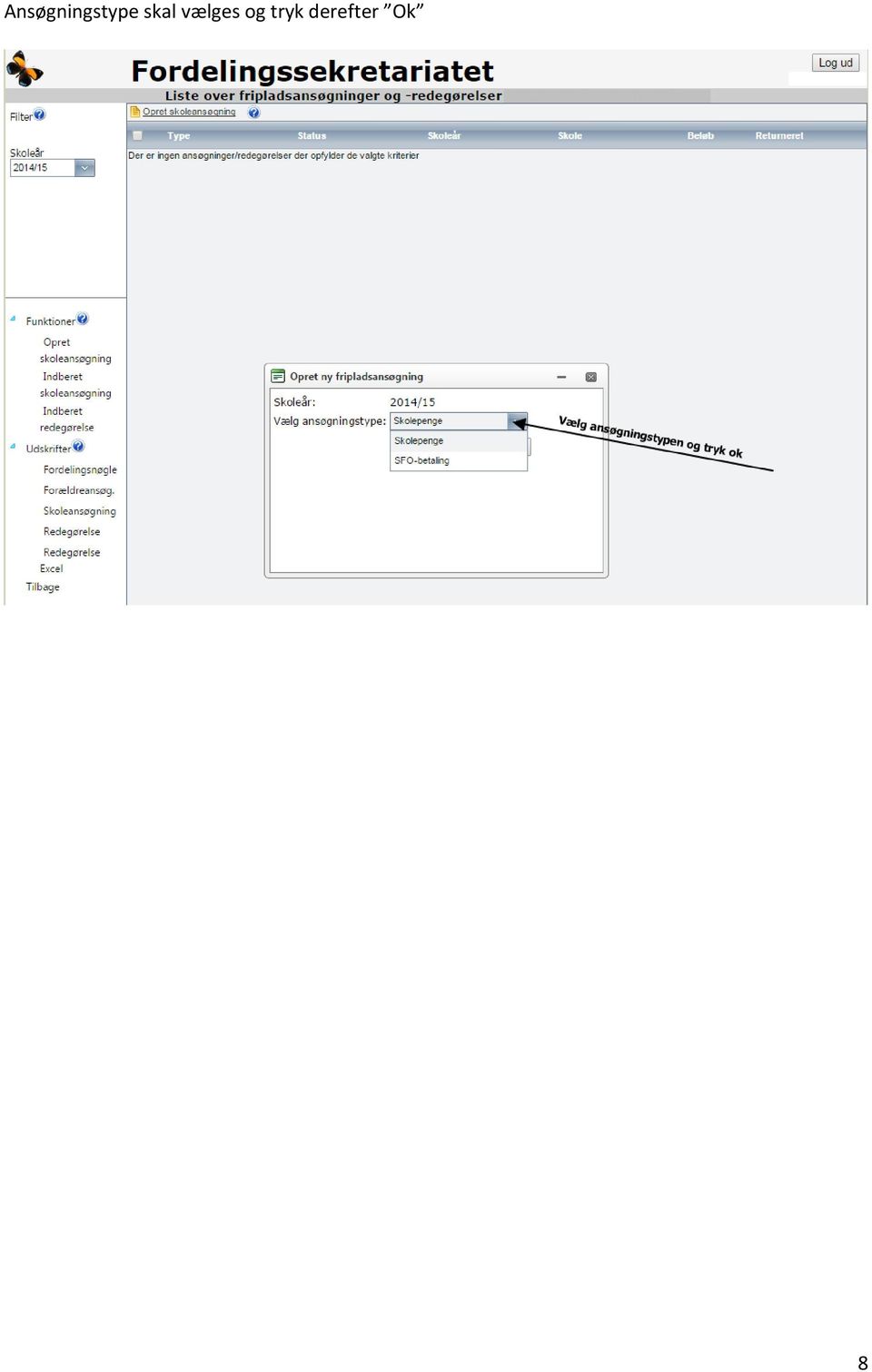
8 Ansøgningstype skal vælges og tryk derefter Ok 8
9 Under basisoplysninger indtastes skolens betalingsoplysninger, specificeret på Modul, Antal elever og Årlig norm betaling 1). Den normerede betaling skal indtastes med det beløb, der årligt skal betales pr. elev på det enkelte klassetrin eller modul uden hensyn til moderationer eller lign. Summen af antal elever skal være den samme som skolens oplyste elevtal i skoleregistret, jf. pkt. 4.1 i denne vejledning. For at systemet kan beregne den korrekte gennemsnitlige forældrebetaling er det vigtigt, at alle moduler oprettes med korrekt beløb og de dertil knyttede elever. Bemærk, at for SFO ansøgningen er elevtallet lig med de elever, der er tilmeldt SFO og IKKE antallet af elever i 0. til 3. klasse. Afslut med at gemme, ved at vælge Gem under funktioner. 1) Den normerede betaling defineres som det faste basisbeløb der opkræves hos forældrene. Evt. særskilt betaling for materialer, madordning, lejrskole eller lignende indgår ikke. 9

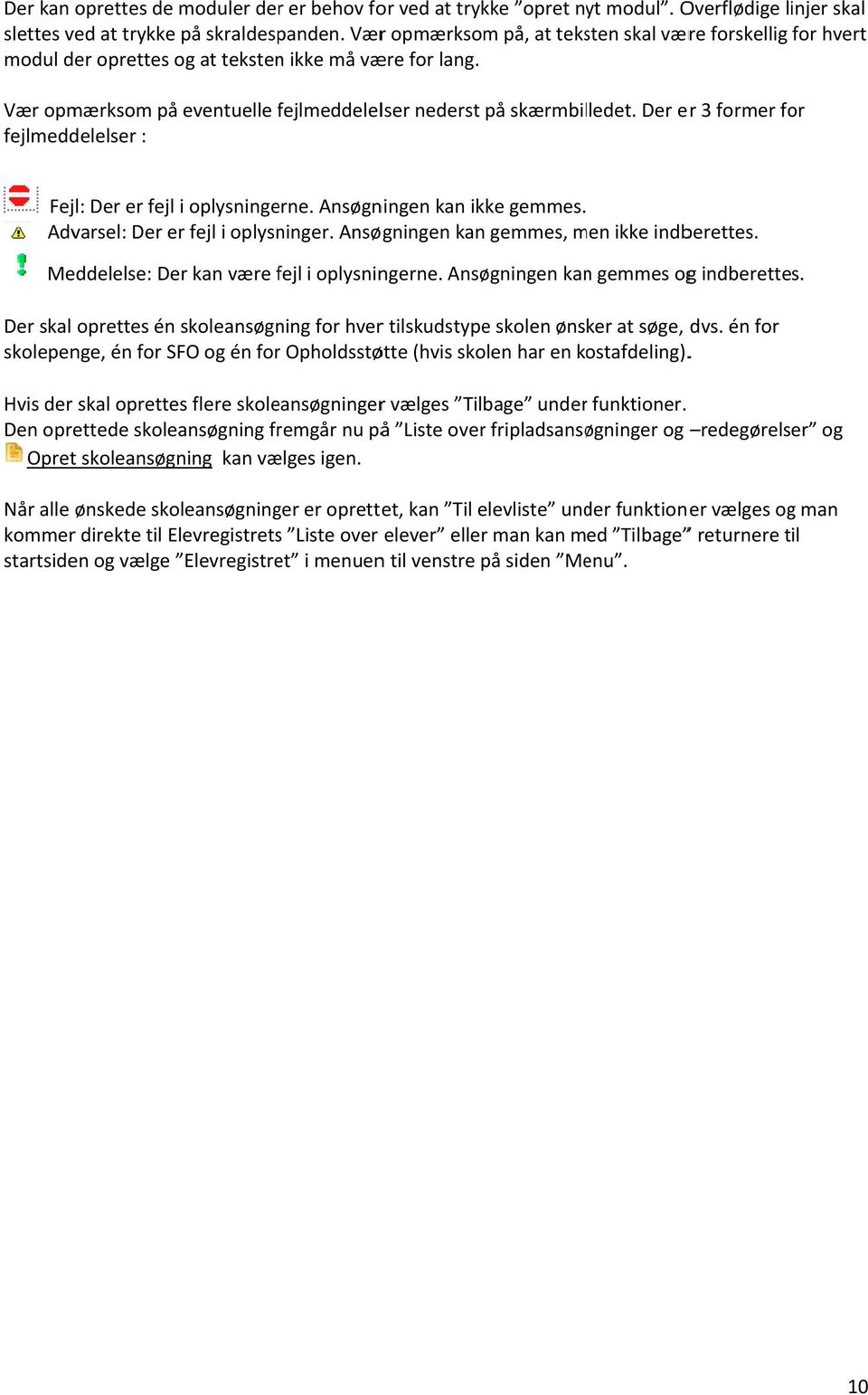
10 Der kan oprettes de moduler derr er behov for ved at trykke opret nyt modul. Overflødige linjer skal slettes ved at trykke på skraldespanden. Værr opmærksom på, at teksten skal være forskellig for hvert modul der oprettes og at teksten ikke må være for lang. Vær opmærksom på eventuelle fejlmeddelelf lser nederst på skærmbilledet. Der er 3 former for fejlmeddelelser : Fejl: Der er fejl i oplysningerne. Ansøgningen kan ikke gemmes. Advarsel: Der er fejl i oplysninger. Ansøgningen kan gemmes, men m ikke indberettes. Meddelelse: Der kan være fejl f i oplysningerne. Ansøgningen kann gemmes ogg indberettes. Der skal oprettes én skoleansøgning for hverr tilskudstype skolen ønsker at søge, dvs. én for skolepenge, én for SFO og én forr Opholdsstøtte (hvis skolen har en kostafdeling).. Hvis der skal oprettes flere skoleansøgningerr vælges Tilbage underr funktioner. Den oprettede skoleansøgning fremgår nu påå Liste over fripladsansøgninger og redegørelser og Opret skoleansøgning kan vælges igen. Når alle ønskede skoleansøgninger er oprettet, kan Til elevliste under funktioner vælges og man kommer direkte til Elevregistretss Liste over elever eller man kan med Tilbage returnere til startsiden og vælge Elevregistret i menuenn til venstre på siden Menu. 10
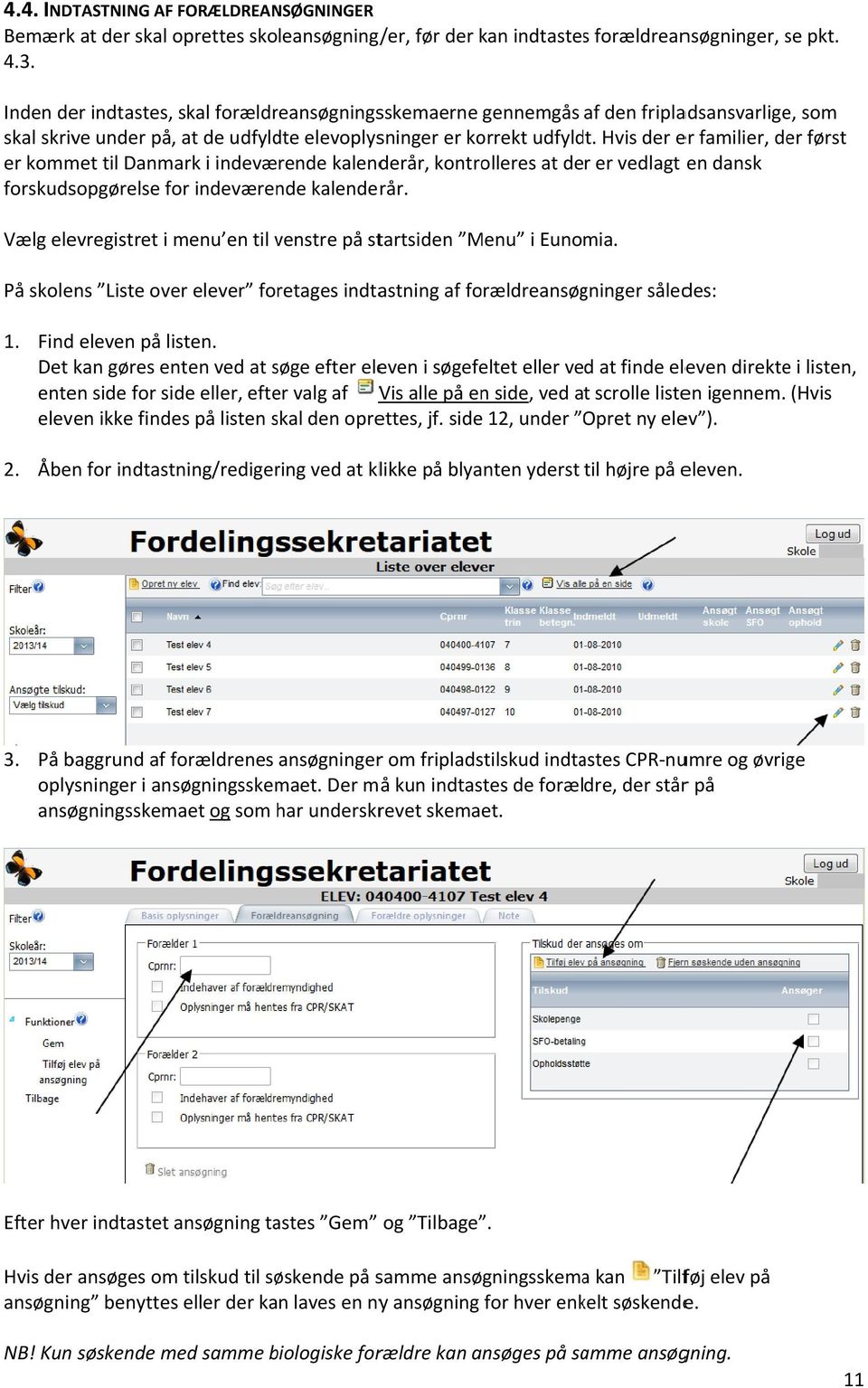
11 4.4. INDTASTNING AF FORÆLDREANSØGNINGER Bemærk at der skal oprettes skoleansøgning/ /er, før der kan indtastess forældreansøgninger, se s pkt Inden der indtastes, skal forældreansøgningsskemaerne gennemgås af den fripladsansvarlige, som skal skrive under på, at de udfyldte elevoplysninger er korrekt udfyldt. Hvis der er familier, der først er kommet til Danmark i indeværende kalenderår, kontrolleres at der er vedlagt en dansk forskudsopgørelse for indeværende kalenderår. Vælg elevregistret i menu en til venstre på startsiden Menu i Eunomia. På skolens Liste over elever foretages indtastning af forældreansøgninger således: 1. Find eleven på listen. Det kan gøres enten ved at søge s efter eleven i søgefeltet eller ved at finde eleven direktee i listen, enten side for side eller, efter valg af Vis alle på en side, ved at scrolle listen igennem. (Hvis eleven ikke findes på listen skal s den oprettes, jf. side 12, under Opret ny elev ). 2. Åben for indtastning/redigering ved at klikke på blyanten yderst til højre på eleven. 3. På baggrund af forældrenes ansøgningerr om fripladstilskud indtastes CPR numre og øvrige oplysninger i ansøgningsskemaet. Der må kun indtastes de forældre, der stårr på ansøgningsskemaet og som har underskrevet skemaet. Efter hver indtastet ansøgning tastes Gem og Tilbage. Hvis der ansøges om tilskud til søskende på samme ansøgningsskemaa kan Tilføj elev på ansøgning benyttes eller der kan laves en nyy ansøgning for hver enkelt søskende. NB! Kun søskende med samme biologiske forældre kan ansøges på samme ansøgning. 11
12 4.5. OPRET NY ELEV Hvis eleven ikke findes på skolens Liste overr elever, skal eleven oprettes i systemet. Vælg Opret ny elev. Tast elevens cpr.nr., fornavn og efternavn. Udfyld indmeldt dato, klassetrin og evt. klassebetegnelse. Udmeldt dato d skal først udfyldes, når eleven stopper på skolen. Vælg gem og gå derefter til fanebladet Forældreansøgning, (lige ved siden af fanebladet Basisoplysninger ) hvor forældreansøgningen kan indtastes. 12

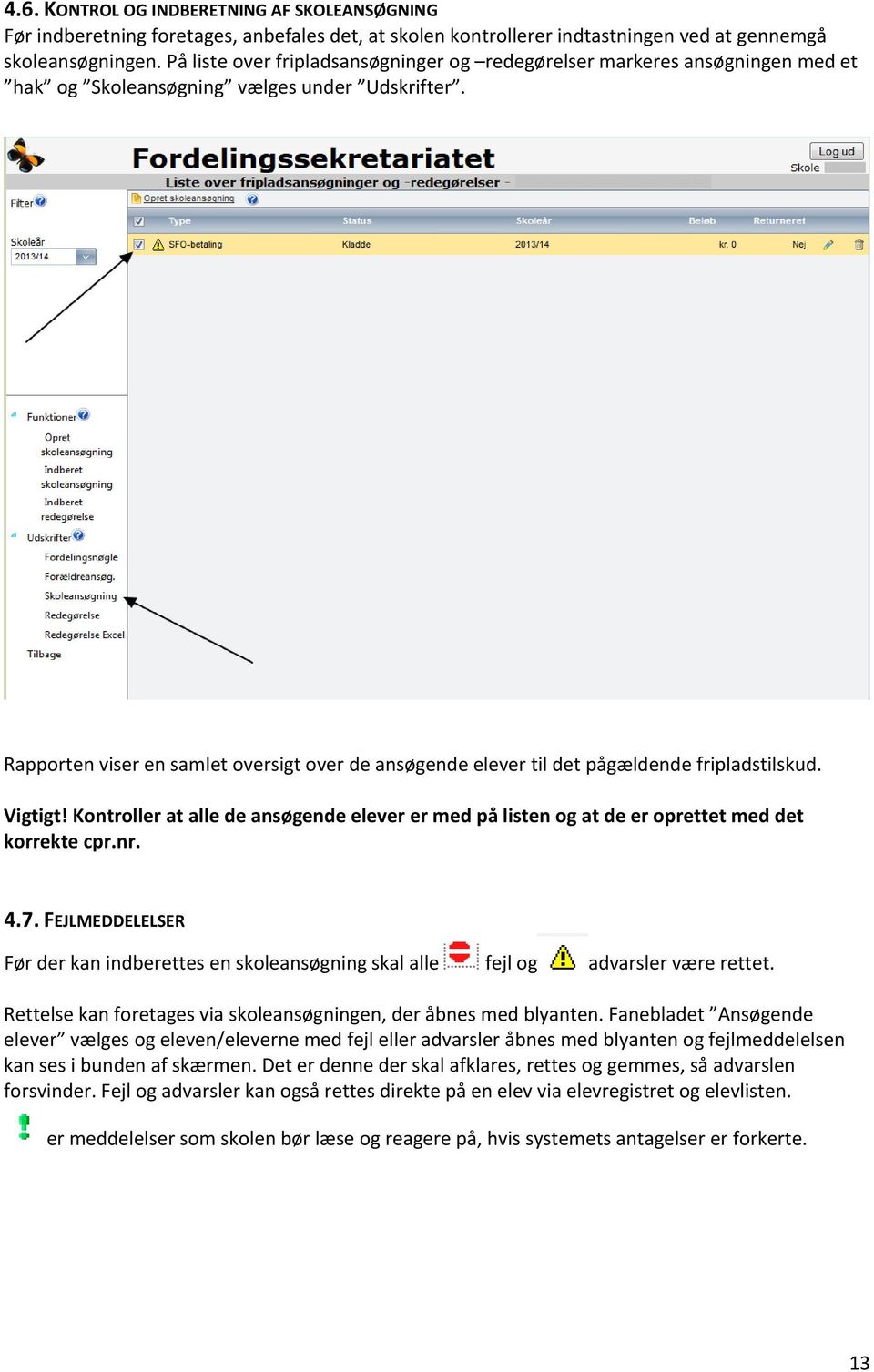
13 4.6. KONTROL OG INDBERETNING AF SKOLEANSØGNING Før indberetning foretages, anbefales det, at skolen kontrollerer indtastningen ved at gennemgå skoleansøgningen. På liste over fripladsansøgninger og redegørelser markeres ansøgningen med et hak og Skoleansøgning vælges under Udskrifter. Rapporten viser en samlet oversigt over de ansøgende elever til det pågældende fripladstilskud. Vigtigt! Kontroller at alle de ansøgende elever er med på listen og at de er oprettet med det korrekte cpr.nr FEJLMEDDELELSER Før der kan indberettes en skoleansøgning skal alle fejl og advarsler være rettet. Rettelse kan foretages via skoleansøgningen, der åbnes med blyanten. Fanebladet Ansøgende elever vælges og eleven/eleverne med fejl eller advarsler åbnes med blyanten og fejlmeddelelsen kan ses i bunden af skærmen. Det er denne der skal afklares, rettes og gemmes, så advarslen forsvinder. Fejl og advarsler kan også rettes direkte på en elev via elevregistret og elevlisten. er meddelelser som skolen bør læse og reagere på, hvis systemets antagelser er forkerte. 13
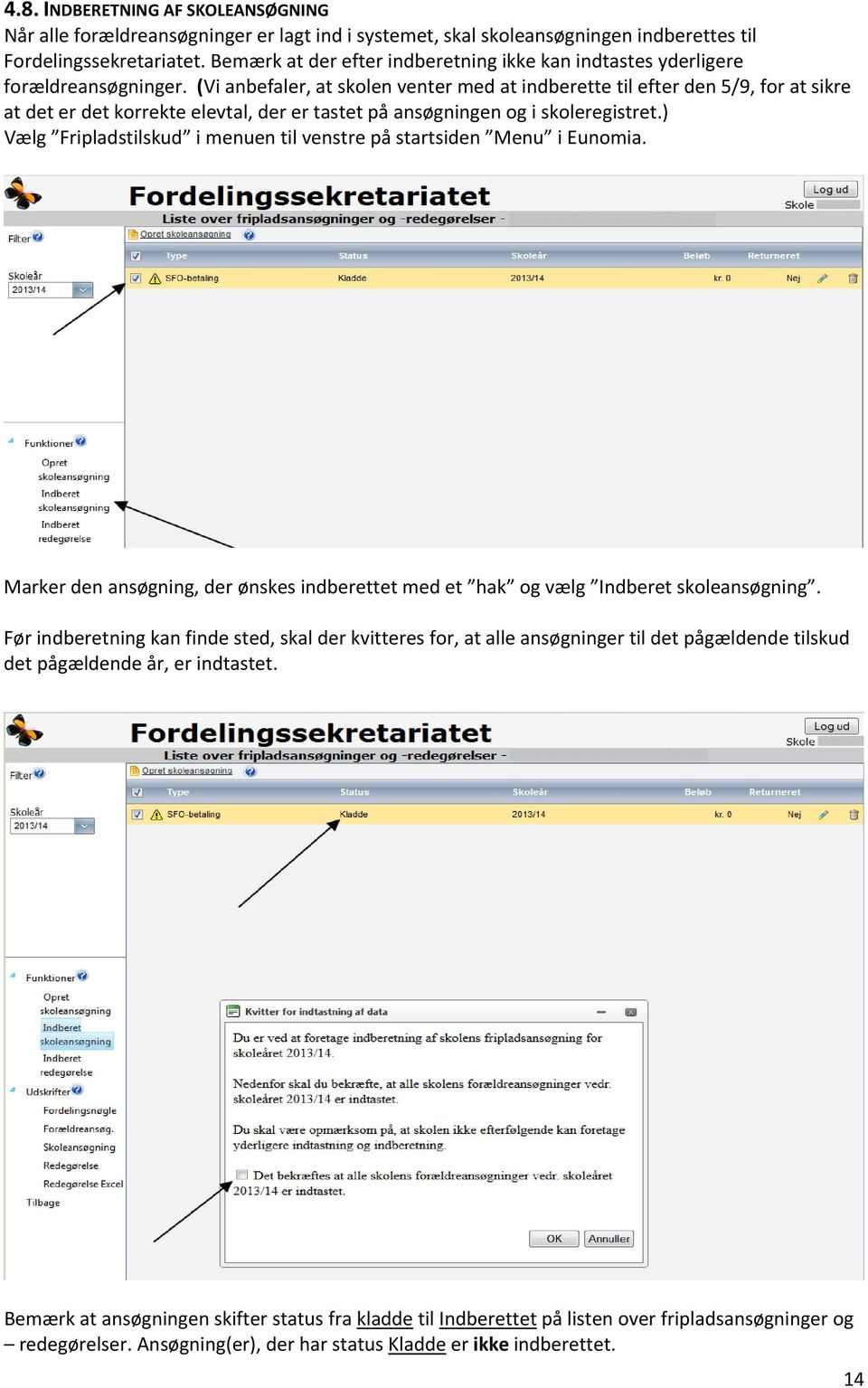
14 4.8. INDBERETNING AF SKOLEANSØGNING Når alle forældreansøgninger er lagt ind i systemet, skal skoleansøgningen indberettes til Fordelingssekretariatet. Bemærk at der efter indberetning ikke kan indtastes yderligere forældreansøgninger. (Vi anbefaler, at skolen venter med at indberette til efter den 5/9, for at sikre at det er det korrekte elevtal, der er tastet på ansøgningen og i skoleregistret.) Vælg Fripladstilskud i menuen til venstre på startsiden Menu i Eunomia. Marker den ansøgning, der ønskes indberettet med et hak og vælg Indberet skoleansøgning. Før indberetning kan finde sted, skal der kvitteres for, at alle ansøgninger til det pågældende tilskud det pågældende år, er indtastet. Bemærk at ansøgningen skifter status fra kladde til Indberettet på listen over fripladsansøgninger og redegørelser. Ansøgning(er), der har status Kladde er ikke indberettet. 14
15 5. BEREGNING OG ANVISNING AF TILSKUD 5.1. ANVISNING AF TILSKUD På baggrund af skolens indberettede skoleansøgning rekvirerer Fordelingssekretariatet de for tilskudsberegningen nødvendige oplysninger hos CPR og SKAT og foretager beregning af skoleårets fripladstilskud. Så snart tilskudsberegningen foreligger senest i december måned modtager skolen på mail en tilskudstilsagnsskrivelse og en tilskudsoversigt, hvoraf skolens tilskud, ansøger for ansøger, fremgår. Samtidig kan skolen i Eunomia, under fripladstilskud på Liste over fripladsansøgninger og redegørelser, se skolens redegørelser i status kladde BEREGNINGSGRUNDLAG FOR FRIPLADSTILSKUD TIL DEN ENKELTE ELEV Skolen kan i elevregistret på den enkelte elev se hvilket indkomstgrundlag, der er lagt til grund for tilskudsberegningen. Vælg Elevregistret 15

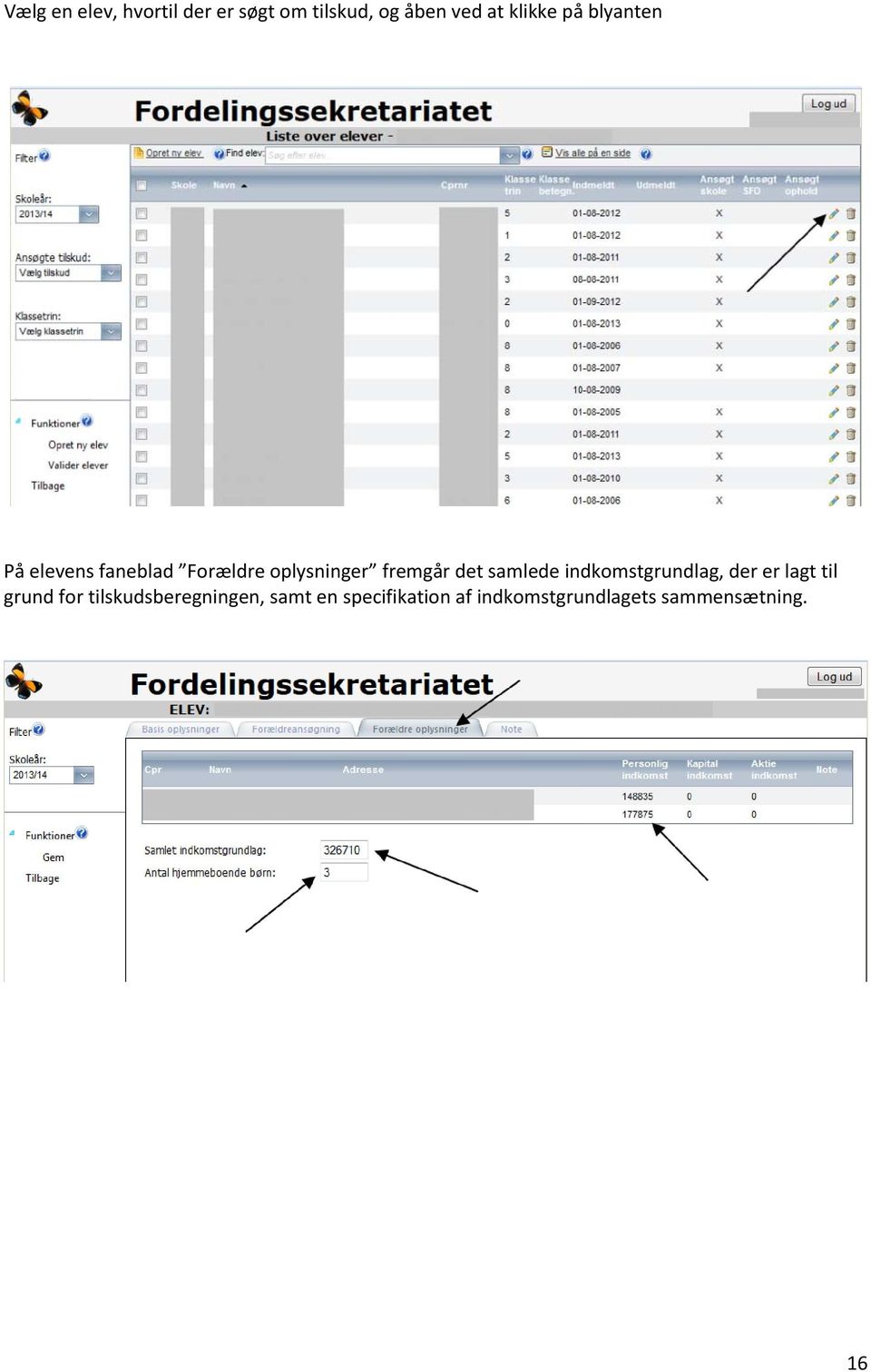
16 Vælg en elev, hvortil der er søgt om tilskud, og åben ved at klikke på blyanten På elevens faneblad Forældre oplysninger fremgår det samlede indkomstgrundlag, der er lagt til grund for tilskudsberegningen, samt en specifikation af indkomstgrundlagets sammensætning. 16
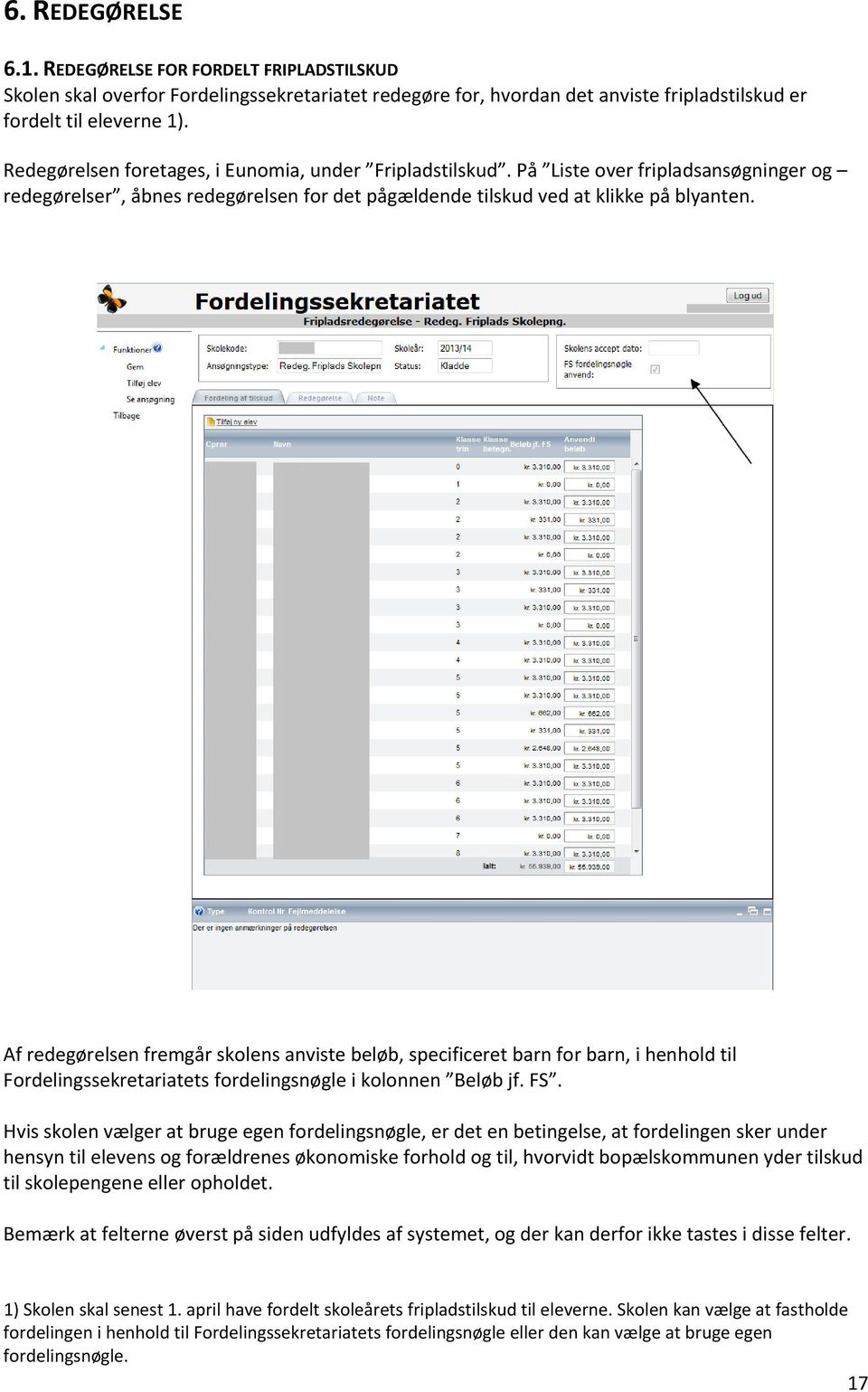
17 6. REDEGØRELSE 6.1. REDEGØRELSE FOR FORDELT FRIPLADSTILSKUD Skolen skal overfor Fordelingssekretariatet redegøre for, hvordan det anviste fripladstilskud er fordelt til eleverne 1). Redegørelsen foretages, i Eunomia, under Fripladstilskud. På Liste over fripladsansøgninger og redegørelser, åbnes redegørelsen for det pågældende tilskud ved at klikke på blyanten. Af redegørelsen fremgår skolens anviste beløb, specificeret barn for barn, i henhold til Fordelingssekretariatets fordelingsnøgle i kolonnen Beløb jf. FS. Hvis skolen vælger at bruge egen fordelingsnøgle, er det en betingelse, at fordelingen sker under hensyn til elevens og forældrenes økonomiske forhold og til, hvorvidt bopælskommunen yder tilskud til skolepengene eller opholdet. Bemærk at felterne øverst på siden udfyldes af systemet, og der kan derfor ikke tastes i disse felter. 1) Skolen skal senest 1. april have fordelt skoleårets fripladstilskud til eleverne. Skolen kan vælge at fastholde fordelingen i henhold til Fordelingssekretariatets fordelingsnøgle eller den kan vælge at bruge egen fordelingsnøgle. 17
18 6.2. REDEGØRELSE NÅR SKOLEN HAR VALGT FORDELINGSSEKRETARIATETS FORDELINGSNØGLE Er det anviste beløb fordelt til ansøgerne nøjagtigt som anvist fra Fordelingssekretariatet, dvs. i henhold til Fordelingssekretariatets fordelingsnøgle, er skolen klar til at foretage indberetning. I Eunomia s hovedmenu vælges Friplads og skolens Liste over fripladsansøgninger og redegørelser fremkommer. Der sættes hak i firkanten ud for den redegørelse, der ønskes indberettet og Indberet redegørelse vælges under Funktioner i oversigten til venstre. 18
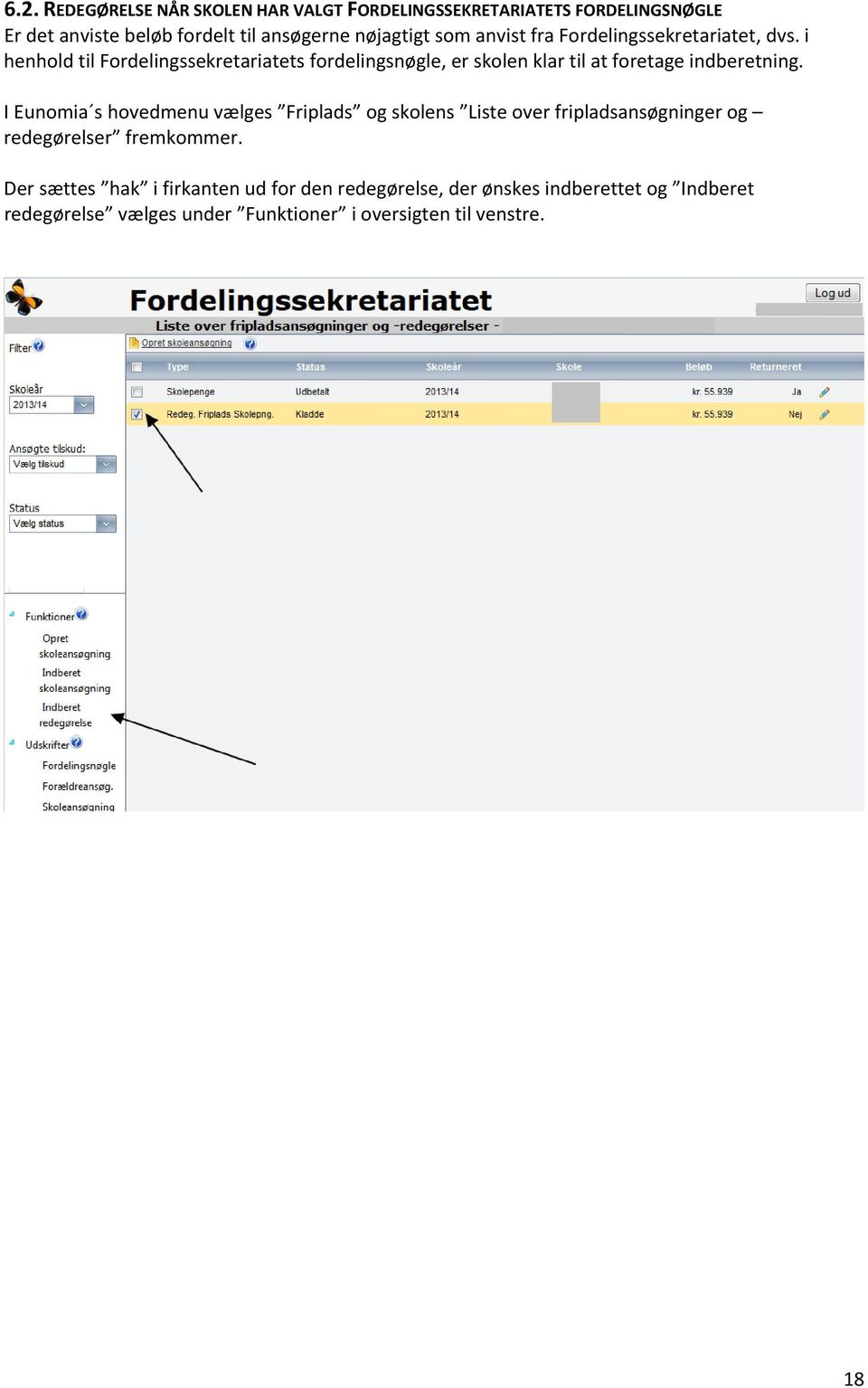
19 Før indberetning kan finde sted, skal der kvitteres for, at skolens fordeling af tilskuddet er afsluttet og at fordelingen er i overensstemmelse med redegørelsen. Bekræft og vælg OK. På skærmen fremkommer redegørelsen, der er indberettet til Fordelingssekretariatet. Redegørelsen skal udskrives og underskrives af skolens leder og bestyrelsesformand og derefter indsendes til Fordelingssekretariatet, enten med almindelig post eller via vores sikker mail program. I skal blot kontakte os, for at få tilsendt en engangskode på sms. Internettets browser blokkerer i nogle tilfælde for pop up vinduer. Skolen skal derfor tillade visning af pop up vinduer altid på vores hjemmeside, før redegørelsen vises på skærmen. Bemærk at redegørelsen skifter status fra Kladde til Indberettet på listen over fripladsansøgninger og redegørelser. Redegørelser, der har status Kladde, er ikke indberettet. 19

20 6.3. REDEGØRELSE NÅR SKOLEN HAR ÆNDRET I BELØBENE (VALGT EGEN FORDELINGSNØGLE) Er det anviste beløb fordelt til ansøgerne efter en anden fordelingsnøgle end Fordelingssekretariatets fordelingsnøgle, skal skolen i kolonnen Anvendt beløb ud for hvert enkelt barn skrive det beløb ansøgeren har fået tildelt. Ved ændring i beløbene fungerer systemet bedst, hvis man starter med at tage fra de elever, der skal have mindre og derefter giver til de elever, der skal have mere. Husk at det er en god idé at gemme løbende. Hvis der gives tilskud til andre elever end dem der indgår i Fordelingssekretariatets fordeling, skal eleven/eleverne tilføjes ved at vælge Tilføj ny elev. De øverste felter på skærmbilledet er forbeholdt Fordelingssekretariatet og forudfyldes af systemet. I den fremkomne boks kan der søges efter eleven i elevregistret. Hvis eleven ikke er oprettet, kan oprettelse foretages via linket i boksen. Det skal ved tilføjelse af en elev bekræftes, at skolen har et af forældrene underskrevet ansøgningsskema, vedlagt en kopi af forældrenes årsopgørelse liggende på skolen. 20
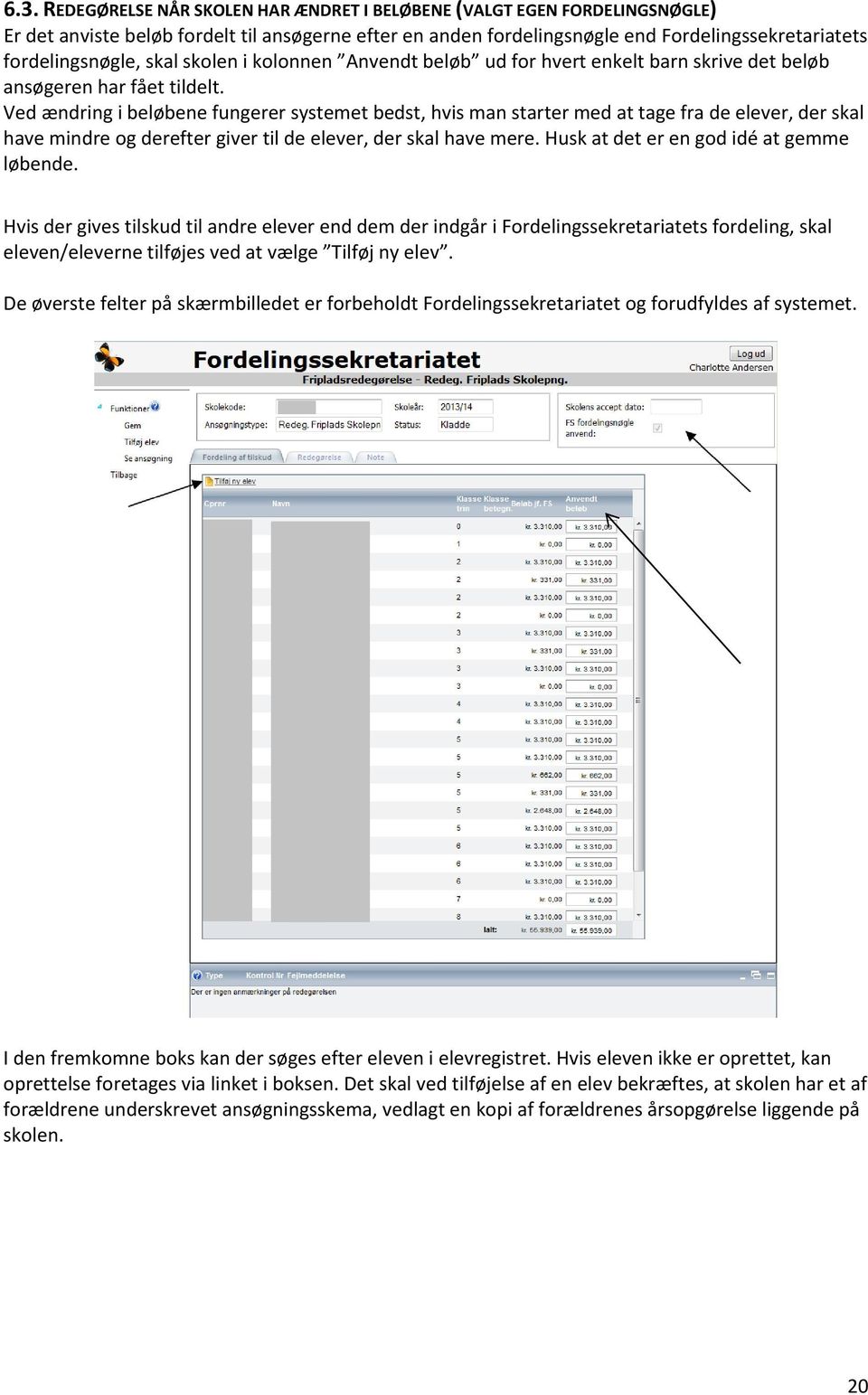
21 Når fordelingen er afsluttet trykkes Gem og fanebladet Redegørelse vælges. I fanebladet Redegørelse redegøres for de fordelingsprincipper der er lagt til grund for skolens egen tilskudsfordeling og afsluttes med Gem. Skolen er ikke bundet til at følge Fordelingssekretariatets fordelingsnøgle, men det er en betingelse, ved anvendelse af egen fordelingsmetodik/fordelingsnøgle, at der tages hensyn til forældrenes økonomiske forhold og til hvorvidt bopælskommunen yder tilskud til forældrebetalingen. Skolen skal således tage udgangspunkt i forældrenes økonomiske situation. 21
22 Vælg Tilbage og Liste over fripladsansøgninger og redegørelser fremkommer. Der sættes hak i firkanten ud for den redegørelse, der ønskes indberettet og Indberet redegørelse vælges under Funktioner i oversigten til venstre. 22
23 Før indberetning kan finde sted, skal der kvitteres for, at skolens fordeling af tilskuddet er afsluttet og at fordelingen er i overensstemmelse med redegørelsen. Bekræft og vælg OK. På skærmen fremkommer redegørelsen, der er indberettet til Fordelingssekretariatet. Redegørelsen skal udskrives og underskrives af skolens leder og bestyrelsesformand og derefter indsendes til Fordelingssekretariatet, enten med almindelig post eller via vores sikker mail program. I skal blot kontakte os, for at få tilsendt en engangskode på sms. Internettets browser blokkerer i nogle tilfælde for pop up vinduer. Skolen skal derfor tillade visning af pop up vinduer altid på vores hjemmeside, før redegørelsen vises på skærmen. Bemærk at redegørelsen skifter status fra Kladde til Indberettet på listen over fripladsansøgninger og redegørelser. Redegørelser, der har status Kladde, er ikke indberettet. 23
August 2015 Version 01-2015. Vejledning til. Eunomias Vikarsystem
 August 2015 Version 01-2015 Vejledning til Eunomias Vikarsystem 1 0. Indledning... 3 1. Adgang til Eunomia... 3 2. Ajourfør ansættelsesskema... 3 3. Liste over vikarskemaer... 4 4. Opret nyt vikarskema...
Januar 2017 Version Vejledning til. Eunomias Vikarsystem
 Januar 2017 Version 01-2017 Vejledning til Eunomias Vikarsystem 1 0. Indledning... 3 1. Adgang til Eunomia... 3 2. Ajourfør ansættelsesskema... 3 3. Liste over vikarskemaer... 4 4. Opret nyt vikarskema...
Eunomias Ansættelsesregister
 August 2014 Version 1-2014 Vejledning til Eunomias Ansættelsesregister 0. INDLEDNING... 3 1. SKOLENS OPGAVER VEDRØRENDE ANSÆTTELSESREGISTRET... 3 2. ADGANG TIL EUNOMIA... 4 3. LISTE OVER ANSÆTTELSER...
ServiceNyt april 2013
 ServiceNyt 4 2013 22. april 2013 Friplads- og opholdsstøtte: Forældreansøgningsskema og fordelingsnøgle 2013/14 Fripladstilskud og lockout Befordring: Tilskud til befordring af syge/ invalide elever og
Vejledning til indberetning af elever på frie grundskoler pr. 5. september 2015 til beregning af efterregulering 2015 og driftstilskud 2016 Indhold
 Vejledning til indberetning af elever på frie grundskoler pr. 5. september 2015 til beregning af efterregulering 2015 og driftstilskud 2016 Indhold Fil-indberetning... 3 Opbygning af oplysningsskemaet...
1. Web-løsningen for arbejdsgivere
 1. Web-løsningen for arbejdsgivere 1.1 Web-løsningen Den etablerede Web-løsning giver mulighed for, at man som arbejdsgiver via Internettet kan foretage indberetning af månedsredegørelser til Skattedirektoratet.
Vejledning om aktivitetsindberetning for. folkehøjskoler og ungdomshøjskoler
 Vejledning om aktivitetsindberetning for folkehøjskoler og ungdomshøjskoler INDHOLD Vejledning om aktivitetsindberetning for folkehøjskoler og ungdomshøjskoler... 1 Log på systemet... 2 Navigationsknapper...
Vejledning til online blanketten Industriens salg af varer
 Vejledning til online blanketten Industriens salg af varer Din vej gennem blanketten Her er en kort vejledning om hvordan du udfylder online blanketten trin for trin. Har du spørgsmål, er du velkommen
Login og introduktion til SEI2
 BRUGERVEJLEDNING 2019 Login og introduktion til SEI2 Sundhedsdatastyrelsens Elektroniske Indberetningssystem Forord Dette er en brugermanual (1. udgave), der teknisk beskriver, hvordan man logger på Sundhedsdatastyrelsens
Sådan søger du optagelse på en kandidatuddannelse
 Sådan søger du optagelse på en kandidatuddannelse Du kan søge en kandidatuddannelse, hvis du har afsluttet eller er i gang med at afslutte en adgangsgivende uddannelse. Adgang til ansøgningssystemet Du
Vejledning i brug af KLUBPORTALEN
 Vejledning i brug af KLUBPORTALEN 11-09-2009 Side 1 af 14 Indholdsfortegnelse: Log-in...3 Kontaktpersoner...3 Ændring af kontaktperson...4 Oprettelse af ny kontaktperson...5 Licenser...6 Eksisterende licenser...6
Vejledning Interbook. Find en forening Foreningsoplysninger
 Vejledning Interbook Find en forening Foreningsoplysninger 1 Indholdsfortegnelse Her finder du Interbook... 3 Login... 3 Brugernavn og kodeord... 3 Glemt kodeord... 4 Skift kodeord... 4 Foreningsregister-
Vejledning om aktivitetsindberetning for efterskoler og frie fagskoler
 Vejledning om aktivitetsindberetning for efterskoler og frie fagskoler Indhold Log på indberetningsportalen... 2 Navigationsknapper... 3 Udfyldelse af skemaet... 4 Indlæs en fil... 4 Gem... 5 Indtastning
ServiceNyt august 2016
 ServiceNyt 7 2016 29. august 2016 Fordelingssekretariatet: Aflysning af Fordelingssekretariatets og Undervisningsministeriets orienteringsdage for nye og nyere skoler Friplads- og opholdsstøtte: Frist
Teknisk vejledning - Graveforespørgsel
 Teknisk vejledning - Graveforespørgsel Er du graveaktør, fx entreprenør, anlægsgartner m.m. skal du lave en graveforespørgsel i LER, inden du sætter et erhvervsmæssigt gravearbejde i gang. En Graveforespørgsel
Vejledning om aktivitetsindberetning for efterskoler, efterskoler godkendt med et samlet særligt undervisningstilbud
 Vejledning om aktivitetsindberetning for efterskoler, efterskoler godkendt med et samlet særligt undervisningstilbud & frie fagskoler INDHOLD Vejledning om aktivitetsindberetning for... 1 efterskoler,
Vejledning i brug af system til online indberetning af mønstringsdata
 Vejledning i brug af system til online indberetning af mønstringsdata Søfartsstyrelsen kan tilbyde samtlige rederier mulighed for at kunne indberette mønstringsdata elektronisk. Den elektroniske indberetning
Vejledning til online blanketten Beskæftigede inden for bygge og anlæg
 Vejledning til online blanketten Beskæftigede inden for bygge og anlæg Din vej gennem blanketten Her er en kort vejledning om hvordan du udfylder online blanketten trin for trin. Har du spørgsmål, er du
Vejledning om tilmelding til Leverandørregister for gødningsleverancer
 Vejledning om tilmelding til Leverandørregister for gødningsleverancer Kolofon Denne vejledning er udarbejdet af Center for Kontrol, Enhed for Jordbrugskontrol i 2015 Ministeriet for Fødevarer, Landbrug
Vejledning til NIN, Grønlands arealregister, for ansøgere
 Vejledning til NIN, Grønlands arealregister, for ansøgere Departement for Boliger, Infrastruktur og Trafik Grønlands Selvstyre Asiaq Grønlands Forundersøgelser Version 2 - april 2010 Version 2 april 2010
Kom godt i gang med DLBR Webdyr
 Kom godt i gang med DLBR Webdyr Kom godt i gang med DLBR Webdyr Udgivet Februar 2011 Redaktør Tryk Videncentret for Landbrug Videncentret for Landbrug Udgiver Videncentret for Landbrug, KvægIT, 8740 5000
DANSK SKOLEDATA APS. Tlf. 86 44 80 99 E-mail [email protected] DSA-Ventelisten
 Indholdsfortegnelse Overordnet beskrivelse af programmets funktioner... 2 Log på... 2 Manuel oprettelse af elev.... 3 Optagelse af elever... 3 1 Gruppering og sortering af elever... 3 2 Udvælg aspiranter...
WordPress manual..hjerteforeningen.dk/wp-admin. Brugernavn: Password:
 WordPress manual.hjerteforeningen.dk/wp-admin Brugernavn: Password: April, 2015 Generelt Du kan benytte WordPress fra alle platforme. Det vil sige, du kan redigere jeres hjemmeside fra din computer, din
Vejledning om aktivitetsindberetning for. folkehøjskoler og ungdomshøjskoler
 Vejledning om aktivitetsindberetning for folkehøjskoler og ungdomshøjskoler Indhold Log på indberetningsportalen 2 Navigationsknapper 3 Udfyldelse af skemaet 4 o Indlæs en fil 4 o Gem 5 o Indtastning i
Vejledning til KMD Educa SMS, Fravær
 Vejledning til KMD Educa SMS, Fravær Vejledning til sekretær Du kan på din skole anvende KMD Educa SMS på fravær, når modulet er tilkøbt, og når skolen i forvejen har tilkøbt KMD Educa Fravær og/eller
KMD Educa WEB-elevfravær
 KMD Educa WEB-elevfravær Vejledning til skolens sekretær Klassens lærere har mulighed for at indberette elevers fravær og sende SMS til elevernes kontaktpersoner, når eleven er fraværende. De medarbejdere,
Vejledning til online blanketten Prisindekset i producent og importleddet
 Vejledning til online blanketten Prisindekset i producent og importleddet Din vej gennem blanketten Her er en kort vejledning om hvordan du udfylder online blanketten trin for trin. Har du spørgsmål, er
Denne vejledning beskriver, hvordan du arbejder med ændringer af oplysninger på en tjenestemand
 PENSAB Ændring af oplysninger i PENSAB Denne vejledning beskriver, hvordan du arbejder med ændringer af oplysninger på en tjenestemand i PENSAB. Når du har fremsøgt en tjenestemand i PENSAB, er oplysningerne
Vejledning til brug af Foreningsportalen
 Vejledning til brug af Foreningsportalen Ansøgning om - og opgørelser af tilskud Som en godkendt forening efter Folkeoplysningsloven i Svendborg Kommune skal du via Foreningsportalen ansøge om medlems-
KMD Educa WEB-elevfravær Heldagsfravær
 KMD Educa WEB-elevfravær Heldagsfravær Vejledning til lærer Fraværsindberetning af heldagsfravær via LærerIntra Når din kommune har tilkøbt modulet KMD Educa WEB-elevfravær, kan du som klasselærer eller
Vejledning om tilmelding til Register for køb af ammoniumnitratgødning
 Vejledning om tilmelding til Register for køb af ammoniumnitratgødning Kolofon Denne vejledning er udarbejdet af Center for Kontrol, Enhed for Jordbrugskontrol i 2015 Ministeriet for Fødevarer, Landbrug
Brugervejledning Førtidspensionssager Ankestyrelsen (AST)
 Styrelsen for Arbejdsmarked og Rekruttering Brugervejledning Førtidspensionssager Ankestyrelsen (AST) Oprettet: 10. februar 2018 Version: 1.1 INDHOLDSFORTEGNELSE 1 OM BRUGERVEJLEDNINGEN 3 1.1 FORRETNINGSMÆSSIG
Vejledning MD Skat. 1 Oprette brugere Tilpasning af brugere 1
 Vejledning MD Skat 1 Oprette brugere 1 1.1 Tilpasning af brugere 1 2 Komme i gang med indberetning 1 2.1 Særligt om Ejendom 2 2.2 Særligt om virksomhed 2 2.2.1 Virksomhedsordning 2 2.3 Udskrifter 3 3 Forskudsopgørelse
VEJLEDNING I Lokaleansøgning
 På disse sider beskrives processen for lokaleansøgning via Foreningsportalen. Ansøgningsprocessen kan beskrives kort med nedenstående punkter: Kladder udfyldes Ansøgning sendes afsted Behandles i diverse
Vejledning til BUF Akademis administrationssystem for ledere
 Vejledning til BUF Akademis administrationssystem for ledere Dette dokument indeholder vejledninger til brug af BUF Akademis administrationssystem, der understøtter håndtering af oprettelse og tilmeldinger
I denne manual kan du finde en hurtig introduktion til hvordan du:
 VORES NORDSJÆLLAND HURTIGT I GANG MANUAL 01: Bruger HVAD INDEHOLDER DENNE MANUAL? I denne manual kan du finde en hurtig introduktion til hvordan du: 1. Finder Vores Nordsjælland hjemmesiden 2. Opretter
BRUGERMANUAL FOR KLUBKOORDINATORER. Version 2.0
 BRUGERMANUAL FOR KLUBKOORDINATORER Version 2.0 Login Du skal vælge den klub som du tilhøre og dernæst indtaste din kode i feltet: Password. Regionsgolf-Danmark Administration Når du er logget ind i system
KMD Educa WEB-elevfravær Heldagsfravær
 KMD Educa WEB-elevfravær Heldagsfravær Vejledning til lærer Fraværsindberetning af heldagsfravær via LærerIntra Når din kommune har tilkøbt modulet KMD Educa WEB-elevfravær, kan du som klasselærer eller
Brugervejledning til TenderKONNECT Tilbudsgiver
 Brugervejledning til TenderKONNECT Tilbudsgiver Opdateret den 21. februar 2018 Side 1 af 16 Indholdsfortegnelse 1 Formål... 3 2 Adgang... 3 2.1 Adgang via tender.konnect.dk... 3 2.2 Adgang via link til
Vejledning til online ansøgning om lokaler i Netbooking
 Vejledning til online ansøgning om lokaler i Netbooking Det er nu muligt at booke lokaler i Vallensbæk Kommune via Internettet og kommunens hjemmeside. Du får adgang til siden ved at følge nedenstående
Vejledning om tilmelding til Leverandørregister for gødningsleverancer
 Vejledning om tilmelding til Leverandørregister for gødningsleverancer August 2017 Vejledning om tilmelding til Leverandørregister for gødningsleverancer August 2017 Denne vejledning er udarbejdet af:
SMVdanmark online løsning: Guide til oprettelse af oprindelsescertifikater
 SMVdanmark online løsning: Guide til oprettelse af oprindelsescertifikater Dette dokument er en introduktion til SMVdanmarks online løsning til oprettelse og bestilling af oprindelsescertifikater. Dokumentet
Styrelsen for Arbejdsmarked og Rekrutering Brugervejledning - SharePoint løsningen PD-U2 - til A-kasserne
 Styrelsen for Arbejdsmarked og Rekrutering Brugervejledning - SharePoint løsningen PD-U2 - til A-kasserne Ansvarlig: Version: 2.3 Mats Lindberg Brugervejledning - SharePoint løsningen PD-U2 - til A-kasserne
Energistyrelsens Tilskudsportal Vejledning for brugere
 Energistyrelsens Tilskudsportal Vejledning for brugere Version 1.05 juli 2010 1 Velkommen til Tilskudsportalen Energistyrelsens tilskudsportal giver mulighed for oprettelse af en elektronisk ansøgning
Vejledning i brug af Interbook. Lokalebooking-program for foreninger, kommunale skoler og Tønder Hallerne.
 Vejledning i brug af Interbook Lokalebooking-program for foreninger, kommunale skoler og Tønder Hallerne. 1 Indledning Tønder Kommunes lokalebookingsystem og foreningsportal (Interbook) er et program,
Manual Version 2. til oprettelse af hjemmesider for landsbyer i Rebild kommune
 Manual Version 2 til oprettelse af hjemmesider for landsbyer i Rebild kommune Oversigt: Login Hjemmeside...... side 3 Login Administrationsmodul... side 5 Kategorier.. side 6 Opret/rediger første side...
Vejledning til oprettelse af medarbejderadgange til det digitale dialoghjul
 Vejledning til oprettelse af medarbejderadgange til det digitale dialoghjul Indhold Retningslinjer i forbindelse med oprettelse af medarbejderadgange... 1 Sådan kommer du i gang... 2 Hvis en medarbejder
Minivejledning for indberetning af lønsedler, indhandlinger og lønangivelser.
 Minivejledning for indberetning af lønsedler, indhandlinger og lønangivelser. Når der skal indberettes lønsedler, indhandlinger og lønangivelse sker det på samme side, som der bruges når en arbejdsgiver
Vejledning til brug af Foreningsportalen
 Børne- og Kulturforvaltningen Kultur- og Fritidsafdelingen Vejledning til brug af Foreningsportalen Foreningsportalen kan benyttes af både borgere og foreninger til søgning af foreningsoplysninger. Som
Upload af billeder til hjemmesiden m.m.
 Upload af billeder til hjemmesiden m.m. Fremgangsmåde VVS-inst.dk Upload af billeder m.m., Side 1 Så går vi i gang Åben Firefox browseren Gå ind på denne adresse, for at komme til hjemmeside programmet.
Vejledning om tilmelding til Register for køb af ammoniumnitratgødning
 Vejledning om tilmelding til Register for køb af ammoniumnitratgødning August 2017 Vejledning om tilmelding til Register for køb af ammoniumnitratgødning August 2017 Denne vejledning er udarbejdet af:
Captia - kvik guide Personalesager
 Captia - kvik guide Personalesager 05-05-2015 Aalborg Universitet, HR-afdelingen [email protected] Indhold Inden du går i gang... 1 Søg efter en medarbejder (på C-adressat)... 1 Opret C-adressat... 2 Oprettelse
Huskeliste Telefon/Internetaflæsning
 Da aflæsning af vandmåleren med Telefon/Internet normalt kun foretages en gang om året, kan det være svært at huske alle detaljer i arbejdsgangen med systemet. Med tiden er Rambøll FAS og Telefon/Internet
VEJLEDNING TIL FORENINGER I
 VEJLEDNING TIL FORENINGER I Indhold 1. Generel information... 3 2. Oprettelse af forening i... 4 3. Adgang til... 5 4. Redigér stamdata... 6 5. Opret/tilføj/rediger medlemmer i Ledelsen eller andre grupper...
Din side på www.fvd.dk
 Din side på www.fvd.dk bestyrelsesmedlemmer kan kan se og ændre i egne kontaktinformationer i Mine stamdata, kan læse presseklip fra Nyhedsarkivet, kan benytte Værdiansættelse og se egne kursusaktiviteter
Du opretter dig på nedenstående side: http://admin.vucfyn.dk/
 Sms-systemet Sms-systemet styres fra HF & VUC FYNs administrationsplatform, der ligger på en hjemmeside. Du skal først oprettes i systemet, hvis det ikke allerede er sket. Hvis du allerede er bruger af
Planner4You: Pixi-guide
 1 Indholdsfortegnelse Klik på en overskrift for at hoppe til det kapitel, du gerne vil læse. Indledning... 3 Forsiden... 4 Menulinjen... 4 Notifikationer... 5 Sagsaktiviteter... 6 Journal... 7 Journalen...
Vejledning til sprøjtejournal - føring og indberetning
 Vejledning til sprøjtejournal - føring og indberetning Februar 2019 Udgiver: Miljøstyrelsen 2 Miljøstyrelsen / Sprøjtejournal Indhold 1. Login via mst.dk med NemID Erhverv 4 1.1 Login via mst.dk 4 1.2
e-konto manual 01.08.2011 e-konto manual Side 1
 e-konto manual 01.08.2011 e-konto manual Side 1 Indhold 1. Overordnet beskrivelse... 3 2. Login... 3 3. Se og ret kundeoplysninger... 4 4. Rediger kontaktoplysninger... 6 5. Skift adgangskode... 7 6. BroBizz-oversigt...
Vejledning i brugen af økonomiportalen 2010 Indhold
 Vejledning i brugen af økonomiportalen 2010 Indhold Køreplan for indberetning af regnskab og budget til provstiet.... 2 Hvordan indberettes regnskab 2010?... 2 Hvor kan jeg få hjælp.... 3 Kontrol af data
Hvidovre Kommune. Vejledning i brug af Interbook
 Hvidovre Kommune Vejledning i brug af Interbook Generelt... 3 Login... 3 Brugernavn og kodeord... 3 Glemt kodeord... 3 Skift kodeord... 4 Kodeordet er nu skiftet Startsiden... 4 Startsiden... 5 Søg ledige
Vejledning til Formandsportalen
 Vejledning til Formandsportalen Startside http://mail.kolonihave.dk/formandsportal/portal/portal.aspx Der logges ind via dit medlemsnummer og kodeord. Medlemsnummeret er det brugernavn, som du fik tilsendt
VITAS Registrering af aftale om Integrationsgrunduddannelse
 IGU i VITAS I VITAS skal du registrere en aftale om integrationsgrunduddannelse, såfremt din virksomhed ønsker at indgå en aftale med en borger (udlænding). Du registrerer i VITAS din aftale samt undervisningsplan
Digitale uddannelsesaftaler. Vejledning til virksomhed
 Digitale uddannelsesaftaler Vejledning til virksomhed Side 1 af 12 Indholdsfortegnelse Indledning... 3 Adgang til Digitale uddannelsesaftaler i Elevplan... 5 Browser... 6 Ændr status og slet aftale...
Prøveeksempler 2012. ClinicCare. Web
 ClinicCare Web Prøveeksempler 2012 Hvem er ClinicCare? ClinicCare udvikles af firmaet Novolog, som siden 1995 har udviklet systemer til sundhedssektoren. Over 900 klinikker anvender idag ClinicCare. Det
Vejledning i brugen af økonomiportalen 2011 Indhold
 Vejledning i brugen af økonomiportalen 2011 Indhold Køreplan for indberetning af regnskab og budget til provstiet.... 2 Hvordan indberettes regnskab 2011?... 2 Hvor kan jeg få hjælp.... 3 Kontrol af data
Manual til ansøgning om Lokaletilskud i Assens Kommunes tilskudsportal
 Manual til ansøgning om Lokaletilskud i Assens Kommunes tilskudsportal Denne manual skal hjælpe dig igennem lokaletilskuds ansøgningsprocessen trin for trin. I manualen vil du finde beskrivelser og billeder,
Det nye husdyrgodkendelse.dk Sagsbehandlermodulet Fra ansøgning til godkendelse V. 1.0 28/4 2011
 2. Sådan kommer du fra ansøgning til godkendelse Før du kan komme i gang med at arbejde på en miljøgodkendelse, skal du have åbnet den tilhørende ansøgning. Det gør du enten ved at indtaste skemanummer
Quickguide til IDEP.web Industriens salg af varer
 Quickguide til IDEP.web Industriens salg af varer Januar 2019 Denne guide beskriver kort, hvordan du kan indtaste data manuelt til Industriens salg af varer i IDEP.web. Hvis du har mange linjer, kan du
DI Online løsning: Quick guide til oprettelse af ATA Carnet
 DI Online løsning: Quick guide til oprettelse af ATA Carnet Dette dokument er en introduktion til Dansk Industris online løsning til oprettelse og bestilling af ATA Carnet. Dokumentet indeholder en overordnet
ViKoSys. Virksomheds Kontakt System
 ViKoSys Virksomheds Kontakt System 1 Hvad er det? Virksomheds Kontakt System er udviklet som et hjælpeværkstøj til iværksættere og andre virksomheder som gerne vil have et værktøj hvor de kan finde og
BRUGERVEJLEDNING FIONA ONLINE
 BRUGERVEJLEDNING FIONA ONLINE Indberetning til Nationalbankens betalingsbalance for erhvervsvirksomheder, forsikrings- og pensionsselskaber samt visse finansielle institutter Statistisk Afdeling Version
Brugervejledning til Tildeling.dk Superbrugere Tilbudsgiver
 Brugervejledning til Tildeling.dk Superbrugere Tilbudsgiver Opdateret den 15. november 2017 Side 1 af 11 Indholdsfortegnelse 1 Formål... 3 2 Adgang... 3 3 Menu... 3 3.1 Opgaveliste... 4 3.1.1 Spørgsmål
Sådan redigerer du en hjemmeside front-end
 Brugermanual til din boligafdelings hjemmeside Sådan redigerer du en hjemmeside front-end Indhold Introduktion... 2 Log på hjemmesiden og redigér front-end... 3 Rediger en side... 7 Opret ny side... 10
Vejledning i brugen af økonomiportalen for menighedsråd 2009. www.skema.brandsoft.dk Indhold
 Vejledning i brugen af økonomiportalen for menighedsråd 2009. www.skema.brandsoft.dk Indhold Køreplan for indberetning af regnskab og budget til provstiet.... 2 Hvordan indberettes regnskab 2008 og budget
WordPress manual..hjerteforeningen.dk/pco-login. Brugernavn: Password:
 WordPress manual.hjerteforeningen.dk/pco-login Brugernavn: Password: Juli, 2019 Generelt Du kan benytte WordPress fra alle platforme. Det vil sige, du kan redigere jeres hjemmeside fra din computer, din