
Forældrevejledning i FAMLY
|
|
|
- Marcus Steensen
- 8 år siden
- Visninger:
Transkript
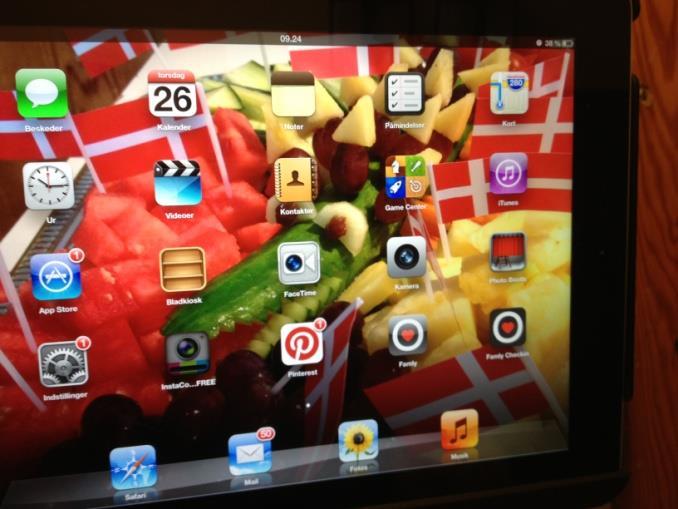
1 Forældrevejledning i FAMLY Dette gøres i fred og ro derhjemme: Alle forældre får en mail tilsendt med login-oplysninger til FAMLY (login i øverste linje): Via PC : eller App: 1
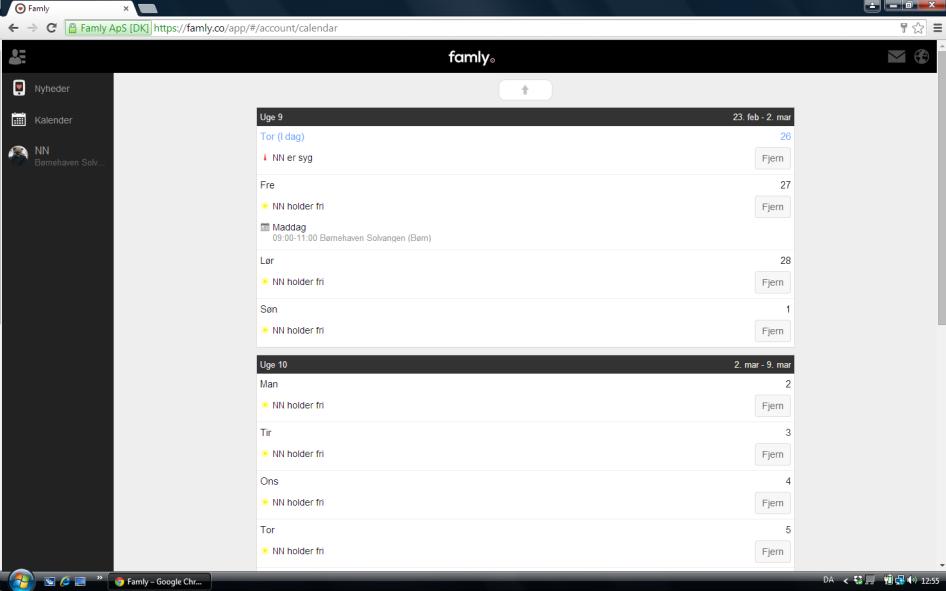

2 Når du er inde i systemet, så ser det således ud: Som du kan se på ovenstående billede i øverste højre hjørne, så er der et par talebobler, som får en rød anmærkning, når der er en besked fra en af de andre forældre eller fra børnehaven. Der er også en globus, som ligeledes får en rød anmærkning på, når der er notifikationer ifm, hvad der er sket inde på nyhedssiden f.eks. hvis børnehaven laver et opslag. I menuen i venstre side er der en Kalender : Tryk på selve aktiviteten for flere oplysninger 2
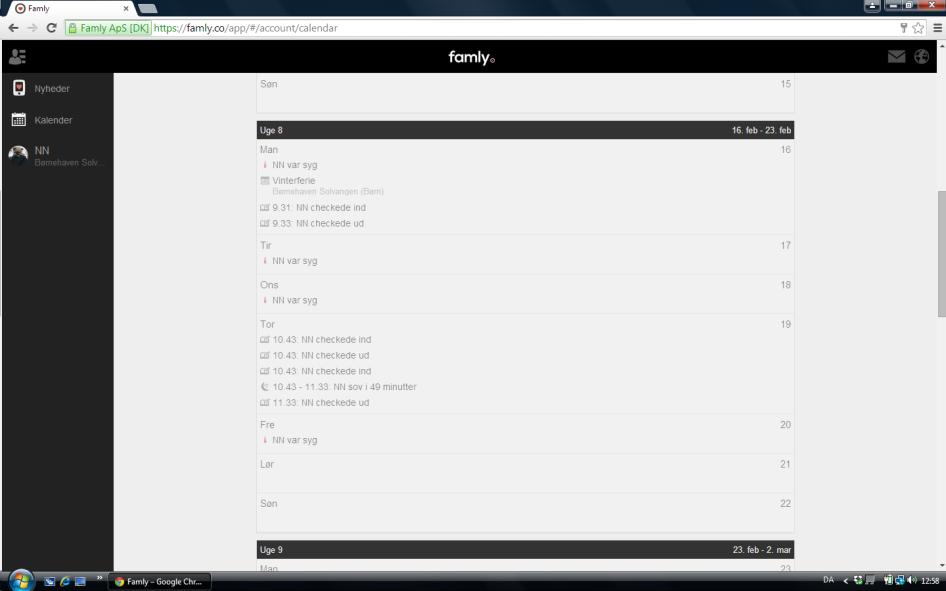
3 Her vises de ting vi har sat ind fra børnehavens side (på billedet kan man se at vi skal have maddag), og der vises hvilke dage jeres barn har fri (her er det et fiktivt barn vi har oprettet på Rød stue, for at kunne følge med i, hvad det er, I som forældre kan se og har adgang til barnet hedder NN) Som du kan se af ovenstående billede, så er det også under Kalender, at du hjemmefra kan ændre på afhentningstidspunktet for den pågældende dag. Tryk på Ret i højre side. Du kan ændre på de fremtidige fridage ved at trykke på Fjern, men du kan ikke ændre på fortiden. Du får en melding om, når dit barn er checket ind og ud, som det også fremgår af nedenstående billede, ligesom du også får en melding om, hvor længe dit barn har sovet: 3
4 Tryk på barnets navn i menuen i venstre side (her: NN), og så kommer dette billede frem: Hvis der ikke er et billede af dit barn, så tryk på skift billede -knappen (ved nogle versioner er der den mulighed ved andre er der ikke), eller tryk på selve billedet for at indsætte et nyt. Næsten øverst på skærmen er der 2 valgmuligheder: Den ene er at melde dit barn syg (rødt termometer): 4
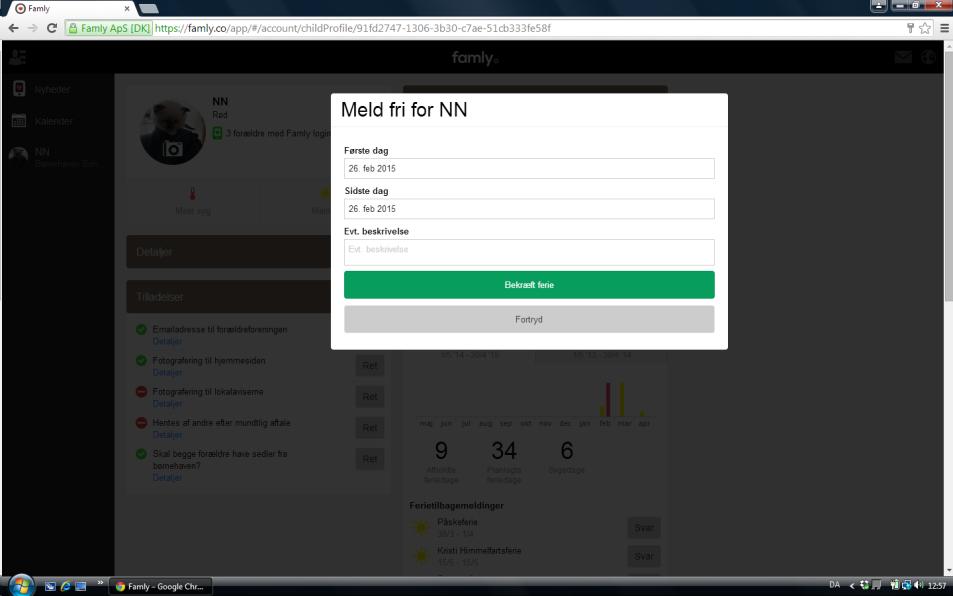
5 Hvis det bare er dags dato, barnet er syg, så står datoen der allerede, og du kan blot trykke på den grønne bjælke Meld syg. Hvis du ved, at barnet er syg/sygemeldt f.eks. de næste 2 dage, så tryk på Sidste dag, og der vil poppe en kalender op på skærmen. Derefter trykker du på den dag, du mener at dit barn er syg til og med. På denne måde skal du ikke ringe ned til børnehaven og sygemelde dit barn. Du må meget gerne i feltet Evt. beskrivelse skrive hvad dit barn fejler, således at vi kan informere de andre forældre, hvis det f.eks. er noget der smitter. Husk at melde dit barn syg eller fri senest kl den pågældende dag, ellers vil du modtage en besked fra Famly. Den anden valgmulighed under barnets billede er at melde dit barn fri (en gul sol): Det samme gælder her, at hvis det blot er dags dato, så trykker du på den grønne bjælke Bekræft ferie, og ellers trykker du på Sidste dag, hvis det er flere dage. Hvis du ved, at dit barn f.eks. har fri/ferie i næste uge, så skal du både trykke på Første dag og på Sidste dag. 5
6 Under detaljer skal du taste alle oplysninger ind på dit barn, og du skal som forælder altid gå ind og opdatere oplysningerne, så snart der er ændringer: Tjek gerne de oplysninger, der evt. allerede ER indtastet. Under Tilladelser skal du trykke ja eller nej til de spørgsmål der er stillet: 6
7 Under Kontakter i øverste bjælke, skal du tilføje de personer, som du er sikker på vil hente dit barn på et eller andet tidspunkt. Tryk på Opret : Hvis du ikke ved om mor eller far henter, så tryk på Opret, og skriv mor/far. Ligeledes hvis en af de andre forældre henter, så Opret og skriv f.eks. Amalie s mor. Hvis du ønsker at den pågældende person, du opretter, skal have adgang til oplysningerne på dit barn, så sæt hak ved Giv forældre-login. Så får vedkommende tilsendt login-oplysninger fra FAMLY. 7

8 Måske er både mor og far allerede oprettet. Tryk ind på dem for at give flere oplysninger. Begge forældre SKAL indtaste fulde navn, adresse, mobil samt arbejdsnr. Cpr nr skal ikke udfyldes. Hvis mor og far er skilt, så skal barnets opholdsadresse stå under barnets data. Hvis du ønsker at give os en besked, så skal du sende den til os ved at trykke på taleboblerne i øverste højre hjørne. Så sender du en besked til de voksne i barnets gruppe eller til ledelsen, hvis det kun er Marianne, der må se din besked. Husk at alle de dagligdagsting som afhentning, påklædning, sovetider m.v. skal sendes til en af de voksne i dit barns gruppe, og ikke til lederen. Lederen skal kun kontaktes hvis det er noget overordnet som f.eks. en klage eller forslag/idéer til strukturen og pædagogikken. 8
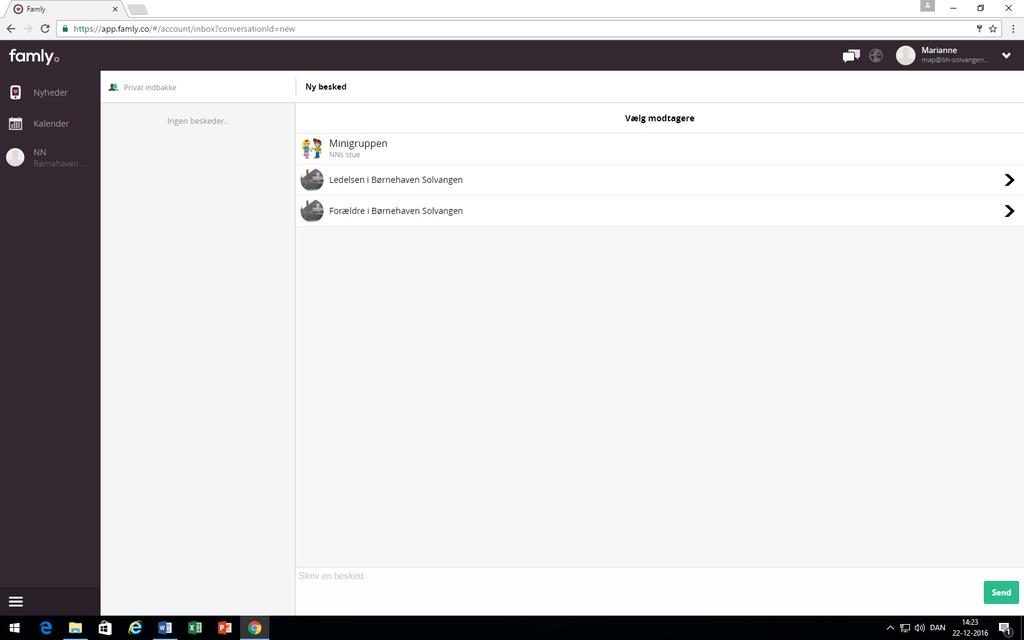
9 Tryk på Ny privatbesked og dette billede kommer frem: På ovennævnte billede kan man også sende en besked til en af de andre forældre. Dette skal gøres når du afleverer dit barn: 1. Tryk på den stue dit barn går på. Hvis skærmen viser skrivebordet, så tryk på app en Famly checkin. 2. Tryk på dit eget barn 3. Tryk på den der henter dit barn. 4. Derefter taster du det tidspunkt ind, som du mener at barnet bliver hentet på. 5. Og til sidst trykker du på Check ind. 6. Du kan i oversigten på forsiden se, hvilke personaler der er mødt ind. Det er de personaler med en grøn ring rundt om billedet. Dette skal gøres når du afleverer og henter dit barn: 1. Tryk på den stue dit barn går på. Hvis skærmen viser skrivebordet, så tryk på app en Famly checkin. 2. Tryk på dit eget barn 3. Tryk på check ud 9
Forældrevejledning i FAMLY
 Forældrevejledning i FAMLY Dette gøres i fred og ro derhjemme: Alle forældre får en mail tilsendt med login-oplysninger til FAMLY (login i øverste højre hjørne): Via PC : eller App: Når du er inde i systemet,
1 Guides til forældrene
 1 Guides til forældrene 1.1 Vejledninger til forældrene Det er institutionens ansvar at få formidlet til forældrene, hvordan de skal anvende DayCare. 1.1.1 DayCare flyer Flyer en, som er vist nedenfor,
Tabulex Dagpleje Børn
 Tabulex Dagpleje Børn Vejledning til dagplejere 13. marts 2018 1 Indhold Indledning... 3 Hvad er Tabulex Dagpleje Børn... 3 Hvordan logger man på?... 3 1. Oversigt over børnene... 4 Børn... 4 Kolonnen
2. Gennemgå de offentligt tilgængelige sider. Hvad kan man finde hvor!
 Forslag til Web kursus indhold. 1. Hvordan finder man vores side? 2. Gennemgå de offentligt tilgængelige sider. Hvad kan man finde hvor! 3. Gennemgå hvordan man bliver oprettet som medlem og får adgang
Brugervejledning Forældrekontakt
 Brugervejledning Forældrekontakt Indhold Log på Forældrekontakt... 3 Infosiden... 4 Kontakt-lister... 4 Melde Syg / Fri... 5 Beskeder... 5 Aktiviteter... 6 Stamkort... 7 Tilladelser... 7 Læge/medicin...
Velkommen til. Vi har her i folderen samlet nogle vigtige oplysninger til jer om brugen af DayCare tjek- ind/ud- og informationssystem.
 Velkommen til Vi har her i folderen samlet nogle vigtige oplysninger til jer om brugen af DayCare tjek- ind/ud- og informationssystem. Vi håber at disse informationer kan hjælpe jer godt i gang. Daginstitution
Komme-gå registrering
 Komme-gå registrering En vejledning til forældre Vi har komme-gå registrering på skærme. Det betyder for dig at: Du får overblik over, hvilke børn der allerede er på stuen, når I kommer Du skal melde sygdom,
Brugervejledning Forældrekontakt
 Brugervejledning Forældrekontakt Indhold Logge på Forældrekontakt:... 3 Infosiden... 4 Beskeder... 5 Påmindelser... 6 Aktiviteter... 11 Stamkort... 11 Tilladelser... 12 Læge/medicin... 12 2 Logge på Forældrekontakt:
Ændringer i DayCare Touch layout, for at optimere funktionaliteten
 Nyhedsmail den 26 Januar Sidste nyt - Der er lavet ændringer i DayCare Touch layout, for at optimere funktionaliteten - Nu kan man have et galleri pr. skærmenhed - Automatisk oprydning i DayCare galleri
Komme-gå modul. En vejledning til forældre
 Komme-gå modul En vejledning til forældre Dit barns daginstitution har indført Komme-gå registrering. Du har som forælder ansvaret for at registrere dit barns ankomst og afhentning. Hvad betyder det for
ForældreIntra. - Sådan kommer du som forælder godt i gang. August 2016, version 1.1 Skolebestyrelsen/ MVT
 ForældreIntra - Sådan kommer du som forælder godt i gang August 2016, version 1.1 Skolebestyrelsen/ MVT Indhold Indledning... 3 Hvad er ForældreIntra?... 3 Hvad er forskellen på ForældreIntra og Skoleporten?...
Vejledning til elevadministration. Vejledning til brug af Optagelse.dk som elevadministrativt system
 Vejledning til elevadministration Vejledning til brug af Optagelse.dk som elevadministrativt system Vejledning til elevadministration Vejledning til brug af Optagelse.dk som elevadministrativt system Forfatter:
Velkommen til Tabulex Daginstitution Børn
 Velkommen til Tabulex Daginstitution Børn Log ind Åbn en internet browser og indskriv adressen: www.borneweb.dk Log på med NemID Du kan oprette et Tabulex Login på menupunktet stamkort, efterfølgende.
I denne vejledning kan du se hvordan du opretter et møde med tilmelding. Som eksempel bliver der oprettet et arrangement Gruppetur 2014
 Hvordan opretter du et møde med tilmelding I denne vejledning kan du se hvordan du opretter et møde med tilmelding. Som eksempel bliver der oprettet et arrangement Gruppetur 2014 Vi ved at arrangementet
ForældreIntra. - Sådan kommer du som forælder godt i gang. August 2017, version 1.2 Skolebestyrelsen/ MVT
 ForældreIntra - Sådan kommer du som forælder godt i gang August 2017, version 1.2 Skolebestyrelsen/ MVT Indhold Indledning... 3 Hvad er ForældreIntra?... 3 Hvad er forskellen på ForældreIntra og Skoleporten?...
Vejledning for forældre i brugen af mininstitution som digitalt kommunikationsværktøj
 Vejledning for forældre i brugen af mininstitution som digitalt kommunikationsværktøj 1 Indhold: mininstitution vejledning til forældre... 3 Sådan logger du på systemet... 4 Sådan opsætter du din profil
HåndOffice Holdopgaver
 HåndOffice Holdopgaver Holdopgaver... 3 Aktiviteter... 3 Opret aktivitet... 4 Aktivitets gentagelser... 8 Deltagere i aktivitet... 10 Oprette opgaver til aktivitet... 10 Send besked til deltagere.... 13
Vejledning til opdatering på hjemmesiden www.ifskjoldsaeby.dk
 Vejledning til opdatering på hjemmesiden www.ifskjoldsaeby.dk Du logger på fra forsiden. Når du har indtastet brugernavn og password, vil der i højre side fremkomme en menu med punkterne: Redigér denne
KidsMonitor - manual til app en for forældre: KidsMonitor - Parent
 KidsMonitor - manual til app en for forældre: KidsMonitor - Parent Ver. 1.0 Aug. 2016 Forårsvej 23 2930 Charlottenlund E: [email protected] M: +45 53 63 99 59 Side 1 af 10 Indledning Følgende
Vejledning til registrering af fravær Uddannelseslæger i praksis
 Vejledning til registrering af fravær Uddannelseslæger i praksis Som uddannelseslæge i praksis, skal du selv foretage indberetning af fravær, f.eks. sygdom, ferie, barsel, omsorgsdage, kursus osv. Det
Forside og log-in. For at benytte Tabulex-systemet, Skal du først logge ind via forældreintra, der findes på:
 Forside og log-in For at benytte Tabulex-systemet, Skal du først logge ind via forældreintra, der findes på: http://ho.skoleporten.dk/sp. Som vist på første billede, finder i Forældreintra i øverste højre
Elevadministrations modulet. Brugervejledning Optagelse.dk
 Elevadministrations modulet Brugervejledning Optagelse.dk Elevadministrations modulet Brugervejledning Optagelse.dk Forfatter: Tine Kanne Sørensen UNI C UNI C, 19.12.2013 Indhold 1 Indledning... 5 1.1
Mobilbarn. Krav for MobilBarn. Apple-enheder kræver minimum ios 6.0 eller højere. Android-enheder kræver minimum Android 2.3 eller højere.
 Guide til mobilbarn Mobilbarn Krav for MobilBarn. Apple-enheder kræver minimum ios 6.0 eller højere. Android-enheder kræver minimum Android 2.3 eller højere. Internet forbindelse via Wifi/3G/LTE. For at
Kom godt i gang med FamilieIntra KOM GODT FAMILIEINTRA
 VUGGESTUEN LÆRKEBO KOM GODT I GANG MED FAMILIEINTRA Sådan får du begyndt på FamilieIntra og får adgang til nyheder, opslagstavle, fotoalbum og meget mere fra dit barns hverdag. Vuggestuen Lærkebo, Næringen
Dalux FM Kundevejledning
 Dalux FM Kundevejledning Indhold Derfor benytter ATP Ejendomme DaluxFM:... 2 Kundevejledning til indmelding på DaluxFM HelpDesk App:... 2 Download App:... 2 Log på DaluxFM - App:... 3 Opret en indmelding:...
Quick Guide Ditmer edagsorden Oktober 2013
 Quick Guide Ditmer edagsorden Oktober 2013 Quick Guide Indhold For dig der skal i gang med at bruge ditmer edagsorden på ipad eller web 1. Sådan får du adgang til ditmer edagsorden... 2 2. Find udvalg
Indhold Registrering på forum... 2 Opret Indlæg... 5 Besvar Indlæg... 7 Ændringer af brugerindstillinger... 9 Tips & Tricks... 11
 Indhold Registrering på forum... 2 Opret Indlæg... 5 Besvar Indlæg... 7 Ændringer af brugerindstillinger... 9 Tips & Tricks... 11 Registrering på forum Ved første besøg på Abildgaardkredsens forum møder
Velkommen til Tabulex SFO Børn
 Velkommen til Tabulex SFO Børn Log ind Åbn en internet browser og indskriv adressen: www.sfoweb.dk Log på med NemID Du kan oprette et Tabulex Login på menupunktet stamkort, efterfølgende. Benytter du en
START PROCESSEN Manual - Side 1/12
 START PROCESSEN Manual - Side 1/12 START PROCESSEN Når du kommer ind på ansøgningsformularen, bliver du mødt af denne velkomstside. Klik på knappen Start i nederste højre TRIN 1.0: ANGIV KOLONIØNSKE -
Forældrevejledning til BørneIntra
 1 Forældrevejledning til BørneIntra Introduktion Dit barns daginstitution er begyndt at bruge BørneIntra. Det giver dig som forælder nogle nye muligheder for at følge med i dit barns hverdag. Denne vejledning
Kom godt i gang med FamilieIntra KOM GODT FAMILIEINTRA
 D.I.I. SKIBET KOM GODT I GANG MED FAMILIEINTRA Sådan kommer du godt i gang med FamilieIntra og får adgang til nyheder, opslagstavle, fotoalbum og meget mere fra dit barns hverdag. D.I.I. Skibet, Skejbytoften
Velkommen til Tabulex Klub
 Velkommen til Tabulex Klub Log ind Åbn en internet browser og indskriv adressen: www.sfoweb.dk Log på med NemID Du kan oprette et Tabulex Login på menupunktet stamkort, efterfølgende. Benytter du en smartphone
Kom godt i gang med Nembørn. Vejledning Til forældre
 Kom godt i gang med Nembørn Vejledning Til forældre 1 Vejledning til NemBørn Indholdsfortegnelse Log på MitBarn 3 Daglige adviseringer om nyheder i Mitbarn 4 Kartotekskort 5 Fuldmagter 6 Vaccinationer
mininstitution vejledning til forældre... 2 Sådan logger du på systemet... 3 Sådan opsætter du din profil på mininstitution... 5
 Indhold mininstitution vejledning til forældre... 2 Sådan logger du på systemet... 3 Sådan opsætter du din profil på mininstitution... 5 Sådan registrerer du oplysninger om dit barn... 6 Sådan oprettes
Velkommen til Tabulex Klub
 Velkommen til Tabulex Klub Log ind Log ind via internettet Åbn en internet browser og indskriv adressen: www.klubweb.dk Log på med NemID. - Når du er logget ind, kan du oprette et Tabulex Login på fanen
VEJLEDNING TIL LUDUS, WORD og ONLINE ORDBØGER
 VEJLEDNING TIL LUDUS, WORD og ONLINE ORDBØGER VEJLEDNING TIL LUDUS, WORD og ONLINE ORDBØGER INDHOLDSFORTEGNELSE 1. Ludus - Log ind. side 3 2. Ludus - Skriv note til læreren, når du er syg side 4 3. Ludus
Vejledning til forældreintra på pc og mobil
 Vejledning til forældreintra på pc og mobil ForældreIntra er et lukket område for forældre til elever på skolen. Her kan I følge med i, hvad der sker i netop de klasser, som jeres børn går i. I får adgang
Kom godt i gang med Fronter
 1 Kom godt i gang med Fronter. Introduktion for studerende på diplomuddannelserne Kom godt i gang med Fronter Introduktion for studerende på diplomuddannelserne Sådan logger du på Først skal du hente dit
Forældrevejledning til BørneIntra
 1 Forældrevejledning til BørneIntra Introduktion Dit barns daginstitution er begyndt at bruge BørneIntra. Det giver dig som forælder nogle nye muligheder for at følge med i dit barns hverdag. Denne vejledning
Manual til at redigere på stafetforlivet.dk for holddeltagere
 Manual til at redigere på stafetforlivet.dk for holddeltagere Indhold Sådan tilmelder du dig et hold... 2 Sådan logger du ind på hjemmesiden... 4 Har du glemt dit kodeord?... 5 Sådan ser du oplysninger
INFO OG GUIDE VEDR. TABULEX FOR FORÆLDRE I TRANBJERGSKOLENS SFO
 9. juli 2018 9. juli 2018 INFO OG GUIDE VEDR. TABULEX FOR FORÆLDRE I TRANBJERGSKOLENS SFO Vi har valgt, at børn, forældre og personale skal bruge Tabulex - et elektronisk komme/gå- og stamkortssystem til
Brugervejledning Kom godt igang
 1 Brugervejledning Kom godt igang OPRET AFDELINGER 2 OPRET LOKATIONER 3 OPRET KLASSER 4 OPRET TILLADELSER 5 OPRET PERSONALE 5 OPRET BØRN/ UNGE 6 STATUS SIDEN 9 BESKEDER 10 MAIL 10 SMS 11 UDSKRIFTER 11
Velkommen til brug af MobilePay
 Velkommen til brug af MobilePay Velkommen til vores lille kursus der handler om sådan bruger du MobilePay. Jeg hedder Peder Kähler og i dag skal vi se på følgende muligheder: Opsætning af MobilePay Privat
Velkommen til Tabulex SFO Børn
 Velkommen til Tabulex SFO Børn Log ind Log ind direkte på internettet Åbn en internet browser og indskriv adressen: www.sfoweb.dk Log på med NemID. - Når du er logget ind, kan du oprette et Tabulex Login
NemBørn. Kære Forældre
 Kære Forældre NemBørn Vi overgår til digital kommunikation Fra d. 4.6.12 får du information om dit barn direkte i vores nye kommunikationskanal NemBørn. Nembørn er daginstitutionernes pendent til Skoleintra,
- Sådan får du begyndt på FamilieIntra og får adgang til nyheder, opslagstavle, aktivitetskalendere, fotoalbum og meget mere fra dit barns hverdag.
 - Sådan får du begyndt på FamilieIntra og får adgang til nyheder, opslagstavle, aktivitetskalendere, fotoalbum og meget mere fra dit barns hverdag. Vejen til FamilieIntra går gennem vores hjemmeside: www.firkloeveren.dagtilbudaarhus.dk
Servicebrev Opdatering af BørneIntra App en (BørneIntra version 2.12)
 Til alle brugere af BørneIntra Servicebrev Opdatering af BørneIntra App en (BørneIntra version 2.12) Der vil være ændringer indenfor de nedenstående områder KMD A/S Kundeservice Postboks 531 2730 Herlev
Velkommen til Tabulex Daginstitution Børn
 Velkommen til Tabulex Daginstitution Børn Log ind Åbn en internet browser og indskriv institutionens adresse: www.xxxxx.borneweb.dk Den korrekte adresse udleveres af institutionen. Log på med NemID Opret
Ansvarlig Oprettet 22-11-2011 Projekt: Maskindatabase over forsøgsudstyr Side 1 af 9
 Notat Ansvarlig HJB Oprettet 22-11-2011 Projekt: Maskindatabase over forsøgsudstyr Side 1 af 9 Sådan bruger du SharePoint til Maskindatabasen Maskindatabasen er oprettet i et program der hedder SharePoint
Brugers vejledning til indtastning af Naturdata på eksisterende 3- områder
 Brugers vejledning til indtastning af Naturdata på eksisterende 3- områder Denne vejledning omfatter indtastning af naturdata på eksisterende 3-områder. Har du opdaget et nyt 3-område, skal du derfor oprette
Manual til at redigere på stafetforlivet.dk for holdkaptajner
 Manual til at redigere på stafetforlivet.dk for holdkaptajner Indhold Sådan opretter du et hold... 2 Sådan logger du ind på hjemmesiden... 4 Har du glemt dit kodeord?... 5 Sådan redigerer og ser du oplysninger
Videomodulet opkald. Åbn Google Chrome uden for Citrix (på det røde skrivebord)
 Videomodulet opkald Åbn Google Chrome uden for Citrix (på det røde skrivebord) Log ind på Remind.appinux.com med dit regionsid og din adgangskode. (Du kan lave en genvej til Remind i din bogmærkelinje
Velkommen til Tabulex SFO Børn
 Velkommen til Tabulex SFO Børn Log ind Log ind via internettet Åbn en internet browser og indskriv adressen: www.sfoweb.dk Log på med NemID. - Når du er logget ind, kan du oprette et Tabulex Login Log
Tabulex Daginstitution Børn
 Tabulex Daginstitution Børn Vejledning til administratorer 4. september 2015 Side 1 af 16 Indhold Indledning... 3 Hvad er Tabulex Børn?... 3 Hvordan logger man på?... 3 Administrator-delen... 4 1. Afd./grupper...
VALIDERINGSGUIDE MEDARBEJDER VALIDERING
 VALIDERINGSGUIDE MEDARBEJDER VALIDERING Indhold: (tryk på en given overskrift og du springer automatisk dertil) Find valideringsmodulet... 1 Flytning af en eller flere medarbejdere... 3 Hvis en medarbejder
Velkommen til Tabulex Daginstitution Børn
 Velkommen til Tabulex Daginstitution Børn Log ind Åbn en internet browser og indskriv adressen: www.borneweb.dk Log på med NemID - Når du er logget ind, kan du oprette et Tabulex Login på fanen stamkort.
ZYLINC MOBILE OPERATOR til Android
 KVIK- VEJLEDNING ZYLINC MOBILE OPERATOR til Android Version 3 8. januar 2016 Dokumentrevision: 1.0 Zylinc A/S Strandvejen 104A, 1. sal 2900 Hellerup Telefon: 7023 2328 CVR 2888 8597 [email protected] www.zylinc.com
ExtraNet. Sider beskyttet med kodeord i OLO
 ExtraNet Sider beskyttet med kodeord i OLO Side 1 af 16 For brugeren af din hjemmeside Fra forsiden kan du indsætte en knap, som henviser til en side, som kræver en kode. Side 2 af 16 Login er nødvendigt
Guide Sådan bruger du KampKlar. Guide til brug af KampKlar
 Guide Sådan bruger du KampKlar Guide til brug af KampKlar Indholdsfortegnelse... 0 Sådan downloader du app en... 2 Sådan logger du på... 2 Guide til at benytte dit barns log ind... 3 Jeg har ikke mit barns
Brugervejledning til AIM spørgeskemaer
 Brugervejledning til AIM spørgeskemaer Adgang 1. Åben aim-askovfonden.dk 2. Skærmbilledet ser ud som følger: 3. Login: Din e-mail adresse 4. Adgangskode har du modtaget pr. mail. Ellers klik på Glemt din
HåndOffice Spillertrupper og Holdkort
 HåndOffice Spillertrupper og Holdkort Spillertrupper - opret... 3 Tilføj spillere til spillertrup... 6 Tilføj kontaktpersoner til spillertrup... 8 Tilføj hold til spillertrup... 9 Holdkort... 10 Fiktiv
BRUGERMANUAL FOR KLUBKOORDINATORER. Version 2.0
 BRUGERMANUAL FOR KLUBKOORDINATORER Version 2.0 Login Du skal vælge den klub som du tilhøre og dernæst indtaste din kode i feltet: Password. Regionsgolf-Danmark Administration Når du er logget ind i system
I denne manual kan du finde en hurtig introduktion til hvordan du:
 VORES NORDSJÆLLAND HURTIGT I GANG MANUAL 01: Bruger HVAD INDEHOLDER DENNE MANUAL? I denne manual kan du finde en hurtig introduktion til hvordan du: 1. Finder Vores Nordsjælland hjemmesiden 2. Opretter
Oplæring til tidsbestilling
 Oplæring til tidsbestilling Man har forskellige muligheder for at bestille en tid til sin golfrunde på denne side vil jeg forsøge at beskrive disse muligheder. Dette skal bruges som en vejledning I kan
Vejledning til BUF Akademis administrationssystem for ledere
 Vejledning til BUF Akademis administrationssystem for ledere Dette dokument indeholder vejledninger til brug af BUF Akademis administrationssystem, der understøtter håndtering af oprettelse og tilmeldinger
D a n s k e Ø l e n t u s i a s t e r
 zexpense Danske Ølentusiasters rejse og udlægs afregningssystem Version 0.6 2016.02.08 Forfatter: William S. Jacobsen Danske Ølentusiaster har implementeret et rejse og omkostnings afregningssystem, der
MYFONE APP GUIDE. Myfone til din iphone
 MYFONE APP GUIDE Myfone til din iphone INDHOLD Login Opkald Aktivér funktioner Omstilling Seneste Kontakter Beskeder Funktioner Profiler Køér Telefonmøder Telefonsvarer Synkronisér kontakter 1 1 2 3 6
Iportalen bruger manual.
 Iportalen bruger manual. Via jeres Iportal side kan I finde en uddybende manual i menuen i højre side, på hjemmesiden, dette er blot en kort udgave der dækker det helt basale. Iportalen er til den daglige
Sådan installerer du Authenticator app en og logger sikkert ind i Aula
 1 Download Microsoft Authenticator til din smartphone fra App Store eller Google Play. Når du har downloaded app en skal du sætte den op til at logge på Aula. 2 Klik på Authenticator app en for at åbne
Manual til Rsiden.dk for rygestoprådgivere
 1 Manual til Rsiden.dk for rygestoprådgivere Muligheder på Rsiden.dk www.rsiden.dk er et værktøj til dig, som arbejder professionelt med rygestop. Formålet med Rsiden er at give tobaksfagfolk et overblik
Sådan bruger du Facebook
 Sådan bruger du Facebook 1 Sådan kommer du på Facebook 2 Oprettelse af en Facebook-profil 3 Opsætte privatindstillinger, så kun venner kan følge med 4 Søge efter venner og bekendte 5 Skrive beskeder både
Tabulex Daginstitution Børn
 Tabulex Daginstitution Børn Vejledning til medarbejdere 4. september 2015 Side 1 af 23 Indhold Indledning... 3 Hvad er Tabulex Børn?... 3 Hvordan logger man på?... 3 1. Check-in... 4 2. Her og nu... 5
MEEBOOK FOR FORÆLDRE HVORDAN GØR JEG? Kære forælder
 HVORDAN GØR JEG? 1 AF 13 Kære forælder I denne guide finder du vejledning til de forskellige funktioner i Meebook for forældre. Du kan bl.a. se, hvordan du opretter dig, og hvilke informationer dit barns
Tylstrup Skole. Indhold
 Indhold Grundlæggende opsætning af ipad... 2 Installation af Skolekom App ( ALLE Ipad brugere skal installere denne )... 9 Installation af Find my iphone... 16 Oprettelse af Apple-id... 23 1 Grundlæggende
Installations og brugermanual for Android - brugere af Akutudkald.
 Installations og brugermanual for Android - brugere af Akutudkald. Trin for trin vejledning til installation af akutudkald app på Android modeller fra Play Butik. App`en kræver minumum version 5.X.X. Der
Den guide er lavet til ansatte på sociologi, hvis du ikke er ansat på sociologi er det ikke sikkert denne guide virker for dig.
 EDUROAM Introduktion Den guide er lavet til ansatte på sociologi, hvis du ikke er ansat på sociologi er det ikke sikkert denne guide virker for dig. Denne guide er lavet til Windows XP - Husk at dit Windows
COOP brugermanual til Podio BRUGERMANUAL. til Podio. 23. februar 2015 Side 1 af 38
 BRUGERMANUAL til Podio 23. februar 2015 Side 1 af 38 INDHOLDSFORTEGNELSE HVAD ER PODIO?... 3 HVAD KAN VI PÅ PODIO?... 4 Aktivitet... 4 Bestyrelsesmøder... 4 Arrangementer & aktiviteter... 5 Opslagstavle...
Velkommen til Tabulex Klub
 Velkommen til Tabulex Klub Log ind Log ind via internettet Åbn en internet browser og indskriv adressen: www.klubweb.dk Log på med NemID. Opret Tabulex Login under dit barns stamkort. Du kan efterfølgende
Manual til Rsiden.dk for koordinatorer
 1 Manual til Rsiden.dk for koordinatorer Muligheder på Rsiden.dk www.rsiden.dk er en side, som skal samle alle de relevante dokumenter, informationer og kurser til rygestoprådgivere og koordinatorer på
OPRETTELSE AF ET SIMPELT GRATIS ARRANGEMENT
 OPRETTELSE AF ET SIMPELT GRATIS ARRANGEMENT Hvis du skal oprette et simpelt gratis arrangement, kan du følge vejledningen nedenfor. Den vil gennemgå de steder, der er obligatoriske for dig at udfylde samt
Foreløbig version af Brugervejledning for datamodtagere til GS1Trade Sync
 Foreløbig version af Brugervejledning for datamodtagere til GS1Trade Sync v 0.1 maj 2014 www.gs1.dk/gs1tradesync Indhold Log på... 3 Søg produkter... 4 Hierarkiopbygning... 7 Subskriptioner (Selektioner)
MitNyborgKommune Kom godt i gang Vejledning til forældre
 MitNyborgKommune Kom godt i gang Vejledning til forældre MitNyborgKommune.dk er en digital mulighed for at få, give og søge oplysninger om dit barn og dets dagtilbud. Her kan du blandt andet få: information
HVORDAN GØR JEG? MEEBOOK FOR FORÆLDRE
 HVORDAN GØR JEG? MEEBOOK FOR FORÆLDRE Kære forældre I denne guide finder du vejledning til de forskellige funktioner i Meebook for forældre. Du kan bl.a. se, hvordan du opretter dig, og hvilke informationer
Vejledning til brug af app en Kalender på ipad
 Vejledning til brug af app en Kalender på ipad Digitalisering & IT Indhold Kalender... 3 Overblikket... 3 Opret en aftale... 5 Titel, tidspunkt og gentagelser... 5 Tilføjes i kalender... 8 Inviter andre