
REJSEKORT CHECK IND MINI MANUAL
|
|
|
- Erling Simonsen
- 8 år siden
- Visninger:
Transkript
1 REJSEKORT CHECK IND MINI MANUAL 1
2 Indhold Linje og turvalg 3 Valg af stoppested 4 Salg af enkeltbilletter 5 Annullering af enkeltbillet 6 Check ind og ud med rejsekort 7 Gruppe Check ind 9 Info om korttyper, saldo mv. 11 Logud og salgsopgørelse 13 2


3 Linje og turvalg Linje og turvalg Dette er det første skærmbillede, der fremkommer efter login. 2. Tryk på Linje / strækning, for at vælge den ønskede buslinje. 3. Vælg standsningsmønster (tur og retning). Vent med at vælge stoppested, hvis du ikke skal starte turen på rutens første stop. Det er lettere i næste skærmbillede. Se næste side. 4. Tryk OK, når linje og startstoppested er korrekt. 12 3

4 Valg af stoppested Valg af stoppested Check ind mini udstyret er ikke styret af GPS eller tilsvarende. Derfor skal chaufføren selv vælg stoppested på ruten. Der vælges nyt stop med piletasterne Pilen til højre, vælger næste stop. Pilen til venstre vælger forrige stop. 2. Alternativt kan stoppestedet også skiftes på pilene på hånd-scanneren. 3. Ved sidste stop på ruten, bliver pilen til højre grå. Tryk på Lokation for at vælge ny tur. 13 4


5 Salg af enkeltbilletter Salg af enkeltbilletter For at sælge en enkeltbillet, skal du gøre følgende: Tryk på Enkeltbillet i Kontrolmenuen. 2. Vælg Voksen/ barn. Vælg antal zoner. Ønskes mere end 6 zoner, tryk Flere I betalingsmenuen ses pris, byttepenge mm. HUSK: Når modtaget penge er indtastet, skal man lige trykke på skærmen udenfor Modtaget -feltet for at aktivere udregningen og OK knappen. 4. Hvis dette billede fremkommer, forsøg at trykke OK igen. Hjælper dette ikke, kan det skyldes at printer ikke er tændt eller tilsluttet.
6 Annullering af enkeltbillet Annullering af af enkeltbillet (1/2) Kun den sidst købte billet kan annulleres af rejsekortsystemet Tryk på Annullering af enkeltbillet for at annullere den sidst solgte billet 2. Tryk OK. Billetten er hermed annulleret og en annulleret billet printes. 16 6


7 Check ind og ud med rejsekort Check ind og ud med rejsekort (1/2) Vejledningen vedr. check ind og check ud fortsættes på næste side Når der er logget ind, står programmet i Check ind (hvid baggrund) 2. Når der trykkes på Check ud, skifter baggrunden og programmet kan nu foretage Check ud 3. Programmet står nu i Check ud (grå baggrund) 18 7


8 Check ind og ud med rejsekort (2/2) Denne vejledning er fortsat fra foregående side Ved korrekt check ind ses dette skærmbillede 5. Ved korrekt check ud ses dette skærmbillede 6. Læsefejl Prøv igen kan fx skyldes at kortet ikke holdes stille længe nok, eller at der ikke er penge nok på kortet. Prøv igen, mens kortet holdes stille. 19 8

9 Gruppe Check ind Logud Gruppe og salgsopgørelse Check ind (1/2) (2/2) Når flere personer skal checkes ind på samme rejsekort, skal du gøre følgende. Vejledningen fortsættes på næste side Tryk på Type / Gruppe 2. Kunden holder rejsekortet op mod hånd-scanneren 3. Vælg kundetyper og antal der i alt skal checkes ind. NB. Medrejsende pensionister checkes ind som voksne. 20 9


10 Logud Gruppe og salgsopgørelse Check ind (2/2) (2/2) Når flere personer skal checkes ind på samme rejsekort, skal du gøre følgende. Vejledningen er fortsat fra foregående side Kunden holder rejsekortet op mod hånd-scanneren igen 5. Tryk OK for at afslutte Gruppe Check Ind ændringen. Ændringen forsvinder ved check ud


11 Info om korttyper, saldo mv. Info om korttyper, saldo mv Korttype Informationer om kundens korttype, saldo, seneste rejse mv. findes som vist. De første 3 trin går igen uanset, hvilke kortoplysninger, du skal finde. 1. Tryk Betjening i kontrolmenuen 2. Kunden holder rejsekortet op mod hånd-scanneren 3. Herefter fremkommer dette skærmbillede. Vælg kortdetaljer 4. Vælg Status 5. Her ses det fx. at kunden har et rejsekort flex, og at kundetypen er voksen 22 11


12 Info om korttyper, saldo mv Saldo på rejsekort For trin 1-3 se foregående side. 4. Tryk på E-pung 5. Herefter kan du se, hvor mange penge der står på kundens rejsekort, og om kunden har en tank-op-aftale. I dette tilfælde er saldoen på 111,82 kr., og kunden har ikke en tank-op-aftale. Information om seneste rejse For trin 1-3 se foregående side. 4. Tryk på Rejser 5. Herefter kan du se kundens seneste rejser. Brug piletasterne for at se yderligere information om kundens seneste rejser

13 Logud og salgsopgørelse Logud og salgsopgørelse (1/2) (1/4) Når vagten afsluttes eller bussen forlades, følges nedenstående vejledning. Vejledningen fortsætter på næste side For at logge ud, tryk LOG OFF i bunden af skærmen. 2. Tryk på Salgsopgørelse. 3. Nu fremkommer opgørelse over turens kontant-billetsalg. Tryk Udskriv. Ønskes en kopi, tryk på Tilbage, Salgsopgørelse og Udskriv


14 Logud og salgsopgørelse (2/2) (2/4) Når vagten afsluttes eller bussen forlades, følges nedenstående vejledning. Vejledningen er fortsat fra foregående side Når salgsopgørelsen er printet, tryk Tilbage. 5. Tryk OK for log ud. 6. Luk rejsekortprogrammet ned, ved at trykke på dør-logoet i bunden af skærmbilledet


15 Logud og salgsopgørelse (2/2) (3/4) Når vagten afsluttes eller bussen forlades, følges nedenstående vejledning. Vejledningen er fortsat fra foregående side Mens programmet lukker ned (billede 7), skal du ikke trykke OK. Vent til startmenuen kommer frem (billede 8). 7. Programmet lukker ned 8. Startmenuen kommer frem. OBS: Glemmer du at udskrive en salgsopgørelse, se hvordan en ny udskrives i afsnittet: Test af Printer og Udskrivning af salgsopgørelse under Tips og tricks, på side
16 Logud og salgsopgørelse (4/4) Salgsopgørelsen indeholder oplysninger om bl.a. Samlet salgssum/saldo (kasse) Log ind og log ud tidspunkt Chaufførkonsolnummer Vagtnummer Chaufførnummer Antallet af solgte enkeltbilletter 27 16
17 17
18 18
MANUAL TIL REJSEKORTSYSTEMET
 Version: 16/02-2014 MANUAL TIL REJSEKORTSYSTEMET 1 Indholdsfortegnelse Rejsekortudstyr, chaufførkonsollen... 3 Chaufførkonsollen... 3 Sammenhængen mellem chaufførkonsollen, kortlæsere i bussen og garageanlægget:...
REJSEKORTSYSTEMET MANUAL
 REJSEKORTSYSTEMET MANUAL 1 indhold Korttyper... 3 Rejseregler for rejser på rejsekort... 4 Introduktion til chaufførkonsollen... 5 Chaufførkonsol start op... 10 Omkørsel... 17 Lås konsol... 27 Chaufførkonsollen
REJSEKORTSYSTEMET MANUAL
 REJSEKORTSYSTEMET MANUAL 1 INDHOLD Korttyper... 3 Rejseregler for rejser på rejsekort... 4 Introduktion af chaufførkonsol... 5 Chaufførkonsol start op... 10 Kontantbillet... 17 Check ind ekstra... 29 Omkørsel...
Hvis der er problemer så kontakt Vibeke Eggers på tlf. 22 36 54 62
 Indholdsfortegnelse: Indledning: 2 Funktionsknapper 2 Salg af billetter 5 Salg af billetter på gavekort 6 Salg af billetter på rabatklip 8 Salg af billetter på Biografklub Danmark 10 Salg af rabatkort
BYENS BIO BilletPro Manual for Billetsalg - Blå Gavekort
 Indhold BYENS BIO BilletPro Manual for Billetsalg - Blå Gavekort 1. Log ind. Side 2 2. BilletPro. Skærmens funktioner/ Scanneren... Side 3-6 3. Billet bestilt via Internettet. Side 7-9 4. Billet bestilt
Sådan bruger du rejsekort
 Tre hurtige om rejsekort Hvad kommer mine rejser til at koste med rejsekort? Med rejsekort har hver rejse en pris. Og skal du have rabat, får du det helt automatisk. Prisen for din rejse afhænger af din
September 2016 S Å D A N BRUGER DU RE J SEKOR T
 September 2016 S Å D A N BRUGER DU RE J SEKOR T 2 3 Kortpris Forudbetaling lokal /national rejse (kundetypen 'Voksen') Kan købes online Adgang til online selvbetjening Giver mulighed for størst rabat ift.
Køge Handelsskole Vejledning til FollowYou Version 1.2 marts 2014
 Køge Handelsskole Vejledning til FollowYou Version 1.2 marts 2014 Indhold Grundlæggende om systemet... 1 Opstart-login med kort og uden kort... 1 Glemt kortet?... 3 Kopi... 4 Udskrivning... 5 Scan... 7
REJSEKORT. 1st. line maintenance manual BAAS. Version 1.0, November 2015 Side 1
 REJSEKORT 1st. line maintenance manual BAAS Version 1.0, November 2015 Side 1 INDHOLD 1. Generelt - Informationsgang... 3 1.1 Procedure for 1st line maintenance.... 4 1.2 1st line maintenance Fejlsøgning
Brugermanual til MOBI:DO Make på Internettet
 Brugermanual til MOBI:DO Make på Internettet Introduktion Med MOBI:DO Make kan du oprette guides, som kan ses i MOBI:DO. En guide virker som en checkliste, der fører brugeren hele vejen igennem en arbejdsopgave.
Forside. 2. Opstart/afslutning af kasseterminal.
 Forside. Indhold.. Opstart/afslutning af kasseterminal.. Gennemfør salg a. Ekspedient nr. b. Kontant salg. c. Dankort salg 4. Gennemfør salg NFC. 5. Fejltastning, samt retursalg a. Returner salg (Kun muligt
Indberetning af driftsforstyrrelser
 Trafikservicesystem TSS Indberetning af driftsforstyrrelser 1 Introduktion I denne manual finder du en gennemgang af Midttrafiks Trafikservicesystem - TSS. TSS anvendes (fra sept. 2019) af busselskaberne
e-konto manual 01.08.2011 e-konto manual Side 1
 e-konto manual 01.08.2011 e-konto manual Side 1 Indhold 1. Overordnet beskrivelse... 3 2. Login... 3 3. Se og ret kundeoplysninger... 4 4. Rediger kontaktoplysninger... 6 5. Skift adgangskode... 7 6. BroBizz-oversigt...
Indhold Opstartsprocedure... 3 Dankort... 3 Korrekt åbningsprocedure af dankortterminalen... 4 Korrekt lukkeprocedure af dankortterminalen...
 Quickguide Indhold Opstartsprocedure... 3 Dankort... 3 Korrekt åbningsprocedure af dankortterminalen... 4 Korrekt lukkeprocedure af dankortterminalen... 4 Logon på Dynamics NAV... 4 Overblik over Dynamics
Brugervejledning til chauffører
 Version 5.0 Brugervejledning til chauffører Version pr 20110510 Opdateret og seneste version kan altid hentes på http://webtour.dk/manual Der arbejdes til stadighed på at forbedre vores brugervejledning
Forside. 2. Opstart/afslutning af kasseterminal.
 Forside. Indhold.. Opstart/afslutning af kasseterminal.. Gennemfør salg a. Ekspedient nr. b. Kontant salg. c. Dankort salg 4. Fejltastning, samt retursalg a. Returner salg (Kun muligt med administrator
Mar ts Sådan bruger du PENDLERKORT
 Mar ts 2018 Sådan bruger du RE JSEKORT OG PENDLERKORT SAMMENLIGN OG PENDLERKORT 2 3 PERSONLIGT FLEX ANONYMT PERSONLIGT MED PENDLER KOMBI PENDLER KORT = J A = NEJ PRIS FOR KORT FORUDBETALING FORUDBETALING
PENSIONIST FÅ RABAT NÅR DU REJSER
 PENSIONIST FÅ RABAT NÅR DU REJSER 1 Kære pensionist Rabat Når du er 65 år eller derover, kan du få rabat, når du rejser. Det samme gælder også hvis du er førtidspensionist. Hvilken billettype der er bedst
EasyXP Serien. Kom godt i gang bruger/beboer
 EasyXP Serien Kom godt i gang bruger/beboer Rev. 3.20 2006 KEsolutions ApS all rights reserved Author: JS.11.12.2006 Easy ver.3.20 Side 2/10 Indholdsfortegnelse 1. Brugerfladen på terminalen side 3 Brugerflade
DDB Detail Kom i gang med programmet
 Installation af program Der er sendt eller hentet en ZIP fil på www.ddb-detail.dk. Denne ZIP fil skal udpakkes på f.eks. drev C:\ i en mappe f.eks. DDB_Detail. Opret en genvej til filen DDB_Detail.exe
Bruger Hjælper Info. Bruger Vejledning
 Bruger Hjælper Info Bruger Vejledning Indholdsfortegnelse Indholdsfortegnelse...2 Menu...3 Ugeplan...4 Skærmbilledet Ugeplan...4 Opgaver...4 Aktiviteter...4 Information fra bruger til hjælper...5 Zoom
Brugervejledning til chauffører. webtour.mobi. Version 2013-06-12. Opdateret og seneste version kan altid hentes på http://webtour.
 Brugervejledning til chauffører webtour.mobi Version 2013-06-12 Opdateret og seneste version kan altid hentes på http://webtour.dk/manual Der arbejdes til stadighed på at forbedre vores brugervejledning
Orientering om rejsekort 14. maj 2014 Kunden i fokus
 Orientering om rejsekort 14. maj 2014 Kunden i fokus Bjørn Wahlsten, adm. direktør i Rejsekort A/S :: Orientering om rejsekort :: 1 Hvorfor rejsekort? - Visionen Modernisering af de nuværende og udslidte
Installation Windows 7
 Du skal gøre følgende: Check om PC en har et Windows 7 logo: Logoet sidder på "kabinettet" (CPU'en/harddisken - kært barn har mange navne) hvis det er der, så følges vejledningen som er herunder. Du kan
Worldtrack Tracking Platform BRUGERVEJLEDNING Version 2.01
 2018 Worldtrack Tracking Platform BRUGERVEJLEDNING Version 2.01 WORLDTRACK Ejby industrivej 2, 2600 Glostrup Indhold Introduktion... 2 Login... 2 Menu... 2 Overvågning... 3 Bevægelses status... 4 GPS data
Gennemgang af knapper
 Gennemgang af knapper Start med at logge ind med dine initialer. En kunde vil indbetale et beløb på sin konto. Indbetaling kan først ses efter dagsafslutning. Kan bruges til hvis man skal laver udlæg fra
Guide til dig der ønsker at rejse på Pendlerkort i DSB app
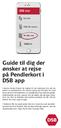 Guide til dig der ønsker at rejse på Pendlerkort i DSB app I denne folder finder du hjælp til, de vigtigste trin når du køber et pendlerkort for første gang og hvordan du skal forny dit kort fremadrettet.
CB Retail Miniguide til Ekspedition
 CB Retail Miniguide til Ekspedition Indhold Start CB Retail 2 Start en ekspedition 2 En simpel ekspedition 3 Vis DB/DG for ekspedition 3 Rabat ekspedition 4 Kasseafstemning 5 Start CB Retail For at starte
Trækning af 50 kr. i forudbetaling på rejsekort for manglende tjek-ud i bus.
 AFGØRELSE FRA ANKENÆVNET FOR BUS, TOG OG METRO Journalnummer: 2013-0092 Klageren: XX 2000 Frederiksberg Indklagede: Movia CVRnummer: 29896569 Klagen vedrører: Trækning af 50 kr. i forudbetaling på rejsekort
Vejledning. Indhold. 1. SKYprintere installation, print og registrering af medarbejderkort
 Vejledning Afdeling UCL Erhvervsakademi og Professionshøjskole IT Oprettet 24.01.2019 Redigeret 23.05.2019 Udarbejdet af Lone Petersen Dokumentnavn (DK) Print installation registrering medarbejderkort
Vejledning i download af programmet IHS Insight TM
 Vejledning i download af programmet IHS Insight TM Dobbeltklik på linket i mailen. Vælg det ønskede sprog på drop-down menuen og tryk OK. Vælg Næste for at starte installationen af programmet IHS Insight
Sælg en billet til et unummereret event
 Sælg en billet til et unummereret event 29. oktober 2015 Ekstern Version 1.0 Dansk Mosedalvej 14 Hvordan sælger man en unummereret billet? Start med at gå ind på http://boxoffice.billetlugen.dk/ Her skal
Rejsekort A/S Borgergade 14, 3. sal DK-1300 København K. Rejsekort rejseregler Gældende fra den 1. juli 2012
 Rejsekort A/S Borgergade 14, 3. sal DK-1300 København K Rejsekort rejseregler Gældende fra den 1. juli 2012 Indholdsfortegnelse 1. Hvad er rejsereglerne?...2 2. Hvad er rejsekort?...2 3. Hvad skal du vide
Installer nyt image på din PC - Windows 7
 Installer nyt image på din PC - Windows 7 1 Tryk F12 og hent nyt image til din PC...2 2 Log på første gang efter installationen...2 3 Din Citrix sådan tilpasser du dine systemer/applikationer...3 3.a Tilføj
Viditronic NDVR Quick Guide. Ver. 2.0
 Viditronic NDVR Quick Guide Ver. 2.0 1 Indholdsfortegnelse 1. HOVEDMENU 3 1.1 START 5 1.2 AKTIVITETSINDIKATOR: 7 1.3 INFORMATIONS VINDUE: 7 1.4 PTZ KAMERA KONTROL: 7 1.5 SKÆRMMENU 8 1.5.1 AKTIVER BEVÆGELSE:
Information til chauffører og salgssteder
 I dette nummer: Off-Peak klippekort // Aarhus Nærbane // SMS- og mobilbilletter // Ændring på Scanpoint maskiner i SYD // Nye priser i januar // Nyt extranet for chauffører og konkurrence! Klippekort med
MakeRoute. Bruger manual
 MakeRoute Bruger manual Indholdsfortegnelse MakeRoute... 3 MakeRoute hjemmesiden... 4 Log på hjemmeside... 6 Opret tur... 7 Se ture... 9 Indtast adresse... 11 Upload tur... 13 MakeRoute app... 14 Download
Tylstrup Skole. Indhold
 Indhold Grundlæggende opsætning af ipad... 2 Installation af Skolekom App ( ALLE Ipad brugere skal installere denne )... 9 Installation af Find my iphone... 16 Oprettelse af Apple-id... 23 1 Grundlæggende
Quickguide til indberetning af Udenrigshandel med tjenester (UHT) med Idep.web. Gå ind på og klik på link til idep.web.
 Quickguide til indberetning af Udenrigshandel med tjenester (UHT) med Idep.web Gå ind på www.dst.dk/idepweb og klik på link til idep.web. januar 00 Trin : Log ind på virk.dk med digital medarbejdersignatur
Guide til dig der ønsker at rejse på pendlerkort eller rejsekort med pendler kombi
 Guide til dig der ønsker at rejse på pendlerkort eller rejsekort med pendler kombi I denne folder finder du hjælp til de vigtigste trin når du køber et pendlerkort, og hvordan du bestiller pendler kombi
Quick Guide til Den lille kasseterminal
 Brug PIL OP (INDB) og PIL NED (UDB) for at vælge felt Ny Varegruppe: 3. Vælg 1 (Gruppe) Tryk NS 4. Vælg gruppe nr. ved at trykke på SUBTOTAL 5. Indtast navn (på samme måde som mobil tlf.) tryk KONTANT
Lav etiketter online. Hvorfor? Før du går i gang. Hvordan
 Hvorfor? Arbejdet med at lave etiketter i Office 365 er blevet meget besværligt. Hvis du har behov for at lave etiketter, vil vi anbefale at bruge programmet, Avery, som findes som en onlineversion på
5 Flere takstområder i bus
 5-1 5 Flere takstområder i bus 5.1 Takstområdekoder På billetmaskiner på lokale og regionale ruter i Takstområde ØST og Vest angives ved et tal i hvilket takstområde, en billet eller et kort er udstedt.
Kontrolafgift på 750 kr. for glemt check-ind med rejsekort.
 1 AFGØRELSE FRA ANKENÆVNET FOR BUS, TOG OG METRO Journalnummer: 2013-0067 Klageren: XX 2000 Frederiksberg Indklagede: Movia CVR nr.: 29 89 65 69 Klagen vedrører: Kontrolafgift på 750 kr. for glemt check-ind
HJÆLP TIL IGANGSÆTNING AF WINKOMPAS 3
 HJÆLP TIL IGANGSÆTNING AF WINKOMPAS 3 1. Opstart af WinKompas 3 Når WinKompas 3 er startet op, vil der fremkomme et skærmbillede, hvor du skal indtaste følgende oplysninger for at få adgang til programmet:
PRISER 2019 GÆLDER FRA 20. JANUAR 2019
 PRISER 2019 GÆLDER FRA 20. JANUAR 2019 1 Velkommen i bussen hos Sydtrafik Vigtig viden Tak, fordi du rejser med os. Sydtrafik er en del af et fælles takstsystem, der dækker rej ser i Jylland og på Fyn.
FACILITIES MANAGEMENT PRINTERVEJLEDNING RICOH PRINTERE
 FACILITIES MANAGEMENT PRINTERVEJLEDNING RICOH PRINTERE MASKINE INFO. Automatisk dupleks dokumentfremføring 250 originaler. Blandet standardstørrelser. Enkelt side output Flere side output Betjeningspanel
Forslag om nedlæggelse af områdebetjent teletaxa i Hedensted Kommune
 Hedensted Kommune Dato Journalnr Sagsbehandler e-mail Telefon 11. december 2014 Rikke Rasmussen [email protected] 8740 8248 Forslag om nedlæggelse af områdebetjent teletaxa i Hedensted Kommune Midttrafik
Vinterman app til chaufførerne. 22. November 2013
 Vinterman app til chaufførerne 22. November 2013 Indhold Vinterman app præsentation Formål Opsætning i Vinterman Installation på telefon Aktivering Chaufførens brug af app en Princip for automatisk start/stop
IT på Social og Sundheds Skolen Fyn Juni 2019
 Indhold Overblik.... 2 Skift af kode og komme på skolens netværk... 2 Tilslutning til Printer... 5 Brug dit studiekort til print... 9 Microsoft Office 365... 9 Installation af Office 365... 12 1 Januar
Tacho Online: Vognkort
 2019 Tacho Online: Vognkort TACHO ONLINE: VOGNKORT VERSION 1.3 TUNGVOGNSSPECIALISTEN APS Københavnsvej 265, DK-4000 Roskilde INDHOLD Om Tacho Online s Vognkortet... 2 Nyt Design... 2 Nyt features... 4
ViKoSys. Virksomheds Kontakt System
 ViKoSys Virksomheds Kontakt System 1 Hvad er det? Virksomheds Kontakt System er udviklet som et hjælpeværkstøj til iværksættere og andre virksomheder som gerne vil have et værktøj hvor de kan finde og
Kontrolafgift på 750 kr. grundet rejse på andens personlige rejsekort.
 AFGØRELSE FRA ANKENÆVNET FOR BUS, TOG OG METRO Journalnummer: 2015-0097 Klageren: XX 2800 Kongens Lyngby Indklagede: Metroselskabet I/S v/metro Service A/S CVRnummer: 21 26 38 34 Klagen vedrører: Kontrolafgift
Optælling med PDA, beregn lageropgørelseskladde. Optælling med PDA, beregn lageropgørelseskladde
 Optælling med PDA, beregn lageropgørelseskladde Inden man påbegynder en optælling, skal man tage stilling til hvilke varer, man ønsker at tælle op. Men ikke mindst skal man, når man foretager selve optællingen
Brugermanual PoP3 og Outlook Office 2003 Webmail www.321mail.dk. Udarbejdet af IT-afdelingen 2005
 Brugermanual PoP3 og Outlook Office 2003 Webmail www.321mail.dk Udarbejdet af IT-afdelingen 2005 Indholdsfortegnelse 1. INDLEDNING... 4 2. OUTLOOK 2003... 4 3. BRUGERVEJLEDNING I BRUGEN AF WEB MAIL...
Print selv på biblioteket
 Print selv på biblioteket Installationsvejledning til at kunne printe fra din egen computer på bibliotekets printere Brug af denne vejledning forudsætter, at du har købt et kopi- og print kort på biblioteket.
Nedenstående vejledning er opdelt i 3 dele: Prøvekørsel Tilretning af bildata og billeder CRM funktioner
 Nedenstående vejledning er opdelt i 3 dele: Prøvekørsel Tilretning af bildata og billeder CRM funktioner Prøvekørsel: Når App en er installeret, er login skærmbilledet, det første du møder: Det første
Instruktionsmanual Indholdsfortegnelse. Adgang og jeg har glemt mit password
 Instruktionsmanual www.workplus.dk Indholdsfortegnelse Side 1. Side 2. Side 3-20 Indholdsfortegnelse Adgang og jeg har glemt mit password Togbillet Version 1.0 2. juli 2013 Adgang og jeg har glemt mit
Kom godt i gang med Dyreregistrering
 Kom godt i gang med Dyreregistrering Denne vejledning er tænkt som en hjælp til, at landmandsbrugere hurtigt kan komme i gang med Dyreregistrering. Derfor er kun de mest nødvendige funktioner beskrevet.
Annemette Søgaard Hansen/www.dinwebvejleder.dk
 Google Docs Regneark Indholdsfortegnelse Værktøjer... Side 3 Menuer... Side 6 Opgave... Side 13 Få adgang til filerne fra din computer... Side 19 Vejledende løsning... Side 20 GoogleDocs Regneark 2 Google
TRIN FOR TRIN GUIDE VELUX Tilbudsberegner
 TRIN FOR TRIN GUIDE VELUX Tilbudsberegner Hvad er VELUX Tilbudsberegner Anmod om adgang Opret password Opret din brugerprofil 2 veje til et kundetilbud Dine tilbud 1 VELUX TILBUDSBEREGNER HVAD ER VELUX
ectrl vejledning ectrl Opsætning af elektronisk fakturering
 ectrl vejledning ectrl Opsætning af elektronisk fakturering Indholdsfortegnelse Opsætning 3 Debitoropsætning 4 Opsætning af afsendelsesmodulet 6 Check af anden opsætning 11 Elektronisk fakturering 13 Opsætning
Kontrolafgift på 750 kr. for rejse på klippekort til København (A-F)
 AFGØRELSE FRA ANKENÆVNET FOR BUS, TOG OG METRO Journalnummer: 2011-0101 Klageren: XX 4970 Rødby Indklagede: Movia Klagen vedrører: Kontrolafgift på 750 kr. for rejse på klippekort til København (A-F) Ankenævnets
Brugervejledning til Doc2Mail
 ** Brugervejledning til Doc2Mail Version 3.5 KMD Doc2Mail Indholdsfortegnelse Forord... 1-3 1 Introduktion... 1-4 2 Sådan bruger du Doc2Mail... 2-5 2.1 Doc2Mail-dialogvinduet... 2-6 2.2 Udskrivning med
Brugervejledning til print-, kopi og scanning på KøgeBibliotekerne
 Brugervejledning til print-, kopi og scanning på KøgeBibliotekerne Indhold Indledning Sådan opretter du dig Sådan betaler du Sådan får du en ny adgangskode Sådan kobler du dit brugernavn og kodeord med
Miniguide Wellnessbox Medarbejderversion 2.0
 Miniguide Wellnessbox Medarbejderversion 2.0 Indholdsfortegnelse 1. Wellnessbox HOVEDMENU 2. Wellnessbox hjælpepunkter og hovedmenu 3. KASSE: Åbn kassen 4. KASSE: Luk kassen 5. KASSE: Sælg vare 6. KASSE:
Modtag købte materialer. Maj 2012
 Modtag købte materialer Maj 2012 Indhold Modtag købte materialer... 1 Indhold... 2 Modtag købte materialer... 3 Start af Modtag købte materialer... 3 Skanning af stregkoder... 4 Registrering af modtaget
AgeForce MINI vejledning
 AgeForce MINI vejledning Velkommen til AgeForce et enkelt og sikkert netværk for dig over 50 I denne korte guide fortæller vi dig hvordan du: - Opretter en gratis profil på www.ageforce.dk. - Redigerer
Kontrolafgift på 750 kr. Klageren bestilte en 3-zoners billet i bussen, men fik udstedt en billet til 1 zone.
 AFGØRELSE FRA ANKENÆVNET FOR BUS, TOG OG METRO Journalnummer: 2014-0358 Klageren: XX 2200 København N Indklagede: Metroselskabet I/S v/metro Service A/S CVRnummer: 21 26 38 34 Klagen vedrører: Kontrolafgift
Manual til App. Sådan opretter du en bruger
 Manual til App SÅDAN OPRETTER DU EN BRUGER... 1 SÅDAN INDBETALER DU PENGE... 2 SÅDAN SER DU HVAD DER ER FORBRUGT... 2 SÅDAN OPRETTER DU AUTOMATISK OPTANKNING... 3 SÅDAN RETTER DU KORT OPLYSNINGER I AUTOMATISK
DANSK SKOLEDATA APS. Tlf. 86 44 80 99 E-mail [email protected] DSA-Ventelisten
 Indholdsfortegnelse Overordnet beskrivelse af programmets funktioner... 2 Log på... 2 Manuel oprettelse af elev.... 3 Optagelse af elever... 3 1 Gruppering og sortering af elever... 3 2 Udvælg aspiranter...
V-R Brugermanual til Casio PREMIUM app
 V-R Brugermanual til Casio PREMIUM app INDHOLDSFORTEGNELSE 1. Start af programmet... 3 2. Log på... 4 3. Visning med eller uden numerisk tastatur... 5 4. Registrering af varer... 7 At ændre antallet på
Brugervejledning til storkunder
 Version 5.0 Brugervejledning til storkunder Version pr 20110322 Opdateret og seneste version kan altid hentes på http://webtour.dk/manual Der arbejdes til stadighed på at forbedre vores brugervejledning
Hvis der ikke er strøm på datboksen i dette tidsrum, vil aflæsningerne blive fremsendt til telelink når der igen tændes for strømmen.
 Guide til telelink Hvad er telelink Telelink er en database hvor alle aflæsninger på automaterne bliver fremsendt til fra spillestedets datboks(e). Aflæsningerne bliver fremsendt hver nat mellem kl. 00.00
Rejsekort Rejseregler Januar 2015. Rejsekort Rejseregler Januar 2015
 Rejsekort Rejseregler Januar 2015 1 Indholdsfortegnelse 1. Hvad er rejsereglerne?... 3 2. Hvad er rejsekort?... 3 3. Hvad skal du vide inden rejsen?... 3 3.1 Rejsekort typer, priser og køb... 3 3.1.1 Rejsekort
EG-Bolig Web For beboervalgte
 EG-Bolig Web For beboervalgte Rev. 1. juni 2015 Indhold Forord: EG Bolig Web for beboervalgte... 3 1. Installation... 3 2. At logge på EG Bolig Web... 4 1. Menupunktet Standard... 5 2. Menupunktet Økonomi...
FAKTA ark 1 Takst Sjælland - Enkeltbilletter
 Trafik- og Byggestyrelsen Edvard Thomsens Vej 14 2300 København S www.tbst.dk FAKTA ark 1 Takst Sjælland - Enkeltbilletter For enkeltbilletters vedkommende hviler Takst Sjælland på principperne i Den Landsdækkende
Vejledning i brugen af økonomiportalen 2011 Indhold
 Vejledning i brugen af økonomiportalen 2011 Indhold Køreplan for indberetning af regnskab og budget til provstiet.... 2 Hvordan indberettes regnskab 2011?... 2 Hvor kan jeg få hjælp.... 3 Kontrol af data
Indholdsfortegnelse. 1. Indledning og brug side 2 2. Brugerfladen på terminalen side 3 Brugerflade side 3 Reservation side 4 Sprog side 5
 EASY 3000/ EASY 4000 BRUGER Indholdsfortegnelse 1. Indledning og brug side 2 2. Brugerfladen på terminalen side 3 Brugerflade side 3 Reservation side 4 Sprog side 5 3. Brugerfladen på Internettet side
Til beboerne i Frøgården
 Til beboerne i Frøgården EJENDOMSKONTOR Vedrørende vaskerier ---------------------------------------------------------------------------- Den 1. maj blev det nye betalingssystem til vaskerierne opsat og
Installations og brugermanual for ios - brugere af Akutudkald.
 Installations og brugermanual for ios - brugere af Akutudkald. Trin for trin vejledning til installation af akutudkald app på ios modeller fra App Store. Der kan være mindre afvigelser alt efter, hvilken
Betjeningsvejledning. Winformatik
 Betjeningsvejledning Winformatik Udgivet af: KIMIK it A/S Industrivej 1 3900 Nuuk Grønland Sidst opdateret den 12. maj 2009 af Kenneth Skovbjerg Blomgren Andre steder du også kan finde hjælp: http://support.kimik-it.gl/
Information til chauffører i Midttrafiks område
 2 Information til chauffører i Midttrafiks område 1 3 4 5 6 7 8 9 10 VOKSEN Fra uge 20 kan kunderne købe billetter og klippekort med Midttrafik app og som print-selv på midttrafik.dk Velkommen til Midttrafik
Brugermanual. OpenScape Voice. Siemens OpenStage 40. Opsætning på bordtelefon. Version 07/15
 Brugermanual OpenScape Voice Siemens OpenStage 40 Opsætning på bordtelefon Version 07/15 Udskriv denne brugermanual Denne manual er designet til at blive udskrevet som et hæfte, du kan gemme og bruge som
Brugervejledning til Dyreregistrering
 Brugervejledning til Dyreregistrering Dansk Kvæg 25. februar 2005 Brugervejledning til Dyreregistrering 1/13 Indledning Denne vejledning er tænkt som en hjælp til, at landmandsbrugere hurtigt kan komme
cpos Online Vejledning august 2017 https://gladsaxekortet.cposonline.dk/
 cpos Online Vejledning august 2017 https://gladsaxekortet.cposonline.dk/ SÅDAN LOGGER DU IND... 3 SÅDAN INDBETALER DU PENGE PÅ ET KANTINEKORT... 4 SÅDAN OPRETTER DU AUTOMATISK OPTANKNING PÅ ET KANTINEKORT...