
Omstillingsbordet.dk - et webbaseret telefonisystem til erhverslivet.
|
|
|
- Oscar Lund
- 10 år siden
- Visninger:
Transkript
1 Omstillingsbordet.dk - et webbaseret telefonisystem til erhverslivet. Styrker: Aldrig optaget det er en af de største fordele ved det nye anlæg! (telefonadgangen til virksomheden er ikke begrænset af en eller et fåtal telefonlinier nej samtalerne er digitaliseret allerede på Care Solutions telefoniservere, og her bliver opkaldene modtaget af virksomhedens modtagemenu og lagt i kø, alt afhængig af indringers ønske/valg. Altså aldrig optagettone!) Indringer vælger herefter aktivt i en menu! Lille vindue kan tændes på din arbejdsplads for at vise hvem som ligger i kø m.m. Simple, pædagogiske skærmbilleder, som tilgås via din browser, gør det til en leg at styre omstillingsanlægget, indtale nye beskeder, ændre menu, lave tidsstyring osv. Tidsstyring: så virksomheden ikke skal koncentrere sig om at slå telefonsvarer til og fra og med forskellige menuer det går helt af sig selv. Kan jeg tage telefonen hjemme ja! du kan stille om internt og for den sags skyld tage telefonen i Cairo! Hvad man virkelig har brug for i et telefonisystem Basalt er følgende ting vigtige for brugerne af et telefoni-system (også kaldet omstillingsanlæg, telefonbord m.m.) det skal være let at indtale en besked det skal være let at oprette og redigere en menu som dirigerer kunden når han ringer op der skal være automatisk tidsstyring så der normalt ikke skal bruges tid på telefonisystemet men det skal være let at lave undtagelser fra tidsstyringen i akutte/stressede situationer skal man kunne sætte køen på pause eller flytte den til anden telefon!
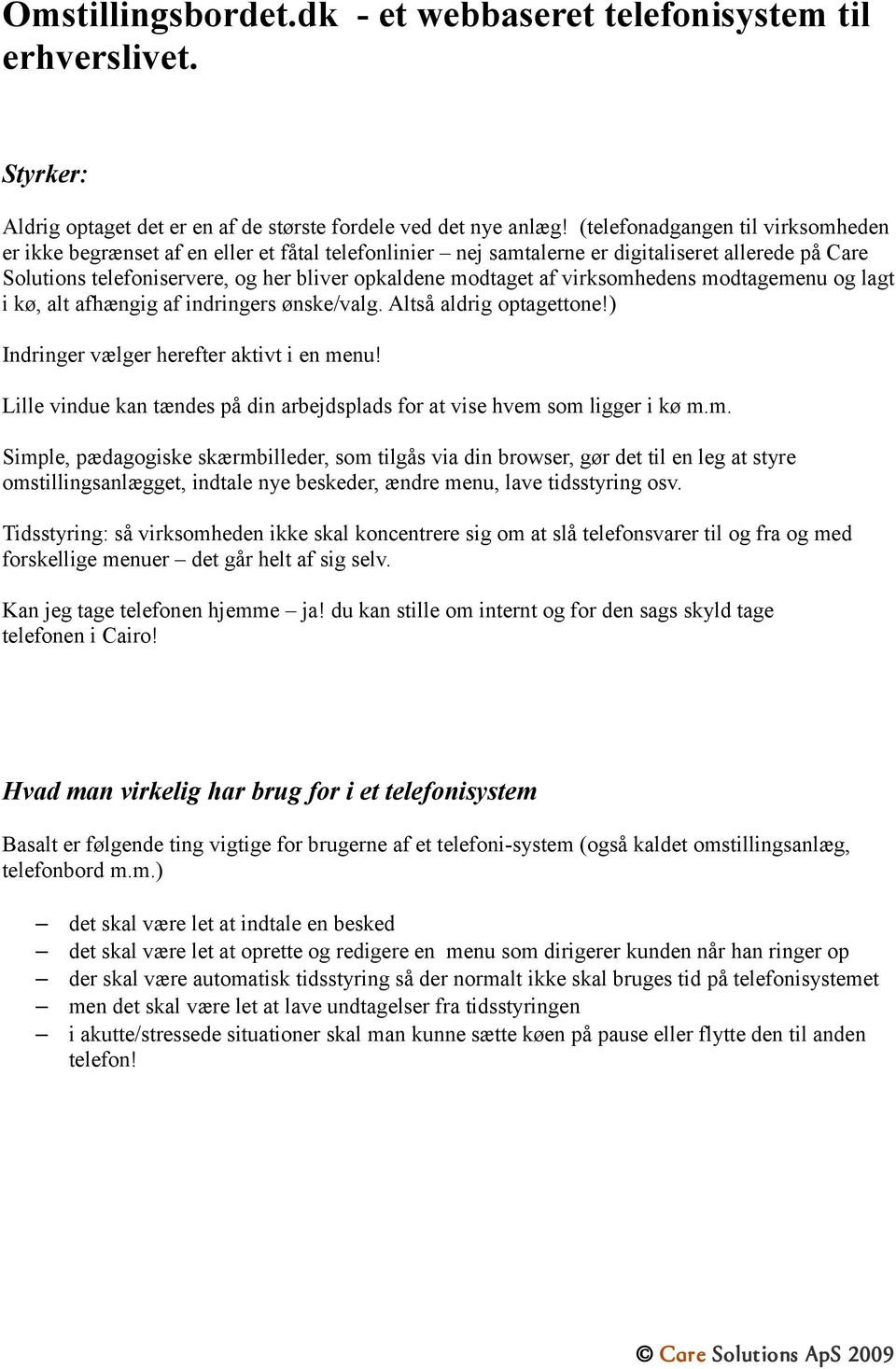
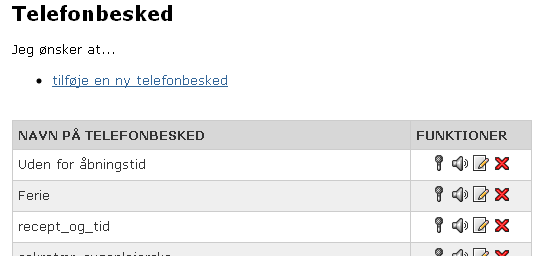
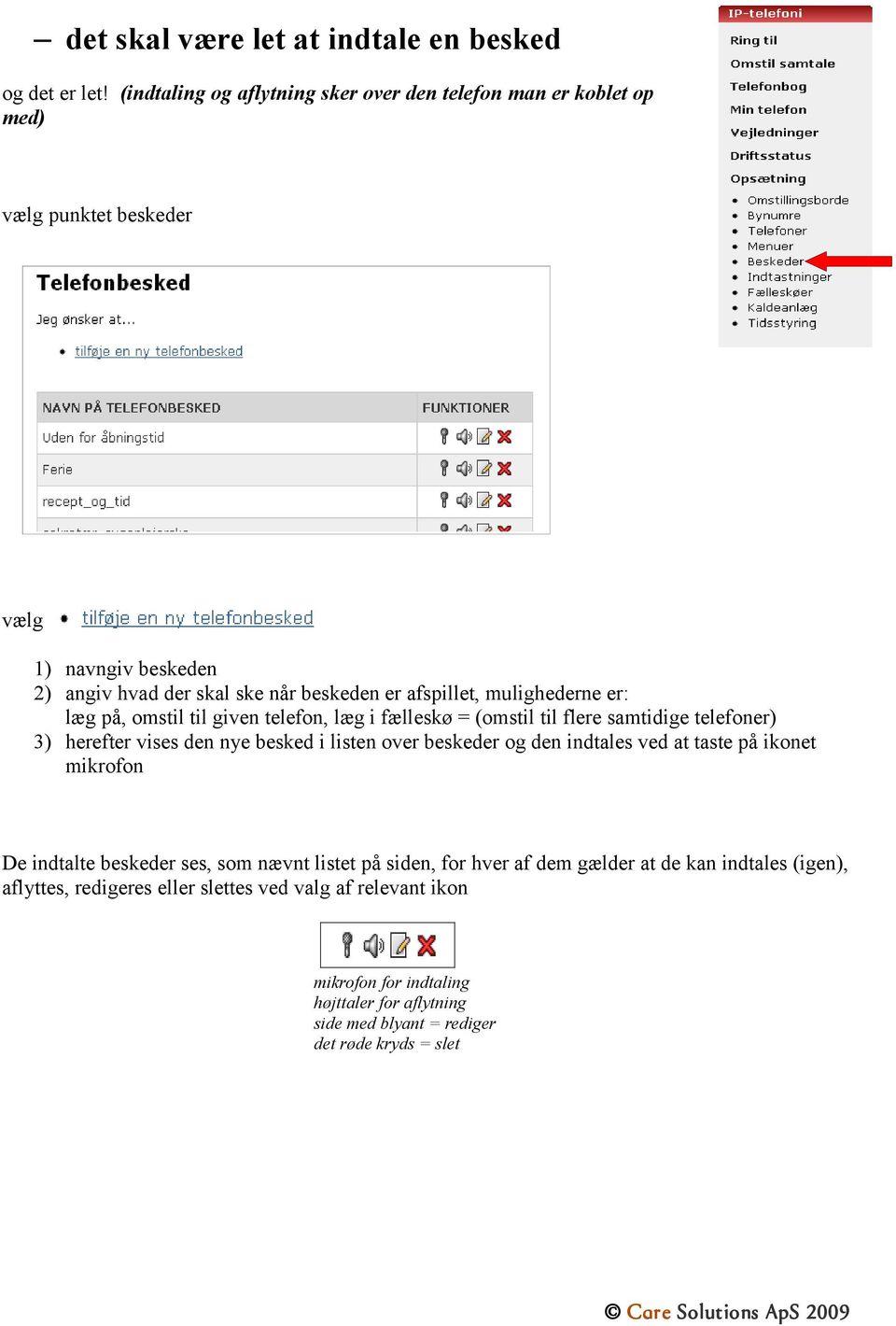
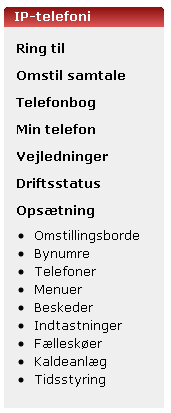
2 det skal være let at indtale en besked og det er let! (indtaling og aflytning sker over den telefon man er koblet op med) vælg punktet beskeder vælg ny besked 1) navngiv beskeden 2) angiv hvad der skal ske når beskeden er afspillet, mulighederne er: læg på, omstil til given telefon, læg i fælleskø = (omstil til flere samtidige telefoner) 3) herefter vises den nye besked i listen over beskeder og den indtales ved at taste på ikonet mikrofon De indtalte beskeder ses, som nævnt listet på siden, for hver af dem gælder at de kan indtales (igen), aflyttes, redigeres eller slettes ved valg af relevant ikon mikrofon for indtaling højttaler for aflytning side med blyant = rediger det røde kryds = slet
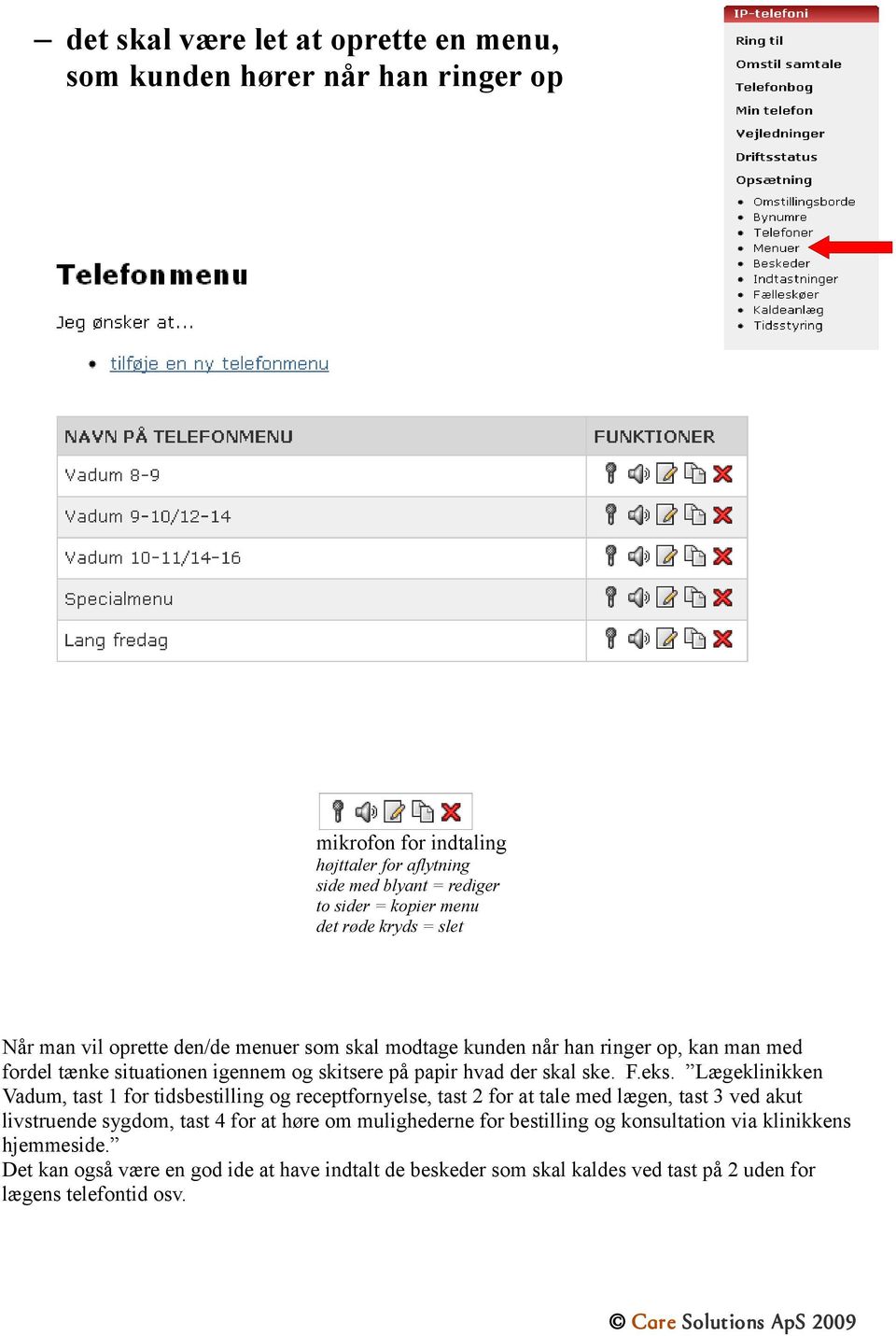
3 det skal være let at oprette en menu, som kunden hører når han ringer op mikrofon for indtaling højttaler for aflytning side med blyant = rediger to sider = kopier menu det røde kryds = slet Når man vil oprette den/de menuer som skal modtage kunden når han ringer op, kan man med fordel tænke situationen igennem og skitsere på papir hvad der skal ske. F.eks. Lægeklinikken Vadum, tast 1 for tidsbestilling og receptfornyelse, tast 2 for at tale med lægen, tast 3 ved akut livstruende sygdom, tast 4 for at høre om mulighederne for bestilling og konsultation via klinikkens hjemmeside. Det kan også være en god ide at have indtalt de beskeder som skal kaldes ved tast på 2 uden for lægens telefontid osv.
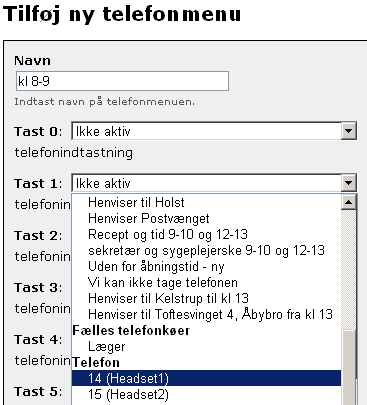
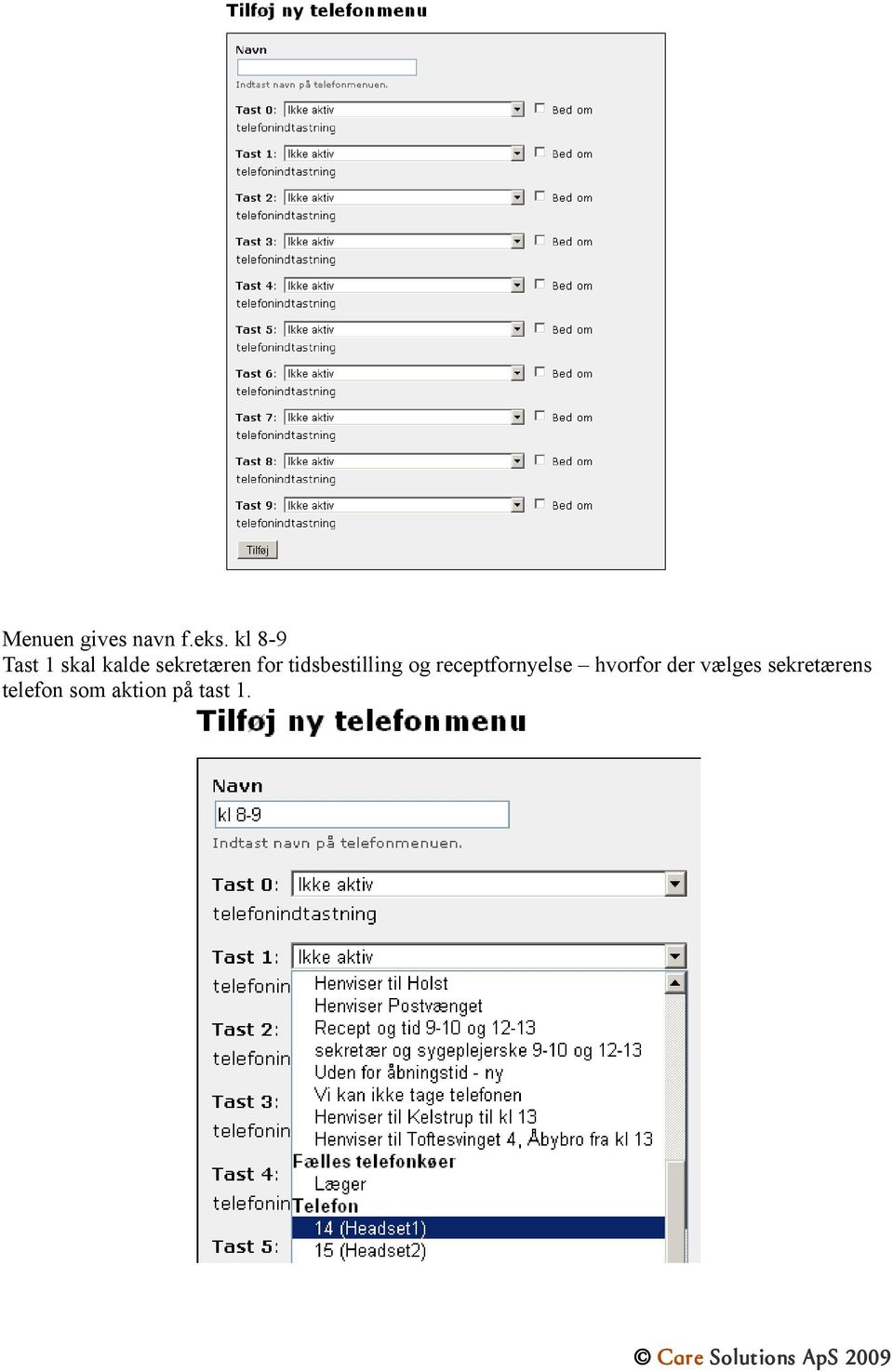
4 Menuen gives navn f.eks. kl 8-9 Tast 1 skal kalde sekretæren for tidsbestilling og receptfornyelse hvorfor der vælges sekretærens telefon som aktion på tast 1.
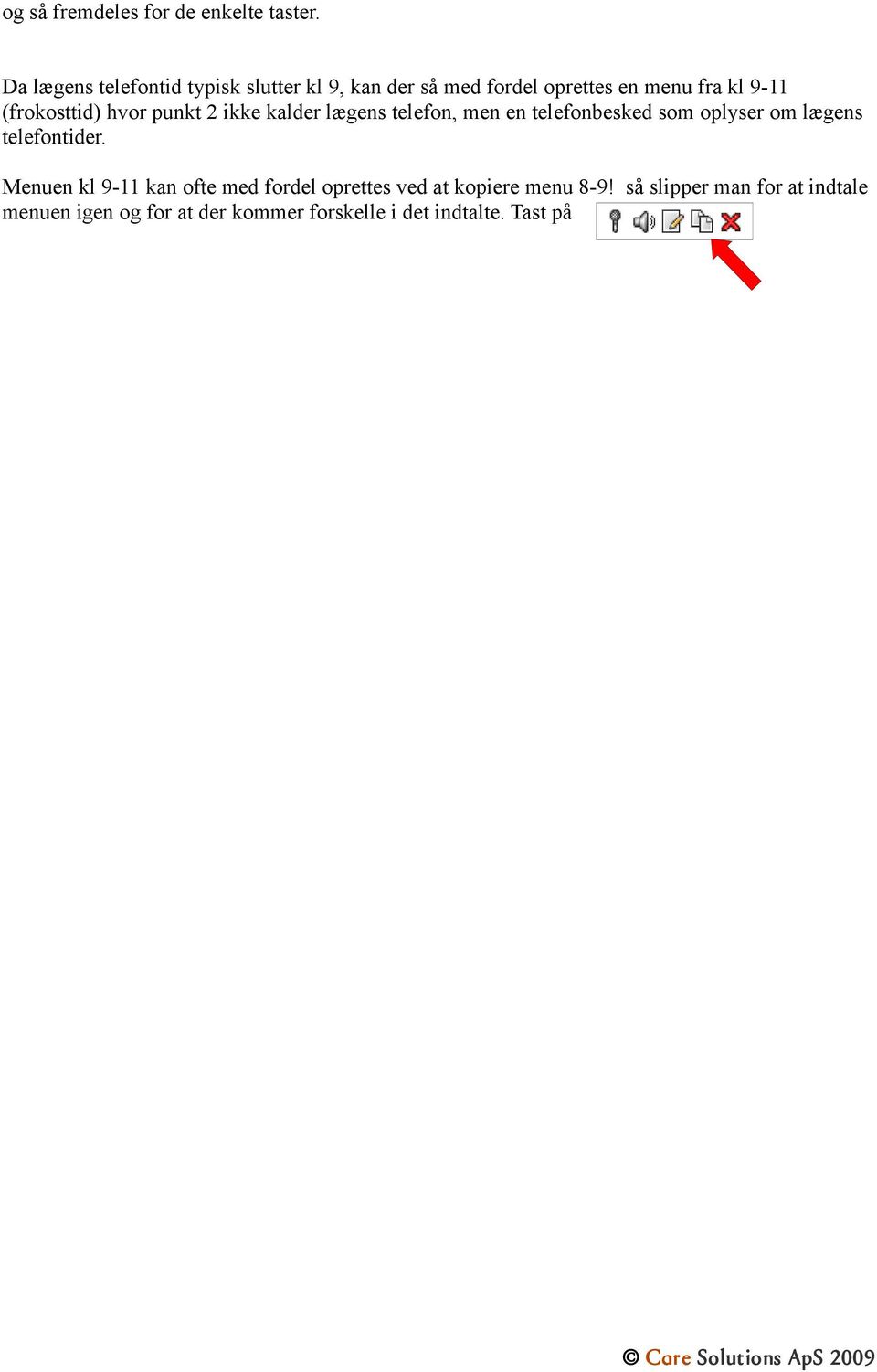
5 og så fremdeles for de enkelte taster. Da lægens telefontid typisk slutter kl 9, kan der så med fordel oprettes en menu fra kl 9-11 (frokosttid) hvor punkt 2 ikke kalder lægens telefon, men en telefonbesked som oplyser om lægens telefontider. Menuen kl 9-11 kan ofte med fordel oprettes ved at kopiere menu 8-9! så slipper man for at indtale menuen igen og for at der kommer forskelle i det indtalte. Tast på
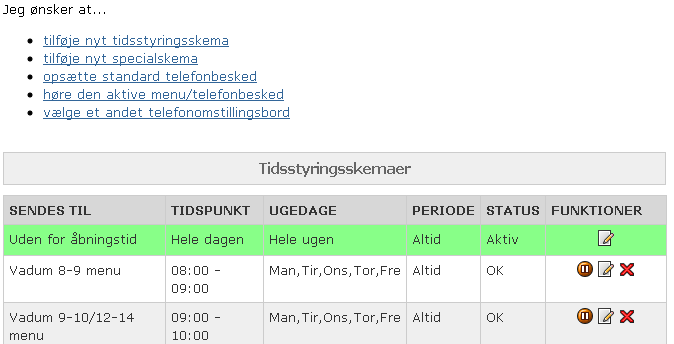
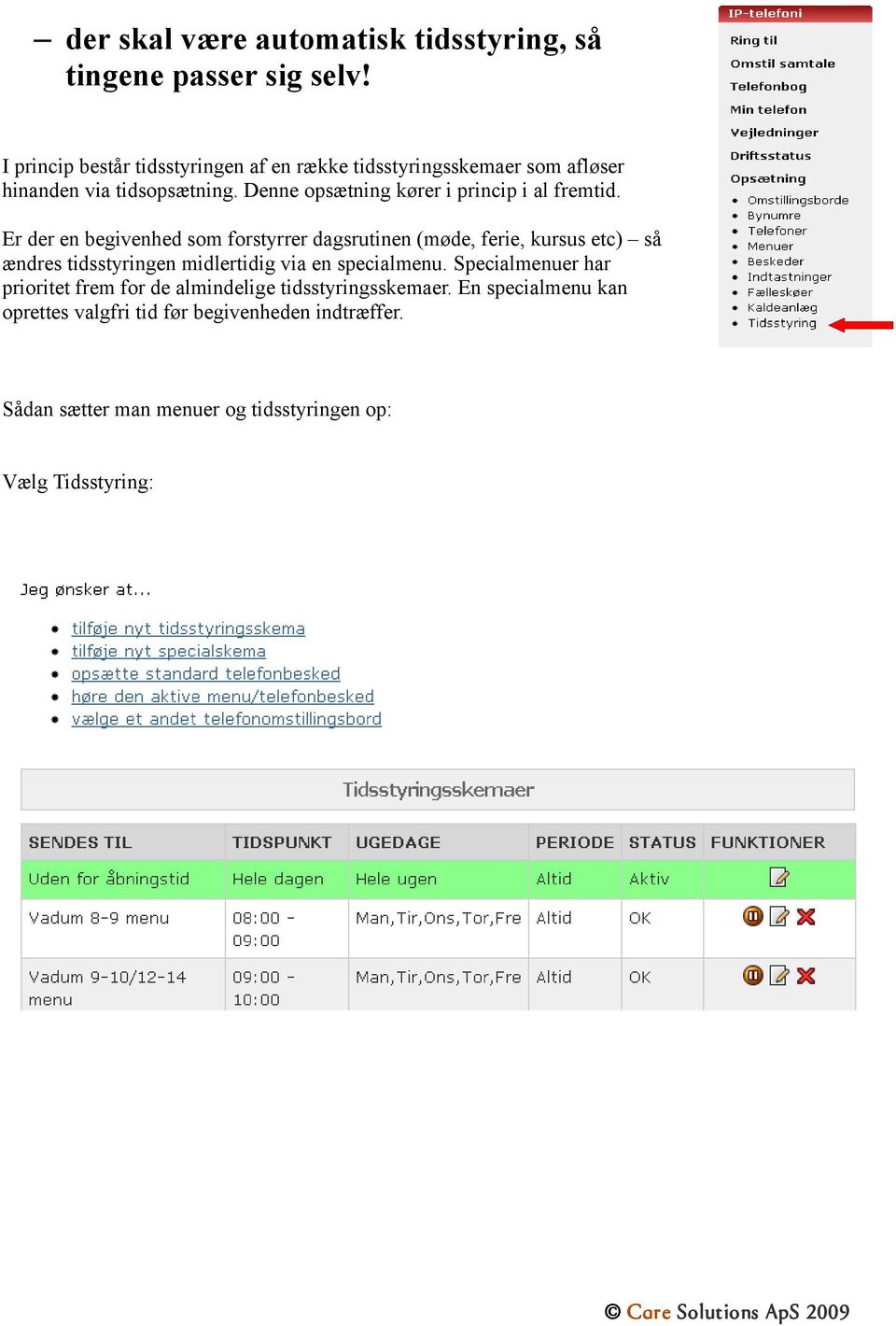
6 der skal være automatisk tidsstyring, så tingene passer sig selv! I princip består tidsstyringen af en række tidsstyringsskemaer som afløser hinanden via tidsopsætning. Denne opsætning kører i princip i al fremtid. Er der en begivenhed som forstyrrer dagsrutinen (møde, ferie, kursus etc) så ændres tidsstyringen midlertidig via en specialmenu. Specialmenuer har prioritet frem for de almindelige tidsstyringsskemaer. En specialmenu kan oprettes valgfri tid før begivenheden indtræffer. Sådan sætter man menuer og tidsstyringen op: Vælg Tidsstyring:
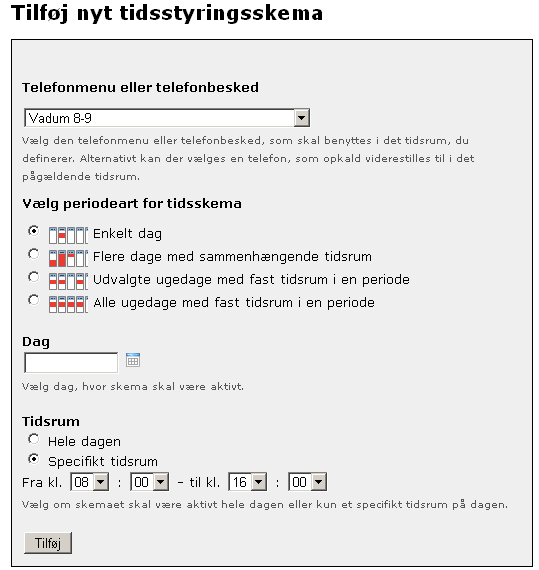
7 Opret almindeligt tidsstyringsskema 1. Vælg den menu eller besked tidsstyringsskemaet skal baseres på. 2. Vælg kalenderperiode for tidsstyringsskemaet 3. Vælg tidsrum.
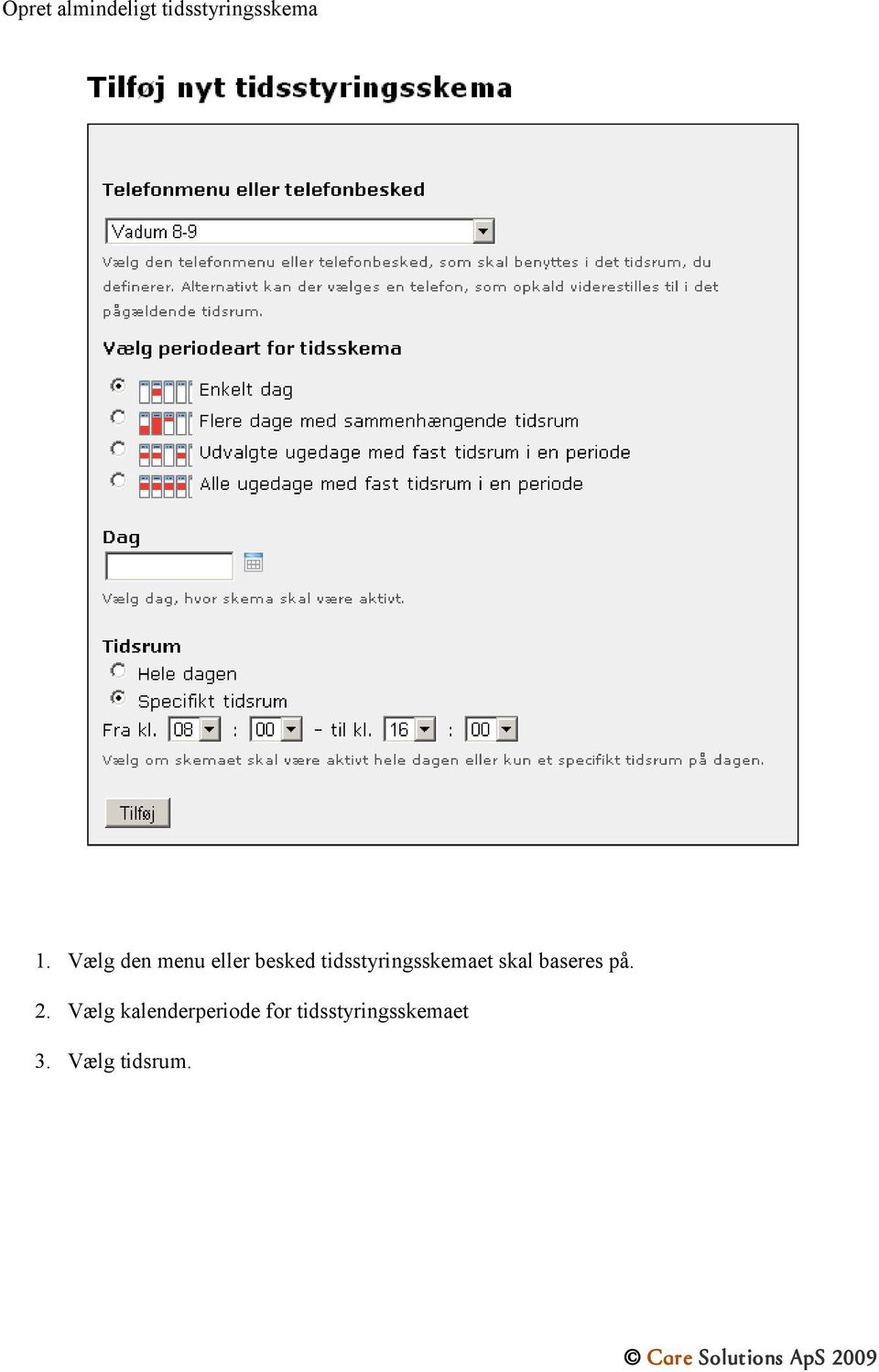
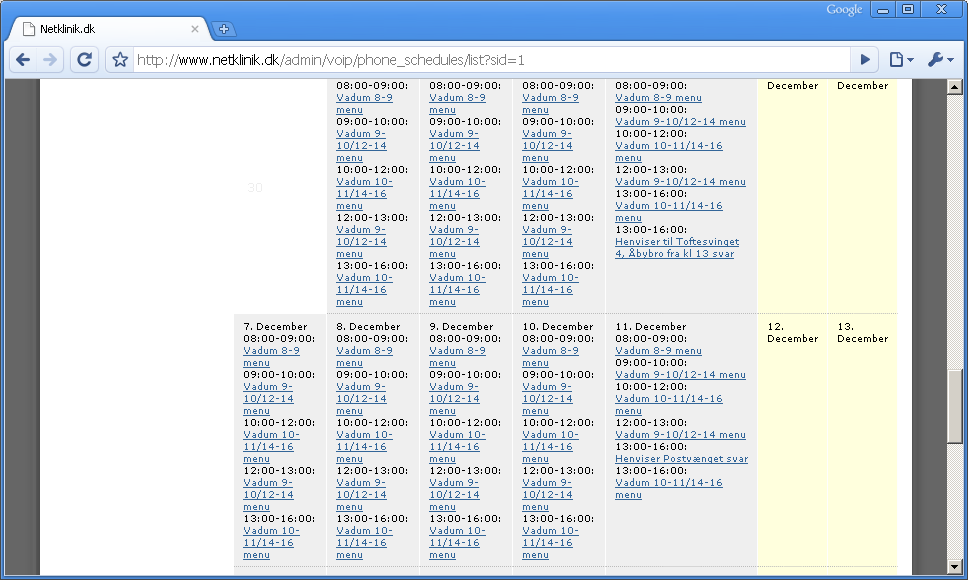
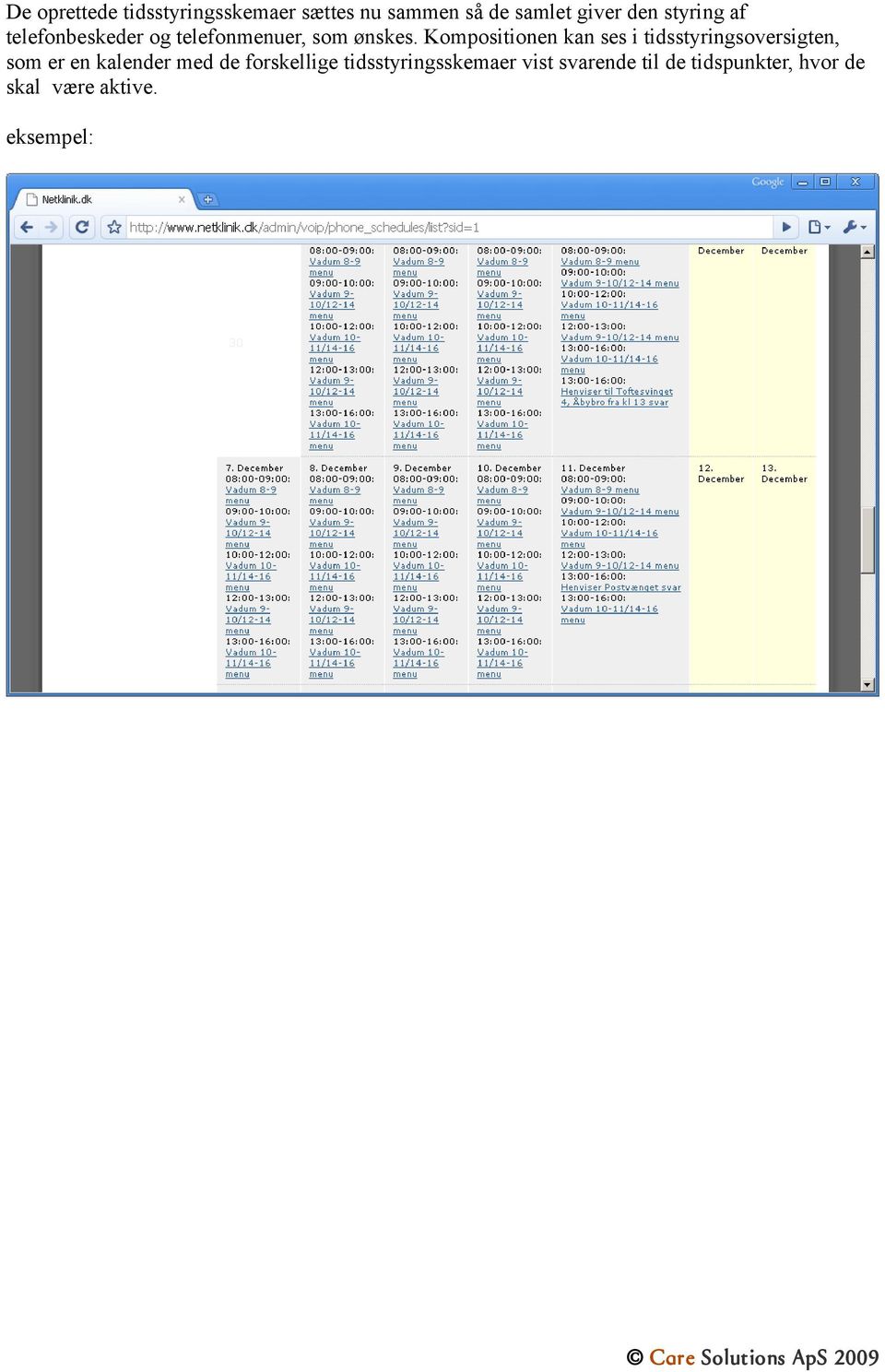
8 De oprettede tidsstyringsskemaer sættes nu sammen så de samlet giver den styring af telefonbeskeder og telefonmenuer, som ønskes. Kompositionen kan ses i tidsstyringsoversigten, som er en kalender med de forskellige tidsstyringsskemaer vist svarende til de tidspunkter, hvor de skal være aktive. eksempel:
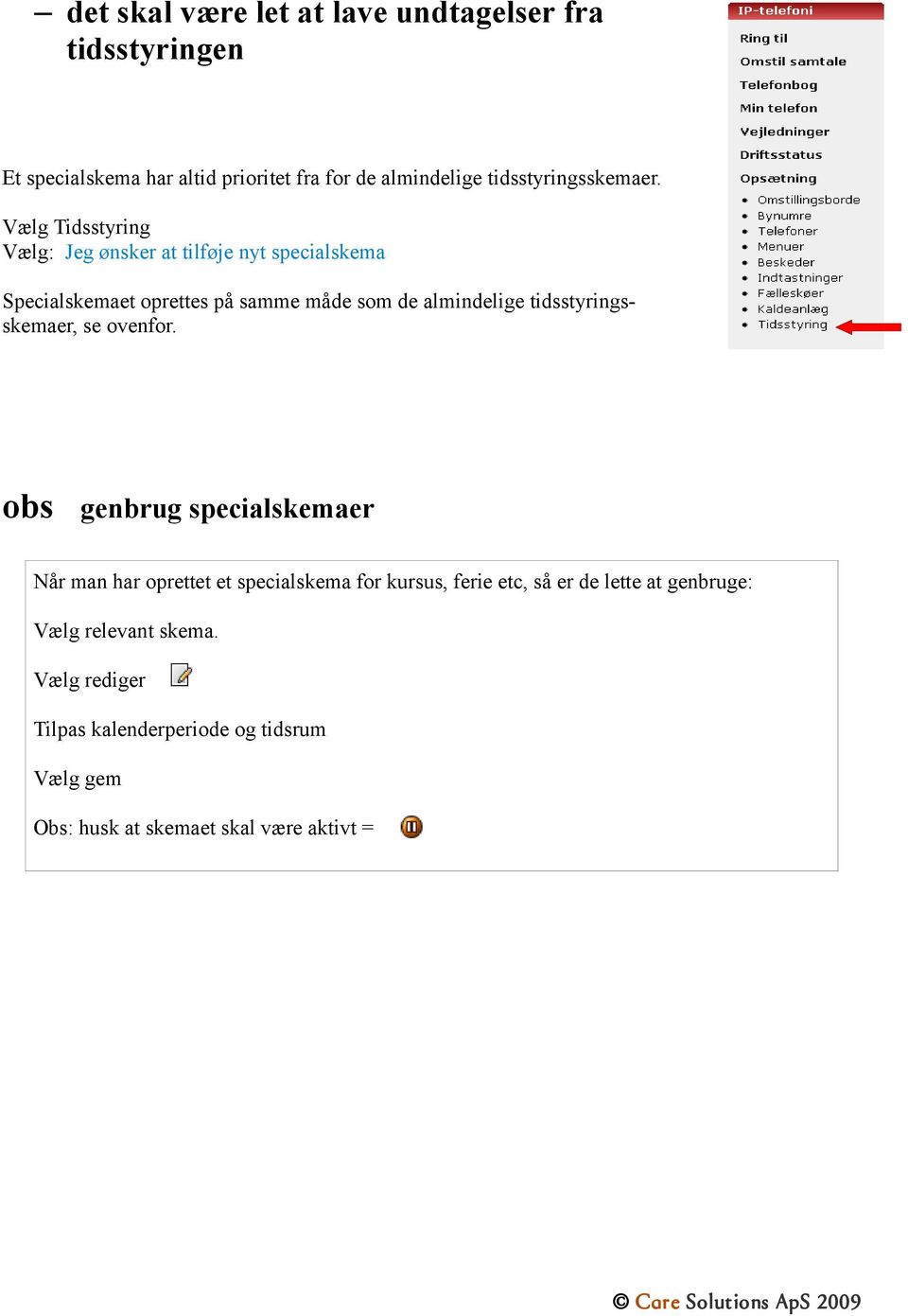
9 det skal være let at lave undtagelser fra tidsstyringen Et specialskema har altid prioritet fra for de almindelige tidsstyringsskemaer. Vælg Tidsstyring Vælg: Jeg ønsker at tilføje nyt specialskema Specialskemaet oprettes på samme måde som de almindelige tidsstyringsskemaer, se ovenfor. obs genbrug specialskemaer Når man har oprettet et specialskema for kursus, ferie etc, så er de lette at genbruge: Vælg relevant skema. Vælg rediger Tilpas kalenderperiode og tidsrum Vælg gem Obs: husk at skemaet skal være aktivt =
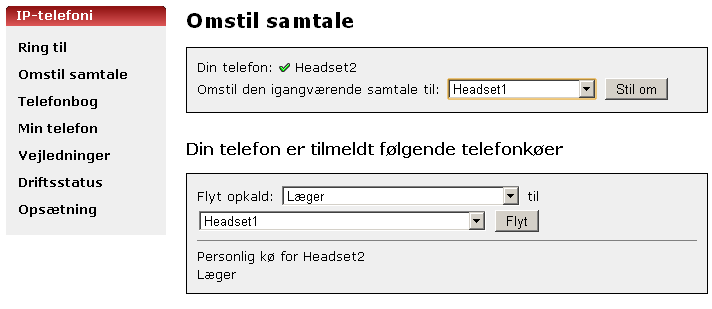
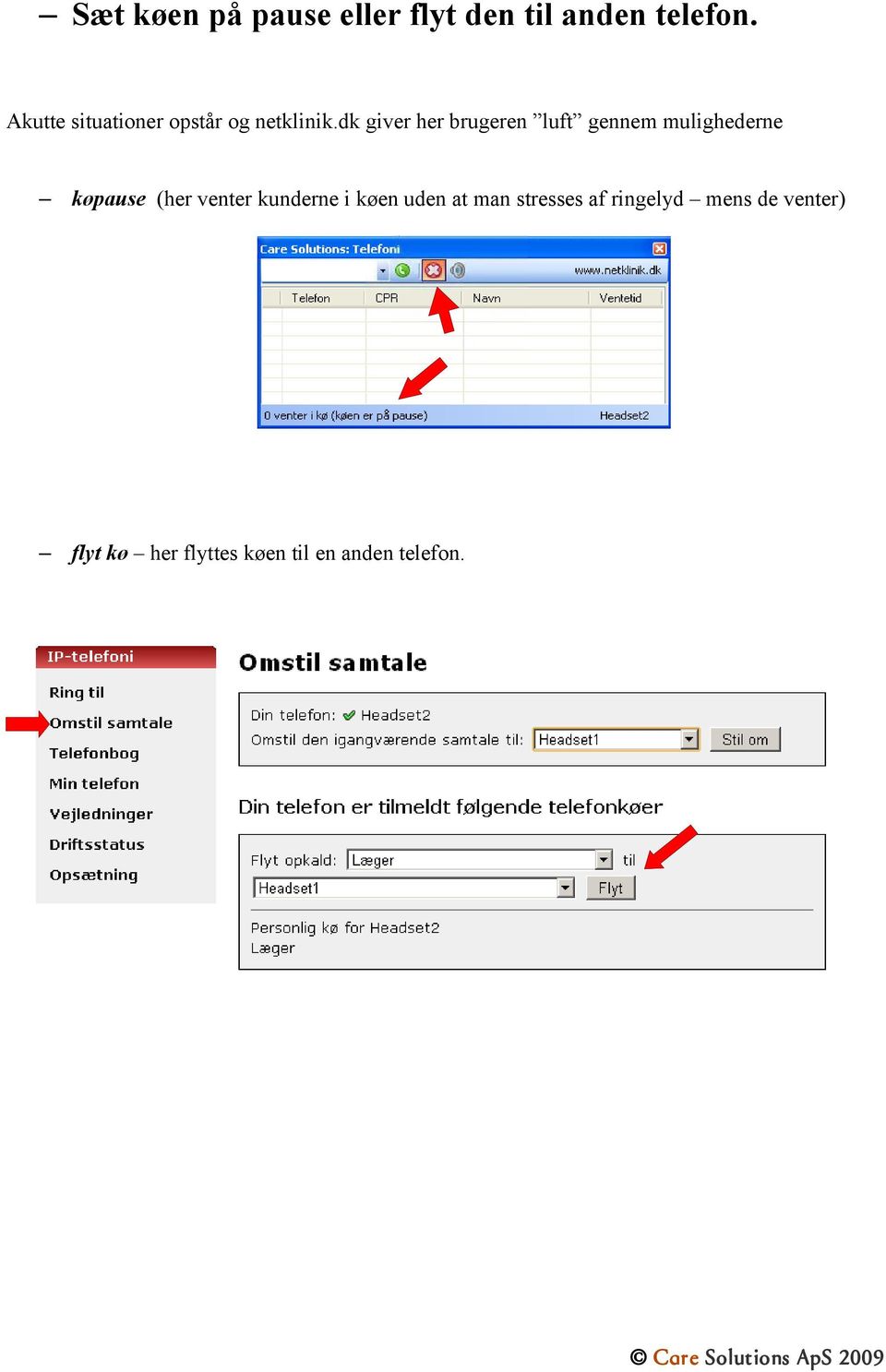
10 Sæt køen på pause eller flyt den til anden telefon. Akutte situationer opstår og netklinik.dk giver her brugeren luft gennem mulighederne køpause (her venter kunderne i køen uden at man stresses af ringelyd mens de venter) flyt kø her flyttes køen til en anden telefon.
PBX Online Brugervejledning www.pbxonline.dk
 PBX Online Brugervejledning www.pbxonline.dk Indledning PBX Online er dit personlige omstillingsanlæg som ikke kræver noget fysisk udstyr installeret i dit firma. Du styrer det hele via din web browser.
QUICK GUIDE SNOM320 VOIP BUSINESS PHONES REV. 2010
 QUICK GUIDE SNOM320 VOIP BUSINESS PHONES REV. 2010 INDHOLD Indledning... 3 Tilslut telefonen... 3 Generelt... 4 Ændring af ringetone... 5 Foretag et opkald... 5 Besvar et opkald... 5 Omstilling af opkald...
QUICK GUIDE SNOM370 VERSION 1.0 OKT. 2011
 QUICK GUIDE SNOM370 VERSION 1.0 OKT. 2011 INDHOLD Indledning... 3 Tilslut telefonen... 4 Generelt... 4 Ændring af ringetone... 6 Foretag et opkald... 6 Besvar et opkald... 6 Omstilling af opkald... 7 Træk
UNO brugervejledning ERHVERV. Indhold. Viderestilling på Softphonen... 2
 UNO brugervejledning Indhold Viderestilling på Softphonen... 2 Viderestillingskoder... 3 Viderestil... 3 Besvare kollegas kald... 3 Fast viderestilling... 3 ACD log-in... 3 Viderestillingskoder Avanceret...
Business Call Quick guide SNOM360 Juli 2012
 Business Call Quick guide SNOM360 Juli 2012 Indledning Denne vejledning guider dig nemt og hurtigt igennem installation og brug af de mest anvendte funktioner og funktionstaster på SNOM 360 telefonen.
I kan styre samtlige funktioner beskrevet i nærværende dokument, gennem jeres personlige side (selfcare) på www.firstcom.dk
 Indledning Denne vejledning guider dig nemt og hurtigt igennem installation og brug af de mest anvendte funktioner og funktionstaster på SNOM 300 telefonen. På sidste side er der svar på ofte stillede
Cloud Hosted IP telefoni. Hosted IP telefoni. ConnectionCloud Quick guide ver. 1.0 BBE24062015
 Connection Quick guide ver. 1.0 BBE24062015 Indhold Bordtelefoner 3 IP8830E og IP8802 3 Generelle indstillinger 3 Nummerplan 3 Opkald 4 Internt nummer 4 Eksternt nummer 4 Omstille kald 4 Uden præsentation
Business Call Quick guide SNOM370 Version 1.0 / juli 2012
 Business Call Quick guide SNOM370 Version 1.0 / juli 2012 Indledning Denne vejledning guider dig nemt og hurtigt igennem installation og brug af de mest anvendte funktioner og funktionstaster på SNOM 370
I kan styre samtlige funktioner beskrevet i nærværende dokument, gennem jeres personlige side (selfcare) på www.firstcom.dk
 Indledning Denne vejledning guider dig nemt og hurtigt igennem installation og brug af de mest anvendte funktioner og funktionstaster på SNOM 320 telefonen. På sidste side er der svar på ofte stillede
Business Call Quick guide SNOM 320 Version 1,0/juli 2012
 Business Call Quick guide SNOM 320 Version 1,0/juli 2012 Indledning Denne vejledning er udarbejdet med henblik på at beskrive de mest anvendte funktioner og funktionstaster på SNOM 320 telefonen. På den
Quick guide SNOM370 Version 1.0 / okt. 2011
 Quick guide SNOM370 Version 1.0 / okt. 2011 Indledning Denne vejledning guider dig nemt og hurtigt igennem installation og brug af de mest anvendte funktioner og funktionstaster på SNOM 370 telefonen.
QUICK GUIDE SNOM300 VOIP BUSINESS PHONES JULI 2010
 QUICK GUIDE SNOM300 VOIP BUSINESS PHONES JULI 2010 INDHOLD Indledning... 3 Tilslut telefonen... 3 Generelt... 4 Ændringer af ringetone... 5 Foretag et opkald... 5 Besvar et opkald... 5 Omstilling af opkald...
Brugervejledning: Telefonsystem SNOM300 - SNOM370. Birte Lassen Brandelev #98
 Brugervejledning: Telefonsystem SNOM300 - SNOM370 Birte Lassen Brandelev #98 CLJ Vers 1.9 08-07-2013 Indholdsfortegnelse 1 - Brug af telefonen:... 3 Fortage opkald:... 3 Modtage opkald:... 3 Sætte opkald
Brugervejledning: Telefonsystem SNOM300 - SNOM370. Jørgen Dyrmose #74
 Brugervejledning: Telefonsystem SNOM300 - SNOM370 Jørgen Dyrmose #74 CLJ Vers 1.9 08-05-2013 Indholdsfortegnelse 1 - Brug af telefonen:... 3 Fortage opkald:... 3 Modtage opkald:... 3 Sætte opkald på hold
IP-adressen findes ved at trykke først på pil ned tasten og så på pil op tasten og derefter på tasten.
 Indledning Denne vejledning er udarbejdet med henblik på at beskrive de mest anvendte funktioner på SNOM 300 telefonen. På den sidste side er der svar på de spørgsmål vi oftest er stødt på. De viderestillingsfunktionaliteter
Bilag 1f. Beskedsvar/Voicemail
 Bilag 1f. Beskedsvar/Voicemail Side 2 Indhold 1. Priser/ Produktnummer... 3 2. Faktablad... 3 3. Produktbeskrivelse... 3 3.1. Beskrivelse af produktet... 3 3.1.1. A-abonnentens brugergrænseflade... 3 3.1.2.
Telebutler 5.0 BRUGERMANUAL
 Telebutler 5.0 BRUGERMANUAL 1 INDEX Introduktion side 3 Aflytning af beskeder.side 5 Muligheder ved aflytning af beskeder.....side 6 Tilføj personlige indstillinger.side 7 2 INTRODUKTION Der er tre mulige
GUIDE TIL MYFONE APP. Myfone til din iphone
 GUIDE TIL MYFONE APP Myfone til din iphone INDHOLD Login Opkald Aktivér funktioner Omstilling Seneste Kontakter Beskeder Funktioner Profiler Køér Telefonmøder Telefonsvarer Synkronisér kontakter Brug for
MYFONE APP GUIDE. Myfone til din iphone
 MYFONE APP GUIDE Myfone til din iphone INDHOLD Login Opkald Aktivér funktioner Omstilling Seneste Kontakter Beskeder Funktioner Profiler Køér Telefonmøder Telefonsvarer Synkronisér kontakter 1 1 2 3 6
Vejledning i oprettelse af menu
 Vejledning i oprettelse af menu Her vises hvordan du kan sammensætte din menu, kø, meddelelser og tidsplaner. En menu er indgangen til din virksomhed. Det er derfor vigtigt, at du bruger lidt tid på at
Bilag 1f: Beskedsvar/Voicemail
 Bilag 1f: Beskedsvar/Voicemail Dette bilag: Udgør bilag 1f til det mellem parterne tiltrådte Produkttillæg for Gensalg fastnet Erstatter tidligere bilag: Bilag 1f. Beskedsvar/Voicemail hørende til Standardaftale
Business One OnePresence Sådan fungerer OnePresence webklient i Business One
 Business One OnePresence Sådan fungerer OnePresence webklient i Business One Indhold 1 Introduktion... 3 2 OnePresence webklient... 3 3 Sådan logger du ind på webklienten... 4 4 Søgning og status på kollegaer...
Business One OneVoicemail Sådan fungerer OneVoicemail i Business One
 Business One OneVoicemail Sådan fungerer OneVoicemail i Business One Indhold Introduktion... 3 Sådan tilgår du OneVoicemail... 3 3 Menustrukturen i OneVoicemail... Personlige velkomsthilsner og indstillinger...
BRUGERVEJLEDNING FOR FASTNETTELEFONER
 BRUGERVEJLEDNING FOR FASTNETTELEFONER TELEFON 69 12 12 12 WWW.DANSKKABELTV.DK INDHOLD Tonesignaler s. 3 Opkald s. 3 Modtage kald s. 3 Samtale venter s. 3 Viderestilling s. 4 Viderestilling ved intet svar
FirstIVR Brugervejledning version 1.2
 FirstIVR Brugervejledning version 1.2 1. Indhold 1. Indhold... 1 2. Introduktion til FirstIVR... 2 3. Kom godt i gang... 2 4. Menuen Objekter: Oprette lyde, køer, telefonsvarere m.v.... 3 4.1. Lyde...
Om 9608/9611 IP Telefon
 IP Office 9608/9611 Telefon betjeningsguide Meddelelse / ringe indikation Mistede opkald Linietast Funktionstast etiket Funktionstast Om 9608/9611 IP Telefon Telefonen understøtter 24 programmerbare linie
Brugermanual. OpenScape Voice. Siemens OpenStage 40. Opsætning på bordtelefon. Version 07/15
 Brugermanual OpenScape Voice Siemens OpenStage 40 Opsætning på bordtelefon Version 07/15 Udskriv denne brugermanual Denne manual er designet til at blive udskrevet som et hæfte, du kan gemme og bruge som
Kvikguide til opsætning af Menuvalg i Scale SystemWeb. Adgang til Scale SystemWeb:
 Kvikguide til opsætning af Menuvalg i Scale SystemWeb Adgang til Scale SystemWeb: 1) For at få adgang til Scale SystemWeb vælges Scale SystemWeb i menuen i Selvbetjening Erhverv. Opsætning af en Menuvalg
FONET Viderestilling. Funktionen opdeles, som vist på nedenstående diagram i 3 naturlige led: - Tilringe Grupper - Tilringe Styring - Aktion
 FONET Viderestilling 151030/ff Med FONETs viderestilling får du et effektivt og fleksibelt værktøj til at administrere dine indgående opkald, der også betegnes som Tilringning, via Mine Sider og/eller
Roholmsvej 19 2620 Albertslund www.aplus.dk. Brugervejledning for analoge telefoner
 Roholmsvej 19 2620 Albertslund www.aplus.dk Brugervejledning for analoge telefoner Siemens AS180 trådløs telefon kun 99,- INDHOLDSFORTEGNELSE Tonesignaler Opkald Modtage kald Samtale venter Viderestilling
Brugervejledning for fastnettelefoner
 Brugervejledning for fastnettelefoner Læs mere på: www.danskkabeltv.dk INDHOLDSFORTEGNELSE Tonesignaler Opkald Modtage kald Samtale venter Viderestilling Durokald Trio A+ trio Viderestilling ved intet
Telefonadministration
 Telefonadministration Styring af telefonfunktioner gennem Tast-selv system Brugervejledning Version 1.2 Dansk August 2014 Velkommen! Denne manual beskriver, hvorledes man kan ændre indstillingerne for
UNO vejledning. Indhold
 UNO vejledning Indhold I denne vejledning finder du informationer omkring installering af de forskellige Uno produkter, derudover er der samlet de mest brugte funktioner til daglig brug af Uno UNO VEJLEDNING...
Brugervejledning. LG LKD-8/30-apparater. Til GDK 16/20W-omstillingsanlæg
 Brugervejledning LG LKD-8/30-apparater Til GDK 16/20W-omstillingsanlæg Indholdsfortegnelse Billeder af forskellige typerdigitaltelefoner....5 Beskrivelse af de forskellige taster...6 Digitaltelefonens
Business Call Quick guide SNOM 300 Juli 2012
 Business Call Quick guide SNOM 300 Juli 2012 Indledning Denne vejledning guider dig nemt og hurtigt igennem installation og brug af de mest anvendte funktioner og funktionstaster på SNOM 300 telefonen.
3OMSTILLING. Manual til 3Omstilling Webklient for brugere V2.0
 3OMSTILLING Manual til 3Omstilling Webklient for brugere V2.0 Indholdsfortegnelse 1. INTRODUKTION... 3 2. MINIMUMSKRAV FOR WEBKLIENT... 3 3. LOG IND... 3 4. HURTIGT OVERBLIK... 3 5. ÆNDRING AF STATUS...
VEJLEDNING I IP TELEFONI
 VEJLEDNING I IP TELEFONI Indholdsfortegnelse IP telefoni hvad er nyt?... 3 1. Telefonens udseende og funktioner... 5 2. Funktioner på din IP telefon... 6 3. Log ind/log ud af telefonen og afdelingstelefonnummer...
Tema MitHelbred på din ipad
 Tema MitHelbred på din ipad Sofus 18. oktober 2015 Side 1 Vejledning til Besøglægen.dk e-portal Første besøg Første gang du besøger e-portalen, skal du oprettes som bruger. Brugeroprettelsen sker ved at
Voic indeholder følgende hovedfunktioner (komplet menu-struktur vises senere):
 1 Voicemail Voicemail er en praktisk telefonsvarer, hvor du kan modtage beskeder, når mobiltelefonen er optaget, slukket, uden forbindelse eller kaldet ikke besvares. Voicemail kan bruges i Danmark og
TDC Scale Mobilpakker. Kvikguide. Voic
 TDC Scale Mobilpakker Kvikguide Voicemail Kom godt i gang med din voicemail fra TDC Erhverv Kvikguide til voicemail for TDC Scale Mobilpakker, TDC Scale, TDC One og TDC Omstillingspakker. Du har tilknyttet
Android App Manual. Adgang. for at komme ind i app en.
 Android App Manual Adgang for at komme ind i app en. Er det første gang du logger ind skal du indtaste telefonnummer og adgangskode. Har du ingen adgangskode i forvejen, eller har du glemt din adgangskode,
Brugervejledning. Analog til. ipecs UCP
 Brugervejledning Analog til ipecs UCP Indholdsfortegnelse Foretage opkald.... 5 Eksternt opkald.... 5 Internt opkald.... 5 Gruppekald... 5 Besvarelse af samtale.... 5 Omstilling... 6 Omstilling til andet
FONET Viderestilling. På de næste sider kan du se nogle typiske eksempler: 150930/ff
 FONET Viderestilling 593/ff Med FONETs viderestilling får du et effektivt og fleksibelt værktøj til at administrere dine indgående opkald, der også betegnes som Tilringning, via Mine Sider og/eller din
Brugervejledning. Analoge telefonapparater. Til LG ipecs omstillingsanlæg
 Brugervejledning Analoge telefonapparater Til LG ipecs omstillingsanlæg Indholdsfortegnelse Foretage opkald... 5 Eksternt opkald... 5 Internt opkald... 5 Gruppekald........................................................
Kvikguide. Voic
 Kvikguide Voicemail Kom godt i gang med din voicemail fra TDC Erhverv Kvikguide til voicemail for TDC Scale Mobilpakker, TDC Scale, TDC One og TDC Omstillingspakker. Du har tilknyttet voicemail til dit
Amplicomms Telefonsvarer AB900 med ekstra forstærkning
 Amplicomms Telefonsvarer AB900 med ekstra forstærkning Brugervejledning 1. Display 2. Højttaler 3. Forøg lydstyrken 4. Forrige besked 5. Justér hastigheden 6. Optag 7. Tænd/sluk, stop afspilning 8. Reducér
Center for IT & Digitalisering. Betjening og gode fif til din nye VOP Nano telefon
 Betjening og gode fif til din nye VOP Nano telefon Indholdsfortegnelse Når telefonen ringer... 3 Når du skal foretage et opkald... 5 Eksternt nummer... 5 Internt nummer... 7 Tastatur... 8 Tilmelding til
Spærring for anonyme opkald. Skjul nummer. Vis nummer * * * 3 1 *
 Skjul nummer Spærring for anonyme opkald (standardtjeneste) Skjul nummer kan købes uden beregning. Denne funktion bruges, når du ønsker at skjule dit nummer, så den, du ringer til, ikke kan se, hvem der
MYFONE TIL DIN IPHONE HELE DIN VIRKSOMHEDS TELEFONI I LOMMEFORMAT
 MYFONE TIL DIN IPHONE HELE DIN VIRKSOMHEDS TELEFONI I LOMMEFORMAT RINGEPROFILER TIL DIN HVERDAG INDGÅENDE KALD UDGÅENDE KALD Med personlige ringeprofiler opnår du fuld fleksibilitet - helt uden at røre
Velkommen til e-services
 Velkommen til e-services E-services giver patienterne mulighed for at kommunikere med sin læge via internettet - en mulighed som mange læger og patienter er glade for. Det giver en dejlig fleksibilitet
Quick Guide for Hosted Omstillingsanlæg! (Publiseret af ipvision februar 2014)!
 Quick Guide for Hosted Omstillingsanlæg (Publiseret af ipvision februar 2014) Introduktion til ipvisions Hostede Omstillingsanlæg Vi har bygget hosted omstillingsanlæg i snart 10 år og vi er stolte af
Brugervejledning. Analoge telefonapparater. Til LG ipecs omstillingsanlæg
 Brugervejledning Analoge telefonapparater Til LG ipecs omstillingsanlæg Indholdsfortegnelse Foretage opkald............................................................ 5 Eksternt opkald.....................................................
Brugervejledning. IP apparatet LIP-24. Til LG ipecs anlæg version 5
 Brugervejledning IP apparatet LIP-24 Til LG ipecs anlæg version 5 Indholdsfortegnelse Foretage et opkald....7 Foretage et opkald til et eksternt telefonnummer................................... 7 Foretage
Brugervejledning. til Waoo! Telefoni hos VERDO
 Brugervejledning til Waoo! Telefoni hos VERDO Fiberbredbånd TV Telefoni Fiberbredbånd TV Telefoni 02 Indhold Waoo! Telefoni tjenester...5 Standardtjenester Skjul nummer... 6 Spærring for anonyme opkald...7
KOM GODT I GANG MED MENUOMSTILLING
 TOUCHPOINT LILLE APP TIL STOR HJÆLP MED MENUOMSTILLING Maj2017_17436 Sådan indstiller du menuomstilling Med menuomstilling kan du automatisk omstille et indkommende opkald til en svargruppe eller en medarbejder.
Manual Version 2. til oprettelse af hjemmesider for landsbyer i Rebild kommune
 Manual Version 2 til oprettelse af hjemmesider for landsbyer i Rebild kommune Oversigt: Login Hjemmeside...... side 3 Login Administrationsmodul... side 5 Kategorier.. side 6 Opret/rediger første side...
Vejledning til sms-afstemningssystem
 Vejledning til sms-afstemningssystem Indhold Om systemet... 1 Opret mig som bruger... 2 Log på... 3 Om afstemninger... 3 Opret en afstemning med forskellige svarmuligheder... 4 Tilføj svarmuligheder...
Quick Guide til MM Omstilling
 Quick Guide til MM Omstilling 1. Generelt 2. Adgang 3. Startside 4. Brugerindstillinger 4.1. Bruger 4.2. Svargrupper 4.3. Sprog 4.4. Brugerstatus 4.5. Opkaldshistorik 4.6. Kontakter 4.7. Brugeropsætning
Communicator Manual Version
 Communicator effektiviserer virksomhedens aktuelle telekommunikation i ét vindue på din pc Side 1 af 37 Indholdsfortegnelse Introduktion... 4 Om programmet... 4 Om manualen... 4 For at komme i gang...
Myfone iphone Guide. En guide til Flexfones Myfone App til iphone.
 Myfone iphone Guide En guide til Flexfones Myfone App til iphone. Indhold Introduktion 3 Download Flexfones app 3 Myfone 3 1.0 Login 3 2.0 Opkald 3 Omstilling 4 3.0 Direkte omstilling 5 4.0 Overvåget omstilling
Mobiltelefon. Brugervejledning
 Mobiltelefon Brugervejledning Version 1.0 Dansk Januar 2014 Velkommen! Denne manual beskriver de grundlæggende funktionaliteter, der kan anvendes på din mobiltelefon Hvis du er i tvivl eller har spørgsmål,
LG IP 8830 og LG IP 8840
 TDC A/S, København, CVR 14773908 Communication/SP, 8830/8840-0936 LG IP 8830 og LG IP 8840 Brugervejledning Kundeservice 80 80 80 90 Internet tdc.dk TDC A/S Teglholmensgade 1-3 0900 København C Version
Log ind. Skriv www.mobilflex-connect.dk i din browser. Du logger ind på siden med dit mobilnummer.
 Mobil FlexConnect Din mobiltelefon har en webside, hvor du kan lave forskellige indstillinger for dine kald til og fra din mobiltelefon. Websiden hedder Mobil FlexConnect: www.mobilflex-connect.dk Denne
Kom godt i gang. telenor. Redigering. Søgeplan Selvbetjening. Oprettelse. Redigering. - gør det selv
 Redigering Oprettelse Vælg Tom profil og klik på Stamoplysninger (se næste side). Redigering Vælg en profil, fx Helpdesk, og klik på Søg for at få en liste over de medarbejdere, der er med i søgeplanen.
UNIVERSE. Administrators guide til Universe
 UNIVERSE Administrators guide til Universe Indhold Administrator... 4 Mit Firma... 4 Abonnementer... 5 Hvordan gør jeg?... 5 2. Numre... 6 Hvordan gør jeg?... 6 3. Enheder... 7 Hvordan gør jeg?... 7 4.
Communicator Manual Version
 Communicator Manual Version 040716 Communicator effektiviserer virksomhedens aktuelle telekommunikation i ét vindue på din pc Side 1 af 34 Indholdsfortegnelse Introduktion... 4 Intuitiv og effektiv...
Quick guide Dynamicweb 9. Kom godt i gang med brugen af redigeringsværktøjet bag vores hjemmesideløsning CMS-systemet Dynamicweb
 Quick guide Dynamicweb 9 Kom godt i gang med brugen af redigeringsværktøjet bag vores hjemmesideløsning CMS-systemet Dynamicweb Indholdsfortegnelse Sådan logger du på... 3 Opbygning... 4 Beskrivelse af
3OMSTILLING. Manual til 3Omstilling Webklient for receptionister V2.1
 3OMSTILLING Manual til 3Omstilling Webklient for receptionister V2.1 Indholdsfortegnelse 1. INTRODUKTION... 4 2. MINIMUMSKRAV FOR WEBKLIENT... 4 3. LOG IND... 4 4. HURTIGT OVERBLIK... 4 5. BESVAR OPKALD...
COMMUNICATOR MANUAL. Communicator effektiviserer virksomhedens aktuelle Telekommunikation i ét vindue på din pc. 1 Vers
 Communicator effektiviserer virksomhedens aktuelle Telekommunikation i ét vindue på din pc 1 Vers. 270217 Indholdsfortegnelse Introduktion... 4 Intuitiv og effektiv... 4 Om manualen... 4 For at komme i
Brugervejledning. Analoge telefonapparater. Til LG LDK-24/50/100-omstillingsanlæg version 3
 Brugervejledning Analoge telefonapparater Til LG LDK-24/50/100-omstillingsanlæg version 3 Indholdsfortegnelse Foretage opkald... 5 Eksternt opkald... 5 Internt opkald... 5 Gruppekald... 5 Besvarelse af
Denne vejledning giver instruktion i brugen af systemtelefon Basis.
 INDLEDNING Tillykke med jeres telefonanlæg fra DanDial A/S. Denne vejledning giver instruktion i brugen af systemtelefon Basis. Brug venligst tid på at læse vejledningen og blive fortrolig med betjeningen
Dansk kvik guide til tiptel 274 telefon
 Dansk kvik guide til tiptel 274 telefon Tilslutning. Inden telefonen tages i brug, skal alle kabler og ledninger tilsluttes: 1. Spiralledning monteres i telefonrør og i telefon 2. Strømforsyningen tilsluttes
TDC Scale LG IP 8815. Brugervejledning
 TDC Scale LG IP 8815 Brugervejledning Februar 2011 Indholdsfortegnelse Indledning... 3 Besvarelse af opkald... 5 Afvis opkald... 5 Foretag opkald... 6 Afslut opkald... 6 Genkald... 6 Skjul nummer per kald...
Brugervejledning. Analoge telefonapparater. Til LG-GDK-16- og 20W-omstillingsanlæg
 Brugervejledning Analoge telefonapparater Til LG-GDK-16- og 20W-omstillingsanlæg Brugervejledning for analoge telefonapparater Til LG-GDK-16 og 20W-omstillingsanlæg Indholdsfortegnelse Etablere et opkald...
HåndOffice spiller ret og opret
 HåndOffice spiller ret og opret For at kunne indtaste individuelle resultater for Liga og 1. divisions kampe skal spillere og officials være oprettet og placeret på et hold. Kvikguide. 1. Find Hold søg
UNI C. Video/billeder og lyd: Tastevejledning. Photo Story 3
 Video/billeder og lyd: Tastevejledning Photo Story 3 Lav dine egne fortællinger med billeder og lyde...2 Download...2 Opret ny fortælling...2 Indsæt billeder...2 Rediger billederne...3 Ændring af rækkefølgen...4
Skabelon til tastemenu niveau 1
 Skabelon til tastemenu niveau 1 Normale dage når der er lukket IVRplan stor: Kanal: Åbningstider Tastemenuen skal gælde på følgende tidspunkter: Mandag fra kl. til Tirsdag fra kl. til Onsdag fra kl. til
Vejledning Brug af Cisco Jabber
 Vejledning Brug af Cisco Jabber Varde kommune 2015 Indholdsfortegnelse Login i Jabber... 4 Tilgængelighed... 5 Chat... 6 Skærmdeling... 7 Videosamtale... 8 Videomøde IKKE MULIGT ENDNU, MEN BESTILT VED
GUIDE TIL PROFILER. Få fuld fleksibilitet med Profiler fra Flexfone. Myfone
 GUIDE TIL PROFILER Få fuld fleksibilitet med Profiler fra Flexfone Myfone INDHOLD Profilopsætning 1 Indstil & redigér profiler 2 Vælg aktiv profil 3 Tidsstyring uden exchange 4 Tidsstyring med exchange
TDC Erhverv P.A. Brugermanual til iphone
 1 TDC Erhverv P.A Brugermanual til iphone 2 Indhold Installation og opsætning... 3 Kontakter... 4 Fjernkontor... 6 Vil ikke forstyrres... 7 Omstil opkald... 8 Viderestilling af opkald... 9 Parallelringning...10
Brugervejledning. IP apparat LIP-7024D
 Brugervejledning IP apparat LIP-7024D til LG-NORTEL ipecs-omstillingsanlæg December 2006 Indholdsfortegnelse Systemapparatets opbygning... 3 Daglige funktioner... 4 Foretage opkald... 4 Besvare opkald...
UNIVERSE. Indledning. Indhold
 Indhold Indledning... 1 telefon... 2 telefon... 2 IP telefon funktioner... 3 Opkald... 3 Genopkald... 3 Omstille kald... 3 Trække kald tilbage under præsenteret omstilling... 4 Indtrækning... 4 Holdestilling...
Kursus- og opslagsmateriale
 Kursus- og opslagsmateriale December 2014 Lync 2013 Dette materiale er udarbejdet til et 1-dags kursus og gennemgår Lync 2013 med vægt på følgende funktioner: Gennemgang af brugerfladen med: Tilgængelighed
Brug Photo Story 3 en let introduktion
 Brug Photo Story 3 en let introduktion Denne vejledning forudsætter at programmet Photo Story 3 er installeret på din computer. Se andetsteds for vejledning i at installere programmet, der kan findes gratis