
CM 910 / 911 / 912. Brugervejledning Programmeringsvejledning
|
|
|
- Rikke Jensen
- 10 år siden
- Visninger:
Transkript
1 CM 910 / 911 / 912 O L Y MPIA Brugervejledning Programmeringsvejledning SINCE 1903

2 CE-erklæring CM 910 / 911 / 912 GB DE DK ES FI FR NL PT SV The manufacturer hereby declares that the equipment complies with the stipulations defined in the following guidelines and standards: Der Hersteller erklärt hiermit, dass das Gerät mit den Bestimmungen der Richtlinien und Normen übereinstimmt: Producenten erklærer hermed, at apparatet er i overensstemmelse med bestemmelserne i de følgende direktiver og standarder: Por medio de la presente, el fabricante declara que este aparato está conforme a lo dispuesto en las directivas y normas vigentes: Valmistaja vakuuttaa täten, että laite täyttää direktiivien vaatimat määräykset ja standardit: Le fabricant déclare par la présente que l'appareil est conforme aux règlements et normes en vigueur: De fabrikant verklaart hierbij dat het apparaat voldoet aan de bepalingen in de richtlijnen en normen: Pelo presente o fabricante declaraque o dispositivo está de acordo com as determinações das directrizes e das normas: Tillverkaren förklarar härmedatt apparaten överensstämmer med bestämmelserna i följande direktiv och normer: 2006/95/EC 2004/108/EC EN :2006 +A1:2009 EN 55022:2006 +A1:2007 EN 50024:1998 +A1:2001 +A2:2009 EN : 2000 EN :2008 Olympia Business Systems Doc: December 2010 Heinz Prygoda Managing Director Olympia 2011 Side 2 Med forbehold for tekniske ændringer!
3 Kære kunde! Hjertelig tillykke! Det glæder os, at du har valgt at købe Olympia kasseapparatet CM 910 / 911 / 912. Med CM 910 / 911 / 912 har du købt et kasseapparat af høj kvalitet, der bruger de nyeste teknologier for at kunne opfylde dine krav til kasseapparatet. Læs venligst bruger-/programmeringsvejledningen igennem for at sikre, at du udnytter kasseapparatets funktioner optimalt. Vi ønsker dig god fornøjelse med at bruge dit kasseapparat! Venlig hilsen Olympia Business Systems Vertriebs GmbH Olympia Business Systems Vertriebs GmbH Zum Kraftwerk 1 D Hattingen Tyskland Internet: Denne bruger-/programmeringsvejledning tjener til information. Dens indhold er ikke kontraktens genstand. Alle oplyste data er kun nominelle værdier. Det beskrevne udstyr og optioner kan være forskellige alt efter de enkelte landes specifikke krav. Vi forbeholder os ret til indholdsmæssige og tekniske ændringer. Olympia 2011 Side 3 Med forbehold for tekniske ændringer!
4 Korrekt anvendelse Dette kasseapparat må udelukkende anvendes til afvikling af salgstransaktioner indendørs. Andre anvendelser gælder som ikke at være en korrekt anvendelse af dette kasseapparat. Generelle informationer / sikkerhedsanvisninger Kontrollér, at netspændingen svarer til specifikationerne, som findes på typeskiltet på bagsiden af kasseapparatet. Dit kasseapparat er teknisk et meget avanceret apparat. Forsøg aldrig selv at reparere det. Hvis reparationer skulle være nødvendige, så aflevér venligst kasseapparatet hos det nærmeste autoriserede servicecenter eller hos din forhandler. Forsøg aldrig at føre metalliske genstande som f.eks. skruetrækkere, kontorclips osv. ind i kasseapparatet. Du kan beskadige kasseapparatet ved dette og der er risiko for at få et elektrisk stød. Sluk altid for kasseapparatet, når du er færdig med at benytte det. Fjern støv fra kasseapparatet ved at tørre det af med en tør klud. Anvend aldrig vand eller opløsningsmidler som lakfortynder, sprit osv. for at rengøre dit kasseapparat. For at slukke helt for strømforsyningen skal du trække stikket ud af stikkontakten. Udsæt ikke kasseapparatet for høje temperaturer. Opbevar transportsikringen på et sikkert sted. Ved en eventuel transport skal kasseapparatet være forsynet med transportsikringen. Transportsikring Inden kasseapparatet kan tages i brug, bedes du fjerne eventuelt anbragte transportsikringsdele og opbevare disse dele på et sikkert sted. Vigtig transportinformation: I tilfælde af en transportskade skal kasseapparatet returneres komplet i emballagen sammen med bruger-/programmeringsvejledning og tilbehør. Nettilslutning Inden kasseapparatet tilsluttes til nettet, bedes du undersøge, om spændings- og frekvensspecifikationerne på effektskiltet svarer til det lokale nets specifikationer. Sikkerhedsanvisning: Stikkontakten skal være i nærheden af kasseapparatet og være lettilgængelig. Det betyder, at du i nødstilfælde hurtigt kan koble kasseapparatet fra nettet ved at trække stikket ud. Alle data bevares, når stikket trækkes ud af stikkontakten. Batterierne garanterer, at dataene bevares i ca. 2 måneder efter at kasseapparatet er koblet fra spændingsforsyningen. Printer OBS! For at garantere at dit kasseapparat fungerer i lang tid uden fejl bedes du lægge mærke til de følgende informationer: Du må aldrig udskrive uden papir! trække i papiret, mens printeren stadig udskriver! benytte en dårligere papirkvalitet! benytte allerede brugte papirruller én gang til! håndtere med hårde genstande i printeren eller bevæge drevet med hånden! Læg mærke til markeringerne, som viser at papirrullen er ved at være slut. Udskift omgående papirrullen. Lad dit kasseapparat / din printer regelmæssigt vedligeholde af din forhandler. Olympia 2011 Side 4 Med forbehold for tekniske ændringer!

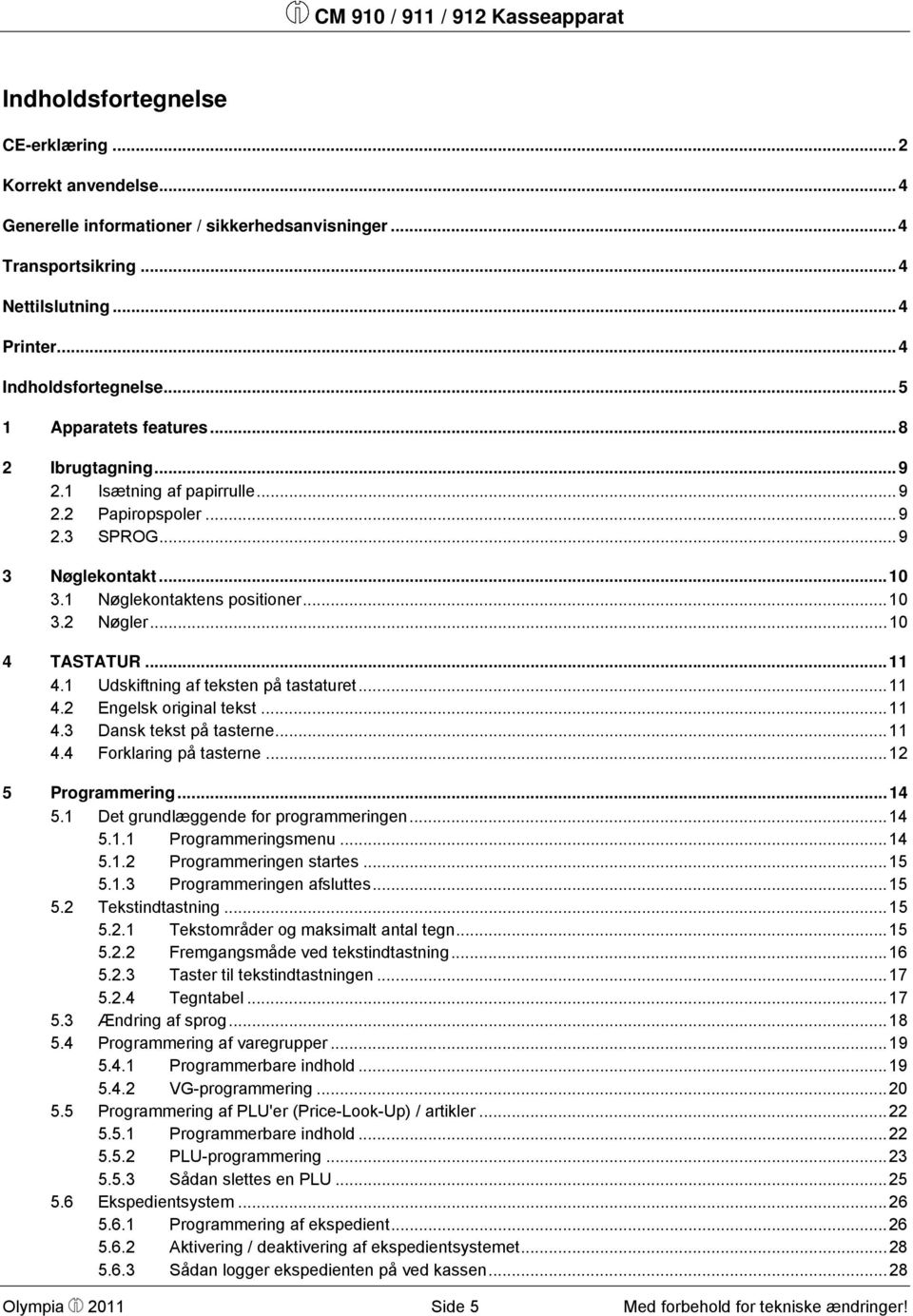
5 Indholdsfortegnelse CE-erklæring...2 Korrekt anvendelse...4 Generelle informationer / sikkerhedsanvisninger...4 Transportsikring...4 Nettilslutning...4 Printer...4 Indholdsfortegnelse Apparatets features Ibrugtagning Isætning af papirrulle Papiropspoler SPROG Nøglekontakt Nøglekontaktens positioner Nøgler TASTATUR Udskiftning af teksten på tastaturet Engelsk original tekst Dansk tekst på tasterne Forklaring på tasterne Programmering Det grundlæggende for programmeringen Programmeringsmenu Programmeringen startes Programmeringen afsluttes Tekstindtastning Tekstområder og maksimalt antal tegn Fremgangsmåde ved tekstindtastning Taster til tekstindtastningen Tegntabel Ændring af sprog Programmering af varegrupper Programmerbare indhold VG-programmering Programmering af PLU'er (Price-Look-Up) / artikler Programmerbare indhold PLU-programmering Sådan slettes en PLU Ekspedientsystem Programmering af ekspedient Aktivering / deaktivering af ekspedientsystemet Sådan logger ekspedienten på ved kassen...28 Olympia 2011 Side 5 Med forbehold for tekniske ændringer!
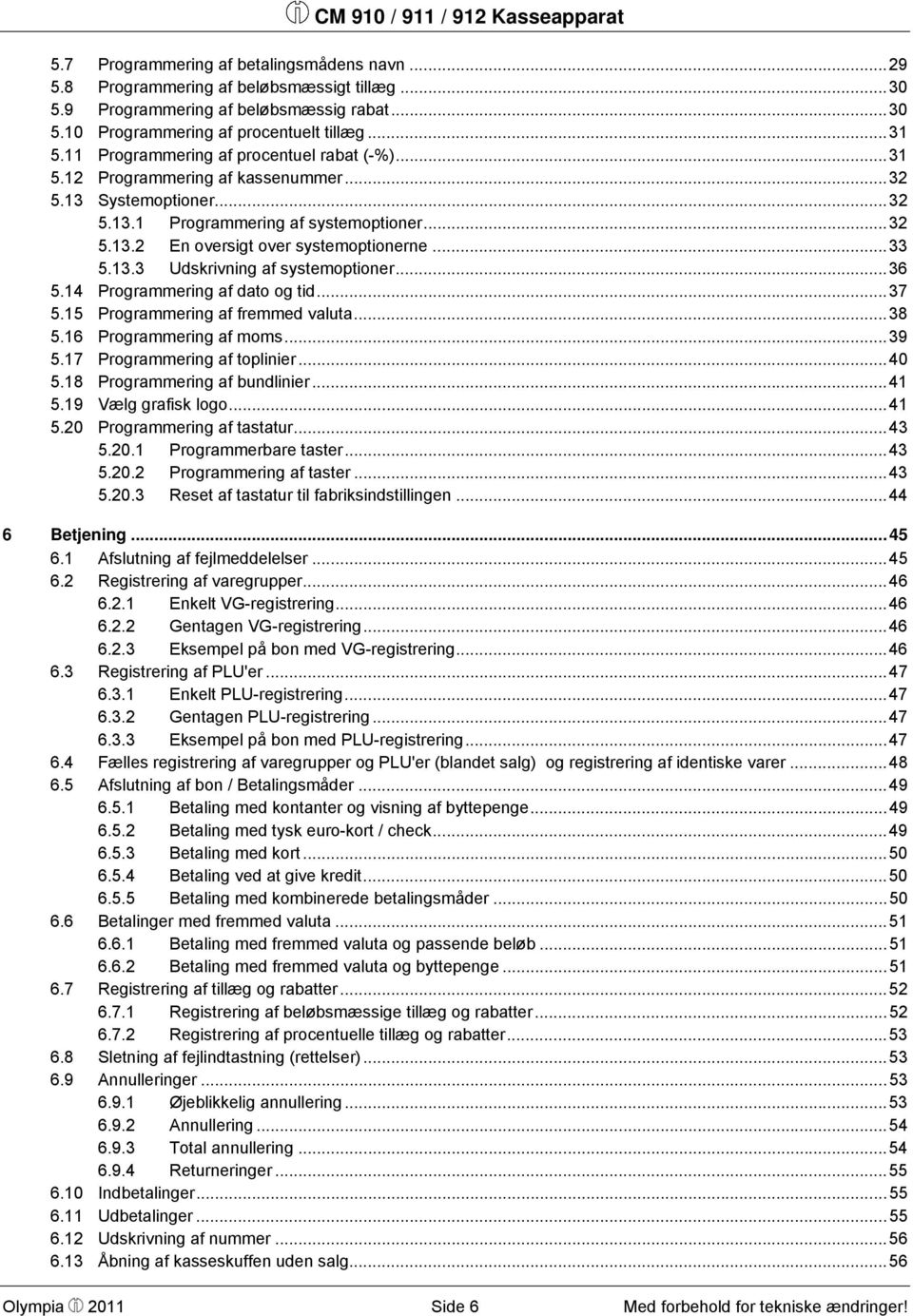
6 5.7 Programmering af betalingsmådens navn Programmering af beløbsmæssigt tillæg Programmering af beløbsmæssig rabat Programmering af procentuelt tillæg Programmering af procentuel rabat (-%) Programmering af kassenummer Systemoptioner Programmering af systemoptioner En oversigt over systemoptionerne Udskrivning af systemoptioner Programmering af dato og tid Programmering af fremmed valuta Programmering af moms Programmering af toplinier Programmering af bundlinier Vælg grafisk logo Programmering af tastatur Programmerbare taster Programmering af taster Reset af tastatur til fabriksindstillingen Betjening Afslutning af fejlmeddelelser Registrering af varegrupper Enkelt VG-registrering Gentagen VG-registrering Eksempel på bon med VG-registrering Registrering af PLU'er Enkelt PLU-registrering Gentagen PLU-registrering Eksempel på bon med PLU-registrering Fælles registrering af varegrupper og PLU'er (blandet salg) og registrering af identiske varer Afslutning af bon / Betalingsmåder Betaling med kontanter og visning af byttepenge Betaling med tysk euro-kort / check Betaling med kort Betaling ved at give kredit Betaling med kombinerede betalingsmåder Betalinger med fremmed valuta Betaling med fremmed valuta og passende beløb Betaling med fremmed valuta og byttepenge Registrering af tillæg og rabatter Registrering af beløbsmæssige tillæg og rabatter Registrering af procentuelle tillæg og rabatter Sletning af fejlindtastning (rettelser) Annulleringer Øjeblikkelig annullering Annullering Total annullering Returneringer Indbetalinger Udbetalinger Udskrivning af nummer Åbning af kasseskuffen uden salg...56 Olympia 2011 Side 6 Med forbehold for tekniske ændringer!
7 6.14 Bonudskrivning kobles til/fra Udskrivning af bonkopi (kopi af salgsbon) Træningsmode Tilkobling af træningsmode Afslutning af træningsmode Elektronisk journal (EJ) Udskrivning ad den elektroniske journal (EJ) Udskrivning af EJ med alle detaljer Udskrivning af EJ kun med summer Udskrivning af kopi af salgsbon fra EJ Sletning af den elektroniske journal (EJ) Udskrivning og sletning af EJ Sletning af EJ uden udskrivning Kasserapporter Rapporttyper Oversigt over rapporterne Indholdet i rapporterne Udskrivning af rapporter Eksempel på en Z-dagsrapport Sletning af kassedata Afhjælpning af problemer meddelelser Printerfejl Optioner Slot til datasikring på et SD-card Sikring af data på SD-card'et Indlæsning af data fra SD-card'et Stregkodescanner Egnede stregkodescannere med PS-2-stik Indstilling af stregkodescanner Brug af stregkodelæseren til programmering af artikler ved kassen Batteriblok Tekniske specifikationer Montering af batteriblokken Kontrolapparat til pengesedler (euro)...67 Olympia 2011 Side 7 Med forbehold for tekniske ændringer!

8 1 Apparatets features Feature CM 910 CM 911 CM 912 Kasseskuffe nej ja (lille) ja (stor) Vægt 2,1 kg 5,1 kg 8,0 kg Antal varegrupper 42 Antal PLU'er Antal ekspedienter 8 Antal momssatser 4 Betalingsmåder 5 (kontant, check, kredit 1, kredit 2, kort) Kasserapporter Daglig X1/Z1-finansrapport Månedlig X2/Z2-finansrapport X/Z-PLU-rapport X/Z-ekspedient rapport X/Z-træningsrapport Ekspedientens display Alfanumerisk 5-liniet LCD-display 128x64 Kundens Numerisk display (10-cifret LCD) Tastatur Tastaturtype Tryktastatur Antal taster 48 Printer Fujitsu FTP-628 MLC Printertype Termoprinter Papirbredde 57,5 ± 0,5 mm Papir Skal være egnet til termoprinter Grænseflader 1 PS-tilslutning til en scanner 1 RJ-45 tilslutning til en skuffe 1 SD-card slot til sikring af programmeringen 1 stik til den tekniske service Netspænding 220 V Effektforbrug 25 W Temperaturområde 0 40 C Optioner (ikke indeholdt i leveringsomfanget, ekstraudstyr) Batteriblok: Forsyner kassen med energi uden netkabel i en funktionstid på ca. 5 timer (OLYMPIA artikelnummer ) Kontrolapparat til pengesedler (euro): Kontrollerer alle pengesedler for ægthed (OLYMPIA artikelnummer ) Stregkodescanner LS 6000 (OLYMPIA artikelnummer ) Olympia 2011 Side 8 Med forbehold for tekniske ændringer!

9 2 Ibrugtagning 2.1 Isætning af papirrulle OBS! Anvend kun termopapir! 1. Fjern printerlåget. 2. Vip papirtransport-enheden op. 3. Isæt en termopapirrulle med en bredde på 57 mm og en diameter på maksimalt 70 mm. 4. Læg papirrullens forreste del hen over afrivningskanten og sæt papirtransport-enheden fast igen. 5. Afhængigt af brugen (bonmode eller journalmode) rives papiret af på printerens afrivningskant eller føres ind i opspoleren. 6. Sæt printerlåget på igen. 2.2 Papiropspoler Papiropspoleren er der brug for, når bonen skal spoles op. Til dette skal journalmoden aktiveres via systemoption 40 (se kapitel 5.13). 1. Åbn printerlåget. 2. Tag papiropspoleren ud. 3. Sæt enden på journalrullen ind i slidsen på papiropspoleren. 4. Sæt papiropspoleren ind i de hertil bestemte spoleføringer. 5. For at fjerne den opspolede journalrulle skal opspoleren tages ud, og journalrullen trækkes af. 6. Isæt igen papiropspoleren. 7. Luk printerlåget. 2.3 SPROG Teksterne på displayet og på bonen kan vises på otte forskellige sprog: Engelsk Tysk (fabriksindstilling) Fransk Hollandsk Dansk Portugisisk Finsk Spansk OBS! For at aktivere et nyt sprog er du nødt til at slette alle hukommelser! Vær opmærksom på dine dokumentations- og opbevaringsforpligtelser over for skattemyndighederne for programmeringer og kasserapporter (se side 61)! Skift derfor kun sprog på din kasse, inden du tager den i brug! Hvordan du indstiller et andet sprog end tysk se kapitel 5.3. Olympia 2011 Side 9 Med forbehold for tekniske ændringer!

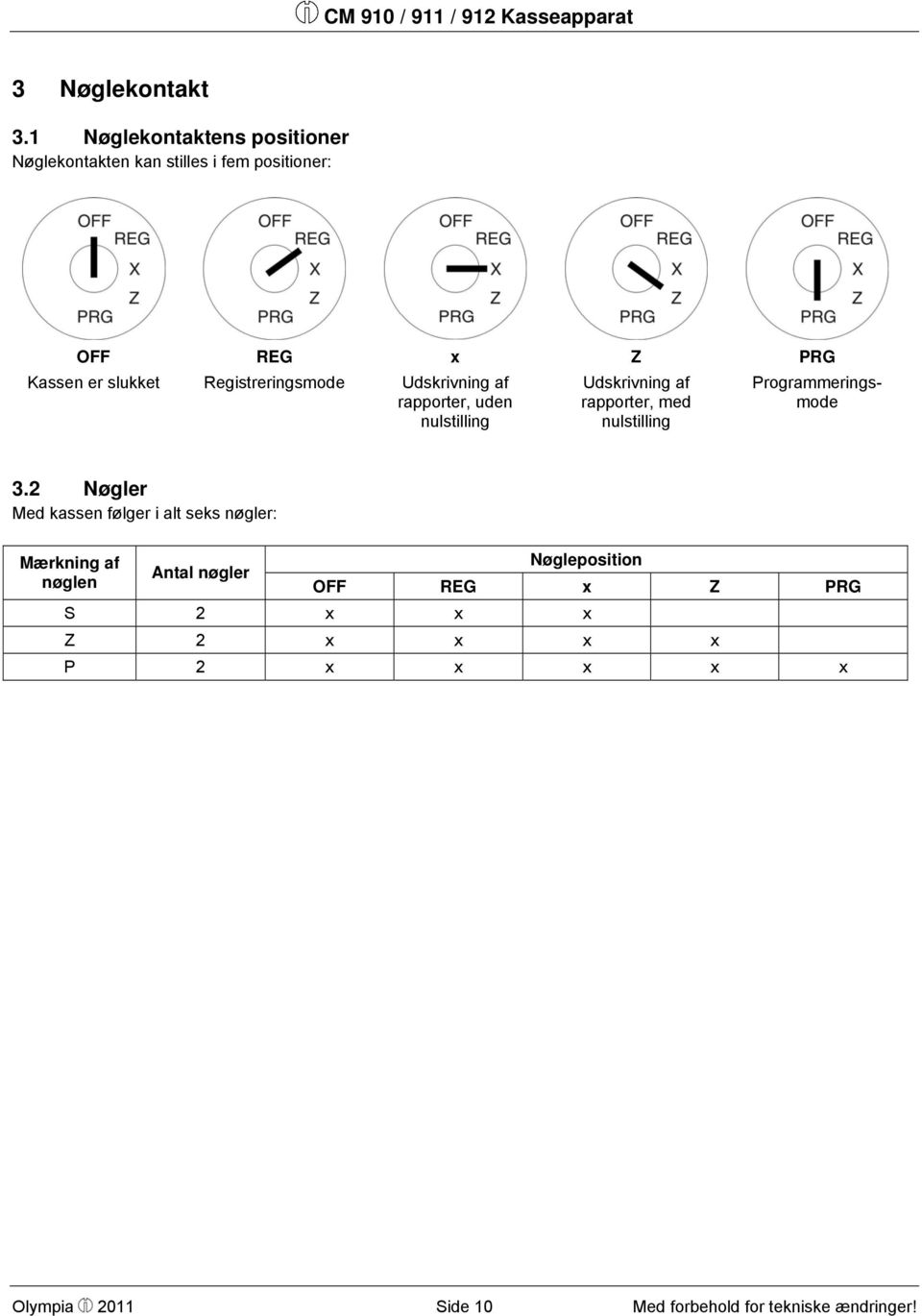
10 3 Nøglekontakt 3.1 Nøglekontaktens positioner Nøglekontakten kan stilles i fem positioner: OFF REG x Z PRG Kassen er slukket Registreringsmode Udskrivning af rapporter, uden nulstilling Udskrivning af rapporter, med nulstilling Programmeringsmode 3.2 Nøgler Med kassen følger i alt seks nøgler: Mærkning af nøglen Antal nøgler Nøgleposition OFF REG x Z PRG S 2 x x x Z 2 x x x x P 2 x x x x x Olympia 2011 Side 10 Med forbehold for tekniske ændringer!
11 4 TASTATUR Fra fabrikken er tastaturet forsynet med engelsksprogede tekster. Du har mulighed for at sætte andre sprog på tasterne. Til dette følger der sammen med kasseapparatet tastaturark på forskellige sprog. 4.1 Udskiftning af teksten på tastaturet Gå frem på den følgende måde: 1. Fjern den gennemsigtige kappe på tasten. Hvis det er nemmere for dig, så kan du forsigtigt fjerne hele tasten i forvejen. 2. Udskift den gamle tekst på tastaturet med en ny tastaturtekst. 3. Sæt den gennemsigtige kappe på tasten igen. Hvis du i forvejen har trukket hele tasten af, så sæt tasten forsigtigt på igen. 4.2 Engelsk original tekst 4.3 Dansk tekst på tasterne Olympia 2011 Side 11 Med forbehold for tekniske ændringer!
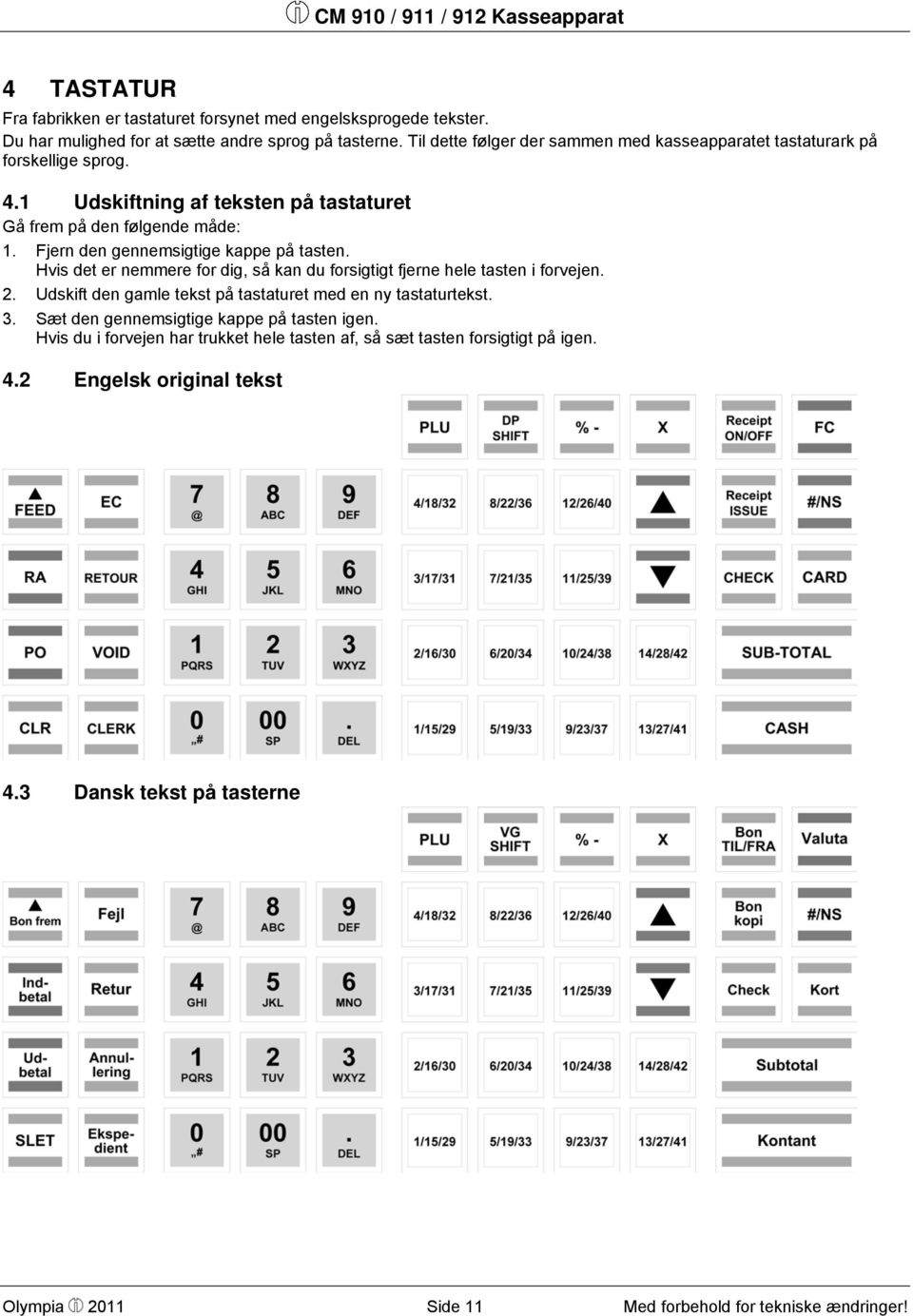
12 4.4 Forklaring på tasterne TAST Forklaring Når tasten Bon frem holdes trykket udskrives/transporteres bonen eller journalpapiret, indtil man slipper tasten. Tasten Indbetal anvendes for at registrere de modtagne beløb. De samlede indbetalinger opføres i finansrapporten. Tasten Udbetal anvendes for at tage beløb fra kasseskuffen. Dette totalbeløb opføres separat i finansrapporten. Tasten SLET sletter alle indtastninger, som er foretaget med det numeriske tastatur eller tasten X, inden disse gemmes med en varegruppe- eller funktionstast. Tasten SLET anvendes også til sletning af fejlbetingelser. Tasten Fejl benyttes for at slette en fejlagtig registrering umiddelbart efter at denne er indtastet. Finansrapporten registrerer annulleringssummen. Tasten Retur anvendes til refunderinger. Det samlede refunderede beløb registreres i finansrapporten. Tasten Annullering benyttes til at udføre en annullering inden for en registrering, der endnu ikke er afsluttet. Finansrapporten registrerer annulleringssummen. Med tasten Ekspedient logger en ekspedient på. Fortsættelse næste side - Numeriske taster: De numeriske taster anvendes til indtastning af tal. Tasten. DEL er der brug for til indtastning af decimalpunktummet. Artikeltast (Price-Look-Up-funktion) PLU Tasten VG SHIFT er nødvendig for at kunne skifte mellem de tre niveauer for varegrupper. I programmeringsmode bekræftes det valgte med tasten. Tasten %- anvendes for fratrække en procentsats fra en vare eller den samlede salgssum. Det samlede beløb for tasten %- registreres i finansrapporten. Med tasten X indtastes flere indtastninger for varegrupper eller returneringer (multiplikation). Olympia 2011 Side 12 Med forbehold for tekniske ændringer!
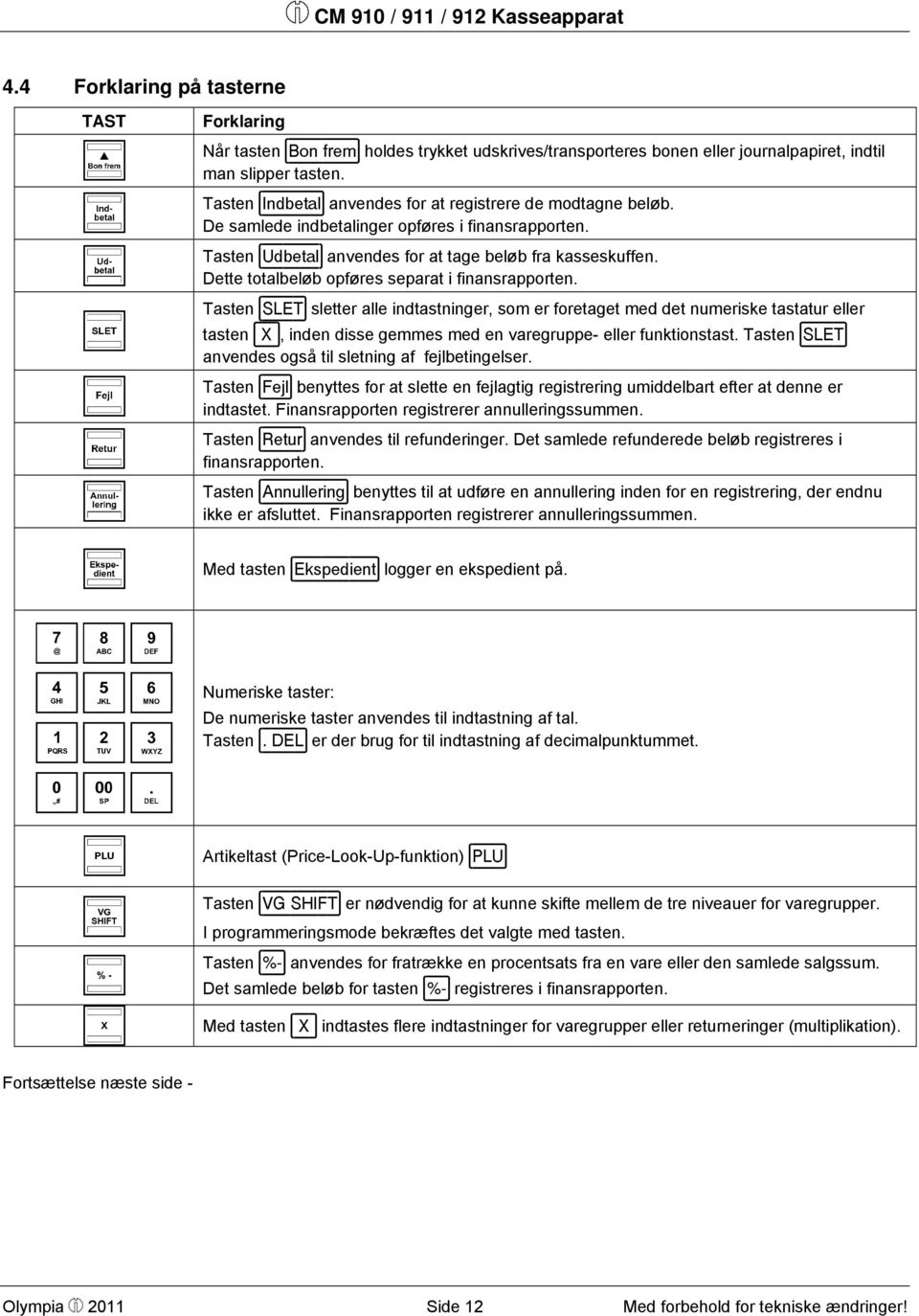
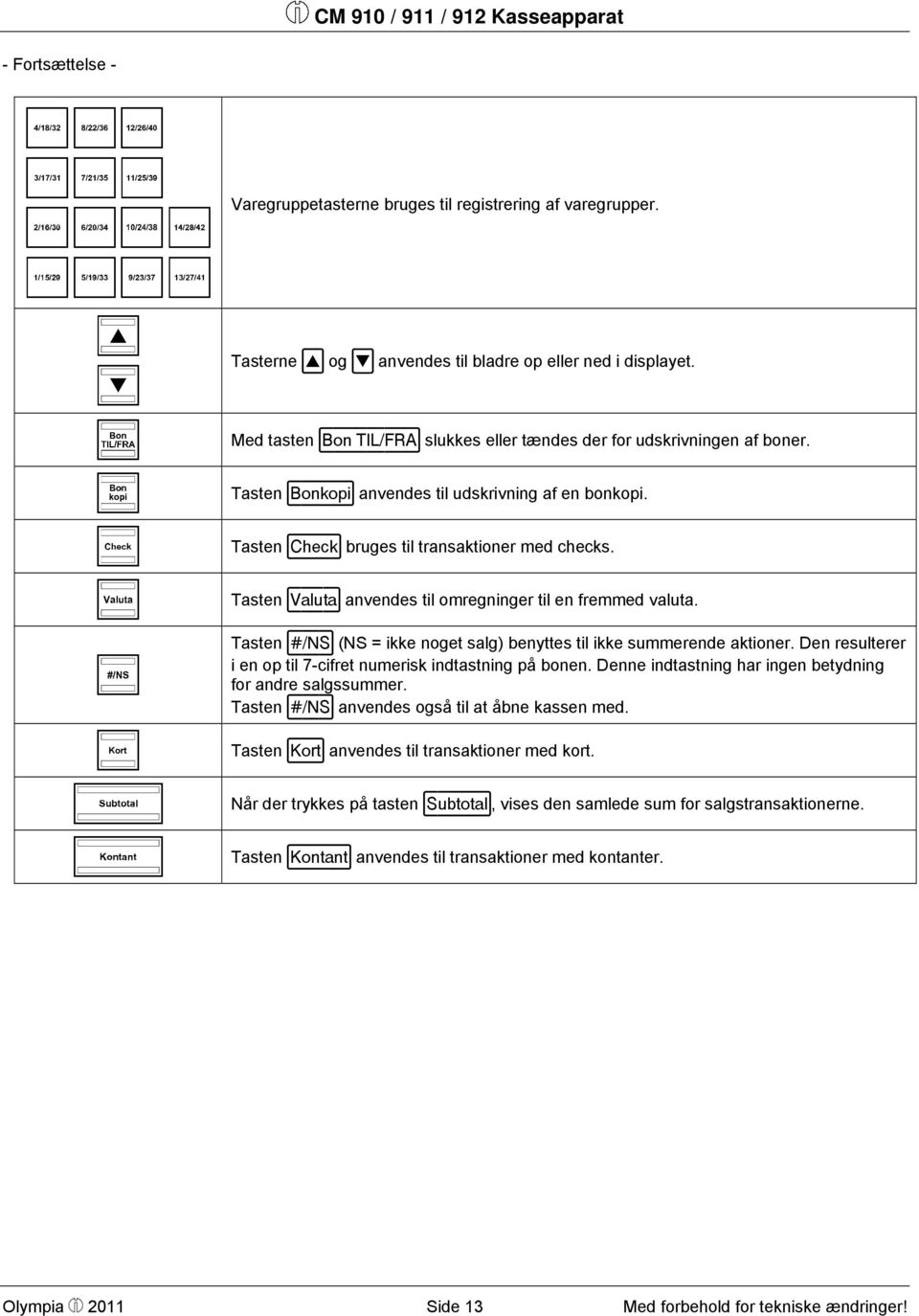
13 - Fortsættelse - Varegruppetasterne bruges til registrering af varegrupper. Tasterne og anvendes til bladre op eller ned i displayet. Med tasten Bon TIL/FRA slukkes eller tændes der for udskrivningen af boner. Tasten Bonkopi anvendes til udskrivning af en bonkopi. Tasten Check bruges til transaktioner med checks. Tasten Valuta anvendes til omregninger til en fremmed valuta. Tasten #/NS (NS = ikke noget salg) benyttes til ikke summerende aktioner. Den resulterer i en op til 7-cifret numerisk indtastning på bonen. Denne indtastning har ingen betydning for andre salgssummer. Tasten #/NS anvendes også til at åbne kassen med. Tasten Kort anvendes til transaktioner med kort. Når der trykkes på tasten Subtotal, vises den samlede sum for salgstransaktionerne. Tasten Kontant anvendes til transaktioner med kontanter. Olympia 2011 Side 13 Med forbehold for tekniske ændringer!
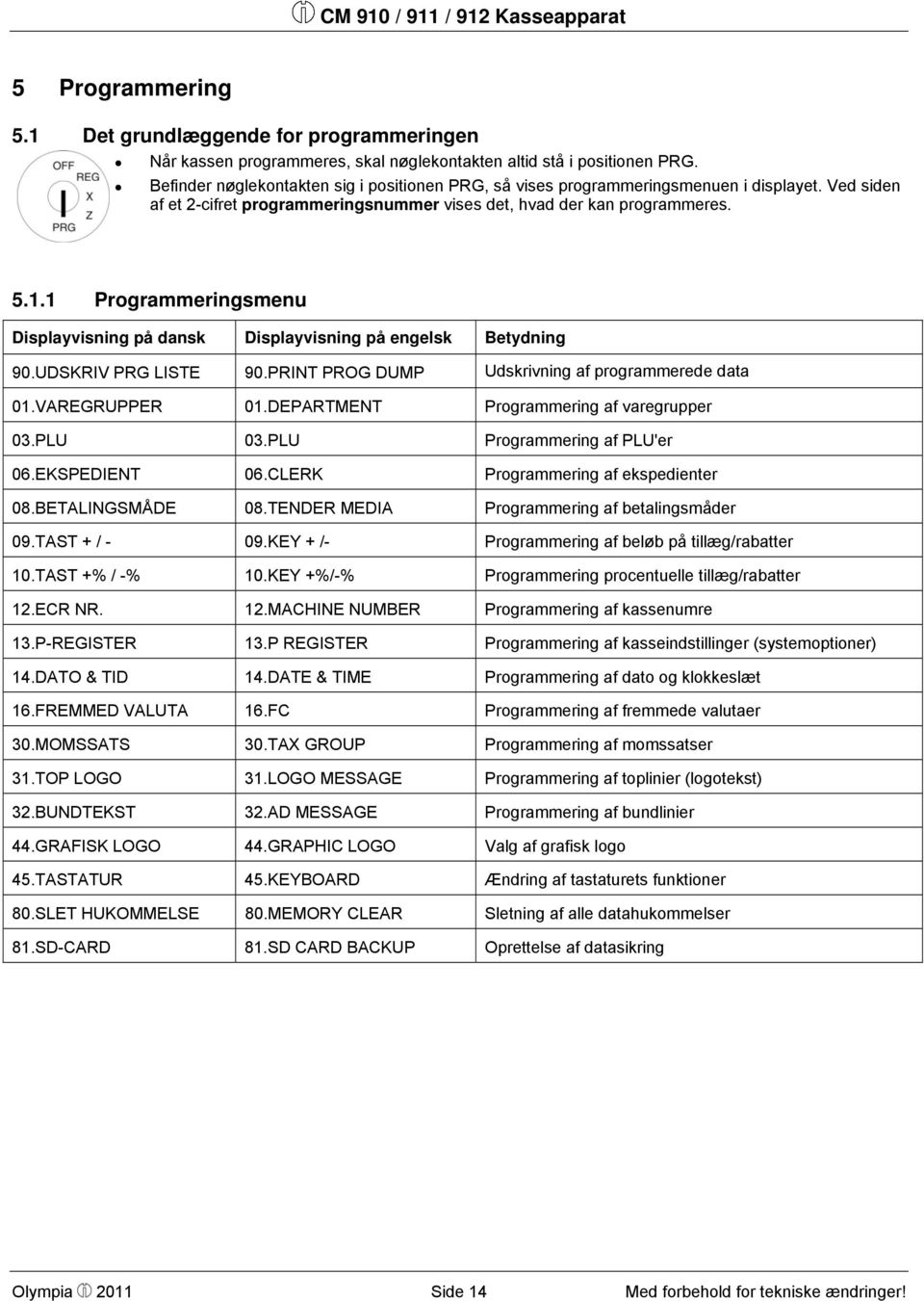
14 5 Programmering 5.1 Det grundlæggende for programmeringen Når kassen programmeres, skal nøglekontakten altid stå i positionen PRG. Befinder nøglekontakten sig i positionen PRG, så vises programmeringsmenuen i displayet. Ved siden af et 2-cifret programmeringsnummer vises det, hvad der kan programmeres Programmeringsmenu visning på dansk visning på engelsk Betydning 90.UDSKRIV PRG LISTE 90.PRINT PROG DUMP Udskrivning af programmerede data 01.VAREGRUPPER 01.DEPARTMENT Programmering af varegrupper 03.PLU 03.PLU Programmering af PLU'er 06.EKSPEDIENT 06.CLERK Programmering af ekspedienter 08.BETALINGSMÅDE 08.TENDER MEDIA Programmering af betalingsmåder 09.TAST + / - 09.KEY + /- Programmering af beløb på tillæg/rabatter 10.TAST +% / -% 10.KEY +%/-% Programmering procentuelle tillæg/rabatter 12.ECR NR. 12.MACHINE NUMBER Programmering af kassenumre 13.P-REGISTER 13.P REGISTER Programmering af kasseindstillinger (systemoptioner) 14.DATO & TID 14.DATE & TIME Programmering af dato og klokkeslæt 16.FREMMED VALUTA 16.FC Programmering af fremmede valutaer 30.MOMSSATS 30.TAX GROUP Programmering af momssatser 31.TOP LOGO 31.LOGO MESSAGE Programmering af toplinier (logotekst) 32.BUNDTEKST 32.AD MESSAGE Programmering af bundlinier 44.GRAFISK LOGO 44.GRAPHIC LOGO Valg af grafisk logo 45.TASTATUR 45.KEYBOARD Ændring af tastaturets funktioner 80.SLET HUKOMMELSE 80.MEMORY CLEAR Sletning af alle datahukommelser 81.SD-CARD 81.SD CARD BACKUP Oprettelse af datasikring Olympia 2011 Side 14 Med forbehold for tekniske ændringer!
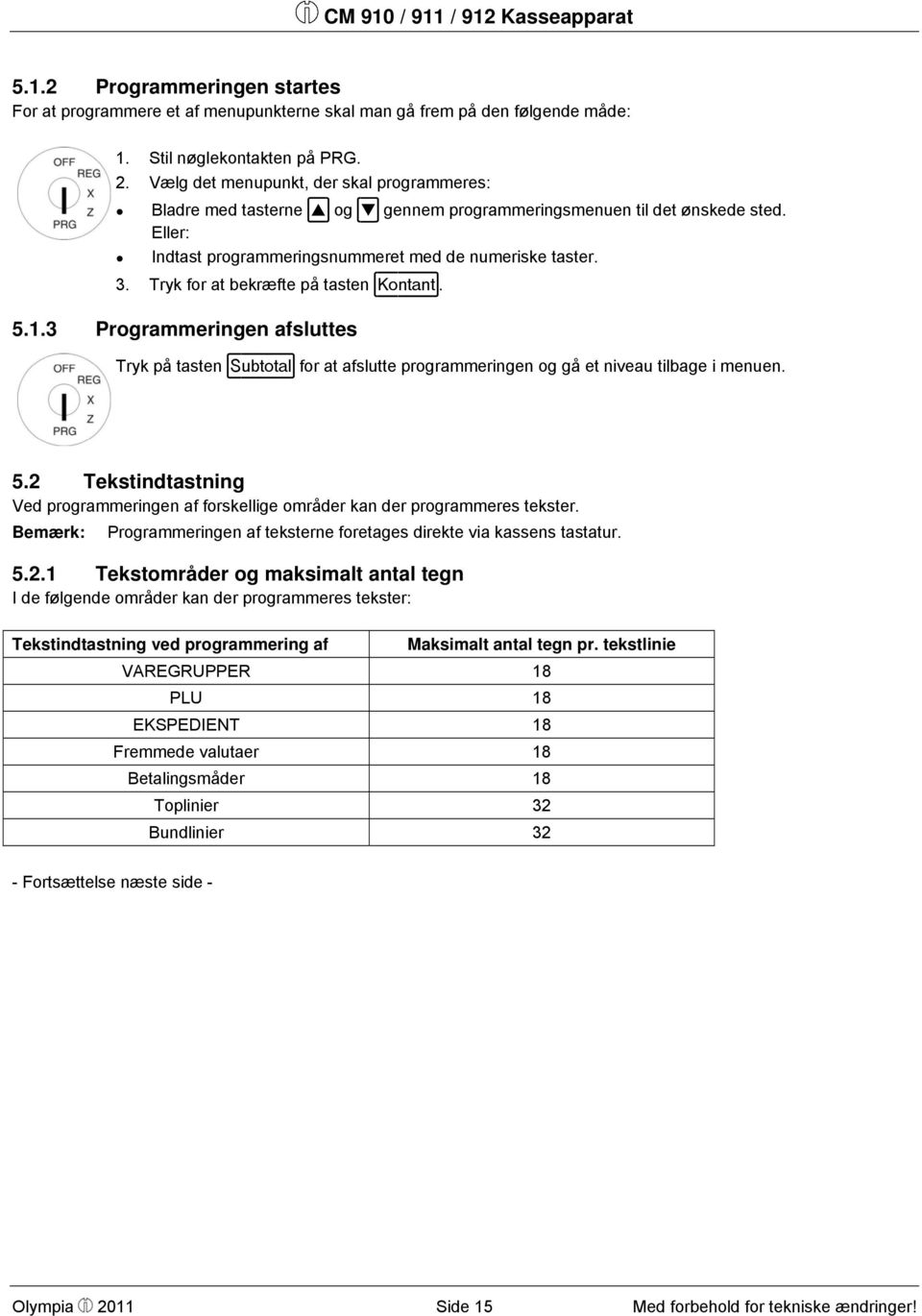
15 5.1.2 Programmeringen startes For at programmere et af menupunkterne skal man gå frem på den følgende måde: 1. Stil nøglekontakten på PRG. 2. Vælg det menupunkt, der skal programmeres: Bladre med tasterne og gennem programmeringsmenuen til det ønskede sted. Eller: Indtast programmeringsnummeret med de numeriske taster. 3. Tryk for at bekræfte på tasten Kontant Programmeringen afsluttes Tryk på tasten Subtotal for at afslutte programmeringen og gå et niveau tilbage i menuen. 5.2 Tekstindtastning Ved programmeringen af forskellige områder kan der programmeres tekster. Programmeringen af teksterne foretages direkte via kassens tastatur Tekstområder og maksimalt antal tegn I de følgende områder kan der programmeres tekster: Tekstindtastning ved programmering af Maksimalt antal tegn pr. tekstlinie VAREGRUPPER 18 PLU 18 EKSPEDIENT 18 Fremmede valutaer 18 Betalingsmåder 18 Toplinier 32 Bundlinier 32 - Fortsættelse næste side - Olympia 2011 Side 15 Med forbehold for tekniske ændringer!
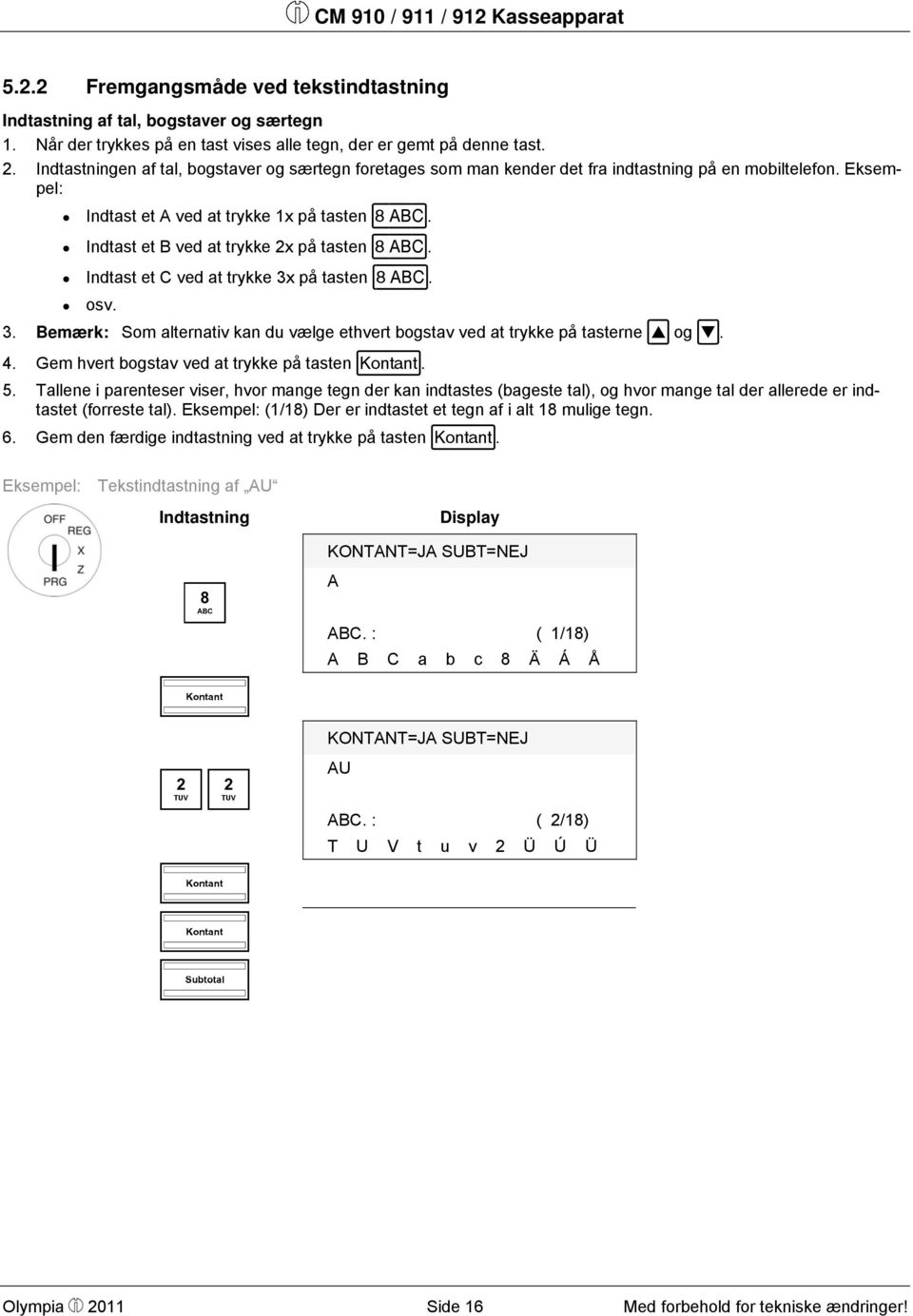
16 5.2.2 Fremgangsmåde ved tekstindtastning af tal, bogstaver og særtegn 1. Når der trykkes på en tast vises alle tegn, der er gemt på denne tast. 2. en af tal, bogstaver og særtegn foretages som man kender det fra indtastning på en mobiltelefon. Eksempel: Indtast et A ved at trykke 1x på tasten 8 ABC. Indtast et B ved at trykke 2x på tasten 8 ABC. Indtast et C ved at trykke 3x på tasten 8 ABC. osv. 3. Som alternativ kan du vælge ethvert bogstav ved at trykke på tasterne og. 4. Gem hvert bogstav ved at trykke på tasten Kontant. 5. Tallene i parenteser viser, hvor mange tegn der kan indtastes (bageste tal), og hvor mange tal der allerede er indtastet (forreste tal). Eksempel: (1/18) Der er indtastet et tegn af i alt 18 mulige tegn. 6. Gem den færdige indtastning ved at trykke på tasten Kontant. Eksempel: Tekstindtastning af AU KONTANT=JA SUBT=NEJ A ABC. : ( 1/18) A B C a b c 8 Ä Á Å KONTANT=JA SUBT=NEJ AU ABC. : ( 2/18) T U V t u v 2 Ü Ú Ü Olympia 2011 Side 16 Med forbehold for tekniske ændringer!
17 5.2.3 Taster til tekstindtastningen TAST Funktion Til indtastning af tal, bogstaver og særtegn ved i givet fald at trykke flere gange på den pågældende tast. Til indtastning af tal og særtegn. Til indtastning af tal og særtegn. Til indsættelse af mellemrum. Til sletning af det sidst indtastede tegn. Til sletning af hele indtastningen Tegntabel TAST Tegn der står til rådighed A B C a b c 8 Ä Á Å Æ Ą À Â Ć Ç ä á å æ ą à â c ć D E F d e f 9 Ð Ė È Ê ė e è é Ê ë G H I g h i 4 Ġ Í İ Î Ï g í ì J K L j k l 5 Ł ł M N O m n o 6 Ń Ñ Ö Ó Ø Ő Ō ό Ô ñ ń ö ó ø ő ō ό ô ò P Q R S p q r s 1 ß Ş Ś р ś T U V t u v 2 Ü Ú Ű Ů Ù Û ü ů ű û ù ú W x Y Z w x y z 3 Ý Ź Z ź z 0! # $ % & ( ) * +, -. / : ; < = >? [ ] ^ _ { } ~ Σ Ø Æ Œ Ⅰ Ⅱ Ⅲ Olympia 2011 Side 17 Med forbehold for tekniske ændringer!

18 5.3 Ændring af sprog Teksterne kan vises i displayet og på bonerne i otte forskellige sprog: engelsk, tysk (fabriksindstilling), fransk, hollandsk, dansk, portugisisk, finsk og spansk. OBS! For at aktivere et nyt sprog er du nødt til at slette alle hukommelser! Vær opmærksom på dine dokumentations- og opbevaringsforpligtelser over for skattemyndighederne for programmeringer og kasserapporter (se side 61)! Skift derfor kun sprog på din kasse, inden du tager den i brug! Hvis du vil indstille et andet sprog end tysk, så skal du gå frem på den følgende måde: Eksempel: Engelsk skal indstilles som sprog. Stil nøglekontakten på PRG. Vælg programmeringsnummer 13 (se kapitel 5.1.2) Indtast systemoptionsnummeret 1 1 (se kapitel 5.13). Skift med tasten og til indtastningsområdet [ ] STATUS. Indtast statusnummeret på det ønskede sprog med de numeriske taster: 0 for engelsk 1 for tysk 2 for fransk 3 for hollandsk 4 for dansk 5 for portugisisk 6 for finsk eller 7 for spansk. =P REGISTER 1-1= [ 1] STATUS Afslut programmeringen ved at trykke på tasten Subtotal. For at aktivere ændringen af sproget, skal du nu kun slette hukommelserne: =P REGISTER 11-1= Vælg programmeringsnummer 80 (se kapitel 5.1.2). Skift med tasten og til ALLE SYSTEMER. Slet med tasten Kontant. eller afbryd med tasten Subtotal. =SLET HUKOMMELSE- 1= PROGRAMMERING ALLE EKSPEDIENTER ALLE VAREGRUPPER ALLE PLU ER E-JOURNAL ALLE RAPPORTER ALLE SYSTEMER Olympia 2011 Side 18 Med forbehold for tekniske ændringer!

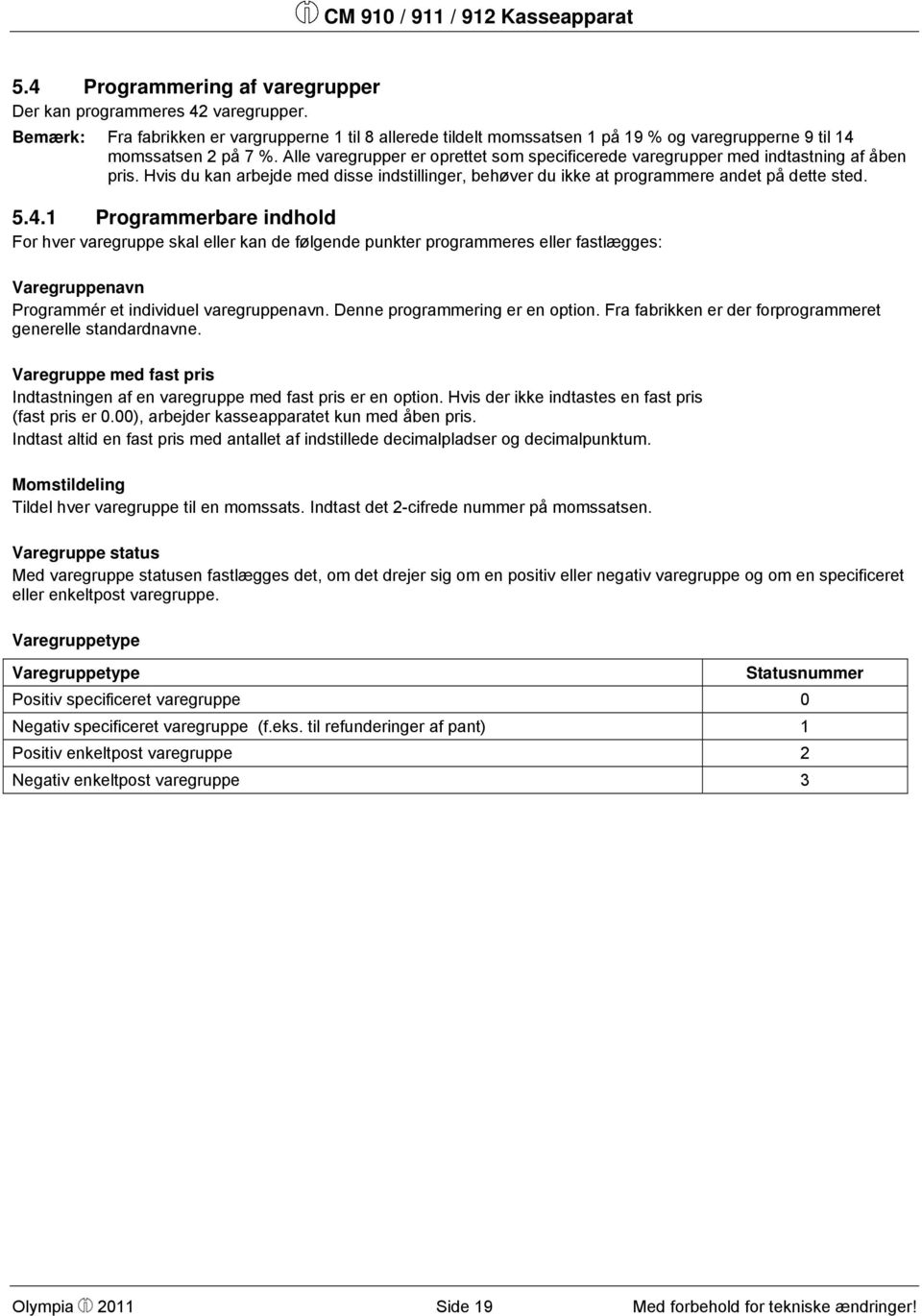
19 5.4 Programmering af varegrupper Der kan programmeres 42 varegrupper. Fra fabrikken er vargrupperne 1 til 8 allerede tildelt momssatsen 1 på 19 % og varegrupperne 9 til 14 momssatsen 2 på 7 %. Alle varegrupper er oprettet som specificerede varegrupper med indtastning af åben pris. Hvis du kan arbejde med disse indstillinger, behøver du ikke at programmere andet på dette sted Programmerbare indhold For hver varegruppe skal eller kan de følgende punkter programmeres eller fastlægges: Varegruppenavn Programmér et individuel varegruppenavn. Denne programmering er en option. Fra fabrikken er der forprogrammeret generelle standardnavne. Varegruppe med fast pris en af en varegruppe med fast pris er en option. Hvis der ikke indtastes en fast pris (fast pris er 0.00), arbejder kasseapparatet kun med åben pris. Indtast altid en fast pris med antallet af indstillede decimalpladser og decimalpunktum. Momstildeling Tildel hver varegruppe til en momssats. Indtast det 2-cifrede nummer på momssatsen. Varegruppe status Med varegruppe statusen fastlægges det, om det drejer sig om en positiv eller negativ varegruppe og om en specificeret eller enkeltpost varegruppe. Varegruppetype Varegruppetype Statusnummer Positiv specificeret varegruppe 0 Negativ specificeret varegruppe (f.eks. til refunderinger af pant) 1 Positiv enkeltpost varegruppe 2 Negativ enkeltpost varegruppe 3 Olympia 2011 Side 19 Med forbehold for tekniske ændringer!
20 5.4.2 VG-programmering Stil nøglekontakten på PRG. Vælg programmeringsnummer 01 (se kapitel 5.1.2). Programmering af varegruppenavn: Skift med tasten og til indtastningsområdet for varegruppenavnet. Slet det gamle varegruppenavn med tasten SLET. Indtast teksten (maks. 18 tegn) (se kapitel 5.2). Gem hvert bogstav med tasten Kontant! Programmering af varegruppe med fast pris: Skift med tasten og til indtastningsområdet for varegruppe med fast pris. Indtast den faste pris (inklusiv decimalpladser og decimalpunktum). Tildeling af momssats: Skift med tasten og til indtastningsområdet for momssatsen. Indtast momssatsens nummer. Definering af varegruppe status: Skift med tasten og til indtastningsområdet for varegruppe statusen. Indtast statusnummeret. I displayet bekræftes det, at programmeringen er gemt. Nu befinder systemet sig igen ved begyndelsen på den programmerede varegruppe. Programmeringen af yderligere data kan fortsættes. Forlad programmeringen af varegruppen ved at trykke på tasten Subtotal. Når der trykkes på tasten VG SHIFT, navigeres der til den samme position i den næste varegruppe. Olympia 2011 Side 20 Med forbehold for tekniske ændringer!

21 Eksempel: Varegruppe 1 skal være en positiv specificeret varegruppe med en fast pris på 3,99, der skal have navnet ABC og der skal arbejde med den reducerede momssats 2 på 7 %. Start programmeringen af varegruppen: =VAREGRUPPE 1 1= [ VAREGR01 ] 0,00 PRIS 1 MOMS NR. 5 STATUS Programmering af varegruppenavn: [ VAREGR01 ] 1x så A 2x så FRA 3x så ABC [ABC ] Programmér varegruppe med fast pris: 0.00 PRIS 3.99 PRIS Tildel momssats: 1 MOMSNR. 2 MOMSNR. Definér varegruppe status: 5 STATUS 0 STATUS Gem og afslut programmeringen af varegruppen: Olympia 2011 Side 21 Med forbehold for tekniske ændringer!
22 5.5 Programmering af PLU'er (Price-Look-Up) / artikler Der kan programmeres PLU'er Programmerbare indhold For hver PLU skal eller kan de følgende punkter programmeres eller fastlægges : PLU-Nummer Der står 1250 hukommelsespladser til rådighed. Med en stregkodescanner kan der indlæses op til 13-cifrede EAN-stregkoder. PLU-navn Programmér et individuelt PLU-navn (maks. 18 tegn). Denne programmering er en option. Fra fabrikken er der forprogrammeret generelle standardnavne. PLU-fast pris en af en PLU-fast pris er en option. Hvis der ikke indtastes en fast pris (fast pris er 0.00), arbejder kasseapparatet kun med indtastning af en åben pris. Indtast altid en fast pris sammen med antallet af indstillede decimalpladser og med decimalpunktum. Varegruppe-tilknytning Varegruppe-tilknytningen er nødvendig for at tildele PLU'en en momssats. PLU-status Med PLU-statusen fastlægges det, om det drejer sig om en positiv eller negativ PLU. PLU-type PLU-statusnummer Positiv PLU 0 Negativ PLU 1 Lagerbeholdning Systemoptionen 9 skal have status 1 (aktiv), sådan at lagerbeholdningen udskrives i rapporterne (se kapitel 5.13). Olympia 2011 Side 22 Med forbehold for tekniske ændringer!
23 5.5.2 PLU-programmering Stil nøglekontakten på PRG. Vælg programmeringsnummer 03 (se kapitel 5.1.2). Der vises altid den første programmerede PLU. Vælg PLU: Skift med tasten og til indtastningsområdet for PLU-nummeret. Indtast med de numeriske taster, hvilken PLU der skal programmeres. Kassen skifter automatisk til det næste programmeringstrin. Hvis det PLU-nummer, som du netop ville programmere, allerede er oprettet, så meldes dette på display PLU-NR.ER OPTAGET!. Men kassen skifter alligevel til hukommelsespladsen, sådan at du i givet fald kan foretage ændringer. Programmering af PLU-navn: Skift med tasten og til indtastningsområdet for PLU-navnet. Indtast teksten (maks. 18 tegn) (se kapitel 5.2). Gem hvert bogstav med tasten Kontant! Programmering af PLU-fast pris: Skift med tasten og til indtastningsområdet for PLU-fast pris. Indtast den faste pris (inklusiv decimalpladser og decimalpunktum). Tilknytning af varegruppe: Skift med tasten og til indtastningsområdet for varegruppe-tilknytningen. Indtast varegruppenummeret. Kassen skifter automatisk til det næste programmeringstrin. Definering af PLU-status: Indtast statusnummeret. Kassen skifter automatisk til det næste programmeringstrin. Vises den rigtige PLU-status allerede i displayet, skal der ikke programmeres mere. af lagerbeholdning: Indtast antallet af PLU'er på lager. Sådan gemmes programmering for den pågældende PLU: Skift med tasten og til GEM. I displayet vises, at programmeringerne gemmes. Afslutning af PLU-programmering: Forlad PLU-programmeringen ved at trykke på tasten Subtotal. Olympia 2011 Side 23 Med forbehold for tekniske ændringer!
24 Navigering i de programmerede PLU'er Gå med tasten og op til den øverste linie og tryk derefter flere gange på tasten Kontant for at skifte mellem de programmerede PLU-hukommelsespladser. Når der trykkes på tasten VG SHIFT, kan der skiftes til den samme position i den næste programmerede PLU. Eksempel: PLU nr. 22 er en positiv PLU (PLU-status 0) og skal have navnet ABC. PLU nr. 22 skal have en fast pris på 9,99 og tilknyttes varegruppen 30. Lagerbeholdningen er på tidspunktet for programmeringen på 100 stk. Start PLU-programmeringen: =PLU 0-2= [ 0]NR. [ ] 0,00 PRIS 1 VAREGR.TILKNYTNING 0 STATUS 0 BEHOLDNING GEM SLET af PLU-nummer: [ 0]NR. [ 22]NR. [ ] Programmering af PLU-navn: 1x så 2x så 3x så - Fortsættelse næste side - A AB ABC [ABC ] Olympia 2011 Side 24 Med forbehold for tekniske ændringer!
25 - Fortsættelse - Programmering af PLU-fast pris: 0.00 PRIS 9.99 PRIS Tilknytning af varegruppe: 1 VAREGR. TILKNYTNING 30 VAREGR.TILKNYTNING Definering af PLU-status: 0 STATUS af lagerbeholdning: 100 BEHOLDNING Gem og afslut PLU-programmeringen: GEM Sådan slettes en PLU Stil nøglekontakten på PRG. Vælg programmeringsnummer 03 (se kapitel 5.1.2). Skift med tasten og til indtastningsområdet for PLU-nummeret. Indtast PLU-nummeret, der skal slettes. Skift med tasten og til SLET Når der trykkes på tasten Kontant, udføres sletningen. Eller tryk på tasten Subtotal for at afbryde sletningen. Olympia 2011 Side 25 Med forbehold for tekniske ændringer!
26 5.6 Ekspedientsystem Ekspedientsystemet har til formål at tilknytte transaktioner til de enkelte ekspedienter. Når ekspedientsystemet er aktivt, skal ekspedienterne logge på ved kassen med en adgangskode. Fra fabrikken er ekspedientsystemet ikke aktivt Programmering af ekspedient Der kan programmeres 8 ekspedienter. For hver ekspedient kan der programmeres et navn og en adgangskode. Desuden kan der for hver ekspedient fastlægges ekspedientrettigheder, der styrer, hvilke funktioner en ekspedient har adgang til. Fra fabrikken har hver ekspedient alle rettigheder. Eksempel: For ekspedient nr. 2 skal navnet ABC programmeres. Adgangskoden skal være Ekspedient nr. 2 skal have alle ekspedientrettigheder med undtagelse af udskrivning af Z-rapporter. Stil nøglekontakten på PRG. Vælg programmeringsnummer 06 (se kapitel 5.1.2). I displayet vises den første ekspedient. Skift med tasten Kontant til den ønskede ekspedienthukommelsesplads. Skift med tasten og til indtastningsområdet for ekspedientnavnet. =EKSPEDIENT 1-1= [1 ] ADGANGSKODE Slet den eksisterende tekst. =EKSPEDIENT 2-1= [2 ADGANGSKODE [2 ] Indtast ekspedientens navn (tekstindtastning se kapitel 5.2). Afslut tekstindtastningen med tasten Kontant. 1x så 2A 2x så 2AB 3x så 2ABC [2ABC ] Skift med tasten og til indtastningsområdet for adgangskoden. Indtast den aktuelle adgangskode (fabriksindstilling: ). Indtast kun en 6-cifret adgangskode! ADGANGSKODE ****** ADGANGSKODE Olympia 2011 Side 26 Med forbehold for tekniske ændringer!
27 Indtast i indtastningsområdet [ ] NYKODE en ny 6-cifret adgangskode (kun tal). Kassen skifter automatisk til det næste indtastningsområde. Gentag indtastningen af adgangskoden i indtastningsområdet [ ] BEKRÆFTKODE. Kassen skifter automatisk til den næste ekspedienthukommelsesplads. Sådan vælges en anden ekspedient-hukommelsesplads: Skift med tasten og til den øverste linie. Skift med tasten Kontant til den næste ekspedienthukommelsesplads. Gå tilbage til den ekspedienthukommelsesplads, som du netop har programmeret. ****** NYKODE ****** BEKRÆFTKODE EKSPEDIENT 3-1= EKSPEDIENT 2-1= Bladre ned med tasten og RETURNERING:. NY PRIS: Ekspedientrettighederne vises. `-% RABAT: Tilladte rettigheder er ved liniens `+% TILLÆG: afslutning mærket med, ikke TRÆNING: tilladte rettigheder med. INDSTILLINGER: Hvis du vil ændre ekspedientrettigheder, så vælg REGISTRERING: med tasten og en X RAPPORT: ekspedientrettighed Z RAPPORT: og tryk på tasten Kontant for at ændre Z RAPPORT: ekspedientrettighedens status: Skift mellem tilladt og ikke tilladt. Z RAPPORT: Afslut ekspedientprogrammeringen ved at trykke på tasten Subtotal. Olympia 2011 Side 27 Med forbehold for tekniske ændringer!
28 5.6.2 Aktivering / deaktivering af ekspedientsystemet Ekspedientsystemet aktiveres/deaktiveres via systemoptionen 8 (se kapitel 5.13). Stil nøglekontakten på PRG. Vælg programmeringsnummer 13 (se kapitel 5.1.2). =P REGISTER 1-1= [ 2] STATUS Indtast med de numeriske taster tallet 8. Skift med tasten og til indtastningsfeltet. Indtast statusnummeret 1 for at aktivere ekspedientsystemet. Eller: Indtast statusnummeret 0 for at deaktivere ekspedientsystemet. Afslut programmeringen ved at trykke på tasten Subtotal. =P REGISTER 8-1= [ 0] STATUS [ 1] STATUS eller [ 0] STATUS FORTSÆT Når der er skiftet til programmeringsmenuen, til nøglekontaktens position REG og når der tændes for kassen den næste gang, så skal alle ekspedienter fra dette tidspunkt af logge på. GEM Sådan logger ekspedienten på ved kassen i alle nøglekontaktens positioner Indtast ekspedientnummeret. Bekræft med tasten Ekspedient. EKSPEDIENT!! LOG PÅ FORTSÆT EKSPEDIENT NR: Hvis du har programmeret en adgangskode, så bliver du nu opfordret til at indtaste denne. ADGANGSKODE: Indtast ekspedientadgangskoden. Olympia 2011 Side 28 Med forbehold for tekniske ændringer!
29 5.7 Programmering af betalingsmådens navn Med betalingsmåden fastlægges det, hvordan et køb skal betales. Der findes fem forskellige betalingsmåder. De tre mest almindelige betalingsmåder er allerede oprettet som tast på tastaturet: Kontant Kort Check Yderligere kan der oprettes disse betalingsmåder på tastaturet: Kredit 1 Kredit 2 Navnet på betalingsmåderne anvendes på boner og kasserapporter og kan efter behov omprogrammeres: Eksempel: Betalingsmåden Kort skal omdøbes til ABC. Stil nøglekontakten på PRG. Vælg rogrammeringsnummer 08 (se kapitel 5.1.2). [KONTANT ] =BETALINGSMÅDE 1-1= Vælg den ønskede =BETALINGSMÅDE 2-1= betalingsmåde: Skift mellem de forskellige betalingsmåder med tasten Kontant. [KORT ] Skift med tasten og til indtastningsfeltet. [KORT ] KORT Slet den eksisterende tekst. Indtast det nye navn (tekstindtastning se kapitel 5.2). 1x så A 2x så AB 3x så ABC Afslut tekstindtastningen med tasten Kontant. [ABC ] Afslut programmeringen af betalingsmåderne ved at trykke på tasten Subtotal. Olympia 2011 Side 29 Med forbehold for tekniske ændringer!
30 5.8 Programmering af beløbsmæssigt tillæg Med denne programmering fastlægges et fast beløb for tillægget. I fabriksindstillingen er tasten for det beløbsmæssige tillæg ikke oprettet på tastaturet. Hvordan du omprogrammerer tastaturet, forklares i kapitel Eksempel: Der skal programmeres et beløbsmæssigt tillæg på 6,-. Stil nøglekontakten på PRG. Vælg rogrammeringsnummer 09 (se kapitel 5.1.2). =TAST +/- 1= [ 0,00 ]TILLÆG+ [ 0,00 ]RABA T - Skift med tasten og til indtastningsområdet [ ] TILLÆG+. Indtast med de numeriske taster beløbet på tillægget (med decimalpunktum og decimalpladser). Afslut programmeringen ved at trykke på tasten Subtotal. [ 6,00 ]TILLÆG+ 5.9 Programmering af beløbsmæssig rabat Med denne programmering fastlægges et fast beløb for rabatten. I fabriksindstillingen er tasten for den beløbsmæssige rabat ikke oprettet på tastaturet. Hvordan du omprogrammerer tastaturet, forklares i kapitel Eksempel: Der skal programmeres en beløbsmæssig rabat på 1,-. Stil nøglekontakten på PRG. Vælg rogrammeringsnummer 09 (se kapitel 5.1.2). =TAST +/- 1= [ 0,00 ]TILLÆG+ [ 0,00 ]RABAT - Skift med tasten og til indtastningsområdet [ ] RABAT -. Indtast med de numeriske taster beløbet på rabatten (med decimalpunktum og decimalpladser). Afslut programmeringen ved at trykke på tasten Subtotal. [ 1,00 ]RABAT - Olympia 2011 Side 30 Med forbehold for tekniske ændringer!
31 5.10 Programmering af procentuelt tillæg Med denne programmering fastlægges en procentværdi for det procentuelle tillæg. I fabriksindstillingen er tasten for det procentuelle tillæg ikke oprettet på tastaturet. Hvordan du omprogrammerer tastaturet, forklares i kapitel Eksempel: Der skal programmeres et procentuelt tillæg på 10 %. Stil nøglekontakten på PRG. Vælg rogrammeringsnummer 10 (se kapitel 5.1.2). =TAST +%--% 1= [ 0,00 ]TILLÆG +% Skift med tasten og til indtastningsområdet [ ] TILLÆG +%. Indtast med de numeriske taster beløbet på tillægget (med decimalpunktum og decimalpladser, værdi mellem 0,01 og 99,99). Afslut programmeringen ved at trykke på tasten Subtotal Programmering af procentuel rabat (-%) Med denne programmering fastlægges en procentværdi for den procentuelle rabat. Eksempel: Der skal programmeres en procentuel rabat på 5 %. Stil nøglekontakten på PRG. Vælg rogrammeringsnummer 10 (se kapitel 5.1.2). [ 0,00 ]RABAT -% [ 2,00 ]TILLÆG +% =TAST +%--% 1= [ 0,00 ]TILLÆG +% [ 0,00 ]RABAT -% Skift med tasten og til indtastningsområdet [ ]RABAT -%. Indtast med de numeriske taster procentværdien for rabatten (med decimalpunktum og decimalpladser, værdi mellem 0,01 og 99,99). Afslut programmeringen ved at trykke på tasten Subtotal. [ 5,00 ]RABAT -% Olympia 2011 Side 31 Med forbehold for tekniske ændringer!
32 5.12 Programmering af kassenummer Der kan tildeles kassen et vilkårligt 4-cifret kassenummer, der udskrives på alle boner og rapporter. Hvis kassenummeret er 0000, udskrives der ikke et kassenummer. Eksempel: Der skal programmeres 5555 som kassenummer. Stil nøglekontakten på PRG. Vælg rogrammeringsnummer 12 (se kapitel 5.1.2). [ 0] Skift med tasten og til indtastningsområdet [ ]. Indtast kassenummeret med de numeriske taster. [5555] Afslut programmeringen ved at trykke på tasten Subtotal. ============ECR NR.======== 5.13 Systemoptioner Programmering af systemoptioner Stil nøglekontakten på PRG. Vælg programmeringsnummer 13 (se kapitel 5.1.2). Bekræft med tasten Kontant I displayet vises den første systemoption og dennes aktuelle status. Indtast nummeret på den systemoption, som du vil programmere, f.eks. tallet 10. Skift med tasten og til indtastningsområdet [ ]. Indtast det ønskede statusnummer, f.eks. tallet 0. =P REGISTER 1-1= [ 2] STATUS =P REGISTER 10-1= [ 1] STATUS [ 0] STATUS Olympia 2011 Side 32 Med forbehold for tekniske ændringer!
33 En oversigt over systemoptionerne Fabriksindstillingerne er trykt i fed skrift. Systemoptionerne skal som regel ikke ændres ved en standardmæssig brug af kassen. Systemoption STATUS INDSTILLING Decimalpunktum position: 0 (ikke et punktum) 1 Decimalpunktum position: Decimalpunktum position: Decimalpunktum position: Skift af varegruppeniveau: Varegruppeniveau bevares efter en registrering Skift af varegruppeniveau: Varegruppeniveau stilles tilbage til basisniveauet 1 efter en registrering 1 Nettopris (eksklusiv moms) 2 Bruttopris (inklusiv moms) Klokkeslæt: 24-timers format 1 Klokkeslæt: 12-timers format 0 belysning er permanent tændt 1 belysning: slukker efter 2 minutter uden aktivitet (sparemode) 0 Udskriv artikelantal på bon: nej 1 Udskriv artikelantal på bon: ja 0 Datoformat: måned-dag-år 1 Datoformat: Dag-måned-år 0 Ekspedientsystem: ikke aktivt 1 Ekspedientsystem: aktivt 0 PLU-lagerbeholdning: ikke aktiv (ingen udskrivning i rapporter) 1 PLU-lagerbeholdning: aktiv (med udskrivning i rapporter) reserveret 0 Signallyd: fra 1 Signallyd: til 0 Sprog: engelsk 1 Sprog: tysk 2 Sprog: fransk 3 Sprog: hollandsk 4 Sprog: dansk 5 Sprog: portugisisk 6 Sprog: spansk 7 Sprog: finsk 8 reserveret Olympia 2011 Side 33 Med forbehold for tekniske ændringer!
34 Systemoption STATUS INDSTILLING Der af-/oprundes altid, når der er trykket på tasten Subtotal og Kontant. Ingen særlige europæiske af-/oprundinger Er der ikke valgt nogen særlige europæiske af-/oprundinger, af-/oprundes der efter 0 5/4 kommerciel af-/oprunding: Er tallet på den første decimalplads der falder bort 0, 1, 2, 3 eller 4, så rundes der af. Er tallet på den første decimalplads der falder bort 5, 6, 7, 8 eller 9, så rundes der op. Europæisk af-/oprunding: Schweiz = = = 0.10 Europæisk af-/oprunding: Sverige = = = 1.00 Europæisk af-/oprunding: Danmark = = = = = Af-/oprunding af moms: oprunding 14 1 Af-/oprunding af moms: 5/4 kommerciel af-/oprunding 2 Af-/oprunding af moms: afrunding 15 reserveret Ingen medtagelse af nul-poster til Z-rapport: ja 1 Ingen medtagelse af nul-poster til Z-rapport: nej 0 Udskrivning af det totale momsbeløb: ja 1 Udskrivning af det totale momsbeløb: nej 0 Udskrivning af det afgiftspligtige beløb for hver momssats: nej 1 Udskrivning af det afgiftspligtige beløb for hver momssats: ja 0 Udskrivning af den ekstra linie "Totalt afgiftspligtigt beløb": nej 1 Udskrivning af den ekstra linie "Totalt afgiftspligtigt beløb" : ja 0 Udskrivning af nettosum total for hver momssats: nej 1 Udskrivning af nettosum total for hver momssats: ja 0 Udskrivning af en ekstra linie Nettosum total : nej 1 Udskrivning af en ekstra linie Nettosum total : ja 0 Udskrivning af momssats symbolet til højre ved siden af total: nej 1 Udskrivning af momssats symbolet til højre ved siden af total: ja 0 Klokkeslæt: ingen udskrivning 23 1 Klokkeslæt: udskrivning 24 reserveret Udskrivning af moms total: før KONTANT-linien 1 Udskrivning af moms total: efter KONTANT-linien 0 Elektronisk journal (endeløs ringjournal): aktiv 1 Elektronisk journal: ikke aktiv Olympia 2011 Side 34 Med forbehold for tekniske ændringer!
35 Systemoption STATUS INDSTILLING 27 reserveret 28 reserveret 29 reserveret reserveret 1 Bontæller stilles kun efter sletning af den elektroniske journal på 0. 0 Z1- og Z2-tæller slettes efter udskrivning af Z-finansrapporten: nej 1 Z1- og Z2-tæller slettes efter udskrivning af Z-finansrapporten: ja 0 Grand Total slettes efter udskrivning af Z-finansrapporten: nej 1 Grand Total slettes efter udskrivning af Z-finansrapporten: ja reserveret 37 0 Grand Total udskrives i Z1-finansrapporten: nej 1 Grand Total udskrives i Z1-finansrapporten: ja 0 Basisvaluta er den lokale valuta (beløb omregningsfaktor) 1 Basisvaluta er den fremmede valuta (beløb omregningsfaktor) 0 Returneringer udskrives i finansrapporten: ja 1 Returneringer udskrives i finansrapporten: nej 0 Udskrivning af ekstra linie med BRUTTO-beløbet i Z-rapporten: nej 1 Udskrivning af ekstra linie med BRUTTO-beløbet i Z-rapporten: ja 0 Udskrivning af ekstra linie med antal-(x) i Z-rapporten: nej 38 1 Udskrivning af ekstra linie med antal-(x) i Z-rapporten: ja 39 0 Standard skrift (normal størrelse) 1 Dobbelt skriftstørrelse til: VG og PLU'er Dobbelt skriftstørrelse til betalingsmåder (uden moms) Dobbelt skriftstørrelse til: VG, PLU'er og betalingsmåder Dobbelt skriftstørrelse til: Top- og bundlinier Dobbelt skriftstørrelse til: hele udskrivningen 40 0 Bonmode 1 Journalmode Olympia 2011 Side 35 Med forbehold for tekniske ændringer!
36 Udskrivning af systemoptioner Stil nøglekontakten på PRG. Programmeringsnummer 90 er valgt automatisk (se kapitel 5.1.2). I displayet vises, hvad der kan udskrives. UDSKRIV INDSTILLING 1- VAREGRUPPER PLU EKSPEDIENT BETALINGSMÅDE Vælg med tasten og UDSKRIV INDSTILLING 8- P-REGISTER. P-REGISTER Olympia 2011 Side 36 Med forbehold for tekniske ændringer!
37 5.14 Programmering af dato og tid Eksempel: Som dato skal den programmeres. Som tid skal kl programmeres. Stil nøglekontakten på PRG. Vælg rogrammeringsnummer 14 (se kapitel 5.1.2). sområdet for dagen er allerede markeret. Indtast dagen. Kassen skifter automatisk til indtastningsområdet for måneden. =DATO & TID - 1= DATO: TID: DD MM ÅÅÅÅ 00/00/2000 TT/MM DATO: DD MM ÅÅÅÅ 17/01/0000 Indtast måneden. Kassen skifter automatisk til DATO: DD MM ÅÅÅÅ 17/06/0000 indtastningsområdet for året. Indtast året. Kassen skifter automatisk til DATO: DD MM ÅÅÅÅ 17/06/2011 indtastningsområdet for timen. Indtast timen. Kassen skifter automatisk til indtastningsområdet for minutterne. Indtast minutterne. Kassen skifter automatisk til indtastningsområdet for dagen. TID: TT/MM TID: TT/MM Med tasten og kan der manuelt skiftes mellem de enkelte indtastningsområder. Gem programmeringen ved at trykke på tasten Kontant. Afslut programmeringen ved at trykke på tasten Subtotal. GEM!! FORTSÆT Olympia 2011 Side 37 Med forbehold for tekniske ændringer!
38 5.15 Programmering af fremmed valuta Der kan programmeres 2 fremmede valutaer. Hvis du vil arbejde med den anden fremmede valuta, skal du programmere tasten Valuta 2 på tastaturet (se kapitel 5.20 eller ). Tasten Valuta, der fra fabrikken er indstillet på tastaturet, gælder kun for den fremmede valuta 1! Fastlæg de følgende punkter, før du begynder med den egentlige programmering: Hvilken fremmed valuta vil du programmere? På hvilken hukommelsesplads skal denne fremmed valuta programmeres? Hvordan lyder teksten for den fremmede valuta (f.eks. forkortelsen af valutaen iht. ISO 4217)? Hvordan er omregningskursen (fremmed valuta i forhold til basisvaluta)? Eksempel: Som fremmed valuta skal US-dollar (USD) programmeres på hukommelsesplads 2. Omregningskursen er på tidspunktet for programmeringen 1 EUR = 1,35 USD (basis valuta = 1 EUR, fremmed valuta = 1,35 USD). Stil nøglekontakten på PRG. Vælg programmeringsnummer 16 (se kapitel 5.1.2). I displayet vises den første hukommelsesplads for fremmed valuta. Skift med tasten Kontant hukommelsespladsen for fremmed valuta. Skift med tasten og til tekstindtastningsområdet [VALUTA0x ]. FREMMED VALUTA 1-1= [VALUTA01 ] FREMMED V :0,01 BASIS V. : 0,01 [VALUTA02 ] VALUTA02 Slet den eksisterende tekst. FREMMED VALUTA 2-1= Indtast den nye tekst for fremmed valuta (se kapitel 5.2). 2x så U 4x så US 1x så USD - Fortsættelse næste side - Afslut tekstindtastningen med tasten Kontant. [USD ] Skift med tasten og til indtastningsområdet FREMMED V:. Indtast den fremmede valuta. FREMMED V :0,01 FREMMED V :1,35 FREMMED V :1,35 Olympia 2011 Side 38 Med forbehold for tekniske ændringer!
39 - Fortsættelse - Skift med tasten og til indtastningsområdet BASIS V. : Indtast basis valutaen. Afslut programmeringen ved at trykke på tasten Subtotal. BASIS V. : 0,01 BASIS V. : 1 BASIS V. : Programmering af moms Der kan programmeres 4 momssatser. Fra fabrikken er momssats 1 allerede forprogrammeret på 19 % og momssats 2 på 7 %. Hvis du kan arbejde med disse to momssatser, så behøver du ikke at programmere mere på dette sted. Eksempel: Momssats 3 skal være på 6 % (antal decimalpladser: 2 (fabriksindstilling)). Stil nøglekontakten på PRG. Vælg programmeringsnummer 30 (se kapitel 5.1.2). =MOMS NR. 1-1= 19,00 MOMSSATS % Skift med tasten Kontant hukommelsespladsen for moms. Skift med tasten og til indtastningsområdet [ ] MOMSSATS %. Indtast med de numeriske taster momssatsen (med decimalpunktum og decimalpladser). =MOMSNR. 3-1= 0,00 MOMSSATS % Afslut programmeringen ved at trykke på tasten Subtotal. 6,00 MOMSSATS % 6,00 MOMSSATS % Ved programmeringen af varegrupperne tilknyttes momsen til varegrupperne. Kun hvis momsen også er tilknyttet varegrupperne, opføres momsbeløbet og udskrives på bonerne. Olympia 2011 Side 39 Med forbehold for tekniske ændringer!
40 5.17 Programmering af toplinier På en bon kan der udskrives op til 4 toplinier med hver maksimalt 32 tegn. Der er allerede forprogrammeret 4 toplinier. Hvis ikke du vil udskrive toplinier, kan du slette de forprogrammerede toplinier. Om indtastning af tekster se kapitel 5.2. En ikke programmeret tekstlinie udskrives heller ikke. Eksempel: Der skal programmeres en toplinie med teksten ********* VELKOMMEN! *********. Resten af de forprogrammerede toplinier skal slettes. Stil nøglekontakten på PRG. Vælg programmeringsnummer 31 (se kapitel 5.1.2). I displayet vises de programmerede toplinier. Den første toplinie er allerede markeret. =LOGO TOP - 1= ******************************** DIN SALGSBON MANGE TAK ******************************** Tryk på tasten Kontant for at åbne tekstprogrammeringen af den første toplinie. I displayet kan der altid ******************** ************ kun vises 20 tegn i en linie, på bonen er der dog 32 tegn i en linie. Slet den eksisterende toptekst ved at trykke på tasten SLET. Indtast den nye toptekst. Fremgangsmåde se kapitel ********* VELKOMMEN! ********* 5.2 Gem med tasten Kontant. ********* VELKOMMEN! ********* Skift med tasten og til den næste toplinie. Fortsæt med programmeringen på den beskrevne måde. osv. Afslut programmeringen ved at trykke på tasten Subtotal. Olympia 2011 Side 40 Med forbehold for tekniske ændringer!
41 5.18 Programmering af bundlinier På en bon kan der udskrives op til 3 bundlinier med hver maksimalt 32 tegn. Der er allerede forprogrammeret 3 bundlinier. Hvis ikke du vil udskrive bundlinier, kan du slette de forprogrammerede bundlinier. Om indtastning af tekster se kapitel 5.2. En ikke programmeret tekstlinie udskrives heller ikke. Programmeringen af bundlinier fungerer analogt med programmeringen af toplinier. Den eneste forskel er, at nummer 32 skal vælges i programmeringsmenuen. Stil nøglekontakten på PRG. Vælg rogrammeringsnummer 32 (se kapitel 5.1.2). I displayet vises de programmerede bundlinier. Den første bundlinie er allerede markeret. TEKST BUNDLINIER- 1= ******************************** FARVEL OG TAK ******************************** Vedr. den yderligere fremgangsmåde se kapitel Vælg grafisk logo Der kan udskrives et grafisk logo før toplinierne på en bon. Der kan vælges mellem 23 motiver, se figur 1 (næste side). Stil nøglekontakten på PRG. Vælg rogrammeringsnummer 44 (se kapitel 5.1.2). I fabriksindstillingen står der 0 i indtastningsområdet, dvs. der udskrives ikke et grafisk logo. Indtast i indtastningsområdet nummeret på det logo, der skal udskrives, f.eks. 17. Afslut programmeringen ved at trykke på tasten Subtotal. =GRAFISK LOGO - 1= [ 0] NR. Olympia 2011 Side 41 Med forbehold for tekniske ændringer!
42 Figur 1 Olympia 2011 Side 42 Med forbehold for tekniske ændringer!
43 5.20 Programmering af tastatur Tastaturet kan programmeres svarende til dine ønsker og behov Programmerbare taster De følgende taster kan programmeres: Funktionstaster Betalingsmådetaster Fremmed valuta-taster Kodenumre Hver funktion har et kodenummer, der entydigt kendetegner denne. Til programmeringen er der brug for kodenummeret. Kategori Funktion Kodenummer fra fabrikken på tastaturet Funktionstaster VG Shift / IM 143 -% 159 x +% Beløb rabat Beløb tillæg 158 TRÆNING 153 Betalingsmådetaster Kort 161 x KREDIT KREDIT Check 164 x Fremmed valuta-taster Valuta x Valuta Programmering af taster Eksempel: Funktionen Træning (kodenummer 153) skal programmeres på tasten med den hidtidige funktion Check (kodenummer 164). Stil nøglekontakten på PRG. Vælg rogrammeringsnummer 45 (se kapitel 5.1.2). =FUNKTIONSTAST 1= [ 0] KODE NR [ 0] TILDEL TAST Skift med tasten og til indtastningsområdet [ ] KODE NR Indtast med de numeriske taster kodenummeret på den ønskede funktion, f.eks. 153 [153] (Træning). - Fortsættelse næste side - TASTATUR RESET [ 0] KODE NR KODE NR Olympia 2011 Side 43 Med forbehold for tekniske ændringer!
44 - Fortsættelse - Kassen skifter til det næste indtastningsområde [ ] TILDEL TAST. Tryk på tasten Kontant. Tryk nu på tasten, som du vil tildele den nye funktion. På displayet vises: I indtastningsområdet [ ] TILDEL TAST vises kodenummeret på den nye funktion. Afslut programmeringen ved at trykke på tasten Subtotal. [ 0] TILDEL TAST PLU INDTASTNING ÆNDRE TAST GEM!! FORTSÆT [153] KODE NR [164] TILDEL TAST Sørg venligst selv for en egnet tastaturpåskrift til den omprogrammerede tast, sådan at også andre ekspedienter helt sikkert ved, hvilke funktioner tasterne er tildelt! Reset af tastatur til fabriksindstillingen Stil nøglekontakten på PRG. Vælg programmeringsnummer 45 (se kapitel 5.1.2). =FUNKTIONSTAST 1= [ 0] KODE NR [ 0] TILDEL TAST Skift med tasten og til feltet TASTATUR RESET. TASTATUR RESET TASTATUR RESET GEM!! FORTSÆT Olympia 2011 Side 44 Med forbehold for tekniske ændringer!
45 6 Betjening Kasseapparatet betjenes i registreringsmode REG. For de følgende underkapitler gælder, at kassen altid er programmeret til 2 decimalpladser (fabriksindstilling). Stil nøglekontakten på REG :30:30 0, Afslutning af fejlmeddelelser Ved fejlindtastning eller overskridelse af limit melder kassen en fejltilstand: Der lyder en signallyd og i displayet vises E (Error). Tryk på tasten SLET for at afslutte fejlmeddelelsen. Olympia 2011 Side 45 Med forbehold for tekniske ændringer!
46 6.2 Registrering af varegrupper Ved en prisindtastning sættes der ikke et decimalpunktum. Kassen sætter afhængig af systemoption 1 (decimalpunktumposition) automatisk decimalpunktummet Enkelt VG-registrering Eksempel: Der skal registreres 100,50 EUR på varegruppe 1. Stil nøglekontakten på REG. Indtast prisen (uden decimalpunktum men med decimalpladser). Tryk på den pågældende varegruppetast. Hvis en varegruppe er forprogrammeret med en fast pris, skal der ikke indtastes nogen pris ved registreringen. Når der trykkes på den pågældende tast for varegruppen, så registreres den faste pris automatisk Gentagen VG-registrering Eksempel: Der skal registreres 15 stk. til en pris på 100,50 EUR på varegruppe 2. Stil nøglekontakten på REG. Indtast mængden. Tryk på multiplikationstasten X. Indtast prisen (uden decimalpunktum men med decimalpladser). Tryk på den pågældende varegruppetast. Varemængden kan have en størrelsesorden på 1 til Hvis en varegruppe er forprogrammeret med en fast pris, skal der ikke indtastes nogen pris ved registreringen. Når der trykkes på den pågældende tast for varegruppen, så registreres den faste pris automatisk Eksempel på bon med VG-registrering Eksempel: Der sælges: 15 stk. til hver 100,50 i varegruppe 2, 2,6 stk. til hver 20,50 i varegruppe 3 og 1 stk. i varegruppe 4 til en fast pris 35,-. Stil nøglekontakten på REG. Bon VAREGR , ,50T1 VAREGR.03 2,6 20,50 53,30T1 VAREGR.04 35,00T MOMS1 19,00 % 254,78 TOTAL UDEN MOMS 1.341, TOTAL 1.595,80 KONTANT 1.595, # 1 Olympia 2011 Side 46 Med forbehold for tekniske ændringer!
47 6.3 Registrering af PLU'er Artikler (PLU'er) registreres ved hjælp af PLU-numre. PLU'er kan kun registreres med en fast pris. Kassen understøtter EAN-8 og EAN-13 stregkoder Enkelt PLU-registrering Eksempel: Der skal registreres en artikel med PLU-nummer 100. Stil nøglekontakten på REG. Indtast PLU-nummeret. Tryk på tasten PLU. Når der registreres en PLU, der ikke er programmeret, melder kassen i displayet: INGEN REGISTRERING!! FORTSÆT Gentagen PLU-registrering Eksempel: Der skal registreres 15 artikler med PLU-nummeret 100. Stil nøglekontakten på REG. Indtast mængden. Tryk på multiplikationstasten X. Indtast PLU-nummeret. Tryk på tasten PLU. Varemængden kan have en størrelsesorden på 1 til Når der registreres en PLU, der ikke er programmeret, melder kassen i displayet: INGEN REGISTRERING!! FORTSÆT Eksempel på bon med PLU-registrering Eksempel: Der sælges: 15 artikler med PLU-nummeret 100 (pris 100,50 ), 2,6 artikler med PLU-nummeret 500 (pris 100,50 ) og 1 artikel med PLU-nummeret 1000 (pris 50,- ). Stil nøglekontakten på REG. Bon PLU , ,50T2 PLU ,50 261,30T2 PLU ,00T MOMS2 7,00% 118,98 TOTAL UDEN MOMS 1.699, TOTAL 1.818,80 KONTANT 1.818, # 2 Olympia 2011 Side 47 Med forbehold for tekniske ændringer!
48 6.4 Fælles registrering af varegrupper og PLU'er (blandet salg) og registrering af identiske varer Inden for en bon kan der foretages en fælles registrering af varegrupper og PLU'er. Når identiske varer registreres, kan registreringen af identiske varer (samme varegruppe, samme pris) afkortes ved varegrupper, idet prisindtastningen kan bortfalde. Eksempel: Der sælges en vare fra varegruppe 1 med en pris på 12,30 og en yderligere identisk vare til en identisk pris, en vare fra varegruppe 4 med en pris på 40,- og en yderligere identisk vare til en identisk pris, en artikel med PLU-nummeret 100 (fast pris 10,- ) og endnu en gang den samme artikel samt en artikel med PLU-nummeret 200 (fast pris 15,- ) og endnu en gang den samme artikel. Stil nøglekontakten på REG. Enkel VG-registrering (med prisindtastning): Gentaget VG-registrering: Enkel VG-registrering (med fast pris): Gentaget VG-registrering: Enkel PLU-registrering: Gentaget PLU-registrering: Enkel PLU-registrering: Gentaget PLU-registrering: Bon VAREGR.01 12,30 VAREGR.01 12,30 VAREGR.04 40,00 VAREGR.04 40,00 PLU100 10,00 PLU100 10,00 PLU200 15,00 PLU200 15, MOMS1 19,00% 24,64 TOTAL UDEN MOMS 129, TOTAL 154,60 KONTANT 154, # 3 Olympia 2011 Side 48 Med forbehold for tekniske ændringer!
49 6.5 Afslutning af bon / Betalingsmåder Betalingen kan ske på forskellige måder: Kontant Check Kort Kredit De krævede betalingsmådetaster står til rådighed på tastaturet (se kap. 5.7) eller kan programmeres på tastaturet (se kap. 5.20) Betaling med kontanter og visning af byttepenge Stil nøglekontakten på REG. Registrér alle varerne. Afslut med subtotal med tasten Subtotal (option). I displayet vises beløbet, der skal betales. Indtast beløbet, som du har fået af kunden (option). Tryk på tasten Kontant. Når beløbet kunden har givet dig er større end beløbet, der skal betales, så tryk på tasten Kontant, og kassen regner automatisk byttepengene ud og viser dette beløb i displayet. Hvis kunden giver dig beløbet passende, behøver du ikke at indtaste dette beløb. Tryk for at afslutte bonen kun på tasten Kontant. Det betalte beløb vises i displayet Betaling med tysk euro-kort / check Stil nøglekontakten på REG. Registrér alle varerne. Afslut med subtotal med tasten Subtotal (option). I displayet vises beløbet, der skal betales. Indtast beløbet, som du har fået af kunden (option). Tryk på tasten Check. Når beløbet kunden har givet dig er større end beløbet, der skal betales, så tryk på tasten Kontant, og kassen regner automatisk byttepengene ud og viser dette beløb i displayet. Hvis kunden giver dig beløbet passende, behøver du ikke at indtaste dette beløb. Tryk for at afslutte bonen kun på tasten Kontant. Det betalte beløb vises i displayet. Olympia 2011 Side 49 Med forbehold for tekniske ændringer!
50 6.5.3 Betaling med kort Stil nøglekontakten på REG. Registrér alle varerne. Afslut med subtotal med tasten Subtotal (option). I displayet vises beløbet, der skal betales. Indtast beløbet, som du har fået af kunden (option). Tryk på tasten Kort. Når beløbet kunden har givet dig er større end beløbet, der skal betales, så tryk på tasten Kontant, og kassen regner automatisk byttepengene ud og viser dette beløb i displayet. Hvis kunden giver dig beløbet passende, behøver du ikke at indtaste dette beløb. Tryk for at afslutte bonen kun på tasten Kontant. Det betalte beløb vises i displayet Betaling ved at give kredit Tasten Kredit skal først oprettes på tastaturet (se kapitel 5.20). Stil nøglekontakten på REG. Registrér alle varerne. Afslut med subtotal med tasten Subtotal (option). I displayet vises beløbet, der skal betales. Indtast beløbet, som du har fået af kunden (option). Tryk på tasten Kredit. Når beløbet kunden har givet dig er større end beløbet, der skal betales, så tryk på tasten Kontant, og kassen regner automatisk byttepengene ud og viser dette beløb i displayet. Hvis kunden giver dig beløbet passende, behøver du ikke at indtaste dette beløb. Tryk for at afslutte bonen kun på tasten Kontant. Det betalte beløb vises i displayet Betaling med kombinerede betalingsmåder En salgsbon kan betales med en kombination af forskellige betalingsmåder. Stil nøglekontakten på REG. Registrér alle varerne. Afslut med subtotal med tasten Subtotal (option). I displayet vises beløbet, der skal betales. Indtast beløbet, som kunden vil betale med betalingsmåde 1 og tryk på den pågældende betalingsmådetast. I displayet vises resten af det beløb, der skal betales og beløbet, der er betalt med betalingsmåde 1. Indtast beløbet, som kunden vil betale med betalingsmåde 2, og tryk på den pågældende betalingsmådetast. I displayet vises resten af beløbet, der skal betales og beløbet, som er betalt med betalingsmåde 1+2. Indtast beløbet, som kunden vil betale kontant og tryk på den pågældende betalingsmådetast. Betalingen med kontanter skal altid ske som det sidste trin. Olympia 2011 Side 50 Med forbehold for tekniske ændringer!
51 6.6 Betalinger med fremmed valuta Kassen kan arbejde med to fremmede valutaer. Kassen omregner salgsprisen til den valuta du har valgt og tilbage igen, hvis der er behov for det Betaling med fremmed valuta og passende beløb Eksempel: Et totalbeløb på 37,04 på varegruppe 1 betales med et passende beløb i USD. Stil nøglekontakten på REG. Afslut med subtotal. Indtast hukommelsespladsen for den fremmede valuta. Tryk på tasten Valuta. Beløbet der skal betales omregnes til den fremmede valuta og vises i displayet oven over basis valutaen. I eksemplet: USD (50,00) Kunden giver dig beløbet passende i den fremmed valuta. Tryk på tasten Valuta for at afslutte registreringen Betaling med fremmed valuta og byttepenge Eksempel: Et totalbeløb på 37,04 på varegruppe 1 betales med 100 USD. Stil nøglekontakten på REG. Afslut med subtotal. Indtast hukommelsespladsen for den fremmede valuta. Tryk på tasten Valuta. Beløbet der skal betales omregnes til den fremmede valuta og vises i displayet oven over basis valutaen. I eksemplet: USD (50,00) Indtast med de numeriske taster beløbet i fremmed valuta, som kunden har givet dig. Tryk på tasten Valuta, for at afslutte registreringen. Bon VAREGR.01 37,04T1 SUBTOTAL 37, MOMS1 19,00% 5,91 TOTAL UDEN MOMS 31, TOTAL 37,04 VEKSLE KONTANT 50,00 USD 50,00 VEKSLE KONTANT 37, # 4 Bon VAREGR.01 37,04T1 SUBTOTAL 37, MOMS1 19,00% 5,91 TOTAL UDEN MOMS 31, TOTAL 37,04 VEKSLE KONTANT 50,00 USD 100,00 VEKSLE KONTANT 74,07 BYTTEPENGE: 37,03 VEKSLE KONTANT 49, # 5 Forklaringer vedr. bonen VEKSLE KONTANT 50,00 USD 100,00 VEKSLE KONTANT 74,07 BYTTEPENGE: 37,03 VEKSLE KONTANT 49,99 = Det beløb der skal betales omregnet til den fremmed valuta. = Det beløb kunden giver dig i fremmed valuta. = Det beløb kunden har givet dig omregnet til basis valutaen. = Beløbet på byttepengene i den fremmede valuta. = Beløbet på byttepengene i basis valutaen. Olympia 2011 Side 51 Med forbehold for tekniske ændringer!
52 Vær opmærksom på, at der kan ske op-/afrundingsdifferencer ved omregningen. I Finansrapporten trækkes byttepengesummen i basis valutaen fra beløbet KONTANT under beholdningen TOTAL SKUFFE. Summen i den fremmed valuta udskrives i en ekstra linie. 6.7 Registrering af tillæg og rabatter Der findes beløbsmæssige eller procentuelle tillæg og rabatter. Disse kan gives på enkelte artikler eller på en subtotal. Tasten +%, - Beløb rabat og + Beløb tillæg skal, hvis der er behov for det, først oprettes på tastaturet (se kapitel 5.20). Til beløbsmæssige og procentuelle tillæg og rabatter kan der forprogrammeres en fast værdi (se kapitel 5.8 til 5.11). Hvis der er forprogrammeret faste værdier, skal der ikke længere indtastes en værdi ved registreringen af tillæg og rabatter. Indtastes der alligevel en værdi, overskriver den indtastede værdi de forprogrammerede værdier. I finansrapporten vises antallet af de registrerede tillæg og rabatter samt den pågældende totalsum Registrering af beløbsmæssige tillæg og rabatter Eksempel: På en artikel med PLU-nummeret 100 gives der en beløbsmæssig rabat på 2,-. Der afsluttes med subtotal, som der lægges et beløbsmæssigt tillæg på 0,50 til. Stil nøglekontakten på REG. Registrér varen, som der skal gives et beløbsmæssigt tillæg eller en beløbsmæssig rabat på. Indtast det beløbsmæssige tillæg eller den beløbsmæssige rabat. Tryk på tasten - Beløb rabat eller + Beløb tillæg. Hvis du vil give det beløbsmæssige tillæg eller den beløbsmæssige rabat på en subtotal, så tryk i forvejen på tasten Subtotal. - Beløb rabat + Beløb tillæg Bon PLU100 5,55T1 RABAT - -2,00 SUBTOTAL 3,55 TILLÆG + 0,50 SUBTOTAL 4, MOMS1 19,00% 0,65 TOTAL UDEN MOMS 3, TOTAL 4,05 KONTANT 4, # 6 Olympia 2011 Side 52 Med forbehold for tekniske ændringer!
53 6.7.2 Registrering af procentuelle tillæg og rabatter Eksempel: På en artikel med PLU-nummeret 100 gives der en procentuel rabat på 10 %. Der afsluttes med subtotal, som der lægges et procentuelt tillæg på 25 % til. Stil nøglekontakten på REG. Registrér varen, som der skal gives et procentuelt tillæg eller en procentuel rabat på. Indtast det procentuelle tillæg eller den procentuelle rabat. Tryk på tasten %- eller %+. Hvis du vil give det procentuelle tillæg eller den procentuelle rabat på en subtotal, så tryk i forvejen på tasten Subtotal. Bon PLU100 5,55T1 `-% RABAT 10,0% -0,55 SUBTOTAL 5,00 `+% TILLÆG 25,0% 1,25 SUBTOTAL 6, MOMS1 19,00% 1,00 %+TOTAL UDEN MOMS 5, TOTAL 6,25 KONTANT 6, # Sletning af fejlindtastning (rettelser) Hvis du har lavet en fejlagtig indtastning og endnu ikke har trykket på tasten VG SHIFT eller PLU, kan du slette indtastningen ved at trykke på tasten SLET. 6.9 Annulleringer I finansrapporten opføres antallet af annulleringer Øjeblikkelig annullering Hvis en vare er registreret forkert og der endnu ikke er registreret en anden vare, så kan denne forkerte registrering ophæves med en øjeblikkelig annullering. Eksempel: Inden for en registrering af flere varer er en artikel på fejlagtig vis registreret med PLU-nummeret 100. Efter denne registrering er der ikke blevet registreret en anden vare. Der skal udføres en øjeblikkelig annullering. Bon Stil nøglekontakten på REG. Tryk umiddelbart efter registreringen af varen der skal annulleres på tasten Fejl. ANNULLERING PLU100-5,55 PLU2 2,22T1 PLU100 5,55T1 ANNULLERING: PLU100-5,55 Olympia 2011 Side 53 Med forbehold for tekniske ændringer!
54 6.9.2 Annullering Hvis en vare er registreret forkert og bonen endnu ikke er afsluttet med en betalingsmådetast, kan denne forkerte registrering ophæves med en annullering. Annulleringen anvendes, når der allerede er registreret andre varer efter varen, der skal annulleres. Eksempel: Der er registreret tre poster: 10,- på varegruppe 1, 20,- på varegruppe 2 og 30,- på varegruppe 3. Der skal foretages en annullering af den anden post (20,- på varegruppe 2). Bon Stil nøglekontakten på REG. Registrér varerne. Tryk på tasten Annullering. Skift med tasten og til posten der skal annulleres. Tryk på tasten Fejl for at slette den markerede post. Tryk på tasten Kontant for at komme tilbage til registreringen. Fortsæt med registreringen eller afslut bonen. ==SALGSBON MODE== 3.VAREGR ,00 ==SALGSBON MODE== 2.VAREGR ,00 ==SALGSBON MODE== 2.VAREGR ,00 ANNULLERING VAREGR.02-20,00 VAREGR.01 10,00T1 VAREGR.02 20,00T1 VAREGR.03 30,00T1 ANNULLERING: VAREGR.02-20,00 SUBTOTAL 40, MOMS1 19,00% 6,39 TOTAL UDEN MOMS 33, TOTAL 40,00 KONTANT 40, # Total annullering Hvis en bon endnu ikke er afsluttet med en betalingsmådetast og alle hidtil registrerede varer skal annulleres, så foretag en total annullering. Eksempel: Der er registreret forskellige varer. Bonen er endnu ikke afsluttet. Der skal foretages en total annullering. Bon Stil nøglekontakten på REG. Tryk på tasten Annullering. ==SALGSBON MOD== PLU100-5,55 PLU2 2,22T1 PLU100 5,55T #10 ANNULLERING ANNULLERING ANNULLERING Tryk på tasten SLET. I finansrapporten opføres antallet og totalsummen af annulleringer. Olympia 2011 Side 54 Med forbehold for tekniske ændringer!
55 6.9.4 Returneringer Returneringer skal registreres, når en kunde giver en vare tilbage, efter at denne er solgt med en bonafslutning. Eksempel: Der returneres 10,- på varegruppe 1. Bon Stil nøglekontakten på REG. Tryk på tasten Retur. Registrér de returnerede varer på sædvanlig vis. Tryk på tasten Kontant. VAREGR.01 RETURNERING 1-10,00-10,00T MOMS1 19,00% -1,60 TOTAL UDEN MOMS -8, TOTAL -10,00 KONTANT -10, #11 I finansrapporten opføres antallet og totalsummen af returneringerne. Via systemoption 35 kan udskrivningen af disse informationer tillades i finansrapporten (fabriksindstilling) eller ikke medtages (se kapitel 5.13) Indbetalinger Indbetalinger, f.eks. kredittilbagebetalinger registreres på den følgende måde: Eksempel: Der indbetales 500,-. Stil nøglekontakten på REG. Indtast beløbet der skal indbetales. Tryk på tasten Indbetal. Bon INDBETALING: 500, #12 I finansrapporten opføres antallet og totalsummen af indbetalinger Udbetalinger Eksempel: Der udbetales 60,-. Stil nøglekontakten på REG. Indtast beløbet, der skal udbetales. Tryk på tasten Udbetal. Bon UDBETALING: 60, #13 I finansrapporten opføres antallet og totalsummen af udbetalinger. Olympia 2011 Side 55 Med forbehold for tekniske ændringer!
56 6.12 Udskrivning af nummer På bonen kan der udskrives et vilkårlig op til 8-cifret nummer, f.eks. et kunde- eller et værdikuponnummer. Eksempel: På en bon skal der udskrives kundenummeret Stil nøglekontakten på REG. Indtast det maksimalt 8- cifrede nummer. Tryk på tasten #/NS. Bon # 6.13 Åbning af kasseskuffen uden salg Hvis du vil deponere noget i kasseskuffen eller tage noget op af den, kan kasseskuffen også åbnes uden salg. I finansrapporten opføres antallet og totalsummen af kasseåbninger uden salg. Stil nøglekontakten på REG. Tryk på tasten #/NS. Bon Noget salg # Bonudskrivning kobles til/fra Du kan koble udskrivningen af en bon til eller fra. Stil nøglekontakten på REG. Tryk på tasten Bon TIL/FRA. Er bonudskrivningen koblet fra, vises et B i displayet :30:00 Når der trykkes to gange efter hinanden på tasten, er den oprindelige tilstand genetableret. B 0, Udskrivning af bonkopi (kopi af salgsbon) Hvis bonudskrivningen er koblet fra med tasten Bon TIL/FRA, kan der derefter udskrives en bon med tasten Bonkopi (bonkopi / salgsbonkopi). Dette fungerer kun for bonen fra den sidste registrering. Hvis du har brug for en salgsbonkopi af en registrering for længere tid siden, så kan denne salgsbonkopi muligvis udskrives fra den elektroniske journal, såfremt dataene stadig er gemt der (ringjournal) (se kapitel 8.1.3). Stil nøglekontakten på REG. Bonudskrivningen er koblet fra. Foretag registreringen af varerne og afslut denne med en betalingsmådetast. Tryk derefter på tasten Bonkopi. Olympia 2011 Side 56 Med forbehold for tekniske ændringer!
57 7 Træningsmode I træningsmode øver du dig i betjeningen af kassen. Det er vigtigt at aktivere træningsmoden når du øver dig, sådan at de faktiske omsætninger ikke forfalskes. I træningsmode er samtlige betjeningsfunktioner tilgængelige, forskellen mellem denne og registreringsmoden består af, at transaktionerne i træningsmode ikke optages i kasserapporterne. Vær i denne sammenhæng opmærksom på informationerne i begyndelsen af kapitel 9 om dine dokumentationsog opbevaringsforpligtelser over for skattemyndighederne! 7.1 Tilkobling af træningsmode Ved tilkoblingen af træningsmode har man brug for tasten TRÆNING. Denne skal dog først oprettes på tastaturet (se kapitel 5.20 el ). Stil nøglekontakten på REG :00:00 Tryk på tasten TRÆNING. T 0,00 Når træningsmode er tilkoblet, vises et T i displayet. Ved programmeringen af ekspedientsystemet (se kapitel 5.6) kan man via ekspedientrettigheder fastlægge, hvilken ekspedient der må benytte træningsmode. For at ekspedientrettighederne virker skal ekspedientsystemet aktiveres (se kapitel 5.6.2). 7.2 Afslutning af træningsmode For at afslutte træningsmode har man brug for tasten TRÆNING. Denne skal dog først oprettes på tastaturet (se kapitel 5.20 el ). Stil nøglekontakten på REG. Tryk på tasten TRÆNING :00:00 0,00 Olympia 2011 Side 57 Med forbehold for tekniske ændringer!
58 8 Elektronisk journal (EJ) Den elektroniske journal gemmer hver indtastning på kassen i den form, som indtastningerne er opført i på bonerne. Den elektroniske journal er fra fabrikken aktiv. Via systemoptionen 26 kan den deaktiveres (se kapitel 5.13). Der kan gemmes ca (bon-) linier. Når den maksimale hukommelseskapacitet er nået, overskrives de første poster i den elektroniske journal automatisk (ringjournal). 8.1 Udskrivning ad den elektroniske journal (EJ) Den elektroniske journal kan udskrives i X-/Z-mode: X-mode: uden nulstilling Z-mode: med nulstilling Udskrivningen af den elektroniske journal kan afbrydes, når der trykkes på tasten SLET Udskrivning af EJ med alle detaljer Stil nøglekontakten på X eller Z. Vælg EJ-DETALJERET: Bladre med tasten og gennem programmeringsmenuen til det ønskede sted eller indtast med de numeriske taster 9 og 6. Bekræft med tasten Kontant; den elektroniske journal vises i displayet. Tryk endnu en gang på tasten Kontant for at starte udskrivningen af den elektroniske journal. =X RAPPORT -1= 01.FINANSRAPPORT 02.FINANSRAP.MDL 03.VAREGR.RAPPORT 04.VAREGR RAPPORT MDL 05.PLU RAPPORT 06.PLU RAPPORT MDL 08.EKSPEDIENT RAPPORT 09.EKSPED. RAP. MDL 86.TRÆNING RAP. 87.TRÆNING MÅNEDLIG 96.EJ-DETALJERET 97 EJ-SUM 98.KOPI AF SALGSBON Olympia 2011 Side 58 Med forbehold for tekniske ændringer!
59 8.1.2 Udskrivning af EJ kun med summer Stil nøglekontakten på X eller Z. Vælg EJ-SUM: Bladre med tasten og gennem programmeringsmenuen til det ønskede sted eller indtast med de numeriske taster 9 og 7. Bekræft med tasten Kontant; den elektroniske journal vises i displayet. Tryk endnu en gang på tasten Kontant for at starte udskrivningen af den elektroniske journal. =X RAPPORT - 1= 01.FINANSRAPPORT 02.FINANSRAP.MDL 03.VAREGR.RAPPORT 04.VG RAPPORT MDL 05.PLU RAPPORT 06.PLU RAPPORT MDL 08.EKSPEDIENT RAPPORT 09.EKSPED. RAP. MDL 86.TRÆNING RAP. 87.TRÆNING MÅNEDLIG 96.EJ-DETALJERET 97 EJ-SUM 98.KOPI AF SALGSBON Udskrivning af kopi af salgsbon fra EJ Man kan på et senere tidspunkt endnu en gang udskrive en salgsbon, der er gemt i den elektroniske journal. Salgsbonen udskrives så med overskriften KOPI AF SALGSBON. Stil nøglekontakten på X. Vælg KOPI AF SALGSBON: Bladre med tasten og gennem menuen til det ønskede sted eller indtast med de numeriske taster 9 og 8. I displayet vises indtastningsfeltet for salgsbonens nummer med antallet af gemte salgsboner. Indtast salgsbonens nummer, der skal udskrives. =X RAPPORT - 1= 01.FINANSRAPPORT 02.FINANSRAP.MDL 03.VAREGR.RAPPORT 04.VG RAPPORT MDL 05.PLU RAPPORT 06.PLU RAPPORT MDL 08.EKSPEDIENT RAPPORT 09.EKSPED. RAP. MDL 86.TRÆNING RAP. 87.TRÆNING MÅNEDLIG 96.EJ-DETALJERET 97 EJ-SUM 98.KOPI AF SALGSBON Gemte salgsboner slettes også, når den elektroniske journal slettes. Olympia 2011 Side 59 Med forbehold for tekniske ændringer!
60 8.2 Sletning af den elektroniske journal (EJ) Udskrivning og sletning af EJ Den elektroniske journal kan slettes ved at udskrive den elektroniske journal i Z-mode (se kapitel 8.1) Sletning af EJ uden udskrivning Stil nøglekontakten på PRG. Vælg rogrammeringsnummer 80 (se kapitel 5.1.2). Bekræft med tasten Kontant I displayet vises informationerne der kan slettes. Gå med tasten og til E-JOURNAL. Tryk på tasten Kontant. Bekræft sikkerhedsspørgsmålet med tasten Kontant. Afslut programmeringen ved at trykke på tasten Subtotal. SLET HUKOMMELSE- 1= PROGRAMMERING ALLE EKSPEDIENTER ALLE VAREGRUPPER ALLE PLU ER E-JOURNAL ALLE RAPPORTER ALLE SYSTEMER KONTANT=SLET SUBTOTAL= ANNULLER VENT Olympia 2011 Side 60 Med forbehold for tekniske ændringer!
61 9 Kasserapporter Over for skattemyndighederne er du forpligtet til at opbevare de dagligt udskrevne Z-dagsrapporter. Ellers kan det ved en senere skattekontrol resultere i skønsmæssigt fastsættelse af omsætningerne. Opbevar også alle dokumenter til en senere skattekontrol, der dokumenterer, hvordan du har programmeret din kasse. Informér dig hos en egnet myndighed om, hvilke dokumenter skattemyndighederne kræver. 9.1 Rapporttyper Rapporter kan udskrives i X- eller Z-mode. X-mode / X-rapporter Nøglekontakten befinder sig i position X. Rapporter udskrives, men der foretages ikke en nulstilling. Z-mode / Z-rapporter Nøglekontakten befinder sig i position Z. Rapporter udskrives og samtidigt foretages der en uigenkaldelig nulstilling. Dagsrapporter Det er rapporter, som udskrives ved afslutningen på en dag. Kun hvis der hver dag udskrives en Z-dagsrapport, gemmes summerne i hukommelsen til månedsrapporten. Månedsrapporter Det er rapporter, som udskrives ved afslutningen på en måned. 9.2 Oversigt over rapporterne Med udtagelse af kopi af salgsbon (rapportnummer 98) kan alle rapporter udskrives som X- eller Z-rapport. Rapportnummer Rapport (visning på displayet) Forklaring FINANSRAPPORT daglig X- eller Z-finansrapport FINANSRAP.MDL månedlig X- eller Z-finansrapport VAREGR.RAPPORT daglig X- eller Z-varegrupperapport VG RAPPORT MDL månedlig X- eller Z-varegrupperapport PLU RAPPORT daglig X- eller Z-PLU-rapport PLU RAPPORT MDL månedlig X- eller Z-PLU-rapport EKSPEDIENT RAPPORT daglig X- eller Z-ekspedient rapport EKSPED. RAP. MDL månedlig X- eller Z-ekspedient rapport TRÆNING RAP. daglig X- eller Z-træningsrapport TRÆNING MÅNEDLIG månedlig X- eller Z-træningsrapport EJ-DETALJERET Udskrivning af elektronisk journal detaljeret (X/Z) EJ-SUM Udskrivning af elektronisk journal kun med summer (X/Z) KOPI AF SALGSBON Udskrivning af kopi af salgsbon (kun i X-mode) 9.3 Indholdet i rapporterne Der kan foretages talrige indstillinger via systemoptionerne, sådan at indholdet på bonerne og i rapporterne kan tilpasses til dine behov (se kapitel 5.13). Olympia 2011 Side 61 Med forbehold for tekniske ændringer!
62 9.4 Udskrivning af rapporter Stil nøglekontakten på X eller Z. Vælg rapporten, som du vil udskrive: Bladre med tasten og gennem menuen til det ønskede sted eller indtast rapportnummeret med de numeriske taster. Rapporten vises første i displayet med summerne. Tryk på tasten og for at se alle rapportens summer i displayet. Tryk på tasten Kontant for at starte udskrivningen. =X RAPPORT - 1= =Z RAPPORT - 1= 01.FINANSRAPPORT 02.FINANSRAP.MDL 03.VAREGR.RAPPORT 04.VG RAPPORT MDL 05.PLU RAPPORT 06.PLU RAPPORT MDL 08.EKSPEDIENT RAPPORT 09.EKSPED. RAP. MDL 86.TRÆNING RAP. 87.TRÆNING MÅNEDLIG 96.EJ-DETALJERET 97 EJ-SUM 98.KOPI AF SALGSBON Olympia 2011 Side 62 Med forbehold for tekniske ændringer!
63 9.5 Eksempel på en Z-dagsrapport Drej nøglekontakten hen på position Z. Kassen står automatisk på 01.FINANSRAPPORT. Tryk på tasten Kontant. Rapporten vises først med summerne i displayet. Tryk på tasten og for at se alle rapportens summer i displayet. Tryk på tasten Kontant for at starte udskrivningen. Forklaring på begreberne i rapporterne Begreb: Betydning: MOMS1 SATS Momssats 1 er 19 % MOMSBELØB1/B Bruttobeløb der skal betales momssats 1 af (inklusiv moms) MOMSBELØB1/N Nettobeløb der er betalt momssats 1 af (eksklusiv moms) MOMS1 Momsbeløb for momssats 1 MOMSBELØB1/N + MOMS1= MOMSBELØB1/B TOTAL Totalomsætning brutto RETURNERING Totalbeløb for returneringer ANNULLERING Totalbeløb for annulleringer `-% RABAT Totalbeløb for procentuelle rabatter `+% TILLÆG Totalbeløb for procentuelle tillæg TILLÆG Totalbeløb for beløbsmæssige tillæg RABAT Totalbeløb for beløbsmæssige rabatter INDBETALING Totalbeløb for indbetalinger UDBETALING Totalbeløb for udbetalinger KONTANT Totalbeløb for omsætninger, der er betalt kontant Noget salg Antal kasseåbninger uden salg KORT Totalbeløb for omsætninger, der er betalt med kort CHECK Totalbeløb for omsætninger, der er betalt med check USD Totalbeløb for omsætninger, der er betalt med fremmed valuta 1 (USD) Bon Z RAPPORT FINANSRAPPORT DAG TIL: : MOMS1 SATS 19,00% MOMSBELØB1/B 5.964,50 MOMSBELØB1/N 5.008,85 MOMS1 955, TOTAL: 5.964, RETURNERING: -10, ANNULLERING: -15, `-% RABAT: -0, `+% TILLÆG: 1, TILLÆG: 0, RABAT: -2, INDBETALING: 500, UDBETALING: -60, TOTAL SKUFFE KONTANT 6.067,22 Noget salg 1 KORT 53,00 CHECK 10,00 USD 394, E.C.R. Reset Olympia 2011 Side 63 Med forbehold for tekniske ændringer!
64 10 Sletning af kassedata Med denne funktion kan de gemte data i kassen slettes. Hertil hører f.eks. rapporthukommelserne, den elektroniske journal eller programmeringen af kassen. Vær før du sletter disse data ubetinget opmærksom på dine dokumentations- og opbevaringsforpligtelser over for skattemyndighederne! Slettede data kan ikke gendannes! Stil nøglekontakten på PRG. Vælg rogrammeringsnummer 80 (se kapitel 5.1.2). Bekræft med tasten Kontant I displayet vises de informationer, der kan slettes. Vælg med tasten og området, der skal slettes. Bekræft sikkerhedsspørgsmålet med tasten Kontant. Afslut programmeringen ved at trykke på tasten Subtotal. SPEICHER SLET 1 = PROGRAMMERING ALLE EKSPEDIENTER ALLE VAREGRUPPER ALLE PLU ER E-JOURNAL ALLE RAPPORTER ALLE SYSTEMER 11 Afhjælpning af problemer OBS! Stikkontakten skal være anbragt i nærheden af kasseapparatet og være lettilgængelig. I nødstilfælde kan du på denne måde hurtigt koble kasseapparatet fra lysnettet meddelelser visning Årsag Hvad du skal gøre: PAPIR Papirrullens ende er nået. Sæt en ny papirrulle i. L Batteriet har for lav kapacitet. Oplad batteriet igen. B T II III Bonudskrivningen er koblet fra. Kassen befinder sig i træningsmode. Varegruppeniveau 2 er aktivt Varegruppeniveau 3 er aktivt Tryk på tasten Bon TIL/FRA for at koble bonudskrivningen til igen. Tryk på tasten TRÆNING for at koble træningsmode fra. Tryk på tasten VG SHIFT for at skifte mellem varegruppeniveauerne. Tryk på tasten VG SHIFT for at skifte mellem varegruppeniveauerne. Olympia 2011 Side 64 Med forbehold for tekniske ændringer!
65 11.2 Printerfejl 1. Sluk straks for kassen ved en fejl på printeren og træk stikket ud af stikkontakten. 2. Kontrollér, om papirrullen er isat korrekt eller om der befinder sig fremmedlegemer i printeren. Fjern i givet fald disse. OBS! Fjern kun fremmedlegemer meget forsigtigt. Brug ikke knive, skruetrækkere eller lignende. Brug aldrig vold! Printeren kan blive beskadiget. 3. Tænd for kassen igen og foretag en ny registrering. 4. Hvis der igen er en fejl på printeren, så kontakt servicen. Brug ikke en dårligere papirkvalitet! 12 Optioner På kassen kan der tilsluttes forskelligt periferiudstyr Slot til datasikring på et SD-card Anvend et SD-card til datasikring af din aktuelle programmering og af alle rapporter. Hvis kassen skulle have en teknisk defekt, eller hvis der skulle ske tab af data, kan du igen overføre de sikrede rapportdata og den sikrede programmering fra SD-card'et til kassen. Den elektroniske journal gemmes ikke på SD-card'et Sikring af data på SD-card'et SD-card'et bør have en kapacitet på 2 GB. Stil nøglekontakten på PRG. Vælg programmeringsnummer 81 (se kapitel 5.1.2). I displayet vises mulighederne. Vælg med tasten og GEM PÅ SD-CARD. SD-CARD - 1= GEM PÅ SD-CARD LÆS FRA SD-CARD Den aktuelle programmering og rapporterne (uden den elektroniske journal) overføres af kassen til SD-card'et og gemmes. Under overføringen vises VENT i displayet. Afbryd aldrig denne funktion! Indlæsning af data fra SD-card'et Stil nøglekontakten på PRG. Vælg programmeringsnummer 81 (se kapitel 5.1.2). Bekræft med tasten Kontant I displayet vises mulighederne. Vælg med tasten og LÆS FRA SD-CARD. SD-CARD - 1= GEM PÅ SD-CARD LÆS FRA SD-CARD Alle gemte data (programmering og rapporter) overføres fra SD-card'et til kassen. Under overføringen vises VENT i displayet. Afbryd aldrig denne funktion! Olympia 2011 Side 65 Med forbehold for tekniske ændringer!
66 12.2 Stregkodescanner Med en stregkodescanner kan der læses 8- og 13-cifrede EAN-koder Egnede stregkodescannere med PS-2-stik Følgende stregkodescannere med PS-2-tilslutning er testet af Olympia og kan anvendes uden problemer: Firmaet Olympia: Modellerne LS-6000 (artikelnummer ) Firmaet METROLOGIC: Model ECLIPSE Model ORBIT Model VOYAGER Scannerens PS 2 stik Indstilling af stregkodescanner Scannermodellerne der er testet af Olympia kan uden videre indstilling benyttes direkte med kassens PS-2 tilslutning Brug af stregkodelæseren til programmering af artikler ved kassen Stil nøglekontakten på PRG. Vælg programmeringsnummer 03 (se kapitel 5.1.2). Den første artikels hukommelsesplads er automatisk aktiv. PLU - Artikel 1 = Indlæs stregkoden med stregkodelæseren. Foretag alle yderligere artikeltilknytninger (se kapitel 5.5) og bekræft hver indtastning med tasten Kontant. Når den næste PLU-hukommelsesplads vises i displayet, så scan den næste artikel og gå ved den næste artikel frem på den samme måde. Afslut programmeringen med tasten Subtotal. Olympia 2011 Side 66 Med forbehold for tekniske ændringer!
67 12.4 Batteriblok Artikelnummer Med en fuldt opladet batteriblok kan kassen forsynes med energi i maksimalt 5 timer uden strømkabel. Kassens funktionstid med batteriblokken afhænger af mængden og længden på de udskrevne boner. Der kan nås op på 5 timer, hvis der udskrives ca. 50 boner med hver kun 15 linier tekst. Hvis batteriets kapacitet er for lav, så vises informationen L= Low (lav) i kassens display. Når kassen tilsluttes til strømnettet, så oplades det anvendte batteri automatisk ved tilkoblet kasse. Termoudskrivningen er ikke så mørk ved batteridrift som ved drift med strømnettet Tekniske specifikationer 2100 mah, 7,4 volt Montering af batteriblokken Træk kassens stik ud af stikkontakten. Åbn kasseskuffen og tag pengeskuffen ud. Løft kasseskuffen lidt op og træk denne ud. I den forreste område er kasseskuffen forbundet med kassen med en skrue. Fjern denne skrue. Løft kassen lidt op og åbn den lille klap under tastaturet. Sæt batteriblokken ind i dette rum og sæt kablet i. Luk kassen igen i omvendt rækkefølge Kontrolapparat til pengesedler (euro) Artikelnummer Med kontrolapparatet til pengesedler kan alle euro-sedler kontrolleres for ægthed. Kasse uden kontrolapparat til pengesedler Kasse med kontrolapparat til pengesedler Nem plug-and-play montering. Monteringsvejledningen er vedlagt kontrolapparatet til pengesedler. Kontrolapparatet til pengesedler monteres i kassen oven over displayet. På denne måde er der ikke brug for plads ved siden af kassen. Kontrolapparatet til pengesedler dækkes af en overdel, der passer til kassens kabinet. Der er ikke brug for en ekstra spændingsforsyning. Det særlige ved apparatet: Efter kontrollen ligger pengesedlen i rummet på bagsiden. Ekspedienten kan først give kunden byttepengene og så lægge pengesedlen ned i skuffen. På denne måde udføres kontrollen relativt diskret og opfattes ikke som forstyrrende af kunden. Olympia 2011 Side 67 Med forbehold for tekniske ændringer!
68 Med forbehold for tekniske ændringer!
CM 910 / 911 / 912. Brugervejledning Programmeringsvejledning
 CM 910 / 911 / 912 O L Y MPIA Brugervejledning Programmeringsvejledning www.enetto.eu SINCE 1903 CE-erklæring CM 910 / 911 / 912 GB DE DK ES FI FR NL PT SV The manufacturer hereby declares that the equipment
CM 940-F / 941-F / 942-F. Short Operating Instructions Short Programming Instructions Dansk - Version
 CM 940-F / 941-F / 942-F O L Y MPIA Short Operating Instructions Short Programming Instructions Dansk - Version www.olympia-vertrieb.de SINCE 1903 Programmering af kassen via PC'en Du har mulighed for
CM 811/812 Dansk guide
 CM 811/812 Dansk guide Overensstemmelseserklæring Anvendelse af kasseapparatet CM 811/812 er alene tiltænkt anvendt til kasseapparat transaktioner indendørs. Al anden anvendelse betragtes som ikke korrekt.
BRUGER MANUAL SE-S10
 BRUGER MANUAL SE-S10 INDEX INDEX... 2 Lær SE-S10s at kende... 5 Mode... 5 Display... 6 Keyboard... 7 Quick Start Programmering... 10 Quick Start Basis Programmering... 10 Isætning af batterier... 11 Isætning
BRUGER MANUAL SE-S400
 BRUGER MANUAL SE-S400 Side 2 Indholdsfortegnelse: BESKRIVELSE AF CASIO SE-S400: Nøgleomskifter... Side 4 Keyboard...... Side 4 Forklaringer til keyboardet.... Side 4 GENERELT: Isætning af nye ruller..
V-R Brugermanual til Casio PREMIUM app
 V-R Brugermanual til Casio PREMIUM app INDHOLDSFORTEGNELSE 1. Start af programmet... 3 2. Log på... 4 3. Visning med eller uden numerisk tastatur... 5 4. Registrering af varer... 7 At ændre antallet på
CITIZEN TM CX-85. Strimmelregner. Instruktionsmanual
 ITIZEN TM X-85 Strimmelregner Instruktionsmanual BESKRIVELSE AF TASTATUR OG KNAPPER... Slettetast (clear entry / clear) Anvendes til at slette et forkert indtastet beløb. Øvrige indhold af hukommelsen
ER-180T Bruger- og programmerings manual
 ER-180T Bruger- og programmerings manual Drosselvej 4, DK-8870 Langå Meterbuen 15, DK - 2740 Skovlunde Telefon: +45 8646 7572 - Fax: +45 8646 7574 www.cashcomdata.dk - [email protected] ii Indhold ER-380M
1121 PD L. Brugervejledning
 1121 PD L Brugervejledning Oversigt Generelle instruktioner... 2 Udskiftning af farvebånd........ 3 Isætning af papirrullen... 3 Display symboler... 4 Tastatur fortegnelse.... 5 Skydeknap funktioner......
BRUGERVEJLEDNING CP-508LCD ALARMCENTRAL
 ALPHATRONICS DANMARK BRUGERVEJLEDNING CP-508LCD ALARMCENTRAL Version 4.2 INDHOLDSFORTEGNELSE BETJENING... side 2 TIL- OG FRAKOBLING... side 3 TILKOBLING NIVEAU 1... side 4 TIL- OG FRAKOBLING NIVEAU 2...
Installationsvejledning Mobile iwl250b
 Installationsvejledning Mobile iwl250b Nets Denmark A/S. Energivej 1 DK-2750 Ballerup www.terminalshop.dk Doc. version 1.9 (2015-07-24). Software version 20.18. Vare nr.: R336-0123 1. Indledning Før Mobile
1. Montering af papirrullen 2. Udskiftning af blækrullen Bemærk: 2. Udskiftning af batterier
 Strimmelregner 1. ontering af papirrullen Sæt [] knappen til "NP" (non print) stilling 1) Åben printer-låget 2) Sæt papirrullen på 3) Klip papirkanten lige med en saks og indsæt papirets forkant i printerens
Quick Guide til Den lille kasseterminal
 Brug PIL OP (INDB) og PIL NED (UDB) for at vælge felt Ny Varegruppe: 3. Vælg 1 (Gruppe) Tryk NS 4. Vælg gruppe nr. ved at trykke på SUBTOTAL 5. Indtast navn (på samme måde som mobil tlf.) tryk KONTANT
Installationsvejledning Countertop ict220e
 Installationsvejledning Countertop ict220e Nets Denmark A/S. Energivej 1 DK-2750 Ballerup www.terminalshop.dk Doc. version 1.9 (2015-07-08). Software version 20.18. Vare nr.: R336-0118 1. Indledning Før
Installationsvejledning til Countertop ict220e
 Installationsvejledning til Countertop ict220e Nets Denmark A/S Energivej 1 DK-2750 Ballerup www.terminalshop.dk Doc. version 1.0 (2013-09-27). Software version 3.45. Vare nr.: R336-0124 1. Indledning
Installationsvejledning Countertop ict250e
 Installationsvejledning Countertop ict250e Nets Denmark A/S. Energivej 1 DK-2750 Ballerup www.terminalshop.dk Doc. version 2.0 (2016-01-13). Software version 20.20 Vare nr.: R336-0120 1. Indledning Før
Installationsvejledning Mobile iwl250g
 Installationsvejledning Mobile iwl250g Nets Denmark A/S. Energivej 1 DK-2750 Ballerup www.terminalshop.dk Doc. version 1.9 (2015-07-09). Software version 20.18. Vare nr.: R336-0122 1. Indledning Før Mobile
Brugervejledning PBS Flexi Mobil
 Brugervejledning PBS lexi Mobil 1 GOD ORNØJELSE MED DIN NYE LEXI MOBIL! PBS lexi Mobil terminalen gennemfører transaktioner lynhurtigt stort set hvor som helst. Terminalen er baseret på den nyeste teknologi,
BRUGER MANUAL SE-C300
 BRUGER MANUAL SE-C300 2 INDEX: BESKRIVELSE AF CASIO SE-C300: Nøgleomskifter og keyboard. Side 4 Forklaringer til keyboardet.... Side 5 GENERELT: Isætning af nye ruller.. Side 7 Skuffe og strømforsyning...
SimaxCash. Brugervejledning
 SimaxCash Brugervejledning 1 Indhold 1 Opsætning af varer... 3 1.1 Hovedgrupper... 3 1.2 Varegrupper... 5 1.3 Varer... 9 2 Opsætning af tilbud... 18 2.1 Kombinationstilbud... 18 3 Opsætning af kasseterminal...
Installationsvejledning til Mobile iwl220g
 Installationsvejledning til Mobile iwl220g Nets Denmark A/S Energivej 1 DK-2750 Ballerup www.terminalshop.dk Doc. version 1.0 (2013-09-27). Software version 3.45. Vare nr.: R336-0127 1. Indledning Før
Installationsvejledning til Mobile iwl250g
 Installationsvejledning til Mobile iwl250g Nets Denmark A/S Energivej 1 DK-2750 Ballerup www.terminalshop.dk Doc. version 1.0 (2013-09-27). Software version 3.45. Vare nr.: R336-0128 1. Indledning Før
BRUGERVEJLEDNING CP-508LCD ALARMCENTRAL
 BRUGERVEJLEDNING CP-508LCD ALARMCENTRAL Ver 3.7 INDHOLDSFORTEGNELSE BETJENING... side 3 TIL- OG FRAKOBLING... side 4 TILKOBLING NIVEAU 1... side 5 TIL- OG FRAKOBLING NIVEAU 2... side 6 TIL- OG FRAKOBLING
Installationsvejledning Mobile iwl220g
 Installationsvejledning Mobile iwl220g Nets Denmark A/S. Energivej 1 DK-2750 Ballerup www.terminalshop.dk Doc. version 1.9 (2015-07-09). Software version 20.18. Vare nr.: R336-0121 1. Indledning Før Mobile
Betjeningsvejledning Detailhandel (Trade) Restaurant (Gastronomy)
 CM 840/842 O L Y MPIA Betjeningsvejledning Detailhandel (Trade) Restaurant (Gastronomy) Since 1903 wwwolympia-vertriebde Overensstemmelseserklæring CM 840/842 The manufacturer hereby declares that the
SPS-300 Programmerings- & Betjeningsvejledning
 SPS-300 Programmerings- & Betjeningsvejledning Drosselvej 4, DK-8870 Langå Meterbuen 15, DK - 2740 Skovlunde Telefon: +45 8646 7572 - Fax: +45 8646 7574 www.cashcomdata.dk - [email protected] ii Indhold
BETJENINGSVEJLEDNING EASYSTART TIMER
 Bilvarmere Teknisk dokumentation BETJENINGSVEJLEDNING EASYSTART TIMER DA Betjeningselement til Eberspächer parkeringsvarmere Kapitel Kapitelnavn Kapitelindhold Side 1 Indledning 1.1 Skal læses som det
Indholdsfortegnelse DANSK
 Indholdsfortegnelse 1 Om denne vejledning...30 2 Sikkerhedsanvisninger...30 2.1 Tilsigtet anvendelse...30 2.2 Sikkerhedsanvisninger for driften af det trådløse kodetastatur...30 3 Leveringsomfang...31
ALPHATRONICS DANMARK BRUGERVEJLEDNING ALPHAHOME ALARMCENTRAL
 ALPHATRONICS DANMARK BRUGERVEJLEDNING ALPHAHOME ALARMCENTRAL Version 4.2 INDHOLDSFORTEGNELSE BETJENING...side 2 TIL- OG FRAKOBLING...side 2 TILKOBLING NIVEAU 1...side 3 TIL- OG FRAKOBLING NIVEAU 2...side
ER-680/680R Bruger- og programmerings manual
 ER-680/680R Bruger- og programmerings manual Drosselvej 4, DK-8870 Langå Meterbuen 15, DK - 2740 Skovlunde Telefon: +45 8646 7572 - Fax: +45 8646 7574 www.cashcomdata.dk - [email protected] Indhold Isætning
Ugetimer, 2 kanaler Brugsanvisning
 Bestill.-nr.: 1073 00 1 Programmering/forespørgsler 2 Indstilling af aktuelt klokkeslæt 3 Indstilling af ugedag 4 Visning af ugedage (1 = Ma, 2 = Ti.. 7 = Sø) 5 Markør t til visning af ugedage 6 Visning
Håndtering af penge Et opslagsværk Café Rejseladen
 Håndtering af penge Et opslagsværk Café Rejseladen Find svar på Hvordan laver jeg? Hvad gør jeg hvis? Kort og godt en førstehjælpskasse til frivillige i Café Rejseladen Café Rejseladen håndbog håndering
SPS-300 Programmerings- & Betjeningsvejledning
 SPS-300 Programmerings- & Betjeningsvejledning Drosselvej 4, DK-8870 Langå Meterbuen 15, DK - 2740 Skovlunde Telefon: +45 8646 7572 - Fax: +45 8646 7574 www.cashcomdata.dk - [email protected] ii Indhold
Gennemgang af knapper
 Gennemgang af knapper Start med at logge ind med dine initialer. En kunde vil indbetale et beløb på sin konto. Indbetaling kan først ses efter dagsafslutning. Kan bruges til hvis man skal laver udlæg fra
,-2006 Dansk. Texas Instruments Holland B.V. Rutherfordweg CG Utrecht The Netherlands
 ,-2006 Dansk Texas Instruments Holland B.V. Rutherfordweg 102 3542 CG Utrecht The Netherlands 2000 Texas Instruments Incorporated http://www.ti.com/calc [email protected] E2006/OM/12L1/A Installation af
Installationsvejledning til Integration ipp350
 Installationsvejledning til Integration ipp350 Nets Denmark A/S Energivej 1 DK-2750 Ballerup www.terminalshop.dk Doc. version 1.0 (2014-03-12). Software version 3.45. Vare nr.: R336-0145 1. Indledning
Tlf. +45 7027 1699 Fax + 45 7027 1899
 GECKO Booking kassesystem For oprettelse af flere kasseapparater, ret da henvendelse til GECKO Booking. Pris pr. ekstra er 49 kr. ex moms pr. måned. Vi tilbyder desuden ekstra udstyr til kasse-tilkøbsmodulet,
på Sterling 10 Brugermanual Bemærk! betjeningspanelet er i manualen angivet som FUNC
 Sterling 10 Brugermanual Bemærk! Tasten FUNC på Sterling 10 betjeningspanelet er i manualen angivet som Side 2 Sterling 10 Indholdsfortegnelse 1 Bruger- og master-faciliteter... 3 1.1 Generelt... 3 1.2
Brugervejledning til print-, kopi og scanning på KøgeBibliotekerne
 Brugervejledning til print-, kopi og scanning på KøgeBibliotekerne Indhold Indledning Sådan opretter du dig Sådan betaler du Sådan får du en ny adgangskode Sådan kobler du dit brugernavn og kodeord med
TRAKA21 MANUAL 10/2/2015 - VERSION 1.1
 TRAKA21 MANUAL 10/2/2015 - VERSION 1.1 1 2 INDHOLD Afsnit Omhandler Side 1 Kontakt information Ruko 3 2 Hvad og hvem er denne guide for? 3 3 Hvad indeholder pakken, når Traka21 leveres? 3 4 Montering af
FAQ IJ80/110. Display IJ80/110
 FAQ IJ80/110 Display IJ80/110 1. Skift af farvepatron og tank (tank kun i IJ110) samt isætning af labels. Ved skift af farvepatron er det vigtigt at man bruger følgende fremgangsmåde. HUSK! Fjern beskyttelsestapen
BETJENINGSVEJLEDNING EASYSTART SELECT
 Bilvarmere Teknisk dokumentation DA BETJENINGSVEJLEDNING EASYSTART SELECT Betjeningselement til Eberspächer parkeringsvarmere EasyStart Select Bedienungsanleitung EasyStart Select Betjeningsvejledning
INSTALLATIONS- OG REFERENCEVEJLEDNING ECR8200SPROGRAMMING UTILITY. Code: 577601
 INSTALLATIONS- OG REFERENCEVEJLEDNING ECR8200SPROGRAMMING UTILITY DK Code: 577601 PUBLIKATION, DER UDGIVES AF: Olivetti S.p.A. www.olivetti.com Copyright 2012, Olivetti Alle rettigheder forbeholdes Vi
CB Retail Miniguide til ekspedition og lager
 CB Retail Miniguide til ekspedition og lager Indhold Start CB Retail 2 Start en ekspedition 2 En simpel ekspedition 3 Vis DB/DG for ekspedition 3 Rabat ekspedition 4 Arbejdskort ekspedition 5 Tilgodeseddel
1231X, 1232X & 1491X
 1231X, 1232X & 1491X 1231X 1232X 1491X Type Elektronisk udskrift / Regnemaskine m. display Elektronisk udskrift / Regnemaskine m. display Elektronisk udskrift / Regnemaskine m. display Tastatur 10-Tast
Forside. 2. Opstart/afslutning af kasseterminal.
 Forside. Indhold.. Opstart/afslutning af kasseterminal.. Gennemfør salg a. Ekspedient nr. b. Kontant salg. c. Dankort salg 4. Fejltastning, samt retursalg a. Returner salg (Kun muligt med administrator
DK Online A/S Havnegade 98. 5000 Odense C Telefon 66 11 47 40. [email protected] www.dkonline.nu. DKO Frontend. Brugermanual
 DK Online A/S Havnegade 98 5000 Odense C Telefon 66 11 47 40 [email protected] www.dkonline.nu DKO Frontend Brugermanual Indhold +1 - altid mere end du forventer...4 Login...6 Login med nummer...6 Login
SPECIELLE FORHOLD FOR DIN BEOCOM 1600
 BeoCom 1600 SPECIELLE FORHOLD FOR DIN BEOCOM 1600 BeoCom 1600 er beregnet til brug på det offentlige analoge telefonnet. Telefonen kan kun forventes at fungere optimalt i det land, som den er produceret
Forside. 2. Opstart/afslutning af kasseterminal.
 Forside. Indhold.. Opstart/afslutning af kasseterminal.. Gennemfør salg a. Ekspedient nr. b. Kontant salg. c. Dankort salg 4. Gennemfør salg NFC. 5. Fejltastning, samt retursalg a. Returner salg (Kun muligt
Brugermanual. OpenScape Voice. Siemens OpenStage 40. Opsætning på bordtelefon. Version 07/15
 Brugermanual OpenScape Voice Siemens OpenStage 40 Opsætning på bordtelefon Version 07/15 Udskriv denne brugermanual Denne manual er designet til at blive udskrevet som et hæfte, du kan gemme og bruge som
Generel brugsvejledning Ud over de specielle funktioner, er der en række generelle ting du skal vide.
 Indledning M90 terminalen er det nyeste inden for håndholdte scannere. M90 terminalen kan benyttes til statusoptælling i Hands Satellite Statussystem og til vareflytning i Hands Satellite Lagersystem.
Multi kanal GSM porttelefon med adgangs kontrol
 Multi kanal GSM porttelefon med adgangs kontrol Model: MCI-3000V1 Funktioner: Metal tastatur. Robust anti-vandal enhed. Rustfrit stål dørstation. Nem installation kun fire ledninger. Anti-Vandal højttaler
Figur 1 LetraTag Etiketteringsmaskine. Etiketudgang. LCD-display. Indstillinger Tænd-sluk Indsæt Annullér
 Etiketudgang Indstillinger Tænd-sluk Indsæt Annullér Gem i hukommelse Genkald hukommelse LCD-display Afklipper Udskriv Format OK Navigation Num Lock CAPS Slet Mellemrumstast Backspace Strømstik Figur 1
DANSK 46 12.2003 TR20A003 RE
 DANSK 1 Generelt 2 Montage 3 Vigtige begreber 4 Ibrugtagning / skift af batterier 5 Normal drift 5.1 Programmeringsfunktioner 5.1.1 Ændring af IB-koden eller indtastning af en personlig IB-kode 5.1.2 Indtastning
Indholdsfortegnelse DANSK DANSK
 Indholdsfortegnelse DANSK 1 Generelt...126 2 Montering...126 3 Vigtige begreber...126 4 Lys- eller blinksignaler... 127 5 Ændring af adgangskoderne... 127 5.1 Sending efter indtastning af en adgangskode...
Installationsvejledning Countertop ict220eg
 Installationsvejledning Countertop ict220eg Nets Denmark A/S. Energivej 1 DK-2750 Ballerup www.terminalshop.dk Doc. version 1.9 (2015-07-08). Software version 20.18. Vare nr.: R336-0119 1. Indledning Før
1 Generelt... 3. 2 Tilkoblingsmuligheder... 4 2.1 Normal tilkobling... 4 2.2 Hurtig tilkobling... 4 2.3 Tilkobling med udkobling af grupper...
 Brugermanual Side 2 Atlas 8 PLUS Indholdsfortegnelse 1 Generelt... 3 2 Tilkoblingsmuligheder... 4 2.1 Normal tilkobling... 4 2.2 Hurtig tilkobling... 4 2.3 Tilkobling med udkobling af grupper... 5 3 Frakobling...
Brugsvejledning Olympia Babyalarm MBF 7010
 Brugsvejledning Olympia Babyalarm MBF 7010 Kære kunde Vi er meget glade for, at du valgt at købe Babyalarm 7010 hos os. Skulle der imod alt forventning være en teknisk fejl, bedes du bemærke dig følgende
BETJENINGSVEJLEDNING Clip Multi-Sprog, DAB+/FM mini Radio
 BETJENINGSVEJLEDNING Clip Multi-Sprog, /FM mini Radio VIGTIGT: Læs vejledningen omhyggeligt, før du bruger produktet, og gem den til senere brug. Indhold Udpakning 25 Knap instruktion 26 OLED display 28
TRAKA21 MANUAL 25/05/ VERSION 1.3
 TRAKA21 MANUAL 25/05/2016 - VERSION 1.3 1 2 INDHOLD Afsnit Omhandler Side 1 Kontakt information Ruko 3 2 Hvad og hvem er denne guide for? 3 3 Hvad indeholder pakken, når Traka21 leveres? 3 4 Montering
Nokia-bilhåndsæt Installationsvejledning Brugervejledning
 Nokia-bilhåndsæt Installationsvejledning Brugervejledning HSU-4 CUW-3 9232831 2. udgave 2004-2006 Nokia. Alle rettigheder forbeholdes. Kopiering, overførsel, overdragelse eller lagring af en del eller
Humantechnik. BRUGERVEJLEDNING Lisa Vækkeur RF Time A-3240
 Humantechnik DK BRUGERVEJLEDNING Lisa Vækkeur RF Time A-3240 Lys/Snooze Alarm on/off Visuel indikation af alarm, der er aktiveret. Højtaler on/off Blinkende lys on/off 12 V strømforsyning Højtaler Knap
VERSION 02 SEPTEMBER 2014 BRUGERVEJLEDNING TIL KREDITKORTTERMINALEN IPP350 (PT)
 VERSION 02 SEPTEMBER 2014 BRUGERVEJLEDNING TIL KREDITKORTTERMINALEN IPP350 (PT) 2 TAXA 4X35 BRUGERVEJLEDNING TIL KREDITKORTTERMINALEN IPP350 (PT) 3 Velkommen Kære chauffør I denne brugervejledning finder
Wavin AHC 9000 display. med trykfølsom skærm. Opstartsskærm. Skærm opdeling. Quick guide for Wavin AHC 9000 display. med trykfølsom skærm. wavin.
 Wavin AHC 9000-serien wavin.dk Wavin AHC 9000 display med trykfølsom skærm Quick guide for Wavin AHC 9000 display med trykfølsom skærm Solutions for Essentials Wavin AHC 9000-serien Opstartsskærm 1 2 3
Font: Franklin Gothic Medium Condensed 26 pt Blue Colour: # 196085 White Colour: # FFFFFF Grey Colour: # 808185 Line Stroke: 1 pt Colour mode: CMYK
 Font: Franklin Gothic Medium Condensed 26 pt Blue Colour: # 196085 White Colour: # FFFFFF Grey Colour: # 808185 Line Stroke: 1 pt Colour mode: CMYK P W A T C H Automatisk indstilling af parkeringstidspunkt
Side 2 Brugermanual Premier 48, 88,168 & 640
 Brugermanual Tyverialarmcentral Udgave 1 Side 2 Brugermanual Premier 48, 88,168 & 640 Indhold 1. Oversigt... 3 Introduktion... 3 Betjeningspaneler... 4 2. Brug af alarmsystemet... 6 Menuer... 6 Adgang
Manual til Neopost IJ-40 og IJ-50
 Manual til Neopost IJ-40 og IJ-50 1. Skift af farvepatron Ved skift af farvepatron er det vigtigt, at man bruger følgende fremgangsmåde: HUSK! Fjern beskyttelsestapen fra printhovederne! 1.1. Log på som
ELEKTRISK TERRASSEVARMER
 ELEKTRISK TERRASSEVARMER HN 12362 Brugervejledning Læs brugervejledningen omhyggeligt, før terrassevarmeren tages i brug, og gem den til senere brug. Pak terrassevarmeren ud og kontroller, at alle dele
BETJENINGSVEJLEDNING EASYSTART REMOTE
 Bilvarmere Teknisk dokumentation DA BETJENINGSVEJLEDNING EASYSTART REMOTE Betjeningselement til Eberspächer parkeringsvarmere EasyStart Select Bedienungsanleitung EasyStart Remote Betjeningsvejledning
PCR 40 Door Access Control unit
 Installations vejledning PCR 40 Door Access Control unit Ruko A/S Copyright 2003-2005, Ruko A/S Ruko A/S Marielundvej 20 DK - 2730 Herlev DENMARK Telefon: +45 44 54 44 54 Fax: +45 44 54 4444 E-post: [email protected]
DAB+ adaptor. Kære kunde,
 Kære kunde, Kvalitet har altid været drivkraften for os og grundlæggelsen af Argon Audio er en naturlig forlængelse af denne filosofi. Vi har 20 års erfaring i at lave og specificere høj kvalitetsprodukter
INSTALLATIONSMANUAL TIL GARAGEPORT ÅBNER
 INSTALLATIONSMANUAL TIL GARAGEPORT ÅBNER INSTALLATIONS MANUALEN SKAL GENNEMLÆSES OMHYGGELIG FØR IBRUGTAGNING ADVARSEL FOR SIKKER INSTALLATION Inden installation af automatikken skal balance fjederen på
BRUGERVEJLEDNING BETJENINGSPANEL
 BRUGERVEJLEDNING BETJENINGSPANEL Side 1 til betjeningspanel Introduktion Du kan betjene din alarm med det trådløse betjeningspanel. Det placeres ved hjemmets hoveddør, så det er let at slå alarmen til
Sådan kommer du i gang
 Sådan kommer du i gang Download appen Hent izettle-appen helt gratis i App Store eller Google Play. Opret en izettle-konto Du kan oprette en konto i appen eller på izettle.com. Opsæt din butik Tilføj dine
Status vejledning. Vejledning i håndtering af status scanner, tømning og indlæsning til EasyPOS
 Status vejledning Cipherlab CPT8000 Vejledning i håndtering af status scanner, tømning og indlæsning til EasyPOS 1 Indhold 2 Håndterminalen... 1 2.1 Beskrivelse af taster... 1 2.1.1 Hvad bruges tasterne
Brugervejledning til KasseRapporten LIGHT
 Brugervejledning til KasseRapporten LIGHT INSTALLATIONSVEJLEDNING... 2 FØRSTE GANG DU TAGER KASSERAPPORTEN I BRUG... 3 KOM GODT I GANG MED KASSERAPPORTEN LIGHT... 4 KASSERAPPORTEN - BRUG AF EGEN KONTOPLAN...
ELFORBRUGSMÅLER 230 V til stikkontakt uden jord BRUGERVEJLEDNING. Art nr 540120 EAN nr 5709133540173
 ELFORBRUGSMÅLER 230 V til stikkontakt uden jord BRUGERVEJLEDNING Art nr 540120 EAN nr 5709133540173 Læs venligst denne manual grundigt igennem inden brug af elforbrugsmåleren. ADVARSEL! Forbind IKKE 2
Tabby Detail - Salgs Modul
 Tabby Detail - Salgs Modul. DK Version 02 2016 (Tabby Version 3,xx) COPY DANMARK [email protected] Mobil: +45 21 44 71 97 www.copydanmark.dk Tabby Salgs Modul 1 Indhold 1. Introduktion 3 2. Ekspedient
ONE BUSINESS - ONE APP BRUGER MANUAL
 ONE BUSINESS - ONE APP BRUGER MANUAL 1 INDHOLDSFORTEGNELSE KOM I GANG MED SHOPBOX OPRET EN PROFIL 4 OPRET EN BUTIK 4 STARTSIDE 5 HVORDAN DU OPRETTER, REDIGERER OG SLETTER PRODUKTER OG KATEGORIER 6 OPRET
CB Retail Miniguide til Ekspedition
 CB Retail Miniguide til Ekspedition Indhold Start CB Retail 2 Start en ekspedition 2 En simpel ekspedition 3 Vis DB/DG for ekspedition 3 Rabat ekspedition 4 Kasseafstemning 5 Start CB Retail For at starte
Tårnventilator med FND-display MODELNR.: LF-45R 45
 Tårnventilator med FND-display MODELNR.: LF-45R 45 1 SIKKERHEDSBEMÆRKNINGER Tillykke med købet af denne ventilator. Produktet har gennemgået omfattende kvalitetssikring, og der er sørget for, at du modtager
Installationsvejledning til Countertop ict220eg
 Installationsvejledning til Countertop ict220eg Nets Denmark A/S Energivej 1 DK-2750 Ballerup www.terminalshop.dk Doc. version 1.0 (2013-09-27). Software version 3.45. Vare nr.: R336-0125 1. Indledning
I løbet af 2017 vil C-drevet på alle UCL s bærbare computere automatisk blive krypteret med BitLocker.
 BitLocker BitLocker kan bruges til kryptering af drev for at beskytte alle filer, der er gemt på drevet. Til kryptering af interne harddiske, f.eks. C-drevet, bruges BitLocker, mens man bruger BitLocker
5-LCD FJERNBETJENING. Batterierne skal bortskaffes separat i de særlige batteriaffaldsbeholdere.
 GENERELLE SPECIFIKATIONER FOR LCD FJERNBETJENINGEN Fjernbetjeningen har en transmissionsfrekvens på 434,5 MHz. Den strømforsynes med 3 AAA batterier på følgende måde: fjern dækslet til batterirummet ved
BRUGER MANUAL KASSEAPPARAT MIKRO-TEC. DK Online Aps
 BRUGER MANUAL KASSEAPPARAT MIKRO-TEC Bruger Manual Mikro-Tec Revision Historik Edition Date Notes Author 1.0 19.04.2010 Document prepared LM 20.05.2010 Error messages updated LM 1.1 18.06.2010 Mode Select
GSM Dørtelefon. Installation manual. Bruger manual. Gennemlæs omhyggeligt denne manual før installation og ibrugtagning af dette produkt.
 GSM Dørtelefon Installation manual Bruger manual Gennemlæs omhyggeligt denne manual før installation og ibrugtagning af dette produkt. Tlf.: +45 86161617 Mobil: +45 40200001 Side 1 GSM Dørtelefon Version
Brugervejledning. Tega 4000S. 17.07.2015 Gavatec A/S Køgevej 204 4000 Roskilde Tlf: +45 70272715 Version 01.1 5
 Brugervejledning Tega 4000S Teknisk data Netkabel 4m Svejsekabel 4m (4mm stik) Indgang 230V (186 290V) Udgang 8 48V max 110A effekt 2800W Frekvens 50 60Hz Temperaturområde 10 +50⁰ Beskyttelses klasse IP54
Vejledning. Indhold. 1. BitLocker. 2. Vigtig information
 Vejledning Afdeling UCL Erhvervsakademi og Professionshøjskole IT Oprettet 07.06.2018 Redigeret 12.09.2019 Udarbejdet af Lone Petersen Dokumentnavn (DK) Bitlocker kryptering af C-drev og USB-drev UCL Indhold
Due//Matic A/S Tel.: +45 8640 5888
 Due//Matic 220073 Kontorpult BRUGERMANUAL Kort-betalingssystem for Jagt, Skeet, Trap & Sporting KONTORPULT Computeren anvendes af klubbens personale til opsætning af betalingssystemet samt til programmering
GSM / SMS dør/port kontrol enhed
 11-07-2013 GSM / SMS dør/port kontrol enhed 6 stk. Digitale indgange med egen tekst besked via SMS 4 stk. Udgange med aktivering via SMS besked 4 stk. Administrator telefonnumre der modtager SMS alarm
Installationsmanual. 2 Installering...6. 3 Installering SMS sender...7. 4 Installering PSTN/GSM sender...7. 5 Installering PSTN GSM konverter...
 CS 47 Syntax Side 2 Indholdsfortegnelse 1 Introduktion...4 1.1 Funktioner...4 1.2 Forsyning...4 1.3 PSTN support...5 1.4 GSM support...5 1.5 SMS support...5 1.6 Indgange...5 1.7 Udgange...5 1.8 Password...5
Opdateringsbrev NewPOS 4.0.20
 Opdateringsbrev NewPOS 4.0.20 Ændringer og forbedringer i version 4.0.20 Lettere at logge på kassen efter afmelding Når man har afmeldt ekspedienten, vender NewPOS ikke længere tilbage til hovedmenuen,
Trådløst tastatur Med nøglebriklæser
 Trådløst tastatur Med nøglebriklæser Brugervejledning Venligst læs brugervejledningen inden montering og brug. KP700/DK-1401-1.0 Indholdsfortegnelse Introduktion Forord Medfølgende dele Produktoversigt
TERRASSEVARMER HN Brugervejledning
 TERRASSEVARMER HN 12356 Brugervejledning Læs denne brugervejledning omhyggeligt, før terrassevarmeren tages i brug. Gem brugervejledningen, så du senere kan slå op i den. Pak terrassevarmeren ud og kontroller,
Miniguide Wellnessbox Medarbejderversion 2.0
 Miniguide Wellnessbox Medarbejderversion 2.0 Indholdsfortegnelse 1. Wellnessbox HOVEDMENU 2. Wellnessbox hjælpepunkter og hovedmenu 3. KASSE: Åbn kassen 4. KASSE: Luk kassen 5. KASSE: Sælg vare 6. KASSE:
INSTALLATIONSMANUAL TIL GARAGEPORT ÅBNER GA 1000
 INSTALLATIONSMANUAL TIL GARAGEPORT ÅBNER GA 1000 INSTALLATIONS MANUALEN SKAL GENNEMLÆSES OMHYGGELIG FØR IBRUGTAGNING ADVARSEL FOR SIKKER INSTALLATION Inden installation af automatikken skal balance fjederen