
SPS-300 Programmerings- & Betjeningsvejledning
|
|
|
- Sigrid Astrup
- 10 år siden
- Visninger:
Transkript
1 SPS-300 Programmerings- & Betjeningsvejledning Drosselvej 4, DK-8870 Langå Meterbuen 15, DK Skovlunde Telefon: Fax: [email protected]
2 ii Indhold SPS-300

3 Indhold Introduktion 1 Om SPS Isætning af ruller... 2 Specifikationer... 5 Standard udstyr... 5 Ekstra udstyr... 5 Software... 5 Standard tastatur... 7 Programmerings tastatur... 8 Programmerbare funktions taster Kontrol lås Front Display Kundedisplay Reset funktion Service programmering 20 Overblik Hardware Test Slet Alle Totaler Slet Grand Total Slet PLU ER EPROM Information Placering af funktionstaster Funktions taste koder SD KORT Øvrige SERVICE indstillinger PGM Programmering 31 Programmering af tekster Programmerings ark Koder PLU Programmering Opret/ændre PLU PLU Indstillinger - Beskrivelse Slet PLU Varegruppe Programmering Moms Programmering Programmering af Add-On Moms Procent Sats Programmering af VAT Moms procent sats System- og Print Indstillinger Funktions taster Procents- og beløbs rabatter samt tillæg Valuta omregning Ekspedient Programmering Ekspedient Programmering - Beskrivelse SPS-300 iii
4 Logo Tekst Top Bund Finans Rapport Ekspedient Rapport NLU Koder Download Program Ekspedient Ind/ud PLU Lager Skuffe Max Check Veksle Max Klokke & Dato Tara & Vægt Makro Apparat Nr PC Schedule Time Trænings P/W Udskriv Program Alm. betjening 76 Operatør Display Operator display eksempel Ekspedienter Ekspedient Tilmelding Ekspedient Afmelding Ekspedient arbejdstidskontrol Varesalg Åben PLU PLU med fast pris Gentag indtast PLU Multiplikation PLU Multiplikation med decimal Split Pris Enkeltsalgs Vare Åben Kode PLU Fast Pris Kode PLU Kode PLU Multiplikation Kode PLU Multiplikation med decimal Læs PLU Pris Modifier Tast Prisniveau Tast Promo Spild Procent- & beløbsrabatter Fast procent rabat på en vare Åben procent rabat på en vare Procentrabat på et samlet salg Retur Fejl og rettelser Fejl (slet sidste vare) Rette (slet forudgående vare) Slet alt Nøgle rettelser Intet salg / Nummer # Åben Skuffe Nummer # iv Indhold SPS-300
5 Indbetaling Udbetaling Afslut et salg Subtotal Afslut kontant salg Afslut check salg Afslut kontant salg med byttepengeudregning Afslut check salg med byttepengeudregning Afslut kredit Salg Split betaling Udregning af byttepenge efter afslutning Valuta omregning Bon On/Off og Bon kopi Depoter Overblik Indtast saldo manuelt Detaljeret depot (soft check) Total saldo depot (hard check) Vægtvare Manuel overførelse af vægt Automatisk overførelse af vægt Forprogrammeret tara Manuelt indtast af tara Manuelt vægt indtast Integreret dankortterminal 130 Generelt Alm. salgs-transaktion med pinkode X Rapporter & Manager 137 Manager Manager Betjening X Rapporter Kasse Deklaration Reg. print format Stop reg. print Stop journal print Træning Dankort administration Z Rapporter 147 Nulstilling Z Rapporter PC Kommunikation Mix & Match Program Mix & Match Scan PLU Liste Program Rapport udskrifter 155 Finans Time PLU Ekspedient SPS-300 v
6 Individuel Ekspedient Varegrupper Lager Tidskontrol Daglige totaler Åbne depoter vi Indhold SPS-300

7 Introduktion Om SPS-300 Tillykke! Du har valgt et særdeles fleksibelt kassesystem som, vi er overbeviste om, vil være en pålidelig samarbejdspartner i lang tid fremover. SPS-300 er udviklet til at kunne indpasses i de fleste typer af detail forrretninger og restauranter, med nem og hurtig betjening, sikkerhed og anvendelige salgsstatistikker. SPS-300 er forsynet med et stort ekspedientdisplay som giver et godt overblik over den igangværende transaktion, lige såvel som det gør programmering af kassen til en simpel affære. Apparatet kan leveres i 3 forskellige udgaver med henholdsvis 150/98/63 taster. Alle taster er frit programmerbare således at tastaturet kan tilpasses til optimalt brug for den individuelle forretning. SPS-300 Introduktion 1
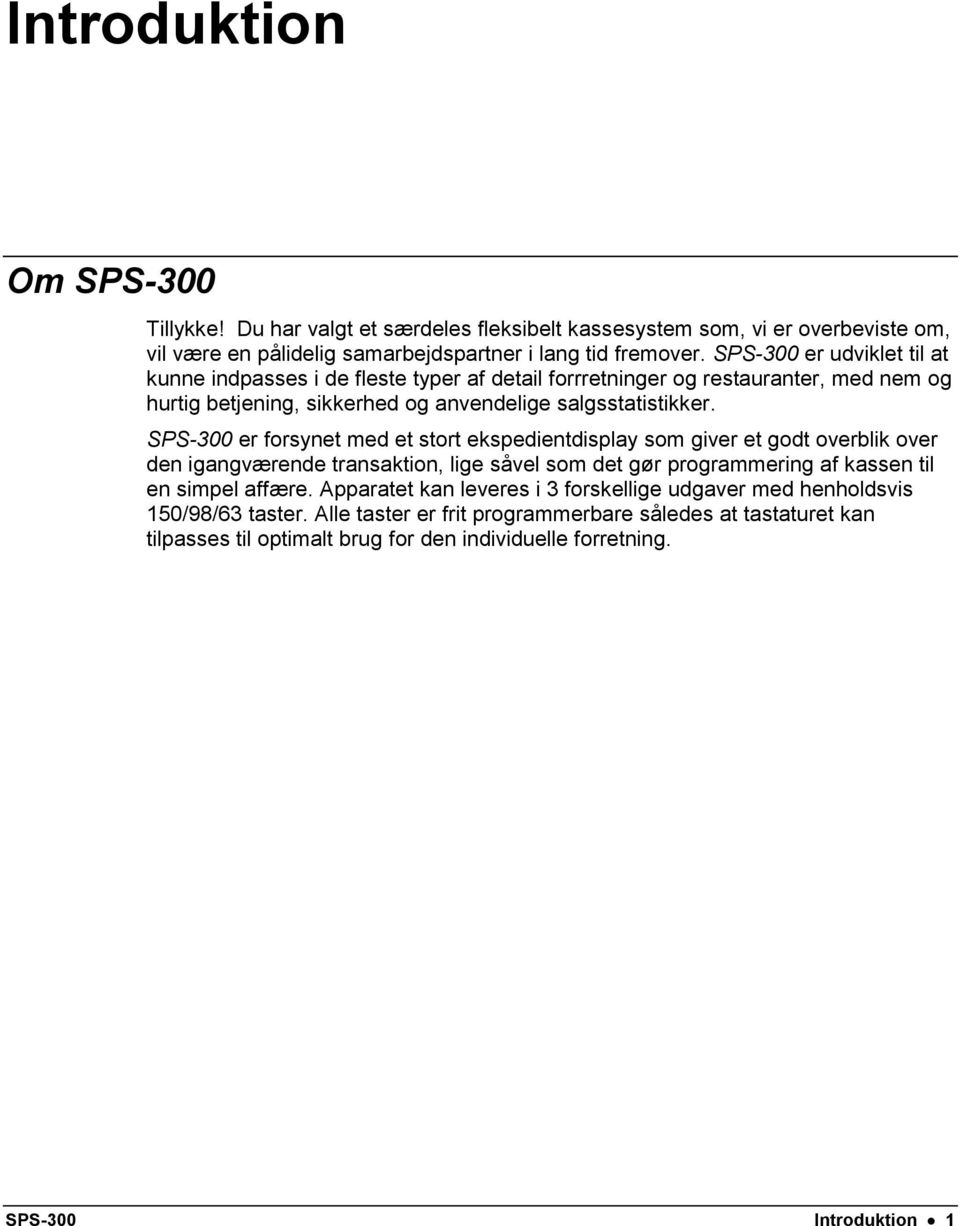
8 Isætning af ruller BON 1. Fjern låget printeren. 2. Løft dækslet til bon rullen med den grønne arm til venstre. Placer rullen i fordybningen således at den afspoles fra bunden af rullen. Sørg for at dækslet trykkes korrekt på plads (teksten PRINTER DÆKSEL ÅBENT vises i displayet så længe dækslet ikke er lukket fuldstændigt). 2 Introduktion SPS-300
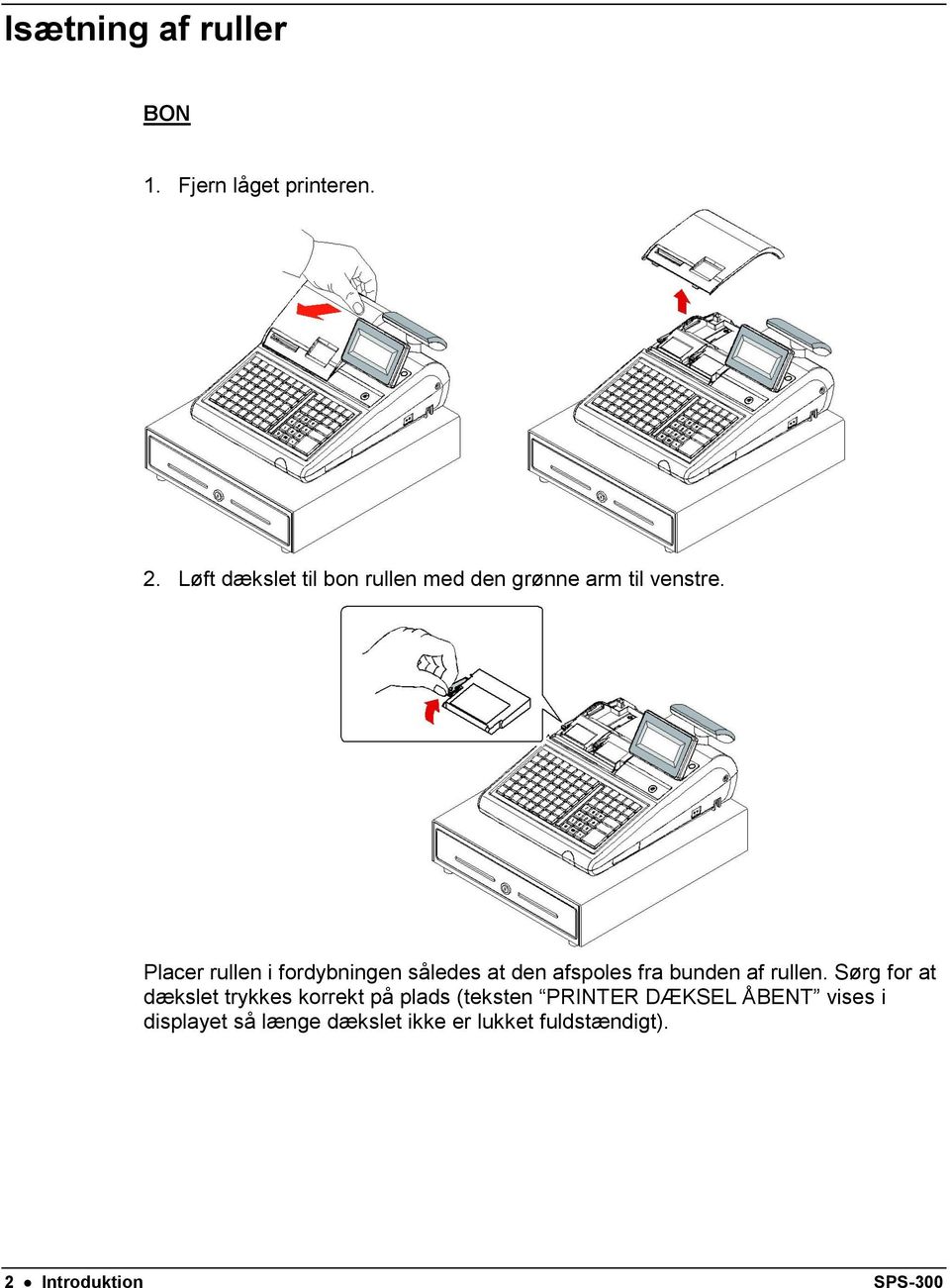
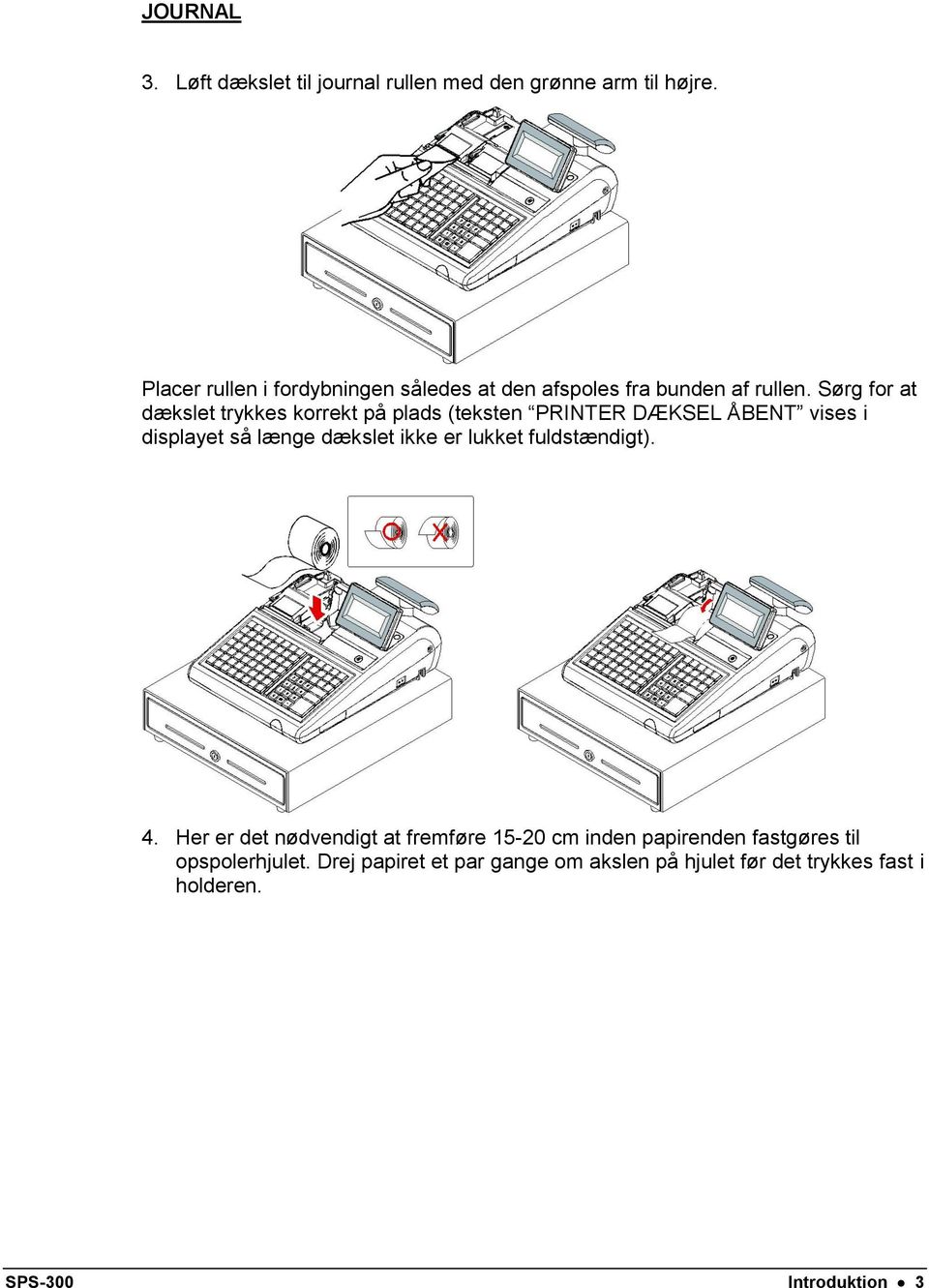
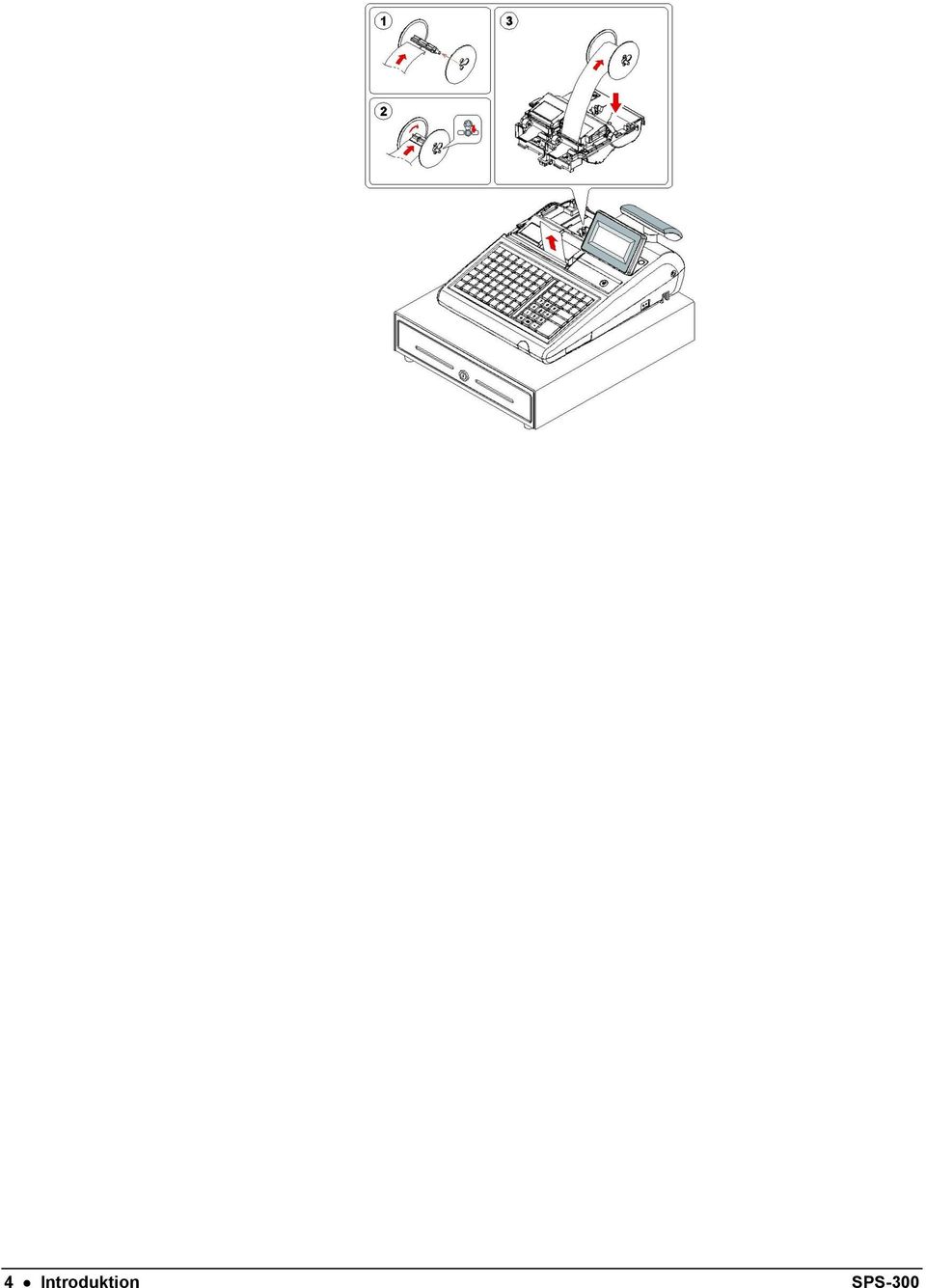
9 JOURNAL 3. Løft dækslet til journal rullen med den grønne arm til højre. Placer rullen i fordybningen således at den afspoles fra bunden af rullen. Sørg for at dækslet trykkes korrekt på plads (teksten PRINTER DÆKSEL ÅBENT vises i displayet så længe dækslet ikke er lukket fuldstændigt). 4. Her er det nødvendigt at fremføre cm inden papirenden fastgøres til opspolerhjulet. Drej papiret et par gange om akslen på hjulet før det trykkes fast i holderen. SPS-300 Introduktion 3
10 4 Introduktion SPS-300
11 Specifikationer Standard udstyr Justerbart 8 liniers LCD display Tastatur med op til 150 taster 2 station thermoprinter. Kasseskuffe med 4 seddel- og 8 møntrum. 7-position kontrollås. Standard kundedisplay. Kommunikations porte: 4 serielle (RS232) & 1 netværk. Ekstra udstyr Vægt. Køkken- & regningsprinter Stregkode scanner Eksternt kundedisplay Dankort & Sagio Betalingskort Software 100 direkte PLU taster. Op til 5 pris niveauer for hver PLU. Op til 5 PLU modifier taster (f.eks. lille, medium og stor). Op til varenumre (PLU er). 18 karakteres programmerbare tekster for PLU er og funktioner. Op til 99 varegruppe totaler. Op til 99 ekspedienter med separate rapport totaler. Tidskontrol for ekspedienter. Fire momssatser. Frit programmerbart tastatur. Check, kontant og op til 8 kredit funktioner. Valuta omregning for 4 fremmede valutaer Træning. Procent og beløbs rabat/tillæg. SPS-300 Introduktion 5
12 Fejl, rette, retur, slet bon og efter-korrektioner. Depoter for styring af bord nummer salg, konto/kundesalg, etc. Makroer, funktionslister, læs pris. Manager rapporter. Elektronisk Journal. 6-liniers top- og bundtekst på bon og regning. Programmerbare tekster for finans- og ekspedientrapporter. Op til 15 PLU menuer. 6 Introduktion SPS-300
13 Standard tastatur 150 taster BON FREM.JOUR- NAL FREM DAGLIG NULSTIL PERIODE NULSTIL EKSP. NR % RABAT IND- BETAL UD- BETAL BELØBS RABAT EURO FEJL RETTE RETUR SLET BON SIDE OP JA/NEJ SIDE NED BETAL 500, CLEAR/ ESC PLU X/PRINT SCR BETAL 200, PRINT REGNING BETAL 100,- DAN- KORT KUNDE NR SUB TOTAL NY SALDO KONTANT (ENTER) 98 taster BON FREM SIDE OP CLEAR/ ESC.JOUR- NAL FREM JA/NEJ PLU DAGLIG NULSTIL SIDE NED X/PRINT SCR PERIODE NULSTIL FEJL SLET BON -% RABAT EKSP. NR. RETTE RETUR DANKORT SUBTOTAL KONTANT (ENTER) 63 taster BON FREM.JOUR- NAL FREM DAGLIG NULSTIL PERIODE NULSTIL EKSP. NR SIDE OP JA/NEJ SIDE NED FEJL RETTE CLEAR/ ESC PLU X/PRINT SCR SLET BON RETUR % RABAT DANKORT SUBTOTAL KONTANT (ENTER) SPS-300 Introduktion 7

14 Programmerings tastatur 150 taster ' " < > - + = # $ % ^ & * ( ) q w e r t y u i o p SIDE OP JA/NEJ SIDE NED a s d f g h j k l ; CLEAR/ ESC PLU X/TIME z x c v b n m,. / CAP DOUBLE SPACE SPACE SPACE SPACE SPACE CAP DOUBLE BACK SUBTL ENTER 98 taster A H O V # ) " SPACE B I P W $ -, SPACE C J Q X % +. CAP CLEAR PLU X/TIME D K R Y ^ = / DOUBLE E L S Z & ; < BACK SUBTOTAL F M T! * : > CASH G N ( '? TEND 63 taster A H O V SPACE B I P W CAP C J Q X CLEAR PLU X/TIME DOUBLE D K R Y BACK E L S Z SUBTOTAL F M T G N U CASH TEND 8 Introduktion SPS-300

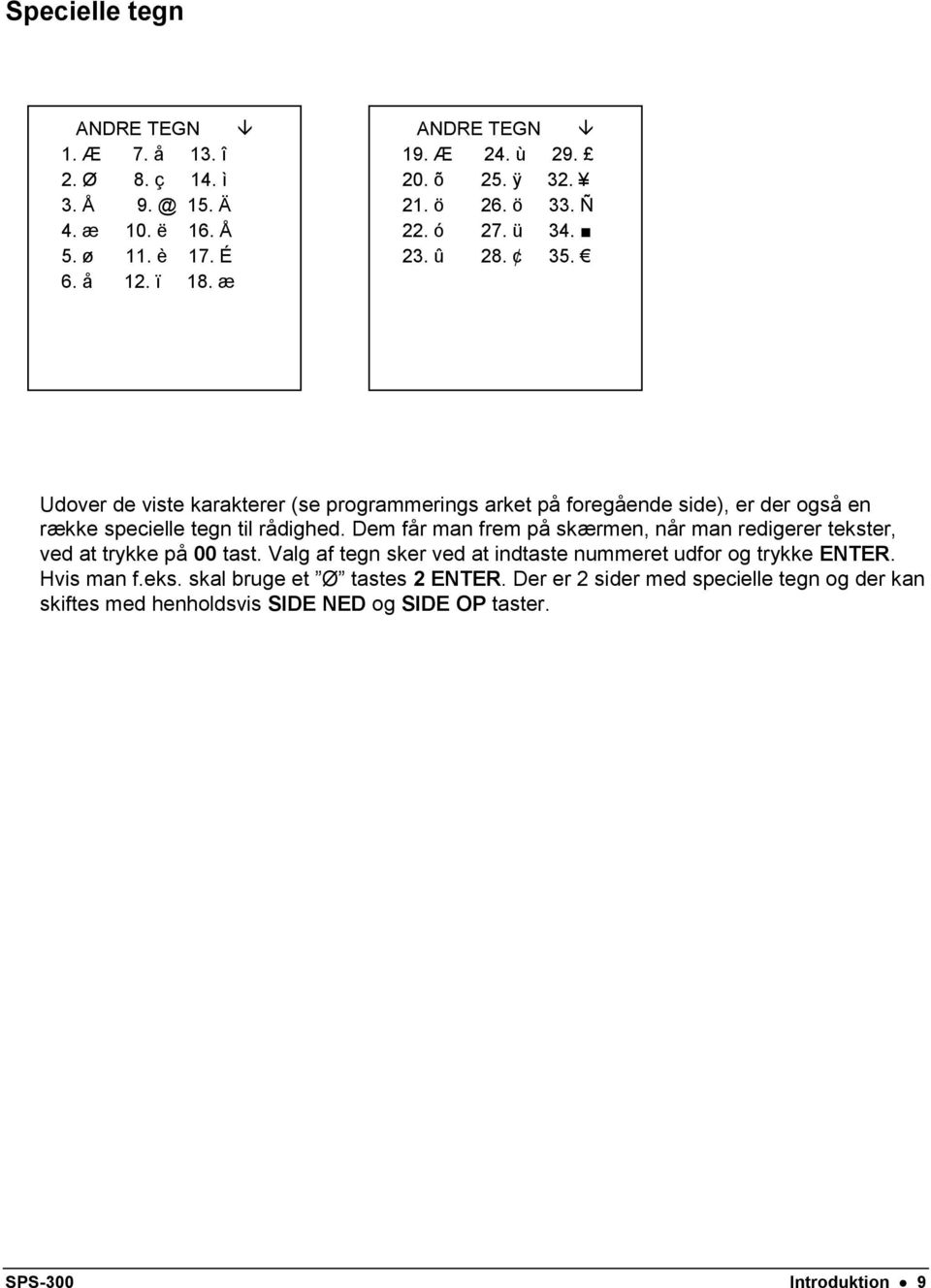
15 Specielle tegn ANDRE TEGN 1. Æ 7. å 13. î 2. Ø 8. ç 14. ì 3. Å 15. Ä 4. æ 10. ë 16. Å 5. ø 11. è 17. É 6. å 12. ï 18. æ ANDRE TEGN 19. Æ 24. ù õ 25. ÿ ö 26. ö 33. Ñ 22. ó 27. ü û Udover de viste karakterer (se programmerings arket på foregående side), er der også en række specielle tegn til rådighed. Dem får man frem på skærmen, når man redigerer tekster, ved at trykke på 00 tast. Valg af tegn sker ved at indtaste nummeret udfor og trykke ENTER. Hvis man f.eks. skal bruge et Ø tastes 2 ENTER. Der er 2 sider med specielle tegn og der kan skiftes med henholdsvis SIDE NED og SIDE OP taster. SPS-300 Introduktion 9
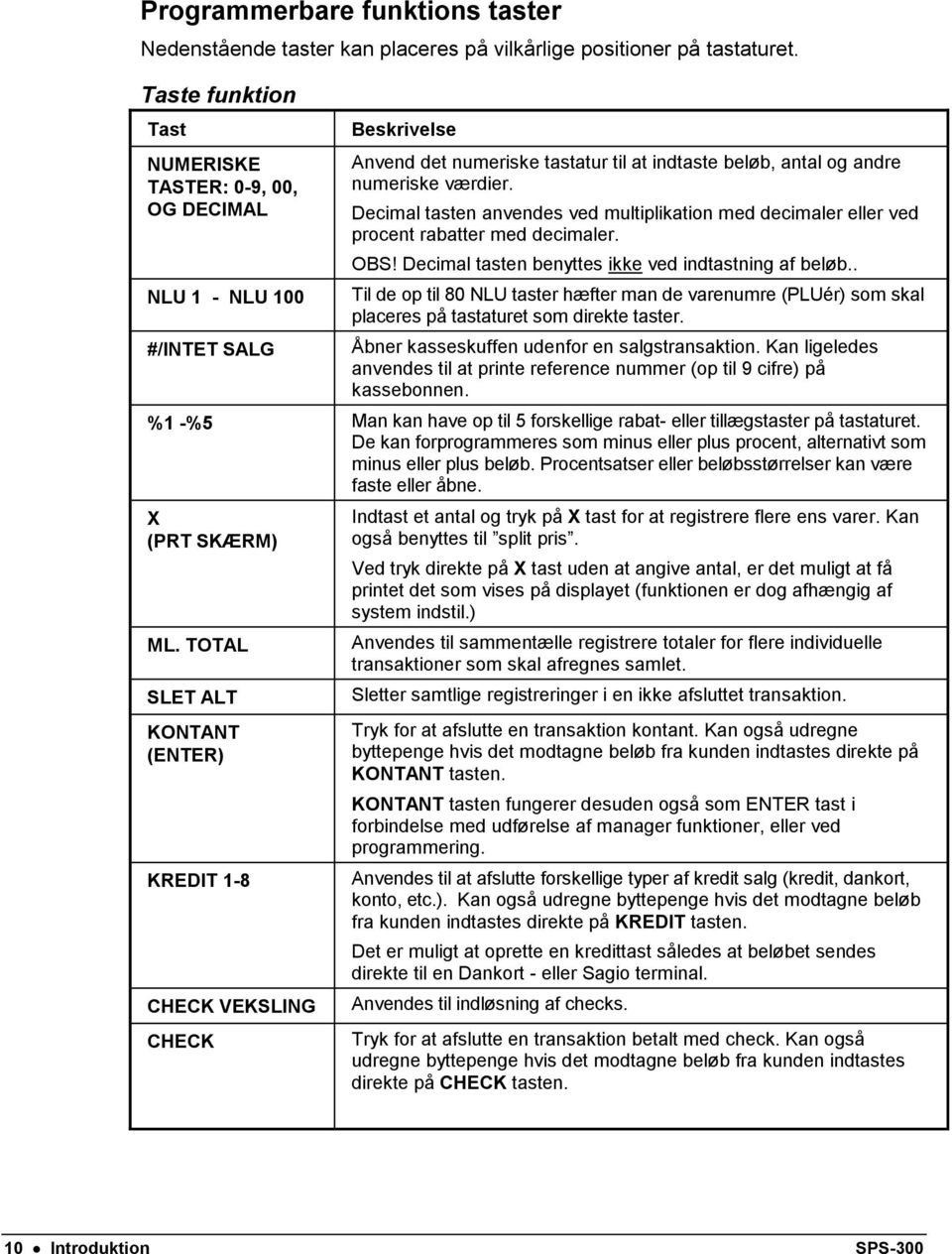
16 Programmerbare funktions taster Nedenstående taster kan placeres på vilkårlige positioner på tastaturet. Taste funktion Tast NUMERISKE TASTER: 0-9, 00, OG DECIMAL NLU 1 - NLU 100 #/INTET SALG Beskrivelse Anvend det numeriske tastatur til at indtaste beløb, antal og andre numeriske værdier. Decimal tasten anvendes ved multiplikation med decimaler eller ved procent rabatter med decimaler. OBS! Decimal tasten benyttes ikke ved indtastning af beløb.. Til de op til 80 NLU taster hæfter man de varenumre (PLUér) som skal placeres på tastaturet som direkte taster. Åbner kasseskuffen udenfor en salgstransaktion. Kan ligeledes anvendes til at printe reference nummer (op til 9 cifre) på kassebonnen. %1 -%5 Man kan have op til 5 forskellige rabat- eller tillægstaster på tastaturet. De kan forprogrammeres som minus eller plus procent, alternativt som minus eller plus beløb. Procentsatser eller beløbsstørrelser kan være faste eller åbne. X (PRT SKÆRM) ML. TOTAL SLET ALT KONTANT (ENTER) KREDIT 1-8 CHECK VEKSLING CHECK Indtast et antal og tryk på X tast for at registrere flere ens varer. Kan også benyttes til split pris. Ved tryk direkte på X tast uden at angive antal, er det muligt at få printet det som vises på displayet (funktionen er dog afhængig af system indstil.) Anvendes til sammentælle registrere totaler for flere individuelle transaktioner som skal afregnes samlet. Sletter samtlige registreringer i en ikke afsluttet transaktion. Tryk for at afslutte en transaktion kontant. Kan også udregne byttepenge hvis det modtagne beløb fra kunden indtastes direkte på KONTANT tasten. KONTANT tasten fungerer desuden også som ENTER tast i forbindelse med udførelse af manager funktioner, eller ved programmering. Anvendes til at afslutte forskellige typer af kredit salg (kredit, dankort, konto, etc.). Kan også udregne byttepenge hvis det modtagne beløb fra kunden indtastes direkte på KREDIT tasten. Det er muligt at oprette en kredittast således at beløbet sendes direkte til en Dankort - eller Sagio terminal. Anvendes til indløsning af checks. Tryk for at afslutte en transaktion betalt med check. Kan også udregne byttepenge hvis det modtagne beløb fra kunden indtastes direkte på CHECK tasten. 10 Introduktion SPS-300
17 Tast DEPOT # C (ESC) EKSPEDIENT # VALUTA OMREGNING 1-4 FEJL FUNKTIONS LISTE(FLU) #1-2 GÆST MAKRO 1-10 RETUR MODIFIER 1-5 GL. SALDO SIDE NED SIDE OP UDBETALING 1-3 PAPIR FREM PLU PLU MENU 1-15 Beskrivelse DEPOT # tasten anvendes til åbne et nyt eller et eksisterende depot nummer. Deporter benyttes primært til at gemme og udskrive kontoeller bordnummer salg. Depoterne kan indstilles til at gemme saldoen (hard check) eller komplette udspecificerede regninger (soft check.) Depot numre som indtastes manuelt kan have en forud defineret fast længde fra et til ni cifre. Ved automatisk tildeling af numre startes med #1. Tryk for at slette numeriske fejlindtastninger, eller for at afbryde fejlindikationer (i display eller ved hyletone). C tasten fungerer også som ESC (Escape) tast. Ved brug af MANAGER funktioner eller ved programmering, anvendes ESC tasten til back up, eller til at returnere til forrige skærm. Anvendes til at til- eller afmelde en ekspedient. Valuta omregnings funktionen er tilladt efter subtotal, konverterer og viser ny subtotal beregnet på grundlag af en forprogrammeret veksle kurs. Byttepenge er udregnes altid i danske kroner. Beløbet for de modtagne fremmede valutaer vises i separate totaler på Finans rapporten, men ikke lagt til kassebeholdningen. Tryk for at rette (eller slette) den sidst registrerede vare. Tryk på funktionsliste tast for at få vist en liste af tastefunktioner som ikke er placeret på tastaturet med individuelle taster. Der kan lægges op til 8 funktioner ind i hver liste. Anvendes til at indtaste antallet af gæster, f.eks. ved et bord. Det er muligt at gøre det påtvunget ekspedienten at indtaste gæsteantal når et bord åbnes. Makro taster kan programmeres til automatisk at udføre en sekvens på op til 50 tastetryk. F.eks. kan en makro tast indkodes som en fast betaling på 100,- og udregne byttepenge. En handling som normalt vil kræve adskillige tastetryk. Anvendes i forbindelse med returvarer. Brug af retur vil også returnere evt. moms beregnet for varen. MODIFIER tasten ændrer den næste PLU som registreres. Enten ved at ændre PLU nummeret eller ved at tilføje en tekst. Anvend til at indtaste beløbet for en udestående saldo. Hvis en transaktion omfatter flere varer end der kan vises på skærmen, kan man få vist næste side ved at trykke på SIDE NED Hvis en transaktion omfatter flere varer end der kan vises på skærmen, kan man få vist foregående side ved at trykke på SIDE OP Anvend til at registrere penge taget fra kassen, f.eks. til betaling af regninger, foretagelse af div. indkøb, etc. Tryk for at fremføre printer papiret på en ekstern printer. Anvend til registrere et varesalg med et PLU nummer som ikke er placeret fysisk på tastaturet. Rulle Menu hvor der kan vælges frit mellem flere PLU er. SPS-300 Introduktion 11

18 Tast LÆS PRIS PRIS NIVEAU (1-5) PRINT REGNING PROMO INDBETALING 1-3 SBTL(SUBTOTAL) VÆGT NY SALDO Beskrivelse Anvendes til at vise en PLU pris i displayet uden at registrere den som salg. Enhver PLU kan indeholde op til 5 forskellige priser. PRIS 1 5 benyttes til at skifte mellem de respektive prisniveauer. Anvendes til at udskrive en regning for et kontosalg et bordnummersalg. PRINT REGNING tasten kan indstilles til automatisk at udskrive regning ved brug af afslutningstaster (KONTANT, KREDIT, DANKORT) i forbindelse med konto/bord. Med PROMO tasten registreres varer som skal fragå lageret men ikke registreres som beløb, f.eks. varer brugt ved repræsentation. INDBETALING taster anvendes til at registrere betalinger som tilgå kassebeholdningen, som ikke skal registreres som alm. salg, f.eks. afregning af udestående kreditsaldo Tryk en gang for at få vist subtotalen. Anvendes til indtaste vægt manuelt hvis vægten ikke er direkte integreret med kasseapparatet. Er vægten imidlertid integreret, vil et tryk på VÆGT tasten, registre afvejningen direkte og automatisk. Anvendes til at gemme transaktioner i et konto- eller bordnummer salg. TARA Med tara angives vægt for embalage. Det er muligt at have op til 5 forskellige tara er indkodet. TIL-/AFMELD RETTE SPILD JA/NEJ NOTATRYK Anvendes ved arbejdstidskontrol. Anvendes til rette en tidligere registreret vare (i samme transaktion). Med SPILD tasten er det muligt at redigere i lageret, som følge af at varer skal fragå pga. varen er ødelagt, over sidste salgsdato, stjålet etc; altså enhver form for irregulær svind. Tryk for at skifte mellem J (ja) og N (nej) når programindstilling vælges. Tryk for at printe på en nota. Det er selvfølgelig en forudsætning at der er koblet en notaprinter til kasseapparatet. 12 Introduktion SPS-300
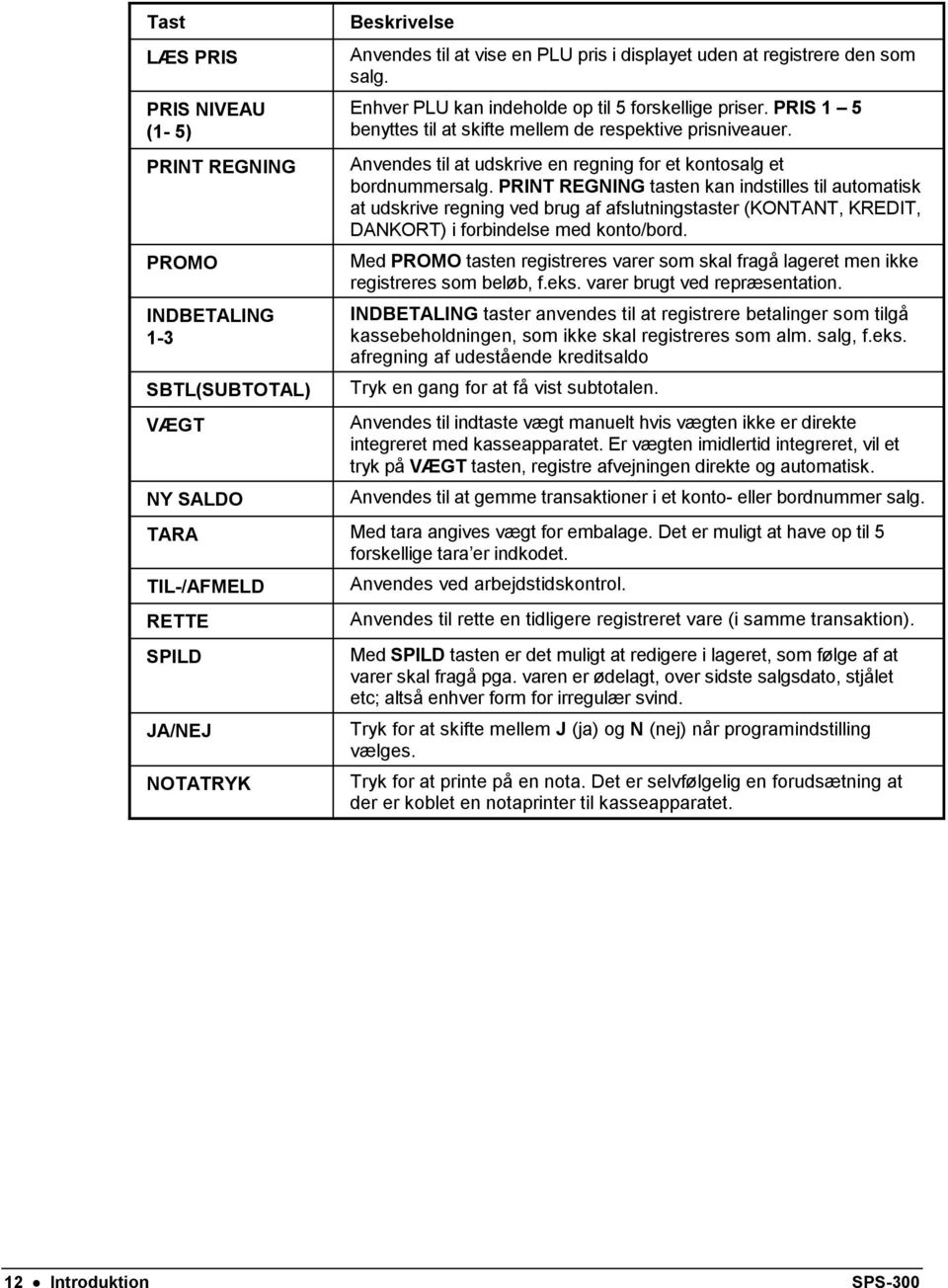
19 Kontrol lås VOID OFF REG VOID Anvendes til at rette varesalg efter afslutning af transaktion. SM X Z PGM OFF REG X Luk for registrering. Normal registrering. Læs eller udskriv rapporter uden nulstilling. Anvendes også til at udføre manager funktioner. Z Læs eller udskriv rapporter med nulstilling. PGM SM Anvendes ved programmering. Service Pos anvendes ved system tests og specielle programindstillinger De medfølgende nøgler kan anvendes i nedenstående løsepositioner: Nøgle VD REG Z P C Mulige positioner VOID, OFF, REG, X OFF, REG OFF, REG, X, Z VOID, OFF, REG, X, Z, PGM ALLE POSITIONER Note: Nøgler kan fjernes fra kontrollåsen i OFF eller REG position. SPS-300 Introduktion 13
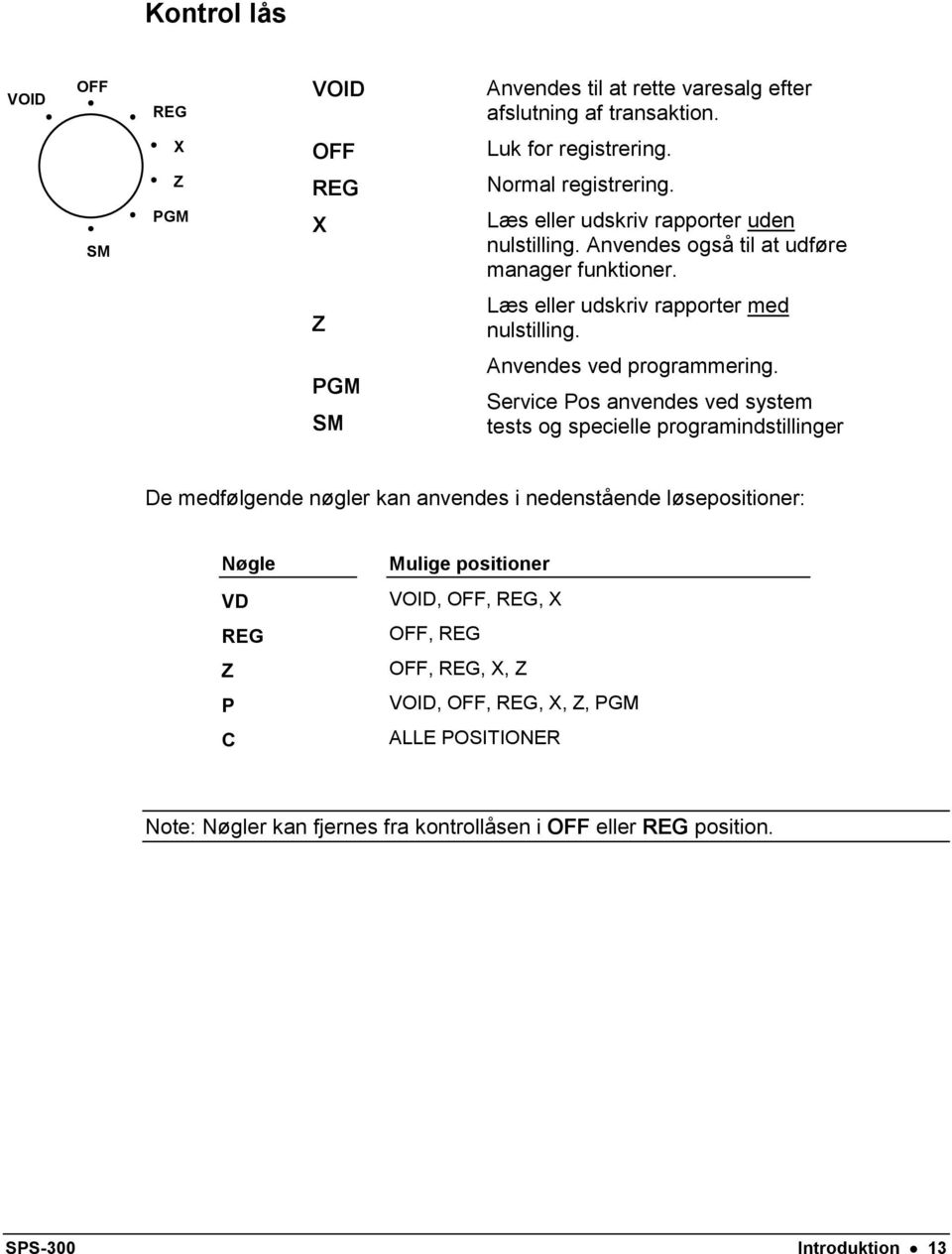
20 Front Display Front displayet er en LCD skæm som kan vise op til 8 linier information med op til 32 karakterer pr linie. Displayet er baggrundsbelyst og kan justeres i lysstyrke efter forholdene. Når kontrollåsen er in OFF position, vises LUKKET i displayet og apparatet og registrering er ikke muligt. Når kontrollåsen er i REG eller VOID position vises henholdsvis REGISTRERING eller RETTELSE. Det er nødvendigt at tilmelde en ekspedient forud for registrering. OFF LUKKET REG REGISTRERING LUKKET - VOID RETTELSE LUKKET 14 Introduktion SPS-300

21 X Z MANAGER 0.AKTIVER MANAGER 1.X RAPPORTER 2.DEKLARATION 3.REG. PRINT FORMAT 4.STOP REG PRINT 5. STOP JOURNAL PRINT 6.TRÆNING 7. E.J. 00.DANKORT ADMIN NULSTILLING 0.Z RAPPORTER 1.NULSTIL E.J. 2.PC KOMMUNIKATION 3.MIX & MATCH PGM 4.MIX & MATCH SCAN 5.PLU LISTE PROGRAM 6.AGE VERIFICATION PGM PROGRAMMERING 0.PLU 1.VAREGRUPPER 2.MOMS 3.SYSTEM INDSTIL 4.PRINT INDSTIL 5.FUNKTIONS TASTER 6.EKSPEDIENT SPS-300 Introduktion 15
22 Tryk SIDE NED for at se øvrig programmering i PGM position: PROGRAMMERING 7.TEKSTER 8.NLU KODE# PROGRAM 9.DOWNLOAD PROGRAM 00.MERE 16 Introduktion SPS-300
23 Tryk 00 for flere punkter: PROGRAM SIDE 2 0.EKSPEDIENT IND/UD 1.PLU LAGER 2.SKUFFE MAX 3.CHECK VEKSLE MAX 4.KLOKKE & DATO 5.TARA & VÆGT 6.MAKRO Tryk SIDE NED for at gå videre i side 2 menuen: PROGRAM SIDE 2 7.APPARAT NR. 8.PC SCHEDULE TIME 9.TRÆNING P/W 00.UDSKRIV SM SERVICE 0. H/W TEST 1. SLET ALLE TOTALER 2. SLET GRAND TOTAL 3. SLET PLU FIL 4. EPROM INFO. 5. TILDEL HUKOMMELSE 6. TASTE PLACERING Tryk SIDE NED for at vise resten af SERVICE POS menuen: SERVICE 7. NET INDSTILLINGER 8. RS232C PORT 9. SD KORT 00. DANKORT PW & LUK SPS-300 Introduktion 17
24 Kundedisplay Kundedisplayet gør det muligt for kunden at følge med I transaktionen og se den endelige salgstotal. Displayet kan løftes og drejes. Kunde display Information Antal Beløb Antal gange en vare bliver indtastet, vises til venstre. Prisen for den respektive vare, subtotal eller total, vises til højre på displayet. C Byttepenge - Negativ vare Sub Subtotal = Total 18 Introduktion SPS-300
25 Reset PRICE funktion KEYB P/O PRICE LVL#1 LVL#2 PRICE LVL#3 MACRO #1 MACRO #2 MACRO #3 MACRO #4 %1 %2 %3 KEYB LVL#1 LVL#2 Med reset funktionen er det muligt at afbryde en påbegyndt transaktion og returnere til udgangspositionen. ERR VOID Posteringerne for den aktuelle transaktion vil blive slettet. KEYB LVL#3 Her er nogen årsager til at det kunne være nødvendigt at udføre en reset: ADD CHECK TAX 1 SHIFT TAX 2 SHIFT STORE #1 YES/NO Kasseapparatet EXEMPT er i en ukendt tilstand og man ønsker at afbryde TAX programmeringen eller transaktionen uden at følge normal procedure. Man har udført en transaktion hvor en tvungen handling er påkrævet, EAT #1 f.eks. notaprint IN og man ønsker at ophæve tvangen. RECALL Det er nødvendigt som en del af servicering eller fejlsøgning. ENTER TAKE Udfør kun reset i nødstilfældet! OUT Sådan udføres en reset: PAGE UP PAGE DOWN DRIVE THRU 1. Afbryd for strømmen ved at stille den sorte afbryder på højre side af apparatet på OFF. MISC 2. Drej funktionslåsen TND3 til PGM. 3. Tryk SUBTOTAL tasten ned. MISC PLU CL 4. Mens tasten Esc holdes TND2 nede sættes afbryderen på ON FOR RECEIPT ISSUE #1 CORR MDSE RTRN TIME CLOCK R/A #1 ITEM TRANS VOID EMP # REPEAT QUIT 5. Info-teksten "INITIAL CLEAR" vises i displayet og printes på kassebonnen MISC TND % DAN- KORT % SUB TOTAL VED RESET: DONE KON- TANT Hold SUB TOTAL tasten nede og genstart kassen med funktionsnøglen i PGM position. SPS-300 Introduktion 19
26 Service programmering Overblik Nedenstående udføres i SERVICE: Hardware tests Slet alle totaler Slet grand total Slet PLU file EPROM Information Tildel hukommelse Placer tastefunktioner på tastaturet Opsætning af netværk. RS232C Port 1, 2, 3 & 4 indstillinger. SD back up 20 Service programmering SPS-300
27 Drej nøglen til SM position (én tak efter PGM position). Displayet viser SERVICE menuen: SERVICE 0. H/W TEST 1. SLET ALLE TOTALER 2. SLET GRAND TOTAL 3. SLET PLU ER 4. EPROM INFO. 5. TILDEL HUKOMMELSE 6. PLACER TASTER Tryk SIDE NED for at få vist resten af SERVICE POS menuen: SERVICE POS 7. NET INDSTILLINGER 8. RS232C PORT 9. SD KORT 00.DANKORT & PW Hardware Test Kasseapparatets forskellige hardware komponenter kan testes ved at anvende dette program. 1. I SERVICE POS menuen trykkes 0 for at få vist oversigten: H/W TEST 0. TEST PRINTER 1. TEST DISPLAY 2. TEST TASTATUR 3. TEST NØGLE 4. TEST RS TEST MCR 6. TEST DALLAS SPS-300 Service programmering 21
28 H/W TEST 7. TEST SD KORT 8. TEST PRINT 2. Tryk det ciffer som repræsenterer den test som skal køres. 22 Service programmering SPS-300
29 Slet Alle Totaler Dette valg sletter alle totaler og tællere, inklusiv grand totalen. 1. I SERVICE POS menuen trykkes 1: SLET ALLE TOTALER ER DU SIKKER? N 2. Tryk JA/NEJ tast for at skifte til J på "ER DU SIKKER?" forespørgslen. Tryk ENTER. 3. Displayet viser: "VENT VENLIGST". Teksten "SLET ALLE TOTALER" printes og skærmen returnerer til SERVICE POS menuen. Slet Grand Total Dette valg sletter kun grand totalerne. 1. I SERVICE POS menuen trykkes 2: SLET GRAND TOTALER ER DU SIKKER? N 2. Tryk JA/NEJ tast for at skifte til J på "ER DU SIKKER?" forespørgslen. Tryk ENTER. 3. Teksten SLET GRAND TOTALER printes og skærmen returnerer til SERVICE POS menuen. SPS-300 Service programmering 23
30 Slet PLU ER Dette valg sletter samtlige oprettede PLU er, inklusive totaler, tællere og programmering. 1. I SERVICE POS menuen trykkes 3: SLET ALLE PLU ER ER DU SIKKER? N 2. Tryk JA/NEJ tast for at få vist J på "ER DU SIKKER?" forespørgslen. Tryk ENTER. 3. Teksten "PLU FIL SLETTET" printes og skærmen returnerer til SERVICE POS menu. EPROM Information Her er det muligt at få oplysninger om den aktuelle software version, hvornår den er fra, samt information om antallet af oprettede PLUér og hvor mange som er til disposition i alt (PLUs USED). 1. I SERVICE menuen, trykkes 4: EPROM INFO. VERSION : DENS CHECKSUM : 3913 BOOT/APP : 1CD8/1C3B PLUS USED: 300/2000 NOV PRESS CLEAR KEY 2. Tryk C tast for at gå tilbage til SERVICE menuen. 24 Service programmering SPS-300
31 Placering af funktionstaster En hvilken som helst lokation på tastaturet kan tildeles en fast tastefunktion fra listen over mulige funktioner. 1. I SERVICE menuen, trykkes 6: PLACER TASTER TRYK PÅ TAST SOM SKAL PROGRAMMERES 2. Tryk en vilkårlig lokation. Lokations nummeret og den aktuelle funktion vises: 0 PLACER TASTER TAST NUMMER: 322 NUVÆRENDE FUNKTION KONTANT INDTAST NY KODE, TRYK ENTER 0 3. Indtast den ny funktions kode (se listen med taste koder på næste side) og tryk ENTER, eller tryk SIDE NED for at få vist en oversigt med valgmuligheder på skærmen. FUNCTION KEYCODE NLU#1 - NLU#300(1-300) ET 301 TO 302 TRE 303 FIRE 304 FEM 305 SPS-300 Service programmering 25
32 4. Tryk SIDE NED gentagende gange, eller SIDE OP indtil du finder den taste kode der skal bruges. Tast nummeret og tryk ENTER. Herefter returneres automatisk til startskærm, hvorefter der kan fortsættes med de næste taster: PLACER TASTER TRYK PÅ TAST SOM SKAL PROGRAMMERES AFSLUT MED ENTER 0 5. Eller tryk ENTER endnu engang for at afbryde. Skærmen viser nu: PLACER TASTER TRYK ENTER FOR AT GEMME ÆNDRINGER ELLER FORLAD MED ESC 6. Tryk ENTER for at gemme de ny tastefunktioner og deres placering eller tryk ESC for at forlade uden at ændringer gemmes. Note: Numeriske taster (0-9), CLEAR/ESC og KONTANT/ENTER kan ikke fjernes med mindre de er blevet tildelt en ny tastatur lokation. Dette for at udgå af taster som er nødvendige for at betjene og programmere kassen fjernes ved en fejltagelse. 26 Service programmering SPS-300
33 Funktions taste koder Kode Funktion Kode Funktion Kode Funktion 1 NLU VALUTA UDBETALING 2 til 338 VALUTA UDBETALING NLU VALUTA PAPER FEED VALUTA PLU PRICE INQ DRIVE THRU 380 PRINT REGNING EAT-IN 381 PROMO FEJL 382 INDBETALING F/S SHIFT 383 INDBETALING F/S SUB 384 INDBETALING F/S TEND 385 SBTL(SUBTOTAL) FUNKT. LISTE #1 386 VÆGT FUNKT. LISTE #2 387 TOTAL (NY SAL) GÆST # 388 BORD # PLU (KODE INDTAST) 389 TARA 312 DECIMAL 351 PRIS NIVEAU TAKE OUT 313 #/INTET SALG 352 PRIS NIVEAU TAX EXEMPT 314 %1 353 PRIS NIVEAU TAX SHIFT %2 354 PRIS NIVEAU TAX SHIFT %3 355 PRIS NIVEAU TAX SHIFT %4 356 MAKRO TAX SHIFT %5 357 MAKRO TIME IN/OUT 319 X 358 MAKRO TIP 320 (PRT ML TOTAL SCREEN) 359 MAKRO RETTE 321 SLET BON 360 MAKRO WASTE 322 KONTANT(ENTER) 361 MAKRO JA/NEJ 323 KREDIT MAKRO NOTA 324 KREDIT MAKRO PLU MENU1-325 KREDIT MAKRO PLU MENU KREDIT MAKRO BETALING 327 KREDIT RETUR 443 AFSLUT 328 KREDIT MODIFIER JOURNAL FREM 329 KREDIT MODIFIER INAKTIV 330 KREDIT MODIFIER NUMMER# 331 CHECK VEKSLING 370 MODIFIER ENDORSE 371 MODIFIER CHECK 372 P/BAL 334 DEPOT # 373 SIDE NED 335 CLEAR (ESC) 374 SIDE OP 336 EKSPEDIENT # 375 UDBETALING 1 SPS-300 Service programmering 27
34
35 SD KORT 1. SD kortlæseren, placeret umiddelbart bagved bonrullen, gør det muligt at lave backup af program og rapportdata. 2. ISERVICE menuen, trykkes 9: SD KORT 1. BACKUP PGM TIL SD 2. INDLÆS PGM FRA SD 3. GEM RAPPORT PÅ SD 4. INDLÆS GRAFISK TOP L OGO 5. BACKUP GRAFISK TO P LOGO 6. INDLÆS GRAFISK BUND LOGO 7. BACKUP GRAFISK BUND LOGO Valg Beskrivelse 1. Gemmer samtlige program data på SD 2. Indlæser samtlige programdata fra SD 3. Gemmer omsætningsdata på SD 4. Indlæser grafisk top logo (BMP format 384 x 192) 5. Gemmer grafisk top logo (BMP format 384 x 192) 6. Indlæser grafisk bund logo (BMP format 384 x 192) 7. Gemmer grafisk bund logo (BMP format 384 x 192) SPS-300 Service programmering 29
36 Øvrige SERVICE indstillinger 1. Ændringer i punkter i SERVICE menuen; TILDEL HUKOMMELSE, NET INDSTILLINGER og RS232 porte, bør kun foretages i samråd med Deres leverandør. 30 Service programmering SPS-300
37 PGM Programmering Programmering af tekster Tekster eller betegnelser for PLU er, funktions taster, varegrupper, ekspedienter, logo og rapporttotaler, er frit programmerbare. Der er to metoder til at ændre i disse betegnelser. Enten med et programmerings ark med bogstaver og tegn som lægges over tastaturet, eller via koder for de respektive tegn. Programmerings ark Når curseren står ud for den tekst som skal redigeres, trykkes simpelthen på de bogstaver og tegn som skal indkodes. Ændringer gemmes ved at trykke på ENTER (KONTANT) tast. Bemærk at specielle tegn, herunder også Æ, Ø, Å, fremkommer ved at trykke på ANDRE TEGN (00) tasten. SPS-300 PGM Programmering 31
38 Koder Hvis kasseterminalen er forsynet med høje taster (91 eller 63 taster) i stedet for fladt tastatur (med 150 taster), benyttes koder til at angive de respektive bogstaver og tegn. Når curseren står ud for den tekst som skal redigeres, indtastes koden for tegnet efterfulgt af tryk på decimal tast (.). Ændringer gemmes ved at trykke på ENTER (KONTANT) tast. Bemærk at specielle tegn, herunder også Æ, Ø, Å, fremkommer ved at trykke på 00 tasten. Eksempel: For at indkode teksten FRUGT, indtast: [70] [. ] [82] [. ] [85] [. ] [71] [. ] [84] [. ] [ENTER] F R U G T Note: For små bogstaver indtastes 98 efter koden. F.eks.: a = [6598] [. ] [ENTER] For DOBBELT (brede) bogstaver indtastes 99 efter koden. F.eks.: A = [6599] [. ] [ENTER] Kode Tabel Char. Space! " # $ % & ' ( ) Code Char. * +, -. / Code Char : ; < = Code Char. A B C D E F G Code Char. H I J K L M N O P Q Code Char. R S T U V W X Y Z [ Code Char. ] ^ _ Slet CAPS DB Slet 1 linie sidste Code PGM Programmering SPS-300
39 PLU Programmering 1. I PGM menuen, trykkes 0 for PLU Programmering. Skærmen viser: PLU PROGRAMMERING 0.OPRET/ÆNDRE PLU 1.SLET PLU Opret/ændre PLU 1. Tryk 0 til for at oprette eller ændre en PLU. PLU NUMMER skærm viser: PLU NUMMER INDTAST PLU NUMMER OG TRYK PLU, ELLER TRYK PÅ VARE TAST PÅ TASTATURET Herefter er det blot at følge anvisningerne på skærmen. De respektive felter kan ændres når curseren er placeret ud for. Der gemmes med ENTER tasten. Det er ikke nødvendigt at gå samtlige felter igennem for PLU en. Man ændrer de felter som er nødvendige, f.eks. BETEGNELSE og/eller PRIS, gemmer med ENTER, forlader det valgte nummer med C tasten og vælger et andet PLU nummer eller afslutter ved at trykke C tast endnu engang. 0 SPS-300 PGM Programmering 33
40 PLU # 1 P1 BETEGN: FRANSKBRØD FAST PRIS J PRIS/MAX PLU # 1 P2 OVERSKRIV N MOMS NR.: J N N N FOOD STAMP N VAREGRUPPE #1 (1-20) 1 VAREGRUPPE #2 (1-20) 0 VAREGRUPPE #3 (1-20) 0 PLU # 1 P3 NEGATIV VARE N HASH N ENKELT SALG N NUMMER. # TVANG N LITER VARE N LAGER VARE N INAKTIV N PLU # 1 P4 VÆGT VARE N AUTO VÆGT N AUTO TARA (1-5) N TILVALG N TILVALGS TVANG N PRINT PÅ BON J VIS I DISPLAY J 34 PGM Programmering SPS-300
41 PLU # 1 P5 PRINT PÅ REGNING J PRINT PRIS PÅ BON J PRINT PRIS PÅ REGN. N INGEN PROMO N TÆLLER NULST. IKKE N OVERSKRIV PRIS KUN MANAGER N PLU # 1 P6 LINK PLU: 0 MIX & MATCH (1-99) 0 INGEN RET & RETUR N SPS-300 PGM Programmering 35
42 PLU Indstillinger - Beskrivelse Tekst Indtast Beskrivelse BETEGN Alpha numerisk 18 karakterer Der kan programmers en varetekst for hver PLU. Teksten indtastes ved brug af programmeringsarket når cursoren er placeret ud for BETEGN feltet. Standard teksten er PLU #1, PLU #2, etc. FAST PRIS J eller N Vælg J for en fast PLU pris og N for en åben PLU. Åben PLUs accepterer indtast af beløb. PRIS/MAX1 PRIS/MAX2 PRIS/MAX3 PRIS/MAX4 PRIS/MAX5 Beløb på op til 7 cifre Apparatet kan håndtere op til 5 pris niveauer. (Bemærk at felter for pris niveau 2-5 kun vil blive vist hvis der er tildelt hukommelse). Angiv prisen for den respektive vare med fast pris, eller max værdien i tilfældet af åben PLU pris. OVERSKRIV J eller N Hvis J vælges, er det muligt at overskrive en evt. fast pris. MOMS NR. J eller N Marker J under 1 tallet hvis der skal beregnes for varen. VAREGRUPPE #1 VAREGRUPPE #2 VAREGRUPPE # Hver PLU kan tilknyttes op til 3 varegrupper hvor salget akkumuleres. NEGATIV VARE J eller N Vælg J hvis varen er negativ (f.eks. til retur pant). ENKELT SALG J eller N Vælg J for enkelt salgs PLU. Er en vare programmeret til enkelt salg, afsluttes automatisk med kontant tast umiddelbart efter PLU indtast. NUMMER# TVANG J eller N Vælg J til for tvungen indtast af reference nummer før varen kan registreres. LITER VARE J eller N Vælg J for at udregne antal litre solgt. LAGER VARE J eller N Vælg J hvis det skal være muligt at fore lagerkontrol for varen. INAKTIV J eller N Vælg J for at gøre varen inaktiv (uden at slette den). VÆGT VARE J eller N Vælg J hvis der er tale om en varepris som skal multipliceres med en vægtfaktor. AUTO VÆGT J eller N Vælg J hvis vægten er direkte integreret med kassen og således henter afvejningen direkte fra vægten. AUTO TARA (1-5) 0-5 Indtast det tal (1-5) som svarer til den forprogrammerede tara for denne vare. Ved salg trækkes taraen automatisk fra den afvejede værdi. TILVALGS VARE J eller N Vælg J hvis varen optræder som tilvalg (f.eks. på tilsluttet køkkenprinter). TILVALGS TVANG J eller N Vælg J hvis tilvalg er tvungen umiddelbart efter registrering af denne vare. PRINT PÅ BON VIS DISPLAY PRINT PÅ REGN. J eller N Vælg N hvis varen ikke skal printes eller vises på bon-/ regningsprinter eller i displayet. 36 PGM Programmering SPS-300
43 Tekst Indtast Beskrivelse PRT PRIS PÅ BON PRT PRIS PÅ REGN J eller N Vælg N hvis enhedsprisen ikke skal printes på bon-, regningsprinter. INGEN PROMO J eller N Vælg J hvis varen ikke må sælges til nulpris (f.eks. benyttes i tilfældet af repræsentation). TÆLLER NULSTILLES IKKE OVERSKRIV PRIS I MANAGER J eller N J eller N Vælg J hvis tælleren for antal solgte enheder af denne vare ikke skal nulstilles ved Z PLU rapport. Hvis der er valg fast pris for denne vare, skal manageren så have mulighed for alligevel at overskrive prisen? LINK PLU 14 cifre max Hvis der skal linkes en anden PLU som automatisk også sælges ved registrering af denne, angives varenummeret her. MIX & MATCH 1-99 Angiv nummer på evt. mix & match rabat. INGEN RETTELSER & RETUR J eller N Er det tilladt at rette eller returnere solgte varer. SPS-300 PGM Programmering 37
44 Slet PLU 1. I PGM menuen, trykkes 0 for PLU og 1 for SLET PLU Program. Skærmen viser: SLET PLU 0.SLET EN PLU 1.SLET FLERE PLU ER 2. Tryk 0 for at slette en individuel PLU. PLU NUMMER skærm viser: PLU NUMMER INDTAST PLU NUMMER OG TRYK PLU, ELLER TRYK PÅ VAREN PÅ TASTATURET 3. Indtast nummeret på den PLU som skal slettes og tryk PLU tast, eller tryk på direkte på en vare på tastaturet. BEKRÆFT SLET skærm viser: 0 BEKRÆFT SLET ER DU SIKKER PÅ AT PLU SKAL SLETTES ENTER=SLET ESC=AFBRYD 4. Tryk ENTER for at slette PLU; tryk ESC for at returnere til PLU SLET skærm uden at slette. 38 PGM Programmering SPS-300
45 Slet PLU Række 1. I PGM menuen, trykkes 1 for SLET PLU RÆKKE Program. Skærmen viser: PLU NUMMER INDTAST NUMMER PÅ DEN FØRSTE PLU I RÆKKEN OG TRYK PLU 2. Indtast nummeret på den første PLU i rækken og tryk PLU. Skærm viser: 0 PLU NUMMER INDTAST NUMMER PÅ DEN SIDSTE PLU I RÆKKEN OG TRYK PLU 0 SPS-300 PGM Programmering 39
46 3. Indtast nummeret på den sidste PLU i rækken og tryk PLU. BEKRÆFT SLET skærm viser: BEKRÆFT SLET ER DU SIKKER PÅ AT DISSE PLU ER SKAL SLETTES? 11 TIL 15 ENTER=SLET ESC=AFBRYD 4. Tryk ENTER for at slette PLU er; tryk ESC for at returnere til PLU SLET skærm uden at slette. 40 PGM Programmering SPS-300
47 Varegruppe Programmering Kassen kan håndtere op til 99 varegrupper (det præcise antal angives i SERVICE - TILDEL HUKOMMELSE ). Varegrupper benyttes til at samle PLU salgs i kategorier. Totaler for salg i de respektive varegrupper kan aflæses i rapporter. Varegruppe tekster som programmeres her vil overskrive standard tekster (VAREGRUPPE 1 til VAREGRUPPE 99) som optræder på rapporter. Hver PLU kan rapportere til en, to eller tre forskellige varegruppe totaler. Hvis en PLU sender totaler til mere end en varegruppe, er det vigtigt at kun en af varegrupperne er sat til at summere i varegruppe totalen. I PGM menuen, trykkes 1 for VAREGRUPPE. Skærmen viser: VAREGRUPPE PROGRAM VGR. NR (1-20) 0 2. Indtast nummeret på varegruppen som skal programmeres og tryk ENTER. VGR # PROG. skærm viser: VAREGRUPPE #1 PROG. TEKST : VGR 1 LÆG TIL VGR TOTAL J SEND TIL KP N KP PORT# : R SAT. N N N N J SER. N N N N N PRINT RØD PÅ KP N SPS-300 PGM Programmering 41
48 3. Tryk SIDE NED for at vise side 2 af varegruppe programmering: VAREGRUPPE #1 PROG. SEND TIL KV KV GRUPPE#( KV FARVE(0-16) 0 N AGE VERIFICATION (0-5) 4. Se nedenstående skema for forklaring af de forskellige felter i VGR # PROGRAMMERINGS skærm. 5. Indtast valg og tryk ENTER til for at gemme og gå til næste punkt, eller tryk ESC for at returnere til start skærm. Varegruppe Programmering - Beskrivelse Tekst Indtast Beskrivelse TEKST LÆG TIL VAREGRUPPE TOTAL Alfa numerisk 12 karakterer J eller N Der kan programmers en varetekst for hver VGR. Teksten indtastes ved brug af programmeringsarket når cursoren er placeret ud for TEKST feltet. Standard teksten er VAREGRUPPE 1, VAREGRUPPE 2, etc. Vælg N hvis totalen for denne varegruppe ikke skal lægges til varegruppe totalen varegruppe rapporten. SEND TIL KP J eller N Vælg J hvis PLU er tilknyttet denne varegruppe skal sendes til køkkenprinter. KP PORT # J eller N Angiv hvilken port køkkenprinteren er tilkoblet. Vælg fra port #1 til #4, eller få køkkenprint på den interne printer ved at vælge R SAT: Printer port på satellit kasse SER. Printer port på server kasse PRINT RØD ON KP J eller N Er det en matrixprinter som er tilkoblet, kan der vælges farve på udskrift. Er det en thermoprinter, vil et J resultere i negativ print (hvide tegn på sort baggrund). 42 PGM Programmering SPS-300
49 Moms Programmering Det er muligt at kalkulere moms på tre forskellige måder for hver af de fire mulige moms satser. ADD-ON: Momsen er ikke indregnet i varens pris, men lægges til ved afslutning af salget (benyttes primært ved engros salg).. TAX TABLE: Differentieret moms. Benyttes ikke i Danmark. VAT (Value Added Tax): Momsen er indregnet i varens pris. SPS-300 PGM Programmering 43
50 Programmering af Add-On Moms Procent Sats 1. Drej kontrol lås til PGM position. 2. I PGM menuen, trykkes 2 for MOMS. Skærmen viser: MOMS PROGRAMMERING MOMS # (1-4) 1 TEKST : MOMS1 MOMS TYPE (0-2) 0 0 : ADD-ON 1 : TAX TABLE 2 : VAT 3. Når curseren er ud for MOMS NUMMER feltet, indtastes moms nummeret. (I Danmark vælger vi altid 1). Flyt curseren til MOMS TYPE feltet. 4. Tast 0 og ENTER for at vælge ADD-ON moms. Skærmen viser: MOMS #1 PROGRAM MOMS SATS Når curseren er ud for MOMS SATS feltet, indtastes procent satsen. F.eks. hvis momsen er 25 procent, indtastes eller blot Tryk ENTER (KONTANT) for at gemme. 6. Tryk ESC for at returnere til PROGRAM menuen. 44 PGM Programmering SPS-300
51 Programmering af VAT Moms procent sats Når momsen er inkluderet i varens pris vælges VAT. 1. Drej kontrol lås til PGM position. 2. I PGM menuen, trykkes 2 for MOMS. Skærmen viser: MOMS PROGRAMMERING MOMS # (1-4) 1 TEKST : MOMS1 MOMS TYPE (0-2) 2 0 : ADD-ON 1 : TAX TABLE 2 : VAT 3. Når curseren er ud for MOMS NUMMER feltet, indtastes moms nummeret. (I Danmark vælger vi altid 1). Flyt curseren til MOMS TYPE feltet. 4. Tast 2 og ENTER for at vælge VAT moms. Skærmen viser: MOMS #1 PROGRAM MOMS SATS Når curseren er ud for MOMS SATS feltet, indtastes procent satsen. F.eks. hvis momsen er 25 procent, indtastes eller blot Tryk ENTER (KONTANT) for at gemme. 6. Tryk ECS for at returnere til PROGRAM menuen. SPS-300 PGM Programmering 45
52 System- og Print Indstillinger Under punkterne SYSTEM INDSTILLINGER og PRINTER INDSTILLINGER opsættes kassens overordnede funktioner. Ændringer i disse indstillinger bør kun foretages i samråd med Deres leverandør. 46 PGM Programmering SPS-300
53 Funktions taster 1. I PGM menuen, trykkes 5 for FUNKTIONS TASTER. Skærmen viser: FUNKTIONS-T PROGRAM TRYK PÅ TAST SOM SKAL PROGRAMMERES 2. Tryk på den ønskede position. Ikke alle funktions taster er medtaget under det følgende. Hvis der skal ændres på funktionen af taster som ikke er beskrevet, kontaktes Deres leverandør. SPS-300 PGM Programmering 47
54 Procents- og beløbs rabatter samt tillæg 1. Tryk på % tast. Skærmen viser: %1 PROGRAM TEKST : %1 BELØB:J %:N N SATS TAST INAKTIV N MANAGER TVANG N ÅBEN:J FAST:N N SALG:J VARE:N N 2. Udfør eventuelle ændringer i status med JA/NEJ og ENTER taster. Der kan skiftes til næste side fra det sidste felt med ENTER tast eller fra en vilkårlig position med SIDE NED: %1 PROGRAM KAN OVERSKRIVES N POS.:J NEG.:N N MOMS1 N MOMS2 N MOMS3 N MOMS4 N F/S ELIGIBLE N 3. Skift til næste side fra det sidste felt med ENTER tast eller fra en vilkårlig position med SIDE NED: %1 PROGRAM TILLAD KUN TRYK PÅ SUBTOTAL EN GANG N TILLAD FLERE RABATTER UDEN TRYK PÅ SUBTOTAL N OVERSKRIV FAST % KUN MANAGER N 48 PGM Programmering SPS-300
55 4. Skift til næste side fra det sidste felt med ENTER tast eller fra en vilkårlig position med SIDE NED: %1 PROGRAM NOTA TVANG N 5. Tryk ENTER for at gemme eller ESC for at afslutte og returnere til FUNKTIONS TAST PGM skærm. SPS-300 PGM Programmering 49
56 %1 -%5 Programmering - Beskrivelse Tekst Indtast Beskrivelse TEKST Alpha numerisk 12 karakterer Der kan programmers en tekst for hver %. Teksten indtastes ved brug af programmeringsarket når cursoren er placeret ud for TEKST feltet. Standard teksten er % 1-4. BELØB:J %:N J eller N Vælg J hvis rabatten eller tillægget er et beløb. Vælg N hvis der er tale om procent. SATS 5 cifre Hvis funktionen er valgt som beløb, indtastes fra 0 til Er der tale om procent, indtastes fra 0 til %. TAST INAKTIV J eller N Vælg J for at deaktivere denne funktion. UNDER MGR KONTROL J eller N Vælg J hvis funktionen ikke skal være tilgængelig i REGISTRERING (i REG position) men kun for i MANAGER (i X position). ÅBEN:J FAST:N J eller N Vælg J hvis rabatten (eller tillægget) hvis det skal være muligt for ekspedienten selv at indtaste beløbet eller procent satsen. Vælg N hvis der er tale om et fast beløb eller en fast procent sats. SALG:J VARE:N J eller N Vælg J hvis rabatten (eller tillæget) skal beregnes på grundlag af salgstotalen. Vælg N hvis den skal beregnes fra sidst solgte vare. KAN OVERSKRIVES J eller N Vælg J hvis det skal være muligt at overskrive et fast beløb eller en fast procent sats. POS.:J NEG.:N J eller N Vælg J hvis beløbet eller procent satsen skal lægges til salgstotalen. Vælg N hvis der skal trækkes fra. MOMS 1-4 J eller N I Danmark vælges altid J. TILLAD KUN TRYK PÅ SUBTOTAL EN GANG TILLAD FLERE RABATTER UDEN TRYK PÅ SUBTOTAL OVERSKRIV FAST % KUN I MGR J eller N J eller N J eller N Hvis J vælges er det kun muligt at benytte tasten en gang pr. ekspedition og altid umiddelbart efter tryk på SUBTOTAL tast. Hvis J vælges er det muligt at benytte tasten flere gange pr. ekspedition også uden brug af SUBTOTAL tast. Vælg J hvis det kun skal være muligt at overskrive fast % i MANAGER (i X position).. NOTA TVANG J eller N Vælg J for tvungen afstempling i notaprinter ved brug af % tast. 50 PGM Programmering SPS-300
57 Valuta omregning Tryk på VALUTA tast. Skærmen viser: VALUTA #1 PROGRAM TEKST : VALUTA1 SATS 0 ANTAL DECIMALER 0 TEKST 2. Tryk ENTER for at gemme eller ESC for at afslutte og returnere til FUNKTIONS TAST PGM skærm. Valuta Programmering - Beskrivelse Alpha numerisk 12 karakterer Der kan programmers en tekst for hver valuta. Teksten indtastes ved brug af programmeringsarket når cursoren er placeret ud for TEKST feltet. Standard teksten er VALUTA1-4. SATS 5 cifre Indtast omregningssatsen med op til 5 cifre (decimaler tastes ikke. Se nedenfor). ANTAL DECIMALER 1-6 Indtast et nummer fra 0 til 6 for at angive decimal position for omregningssatsen (der tælles fra højre). Programmering af omregningssats eksempel: EURO kursen er 750 SATS: 750 ANTAL DECIMALER: 2 Det er muligt at få vist total beløb i EURO, sammen med kontantbeløb i danske kroner, på alle kassebonner også selvom EURO tast ikke benyttes. SPS-300 PGM Programmering 51
58 Ekspedient Programmering 1. I PGM menuen, trykkes 6 for EKSPEDIENT. Skærmen viser: EKSPEDIENT NUMMER EKSP. NR? (1-10) 0 2. Indtast ekspedient nummer 1-99, (bemærk at der ikke kan tastes et højere ekspedient nummer end det viste i parentesen, som er forprogrammeret i TILDEL HUKOMMELSE). Tryk ENTER tast for at få vist EKSPEDIENT # PROGRAM skærm: EKSP. #1 PROGRAM NAVN: EKSPEDIENT 1 PASSWORD 1 SKUFFE (0-2) 1 3. Se skemaet: "Ekspedient Programmering - Beskrivelse" på næste side med forklaring på mulige valg eller ændringer. 4. Tryk ENTER for at gemme og ESC for at afslutte og returnere til PROGRAM MENU skærm. 52 PGM Programmering SPS-300
59 Ekspedient Programmering - Beskrivelse Tekst Indtast Beskrivelse NAVN PASSWORD Alpha numerisk 12 karakterer Nummer med op til 10 cifre Der kan programmeres navn for hver individuel ekspedient. Navnet indtastes ved brug af programmeringsarket når cursoren er placeret ud for NAVN feltet. Standard teksten er EKSP. 1, EKSP.2, etc Angiv kode for til- og afmelding af den pågældende ekspedient. SKUFFE 0-2 Angiv hvilken skuffe som skal åbne for den pågældende ekspedient. SPS-300 PGM Programmering 53
60 Logo Tekst I PGM menuen, trykkes 7 for LOGO. Skærmen viser: LOGO TEKST PROGRAM 0. TOP LOGO TEKST 1. BUND LOGO TEKST 2. CHECK TEKST 3. FINANS RAPPORT 4. EKSP. RAPPORT 5. MIX & MATCH BETEGN 54 PGM Programmering SPS-300
61 Top Top Logo er en programmerbar tekst (f.eks. til forretningsnavn, adresse, osv.) på op til seks linier af 24 karakterer som printes i toppen af alle bonner og regninger. 1. I LOGO TEKST PROGRAM skærm, trykkes 0 for at få vist TOP skærm: LOGO TOP LINIE 1 : LINIE 2 : LINIE 3 : 2. Logoteksten indtastes ved brug af programmeringsarket når cursoren er placeret ud for de respektive liniefelter. Hver linie kan indeholde op til 24 karakterer, selvom det kun er de sidste 19 indtastede karakterer som kan ses i displayet. Efter karakterer for den første linie er indtastet gemmes med tryk på ENTER hvorefter curseren bevæger sig ned til næste linie. Benyt ESC for at afslutte og returnere til start skærm for LOGO PROGRAM. 3. Eller tryk SIDE NED tast for at få vist linier fra 4-6: LOGO TOP LINIE 4 : LINIE 5 : LINIE 6 : 4. Når den sidste linie er indtastet gemmes med tryk på ENTER hvorefter der returneres til start skærm for LOGO PROGRAM med ESC tast. SPS-300 PGM Programmering 55
62 Bund Bund Logo er en programmerbar tekst (f.eks. til div. kundeinformation) på op til seks linier af 24 karakterer som printes i bunden af alle bonner og regninger. 1. I LOGO TEKST PROGRAM skærm, trykkes 1 for at få vist BUND skærm: LOGO BUND LINIE 1 : LINIE 2 : LINIE 3 : 2. Logoteksten indtastes ved brug af programmeringsarket når cursoren er placeret ud for de respektive liniefelter. Hver linie kan indeholde op til 24 karakterer, selvom det kun er de sidste 19 indtastede karakterer som kan ses i displayet. Efter karakterer for den første linie er indtastet gemmes med tryk på ENTER hvorefter curseren bevæger sig ned til næste linie. Benyt ESC for at afslutte og returnere til start skærm for LOGO PROGRAM. 3. Eller tryk SIDE NED tast for at få vist linier fra 4-6: LOGO BUND LINIE 4 : LINIE 5 : LINIE 6 : 4. Når den sidste linie er indtastet gemmes med tryk på ENTER hvorefter der returneres til start skærm for LOGO PROGRAM med ESC tast. 56 PGM Programmering SPS-300
63 Finans Rapport Under Finans Rapport er det muligt at redigere tekster for totaler og tællere som optræder på finansrapporter. Der kan indtastes op til 12 karakterer pr. linie. 1. Fra LOGO TEKST PROGRAM skærm, trykkes 3 for at få vist FINANS RAPPORT skærm: FINANS RAP.TEKSTER LINIE 1 : +PLU TTL LINIE 2 : -PLU TTL LINIE 3 : TOTAL 2. Tekster på finans rapporten indtastes ved brug af programmeringsarket når cursoren er placeret ud for de respektive liniefelter. Hver linie kan indeholde op til 12 karakterer. Efter karakterer for den første linie er indtastet gemmes med tryk på ENTER hvorefter curseren bevæger sig ned til næste linie. Benyt ESC for at afslutte og returnere til start skærm for LOGO PROGRAM. 3. Tryk ENTER gentagende gange, eller tryk SIDE OP og/eller SIDE NED til for at gå til de næste sider med rapport tekster. (der er 73 programmerbare tekster for Finans Rapport). SPS-300 PGM Programmering 57
64 Ekspedient Rapport Under Ekspedient Rapport er det muligt at redigere tekster for totaler og tællere som optræder på finansrapporter. Der kan indtastes op til 12 karakterer pr. linie.. 1. Fra LOGO TEKST PROGRAM skærm, trykkes 4 for at få vist EKSPEDIENT RAPPORT skærm: EKSP-RAP.TEKSTER LINIE 1 : NETTO LINIE 2 : EKSKL.MOMS LINE 3 : MOMS1 TOTAL 2. Tekster på ekspedient rapporten indtastes ved brug af programmeringsarket når cursoren er placeret ud for de respektive liniefelter. Hver linie kan indeholde op til 12 karakterer. Efter karakterer for den første linie er indtastet gemmes med tryk på ENTER hvorefter curseren bevæger sig ned til næste linie. Benyt ESC for at afslutte og returnere til start skærm for LOGO PROGRAM. 3. Tryk ENTER gentagende gange, eller tryk SIDE OP og/eller SIDE NED til for at gå til de næste sider med rapport tekster. (der er 52 programmerbare tekster for Ekspedient Rapport. 58 PGM Programmering SPS-300
65 NLU Koder NLU er er betegnelsen på de PLUér som er placeret på tastaturet som direkte taster. På standard tastaturet er 63 NLU taster, hver med sit PLU link; NLU #1 med PLU #1, NLU #2 med PLU #2, osv. NLU taster kan dog tildeles hvilket som helst PLU nummer. Det er muligt at have op til 80 faste NLU er på tastaturet. 1. I PGM menuen, trykkes 8 for NLU KODE#. Skærmen viser: NLU KODE PROGRAM TRYK PÅ NLU TAST PÅ TASTATURET SOM SKAL PROGRAMMERES FORLAD MED ESC 2. Tryk på NLU tast som skal programmeres, eller forlad med ESC. NLU KODE PROGRAM NUVÆRENDE PLU# INDTAST NYT PLU# Den nuværende PLU kode vises. Indtast den nye PLU kode for denne NLU tast og tryk ENTER. 4. Der returneres herefter automatisk til NLU KODE PROGRAM skærm, hvorefter der kan fortsættes med den næste tast, eller forlades med ESC. SPS-300 PGM Programmering 59
66 Download Program Når flere kasseapparater er sammenkoblede i et netværk, er det muligt at overføre programdata fra én kasse til en anden eller til samtlige i netværket. 1. I PGM menuen, trykkes 9 for DOWNLOAD PROGRAM. Skærmen viser: SEND PROGRAM 0. SEND TIL ALLE 1. VÆLG KASSER 2. Tryk 0 hvis der skal overføres til alle kasser, eller tast 1 hvis der skal overføres til udvalgte kasser: SEND PROGRAM 0. SEND TIL ALLE 1. VÆLG KASSER # 1J 2N 3N 4N 5N 6N 7N 3. Hvis der trykkes 1 for udvalgte kasser fremkommer ovenstående skærm. Vælg med JA/NEJ tast hvilke kasser der skal overføres. I overstående vælges kasse 1 og 3. Tryk ENTER når kasser er valgt. Herefter vælges hvilke program-filer som skal overføres: 60 PGM Programmering SPS-300
67 SEND PROGRAM 0.PLU 1.VAREGRUPPER 2.MOMS 3.SYSTEM INDSTIL 4.PRINT INDSTILLINGER 5.FUNKTIONS TASTER 6.EKSPEDIENT 4. I PROGRAM DOWN skærm tastes det ciffer som repræsenterer den program-fil som skal overføres. Findes den ikke på her, trykkes SIDE NED for at få vist side næste side. Tryk på 00 tast overfører alle filer. SEND PROGRAM 7.LOGO TEKST 8.RAPPORT LOGO 9. LAGER DEC.DATO, KLOKKE & DIV 00.MERE 5. Der indikeres om overførelsen er gennemført ok med "PROGRAM DOWN" og "PASS" eller med PROGRAM DOWN og "FEJL" hvis overførelsen ikke er gennemført ok. Note: Hvis der er fejl i NET kommunikationen, indikerer kassen som der overføres fra: "TIME OUT". SPS-300 PGM Programmering 61
68 Ekspedient Ind/ud Ekspedient Ind/ud programmet er arbejdstidskontrol for de respektive ekspedienter. Hvis ekspedienten har glemt at til- eller afmelde sig på kassen, eller der er fejl de registrerede tidspunkter, er det muligt at redigere tidspunkter i dette program. 1. I PGM menuen, trykkes 00 for at få gå til side Tryk 0 for EKSPEDIENT I/O. EKSPEDIENT NUMMER skærm viser: EKSPEDIENT NUMMER EKSP. NR? (1-10) 0 3. Tast nummeret på den pågældende ekspedient og tryk ENTER. Skærmen viser: EKSP. IND/UD PGM IND :00 UD :00 IND :00 UD :00 IND :00 UD :00 TID TOTALT: 00:00 4. Cursoren peger på den første tidsregistrering. Tryk ENTER indtil cursoren står ud for det felt som skal redigeres. Bemærk at det kun er muligt at redigere i de seneste 20 tidsregistreringer. Der skiftes mellem sider med SIDE OP og SIDE NED taster. Hvis der ændres i dato felt indtastes den ønskede dato med 6 cifre således: F.eks. 8 th, Juli 2009 som Hvis der ændres i tids felt indtastes klokken i 24 timers format, f.eks. klokken 7:00 aften som PGM Programmering SPS-300
69 PLU Lager Er en PLU oprettet som lagervare (se PLU programmering) holder en speciel PLU tæller styr på det aktuelle lager antal. I "System- og Print Indstillinger" bestemmes om det antal som indtastes lægges til det eksisterende lager eller overskriver (kontakt evt. Deres leverandør). Antal indtastes med to decimaler således at hvis lageret f.eks. tilføres 20 varer, tastes og ikke blot 20. Til LAGER program: 1. I PGM menuen, trykkes 00 for at få gå til side Tryk 1 for PLU LAGER. Skærmen viser: PLU NUMMER INDTAST PLU NUMMER OG TRYK PLU, ELLER TRYK PÅ VAREN PÅ TASTATURET 0 3. Indtast PLU nummer og tryk PLU tast, eller tryk på vare tast på tastatur. Det aktuelle lager antal vises: PLU# LAGER ANTAL 1 P Indtast det ny eller tilførte lager antal og tryk ENTER. 5. Gå tilbage til punkt 2 for at fortsætte, eller tryk ESC for at returnere til PGM menuen. SPS-300 PGM Programmering 63
70 Skuffe Max Det er muligt at angive et max. beløb for den kontante kassebeholdning. Når dette beløb overskrides, vil en advarsel blive vist på skærmen. For at fortsætte registrering er det nødvendigt at trykke på C/ESC tast før der kan fortsættes. Advarslen vil dog blive ved med at komme frem efter hver transaktion, indtil kassebeholdningen nedbringes med UDBETALING funktionen. Sæt skuffe max til 0 til for at deaktivere funktionen. 1. I PGM menuen, trykkes 00 for at få gå til side Tryk 2 for SKUFFE MAX. Skærmen viser: MAX PROGRAM SKUFFE MAX Indtast max. beløb for kontantbeholdning (eller tast 0 for ingen max). Tryk ENTER. 64 PGM Programmering SPS-300
71 Check Veksle Max Det er muligt at angive et max. beløb som må gives tilbage til kunden som byttepenge ved betaling med check. 1. I PGM menuen, trykkes 00 for at få gå til side Tryk 3 for CHECK VEKSLE MAX. Skærmen viser: BYTTEP. MAX PROGRAM CHECK VEKSLE MAX Indtast max. beløb for byttepenge (eller tast 0 for ingen max). Tryk ENTER. SPS-300 PGM Programmering 65
72 Klokke & Dato Anvend dette program for at indstille klokke og dato. Dato ændres automatisk. Derfor er det normalt kun nødvendigt at ændre på klokken i forbindelse med overgang til sommer- og normaltid. 1. I PGM menuen, trykkes 00 for at få gå til side Tryk 4 for KLOKKE & DATO. Skærmen viser: DATO & KLOKKE KLOKKE: TT:MM (TIME/MIN) 09:15 DATO: MM.DD.ÅR Indtast klokke (i 24 timers format). Tryk ENTER. 4. Indtast i denne rækkefølge; 2 cifre for henholdsvis MM (måned) DD (dag) og ÅR (år). Tryk ENTER 66 PGM Programmering SPS-300
73 Tara & Vægt Tara repræsenterer den vægtandel som emballage eller indpakning udgør for afvejede varer. Der kan indkodes op til fem faste tara er. Når man herefter placerer en vare på vægten, vil den tara enhed som er lænket til varen blive fratrukket afvejningen og således heller ikke blive indkalkuleret i den endelige prisudregning. Det er også muligt at indtaste taraen manuelt (se afsnittet under REGISTRERING og TARA). 1. I PGM menuen, trykkes 00 for at få gå til side Tryk 5 for TARA VÆGT. Skærmen viser: TARA/VÆGT PROGRAM TARA 1 : TARA 2 : TARA 3 : TARA 4 : TARA 5 : Indtast vægt for første tara, tryk ENTER. Curseren bevæger sig automatisk ned til TARA 2. Forsæt på samme måde, eller tryk ESC for at returnere til PGM menuen. SPS-300 PGM Programmering 67
74 Makro Makro taster er funktioner som kan programmeres til automatisk at udføre indtastninger som normalt ville kræve adskillige tastetryk. Ofte benyttes makroer til at udføre byttepengeudregning. Har man f.eks. tit brug for at få udregnet byttepenge beløbet når man modtager 100,- som betaling vil det uden en makro funktion kræve 4 tastetryk ( KONTANT) men med en makro blot et enkelt. Makroer kan indeholde op til 50 tastetryk. 1. I PGM menuen, trykkes 00 for at få gå til side Tryk 6 for MAKRO. Skærmen viser: MAKRO PROGRAM 0. MAKRO #1 1. MAKRO #2 2. MAKRO #3 3. MAKRO #4 4. MAKRO #5 5. MAKRO #6 6. MAKRO #7 3. Tryk det ciffer som repræsenterer den makro som skal programmeres. Eller tryk SIDE NED for at vise flere makroer i listen: MAKRO PROGRAM 7. MAKRO 8. MAKRO #9 9. MAKRO #10 68 PGM Programmering SPS-300
75 4. Efter valg vises den aktuelle makro med de eventuelle tastetryk som måtte være programmeret i forvejen. Drejer det sig om en ny makro som man skal oprette, vil skærmen se således ud: Ønsker man f.eks. at oprette en fast betalingstast med byttepengeudregning som beskrevet i eksemplet på foregående side, trykkes flg. sekvens på tastaturet; KONTANT 1. EN 2. DB NUL 3. DB NUL 4. KONTANT Efter tastevalg rykker curseren til næste position. 7. Forsæt indtil makroen er komplet. Tryk ESC en gang og forsæt på samme måde med den næste makro, eller tryk ESC to gange for at returnere til PGM menuen. Hvis man ønsker at makroen skal indeholde en tastefunktion som ikke i forvejen befinder sig fysisk på tastaturet vil et tryk på SIDE NED tast vise en komplet liste med tastekoder: FUNKTIONS TASTKODE NLU#1 - NLU#300(1-300) EN 81 TO 82 TRE 83 FIRE 84 FEM 85 SPS-300 PGM Programmering 69
76 2. Aflæs tastekoden ud for funktionen til højre, indtast nummeret og tryk ENTER. Herefter er funktionen tilføjet makroen. 70 PGM Programmering SPS-300
77 Apparat Nr. Terminal- eller apparat nummeret printes på kassebonnen således at registreringen altid kan identificeres (bemærk venligst at dette nummer ikke nødvendigvis er identisk med NETVÆRKS NUMMERET). 1. I PGM menuen, trykkes 00 for at få gå til side 2. Tryk SIDE NED for at gå videre til side Tryk 7 for APPARAT NR. Skærmen viser: APPARAT # PROGRAM APPARAT NR. # 0 3. Indtast apparat nummer (op til 5 cifre), tryk ENTER. SPS-300 PGM Programmering 71
78 PC Schedule Time For at kassen kan overføre program- eller rapport data til PC, skal funktionsnøglen drejes til Z position hvor PC KOMMUNIKATION vælges. Det er dog ikke altid hensigtsmæssigt at man fysisk skal sætte kassen til PC kommunikation. Derfor er det også muligt at sætte kassen i kommunikations status på et forprogrammeret tidspunkt. 1. I PGM menuen, trykkes 00 for at få gå til side 2. Tryk SIDE NED for at gå videre til side Tryk 8 for PC SCHEDULE TIME. Skærmen viser: PC SCHEDULE PROG. INDSTIL TIDSPUNKT: HH:MM (24 TIMER) 99:99 3. Indtast tidspunkt for PC kommunikation. Tryk ENTER. Note: Indtast 99:99 for at deaktivere funktionen. 72 PGM Programmering SPS-300
79 Trænings P/W Hvis træningsfunktionen anvendes er det nødvendigt at programmere et password for at aktivere funktionen. Password kan indeholde op til 4 cifre.. 1. I PGM menuen, trykkes 00 for at få gå til side 2. Tryk SIDE NED for at gå videre til side Tryk 9 for TRÆNINGS P/W. Skærmen viser: TRÆNING PASSWORD PASSWORD : 0 3. Indtast password (1-4 cifre), tryk ENTER. SPS-300 PGM Programmering 73
80 Udskriv Program Det er muligt at udprinte programdata på kassens interne printer. 1. I PGM menuen, trykkes 00 for at få gå til side 2. Tryk SIDE NED for at gå videre til side Tryk 00 for UDSKRIV. Skærmen viser: PROGRAM UDSKRIV 0. UDSKRIV SPECIELT 1. UDSKRIV ALT 3. Tryk 1 for at udskrive alle programdata, eller tryk 0 for at vælge hvad der skal udskrives fra PROGRAM menuen: UDSKRIV PROGRAM 0.PLU 1.VAREGRUPPER 2.MOMS 3.SYSTEM INDSTIL 4.PRINT INDSTIL 5.FUNKTIONS TASTER 6.EKSPEDIENTER 4. Tryk SIDE NED for at få vist punkter i menuen. Der udskrives ved at vælge nummeret som repræsenterer de ønskede programdata. PROGRAMMERING 7.LOGO TEKST 8.NLU KODER 00.MERE 74 PGM Programmering SPS-300
81 5. Tryk 00 for at vise PROGRAM UDLÆSNING side 2 skærm: UDSKRIV PROG. SIDE2 0.EKSPEDIENT IND/UD 1.PLU LAGER 2.SKUFFE MAX 3.CHECK VEKSLE MAX 4.KLOKKE & DATO 5.TARA VÆGT 6.MAKRO 6. Tryk SIDE NED for at vise flere punkter i program udlæsning: PROG. UDLÆS SIDE2 7.APPARAT NR. 8.PC SCHEDULE TIME 9.TRÆNINGS P/W SPS-300 PGM Programmering 75
82 Alm. betjening Operatør Display SPS-300 kasseapparatet er forsynet med en baggrundsbelyst LCD skærm, med op til 8 liniers tekster og 20 karakterer pr. linie. Kontrasten i displayet kan justeres ved brug af SIDE OP og SIDE NED taster (i REG eller VOID nøgle positioner). På skærmen vises varesalg således: Ved salgstransaktioner (i REGISTRERING eller MANAGER), vises de registrerede varer, moms og subtotal. Antal solgte enheder (op til 99 stk.) Op til seks varer. Hvis der er solgt flere, vises de 6 sidst registrerede. Der kan scrolles med SIDE OP og SIDE NED taster for at få vist alle varer, hvis der er solgt flere end 6. Ved fejl indtastninger indikeres fejltype. 76 Alm. betjening SPS-300
83 Operator display eksempel Op til seks varer kan vises samtidigt.. Hvis en vare ganges eller repeteres, vises antal her.. Moms og subtotall opdateres hver gang en ny vare indtastes. REGISTERING 1 RUNDSTYKKE CIABATTABOLLE GULERODSBOLLE GROVBOLLE THEBIRKES MOM 9.60 SBTL /1 L. LETMÆLK /4 PISKEFLØDE GRAM SMØR TØRKAGE FLØDEKAGE AVIS MOM SBTL Hvis der er registreret mere end seks varer, kan der scrolles med SIDE OP kast, for at få vist tidligere registreret salg. Hvis der er solgt mere end seks varer, vises de sidst registrerede varer i displayet. SPS-300 Alm. betjening 77
84 Ekspedienter Antallet af mulige ekspedienter fastsættes i samråd med forhandleren. Ekspedienten kan tilmelde sig med en fast tast eller med en ekspedientkode (afhængig af SYSTEM INDSTILLINGER): Den mest enkle måde at håndtere ekspedienter på, er med faste ekspedienttaster. Her tilmelder ekspedienten sig blot ved at trykke sin EKSPEDIENT tast ned forud for registrering. En anden måde er med indtastning af kode på EKSPEDIENT # tast. Afmelding af ekspedient kan enten ske automatisk efter afslutning af en transaktion (se nedenfor), eller manuelt ved at taste 0 og EKSPEDIENT # tast. Under SYSTEM INDSTILLINGER kan ekspedientfunktionen yderligere sættes op til STAY DOWN eller POP UP : STAY DOWN betyder at den tilmeldte ekspedient ikke automatisk afmeldes efter ekspedition, men forbliver tilmeldt indtil der foretages en manuel afmelding. POP UP betyder at den tilmeldte ekspedient automatisk afmeldes efter ekspedition. Det er altså nødvendigt at tilmelde en ekspedient forud for enhver transaktion. 78 Alm. betjening SPS-300
85 Ekspedient Tilmelding Når der ikke er tilmeldt en ekspedient vil teksten LUKKET stå på skærmen. Fast Tast Tryk direkte på [EKSPEDIENT] Kode Indtast op til 9 cifret ekspedientkode og tryk [EKSPEDIENT #] Ekspedient Afmelding Tryk [0] [EKSPEDIENT #] SPS-300 Alm. betjening 79
86 Ekspedient arbejdstidskontrol Tidskontrol for ekspedienter er en standard funktion i SPS-300. Ekspedienter registrerer sig på kassen ved henholdsvis mødetid og fyraften, uanset om de er tilmeldte til registrering eller ej. Hver ekspedient skal tildeles en kode som benyttes hver gang tidskontrollen aktiveres. Bemærk: Ekspedient Ind/ud: Hvis en ekspedient glemmer at registrere sig på kassen, kan tidskontrollen redigeres af en person med MANAGER status (se afsnittet under PROGRAMMERING omkring EKSPEDIENT IND/UD ). Arbejdstid for de respektive ekspedienter kan henholdsvis aflæses og nulstilles i X og i Z under punktet EKSP. TID. 1. Drej funktionslåsen til REG position. 2. Kassen må ikke være midt i en transaktion. 3. Tryk KLOKKE IND/UD tast (eller, vælg KLOKKE IND/UD funktion fra en af funktionsliste tasterne.) TIDS EKSP. IND/UD INDTAST KODE AFSLUT MED KONTANT 80 Alm. betjening SPS-300
87 4. Indtast ekspedientkode og tryk ENTER (KONTANT). Skærmen viser nu de seneste 3 til- og afmeldinger (tilmeldinger = I og afmeldinger = U). TIDS EKSP. IND/UD I 12/12 08:00 U 12/12 16:00 I 13/12 08:30 U 13/12 16:30 I 14/12 08:00 U 14/12 17:00 ARBEJDSTID: 25:00 5. Gentag proceduren fra punkt 1 for at afmelde. 6. Printer udskriver bonner for henholdsvis til- og afmeldinger: CASH COM DATA TAK FOR BESØGET 29/12/2009 TIR 08:00 ======================== EKSP. TILMELD ======================== EKSPEDIENT 1 01 IND: 12/12 08:00 NR EKSPEDIENT CASH COM DATA TAK FOR BESØGET 29/12/2009 TIR 17:00 ======================== EKSP. AFMELD ======================== EKSPEDIENT 1 01 IND: 12/29/ :00 NR EKSPEDIENT SPS-300 Alm. betjening 81
88 Varesalg Al varesalg på kassen sker med PLU er. Tastatur PLU er (eller NLU er) er faste taster på tastaturet (ligesom traditionelle varegruppe taster) som aktiverer de tilknyttede PLU er. På standard tastaturet, befinder der sig 100 Tastatur PLU (NLU) taster med hver sin PLU tilknyttet. Der kan oprettes op til 300 direkte PLU taster (i flere lag). Tasterne udlægges på tastaturet som NLU Til disse NLU taster hæftes så et PLU nummer, som ikke nødvendigvis skal have samme nummer som NLU en (til NLU 1 kan man f.eks. sagtens hæfte PLU 235 og så fremdeles). Traditionelle PLU er kan også registreres ved at indtaste PLU nummer og trykke på PLU# tast. Registrering med stregkodescanner er også muligt. Skærmen opdateres samtidigt med at varesalg finder sted, således at solgte varer og subtotal hele tiden vises.. Brug af FUNKTIONSLISTE taster Selvom SPS-340 tastaturet som standard er forsynet med 150 programmerbare taster, kan det undertiden udgøre et problem at få plads til alle de funktionstaster som man måtte ønske at gøre brug af. Det problem kan man imødegå ved at oprettet såkaldte FUNKTIONSLISTER. Det er taster som kan åbne en liste med op til 8 forskellige tastefunktioner. Ønsker man f.eks. at gøre brug af alle 5 procenttaster eller de 8 kredittaster, vil det være oplagt at lægge dem ind i en funktionsliste og derved spare tastepositioner på tastaturet. Funktionsliste taster vil som regel ikke være betegnede som FUNKTIONSLISTE på tastaturet, men i stedet med kategori- betegnelsen, f.eks. KREDIT, RABATTER, RETTELSER, IND- & UDBETALING, osv. Brug af funktionslister sker således: Hvis man f.eks. vil afslutte et salg med KREDIT1 og denne er placeret i en funktionsliste, trykker man på FUNKTIONSLISTE tasten og taster det nummer som står ud for KREDIT1. Kender man nummeret i forvejen kan man i stedet gøre det omvendt; indtaste nummeret først og derpå trykke på FUNKTIONSLISTE 82 Alm. betjening SPS-300
89 Åben PLU 1. Indtast beløb med ciffer tastaturet. Bemærk at decimal ikke skal benyttes! Ved en pris på f.eks indtastes: Tryk på en PLU tast. F.eks. PLU 1: [PLU 1] CASH COM DATA TAK FOR BESØGET 29/12/2011 TIR 13:30 PLU MOMS 4.50 TOTAL KONTANT NR EKSPEDIENT PLU med fast pris 1. Tryk på PLU tast. F.eks. PLU 5: [PLU 5] CASH COM DATA TAK FOR BESØGET 29/12/2011 TIR 13:32 PLU MOMS 2.00 TOTAL KONTANT NR EKSPEDIENT SPS-300 Alm. betjening 83
90 Gentag indtast Både for PLU med åben og fast pris kan registrering af varen og beløbet gentages så mange gange man måtte ønske. 1. Indtast et beløb med ciffer tastaturet. Ved en pris på f.eks indtastes: Tryk på en PLU tast. F.eks. tryk PLU 1: [PLU 1] 3. For at registrere den samme vare endnu engang, tryk igen PLU 1: [PLU 1] CASH COM DATA TAK FOR BESØGET 29/12/2011 TIR 13:34 PLU PLU MOMS 4.00 TOTAL KONTANT NR EKSPEDIENT Alm. betjening SPS-300
91 PLU Multiplikation Når der sælges flere styks af den samme vare, anvendes X (gange eller multiplikation) tasten. Der kan indtastes et antal fra 1 til forud for X tast. Der kan ganges med både åbne og faste priser. 1. Indtast antal varer og tryk X tast. F.eks. indtast 4 med ciffer taster og tryk X tast: 4 [X] 2. Indtast enhedsprisen, f.eks : Tryk på PLU tast. F.eks. tryk PLU 1: [PLU 1] CASH COM DATA TAK FOR BESØGET 29/12/2011 TIR 13:36 PLU MOMS TOTAL KONTANT NR EKSPEDIENT SPS-300 Alm. betjening 85
92 PLU Multiplikation med decimal Hvis man f.eks. sælger vægt- eller metervarer, er det muligt at gange med decimal. 1. Indtast antal med decimal og tryk X tast. F.eks. indtast 4.75 med ciffertaster og decimal og tryk X tast: [X] 2. Indtast enhedsprisen, f.eks : Tryk på PLU tast. F.eks. tryk PLU 1: CASH COM DATA TAK FOR BESØGET 29/12/2011 TIR 13:38 PLU MOMS 9.50 TOTAL KONTANT NR EKSPEDIENT [PLU 1] 86 Alm. betjening SPS-300
93 Split Pris Når der skal multipliceres med en brøk; altså når en vare med en enhedspris skal splittes i flere deles, benyttes nedenstående fremgangsmåde. Vi sælger 1/4 lagkage som normalt som 1/1 koster 250,- 1. Indtast antal og tryk X tast: 1 [X] 2. Indtast antal som varen splittes i og tryk igen X tast: 4 [X] 3. Indtast varens pris: CASH COM DATA TAK FOR BESØGET 04/01/2011 MAN 11:30 PLU MOMS TOTAL KONTANT NR EKSPEDIENT Tryk på PLU tast. F.eks. tryk PLU 1: [PLU 1] SPS-300 Alm. betjening 87
94 Enkeltsalgs Vare Det er muligt at oprette PLU er som såkaldt enkeltsalgs varer som ved brug afslutter transaktionen automatisk som kontantsalg. Det kan være en fordel hvis kassen f.eks. benyttes til salg af entrébilletter, således at man ikke behøver at trykke på KONTANT tast efter hver registrering. Se evt. afsnittet "PLU Programmering" for at oprette en PLU som enkeltsalgs vare. 1. Tryk direkte på PLU tast. F.eks PLU 5 (eller i tilfældet at åben PLU) indtast pris og tryk PLU tast: [PLU 5] CASH COM DATA TAK FOR BESØGET 04/01/2011 TIR 14:00 PLU MOMS 2.00 TOTAL KONTANT NR EKSPEDIENT Alm. betjening SPS-300
95 Åben Kode PLU Selvom en PLU ikke fysisk er placeret på tastaturet, kan den alligevel godt være oprettet som en åben PLU. 1. Indtast PLU nummer og tryk PLU tast. F.eks.: 2 0 [PLU] 2. Skærmen viser nu "INDTAST PRIS". Indtast et beløb med ciffertaster og tryk igen PLU tast: [PLU] CASH COM DATA TAK FOR BESØGET 04/01/2011 TIR 14:10 PLU MOMS 5.00 TOTAL KONTANT NR EKSPEDIENT Fast Pris Kode PLU 1. Indtast PLU nummer og tryk PLU tast. F.eks.: 3 0 [PLU] CASH COM DATA TAK FOR BESØGET 04/01/2011 TIR 14:20 PLU MOMS TOTAL KONTANT NR EKSPEDIENT SPS-300 Alm. betjening 89
96 Kode PLU Multiplikation Når der sælges flere styks af den samme vare, anvendes X (gange eller multiplikation) tasten. Der kan indtastes et antal fra 1 til forud for X tast. Der kan ganges med både åbne og faste priser. 1. Indtast antal varer og tryk X tast. F.eks. indtast 4 med ciffer taster og tryk X tast: 4 [X] 2. Indtast PLU nummer, f.eks. PLU 100: Tryk på PLU tast: [PLU] CASH COM DATA TAK FOR BESØGET 04/01/2011 TIR 15:00 PLU MOMS TOTAL KONTANT NR EKSPEDIENT Alm. betjening SPS-300
97 Kode PLU Multiplikation med decimal Hvis man f.eks. sælger vægt- eller metervarer, er det muligt at gange med decimal. 1. Indtast antal med decimal og tryk X tast. F.eks. indtast 4.75 med ciffertaster og decimal og tryk X tast: [X] 2. Indtast PLU nummeret, f.eks. PLU 40: Tryk på PLU tast: CASH COM DATA TAK FOR BESØGET 29/12/2011 TIR 13:38 PLU MOMS 9.50 TOTAL KONTANT NR EKSPEDIENT [PLU] SPS-300 Alm. betjening 91
98 Læs PLU Pris Det er muligt at få prisen for en vare vist på skærmen uden at registrere denne. 1. Tryk på LÆS PRIS tasten. Skærmen viser LÆS PRIS [LÆS PRIS] 2. Tryk på direkte PLU tast eller indtast PLU nummer og tryk PLU tast (eller scan varen): FRANSKBRØD 1 : : [PLU] 3. PLU nummer, betegnelse og pris vises nu på skærmen. Hvis PLU en har flere prisniveauer vises alle priser. 4. Tryk C / ECS for at fjerne prisinformationen fra skærmen, eller indtast PLU igen for at registrere varen. 92 Alm. betjening SPS-300
99 Modifier Tast Et tryk på en modifier tast påvirker den næste PLU som registreres. Enten ved at ændre PLU nummeret så det er en anden PLU som registreres, eller ved at tilføje en modifier tekst til samme PLU. Funktionen kan forudprogrammeres således: stay down: funktionen forbliver aktiv indtil den manuelt deaktiveres, pop-op efter hver vare: funktionen deaktiveres efter første registrering, pop-op efter hver transaktion: funktionen deaktiveres efter transaktionen er afsluttet. Pop-Op ændring af PLU nummer 1. Tryk på direkte PLU tast. F.eks. PLU 1 med en fast pris på [PLU 1] 2. Tryk MOD 1 tast. Teksten "MOD1" vises. [MOD 1] 3. Tryk samme PLU tast. I dette eksempel er modifier 1 programmeret til at lægge et 1 tal til tredje PLU # position, hvilket resulterer i registrering af PLU #101. CASH COM DATA TAK FOR BESØGET 08/01/2011 TIR 10:30 PLU MOD1 PLU MOMS 3.90 TOTAL KONTANT NR EKSPEDIENT [PLU 1] Funktionen kan f.eks. med fordel benyttes i et bageri. Hvis man forstiller sig at man benytter PLU 1, PLU 2, PLU 3, osv. til hele FRANSKBRØD, GROVBRØD, CIABATTABRØD, osv. og samtidigt benytter PLU 101, PLU 102, PLU 103 til de respektive halve brød, behøver man kun 3 fysiske taster for at kunne registrere 6 brød. SPS-300 Alm. betjening 93
100 Prisniveau Tast Hver PLU kan have op til 5 forskellige priser. Ønsker man mulighed for at skifte mellem flere faste priser for den individuelle vare skal der oprettes og placeres taster for de respektive prisniveauer. Som standard er terminalen opsat til at håndtere et prisniveau, så anvendelse af flere kræver at der er afsat hukommelse til to eller flere niveauer. Prisniveauer kan forudprogrammeres således: stay down: prisniveauet forbliver aktivt indtil der manuelt skiftes til et andet prisniveau. pop-op efter hver vare: prisniveauet deaktiveres efter første registrering og skifter automatisk tilbage til niveau 1. pop-op efter hver transaktion: prisniveauet deaktiveres efter transaktionen er afsluttet og skifter automatisk tilbage til niveau 1. Pop-Op Prisniveau Taster 1. Tryk på direkte PLU tast. F.eks. PLU 1 med en fast pris på [PLU 1] 2. Tryk PRIS 2 tast. Teksten "PRIS 2" vises. [PRIS 2] 3. Tryk samme PLU tast. I dette eksempel er PLU 1 tast er programmeret med en fast pris på for prisniveau 2. CASH COM DATA TAK FOR BESØGET 14/01/2011 TOR 11:30 PLU PLU PLU MOMS TOTAL KONTANT NR EKSPEDIENT [PLU 2] 4. Tryk på en anden PLU tast f.eks. PLU 2. Bemærk at der automatisk skiftes tilbage til prisniveau Alm. betjening SPS-300
101 Promo Med PROMO tasten er det muligt at sælge en vare til 0 kr. Det kunne f.eks. være i forbindelse med repræsentation, eller hvis man ved køb af 2 stk. får nummer 3 gratis. Når man trykker på denne tast forud for registrering af varen, fjernes enhedsprisen men registreres stadigvæk som afgået fra lageret. 1. Tryk på direkte PLU tast. F.eks. PLU 1 med en fast pris på [PLU 1] 2. Tryk på PROMO tast. Teksten "PROMO" vises. [PROMO] 3. Indtast varen igen. [PLU 1] CASH COM DATA TAK FOR BESØGET 14/01/2012 TOR 11:35 PLU ***PROMO*** PLU1 MOMS 4.00 TOTAL KONTANT NR EKSPEDIENT SPS-300 Alm. betjening 95
102 Spild SPILD tasten benytter man hvis nogle varer skal fragå lageret uden at de rent faktisk sælges. Funktionen kan kun benyttes i en selvstændig transaktion hvor der ikke sælges varer på regulær vis. 1. Tryk på SPILD tast. Teksten "SPILD" vises på skærmen. [SPILD] 2. Indtast de varer som skal fragå lageret. 3. Afslut med tryk på SPILD tast igen: [SPILD] CASH COM DATA TAK FOR BESØGET 14/01/2012 TOR 11:45 ***SPILD*** PLU PLU ***SPILD*** TOTAL NR EKSPEDIENT Alm. betjening SPS-300
103 Procent- & beløbsrabatter Terminalen kan have op til fem forskellige rabatfunktioner. Det kan enten være fysiske taster på tastaturet eller de kan være placeret i en funktionsliste. De kan henholdsvis fungere som procent- eller beløbsrabatter og kan desuden yde rabatten på en individuel vare, eller af et samlet salg. Yderligere kan de programmeres med en fast procentsats, et fast beløb eller som åbne taster hvor ekspedienten selv indtaster satsen. Fast procent rabat på en vare I eksemplet er -% RABAT funktionen programmeret med en fast sats på -10 %. 1. Indtast en vare. 2. Tryk på -% RABAT tast: [-% RABAT] 3. Rabat er automatisk fratrukket. CASH COM DATA TAK FOR BESØGET 14/01/2010 TOR 11:55 PLU % RABAT % BELØB MOMS TOTAL KONTANT NR EKSPEDIENT SPS-300 Alm. betjening 97
104 Åben procent rabat på en vare I eksemplet indtaster ekspedienten en rabatsats på -35 procent manuelt (det er også muligt at indtaste procentsats med op til 3 decimaler, f.eks %). 1. Indtast en vare. 2. Indtast procentsats: Tryk på -% RABAT tast: [-% RABAT] 4. Rabat er automatisk fratrukket. CASH COM DATA TAK FOR BESØGET 14/01/2010 TOR 12:05 PLU % RABAT % BELØB MOMS TOTAL KONTANT NR EKSPEDIENT Alm. betjening SPS-300
105 Procentrabat på et samlet salg Her ydes rabatten ikke på en individuel vare, men i stedet på en samlet salgstotal. 1. Indtast varer. 2. Tryk SUBTOTAL tast: [SUBTOTAL] 3. Indtast procentsats og tryk på rabattast (eller tryk direkte på tasten hvis den er programmeret med en fast sats): 3 5 [-% RABAT] 4. Rabatten er automatisk fratrukket. CASH COM DATA TAK FOR BESØGET 14/01/2010 TOR 12:20 PLU PLU % RABAT % BELØB MOMS TOTAL KONTANT NR EKSPEDIENT SPS-300 Alm. betjening 99
106 Retur Når en vare tages retur trykkes på RETUR, tast umiddelbart forud for indtastning af den returnerede vare. Funktionen kan benyttes midt i en igangværende eller i en separat salgstransaktion. 1. Tryk RETUR: [RETUR] 2. Indtast prisen på varen som returneres og tryk på den PLU tast hvor varen oprindeligt blev registreret [PLU 1] 3. Afslut med betalingstast, evt. [KONTANT] CASH COM DATA TAK FOR BESØGET 21/01/2010 TOR 10:35 RETUR ***************** PLU MOMS TOTAL KONTANT NR EKSPEDIENT Alm. betjening SPS-300
107 Fejl og rettelser Fejl (slet sidste vare) Denne funktion benyttes til korrektion af den sidst registrerede vare. 1. En vare registreres. 2. Tryk FEJL tast: [FEJL] 3. Indtast den vare som oprindeligt skulle være registreret. CASH COM DATA TAK FOR BESØGET 21/01/2010 TOR 10:45 PLU FEJL PLU MOMS TOTAL KONTANT NR EKSPEDIENT Rette (slet forudgående vare) Denne funktion benyttes til korrektion af en tidligere registreret vare i samme transaktion. 1. Indtast flere varer. 2. Tryk RETTE for at rette første vare. [RETTE] 3. Indtast prisen og tryk på den respektive PLU tast hvor beløbet oprindeligt blev registeret (eller tryk direkte på tasten hvis den har fast pris) [PLU1] CASH COM DATA TAK FOR BESØGET 22/01/2010 FRE 13:50 PLU PLU RETTE PLU MOMS TOTAL KONTANT NR EKSPEDIENT SPS-300 Alm. betjening 101
108 Slet alt Med denne funktion er det muligt at slette hele indholdet af en igangværende og endnu ikke afsluttet transaktion. 1. Indtast flere varer. 2. Tryk SLET ALT tast for at slette samtlige varer. [SLET ALT] CASH COM DATA TAK FOR BESØGET 22/01/2010 FRE 13:55 PLU PLU PLU SLET ALT NR EKSPEDIENT Nøgle rettelser Med denne funktion er det muligt at slette hele indholdet af en afsluttet transaktion. 1. Drej funktionslåsen til VOID position. 2. Indtast transaktionen som skal rettes på samme måde som den oprindeligt blev registreret i REG. 3. Alle totaler og tællere korrigeres som om den oprindelige transaktion aldrig have fundet sted. CASH COM DATA TAK FOR BESØGET 22/01/2010 FRE 14:05 RETTELSE ************** PLU PLU PLU MOMS TOTAL KONTANT NR EKSPEDIENT Alm. betjening SPS-300
109 Intet salg / Nummer # Åben Skuffe Tryk på tasten for at åbne skuffen uden for en påbegyndt transaktion. 1. Tryk på INTET SALG tast. [INTET SALG] 2. Skuffen åbner. CASH COM DATA TAK FOR BESØGET 22/01/2010 FRE 14:20 INTET SALG NR EKSPEDIENT Nummer # Nummertasten benyttes til at registrere f.eks. et reference nummer på kassebonnen. 1. Indtast varer. 2. Indtast nummer, f.eks: Tryk NUMMER: [NUMMER] CASH COM DATA TAK FOR BESØGET 22/01/2010 FRE 14:30 PLU PLU NUMMER# MOMS TOTAL KONTANT NR EKSPEDIENT SPS-300 Alm. betjening 103
110 Indbetaling De 3 mulige indbetalingsfunktioner (INDBETAL1-INDBETAL3) anvendes i forbindelse med indbetalinger til som ikke indgår i egentlige salgstransaktioner. F.eks, kan funktionerne benyttes til at registrere betaling af udestående kreditsalg. 1. Tryk på en af indbetalingsfunktionerne (INDBETAL1-INDBETAL3) eller vælg fra funktionslisten: [INDBETALING] 2. Indtast det modtagne beløb og tryk KONTANT [KONTANT] 3. Afslut med tryk på samme indbetalingsfunktion. CASH COM DATA TAK FOR BESØGET 02/02/2010 TIR 16:20 INDBETALING KONTANT INDBETALING NR EKSPEDIENT [INDBETALING] 104 Alm. betjening SPS-300
111 Udbetaling De 3 mulige udbetalingsfunktioner (UDBETAL1-UDBETAL3) anvendes i forbindelse med udbetalinger fra kassen som ikke indgår i egentlige salgstransaktioner. 1. Tryk på en af udbetalingsfunktionerne (UDBETAL1-UDBETAL3) eller vælg fra funktionslisten: [UDBETAL] 2. Indtast det udbetalte beløb og tryk KONTANT [KONTANT] 3. Afslut med tryk på samme udbetalingsfunktion. CASH COM DATA TAK FOR BESØGET 02/02/2010 TIR 16:25 UDBETALING KONTANT UDBETALING NR EKSPEDIENT [UDBETALING] SPS-300 Alm. betjening 105
112 Afslut et salg Der er op til ti betalingsfunktioner som kan anvendes til at afslutte et salg; KONTANT, CHECK og KREDIT 1 - KREDIT 8 (kreditfunktioner vil ofte have betegnelser som f.eks. DANKORT, FORBRUGSFORENING, CENTERKORT, ETC.) Subtotal 1. Indtast varer. 2. Tryk på SUBTOTAL for at få vist midlertidig total for det aktuelle salg. Teksten "Sub" samt beløbet indikeres både på ekspedientens skærm samt i kundedisplayet. [SUBTOTAL] 106 Alm. betjening SPS-300
113 Afslut kontant salg 1. Indtast varer. 2. Tryk KONTANT: [KONTANT] 3. Skærm og kundedisplay viser totalbeløbet for det aktuelle salg. CASH COM DATA TAK FOR BESØGET 02/02/2010 TIR 17:00 PLU PLU MOMS TOTAL KONTANT NR EKSPEDIENT Afslut check salg 1. Indtast varer. 2. Tryk CHECK: [CHECK] 3. Skærm og kundedisplay viser totalbeløbet for det aktuelle salg. CASH COM DATA TAK FOR BESØGET 02/02/2010 TIR 17:02 PLU PLU MOMS TOTAL CHECK NR EKSPEDIENT SPS-300 Alm. betjening 107
114 Afslut kontant salg med byttepengeudregning 1. Indtast varer. 2. Indtast modtaget beløb, f.eks, : Tryk KONTANT: [KONTANT] 4. Skærm og kundedisplay viser modtaget - samt byttepenge beløb for det aktuelle salg. CASH COM DATA TAK FOR BESØGET 02/02/2010 TIR 17:10 PLU PLU MOMS TOTAL KONTANT BYTTEPENGE NR EKSPEDIENT Afslut check salg med byttepengeudregning 1. Indtast varer. 2. Indtast modtaget beløb, f.eks, : Tryk CHECK: [CHECK] 4. Skærm og kundedisplay viser modtaget - samt byttepenge beløb for det aktuelle salg. CASH COM DATA TAK FOR BESØGET 02/02/2010 TIR 17:15 PLU PLU MOMS TOTAL CHECK BYTTEPENGE NR EKSPEDIENT Alm. betjening SPS-300
115 Afslut kredit Salg Hvis kasseapparatet er integreret med en kortterminal (XENTA dankortterminal, eller SAGIO terminal) kan de individuelle kredit funktioner sende transaktionen til den respektive terminal (se afsnittet og DANKORT & SAGIO). Ellers benyttes kredittaster på samme måde som f.eks. KONTANT og CHECK (se evt. forgående sider): 1. Indtast varer. 2. Tryk på KREDIT eller indtast først modtaget beløb forud for tryk på KREDIT: [KREDIT] eller hvis kredit funktionen er placeret i en funktionsliste tast: Tryk på FUNKTIONSLISTEN og vælg det ciffer som repræsenterer den kredit funktion som skal anvendes: CASH COM DATA TAK FOR BESØGET 03/02/2010 ONS 09:15 PLU PLU MOMS TOTAL KREDIT BYTTEPENGE NR EKSPEDIENT [FUNKTIONSLISTE] 1 SPS-300 Alm. betjening 109
116 Split betaling Det er muligt at splitte betaling mellem flere betalingstyper, f.eks. 100,- som kontant og rest beløbet som kredit; 1. Indtast varer. 2. Indtast modtaget kontant beløb: [KONTANT] 3. Skærmen vil vise 100,- modtaget kontant og at der stadig mangler at blive angivet betalingstype for det resterende beløb. 4. Tryk på KREDIT: [KREDIT] CASH COM DATA TAK FOR BESØGET 03/02/2010 ONS 09:20 PLU PLU MOMS TOTAL KONTANT TOTAL KREDIT NR EKSPEDIENT Alm. betjening SPS-300
117 Udregning af byttepenge efter afslutning Selvom en transaktion er afsluttet med en betalingstast, er det alligevel muligt at foretage udregning af byttepenge; 1. Indtast varer. 2. Tryk KONTANT: [KONTANT] 3. Skærmen viser totalen som kontant beløb. 4. Indtast modtaget og tryk KONTANT: Skærmen viser byttepenge beløb (80.00). CASH COM DATA TAK FOR BESØGET 03/02/2010 ONS 09:20 PLU PLU MOMS TOTAL KONTANT NR EKSPEDIENT SPS-300 Alm. betjening 111
118 Valuta omregning Det er muligt at håndtere op til 4 forskellige typer af fremmed valuta. Kursen eller omregningsfaktoren skal været oprettet på forhånd (se afsnittet under PROGRAMMERING FUNKTIONSTAST VALUTA ). Note: Valuta funktioner vil ofte, for at spare plads, være placeret i en funktionsliste. Tryk på FUNKTIONSLISTEN og vælg det ciffer som repræsenterer den valuta funktion som skal anvendes. 1. Indtast varer. 2. Tryk på VALUTA tast: [EURO] Beløbet vises i EURO. 3. Indtast det modtagne beløb (i EURO) og tryk KONTANT: [KONTANT] 4. Skærmen viser det indtastede beløb i EURO og byttepenge beløbet i danske kroner! CASH COM DATA TAK FOR BESØGET 03/02/2010 ONS 10:20 PLU PLU MOMS TOTAL EURO KONTANT BYTTEPENGE NR EKSPEDIENT OBS! Det er muligt at indstille kassen således at enhver bon udskriver det samlede beløb i både danske kroner samt i EURO 112 Alm. betjening SPS-300
119 Bon On/Off og Bon kopi Hvis kassebonnen ikke benyttes i større omfang kan den slås fra; drej funktionsnøglen til X position og gå ind I punkt 4 STOP REG PRINT. Selvom bonnen er slået fra er det dog muligt at udskrive en kopi af den seneste afsluttede transaktion. Udskriv bon efter salg Efter et salg er afsluttet (uanset betalingstype KONTANT, CHECK, DANKORT, KREDIT, ECT.) tryk KONTANT SPS-300 Alm. betjening 113
120 Depoter Overblik Depotsystemet benyttes til at indtaste, gemme, genkalde og udskrive regninger for f.eks. borde, værelser, kontokunder, etc. Kasseapparatet kan håndtere 3 forskellige typer depoter; MANUEL: Depot saldo bliver ikke gemt i hukommelsen, men skal indtastes forud for registrering ved brug af GL. SALDO tast. TOTAL SALDO (hard check): Depot saldoen bliver gemt i hukommelsen og fremkommer ved indtast af depotnummeret via de respektive depot nr. taster (f.eks. bord-, konto-, eller værelsesnummer). DETALJERET (soft check): Depot saldoen bliver gemt i hukommelsen sammen med alle posteringer og fremkommer ved indtast af depotnummeret via de respektive depot nr. taster (f.eks. bord-, konto-, eller værelsesnummer). Indstillinger For de to sidstnævnte depot typer kan man vælge mellem flg. indstillinger; Ekspedienten indtaster depot nummeret manuelt. Depot nummeret kan afhængig af forud programmering indeholde fra 1 til 9 cifre. Der kan desuden være tvang for indtast af depot nummer forud for registrering Ekspedienten trykker blot på depot tasten, hvorpå terminalen automatisk genererer et depot nummer. 114 Alm. betjening SPS-300
121 Funktionstaster tilknyttet depotsystemet Ved brug af depotsystemet skal én eller flere af nedenstående funktionstaster være oprettet; DEPOT # GÆST GL. SALDO NY SALDO A CONTO AFSLUT PRINT REGNING DEPOT # tasten anvendes til åbne et nyt eller et eksisterende depot nummer. Deporter benyttes primært til at gemme og udskrive kontoeller bordnummer salg. Depoterne kan indstilles til at gemme saldoen (hard check) eller komplette udspecifiserede regninger (soft check.) Depot numre som indtastes manuelt kan have en forud defineret fast længde fra et til ni cifre. Ved automatisk tildeling af numre startes med #1. Anvendes til at indtaste antallet af gæster, f.eks. ved et bord. Det er muligt at gøre det påtvunget ekspedienten at indtaste gæsteantal når et bord åbnes. Anvendes til indtaste beløbet for en udestående saldo. Anvendes til at gemme transaktioner i et konto- eller bordnummer salg. Anvendes ved a conto indbetalinger på depot Anvendes ved afregning af depot (valgfri) Anvendes til at udskrive en regning for et kontosalg et bordnummersalg. PRINT REGNING tasten kan indstilles til automatisk at udskrive regning ved brug af afslutningstaster (KONTANT, KREDIT, DANKORT) i forbindelse med konto/bord. Funktionaliteten for de respektive taster fastlægges under PROGRAMMERING. SPS-300 Alm. betjening 115
122 Indtast saldo manuelt Åbn depotet 1. Indtast foregående saldo (hvis er første registrering indtastes 0) tryk GL. SALDO tast: 0 [GL. SALDO] 2. Indtast varer. 3. Afslut salget med tryk på NY SALDO: [NY SALDO] 4. Isæt evt. papir i regningsprinteren og tryk på PRINT REGNING tast. Yderligere salg 1. Indtast foregående saldo, tryk GL. SALDO tast: [GL. SALDO] 2. Indtast varer. 3. Afslut salget med tryk på NY SALDO: [NY SALDO] 4. Isæt evt. papir i regningsprinteren og tryk på PRINT REGNING tast. CASH COM DATA TAK FOR BESØGET 03/02/2012 ONS 12:20 GL. SALDO 0.00 PLU PLU TOTAL NY SALDO NR EKSPEDIENT CASH COM DATA TAK FOR BESØGET 03/02/2012 ONS 12:22 GL. SALDO PLU TOTAL NY SALDO NR EKSPEDIENT Alm. betjening SPS-300
123 Afregn depotet 1. Indtast foregående saldo, tryk GL. SALDO tast: [GL. SALDO] 2. Hvis nødvendigt kan der tilføjes flere varer. 3. Afregn depotet som ved en alm. transaktion (med KONTANT, CHECK, eller en af KREDIT funktionerne). CASH COM DATA TAK FOR BESØGET 03/02/2012 ONS 12:24 GL. SALDO AFREGNET KONTANT NR EKSPEDIENT Isæt evt. papir i regningsprinteren og tryk på PRINT REGNING tast. SPS-300 Alm. betjening 117
124 Detaljeret depot (soft check) Åbn depotet 1. Indtast depot nummeret og tryk DEPOT # tast: 12 [BORD NR.] eller, tryk direkte på DEPOT # tast for automatisk at få tildel et nummer: [BORD NR.] 2. Hvis nødvendigt, indtast antal gæster ved bordet og tryk GÆST tast: 2 [GÆST] 3. Indtast varer. 4. Gem salget med tryk på NY SALDO: CASH COM DATA TAK FOR BESØGET 03/02/2012 ONS 12:50 DEPOT # #12 GL. SALDO 0.00 GÆSTER #2 CLUB SANDWICH TUN SALAT HUSETS HVIDVIN TOTAL NY SALDO NR EKSPEDIENT [NY SALDO] 118 Alm. betjening SPS-300
125 Yderligere salg 1. Indtast depot nummeret og tryk DEPOT # tast: 12 [BORD NR.] 2. Indtast varer. 3. Gem salget med tryk på NY SALDO [NY SALDO] Udskriv (proforma) regning 1. Indtast depot nummeret og tryk DEPOT # tast: 12 [BORD NR.] 2. Tryk på PRINT REGNING for at få udskrevet detaljeret regning: [PRINT REGNING] CASH COM DATA TAK FOR BESØGET 03/02/2012 ONS 13:25 DEPOT # #12 GL. SALDO ALM. KAFFE CAPPUCCINO TOTAL NY SALDO NR EKSPEDIENT CASH COM DATA TAK FOR BESØGET 03/02/2012 ONS 13:50 DEPOT # #12 GL. SALDO CLUB SANDWICH TUN SALAT HUSETS HVIDVIN ALM. KAFFE CAPPUCCINO TOTAL 0.00 NY SALDO NR EKSPEDIENT SPS-300 Alm. betjening 119
126 Afregn depot 1. Indtast depot nummeret og tryk DEPOT # tast: 12 [BORD NR.] 2. Hvis nødvendigt kan der tilføjes flere varer. 3. Afregn depotet som ved en alm. transaktion (med KONTANT, CHECK, eller en af KREDIT funktionerne). CASH COM DATA TAK FOR BESØGET 03/02/2012 ONS 13:55 DEPOT # #12 GL. SALDO DEPOT AFREGNET KONTANT NR EKSPEDIENT Alm. betjening SPS-300
127 Total saldo depot (hard check) Åbn depotet 1. Indtast depot nummeret og tryk DEPOT # tast: 12 [BORD NR.] eller, tryk direkte på DEPOT # tast for automatisk at få tildel et nummer: [BORD NR.] 2. Hvis nødvendigt, indtast antal gæster ved bordet og tryk GÆST tast: 2 [GÆST] 3. Indtast varer. 4. Gem salget med tryk på NY SALDO: CASH COM DATA TAK FOR BESØGET 03/02/2012 ONS 14:20 DEPOT # #12 GL. SALDO 0.00 GÆSTER #2 CLUB SANDWICH TUN SALAT HUSETS HVIDVIN TOTAL NY SALDO NR EKSPEDIENT [NY SALDO] 5. Isæt evt. papir i regningsprinteren og tryk på PRINT REGNING tast. SPS-300 Alm. betjening 121
128 Yderligere salg 1. Indtast depot nummeret og tryk DEPOT # tast: 12 [BORD NR.] 2. Indtast varer. 3. Gem salget med tryk på NY SALDO [NY SALDO] 4. Isæt evt. papir i regningsprinteren og tryk på PRINT REGNING tast. Bon Example: CASH COM DATA TAK FOR BESØGET 03/02/2012 ONS 14:30 DEPOT # #12 GL. SALDO ALM. KAFFE CAPPUCCINO TOTAL NY SALDO NR EKSPEDIENT Alm. betjening SPS-300
129 Afregn depot 1. Indtast depot nummeret og tryk DEPOT # tast: 12 [BORD NR.] 2. Hvis nødvendigt kan der tilføjes flere varer. 3. Afregn depotet som ved en alm. transaktion (med KONTANT, CHECK, eller en af KREDIT funktionerne). 4. Isæt evt. papir i regningsprinteren og tryk på PRINT REGNING tast. Eksempel på udskrift af hard check regning. Bemærk at regningen skal sættes i regningsprinteren efter hver del-transaktion; posteringerne bliver ikke gemt som ved soft check. Det er kun saldoen som gemmes. DATO 03/02/2010 ONS DEPOT # #12 GL. SALDO 0.00 CLUB SANDWICH TUN SALAT HUSETS HVIDVIN MOMS NY SALDO BFWD NR REG 01 KLOKKE 14:20 ALM. KAFFE CAPPUCCINO MOMS 9.00 NY SALDO BFWD NR REG 01 KLOKKE 14:30 DEPOT AFREGNET TOTAL KONTANT NR REG 01 KLOKKE 15:00 SPS-300 Alm. betjening 123
130 Vægtvare SPS-340 kasseapparatet kan håndtere vægtvarer på to forskellige måder; enten manuelt hvor man selv aflæser vægten og indtaster værdien af afvejningen og evt. tara, eller automatisk hvor værdien automatisk overføres til terminalen og ganges med den pågældende PLU. I afsnittet om programmering af kasseapparatet skal følgende punkter indstilles for en vægtvare under punktet PLU : VÆGTVARE AUTO VÆGT AUTO TARA (1-5) og under punktet FUNKTIONS TASTER programmeres VÆGT og TARA funktioner. 124 Alm. betjening SPS-300
131 Manuel overførelse af vægt Placér varen på vægten og tryk på VÆGT tasten for at få vist afvejningen på kasseapparatets skærm. Tryk herefter på den respektive PLU tast (som skal være programmeret som vægtvare). 1. Placér vare på vægten. 2. Tryk VÆGT tast. [VÆGT] 3. Vægten vises på skærmen. Indtast kiloprisen f.eks. 200,-: Tryk på PLU tast. CASH COM DATA TAK FOR BESØGET 03/02/2012 ONS 17: GRAVAD LAKS MOMS TOTAL KONTANT NR EKSPEDIENT [GRAVAD LAKS] SPS-300 Alm. betjening 125
132 Automatisk overførelse af vægt Placér varen på vægten og tryk herefter på den respektive PLU tast (som skal være programmeret som vægtvare og auto vægt). 1. Placér vare på vægten. 2. Indtast kiloprisen f.eks. 200,-: Tryk på PLU tast. [GRAVAD LAKS] CASH COM DATA TAK FOR BESØGET 03/02/2012 ONS 17: GRAVAD LAKS MOMS TOTAL KONTANT NR EKSPEDIENT Alm. betjening SPS-300
133 Forprogrammeret tara 1. Placér vare inkl. emballage på vægten. 2. Indtast forprogrammeret tara nummer. Tryk TARA tast. 1 [TARA] 3. Tryk på VÆGT tast. [VÆGT] 4. Bemærk at afvejning uden tara vises på skærmen Indtast kiloprisen f.eks. 200,- CASH COM DATA TAK FOR BESØGET 04/02/2012 ONS 14: GRAVAD LAKS MOMS TOTAL KONTANT NR EKSPEDIENT Tryk på PLU tast. [GRAVAD LAKS] SPS-300 Alm. betjening 127
134 Manuelt indtast af tara 1. Placér vare inkl. emballage på vægten. 2. Indtast forprogrammeret tara nummer. Tryk TARA tast. 1 [TARA] 3. Indtast taraens vægt, f.eks..01, (=10 gram) tryk tara tast:. 0 1 [TARA] 4. Tryk på VÆGT tast. CASH COM DATA TAK FOR BESØGET 04/02/2012 ONS 14: GRAVAD LAKS MOMS TOTAL KONTANT NR EKSPEDIENT [VÆGT] 5. Bemærk at afvejning uden tara vises på skærmen Indtast kiloprisen f.eks. 200, Tryk på PLU tast. [GRAVAD LAKS] 128 Alm. betjening SPS-300
135 Manuelt vægt indtast Er kasseapparatet ikke integreret direkte til vægten, er det muligt at indtaste afvejningen manuelt. 1. Placér vare på vægten. 2. Indtast afvejningen med decimaler. Tryk på VÆGT tast: 1. 5 [VÆGT] 3. Indtast kiloprisen f.eks. 200, Tryk på PLU tast. [GRAVAD LAKS] CASH COM DATA TAK FOR BESØGET 04/02/2012 ONS 14: GRAVAD LAKS MOMS TOTAL KONTANT NR EKSPEDIENT SPS-300 Alm. betjening 129
136 Integreret dankortterminal Generelt SAM4S SPS-340 kasseapparatet kan opkobles direkte til dankortterminal, model XENTA fra Point. Det betyder i realiteten at vi har mulighed for at integrere ekspedientdelen i kassen. Dette giver en lang række fordele; - kassebon og dankortnota printes i umiddelbar forlængelse af hinanden på kasseterminalens interne printer - man behøver kun at indtaste transaktionen et sted - kun én bonrulle og én printer - administrative rutiner (afstemning etc.) udføres direkte fra kasseapparatet. - en kort afstemning uden kopi af alle kort-transaktioner (de skrives direkte på journalen i ekspeditions øjeblikket). Som man kan se det beskrevet i det følgende, er det muligt at håndtere PIN-kode-, underskrift baserede- og off-line transaktioner. 130 Integreret dankortterminal SPS-300
137 Alm. salgs-transaktion med pinkode Når dankortterminalens display viser: TERMINALEN ER KLAR eller LUKKET kan en transaktion påbegyndes. o o Udfør salget som vanligt Afslut med tryk på [DANKORT] tast Kunden sætter kortet i dankortterminalen og indtaster pin-kode. I kasseterminalens display vises teksten AFVENTER VALIDERING... indtil kunden har accepteret købet ved tryk på [GODKEND] på dankortterminalen. Ovenstående viser en transaktion hvor beløbet der trækkes på dankortet og salgstotalen er identiske. Det er selvfølgelig også muligt at udbetale en evt. difference: o o o o start salget som vanligt tryk på [SUB TOTAL] tasten (kunden kan se salgstotalen i displayet) indtast beløbet som skal trækkes på kortet og tryk [DANKORT] byttepenge beløbet vises i display og på bon Alternativt kan betaling splittes mellem flere betalingsarter: o o o o start salget som vanligt tryk på [SUB TOTAL] tasten (kunden kan se salgstotalen i displayet) indtast beløbet som skal trækkes på kortet og tryk [DANKORT] tryk f.eks. på [KONTANT] for at afslutte transaktionen. Alm. salgs-transaktion med underskrift Benytter man i stedet [DANKORT/UNDERSKRIFT] tasten i forbindelse med en salgstransaktion, forlanges der ikke pin-kode indtastet på dankortterminalen. Efter at kortet er sat i dankort terminalen og der er trykket på [GODKEND] udskrives forretningsnotaen som kortholderen herefter skal underskrive. På kasseappatets display vises: ER BON UNDERSKREVET KORREKT JA / NEJ. Ved accept af underskrift trykkes på JA, hvorefter kortholderens kopi udskrives. Afviser operatøren imidlertid underskriften trykkes på NEJ, hvorefter trækket på kortet annuleres. Der skal i stedet afsluttes med en anden betalingsart. Bemærk at det er vigtigt at kortet først sættes i dankortterminalen efter INDLÆS KORT vises i displayet (altså når beløbet er sendt over fra kasseterminalen). Ellers vil transaktion ikke blive gennemført. SPS-300 Integreret dankortterminal 131
138 Annullering af gennemført transaktion: Brug af RETUR tast eller VOID nøgleposition i forbindelse med DANKORT kræver manager password: o eller o o tryk [RETUR] forud for hver af de varer som skal trækkes ud drej nøglen til VOID og indtast alle varer afslut med tryk på den respektive [DANKORT] tast Bemærk at det er vigtigt at kortet sættes i dankortterminalen efter INDLÆS KORT vises i displayet (altså når det er sendt over fra kasseapparatet). Ellers vil transaktion ikke blive gennemført. Ligeledes skal det bemærkes at der ikke skal indtastes pin-kode. Der udskrives nu 2 dankortkvitteringer. Ved retur på dankort er det forretningen som skal underskrive på kortholderens kopi. Afbrydelse af påbegyndt transaktion: Eksempel: o o start salget som vanligt tryk på [DANKORT] tast Kunden sætter kortet i dankortterminalen og indtaster pin-kode. Så længe der endnu ikke er afsluttet på [GODKEND] tasten, kan kunden afbryde transaktionen ved at trykke på [SLET ALT]. Bemærk venligst at når først købet er blevet accepteret ved tryk på [GODKEND] på dankortterminalen, er der ingen mulighed for at afbryde overførelsen. 132 Integreret dankortterminal SPS-300
139 Ved driftsstop i transaktion: At en transaktion ikke kan gennemføres kan naturligvis skyldes mange forhold; manglende telefonforbindelse, kortet spærret, forkert håndtering af dankortterminal, etc. Vi skal dog her begrænse os til driftsstop som er relateret til kasseapparatet (mht. øvrige fejl henvises til betjeningsvejledningen for XENTA terminalen). Strømsvigt midt i transaktion: o o Kasseapparatet genstartes Dankortterminalen genstartes Har kunden trykket på [GODKEND] er overførelsen gennemført. o Drej nøglen til X (MANAGER) og tryk 00 tast for at gå ind i DANKORT ADMIN o Tryk 2 (KOPI) for at få dankortkvitteringen udskrevet (se evt. afsnittet under X-RAPPORTER & MANAGER om administrative funktioner) Manglende bon- eller revisionsrulle: o o Kasseapparatet genstartes (dog kun hvis det er blokeret: tastaturet inaktivt) isæt ny rulle og tryk på [C] fortsæt proceduren som beskrevet ovenfor (afsnit om strømsvigt). SPS-300 Integreret dankortterminal 133
140 Off line transaktion: Pr. 1 januar 2008 var det ikke længere muligt at benytte fluesmækkeren som nødprocedure ved nedbrud på telefon- /internetforbindelsen eller driftsstop hos NETS DANMARK (tidl. PBS). I stedet for har vi nu gjort det muligt at gennemføre en såkaldt Off-line transaktion hvor transaktionen lagres i dankortterminalen, indtil forbindelsen er genoprettet. o o o o Drej nøglen til X (MANAGER) og tryk 00 tast for at gå ind i DANKORT ADMIN Tryk 5 for off line transaktion Indtast autorisations kode og tryk [OK] Gennemfør transaktionen som vanligt og afslut med [DANKORT] Efter at kortet er sat i dankort terminalen og der er trykket på [GODKEND] udskrives forretningsnotaen som kortholderen herefter skal underskrive. På kasseappatets display vises: ER BON UNDERSKREVET KORREKT JA / NEJ. Ved accept af underskrift trykkes på JA, hvorefter kortholderens kopi udskrives. Afviser operatøren imidlertid underskriften tastes NEJ, hvorefter trækket på kortet annuleres. Der skal i stedet afsluttes med en anden betalingsart. Bemærk at det er vigtigt at kortet først sættes i dankortterminalen efter INDLÆS KORT vises i displayet (altså når beløbet er sendt over fra kasseapparatet). Ellers vil transaktion ikke blive gennemført. Det er kun den umiddelbart efterfølgende transaktion (efter valgt [OFFLINE MODE] som køres som en off-line transaktion. Allerede fra næste transaktion vil terminalen igen forsøge at etablere forbindelse til NETS DANMARK. Hvis der skal køres flere off-line transaktioner efter hinanden, er det derfor nødvendigt at trykke på [OFF LINE] tast hver gang. Det skal understreges at da der ingen forbindelse er til NETS DANMARK ved off-line transaktioner, er de eksisterende dækningsgarantier ikke gældende. 134 Integreret dankortterminal SPS-300
141 Daglig afstemning: Ved forretningsdagen afslutning foretages den daglige afstemning, hvor man får udskrevet en rapport med transaktionstotaler for de forskellige korttyper man har modtaget i dagens løb; Daglig afstemning: o Drej nøglen til X (MANAGER) og tryk 00 tast for at gå ind i DANKORT ADMIN o Tryk 0 for AFSTEMNING De øvrige administrative funktioner for dankort er beskrevet i det følgende afsnit: X RAPPORTER & MANAGER og DANKORT ADMINISTRATION. SPS-300 Integreret dankortterminal 135
142
143 X Rapporter & Manager Manager Drej kontrol låsen til X position for at få vist MANAGER menuen: MANAGER SIDE 1 0.AKTIVER MANAGER 1.X RAPPORTER 2.DEKLARATION 3.REG. PRINT FORMAT 4.STOP REG PRINT 5.STOP JOURNAL PRINT 6.TRÆNING 7.E.JOURNAL MANAGER SIDE 2 00.DANKORT ADMIN SPS-300 X Rapporter & Manager 137
144 Manager Betjening I MANAGER er det muligt at udføre betjening som kræver overordnet autoritet. Betjening udføres ligesom i REGISTRERING men hvis man her har spærret for funktioner som f.eks. retur, rettelser, procentrabatter, ind- og udbetalinger, etc, er det her muligt at få adgang til disse funktioner af en person med den fornødne autoritet. 1. Fra MANAGER menuen trykkes 0 for at vælge MANAGER : MANAGER 2. Skærmen viser MANAGER. 3. Udfør betjening som kræver overordnet autoritet. 138 X Rapporter & Manager SPS-300
145 X Rapporter X rapporter aflæser totaler og tællere uden nulstilling. 1. Fra MANAGER menuen trykkes 1 for at vælge X RAPPORTER : MANAGER INDTAST RAPPORT# FOR X RAPPORT TRYK ENTER FOR AT SE LISTE TRYK ESC FOR AT GÅ TILBAGE TIL MENU 2. Hvis rapport nummeret er kendt, indtastes nummeret og trykkes ENTER. Hvis ikke kan man trykke direkte på ENTER for at se en oversigt over mulige X rapporter. Tryk derefter nummeret på den rapport som skal fremkaldes. X RAPPORTER SIDE1 0.FINANS 1.TIME 2.PLU 3.EKSPEDIENT 4.VAREGRUPPE 5.DAG 6.LAGER Tryk SIDE NED for at få vist flere rapporter: X RAPPORTER SIDE2 7.EKSP. TID 8.ÅBNE DEPOTER 9.KASSEBEHOLDNING 00.TRÆNING DECIMAL. MIX & MATCH SPS-300 X Rapporter & Manager 139
146 3. Når der er valgt en rapport viser skærmen X RAPPORT INDSTILLINGER: X RAPPORT INDSTIL RPT#: FINANS 1. TYPE 0 0:DAG 1:PERIODE 2. 0:PRINT 1:DISPLAY 0 3. NET 0 0:DENNE KASSE 1:ALLE 2:VÆLG 4. Vælg TYPE (DAGLIG eller PERIODE), PRINT eller DISPLAY (udskriv eller vis på skærm), og NET (om rapporten kun skal vise salg for denne kasse, alle kasser eller udvalgte kasser i netværket). Tryk på ENTER efter hvert valg. Efter sidste valg vises eller printes rapporten. 5. Hvis der trykkes 2 under sidste punkt NET fremkommer nedenstående skærm hvorfra der vælges hvilke kasser rapporten skal omfatte: X RAPPORT INDSTIL RPT#: FINANS 1. TYPE 0 0:DAG 1:PERIODE 2. 0:PRINT 1:DISPLAY 0 3. NET 2 #1J 2N3N4N5N6N7N8N9 10N11N12N13N14N15N16 6. Tryk JA/NEJ tast for at vælge kasse numre som skal med på rapporten. Tryk ENTER efter hvert valg. Efter sidste valg vises eller printes rapporten. 140 X Rapporter & Manager SPS-300
147 Kasse Deklaration Kasse deklaration kan benyttes i forbindelse med optælling af kassebeholdningen umiddelbart før en rapport køres. Apparatet kan være forprogrammeret således at der er tvang for optælling. 1. Fra MANAGER menuen tryk 2 for at vælge KASSE DEKLARATION : KASSE DEKLARATION KONTANT 0.00 CHECK 0.00 DANKORT 0.00 F/S TEND 0.00 TOTAL Indtast herefter det optalte kontantbeløb i flere omgange) efterfulgt af tryk på KONTANT tast. Indtast herefter checks (hvis nogle) og tryk på CHECK tast. Der kan indtastes et vilkårligt antal gange på de respektive taster. Skærmen vil løbende opdatere totalerne. X tasten kan ligeledes benyttes; hvis der f.eks. er optalt 27 stk. 5 kroner kan der indtastes; 27 X 5 00 KONTANT. 3. Når optællingen er gennemført trykkes KONTANT tast endnu engang for at afslutte. Skærmen vil herefter vise først det optalte beløb efterfulgt af kasse beholdningen (altså det beløb som der burde være i kassen på baggrund af salget) samt en total for evt. difference. KASSE DELKARATION OPTALT KASSE BEHOLD DIFFERENCE SPS-300 X Rapporter & Manager 141
148 Reg. print format Den interne printer kan opsættes til enten bon eller journal print format. Valg af sidstnævnte vil udelade print af logo og øvrig info i henholdsvis top og bund på kassebonnen.. 1. Fra MANAGER menuen tryk 3 for at vælge REG PRINT FORMAT : REG. PRINT FORMAT PRINT STATUS ER PT BON FOR JOURNAL TRYK JA OG ENTER 2. Tryk på JA/NEJ tast for at skifte fra bon til journal format. Skærmen viser aktuel status. Tryk ENTER for at vælge nyt format. 142 X Rapporter & Manager SPS-300
149 Stop reg. print Kassebonnen kan slås henholdsvis fra og til. 1. Fra MANAGER menuen tryk 4 for at vælge STOP REG PRINT : PRINT ON/OFF BON PRINT ER PT. ON ÆNDRES TIL OFF MED JA OG ENTER 2. Tryk på JA/NEJ tast for at skifte mellem ON og OFF. Skærmen viser aktuel status. Tryk ENTER for at vælge. SPS-300 X Rapporter & Manager 143
150 Stop journal print Print på journal kan slås henholdsvis fra og til. 2. Fra MANAGER menuen tryk 5 for at vælge STOP JOURNAL PRINT : JOURNAL PRINT ON/OFF JOURNAL PRINT ER PT. ON ÆNDRES TIL OFF MED JA OG ENTER 3. Tryk på JA/NEJ tast for at skifte mellem ON og OFF. Skærmen viser aktuel status. Tryk ENTER for at vælge. 144 X Rapporter & Manager SPS-300
151 Træning Træningsfunktionen aktiveres hvis kassen benyttes til at øve personalet i betjening uden at tællere og totaler på rapporter opdateres. Forud for brug af træningsfunktionen skal der være indkodet et password (se afsnittet PROGRAMMERING ) som skal benyttes til aktivering. Note: Husk at brug af depoter (bord- og kundenumre) vil opdatere de respektive numre. Derfor er det vigtigt af de benyttede numre afregnes før at træningsfunktionen igen deaktiveres. 1. Fra MANAGER menuen tryk 6 for at vælge TRÆNING : TRÆNING TIL/FRA TRÆNING ER PT. IKKE AKTIVERET AKTIVERES VED AT TASTE 4 CIFRET PW OG TRYKKE ENTER Skærmen viser aktuel status. For at aktivere TRÆNING indtastes det 4 cifrede password (husk evt. foranstillede nuller) og tryk ENTER. For at deaktivere TRÆNING tastes 0000 og ENTER. SPS-300 X Rapporter & Manager 145
152 Dankort administration Er kassen integreret med en dankortterminal udføres de såkaldt administrative funktioner her. Note: Husk at forud for brug af OFF LINE funktionen skal der være indkodet et password (kontakt kasse-leverandøren) som skal benyttes til aktivering. 1. Fra MANAGER menuen tryk 00 for at vælge DANKORT ADMIN : DANKORT ADMIN 0. AFSTEMNING 1. TERMINAL RAPPORT 2. KOPI 3. SYNKRO. AF URET 4. FRIGIV KVITTERING 5. OFF LINE 2. Der vælges mellem de respektive funktioner ved at trykke cifret som repræsenterer den ønskede: 0. AFSTEMNING: Der udskrives en rapport med tællere og totaler for henholdsvis gennemførte dankort- og øvrige korttransaktioner. Skal udføres hver dag. 1. TERMINAL RAPPORT: Der udskrives en rapport med oplysninger omkring dankortterminalens opsætninger. Benyttes ofte til at teste forbindelsen mellem kasseapparatet og dankortterminalen. 2. KOPI: Udskriver en kopi af kvittering for den seneste dankorttransaktion. 3. SYNKRO. AF URET: Synkroniserer dankortterminalens interne ur op mod POINT s server. Benyttes ofte til at teste forbindelsen ud af huset 4. FRIGIV KVITTERING: Benyttes i nødstilfældet hvor dankortkvitteringen ikke blev udskrevet korrekt i forbindelse med en afsluttet dankorttransaktion. 5. OFF LINE: Benyttes hvis forbindelsen til PBS er afbrudt. Aktivering af OFF LINE funktionen kører den efterfølgende transaktion som signatur (underskriftbaseret). Bemærk dankortet må først sættes i terminalen efter der er trykket på DANKORT tast. OBS! Off line transaktioner er ikke omfattet af den sædvanlige dækningsgaranti! 146 X Rapporter & Manager SPS-300
153 Z Rapporter Nulstilling Drej kontrollås til NULSTIL RAPPORT menu: NULSTILLING 0.Z RAPPORTER 1.NULSTIL E.J. 2.PC KOMMUNIKATION 3.MIX & MATCH PROG 4.MIX & MATCH SCAN 5.PLU LISTE PROGRAM 6.AGE VERIFICATION SPS-300 Z Rapporter 147
154 Z Rapporter Z rapporter aflæser totaler og tællere med nulstilling. 1. Fra NULSTIL RAPPORT menuen trykkes 0 for at vælge Z RAPPORTER : NULSTILLING INDTAST RAPPORT# FOR Z RAPPORT TRYK ENTER FOR AT SE RAPPORT LISTE TRYK ESC FOR AT GÅ GÅTILBAGE TIL MENU 2. Hvis rapport nummeret er kendt, indtastes nummeret og trykkes ENTER. Hvis ikke kan man trykke direkte på ENTER for at se en oversigt over mulige Z rapporter. Tryk derefter nummeret på den rapport som skal fremkaldes. Z RAPPORTER 0.FINANS 1.TIME 2.PLU 3.EKSPEDIENT 4.VAREGRUPPE 5.DAG 6.LAGER SIDE1 Tryk SIDE NED for at få vist flere rapporter: Z RAPPORTER SIDE2 7.EKSP. TID 8.ÅBNE DEPOTER 00.TRÆNING DECIMAL MIX & MATCH 148 Z Rapporter SPS-300
155 4. Når der er valgt en rapport viser skærmen Z RAPPORT INDSTILLINGER: Z RAPPORT OPTION RPT#: FINANS 1. TYPE 0 0:DAG 1:PERIODE 2. 0:PRINT 1:DISPLAY 0 3. NET 0 0:DENNE KASSE 1:ALLE 2:VÆLG 6. Vælg TYPE (DAGLIG eller PERIODE), PRINT eller DISPLAY (udskriv eller vis på skærm), og NET (om rapporten kun skal vise salg for denne kasse, alle kasser eller udvalgte kasser i netværket). Tryk på ENTER efter hvert valg. Efter sidste valg vises eller printes rapporten. 7. Hvis der trykkes 2 under sidste punkt NET fremkommer nedenstående skærm hvorfra der vælges hvilke kasser rapporten skal omfatte: Z RAPPORT OPTION RPT#: FINANS 1. TYPE 0 0:DAG 1:PERIODE 2. 0:PRINT 1:DISPLAY 0 3. NET 2 #1J 2N3N4N5N6N7N8N9 10N11N12N13N14N15N16 Tryk JA/NEJ tast for at vælge kasse numre som skal med på rapporten. Tryk ENTER efter hvert valg. Efter sidste valg vises eller printes rapporten. SPS-300 Z Rapporter 149
156 PC Kommunikation Når kassen skal sende eller modtage programdata eller overføre rapporter til PC, skal PC KOMMUNIKATION først aktiveres. Dette kan ske manuelt ved at taste 2 i NULSTILLING menuen, eller automatisk (se afsnittet PC SCHEDULE TIME under PROGRAMMERING ). Der skal desuden være konfigureret en seriel port til PC kommunikation (kontakt evt. Deres forhandler). 150 Z Rapporter SPS-300
157 Mix & Match Program Kassen kan håndtere op til 99 Mix & Match rabatter. De benyttes til at yde flerstyks rabatter, enten inden for samme PLU eller på tværs af forskellige. Totaler for disse rabatter kan aflæses i rapporter. Mix & Match tekster som programmeres her vil overskrive standard tekster (M & M 1 til M & M 99) som optræder på rapporter. I NULSTILLING (Z) menuen, trykkes 3 for MIX & MATCH. Skærmen viser: MIX & MATCH INDTAST MIX & MATCH NUMMER (1-99) 0 3. Indtast nummeret på Mix & Match rabatten som skal programmeres og tryk ENTER. Skærmen viser: MIX & MATCH M & M 1 ANTAL BELØB Angiv det antal varer som skal sælges for at udløse rabatten. 5. Angiv rabat beløbet 6. De respektive M & M numre indsættes herefter i PLU program på de varer som skal omfattes af rabatten. Mix & Match Scan Her er det muligt at udskrive en liste med oprettede Mix & Match rabatter. SPS-300 Z Rapporter 151
158 PLU Liste Program Det er muligt at oprette op til 15 PLU LISTER på tastaturet. (Se evt. Placering af Funktions taster (under Service Programmering ). En PLU LISTE anvendes primært for at spare plads på tastaturet. 1. I NULSTILLING (Z) menuen trykkes 5 for at vælge PLU LISTE PROGRAM. Skærmen viser: PLU LISTE PROGRAM INDTAST NUMMER FOR PLU LISTE OG TRYK ENTER (1-15) 0 2. Indtast nummer på den liste som skal oprettes og tryk ENTER Z Rapporter SPS-300
159 3. Indtast herefter numrene på de ønskede PLU er i listen. De respektive tekster for de valgte PLU er vil blive vist. Hver PLU liste kan indeholde op til 8 PLU er. 1. RUNDSTYKKE 2. GROVBOLLE 3. CIABATTABOLLE 4. GULERODSBOLLE 5. VALNØDDEBOLLE Hvis en PLU skal fjernes fra listen, trykkes på RETTE tast, når curseren er placeret ud for. 5. Ændringer gemmes automatisk når listen forlades med C/ESC tast. SPS-300 Z Rapporter 153
160
161 Rapport udskrifter Finans Total og tæller for positive PLU er Total og tæller for negative PLU er Netto total Total inklusive moms Moms udgør 16/02/2010 TIR KLOKKE 15:00 X 1 RAPPORT FINANS +TOTAL TOTAL NETTO INKL. MOMS HERAF MOMS % RABAT fortsættes... SPS-300 Rapport udskrifter 155
162 Tæller og beløb for de respektive rabatter Tællere og beløb for de respektive typer af korrektion Tæller og beløb for kontantsalg Tællere og beløb for ind- og udbetalinger fortsat fra foregående side -20% RABAT NETTOSALG RETUR FEJL RETTE NØGLERET SLET BON KONTANT SALG INDBETALING UDBETALING fortsættes Rapport udskrifter SPS-300
163 Tæller for antal skuffeåbninger uden salg Kontant kassebeholdning Tæller og beløb for salg på dankort og kredit Beløb modtaget i fremmed valuta kreditsalg fortsat fra foregående side INTET SALG 4 NON ADD # 0 KONTANT BEH DANKORT BEH KREDIT BEH DANKORT SALG KREDIT SALG EURO TOTAL BEHOLD fortsættes... SPS-300 Rapport udskrifter 157
164 Antal gæster Afregnet depot (bord/konto) salg Totalt salg for depoter Udestående saldi på depoter fortsat fra foregående side GÆSTER 5 AFREGNET TOTAL ÅBNE DEPOTER 3 ÅBNE SALDI *************************************** EKSP. 1 NR Rapport udskrifter SPS-300
165 Time Tidsinterval Antal transaktioner Nettosalg for tidsintervallet Procentandel af samlet salg Samlet antal transaktioner for alle intervaller Samlet nettosalg for alle intervaller 11/02/2010 TOR KLOKKE 16:20 X 1 RAPPORT TIME 14:00-14:59 STK 25 BELØB ANDEL 45.21% 15:00-15:59 STK 16 BELØB ANDEL 32.19% 16:00-16:59 12 BELØB ANDEL 22.60% *************************************** TOTAL STK 53 TOTAL SUM EKSP. 1 NR SPS-300 Rapport udskrifter 159
166 PLU PLU nummer PLU betegnelse Antal og total Procentandel af samlet salg Total antal varer solgt Totalt solgt for 12/02/2010 FRE KLOKKE 13:20 X 1 RAPPORT ALLE PLU ER PLU#1 CLUB SANDWICH STK ANDEL 18.20% PLU#2 SANDWICH M/LAKS STK ANDEL 9.92% PLU#7 BRUNCH STK ANDEL 37.22% PLU#9 CAESAR SALAT STK ANDEL 4.55% PLU#22 ALM. KAFFE STK ANDEL 11.58% PLU#23 CAPPUCCINO STK ANDEL 3.97% PLU#24 CAFÉ LATTE STK ANDEL 7.94% PLU#33 APPELSIN JUICE STK ANDEL 6.62% *************************************** TOTAL STK 29 TOTAL SUM EKSP. 1 NR Rapport udskrifter SPS-300
167 Ekspedient Note: Ekspedient rapporten kan være udspecificeret med totaler (som i finans rapporten) hvis kassen er forprogrammeret til det. Ekspedient navn Antal transaktioner Netto salg for denne ekspedient Kassebeholdning for ekspedienten Netto salg for alle ekspedienter Samlet kassebeholdning 12/02/2010 FRE 13:30 X 1 RAPPORT ALLE EKSPEDIENTER EKSPEDIENT 1 NETTO SALG KASSE BEHOLD EKSP. 2 NETTO SALG KASSE BEHOLD EKSP. 3 NETTO SALG KASSE BEHOLD EKSP. 4 NETTO SALG KASSE BEHOLD EKSP NETTO SALG KASSE BEHOLD EKSP. 1 NR SPS-300 Rapport udskrifter 161
168 Individuel Ekspedient Ekspedient navn Antal transaktioner Netto salg for denne ekspedient Kassebeholdning for ekspedienten 12/02/2010 FRE 13:50 X 1 RAPPORT INDIVIDUEL EKSPEDIENT EKSPEDIENT 1 NETTO SALG KASSE BEHOLD EKSP. 1 NR Rapport udskrifter SPS-300
169 Varegrupper Varegruppe betegnelse Antal solgte varer for denne varegruppe Totalt salg for denne varegruppe Totalt antal varer solgt Totalt solgt for 15/02/2010 MAN 08:00 X 1 RAPPORT VAREGRUPPER VGR#1 KØKKEN STK 12 BELØB VGR#2 VARME DRIKKE STK 13 BELØB VGR#3 KOLDE DRIKKE STK 4 BELØB *************************************** TOTAL STK TOTAL SUM EKSP. 1 NR SPS-300 Rapport udskrifter 163
170 Lager PLU nummer PLU betegnelse Aktuelt lager 15/02/2010 MAN 08:15 X 1 RAPPORT ALLE PLU LAGER PLU#1 ALM. PILSNER STK PLU#2 LUXUS ØL STK PLU#101 FL. HUSETS RØDVIN STK PLU#102 FL. HUSETS HVIDVIN STK EKSP. 1 NR Rapport udskrifter SPS-300
171 Tidskontrol 15/02/2010 MAN 14:30 Ekspedient navn Dato og tid for henholdsvis til- og afmelding Total arbejdstid X 1 RAPPORT ALLE EKSP. TIME EKSPEDIENT 1 TILMELDT: 01/02/ :30 AFMELDT: 01/02/ :00 TILMELDT : 02/02/ :00 AFMELDT: 02/02/ :30 TILMELDT : 03/02/ :00 AFMELDT: 03/02/ :00 ARBEJDSTID: 23: EKSPEDIENT 2 TILMELDT: 01/02/ :30 AFMELDT: 01/02/ :00 TILMELDT : 02/02/ :00 AFMELDT: 02/02/ :30 TILMELDT : 03/02/ :00 AFMELDT: 03/02/ :00 ARBEJDSTID: 24: EKSPEDIENT 3 TILMELDT: 01/02/ :00 AFMELDT: 01/02/ :00 TILMELDT : 02/02/ :00 AFMELDT: 02/02/ :30 TILMELDT : 03/02/ :00 AFMELDT: 03/02/ :00 ARBEJDSTID: 30: EKSP. 1 NR SPS-300 Rapport udskrifter 165
172 Daglige totaler Dag i måneden Antal transaktioner Netto omsætning Andel af samlet omsætning denne måned 15/02/2010 MAN 13:30 X 2 RAPPORT DAGLIGE TOTALER DAG : 1 ANTAL 101 BELØB ANDEL 26.29% DAG : 2 ANTAL 76 BELØB ANDEL 16.02% DAG : 3 ANTAL 92 BELØB ANDEL 20.90% DAG : 4 ANTAL 139 BELØB ANDEL 36.86% *************************************** TOTAL STK 408 TOTAL SUM EKSP. 1 NR Rapport udskrifter SPS-300
173 Åbne depoter Udestående saldo for depotet Ekspedient for depotet 15/02/2010 MAN 08:30 X 1 RAPPORT ÅBNE DEPOTER DEPOT : EKSP. 1 DEPOT : EKSP. 5 DEPOT : EKSP. 1 DEPOT : EKSP. 8 *************************************** ÅBNE DEPOTER STK 4 ÅBNE DEPOTER TL EKSP. 1 NR SPS
SPS-300 Programmerings- & Betjeningsvejledning
 SPS-300 Programmerings- & Betjeningsvejledning Drosselvej 4, DK-8870 Langå Meterbuen 15, DK - 2740 Skovlunde Telefon: +45 8646 7572 - Fax: +45 8646 7574 www.cashcomdata.dk - [email protected] ii Indhold
ER-680/680R Bruger- og programmerings manual
 ER-680/680R Bruger- og programmerings manual Drosselvej 4, DK-8870 Langå Meterbuen 15, DK - 2740 Skovlunde Telefon: +45 8646 7572 - Fax: +45 8646 7574 www.cashcomdata.dk - [email protected] Indhold Isætning
Bruger- og programmerings manual
 SPS-2000 Bruger- og programmerings manual Drosselvej 4, DK-8870 Langå Meterbuen 15, DK - 2740 Skovlunde Telefon: +45 8646 7572 - Fax: +45 8646 7574 www.cashcomdata.dk - [email protected] INDHOLDSFORTEGNELSE
BRUGER MANUAL SE-S10
 BRUGER MANUAL SE-S10 INDEX INDEX... 2 Lær SE-S10s at kende... 5 Mode... 5 Display... 6 Keyboard... 7 Quick Start Programmering... 10 Quick Start Basis Programmering... 10 Isætning af batterier... 11 Isætning
V-R Brugermanual til Casio PREMIUM app
 V-R Brugermanual til Casio PREMIUM app INDHOLDSFORTEGNELSE 1. Start af programmet... 3 2. Log på... 4 3. Visning med eller uden numerisk tastatur... 5 4. Registrering af varer... 7 At ændre antallet på
BRUGER MANUAL SE-S400
 BRUGER MANUAL SE-S400 Side 2 Indholdsfortegnelse: BESKRIVELSE AF CASIO SE-S400: Nøgleomskifter... Side 4 Keyboard...... Side 4 Forklaringer til keyboardet.... Side 4 GENERELT: Isætning af nye ruller..
ER-180T Bruger- og programmerings manual
 ER-180T Bruger- og programmerings manual Drosselvej 4, DK-8870 Langå Meterbuen 15, DK - 2740 Skovlunde Telefon: +45 8646 7572 - Fax: +45 8646 7574 www.cashcomdata.dk - [email protected] ii Indhold ER-380M
Forside. 2. Opstart/afslutning af kasseterminal.
 Forside. Indhold.. Opstart/afslutning af kasseterminal.. Gennemfør salg a. Ekspedient nr. b. Kontant salg. c. Dankort salg 4. Fejltastning, samt retursalg a. Returner salg (Kun muligt med administrator
ER-420M Bruger- og programmerings manual
 ER-420M Bruger- og programmerings manual Drosselvej 4, DK-8870 Langå Meterbuen 15, DK - 2740 Skovlunde Telefon: +45 8646 7572 - Fax: +45 8646 7574 www.cashcomdata.dk - [email protected] Indhold Kom i
Håndtering af penge Et opslagsværk Café Rejseladen
 Håndtering af penge Et opslagsværk Café Rejseladen Find svar på Hvordan laver jeg? Hvad gør jeg hvis? Kort og godt en førstehjælpskasse til frivillige i Café Rejseladen Café Rejseladen håndbog håndering
Tlf. +45 7027 1699 Fax + 45 7027 1899
 GECKO Booking kassesystem For oprettelse af flere kasseapparater, ret da henvendelse til GECKO Booking. Pris pr. ekstra er 49 kr. ex moms pr. måned. Vi tilbyder desuden ekstra udstyr til kasse-tilkøbsmodulet,
Forside. 2. Opstart/afslutning af kasseterminal.
 Forside. Indhold.. Opstart/afslutning af kasseterminal.. Gennemfør salg a. Ekspedient nr. b. Kontant salg. c. Dankort salg 4. Gennemfør salg NFC. 5. Fejltastning, samt retursalg a. Returner salg (Kun muligt
BRUGER MANUAL SE-C300
 BRUGER MANUAL SE-C300 2 INDEX: BESKRIVELSE AF CASIO SE-C300: Nøgleomskifter og keyboard. Side 4 Forklaringer til keyboardet.... Side 5 GENERELT: Isætning af nye ruller.. Side 7 Skuffe og strømforsyning...
DDB Detail Kom i gang med programmet
 Installation af program Der er sendt eller hentet en ZIP fil på www.ddb-detail.dk. Denne ZIP fil skal udpakkes på f.eks. drev C:\ i en mappe f.eks. DDB_Detail. Opret en genvej til filen DDB_Detail.exe
Miniguide Wellnessbox Medarbejderversion 2.0
 Miniguide Wellnessbox Medarbejderversion 2.0 Indholdsfortegnelse 1. Wellnessbox HOVEDMENU 2. Wellnessbox hjælpepunkter og hovedmenu 3. KASSE: Åbn kassen 4. KASSE: Luk kassen 5. KASSE: Sælg vare 6. KASSE:
Gennemgang af knapper
 Gennemgang af knapper Start med at logge ind med dine initialer. En kunde vil indbetale et beløb på sin konto. Indbetaling kan først ses efter dagsafslutning. Kan bruges til hvis man skal laver udlæg fra
Tabby Detail - Salgs Modul
 Tabby Detail - Salgs Modul. DK Version 02 2016 (Tabby Version 3,xx) COPY DANMARK [email protected] Mobil: +45 21 44 71 97 www.copydanmark.dk Tabby Salgs Modul 1 Indhold 1. Introduktion 3 2. Ekspedient
Status vejledning. Vejledning i håndtering af status scanner, tømning og indlæsning til EasyPOS
 Status vejledning Cipherlab CPT8000 Vejledning i håndtering af status scanner, tømning og indlæsning til EasyPOS 1 Indhold 2 Håndterminalen... 1 2.1 Beskrivelse af taster... 1 2.1.1 Hvad bruges tasterne
Indhold Opstartsprocedure... 3 Dankort... 3 Korrekt åbningsprocedure af dankortterminalen... 4 Korrekt lukkeprocedure af dankortterminalen...
 Quickguide Indhold Opstartsprocedure... 3 Dankort... 3 Korrekt åbningsprocedure af dankortterminalen... 4 Korrekt lukkeprocedure af dankortterminalen... 4 Logon på Dynamics NAV... 4 Overblik over Dynamics
CB Retail Miniguide til ekspedition og lager
 CB Retail Miniguide til ekspedition og lager Indhold Start CB Retail 2 Start en ekspedition 2 En simpel ekspedition 3 Vis DB/DG for ekspedition 3 Rabat ekspedition 4 Arbejdskort ekspedition 5 Tilgodeseddel
SimaxCash. Brugervejledning
 SimaxCash Brugervejledning 1 Indhold 1 Opsætning af varer... 3 1.1 Hovedgrupper... 3 1.2 Varegrupper... 5 1.3 Varer... 9 2 Opsætning af tilbud... 18 2.1 Kombinationstilbud... 18 3 Opsætning af kasseterminal...
Quick Guide til Den lille kasseterminal
 Brug PIL OP (INDB) og PIL NED (UDB) for at vælge felt Ny Varegruppe: 3. Vælg 1 (Gruppe) Tryk NS 4. Vælg gruppe nr. ved at trykke på SUBTOTAL 5. Indtast navn (på samme måde som mobil tlf.) tryk KONTANT
Brugervejledning NewPOS Config version 4.0.12
 Brugervejledning NewPOS Config version 4.0.12 NewPOS Config Brugervejledning Version 4.0.12.96 Alle rettigheder til programmet ejes af IT Gruppen AS, Tækkemandsvej 1, 4300 Holbæk, telefon 7015 3003. Der
FAQ IJ80/110. Display IJ80/110
 FAQ IJ80/110 Display IJ80/110 1. Skift af farvepatron og tank (tank kun i IJ110) samt isætning af labels. Ved skift af farvepatron er det vigtigt at man bruger følgende fremgangsmåde. HUSK! Fjern beskyttelsestapen
ONE BUSINESS - ONE APP BRUGER MANUAL
 ONE BUSINESS - ONE APP BRUGER MANUAL 1 INDHOLDSFORTEGNELSE KOM I GANG MED SHOPBOX OPRET EN PROFIL 4 OPRET EN BUTIK 4 STARTSIDE 5 HVORDAN DU OPRETTER, REDIGERER OG SLETTER PRODUKTER OG KATEGORIER 6 OPRET
CM 940-F / 941-F / 942-F. Short Operating Instructions Short Programming Instructions Dansk - Version
 CM 940-F / 941-F / 942-F O L Y MPIA Short Operating Instructions Short Programming Instructions Dansk - Version www.olympia-vertrieb.de SINCE 1903 Programmering af kassen via PC'en Du har mulighed for
CB Retail Miniguide til Ekspedition
 CB Retail Miniguide til Ekspedition Indhold Start CB Retail 2 Start en ekspedition 2 En simpel ekspedition 3 Vis DB/DG for ekspedition 3 Rabat ekspedition 4 Kasseafstemning 5 Start CB Retail For at starte
ONE BUSINESS - ONE APP RESTAURANT VERSION BRUGER MANUAL
 ONE BUSINESS - ONE APP RESTAURANT VERSION BRUGER MANUAL 1 INDHOLDSFORTEGNELSE KOM I GANG MED SHOPBOX OPRET EN PROFIL 4 OPRET DIN RESTAURANT 4 HVORDAN DU OPRETTER, REDIGERER OG SLETTER RUM OG BORDE 6 OPRET
CB Retail Miniguide til ekspedition
 CB Retail Miniguide til ekspedition Indhold Start CB Retail 2 Start en ekspedition 2 En simpel ekspedition 3 Vis DB/DG for ekspedition 3 Rabat ekspedition 4 Arbejdskort ekspedition 5 Tilgodeseddel ekspedition
Brugervejledning PBS Flexi Mobil
 Brugervejledning PBS lexi Mobil 1 GOD ORNØJELSE MED DIN NYE LEXI MOBIL! PBS lexi Mobil terminalen gennemfører transaktioner lynhurtigt stort set hvor som helst. Terminalen er baseret på den nyeste teknologi,
INSTALLATIONS- OG REFERENCEVEJLEDNING ECR8200SPROGRAMMING UTILITY. Code: 577601
 INSTALLATIONS- OG REFERENCEVEJLEDNING ECR8200SPROGRAMMING UTILITY DK Code: 577601 PUBLIKATION, DER UDGIVES AF: Olivetti S.p.A. www.olivetti.com Copyright 2012, Olivetti Alle rettigheder forbeholdes Vi
VELKOMMEN BACKOFFICE HARDWARE OPSÆTNING FRONTEND KOM GODT IGANG. Kategorier Tilføj kategorier Brugere. Oversigt. Salg
 KOM IGANG Her er manualen, der vil guide dig igennem opsætning af dit nye Point Of Sale system. Derudover vil du der finde svar på alle dine spørgsmål omkring din daglige brug af OneStore POS. 0 VELKOMMEN
Installationsvejledning til Countertop ict220e
 Installationsvejledning til Countertop ict220e Nets Denmark A/S Energivej 1 DK-2750 Ballerup www.terminalshop.dk Doc. version 1.0 (2013-09-27). Software version 3.45. Vare nr.: R336-0124 1. Indledning
CITIZEN TM CX-85. Strimmelregner. Instruktionsmanual
 ITIZEN TM X-85 Strimmelregner Instruktionsmanual BESKRIVELSE AF TASTATUR OG KNAPPER... Slettetast (clear entry / clear) Anvendes til at slette et forkert indtastet beløb. Øvrige indhold af hukommelsen
Oversigts billedet: Statistik siden:
 1 Tilslutning: Tilslut et nætværks kabel (medfølger ikke) fra serverens ethernet port til din router. Forbind derefter bus kablet til styringen, brun ledning til kl. 29, hvid ledning til kl. 30 Forbind
DK Online A/S Havnegade 98. 5000 Odense C Telefon 66 11 47 40. [email protected] www.dkonline.nu. DKO Frontend. Brugermanual
 DK Online A/S Havnegade 98 5000 Odense C Telefon 66 11 47 40 [email protected] www.dkonline.nu DKO Frontend Brugermanual Indhold +1 - altid mere end du forventer...4 Login...6 Login med nummer...6 Login
Brugermanual. OpenScape Voice. Siemens OpenStage 40. Opsætning på bordtelefon. Version 07/15
 Brugermanual OpenScape Voice Siemens OpenStage 40 Opsætning på bordtelefon Version 07/15 Udskriv denne brugermanual Denne manual er designet til at blive udskrevet som et hæfte, du kan gemme og bruge som
VERSION 02 SEPTEMBER 2014 BRUGERVEJLEDNING TIL KREDITKORTTERMINALEN IPP350 (PT)
 VERSION 02 SEPTEMBER 2014 BRUGERVEJLEDNING TIL KREDITKORTTERMINALEN IPP350 (PT) 2 TAXA 4X35 BRUGERVEJLEDNING TIL KREDITKORTTERMINALEN IPP350 (PT) 3 Velkommen Kære chauffør I denne brugervejledning finder
Betjeningsvejledning. til. Vandkiosk. system
 Betjeningsvejledning til Vandkiosk system Programnummer 731043 Tegningsnummer 201013 / 201019 www.tarp.dk 2012-02-20 1 Kundebetjening :... 4 AFLÆSNING AF DATA: 4 INDLÆSNING AF SPÆRRINGER: 4 FEJLMEDDELELSER:
WALLMOB. POS Manual. BackOffice WALLMOB.COM
 POS Manual BackOffice WALLMOB.COM S. 2 Velkommen til dit BackOffice For bedst muligt at opsætte og navigere rundt i dit Wallmob POS BackOffice, anbefaler vi en grundig gennemgang af nærværende manual,
My booking. Generelt. Forsiden. Version 9.0
 My booking Version 9.0 System til at lave online bookinger, med mulighed for opdeling i grupper, forskellige booking typer, ændre layout indstillinger, status styring, sprogvalg samt en del mere, detaljer
Generel brugsvejledning Ud over de specielle funktioner, er der en række generelle ting du skal vide.
 Indledning M90 terminalen er det nyeste inden for håndholdte scannere. M90 terminalen kan benyttes til statusoptælling i Hands Satellite Statussystem og til vareflytning i Hands Satellite Lagersystem.
FACILITIES MANAGEMENT PRINTERVEJLEDNING RICOH PRINTERE
 FACILITIES MANAGEMENT PRINTERVEJLEDNING RICOH PRINTERE MASKINE INFO. Automatisk dupleks dokumentfremføring 250 originaler. Blandet standardstørrelser. Enkelt side output Flere side output Betjeningspanel
WALLMOB. POS Manual. Salgsvindue WALLMOB.COM
 POS Manual Salgsvindue WALLMOB.COM S. 2 Velkommen Dit Wallmob POS er et centralt punkt i din forretning, og derfor anbefaler vi at gennemlæse denne brugervejledning grundigt igennem, så du er optimalt
Vejledning til opsætning af: Dankort terminal model Flexi : Side 2 HUB : Side 4 Opsætning af PSAM : Side 5. Vigtigt!
 Vejledning til opsætning af: Dankort terminal model Flexi : Side 2 HUB : Side 4 Opsætning af PSAM : Side 5 Vigtigt! I forbindelse med installation af dankort terminalen, skal du på den computer hvor dankort
AgroSoft A/S AgroSync
 AgroSoft A/S AgroSync AgroSync er et AgroSoft A/S værktøj, der bliver brugt til filudveksling imellem WinSvin og PocketPigs. Fordele ved at bruge AgroSync: Brugeren bestemmer overførsels tidspunktet for
CM 811/812 Dansk guide
 CM 811/812 Dansk guide Overensstemmelseserklæring Anvendelse af kasseapparatet CM 811/812 er alene tiltænkt anvendt til kasseapparat transaktioner indendørs. Al anden anvendelse betragtes som ikke korrekt.
EasyPos Offline salgsbetjening vejledning
 EasyPos Offline salgsbetjening vejledning Side 1 EasyPos offline kasse... 3 Offline kasse betjening... 3 Opret, rediger eller slet ekspedient... 6 Ændre stamdata... 6 Dagsafslutning... 6 Eksport af Offline
SalesBO manual til Casio V-R200 og V-R7100
 SalesBO manual til Casio V-R200 og V-R7100 INDHOLDSFORTEGNELSE a) Hvad synkroniseres... 3 b) Hvad bliver IKKE synkroniseret... 9 a. Bontekst... 9 b. Rapporttekst... 9 Synkronisering... Fejl! Bogmærke er
GECKO Booking Gavekort-/shop modul vejledning
 GECKO Booking Gavekort-/shop modul vejledning Dette modul giver dig mulighed for at sælge gavekort og varer direkte fra din hjemmeside. Sælger du gavekort, holder systemet automatisk styr på alle dine
Brugervejledning. NewPOS 4.0.18
 Brugervejledning NewPOS 4.0.18 NewPOS Brugervejledning Alle rettigheder til programmet ejes af EG A/S, telefon 7015 3003. EG forbeholder sig ret til ændringer i specifikationer uden varsel. Copyright EG
Manual til Neopost IJ-40 og IJ-50
 Manual til Neopost IJ-40 og IJ-50 1. Skift af farvepatron Ved skift af farvepatron er det vigtigt, at man bruger følgende fremgangsmåde: HUSK! Fjern beskyttelsestapen fra printhovederne! 1.1. Log på som
1121 PD L. Brugervejledning
 1121 PD L Brugervejledning Oversigt Generelle instruktioner... 2 Udskiftning af farvebånd........ 3 Isætning af papirrullen... 3 Display symboler... 4 Tastatur fortegnelse.... 5 Skydeknap funktioner......
SIMPEL OFFLINE MANUAL
 SIMPEL OFFLINE MANUAL Hvis kassen mister internet forbindelsen, arbejder man videre på Simpel Offline. Nedenfor er forklaring på, hvordan man gør. Det er meget vigtigt, at flere i butikken ved hvordan
V. 2. 6 ERHVERVS TYVERI ALARM BRUGER VEJLEDNING. Alarmfirma: R S - 2 4 0
 R S - 2 4 0 V. 2. 6 ERHVERVS TYVERI ALARM Ver. 2-6 Rev. 5. april 2001. Dokument : RS-240b / FG Alarmfirma: BRUGER VEJLEDNING 2 15 INDHOLDSFORTEGNELSE : Denne vejledning beskriver de generelle betjeningsmuligheder
ONE BUSINESS - ONE APP P E R S O N A L E BRUGERMANUAL
 ONE BUSINESS - ONE APP P E R S O N A L E BRUGERMANUAL 1 INDHOLDSFORTEGNELSE HVORDAN DU BRUGER DIT SHOPBOX KASSEAPPERAT TILPASNING AF DIN KASSESKÆRM 4 HURTIG-SKIFT MENUEN 4 START DAGEN 5 AFSLUT DAGEN 5
Viditronic NDVR Quick Guide. Ver. 2.0
 Viditronic NDVR Quick Guide Ver. 2.0 1 Indholdsfortegnelse 1. HOVEDMENU 3 1.1 START 5 1.2 AKTIVITETSINDIKATOR: 7 1.3 INFORMATIONS VINDUE: 7 1.4 PTZ KAMERA KONTROL: 7 1.5 SKÆRMMENU 8 1.5.1 AKTIVER BEVÆGELSE:
Bilagskladder kaldes ved at vælge menupunktet Regnskab -> Kladde eller klikke på favoritikonet Bilagskladder på Winfinans skrivebordet.
 Bilagskladde Bilagskladder kaldes ved at vælge menupunktet Regnskab -> Kladde eller klikke på favoritikonet Bilagskladder på Winfinans skrivebordet. Navigering i kladder flytter fra felt til felt.
INSTALLATIONS- OG REFERENCEVEJLEDNING ECR8200S/8220SPROGRAMMING UTILITY. Code: 578413
 INSTALLATIONS- OG REFERENCEVEJLEDNING ECR8200S/8220SPROGRAMMING UTILITY DK Code: 578413 PUBLIKATION, DER UDGIVES AF: Olivetti S.p.A. www.olivetti.com Copyright 2013, Olivetti Alle rettigheder forbeholdes
Brugervejledning. IS frankeringsmaskiner. Vejledningen gælder for IS 240, IS 280, IS 350, IS 420, IS 440 og IS 480 IS 240/280 IS 350 IS 420
 Brugervejledning IS frankeringsmaskiner Vejledningen gælder for IS 240, IS 280, IS 350, IS 420, IS 440 og IS 480 IS 240/280 IS 350 IS 420 IS 440 IS 480 Indhold Introduktion... 3 Bruger afsnit... 4 Ændring
DK-Unit Point version 2.xx til PWE 37
 Beskrivelse af DK-Unit til Point Yomani og Xenta Dankort terminaler DK-Unit programmet er udviklet til at kunne benyttes sammen med forskellige applikationer, hvor man ønsker at kunne danne en Dankort
My Shop. Funktioner, oversigt: Kom i gang: Online shop system
 My Shop Online shop system Infusion name: My_Shop Ajax baseret, online SHOP system Vejledning til installation og brug -------------------------------------------------------- Author: Egon Jessen, [email protected]
Manual til Kassen. ShopPOS. Med forklaring og eksempler på hvordan man håndterer kasseekspeditioner. Consulo ApS 04-08-2010
 2012 Manual til Kassen ShopPOS Med forklaring og eksempler på hvordan man håndterer kasseekspeditioner Consulo ApS 04-08-2010 1 Introduktion... 5 1.1 Formål... 5 1.2 Anvendelse... 5 2 Referencer... 6 3
Brugermanual til MOBI:DO Make på Internettet
 Brugermanual til MOBI:DO Make på Internettet Introduktion Med MOBI:DO Make kan du oprette guides, som kan ses i MOBI:DO. En guide virker som en checkliste, der fører brugeren hele vejen igennem en arbejdsopgave.
Installationsvejledning Countertop ict220e
 Installationsvejledning Countertop ict220e Nets Denmark A/S. Energivej 1 DK-2750 Ballerup www.terminalshop.dk Doc. version 1.9 (2015-07-08). Software version 20.18. Vare nr.: R336-0118 1. Indledning Før
REJSEKORT CHECK IND MINI MANUAL
 REJSEKORT CHECK IND MINI MANUAL 1 Indhold Linje og turvalg 3 Valg af stoppested 4 Salg af enkeltbilletter 5 Annullering af enkeltbillet 6 Check ind og ud med rejsekort 7 Gruppe Check ind 9 Info om korttyper,
Opdateringsbrev NewPOS 4.0.20
 Opdateringsbrev NewPOS 4.0.20 Ændringer og forbedringer i version 4.0.20 Lettere at logge på kassen efter afmelding Når man har afmeldt ekspedienten, vender NewPOS ikke længere tilbage til hovedmenuen,
Brugermanual. OpenScape Voice. Siemens OpenStage 40. Opsætning via hjemmeside. Version 07/15
 Brugermanual OpenScape Voice Siemens OpenStage 40 Opsætning via hjemmeside Version 07/15 Udskriv denne brugermanual Denne manual er designet til at blive udskrevet som et hæfte, du kan gemme og bruge som
TK/TBL / 25.08.2014 v.0.1. DigiMatch. Elektronisk Kamprapport
 TK/TBL / 25.08.2014 v.0.1 DigiMatch Elektronisk Kamprapport 1 Procedure før kampstart... 3 DigiMatch download... 3 Registerniveau... 7 Indstillinger... 9 Login... 9 Tilpas knapperne... 10 Kampregistrering...
Brugervejledning NewPOS version 4.0.12
 Brugervejledning NewPOS version 4.0.12 NewPOS 4 Brugervejledning version 4.0.12.96 Alle rettigheder til programmet ejes af IT Gruppen AS, Tækkemandsvej 1, 4300 Holbæk, telefon 7015 3003. Der henvises i
Gavelisten. Indholdsfortegnelse. 1. Opstart af Gavelisten side 2. 2. Kunden udfylder en ønskeseddel side 3 - print ønskeseddel
 Gavelisten Indholdsfortegnelse 1. Opstart af Gavelisten side 2 2. Kunden udfylder en ønskeseddel side 3 - print ønskeseddel 4. Opret en Gaveliste side 4 - persondata (fig. 3) - ønsker (fig. 4+5+6) - manuelt
Installationsvejledning til Integration ipp350
 Installationsvejledning til Integration ipp350 Nets Denmark A/S Energivej 1 DK-2750 Ballerup www.terminalshop.dk Doc. version 1.0 (2014-03-12). Software version 3.45. Vare nr.: R336-0145 1. Indledning
Kom godt igang med Inventar registrering
 Kom godt igang med Inventar registrering (InventoryDB) (Med stregkodesupport) programmet fra PetriSoft Introduktion... 1 Inventar registrering... 2 Værktøjsudleje... 3 Service database til reperationer
ELCANIC A/S. ENERGY METER Type ENG110. Version 3.00. Inkl. PC program: ENG110. Version 3.00. Betjeningsvejledning
 ELCANIC A/S ENERGY METER Type ENG110 Version 3.00 Inkl. PC program: ENG110 Version 3.00 Betjeningsvejledning 1/11 Generelt: ELCANIC A/S ENERGY METER Type ENG110 er et microprocessor styret instrument til
Installationsvejledning Mobile iwl250b
 Installationsvejledning Mobile iwl250b Nets Denmark A/S. Energivej 1 DK-2750 Ballerup www.terminalshop.dk Doc. version 1.9 (2015-07-24). Software version 20.18. Vare nr.: R336-0123 1. Indledning Før Mobile
1. Generelt om denne brugervejledning
 Pro-Sec ApS. Yderholmvej 59. 4623 Lille Skensved. Version 02-2007 Indholdsfortegnelse 1. GENERELT OM DENNE BRUGERVEJLEDNING... 2 2. BRUGERE... 3 3. BRUGERE PROGRAMMERINGSTILSTAND... 4 4. ALARM-INDIKERING
Brugervejledning til Kørebog for Pocket PC
 Brugervejledning til Kørebog for Pocket PC Denne vejledning beskriver kort anvendelsen af Kørebog for Pocket PC version 3.0 Programmet giver mulighed for registrering af den daglige kørsel. Registreringen
Udlæsning af stregkodefil til scanneren 1. Opret mappen pdt på C-drevet (c:\pdt).
 Indholdsfortegnelse Introduktion... 2 Udlæsning af stregkodefil til scanneren... 3 Installation af scanneren... 5 Indlæsning af datafil i scanneren... 7 Brug af scanneren... 8 Sådan scanner du... 8 Sådan
GSM Dørtelefon. Installation manual. Bruger manual. Gennemlæs omhyggeligt denne manual før installation og ibrugtagning af dette produkt.
 GSM Dørtelefon Installation manual Bruger manual Gennemlæs omhyggeligt denne manual før installation og ibrugtagning af dette produkt. Tlf.: +45 86161617 Mobil: +45 40200001 Side 1 GSM Dørtelefon Version
Manual til PC-CASH twin
 Manual til PC-CASH twin Sidst opdateret: Januar, 2012 Side 2 af 71 Indholdsfortegnelse: Manual til PC-CASH twin... 1 Indholdsfortegnelse:... 3 Oversigt over PC-CASH twin... 5 Hoved-menuen... 6 Salgsfunktionen...
NVR Client system. Bruger Manual. SuperVision Alarmteknik ApS Cedervej 2, 8462 Harlev J +45 70 23 93 10 www.supervision-alarm.dk
 NVR Client system Bruger Manual SuperVision Alarmteknik ApS Cedervej 2, 8462 Harlev J +45 70 23 93 10 www.supervision-alarm.dk 1 Indholdsfortegnelse. Side 3: Side 4-5: Side 6: Side 8: Side 10: Side 11:
Kasseløsning. - V i g ø r d e t l e t t e r e -
 Kasseløsning - V i g ø r d e t l e t t e r e - CompuCash samler alle opgaver i restauranten, butikken og kiosken i ét og samme system. Vi tilbyder en helt unik program tilpasning - både til den enkelte
DiSEqC-Positioner. Best. nr. HN4892 (Brugsanvisnings nr. 361)
 DiSEqC-Positioner Best. nr. HN4892 (Brugsanvisnings nr. 361) DiSEqC 1.0/1.2 Positioner DiSEqC-omformer, som gør at man kan styre en parabolmotor 36-Volts type med alle digital modtagere som har standard
ONE BUSINESS - ONE APP BRUGERMANUAL
 ONE BUSINESS - ONE APP BRUGERMANUAL 1 INDHOLDSFORTEGNELSE KOM I GANG MED SHOPBOX OPRET EN PROFIL 4 OPRET EN BUTIK 5 STARTSIDE 5 HVORDAN DU OPRETTER, REDIGERER OG SLETTER PRODUKTER OG KATEGORIER OPRET KATEGORI
Opdatering NewStore Food version 43
 Opdatering NewStore Food version 43 I den nærmeste fremtid bliver NewStore Food opdateret med nedenstående forbedringer og rettelser. Læs side 1 for at få oversigt over ændringerne. Kort oversigt over
Brugermanual til MOBI:DO Make på Android
 Brugermanual til MOBI:DO Make på Android Introduktion Med MOBI:DO Make kan du oprette guides, som kan ses i MOBI:DO. En guide virker som en guide der fører brugeren hele vejen igennem en arbejdsopgave.
Web MTC manual. Version 1.1 08-11-2012
 Web MTC manual Version 1.1 08-11-2012 1 Revisioner: Version 1.0, 11-10-2012: Oprettelse af dokument Version 1.1, 08-11-2012: Afsnit om udskrivning af rapport tilføjet. 2 Indhold Sideopbygning... 5 Startside...
DDB Detail lageroptælling
 Lageroptælling kan foretages med håndscanner ved disken eller med håndterminaler af type Delfi Cap72 eller Cap 73. Lageroptælling findes i menupunktet Kartoteker/Lager status / Optælling. Skærmbillede
DK-Unit Point version 1.xx
 Beskrivelse af DK-Unit til Point Yomani og Xenta Dankort terminaler DK-Unit programmet er udviklet til at kunne benyttes sammen med forskellige applikationer, hvor man ønsker at kunne danne en Dankort
Udlæsning af opslagsfil til scanneren 1. Opret mappen pdt på C-drevet (c:\pdt).
 Indholdsfortegnelse Introduktion... 2 Udlæsning af opslagsfil til scanneren... 3 Installation af scanneren... 4 Indlæsning af datafil i scanneren... 6 Brug af scanneren... 7 Sådan scanner du... 7 Tømning
MANUAL TIL CB RETAIL V.4.3 SALGSMODUL MED TOUCH SKÆRM
 MANUAL TIL CB RETAIL V.4.3 SALGSMODUL MED TOUCH SKÆRM INDHOLDSFORTEGNELSE 1 GENERELT... 1 1.1 HVILKE FUNKTIONER ER OMFATTET I TOUCHSKÆRM?... 1 1.2 KASSE OPSÆTNING... 1 1.3 TOUCH OPSÆTNING... 1 1.4 ANVENDELSE
Menu 14.09.01 Fakturering af maskiner
 Menu 14.09.01 Fakturering af maskiner FORMÅL: At oprette handelsaftaler og herigennem at kunne udskrive leveringssedler, ordrebekræftelser samt fakturaer på maskinhandler. Der kan foretages følgende opgaver
BRUGERVEJLEDNING CP-508LCD ALARMCENTRAL
 ALPHATRONICS DANMARK BRUGERVEJLEDNING CP-508LCD ALARMCENTRAL Version 4.2 INDHOLDSFORTEGNELSE BETJENING... side 2 TIL- OG FRAKOBLING... side 3 TILKOBLING NIVEAU 1... side 4 TIL- OG FRAKOBLING NIVEAU 2...