
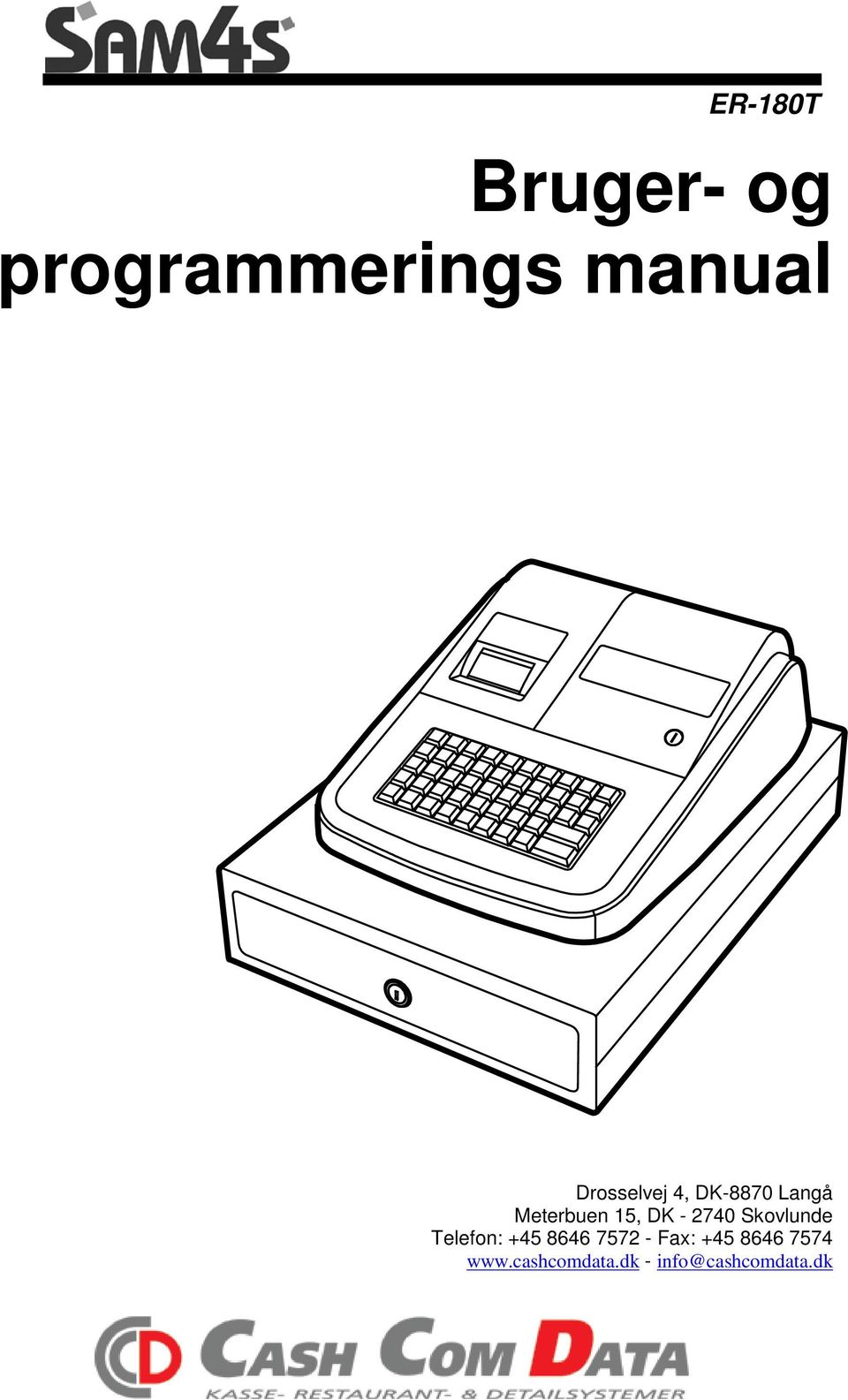
ER-180T Bruger- og programmerings manual
|
|
|
- Susanne Vestergaard
- 10 år siden
- Visninger:
Transkript
1 ER-180T Bruger- og programmerings manual Drosselvej 4, DK-8870 Langå Meterbuen 15, DK Skovlunde Telefon: Fax: [email protected]
2 ii Indhold ER-380M

3 Indhold Kom i gang 1 Om ER-180T... 1 Udpakning... 1 Isæt bonruller... 2 Basis features og funktioner... 3 Standard Hardware... 3 Software features... 3 Display... 4 Fejl koder... 5 Nøglelås... 6 Tastaturer... 7 Ram Clear... 9 Brugermanual 10 Beskrivelse af funktionstaster Ekspedient Sign-On/Sign-Off Sign-On Regnemaskinefunktion Bon On/Off Registrering Åben pris på direkte VAREGR. taste Fast pris på direkte VAREGR. taste Gentag pris på direkte VAREGR. er Gangefunktion på direkte VAREGR. er Gangefunktion med brudte mængder på direkte VAREGR. er Split priser på direkte VAREGR. er Åben pris på PLU nummer Fast pris på PLU nummer Gangefunktion på PLU nummer med fast pris Gangefunktion med brudte mængder på PLU numre Split priser på PLU numre Procent taster Fast procent rabat på styksalg Variabel procent rabat på styksalg Variabel procent af total salg Negativ salg (returflasker) Retur af tidligere salg Rette funktioner Rette Slet bon Nøgle ret Åben skuffe funktion Åben skuffe Indbetaling Udbetaling Subtotal på et salg Betaling Betaling med kontant Betaling med check Tilbagegivning ved kontant salg Tilbagegivning ved check salg ER-380M Indhold iii
4 Betaling med kort Tilbagegivning ved kort salg Split betaling Senere betaling Valuta X Funktion 40 Introduktion Manager Rapprter 41 X & Z Rapporter Kør en rapport - generel instruktion Rapport typer Pengeoptælling Service Mode Programmering 43 Clear Totals Clear Grand Totals Eprom Information Programmering 44 Standard Programmering Moms Programmering Fast Procentuel Moms Sats Programmering Tekst Programmerings Metoder Varegruppe Programmering Program 500 Varegruppe Status Program VAREGRUPPE Pris/HALO programmering Program Varegruppe tekst programmering PLU Programmering Program PLU status programmering Program PLU Pris/HALO programmering Program PLU tekst programmering Program PLU Link Programming System Option programmering System Option Tabel Print Option Programmering Print Option Tabel Funktions Taster Programmering Program 70 - Functions Taste Optioner Program 80 - Functions Taste Tekst Program 90 - Functions Taste HALO KONTANT/CHECK/VALUTA - Taste Programmering FEJL - Funktions Taste Programmering VALUTA KURS - Funktions Taste Programmering / -% / +% - Funktions Taste Programering Diverse programmering Program Ekspedient Kode Programmering Program Ekspedient Navne Logo Tekst Programmering Kasse Nummer Programmering Program Udlæsninger iv Indhold ER-380M
5 Kom i gang Om ER-180T ER-180T har et normalt 48-tasters tastatur med op til 16 direkte varegruppe taster. Denne type tastatur anvendes fortrinsvis i detailbutikker, eller forretninger hvor det ikke er et krav med mange direkte PLU taster på tastaturet. Udpakning 1. Udpak kasseapparatet. 2. Check I papkassen om følgende er tilstede: 1 bonruller og papiropspoler, 1 komplet sæt af nøgler, bruger- og programmerings manual, 3. Fjern pap og plastik fra apparatet. 4. Sæt strøm til apparatet, indsæt nøgle kontrollås og drej til REG. ER-380M 0BKom i gang 1
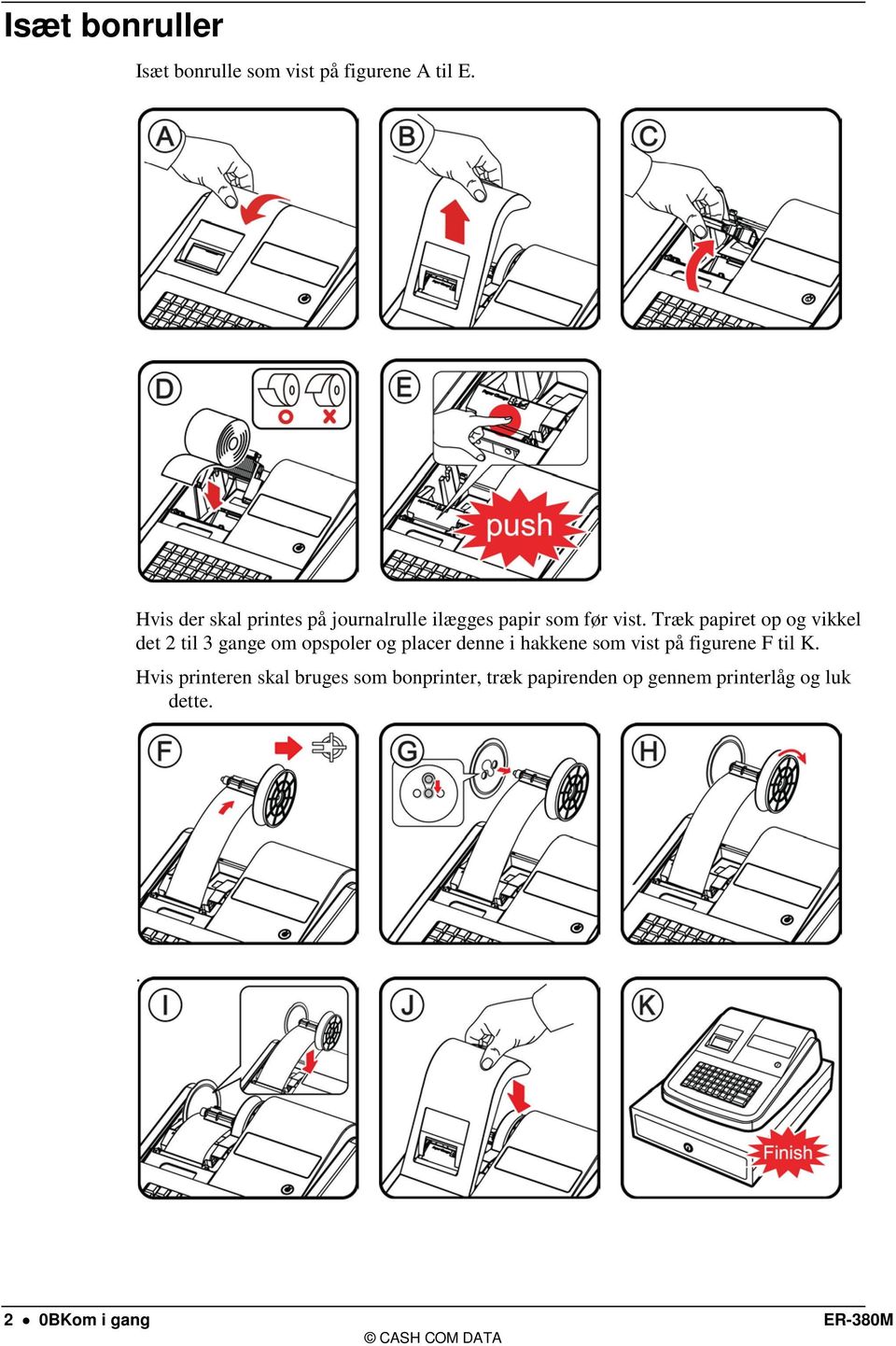
6 Isæt bonruller Isæt bonrulle som vist på figurene A til E. Hvis der skal printes på journalrulle ilægges papir som før vist. Træk papiret op og vikkel det 2 til 3 gange om opspoler og placer denne i hakkene som vist på figurene F til K. Hvis printeren skal bruges som bonprinter, træk papirenden op gennem printerlåg og luk dette.. 2 0BKom i gang ER-380M
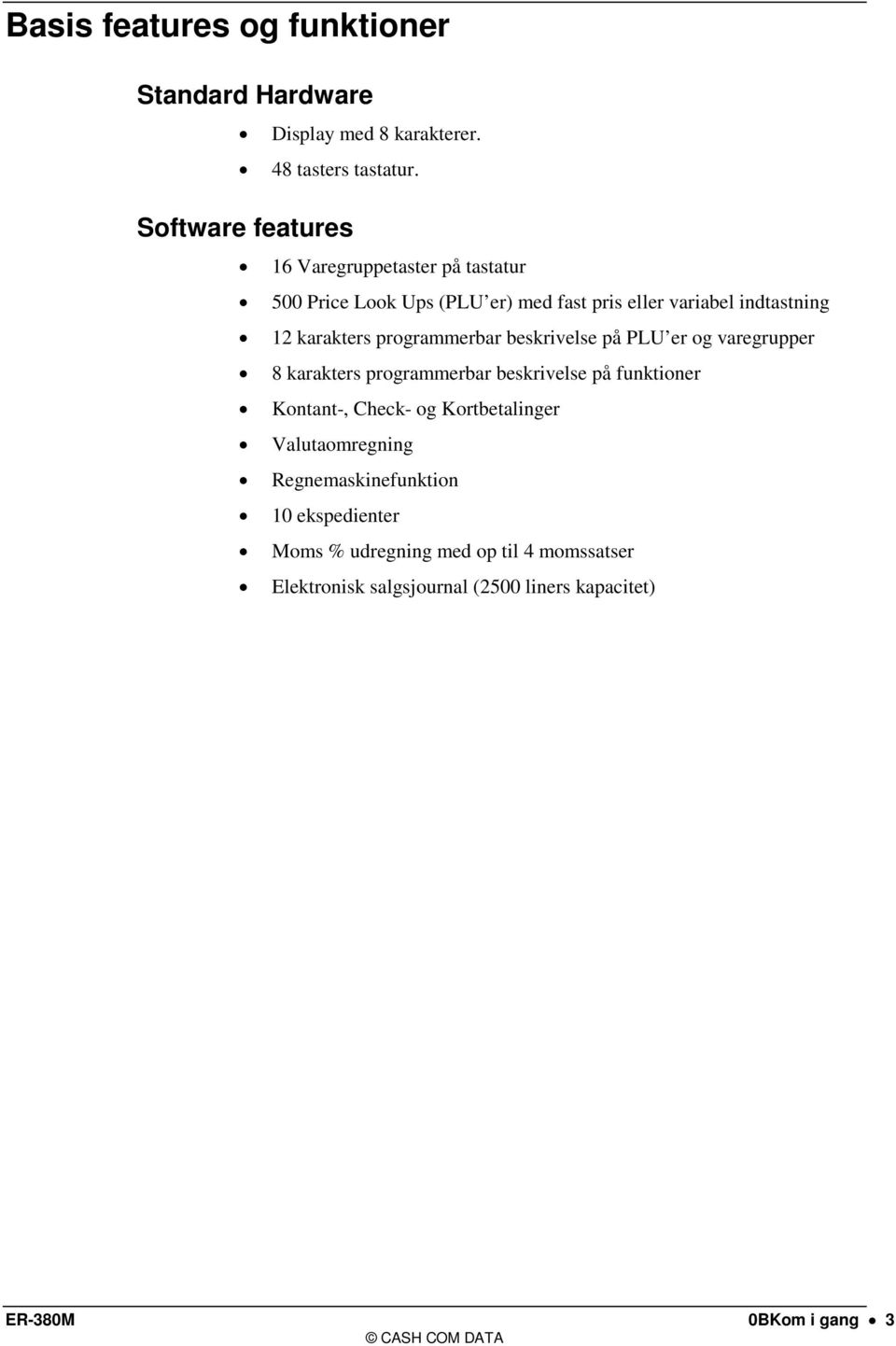
7 Basis features og funktioner Standard Hardware Display med 8 karakterer. 48 tasters tastatur. Software features 16 Varegruppetaster på tastatur 500 Price Look Ups (PLU er) med fast pris eller variabel indtastning 12 karakters programmerbar beskrivelse på PLU er og varegrupper 8 karakters programmerbar beskrivelse på funktioner Kontant-, Check- og Kortbetalinger Valutaomregning Regnemaskinefunktion 10 ekspedienter Moms % udregning med op til 4 momssatser Elektronisk salgsjournal (2500 liners kapacitet) ER-380M 0BKom i gang 3
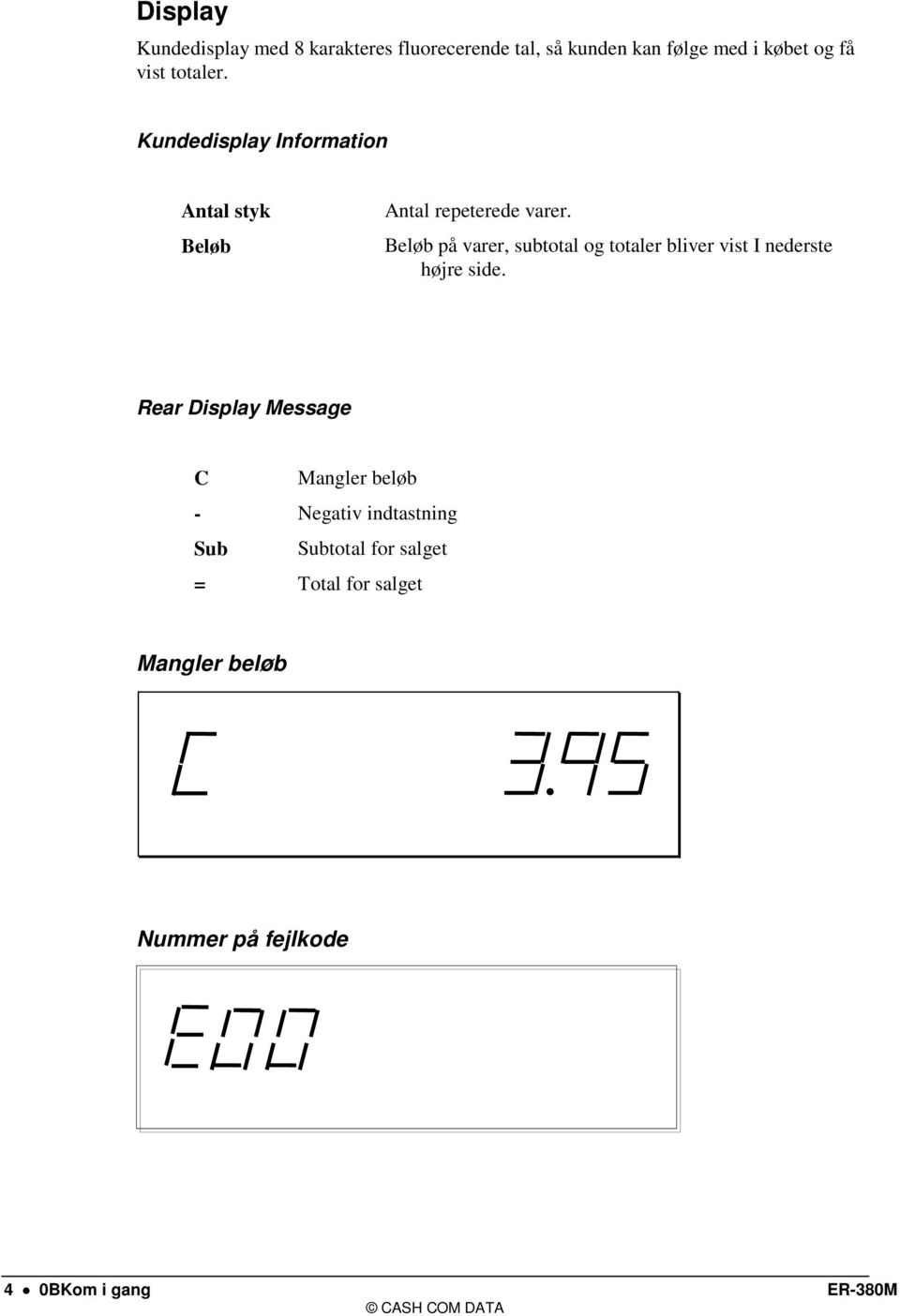
8 Display Kundedisplay med 8 karakteres fluorecerende tal, så kunden kan følge med i købet og få vist totaler. Kundedisplay Information Antal styk Beløb Antal repeterede varer. Beløb på varer, subtotal og totaler bliver vist I nederste højre side. Rear Display Message C Mangler beløb - Negativ indtastning Sub Subtotal for salget = Total for salget Mangler beløb Nummer på fejlkode 4 0BKom i gang ER-380M
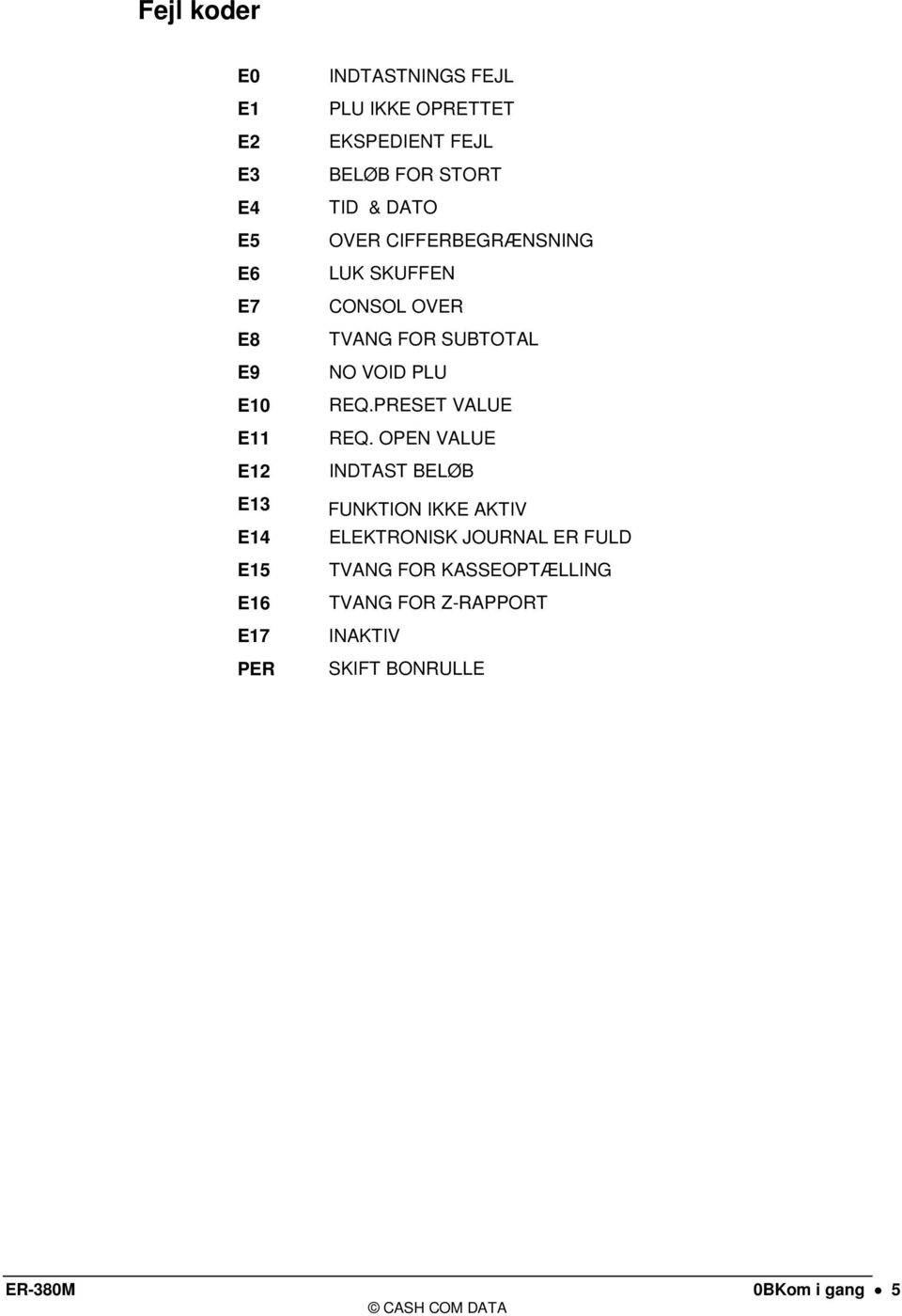
9 Fejl koder E0 E1 E2 E3 E4 E5 E6 E7 E8 E9 E10 E11 E12 E13 E14 E15 E16 E17 PER INDTASTNINGS FEJL PLU IKKE OPRETTET EKSPEDIENT FEJL BELØB FOR STORT TID & DATO OVER CIFFERBEGRÆNSNING LUK SKUFFEN CONSOL OVER TVANG FOR SUBTOTAL NO VOID PLU REQ.PRESET VALUE REQ. OPEN VALUE INDTAST BELØB FUNKTION IKKE AKTIV ELEKTRONISK JOURNAL ER FULD TVANG FOR KASSEOPTÆLLING TVANG FOR Z-RAPPORT INAKTIV SKIFT BONRULLE ER-380M 0BKom i gang 5
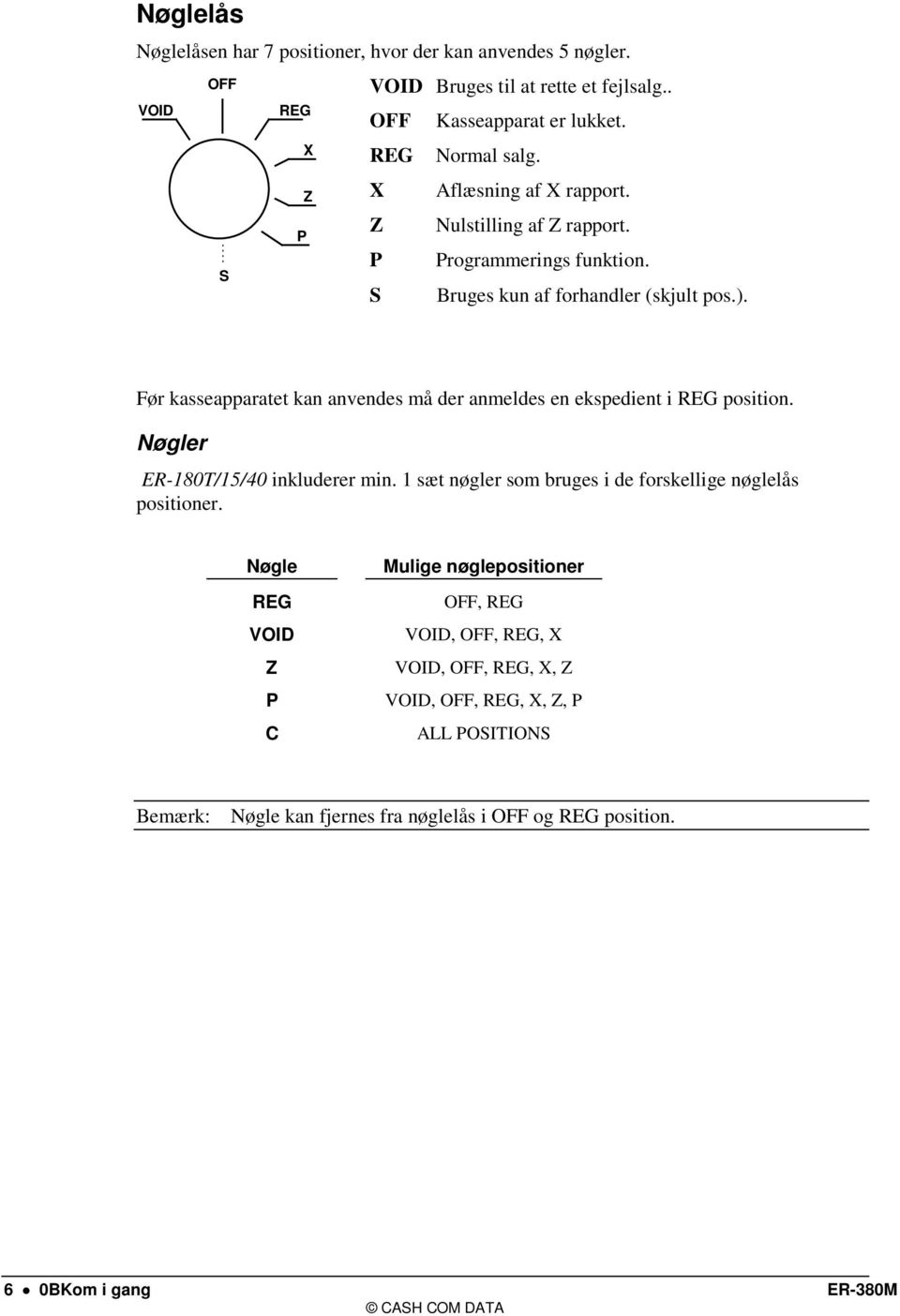
10 Nøglelås Nøglelåsen har 7 positioner, hvor der kan anvendes 5 nøgler. OFF VOID REG X Z P S VOID Bruges til at rette et fejlsalg.. OFF Kasseapparat er lukket. REG Normal salg. X Aflæsning af X rapport. Z Nulstilling af Z rapport. P Programmerings funktion. S Bruges kun af forhandler (skjult pos.). Før kasseapparatet kan anvendes må der anmeldes en ekspedient i REG position. Nøgler ER-180T/15/40 inkluderer min. 1 sæt nøgler som bruges i de forskellige nøglelås positioner. Nøgle REG VOID Z P C Mulige nøglepositioner OFF, REG VOID, OFF, REG, X VOID, OFF, REG, X, Z VOID, OFF, REG, X, Z, P ALL POSITIONS Bemærk: Nøgle kan fjernes fra nøglelås i OFF og REG position. 6 0BKom i gang ER-380M
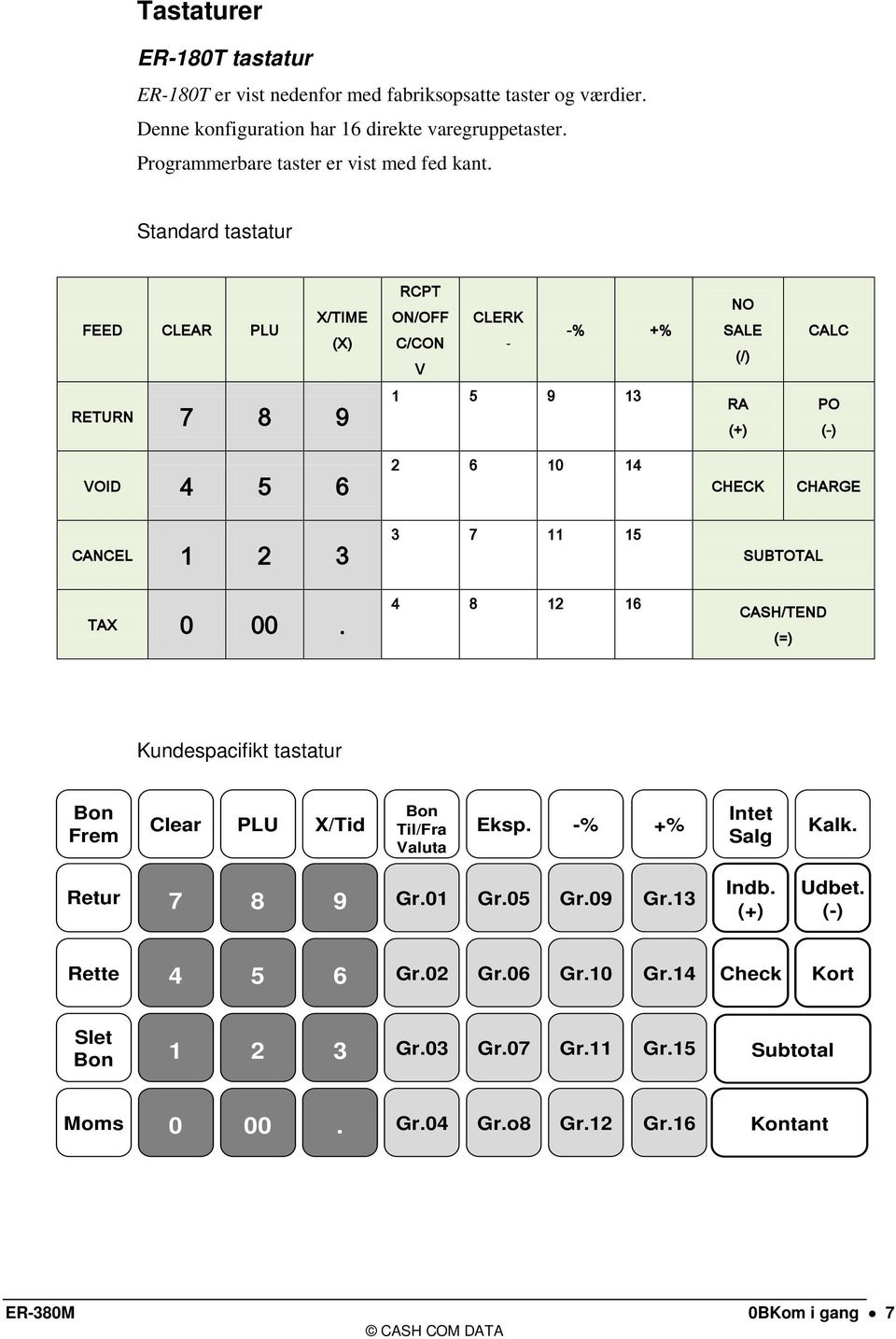
11 Tastaturer ER-180T tastatur ER-180T er vist nedenfor med fabriksopsatte taster og værdier. Denne konfiguration har 16 direkte varegruppetaster. Programmerbare taster er vist med fed kant. Standard tastatur FEED CLEAR PLU X/TIME (X) RCPT ON/OFF C/CON V CLERK - -% +% NO SALE (/) CALC RETURN RA (+) PO (-) VOID CHECK CHARGE CANCEL TAX SUBTOTAL CASH/TEND (=) Kundespacifikt tastatur Bon Frem Clear PLU X/Tid Bon Til/Fra Valuta Eksp. -% +% Intet Salg Kalk. Retur Gr.01 Gr.05 Gr.09 Gr.13 Indb. (+) Udbet. (-) Rette Gr.02 Gr.06 Gr.10 Gr.14 Check Kort Slet Bon Gr.03 Gr.07 Gr.11 Gr.15 Subtotal Moms Gr.04 Gr.o8 Gr.12 Gr.16 Kontant ER-380M 0BKom i gang 7
12

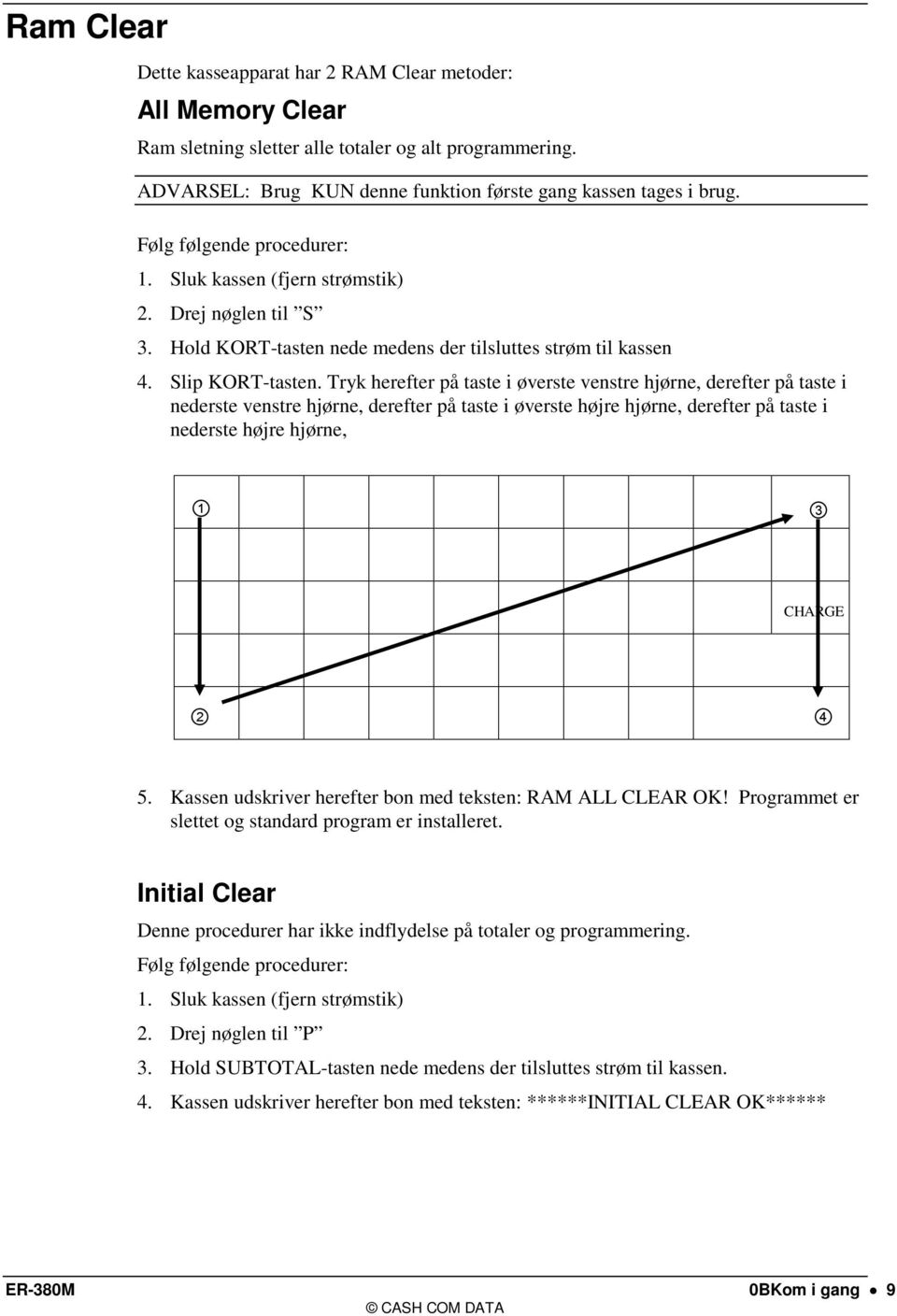
13 Ram Clear Dette kasseapparat har 2 RAM Clear metoder: All Memory Clear Ram sletning sletter alle totaler og alt programmering. ADVARSEL: Brug KUN denne funktion første gang kassen tages i brug. Følg følgende procedurer: 1. Sluk kassen (fjern strømstik) 2. Drej nøglen til S 3. Hold KORT-tasten nede medens der tilsluttes strøm til kassen 4. Slip KORT-tasten. Tryk herefter på taste i øverste venstre hjørne, derefter på taste i nederste venstre hjørne, derefter på taste i øverste højre hjørne, derefter på taste i nederste højre hjørne, 1 3 CHARGE Kassen udskriver herefter bon med teksten: RAM ALL CLEAR OK! Programmet er slettet og standard program er installeret. Initial Clear Denne procedurer har ikke indflydelse på totaler og programmering. Følg følgende procedurer: 1. Sluk kassen (fjern strømstik) 2. Drej nøglen til P 3. Hold SUBTOTAL-tasten nede medens der tilsluttes strøm til kassen. 4. Kassen udskriver herefter bon med teksten: ******INITIAL CLEAR OK****** ER-380M 0BKom i gang 9
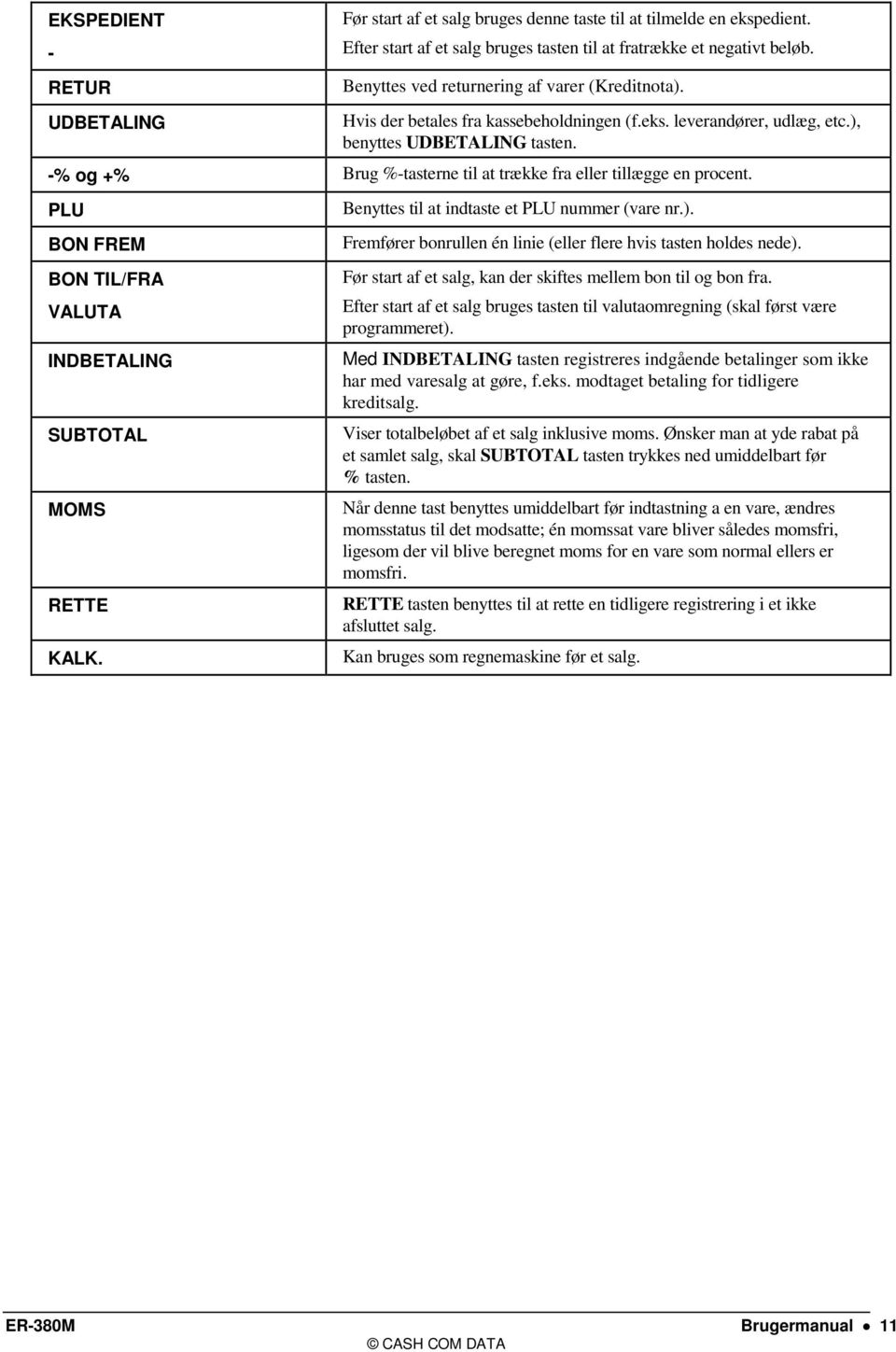
14 Brugermanual Beskrivelse af funktionstaster Nedenfor er vist en komplet liste over mulige tastefunktioner. Det er ikke alle som findes på tastaturet i standardudgaven. Se eventuelt afsnittet om Udlægning af funktionstaster for oprettelse og placering. Tastefunktion BON FREM #/INTET SALG X/TID Beskrivelse Tryk for at fremføre papir. Benyttes til at indtaste et nummer på bon-/ revisionsrulle. Tasten kan også benyttes til at åbne skuffen udenfor en påbegyndt transaktion. Ved multiplikation af flere ens varer angives antallet på denne tast. 00, 0-9, PUNKTUM Benyttes til numeriske indtastninger i nøglestilling REG, X, Z, VOID, eller P. Punktum anvendes til at angive eventuelle decimaler ved multiplikation. OBS! Punktum må ikke benyttes ved indtast af beløb. SLET ALT KONTANT CHECK KORT CLEAR Sletter en igangværende ekspedition uanset antallet af registreringer. Benyttes ved kontantsalg og udregner den samlede total inklusive moms og åbner kasseskuffen. Byttepengeudregning er muligt ved at indtaste det modtaget beløb forud for tryk på KONTANT tasten. Kasseskuffen åbner kun hvis det indtastede beløb er lig med eller større end totalbeløbet for salget. Det er ligeledes muligt at udregne byttepengebeløbet ved at indtaste det modtagne beløb på KONTANT tasten efter salget er afsluttet (afhængig af programmering af tastefunktionen). Tasten kan også benyttes til at udprinte en bonkopi ved at trykke på den en ekstra gang. Benyttes ved checksalg og udregner den samlede total inklusive moms og åbner kasseskuffen. Byttepengeudregning er muligt ved at indtaste det modtaget beløb forud for tryk på CHECK tasten. Kasseskuffen åbner kun hvis det indtastede beløb er lig med eller større end totalbeløbet for salget. Benyttes ved kortsalg og udregner den samlede total inklusive moms og åbner kasseskuffen. Byttepengeudregning er muligt ved at indtaste det modtaget beløb forud for tryk på KORT tasten. Kasseskuffen åbner kun hvis det indtastede beløb er lig med eller større end totalbeløbet for salget. Benyttes til at annulere numeriske indtastninger før de er registrerede. Kan også benyttes til at stoppe hyletone eller fejlmarkering ved forkert indtastning. 10 Brugermanual ER-380M

15 EKSPEDIENT - RETUR Før start af et salg bruges denne taste til at tilmelde en ekspedient. Efter start af et salg bruges tasten til at fratrække et negativt beløb. Benyttes ved returnering af varer (Kreditnota). UDBETALING Hvis der betales fra kassebeholdningen (f.eks. leverandører, udlæg, etc.), benyttes UDBETALING tasten. -% og +% Brug %-tasterne til at trække fra eller tillægge en procent. PLU BON FREM BON TIL/FRA VALUTA INDBETALING SUBTOTAL MOMS RETTE KALK. Benyttes til at indtaste et PLU nummer (vare nr.). Fremfører bonrullen én linie (eller flere hvis tasten holdes nede). Før start af et salg, kan der skiftes mellem bon til og bon fra. Efter start af et salg bruges tasten til valutaomregning (skal først være programmeret). Med INDBETALING tasten registreres indgående betalinger som ikke har med varesalg at gøre, f.eks. modtaget betaling for tidligere kreditsalg. Viser totalbeløbet af et salg inklusive moms. Ønsker man at yde rabat på et samlet salg, skal SUBTOTAL tasten trykkes ned umiddelbart før % tasten. Når denne tast benyttes umiddelbart før indtastning a en vare, ændres momsstatus til det modsatte; én momssat vare bliver således momsfri, ligesom der vil blive beregnet moms for en vare som normal ellers er momsfri. RETTE tasten benyttes til at rette en tidligere registrering i et ikke afsluttet salg. Kan bruges som regnemaskine før et salg. ER-380M Brugermanual 11
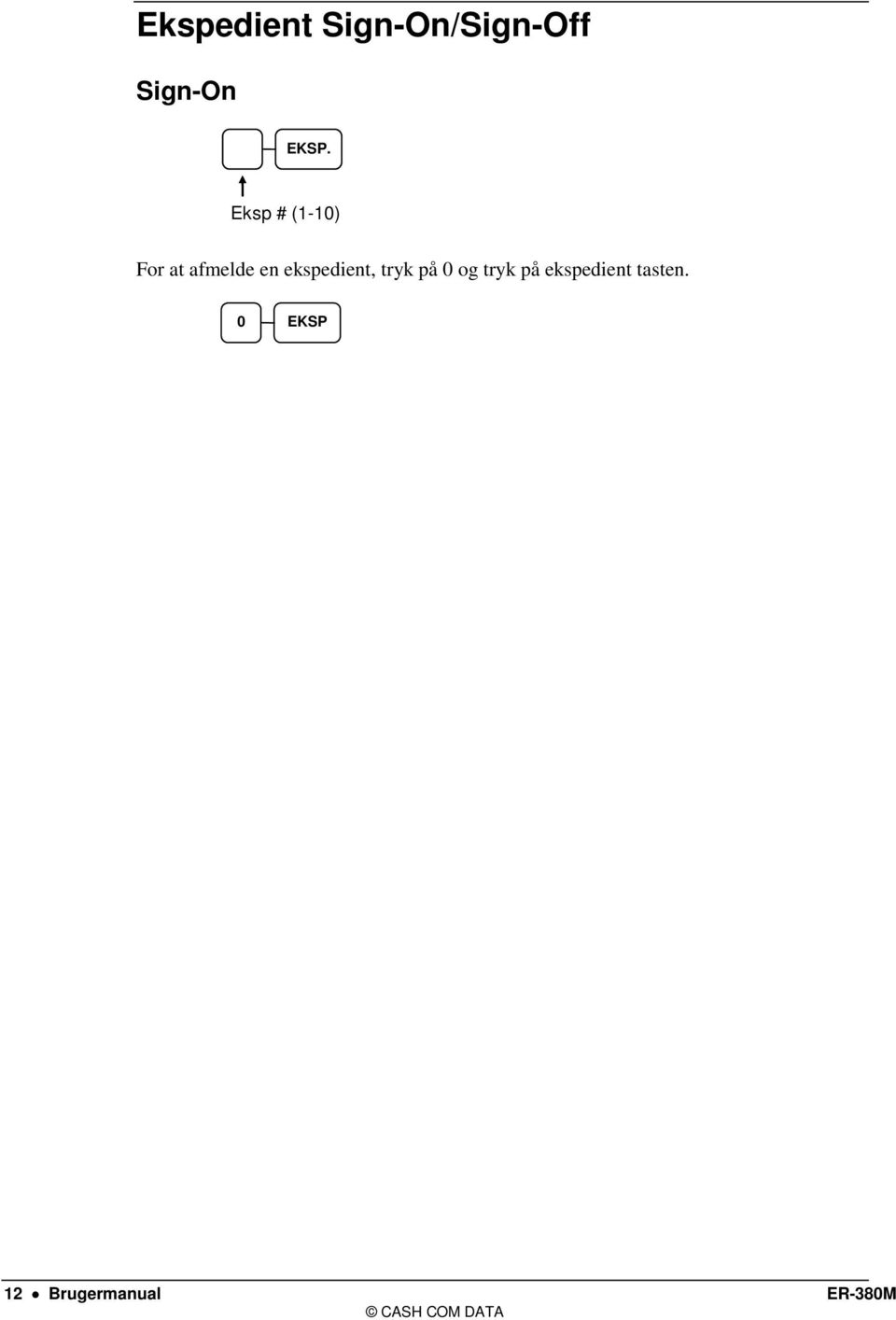
16 Ekspedient Sign-On/Sign-Off Sign-On EKSP. Eksp # (1-10) For at afmelde en ekspedient, tryk på 0 og tryk på ekspedient tasten. 0 EKSP 12 Brugermanual ER-380M
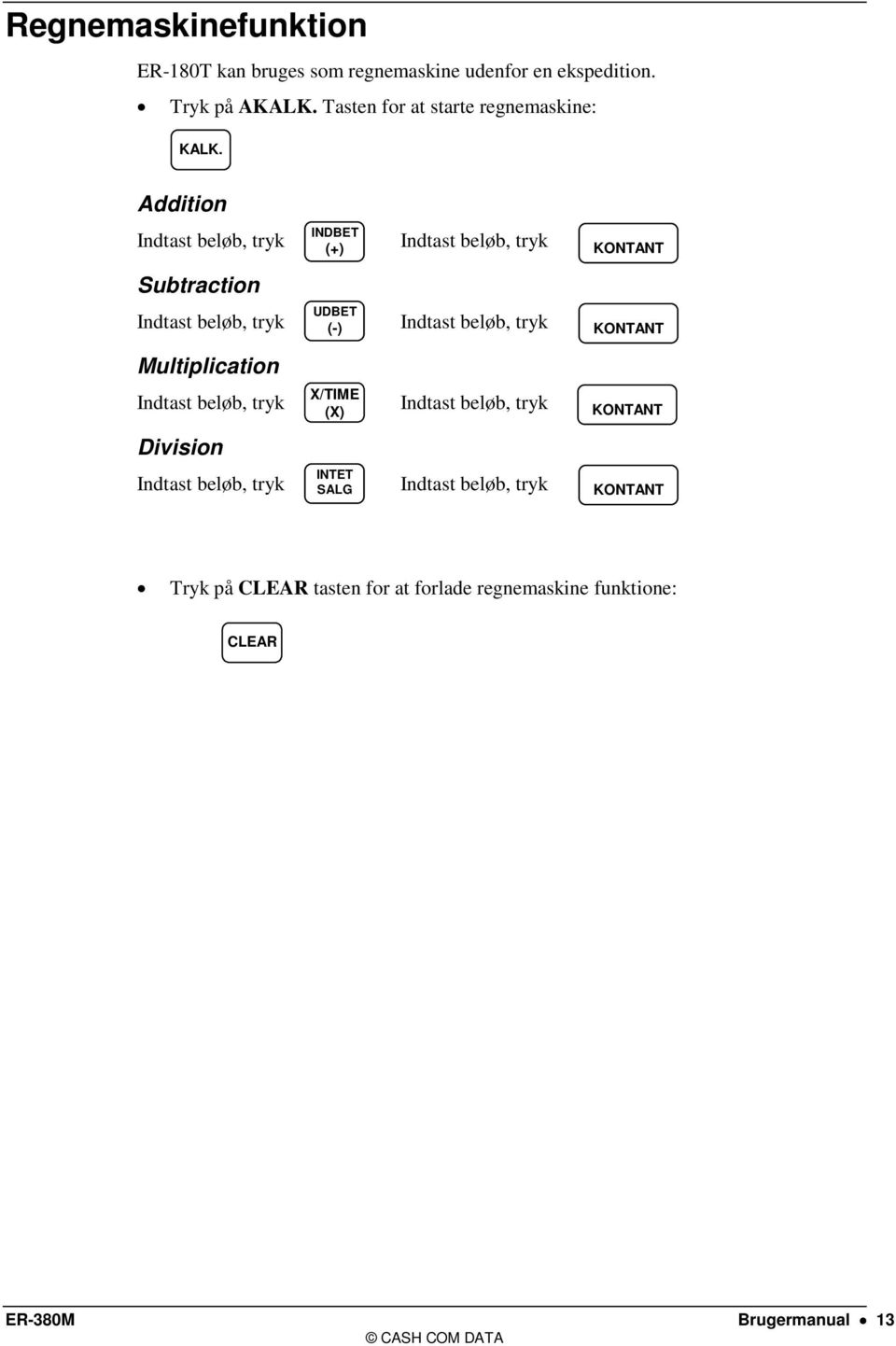
17 Regnemaskinefunktion ER-180T kan bruges som regnemaskine udenfor en ekspedition. Tryk på AKALK. Tasten for at starte regnemaskine: KALK. Addition Indtast beløb, tryk Subtraction Indtast beløb, tryk INDBET (+) Indtast beløb, tryk KONTANT UDBET (-) Indtast beløb, tryk KONTANT Multiplication Indtast beløb, tryk X/TIME (X) Indtast beløb, tryk KONTANT Division Indtast beløb, tryk INTET SALG Indtast beløb, tryk KONTANT Tryk på CLEAR tasten for at forlade regnemaskine funktione: CLEAR ER-380M Brugermanual 13
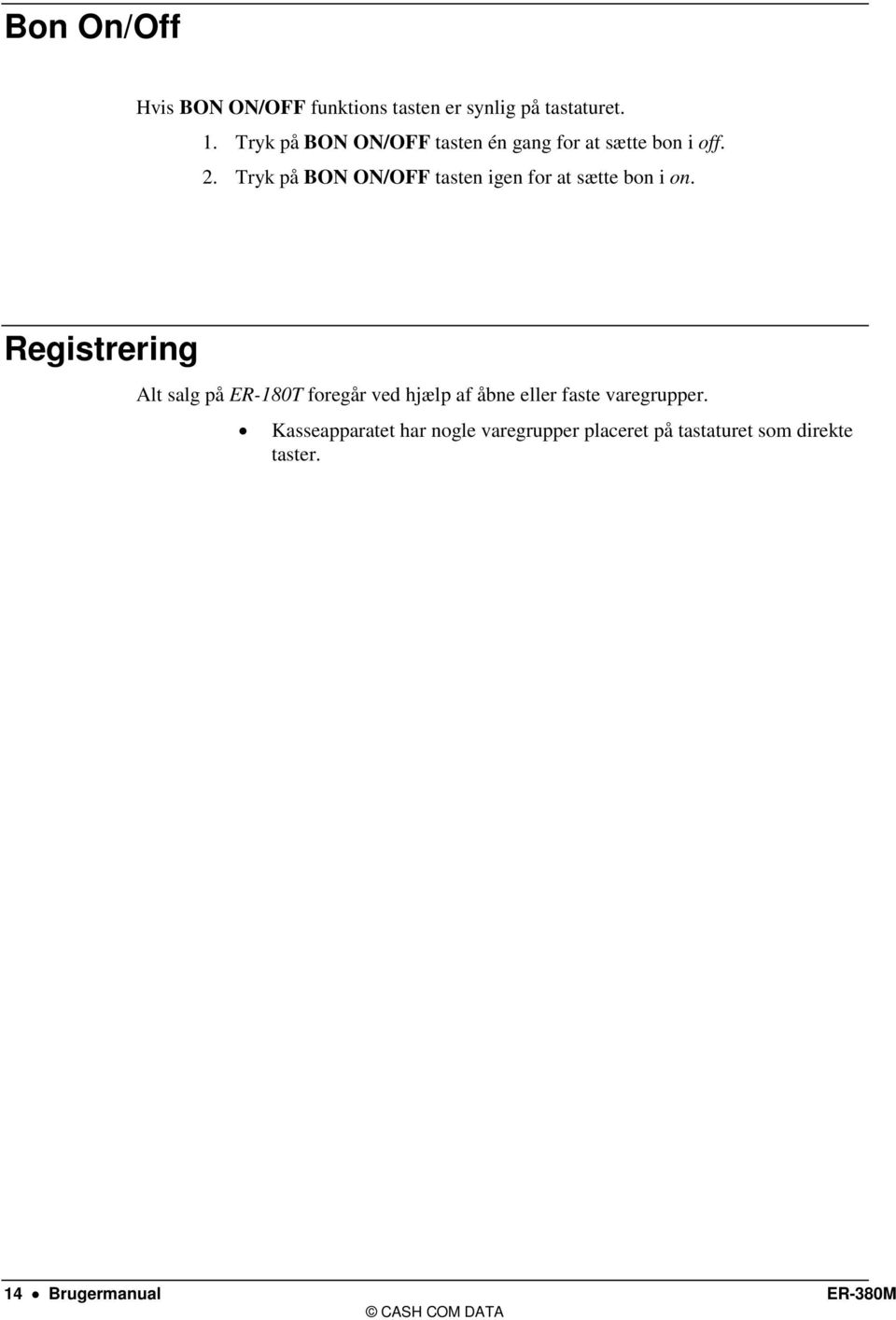
18 Bon On/Off Hvis BON ON/OFF funktions tasten er synlig på tastaturet. 1. Tryk på BON ON/OFF tasten én gang for at sætte bon i off. 2. Tryk på BON ON/OFF tasten igen for at sætte bon i on. Registrering Alt salg på ER-180T foregår ved hjælp af åbne eller faste varegrupper. Kasseapparatet har nogle varegrupper placeret på tastaturet som direkte taster. 14 Brugermanual ER-380M
19 Åben pris på direkte VAREGR. taste 1. Indtast beløb på 10-tals tastatur. Brug ikke, (komma). F. eks tast: Tryk på en VAREGR. taste. F. eks. tryk på VAREGR. 1: 1 Cash Com Data Drosselvej Langå DATO 01/11/2010 MAN TID 8:33 VAREGR MOMS TOTAL 3.17 KONTANT 3.17 EKSP. 1 No Fast pris på direkte VAREGR. taste En fast VAREGR. pris sælger varen til den forudkodede pris. Se "VAREGR. Programmering" i "Program Mode Programming" kapitlet om kodning af faste priser. 1. Tryk på en fast VAREGR. taste. F. eks. tryk på VAREGR. 5: 5 Cash Com Data Drosselvej Langå DATO 01/11/2010 MAN TID 8:33 VAREGR TOTAL 1.29 KONTANT 1.29 EKSP. 1 No ER-380M Brugermanual 15

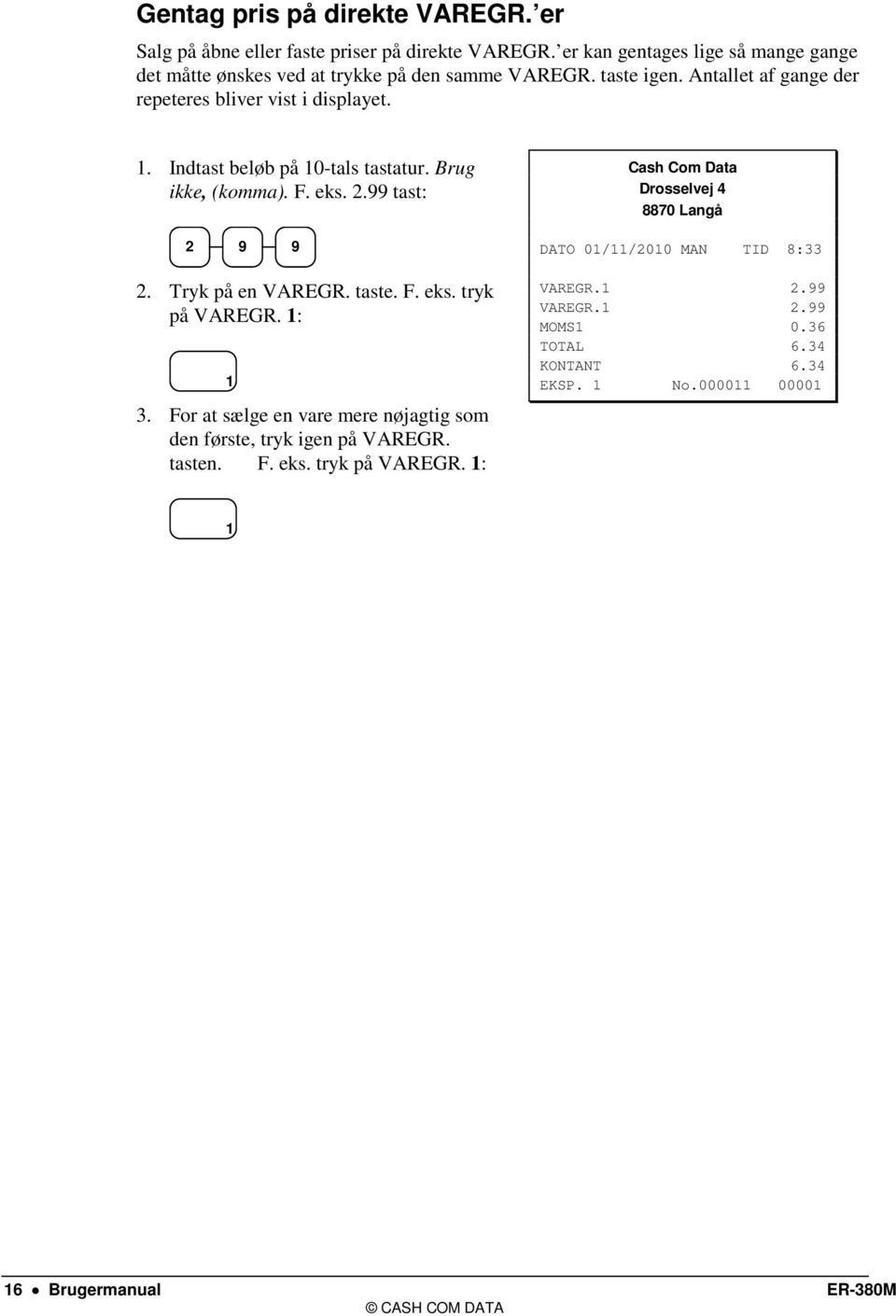
20 Gentag pris på direkte VAREGR. er Salg på åbne eller faste priser på direkte VAREGR. er kan gentages lige så mange gange det måtte ønskes ved at trykke på den samme VAREGR. taste igen. Antallet af gange der repeteres bliver vist i displayet. 1. Indtast beløb på 10-tals tastatur. Brug ikke, (komma). F. eks tast: Tryk på en VAREGR. taste. F. eks. tryk på VAREGR. 1: 1 3. For at sælge en vare mere nøjagtig som den første, tryk igen på VAREGR. tasten. F. eks. tryk på VAREGR. 1: Cash Com Data Drosselvej Langå DATO 01/11/2010 MAN TID 8:33 VAREGR VAREGR MOMS TOTAL 6.34 KONTANT 6.34 EKSP. 1 No Brugermanual ER-380M
21 Gangefunktion på direkte VAREGR. er Hvis der skal sælge flere varer af samme slags kan gange tasten anvendes. Der kan indtastes et antal (1 til ) og trykkes på X tasten. Der kan ganges på åbne og faste VAREGR. er 1. Indtast antal og tryk på X tasten. F. eks. tast 4 på 10-tals tastaturet og tryk på X tasten: 4 X 2. Indtast beløb på 10-tals tastatur. Brug ikke, (komma). F. eks tast: Cash Com Data Drosselvej Langå DATO 01/11/2010 MAN TID 08:33 VAREGR MOMS TOTAL 8.44 KONTANT 8.44 EKSP. 1 No Tryk på en VAREGR. taste. F. eks. tryk på VAREGR. 1: 1 ER-380M Brugermanual 17
22 Gangefunktion med brudte mængder på direkte VAREGR. er Hvis varer sælges I brudte mængder f. eks. halve, kvarte eller efter vægt er der også mulighed for dette 1. Indtast antal f. eks. 3,75 på 10-tals tastaturet og tryk på X tasten: Cash Com Data Drosselvej Langå X DATO 01/11/2010 MAN TID 08:33 2. Indtast beløb på 10-tals tastatur. Brug ikke, (komma). F. eks. 99 pr. stk/kilo tast: 9 9 VAREGR MOMS TOTAL 3.93 KONTANT 3.93 EKSP. 1 No Tryk på en VAREGR. taste. F. eks. tryk på VAREGR. 1: 1 18 Brugermanual ER-380M
23 Split priser på direkte VAREGR. er Hvis antallet er prissat i grupper, f. eks. 3 stk. for 1,00 kan det aktuelle antal indtastes og kasseapparatet udregner så selv den kalkulerede pris ud. 1. Indtast det valgte antal, tryk på X tasten. F. eks tast: 2 X 2. Indtast antallet som gruppeprisen har, tryk på X tasten. F. eks. hvis antallet er prissat som 3 for 1,00 tast: 3 X Cash Com Data Drosselvej Langå DATO 01/11/2010 MAN TID 08:33 VAREGR MOMS TOTAL 0.71 KONTANT 0.71 EKSP. 1 No Indtast beløb på 10-tals tastaturet.. F. eks. hvis antallet er prissat som 3 for 1,00 tast: Tryk på en VAREGR. taste. F. eks. tryk på VAREGR. 1: 1 ER-380M Brugermanual 19
24 Åben pris på PLU nummer Hvis fastpris status er sat til 0 (Nej) i PLU programmeringen, vil denne PLU være åben for variabel indtastning. Se "PLU Programmering" i "Program Mode Programmering" kapitlet for at programmere PLU tekst og optioner. 1. Indtast PLU nummeret og tryk på PLU tasten. F. eks tast: 2 PLU 2. Displayet vil vise "INDTAST PRIS". Indtast beløb på 10-tals tastatur. Brug ikke, (komma). F. eks tast: Cash Com Data Drosselvej Langå DATO 01/11/2010 MAN TID 08:33 PLU MOMS TOTAL 3.17 KONTANT 3.17 EKSP. 1 No Tryk på PLU tasten igen. PLU Fast pris på PLU nummer 1. Indtast PLU nummeret og tryk på PLU tasten. F. eks tast: 1 PLU Cash Com Data Drosselvej Langå DATO 01/11/2010 MAN TID 08:33 PLU TOTAL 1.29 KONTANT 1.29 EKSP. 1 No Brugermanual ER-380M
25 Gangefunktion på PLU nummer med fast pris Hvis der skal sælge flere varer af samme slags kan gange tasten anvendes. Der kan indtastes et antal (1 til ) og trykkes på X tasten. Der kan ganges på åbne og faste PLU er 1. Indtast antal og tryk på X tasten. F. eks. tast 4 på 10-tals tastaturet og tryk på X tasten. 4 X 2. Indtast PLU nummeret. F. eks. 1 og tryk på PLU tasten 1 PLU Cash Com Data Drosselvej Langå DATO 01/11/2010 MAN TID 08:33 PLU MOMS TOTAL 8.44 KONTANT 8.44 EKSP. 1 No ER-380M Brugermanual 21
26 Gangefunktion med brudte mængder på PLU numre Hvis varer sælges I brudte mængder f. eks. halve, kvarte eller efter vægt er der også mulighed for dette 1. Indtast antal f. eks. 3,75 på 10-tals tastaturet og tryk på X tasten: Cash Com Data Drosselvej Langå X DATO 01/11/2010 MAN TID 08:33 2. Indtast PLU nummeret. F. eks. 3 og tryk på PLU tasten 3 PLU PLU MOMS TOTAL KONTANT EKSP. 1 No Split priser på PLU numre Hvis antallet er prissat i grupper, f. eks. 3 stk. for 1,00 kan det aktuelle antal indtastes og kasseapparatet udregner så selv den kalkulerede pris ud. 1. Indtast det valgte antal, tryk på X tasten. F. eks tast: 2 X 2. Indtast antallet som gruppeprisen har, tryk på X tasten. F. eks. hvis antallet er prissat som 3 for 1,00 tast: 3 X Cash Com Data Drosselvej Langå DATO 01/11/2010 MAN TID 08:33 PLU MOMS TOTAL 2.11 KONTANT 2.11 EKSP. 1 No Indtast PLU nummeret. F. eks. 3 og tryk på PLU tasten 3 PLU 22 Brugermanual ER-380M
27 Procent taster Eksemplerne i nedenstående viser forskellige konfigurationer af procent taster.. Se "Function Key Programming" i "Program Mode Programmering" kapitlet for at programmere specifikke funktioner på tasterne. Fast procent rabat på styksalg I dette eksempel er % tasten programmeret med en fats værdi på 10 %. 1. Sælg varen der ønskes solgt. 2. Tryk på % tasten: % 3. Rabatten fratrækkes automatisk. Cash Com Data Drosselvej Langå DATO 01/11/2010 MAN TID 08:33 PLU % % BELØB TOTAL 9.00 KONTANT 9.00 EKSP. 1 No ER-380M Brugermanual 23
28 Variabel procent rabat på styksalg Der kan indtastes en variabel procent på rabat tasten. Afhængig af programmering af tasten kan der indtastes op til 99,999%. 1. Sælg varen der ønskes solgt. 2. Indtast procenten. Hvis der anvendes skæve procenter skal, (komma) bruges. F. eks 1/3 tastes: Tryk på % tasten: % Cash Com Data Drosselvej Langå DATO 01/11/2010 MAN TID 08:33 PLU % % BELØB TOTAL 6.67 KONTANT 6.67 EKSP. 1 No Rabatten fratrækkes automatisk. Variabel procent af total salg Procenten kan være åben eller fast. I dette eksempel ønskes der tillagt regningen 15%. 1. Sælg varerne der ønskes solgt. 2. Tryk på SUBTOTAL tasten: SBTL 3. Indtast procenten, tryk på den pågældende rabat taste. F. eks for 15% tast: 1 5 % Cash Com Data Drosselvej Langå DATO 01/11/2010 MAN TID 08:33 PLU % % BELØB 1.50 TOTAL KONTANT EKSP. 1 No Værdien tillægges automatisk. 24 Brugermanual ER-380M
29 Negativ salg (returflasker) Man kan registrere et negativt salg ved at indtaste prisen og trykke på - Tasten 1. Sælg varerne der ønskes solgt. 2. Tast beløb der ønskes fratrukket. F. eks Eksp - 3. Beløbet er nu fratrukket. Cash Com Data Drosselvej Langå DATO 01/11/2010 MAN TID 08:33 VAREGR TOTAL 8.00 KONTANT 8.00 EKSP. 1 No ER-380M Brugermanual 25
30 Retur af tidligere salg Hvis der ønskes returnering af tidligere solgte varer, tryk på RETUR, gensælg derefter den pågældende vare. Retur tasten kan anvendes som en del af et salg, eller der kan køres retur i en ny registrering med tilbagebetaling af beløb til kunden. 1. Tryk på RETUR: RETUR 2. Indtast prisen på den vare der ønskes kørt retur og tryk på VAREGR. tasten, hvor varen oprindelig var solgt Afslut ved at trykke på en betalingsart, f.eks. KONTANT, CHECK, eller KORT. 2 Cash Com Data Drosselvej Langå DATO 01/11/2010 MAN TID 08:33 RETUR ************************** VAREGR MOMS TOTAL 3.17 KONTANT 3.17 EKSP. 1 No Brugermanual ER-380M
31 Rette funktioner Rette Denne funktion retter et tidligere varesalg, men i den samme transaktion. 1. Sælg en vare. Sælg så endnu en vare. 2. For at slette den første vare, tryk på RETTE: RETTE 3. Indtast prisen på den vare der ønskes kørt retur og tryk på VAREGR. tasten, hvor varen oprindelig var solgt Cash Com Data Drosselvej Langå DATO 01/11/2010 MAN TID 08:33 VAREGR VAREGR RETTE ************************** VAREGR MOMS TOTAL 2.43 KONTANT 2.43 EKSP. 1 No ER-380M Brugermanual 27
32 Slet bon SLET BON tasten tillader afbrud af en transaktion. Alt hvad der er solgt i denne transaktion før tryk på SLET BON tasten er automatisk slettet og korrigeret. SLET BON tasten kan aktiveres gennem programmering, se "Function Key Programming" i "Program Mode Programmering" kapitlet, eller tasten kan programmeres til kun at kunne bruges under manager funktion. 1. Sælg varerne der ønskes solgt. 2. Tryk på SLET BON tasten SLET BON Cash Com Data Drosselvej Langå DATO 01/11/2010 MAN TID 08:33 VAREGR VAREGR SLET ALT *********************** EKSP. 1 No Nøgle ret Der kan bruges VOID nøgle position for at rette tidligere indtastninger. For at rette i enhver tarnsaktion: 1. Drej nøglen til VOID position. 2. Indtast varesalget nøjagtig som det blev gjort, med nøglen i REG. Der kan bruges rabat, rette, retur, moms mv. 3. Alle totaler og tællere er rettet, som om det oprindelige salg slet ikke var foregået. Cash Com Data Drosselvej Langå DATO 01/11/2010 MAN TID 08:33 NØGLE RET ********************** VAREGR VAREGR MOMS TOTAL KONTANT EKSP. 1 No Brugermanual ER-380M
33 Åben skuffe funktion Åben skuffe INTET SALG tasten åbner pengeskuffen hvis der ikke er startet på et nyt salg. INTET SALG funktionen kan spærres eller placeres under manager funktion gennem programmering. Se "Function Key Programming" i "Program Mode Programmering" kapitlet. 1. Tryk på INTET SALG: INTET SALG 2. Skuffen åbner og der udprintes en bom som vist til højre. Cash Com Data Drosselvej Langå DATO 01/11/2010 MAN TID 08:33 INTET SALG ********************* EKSP. 1 No ER-380M Brugermanual 29
34 Indbetaling Der kan anvendes en af indbetalings tasten (INDBET.) til at registrere en indbetaling i skuffen uden der laves nyt varesalg. Indbetaling bruges normalt til at modtage penge for et tidligere salg eller lån fra anden skuffe. 1. Tryk på indbetalings tasten. INDBET. 2. Indtast modtaget beløb i kontanter, tryk på KONTANT KONT 3. Indtast modtaget beløb i kontanter, tryk på CHECK CHECK Cash Com Data Drosselvej Langå DATO 01/11/2010 MAN TID 08:33 INDBETALING KONTANT CHECK KORT INDBETALING EKSP. 1 No Indtast modtaget beløb i kontanter, tryk på KORT KORT 5. Der kan fortsættes med andre betalingsformer som ovenfor, eller afsluttes ved at trykke på den samme indbetalings taste som ved start. INDBET. 30 Brugermanual ER-380M
35 Udbetaling Der kan anvendes en af udbetalings tasterne (UDBET.) til at registrere en udbetaling eller til at udlåne penge til anden skuffe. 1. Tryk på en af udbetalings tasten. UDBET. 2. Indtast udbetalt beløb i kontanter, tryk på KONTANT KONT 3. Indtast udbetalt beløb i kontanter, tryk på CHECK CHECK Cash Com Data Drosselvej Langå DATO 01/11/2010 MAN TID 08:33 UDBETALING KONTANT CHECK KORT UDBETALING EKSP. 1 No Indtast udbetalt beløb i kontanter, tryk på KORT KORT 5. Der kan fortsættes med andre betalingsformer som ovenfor, eller afsluttes ved at trykke på den samme udbetalings taste som som ved start. UDBET. ER-380M Brugermanual 31
36 Subtotal på et salg 1. Sælg varerne der ønskes solgt. 2. Tryk på SUBTOTAL. Subtotal vil blive vist på kundedisplay med teksten "Sub". SBTL Subtotal kan printes på bon system option er sat til det. Se "Print Option Programming" i "Program Mode Programmering kapitlet. 32 Brugermanual ER-380M
37 Betaling Der er ti betalingsfunktioner tilgængelige. KONTANT og CHECK er individuelle taster på tastaturet. Betaling med kontant 1. Sælg varerne der ønskes solgt. 2. For at afslutte salget, tryk på KONTANT: KONT 3. I displayet vises total beløbet for salget. Cash Com Data Drosselvej Langå DATO 01/11/2010 MAN TID 08:33 PLU TOTAL 7.96 KONTANT 7.96 EKSP. 1 No Betaling med check 1. Sælg varerne der ønskes solgt. 2. For at afslutte salget, tryk på CHECK: CHECK 3. I displayet vises total beløbet for salget. Cash Com Data Drosselvej Langå DATO 01/11/2010 MAN TID 08:33 PLU TOTAL 7.96 CHECK 7.96 EKSP. 1 No ER-380M Brugermanual 33
38 Tilbagegivning ved kontant salg 1. Sælg varerne der ønskes solgt. 2. Indtast modtaget beløb fra kunde, f. eks tast: Tryk på KONTANT: KONT 4. I displayet vises total beløbet for salget og tilbagegivningen, hvis der er nogen. Cash Com Data Drosselvej Langå DATO 01/11/2010 MAN TID 08:33 PLU PLU X 1.99 PLU MOMS TOTAL KONTANT BYTTEPENGE 5.70 EKSP. 1 No Tilbagegivning ved check salg 1. Sælg varerne der ønskes solgt. 2. Indtast modtaget beløb fra kunde, f. eks tast: Tryk på CHECK: CHECK 4. I displayet vises total beløbet for salget og tilbagegivningen, hvis der er nogen. Cash Com Data Drosselvej Langå DATO 01/11/2010 MAN TID 08:33 PLU PLU X 1.99 PLU MOMS TOTAL CHECK BYTTEPENGE 5.70 EKSP. 1 No Brugermanual ER-380M
39 Betaling med kort Brug kort tasterne til at afslutte et salg på Dankort eller kreditkort.. Se "Function Key Programming" i "Program Mode Programmering" kapitlet for at ændre tekst eller funktioner på tasterne. 1. Sælg varerne der ønskes solgt. 2. For at afslutte salget, tryk på KORT: KORT Cash Com Data Drosselvej Langå DATO 01/11/2010 MAN TID 08:33 PLU PLU X 1.99 PLU MOMS TOTAL KORT EKSP. 1 No ER-380M Brugermanual 35
40 Tilbagegivning ved kort salg 1. Sælg varerne der ønskes solgt. 2. Indtast modtaget beløb fra kunde, f. eks tast: KORT Cash Com Data Drosselvej Langå DATO 01/11/2010 MAN TID 08:33 PLU PLU X 1.99 PLU MOMS TOTAL KORT BYTTEPENGE 5.70 EKSP. 1 No Brugermanual ER-380M
41 Split betaling Split betaling er betaling for en transaktion med mere end en betalingsform. F. eks kunne et salg på betales med 10,00 i kontant og det resterende beløb med check. Hvis det er nødvendigt kan der splittes på utallige betalingsarter. 1. Sælg varerne der ønskes solgt. 2. Indtast det beløb, kunden betaler. F. eks. tast og tryk på KONTANT: KONT 3. Display vil vise kontant og at der stadig mangler Indtast det beløb, kunden betaler. F. eks. tast og tryk på CHECK: Cash Com Data Drosselvej Langå DATO 01/11/2010 MAN TID 08:33 PLU TOTAL KONTANT TOTAL CHECK EKSP. 1 No CHECK 5. Når hele betalingen har fundet sted, vil bon blive bon blive afsluttet. ER-380M Brugermanual 37
42 Senere betaling Senere betaling betyder man kan indtaste modtaget beløb fra kunden efter ekspeditionen er afsluttet, men medens skuffen stadig er åben. 1. Sælg varerne der ønskes solgt. 2. Tryk på KONTANT: KONT 3. Display et vil vise totalbeløbet på kontant salget. 4. Indtast hvad der betales med medens skuffen er åben og tryk på KONTANT: Cash Com Data Drosselvej Langå DATO 01/11/2010 MAN TID 08:33 PLU MOMS KONTANT 2.12 EKSP. 1 No KONT 5. Displayet vil vise hvad der skal gives tilbage. 38 Brugermanual ER-380M
43 Valuta Hvis man modtager andre landes valuta kan subtotalen på ekspeditionen omregnes til pågældende valuta. For at bruge denne funktion må der programmeres en omregningsfaktor på den pågældende valuta. Hvis valutaen har en værdi på f. eks. 750 kr. for 100 euro vil faktoren være (100 / 750) 0,1333. Se "Function Key Programming" i "Program Mode Programmering" kapitlet for at omregne valuta faktor. 1. Sælg varerne der ønskes solgt. 2. Tryk på EURO tasten hvis den findes på tastaturet: EURO 3. Indtast modtaget beløb i pågældende valuta ok tryk på KONTANT: Cash Com Data Drosselvej Langå DATO 01/11/2010 MAN TID 08:33 PLU TOTAL 2.12 EURO 2.90 DK KR BYTTEPENGE 5.17 EKSP. 1 No KONT 4. Displayet vil vise hvad der er modtaget I valuta og hvad der skal tibegebetales. Tilbagebetaling vil altid være i kroner! ER-380M Brugermanual 39
44 X Funktion Introduktion Alle managerfunktioner bruges med nøgle i X positionen. På denne måde er det kun autoriseret personale med en x-nøgle der kan udføre disse. Nogle salgsfunktioner kan være programmeret så det forlanges at nøglen drejes til X position for at få lov til at udføre salget. Alle rapporter skal tages med nøglen i X eller Z positionen. 40 X Funktion ER-380M
45 Manager Rapprter X & Z Rapporter Rapporterne er opdelt I to basis katagorier: X rapporter, som kun aflæser uden at nulstille Z rapporter, som aflæser og nulstiller X2 rapporter aflæser rapporter for perioden indtil idag, uden at nulstille og Z2 aflæser rapporter for perioden indtil i dag og nulstiller samtidig. Periode rapporter opdateres hver gang der køres en Z1 rapport. Kør en rapport - generel instruktion 1. Se i Fejl! Henvisningskilde ikke fundet.. 2. Vælg rapport type og hvilken rapport art.. 3. Drej nøglen til den ønskede stilling. 4. Indtast taste sekvens for den valgte rapport. Rapport typer Rapport type Finans / Varegrupper Rapport nummer Rapport art Nøgle position Taste sekvens 1 X X 1 SUBTOTAL Z Z 1 SUBTOTAL Alle PLU er 2 X X 2 SUBTOTAL Z Z 2 SUBTOTAL Alle Eksp. 3 X Z Print Elektronisk Journal Slet Elektronisk Journal. X 3 SUBTOTAL Z 3 SUBTOTAL 300 X X 300- SUBTOTAL 399 Z Z 399- SUBTOTAL ER-380M Manager Rapprter 41
46 Pengeoptælling Hvis der er tvang for pengeoptælling må de forskellige betalings arter i skuffen optælles, før der kan køres en X eller Z finans- og ekspedient rapport EKSP. reports. Indholdet i skuffen kan indtaste som et beløb, eller hver mønt- / seddeltype kan optælles individuelt, herved kan kasseapparatet bruges com regnemaskine. Uanset hvilken måde der anvendes vil systemet registrere hvor meget der burde være I skuffen. På rapporterne vil der så blive skrevet + / - differencer. F. eks: 1. Drej nøglen til X eller Z position (afhængig af hvilken rapport type der er valgt) 2. Tast 90 og tryk på SUBTOTAL tasten. 9 0 SBTL DATO 01/11/2010 MAN TID 03:15 3. Indtast kontant omsætning KONT 4. Indtast check omsætning. *** KASSE DEKLARATION *** KONTANT CHECK INDTAST BELØB BEHOLD. TL FORSKEL 0.00 EKSP. 1 No CHECK 5. Tryk på KONTANT tasten når alle beløb er optalt for at færdiggøre optælling. KONT 42 Manager Rapprter ER-380M
47 Service Mode Programmering Clear Totals 1.Turn the control lock to the S position. 2.To Reset Totals, enter 20, press the SBTL key. 2 0 SBTL Clear Grand Totals 1.Turn the control lock to the S position. 2. To Reset Grand Totals, enter 30, press the SBTL key. 3 0 SBTL Eprom Information 1.Turn the control lock to the S position. 2.To Scan Eprom Information, enter 50, press the SBTL key. 5 0 SBTL ER-380M Service Mode Programmering 43
48 Programmering Standard Programmering Al programmering (medmindre andet er nævnt) foregår med nøglen I P position. 44 Programmering ER-380M
49 Moms Programmering ER-180TM/15/40 har kapacitet til at supportere fire forskellige moms satser. Moms kan beregnes som enten en fast % sats, fra mellem 0,001% til 99,999%. moms satserne kan programmeres til enten, at tillægge moms til netto beløb eller udvise moms af brutto beløb. Tekst - Refererer til Program 80 Funktions Taste Tekst Fast Procentuel Moms Sats Programmering Ved brug af fast moms sats, bruges føgende metode til at programmere den faste moms sats. Fast procentuel moms sats & status Programmering 1. Drej nøglen til P position. 2. Hvis momsen er en procent med decimaler ( ), er det ikke nødvendigt at taste foranstillede nuller. For eksempel, for 6%, indtast eller For moms type: Hvis momsen er en procent, der tillægges netto salget, indtast: 0 Hvis momsen skal beregnes og vises af brutto salget, indtast: 2 4. Tryk på Moms tasten for den moms der ønskes programmeret. 5. Tryk på KONTANT tasten for at afslutte programmering. Moms sats programmering Gentag for hver option 5 3 SBTL. X/TIME KONTANT Decimal Taste Moms Kind Moms Nr. ER-380M Programmering 45
50 Tekst Programmerings Metoder Tekstprogrammering er mulig for hver VAREGRUPPE, PLU, EKSPEDIENT, NOGLE FUNCTIONS TASTER og BONTEKST ved at bruge følgende programmerings procedure. Y X X X X SUB TOTAL KARAKTERER SUB TOTAL KONTANT NOTE : ReferER til ALPHA TASTATUR LAYOUT for indtastning af karakterer. STANDARD ADRESSE Y NUMMER X X X X ANTAL KARAKTERER VAREGRUPPE ~ TEGN PLU ~ TEGN BONTEKST ~ TEGN BONTEKST ~ TEGN EKSP ~ TEGN RETUR TEGN RETTE TEGN SLET BON TEGN VALUTA TEGN TEGN -% TEGN +% TEGN X/TID TEGN INTET SALG TEGN INDBETALT TEGN UDBETALT TEGN CHECK TEGN TEGNGE TEGN SUBTOTAL TEGN KONTANT TEGN HJEMME TEGN VALUTA UDENLANDSK TEGN VALUTA BEMÆRK TOP BUND 46 Programmering ER-380M
51 Alpha Tastatur LAYOUT. RETURN DOUBLE DEPT5 ABC DEPT9 DEF VOID CAPS DEPT2 GHI DEPT6 JKL DEPT10 MNO CANCEL BACK DEPT3 PQRS DEPT7 TUV DEPT11 WXYZ TAX SPACE DEPT4 * DEPT8.,?! DEPT12 # <Eksempel> ABC abg9 AA [[ DEPT 5 ]] [[ Wait 2 Seconds or TAX(Space) ]] [[ DEPT 5 * 2 Times ]] [[ Wait 2 Seconds or TAX(Space) ]] [[ DEPT5 * 3 Times ]] [[ Wait 2 Seconds or TAX(Space) ]] [[ VOID ]] [[ DEPT 5 ]] [[ VOID ]] [[ DEPT 5 * 2 Times ]] [[ DEPT 2 ]] [[ 9 ]] [[ Wait 2 Seconds or TAX(Space) ]] [[ DEPT 5 ]] [[ RETURN ]] [[ DEPT 5 ]] [[ Wait 2 Seconds or TAX(Space) ]] ER-380M Programmering 47
52 Varegruppe Programmering Program 500 Varegruppe Status 1. Drej nøglen til P position. 2. For at starte programmering, tast 5 0 0, og tryk på SUBTOTAL tasten SBTL 3. Vælg den VAREGRUPPE eller de VARTEGRUPPER der ønskes programmeret på en af følgende måder: Tryk på Varegruppe taste på tastaturet, eller VG.1 For at programmere fra VG.1 til VG.16 med same status, tryk som vist nedenfor VG.1 VG Se "VAREGRUPPE status tabel" for at finde værdierne for N1 til N8. Indtast værdierne der er valgt og tryk på X tasten. (Man behøver ikke at indtaste indtaste 0 værdier før den aktuelle adresse. F. eks hvis der kun skal indtastes en værdi 1 på adresse N8, er det nok at taste 10.). N1 N2 N3 N4 N5 N6 N7 N8 X/TIME 5. For at programmere flere VAREGRUPPER, gentages fra punkt 3, eller afslut programmeringen ved at trykke på KONTANT tasten. KONT ANT 48 Programmering ER-380M
53 VAREGRUPPE status tabel Adresse Program option Værdi N1 VAREGRUPPE er negativ? Ja = 1 No = 0 N2 VAREGRUPPE er enkelt vare? Ja = 1 No = 0 N3 VAREGRUPPE er med moms 4? Ja = 1 No = 0 N4 VAREGRUPPE er med moms 3? Ja = 1 No = 0 N5 VAREGRUPPE er med moms 2? Ja = 1 No = 0 N6 VAREGRUPPE er med moms 1? Ja = 1 No = 0 N7 VAREGRUPPE er med variabel pris? Ja = 1 No = 0 N8 VAREGRUPPE er med fast pris? Ja = 1 No = 0 ER-380M Programmering 49
54 Program VAREGRUPPE Pris/HALO programmering Hvis en Varegruppe er åben (uden fast pris), kan der sættes en HALO (maksimum begrænsning for indtastning af værdi). Hvis en varegruppe har fast pris, kan prisen indtastes her. 1. Drej nøglen til P position. 2. For at starte programmering, tast 5 2 0, og tryk på SUBTOTAL tasten SBTL 3. Vælg den VAREGRUPPE eller devaregrupper der ønskes programmeret på en af følgende måder: Tryk på Varegruppe taste på tastaturet, eller VG.1 For at programmere fra VG.1 til VG.16 med same status, tryk som vist nedenfor VG.1 VG Hvis VAREGRUPPEN er åben, kan der indtastes en HALO på op til 7 cifre. Hvis prisen er fast, indtast prisen i stedet for. Pris/HALO X/TID 5. For at programmere flere VAREGRUPPER, gentages fra punkt 3, eller afslut programmeringen ved at trykke på KONTANT tasten. KONT 50 Programmering ER-380M
55 Program Varegruppe tekst programmering 1. Drej nøglen til P position. 2. For at starte programmering, tast 5 3 0, og tryk på SUBTOTAL tasten SBTL 3. Vælg den VAREGRUPPE eller devaregrupper der ønskes programmeret på en af følgende måder: Tryk på Varegruppe taste på tastaturet VG.1 5. Indtast op til 12 3 karakters tekst koder (se nedenfor) X/TID 6. For at programmere flere VAREGRUPPER, gentages fra punkt 3, eller afslut programmeringen ved at trykke på KONTANT tasten. KONT ER-380M Programmering 51
56 Descriptor Code Chart CHAR Ç ü é â ä à å ç ê ë CODE CHAR è ï î ì Ä Å É æ Æ ô CODE CHAR ö ò û ù ÿ Ö Ü CODE CHAR SPACE! " # $ % & ' ( CODE CHAR ) * +, -. / CODE CHAR : ; < CODE CHAR = A B C D E F CODE CHAR G H I J K L M N O P CODE CHAR Q R S T U V W X Y Z CODE CHAR Ø ø a b c d CODE CHAR e f g h i j k l m n CODE CHAR o p q r s t u v w x CODE CHAR y z BACK SPACE Double CODE Programmering ER-380M
57 PLU Programmering Alle PLU er, benyttes ved indtastning af et nummer og tryp på PLU tasten har samme programmerings optioner. Disse optioner programmeres gennem separate program menu er: Program 100 PLU status Programmering bestemmer om PLU en åben, fastpris eller inaktiv. Her bestemmes også om der er moms på PLU en, om den er positiv, negativ, enkelt eller begrænset. Program PLU Pris/HALO programmering tildeler en fast pris på PLU en, eller hvis denne er åben, en evt. øvre begrænsning for indtastning af beløb. Program PLU tekst programmering tillader indkodning af navn på PLU en med op til 18 karakterer for hver PLU. Program PLU link programmering tillader at linke en PLU til en anden PLU, så salget af den første PLU automatisk vil tage den anden med sig. ER-380M Programmering 53
58 Program PLU status programmering 1. Drej nøglen til P position. 2. For at starte programmering, tast 1 0 0, og tryk på SUBTOTAL tasten SBTL 3. Vælg den PLU eller PLU er der ønskes programmeret på en af følgende måder: Tryk på en PLU taste på tastatur, eller PLU Tryk på den første PLU taste der skal have samme status og tryk på den sidste PLU taste, eller PLU PLU Indtast op til 15 cifre på en PLU og tryk på PLU tasten, eller Indtast PLU#, op til 15 cifre PLU Indtast nummeret på den første PLU der skal have samme status og tryk på PLU tasten. Indtast nummeret på den sidste PLU og tryk på PLU tasten. Indtast PLU#, op til 15 cifre PLU Indtast PLU#, op til 15 cifre 4. Se "PLU status tabel" for at finde værdierne for N1 til N8. (Hvis der er mere end en option på en adresse, lægges værdierne sammen og det er så summen der indtastes com værdi. F. eks. hvis PLU en skal være åben og have moms 1, sammentæl værdierne for valget, 1 + 4, og indtast værdien "5" på adresse N1.) Indtast værdierne der er valgt og tryk på X tasten. (Man behøver ikke at indtaste indtaste 0 værdier før den aktuelle adresse. F. eks hvis der kun skal indtastes en værdi 1 på adresse N8, er det nok at taste 10.). PLU N1 N2 N3 N4 N5 N6 N7 N8 X/TIME 5. For at programmere flere PLU er, gentages fra punkt 3, eller afslut programmeringen ved at trykke på KONTANT tasten. KONT ANT 54 Programmering ER-380M
59 PLU status tabel Adresse Program option Værdi N1 PLU er negativ? Ja = 1 No = 0 N2 PLU er enkelt vare? Ja = 1 No = 0 N3 PLU er med moms 4? Ja = 1 No = 0 N4 PLU er med moms 3? Ja = 1 No = 0 N5 PLU er med moms 2? Ja = 1 No = 0 N6 PLU er med moms 1? Ja = 1 No = 0 N7 PLU er med variabel pris? Ja = 1 No = 0 N8 PLU er med fast pris? Ja = 1 No = 0 ER-380M Programmering 55
60 Program PLU Pris/HALO programmering Hvis en PLU er åben (uden fast pris), kan der sættes en HALO (maksimum begrænsning for indtastning af værdi). Hvis en PLU er fast pris, kan prisen indtastes her. 4. Drej nøglen til P position. 5. For at starte programmering, tast 2 0 0, og tryk på SUBTOTAL tasten SBTL 6. Vælg den PLU eller PLU er der ønskes programmeret på en af følgende måder: Indtast op til 500 af PLU erne og tryk på PLU tasten, eller Indtast PLU#, op til 500 PLU Indtast nummeret på den første PLU der skal have samme status og tryk på PLU tasten. Indtast nummeret på den sidste PLU og tryk på PLU tasten. Indtast PLU#, op til 500 PLU Indtast PLU#, op til 500 PLU 7. Hvis PLU en er åben, kan der indtastes en HALO på op til 7 cifre. Hvis prisen er fast, indtast prisen i stedet for. Pris/HALO X/TID 7. For at programmere flere PLU er, gentages fra punkt 3, eller afslut programmeringen ved at trykke på KONTANT tasten. KONT 56 Programmering ER-380M
61 Program PLU tekst programmering Programmer tekst ved hjælp af det alfanummeriske tastatur eller ved indtastning af 3 cifre for hver bogstev. For at bruge det alfanummeriske tastatur må der vælges N i system option #25(Se System Option Programmering). 8. Drej nøglen til P position. 9. For at starte programmering, tast 3 0 0, og tryk på SUBTOTAL tasten SBTL Indtast op til 500 af PLU erne der skal programmeres og tryk på PLU tasten, eller Indtast PLU#, op til 500 PLU 4. Hvis der programmeres tekst ved hjælp af det alfanummeriske tastatur, X/TIME 10. For at programmere flere PLU er, gentages fra punkt 3, eller afslut programmeringen ved at trykke på KONTANT tasten. KONT ER-380M Programmering 57
62 Program PLU Link Programming PLU link programmering linker en PLU til en varegruppe. Note: Hvis en PLU ikke linkes til en varegruppe vil salget altid blive tillagt varegruppe 1 1. Drej nøglen til P position. 2. For at starte programmering, tast 3 5 0, og tryk på SUBTOTAL tasten SBTL 3. Vælg den PLU der ønskes programmeret: Indtast op til 500 af PLU erne der skal programmeres og tryk på PLU tasten, eller Indtast PLU#, op til 500 PLU 4. Tryk på den varegruppe på tastaturet der skal linkes til. DEPT1. 5. For at programmere flere PLU er, gentages fra punkt 3, eller afslut programmeringen ved at trykke på KONTANT tasten. KONT 58 Programmering ER-380M
63 System Option programmering Refererer til System Option Tabel for et overblik over de forskellige options. Vær opmærksom hvad de enkelte options betyder før der laves ændringer. Programmering af System Option: 1. Drej nøglen til P position. 2. Indtast 3 0 og tryk på SUBTOTAL tasten. 3. Indtast en system option adresse og tryk på X tasten. 4. Indtast værdien for det der er valgt, eller hvis der er flere værdier på samme adresse lægges disse værdier sammen og summen indtastes. Tryk på SUBTOTAL tasten. 5. Gentag fra punkt 3 for hver system option der ønskes ændret. 6. Tryk på KONTANT tasten for at afslutte system option programmering. System Option rækkefølge Gentag for hver System Option 3 0 SBTL X SBTL KONT Adresse # Status ER-380M Programmering 59
64 System Option Tabel Adresse SYSTEM OPTION VÆRDI 1 Beep er aktiv? Ja = 0 Nej = 1 2 DATO format er: MMDDYY = 0 (stndard) DDMMYY = 1 YYMMDD = 2 3 Decimal placering : (0,1,2,3) standard= Åben skuffe når rapporter printes? Yes = 1 No = 0 5 Tvang for lukket skuffe før ekspedition? Yes = 1 No = 0 6 Brug Spool? Yes = 1 No = 0 7 Tillad Elektronisk Journal? Yes = 1 No = 0 8 Vis når Elektronisk Journal er fuld? Yes = 1 No = 0 9 Electronic Journal er ældst? Yes = 1 No = 0 10 Tillad antal uden brug af gange taste? Yes = 1 No = 0 11 Tillad flere bon er? Yes = 1 No = 0 12 Tillad byttepenge funktion efter salg? Yes = 1 No = 0 13 Optælling af skuffe før rapporter kan udskrives? Yes = 1 No = 0 14 Bonnummer nulstilles efter finans rapport? Yes = 1 No = 0 15 Reset Grand Total after Z financial Report? Yes = 1 No = 0 16 Nulstil Finans Rapport Z-tæller efter Z1 er taget? Yes = 1 No = 0 17 Nulstil PLU Rapport Z-tæller efter Z1 er taget? Yes = 1 No = 0 18 Nulstil Ekspedient Rapport Z-tæller efter Z1 er taget? Yes = 1 No = 0 19 Triple multiplikation Yes = 1 No = 0 20 Afrunding Standard 0 Europæisk afrunding = = = Programmering ER-380M
65 Adresse SYSTEM OPTION VÆRDI Svensk afrunding = = = 1.00 Thai afrunding = = 1.00 Newzealand afrunding = = Trænings ekspedient ER-380M Programmering 61
66 Print Option Programmering Refererer til PrintSystem Option Tabel for et overblik over de forskellige options. Vær opmærksom hvad de enkelte options betyder før der laves ændringer. Programmering af Print Option: 1. Drej nøglen til P position. 2. Indtast 4 0 og tryk på SUBTOTAL tasten. 3. Indtast en system option adresse og tryk på X tasten. 4. Indtast værdien for det der er valgt, eller hvis der er flere værdier på samme adresse lægges disse værdier sammen og summen indtastes. Tryk på SUBTOTAL tasten. 5. Gentag fra punkt 3 for hver system option der ønskes ændret. 6. Tryk på KONTANT tasten for at afslutte system option programmering. Print Option rækkefølge Gentag for hver System Option 4 0 SBTL X SBTL KONT Adresse # Værdi 62 Programmering ER-380M
67 Print Option Tabel Adresse PRINT OPTION VÆRDI 1 Print Z tæller på rapporter? Ja = 1 Nej = 0 2 Skip betalingstotaler med 0-omsætning på Finans rapport? 3 Kr. symbol (se note1 nedenfor) 4 Valuta symbol: (se note2 nedenfor) Ja = 1 Nej = 0 Op til 5 tegn Op til 5 tegn 5 Print dobbelt bon i samme transaktion? Ja = 1 Nej = 0 6 Subtotal printes når SUBTOTAL tasten bruges? Ja = 1 Nej = 0 7 Print bonnummer på bon? Ja = 1 Nej = 0 8 Print DATO på bon? Ja = 1 Nej = 0 9 Print TID på bon? Ja = 1 Nej = 0 10 Print ekspedient navn på bon? Ja = 1 Nej = 0 11 Skal Rette/Retur totaler printes på Finans rapport? Ja = 1 Nej = 0 12 Print PLU- & VAREGRUPPE salg med antal styk? Ja = 1 Nej = 0 13 Print moms symbol? Ja = 1 Nej = 0 14 Print moms beløb på bon? Ja = 1 Nej = 0 15 Print moms totalt? Ja = 1 Nej = 0 16 Print moms procenten? Ja = 1 Nej = 0 17 Print a breakdown of the VAT eligible sale? Ja = 1 Nej = 0 18 Print Grand total på Finans rapport? Ja = 1 Nej = 0 19 Print Gross total på Finans rapport? Ja = 1 Nej = 0 20 Grand total er: nettosalg = 1 gross salg = 0 21 Print bon ved INTET SALG Ja = 1 Nej = 0 22 Print bon hovedtekst på bon? Ja = 1 Nej = 0 23 Print bon fodtekst på bon? Ja = 1 Nej = 0 24 Print rapport på Elektronisk Journal? Ja = 1 Nej = 0 25 Print trænings tekst på bon når kassen anvendes til træning? Ja = 1 Nej = 0 ER-380M Programmering 63
68 Adresse PRINT OPTION VÆRDI 26 Print PLU- / VAREGRUPPE# på bon? Ja = 1 Nej = 0 27 Print PLU# på PLU rapport? Ja = 1 Nej = 0 64 Programmering ER-380M
69 Funktions Taster Programmering Tre programmer bruges til at programere functions taster; I dette afsnit findes der: Program 70 - bruges til at programmere optioner på individuelle taster Program 80 - bruges til at programmere 8 karakteres tekst på tasterne Program 90 - bruges til at programmere en maximum indtastning (HALO) Generel instruktion for programmerne 70, 80 and 90. Specifik programmerings instruktion for hver funktions tatse. ER-380M Programmering 65
70 Program 70 - Functions Taste Optioner Brug program 70 for at sætte optioner på funktions taster. Fordi der er forskellige muligheder på de enkelte funktions taster, vil optionerne naturligvis også være forskellige. Se den specifikke instruktion for hver taste i dette kapitel for at finde optioner for hver taste. 1. Drej nøglen til P position. 2. For at starte programmering, indtast 7 0 og tryk på SUBTOTAL tasten. 7 0 SBTL 3. Indtast værdien eller værdierne for de forskellige adreser. afhængig af hvilken funktions taste man programmerer, kan der indtastes op til 6 tal N1 til N6. Indtast summen på de forskellige adresser, man behøver ikke at taste foranstillede nuller. For eksempel hvis det er muligt at indtaste 6 adresser men der kun skal ændres på N6 er det nok at indtaste værdien for N6. Tryk på funktions tasten der ønskes programmeret.. N1 N2 N3 N4 N5 N6 FUNkTION TASTE 4. For at programmere flere forskellige taster, gentag fra punkt 3, eller tryk på KONTANT tasten for at afslutte programering. KONT 66 Programmering ER-380M
71 Program 80 - Functions Taste Tekst 1. Drej nøglen til P position. 2. For at starte programmering, indtast 8 0 og tryk på SUBTOTAL tasten. 8 0 SBTL 3. Indtast op til 18 tre-karakters koder FUNKTION TASTE 4. For at programmere flere forskellige taster, gentag fra punkt 3, eller tryk på KONTANT tasten for at afslutte programering. KONT ER-380M Programmering 67
72 Program 90 - Functions Taste HALO Brug program 90 for at programmere en maximums værdi (HALO) på tasten. Kun specifikke taster behøver denne programmering. Der kan evt. sættes en HALO på KONTANT, CHECK mv. 1. Drej nøglen til P position. 2. For at starte programmering, indtast 9 0 og tryk på SUBTOTAL tasten. 9 0 SBTL 3. Indtast en HALO op til otte cifre, (eller "0" for ingen HALO). Indtast 1-8 cifre HALO 4. Tryk på funktions tasten på tastaturet der ønskes programmeret. FUNKTION TASTE 5. For at programmere flere forskellige taster, gentag fra punkt 2, eller tryk på KONTANT tasten for at afslutte programering. KONT 68 Programmering ER-380M
73 KONTANT/CHECK/VALUTA - Taste Programmering Optioner - Program 70 Gentag for næste funktions taste 7 0 SBTL N1 N2 N3 N4 N5 N6 N7 FUNK KONT: Adresse OPTION VÆRDI N1 Tvang for indtastning af modtaget beløb? Ja = 1 Nej = 0 N2 Forbyd over-/underbetaling? Ja = 1 Nej = 0 N3 Forbyd betaling mindre end salg? Ja = 1 Nej = 0 N4 Udelad moms 1? Ja = 1 Nej = 0 N5 Udelad moms 2? Ja = 1 Nej = 0 N6 Udelad moms 3? Ja = 1 Nej = 0 N7 Udelad moms 4? Ja = 1 Nej = 0 Tekst - Refererer til Program 80 Funktions Taste Tekst HALO - Refererer til Program 90 Funktions Taste HALO ER-380M Programmering 69
74 FEJL - Funktions Taste Programmering Optioner - Program 70 Gentag for næste funktions taste 7 0 SBTL N1 FEJL KONT Adresse OPTION VÆRDI N1 Taste er inaktiv? Ja = 1 Nej = 0 Tekst - Refererer til Program 80 Funktions Taste Tekst HALO - Refererer til Program 90 Funktions Taste HALO 70 Programmering ER-380M
75 VALUTA KURS - Funktions Taste Programmering Currency Conversion Rate - Program Drej nøglen til P position. 2. For at starte programmering, indtast 9 0 og tryk på SUBTOTAL tasten. 9 0 SBTL 3. Indtast valuta kursen, op til 7 cifre (bruk ikke komma), indtast så et nummer fra 0 til 7 for at identificere decimal position. Se "Valuta Omregnings Kurs" nedenfor. Valuta kurs Decimal position 4. Tryk på den funktions taste på tastatur der ønskes programmeret. FUNKTION TASTE 5. For at programmere tilsvarende taster, fortsæt fra punkt 3, eller tryk på KONTANT tasten for at afslutte programmering. KONT Valuta Omregnings Kurs Programmering eksempel BEMÆRK: Udenlandsk valuta indtastes ved at dividere valutaen op I hundrede og indtaste denne værdi. F. eks. Euro til kurs 750 (100 / 750 = 0,1333). Det er ikke nødvendigt at taste foranstillede nuller 100 Euro koster 750 kroner Valuta kurs 4 Decimal position ER-380M Programmering 71
76 - / -% / +% - Funktions Taste Programering Optioner - Program 70 Gentag for næste funktions taste 7 0 SBTL N1 N2 N3 N4 N5 N6 % KONT Adresse OPTION VÆRDI N1 % taste er: Åben = 1 Fast = 0 N2 % beløb er moms 1? Ja = 1 Nej = 0 N3 % beløb er moms 2? Ja = 1 Nej = 0 N4 % beløb er moms 3? Ja = 1 Nej = 0 N5 % beløb er moms 4? Ja = 1 Nej = 0 Tekst - Refererer til Program 80 Funktions Taste Tekst HALO - Program 90 Gentag for næste funktions taste 9 0 SBTL Indtast 5 cifret værdi, eller beløb (se note) % KONT BEMÆRK: Hvis tasten er med beløb, indtast 5 cifret HALO, eller 0 for ingen HALO. Hvis tasten er med procent, indtast procenten som et 5 cifret format, uden decimaler (XX.XXX). For eksempel: for 10%, indtast 10000; for 5.55%, indtast 05550; for %, indtast Programmering ER-380M
77 Diverse programmering ER-380M Programmering 73
78 Program Ekspedient Kode Programmering 1. Drej nøglen til P position. 2. For at starte programmering, indtast og tryk på SUBTOTAL tasten SBTL 3. Indtast nummer (1-15) der ønskes programmeret; tryk på X tasten. X 4. Indtast kode (op til 6 cifre); tryk på SUBTOTAL tasten. Indtast ekspedient kode, op til 6 cifre SBTL 5. For at programmere flere forskellige ekspedienter, gentag fra punkt 3, eller tryk på KONTANT tasten for at afslutte programering. KONT 74 Programmering ER-380M
79 Program Ekspedient Navne 1. Drej nøglen til P position. 2. For at starte programmering, indtast og tryk på SUBTOTAL tasten SBTL 3. Indtast nummer (1-15) der ønskes programmeret; tryk på X tasten. X/TID 4. Hvis der skal programmeres Indtast op til 18 3-cifrede koder SBTL 5. Tryk på KONTANT tasten for at afslutte programmering. CASH ER-380M Programmering 75
80 Logo Tekst Programmering Programmering af logo Toptekster En tekst på 6 linier kan printes i hovedet på alle bon er. Hver linie kan indeholde op til 24 karakterer. 1. Drej nøglen til P position. 2. For at starte programmering, indtast og tryk på SUBTOTAL tasten SBTL 3. Kig på skemaet herunder og indtast nummeret på den linie der ønskes programmeret, tryk på X tasten. N X N Message Line 1 1. linie i top tekst 2 2. linie i top tekst 3 3. linie i top tekst 4 4. linie i top tekst 5 5. linie i top tekst 6 6. linie i top tekst 4. Hvis der anvendes tastatur bogstaver, Indtast op til 24 3-cifrede koder SBTL 5. For at programmere flere forskellige linier, gentag fra punkt 3, eller tryk på KONTANT tasten for at afslutte programering. KONT 76 Programmering ER-380M
81 Programmering af logo Bundtekster En tekst på 6 linier kan printes i bunden på alle bon er. Hver linie kan indeholde op til 24 karakterer. 1. Drej nøglen til P position. 2. For at starte programmering, indtast og tryk på SUBTOTAL tasten SBTL 3. Kig på skemaet herunder og indtast nummeret på den linie der ønskes programmeret, tryk på X tasten. N X N Message Line 1 1. linie i bundtekst 2 2. linie i bundtekst 3 3. linie i bundtekst 4 4. linie i bundtekst 5 5. linie i bundtekst 6 6. linie i bundtekst 4. Hvis der anvendes tastatur bogstaver, Indtast op til 24 3-cifrede koder SBTL 5. For at programmere flere forskellige linier, gentag fra punkt 3, eller tryk på KONTANT tasten for at afslutte programering. KONT ER-380M Programmering 77
82 DATO og TID Programmering Brug dette program til at indstille dato og ur på ER-180T. DATO ændres automatisk. Efter at uret er indstillet vil det kun være nødvendigt at ændre på dette i forbindelse med start og slut af sommertid. Programmering af DATO og TID 1. Drej nøglen til P position. 2. For at starte programmering, indtast og tryk på SUBTOTAL tasten SBTL 3. Indtast klokkeslæt - TT (timer) MM (minutter), tryk på X tasten. T T M M X 4. Indtast dato - MM (måned) DD(dag) og ÅÅ(år), tryk på X tasten: M M D D Å Å X 5. Tryk på KONTANT tasten for at afslutte programmering. KONT 78 Programmering ER-380M
83 Kasse Nummer Programmering Maskin nummeret printes på kassebon en. Ved at programmere et kasse nummer vil dette blive prinstet på alle bon er og det er let at identificere hvor bon en kommer fra hvis man har flere kasseapparater. Programmering af Kasse Nummer 1. Drej nøglen til P position. 2. For at starte programmering, indtast og tryk på SUBTOTAL tasten SBTL 3. Indtast et kasse nummer (op til 5 cifre), tryk på X tasten. X 4. Tryk på KONTANT tasten for at afslutte programmering. KONT ER-380M Programmering 79
84 Program Udlæsninger Da der nu er brugt meget tid og energi på at programmere ER-180T kasseapparat, er det tilrådeligt at tage udskrifter af programmerede data som dokumentation. Disse udskrifter bør gemmes et sikkert sted. 1. Drej nøglen til P position. 2. For at starte udlæsninger, indtast 1 5 og tryk på SUBTOTAL tasten. 1 5 SBTL 3. Nu er der mulighed for tre forskellige udlæsninger.et er VAREGRUPPER, to er PLU, og den tredie er diverse. VAREGRUPPE PROGRAM UDLÆSNING For at udskrive VAREGRUPPE informationer, tryk på VAREGRUPPE tasten på tastaturet og Tryk på den samme VAREGRUPPE taste igen. VG.1 VG.1 For at udskrive en eller flere VAREGRUPPER, tryk på den 1. VAREGRUPPE taste på tastaturet og Tryk på den sidste VAREGRUPPE taste. VG.1 VG.10 PLU PROGRAM UDLÆSNING For at udskrive et PLU numer, indtast nummer og tryk på PLU tasten, indtast samme nummer igen og Tryk på PLU tasten Indtast PLU#, op til 500 PLU Indtast PLU#, op til 500 PLU For at udskrive flere PLU numre, indtast nummer på 1. plu og tryk på PLU tasten, indtast sidste PLU nummer og Tryk på PLU tasten Indtast PLU#, op til 500 PLU Indtast PLU#, op til 500 PLU 80 Programmering ER-380M
85 DIVERSE UDLÆSNINGER N X N Program 1 Moms 2 System optioner 3 Print optioner 4 Funktions taster 5 Ekspedienter 6 Bon tekst / Bund tekst 4. Tryk på KONTANT tasten for at afslutte. KONT ER-380M Programmering 81
BRUGER MANUAL SE-S10
 BRUGER MANUAL SE-S10 INDEX INDEX... 2 Lær SE-S10s at kende... 5 Mode... 5 Display... 6 Keyboard... 7 Quick Start Programmering... 10 Quick Start Basis Programmering... 10 Isætning af batterier... 11 Isætning
ER-420M Bruger- og programmerings manual
 ER-420M Bruger- og programmerings manual Drosselvej 4, DK-8870 Langå Meterbuen 15, DK - 2740 Skovlunde Telefon: +45 8646 7572 - Fax: +45 8646 7574 www.cashcomdata.dk - [email protected] Indhold Kom i
BRUGER MANUAL SE-S400
 BRUGER MANUAL SE-S400 Side 2 Indholdsfortegnelse: BESKRIVELSE AF CASIO SE-S400: Nøgleomskifter... Side 4 Keyboard...... Side 4 Forklaringer til keyboardet.... Side 4 GENERELT: Isætning af nye ruller..
BRUGER MANUAL SE-C300
 BRUGER MANUAL SE-C300 2 INDEX: BESKRIVELSE AF CASIO SE-C300: Nøgleomskifter og keyboard. Side 4 Forklaringer til keyboardet.... Side 5 GENERELT: Isætning af nye ruller.. Side 7 Skuffe og strømforsyning...
Håndtering af penge Et opslagsværk Café Rejseladen
 Håndtering af penge Et opslagsværk Café Rejseladen Find svar på Hvordan laver jeg? Hvad gør jeg hvis? Kort og godt en førstehjælpskasse til frivillige i Café Rejseladen Café Rejseladen håndbog håndering
SPS-300 Programmerings- & Betjeningsvejledning
 SPS-300 Programmerings- & Betjeningsvejledning Drosselvej 4, DK-8870 Langå Meterbuen 15, DK - 2740 Skovlunde Telefon: +45 8646 7572 - Fax: +45 8646 7574 www.cashcomdata.dk - [email protected] ii Indhold
SPS-300 Programmerings- & Betjeningsvejledning
 SPS-300 Programmerings- & Betjeningsvejledning Drosselvej 4, DK-8870 Langå Meterbuen 15, DK - 2740 Skovlunde Telefon: +45 8646 7572 - Fax: +45 8646 7574 www.cashcomdata.dk - [email protected] ii Indhold
V-R Brugermanual til Casio PREMIUM app
 V-R Brugermanual til Casio PREMIUM app INDHOLDSFORTEGNELSE 1. Start af programmet... 3 2. Log på... 4 3. Visning med eller uden numerisk tastatur... 5 4. Registrering af varer... 7 At ændre antallet på
ER-680/680R Bruger- og programmerings manual
 ER-680/680R Bruger- og programmerings manual Drosselvej 4, DK-8870 Langå Meterbuen 15, DK - 2740 Skovlunde Telefon: +45 8646 7572 - Fax: +45 8646 7574 www.cashcomdata.dk - [email protected] Indhold Isætning
Forside. 2. Opstart/afslutning af kasseterminal.
 Forside. Indhold.. Opstart/afslutning af kasseterminal.. Gennemfør salg a. Ekspedient nr. b. Kontant salg. c. Dankort salg 4. Fejltastning, samt retursalg a. Returner salg (Kun muligt med administrator
Tlf. +45 7027 1699 Fax + 45 7027 1899
 GECKO Booking kassesystem For oprettelse af flere kasseapparater, ret da henvendelse til GECKO Booking. Pris pr. ekstra er 49 kr. ex moms pr. måned. Vi tilbyder desuden ekstra udstyr til kasse-tilkøbsmodulet,
Forside. 2. Opstart/afslutning af kasseterminal.
 Forside. Indhold.. Opstart/afslutning af kasseterminal.. Gennemfør salg a. Ekspedient nr. b. Kontant salg. c. Dankort salg 4. Gennemfør salg NFC. 5. Fejltastning, samt retursalg a. Returner salg (Kun muligt
CITIZEN TM CX-85. Strimmelregner. Instruktionsmanual
 ITIZEN TM X-85 Strimmelregner Instruktionsmanual BESKRIVELSE AF TASTATUR OG KNAPPER... Slettetast (clear entry / clear) Anvendes til at slette et forkert indtastet beløb. Øvrige indhold af hukommelsen
Gennemgang af knapper
 Gennemgang af knapper Start med at logge ind med dine initialer. En kunde vil indbetale et beløb på sin konto. Indbetaling kan først ses efter dagsafslutning. Kan bruges til hvis man skal laver udlæg fra
Quick Guide til Den lille kasseterminal
 Brug PIL OP (INDB) og PIL NED (UDB) for at vælge felt Ny Varegruppe: 3. Vælg 1 (Gruppe) Tryk NS 4. Vælg gruppe nr. ved at trykke på SUBTOTAL 5. Indtast navn (på samme måde som mobil tlf.) tryk KONTANT
CM 940-F / 941-F / 942-F. Short Operating Instructions Short Programming Instructions Dansk - Version
 CM 940-F / 941-F / 942-F O L Y MPIA Short Operating Instructions Short Programming Instructions Dansk - Version www.olympia-vertrieb.de SINCE 1903 Programmering af kassen via PC'en Du har mulighed for
1121 PD L. Brugervejledning
 1121 PD L Brugervejledning Oversigt Generelle instruktioner... 2 Udskiftning af farvebånd........ 3 Isætning af papirrullen... 3 Display symboler... 4 Tastatur fortegnelse.... 5 Skydeknap funktioner......
Bruger- og programmerings manual
 SPS-2000 Bruger- og programmerings manual Drosselvej 4, DK-8870 Langå Meterbuen 15, DK - 2740 Skovlunde Telefon: +45 8646 7572 - Fax: +45 8646 7574 www.cashcomdata.dk - [email protected] INDHOLDSFORTEGNELSE
Manual til Kassen. ShopPOS. Med forklaring og eksempler på hvordan man håndterer kasseekspeditioner. Consulo ApS 04-08-2010
 2012 Manual til Kassen ShopPOS Med forklaring og eksempler på hvordan man håndterer kasseekspeditioner Consulo ApS 04-08-2010 1 Introduktion... 5 1.1 Formål... 5 1.2 Anvendelse... 5 2 Referencer... 6 3
CM 811/812 Dansk guide
 CM 811/812 Dansk guide Overensstemmelseserklæring Anvendelse af kasseapparatet CM 811/812 er alene tiltænkt anvendt til kasseapparat transaktioner indendørs. Al anden anvendelse betragtes som ikke korrekt.
Miniguide Wellnessbox Medarbejderversion 2.0
 Miniguide Wellnessbox Medarbejderversion 2.0 Indholdsfortegnelse 1. Wellnessbox HOVEDMENU 2. Wellnessbox hjælpepunkter og hovedmenu 3. KASSE: Åbn kassen 4. KASSE: Luk kassen 5. KASSE: Sælg vare 6. KASSE:
Brugervejledning NewPOS Config version 4.0.12
 Brugervejledning NewPOS Config version 4.0.12 NewPOS Config Brugervejledning Version 4.0.12.96 Alle rettigheder til programmet ejes af IT Gruppen AS, Tækkemandsvej 1, 4300 Holbæk, telefon 7015 3003. Der
CB Retail Miniguide til Ekspedition
 CB Retail Miniguide til Ekspedition Indhold Start CB Retail 2 Start en ekspedition 2 En simpel ekspedition 3 Vis DB/DG for ekspedition 3 Rabat ekspedition 4 Kasseafstemning 5 Start CB Retail For at starte
CB Retail Miniguide til ekspedition og lager
 CB Retail Miniguide til ekspedition og lager Indhold Start CB Retail 2 Start en ekspedition 2 En simpel ekspedition 3 Vis DB/DG for ekspedition 3 Rabat ekspedition 4 Arbejdskort ekspedition 5 Tilgodeseddel
1231X, 1232X & 1491X
 1231X, 1232X & 1491X 1231X 1232X 1491X Type Elektronisk udskrift / Regnemaskine m. display Elektronisk udskrift / Regnemaskine m. display Elektronisk udskrift / Regnemaskine m. display Tastatur 10-Tast
Indhold Opstartsprocedure... 3 Dankort... 3 Korrekt åbningsprocedure af dankortterminalen... 4 Korrekt lukkeprocedure af dankortterminalen...
 Quickguide Indhold Opstartsprocedure... 3 Dankort... 3 Korrekt åbningsprocedure af dankortterminalen... 4 Korrekt lukkeprocedure af dankortterminalen... 4 Logon på Dynamics NAV... 4 Overblik over Dynamics
Manual til Kassen. ShopPOS. Med forklaring og eksempler på hvordan man håndterer kasseekspeditioner.
 2016 Manual til Kassen ShopPOS Med forklaring og eksempler på hvordan man håndterer kasseekspeditioner www.obels.dk 1 Introduktion... 5 1.1 Formål... 5 1.2 Anvendelse... 5 2 Referencer... 6 3 Definitioner...
SimaxCash. Brugervejledning
 SimaxCash Brugervejledning 1 Indhold 1 Opsætning af varer... 3 1.1 Hovedgrupper... 3 1.2 Varegrupper... 5 1.3 Varer... 9 2 Opsætning af tilbud... 18 2.1 Kombinationstilbud... 18 3 Opsætning af kasseterminal...
1. Montering af papirrullen 2. Udskiftning af blækrullen Bemærk: 2. Udskiftning af batterier
 Strimmelregner 1. ontering af papirrullen Sæt [] knappen til "NP" (non print) stilling 1) Åben printer-låget 2) Sæt papirrullen på 3) Klip papirkanten lige med en saks og indsæt papirets forkant i printerens
Status vejledning. Vejledning i håndtering af status scanner, tømning og indlæsning til EasyPOS
 Status vejledning Cipherlab CPT8000 Vejledning i håndtering af status scanner, tømning og indlæsning til EasyPOS 1 Indhold 2 Håndterminalen... 1 2.1 Beskrivelse af taster... 1 2.1.1 Hvad bruges tasterne
Opsætning For korrekt skærmvisning skal følgende være indstillet: Under Butik Opsætning skal du foretage opsætning af følgende:
 Butik Du finder alle programmer, der vedrører butikssalg, under punktet Butik på hovedmenuen: Opsætning For korrekt skærmvisning skal følgende være indstillet: Skærmstørrelse 1024 x 768 eller fuld skærm
Kasse Du åbner en kasse ved at vælge Butik Kasseterminal - Kasse. Herved fremkommer følgende billede:
 Butik Du finder alle programmer, der vedrører butikssalg, under punktet Butik på hovedmenuen: Nedenfor beskrives, hvordan funktionaliteten kan anvendes er der brug for hjælp til opsætning, henvises til
CB Retail Miniguide til ekspedition
 CB Retail Miniguide til ekspedition Indhold Start CB Retail 2 Start en ekspedition 2 En simpel ekspedition 3 Vis DB/DG for ekspedition 3 Rabat ekspedition 4 Arbejdskort ekspedition 5 Tilgodeseddel ekspedition
ONE BUSINESS - ONE APP BRUGER MANUAL
 ONE BUSINESS - ONE APP BRUGER MANUAL 1 INDHOLDSFORTEGNELSE KOM I GANG MED SHOPBOX OPRET EN PROFIL 4 OPRET EN BUTIK 4 STARTSIDE 5 HVORDAN DU OPRETTER, REDIGERER OG SLETTER PRODUKTER OG KATEGORIER 6 OPRET
DK Online A/S Havnegade 98. 5000 Odense C Telefon 66 11 47 40. [email protected] www.dkonline.nu. DKO Frontend. Brugermanual
 DK Online A/S Havnegade 98 5000 Odense C Telefon 66 11 47 40 [email protected] www.dkonline.nu DKO Frontend Brugermanual Indhold +1 - altid mere end du forventer...4 Login...6 Login med nummer...6 Login
DDB Detail Kom i gang med programmet
 Installation af program Der er sendt eller hentet en ZIP fil på www.ddb-detail.dk. Denne ZIP fil skal udpakkes på f.eks. drev C:\ i en mappe f.eks. DDB_Detail. Opret en genvej til filen DDB_Detail.exe
CM 910 / 911 / 912. Brugervejledning Programmeringsvejledning
 CM 910 / 911 / 912 O L Y MPIA Brugervejledning Programmeringsvejledning www.olympia-vertrieb.de SINCE 1903 CE-erklæring CM 910 / 911 / 912 GB DE DK ES FI FR NL PT SV The manufacturer hereby declares that
BRUGER MANUAL KASSEAPPARAT MIKRO-TEC. DK Online Aps
 BRUGER MANUAL KASSEAPPARAT MIKRO-TEC Bruger Manual Mikro-Tec Revision Historik Edition Date Notes Author 1.0 19.04.2010 Document prepared LM 20.05.2010 Error messages updated LM 1.1 18.06.2010 Mode Select
KASSEAFSLUTNING INDHOLDSFORTEGNELSE KASSEAFSLUTNING
 KASSEAFSLUTNING INDHOLDSFORTEGNELSE Kasseafslutning... 2 [1] Omsætning... 2 [2] Optælling... 3 [3] Afslut... 4 Bogføring... 5 Kasserapporten og dennes opbygning... 5 97 1 NaviPartner Kasseafslutning En
NIMAND A/S SINCE 1987
 WMF model SCS spiritus kontrol- & doserings system. Bruger- & programmerings manual. Uden brug af nøgle (Tjener).: Aflæsning uden printer tilsluttet.: 1. Tag den flaske der ønskes aflæst i antal af solgte
Tabby Detail - Salgs Modul
 Tabby Detail - Salgs Modul. DK Version 02 2016 (Tabby Version 3,xx) COPY DANMARK [email protected] Mobil: +45 21 44 71 97 www.copydanmark.dk Tabby Salgs Modul 1 Indhold 1. Introduktion 3 2. Ekspedient
FAQ IJ80/110. Display IJ80/110
 FAQ IJ80/110 Display IJ80/110 1. Skift af farvepatron og tank (tank kun i IJ110) samt isætning af labels. Ved skift af farvepatron er det vigtigt at man bruger følgende fremgangsmåde. HUSK! Fjern beskyttelsestapen
Indholdsfortegnelse. Side 3
 pocketloader Rev.1.0 2009 KEsolutions AS - all rights reserved Author: JS.10.02.2009 Indholdsfortegnelse Servicemenu... Side 5 Adgang... Side 5 Menuoversigt... Side 6 101: INDSÆT PÅ KORT... Side 6 102:
på Sterling 10 Brugermanual Bemærk! betjeningspanelet er i manualen angivet som FUNC
 Sterling 10 Brugermanual Bemærk! Tasten FUNC på Sterling 10 betjeningspanelet er i manualen angivet som Side 2 Sterling 10 Indholdsfortegnelse 1 Bruger- og master-faciliteter... 3 1.1 Generelt... 3 1.2
VERSION 02 SEPTEMBER 2014 BRUGERVEJLEDNING TIL KREDITKORTTERMINALEN IPP350 (PT)
 VERSION 02 SEPTEMBER 2014 BRUGERVEJLEDNING TIL KREDITKORTTERMINALEN IPP350 (PT) 2 TAXA 4X35 BRUGERVEJLEDNING TIL KREDITKORTTERMINALEN IPP350 (PT) 3 Velkommen Kære chauffør I denne brugervejledning finder
Business Call Quick guide SNOM360 Juli 2012
 Business Call Quick guide SNOM360 Juli 2012 Indledning Denne vejledning guider dig nemt og hurtigt igennem installation og brug af de mest anvendte funktioner og funktionstaster på SNOM 360 telefonen.
Business Call Quick guide SNOM 320 Version 1,0/juli 2012
 Business Call Quick guide SNOM 320 Version 1,0/juli 2012 Indledning Denne vejledning er udarbejdet med henblik på at beskrive de mest anvendte funktioner og funktionstaster på SNOM 320 telefonen. På den
,-2006 Dansk. Texas Instruments Holland B.V. Rutherfordweg CG Utrecht The Netherlands
 ,-2006 Dansk Texas Instruments Holland B.V. Rutherfordweg 102 3542 CG Utrecht The Netherlands 2000 Texas Instruments Incorporated http://www.ti.com/calc [email protected] E2006/OM/12L1/A Installation af
ONE BUSINESS - ONE APP RESTAURANT VERSION BRUGER MANUAL
 ONE BUSINESS - ONE APP RESTAURANT VERSION BRUGER MANUAL 1 INDHOLDSFORTEGNELSE KOM I GANG MED SHOPBOX OPRET EN PROFIL 4 OPRET DIN RESTAURANT 4 HVORDAN DU OPRETTER, REDIGERER OG SLETTER RUM OG BORDE 6 OPRET
BRUGERVEJLEDNING CP-508LCD ALARMCENTRAL
 ALPHATRONICS DANMARK BRUGERVEJLEDNING CP-508LCD ALARMCENTRAL Version 4.2 INDHOLDSFORTEGNELSE BETJENING... side 2 TIL- OG FRAKOBLING... side 3 TILKOBLING NIVEAU 1... side 4 TIL- OG FRAKOBLING NIVEAU 2...
Multi kanal GSM porttelefon med adgangs kontrol
 Multi kanal GSM porttelefon med adgangs kontrol Model: MCI-3000V1 Funktioner: Metal tastatur. Robust anti-vandal enhed. Rustfrit stål dørstation. Nem installation kun fire ledninger. Anti-Vandal højttaler
VELKOMMEN BACKOFFICE HARDWARE OPSÆTNING FRONTEND KOM GODT IGANG. Kategorier Tilføj kategorier Brugere. Oversigt. Salg
 KOM IGANG Her er manualen, der vil guide dig igennem opsætning af dit nye Point Of Sale system. Derudover vil du der finde svar på alle dine spørgsmål omkring din daglige brug af OneStore POS. 0 VELKOMMEN
Business Call Quick guide SNOM370 Version 1.0 / juli 2012
 Business Call Quick guide SNOM370 Version 1.0 / juli 2012 Indledning Denne vejledning guider dig nemt og hurtigt igennem installation og brug af de mest anvendte funktioner og funktionstaster på SNOM 370
Brugervejledning PBS Flexi Mobil
 Brugervejledning PBS lexi Mobil 1 GOD ORNØJELSE MED DIN NYE LEXI MOBIL! PBS lexi Mobil terminalen gennemfører transaktioner lynhurtigt stort set hvor som helst. Terminalen er baseret på den nyeste teknologi,
ONE BUSINESS - ONE APP P E R S O N A L E BRUGERMANUAL
 ONE BUSINESS - ONE APP P E R S O N A L E BRUGERMANUAL 1 INDHOLDSFORTEGNELSE HVORDAN DU BRUGER DIT SHOPBOX KASSEAPPERAT TILPASNING AF DIN KASSESKÆRM 4 HURTIG-SKIFT MENUEN 4 START DAGEN 5 AFSLUT DAGEN 5
TK/TBL / 25.08.2014 v.0.1. DigiMatch. Elektronisk Kamprapport
 TK/TBL / 25.08.2014 v.0.1 DigiMatch Elektronisk Kamprapport 1 Procedure før kampstart... 3 DigiMatch download... 3 Registerniveau... 7 Indstillinger... 9 Login... 9 Tilpas knapperne... 10 Kampregistrering...
Brugervejledning NewPOS version 4.0.12
 Brugervejledning NewPOS version 4.0.12 NewPOS 4 Brugervejledning version 4.0.12.96 Alle rettigheder til programmet ejes af IT Gruppen AS, Tækkemandsvej 1, 4300 Holbæk, telefon 7015 3003. Der henvises i
Den nye kasseafstemning
 Den nye kasseafstemning I den nye version (2.7.8.1) du lige har fået, har vi lavet nogle forbedringer til kasseafstemningen. Det gør at den ser anderledes ud end du er vant til. Der er lidt flere skærmbilleder
Indholdsfortegnelse for kapitel 2
 Indholdsfortegnelse for kapitel 2 Kapitel 2. Analyse.......................................................... 2 Analyse af 2.1...................................................... 2 Analysen af Database.................................................
INSTALLATIONS- OG REFERENCEVEJLEDNING ECR8200SPROGRAMMING UTILITY. Code: 577601
 INSTALLATIONS- OG REFERENCEVEJLEDNING ECR8200SPROGRAMMING UTILITY DK Code: 577601 PUBLIKATION, DER UDGIVES AF: Olivetti S.p.A. www.olivetti.com Copyright 2012, Olivetti Alle rettigheder forbeholdes Vi
Manual til PC-CASH twin
 Manual til PC-CASH twin Sidst opdateret: Januar, 2012 Side 2 af 71 Indholdsfortegnelse: Manual til PC-CASH twin... 1 Indholdsfortegnelse:... 3 Oversigt over PC-CASH twin... 5 Hoved-menuen... 6 Salgsfunktionen...
Anvendes butiksløsningen, er det muligt at udstede gavekort og tilgodebeviser, samt at anvende gavekort og tilgodebeviser som betalingsmiddel.
 Butik Gavekort og Tilgodebevis Anvendes butiksløsningen, er det muligt at udstede gavekort og tilgodebeviser, samt at anvende gavekort og tilgodebeviser som betalingsmiddel. Det er muligt at følge hvor
Opstart af KingPOS. For at starte KingPOS kassen, markeres KingPOS iconet på skrivebordet med et museklik med venstre musetast og der tastes <ENTER>.
 Indhold Opstart af KingPOS...3 Generelle forhold...4 Tilmelding af ekspedient...8 Salg med stregkode scanning...10 Salg med stregkode indtastning...12 Salg på manuel varegruppe...13 Korrigering af salg
Business Call Quick guide SNOM 300 Juli 2012
 Business Call Quick guide SNOM 300 Juli 2012 Indledning Denne vejledning guider dig nemt og hurtigt igennem installation og brug af de mest anvendte funktioner og funktionstaster på SNOM 300 telefonen.
Telefon: Supporttider: Mandag fredag: Lørdag søndag helligdage:
 Telefon: 74 12 33 40 Supporttider: Mandag fredag: 8.00 21.00 Lørdag søndag helligdage: 9.00 17.00 Kasse Funktioner Side 1: Almindeligt Salg med Kontant betaling Side 2: Kreditkort betaling Side 3: Valuta
Vejledning i status med CASIO DT-810 og SVANEN
 Vejledning i status med CASIO DT-810 og SVANEN 1. Læs denne vejledning igennem inden status Terminalen tændes ved at trykke på tasten PW. Står terminalen ikke i Hovedmenu trykkes på tasten CLR gentagne
BRUGERVEJLEDNING CP-508LCD ALARMCENTRAL
 BRUGERVEJLEDNING CP-508LCD ALARMCENTRAL Ver 3.7 INDHOLDSFORTEGNELSE BETJENING... side 3 TIL- OG FRAKOBLING... side 4 TILKOBLING NIVEAU 1... side 5 TIL- OG FRAKOBLING NIVEAU 2... side 6 TIL- OG FRAKOBLING
WALLMOB. POS Manual. Salgsvindue WALLMOB.COM
 POS Manual Salgsvindue WALLMOB.COM S. 2 Velkommen Dit Wallmob POS er et centralt punkt i din forretning, og derfor anbefaler vi at gennemlæse denne brugervejledning grundigt igennem, så du er optimalt
Introduktion til denne manual
 DdD Statusmanual Introduktion til denne manual Denne manual er delt i 4 mindre manualer, som du kan bruge samlet til en komplet statusmanual eller hver for sig. 1) En step by step guide a. Beskriver step-by-step
Opdatering NewStore Food version 43
 Opdatering NewStore Food version 43 I den nærmeste fremtid bliver NewStore Food opdateret med nedenstående forbedringer og rettelser. Læs side 1 for at få oversigt over ændringerne. Kort oversigt over
SalesBO manual til Casio V-R200 og V-R7100
 SalesBO manual til Casio V-R200 og V-R7100 INDHOLDSFORTEGNELSE a) Hvad synkroniseres... 3 b) Hvad bliver IKKE synkroniseret... 9 a. Bontekst... 9 b. Rapporttekst... 9 Synkronisering... Fejl! Bogmærke er
Generel brugsvejledning Ud over de specielle funktioner, er der en række generelle ting du skal vide.
 Indledning M90 terminalen er det nyeste inden for håndholdte scannere. M90 terminalen kan benyttes til statusoptælling i Hands Satellite Statussystem og til vareflytning i Hands Satellite Lagersystem.
MANUAL TIL. OptitecRS CIPHERLAB 8000 - SCANNER
 MANUAL TIL OptitecRS CIPHERLAB 8000 - SCANNER INDHOLDSFORTEGNELSE 1 SAMLING OG TILKOBLING AF SCANNER... 1 1.1 STRØM TIL SCANNER... 2 1.2 TILKOBLING TIL COMPUTER... 2 1.2.1 Tilkobling med Seriel Stik...
Betjeningsvejledning. til. Vandkiosk. system
 Betjeningsvejledning til Vandkiosk system Programnummer 731043 Tegningsnummer 201013 / 201019 www.tarp.dk 2012-02-20 1 Kundebetjening :... 4 AFLÆSNING AF DATA: 4 INDLÆSNING AF SPÆRRINGER: 4 FEJLMEDDELELSER:
V. 2. 6 ERHVERVS TYVERI ALARM BRUGER VEJLEDNING. Alarmfirma: R S - 2 4 0
 R S - 2 4 0 V. 2. 6 ERHVERVS TYVERI ALARM Ver. 2-6 Rev. 5. april 2001. Dokument : RS-240b / FG Alarmfirma: BRUGER VEJLEDNING 2 15 INDHOLDSFORTEGNELSE : Denne vejledning beskriver de generelle betjeningsmuligheder
Brugervejledning. NewPOS 4.0.18
 Brugervejledning NewPOS 4.0.18 NewPOS Brugervejledning Alle rettigheder til programmet ejes af EG A/S, telefon 7015 3003. EG forbeholder sig ret til ændringer i specifikationer uden varsel. Copyright EG
DELTA S3 BRUGERVEJLEDNING
 DELTA S3 DELTA S3 BRUGERVEJLEDNING Indholdsfortegnelse 1 Indretning 4 1.1 Isætning af batterier 6 1.2 Opsætning af telefonen 6 1.3 Indstilling af toneringer 7 1.4 Indstilling af sprog 7 1.5 Indstilling
BUANCO Supports førstehjælpspakke
 BUANCO Supports førstehjælpspakke Prøv at følge nedenstående vejledninger for at løse opgaven selv. Lykkes det ikke, er du velkommen til at ringe til BUANCO Support på tlf. 72 17 07 24 Dagsmodeller, opret
CM 910 / 911 / 912. Brugervejledning Programmeringsvejledning
 CM 910 / 911 / 912 O L Y MPIA Brugervejledning Programmeringsvejledning www.enetto.eu SINCE 1903 CE-erklæring CM 910 / 911 / 912 GB DE DK ES FI FR NL PT SV The manufacturer hereby declares that the equipment
Manual til Statistik. ShopStatistics. Med forklaring og eksempler på hvordan man håndterer statistik. Consulo ApS 20-03-2009
 2012 Manual til Statistik ShopStatistics Med forklaring og eksempler på hvordan man håndterer statistik Consulo ApS 20-03-2009 1 Introduktion... 3 1.1 Formål... 3 1.2 Anvendelse... 3 2 Referencer... 4
Bruger manual for SW 3.06
 Ecco 101 VÆGTE & VEJESYSTEMER Power Tare Charge KG Max 200 Kg O T Bruger manual for SW 3.06 Nyskovvej 13 DK-6580 Vamdrup Tlf. +45 76 92 02 00 Fax +45 75 58 06 31 E-mail: [email protected] www.farmertronic.com
Brugervejledning. NewPOS Config 4.0.21
 Brugervejledning NewPOS Config 4.0.21 NewPOS Config 4.0.21 Brugervejledning Alle rettigheder til programmet ejes af EG A/S, telefon 7015 3003. EG forbeholder sig ret til ændringer i specifikationer uden
Focus on security since 1963. brugermanual, version 1.3 Elektroniske kodelåse. Basic 01.2015. www.howenieurosafe.dk
 brugermanual, version 1.3 Elektroniske kodelåse Basic 01.2015 Brugermanual Howeni Eurosafe Elektroniske A/S Rødager kodelåse Allé 125-127, DK-2610 Rødovre Telefon +45 7010 5588 www.howenieurosafe.dk Introduktion
DK-Unit Point version 2.xx til PWE 37
 Beskrivelse af DK-Unit til Point Yomani og Xenta Dankort terminaler DK-Unit programmet er udviklet til at kunne benyttes sammen med forskellige applikationer, hvor man ønsker at kunne danne en Dankort
BETJENINGSVEJLEDNING KIRK DELTA S3. Front-page to be replaced with 4 colour print
 BETJENINGSVEJLEDNING KIRK DELTA S3 Front-page to be replaced with 4 colour print 1 Indholdsfortegnelse 1 Indretning 4 1.1 Isætning af batterier 6 1.2 Opsætning af telefonen 6 1.3 Indstilling af toneringer
Guide til nyt EOD-Layout
 S. 1 Guide til nyt EOD-Layout Det nye End-of-Day (EOD) layout har til formål at gøre kasseoptællingsprocessen nemmere, samt at give brugeren et bedre overblik over denne. F.eks. er brugeren nu i stand
GECKO Booking Gavekort-/shop modul vejledning
 GECKO Booking Gavekort-/shop modul vejledning Dette modul giver dig mulighed for at sælge gavekort og varer direkte fra din hjemmeside. Sælger du gavekort, holder systemet automatisk styr på alle dine
Lageroptælling. Køb før opt.dato +10 22.05.07 30 30. Salg før opt.dato -3 24.05.07 27 27. Køb på opt.dato +5 31.05.08 32 32
 I forbindelse med en lageroptælling er det vigtigt, at systemet ved, at den enkelte vare er sat under optælling og hvilken dato, der skal tælles på. Uden disse oplysninger kan systemet ikke håndtere køb
Læs Dette Først! DM100i/DM200i Serien Digital frankeringsmaskine. Quick Installeringsguide
 Læs Dette Først! DM100i/DM200i Serien Digital frankeringsmaskine Dit nye system er designet så du selv kan installere det. Du kan begynde at frankere post om et øjeblik. Det er meget vigtigt, at du nøje
SSI-9001 IP65. Installations vejledning. SSIHuset v/svane Electronic ApS. GSM fjern kontrol og alarm system
 SSI-9001 IP65 GSM fjern kontrol og alarm system Installations vejledning SSIHuset v/svane Electronic ApS Vejledning Kontakt Tænd/sluk 1 - Strømforsyning: Forbundet til egen 12V / 1.5A strømforsyning (*)
Manual til Neopost IJ-40 og IJ-50
 Manual til Neopost IJ-40 og IJ-50 1. Skift af farvepatron Ved skift af farvepatron er det vigtigt, at man bruger følgende fremgangsmåde: HUSK! Fjern beskyttelsestapen fra printhovederne! 1.1. Log på som
Hvis der ikke er strøm på datboksen i dette tidsrum, vil aflæsningerne blive fremsendt til telelink når der igen tændes for strømmen.
 Guide til telelink Hvad er telelink Telelink er en database hvor alle aflæsninger på automaterne bliver fremsendt til fra spillestedets datboks(e). Aflæsningerne bliver fremsendt hver nat mellem kl. 00.00
TRAKA21 MANUAL 10/2/2015 - VERSION 1.1
 TRAKA21 MANUAL 10/2/2015 - VERSION 1.1 1 2 INDHOLD Afsnit Omhandler Side 1 Kontakt information Ruko 3 2 Hvad og hvem er denne guide for? 3 3 Hvad indeholder pakken, når Traka21 leveres? 3 4 Montering af
I kan styre samtlige funktioner beskrevet i nærværende dokument, gennem jeres personlige side (selfcare) på www.firstcom.dk
 Indledning Denne vejledning guider dig nemt og hurtigt igennem installation og brug af de mest anvendte funktioner og funktionstaster på SNOM 300 telefonen. På sidste side er der svar på ofte stillede
ONE BUSINESS - ONE APP BRUGERMANUAL
 ONE BUSINESS - ONE APP BRUGERMANUAL 1 INDHOLDSFORTEGNELSE KOM I GANG MED SHOPBOX OPRET EN PROFIL 4 OPRET EN BUTIK 5 STARTSIDE 5 HVORDAN DU OPRETTER, REDIGERER OG SLETTER PRODUKTER OG KATEGORIER OPRET KATEGORI
Brugervejledning VFT-Reservedelsstyring
 Brugervejledning VFT-Reservedelsstyring Forord Online-systemet Online-systemet er et integreret administrationsprogram til brug for blandt andet administration af køb og salg af biler køb og salg af reservedele