
Generelt om lyd...2. Lydformater... 2 Andre formater (der ikke gennemgås her) Audacity...3
|
|
|
- Jacob Svendsen
- 10 år siden
- Visninger:
Transkript
1 Lyd: Tastevejledning Audacity og CDex Generelt om lyd...2 Lydformater... 2 Andre formater (der ikke gennemgås her)... 2 Audacity...3 Optag fra mikrofon... 4 Marker en del af optagelsen... 5 Slet en del af optagelsen... 5 Fortryd en handling... 6 Kopier en del af optagelsen... 6 Flytte en del af optagelsen... 6 Indsæt stilhed... 7 Splitte et lydspor i 2 lydspor... 7 Gem projektet... 8 Gem som wav-fil... 8 Gem som MP Arbejde med flere lydspor...10 Ryk et lydspor...10 Dæmpe et lydspor...11 Importere andre lydfiler...12 Importere lydfiler med forskellig samplingkvalitet...13 Navngive lydspor...15 Høre lydspor solo...15 Slukke enkelte lydspor...16 Ændre standardindstillingen fra optagelse i stereo til mono...16 Ændre standardindstillingen af samplefrekvensen...17 CDex Link...19 It-værktøjskassen Audacity 1.2 og CDex 1.5 Side 1 af 19

2 Generelt om lyd Lyd er et utroligt forsømt område. Ofte taler man om computeren, som et multimediecenter, men et besøg på en skole efterlader ofte et andet indtryk. Højttalere, mikrofoner eller hovedtelefoner er ikke til stede. Denne tastevejledning prøver at vise nogle spændende og simple måder at arbejde med lyd i skolen. Hørespil, lydcollager, nyhedsudsendelser kunne være oplagte områder i undervisningen. Optagelserne lagt ud på skolens hjemmeside ville være en fin måde at få offentliggjort produkterne. Lydformater Wave: er standardformatet i Windows. De fleste programmer kan læse dette. Dette er også dette format der findes på en audio-cd. På nettet er det ikke særligt velegnet, da det fylder for meget. MP3: er særligt anvendt til musik. Lydfilerne bliver komprimeret, så de fylder mindre. Hvis man ikke komprimerer for meget kan kvaliteten være udmærket samtidig med at lyden ikke fylder så meget. Kan med fordel benyttes til distribution på nettet. WMA: er Microsofts standard til brug på nettet. Er mere effektiv end MP3 ved samme kvalitet. Komprimerer lydfilen, så den bliver velegnet til at bruge på hjemmesider. Andre formater (der ikke gennemgås her) Midi: er groft sagt elektroniske noder. Midi lyder just ikke altid specielt godt, da det er lydkortets indbyggede MIDI-del der afgør hvordan dit Steinway flygel skal lyde. Filerne fylder til gengæld ikke meget. RealAudio: Meget anvendt til netradio (og tv). Kan være ret effektiv til at pakke lyden. OGG: Open source gratis format der er en værdig konkurrent til MP3 AAC: Nyt format der ventes en del af. Kan pakke 2-3 gange så effektivt som MP3 og kan endvidere gemme sourroundlyd. Er oprindeligt et Mac-format, da det er det der benyttes i deres små IPod afspillere. It-værktøjskassen Audacity 1.2 og CDex 1.5 Side 2 af 19

3 Audacity Audacity er et gratis lydredigerings-program. Programmet giver anledning til, at man kan arbejde med flere lydspor på en gang. Programmet kan hentes på hvor du ogsåkan finde den seneste (stabile) version. Audacity findes også som dansksproget, og det er den version der benyttes her, selv om oversættelsen ind imellem kan virke lidt uatoriseret. Pas på med de seneste betaversioner. De er ikke altid stabile. It-værktøjskassen Audacity 1.2 og CDex 1.5 Side 3 af 19

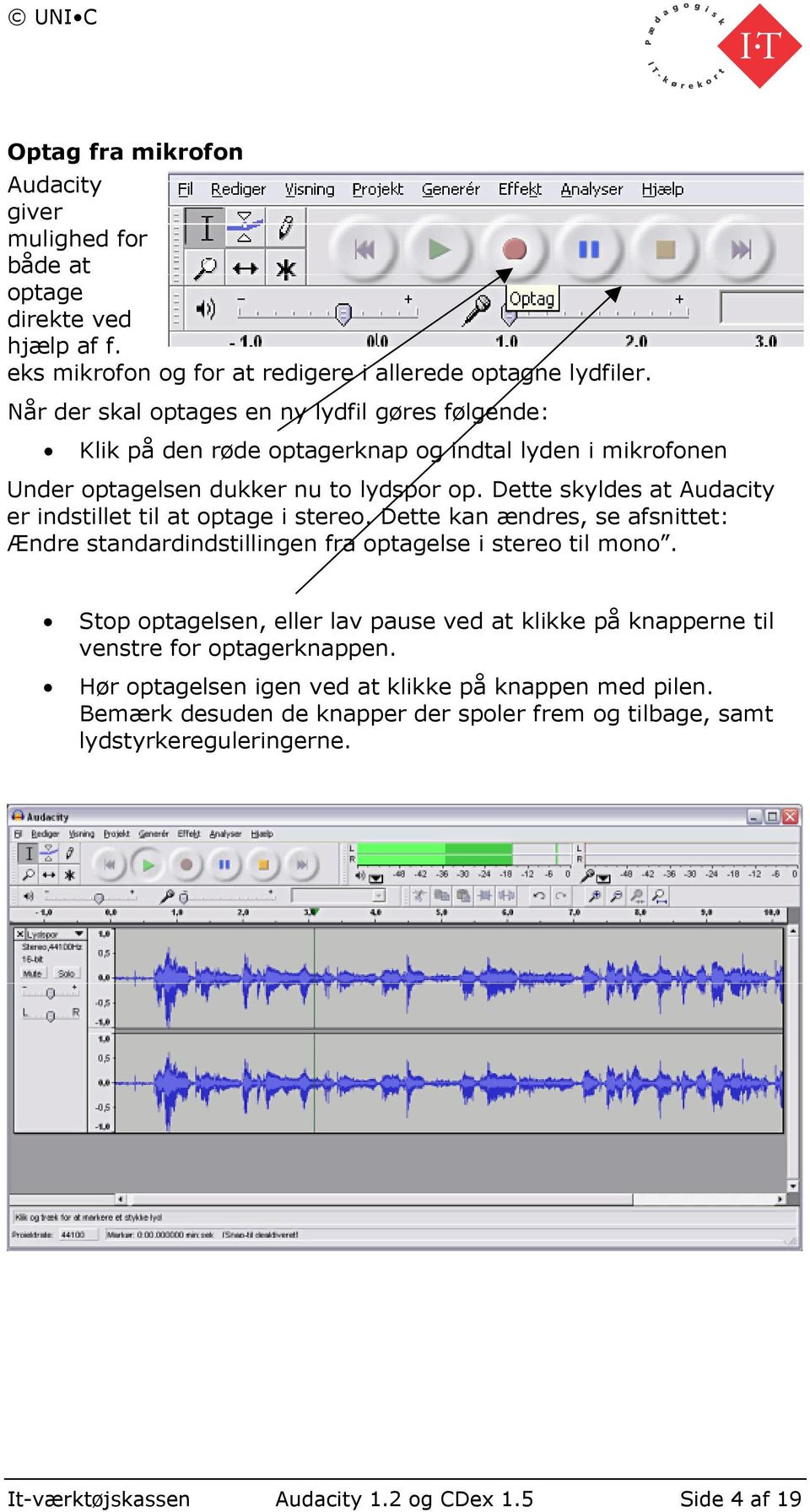
4 Optag fra mikrofon Audacity giver mulighed for både at optage direkte ved hjælp af f. eks mikrofon og for at redigere i allerede optagne lydfiler. Når der skal optages en ny lydfil gøres følgende: Klik på den røde optagerknap og indtal lyden i mikrofonen Under optagelsen dukker nu to lydspor op. Dette skyldes at Audacity er indstillet til at optage i stereo. Dette kan ændres, se afsnittet: Ændre standardindstillingen fra optagelse i stereo til mono. Stop optagelsen, eller lav pause ved at klikke på knapperne til venstre for optagerknappen. Hør optagelsen igen ved at klikke på knappen med pilen. Bemærk desuden de knapper der spoler frem og tilbage, samt lydstyrkereguleringerne. It-værktøjskassen Audacity 1.2 og CDex 1.5 Side 4 af 19
5 Marker en del af optagelsen Man kan markere en del af en optagelse ved hjælp af udvælgelsesværktøjet. Klik på ikonet Træk med musen hen over det område, der skal markeres. Med området markeret kan man nu arbejde med det markerede. Der er mulighed for at afspille det, slette det, duplikere, tilsætte effekter osv. Tip: En markering kan også sættes ved at klikke på det sted, hvor markering skal starte og så klikke, hvor markeringen skal slutte, mens shift-tasten holdes nede. Slet en del af optagelsen Ofte får man indspillet for meget. Dette kan let fjernes. Marker området Klik på Rediger i menulinien Vælg derefter Slet (Beskær gør det modsatte sletter det der ikke er markeret!) Før Efter Tip: Ved at klikke på luppen oppe i værktøjslinien kan man zoome ind på et område, og derved arbejde mere præcist. It-værktøjskassen Audacity 1.2 og CDex 1.5 Side 5 af 19

6 Fortryd en handling Det kan lade sig gøre at fortryde en handling Klik på Rediger i menulinien Vælg Fortryd. Eller tast ctrl + z Kopier en del af optagelsen Man kan kopiere en del af optagelsen ind i lydsporet. Marker området der skal kopieres Vælg i menulinien punktet Rediger Vælg Kobier Sæt cursoren, hvor der skal kopieres til Klik på Rediger i menulinien Vælg Sæt ind Før Efter Flytte en del af optagelsen Man kan flytte en del af optagelsen til et andet sted i lydsporet. Marker området der skal kopieres Vælg i menulinien punktet Rediger Vælg Klip Sæt cursoren, hvor der skal kopieres til Klik på Rediger i menulinien Vælg Sæt ind Før Efter It-værktøjskassen Audacity 1.2 og CDex 1.5 Side 6 af 19

7 Indsæt stilhed Når man sletter eller klipper i et lydspor forsvinder selve klippet, og det bagved følgende lyd bliver rykket længere frem på tidslinien. Ved at vælge at indsætte stilhed i det markerede område bevares tidslinien, mens det markerede erstattes af ren stilhed. Marker området, hvor der skal indsættes stilhed Vælg i menulinien punktet Rediger Vælg Stilhed Før Efter Splitte et lydspor i 2 lydspor For at arbejde mere med en del af en optagelse kan det være en fordel at splitte et lydspor op i 2 dele. Marker området, der skal splittes op. Vælg i menulinien punktet Rediger Opdel Før Efter Herved splittes det første lydspor op i 2 dele. I det oprindelige lydspor er der nu indsat stilhed, hvor det markerede før var. It-værktøjskassen Audacity 1.2 og CDex 1.5 Side 7 af 19

8 Gem projektet Det er god ide at gemme sit arbejde, så man kan arbejde videre med det på et senere tidspunkt. Klik på Fil i menulinien Vælg Gem projekt Navngiv filen ved at skrive i feltet Filnavn: Klik på Gem Bemærk her at det ikke er en stor lydfil du gemmer, men udelukkende en projektfil der fortæller programmet hvilke enkeltlydfiler du har hentet ind eller indspillet, og hvad du har gjort ved dem. Gem som wav-fil Hvis man ikke skal arbejde videre med filen kan man vælge at eksportere den som wav-fil. Herved kan filen anvendes i de fleste andre programmer (i modsætning til projektfilen) Klik på File i menulinien Vælg Eksportér som WAV Navngiv filen ved at skrive i feltet Filnavn: Klik på Gem It-værktøjskassen Audacity 1.2 og CDex 1.5 Side 8 af 19

9 Gem som MP3 Skal man gemme filen som MP3 kræver det at man installerer en særlig fil, der hedder lame_enc.dll. Dette skal kun gøres en gang på den computer du benytter, og hvis man inden har installeret programmet CDex er filen allerede på ens harddisk. Herved skal man kun udpege filens placering før man kan gemme i MP3. Lame-enc.dll gøres aktiv i Audacity på følgende måde: Klik på Fil Eksporter som MP3 Nu dukker der et vindue, hvor der spørges om man vil prøve at finde lame_enc.dll. Klik på Ja Find på harddisken mappen, hvor CDex er Åbn denne mappe, og klik på lame_enc.dll I det nye vindue klikkes også på OK, såfremt man ikke ønsker at redigere ID3 tags (gennemgås ikke i denne tastevejledning) Herved er filen nu gemt i MP3 Filen lame_enc.dll kan også hentes på Lames hjemmeside Bemærk at du selvfølgelig kan gemme denne fil hvor du vil på din harddisk. Du skal så huske at udpege dette sted når Audacity spørger hvor Lame er henne. It-værktøjskassen Audacity 1.2 og CDex 1.5 Side 9 af 19

10 Arbejde med flere lydspor Audacity giver mulighed for at man kan arbejde med flere lydspor og derved rigtig mixe lyden. Foretag en indspilning ved at klikke på optagerknappen Foretag endnu en indspilning ved at klikke på optagerknappen Herved er der nu kommet endnu et lydspor. (her vist med stereooptagelser) Ved at klikke på afspilningsknappen får man nu begge lydspor at høre. Man kan nu redigere de forskellige lydspor enkeltvis som vist i det foregående afsnit, men man kan også redigere dem i forhold til hinanden. Ryk et lydspor Man kan rykke et lydspor i forhold til det andet. Fx sørge for at lydspor et er godt i gang før lydspor nr. 2 også høres. Klik på tidsforskydningsikonet Klik på det lydspor, der skal rykkes. Hold musen nede, og ryk med optagelsen indtil den er hvor den skal være. Slip musetasten. It-værktøjskassen Audacity 1.2 og CDex 1.5 Side 10 af 19

11 Nu er det nederste lydspor rykket i forhold til det øverste, således at lydspor 2 først starter senere, når man vælger at afspille den samlede lydoptagelse. Tips: Bemærk tidslinien lige under værktøjslinien. Den kan være en stor hjælp, når man skal få lydoptagelser til at falde ind på bestemte tidspunkter. Dæmpe et lydspor Ofte kan det være en fordel at lade et lydspor fade ned, mens et andet afspilles. Til dette bruges fadeværktøjet. Klik på ikonet Lydsporenes topog bundrammer bliver nu fremhævet med en tyk blå streg og et hvidt punkt i hvert hjørne. Tag fat i den tykke streg og træk med musen stregen ned alt efter, hvor meget lydsporet skal fades ned. It-værktøjskassen Audacity 1.2 og CDex 1.5 Side 11 af 19

12 Tips: Man kan dæmpe hele lydsporet ved første at trække først i det hvide punkt i venstre hjørne og derefter i det hvide punkt i højre hjørne, eller lave flere skæringspunkter med musen, så der kan komme mere komplicerede forløb. Importere andre lydfiler Audacity understøtter import af wave- og mp3-filer, så der kan redigeres i dem. Klik på Projekt i menulinien Vælg Importer Lyddata Udpeg filen på din harddisk Nu dukker der en boks op, mens filen hentes ind. Herefter er der mulighed for at arbejde med filen på samme måde som med andre lydspor. It-værktøjskassen Audacity 1.2 og CDex 1.5 Side 12 af 19

13 Importere lydfiler med forskellig samplingkvalitet Audacity 1.2 kan ikke kun arbejde med lydspor med samme samplerate (hertz og bit). Dette kan blive et problem for dig hvis du har samlet lyde fra mange kilder og ikke har været opmærksom på værdierne. I værste fald kan noget af din lyd blive som om de kommer fra Mickey Mouse ;-) Et lille program der måske kan klare problemet for dig ved at konvertere er r8brain der kan hentes på Ellers kan du prøve dig frem med at stille sampleraten på det enkelte lydspor. Det enkelte lydspors samplerate Projektets samplerate Importer på samme måde som ved andre lydfiler Lydfilen lægger sig under det første lydspor It-værktøjskassen Audacity 1.2 og CDex 1.5 Side 13 af 19

14 Klik på pilen ved siden af filens navn Vælg Vælg rate Vælg nu det antal hertz, som lydstumpen har, så den kan komme til at lyde rigtigt i dit projekt. It-værktøjskassen Audacity 1.2 og CDex 1.5 Side 14 af 19

15 Navngive lydspor Når man får mange lydspor vil det ofte være en fordel at navngive dem, så man undgår at slette det forkerte lydspor. Klik på pilen til højre for ordet Lydspor eller navnet på lydsporet Vælg Navn Navngiv lydsporet i den boks, der dukker op Klik på OK Høre lydspor solo Når man arbejder med mange lydspor får man ofte brug for kun at høre enkelte lydspor. Klik på Solo i menuen ud for det eller de lydspor, hvor lyden alene skal høres fra: Klik som sædvanligt på den grønne knap for afspilning på værktøjslinien for at afspille. Nu høres kun det eller de valgte lydspor. It-værktøjskassen Audacity 1.2 og CDex 1.5 Side 15 af 19

16 Slukke enkelte lydspor Man kan også få brug for at udelade lyden fra enkelte lydspor, når man arbejder med med projektet. Klik på Mute i menuen ud for det eller de lydspor, hvor lyden alene skal kobles fra: Klik som sædvanligt på den grønne knap for afspilning på værktøjslinien for at afspille. Nu høres det, eller de, valgte lydspor ikke. Ændre standardindstillingen fra optagelse i stereo til mono Det ændres på følgende måde: Klik på Fil Vælg derefter Indstillinger Klik på fanebladet Lyd I/O Lav indstillingen i Kanaler om Kig evt. på de andre indstillinger hvor du fx kan få afspillet de eksisterende spor mens du indspiller nyt (hvis ellers lydkortet har fuld duplex) Klik på OK It-værktøjskassen Audacity 1.2 og CDex 1.5 Side 16 af 19

17 Ændre standardindstillingen af samplefrekvensen Det ændres på følgende måde: Klik på Fil Vælg derefter Indstillinger Klik på fanebladet Kvalitet Vælg Standard optagerate fx 44100Hz Klik på OK D It-værktøjskassen Audacity 1.2 og CDex 1.5 Side 17 af 19

18 CDex 1.5 CDex der også er freeware, er et program der bl.a bruges til at konvertere musik fra CD til MP3 eller wav filer og tilbage. Herved kan man få musikken ført ind på et lydspor i Audacity, så man kan redigere lyden. Læg en audio-cd* i cd-romdrevet Åbn programmet CDex Efter et stykke tid har programmet indlæst cd-en. Marker det nummer hvorfra konverteringen skal starte Klik på ikonet Nu dukker vinduet Record partial tracks op Vælg om konverteringen skal være til Wawe eller MP3 (er valgt som standard for Compressed Audio File ) Udpeg hvorfra konverteringen skal foregå Udpeg hvor konverteringen skal stoppe. Klik på OK Herved går konverteringen i gang. It-værktøjskassen Audacity 1.2 og CDex 1.5 Side 18 af 19

19 Når konverteringen er færdig kan filen hentes ind i Audacity. Filen vil som standard være gemt under mappen Dokumenter My music MP3 * Visse audio-cd er er i dag kopibeskyttede fra producentens side. Her kan denne metode ikke benyttes. Link Beskrivelse Audacity programmet kan hentes her Windows Media Encoder: programmet kan hentes her R8brain Lille gratis program der kan konvertere wave filer så de får samme samplerate Søgemaskine til lyde, hvor man har mulighed for at søge emne og kvalitet JCVU s sider med masser af idéer og vejledninger Jubii s guidesider til alt om lyd Link media/9series/encoder/default.aspx It-værktøjskassen Audacity 1.2 og CDex 1.5 Side 19 af 19

Sådan redigerer du med Audacity. Pædagogisk IT-kørekort - Mentorforløb
 Sådan redigerer du med Audacity Pædagogisk IT-kørekort - Mentorforløb 1 Hvad kan Audacity? Audacity er et freeware lydredigeringsprogram. Programmet kan: fungere som lydoptager (ex optage fra mikrofonindgangen
Den digitale Underviser. Lydfiler: Audacity
 Den digitale Underviser Lydfiler: Audacity Sabine Kramer maj 2014 Indholdsfortegnelse side Optag med Audacity.. 3 Gem og eksportér i MP3 format.... Indtal og klip en lydfil (metode 1)... 5 6 Indtal og
Kom godt i gang. Audacity 1.3.x Windows Foreløbig version. Danmarks Medie- og Journalisthøjskole / Radioafdelingen
 Kom godt i gang Audacity 1.3.x Windows Foreløbig version Danmarks Medie- og Journalisthøjskole / Radioafdelingen Revision september 2009 side 2 Indhold Indstillinger side 4 Værktøjer side 7 Åbne nyt projekt
Audacity. Arbejd med lyd computeren. Version: August 2012
 Audacity Arbejd med lyd computeren Version: August 2012 Indholdsfortegnelse Audacity...4 Få fat i programmet...4 Brugerfladen...5 Optag fra mikrofon / line in / cd osv...5 Klip...6 Fade-in og fade-out...6
Arbejd med lyd i Audacity
 Arbejd med lyd i Audacity Mange undervisningsprogrammer gør det muligt at tilføje lyd til din produktion. Brugeren kan enten optage hendes eller hans egen stemme og/eller tilføje forskellige lydeffekter
Grundlæggende lydredigering Side 1. Hvis du ikke allerede har programmet så se bagerst i denne manualen.
 Grundlæggende lydredigering Side 1 Lyd redigering Hvis du ikke allerede har programmet så se bagerst i denne manualen. Denne vejledning er lavet med Audacity 1.3 beta, men de forskellige udgaver ligner
Det sprogpædagogiske kørekort 2012/2013. Modul 5:Lydfiler (for viderekomne)
 Det sprogpædagogiske kørekort 2012/2013 Modul 5:Lydfiler (for viderekomne) Sabine Kramer Indholdsfortegnelse side Indtal og klip en lydfil - metode 1 (punkt 1-10) 3 Importér og klip en lydfil metode 2
Hjælp, mine deltagere aflytter og øver sig til YouTube men i forkert toneart.
 Side 1 Gratis program til at transponere lydfil og gemme den, link og vejledning Ole Skou 2009 Hjælp, mine deltagere aflytter og øver sig til YouTube men i forkert toneart Gratis program til at transponere
- en manual fra Skolekonsulenterne.dk. Versionsdato: August 2008
 - en manual fra Skolekonsulenterne.dk Versionsdato: August 2008 Indholdsfortegnelse Generelt om manualer fra Skolekonsulenterne.dk...3 Audacity...4 Få fat i programmet...4 Brugerfladen...5 Optag fra mikrofon
Den digitale Underviser. Videoredigering. Windows Live Movie Maker
 Den digitale Underviser Videoredigering Windows Live Movie Maker Indhold Indhold... 1 Windows Movie Maker... 2 Om at oprette et projekt... 3 Optage og downloade video... 4 A. Optage din egen video:...
Det sprogpædagogiske kørekort 2012/2013. Modul 3: Lydfiler (basis)
 Det sprogpædagogiske kørekort 2012/2013 Modul 3: Lydfiler (basis) Sabine Kramer Indholdsfortegnelse side Download Audacity og hjælpeprogrammet Lame (punkt 1-10) 3 Installér Audacity og Lame (punkt 11-14)..
Få dine billeder til at tale
 Få dine billeder til at tale Programmet CrazyTalk laver tegnefilm ud af dine portrætbilleder. Programmet synkroniserer endda læberne på portrætter, så de passer med lydsporet. Journalist Morten Skeldal
Vejledning til Photo Story 3
 Vejledning til Photo Story 3 Start på billedfortælling Når du har startet programmet, får du dette vindue. Du får 3 valg: 1. Opret en ny fortælling. 2. Redigere et projekt 3. Afspille en fortælling. Den
Konverter og rip med FormatFactory
 Konverter og rip med FormatFactory Side 1 Konverter og rip med FormatFactory http://www.formatoz.com/ FormatFactory er et fremragende lille gratisprogram der kan konvertere lyd og videoformater fra et
Sådan laver du en animationsfilm
 Sådan laver du en animationsfilm i Animtoon Først skal du åbne Animtoon. I start menuen trykker du på Film Værkstedetikonet, som er billedet af et ben der går, se figur 1. Figur 1: Film Værkstedetikonet.
Brug Photo Story 3 en let introduktion
 Brug Photo Story 3 en let introduktion Denne vejledning forudsætter at programmet Photo Story 3 er installeret på din computer. Se andetsteds for vejledning i at installere programmet, der kan findes gratis
Du har nu en genvej på dit skrivebord hen til den mappe hvor dine filer med bøgerne kommer til at ligge, den virkelige sti = c:\bøger.
 Download af bøger i MP3 format Side 1 af 6 Forudsætninger for at kunne benytte denne mulighed er: En computer med rimelig diskplads (hvert bog fylder små 200 MB). En god Internetforbindelse, for ikke at
UNI C. Video/billeder og lyd: Tastevejledning. Photo Story 3
 Video/billeder og lyd: Tastevejledning Photo Story 3 Lav dine egne fortællinger med billeder og lyde...2 Download...2 Opret ny fortælling...2 Indsæt billeder...2 Rediger billederne...3 Ændring af rækkefølgen...4
Velkommen til IT for let øvede
 Velkommen til IT for let øvede at dias ligger på hjemmesiden, så I kan se dem igen hjemme. Peter har ordet Blev vi færdige med vinduerne?? Øvelse tastatur og mus vi ikke kunne sidste gang får I som hjemmeopgave
Billeder på hjemmeside
 Billeder på hjemmeside Indholdsfortegnelse Emne 1. Billedredigering (Microsoft Picture Manager) Side 3 a. Komprimer billeder b. Beskæring af billeder 3 9 2. Billeder og tekst ved hjælp af en skabelon (Template
Tastevejledning til Photo Story 3 for Windows
 Tastevejledning til Nyt projekt... 2 Import af billeder... 2 Tekster og billedeffekter... 4 Billedbevægelse og speak... 5 Lydeffekter... 7 Konvertering til film... 9 Afslutning... 11 Photo Story 3 er et
Windows Live Movie Maker-alle funktioner.
 Windows Live Movie Maker-alle funktioner. Her vises brugen af funktionerne i programmet til at lave en film bestående af dine billeder og video/film klip. Læg egen tale og/eller musik på filmen. 1: Åbn
Dette hæfte er opdateret, så det svarer til PowerPoint i Windows XPudgaven.
 VELKOMMEN TIL MICROSOFT POWERPOINT I dette program kan du lave en præsentation af et emne ved at vise det som billeder og tekst på skærmen. Du kan skifte imellem at lade præsentationen køre automatisk,
Vejledning til Audacity, version beta 1.3.7
 Vejledning til Audacity, version beta 1.3.7 Teknisk forberedelse: 1. Programmet Audacity kan frit downloades fra nettet. En simpel søgning på navnet vil angive en netside med den nyeste version. Programmet
Velkommen til Audacity på Windows Vista og Windows 7
 Velkommen til Audacity på Windows Vista og Windows 7 Jens Honoré 10 1 Indhold: Indledning... 3 Indspilning med ekstern mikrofon... 3 Indspilning fra computerens lydkort... 5 Hvis lydkortet ikke kan ses
Billedvideo med Photo Story
 Billedvideo med Photo Story Programmer: Microsoft Photo Story 3 Microsoft Windows XP Microsoft Internet Explorer Anvendelse: Edb informatik - Almen Voksenuddannelse September 2006 Billedvideo med Photo
Minikursus i videoredigering med Pinnacle 11
 Minikursus i videoredigering med Pinnacle 11 Videoredigering for begyndere 2 Kære kolleger Denne lille vejledning er lavet i forbindelse med et kursus i video-redigering for begyndere på PMC i Horsens
Velkommen til lydoptagelse og lydredigering på nettet
 Velkommen til lydoptagelse og lydredigering på nettet med Soundcloud og Myna Jens Honoré 2011 Karlavej 1, 5270 Odense N Tlf: 63 18 33 00 Fax: 63 18 33 94 [email protected] www.ucl.dk/cfu Indhold Lydoptagelse
Vejledning KPK Online Prøverum
 Vejledning KPK Online Prøverum INDHOLD Introduktion side 2 Funktionsliste side 2 Få adgang til systemet side 3 Opload dine billeder side 4 Sådan bruges systemet side 5 Gem dine eksempler side 7 Side 1/7
VELKOMMEN TIL PHOTO STORY FOR WINDOWS
 VELKOMMEN TIL PHOTO STORY FOR WINDOWS Jens Honoré 2005 Photo Story er et program, du kan bruge til at lave en billedfortælling med. Du kan: Indsætte billeder Ændre billedernes farver Tilføje effekter til
Læsehuset hjælp. Læsehuset 1.0. Mikro Værkstedet A/S
 Læsehuset hjælp Læsehuset 1.0 Mikro Værkstedet A/S Læsehuset hjælp: Læsehuset 1.0 Mikro Værkstedet A/S Revision 1.46, 24. februar 2009 Indholdsfortegnelse Forord... vii 1. Kom godt i gang... 1 1.1. Læsehusets
Tastevejledning Windows XP
 Tastevejledning Windows XP Tastevejledningen dækker den danske udgave af Windows XP. Der er taget udgangspunkt i en standard installation, hvor der ikke er foretaget tilpasninger i skærmopsætning, valg
Sikkerhedskopiering. Sikkerhedskopiering til harddisk.
 . Generelt I det følgende beskrives det, hvordan du sikkerhedskopierer dine kortdata. Sikkerhedskopifunktionen kopierer alle data i kortmodulet for alle høstår for den aktuelle database. Sikkerhedskopien
Vejledning til Mozart Viewer 12
 Vejledning til Mozart Viewer 12 Programmet kan downloades gratis på http://www.mozart.co.uk Husk at det er den der hedder Mozart Viewer du skal hente. Den er gratis, i modsætning til Mozart som koster
Den Talende Bog. version 4.0. Mikro Værkstedet A/S
 Den Talende Bog version 4.0 Mikro Værkstedet A/S Den Talende Bog : version 4.0 Mikro Værkstedet A/S Revision 1.42, 7. maj 2007 Indholdsfortegnelse Den Talende Bog... v 1. Kom godt i gang... 1 1.1. Hjælp...
Vi anbefaler, at du lader boksen med træffetider blive liggende på din afdelingsforside. Hvad der ellers skal være af indhold er op til jer.
 1 Tips! På din forside har du mange muligheder for at tilføje forskellige komponenter, så du kan tilpasse siden til din afdeling eller organisations egne behov. Det er dog ikke alle komponenter, der kan
Indsæt og opret et billede på én gang
 Indsæt og opret et billede på én gang Du kan nu oprette og indsætte billeder på forside og tekst-sider og felter i én arbejdsgang altså uden at først oprette dem i Mediearkivet. Billeder kan indsættes
Podcatching. sådan finder, henter og abonnerer du på podcast. Instruktionshæfte. (Rev. 30.10.11) Podcastingkonsulent Karin Høgh
 Podcatching sådan finder, henter og abonnerer du på podcast Instruktionshæfte (Rev. 30.10.11) Podcastingkonsulent Karin Høgh www.podconsult.dk [email protected] Indhold Introduktion...3 Ordforklaring...4
Filer og Mapper. Filer. Mapper
 Indhold Filer og Mapper... 3 Filer... 3 Mapper... 3 Stifinder... 4 Eksempler på stifinder... 5 Markering af drev, filer og mapper... 5 Vælg vilkårlige mapper/filer... 7 Selandias drev... 8 Opret ny mappe...
Brugervejledning. ClaroRead. (Mac)
 Brugervejledning ClaroRead (Mac) Indholdsfortegnelse HVAD ER CLAROREAD?... 3 DOWNLOAD OG INSTALLATION... 3 DOWNLOAD AF STEMMER... 4 CLAROREAD- VÆRKTØJSLINJE... 6 AFSPIL... 6 STOP... 6 GEM TEKST SOM LYDFIL...
Lydklip i PP elevøvelse (uden installation af Audacity) Side 1. Dette er en papirudgave af opgaven www.frborg-gymhf.dk/gj/genre
 Lydklip i PP elevøvelse (uden installation af Audacity) Side 1 Lyd-klip i PP Genre-øvelser - uden at installere Audacity Dette er en papirudgave af opgaven www.frborg-gymhf.dk/gj/genre Dette er en øvelse
Quick guide til Condes 8.
 Quick guide til Condes 8. Quick guide til Condes 8.... 1 Starte Condes:... 2 Opret poster.... 6 Opdatere post detaljer:... 7 Finjustere postcirklen.... 8 Flytte postnummer... 9 Sætte poster sammen til
Det sprogpædagogiske kørekort 2012/2013. Modul 9: Rettelse af kursistopgaver (Del 1)
 Det sprogpædagogiske kørekort 2012/2013 Modul 9: Rettelse af kursistopgaver (Del 1) Christoph Schepers Indhold I Ret opgaver i Word Markér fejl i farver (nemt og hurtigt).. Brug Words egne retteværktøjer:
Vejledning til opbygning af hjemmesider
 Side 1 af 9 Vejledning til opbygning af hjemmesider Hvis du er inde på din klubs hjemmeside, fx på forsiden, kan du nu gå i gang med at redigere. For at få redigeringsværktøjet frem, skal du klikke på
ViKoSys. Virksomheds Kontakt System
 ViKoSys Virksomheds Kontakt System 1 Hvad er det? Virksomheds Kontakt System er udviklet som et hjælpeværkstøj til iværksættere og andre virksomheder som gerne vil have et værktøj hvor de kan finde og
Vejledning i Express Scribe
 Forside Vejledning i Express Scribe Introduktion Express Scribe er et program til transskribering af interviews og andre optagelser. Det er gratis og nemt at gå til. Det kan de mest basale funktioner til
ADVARSEL: Smid ikke dette produkt i husholdningsaffaldet. Aflever det til et indsamlingssted for genanvendelse af elektroniske apparater.
 Garanti & Support Dette produkt har en ét-års garanti, der dækker over eventuelle problemer ved normalt brug. Misbrug af Easi-Speak eller at åbne enheden vil ugyldiggøre denne garanti. Alle data, der er
Skifte til PowerPoint 2010
 I denne vejledning Microsoft PowerPoint 2010 ser meget anderledes ud end PowerPoint 2003, og vi har derfor oprettet denne vejledning, så du hurtigere kan komme i gang med at bruge programmet. Læs videre
Start af Smart PSS 1. Hent af optagelser fra valgte kamera 2. Tidslinjen 4. Afspilning af optagelser 4
 Indhold Start af Smart PSS 1 Hent af optagelser fra valgte kamera 2 Tidslinjen 4 Afspilning af optagelser 4 Zoom, se detaljer og tag snapshots på optagelser 5 Snapshot/billede 5 Zoom ind 5 Udtræk af video
Streame fra Winamp til Dreambox/pc på netværk.
 Streame fra Winamp til Dreambox/pc på netværk. 1. Formål 2. Forudsætninger og installationer 3. Opsætning 4. Start streaming 5. Aflyt streaming 6. Kontakt 1. Formål Mange benytter Winamp ( Nullsoft, Inc.)
VLC-player. Meget alsidig medieafspiller til din computer. Version: August 2012
 VLC-player Meget alsidig medieafspiller til din computer Version: August 2012 Indholdsfortegnelse Hvad er VLC-player?...4 Hvorfor ikke bruge Mediaplayer fra Microsoft?...4 Hvilke filtyper kan afspilles?...4
LEJERBO.DK INDSÆT BILLEDER, GALLERI OG VIDEO
 1 Indsætte et billede på en side 1. LOG PÅ Log på Mit Lejerbo og gå ind på den lokale side, du skal redigere og klik derefter på Rediger øverst til højre. 2. FIND SIDEN DIT BILLEDE SKAL IND PÅ Klik dig
Side 1 af 13 NETLYDBOG.DK. - Sådan downlåner du - Sådan overfører du til en MP3-afspiller
 Side 1 af 13 NETLYDBOG.DK - Sådan downlåner du - Sådan overfører du til en MP3-afspiller Side 2 af 13 Indholdsfortegnelse Vær opmærksom på:... 2 1. Sådan downlåner du en netlydbog fra netlydbog.dk... 3
Vejledning til Dahua harddisk optager
 Vejledning til Dahua harddisk optager LIVE Som standard ved opstart vises der LIVE med samlet visning for tilsluttet kameraer. Her kan vælges 1 /4 / 9 / 16 kanal visning ved at klikke med højre musetast
Instruktionsvejledning
 Instruktionsvejledning DENVER VPL-120 Pladespiller i Transportkuffert LÆS OMHYGGELIGT VEJLEDNINGEN OG GEM DEN PÅ ET SIKKERT STED, SÅ DU KAN SLÅ OP I DEN DA-1 OVERSIGT 1. Lås 2. Støvlåg 3. Adapter - Brug
Edb-tekstbehandling, præsentation mm
 Edb-tekstbehandling, præsentation mm I denne lektion skal du: - hente kopier et skærmbillede og sætte det ind i et dokument - beskære billedet, så det passer til dit dokument Der findes specielle programmer
Tegneserien - Kom godt i gang. Mikro Værkstedet A/S
 Tegneserien - Kom godt i gang Mikro Værkstedet A/S Tegneserien - Kom godt i gang Mikro Værkstedet A/S Revision 1.14, 15. maj 2007 Indholdsfortegnelse 1. Forord... 1 2. Kom godt i gang... 3 2.1. Opstart
Fremstilling af test og test materiale
 1 af 18 Instruktion til fremstilling af testmateriale i Powerpoint. TUP-projektet: Udvikling af bedømmelsesformer der tager hensyn til læse-, skrive- og regnesvage deltagere på AMU-Uddannelserne. Instruktionen
Lav din egen forside i webtrees
 Lav din egen forside i webtrees Du behøver ikke at kunne kode eller gøre noget advanceret for at designe din helt egen forside i webtrees. Alt du skal gøre er bare at gøre brug af den indbygget editor.
FRA KAMERA TIL COMPUTER
 FRA KAMERA TIL COMPUTER FRA CANON FS200 TIL LIQUID 6.0 (INDSKOLING) Anders Møller-Nielsen Center for Journalistik Syddansk Universitet Version: 22.04.10 AMN F10 Side 1 Før optagelserne kan redigeres, skal
I. SMART Board. I. SMART Board... 1 II. Forord... 2 III. Smartboard værktøjskasse... 2. IV. Turorials... 3 V. SMART Notebook... 4
 I. SMART Board I. SMART Board... 1 II. Forord... 2 III. Smartboard værktøjskasse... 2 A. Tastatur... 3 B. Optager... 3 C. Kontrolpanel... 3 IV. Turorials... 3 V. SMART Notebook... 4 A. En Notebookside
Klippe-klistre I Lyd Side 1. Klippeklistre i lyd lav din egen CD
 Klippe-klistre I Lyd Side 1 Lyd Klippeklistre i lyd lav din egen CD Indholdsfortegnelse LAV WAV-FILER AF DIN CD-MUSIK... 2 1. HENT MUSIKKEN FRA CD MED CDEX....2 2. HVOR GEMMES FILERNE?...2 3. KOPIERING
Brugermanual. EnVivo Cassette Converter
 Brugermanual EnVivo Cassette Converter INDHOLD Introduktion... 3 Produktegenskaber... 3 Udpakning af Cassette Converter... 3 Isætning / udskiftning af batterier... 4 Installation af software... 4 Beskrivelse
Nogle tips til Explorer 7
 Side 1 af 12 Nogle tips til Explorer 7 Indhold Nogle tips til Explorer 7...1 Indhold...1 Benytter du den sidste udgave af programmet?...2 Ændre standardindstillinger...2 Bestem selv din startside...2 Ændre
Microsoft Word 2003 - fremgangsmåde til Blomsterhuset Side 1 af 11
 Microsoft Word 2003 - fremgangsmåde til Blomsterhuset Side 1 af 11 Åbn Word 2003 Skriv: Blomsterhuset A/S - tryk enter en gang Skriv: Blomster for alle - tryk enter 5 gange Skriv: I anledning af at - tryk
For at være sikker på at niveauet er korrekt, skal det aflæses på et VU-meter. Media Composeren har indbygget to VU-metere.
 LYDJUSTERING 1 Se video på www.vj-dk.dk Når et indslag skal sendes på TV eller streames på nettet, er det vigtigt, at lydstyrken ligger på det rigtige niveau. Hvis lydstyrken ikke er korrekt justeret,
Multimediepræsentation PowerPoint
 Multimediepræsentation PowerPoint Hvis du har arbejdet med et emne, som du skal fremlægge for andre, så kan det være en god idé, at arbejde med en multimediepræsentation. Du arbejder med billeder og korte
Her er en guide til at lave BackUp af din DVD ved hjælp af DVDShrink og et brænderprogram.
 Side 1 af 12 DVD BackUp www.abmedia.dk Opdateret d. 28.12.2004 Ofte er der mere på en original DVD end der kan ligge på en Backup, så derfor kan man benytte dette lille program til at vælge hvad man vil
Håndtering af prisfiler fra Mekonomen
 Håndtering af prisfiler fra Mekonomen Når der er prisopdateringer fra Mekonomen, vil du modtage en mail med prisfilerne vedhæftet. I denne modtagne mail fra Mekonem vil der være en kort beskrivelse af,
Billedbehandling med XnView.
 Billedbehandling med XnView. 2009 Dag 1: På skrivebordet finder du ikonet for Denne computer højreklik på ikonet og vælg Stifinder på pop-op skiltet. Nu viser Stifinderen de drev der findes på denne computer
Velkommen til dag 9 i IT for let øvede
 Velkommen til dag 9 i IT for let øvede Spørgsmål til dag 10 send venligst ønsker på mail inden torsdag til Peter og Per Gennemgående opgave og Excel v/peter Lidt Internet tips Filer og mapper Øvelse med
Gadwin PrintScreen Version 3,5
 Side 1 af 6 Gadwin PrintScreen Version 3,5 Indhold: Introduktion...1 Properties (indstillinger)...2 Preferences...2 Source...3 Destination....3 Image...4 About...4 Brug af programmet...5 Introduktion Når
Filupload LEJERBO.DK FILARKIV UNDER MØDER OSV. Upload filer til et eksisterende filupload-komponent
 1 Filupload Tips! Vi har forberedt nogle sider til dig med et filupload-komponent. Blandt andet siden Møder. På den måde kan du nemt uploade filer, fx referater, vedtægter eller husorden til jeres hjemmeside.
Genvejstaster til Windows
 Genvejstaster til Windows Selvom musen er et praktisk redskab, er den langt fra altid den hurtigste måde at styre computeren på. Ofte vil det være meget hurtigere at bruge genvejstaster. Hvis du sidder
TTS er stolte af at være en del af
 Garanti & support Dette produkt har en ét-års garanti, der dækker over eventuelle problemer ved normalt brug. Hvis apparatet mishandles Easi-Speak Pro eller åbnes, annulleres denne garanti. Alle ud af
Greenshot. Indhold Greenshot Klik på det ønskede emne for at springe direkte til emnet.
 Greenshot Programmet Greenshot kan bruges til at lave skærmklip, dvs. kopiere hele eller dele af et skærmbillede og bruge det et andet sted. Derudover indeholder Greenshot en billededitor, hvor man kan
Vejledning til brug af FirstClass
 Vejledning til brug af FirstClass - opdateret januar 2013 Indhold Installation af FirstClass foretages kun første gang... 2 Hent FirstClass-klienten... 2 Installer FirstClass-klienten... 3 Ændre kodeord...
Anvendelse af favoritliste på markedspladsen
 Anvendelse af på markedspladsen Hvad Kommentar Tast Opret på markedspladsen Åben markedspladsen. I venstre side findes r, når du står i fanen Varesøgning Stå i fanen mine, og tryk på Tilføj Tryk på Skriv
Vejledning til Photofiltre nr. 122 Side 1
 Side 1 Denne opgave/vejledning skal komme til at se sådan ud. Baggrundsbilledet skal være i en størrelse der er 658 x 271 pixel. Bladet er et foto for sig som skal maskes af og baggrunden gøres gennemsigtig.
Sådan opdaterer og vedligeholder du din hjemmeside i Wordpress.
 Wordpress manual Sådan opdaterer og vedligeholder du din hjemmeside i Wordpress. Dette er en manual til de mest grundlæggende ting og funktioner i Wordpress, så du selv kan redigere indholdet eller tilføje
Kend din Easi-Speak optager
 Kend din Easi-Speak optager Easi-Speak Kontrol-symboler Optag og afspil for første gang Tænd for Easi-Speak ved at skubbe On-Off-knappen mod On indtil statuslampen blinker eller lyser vedvarende ORANGE.
Introduktion til CD ere og Arkivdeling Gammel Dok - September-oktober 2003. Jonas Christiansen Voss
 Introduktion til CD ere og Arkivdeling Gammel Dok - September-oktober 2003 Jonas Christiansen Voss 2. marts 2004 Indhold 1 CD ere 2 1.1 Brænde dokumenter til CD....................... 2 1.2 Disk Copy.................................
Fable Kom godt i gang
 Fable Kom godt i gang Vers. 1.3.1 Opdateret: 29-08-2018 Indholdsfortegnelse 1. Installer programmet 3 2. Pak robotten ud 5 3. I gang med at programmere 6 4. Programmér Fable til at køre fra 90 til -90
Microsoft PowerPoint 2010
 Microsoft PowerPoint 2010 Opbyg dias... 3 Sidehoved og sidefod... 3 Afspil diasshow... 4 Vis dias... 4 Formatering og baggrund... 5 Overgang... 6 Animation... 7 Indspil tidsindstilling... 8 Gentagen visning...
Marker det ønskede klip Vælg Videoeffekter, Tryk Plug-in (stikkontakten), Farveeffekter, Farvekorrigering, OK
 Bent Sehested Odense Video Klub Side 15 Manuel farvekorrigering. Tidligere (side 13) er der vist en indstilling, hvor du kunne lave en automatisk farvekorrektion. Der er også en mulighed for at gennemføre