
Opret Vandregnskab med Hent data fra Dansk Markdatabase
|
|
|
- Oliver Lassen
- 10 år siden
- Visninger:
Transkript
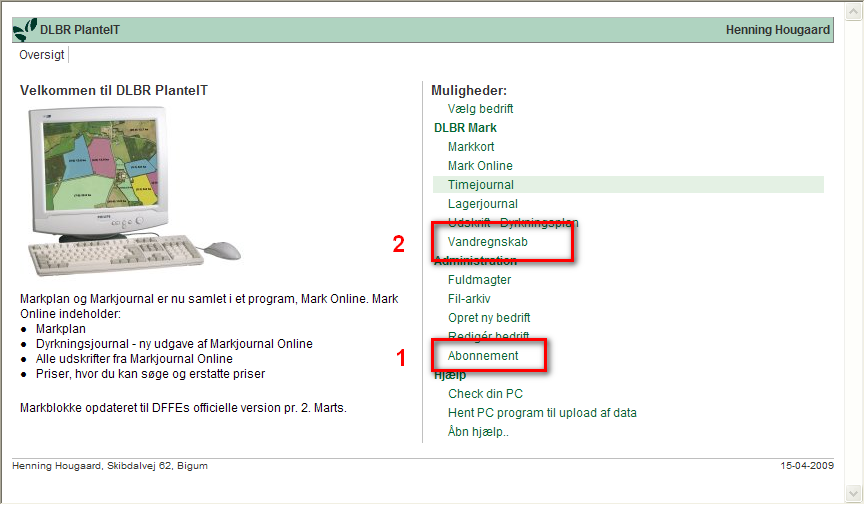
1 Opret Vandregnskab med Hent data fra Dansk Markdatabase Det er lettest og hurtigst at oprette en ny markplan i Vandregnskab, hvis du kan hente data fra Dansk Markdatabase. Det kræver, at bedriftens markplan er uploadet til Dansk Markdatabase. Sådan opretter du markplan i Vandregnskab med Hent data fra Dansk Markdatabase : 1. Åbn siden og klik på Start progerammet. Log ind med dit sædvanlige konsulent- login. 2. Indtast søgekriterier på landmanden og vælg ok. Hvis landmanden er oprettet vil der være en linie med landmandens navn, adresse, telefonnummer, medlemsnummer i DLBR og symboler for evt. markdata, lagerdata og kortdata. I enkelte tilfælde vil der være flere linier med den samme landmand. Hvis der er flere linier skal man vælge en med markdata på. Hvis man ikke kan finde landmanden ved søgning er der ikke uploadet data, og Landscentret skal kontaktes. Når du har fundet landmanden og klikket på ok, har du landmandens oversigtsbillede. 3. Opret abonnement eller gå direkte til Vandregnskab. På oversigtsbilledet kan du oprette abonnement (1) eller (2) åbne Vandregnskab Online med landmandens data. Et ny oprettet abonnement vil virke straks. 4. Klik på Vandregnskab (2) for at åbne programmet.
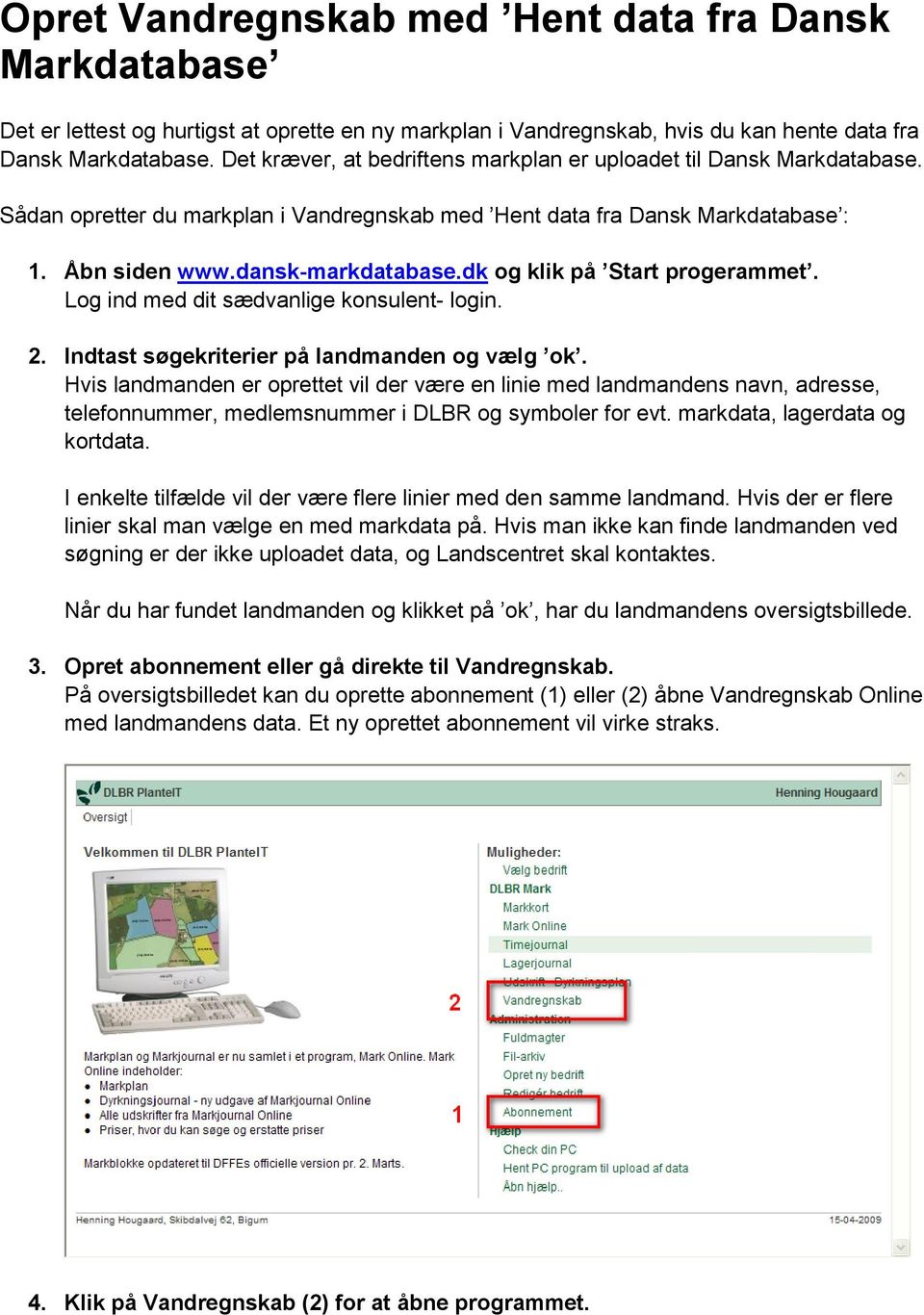

2 5. Vælg Opsætning, Dansk Markdatabase 6. Indtast virksomhedens CVR nummer (8 cifre) Klik på Find bedrifter.
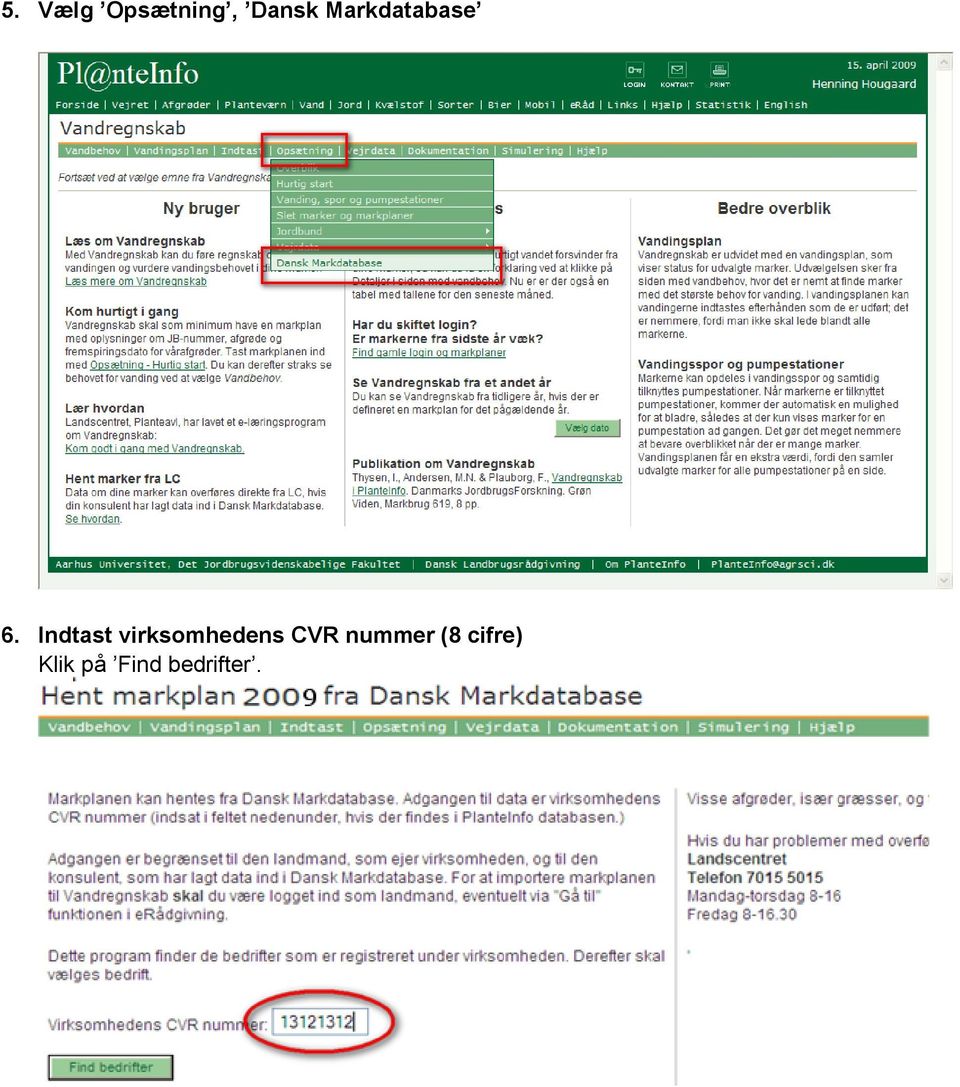
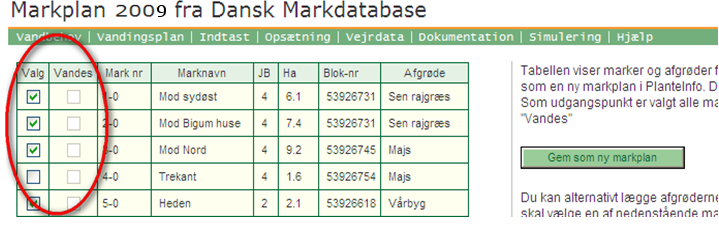
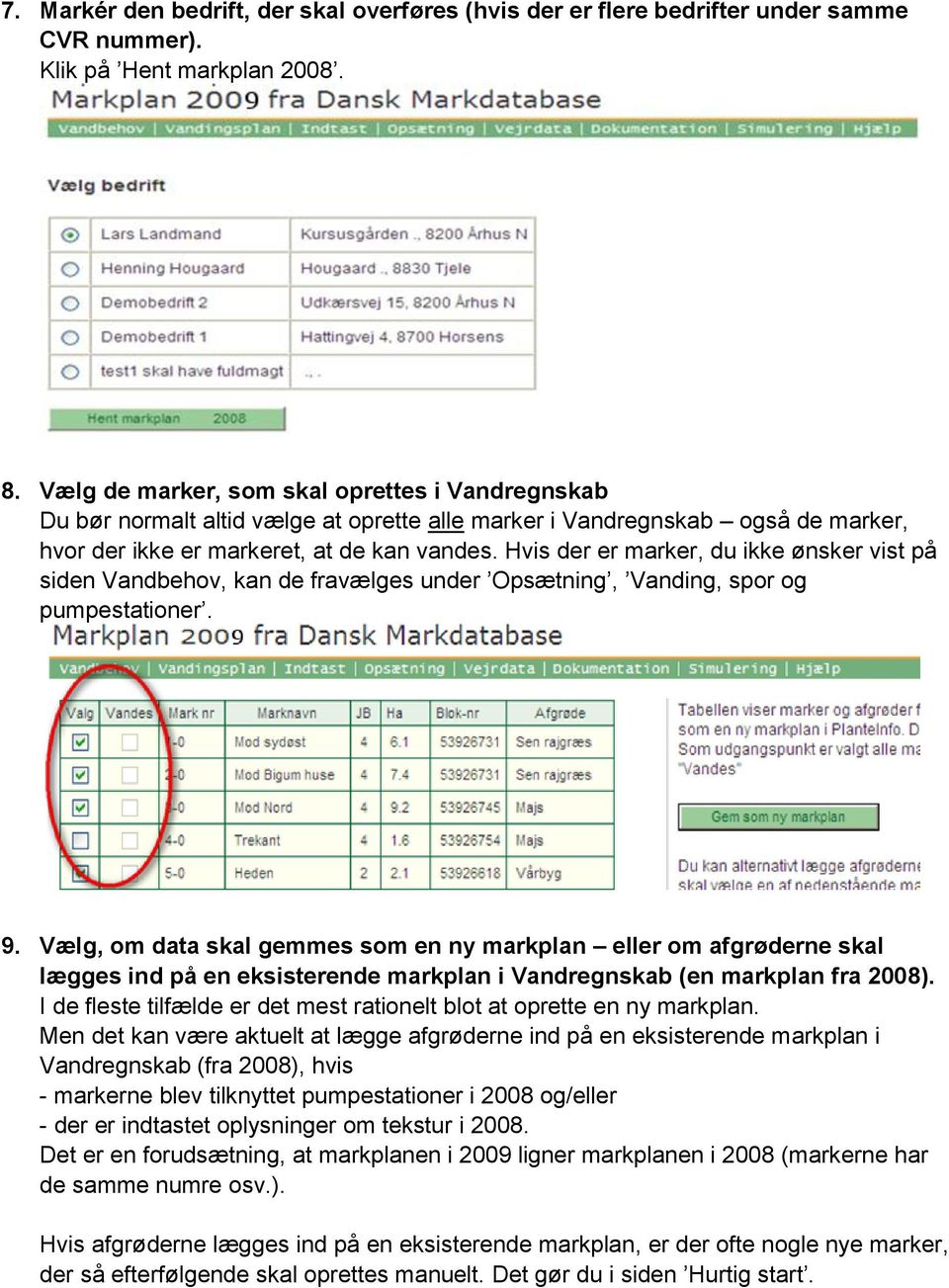
3 7. Markér den bedrift, der skal overføres (hvis der er flere bedrifter under samme CVR nummer). Klik på Hent markplan Vælg de marker, som skal oprettes i Vandregnskab Du bør normalt altid vælge at oprette alle marker i Vandregnskab også de marker, hvor der ikke er markeret, at de kan vandes. Hvis der er marker, du ikke ønsker vist på siden Vandbehov, kan de fravælges under Opsætning, Vanding, spor og pumpestationer. 9. Vælg, om data skal gemmes som en ny markplan eller om afgrøderne skal lægges ind på en eksisterende markplan i Vandregnskab (en markplan fra 2008). I de fleste tilfælde er det mest rationelt blot at oprette en ny markplan. Men det kan være aktuelt at lægge afgrøderne ind på en eksisterende markplan i Vandregnskab (fra 2008), hvis - markerne blev tilknyttet pumpestationer i 2008 og/eller - der er indtastet oplysninger om tekstur i Det er en forudsætning, at markplanen i 2009 ligner markplanen i 2008 (markerne har de samme numre osv.). Hvis afgrøderne lægges ind på en eksisterende markplan, er der ofte nogle nye marker, der så efterfølgende skal oprettes manuelt. Det gør du i siden Hurtig start.
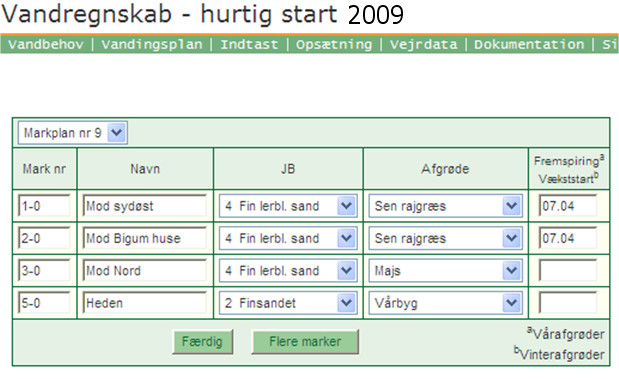
4 10. Gem som ny markplan Der bliver oprettet en ny markplan og du kommer til siden Vandregnskab hurtig start. 11. Læg afgrøderne ind på eksisterende markplan (fra 2009) - alternativ til trin 11. Vælg markplan (hvis der er flere). Vælg Vis markplan og afgrøder Gem afgrøder. 12. Vandregnskab hurtig start 2009 Mark nr. er automatisk udfyldt (men rækkefølgen er ikke logisk, f.eks. kommer mark 11 før mark 2) Navn er automatisk udfyldt, hvis der er overført et marknavn. Behøver ikke at være udfyldt. JB er automatisk udfyldt. JB nummer skal være oplyst ellers virker Vandregnskab ikke. I Vandregnskab findes JB numrene 11 og 12 ikke. Afgrøde er automatisk udfyldt. Der kan dog være afgrøder i markplanen, som ikke findes i Vandregnskab. Det gælder f.eks. Græs udlagt i renbestand. Når en afgrøde mangler i Vandregnskab, er du nødt til at vælge den afgrøde, der ligner mest muligt med hensyn til vækstforløb. Fremspiring/vækststart Dato for Vækststart bliver automatisk beregnet for overvintrende afgrøder. Datoen kan ændres manuelt men det er sjældent nødvendigt. Dato for Fremspiring SKAL indtastes for vårafgrøder (f.eks. vårbyg og majs). Hvis markplanen oprettes i Vandregnskab efter forårssåningen, så indtastes evt. en dato for fremspiring i forbindelse med oprettelsen, men det er dog ikke så nødvendigt, da det er let for landmanden selv at gøre det. 13. Bedriftens placering Vandregnskab anvender klimadata fra DMI (de såkaldte AMIS data). Disse data er beregnet for et 10x10 km gridnet. Det er vigtigt, at det er angivet, hvilket grid bedriften ligger i (hvis det ikke er angivet, anvendes klimadata for Foulum forsøgsstation). Du


5 angiver bedriftens placering ved at klikke på Forside (1) og der efter på ny placering (2). 14. Evt. flere opgaver ved oprettelsen af Vandregnskab Du kan nu eventuelt tilknytte marker til pumpestationer, indtaste tekstur, oprette ekstra nedbørsmåler osv., men det vil ikke være aktuelt på alle bedrifter.

6 Tilknyt marker til pumpestationer På lidt større bedrifter er der normalt flere pumpestationer (og flere vandingsmaskiner). Markerne kan grupperes efter pumpestation. Det giver mulighed for at se markerne separat for hver pumpestation i siden med Vandbehov. Det giver et langt bedre overblik og kan stærkt anbefales. Oplysning om hvilke marker, der hører til hvilken pumpestation, skal du enten have fra sidste års markplan i Vandregnskab (hvis markerne var tilknyttet pumpestationer sidste år) eller direkte fra landmanden. Oplysning om pumpestation kan endnu ikke overføres fra markplanen i Dansk Markdatabase. Hvis du har valgt at overføre afgrøder til en eksisterende markplan (fra 2008), hvor markerne var tilknyttet pumpestationer, så vil markerne automatisk også være tilknyttet pumpestationer i Sådan tilknytter du manuelt marker til pumpestationer: 2. Vælg Vand, Vandregnskab. 3. Vælg Opsætning, Vanding, spor og pumpestationer. 4. Marker hørende til samme pumpestation tildeles samme pumpestationsnummer. Man kan evt. spørge landmanden, om han ønsker at pumpestationerne skal have bestemte numre. 5. Klik Gem for at afslutte tilknyt af marker til pumpestationer.
7 Oprette vandingsspor I en mark er der normalt flere vandingsspor. I Vandregnskab kan hver mark deles i op til 9 vandingsspor. Det kan være relevant at dele marken op i vandingsspor, hvis de enkelte spor er blevet vandet forskelligt. Markerne bør som udgangspunkt IKKE deles op i vandingsspor, fordi Vandregnskabet så ofte bliver uoverskueligt. Derfor er det normalt landmanden selv, der skal oprette vandingsspor, hvis der bliver behov for det i løbet af vækstsæsonen. Sådan opretter man vandingsspor: 2. Vælg Vand, Vandregnskab. 3. Vælg Opsætning, Vanding, spor og pumpestationer 4. For hver mark angiver du det ønskede antal vandingsspor. Man kan altså vælge at benytte vandingsspor i nogle marker og ikke i andre helt efter behov. 5. Klik Gem for at afslutte oprettelse af vandingsspor.
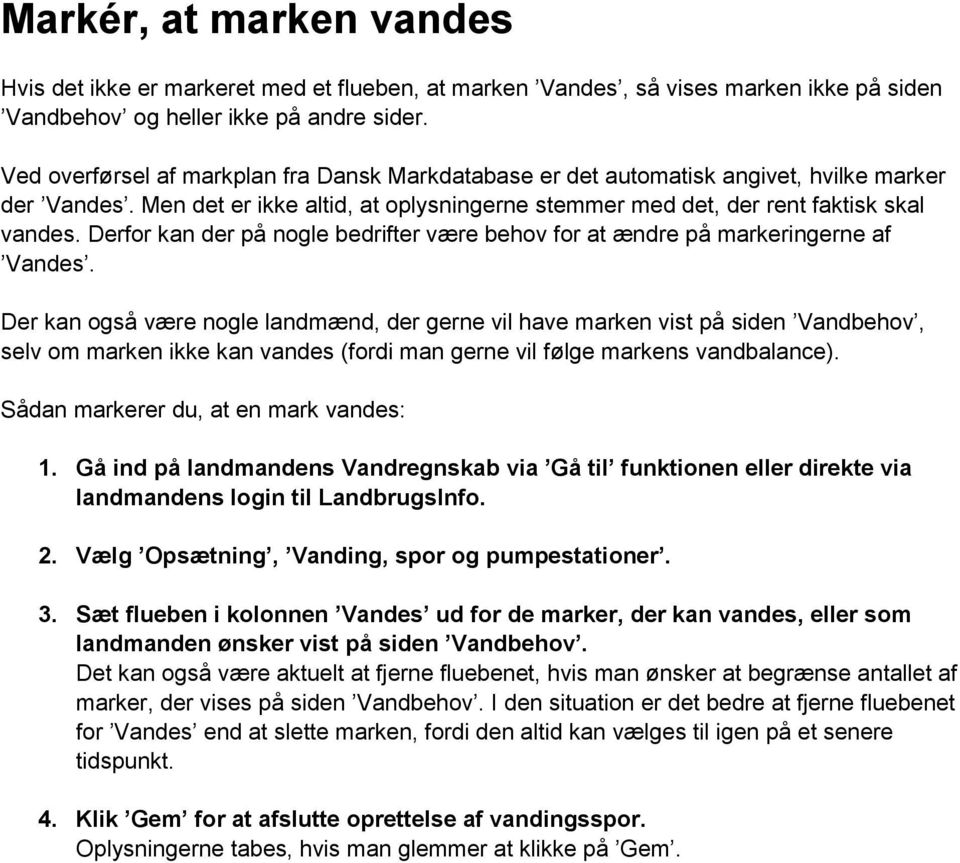
8 Markér, at marken vandes Hvis det ikke er markeret med et flueben, at marken Vandes, så vises marken ikke på siden Vandbehov og heller ikke på andre sider. Ved overførsel af markplan fra Dansk Markdatabase er det automatisk angivet, hvilke marker der Vandes. Men det er ikke altid, at oplysningerne stemmer med det, der rent faktisk skal vandes. Derfor kan der på nogle bedrifter være behov for at ændre på markeringerne af Vandes. Der kan også være nogle landmænd, der gerne vil have marken vist på siden Vandbehov, selv om marken ikke kan vandes (fordi man gerne vil følge markens vandbalance). Sådan markerer du, at en mark vandes: 2. Vælg Opsætning, Vanding, spor og pumpestationer. 3. Sæt flueben i kolonnen Vandes ud for de marker, der kan vandes, eller som landmanden ønsker vist på siden Vandbehov. Det kan også være aktuelt at fjerne fluebenet, hvis man ønsker at begrænse antallet af marker, der vises på siden Vandbehov. I den situation er det bedre at fjerne fluebenet for Vandes end at slette marken, fordi den altid kan vælges til igen på et senere tidspunkt. 4. Klik Gem for at afslutte oprettelse af vandingsspor.
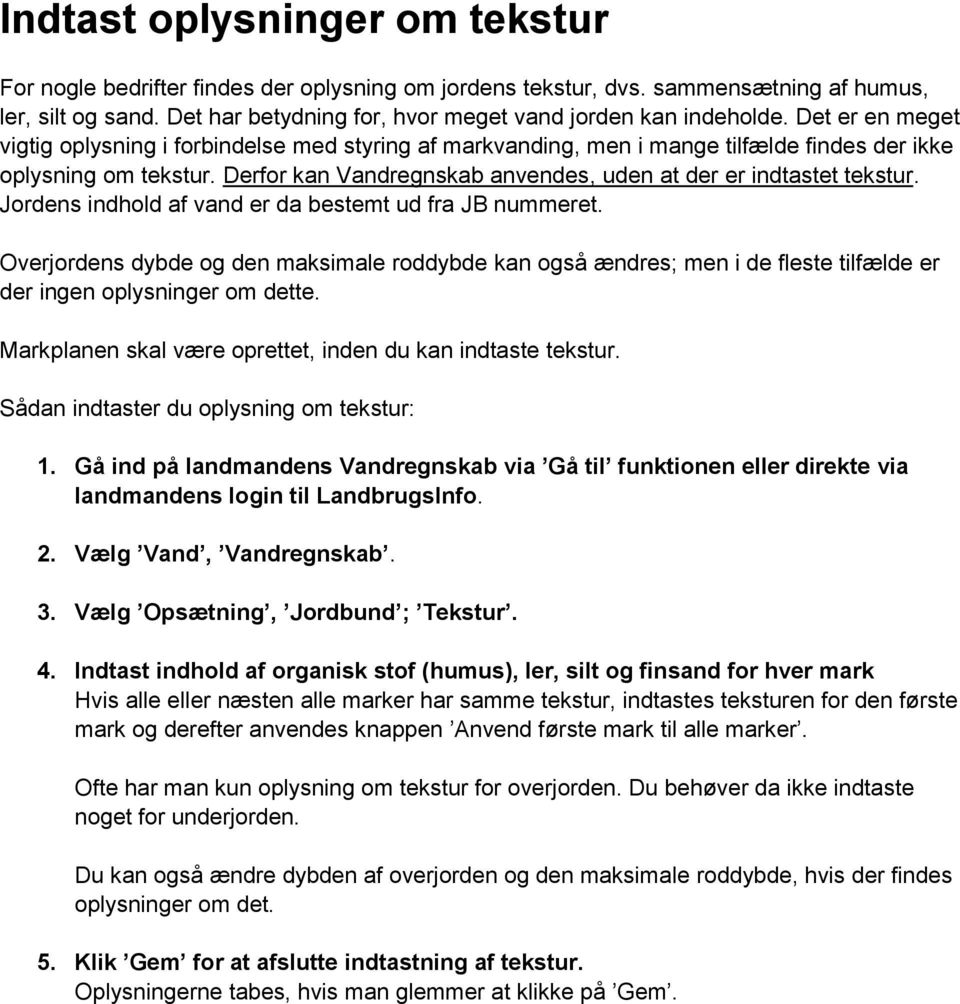
9 Indtast oplysninger om tekstur For nogle bedrifter findes der oplysning om jordens tekstur, dvs. sammensætning af humus, ler, silt og sand. Det har betydning for, hvor meget vand jorden kan indeholde. Det er en meget vigtig oplysning i forbindelse med styring af markvanding, men i mange tilfælde findes der ikke oplysning om tekstur. Derfor kan Vandregnskab anvendes, uden at der er indtastet tekstur. Jordens indhold af vand er da bestemt ud fra JB nummeret. Overjordens dybde og den maksimale roddybde kan også ændres; men i de fleste tilfælde er der ingen oplysninger om dette. Markplanen skal være oprettet, inden du kan indtaste tekstur. Sådan indtaster du oplysning om tekstur: 2. Vælg Vand, Vandregnskab. 3. Vælg Opsætning, Jordbund ; Tekstur. 4. Indtast indhold af organisk stof (humus), ler, silt og finsand for hver mark Hvis alle eller næsten alle marker har samme tekstur, indtastes teksturen for den første mark og derefter anvendes knappen Anvend første mark til alle marker. Ofte har man kun oplysning om tekstur for overjorden. Du behøver da ikke indtaste noget for underjorden. Du kan også ændre dybden af overjorden og den maksimale roddybde, hvis der findes oplysninger om det. 5. Klik Gem for at afslutte indtastning af tekstur.
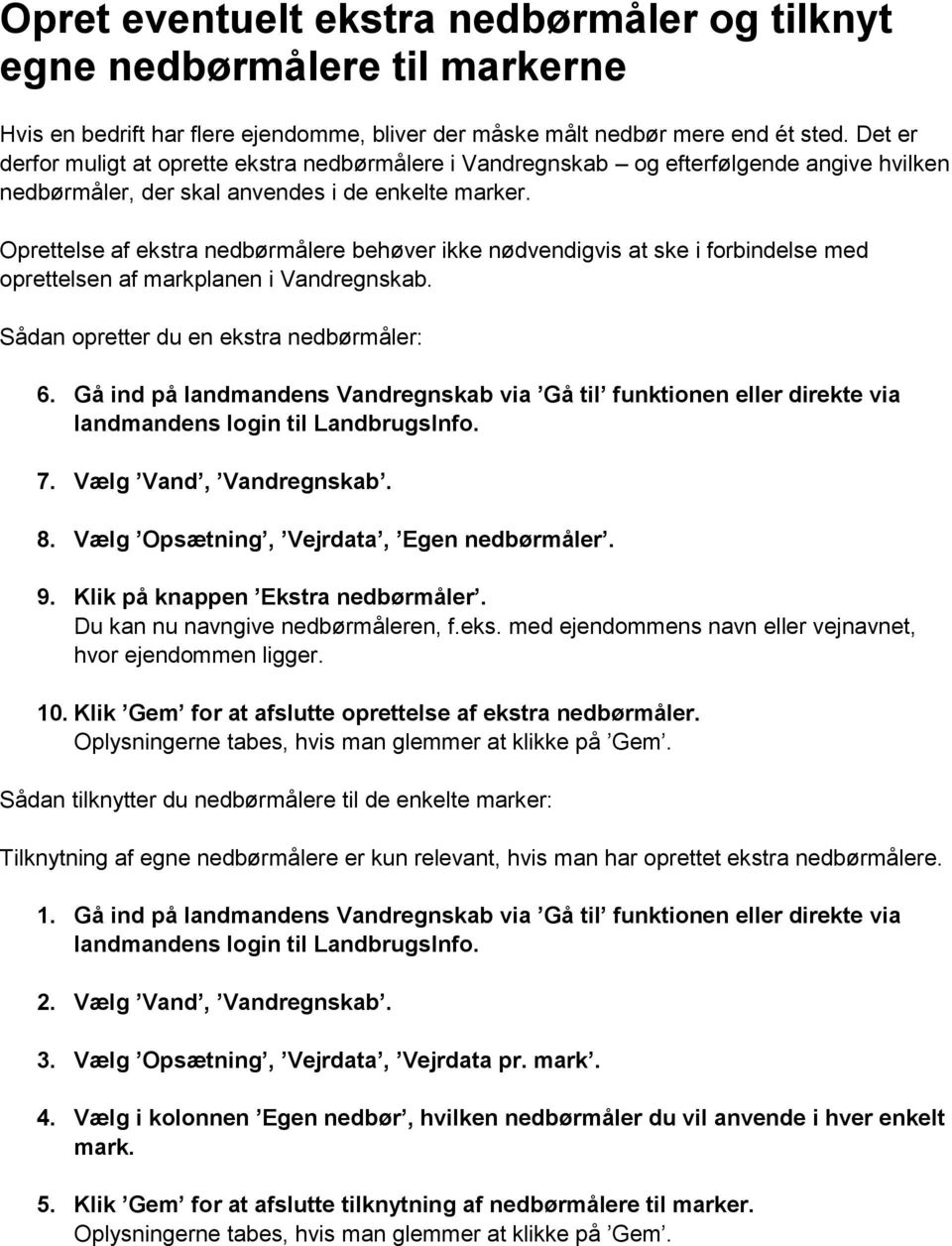
10 Opret eventuelt ekstra nedbørmåler og tilknyt egne nedbørmålere til markerne Hvis en bedrift har flere ejendomme, bliver der måske målt nedbør mere end ét sted. Det er derfor muligt at oprette ekstra nedbørmålere i Vandregnskab og efterfølgende angive hvilken nedbørmåler, der skal anvendes i de enkelte marker. Oprettelse af ekstra nedbørmålere behøver ikke nødvendigvis at ske i forbindelse med oprettelsen af markplanen i Vandregnskab. Sådan opretter du en ekstra nedbørmåler: 6. Gå ind på landmandens Vandregnskab via Gå til funktionen eller direkte via 7. Vælg Vand, Vandregnskab. 8. Vælg Opsætning, Vejrdata, Egen nedbørmåler. 9. Klik på knappen Ekstra nedbørmåler. Du kan nu navngive nedbørmåleren, f.eks. med ejendommens navn eller vejnavnet, hvor ejendommen ligger. 10. Klik Gem for at afslutte oprettelse af ekstra nedbørmåler. Sådan tilknytter du nedbørmålere til de enkelte marker: Tilknytning af egne nedbørmålere er kun relevant, hvis man har oprettet ekstra nedbørmålere. 2. Vælg Vand, Vandregnskab. 3. Vælg Opsætning, Vejrdata, Vejrdata pr. mark. 4. Vælg i kolonnen Egen nedbør, hvilken nedbørmåler du vil anvende i hver enkelt mark. 5. Klik Gem for at afslutte tilknytning af nedbørmålere til marker.
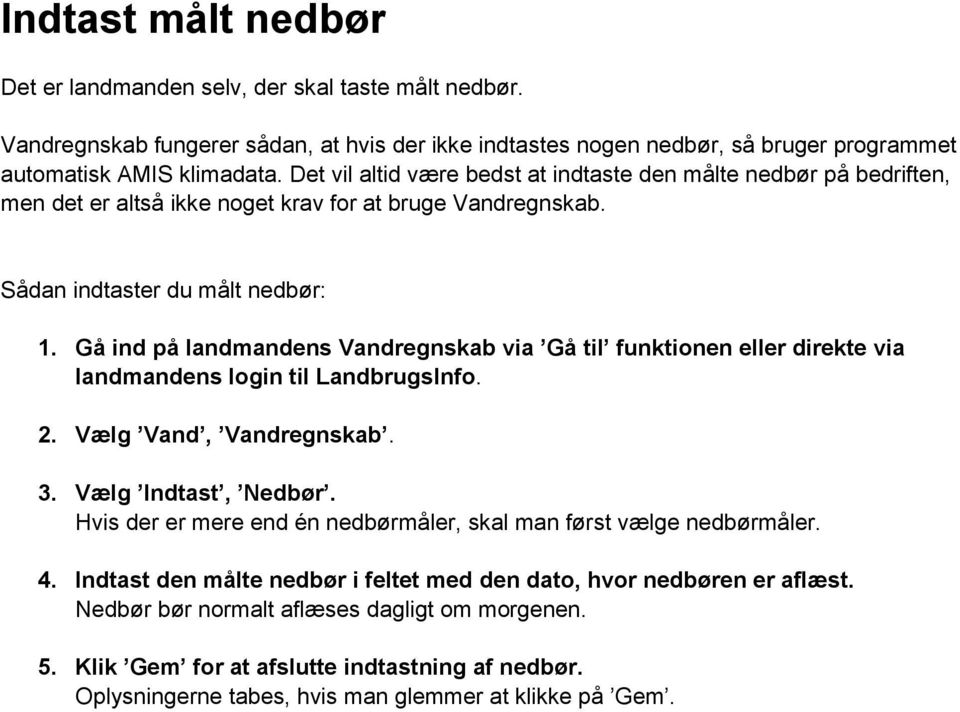
11 Indtast målt nedbør Det er landmanden selv, der skal taste målt nedbør. Vandregnskab fungerer sådan, at hvis der ikke indtastes nogen nedbør, så bruger programmet automatisk AMIS klimadata. Det vil altid være bedst at indtaste den målte nedbør på bedriften, men det er altså ikke noget krav for at bruge Vandregnskab. Sådan indtaster du målt nedbør: 2. Vælg Vand, Vandregnskab. 3. Vælg Indtast, Nedbør. Hvis der er mere end én nedbørmåler, skal man først vælge nedbørmåler. 4. Indtast den målte nedbør i feltet med den dato, hvor nedbøren er aflæst. Nedbør bør normalt aflæses dagligt om morgenen. 5. Klik Gem for at afslutte indtastning af nedbør.
12 Indtast vandinger Det er landmanden selv, der skal indtaste vandinger. Vandregnskab kan kun beregne vandbalancen korrekt, hvis vandinger bliver indtastet. Sådan indtaster du vandinger: 2. Vælg Vand, Vandregnskab. 3. Vælg Indtast, Vanding. 4. Indtast dato for vanding og vandmængden i mm. 5. Klik Gem for at afslutte indtastning af vandinger.
Kom godt i gang med DLBR Vandregnskab Online - for konsulenter
 2 Kom godt i gang med DLBR Vandregnskab Online - for konsulenter Udgivet April 2010 Redaktør Tryk Videncentret for Landbrug Videncentret for Landbrug Udgiver Videncentret for Landbrug, PlanteIT, 8740 5000
DLBR Vandregnskab Online
 DLBR Vandregnskab Online Udgivet April 2011 Redaktør Tryk Videncentret for Landbrug Videncentret for Landbrug Udgiver Videncentret for Landbrug, PlanteIT, 8740 5000 Support Se www.dlbr.dk/it eller ring
Vanding. Vandingsregnskab
 Side 1 af 6 Vanding Markvanding kan give store merudbytter, bedre kvalitet og større dyrkningssikkerhed, hvis den styres rigtigt. Manglende styring af vandingen vil medføre spild af grundvandsresurser,
Kom godt i gang med Markjournal Online
 Kom godt i gang med Markjournal Online Markjournal Online er et enkelt registreringsværktøj, der 'fødes' med mark- og dyrkningsplan-oplysninger fra DLBR IT. Oftest vil det være din konsulent, der har lagt
SEGES Software. DLBR Mark Mobile KOM GODT I GANG...
 SEGES Software DLBR Mark Mobile KOM GODT I GANG... DLBR MARK MOBILE er udgivet af SEGES P/S Planter & Miljø Agro Food Park 15 DK 8200 Aarhus N Support Kundecenter, se www.dlbr.dk/it eller ring på +45 7015
Mini guide til at overføre markkort til Mark Online fra Næsgård Markkort eller AgroGIS
 Mini guide til at overføre markkort til Mark Online fra Næsgård Markkort eller AgroGIS I Mark Online kan man få opdateret markplanarealerne dyrket areal, randzonearel, GLM søer areal og GLM fortidsminde
Denne vejledning beskriver brugen af onlinemodul, og hvordan data overføres fra lokal pc til server
 Opstart af Næsgaard Mark online Generelt Denne vejledning beskriver brugen af onlinemodul, og hvordan data overføres fra lokal pc til server Data på fælles server Data på server program på lokal pc Ingen
Kom godt i gang med dataudveksling med Dansk Markdatabase
 September 2005 Kom godt i gang med dataudveksling med Dansk Markdatabase 22 21 INTRODUKTION... 2 Vejledningen... 2 Forudsætning for dataudveksling... 2 DATAUDVEKSLING MELLEM BEDRIFTSLØSNING MARK OG DANSK
Brugervejledning e-arkiv. Arbejde med e-arkiv
 Brugervejledning e-arkiv Arbejde med e-arkiv Indhold 1. Tilføje (uploade) dokumenter/bilag til arkivet 2. Lægge dokumenter/bilag på plads i arkivet (tilføje tags) 3. Arbejde med dokumenter/bilag i arkivet
Mark Online. Oprettelse og administration af bedrifter. DLBR PlanteIT
 Mark Online Oprettelse og administration af bedrifter DLBR PlanteIT Januar 2014 Oprettelse og administration af bedrifter OPRETTELSE OG ADMINISTRATION AF BEDRIFTER... 3 NY BEDRIFT SKAL OPRETTES... 3 FULDMAGTSSTYRING...
Kort til Husdyrgodkendelse / Excel data og Næsgaard Markkort
 Kort til og Næsgaard Markkort Kun i ADVICER Dette afsnit er kun relevant hvis du arbejder med AD- VICER udgaven af Næsgaard Markkort (rådgiverudgaven). Funktionen findes IKKE i PLUS og OPTI udgaven af
Vejledning for. overførsel af markdata fra DLBR MARK. og kortdata fra Markkort Online. til ansøgning om enkeltbetaling m.m. 2009
 Vejledning for overførsel af markdata fra DLBR MARK og kortdata fra Markkort Online til ansøgning om enkeltbetaling m.m. 2009 (Elektronisk Fællesskema 2009) Landscentret, februar 2009 1 ELEKTRONISK OVERFØRSEL
ExtraNet. Sider beskyttet med kodeord i OLO
 ExtraNet Sider beskyttet med kodeord i OLO Side 1 af 16 For brugeren af din hjemmeside Fra forsiden kan du indsætte en knap, som henviser til en side, som kræver en kode. Side 2 af 16 Login er nødvendigt
Denne vejledning gennemgår fremgangsmåden ved eksport af data fra Næsgaard MARK til udarbejdelse af ansøgning om enkeltbetaling på internettet.
 Generelt Generelt Denne vejledning gennemgår fremgangsmåden ved eksport af data fra Næsgaard MARK til udarbejdelse af ansøgning om enkeltbetaling på internettet. Tjek din ansøgning om enkeltbetaling inden
Brugervejledning e-arkiv. Arbejde med e-arkiv
 Brugervejledning e-arkiv Arbejde med e-arkiv Indhold 1. Tilføje (uploade) dokumenter/bilag til arkivet 2. Lægge dokumenter/bilag på plads i arkivet (tilføje tags) 3. Arbejde med dokumenter/bilag i arkivet
Guide til login på DA Barsel
 Guide til login på DA Barsel 19. marts 2019 Dok ID: 134653 Adgang til DA Barsel For at kunne tilgå DA Barsels selvbetjening skal man have tilknyttet sin NemID medarbejdersignatur til Arbejdsgivernes Fælles
Introduktion... 1 Købekort transaktioner... 2 Olieleverancer... 3 Rapporter... 3 Kort administration... 4 Konto administration...
 Indhold Introduktion... 1 Købekort transaktioner... 2 Olieleverancer... 3 Rapporter... 3 Kort administration... 4 Konto administration... 5 Introduktion Q8 Login din direkte adgang online: Q8 Login er
Brugerhåndtering i WebUntis - 1
 Brugerhåndtering i WebUntis For at kunne logge på WebUntis, skal man være oprettet som bruger i WebUntis. I WebUntis kan du importere undervisere og studerende til menuen Stamdata. Det at en underviser
Vandingsvejledning Ajourført den 9. marts 2004
 Vandingsvejledning Ajourført den 9. marts 2004 Indledning Markvanding kan give store merudbytter, bedre kvalitet og større dyrkningssikkerhed, hvis vandingen styres rigtigt. Manglende styring af vandingen
Oprettelse og arbejdet med praktikaktiviteter
 1 Oprettelse og arbejdet med praktikaktiviteter Praktikaktiviteter er en måde at få et overblik over, hvor eleverne er og hvad de skal arbejde med. Herunder hvilke praktikmål, de skal opnå i de enkelte
Mobile Arbejdssedler. Mobile TID. Mobile Observationer
 Næsgaard MOBILE Generelt Flere vejledninger Næsgaard MOBILE kan anvendes til markregistrering og/eller til tidsregistrering. Har du adgang till både Mark og TID i PC program kan du som administrator bestemme
Vejledning til skemaet Gødningskvote og Efterafgrøder 2014
 Vejledning til skemaet Gødningskvote og Efterafgrøder 2014 Kolofon Denne vejledning er udarbejdet af Center for Jordbrug, Miljø i 2014 Ministeriet for Fødevarer, Landbrug og Fiskeri Ministeriet for Fødevarer,
Vejledning i brug af Foreningsportalen til brugere med adgangskode
 Holstebro Kommune Kultur og Fritid Vejledning i brug af Foreningsportalen til brugere med adgangskode Foreningsportalen kan benyttes både af borgere og foreninger til søgning af foreningsoplysninger og
Skolemedarbejder. Brugervejledning Optagelse.dk
 Skolemedarbejder Brugervejledning Optagelse.dk Skolemedarbejder Brugervejledning Optagelse.dk Forfatter: Tine Kanne Sørensen UNI C UNI C, 27.11.2013 1 Indledning... 5 1.1 Målgruppe... 5 1.2 Bemærkningsfelt...
TID registrering generelt
 TID registrering generelt Generelt Inden registrering I denne vejledning gennemgås skærmbilledet til tidsregistrering, samt principper der er knyttet til registrering i TID. For at der kan registreres
TDC Scale Mobil. Administratorvejledning. opsætning af TDC Scale Mobil
 TDC Scale Mobil Administratorvejledning til opsætning af TDC Scale Mobil 1 Indhold Side Indledning 3 1. Tilpasning af din Scaleløsning generelt 3 2. Lokalnummerlængde 3 3. Hovednummervisning 6 Opsætning
Vejledning til elevadministration. Vejledning til brug af Optagelse.dk som elevadministrativt system
 Vejledning til elevadministration Vejledning til brug af Optagelse.dk som elevadministrativt system Vejledning til elevadministration Vejledning til brug af Optagelse.dk som elevadministrativt system Forfatter:
GUIDE TIL PLANETS BRUGERADMINISTRATION
 GUIDE TIL PLANETS BRUGERADMINISTRATION Side 1 af 17 INDHOLD Introduktion 3 Log ind 3 Overblik 5 Søg efter bruger 6 Hovedgruppen og adgang til moduler 6 Opret gruppe 8 Opret bruger 8 Rediger bruger 11 Flyt
Vejledning til ansøgning om tid mm i Foreningsportalen
 Vejledning til ansøgning om tid mm i Foreningsportalen Indhold Kort vejledning til ansøgning... 2 Trin-for-trin vejledning til ansøgning af tider... 3 Se ansøgning... 10 Trin-for-trin vejledning til at
Ø90 Online - sådan - Kasseregistrering
 Ø90 Online - sådan - Kasseregistrering DLBR Ø90 Online Kasseregistrering Her beskrives hvordan du anvender kasseregistrering og de tilknyttede faciliteter til din løbende bogføring i Ø90 Online. Redigeret
Vejledning til Planteværnsindberetning (SJI 2012)
 Vejledning til Planteværnsindberetning (SJI) Generelt Nyt i 2012 Til Konsulenter Denne vejledning beskriver hvordan du anvender faciliteten planteværnsindberetning (SJI), når du skal foretage indberetning
Opstart af ny bedrift i Næsgaard Mark og Næsgaard Markkort. (opdateret 31.03.2016)
 Opstart af ny bedrift i Næsgaard Mark og Næsgaard Markkort (opdateret 31.03.2016) Marts 2016 Indholdsfortegnelse Download og installation... 2 Opstart af ny Bedrift - trin for trin vejledning... 3 Grundoplysninger...
Manual til Kundekartotek
 2016 Manual til Kundekartotek ShopPlanner Customers Med forklaring og eksempler på hvordan man håndterer kundeoplysninger www.obels.dk 1 Introduktion... 3 1.1 Formål... 3 1.2 Anvendelse... 3 2 Referencer...
Vejledning i brug af Interbook (Frederiksberg) til brugere med adgangskode
 Vejledning i brug af Interbook (Frederiksberg) til brugere med adgangskode Udarbejdet af Kultur & Fritid, februar 2010. - 1 - Hvad er Interbook?...- 3 - Brugernavn og kodeord...- 3 - Startsiden...- 3 -
Den må altså ikke befinde sig i en gruppe der er lukket sammen. Der er 2 måder du kan komme til betalingsbilledet på.
 Betalinger Emne I dette dokument kan du få vejledning til at: 1. Oprette betalinger til danske modtagere (side 1) 2. Oprette betalinger til udenlandske modtagere (side 3) 3. Godkende betalinger (side 5)
Elevadministrations modulet. Brugervejledning Optagelse.dk
 Elevadministrations modulet Brugervejledning Optagelse.dk Elevadministrations modulet Brugervejledning Optagelse.dk Forfatter: Tine Kanne Sørensen UNI C UNI C, 19.12.2013 Indhold 1 Indledning... 5 1.1
Rev. 05-10. Brugervejledning. Webshop Sika Danmark A/S
 Rev. 05-10 Brugervejledning Webshop Sika Danmark A/S Indholdsfortegnelse Afsnit Emne Side 1. Indledning 2 2. Quickguide forklaring af menu 3 2.1 Menu til venstre 3 2.2 Topmenu 3 3. Log-in 5 4. Bestilling
OBS! Hvis du skal oprette en bruger på din kundes aftale, skal du bruge den vejledning, som du finder længere nede i dette dokument.
 Når du skal oprette en ny bruger på din lønpartneraftale, starter du på forsiden af DataLøn, hvor du i topmenuen vælger Opsætning og klikker på Brugeradministration. Herefter skal du vælge Mine brugere
DLBR Mark / Mark Online Premium. Upload til Fællesskemaet 2012 under Tast selv service.
 DLBR Mark / Mark Online Premium. Upload til Fællesskemaet 2012 under Tast selv service. Indhold: Generelt 1.a. Forside 1.b. Ejendomme 2.a. Markplan og EB Naturlignende og Naturarealer(901 og 902) findes
PLAY er et helt unikt tilbud til TDC kunder, som giver dig adgang til Danmarks bedste online musiksamling som en del af dit abonnement.
 Velkommen til PLAY PLAY er et helt unikt tilbud til TDC kunder, som giver dig adgang til Danmarks bedste online musiksamling som en del af dit abonnement. Se om du kan få PLAY under Vilkår på tdc.dk/musik
Brunata Online Indrapportering af beboer- og udgiftsoplysninger
 Brunata Online Indrapportering af beboer- og udgiftsoplysninger Side 1 Indhold 1. Introduktion 2 1.1. Log på Online indrapportering på Brunata Online 2 2. Indberetning af beboeroplysninger online 3 2.1.
Online status. Brugervejledning
 Online status Brugervejledning Side 1 Om Onlinestatus Online Status har til formål at lette den årlige lageroptælling hos små og store virksomhedder. Der indtastes antal og pris på smartphone, tablet eller
Quickguide til IDEP.web Industriens salg af varer
 Quickguide til IDEP.web Industriens salg af varer Januar 2019 Denne guide beskriver kort, hvordan du kan indtaste data manuelt til Industriens salg af varer i IDEP.web. Hvis du har mange linjer, kan du
Kom godt i gang med Markkort Online
 Kom godt i gang med Markkort Online Udgivet November 2006 Redigeret November 2010 Redaktør Tryk Videncentret for Landbrug Videncentret for Landbrug Udgiver Videncentret for Landbrug, Planteavl 8740 5000
Pensioneringsprocessen/Statens Administration
 PENSAB Pensioneringsprocessen/Statens Administration Indhold 1. Overblik over den samlede proces... 2 2. Tildel pensionssag... 3 2.1 Søg i listen [Pensionssager]... 5 2.2 Tildel sag... 5 2.3 Afgiv sag...
Vejledning til online blanketten Månedlig omsætning inden for detailhandel
 Vejledning til online blanketten Månedlig omsætning inden for detailhandel Din vej gennem blanketten Her er en kort vejledning om hvordan du udfylder online blanketten trin for trin. Har du spørgsmål,
Kom godt i gang med DLBR Mark Online
 Kom godt i gang med DLBR Mark Online DLBR Mark Online indeholder Markplan og Dyrkningsjournal. Markplan bruger du til at du oprette og redigere i bedriftens markplan, mens du bruger dyrkningsjournalen
Tegne, redigerings- og slettefunktioner.
 Tegne, redigerings- og slettefunktioner. Generelt Dette afsnit gennemgår systematisk alle programmets funktioner til at tegne, redigere og slette objekter. Afsnittet tager ikke udgangspunkt i nogen bestemt
Vejledning til sprøjtejournal - føring og indberetning
 Vejledning til sprøjtejournal - føring og indberetning Februar 2019 Udgiver: Miljøstyrelsen 2 Miljøstyrelsen / Sprøjtejournal Indhold 1. Login via mst.dk med NemID Erhverv 4 1.1 Login via mst.dk 4 1.2
Om arbejdssedler. Generelt. Arbejdssedler på flere bedrifter. Opret en arbejdsseddel
 Generelt Om arbejdssedler Modulet arbejdssedler er et tillægsmodul, der kan tilkøbes Næsgaard Mark Arbejdssedler åbnes fra Markbladet. Tryk på knappen Arbejdssedler. Arbejdssedler på flere bedrifter Ønsker
Vejledning til Aktivfuresoe.dk
 Vejledning til Aktivfuresoe.dk Aktivfuresoe.dk er Furesøs nye portal, som er borgernes vindue ind til Furesøs aktive foreningsliv. Portalen er målrettet borgerne, mens det er foreningerne, som skal levere
PBX Online Brugervejledning www.pbxonline.dk
 PBX Online Brugervejledning www.pbxonline.dk Indledning PBX Online er dit personlige omstillingsanlæg som ikke kræver noget fysisk udstyr installeret i dit firma. Du styrer det hele via din web browser.
Voicemail Brugervejledning. version 1
 Voicemail Brugervejledning version 1 1. Indhold 1. Indhold... 1 2. Introduktion til voicemail... 2 3. Oprettelse af voicemail bruger... 2 3.1. opsæning af voicemail... 2 4. Styring af voicemail 4.1. Aflyt
Statistikmodul i WinPLC
 Juni 2018 Statistikmodul i WinPLC Indlæs patientfortegnelse fra sundhed.dk Inden du benytter statistikmodulet i WinPLC, er det en god ide at indlæse en opdateret patientfortegnelse fra sundhed.dk. Denne
I denne vejledning kan du se hvordan du opretter et møde med tilmelding. Som eksempel bliver der oprettet et arrangement Gruppetur 2014
 Hvordan opretter du et møde med tilmelding I denne vejledning kan du se hvordan du opretter et møde med tilmelding. Som eksempel bliver der oprettet et arrangement Gruppetur 2014 Vi ved at arrangementet
cpos Online Vejledning august 2017 https://gladsaxekortet.cposonline.dk/
 cpos Online Vejledning august 2017 https://gladsaxekortet.cposonline.dk/ SÅDAN LOGGER DU IND... 3 SÅDAN INDBETALER DU PENGE PÅ ET KANTINEKORT... 4 SÅDAN OPRETTER DU AUTOMATISK OPTANKNING PÅ ET KANTINEKORT...
Ansøgeren klikker på søg videregående uddannelse
 1 Ansøgeren klikker på søg videregående uddannelse 2 Forsiden af KOT ansøgersiden. Her har ansøgeren de fire muligheder 1. Ansøg med login. Ansøgeren kan logge på med sit NemID og udfylde og sende sin
Vejledning til Kilometer Registrering
 Vejledning til Kilometer Registrering iphone Appen som holder styr på dit firma og privat kørsel. Udviklet af Trisect Development 2011. www.trisect.dk For iphone version 4.2 og nyere. Med Kilometer Registrering
KMD Educa WEB-elevfravær
 KMD Educa WEB-elevfravær Vejledning til skolens sekretær Klassens lærere har mulighed for at indberette elevers fravær og sende SMS til elevernes kontaktpersoner, når eleven er fraværende. De medarbejdere,
Vejledning i brug af Interbook (Frederiksberg)
 Vejledning i brug af Interbook (Frederiksberg) Opdateret af Kultur & Fritid, september 2010. - 1 - Hvad er Interbook?...- 3 - Brugernavn og kodeord...- 3 - Startsiden...- 3 - Nyheder...- 4 - Søg ledige
Brugervejledning til hurtig start af EasyBusiness Online Indholdsfortegnelse:
 Brugervejledning til hurtig start af EasyBusiness Online Indholdsfortegnelse: 1. Hvordan du bliver tilsluttet EasyBusiness...2 2. Hvordan du foretager en søgning...2 3. Hvordan du gemmer og åbner en søgning...4
Import af CSV AffaldsData indberetninger via Virk.dk
 Forudsætninger for at kunne overføre affaldsdata For at kunne overføre AffaldsData til miljøstyrelsen via Virk.dk skal følgende foretages i forvejen: A: Din virksomhed skal have en digital signatur. Denne
ScanPas. brugervejledning
 brugervejledning Indholdsfortegnelse Generelt... 3 Ind i...3 Ændring af adgangskode...6 Forespørgsel - medarbejderdata... 13 Udvalgte medarbejderoplysninger...13 Alle centrale oplysninger...20 Fravær...
Brugervejledning Kom godt igang
 1 Brugervejledning Kom godt igang OPRET AFDELINGER 2 OPRET LOKATIONER 3 OPRET KLASSER 4 OPRET TILLADELSER 5 OPRET PERSONALE 5 OPRET BØRN/ UNGE 6 STATUS SIDEN 9 BESKEDER 10 MAIL 10 SMS 11 UDSKRIFTER 11
LEMAN / Præsentation
 LEMAN / Præsentation Velkommen til LEMAN Internet booking. Vi vil i det følgende gennemgå login, opsætning og indtastnings-muligheder. Systemet findes på http://booking.leman.dk eller via LEMAN s hjemmeside.
Skolemedarbejder 8. klasse. Optagelse.dk
 Skolemedarbejder 8. klasse Optagelse.dk Skolemedarbejder 8. klasse Optagelse.dk Forfatter: Ulrik Sølgaard-Nielsen Styrelsen for It og Læring Styrelsen for It og Læring, 12.12.2016 Indhold 1 Indledning...
Book et lokale i Conventus
 Book et lokale i Conventus Ændret august 2017 1 Indholdsfortegnelse Indholdsfortegnelse... 2 1 Find ledig lokale... 3 2 Book et lokale... 4 3.1 Send bookingansøgning... 8 3.2 Send flere bookingansøgninger...
Vejledning til Jobnet for Arbejdsgiver JobAG. CV-søgning
 Vejledning til Jobnet for Arbejdsgiver JobAG CV-søgning Version: 1.0 Oprettet den 20. december 2018 INDHOLD 1. INDLEDNING... 3 2. CV-SØGNING OG FORSIDEN AF JOBAG... 3 3. CV-SØGNING... 5 3.1 OPSÆTNING AF
SEGES Software. Mark Online KOM GODT I GANG... OPRETTELSE OG ADMINISTRATION AF BEDRIFTER
 SEGES Software Mark Online KOM GODT I GANG... OPRETTELSE OG ADMINISTRATION AF BEDRIFTER MARK ONLINE OPRETTELSE OG ADMINISTRATION AF BEDRIFTER er udgivet af SEGES P/S Agro Food Park 15 DK 8200 Aarhus N
Pensioneringsprocessen/Udbetaling Danmark
 Pensioneringsprocessen/Udbetaling Danmark Indhold 1. Overblik over den samlede proces... 2 2. Tildel pensionssag... 3 2.1 Søg i listen [Pensionssager]... 4 2.2 Tildel sag... 5 2.3 Afgiv sag... 5 3. Gennemgå
Udarbejdelse af fælles opsætninger
 VIGTIGT Denne vejledning er KUN aktuel for den bruger, som er ansvarlig superbruger på Næsgaard Markkort ADVICER. Vejledningen omhandler funktionerne til anvendelse af fælles opsætninger for alle brugere
Klik på denne knap for at komme til FaktaNet live! Forside. Siden der bl.a viser hvor mange nye/opdaterede projekter brugeren har.
 FaktaNet live! Hjælp Knap menu. Klik på denne knap for at komme til FaktaNet live! Forside. Siden der bl.a viser hvor mange nye/opdaterede projekter brugeren har. Klik her for at åbne FaktaNet live! Søgemodul.
Kom godt i gang med DLBR NorFor Foderplan - Malkekøer
 Kom godt i gang med DLBR NorFor Foderplan - Malkekøer Kom godt i gang med DLBR NorFor Foderplan, Malkekøer Dette hæfte er en introduktion til foderplanlægning i DLBR NorFor Foderplan. Med DLBR NorFor får