
Guide til Django administration
|
|
|
- Jesper Fischer
- 10 år siden
- Visninger:
Transkript
1 Guide til Django administration - Haps en Apps vs. 2.0 (bemærk at nummereringen på manualens skærmbilleder springer en del, da nye afsnit er tilføjet).
2 GUIDE TIL DJANGO ADMINISTRATION 3 LOGIN INFORMATION 3 RECENT ACTIONS 3 SITE ADMINISTRATION 3 USERS 3 LIBRARIES 5 MISSIONS 6 PLAYERS 8 QUESTIONS 9
3 Guide til Django administration Efter at have logget ind på administrationssiden mødes man af hovedskærmbilledet, som inkluderer Login information i øverste højre hjørne (1), Recent Actions i midten (2) og Site Administration i venstre side (3) Login Information I Login Informationen kan man se sit login-navn, man kan ændre sit password eller logge ud. Recent Actions Recent Actions viser de seneste ændringer, der er foretaget i systemet og hvem, som har foretaget ændringerne. Blyantikonet symboliserer en ændring, det grønne plusikon symboliserer en tilføjelse, et rødt x symboliserer at noget er blevet slettet og man kan klikke sig direkte ind under de enkelte ændring, hvis man skulle ønske det. Site Administration Site Administration er menuen, hvorfra man kan styre forskellige ting. Users Det første punkt i menuen er Users. Klikker man sig ind under dette punkt, vises listen over eksisterende brugere, og man kan herfra tilføje nye brugere eller redigere eksisterende brugeres oplysninger osv.

4 Har man en lang brugerliste, kan det ind imellem være en fordel, at søge eller sortere i visningen for at få et overblik. Sorteringen foregår i højre side af skærmen (4). Klikker man f.eks. yes under superuser-status, vises kun de brugere, som har superuser-status osv. Søgningen sker i øverste, venstre hjørne, hvor man bruger fritekst til at finde frem til bestemte brugere (5). Siden giver desuden mulighed for at tilføje ny bruger i øverste højre hjørne, eller gå ind under en eksisterende bruger ved at klikke på vedkommendes Username markeret med blå tekst på listen. Går man ind under en bestemt bruger, kan man se alle oplysninger om denne bruger. Herunder findes bl.a. dennes brugerstatus og tilladelser (6). Man kan som administrator vælge imellem 3 forskellige statusser; Active, Staff Status og Superuser Status. En Active bruger kan gå på administrationsiden, men har ingen andre tilladelser.

5 En bruger med Staff Status kan gå ind på administrationssiden, man kan ikke rette i andet end sine egne oplysninger. En bruger med Superuser Status adgang til både administration og til at ændre og tilføje brugere samt missioner, spørgsmål osv. Længere nede findes en liste over de tilladelser, der findes, og her kan man tilføje tilladelser til den enkelte bruger (8). En Superuser har, som nævnt, alle tilladelser, men vil man som administrator f.eks. give en bruger med Staff Status adgang til en bestemt ting, som han ellers ikke ville have adgang til, kan man trække denne tilladelse over i det tomme vindue ved siden af og dermed give brugeren denne ekstra tilladelse. En bibliotekar kunne f.eks. være registreret med Staff Status, men også have tilladelse til at oprette nye missioner. Imellem statusserne og listen over tilladelser findes muligheden for at tilføje brugeren til en bestemt gruppe, som har visse tilladelser (7). Således kan man samlet give en gruppe brugere de samme ekstra tilladelser. Libraries Det næste punkt i hovedsidens menu er Libraries. Under dette punkt har man mulighed for at tilføje [1] eller slette [2] et bibliotek. Man kan derudover klikke ind på et af bibliotekerne og se hvilke missioner dette bibliotek benytter (se herunder). Her kan man fjerne missioner fra biblioteket, så de ikke længere bliver brugt af spillere, der er tilknyttet biblioteket. Dette gør man ved at markere de missioner man ønsker at fjerne [1] og derefter klikke Save and continue editing [2]. Bemærk at Delete knappen [4] sletter det pågældende bibliotek og IKKE kun bibliotekets missioner.
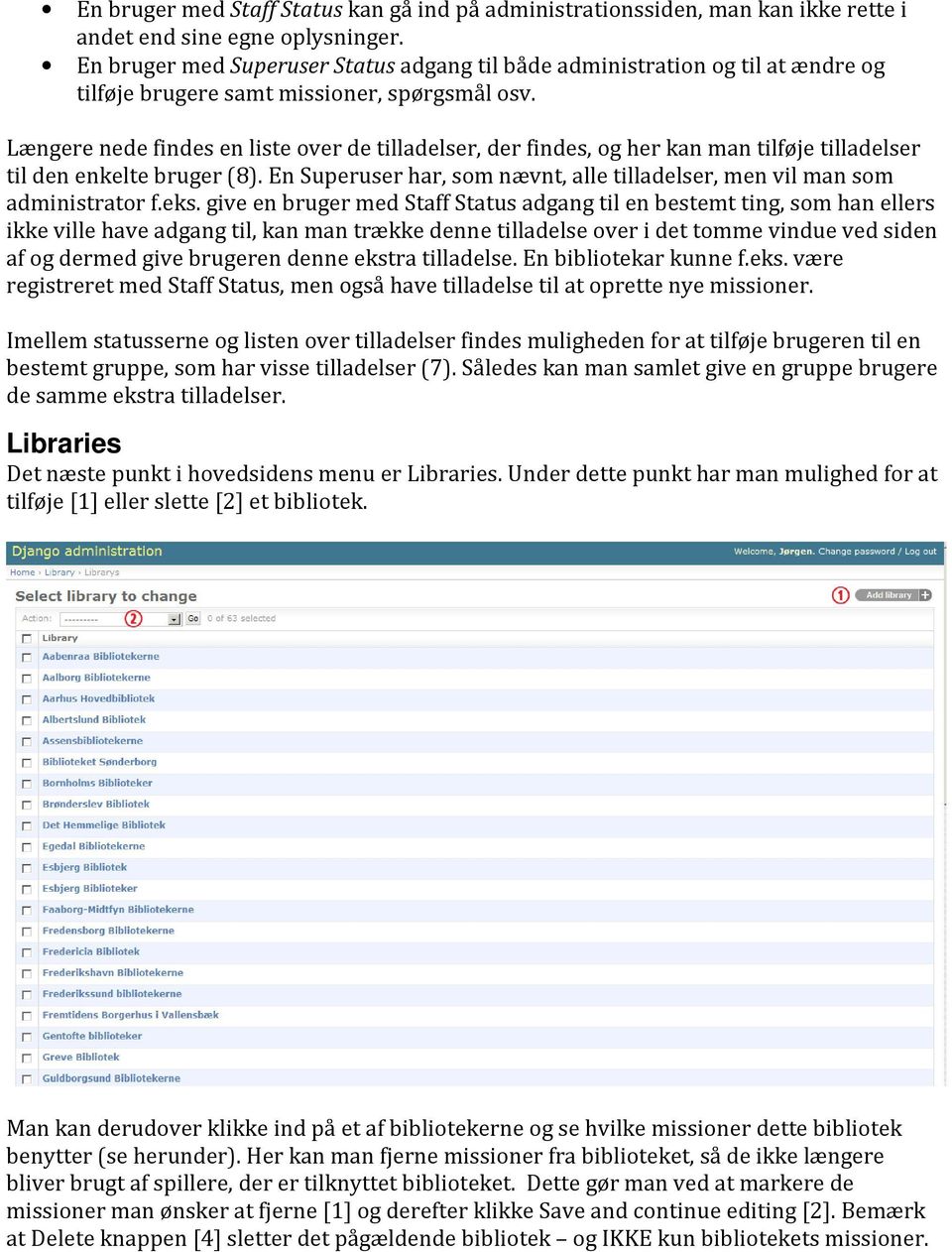
6 Ønsker man derimod at knytte flere missioner til biblioteket, klikker man på Add another Library mission [3]. Missions Under missioner kan man ligeledes oprette nye missioner eller slette eksisterende missioner. Ved at klikke på én af missionerne kommer man ind under den enkelte mission, og her kan man se eller ændre på spørgsmålene, som hører til missionen.
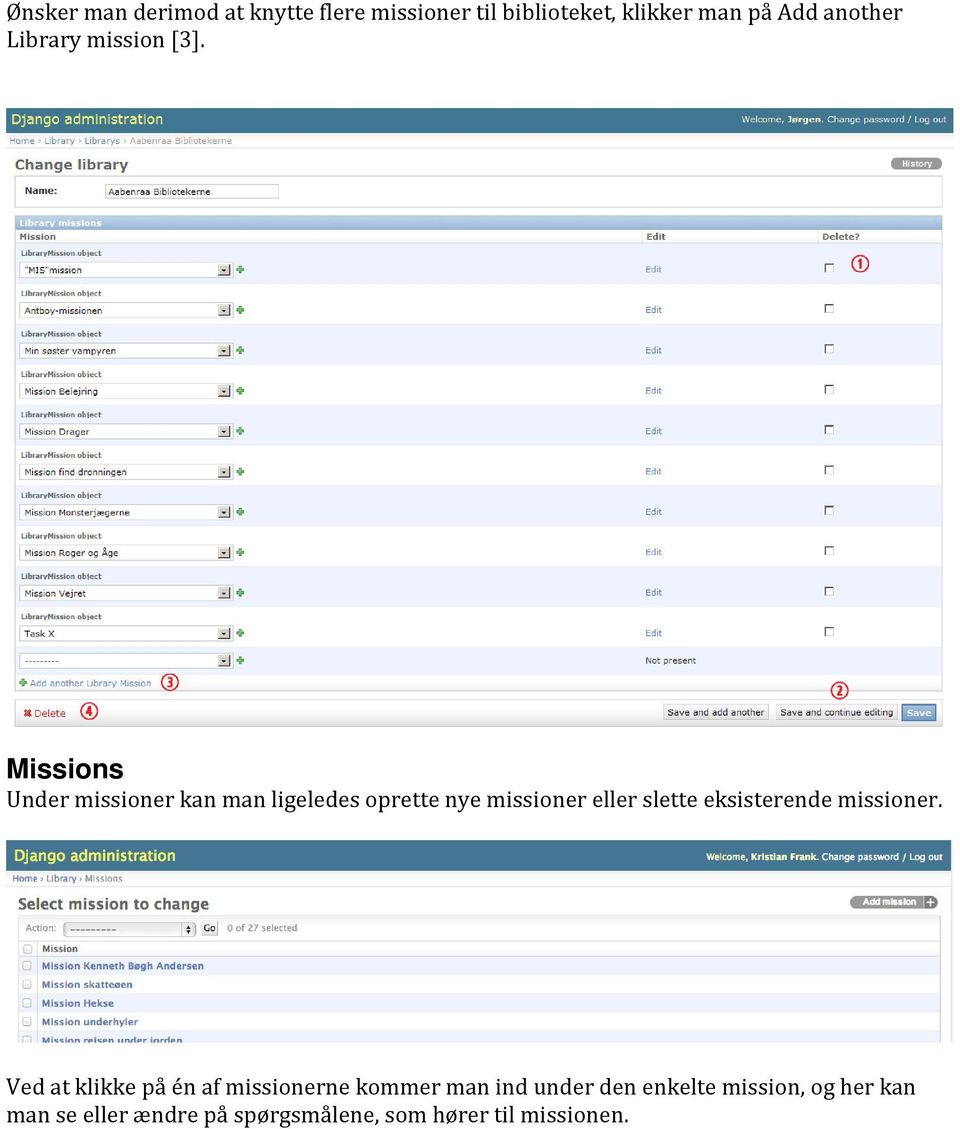
7 Øverst kan man ændre missionens titel og den introducerende tekst (9) og man kan vælge hvilke biblioteker, man ønsker at missionen skal kunne findes på (10). Herunder kan man ændre de spørgsmål, som hører til missionen eller oprette nye spørgsmål. Spørgsmålet skrives i det første felt (11), det antal sekunder, som brugeren skal have til at svare indtastes i næste felt (12) og i det tredje felt kan man skrive en hjælpetekst, som kan lede brugeren på sporet af et svar (13). Har man brug for flere spørgsmålsfelter kan de oprettes ved at klikke på add another Question. Vil man slette hele missionen, kan man trykke på Delete i nederste venstre hjørne, og ønsker man blot at slette et enkelt spørgsmål, kan man sætte flueben i én af delete-boxene ud for spørgsmålene og trykke en af de tre save-muligheder i nederste højre hjørne af skærmen. Under disse spørgsmål kan man oprette spørgsmål med fritekst-svar. Dvs. spørgsmål, som brugeren selv skal indtaste et svar på. Denne type spørgsmål har til forskel fra de andre et hint-felt. Her kan man skrive en tekst, som viser brugeren hvilken type svar, man er ude efter. Spørger man f.eks. om tallet for Pi, hvor svaret er 3,14 kunne hintet være x,xx så brugeren ved, at svaret er med to decimaler efter kommaet. I højre side er der udfor spørgsmålene med forskellige svarmuligheder mulighed for at redigere i disse svarmuligheder. Klikker man edit (14), kommer man ind på selve spørgsmålets underside.
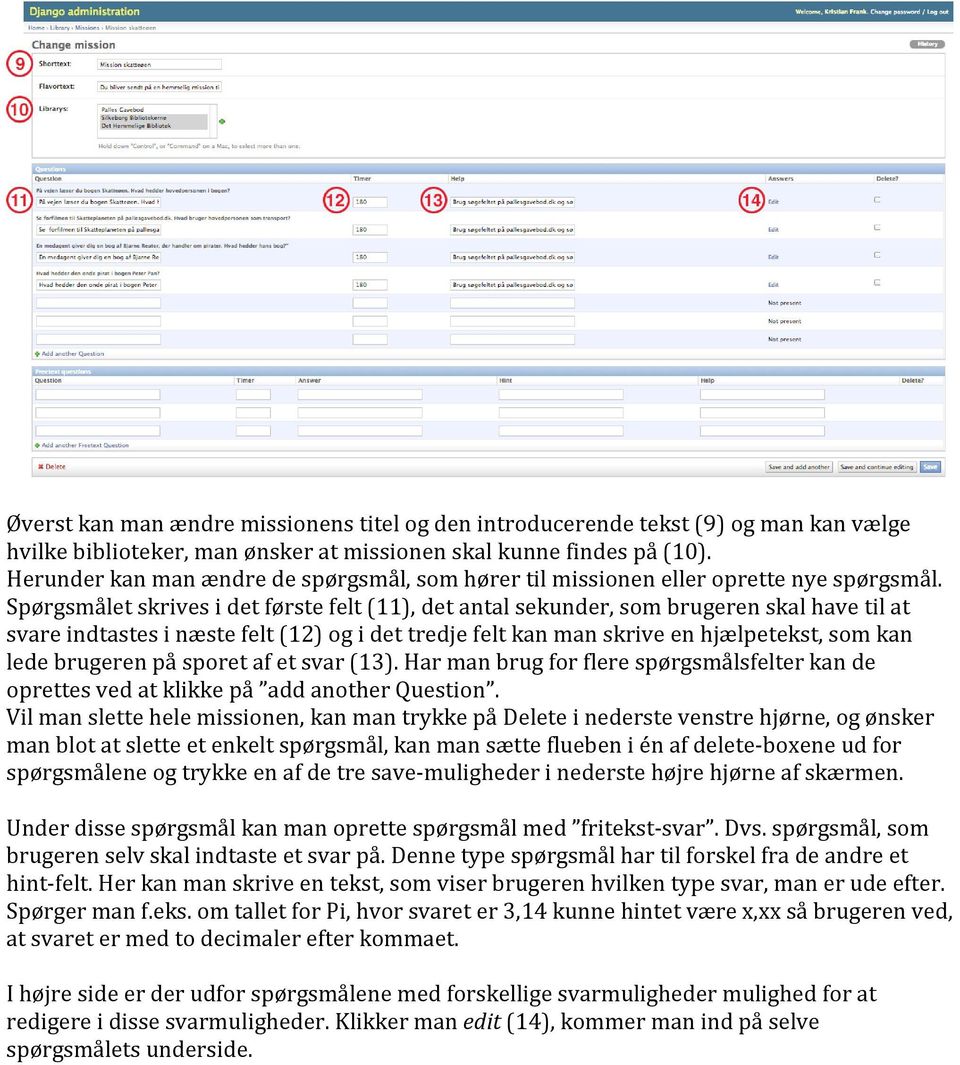
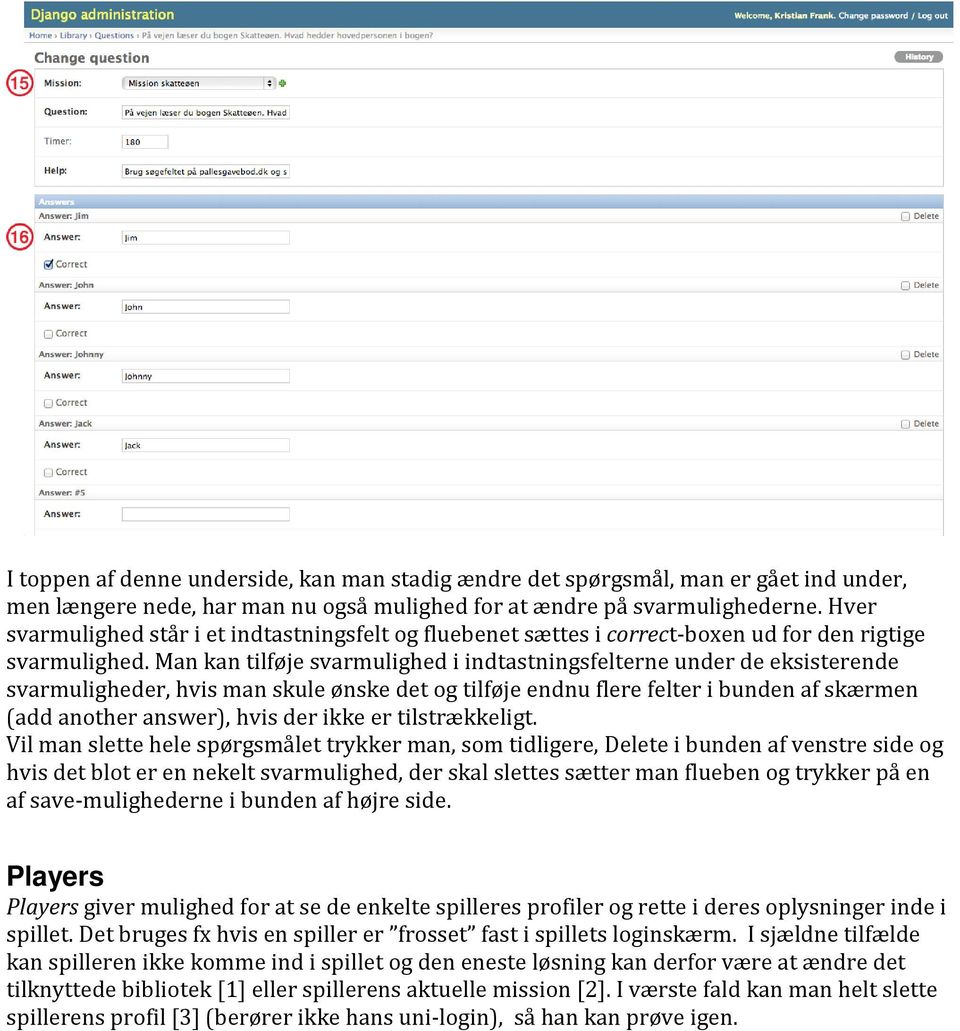
8 I toppen af denne underside, kan man stadig ændre det spørgsmål, man er gået ind under, men længere nede, har man nu også mulighed for at ændre på svarmulighederne. Hver svarmulighed står i et indtastningsfelt og fluebenet sættes i correct-boxen ud for den rigtige svarmulighed. Man kan tilføje svarmulighed i indtastningsfelterne under de eksisterende svarmuligheder, hvis man skule ønske det og tilføje endnu flere felter i bunden af skærmen (add another answer), hvis der ikke er tilstrækkeligt. Vil man slette hele spørgsmålet trykker man, som tidligere, Delete i bunden af venstre side og hvis det blot er en nekelt svarmulighed, der skal slettes sætter man flueben og trykker på en af save-mulighederne i bunden af højre side. Players Players giver mulighed for at se de enkelte spilleres profiler og rette i deres oplysninger inde i spillet. Det bruges fx hvis en spiller er frosset fast i spillets loginskærm. I sjældne tilfælde kan spilleren ikke komme ind i spillet og den eneste løsning kan derfor være at ændre det tilknyttede bibliotek [1] eller spillerens aktuelle mission [2]. I værste fald kan man helt slette spillerens profil [3] (berører ikke hans uni-login), så han kan prøve igen.
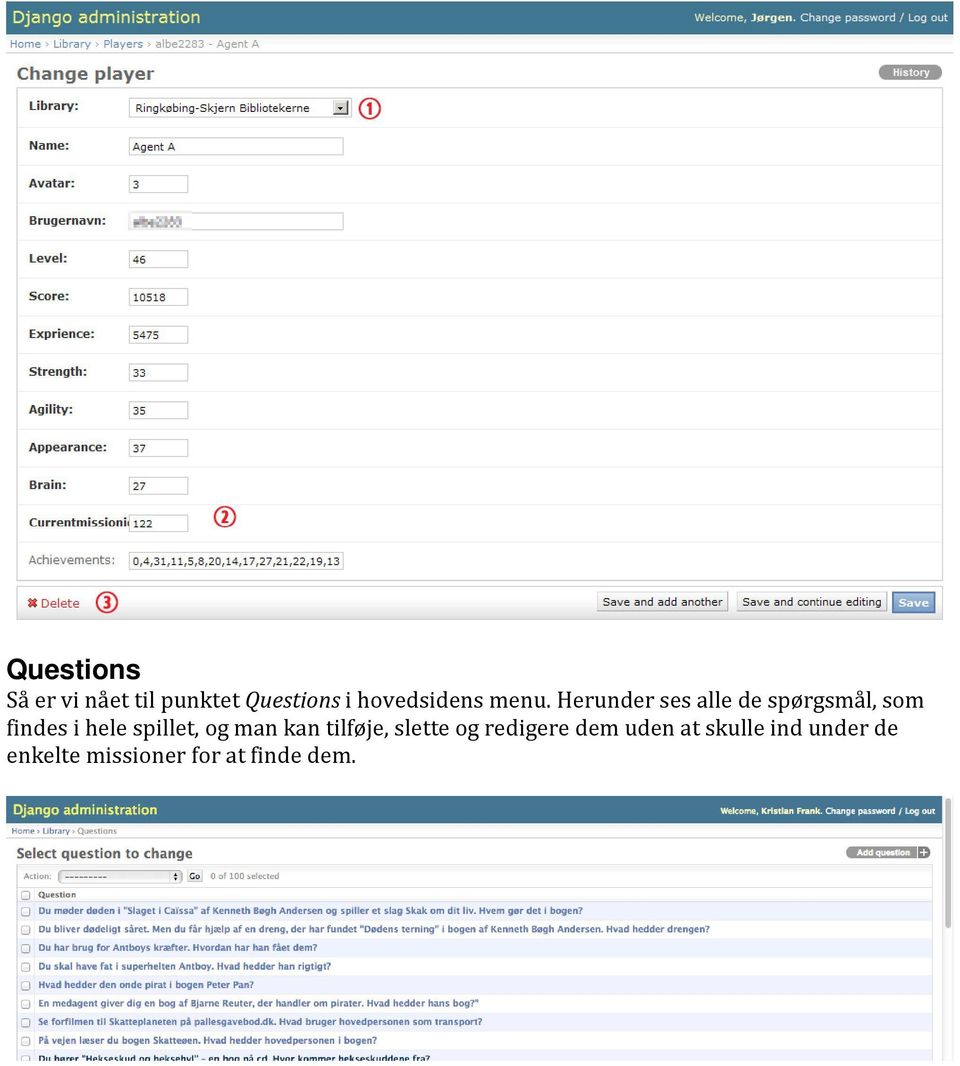
9 Questions Så er vi nået til punktet Questions i hovedsidens menu. Herunder ses alle de spørgsmål, som findes i hele spillet, og man kan tilføje, slette og redigere dem uden at skulle ind under de enkelte missioner for at finde dem.
Indhold Login flexsignage... 1 Rediger eksisterende layout... 1 Oprette et layout - template... 1 Oprette et layout tomt... 2 Designe layout...
 Indhold Login flexsignage... 1 Rediger eksisterende layout... 1 Oprette et layout - template... 1 Oprette et layout tomt... 2 Designe layout... 3 Indstillinger... 3 Regionens menu... 4 Regioner... 4 Regionsindhold/medietype...
En liste, hvor der kun kan angives et svar. En dropdown menu, hvori kun et svar kan vælges
 Huskeseddel til uv-evaluering 1. Sådan oprettes en undersøgelse Klik på ikonet Surveys og dernæst det grønne plus Ny undersøgelse. Navngiv din undersøgelse og vælg under Basic options, om der skal være
ENGRAMs ibook. Denne guide giver dig et fuldt indblik i, hvordan du studerer engelsk grammatik med ENGRAMs ibook til ipads.
 ENGRAMs Denne guide giver dig et fuldt indblik i, hvordan du studerer engelsk grammatik med ENGRAMs til ipads. 1. Sådan henter du ENGRAMs Hvis du ikke allerede har hentet og installeret ENGRAMs, kan dette
Sådan kommer du i gang med Socrative en praktisk guide
 Sådan kommer du i gang med Socrative en praktisk guide Indhold Hvad er Socrative?... 1 Hvordan kommer man i gang?... 1 Sådan laver du en quiz... 3 Oprettelse af Multiple Choice-spørgsmål... 5 Oprettelse
Administrator manual
 Revision 1 Administrator manual INDHOLD LOG IND 1 OVERBLIK 1 ARBEJDSRUM 1 MEDARBEJDERE 2 OPRET NY MEDARBEJDER 2 TRIN 1 AF 4: NAVN OG OPLYSNINGER 2 TRIN 2 AF 4: LEGITIMATION 2 TRIN 3 AF 4: EFFEKTIVITETSNIVEAU
Adobe Acrobat Connect brugergrænsefladen
 Adobe Acrobat Connect brugergrænsefladen Adobe Connect er et webbaseret videokonferenceværktøj, der giver mulighed for online, synkron kommunikation, deling af filer, skærm og whiteboard, gennemførelse
GUIDE TIL MOBILIZE ME ADMINPANEL
 GUIDE TIL MOBILIZE ME ADMINPANEL Kom i gang... 1 Oprette og redigere brugere... 3 Oprette relationer... 4 Opret relation til bruger placeret i en anden gruppe... 4 Flyt bruger... 4 Grupper... 5 Opret gruppe...
Brugervejledning Joomla
 Brugervejledning Joomla Denne brugervejledning vil guide dig gennem de funktioner, som du skal bruge for at redigere indhold på dit website. Indholdsfortegnelse LOG- IN:... 2 OPRET ARTIKEL:... 3 INDSÆT
Brugermanual til MOBI:DO Make på Internettet
 Brugermanual til MOBI:DO Make på Internettet Introduktion Med MOBI:DO Make kan du oprette guides, som kan ses i MOBI:DO. En guide virker som en checkliste, der fører brugeren hele vejen igennem en arbejdsopgave.
VEJLEDNING TIL FORENINGER I
 VEJLEDNING TIL FORENINGER I Indhold 1. Generel information... 3 2. Oprettelse af forening i... 4 3. Adgang til... 5 4. Redigér stamdata... 6 5. Opret/tilføj/rediger medlemmer i Ledelsen eller andre grupper...
ViKoSys. Virksomheds Kontakt System
 ViKoSys Virksomheds Kontakt System 1 Hvad er det? Virksomheds Kontakt System er udviklet som et hjælpeværkstøj til iværksættere og andre virksomheder som gerne vil have et værktøj hvor de kan finde og
Vejledning til BUF Akademis administrationssystem for ledere
 Vejledning til BUF Akademis administrationssystem for ledere Dette dokument indeholder vejledninger til brug af BUF Akademis administrationssystem, der understøtter håndtering af oprettelse og tilmeldinger
BRUGERMANUAL FOR KLUBKOORDINATORER. Version 2.0
 BRUGERMANUAL FOR KLUBKOORDINATORER Version 2.0 Login Du skal vælge den klub som du tilhøre og dernæst indtaste din kode i feltet: Password. Regionsgolf-Danmark Administration Når du er logget ind i system
Brugermanual. - For intern entreprenør
 Brugermanual - For intern entreprenør Version 1.0 2014 Brugermanual - For Intern Entreprenør Velkommen som bruger på Smartbyg.com. Denne manual vil tage dig igennem de funktioner der er tilgængelig for
Inden du kan tage systemet i brug og sende spørgeskemaer, kortlægge arbejdsmiljøet, lave handlingsplaner mv. skal systemet sættes op.
 Indledning Workcyclus er et Internetbaseret arbejdsmiljøsystem, der giver fuldt overblik over virksomhedens arbejdsmiljøtilstand og gør arbejdsmiljøet målbart og synligt på alle niveauer i organisationen.
BRUGERVEJLEDNING TIL BRUG AF MC IKAST HJEMMESIDE.
 BRUGERVEJLEDNING TIL BRUG AF MC IKAST HJEMMESIDE. www.mcikast.dk På hjemmesiden kan du se alle de kommende ture både i indland og udland. Du kan også se de ture, som er kørt. Alle turene er placeret i
COOP brugermanual til Podio BRUGERMANUAL. til Podio. 23. februar 2015 Side 1 af 38
 BRUGERMANUAL til Podio 23. februar 2015 Side 1 af 38 INDHOLDSFORTEGNELSE HVAD ER PODIO?... 3 HVAD KAN VI PÅ PODIO?... 4 Aktivitet... 4 Bestyrelsesmøder... 4 Arrangementer & aktiviteter... 5 Opslagstavle...
Vejledning til BUF Akademis administrationssystem for ledere
 Vejledning til BUF Akademis administrationssystem for ledere Dette dokument indeholder vejledninger til brug af BUF Akademis administrationssystem, der understøtter håndtering af oprettelse og tilmeldinger
IntoWords ipad Tjekliste
 IntoWords ipad Tjekliste IntoWords Generelt Gennemgået Øvelse Installation af IntoWords til Ipad 1 Login til Skole 2 Login til Privat 3 Login til Erhverv 4 Værktøjslinjen 5 Indstillinger i IntoWords 6
I denne manual kan du finde en hurtig introduktion til hvordan du:
 VORES NORDSJÆLLAND HURTIGT I GANG MANUAL 01: Bruger HVAD INDEHOLDER DENNE MANUAL? I denne manual kan du finde en hurtig introduktion til hvordan du: 1. Finder Vores Nordsjælland hjemmesiden 2. Opretter
Sådan kommer du godt igang -guide
 Sådan kommer du godt igang -guide Log på: Åbn SDUs e-læringsplatform ved at åbne din internetbrowser og indtaste adressen: http://elearn.sdu.dk Klik på Login Indtast brugernavn (username) og adgangskode
Quickguide til skoleadministrator Skriftsproglig udvikling. Administrators rolle. Kom godt i gang
 Quickguide til skoleadministrator Skriftsproglig udvikling Denne quickguide gennemgår de vigtigste trin, du som skoleadministrator skal igennem, når du benytter Skoleportalen til afvikling af prøver i
Kom godt i gang med ista online
 Kom godt i gang med ista online Let og tidsbesparende ejendomsadministration ista online Administrator Velkommen til ista online Denne guide hjælper dig godt i gang med brugen af ista online. Har du brug
IntoWords Ipad Tjekliste
 IntoWords Ipad Tjekliste Gennemgang af IntoWords Ipad funktioner MV-Nordic www.mv-nordic.com Indhold Øvelse 1 Installation af IntoWords til ipad... 3 Øvelse 2 Login til Skole... 5 Øvelse 3 Login til Privat...
Guide. Administration af FDF.dk/Nyborg. 1. Udgave 2008. Ide og layout Christoffer S. Rasmussen
 Guide Administration af FDF.dk/Nyborg 1. Udgave 2008 Ide og layout Christoffer S. Rasmussen FDF.Dk/NyboRG Den nye hjemmeside for FDF Nyborg er baseret på et bloksystem. Det vil sige at det er super nemt
12.2 Design skabeloner
 12.2.0 Velkommen til manualen for Design skabeloner 1 12.2.1 Introduktion til Design skabeloner 1 12.2.2 Hovedside for Design skabeloner 1 12.2.3 Opret ny skabelon 2 12.2.3.1 Navngivning og opløsning 2
Afstemninger og Live Beskeder
 Afstemninger og Live Beskeder Conference Managers Afstemninger og Live Beskeder er en interaktiv feature til at afgive svar på meningsmålinger, quizzer eller skrive spørgsmål under arrangementet. Arrangøren
QUICK GUIDE. til E-handel
 QUICK GUIDE til E-handel QUICK GUIDE Via vores hjemmeside www.ecolab.dk får du adgang til vores E-handel. Her kan du bl.a. finde produktbeskrivelser, sikkerhedsdatablade samt se hvilke produkter, der er
Hjemmeside manual. Indholdsfortegnelse. Noter: - 1 -
 Hjemmeside manual Indholdsfortegnelse Login... - 2 - Login på din hjemmeside... - 2 - Profil... - 3 - Opdatering af profil oplysninger... - 3 - Menu... - 3 - Menupunkter... - 3 - Medier... - 4 - Hjemmesidens
I tolkeportalen har alle brugere en rolle. Rollen bestemmer hvad man som bruger har adgang til.
 Tolkeportalen Brugervejledning til brug af tolkeportalens administrationssider Brugerroller I tolkeportalen har alle brugere en rolle. Rollen bestemmer hvad man som bruger har adgang til. Der findes i
Vejledning Aktiviteter. Opdateret 20. februar 2012
 Vejledning Aktiviteter Opdateret 20. februar 2012 Indhold Indledning... 3 Automatisk dannelse af aktiviteter... 4 Årskalender... 4 Dan aktiviteter... 5 Vælg lærere... 6 Opret aktiviteter... 7 Godkend aktiviteter...
Administration af UNI-Login i forbindelse med Biblo
 Administration af UNI-Login i forbindelse med Biblo Alle børn og børnebibliotekarer skal bruge det landsdækkende UNI-Login for at oprette en profil på www.biblo.dk. Langt de fleste skolebørn i DK har fra
Foreløbig version af Brugervejledning for datamodtagere til GS1Trade Sync
 Foreløbig version af Brugervejledning for datamodtagere til GS1Trade Sync v 0.2 januar 2015 www.gs1.dk/gs1tradesync Indhold Log på... 3 Søg produkter... 4 Hierarkiopbygning... 7 Subskriptioner (Selektioner)
Hjemmeside manual. Indholdsfortegnelse. Noter: - 1 -
 Hjemmeside manual Indholdsfortegnelse Login... - 2 - Login på din hjemmeside og generel support info... - 2 - Kontrolpanel... - 3 - Opdatering af profil oplysninger... - 3 - Menu... - 4 - Menupunkter...
Sådan redigerer du en hjemmeside front-end
 Brugermanual til din boligafdelings hjemmeside Sådan redigerer du en hjemmeside front-end Indhold Introduktion... 2 Log på hjemmesiden og redigér front-end... 3 Rediger en side... 7 Opret ny side... 10
Kontaktpersoner. Indhold
 Kontaktpersoner Alle, der skal have adgang til lederportalen, skal oprettes som kontaktpersoner. Dvs. ledere, institutledere og andre, der skal have adgang til at logge ind på lederportalen og tilgå relevante
Indhold. Indholdsfortegnelse
 Indholdsfortegnelse Indhold Indledning... 2 Forsiden... 2 Dine genveje... 3 Nyheder... 3 EasyIQ og EasyIQ Quick Funktioner... 3 Administration... 6 Licens... 7 Nyheder... 8 Log... 9 Password... 9 System...
Elevadministrations modulet. Brugervejledning Optagelse.dk
 Elevadministrations modulet Brugervejledning Optagelse.dk Elevadministrations modulet Brugervejledning Optagelse.dk Forfatter: Tine Kanne Sørensen UNI C UNI C, 19.12.2013 Indhold 1 Indledning... 5 1.1
Kalender og Nyheder til Portalen for Aale, Hjortsvang og Hammer via Conventus
 Kalender og Nyheder til Portalen for Aale, Hjortsvang og Hammer via Conventus Indledning Denne vejledning beskriver hvordan man som forening har mulighed for at indsætte arrangementer og nyheder på portalen
Du kan altid finde den nyeste udgave af dette dokument på
 Af Mouhannad Diab 17. august 2015 Versionsnummer 1.0 Dokumentation UMS - OSS Du kan altid finde den nyeste udgave af dette dokument på www.eniga.dk/it UMS - OSS 1 INDHOLDSFORTEGNELSE 1 Guider og dokumentation...
Generel information. Brugere. Hjemmesidens lay-out. HIF Hjemmeside How to do
 Generel information Dette dokument er en brugsanvisning for hjemmesidens back-end brugere, med information om hvordan man logger ind og hvordan man arbejder med hjemmesiden/hjemmesidens funktioner samt
Dalux Field Brugermanual
 Dalux Field Brugermanual Brugerstyring Version 2.0 Dato: 11. Juli 2014 Dalux Field Brugermanual - Brugerstyring Side 1 af 8 Indholdsfortegnelse Om denne brugermanual... 3 Registrering af bruger... 3 Indstilling
Guide til at tage. Little Bridge. i brug via LMS en. Learning Management System
 Guide til at tage Little Bridge i brug via LMS en Learning Management System 1 Indholdsfortegnelse Din aktivitetsmail... 3 Log på LMS... 6 Gennemgang af LMS... 7 Fanebladet Schools... 7 Fanebladet School
Login side 3. Visninger i mediebiblioteket side 5. Opdater din crawl side 7. Upload af billeder side 9. Upload billeder via Drag&Drop side 14
 Indholdsfortegnelse: Login side 3 Visninger i mediebiblioteket side 5 Opdater din crawl side 7 Upload af billeder side 9 Upload billeder via Drag&Drop side 14 Udfyld og indsæt valgfri side i playlisten
Vejledning til Formandsportalen
 Vejledning til Formandsportalen Startside http://mail.kolonihave.dk/formandsportal/portal/portal.aspx Der logges ind via dit medlemsnummer og kodeord. Medlemsnummeret er det brugernavn, som du fik tilsendt
Indholdsfortegnelse. EasyIQ IDM 5.4 Brugermanual
 Indholdsfortegnelse Indledning... 2 Forsiden... 2 Dine genveje... 3 Nyheder... 3 EasyIQ og EasyIQ Quick Funktioner... 3 Administration... 8 Licens... 8 Nyheder... 9 Eksterne links... 11 Log... 12 Password...
Vejledning til ansøgning om tid mm i Foreningsportalen
 Vejledning til ansøgning om tid mm i Foreningsportalen Indhold Kort vejledning til ansøgning... 2 Trin-for-trin vejledning til ansøgning af tider... 3 Se ansøgning... 10 Trin-for-trin vejledning til at
Foreløbig version af Brugervejledning for datamodtagere til GS1Trade Sync
 Foreløbig version af Brugervejledning for datamodtagere til GS1Trade Sync v 0.1 maj 2014 www.gs1.dk/gs1tradesync Indhold Log på... 3 Søg produkter... 4 Hierarkiopbygning... 7 Subskriptioner (Selektioner)
Brugervejledning Kom godt igang
 1 Brugervejledning Kom godt igang OPRET AFDELINGER 2 OPRET LOKATIONER 3 OPRET KLASSER 4 OPRET TILLADELSER 5 OPRET PERSONALE 5 OPRET BØRN/ UNGE 6 STATUS SIDEN 9 BESKEDER 10 MAIL 10 SMS 11 UDSKRIFTER 11
TYPO3 TRIN FOR TRIN 2
 TYPO3 TRIN FOR TRIN 2 De indledende øvelser er fuldstændig de samme som i TYPO3 TRIN FOR TRIN 1 side 1-2. Du åbner altså din browser, skriver ale.dk/typo3 i Adressefeltet, skriver dit Brugernavn (Username)
Brugervejledning til AIM spørgeskemaer
 Brugervejledning til AIM spørgeskemaer Adgang 1. Åben aim-askovfonden.dk 2. Skærmbilledet ser ud som følger: 3. Login: Din e-mail adresse 4. Adgangskode har du modtaget pr. mail. Ellers klik på Glemt din
Funktions Manual. Skyhost WebPortal. Login (Bemærk: for at kunne bruge WebPortalen skal du have et aktivt abonnement fra Skyhost)
 Funktions Manual Skyhost WebPortal Login (Bemærk: for at kunne bruge WebPortalen skal du have et aktivt abonnement fra Skyhost) 1: Gå ind i på www.skyhost.dk - Klik på WebPortal knappen øverst på siden
Vejledning til elevadministration. Vejledning til brug af Optagelse.dk som elevadministrativt system
 Vejledning til elevadministration Vejledning til brug af Optagelse.dk som elevadministrativt system Vejledning til elevadministration Vejledning til brug af Optagelse.dk som elevadministrativt system Forfatter:
Opret aktiviteter LEJERBO.DK OPRET AKTIVITETER PÅ AKTIVITETSLISTE
 1 Opret aktiviteter TIPS: Du kan bruge en aktivitetsliste til at vise en række datostyrede aktiviteter i jeres afdeling eller udlejning af jeres fælleshus. Du behøver ikke sætte billede på, eller tekst,
Vejledning til brug af PwC-Portalen Indhold
 Vejledning til brug af PwC-Portalen Denne vejledning gennemgår de enkelte funktioner i PwC-Portalen og forklarer hvordan de bruges. Du finder også information om, hvordan du kan få yderligere hjælp, hvis
Oprettelse af en Gmail-konto
 Oprettelse af en Gmail-konto 1. Åbn startsiden til Gmail fra adressen: www.gmail.com. I højre side af skærmen får du nu følgende skærmbillede: De to øverste bjælker, markeret med Brugernavn og Adgangskoder,
VEJLEDNING TIL HAVNEADMINISTRATORER
 VEJLEDNING TIL HAVNEADMINISTRATORER TIL VEDLIGEHOLDELSE AF HAVNEINFORMATIONER Følgende vejledning er udarbejdet med henblik på at informere havneadministratorer om de selvbetjeningsmuligheder Dansk Sejlunion
Hardeknud gruppe. Brugermanual. Tilegnet redaktører af gruppeweb hjemmeside
 Hardeknud gruppe Brugermanual Tilegnet redaktører af gruppeweb hjemmeside Indhold Indledning... 4 Om denne brugermanual... 4 Formålet med Gruppeweb... 4 Hjemmesidens opbygning... 4 Redaktører... 5 Log
SMVdanmark online løsning: Guide til oprettelse af oprindelsescertifikater
 SMVdanmark online løsning: Guide til oprettelse af oprindelsescertifikater Dette dokument er en introduktion til SMVdanmarks online løsning til oprettelse og bestilling af oprindelsescertifikater. Dokumentet
Opdateret den 02.06.2014. Administrator manual. www.mintimeseddel.dk
 Administrator manual INDHOLD 1. Registration Overblik Dashboard Medarbejder 2. Opret ny medarbejder Navn og oplysninger Legitimation Rediger / slet medarbejder 3. Opret ny kunder Navn og oplysninger Legitimation
Quick Guide Ditmer edagsorden Oktober 2013
 Quick Guide Ditmer edagsorden Oktober 2013 Quick Guide Indhold For dig der skal i gang med at bruge ditmer edagsorden på ipad eller web 1. Sådan får du adgang til ditmer edagsorden... 2 2. Find udvalg
Tips og tricks til Arkibas
 Tips og tricks til Arkibas 0. Login, brugerprofil og log ud 0.1 Login 0.2 Brugerprofil 0.3 Log ud 1. Registrering 1.1. Åbn nyt vindue (Ctrl + klik ) herunder oprette fotograf eller placering 1.2. Tagging
Rationel VinduesDesigner TM Brugervejledning
 Rationel VinduesDesigner TM Brugervejledning indhold: introduktion Side 2 Funktionsliste Side 3 Få adgang til systemet Side 4 opload dine billeder Side 5 Sådan bruges systemet Side 6 Gem dine eksempler
Uddannelsesplaner i MinUddannelse
 Uddannelsesplaner i MinUddannelse Denne vejledning giver et overblik over arbejdet med MinUddannelse fra en UU-vejleders synspunkt. Indhold 1. Introduktion... 2 2. Tekniske specifikationer... 2 3. Som
Guide til PlaNet v1.12. Original skrevet af:
 Guide til PlaNet v1.12 Original skrevet af: Sidst opdateret 15-11-2016 1 INDHOLD Generelt... 4 Login... 4 Roller... 4 Planlægger... 4 Afvikler... 4 Roller og moduler... 5 Planlægger... 5 Afvikler... 5
It-@fdelingen UC Syddanmark 7266 2400
 UNI-Login Installation af SkoleKom og ændring af kodeord SkoleKom er et udbredt mail- og konferencesystem i skoleverdenen i Danmark. For at komme på SkoleKom, skal du oprettes som bruger, hvor du får 3
Brugermanual SÅDAN GØR DU:
 Brugermanual SÅDAN GØR DU: Uanset hvad du skal lave i Klubcms, skal du altid logge dig på og det gør du ved at indtaste følgende i din browser: http://klubcms.dbu.dk/admin/login.aspx Indtast dit brugernavn
WordPress manual..hjerteforeningen.dk/wp-admin. Brugernavn: Password:
 WordPress manual.hjerteforeningen.dk/wp-admin Brugernavn: Password: April, 2015 Generelt Du kan benytte WordPress fra alle platforme. Det vil sige, du kan redigere jeres hjemmeside fra din computer, din
Camtasia guide. Redigering af video. Trin for trin guide til redigering af video i Camtasia.
 Camtasia guide Trin for trin guide til redigering af video i Camtasia. Redigering af video Det forventes at læsere af denne guide allerede har Camtasia installeret. 1. Hvis du har valgt at redigere i din
 Smart-ebizz Manual til Bookinsystem Indholdsfortegnelse Kom hurtigt i gang med dit booking system:... 3 Overblikket over dit bookingsystem... 4 Hovedside... 4 Kunder... 4 Opret ny Kunde... 4 Vagtplaner...
Opsætning af din computer med DLG Bredbånd
 Opsætning af din computer med DLG Bredbånd Indholdsfortegnelse 1. Sådan finder du frem til, hvilken Windows version din computer har. Først klikker du på nede i venstre hjørne, derefter vælger du På den
BRUGER GUIDE. Waoo Web TV på computer via waoo.tv FIBERBREDBÅND TV TELEFONI
 BRUGER GUIDE Waoo Web TV på computer via waoo.tv FIBERBREDBÅND TV TELEFONI INDHOLD Velkommen til Waoo Web TV... 4 Sådan kommer du i gang... 5 Betjeningsguide... 8 TV-guide... 10 Bio... 12 Indstillinger...