
Introduktion til Playmapping
|
|
|
- Christian Bundgaard
- 7 år siden
- Visninger:
Transkript
1 Introduktion til Playmapping PC version Side 1 af 13
2 Indholdsfortegnelse Indholdsfortegnelse 2 PLAYMAPPING Login 3 Startside - opbygning 4 Knap-funktioner 4 Lyseblå felt under logo/kundenavn 4 Legepladser (Beliggenheder) 5 Visningstype Detaljer 5 Rapporter 8 Kort over legepladsernes beliggenheder 9 Inspektion 10 Vis Tabeller / Sortér 11 Har du brug for hjælp? 13 Side 2 af 13
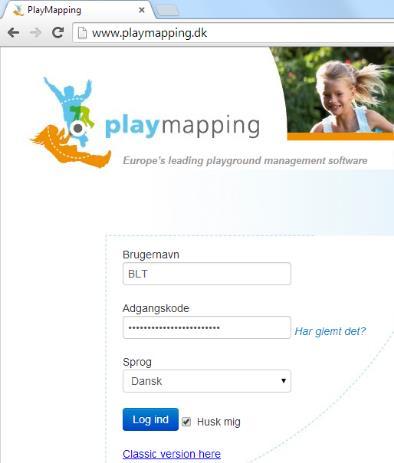
3 PLAYMAPPING Login Playmappings PC-version kan anvendes på alle browsere, så der ikke er nogen begrænsninger på det. 1. Anvend dette link 2. Indtast brugernavn nøjagtigt som angivet 3. Indtast adgangskode nøjagtigt som angivet 4. Tryk på Log Ind Side 3 af 13
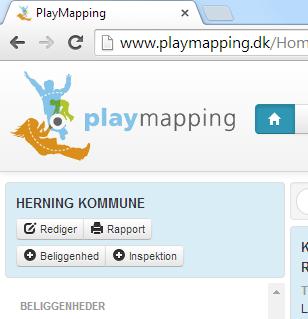
4 Startside - opbygning Knap-funktioner Startsidens opbygning fungerer således, at den øverste bjælke med knap-funktioner (ikoner)er her hvor du vælger visnings form (kort, inspektioner mv.). Her kan du ligeledes søge efter stort set hvad du vil i søgefeltet. På knappen vis har du mulighed for at vælge forskellige visningsformer. Yderst til højre kan du logge ud samt se kundeoplysninger. Lyseblå felt under logo/kundenavn Her ser du den aktuelle beliggenhed, som du står i. Her kan der være mulighed for at redigere beliggenheden, genere rapport, tilføje en underliggende beliggenhed samt oprette en inspektion såfremt I har tilkøbt det modul. Side 4 af 13
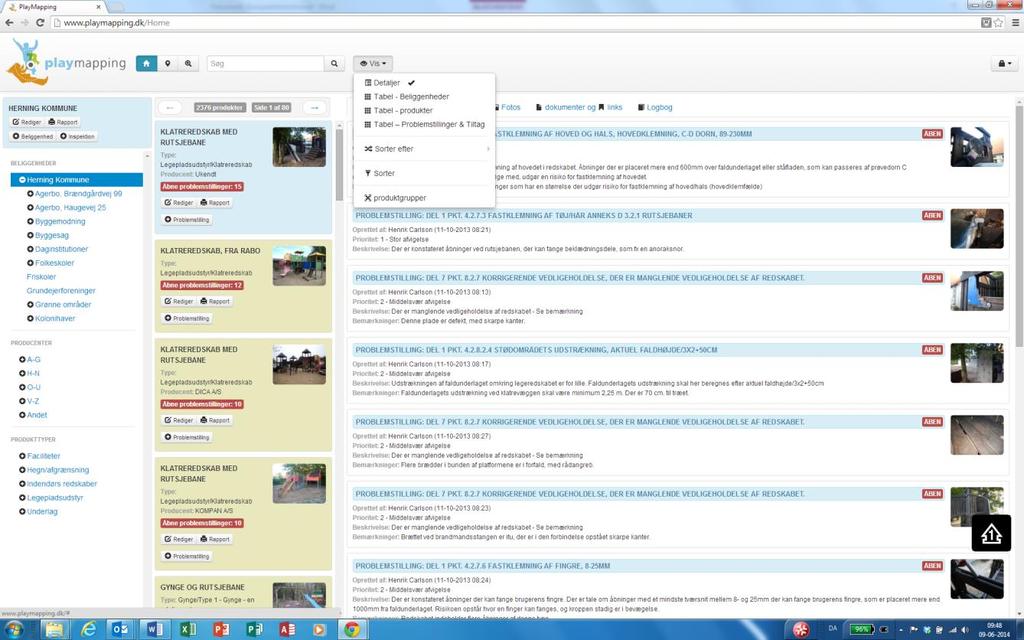
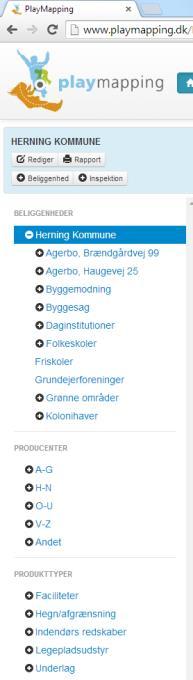
5 Legepladser (Beliggenheder) I venstre kolonne kan du se listen over beliggenheder (legepladser). Under Beliggenheder kan du navigere rundt i forskellige niveauer for at finde områder og specifikke beliggenheder. Under Producenter kan du finde produkter efter specifikke producenter. Under Produkttyper kan du finde alle produkter af en specifik type for alle beliggenheder. Visningstype Detaljer Under visningstypen Detaljer (standard) kan man i kolonne 2 se en oplistning af alle produkter der er placeret på den aktuelle beliggenhed eller på underliggende beliggenheder samt det totale antal redskaber på den beliggenhed. Det produkt der er markeret med lyseblå baggrund (hvor pilen er markeret), er det produkt der er åbent. Under det enkelte produkt kan man se antallet af åbne problemstillinger markeret med rødt. Der er mulighed for at rediger produktet, udskrive rapport på produktet samt tilføje en ny problemstilling såfremt I har tilkøbt det modul. Side 5 af 13
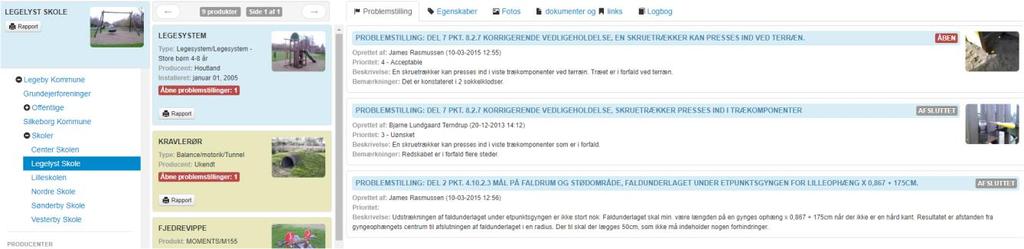
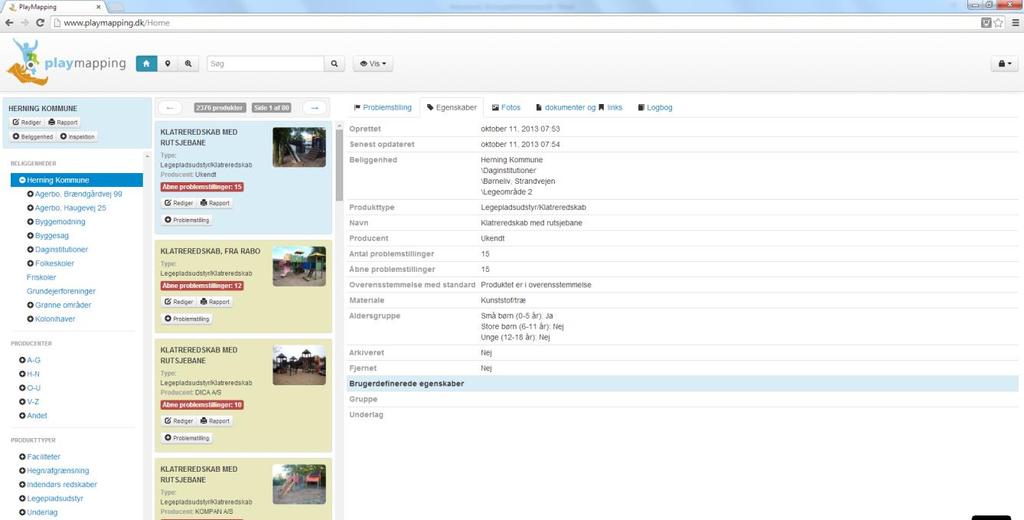
6 I kolonne 3 kan du se flere forskellige informationer om det aktuelle produkt. Du kan se: Problemstillinger - hvilke afvigelser er der registreret på produktet med henvisninger til den relevante standard. Vær opmærksom på at de lukkede afvigelser også vises blot som afsluttet. Prioritet er vores risikovurdering, som også ses på hver enkelt afvigelse. Egenskaber - sikkerhedsområder, aldersgrupper, senest opdateret mv. Side 6 af 13
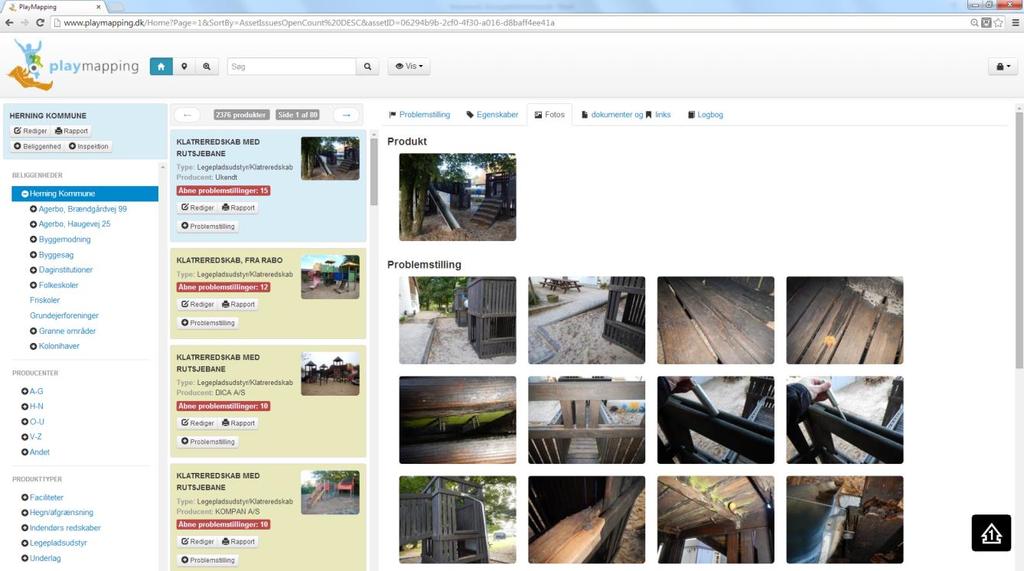
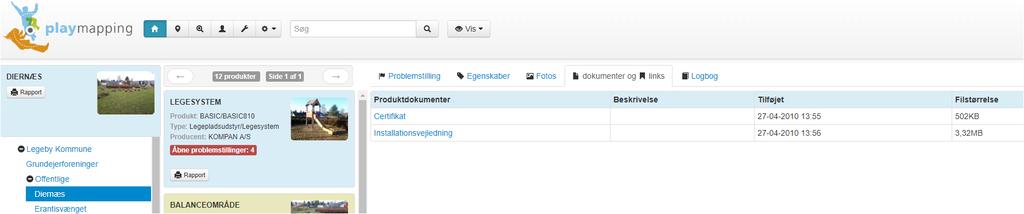
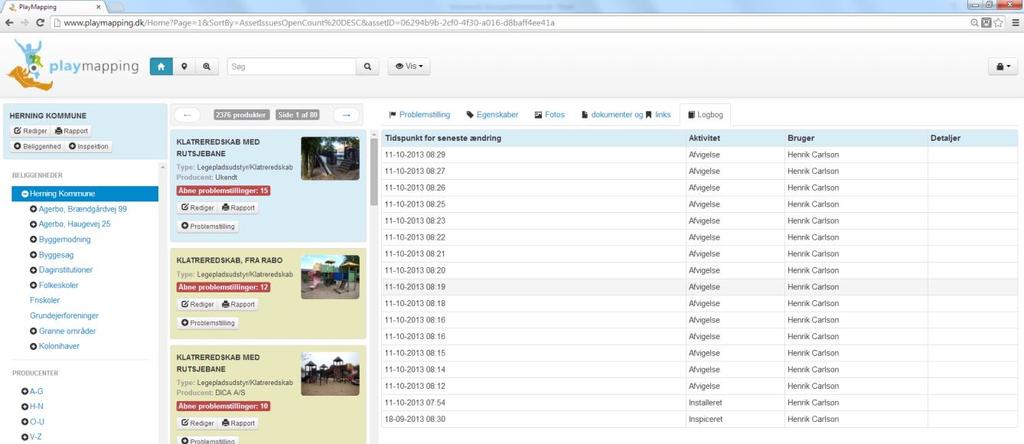
7 Fotos - alle billeder taget af det pågældende produkt Dokumenter og links - f.eks. certifikater, installationsvejledninger mv. Der er aktive links direkte til leverandørens hjemmeside. Logbog - hvornår har der været inspektion på legepladsen Side 7 af 13
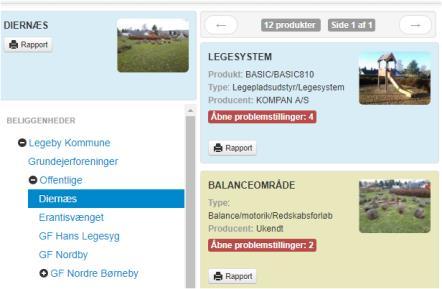
8 Rapporter Der er 2 knapper med Rapport. 1 for hele legepladsen og 1 for et enkelt produkt. Angiv navn på rapporten, og gå til Præsentation, sæt flueben ved Medtag kort. Tryk på Generer Rapport. Du modtager efter kort tid en mail med et link til rapporten. Det er samme procedure for at genere en rapport for en eller flere beliggenheder. Side 8 af 13
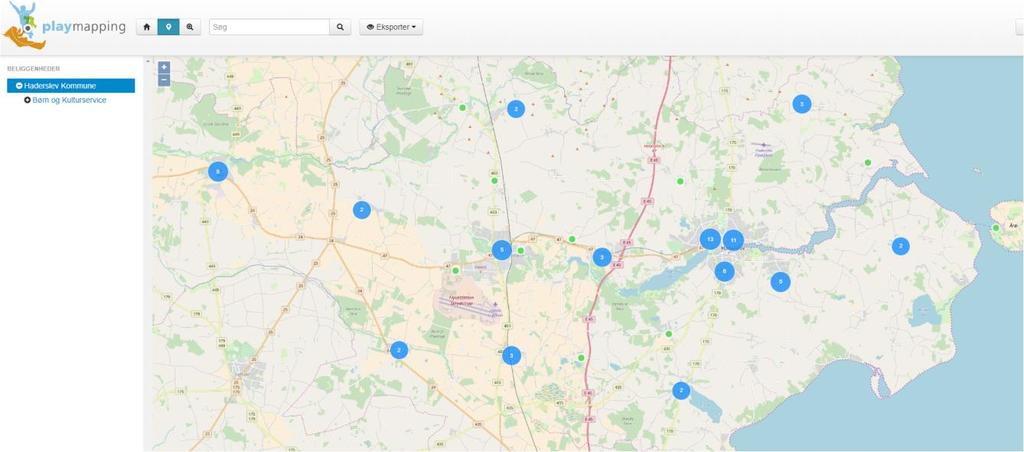
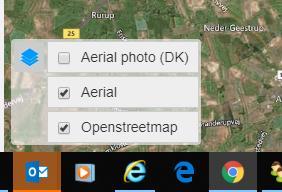
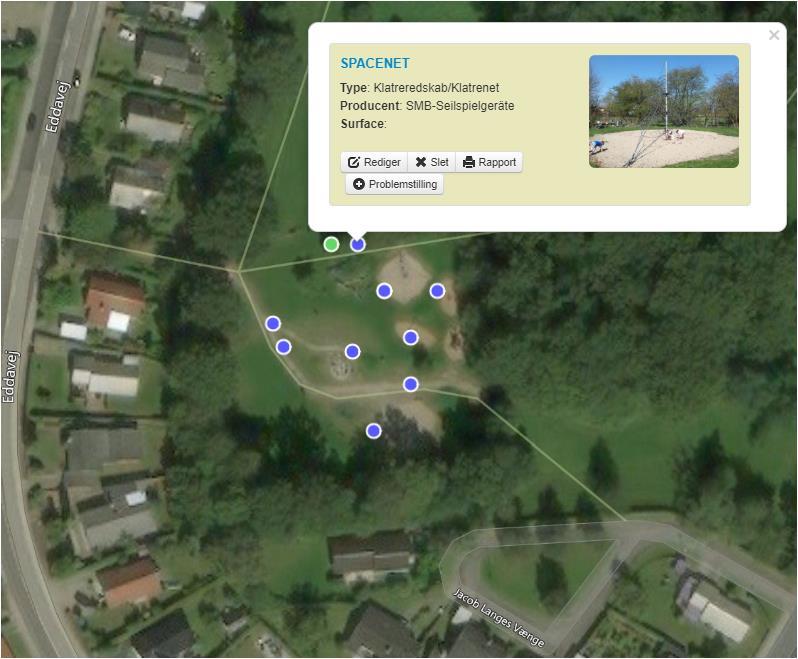
9 Kort over legepladsernes beliggenheder På kort siden kan du få et geografisk overblik over de beliggenhedsniveauer man ønsker. Siden består af 2 kolonner. Nederst i venstre hjørne af kortet er der lille ikon med 3 lag ovenpå hinanden. Hvis du klikker af i aerial så kan du se kortet som luftfoto. Begge kort kan du zoome ind og ud med som almindelige web-funktioner det er ikke Aerial photo (DK) der skal bruges, da det endnu ikke virker optimalt) Den enkelte legeplads vil blive vist som nedenstående med en grøn prik som selve adressen og de blå prikker som legeredskaber. Holdes musen på de blå prikker vises hvilket legeredskab det er med billede og producent. Side 9 af 13
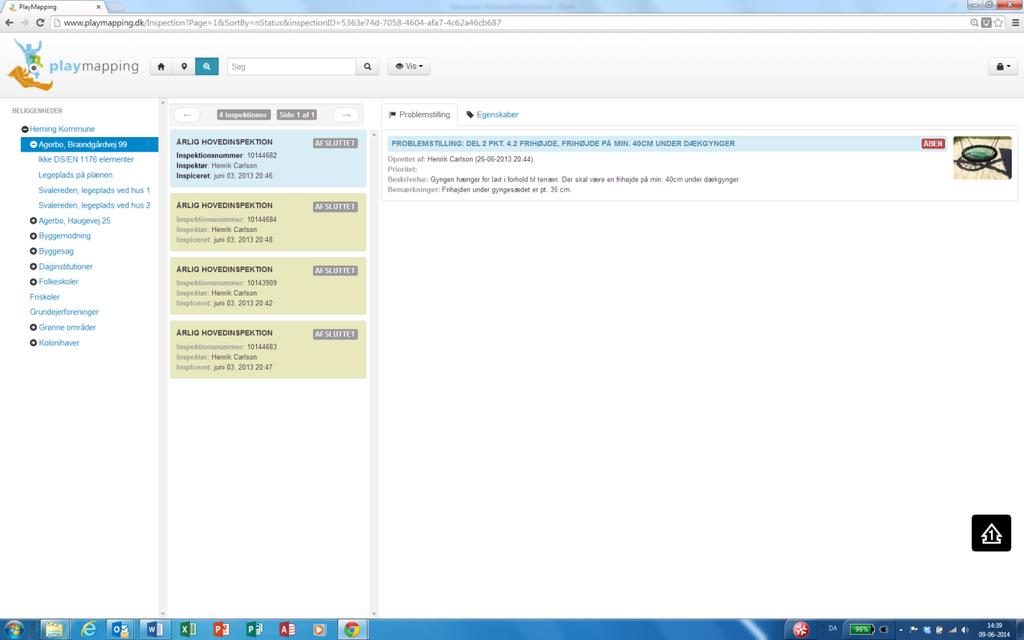
10 Inspektion På inspektionssiden kan du et overblik over udførte inspektioner på det beliggenhedsniveau du står på. Er der flere underliggende beliggenheder som her, så vil der optræde en inspektion pr. beliggenhed. Siden består grundlæggende af 3 kolonner, som det også ses på startsiden. Kolonne 1 er beliggenheder, Kolonne 2 er liste over inspektioner og kolonne 3 er problemstillinger oprettet i forbindelse med den aktuelle inspektion eller egenskaber for den aktuelle inspektion Se nedenstående skærmbillede. Side 10 af 13
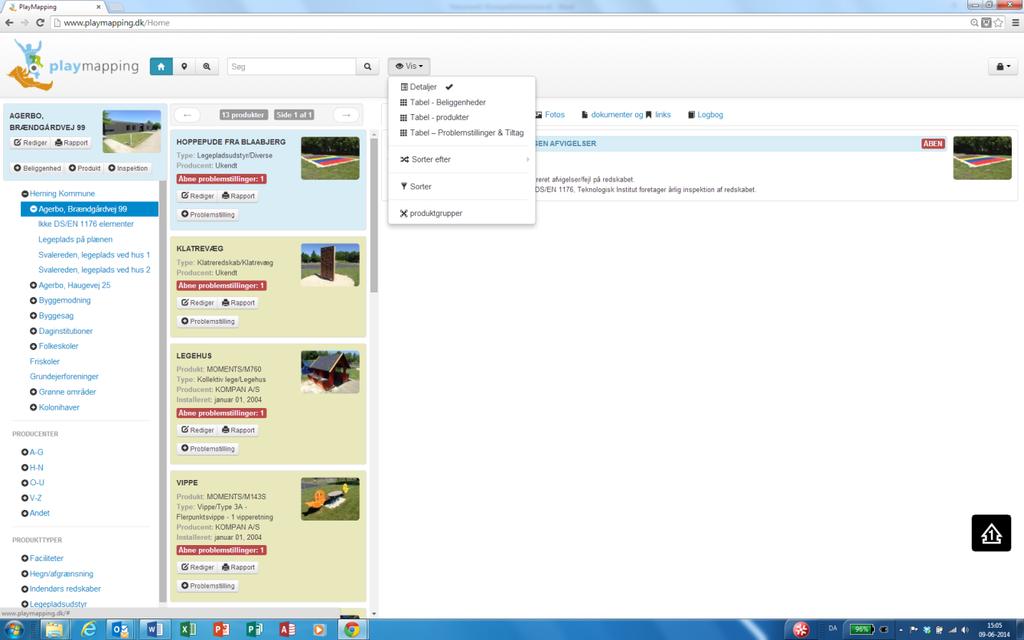
11 Vis Tabeller / Sortér Under knappen vis på startsiden kan du se en menu hvor første del er 4 visningsmuligheder. Detaljer er standard. Side 11 af 13
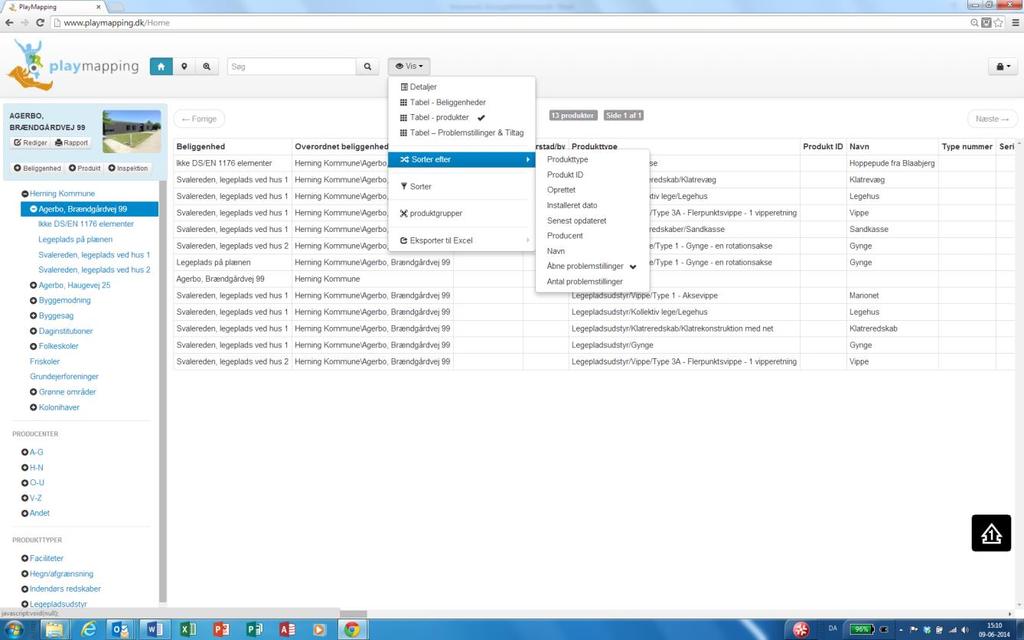
12 Anvendes en af tabelvisningerne, så kan indholdet eksporteres til Excel som download eller via mail. Data i tabellen kan sorteres efter prædefinerede overskrifter på kolonner er forskellig efter tabellens art. Side 12 af 13
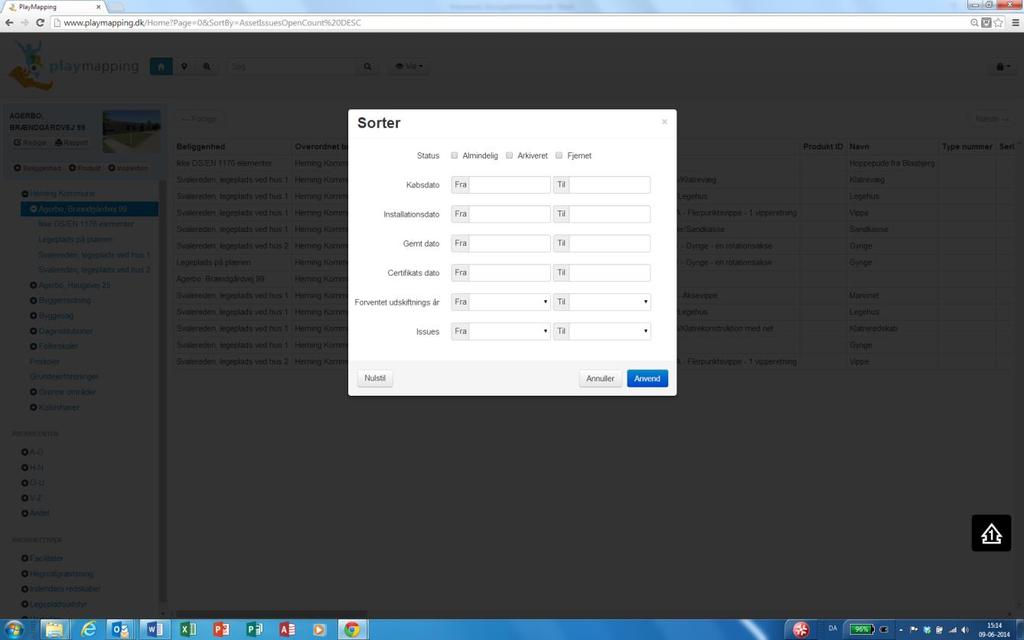
13 Under punktet sorter, kan du filtrere data. Har du brug for hjælp? Kontakt os hvis du har brug for hjælp til at navigere i Playmapping. DALPIN Dansk Legepladsinspektion ApS Tlf.: (mellem kl. 9-15) [email protected] (vi svarer senest efterfølgende hverdag) Side 13 af 13
Introduktion til Playmapping
 Introduktion til Playmapping Mobil version http://mobile.playmapping.com/ 01-08-2018 Side 1 af 18 Indholdsfortegnelse Indholdsfortegnelse 2 PLAYMAPPING Login 3 Startside (Beliggenheder) 4 Søgning Beliggenheder
Denne Introduktion til ScanPas er en generel brugermanual til Aalborg Universitets personaleadministrative system - ScanPas.
 Indledning Denne Introduktion til ScanPas er en generel brugermanual til Aalborg Universitets personaleadministrative system - ScanPas. Målgruppen for denne manual er ScanPas-brugere uden for HR-afdelingen
Kom godt i gang med Fronter
 1 Kom godt i gang med Fronter. Introduktion for studerende på diplomuddannelserne Kom godt i gang med Fronter Introduktion for studerende på diplomuddannelserne Sådan logger du på Først skal du hente dit
Sådan redigerer du en hjemmeside front-end
 Brugermanual til din boligafdelings hjemmeside Sådan redigerer du en hjemmeside front-end Indhold Introduktion... 2 Log på hjemmesiden og redigér front-end... 3 Rediger en side... 7 Opret ny side... 10
Kom godt i gang med Fronter
 1 Kom godt i gang med Fronter. Introduktion for studerende på diplomuddannelse, området Pædagogik Kom godt i gang med Fronter Introduktion for studerende på Pædagogisk diplomuddannelse Sådan logger du
Gå ind på forsiden til hjemmesiden. Skriv typo3 i adresselinjen og tryk på retur.
 Adgang til Back-end Gå ind på forsiden til hjemmesiden. Skriv typo3 i adresselinjen og tryk på retur. typo3 Skriv herefter brugernavn og adgangskode i de respektive felter og klik på Login Den følgende
Upload af billeder til hjemmesiden m.m.
 Upload af billeder til hjemmesiden m.m. Fremgangsmåde VVS-inst.dk Upload af billeder m.m., Side 1 Så går vi i gang Åben Firefox browseren Gå ind på denne adresse, for at komme til hjemmeside programmet.
WorldTrack Elektronisk
 2016 WorldTrack Elektronisk Kørebog QUICKGUIDE V.1 (FEB 2017) WORLDTRACK Ejby industrivej 2, 2600 Glostrup Indhold Indledning... 2 PC Version... 2 Login... 2 Setup...5 SKAT kørselssatser...5 Opret ny bruger...
Brugervejledning til hurtig start af EasyBusiness Online Indholdsfortegnelse:
 Brugervejledning til hurtig start af EasyBusiness Online Indholdsfortegnelse: 1. Hvordan du bliver tilsluttet EasyBusiness...2 2. Hvordan du foretager en søgning...2 3. Hvordan du gemmer og åbner en søgning...4
Brugervejledning til. Vejleder
 Brugervejledning til Vejleder UDARBEJDET AF DINO BABIC 12. AUGUST 2016 ADGANG TIL LOGBOGEN... 2 MIN PROFIL... 6 ÆNDRING AF KODEORD... 7 KALENDER... 8 KOMPETENCEOVERSIGT... 9 UDDANNELSESLÆGER... 10 KOMPETENCER
Indhold Outlook Web App... 1
 Outlook Web App Outlook Web App (OWA) bruges til at håndtere e-mails og kalendere uden at skulle have Outlook klient programmet installeret. OWA kan bruges på en hvilken som helst computer, der har adgang
Brugervejledning til EG On Klagenævn
 Brugervejledning til EG On Klagenævn 1 Introduktion... 2 1.1 Support... 2 1.2 Log ind... 2 2 Dine klagesager... 3 2.1 Stamoplysninger... 3 2.2 Statusoplysninger... 4 2.3 Høringsoverblik... 5 2.4 Kommunikation...
Tastemanual til Webbyggeren
 Tastemanual til Webbyggeren Denne tastemanual er opbygget således, at eleverne skal lave deres hjemmeside i en allerede konstrueret hjemmesideskabelon, som de kan arbejde videre i, lægge tekst ind i, ændre
Kom godt i gang med Fronter
 1 Kom godt i gang med Fronter. Kom godt i gang med Fronter Sådan logger du på Først skal du hente dit Brugernavn på https://netid.ucl.dk/ Du skal taste dit CPR-nummer med bindestreg: (Hav tålmodighed det
C2IT s opgavestyringssystem. Quick Guide
 C2IT s opgavestyringssystem Quick Guide Forfatter: Kent Tranberg Pedersen / Michael Bo Larsen Dato: 12. juli 2016 C2IT A/S Birkemosevej 7 DK-6000 Kolding T.: +45 7216 0777 M.: [email protected] www.c2it.dk
Velkommen til DK Beton s kundeportal
 Velkommen til DK Beton s kundeportal DK Beton har udviklet en kundeportal, hvor du som kunde kan finde de følgesedler der har relevans for dig. Du finder portalen på følgende adresse: https://portal.dkbeton.dk/
Sådan redigerer du en hjemmeside i Umbraco
 Brugermanual til din boligafdelings hjemmeside Sådan redigerer du en hjemmeside i Umbraco Indhold Introduktion... 2 Log på Umbraco og redigér din hjemmeside... 3 Opret ny side... 7 Gem side uden at udgive/publicere
Indholdsfortegnelse. Indhold
 Indholdsfortegnelse Indhold Login... 2 Registrér komme / gå tider... 4 Flere arbejdsperioder på samme dag?... 6 Frokostpause / ret Frokostpause... 7 Sletning... 8 Afslut uge... 9 Godkendte/afviste ugesedler...
Brugervejledning til Tildeling.dk For superbrugere - Udbyder
 Brugervejledning til Tildeling.dk For superbrugere - Udbyder Opdateret den 15. november 2017 Side 1 af 20 Indholdsfortegnelse 1 Formål... 4 2 Adgang... 4 3 Menu... 4 3.1 Ret mine data... 4 3.2 Opret opgave...
1. Log ind Glemt adgangskode? Ændre sprog Dashboard = Forsiden... 7
 Indholdsfortegnelse 1. Log ind... 2 2. Glemt adgangskode?... 3 3. Ændre sprog... 6 4. Dashboard = Forsiden... 7 Side 1 af 8 IndFak er opdateret så du igen kan anvende alle typer anbefalede browsere: Internet
Inden du kan tage systemet i brug og sende spørgeskemaer, kortlægge arbejdsmiljøet, lave handlingsplaner mv. skal systemet sættes op.
 Indledning Workcyclus er et Internetbaseret arbejdsmiljøsystem, der giver fuldt overblik over virksomhedens arbejdsmiljøtilstand og gør arbejdsmiljøet målbart og synligt på alle niveauer i organisationen.
Kom godt i gang med Danløn app en
 Kom godt i gang med Danløn app en Danløn app en gør det muligt for en medarbejder se sine lønsedler 12 måneder tilbage i tid, samt registrere timer, kørsel og fravær, hvis virksomheden har åbnet op for
Tillæg til ViTal v.4.5.5. Nyheder i ViTal
 Tillæg til ViTal v.4.5.5 Nyheder i ViTal Oplæseroversigten er udvidet så den indeholder: Flag og sprognavn for hver oplæser. Dialogboksen Oplæseroversigt kan justeres i størrelsen. Favoritliste som hjælper
Du kan altid finde den nyeste udgave af dette dokument på
 Af Mouhannad Diab 17. august 2015 Versionsnummer 1.0 Dokumentation UMS - OSS Du kan altid finde den nyeste udgave af dette dokument på www.eniga.dk/it UMS - OSS 1 INDHOLDSFORTEGNELSE 1 Guider og dokumentation...
Manual Version 2. til oprettelse af hjemmesider for landsbyer i Rebild kommune
 Manual Version 2 til oprettelse af hjemmesider for landsbyer i Rebild kommune Oversigt: Login Hjemmeside...... side 3 Login Administrationsmodul... side 5 Kategorier.. side 6 Opret/rediger første side...
BRUGERVEJLEDNING TRIC LAGERRAPPORT MODUL TIL MAGENTO MODUL VERSION BRUGERVEJLEDNING TRIC - Lagerrapport
 BRUGERVEJLEDNING TRIC LAGERRAPPORT MODUL TIL MAGENTO MODUL VERSION 1.1.3 Vejledning: Lagerrapport. Version 2015.12.22 Side 1 af 6 KOM GODT I GANG MED LAGERRAPPORT Vi vil her guide dig gennem brugen af
Lav etiketter online. Hvorfor? Før du går i gang. Hvordan
 Hvorfor? Arbejdet med at lave etiketter i Office 365 er blevet meget besværligt. Hvis du har behov for at lave etiketter, vil vi anbefale at bruge programmet, Avery, som findes som en onlineversion på
vorbasse.dk Redaktørmanual Kentaur
 Redaktørmanual Kentaur Indholdsfortegnelse Kapitel 1 - TYPO3 Brugerfladen 3 Log ind 3 Backend 4 Frontend 5 Hvor skal jeg klikke? 5 Gem, gem og vis, gem og luk 6 Kapitel 2 - Sider & menuer 7 Sammenhæng
Brugervejledning til Online-JitBesked. Version 1.2
 Brugervejledning til Online-JitBesked Version 1.2 Indhold 1. Helt grundlæggende... 4 Ikoner... 4 2. Sådan logger du på... 6 Husk mig... 6 3. Sådan logger du af... 7 Husk mig... 7 Sådan logger du aktivt
vejman.dk Brugerdokumentation - kortmodul 14. marts 2012 Version 1.9
 Brugerdokumentation - kortmodul 14. marts 2012 Version 1.9 Indholdsfortegnelse 1 Indledning... 3 1.1 Anbefalinger... 4 1.2 Datahjælp... 4 1.3 Brugerindstillinger... 5 2 Generel funktionalitet... 6 2.1
Vejledning i arrangementsstyring i Spejdernes Medlemsservice
 Vejledning i arrangementsstyring i Spejdernes Medlemsservice Introduktion til arrangementsdelen i det fælleskorpslige medlemssystem Spejdernes Medlemsservice Spejdernes Medlemsservice I/S December 2016
Her ser du dit arbejde i preview undervejs og udgiver dit arbejde når du er færdig. (se side 4)
 Sitecore vejledning Hvad er det? Sitecore er det program, den officielle del af Spejdernet laves i. Sitecore er et Content Management System, dvs. indholds-håndteringssystem til hjemmesider. Hvordan starter
WebTV. Vejledning til WebTV på web. Vejledningen beskriver upload og deling af videoer på WebTV
 WebTV Vejledning til WebTV på web Vejledningen beskriver upload og deling af videoer på WebTV ITS 24-11-2015 WebTV Vejledning til WebTV på web Indholdsfortegnelse WebTV... 2 Login... 2 Navigation... 3
Vejledning til BUF Akademis administrationssystem for ledere
 Vejledning til BUF Akademis administrationssystem for ledere Dette dokument indeholder vejledninger til brug af BUF Akademis administrationssystem, der understøtter håndtering af oprettelse og tilmeldinger
Brug af Brobygning.NET for ungdomsuddannelser
 Brug af Brobygning.NET for ungdomsuddannelser Indhold Indledning... 2 Kom godt i gang... 3 Holdlisten... 6 Skriv i kontaktbogen... 9 Udskriv fra holdlisten... 10 Tilmeldingslisten... 10 Opret fravær på
I denne manual kan du finde en hurtig introduktion til hvordan du:
 VORES NORDSJÆLLAND HURTIGT I GANG MANUAL 01: Bruger HVAD INDEHOLDER DENNE MANUAL? I denne manual kan du finde en hurtig introduktion til hvordan du: 1. Finder Vores Nordsjælland hjemmesiden 2. Opretter
Vejledning til Formandsportalen
 Vejledning til Formandsportalen Startside http://mail.kolonihave.dk/formandsportal/portal/portal.aspx Der logges ind via dit medlemsnummer og kodeord. Medlemsnummeret er det brugernavn, som du fik tilsendt
OK Fonden. Umbraco CMS Quickguide
 OK Fonden Umbraco CMS Quickguide 1 Indhold 1 Indhold... 2 2 Indledning... 3 2.1 Kompatible browsere... 3 2.2 Log ind i Umbraco... 3 2.3 Naviger i administrationsområdet... 4 2.4 Brug af træ menu... 5 3
It-vejledning. 1. Installation på pc med Windows 7 og Internet Explorer. Indhold
 It-vejledning Oprettet af LOPE Oprettelsesdato 02-02-2018 Dokumentnavn Installation af UCL VPN-klient på en ikke-ucl pc eller Mac Indhold 1. Installation på pc med Windows 7 og Internet Explorer...1 2.
Quick guide Dynamicweb 9. Kom godt i gang med brugen af redigeringsværktøjet bag vores hjemmesideløsning CMS-systemet Dynamicweb
 Quick guide Dynamicweb 9 Kom godt i gang med brugen af redigeringsværktøjet bag vores hjemmesideløsning CMS-systemet Dynamicweb Indholdsfortegnelse Sådan logger du på... 3 Opbygning... 4 Beskrivelse af
WorldTrack Elektronisk
 2017 WorldTrack Elektronisk Kørebog QUICKGUIDE V.2 (NOV 2017) WORLDTRACK Ejby industrivej 2, 2600 Glostrup Indhold Indledning... 2 PC Version... 2 Login... 2 Setup...5 Køretøjer...5 SKAT kørselssatser...5
Brugervejledning til TenderKONNECT Tilbudsgiver
 Brugervejledning til TenderKONNECT Tilbudsgiver Opdateret den 21. februar 2018 Side 1 af 16 Indholdsfortegnelse 1 Formål... 3 2 Adgang... 3 2.1 Adgang via tender.konnect.dk... 3 2.2 Adgang via link til
Inden du går i gang. For Mozilla Firefox brugere. For Internet Explorer brugere
 Side 1 af 8 Inden du går i gang For at kunne bruge Alm. Brand Netbank skal du enten bruge Internet Explorer eller Mozilla Firefox. Vi understøtter ikke brug af Google Chrome, og vi kan derfor ikke garantere,
Brugervejledning. Adgang til Plan A: Plan A findes på ALECTIA s hjemmeside under Login eller på webadressen
 Brugervejledning Version 2.2. August 2012 Hvad er Plan A? Plan A er et elektronisk webbaseret styringsværktøj, der kan samle alle virksomhedens handlingsplaner. Plan A giver nemt og hurtigt overblik over
VEJLEDNING TIL FORENINGER I
 VEJLEDNING TIL FORENINGER I Indhold 1. Generel information... 3 2. Oprettelse af forening i... 4 3. Adgang til... 5 4. Redigér stamdata... 6 5. Opret/tilføj/rediger medlemmer i Ledelsen eller andre grupper...
Vejledning til BUF Akademis administrationssystem for ledere
 Vejledning til BUF Akademis administrationssystem for ledere Dette dokument indeholder vejledninger til brug af BUF Akademis administrationssystem, der understøtter håndtering af oprettelse og tilmeldinger
Generelt Windows tidligere versioner... 1 Windows Apple Mac Log på... 2 Rediger dokumentet Tilføj et tillægsdokument...
 Vejledning i brug af dli dokumenthåndteringssystemet til forfattere og referenter Indhold Vejledning i brug af dli dokumenthåndteringssystemet til forfattere og referenter... 1 Generelt... 1 Windows tidligere
BRUGERMANUAL FOR KLUBKOORDINATORER. Version 2.0
 BRUGERMANUAL FOR KLUBKOORDINATORER Version 2.0 Login Du skal vælge den klub som du tilhøre og dernæst indtaste din kode i feltet: Password. Regionsgolf-Danmark Administration Når du er logget ind i system
https://gensidigforsikring.linkgrc.com
 Indholdsfortegnelse Log ind... 2 Hjem... 3 Dokumenter... 6 Grupper... 9 Min profil... 20 Log ud... 21 Brugervejledning Fortroligt Side 1/21 Log ind På denne side angives et brugernavn og en adgangskode.
Vejledning i brug af Interbook. Lokalebooking-program for foreninger, kommunale skoler og Tønder Hallerne.
 Vejledning i brug af Interbook Lokalebooking-program for foreninger, kommunale skoler og Tønder Hallerne. 1 Indledning Tønder Kommunes lokalebookingsystem og foreningsportal (Interbook) er et program,
Quick Guide Ditmer edagsorden Oktober 2013
 Quick Guide Ditmer edagsorden Oktober 2013 Quick Guide Indhold For dig der skal i gang med at bruge ditmer edagsorden på ipad eller web 1. Sådan får du adgang til ditmer edagsorden... 2 2. Find udvalg
Brugervejledning til Djurspakken
 Brugervejledning til Djurspakken Indtast www.djurspakken.dk i din WEB browser Login ved at klikke på login i øverst højre hjørne Indtast det tilsendte brugernavn og password husk at vælge domæne djurspakken.dk
Generel information. Brugere. Hjemmesidens lay-out. HIF Hjemmeside How to do
 Generel information Dette dokument er en brugsanvisning for hjemmesidens back-end brugere, med information om hvordan man logger ind og hvordan man arbejder med hjemmesiden/hjemmesidens funktioner samt
Vejledning til BUF Akademis administrationssystem for undervisere
 1 Vejledning til BUF Akademis administrationssystem for undervisere Dette dokument indeholder vejledninger til brug af BUF Akademis administrationssystem målrettet undervisere: Indhold 1. Log på administrationssystemet
Login og introduktion til SEI2
 BRUGERVEJLEDNING 2019 Login og introduktion til SEI2 Sundhedsdatastyrelsens Elektroniske Indberetningssystem Forord Dette er en brugermanual (1. udgave), der teknisk beskriver, hvordan man logger på Sundhedsdatastyrelsens
RUT-ruteplanlægningsvejledning. Brugervejledning Folkekirkens Nødhjælp Sogneindsamling
 RUT-ruteplanlægningsvejledning Brugervejledning Folkekirkens Nødhjælp Sogneindsamling 1 Indholdsfortegnelse Om RUT... 3 Om denne vejledning... 3 Hjælp... 3 Tilgang til RUT via Firefox... 3 Sådan logger
Kom godt i gang med I-bogen
 Kom godt i gang med I-bogen At åbne bogen Det allerførste, du skal gøre, for at kunne arbejde med i-bogen, er at aktivere den. Det gøres ved at oprette en konto på systime.dk og derefter aktivere bogen
SecureAware Opfølgning Manual
 SecureAware Opfølgning Manual Manualen beskriver brugen af SecureAware version 3 Dokument opdateret: juni 2009 Om dette dokument Dette dokument er en vejledning i brug af opfølgnings-modulet i SecureAware.
Web MTC manual. Version 1.1 08-11-2012
 Web MTC manual Version 1.1 08-11-2012 1 Revisioner: Version 1.0, 11-10-2012: Oprettelse af dokument Version 1.1, 08-11-2012: Afsnit om udskrivning af rapport tilføjet. 2 Indhold Sideopbygning... 5 Startside...
Hjemmesiden er opdelt i et sidehoved, en sidefod og mellem disse 3 kolonner: venstre, midterste og højre. Højre kolonne vises dog kun på forsiden.
 Hjemmesiden er opdelt i et sidehoved, en sidefod og mellem disse 3 kolonner: venstre, midterste og højre. Højre kolonne vises dog kun på forsiden. VENSTRE kolonne indeholder flere elementer (se illustration
Ovennævnte link & procedure kan af administratoren es til den enkelte montør (se afsnit C9).
 MobilService APP A) Opret genvej på smartphone startskærm - I browseren indtastes firmaets eksterne IP adresse (f.eks. 172.23.345.12:8080) - Når MobilService siden vises vælges menuen og på denne 1) Gem
Ansvarlig Oprettet 22-11-2011 Projekt: Maskindatabase over forsøgsudstyr Side 1 af 9
 Notat Ansvarlig HJB Oprettet 22-11-2011 Projekt: Maskindatabase over forsøgsudstyr Side 1 af 9 Sådan bruger du SharePoint til Maskindatabasen Maskindatabasen er oprettet i et program der hedder SharePoint
Herning Bibliotekernes Helpdesk
 Vejledning Herning Bibliotekernes Helpdesk Maj 2017 Side 1 af 21 Indhold Oprette dig som bruger... 3 Logge ind... 7 Oprette en sag... 9 Se liste over sager... 15 Tilføj information til en sag... 16 Yderligere
VEJLEDNING til FORENINGER i
 VEJLEDNING til FORENINGER i Indhold 1. Generel information... 3 2. Oprettelse af forening i... 4 3. Adgang til... 5 4. Redigér stamdata... 6 5. Opret grupper... 7 6. Opret nye titler... 9 7. Tildel titel...
GeckoBooking.dk V. 2.7 - Online kalender og bookingsystem
 1. Login... 2 2. Administrationens opbygning... 2 3. Kalendere... 3 3.1 Ret arbejdstid... 3 3.2 Kalender oversigt... 4 3.2.1 Månedskalender... 5 3.2.2 Uge kalender... 5 3.2.3 Dagskalender... 6 3.2.4. Bookning
Dokumentation UMS - OSS
 Af Mouhannad Diab 15. september 2015 Versionsnummer 1.1 Dokumentation UMS - OSS Du kan altid finde den nyeste udgave af dette dokument på www.eniga.dk/it UMS - OSS 1 INDHOLDSFORTEGNELSE 1 Guider og dokumentation...
Bruger v1.5 QUICK GUIDE. Green Glass Software V/ Dan Feld-Jakobsen Lojovej 1 6200 Aabenraa 51 92 83 58 / [email protected]
 Bruger v1.5 QUICK GUIDE Green Glass Software V/ Dan Feld-Jakobsen Lojovej 1 6200 Aabenraa 51 92 83 58 / [email protected] INTRODUKTION TIL REKVI-SKOLE Ideen med Rekvi-skole systemet udsprang fra et behov
e-konto manual 01.08.2011 e-konto manual Side 1
 e-konto manual 01.08.2011 e-konto manual Side 1 Indhold 1. Overordnet beskrivelse... 3 2. Login... 3 3. Se og ret kundeoplysninger... 4 4. Rediger kontaktoplysninger... 6 5. Skift adgangskode... 7 6. BroBizz-oversigt...
Arrangementer i Listevisning
 Kort introduktion til Typo3-plugin ARRANGEMENTER. De indledende øvelser er fuldstændig de samme som i TYPO3 TRIN FOR TRIN 1 side 1-2. Du åbner altså din browser (Internet Explorer er den almindeligste),
Dynamic Order Kom godt i gang
 Dynamic Order Kom godt i gang Projektstyring Ressourcestyring Kompetencestyring - Timeregistrering Side 1 af 17 Indholdsfortegnelse Dynamic Order Kom godt i gang... 1 Indholdsfortegnelse... 2 Introduktion...
Brugervejledning Kom godt igang
 1 Brugervejledning Kom godt igang OPRET AFDELINGER 2 OPRET LOKATIONER 3 OPRET KLASSER 4 OPRET TILLADELSER 5 OPRET PERSONALE 5 OPRET BØRN/ UNGE 6 STATUS SIDEN 9 BESKEDER 10 MAIL 10 SMS 11 UDSKRIFTER 11
BRUGERGUIDE Nfoo Concept Digital Skiltning
 BRUGERGUIDE Nfoo Concept Digital Skiltning Herunder finder du en introduktion til de forskellige funktioner i administrationsmodulet til dit Nfoo Concept Digital Skiltning INDHOLD LOGIN OG INDSTIL SPROG...
Cash Flow Forecast 1
 Cash Flow Forecast 1 Indholdsfortegnelse Introduktion til Cash Flow Forecast... 3 Formål... 3 Du kan... 3 Det skal du bruge for at få adgang til værktøjet... 3 Cash Flow Forecast egenskaber... 3 Tilføjelser...
Dalux FM Kundevejledning
 Dalux FM Kundevejledning Indhold Derfor benytter ATP Ejendomme DaluxFM:... 2 Kundevejledning til indmelding på DaluxFM HelpDesk App:... 2 Download App:... 2 Log på DaluxFM - App:... 3 Opret en indmelding:...
LinkGRC. Kontrol. Brugermanual
 Brugermanual 1 INDHOLD 1. Navigation 2. Dashboard 3. 4. Support 2 NAVIGATION 1 På forsiden finder du dine installerede moduler i LinkGRC løsningen og du kan her vælge hvilket modul du ønsker at arbejde
EazyProject lokalestyring
 EazyProject lokalestyring Brugermanual Version 1.1 Side 1 af 26 Indholdsfortegnelse 1. Introduktion til EazyProject... 3 1.1 Om... 3 1.2 Support... 3 1.3 Daglig brug af EazyProject... 3 1.3.1 Print af
Miniguide for redaktører. Miniguide for redaktører. Leveret af DFF-EDB.dk
 Miniguide for redaktører Miniguide for redaktører Leveret af DFF-EDB.dk 1 INDHOLD Hjemmesider i Umbraco... 2 1. Kom i gang med Umbraco... 2 1.1 Login... 2 1.2. Når du arbejder på siden, inden den er udgivet...
WorldTrack Elektronisk Kørebog QUICKGUIDE (AUGUST 2018)
 2018 WorldTrack Elektronisk Kørebog QUICKGUIDE (AUGUST 2018) WORLDTRACK Ejby industrivej 2, 2600 Glostrup Indhold Indledning... 2 PC Version... 2 Login... 2 Kladder...5 Setup... 6 Køretøjer... 6 SKAT kørselssatser...
VEJLEDNING 0. Velkommen til Randers HF & VUC IT
 VEJLEDNING 0 Velkommen til Randers HF & VUC IT Randers HF & VUC 2018 Som studerende på Randers HF & VUC har du adgang til flere IT-tjenester, som du har brug for i dit studie. LUDUS LUDUS-web er stedet
Dynamicweb Quickguide
 Brugervejledning Dynamicweb Quickguide Version: 1.1 2012.03.15 Dansk JURIDISK MEDDELELSE Copyright 2012 Dynamicweb Software A/S. Alle rettigheder forbeholdes. Dette dokument eller dele heraf må på ingen
Vejledning i brug af dli dokumenthåndteringssystemet til virksomheder
 Vejledning i brug af dli dokumenthåndteringssystemet til virksomheder Indhold Generelt... 1 Windows tidligere versioner... 1 Windows 10... 2 Apple Mac... 2 Log på... 2 Rediger dokumentet... 2 Tilføj et