
WorldTrack Elektronisk
|
|
|
- Camilla Lauritsen
- 7 år siden
- Visninger:
Transkript
1 2017 WorldTrack Elektronisk Kørebog QUICKGUIDE V.2 (NOV 2017) WORLDTRACK Ejby industrivej 2, 2600 Glostrup
2 Indhold Indledning... 2 PC Version... 2 Login... 2 Setup...5 Køretøjer...5 SKAT kørselssatser...5 Opret ny bruger... 6 Ændre rettigheder for bruger dages reglen... 7 Egenskaber for køretøj... 8 Ændre kodeord... 8 Kørebøger... 9 Mobil Version Login Kørsel Parkering Tankning Statistik Noter Side 1
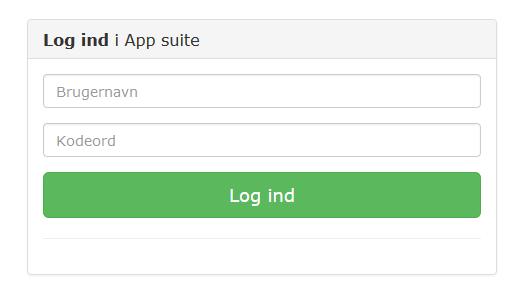
3 Indledning Worldtrack Elektroniske kørebog er en integreret applikation for WT tracking platform, med muligheder og features der opfylder krav og lovgivning, for kørsel mellem Firma og Privat. Applikationen kræver en registrering i WT platformen, før brug. PC Version Login Start med at logge ind i WorldTrack elektronisk kørebog via Indtast brugernavn og adgangskode. Ved korrekt login fremkommer nedenstående skærmbillede. Øverst på siden, finder du knapper til Setup, kørebøger, Parkeringer, Tankninger, Statistik og Log ud. Side 2
4 I øverste del, vælges Køretøj og et Dato Fra-Til. Efter valg af interval, vises de kørte ruter, som er registreret. Man kan også ændre kørslerne mellem Privat/Firma og tilføje formål. Klik på Formål for at skrive formål. Bemærk! Et stop registreres når bilen har ikke haft tænding i mere end 5 min. (Dette kan indstilles i WT platformen). I feltet Type kan du filtrere kørte ruter mellem privat/firma, dernæst tryk på Godkend knappen for at få vist filtrerede kørsler. E-kørebogen giver dig mulighed for at eksportere dine data til PDF og CSV formater, men det kræver at du først indtaster et gyldigt CPR-nummer. Vi gemmer ikke oplysninger om CPR-nummer i vores database. PDF er et meget brugervenligt format, som gør det let at maile og udskrive til regnskab. CSV er et ukompliceret komma-eller tegnsepareret filformat. Det bruges ofte til regneark som f.eks. Microsoft Excel eller regnskabs programmer. Side 3
5 Side 4
6 Setup Køretøjer Tryk på knappen Køretøjer for at oprette nyt køretøj og tilknytte den til en enhed i din konto. SKAT kørselssatser Her kan du se SKAT satser på kørebogen. Se nærmere på SKATs hjemmeside om dette. Side 5
7 Opret ny bruger Udfyld felter i siden og tryk Opret. Vær opmærksom på at man ikke kan ændre Brugernavn når brugeren er oprettet. Ændre rettigheder for bruger 1- Tryk på Ret på den bruger du vil ændre. Side 6
8 2- Udfyld eller ændre brugers oplysninger i den boks, der kommer op. Man kan tilknytte et køretøj til en bruger på samme måde kan du vælge en brugertype. I kilometerstand feltet indtaster du hvad din kilometertæller i bilen står på lige nu. I startdato feltet vælger du dags dato 60 dages reglen WorldTrack Elektronisk Kørebog kan håndtere 60 dages reglen. Man kan få skattefri kørselsgodtgørelse for 60 dages kørsel mellem sit hjem og en arbejdsplads inden for en forudgående periode på 12 måneder. Hjemme og arbejdsadresse eller geografisk område skal indtastes her. Side 7
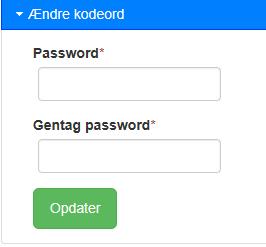
9 Egenskaber for køretøj Klik på Egenskaber for køretøj for at åbne skærmbilledet som vist. Her vælges type af køretøj samt oplysninger om det bl.a. dæk type, stel nr., bilmodel osv. Klik på knappen Gem ændringer for at gemme. Ændre kodeord Tryk " Ændre kodeord". Indtast dit nye password. Næste gang du logger på er dit password ændret Side 8
10 Kørebøger Her kan du se alle genereret rapporter med detaljeret info om oprettelse dato, periode og type. Tryk på knappen Download PDF for at genudskrive kørebog. Side 9
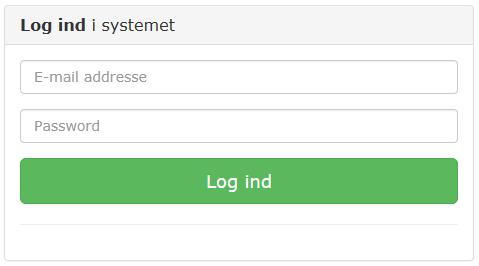

11 Mobil Version Login Du kan logge ind i Kørebog app en via på din mobil. Det er også muligt at hente WT Drivingbook i App Store eller Google Play. Indtast dit brugernavn og kodeord for at komme ind i systemet. Kørsel Klik på ikonet Bil og opret firma kørsel. Når Tænding er til og ikonet er grønt (rødt hvis tænding er slukket) bliver boksen aktiv og du kan vælge om kørslen er Firma eller Privat og angiv kørselsformål. Tryk på Kørsler nede i venstre hjørne for at se oversigt over dine seneste døgns kørsler. Den fulde oversigt, samt redigering og print funktion findes kun på PC version: Side 10

12 Parkering Valg parkeringstid og tryk på knappen Indsend. En påmindelse sendes til din adresse 15 min. før udløb af parkering, så du kan nå hen til bilen eller om nødvendigt forlænge parkeringen. Tankning Udfyld felter i boksen og tryk Indsend for at Tankning blive registreret. Vær opmærksom på at alle felter skal udfyldes. Via knappen Tankninger nede i venstre hjørne kan du se den sidste tankning- mulighed for at slette den eller sende den som en vedhæftet fil til din . Side 11
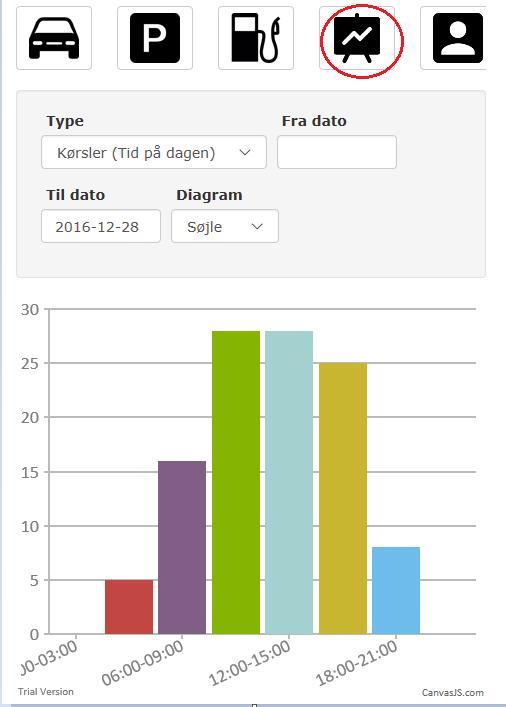
13 Statistik Dette ikon giver dig mulighed for at danne søjle, lagkage og linje diagrammer. Antallet af kørte kilometer eller kørte Kørsler for et bestemt datointerval kan vises på diagrammer. Vælg diagram type og dato interval for at afgrænse rapporten. Hold musen over diagrammet hvorefter en pop-up med informationer vises, bl.a. tidsinterval og antal kørsler/kilometer. Side 12
14 Noter Side 13
WorldTrack Elektronisk
 2016 WorldTrack Elektronisk Kørebog QUICKGUIDE V.1 (FEB 2017) WORLDTRACK Ejby industrivej 2, 2600 Glostrup Indhold Indledning... 2 PC Version... 2 Login... 2 Setup...5 SKAT kørselssatser...5 Opret ny bruger...
WorldTrack Elektronisk Kørebog QUICKGUIDE (AUGUST 2018)
 2018 WorldTrack Elektronisk Kørebog QUICKGUIDE (AUGUST 2018) WORLDTRACK Ejby industrivej 2, 2600 Glostrup Indhold Indledning... 2 PC Version... 2 Login... 2 Kladder...5 Setup... 6 Køretøjer... 6 SKAT kørselssatser...
Worldtrack Tracking Platform BRUGERVEJLEDNING Version 2.01
 2018 Worldtrack Tracking Platform BRUGERVEJLEDNING Version 2.01 WORLDTRACK Ejby industrivej 2, 2600 Glostrup Indhold Introduktion... 2 Login... 2 Menu... 2 Overvågning... 3 Bevægelses status... 4 GPS data
Vejledning til Kilometer Registrering
 Vejledning til Kilometer Registrering iphone Appen som holder styr på dit firma og privat kørsel. Udviklet af Trisect Development 2011. www.trisect.dk For iphone version 4.2 og nyere. Med Kilometer Registrering
Funktions Manual. Skyhost WebPortal. Login (Bemærk: for at kunne bruge WebPortalen skal du have et aktivt abonnement fra Skyhost)
 Funktions Manual Skyhost WebPortal Login (Bemærk: for at kunne bruge WebPortalen skal du have et aktivt abonnement fra Skyhost) 1: Gå ind i på www.skyhost.dk - Klik på WebPortal knappen øverst på siden
Quickguide for Worldtrack professionel tracking system. Version 1.09
 for Worldtrack professionel tracking system Version 1.09 Indholdsfortegnelse Introduktion... 4 Login... 4 Menu... 4 Overvågning... 5 Ikon forklaring... 5 Bevægelses status... 6 GPS data akkurat... 6 Forbindelses
Automatisk kørebog til din iphone
 Automatisk kørebog til din iphone Tænk på miljøet - kør med omtanke Gør noget godt for miljøet og for din pengepung. Brug Carlog System, her får du hurtigt og nemt et overblik over dit kørselsbehov og
Opdateret den 02.06.2014. Administrator manual. www.mintimeseddel.dk
 Administrator manual INDHOLD 1. Registration Overblik Dashboard Medarbejder 2. Opret ny medarbejder Navn og oplysninger Legitimation Rediger / slet medarbejder 3. Opret ny kunder Navn og oplysninger Legitimation
Administratorvejledning. Carlog. Kørselsadministration 1
 Administratorvejledning til Carlog Kørselsadministration 1 Nu er det blevet nemmere for medarbejderne at registrere kørsel i egen bil, at godkende kørsel og at få overblik over afdelingens kørselsomfang
Vejledning til registrering som bruger til EudraCT results
 Vejledning til registrering som bruger til EudraCT results 1 Registrering som ny bruger For at indtaste resultater, skal man registreres som bruger i EudraCT databasen: https://eudract.ema.europa.eu/results-web/
Vejledning til Formandsportalen
 Vejledning til Formandsportalen Startside http://mail.kolonihave.dk/formandsportal/portal/portal.aspx Der logges ind via dit medlemsnummer og kodeord. Medlemsnummeret er det brugernavn, som du fik tilsendt
MakeRoute. Bruger manual
 MakeRoute Bruger manual Indholdsfortegnelse MakeRoute... 3 MakeRoute hjemmesiden... 4 Log på hjemmeside... 6 Opret tur... 7 Se ture... 9 Indtast adresse... 11 Upload tur... 13 MakeRoute app... 14 Download
Kom godt i gang med Danløn app en
 Kom godt i gang med Danløn app en Danløn app en gør det muligt for en medarbejder se sine lønsedler 12 måneder tilbage i tid, samt registrere timer, kørsel og fravær, hvis virksomheden har åbnet op for
Brugermanual PoP3 og Outlook Office 2003 Webmail www.321mail.dk. Udarbejdet af IT-afdelingen 2005
 Brugermanual PoP3 og Outlook Office 2003 Webmail www.321mail.dk Udarbejdet af IT-afdelingen 2005 Indholdsfortegnelse 1. INDLEDNING... 4 2. OUTLOOK 2003... 4 3. BRUGERVEJLEDNING I BRUGEN AF WEB MAIL...
KMD vejledning til Min Kørsel (Web APP)
 Web appen Min Kørsel bruges til indberetning af medarbejderens egen kørsel. Kørselsregistrering indtastes manuelt af brugeren med registrering af start og stop-adresse. Hertil er der mulighed for automatisk
Vejledning til indberetning af befordringsgodtgørelse via Min Kørsel
 Vejledning til indberetning af befordringsgodtgørelse via Min Kørsel Introduktion Min Kørsel gør det muligt for dig at registrere arbejdsrelateret kørsel på stedet. Der indberettes via smartphone eller
Vejledning og beskrivelse til kørselsappen Min Kørsel
 Kort beskrivelse Det er muligt via en ios, Android eller Windows baseret app, for medarbejderen at foretage indberetning af egen kørsel. Kørsel kan registreres direkte fra medarbejderens smartphone eller
Mileage Book. Quick guide. Care Controller Vers. 1.0
 Mileage Book Quick guide Care Controller Vers. 1.0 Sådan kommer du igang Mileage Book appen er tilgængelig til både ios Iphone/iPad, Windows Phone og Android. For at komme i gang skal du downloade Mileage
Collect - brugermanual til Y s Men
 Denne vejledning er kun til brug for de personer der har fået adgang til redigering i medlemsdatabasen Collect - brugermanual til Y s Men Indhold Velkommen... 2 Første login... 2 Sådan gemmes nye data...
ViKoSys. Virksomheds Kontakt System
 ViKoSys Virksomheds Kontakt System 1 Hvad er det? Virksomheds Kontakt System er udviklet som et hjælpeværkstøj til iværksættere og andre virksomheder som gerne vil have et værktøj hvor de kan finde og
KOM GODT I GANG. Indhold
 KOM GODT I GANG Indhold Sådan installerer du din GPS... 1 Kørebogen... 2 Indstillinger... 3 Rutelisterne... 4 Fremgangsmåde... 4 Klassificér ture... 5 Tilføj formål... 5 Markér som udført... 6 Redigering
Automatisk kørebog til din Android
 Automatisk kørebog til din Android Betjeningsvejledning for Carlog app til Android. Tak fordi du har valgt Carlog System kørebog. Vi beder dig læse denne manual grundigt, før du tage din nye kørebog i
Brugervejledning til Tildeling.dk Superbrugere Tilbudsgiver
 Brugervejledning til Tildeling.dk Superbrugere Tilbudsgiver Opdateret den 15. november 2017 Side 1 af 11 Indholdsfortegnelse 1 Formål... 3 2 Adgang... 3 3 Menu... 3 3.1 Opgaveliste... 4 3.1.1 Spørgsmål
Vejledning til registrering af fravær Uddannelseslæger i praksis
 Vejledning til registrering af fravær Uddannelseslæger i praksis Som uddannelseslæge i praksis, skal du selv foretage indberetning af fravær, f.eks. sygdom, ferie, barsel, omsorgsdage, kursus osv. Det
Betjeningsvejledning for. Carlog moduler
 Betjeningsvejledning for Carlog moduler Tænk på miljøet - kør med omtanke Gør noget godt for miljøet og for din pengepung. Brug Carlog System, her får du hurtigt og nemt et overblik over dit kørselsbehov
Administrator manual
 Revision 1 Administrator manual INDHOLD LOG IND 1 OVERBLIK 1 ARBEJDSRUM 1 MEDARBEJDERE 2 OPRET NY MEDARBEJDER 2 TRIN 1 AF 4: NAVN OG OPLYSNINGER 2 TRIN 2 AF 4: LEGITIMATION 2 TRIN 3 AF 4: EFFEKTIVITETSNIVEAU
DANVA har fået nyt, elektronisk rejseafregningssystem, som træder i kraft den 1. september 2016.
 DANVA har fået nyt, elektronisk rejseafregningssystem, som træder i kraft den 1. september 2016. Har du udgifter i forbindelse med dit arbejde i DANVA, så følg denne vejledning. Pr. 1. september 2016 skal
Kom hurtigt og godt i gang med WebPatient. Vægtkontrol
 et interaktivt skema til måling af Vægtkontrol 1. Når du har modtaget en mail eller en SMS fra din læge skal du i adressefeltet i din internetbrowser skrive https://www.web-patient.dk Eller du kan klikke
Brugervejledning Kom godt igang
 1 Brugervejledning Kom godt igang OPRET AFDELINGER 2 OPRET LOKATIONER 3 OPRET KLASSER 4 OPRET TILLADELSER 5 OPRET PERSONALE 5 OPRET BØRN/ UNGE 6 STATUS SIDEN 9 BESKEDER 10 MAIL 10 SMS 11 UDSKRIFTER 11
Import / Eksport. Vejledning
 Import / Eksport Med Import / Eksport funktionen kan du f.eks. importere en Excel fil (Microsoft Excelsemikolonsepareret fil) indeholdende virksomhedens telefonliste. Dvs. at du ved at importere en allerede
Herning Bibliotekernes Helpdesk
 Vejledning Herning Bibliotekernes Helpdesk Maj 2017 Side 1 af 21 Indhold Oprette dig som bruger... 3 Logge ind... 7 Oprette en sag... 9 Se liste over sager... 15 Tilføj information til en sag... 16 Yderligere
Quickguide til IDEP.web Industriens salg af varer
 Quickguide til IDEP.web Industriens salg af varer Januar 2019 Denne guide beskriver kort, hvordan du kan indtaste data manuelt til Industriens salg af varer i IDEP.web. Hvis du har mange linjer, kan du
Nykredit Expense Manager
 Nykredit Expense Manager Miniguide - kom godt i gang Del 1 Information til brugere af app en Del 2 Information til den økonomiansvarlige Marts 2018 Hvad indeholder NEM? Brugervenlig oversigt over dine
Lav etiketter online. Hvorfor? Før du går i gang. Hvordan
 Hvorfor? Arbejdet med at lave etiketter i Office 365 er blevet meget besværligt. Hvis du har behov for at lave etiketter, vil vi anbefale at bruge programmet, Avery, som findes som en onlineversion på
Planner4You: Pixi-guide
 1 Indholdsfortegnelse Klik på en overskrift for at hoppe til det kapitel, du gerne vil læse. Indledning... 3 Forsiden... 4 Menulinjen... 4 Notifikationer... 5 Sagsaktiviteter... 6 Journal... 7 Journalen...
Brugervejledning til Tildeling.dk For superbrugere - Udbyder
 Brugervejledning til Tildeling.dk For superbrugere - Udbyder Opdateret den 15. november 2017 Side 1 af 20 Indholdsfortegnelse 1 Formål... 4 2 Adgang... 4 3 Menu... 4 3.1 Ret mine data... 4 3.2 Opret opgave...
Introduktion til Playmapping
 Introduktion til Playmapping Mobil version http://mobile.playmapping.com/ 01-08-2018 Side 1 af 18 Indholdsfortegnelse Indholdsfortegnelse 2 PLAYMAPPING Login 3 Startside (Beliggenheder) 4 Søgning Beliggenheder
BRUGERMANUAL FOR KLUBKOORDINATORER. Version 2.0
 BRUGERMANUAL FOR KLUBKOORDINATORER Version 2.0 Login Du skal vælge den klub som du tilhøre og dernæst indtaste din kode i feltet: Password. Regionsgolf-Danmark Administration Når du er logget ind i system
Automatisk kørebog til din iphone
 Automatisk kørebog til din iphone Betjeningsvejledning for Carlog app til iphone. Tak fordi du har valgt Carlog System kørebog. Vi beder dig læse denne manual grundigt, før du tage din nye kørebog i brug.
HUSKESEDDEL OPRET AFREGNING VIA MOBILTELEFON
 Her gennemgås hvorledes en medarbejder opretter en afregning der indeholder både rejsedage, omkostninger samt kørsel. Vejledningen kan bruges af alle der har en smartphone Log på systemet RejsUd er et
Elektronisk rejseafregningssystem
 Elektronisk rejseafregningssystem Har du udgifter i forbindelse med dit arbejde i DANVA, så følg denne vejledning. Du skal bruge et elektronisk rejseafregningssystem, der styres via app på din smartphone.
Kom godt i gang med Fronter
 1 Kom godt i gang med Fronter. Introduktion for studerende på diplomuddannelserne Kom godt i gang med Fronter Introduktion for studerende på diplomuddannelserne Sådan logger du på Først skal du hente dit
Guide Sådan bruger du KampKlar. Guide til brug af KampKlar
 Guide Sådan bruger du KampKlar Guide til brug af KampKlar Indholdsfortegnelse... 0 Sådan downloader du app en... 2 Sådan logger du på... 2 Guide til at benytte dit barns log ind... 3 Jeg har ikke mit barns
Kom hurtigt og godt i gang med WebPatient. Blodsukkerprofil
 et interaktivt skema til måling af Blodsukkerprofil 1. Når du har modtaget en mail eller en SMS fra din læge skal du i adressefeltet i din internetbrowser skrive https://www.web-patient.dk Eller du kan
Introduktion til Playmapping
 Introduktion til Playmapping PC version www.playmapping.dk 07-06-2018 Side 1 af 13 Indholdsfortegnelse Indholdsfortegnelse 2 PLAYMAPPING Login 3 Startside - opbygning 4 Knap-funktioner 4 Lyseblå felt under
BRUGERVEJLEDNING. TDC MobilTekst på Android
 BRUGERVEJLEDNING TDC MobilTekst på Android Indhold Indhold... 2 1 Hvad er TDC MobilTekst... 3 1.1 Ny Installation... 3 1.2 Før du starter... 3 1.3 Programopdatering... 3 2 Skærmbillede TDC MobilTekst...
Kom godt igang med OpenMeetings
 Kom godt igang med OpenMeetings Kom godt igang med OpenMeetings Side 2 Indholdsfortegnelse 1. Log på / Registrer dig... 3 1.1 Find Forsvarets Elektroniske Skole på internettet... 3 1.2 Login skærmen...
Kontaktpersoner. Indhold
 Kontaktpersoner Alle, der skal have adgang til lederportalen, skal oprettes som kontaktpersoner. Dvs. ledere, institutledere og andre, der skal have adgang til at logge ind på lederportalen og tilgå relevante
Kort Her får du vist dine enheder på kort Google Map. Kortet opdateres hvert 30 sekund, således man konstant kan følge køretøjernes bevægelser.
 Kort Her får du vist dine enheder på kort Google Map. Kortet opdateres hvert 30 sekund, således man konstant kan følge køretøjernes bevægelser. 1. 2. 3. 4. 6. 7. 10. 11. 9. 8. 1. Se køretøjer på kort.
e-konto manual 01.08.2011 e-konto manual Side 1
 e-konto manual 01.08.2011 e-konto manual Side 1 Indhold 1. Overordnet beskrivelse... 3 2. Login... 3 3. Se og ret kundeoplysninger... 4 4. Rediger kontaktoplysninger... 6 5. Skift adgangskode... 7 6. BroBizz-oversigt...
ExtraNet. Sider beskyttet med kodeord i OLO
 ExtraNet Sider beskyttet med kodeord i OLO Side 1 af 16 For brugeren af din hjemmeside Fra forsiden kan du indsætte en knap, som henviser til en side, som kræver en kode. Side 2 af 16 Login er nødvendigt
Brugervejledning til anmelder
 Version 0.8 ERHVERVSSTYRELSEN ANMELDELSE AF TJENESTEYDELSER I RUT Indholdsfortegnelse 1 INDLEDNING...3 2 ADGANG TIL RUT...3 2.1 Login...4 2.1.1 Login med brugernavn og password...5 2.1.2 Oprettelse af
Sådan kommer du i gang
 Sådan kommer du i gang 1. Åbn Internet Explorer 2. Skriv følgende adresse i adresselinjen: http://rudersdal.emshost.dk 3. Tryk på ENTER-tasten 4. Tilføj adressen til dine foretrukne hjemmesider: 1 Log
Indholdsfortegnelse. EasyIQ IDM 5.4 Brugermanual
 Indholdsfortegnelse Indledning... 2 Forsiden... 2 Dine genveje... 3 Nyheder... 3 EasyIQ og EasyIQ Quick Funktioner... 3 Administration... 8 Licens... 8 Nyheder... 9 Eksterne links... 11 Log... 12 Password...
Vejledning til digital kørselsgodtgørelse
 2017 Vejledning til digital kørselsgodtgørelse Indholdsfortegnelse Introduktion... 2 Mobil Appen... 2 Log-in... 3 Oversigt... 4 Ny registrering... 5 BrowserLink... 7 Kort beskrivelse... 7 BrowserLink -PC...
Brugervejledning til hurtig start af EasyBusiness Online Indholdsfortegnelse:
 Brugervejledning til hurtig start af EasyBusiness Online Indholdsfortegnelse: 1. Hvordan du bliver tilsluttet EasyBusiness...2 2. Hvordan du foretager en søgning...2 3. Hvordan du gemmer og åbner en søgning...4
Automatisk kørebog på Trackstick
 Automatisk kørebog på Trackstick Tænk på miljøet - kør med omtanke Gør noget godt for miljøet og for din pengepung. Brug Carlog System, her får du hurtigt og nemt et overblik over dit kørselsbehov og dermed
My booking. Generelt. Forsiden. Version 9.0
 My booking Version 9.0 System til at lave online bookinger, med mulighed for opdeling i grupper, forskellige booking typer, ændre layout indstillinger, status styring, sprogvalg samt en del mere, detaljer
Upload af internt regnskab
 Upload af internt regnskab Indsend internt regnskab (kun for regnskabsklasse A og B) For virksomheder i regnskabsklasse A og B er det muligt at uploade det interne regnskab i stedet for at udfylde blanketten
Brugervejledning til print-, kopi og scanning på KøgeBibliotekerne
 Brugervejledning til print-, kopi og scanning på KøgeBibliotekerne Indhold Indledning Sådan opretter du dig Sådan betaler du Sådan får du en ny adgangskode Sådan kobler du dit brugernavn og kodeord med
Vejledning i offentliggørelse af referater på Ekstranettet
 Vejledning i offentliggørelse af referater på Ekstranettet Indhold Log ind på hjemmesiden... 1 Offentliggørelse af referat personfølsomme punkter... 1 Dagsorden:... 2 Dagsorden:... 2 PDF dokument... 3
Afregning af rejser på Mit HK
 Afregning af rejser på Mit HK HK 28-06-2018 1 af 10 INDHOLDSFORTEGNELSE 1. 2. INDLEDNING 3 2.1 Find afregning på Mit HK 3 3. UDFYLDNING AF AFREGNING 4 3.1 Kørsel i egen bil 5 3.2 Udgiftsposter 8 3.3 Intet
Vejledning til forældreintra på pc og mobil
 Vejledning til forældreintra på pc og mobil ForældreIntra er et lukket område for forældre til elever på skolen. Her kan I følge med i, hvad der sker i netop de klasser, som jeres børn går i. I får adgang
WordPress manual..hjerteforeningen.dk/pco-login. Brugernavn: Password:
 WordPress manual.hjerteforeningen.dk/pco-login Brugernavn: Password: Juli, 2019 Generelt Du kan benytte WordPress fra alle platforme. Det vil sige, du kan redigere jeres hjemmeside fra din computer, din
SDBF QUICKGUIDE SKOLERNES DIGITALE BLANKET FLOW - BRUGER-GUIDE -
 SDBF QUICKGUIDE SKOLERNES DIGITALE BLANKET FLOW - BRUGER-GUIDE - INTRODUKTION TIL SKOLERNES DIGITALE BLANKET FLOW Som et udspring af de administrative fællesskaber og et ønske om at effektivisere og digitalisere
Introduktion... 1 Købekort transaktioner... 2 Olieleverancer... 3 Rapporter... 3 Kort administration... 4 Konto administration...
 Indhold Introduktion... 1 Købekort transaktioner... 2 Olieleverancer... 3 Rapporter... 3 Kort administration... 4 Konto administration... 5 Introduktion Q8 Login din direkte adgang online: Q8 Login er
LEMAN / Præsentation
 LEMAN / Præsentation Velkommen til LEMAN Internet booking. Vi vil i det følgende gennemgå login, opsætning og indtastnings-muligheder. Systemet findes på http://booking.leman.dk eller via LEMAN s hjemmeside.
Velkommen til DK Beton s kundeportal
 Velkommen til DK Beton s kundeportal DK Beton har udviklet en kundeportal, hvor du som kunde kan finde de følgesedler der har relevans for dig. Du finder portalen på følgende adresse: https://portal.dkbeton.dk/
Opsætning før undervisning
 Vejledning til Opsætning før undervisning Version pr 2011-11-10 Opdateret og seneste version kan altid hentes på http://webtour.dk/manual Der arbejdes til stadighed på at forbedre vores brugervejledning
Tilmeldingssystem for Grupper til E2014 - The Vikings strike back
 Vejledning til tilmeldingssystem for Grupper til E2014 The Vikings strike back Side 1 af 14 Tilmeldingssystem for Grupper til E2014 - The Vikings strike back Denne vejledning kan bruges når en gruppe skal
Kom godt i gang med DLBR Webdyr
 Kom godt i gang med DLBR Webdyr Kom godt i gang med DLBR Webdyr Udgivet Februar 2011 Redaktør Tryk Videncentret for Landbrug Videncentret for Landbrug Udgiver Videncentret for Landbrug, KvægIT, 8740 5000
FSFIs lynguide til DFRs elektronisk bevissystem
 FSFIs lynguide til DFRs elektronisk bevissystem Dette er en kort guide i anvendelsen af Dansk Førstehjælpsråd elektroniske bevissystem. Guiden viser og forklarer hvordan du som instruktør og medlem af
Brugermanual. PoP3 og Outlook Express Webmail www.321mail.dk. Udarbejdet af IT-afdelingen 2005
 Brugermanual PoP3 og Outlook Express Webmail www.321mail.dk Udarbejdet af IT-afdelingen 2005 Indholdsfortegnelse 1. ÆNDRING AF OUTLOOK EXPRESS KONTO... 4 2. OPRETTELSE AF OUTLOOK EXPRESS KONTO... 6 2.1
Brunata App Brugervejledning
 Side 1 Indhold 1. Hvad er Brunata App?... 2 2. Hvem har adgang til Brunata App?... 2 3. Aktivering... 2 4. Log ind... 3 5. Glemt adgangskode... 3 6. Forbrugsoverblik... 3 7. Forbrugssammenligning... 4
Denne vejledning indeholder skærmbilleder og beskrivelse af de felter der anvendes i brugeradministrationen.
 Selvbetjent Brugeradministration er for kunder der selv vil varetage oprettelse, ændring og sletning af brugere og brugerrettigheder i Netbank Erhverv. Forudsætningen herfor er, at der foreligger en Aftale
Brugermanual SÅDAN GØR DU:
 Brugermanual SÅDAN GØR DU: Uanset hvad du skal lave i Klubcms, skal du altid logge dig på og det gør du ved at indtaste følgende i din browser: http://klubcms.dbu.dk/admin/login.aspx Indtast dit brugernavn
Kassekladde. Fordi penge tager tid.
 Kassekladde Fordi penge tager tid. Manual til Kassekladde 2012 Indholdsfortegnelse 1. Intro... s. 03 2. Kassekladde... s. 04 Opret bilag... s. 06 Redigere bilag... s. 07 Slet bilag... s. 08 Download bilag...
I stedet for at oprette en masse medlemmer, er det muligt at importere disse når bare nogle enkle spilleregler overholdes.
 I stedet for at oprette en masse medlemmer, er det muligt at importere disse når bare nogle enkle spilleregler overholdes. Sidst i denne vejledning er vist et Excel dokument som det KAN se ud. Ligesom
Vejledningsmateriale SIDIS
 Vejledningsmateriale SIDIS Udarbejdet til Kontrolinstanser April 2015 Version 2.0 Log ind i systemet Login i systemet 3pkontrol.sik.dk Undlad www i adressen! Log ind med din mailadresse og det password
Digitale uddannelsesaftaler. Vejledning til virksomhed
 Digitale uddannelsesaftaler Vejledning til virksomhed Side 1 af 12 Indholdsfortegnelse Indledning... 3 Adgang til Digitale uddannelsesaftaler i Elevplan... 5 Browser... 6 Ændr status og slet aftale...
6.0 Listeværktøjet. For support kontakt FrivilligService: eller
 6.0 Listeværktøjet Listeværktøjet bruges til at søge på personer, lave lister over medlemmer og frivillige samt ændre oplysninger på frivillige og medlemmer. Du får adgang til oplysninger på medlemmer
Ansvarlig Oprettet 22-11-2011 Projekt: Maskindatabase over forsøgsudstyr Side 1 af 9
 Notat Ansvarlig HJB Oprettet 22-11-2011 Projekt: Maskindatabase over forsøgsudstyr Side 1 af 9 Sådan bruger du SharePoint til Maskindatabasen Maskindatabasen er oprettet i et program der hedder SharePoint