
Lønarter/fraværskoder kun synlige for aktuel stillingskategori 7. Firmaer/afdelinger 8
|
|
|
- Aksel Lauritsen
- 6 år siden
- Visninger:
Transkript

1 Visma HR Releasedokument Maj 2019
2 Arbejdsordning - Normtid og arbejdstid 3 Opret eller rediger arbejdstidsordning 3 Opslagskode Opslagskode Sådan hænger de 2 opslagskoder sammen 6 Lønarter/fraværskoder kun synlige for aktuel stillingskategori 7 Firmaer/afdelinger 8
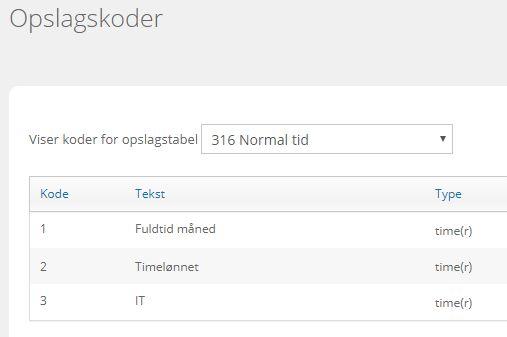
3 1. Arbejdsordning - Normtid og arbejdstid Vi har tilrettet Visma HR, så det er opsætningen i opslagstabel 315 Arbejdsordning, der styrer hvordan arbejdstiden vises, inden den gemmes på Medarbejder, Ansættelse. Det har vi gjort, fordi, flere har oplevet at få indberettet forkerte timetal med den gamle løsning. Med denne løsning, kan I selv oprette standardiserede arbejdstidsordninger, som tilknyttes de enkelte medarbejdere. Vi har i forbindelse med rettelsen konverteret alle medarbejdere, somder kunne konverteres til en standard arbejdstidsordning (ttimeløn og månedsløn). Det betyder, at I skal vælge en arbejdstidsordning for alle medarbejdere, hvor der under Ansættelse står Vælg. Dette skal I gøre, inden I kan foretage andre rettelser på medarbejderen. Har I mange medarbejdere, kan I indlæse en decentral fil via Visma Løn i formatet MLE-32-HRAN. Se evt. mere om dette i vejledningen til decentral registrering, der findes under Visma Løn og Visma Løn Finans. Sådan ser det ud på de medarbejdere, hvor der skal vælges en arbejdstidsordning: Opret eller rediger arbejdstidsordning For at bruge arbejdstidsordning skal man oprette (eller evt. blot rette) de standard arbejdstidsordninger, man anvender i virksomheden. Opslagskode Bruges til virksomhedens normtimer Opslagskode Bruges til medarbejdernes normtimer Man opretter altid først koderne på virksomheden, da de skal bruges, når man opretter koderne på medarbejderne. Opslagskode 316 Sådan kan en oversigt over koderne i opslagstabel 316 se ud:
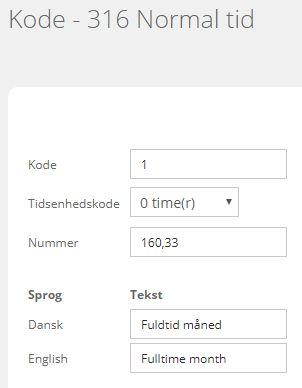
4 Når man opretter en kode, skal man udfylde nedenstående. I feltet Kode giver du ordningen et valgfrit nummer I feltet Tidsenhedskode vælger du 0 time(r) I feltet Nummer skriver du virksomhedens normaltimer for den ordning, du opretter I de to tekstfelter vælger du, hvad ordningen skal hedde. Husk at gemme.
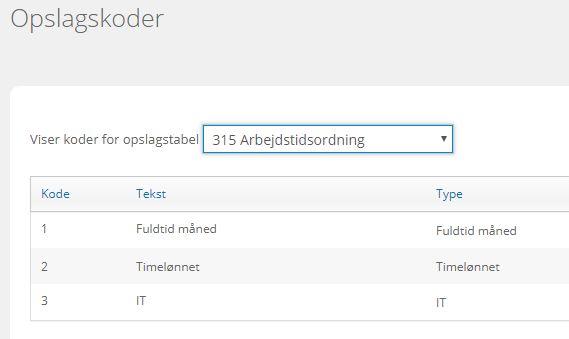
5 Opslagskode 315 Sådan kan en oversigt over koderne i opslagstabel 315 se ud: Når man opretter en kode, skal man udfylde nedenstående. I feltet Kode giver du ordningen et valgfrit nummer I feltet Normaltid vælger du en af ordningerne fra drop-down menuen (det er dem, der er oprettet i opslagskode 316) I feltet Nummer skriver du medarbejdernes normaltimer for den ordning, du opretter (der skal som regel stå 0, hvis det er timelønnede) I de to tekstfelter vælger du, hvad ordningen skal hedde (det er den tekst, der vises på Ansættelse ) Husk at gemme.
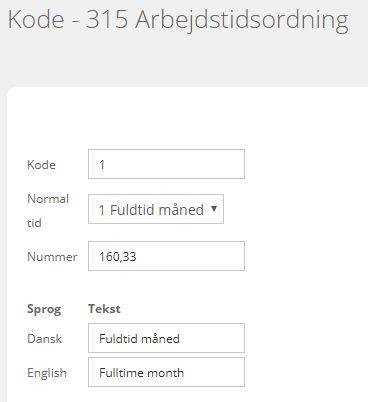
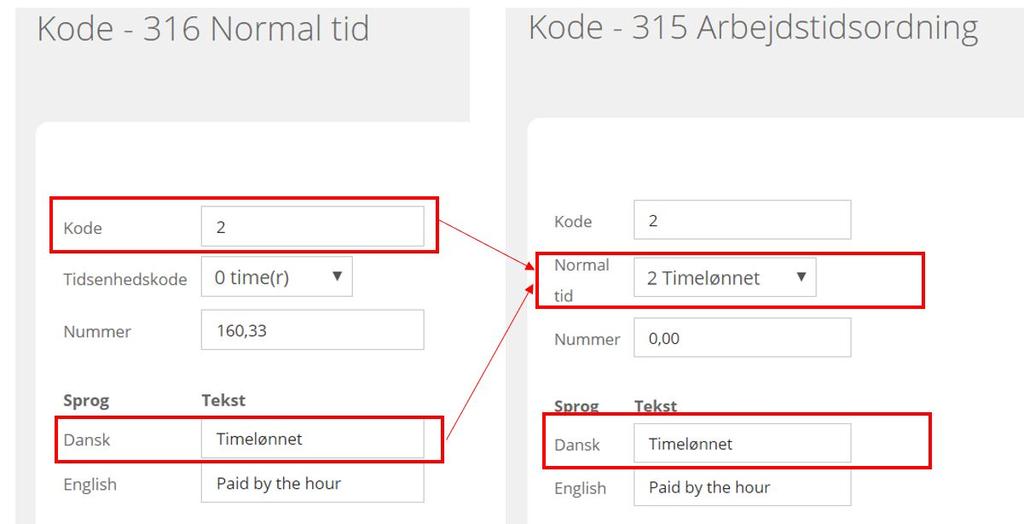
6 Sådan hænger de 2 opslagskoder sammen

7 OBS: Hvis I har oprettet en Opslagskode 315 Arbejdstidsordning til andet end timeløn eller fuldtid som f.eks. deltid, så skal denne Arbejdstidsordning nok tilrettes. Under alle omstændigheder bør I tjekke, at alle arbejdstidsordningerne i Opslagskode 315, står som forventet. Vi anbefaler, at alle kunder trækker rapporten Ansættelse med felterne Stillingskategori, Arbejdstidsordning, Normtid og Arbejdstid timer. I kolonnen Arbejdsordning kan der være blanke felter, det vil være de medarbejdere, der skal have tilknyttet en arbejdstidsordning - se eksempel her: 2. Lønarter/fraværskoder kun synlige for aktuel stillingskategori Fremover vil det kun være muligt for medarbejdere at se de lønarter/fraværskoder, som er relevante for deres aktuelle stillingskategori. Eneste undtagelse er dog, at hvis en medarbejder skifter stillingskategori, så vil lønarter/fraværskoder fra den forrige stillingskategori stadig være synlige i 90 dage, hvorefter de fjernes. Den nye visning gælder for følgende menuer i Visma HR: Medarbejder fravær og lønregistreringer Import fravær Fælles rapportering af fravær Godkend fravær og lønregistreringer Bemærk at forældelsen på de 90 dage gælder ikke i Visma LØN, så her kan registreringer oprettes, hvis der er behov.
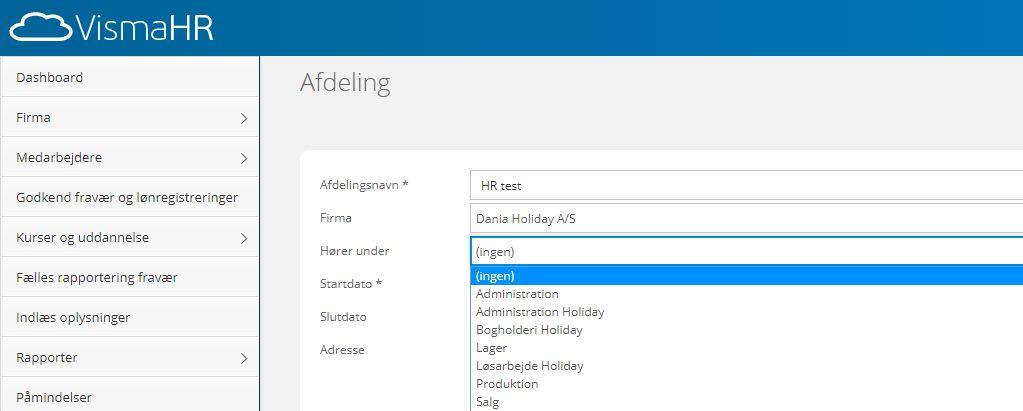
8 3. Firmaer/afdelinger Fremover vil man ved ændringer i organisationsstrukturen under Afdeling i Visma HR få vist det rette firma med tilhørende afdelinger og underafdelinger. I nedenstående eksempel vises hvilke afdelinger, der præsenteres, når du klikker på feltet Hører under.
Introduktion til free implementering af Visma HR eller Visma HR Basic
 Introduktion til free implementering af Visma HR eller Visma HR Basic Free implementering af Visma HR & Visma HR Basic Side 1 af 21 Introduktion Tre steps for at komme i gang med Visma HR 3 Step 1 - opret
1. Indledning Indstillinger Mine indstillinger 4. Diverse indstilling 4. Medarbejdersøgning 4. Organisationer
 Indstillinger 1. Indledning 3 2. Indstillinger 3 2.1. Mine indstillinger 4 Diverse indstilling 4 Medarbejdersøgning 4 Organisationer 5 2.2. Organisation 5 2.3. Opslagstabeller 5 2.3.1. Opret ny opslagstabel
Feriefri. Indholdsfortegnelse
 Indholdsfortegnelse... 1... 3 1. Løbende opsparing af feriefri... 3 2. dage uden opsparing af beløb... 4 3. timer uden opsparing af beløb... 6 4. beløb... 9 5. Opsparing af feriefribeløb i procent af ferieberettiget
OPRET MEDARBEJDER Orkidé Marts 2017
 OPRET MEDARBEJDER Orkidé Marts 2017 Indholdsfortegnelse 1. Start oprettelse... 3 2. Medarbejder... 3 2.1. Det skal du vide... 4 3. Ansættelse... 4 3.1. Det skal du vide... 5 4. Løn, pension og goder...
Vejledning: Feriefri
 Vejledning: Feriefri Feriefri I Visma Løn (Tidligere MultiLøn Erhverv) administreres afholdt feriefri gennem fraværssystemet. Tildeling, udbetaling og opsparing af beløb sker via lønarter. Optjening og
Indberetning til lønstatistikken via IDEP.web import af fil fra lønsystem eller regneark
 Indberetning til lønstatistikken via IDEP.web import af fil fra lønsystem eller regneark Denne guide beskriver, hvordan man importerer en fil fra lønsystemet eller regnearksløsning til IDEP.web. Vær opmærksom
Oprettelse, ændring og fratrædelse af medarbejder
 fratrædelse af medarbejder Indholdsfortegnelse... 1 1. Når du ansætter en ny medarbejder... 3 2. Hvordan opretter du en ny medarbejder?... 3 2.1. Medarbejderens stamoplysninger... 3 2.2. Registrerings-
Visma Løn. Release dokument juni, VIsma Løn release dokument, juni 2019 Page 1 of 5
 Visma Løn Release dokument juni, 2019 VIsma Løn release dokument, juni 2019 Page 1 of 5 Nyheder 3 Nye lønarter til timer og sats 3 Ny lønart til B-indkomst u/am felt 38 - Kun indberetning 3 Ny fraværslønart
ExtraNet. Sider beskyttet med kodeord i OLO
 ExtraNet Sider beskyttet med kodeord i OLO Side 1 af 16 For brugeren af din hjemmeside Fra forsiden kan du indsætte en knap, som henviser til en side, som kræver en kode. Side 2 af 16 Login er nødvendigt
AU Timeløn. Timelønnede medarbejdere QUICKGUIDE. TIMEmSYSTEM ApS. Link: https://au.mtime.dk. Version 1.0
 AU Timeløn Timelønnede medarbejdere QUICKGUIDE TIMEmSYSTEM ApS Link: https://au.mtime.dk Version 1.0 Januar 2017 Aktivering af konto En sekretær eller administrator opretter dig som bruger af AU Timeløn.
OBS! Hvis du skal oprette en bruger på din kundes aftale, skal du bruge den vejledning, som du finder længere nede i dette dokument.
 Når du skal oprette en ny bruger på din lønpartneraftale, starter du på forsiden af DataLøn, hvor du i topmenuen vælger Opsætning og klikker på Brugeradministration. Herefter skal du vælge Mine brugere
Vejledning til oprettelse og korrektion af brevskabeloner i TAS 1
 VEJLEDNING Koncern It 6. april 2011 Pernille Sünksen Support Vejledning til oprettelse og korrektion af brevskabeloner i TAS Vejledning til oprettelse og korrektion af brevskabeloner i TAS 1 Brevskabelon
Styrelsen for It og Læring Praktisk vejledning til skoler som skal indtaste kompetenceoplysninger
 Styrelsen for It og Læring Praktisk vejledning til skoler som skal indtaste kompetenceoplysninger Undersøgelse af kompetencedækning i folkeskolen 2017 Styrelsen for It og Læring Side 2 af 6 Indhold SKOLER
3. Medarbejderdatabase
 3. Medarbejderdatabase 3.1 Tjek om medarbejderen allerede findes i RES Inden man går i gang med oprettelsen af en medarbejder i RES, skal man tjekke om vedkommende allerede er oprettet i RES. Dette gøres
Sådan opdaterer du information om din forening Vejledning til foreninger
 Lokaleanvisningen 14. august 2018 Sådan opdaterer du information om din forening Vejledning til foreninger Indledning Lokalebookingsystemet har to overordnede funktioner, den ene handler om lokalebooking
Kursus i EkspresLøn. De syv menupunkter, vi skal bruge i dette kursus, er markeret med rød ring. Tryk..virksomheder i øverste højre hjørne.
 Kursus i EkspresLøn EkspresLøn startes ved at dobbelt-klikke på EkspresLøn-ikonet på skrivebordet:, eller vælge Start Programmer EkspresLøn. Når programmet startes første gang fremkommer dette vindue:
Fleksible personalegoder
 Fleksible personalegoder Indholdsfortegnelse... 1 1. Opret ny bruger og tildel rettigheder i MultiLøn Erhverv... 3 2. Fleksible Personalegoder... 4 3. Indberetning til eindkomst... 5 3.1. Opsætning af
Quickguide til IDEP.web Industriens salg af varer
 Quickguide til IDEP.web Industriens salg af varer Januar 2019 Denne guide beskriver kort, hvordan du kan indtaste data manuelt til Industriens salg af varer i IDEP.web. Hvis du har mange linjer, kan du
Opsætning af SkoleIntra til Tabulex SFO Børn log in Fase Forklaring Navigation/tast
 Opsætning af SkoleIntra til Tabulex SFO Børn log in 1. Tilknyt Børn Log ind som administrator i SkoleIntra Du er administrator når du skal benytte en sikkerhedskode i PersonaleIntra. Tilknyt børn til SFO
Vejledning: Fritvalg
 Vejledning: Fritvalg Fritvalgs Lønkonto I Visma Løn (Tidligere MultiLøn Erhverv) har du mulighed for at håndtere opsparing og afregning af 'Fritvalgs Lønkonto'. Ordningen er som udgangspunkt aftalt parterne
Visma Løn Overgangsordning til ny ferielov - hvad skal ændres i Visma Løn
 Visma Løn Overgangsordning til ny ferielov - hvad skal ændres i Visma Løn Indledning 4 Feriepengegodtgørelse 4 Ferietillæg 4 Feriedage 4 Ekstra ferietillæg 5 Opret lønart på stillingskategori 5 Opret Ekstra
Visma Løn. Overgangsordning til ny ferielov
 Visma Løn Overgangsordning til ny ferielov Version 6. Opdateret 26.8.2019 Indledning 3 Medarbejdere som ikke er omfattet af overgangsordningen 4 Arbejdsgivere, som ændrer Lønseddel periode 4 Korrektionslønarter
Conventus og SFGIF Hvordan opretter jeg en ny træner?
 Kaj Heydt 18-09- INDHOLDSFORTEGNELSE LOG IND I CONVENTUS... 3 TRÆNEREN ER OPRETTET I CONVENTUS MEN HAR INGEN RETTIGHEDER... 4 TRÆNEREN ER IKKE OPRETTET I CONVENTUS... 10 TRÆNEREN KNYTTES / FJERNES FRA
Integrationsinformationer skal nu udfyldes som nedenstående.
 Udtræk af debitorer til kreditvagten hos RKI I systemet kan der laves udtræk af debitorer til overvågning i eget system. Herfra kan der dannes filer til overførsel til kreditvagten hos RKI. Opsætning af
Vejledning til Jobnet for Arbejdsgiver JobAG. Jobordre
 Vejledning til Jobnet for Arbejdsgiver JobAG Jobordre Version: 1.0 Oprettet den 26. september 2017 INDHOLD 1. JOBORDRE... 3 2. OPRETTELSE OG VISNING AF JOBORDREOPLYSNINGER... 3 2.1 OPRETTELSE AF EN JOBORDRE...
EasyPos Offline salgsbetjening vejledning
 EasyPos Offline salgsbetjening vejledning Side 1 EasyPos offline kasse... 3 Offline kasse betjening... 3 Opret, rediger eller slet ekspedient... 6 Ændre stamdata... 6 Dagsafslutning... 6 Eksport af Offline
Vejledning. Vejledning til Trio Vikardækning
 til Trio Vikardækning Indholdsfortegnelse Vikardækning... 3 Visningsmuligheder i oversigtsskemaet... 3 Vikardække én lektion... 4 Metode Drag-and-drop... 4 Metode Vikarforslag... 6 Metode 3 Indsæt initial
Data import Excel Line til IDEP.web
 Data import Excel Line til IDEP.web Oktober 2018 Denne guide beskriver, hvordan man importerer Intrastat Excel Line filformatet til IDEP.web. Find flere guides på www.dst.dk/intraidep Medarbejdersignatur
Brugervejledning Indstillinger og Funktioner
 Brugervejledning Indstillinger og Funktioner Version 1.3 Maj 2014 1 Vær opmærksom på at det ikke er alle funktioner som er tilgængelige og afhænger af hvilket abonnement som der er tilknyttet din konto.
Brugerhåndtering i WebUntis - 1
 Brugerhåndtering i WebUntis For at kunne logge på WebUntis, skal man være oprettet som bruger i WebUntis. I WebUntis kan du importere undervisere og studerende til menuen Stamdata. Det at en underviser
Vejledning selvbetjening virksomheder - tilskudsanmodninger for personer i jobrotation.
 SKS Applikation Service ApS Vejledning selvbetjening virksomheder - tilskudsanmodninger for personer i jobrotation. Redigeret 4. februar 2014 SKS Applikation Service ApS Åstrupvej 10 9800 Hjørring T: 22
Webindberetning i Silkeborg Data
 Minivejledning Webindberetn Webindberetning i Silkeborg Data Ajourført 23.september 2010 Nyansættelse, ændringer og afgang HR, Løn og Personale, Juni 2010 Indholdsfortegnelse I gang med SD Personale Web...
Dimensioner opsætning. Dimensioner opsætning. Dimensioner kan anvendes til forskellige former for rapportering i systemet.
 Dimensioner opsætning Dimensioner kan anvendes til forskellige former for rapportering i systemet. Eksempelvis kan man vælge at have en kontoplan med få konti og i stedet anvende dimensioner til rapportering.
Indberetning af kompetencedækning i folkeskolen 2015
 Trio Vejledning Indberetning af kompetencedækning i folkeskolen 2015 (Styrelsen for It og Læring) I det følgende kan du få information om, hvordan du bruger Trio til at indberette kompetencedækning til
Indhold Registrering på forum... 2 Opret Indlæg... 5 Besvar Indlæg... 7 Ændringer af brugerindstillinger... 9 Tips & Tricks... 11
 Indhold Registrering på forum... 2 Opret Indlæg... 5 Besvar Indlæg... 7 Ændringer af brugerindstillinger... 9 Tips & Tricks... 11 Registrering på forum Ved første besøg på Abildgaardkredsens forum møder
Emply Hire. Nyt projekt. Senest opdateret: 26. marts 2015 Version 2/MO/2015
 Emply Hire Nyt projekt Senest opdateret: 26. marts 2015 Version 2/MO/2015 1 Denne brugermanual tager udgangspunkt i, hvordan du som rekrutteringsansvarlig/projektleder har mulighed for at oprette et nyt
Vejledning til Medarbejdernet
 HR-Centret Vejledning til Medarbejdernet Silkeborg Datas selvbetjeningsløsninger sker via portalen www.medarbejdernet.dk. Det giver dig som medarbejder mulighed for selv at kunne indberette fravær, kørsel
Kom godt i gang med PULS Badevand
 Formålet med denne del af QuickGuiden er, at Styrelsen for Vand- og Naturforvaltning (SVANA) kan tjekke data om badevandsstationer i PULS, godkende ændringer i stamdata samt låse stationer op i tilfælde
Hånd@ Finansbilag til ØS
 Hånd@ Finansbilag til ØS Indledning... 3 Gebyr... 3 Gebyrskema... 5 Finansbilag... 7 Finansjournal... 10 Økonomisystemet... 15 Økonomisystemet detaljeret vedr. dommerafregning... 16 Side 2 af 19 Indledning
AU Timeløn. Vejledning til sekretær-brugere. TIMEmSYSTEM ApS. Link: https://au.mtime.dk. Version 3
 AU Timeløn Vejledning til sekretær-brugere TIMEmSYSTEM ApS Link: https://au.mtime.dk Version 3 Januar 2017 Forord: Velkommen til AU Timeløn. I denne vejledning finder du beskrivelser af de funktionaliteter,
Kort til Husdyrgodkendelse / Excel data og Næsgaard Markkort
 Kort til og Næsgaard Markkort Kun i ADVICER Dette afsnit er kun relevant hvis du arbejder med AD- VICER udgaven af Næsgaard Markkort (rådgiverudgaven). Funktionen findes IKKE i PLUS og OPTI udgaven af
Brugervejledning. Online.bane.dk. Se evt. vejledning Log på leverandørportal
 Registrering - sordre Brugervejledning Generelt om aktiviteten: Formål: Opret serviceregistrering og afmeld på en sordre. Anvendelse: Ved behov for afmelding af ydelser/arbejder Bemærk: En afmelding på
Mamut Kundskabsserie Intrastatregistrering og rapportering
 [Type text] Mamut Business Software Mamut Kundskabsserie Intrastatregistrering og rapportering 1 Intrastatregistrering og rapportering Indhold Intrastat... 3 Indstillinger for Intrastat... 4 Intrastatregistrering...
Eunomias Ansættelsesregister
 August 2014 Version 1-2014 Vejledning til Eunomias Ansættelsesregister 0. INDLEDNING... 3 1. SKOLENS OPGAVER VEDRØRENDE ANSÆTTELSESREGISTRET... 3 2. ADGANG TIL EUNOMIA... 4 3. LISTE OVER ANSÆTTELSER...
VEJLEDNING. TABULEX TRIO Indberetning af kompetencedækning i folkeskolen 2017 (Styrelsen for IT og Læring)
 VEJLEDNING TABULEX TRIO Indberetning af kompetencedækning i folkeskolen 2017 (Styrelsen for IT og Læring) Vejledning Undersøgelse af kompetencedækning i folkeskolen (Styrelsen for It og Læring) side 2
AU Timeløn. Vejledning til sekretær-brugere. TIMEmSYSTEM ApS / mtempus. Link: Version 5
 AU Timeløn Vejledning til sekretær-brugere TIMEmSYSTEM ApS / mtempus Link: https://au.mtime.dk Version 5 November 2017 Forord: Velkommen til AU Timeløn. I denne vejledning finder du beskrivelser af de
Til hvert selskabs CVR-nr. oprettes et PBS-nr. hos Nets. Som tilknyttes dataleverandøraftalen.
 Du kan være tilmeldt hos Nets på 2 forskellige måder, som er beskrevet nedenfor. Langt de fleste af vores kunder har indtil hvidvaskningsloven trådte i kraft været tilmeldt med mulighed B. De oplever nu
I stedet for at oprette en masse medlemmer, er det muligt at importere disse når bare nogle enkle spilleregler overholdes.
 I stedet for at oprette en masse medlemmer, er det muligt at importere disse når bare nogle enkle spilleregler overholdes. Sidst i denne vejledning er vist et Excel dokument som det KAN se ud. Ligesom
NemHandelsRegistret (NHR) - Bulk-funktionalitet
 NemHandelsRegistret (NHR) - Bulk-funktionalitet Hjælpeguide til administration af registreringer via NHR Bulk-funktionalitet. Juni 2015 Version 1.1 Introduktion Det forudsættes af læseren af denne vejledning
Indlæsning af bankkontoudtog
 Indlæsning af bankkontoudtog Der kan importeres bankkontoudtog to steder i Uniconta. Der kan importeres til Finanskladden eller fra Bankafstemning. Den store forskel på de to importer er, at bankafstemning
Herning Bibliotekernes Helpdesk
 Vejledning Herning Bibliotekernes Helpdesk Maj 2017 Side 1 af 21 Indhold Oprette dig som bruger... 3 Logge ind... 7 Oprette en sag... 9 Se liste over sager... 15 Tilføj information til en sag... 16 Yderligere
HåndOffice Dobbelt oprettelser
 HåndOffice Dobbelt oprettelser Opret af person... 2 Mulige dobbelte oprettelser... 4 Opret af person I HåndOffice (HO) kan man oprette personer på flere måder. Den manuelle måde i HO sker ved at benytte
Continia Payment Management Demonstrations vejledning Payment Management. December 2017 PM 2.50
 Continia Payment Management Demonstrations vejledning Payment Management December 2017 PM 2.50 Continia Software A/S Stigsborgvej 60 DK-9400 Nr. Sundby Denmark Tel. +45 82 30 50 00 Support mail: [email protected]
ScanPas. brugervejledning
 brugervejledning Indholdsfortegnelse Generelt... 3 Ind i...3 Ændring af adgangskode...6 Forespørgsel - medarbejderdata... 13 Udvalgte medarbejderoplysninger...13 Alle centrale oplysninger...20 Fravær...
Indlæsning og anvendelse af kontoskema Res_14 til resultatopgørelse 2014. Vejledning
 Indlæsning og anvendelse af kontoskema Res_14 til resultatopgørelse 2014 Vejledning December 2014 1 Indholdsfortegnelse 1 Formål med denne vejledning... 3 2 Hent filer med kontoskema og kolonneformat...
TRIN FOR TRIN GUIDE VELUX Tilbudsberegner
 TRIN FOR TRIN GUIDE VELUX Tilbudsberegner Hvad er VELUX Tilbudsberegner Anmod om adgang Opret password Opret din brugerprofil 2 veje til et kundetilbud Dine tilbud 1 VELUX TILBUDSBEREGNER HVAD ER VELUX
Visma Løn - Overgangsordning til ny ferielov
 Visma Løn - Overgangsordning til ny ferielov Indledning I forbindelse med overgangsordningen til den nye ferielov skal du være opmærksom på, hvad der er standard inden for den nuværende ferielov. Standard
Nyheder. Fra TimePlan ver til ver Frigivelses dato den 5. februar 2013 INDHOLDSFORTEGNELSE
 Fra TimePlan ver. 6.10 til ver. 6.12 Frigivelses dato den 5. februar 2013 INDHOLDSFORTEGNELSE Indholdsfortegnelse... 1 04-10 Overenskomster... 2 "8. søndag" (Version 6.11.12.65)... 2 Ulempe udløses kun
Håndtering af prisfiler fra Mekonomen
 Håndtering af prisfiler fra Mekonomen Når der er prisopdateringer fra Mekonomen, vil du modtage en mail med prisfilerne vedhæftet. I denne modtagne mail fra Mekonem vil der være en kort beskrivelse af,
Vejledning i Logbog for gylletanke
 Vejledning i Logbog for gylletanke Sådan bruger du elektronisk logbog for gylletanke Oversigt 1. Logbog for gylletanke på Landmand.dk 2. Logbogen - Oversigt 3. Opret gylletanke 4. Notér udbringning(er)
Brugervejledning til Netpension Firma
 Brugervejledning til Netpension Firma 1. Medarbejderlisten... 2 2. Overblik... 2 3. Administration... 2 4. Tilmeld en ny medarbejder... 3 5. Tilmeld flere nye medarbejdere... 4 6. Fratrædelse... 5 7. Orlov...
Nyt i SkoleIntra 5.11
 Nyt i SkoleIntra 5.11 Sidst ændret den 26 02 2016 Ændringer i bookingsystemet Af hensyn til arbejdet med at udforme en ny og mere centralt placeret kalender i Det Nye Skoleintra, har vi lavet nogle ændringer
Pakkepriser i Eftermarkedsportalen. Brugervejledning
 Pakkepriser i Eftermarkedsportalen Brugervejledning 1 Indhold Brugervejledning - Pakkepriser... 3 Forhandlerindstillinger... 3 Egne reservedele... 3 Oversigt over væsketyper, der skal opdateres med reservedelsnumre
QUICK GUIDE Sprøjtejournalindberetning
 QUICK GUIDE Sprøjtejournalindberetning Indholdsfortegnelse Log-in Landbrugsinberetning.dk...s.1 Føring af elektronisk sprøjtejournal (frivilligt)...s.3 Indberetning (obligatorisk)...s.18 o Nulindberetning...s.19
Vejledning til KMD Educa SMS, Fravær
 Vejledning til KMD Educa SMS, Fravær Vejledning til sekretær Du kan på din skole anvende KMD Educa SMS på fravær, når modulet er tilkøbt, og når skolen i forvejen har tilkøbt KMD Educa Fravær og/eller
LINK TIL FINANS E-CONOMIC. Sagsøkonomi, planlægning og prognose AutoPilot
 LINK TIL FINANS E-CONOMIC Sagsøkonomi, planlægning og prognose AutoPilot Indholdsfortegnelse 1. Indledning... 3 2. Opsætning af AutoPilot... 4 3. Opsætning i e-conomic... 6 3.1 Opret kassekladde til AutoPilot...
Vejledning til Jobnet for Arbejdsgiver JobAG. Jobordre
 Vejledning til Jobnet for Arbejdsgiver JobAG Jobordre Version: 1.0 Oprettet den 20. december 2018 INDHOLD 1. INDLEDNING... 3 2. JOBORDRE... 3 3. OPRETTELSE OG VISNING AF JOBORDREOPLYSNINGER... 3 3.1 OPRETTELSE
Genansættelse/forlængelse direkte overgang fra anden ansættelse.
 NOTAT HR-Centret 01-12-2011 Genansættelse/forlængelse direkte overgang fra anden ansættelse. 1. Før indberetning Vær opmærksom på, at et tjenestenummer fra en timelønsansættelse ikke kan genbruges til
Hånd@ Dommerafregning
 Hånd@ Dommerafregning Indledning... 3 Gebyr... 3 Funktionsbeskrivelse:... 3 Gebyrskema... 5 Funktionsbeskrivelse:... 5 Finansbilag... 6 Funktionsbeskrivelse:... 6 Finansjournal... 8 Funktionsbeskrivelse:...
TimeGuru. Kom godt fra start med opsætning af: Medarbejdere
 TimeGuru Kom godt fra start med opsætning af: Medarbejdere Indholdsfortegnelse Forberedelse... 3 Korrekt opsætning af medarbejder... 3 Feltet startdato... 4 Feltet Beregn flekstid fra... 4 Feltet timer
Bestil kontoudtog til Jyske Netbank Erhverv
 Bestil kontoudtog til Jyske Netbank Erhverv Emne Sådan bestiller du filer med kontoudtog til levering i Jyske Netbank Erhverv. Vejledning Hvor i JNE? Det hele foregår i menupunktet Ind- og udlæs fil. Registrering
My booking. Generelt. Forsiden. Version 9.0
 My booking Version 9.0 System til at lave online bookinger, med mulighed for opdeling i grupper, forskellige booking typer, ændre layout indstillinger, status styring, sprogvalg samt en del mere, detaljer
Menuen E-shop har 4 undermenupunkter: Varer, Kunder, Ordrer og Opsætning.
 E-shop E-shoppen giver dig mulighed for, at drive handel på Internet. Når du har modulet E-shop, vil du i hovedmenuen i administrationen kunne se disse menupunkter: Menuen E-shop har 4 undermenupunkter:
VEJLEDNING TIL MEDARBEJDER-
 VEJLEDNING TIL MEDARBEJDER- REGISTRERINGSSKEMA 2014-2020 Vejledning til registrering af medarbejdere på social- og regionalfondsprojekter og beregning af støtteberettigede lønudgifter efter støtteberettigelsesregler
Captia - kvik guide Personalesager
 Captia - kvik guide Personalesager 05-05-2015 Aalborg Universitet, HR-afdelingen [email protected] Indhold Inden du går i gang... 1 Søg efter en medarbejder (på C-adressat)... 1 Opret C-adressat... 2 Oprettelse
Dataimport Multi Excel (Valuta) til IDEP.web
 Dataimport Multi Excel (Valuta) til IDEP.web Oktober 2018 Denne guide beskriver, hvordan man importerer Intrastat filer fra Microsoft Excel til IDEP.web. Find flere vejledninger på www.dst.dk/intraidep