
Brugervejledning til Netpension Firma
|
|
|
- Frode Nygaard
- 8 år siden
- Visninger:
Transkript
1 Brugervejledning til Netpension Firma 1. Medarbejderlisten Overblik Administration Tilmeld en ny medarbejder Tilmeld flere nye medarbejdere Fratrædelse Orlov Ændring af data på medarbejderne Min profil Kontakt... 8
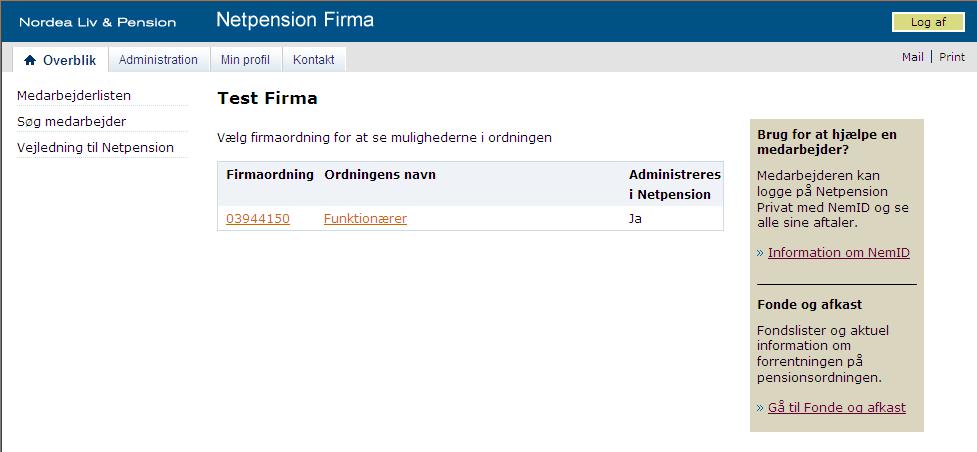
2 1. Medarbejderlisten På Netpension Firma findes der to lister over medarbejdere, og der er en væsentlig forskel på de to lister. Vælger du Medarbejderlisten i menuen til venstre, ser du alle medarbejdere, som du har adgang til at se. Medarbejderne er listet i forhold til den firmaordning, de er tilmeldt. Vælger du fanen Administration, ser du alle medarbejdere, som du kan administrere, dvs. har indmeldt, kan fratræde samt registrere ændringer på. Når indsendte ændringer er gennemført i vores administrationssystem vil oplysningerne på begge lister være overensstemmende. Du skal derfor være opmærksom på, at hvis du har tilmeldt en medarbejder i Netpension Firma, vil medarbejderen stå på under Administration. Men bliver nytegningen ikke gennemført med det samme, vil medarbejderen ikke optræde på Medarbejderlisten før nytegningen er gennemført. 2. Overblik Under fanen Overblik kan du åbne en oversigt, der viser de dækningsmuligheder, jeres medarbejdere har inden for jeres firmaaftale(r). For at se dækningsmulighederne for en bestemt medarbejdergruppe, kan du klikke enten på den pågældende gruppe f.eks. Funktionærer eller på Firmaordningsnummeret. Oversigten for den valgte medarbejdergruppe vil blive vist. Hvis oversigtsskemaet ikke kan vises, f.eks. hvis der foretages ændringer på aftalen, vil du få vist denne tekst:. 3. Administration Under fanen Administration kan du tilmelde en eller flere nye medarbejdere. Her kan du også meddele os, at en medarbejder fratræder eller starter orlov samt hvornår medarbejderens orlov slutter. Nedenfor ser du skærmbilledet for Administration. Her finder du en liste over de medarbejdere, som du kan administrere. 2
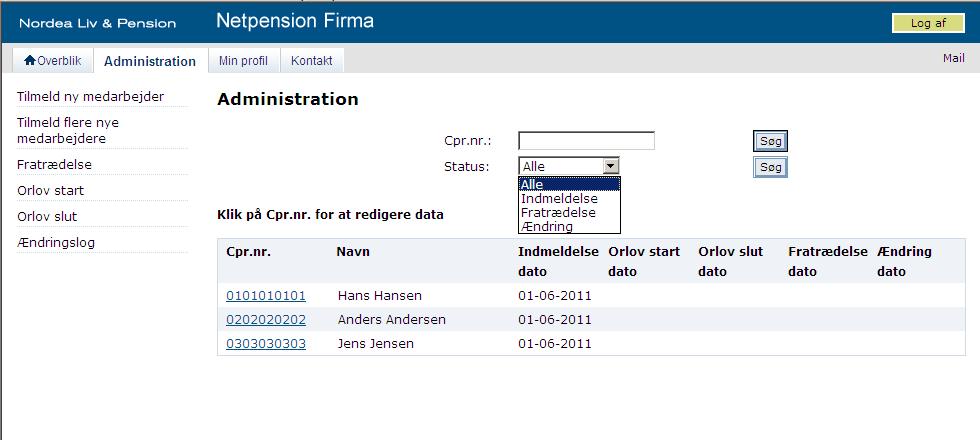
3 På siden kan du også søge efter en bestemt medarbejders cpr.nr. og under Status kan du desuden søge på: Alle - og få en liste over alle de medarbejdere, du administrerer Indmeldelse - og få en liste over nye medarbejdere, du har registreret skal indmeldes ordningen Fratrædelse - og få en liste over medarbejdere, du har indberettet som fratrådt Ændring - og få en liste over medarbejdere, hvis data du i øvrigt har ændret 4. Tilmeld en ny medarbejder Når en ny medarbejder skal tilmeldes pensionsordningen, skal du udfylde vedkommendes medarbejderdata under menupunktet Tilmeld ny medarbejder, som du finder i menuen til venstre. Alle felter, der er markeret med * skal udfyldes. Ved at klikke på hvordan felterne skal udfyldes. kan du finde en hjælpetekst om, Firmaaftale nr. er nummeret på den medarbejdergruppe, den ansatte hører til. Det er vigtigt, at du ved tilmeldingen vælger den korrekte ordning. Listen, der åbnes ved klik på pilen, indeholder de ordninger, som du kan tilmelde medarbejdere for. Er du i tvivl om, hvilken ordning, der er den rigtige, kan du åbne Oversigt over firmaaftalen og se oversigtskemaerne for de forskellige ordninger. Startdato skal være den 1. i måneden og angiver den dato, medarbejderen indtræder i pensionsordningen. Startdatoen er derfor ikke nødvendigvis den samme som ansættelsesdatoen. Ansættelsesdato skal også udfyldes med den 1. i måneden. Årlig pensionsgivende gage er det beløb, der bliver betalt pensionsbidrag af og det beløb som dækningen beregnes ud fra. Pensionsbidrag (præmie %) kan afhænge af, hvilken medarbejdergruppe den ansatte hører under og udfyldes med den procentsats, der er aftalt for den valgte medarbejdergruppe. Denne oplysning kan findes på Oversigt over firmaaftalen. 3
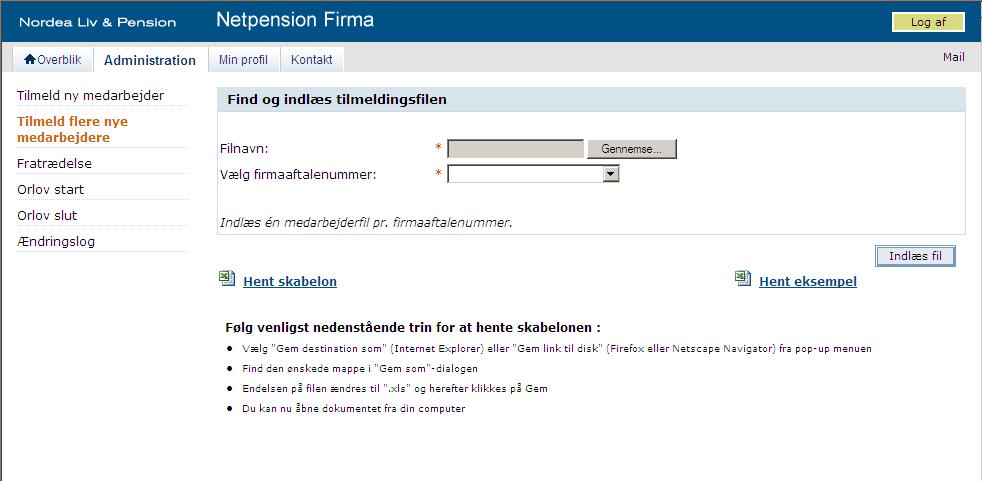
4 Når du trykker på Gem, vil du få vist denne besked, som bekræfter, at tilmeldingen er afsendt: Dine ændringer er indsendt og vil fremgå af registreringen hurtigst muligt. Du kan se, hvilke ændringer du har indsendt i ændringsloggen. Nordea Liv & Pension har nu fået oplysningerne og udsteder en pensionsoversigt til medarbejderen 5. Tilmeld flere nye medarbejdere Hvis du skal tilmelde en række medarbejdere til den samme ordning, kan du gøre det i en samlet tilmeldingsfil under menupunktet Tilmeld flere nye medarbejdere. 4
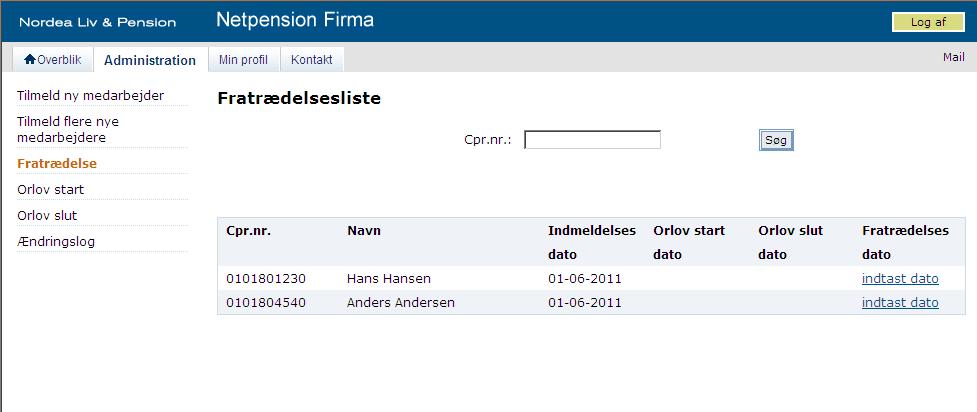

5 Først skal du hente skabelonen for tilmeldingsfilen ved at: Højreklikke på Hent skabelon ikonet Vælg Gem destination som og vælg, hvor på din computer du vil gemme filen Tryk Gem og filen gemmes i Excel-format med navnet tilmeldingsfil.xls. Du kan ikke gemme filen med et andet navn, da det ellers ikke vil være muligt at indlæse den efterfølgende Du kan også hente et eksempel som viser, hvordan tilmeldingsfilen skal udfyldes Derefter åbner du tilmeldingsfilen fra din computer og udfylder felterne med de nye medarbejderes data. Felterne i filen er de samme, som du ser på siden Tilmeld ny medarbejder. Når du er færdig, gemmer og lukker du filen. Tryk på Gennemse ved feltet Filnavn for at finde filen frem Vælg, hvilken firmaordning medarbejderne skal tilmeldes ved at klikke på pilen i feltet Vælg firmaaftale nr. Det er vigtigt, at alle medarbejderne i filen skal tilmeldes samme aftale Tryk på Indlæs fil Herefter sendes filen, og du får vist denne bekræftelse på skærmen: De indrapporterede oplysninger i Netpension er registreret. Hvis der er felter i filen, som ikke er udfyldt korrekt, vil der blive vist en meddelelse på skærmen som forklarer, hvad der skal rettes. Eksempel på en fejltekst er: Medarbejder på linie 24: Du har glemt at taste et husnr. 6. Fratrædelse Når en medarbejder fratræder, kan du registrere en fratrædelsesdato på medarbejderen. Dette kan du gøre under menupunktet Fratrædelse i menuen til venstre. Find den pågældende medarbejder på listen og tryk på Indtast dato Åben kalenderen ved at klikke på Vælg fratrædelsesdatoen og tryk Gem Medarbejderen fremgår herefter ikke længere på listen af medarbejdere, som kan fratrædes. Du vil kunne se medarbejderens fratrædelsesdato på ved at klikke på fanen Administration. 5
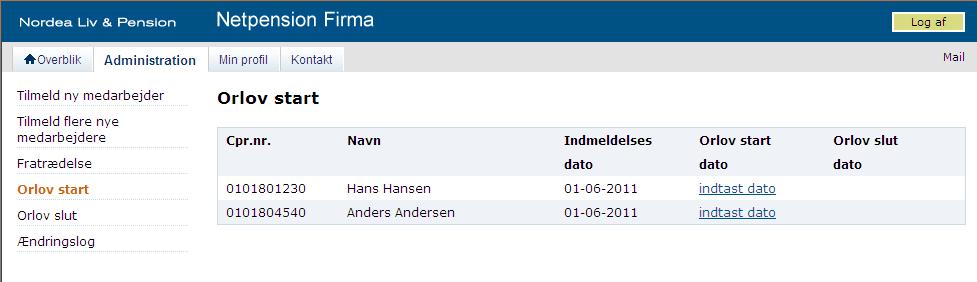
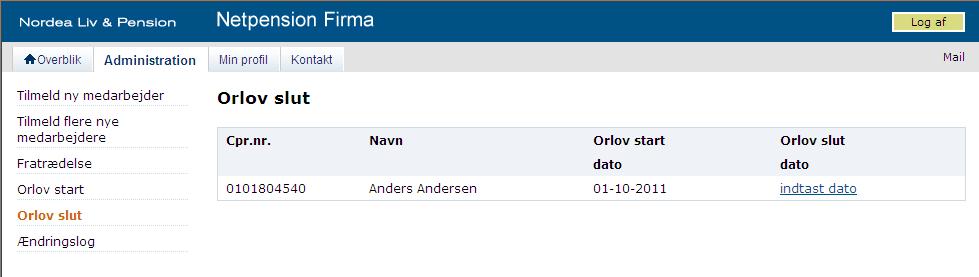
6 7. Orlov Når en medarbejder skal på orlov, skal du indsende oplysninger om, hvornår orloven starter og slutter. Dette kan du gøre under menupunktet Orlov start i menuen til venstre. Hvis du ikke kender slutdatoen ved orlovens start, kan du indtaste oplysningen efterfølgende, når du har den. Find den pågældende medarbejder på listen og tryk på Indtast dato Åben kalenderen ved at klikke på Vælg orlovens startdato og tryk Gem Når du har registreret en startdato for orlov, flyttes medarbejderen til listen under menupunktet Orlov slut, hvor du kan registrere slutdatoen, når du kender den. Tryk på Orlov slut i menuen til venstre Find den pågældende medarbejder på listen og tryk på Indtast dato Åben kalenderen ved at klikke på Vælg orlovens slutdato og tryk Gem Medarbejderen fremgår herefter ikke længere af listen Orlov slut, og oplysningerne om medarbejderens orlov kan findes på siden Administration af medarbejdere. 8. Ændring af data på medarbejderne Du har mulighed for at ændre i visse data på medarbejderne efter de er tilmeldt. Det kan f.eks. være ny løn, ny bidragsprocent eller hvis medarbejderen skal skifte fra en ordning til en anden. Find medarbejderen på listen under fanen Administration Tryk på den pågældende medarbejders cpr nummer og skærmen med medarbejderens data åbner. 6
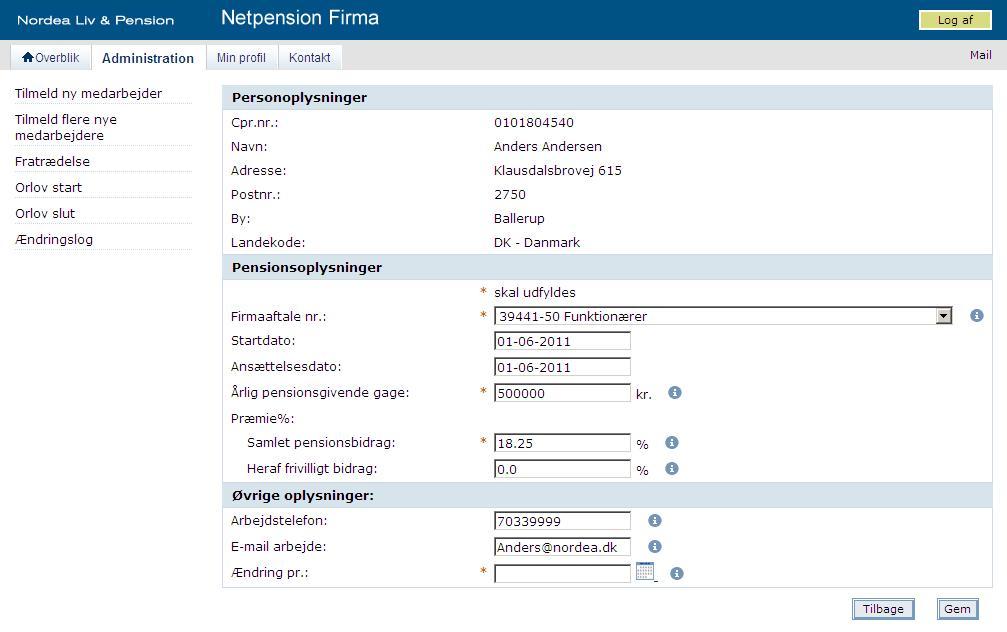
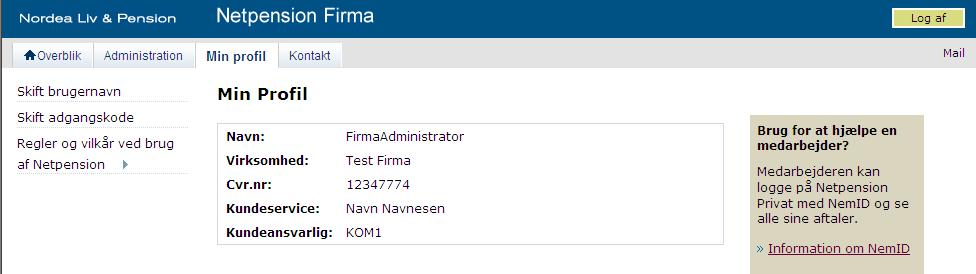
7 Personoplysninger - oplysningerne i denne sektion kan du ikke ændre i. Disse data holdes opdateret fra vores administrationssystem på baggrund af folkeregistrets oplysninger om medarbejderen. Hvis medarbejderen skifter adresse kan du give besked til Kundecentret eller jeres rådgiver, som vil opdatere oplysningerne. Pensionsoplysninger ændringer til oplysninger i denne sektion bliver sendt til Nordea Liv & Pension, hvorefter ændringerne bliver foretaget på medarbejderens pensionsordning. Ret de oplysninger, der er ændringer til Indtast datoen for ændringen ved hjælp af kalenderen Når du trykker på Gem, får du denne bekræftelse: For at få et overblik over de ændringer, du har indsendt til Nordea Liv & Pension, kan du klikke på Ændringslog i menuen til venstre. Her vil du kunne se ændringer, som du har foretaget på den enkelte medarbejder. Når ændringen er gennemført, vil de nye oplysninger fremgå i det pågældende felt, dvs. indtil en indsendt ændring er gennemført, vil den gamle oplysning stå i feltet. 9. Min profil Under fanen Min profil kan du skifte brugernavn og adgangskode og se regler og vilkår for anvendelse af Netpension Firma. 7
8 10. Kontakt Under fanen Kontakt kan du finde kontaktoplysningerne til jeres rådgiver, som du skal kontakte ved spørgsmål om pensionsordningen. Har du brug for support til brugen af Netpension eller opstår der tekniske problemer, er du velkommen til at ringe til os. God fornøjelse med brugen af Netpension Firma Venlig hilsen Nordea Liv & Pension 8
Netpension Firma. din sikre linje til Danica Pension
 Netpension Firma din sikre linje til Danica Pension 2 Indhold Indholdsfortegnelse Sådan kommer du ind i Netpension Firma... 4 Muligheder i Netpension Firma... 6 Adgang til Netpension Firma... 8 Sådan opretter
Vejledning - indberetning til PensionDanmark Sundhedsordning
 Vejledning - indberetning til PensionDanmark Sundhedsordning Indhold Generelt om indberetning til sundhedsordning 1 Adgang til indberetningsløsningen 1 Indberetning af medarbejdere 2 Bekræftelse af indberetning
ScanPas. brugervejledning
 brugervejledning Indholdsfortegnelse Generelt... 3 Ind i...3 Ændring af adgangskode...6 Forespørgsel - medarbejderdata... 13 Udvalgte medarbejderoplysninger...13 Alle centrale oplysninger...20 Fravær...
Vejledning til BUF Akademis administrationssystem for ledere
 Vejledning til BUF Akademis administrationssystem for ledere Dette dokument indeholder vejledninger til brug af BUF Akademis administrationssystem, der understøtter håndtering af oprettelse og tilmeldinger
Tabulex Daginstitution Børn
 Tabulex Daginstitution Børn Vejledning til administratorer 4. september 2015 Side 1 af 16 Indhold Indledning... 3 Hvad er Tabulex Børn?... 3 Hvordan logger man på?... 3 Administrator-delen... 4 1. Afd./grupper...
Tabulex Dagpleje Børn
 Tabulex Dagpleje Børn Vejledning til administratorer 12. Marts 2018 1 Indledning... 3 Hvad er Tabulex Dagpleje Børn?... 3 Hvordan logger man på?... 3 Administration... 4 1. Brugere... 5 Opret brugere...
VEJLEDNING TIL SELVBETJENING - REGISTRERING AF SERVICEBESØG
 1/9 VEJLEDNING TIL SELVBETJENING - REGISTRERING AF SERVICEBESØG Energinet Tonne Kjærsvej 65 DK-7000 Fredericia +45 70 10 22 44 [email protected] VAT no. 28 98 06 71 Dato: 26/4 2017 HAH Indholdsfortegnelse
Vejledning til. eindkomst. i FagLøn
 Vejledning til i FagLøn 3. december 2008 I FagLøn INDHOLD 1... 1 Rekvirere eskattekort... 1 Gen-rekvisition af... eskattekort 3 Manuel rekvisition af eskattekort... 4 Hente/indlæse eskattekort... 5 Indberette...
Guide til Mit Coopforum. I mit Coopforum kan du finde information og inspiration til dit arbejde som medlemsvalgt.
 Guide til Mit Coopforum I mit Coopforum kan du finde information og inspiration til dit arbejde som medlemsvalgt. Systemet tilgås på forsiden af Coop Forum https://coopforum.dk/ ved at klikke på i øverste
Hvordan logger jeg på 1. gang Gå ind på skolens hjemmeside på adressen: www.stenpriv.dk. Klik på Forældreintra i menuen til venstre
 ForældreIntra er en udvidelse af hjemmesiden. I modsætning til de øvrige dele af hjemmesiden, som er åbne for alle internetbrugere, så er ForældreIntra et beskyttet område, hvor kun forældre til elever
OPRET MEDARBEJDER Orkidé Marts 2017
 OPRET MEDARBEJDER Orkidé Marts 2017 Indholdsfortegnelse 1. Start oprettelse... 3 2. Medarbejder... 3 2.1. Det skal du vide... 4 3. Ansættelse... 4 3.1. Det skal du vide... 5 4. Løn, pension og goder...
Vejledning til BUF Akademis administrationssystem for ledere
 Vejledning til BUF Akademis administrationssystem for ledere Dette dokument indeholder vejledninger til brug af BUF Akademis administrationssystem, der understøtter håndtering af oprettelse og tilmeldinger
MICROSOFT BUSINESS LØN VEJLEDNING 2006
 Copyright 2006 Microsoft Corporation. All Rights Reserved. MICROSOFT BUSINESS LØN VEJLEDNING 2006 Vedbæk, maj 2006 Microsoft C5 LØN PBS opsætning 2006 Indhold Forord...3 1. Overførselsservice...4 2. Informationsoverførsel...7
Bruger manual Administrator Psupport
 Bruger manual Administrator Psupport Side 1 af 47 Indholdsfortegnelse Log-on til systemet.... 4 Månedsskema... 5 Tilføj fraværsdag/periode... 5 Ændre/Slet en fraværsdag/periode... 6 Print af månedsskema
Brugervejledning til Tildeling.dk Superbrugere Tilbudsgiver
 Brugervejledning til Tildeling.dk Superbrugere Tilbudsgiver Opdateret den 15. november 2017 Side 1 af 11 Indholdsfortegnelse 1 Formål... 3 2 Adgang... 3 3 Menu... 3 3.1 Opgaveliste... 4 3.1.1 Spørgsmål
Conventus Instruktør brugervejledning
 Conventus Instruktør brugervejledning Du får nu mulighed for at benytte nogle af de faciliteter, som er tilgængelige i Conventus. F.eks. vil det være muligt for dig at følge med i, hvem der er tilmeldt
Vejledning til Kilometer Registrering
 Vejledning til Kilometer Registrering iphone Appen som holder styr på dit firma og privat kørsel. Udviklet af Trisect Development 2011. www.trisect.dk For iphone version 4.2 og nyere. Med Kilometer Registrering
Brugervejledning til Tildeling.dk brugere Tilbudsgiver
 Brugervejledning til Tildeling.dk brugere Tilbudsgiver Opdateret den 15. november 2017 Side 1 af 9 Indholdsfortegnelse 1 Formål... 3 2 Adgang... 3 3 Menu... 3 3.1 Opgaveliste... 4 3.1.1 Spørgsmål og svar...
GUIDE TIL PR VIA SMS Denne guide indeholder information om:
 GUIDE TIL PR VIA SMS Denne guide indeholder information om: Hvordan du samler klubbens/foreningens medlemmer i et Excel ark Hvordan du kan bruge dette Excel ark til at sende sms ud til alle på listen via
Brugervejledning til medlemslogin Dansk Handicap Forbund
 Brugervejledning Denne brugervejledning er for tillidsvalgte i Dansk Handicap Forbund og gennemgår funktionalitet der er relevant for lokalforeninger og specialkredse ved medlemslogin på forbundets hjemmeside.
4 diaphoni.dk/version 2.2 - opdateret 24.3.2014
 Brugervejledning for aftenskoler - oprettelse af stamdata, aftenskolehold og undervisningssteder MANUAL 1 3 2 4 diaphoni.dk/version 2.2 - opdateret 24.3.2014 intro! Hjemmesiden aftenskole.nu giver borgerne
Bruger manual Administrator Psupport
 Bruger manual Administrator Psupport Side 1 af 50 Indholdsfortegnelse Log-on til systemet.... 4 Månedsskema... 5 Tilføj fraværsdag/periode... 5 Ændre/Slet en fraværsdag/periode... 6 Vis Print... 7 Fraværs
SAS -baserede Web Services - fra teori til praksis
 SAS -baserede Web Services - fra teori til praksis Poul Aistrup SEB Danmark Rune Lind SAS Institute 1 Web Services fra teori til praksis Agenda SEB og SEB Pension SEB Pension Data Warehouse/BI Forretningsmæssig
Sådan logger du på Psykoterapeut Foreningens hjemmeside og retter i dine oplysninger.
 Sådan logger du på Psykoterapeut Foreningens hjemmeside og retter i dine oplysninger. I menuen til venstre på forsiden klikker du på menupunktet Medlemssider: Så kan du logge ind på medlemssiderne i felterne
TESTPORTAL: BRUGERVEJLEDNING LOG IND ADGANGSKODE
 TESTPORTAL: BRUGERVEJLEDNING LOG IND Testportalen befinder sig på internetadressen http://www.testportal.hogrefe.dk/default.aspx. På denne adresse mødes man af ovenstående skærmbillede. Indtast her dit
Vejledning til brugeradministrator EDI systemet for FP attester og journaloplysninger
 Vejledning til brugeradministrator EDI systemet for FP attester og journaloplysninger 18. maj 2018 Vejledning til brugeradministrator oprettelse af afdelinger og brugere til EDI FP attester Denne vejledning
Vejledning til Formandsportalen
 Vejledning til Formandsportalen Startside http://mail.kolonihave.dk/formandsportal/portal/portal.aspx Der logges ind via dit medlemsnummer og kodeord. Medlemsnummeret er det brugernavn, som du fik tilsendt
Brugervejledning til FOKUSpartnere
 Indholdsfortegnelse LOGIN 3 GENERELT 3 BRUGERVEJLEDNING 4 VIRKSOMHEDSPROFIL 4 1) Virksomhedsnavn 6 2) Beskrivelse af virksomheden 6 3) Generel information 6 4) Yderligere information 6 5) Kontaktpersoner
ViKoSys. Virksomheds Kontakt System
 ViKoSys Virksomheds Kontakt System 1 Hvad er det? Virksomheds Kontakt System er udviklet som et hjælpeværkstøj til iværksættere og andre virksomheder som gerne vil have et værktøj hvor de kan finde og
1. Web-løsningen for arbejdsgivere
 1. Web-løsningen for arbejdsgivere 1.1 Web-løsningen Den etablerede Web-løsning giver mulighed for, at man som arbejdsgiver via Internettet kan foretage indberetning af månedsredegørelser til Skattedirektoratet.
Tilmeldingssystem for Grupper til E2014 - The Vikings strike back
 Vejledning til tilmeldingssystem for Grupper til E2014 The Vikings strike back Side 1 af 14 Tilmeldingssystem for Grupper til E2014 - The Vikings strike back Denne vejledning kan bruges når en gruppe skal
Manual til at redigere på stafetforlivet.dk for holddeltagere
 Manual til at redigere på stafetforlivet.dk for holddeltagere Indhold Sådan tilmelder du dig et hold... 2 Sådan logger du ind på hjemmesiden... 4 Har du glemt dit kodeord?... 5 Sådan ser du oplysninger
Godt i gang med indberetning. > > på www.industrienspension.dk > > via lønbureau > > med filoverførsel
 Godt i gang med indberetning > > på www.industrienspension.dk > > via lønbureau > > med filoverførsel 1 INDHOLD Det skal I indberette... Indberetning på www.industrienspension.dk... Ordforklaring til indberetning...
Kom godt igang med OpenMeetings
 Kom godt igang med OpenMeetings Kom godt igang med OpenMeetings Side 2 Indholdsfortegnelse 1. Log på / Registrer dig... 3 1.1 Find Forsvarets Elektroniske Skole på internettet... 3 1.2 Login skærmen...
Vejledning i hvordan Grønne Spirers medlemmer kan bruge medlem.gronnespirer.dk til at:
 Vejledning i hvordan Grønne Spirers medlemmer kan bruge medlem.gronnespirer.dk til at: - rette i stamdata og tilføje medarbejdere til institutionens/dagplejegruppens side - tilmelde medarbejdere til kurser
Vejledning. Tabulex SFO Børn. Vejledning til administratorer 26. marts Side 1 af 20
 Tabulex SFO Børn Vejledning til administratorer 26. marts 2018 Side 1 af 20 Indledning... 3 Hvad er Tabulex SFO Børn?... 3 Hvordan logger man på?... 3 Administration... 4 Afd./grupper... 5 Opret afdeling...
Brugervejledning til anmelder
 Version 0.8 ERHVERVSSTYRELSEN ANMELDELSE AF TJENESTEYDELSER I RUT Indholdsfortegnelse 1 INDLEDNING...3 2 ADGANG TIL RUT...3 2.1 Login...4 2.1.1 Login med brugernavn og password...5 2.1.2 Oprettelse af
TID registrering generelt
 TID registrering generelt Generelt Inden registrering I denne vejledning gennemgås skærmbilledet til tidsregistrering, samt principper der er knyttet til registrering i TID. For at der kan registreres
Manual til at redigere på stafetforlivet.dk for holdkaptajner
 Manual til at redigere på stafetforlivet.dk for holdkaptajner Indhold Sådan opretter du et hold... 2 Sådan logger du ind på hjemmesiden... 4 Har du glemt dit kodeord?... 5 Sådan redigerer og ser du oplysninger
Kom godt i gang med Danløn app en
 Kom godt i gang med Danløn app en Danløn app en gør det muligt for en medarbejder se sine lønsedler 12 måneder tilbage i tid, samt registrere timer, kørsel og fravær, hvis virksomheden har åbnet op for
Brugeradministrationsvejledning til SMS Web
 Brugeradministrationsvejledning til SMS Web Administration Denne side vil være forskellig afhængig af om man er administrator eller bruger. Administrator får oversigt over alle brugerne samt konfiguration,
KMD Brugeradministration til Navision og LDV
 KMD Brugeradministration til Navision og LDV Vejledning for Statens Administration og ØSC institutioner. Opdateret 09-09-2015 Indholdsfortegnelse 1 Kom godt i gang... 2 1.1 Login til KMD Brugeradministration...
Oversigt. Tilmelding i Klubmodul. Opret profil
 Oversigt Tilmelding i Klubmodul Opret profil Ret profil Tilmeld kontingent Tilmeld dig et morgenmøde Tilmelding via Aktivitetsmenuen Tilmelding via forsiden Tilmelding i Klubmodul For at tilmelde dig skal
09/03 2009 Version 1.4 Side 1 af 37
 Login til DJAS Gå ind på adressen http://www.djas.dk I feltet Brugernavn skrives den e-mail adresse som brugeren er registeret med i systemet. I feltet Password skrives brugerens adgangskode. Ved at sætte
Aktivér din pension. og kom godt fra start
 Aktivér din pension og kom godt fra start Indhold 05 Tryghed fra dag et for alle medarbejdere 06 Masser af fordele 08 Sådan får I Aktivér din pension 10 Så let er det at aktivere pensionen 12 Sådan ser
Bestil kontoudtog til Jyske Netbank Erhverv
 Bestil kontoudtog til Jyske Netbank Erhverv Emne Sådan bestiller du filer med kontoudtog til levering i Jyske Netbank Erhverv. Vejledning Hvor i JNE? Det hele foregår i menupunktet Ind- og udlæs fil. Registrering
Brugervejledning til Bogportalen.dk
 Brugervejledning til Bogportalen.dk - oprettelse og ajourføring af produktinformationer Side 1 af 16 Indhold 1. Hvad anvendes bogportalen til?... 3 2. Hvem har adgang til at oprette produkter?... 3 3.
Tabulex Trio. Grunddata. Grønland
 Tabulex Trio Grunddata Grønland Trio Grunddata Grønland Side 2 Indholdsfortegnelse Velkommen til Trio!... Fejl! Bogmærke er ikke defineret. Backup... 4 Dan backup... 4 Indlæs backup... 4 Send backup til
Vejledning til brug af Y s Men s klubintranet administrator guide
 Vejledning til brug af Y s Men s klubintranet administrator guide Systemet tilbyder klubberne i Y s Men Danmark at have et sted hvor de kan dele filer f.eks. Word, pdf, billeder mv. mellem de medlemmer
Installation For at installere programmet, skal du åbne din Internet Explorer og skrive http://www.jma.dk/updates/fileagent i adressefeltet.
 JMA Filagent JMA Filagent, anvendes af hostingbrugere/serverkunder, som har behov for at overføre billeder til deres DSM. Installation For at installere programmet, skal du åbne din Internet Explorer og
Brugermanual SÅDAN GØR DU:
 Brugermanual SÅDAN GØR DU: Uanset hvad du skal lave i Klubcms, skal du altid logge dig på og det gør du ved at indtaste følgende i din browser: http://klubcms.dbu.dk/admin/login.aspx Indtast dit brugernavn
AU AUHRA. Kvikguide Fraværsregistrering
 AU AUHRA Kvikguide Fraværsregistrering 1 Fraværsadministrator ved AU Som fraværsadministrator har du ansvaret for at registrere og følge op på alle slags fravær. Det er en krævende opgave, men dit arbejde
Indberetning til lønstatistikken via IDEP.web import af fil fra lønsystem eller regneark
 Indberetning til lønstatistikken via IDEP.web import af fil fra lønsystem eller regneark Denne guide beskriver, hvordan man importerer en fil fra lønsystemet eller regnearksløsning til IDEP.web. Vær opmærksom
Manual til ansøgning om Lokaletilskud i Assens Kommunes tilskudsportal
 Manual til ansøgning om Lokaletilskud i Assens Kommunes tilskudsportal Denne manual skal hjælpe dig igennem lokaletilskuds ansøgningsprocessen trin for trin. I manualen vil du finde beskrivelser og billeder,
Kursus i EkspresLøn. De syv menupunkter, vi skal bruge i dette kursus, er markeret med rød ring. Tryk..virksomheder i øverste højre hjørne.
 Kursus i EkspresLøn EkspresLøn startes ved at dobbelt-klikke på EkspresLøn-ikonet på skrivebordet:, eller vælge Start Programmer EkspresLøn. Når programmet startes første gang fremkommer dette vindue:
AU Timeløn. Vejledning til sekretær-brugere. TIMEmSYSTEM ApS / mtempus. Link: Version 5
 AU Timeløn Vejledning til sekretær-brugere TIMEmSYSTEM ApS / mtempus Link: https://au.mtime.dk Version 5 November 2017 Forord: Velkommen til AU Timeløn. I denne vejledning finder du beskrivelser af de
Manager. Doro Experience. til Doro PhoneEasy 740. Dansk
 Doro Experience til Doro PhoneEasy 740 Dansk Manager Indledning Brug Doro Experience Manager til at installere og håndtere applikationer på en Doro Experience ved hjælp af en webbrowser fra et hvilket
Vejledning. Login og oprettelse af ansøgning til HD-uddannelserne på CBS
 Vejledning Login og oprettelse af ansøgning til HD-uddannelserne på CBS 1 Log på ansøgningsportalen via dette link: https://dans.stads.dk/selfuserregistration/faces/welcomepage.jspx Vær opmærksom på at
Styrelsen for Arbejdsmarked og Rekrutering Brugervejledning - SharePoint løsningen PD-U2 - til A-kasserne
 Styrelsen for Arbejdsmarked og Rekrutering Brugervejledning - SharePoint løsningen PD-U2 - til A-kasserne Ansvarlig: Version: 2.3 Mats Lindberg Brugervejledning - SharePoint løsningen PD-U2 - til A-kasserne
MailMax / Web v4.1. Brugsvejledning til webmail. Copyright 2003 Gullestrup.net
 MailMax / Web v4.1 Copyright 2003 Gullestrup.net Log ind på webmailen Start med at gå ind på http://webmail.gullestrup.net i din browser. Indtast din Email-adresse samt Adgangskode, som hører til din konto.
Spiked Reality. Kvikguide til oprettelse af tilbud, nyheder og begivenheder. Version 2.0, september 2013
 Spiked Reality Kvikguide til oprettelse af tilbud, nyheder og begivenheder Version 2.0, september 2013 Indholdsfortegnelse Indledning... 3 Mine oplysninger... 3 Online Administration... 3 Dit log ind...
Brugermanual for version 2
 Side 1 af 6 Brugermanual for version 2 Til brugere af gæstekort via den mobile applikation version 2. E/F Olufsborg Områdenr. 20153 Gældende fra d. 15. oktober 2018 www. Side 2 af 6 Gæstekort via mobil
Brugermanual. - For intern entreprenør
 Brugermanual - For intern entreprenør Version 1.0 2014 Brugermanual - For Intern Entreprenør Velkommen som bruger på Smartbyg.com. Denne manual vil tage dig igennem de funktioner der er tilgængelig for
Conventus Instruktør brugervejledning
 Conventus Instruktør brugervejledning Du får nu mulighed for at benytte nogle af de faciliteter, som er tilgængelige i Conventus. F.eks. vil det være muligt for dig at følge med i, hvem der er tilmeldt
VEJLEDNING til FORENINGER i
 VEJLEDNING til FORENINGER i Indhold 1. Generel information... 3 2. Oprettelse af forening i... 4 3. Adgang til... 5 4. Redigér stamdata... 6 5. Opret grupper... 7 6. Opret nye titler... 9 7. Tildel titel...
sådan gør du... [meld dig ledig]
![sådan gør du... [meld dig ledig]](/thumbs/22/1382993.jpg "sådan gør du... [meld dig ledig]") [jobsøgende] sådan gør du... [meld dig ledig] på dagpenge Meld dig ledig på Jobnet - Dagpenge Når du skal melde dig ledig, går du ind på forsiden af Jobnet.dk. Her klikker du på 'Meld dig ledig' i boksen
[jobsøgende] sådan gør du... [meld dig ledig] på dagpenge Meld dig ledig på Jobnet - Dagpenge Når du skal melde dig ledig, går du ind på forsiden af Jobnet.dk. Her klikker du på 'Meld dig ledig' i boksen
Vejledning i brug af Interbook (Frederiksberg) til brugere med adgangskode
 Vejledning i brug af Interbook (Frederiksberg) til brugere med adgangskode Udarbejdet af Kultur & Fritid, februar 2010. - 1 - Hvad er Interbook?...- 3 - Brugernavn og kodeord...- 3 - Startsiden...- 3 -
Opdateret den 02.06.2014. Administrator manual. www.mintimeseddel.dk
 Administrator manual INDHOLD 1. Registration Overblik Dashboard Medarbejder 2. Opret ny medarbejder Navn og oplysninger Legitimation Rediger / slet medarbejder 3. Opret ny kunder Navn og oplysninger Legitimation
www.evalueringssystem.dk
 Brugervejledning Indledning... 3 Log på evalueringssystemet... 4 Afprøv en evaluering... 8 Åbn en evaluering eller en øvelse... 10 Gennemfør en evaluering og en øvelse... 13 Luk en evaluering... 15 Se
Manual til ECOonline
 Manual til ECOonline Udarbejdet af Carina Gejl Nielsen 25-4-2016 Indhold Oprettelse af lokale... 5 Oprettelse af ny bruger... 7 Tildeling af Kemi til et lokale... 9 Oprettelse af arbejdspladsbrugsanvisning...
Digitale uddannelsesaftaler. Vejledning til virksomhed
 Digitale uddannelsesaftaler Vejledning til virksomhed Side 1 af 12 Indholdsfortegnelse Indledning... 3 Adgang til Digitale uddannelsesaftaler i Elevplan... 5 Browser... 6 Ændr status og slet aftale...
Til virksomheder betjent af en pensionsmægler. Aktivér din pension. og kom godt fra start
 Til virksomheder betjent af en pensionsmægler Aktivér din pension og kom godt fra start Indhold 05 Tryghed fra dag et for alle medarbejdere 06 Masser af fordele 08 Sådan får I Aktivér din pension 10 Så
BROBYGNING.NET FOR GRUNDSKOLER
 BROBYGNING.NET FOR GRUNDSKOLER 1. Indledning... 1 2. Hvordan kommer jeg i gang?... 1 3. Hvordan fungerer kontaktbogen?... 3 4. Udskrifter udtræk til Excel... 5 1. Indledning Adressen til siden er www.brobygning.net.
WordPress manual..hjerteforeningen.dk/wp-admin. Brugernavn: Password:
 WordPress manual.hjerteforeningen.dk/wp-admin Brugernavn: Password: April, 2015 Generelt Du kan benytte WordPress fra alle platforme. Det vil sige, du kan redigere jeres hjemmeside fra din computer, din
Vejledning til Medarbejdernet
 HR-Centret Vejledning til Medarbejdernet Silkeborg Datas selvbetjeningsløsninger sker via portalen www.medarbejdernet.dk. Det giver dig som medarbejder mulighed for selv at kunne indberette fravær, kørsel
Quick Guide Mit Plandent
 Quick Guide Mit Plandent Indhold Hvad er Mit Plandent?... 2 Hvordan logger jeg ind på Mit Plandent?... 2 Hvad gør jeg, hvis jeg har glemt mit password?... 4 Hvordan finder jeg vores aftaler?... 5 Hvor
Manual til Rsiden.dk for rygestoprådgivere
 1 Manual til Rsiden.dk for rygestoprådgivere Muligheder på Rsiden.dk www.rsiden.dk er en side, som skal samle alle de relevante dokumenter, informationer og kurser til rygestoprådgivere på et sted. Der
_2_mulighederAfgive vælgererklæring eller tilbagetrække støtte?
 Support Hvis du ikke kan finde svar på dine spørgsmål længere nede på siden, kan du kontakte partiet. Du kan stille spørgsmål til processen, eller til brugen af systemet ved at kontakte det parti du vil