
OPRET MEDARBEJDER Orkidé Marts 2017
|
|
|
- Svend Ludvigsen
- 7 år siden
- Visninger:
Transkript

1 OPRET MEDARBEJDER Orkidé Marts 2017
2 Indholdsfortegnelse 1. Start oprettelse Medarbejder Det skal du vide Ansættelse Det skal du vide Løn, pension og goder Pårørende Næsten færdig... 7 Side 2 af 7
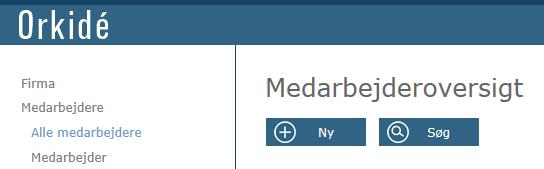
3 1. Start oprettelse Når I ansætter en ny kollega, så opretter du medarbejderen i Orkidé. Du starter med at gå ind i menupunktet Medarbejdere, så du kommer ind i medarbejderoversigten. Klik nu på Ny. 2. Medarbejder Den første fane Medarbejder er til de grundlæggende data. Felter med stjernemarkering er obligatoriske, andre felter er valgfrie. Hvis der er markering i Løn udbetales via NemKonto kan der ikke udfyldes registrerings- og kontonummer. Når du har udfyldt CPR-nummer, så vil felterne Fødselsdato og Køn automatisk blive udfyldt. Du kan bruge tabulator til at hoppe fra felt til felt, så du undgår mange klik med mus Ved disse felter kan du åbne en ekstra menu for at udfylde flere adresser eller telefonnumre på medarbejderen. Hvis du åbner dem, men ikke skal bruge dem alligevel, så skal de lukkes sammen, inden du kan gemme. Det gøres ved at klikke på X til højre for feltet: Side 3 af 7
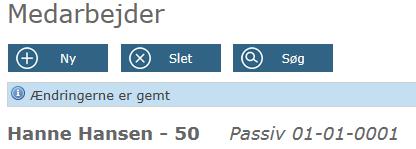
4 Husk at klikke Gem, når du er færdig i fanen. Når oplysningerne er gemt, får du denne besked: 2.1. Det skal du vide I skærmbilledet på side 3 er der indsat nogle små røde bokse, med nogle numre. Til hver boks kommer der her en kort forklaring. 1: Ved felter, hvor der er en lille pil, der indikerer en drop-down-menu, kan du ikke frit vælge, hvordan du udfylder feltet. Du skal vælge en af de muligheder, der fremkommer i drop-downmenuen. 2: Medarbejdernummer skal du selv taste. Du skal vælge et medarbejdernummer, der ikke eksisterer i forvejen. Nogle virksomheder opretter medarbejdere med fortløbende numre, andre har deres egne regler for hvordan medarbejdernumre skal se ud. 3: Du kan rekvirere hovedkort eller bikort, når du opretter en medarbejder. Det forudsætter dog et gyldigt CPR-nummer. 3. Ansættelse Når du har gemt oplysningerne under fanen Medarbejder, klikker du på fanen Ansættelse. Her skal der være information om medarbejderens ansættelsesforhold, hvor i firmaet er vedkommende ansat, hvilken stillingskategori, arbejdstid etc Side 4 af 7
5 Husk at gemme. Når oplysningerne er gemt får du igen denne besked: 3.1. Det skal du vide I skærmbilledet på side 4 er der indsat nogle små røde bokse, med nogle numre. Til hver boks kommer der her en kort forklaring. 1: Under Organisation skal du via drow-down-menuerne vælge i hvilket firma (der kan godt være flere) medarbejderen er ansat, i hvilken afdeling og typen af ansættelse. Titlerne er valgfrie at udfylde. 2: Under Datoer er tiltrædelse og anciennitets-felter udfyldt på baggrund af den ansættelsesdato du har angivet i fanen Medarbejder. Du kan ændre datoerne hvis nødvendigt. Er der aftalt ekstra opsigelse kan du udfylde de ekstra måneder i de 2 nederste felter. 3: Økonomisk placering fortæller under Costcenter, hvor udgiften til medarbejderen afholdes. Derudover kan du også vælge udbetalingssted. Stillingskategori: Er et obligatorisk felt. En stillingskategori er en måde at gruppere medarbejdere på, som skal aflønnes med samme interval og med samme ferieforhold. Vores standard stillingskategorier er på 4 cifre og hovedgrupperne er inddelt således: Starter med 1 (F.eks. 1001): Medarbejdere, der aflønnes 1 gang om måneden bagud. Typisk funktionærer eller andre typer af fastlønnede medarbejdere Starter med 2 (F.eks. 2004): Medarbejdere, der aflønnes hver 14. dag Starter med 3: (F.eks. 3006): Medarbejdere, der er timelønnede og aflønnes 1 gang om måneden bagud. Starter med 4: (F.eks. 4001): Medarbejdere, der aflønnes 1 gang om måneden forud. Udover at sige noget om, hvornår løn skal udbetales, så vil stillingskategorien også sige noget om hvordan forholdende vedrørende ferie, SH, 6. ferieuge etc. fungerer for den gruppe af medarbejdere. De fleste virksomheder nøjes med at have en lille håndfuld stillingskategorier de anvender. Løngruppe: Er også obligatorisk at udfylde. Løngruppe er en yderligere opdeling af medarbejderne. Det kan f.eks. være medarbejdere i samme stillingskategori, hvor der beregnes forskellige pensionssatser eller andre lønmæssige forhold, der ikke er ens. Andet P-nummer: P-nummer er Produktionsenhedsnummer og alle virksomheder har et P- nummer pr. adresse. Skal kun udfyldes, hvis medarbejderen arbejder et andet sted end, hvad der er sat op som standard for virksomheden. Anden kontoplan: Man kan i MultiLøn oprette alle de kontoplaner der er behov for. Hvis medarbejderens løn skal bogføres efter en anden kontoplan, end den der er sat op som standard, kan du angive det her. Side 5 af 7
6 Anden foreningskode: Benyttes kun til statistikoplysninger til DA og udfyldes, hvis der skal indberettes en anden kode end den DA-foreningskode, der er angivet på arbejdsgiverens stamoplysninger. 4: Under Arbejdstid kan der i drop-down-menuen angives om man er Månedslønnet, Timelønnet eller Andet. Feltet Normtid er virksomhedens normtid. Felterne under Arbejdstid er medarbejderens arbejdstidsprocent og timer pr. måned. Hvis du retter det ene felt til, vil det forholdsmæssigt påvirke det andet. 4. Løn, pension og goder Når du klikker ind i fanen Løn, pension og goder er den til at starte med lidt tom. Du vil kunne se nogle overskrifter og de blå felter, hvor du kan åbne for yderligere muligheder. Når du har gemt lønoplysninger, pension etc., så vil punkterne ikke være foldet sammen, når du efterfølgende går ind i fanen. Når du har udfyldt de lønoplysninger, der skal være på medarbejderen, så gemmes de på den enkelte linje ved at klikke på det lille flueben ude til højre. Hvis du holder musen henover, kan du se, der kommer en lille besked, hvor der står Opdater. I eksemplet her er der udfyldt en lønoplysning og en pensionsoplysning. Der er ikke udfyldt noget under Fradrag eller Personalegode. I toppen af billedet er der et overblik over de oplysninger, der er udfyldt på medarbejderen. Kommer du til at skrive forkert og gemme det, klikker du blot på den linje, hvor du vil rette, så åbnes felterne igen. Husk efter redigering igen at klikke på fluebenet for at gemme alternativt på den runde pil for at fortryde: Side 6 af 7
7 5. Pårørende Den sidste fane er til pårørende. Her kan der noteres så mange pårørende per medarbejder, som der er behov for. Klik på for at registrere en pårørende. Når du har klikket på Gem, vil den pårørende fremgå at listen: 6. Næsten færdig Når du har været de 4 faner igennem, er din medarbejder stort set færdigoprettet. Der er nogle tilfælde, hvor ekstra oplysninger er nødvendige i MultiLøn. Statistik Der er på alle stillingskategorier tilknyttet nogle statistikoplysninger, men der vil også være andre, der er individuelle. DISCO-koden vil fx altid skulle udfyldes pr. medarbejder. De individuelle oplysninger i forbindelse med statistik, tilføjes den enkelte medarbejder under Ansættelsesforhold og derefter Ansættelsesoplysninger i højremenuen i MultiLøn. Fordeling af lønudgifter Hvis medarbejderens løn skal fordeles mellem flere enheder, kan man registrere det i Multiløn. Det sker under Ansættelsesforhold og Ansættelsesoplysninger i menuen til højre. Side 7 af 7
Oprettelse, ændring og fratrædelse af medarbejder
 fratrædelse af medarbejder Indholdsfortegnelse... 1 1. Når du ansætter en ny medarbejder... 3 2. Hvordan opretter du en ny medarbejder?... 3 2.1. Medarbejderens stamoplysninger... 3 2.2. Registrerings-
Fleksible personalegoder
 Fleksible personalegoder Indholdsfortegnelse... 1 1. Opret ny bruger og tildel rettigheder i MultiLøn Erhverv... 3 2. Fleksible Personalegoder... 4 3. Indberetning til eindkomst... 5 3.1. Opsætning af
Vejledning: Lønkørsel i Visma Løn
 Vejledning: Lønkørsel i Visma Løn 1. Guide til lønkørsel Denne trinvise vejledning indeholder en komplet guide til hvordan du laver en lønkørsel i Visma Løn (MultiLøn Erhverv). Vejledningen indeholder
Vejledning: Feriefri
 Vejledning: Feriefri Feriefri I Visma Løn (Tidligere MultiLøn Erhverv) administreres afholdt feriefri gennem fraværssystemet. Tildeling, udbetaling og opsparing af beløb sker via lønarter. Optjening og
Feriefri. Indholdsfortegnelse
 Indholdsfortegnelse... 1... 3 1. Løbende opsparing af feriefri... 3 2. dage uden opsparing af beløb... 4 3. timer uden opsparing af beløb... 6 4. beløb... 9 5. Opsparing af feriefribeløb i procent af ferieberettiget
Introduktion til free implementering af Visma HR eller Visma HR Basic
 Introduktion til free implementering af Visma HR eller Visma HR Basic Free implementering af Visma HR & Visma HR Basic Side 1 af 21 Introduktion Tre steps for at komme i gang med Visma HR 3 Step 1 - opret
Lønarter/fraværskoder kun synlige for aktuel stillingskategori 7. Firmaer/afdelinger 8
 Visma HR Releasedokument Maj 2019 Arbejdsordning - Normtid og arbejdstid 3 Opret eller rediger arbejdstidsordning 3 Opslagskode 316 3 Opslagskode 315 5 Sådan hænger de 2 opslagskoder sammen 6 Lønarter/fraværskoder
ScanPas. brugervejledning
 brugervejledning Indholdsfortegnelse Generelt... 3 Ind i...3 Ændring af adgangskode...6 Forespørgsel - medarbejderdata... 13 Udvalgte medarbejderoplysninger...13 Alle centrale oplysninger...20 Fravær...
VALIDERINGSGUIDE MEDARBEJDER VALIDERING
 VALIDERINGSGUIDE MEDARBEJDER VALIDERING Indhold: (tryk på en given overskrift og du springer automatisk dertil) Find valideringsmodulet... 1 Flytning af en eller flere medarbejdere... 3 Hvis en medarbejder
Brugervejledning til Netpension Firma
 Brugervejledning til Netpension Firma 1. Medarbejderlisten... 2 2. Overblik... 2 3. Administration... 2 4. Tilmeld en ny medarbejder... 3 5. Tilmeld flere nye medarbejdere... 4 6. Fratrædelse... 5 7. Orlov...
3. Medarbejderdatabase
 3. Medarbejderdatabase 3.1 Tjek om medarbejderen allerede findes i RES Inden man går i gang med oprettelsen af en medarbejder i RES, skal man tjekke om vedkommende allerede er oprettet i RES. Dette gøres
Vejledning til KMD Educa SMS, Fravær
 Vejledning til KMD Educa SMS, Fravær Vejledning til sekretær Du kan på din skole anvende KMD Educa SMS på fravær, når modulet er tilkøbt, og når skolen i forvejen har tilkøbt KMD Educa Fravær og/eller
Webindberetning i Silkeborg Data
 Minivejledning Webindberetn Webindberetning i Silkeborg Data Ajourført 23.september 2010 Nyansættelse, ændringer og afgang HR, Løn og Personale, Juni 2010 Indholdsfortegnelse I gang med SD Personale Web...
1. Indledning Indstillinger Mine indstillinger 4. Diverse indstilling 4. Medarbejdersøgning 4. Organisationer
 Indstillinger 1. Indledning 3 2. Indstillinger 3 2.1. Mine indstillinger 4 Diverse indstilling 4 Medarbejdersøgning 4 Organisationer 5 2.2. Organisation 5 2.3. Opslagstabeller 5 2.3.1. Opret ny opslagstabel
Brugervejledning til AIM spørgeskemaer
 Brugervejledning til AIM spørgeskemaer Adgang 1. Åben aim-askovfonden.dk 2. Skærmbilledet ser ud som følger: 3. Login: Din e-mail adresse 4. Adgangskode har du modtaget pr. mail. Ellers klik på Glemt din
Digitale uddannelsesaftaler. Vejledning til virksomhed
 Digitale uddannelsesaftaler Vejledning til virksomhed Side 1 af 12 Indholdsfortegnelse Indledning... 3 Adgang til Digitale uddannelsesaftaler i Elevplan... 5 Browser... 6 Ændr status og slet aftale...
Vejledning Aktiviteter. Opdateret 20. februar 2012
 Vejledning Aktiviteter Opdateret 20. februar 2012 Indhold Indledning... 3 Automatisk dannelse af aktiviteter... 4 Årskalender... 4 Dan aktiviteter... 5 Vælg lærere... 6 Opret aktiviteter... 7 Godkend aktiviteter...
Planner4You: Pixi-guide
 1 Indholdsfortegnelse Klik på en overskrift for at hoppe til det kapitel, du gerne vil læse. Indledning... 3 Forsiden... 4 Menulinjen... 4 Notifikationer... 5 Sagsaktiviteter... 6 Journal... 7 Journalen...
Hånd@ Dommerafregning
 Hånd@ Dommerafregning Indledning... 3 Gebyr... 3 Funktionsbeskrivelse:... 3 Gebyrskema... 5 Funktionsbeskrivelse:... 5 Finansbilag... 6 Funktionsbeskrivelse:... 6 Finansjournal... 8 Funktionsbeskrivelse:...
HR-Centret 14-10-2014. Aconto-udbetaling.
 NOTAT HR-Centret 14-10-2014 Aconto-udbetaling. Formålet med SD lønudbetalinger er, at udbetale a conto løn, hvis der er fejl i den beregnede løn, der ikke kan tilskrives medarbejderen. Det er ikke tilladt
VEJLEDNING TIL MEDARBEJDER-
 VEJLEDNING TIL MEDARBEJDER- REGISTRERINGSSKEMA 2014-2020 Vejledning til registrering af medarbejdere på social- og regionalfondsprojekter og beregning af støtteberettigede lønudgifter efter støtteberettigelsesregler
AgroSoft A/S AgroSync
 AgroSoft A/S AgroSync AgroSync er et AgroSoft A/S værktøj, der bliver brugt til filudveksling imellem WinSvin og PocketPigs. Fordele ved at bruge AgroSync: Brugeren bestemmer overførsels tidspunktet for
Step by step vejledning til udbetaling til person/firma via en finanskladde
 Step by step vejledning til udbetaling til person/firma via en finanskladde Hvis du skal udbetale et udlæg til en medarbejder/kollega - (eller en sjælden gang udbetale penge til en borger, virksomhed eller
Manual til ansøgning om Lokaletilskud i Assens Kommunes tilskudsportal
 Manual til ansøgning om Lokaletilskud i Assens Kommunes tilskudsportal Denne manual skal hjælpe dig igennem lokaletilskuds ansøgningsprocessen trin for trin. I manualen vil du finde beskrivelser og billeder,
VEJLEDNING TIL DELTAGER-
 VEJLEDNING TIL DELTAGER- REGISTRERINGSSKEMA 2014-2020 Vejledning til registrering af deltagere på social- og regionalfondsprojekter og beregning af støtteberettigede deltagerudgifter efter støtteberettigelsesregler
Vejledning til elevadministration. Vejledning til brug af Optagelse.dk som elevadministrativt system
 Vejledning til elevadministration Vejledning til brug af Optagelse.dk som elevadministrativt system Vejledning til elevadministration Vejledning til brug af Optagelse.dk som elevadministrativt system Forfatter:
Vejledning: Fritvalg
 Vejledning: Fritvalg Fritvalgs Lønkonto I Visma Løn (Tidligere MultiLøn Erhverv) har du mulighed for at håndtere opsparing og afregning af 'Fritvalgs Lønkonto'. Ordningen er som udgangspunkt aftalt parterne
Brugermanual. - For intern entreprenør
 Brugermanual - For intern entreprenør Version 1.0 2014 Brugermanual - For Intern Entreprenør Velkommen som bruger på Smartbyg.com. Denne manual vil tage dig igennem de funktioner der er tilgængelig for
Visma HRM Analytics. Vejledning 1.0 for ledere
 Visma HRM Analytics Vejledning 1.0 for ledere Indhold 3 Introduktion 4 Adgang til modulet 4 Navigere rundt i modulet 4 Vælg rapport 5 Se detaljer 6 Naviger tilbage 6 Fremvisning af data 7 Beregninger 7
VEJLEDNING TIL MEDARBEJDER-
 VEJLEDNING TIL MEDARBEJDER- REGISTRERINGSSKEMA 2014-2020 Vejledning til registrering af medarbejdere på social- og regionalfondsprojekter og beregning af støtteberettigede lønudgifter efter støtteberettigelsesregler
Indhold 1 Om Skolekvalitet.dk...3. 2 Vælg evalueringsmodel før du går i gang...3. 3 Overblik over siderne... 5
 Skolekvalitet.dk Manual Version 1.0 Indhold 1 Om Skolekvalitet.dk...3 2 Vælg evalueringsmodel før du går i gang...3 3 Overblik over siderne... 5 3.1 Oversigt over centrale funktioner:... 6 4 Kom godt i
VITAS Registrering af aftale om Integrationsgrunduddannelse
 IGU i VITAS I VITAS skal du registrere en aftale om integrationsgrunduddannelse, såfremt din virksomhed ønsker at indgå en aftale med en borger (udlænding). Du registrerer i VITAS din aftale samt undervisningsplan
Vejledning til Formandsportalen
 Vejledning til Formandsportalen Startside http://mail.kolonihave.dk/formandsportal/portal/portal.aspx Der logges ind via dit medlemsnummer og kodeord. Medlemsnummeret er det brugernavn, som du fik tilsendt
DOKUMENTATION OG VEJLEDNING
 DOKUMENTATION OG VEJLEDNING VERSION 2 Registrering af oplysninger på personalet Denne vejledning beskriver, hvordan der registreres oplysninger om personalet. Vejledningen er delt op i 2 dele. - Opdatering
Vejledning til Medarbejdernet
 Vejledning til Medarbejdernet Silkeborg Datas selvbetjeningsløsninger sker blandt andet via portalen www.medarbejdernet.dk. Det giver dig som medarbejder mulighed for selv at kunne indberette fravær, kørsel,
Vejledning til Jobnet for Arbejdsgiver JobAG. CV-søgning
 Vejledning til Jobnet for Arbejdsgiver JobAG CV-søgning Version: 1.0 Oprettet den 20. december 2018 INDHOLD 1. INDLEDNING... 3 2. CV-SØGNING OG FORSIDEN AF JOBAG... 3 3. CV-SØGNING... 5 3.1 OPSÆTNING AF
Hånd@ Finansbilag til ØS
 Hånd@ Finansbilag til ØS Indledning... 3 Gebyr... 3 Gebyrskema... 5 Finansbilag... 7 Finansjournal... 10 Økonomisystemet... 15 Økonomisystemet detaljeret vedr. dommerafregning... 16 Side 2 af 19 Indledning
Styrelsen for It og Læring Praktisk vejledning til skoler som skal indtaste kompetenceoplysninger
 Styrelsen for It og Læring Praktisk vejledning til skoler som skal indtaste kompetenceoplysninger Undersøgelse af kompetencedækning i folkeskolen 2017 Styrelsen for It og Læring Side 2 af 6 Indhold SKOLER
Visma Løn. Overgangsordning til ny ferielov
 Visma Løn Overgangsordning til ny ferielov Version 6. Opdateret 26.8.2019 Indledning 3 Medarbejdere som ikke er omfattet af overgangsordningen 4 Arbejdsgivere, som ændrer Lønseddel periode 4 Korrektionslønarter
Visma Løn Overgangsordning til ny ferielov - hvad skal ændres i Visma Løn
 Visma Løn Overgangsordning til ny ferielov - hvad skal ændres i Visma Løn Indledning 4 Feriepengegodtgørelse 4 Ferietillæg 4 Feriedage 4 Ekstra ferietillæg 5 Opret lønart på stillingskategori 5 Opret Ekstra
Brugervejledning Aprove-it. Faktura workflow
 Brugervejledning Aprove-it Faktura workflow Arbejdsliste Arbejdslisten har 3 faner, nemlig Fakturaliste - Rapporter - Administration, der gennemgås på de følgende sider. Kolonnen *Til behandling* viser
Vejledning til Kilometer Registrering
 Vejledning til Kilometer Registrering iphone Appen som holder styr på dit firma og privat kørsel. Udviklet af Trisect Development 2011. www.trisect.dk For iphone version 4.2 og nyere. Med Kilometer Registrering
Manuel optjening / SH, Feriefri, Fritvalg...
 Opdateret den 6. marts 2015 Manuel optjening / SH, Feriefri, Fritvalg... Manuel håndtering... Det er muligt at foretage en manuel oprettelse og indberetning af en lønmodtager i ACF, samt foretage manuelle
Visma Løn - Overgangsordning til ny ferielov
 Visma Løn - Overgangsordning til ny ferielov Indledning I forbindelse med overgangsordningen til den nye ferielov skal du være opmærksom på, hvad der er standard inden for den nuværende ferielov. Standard
Vejledning Lønindberetning. Opdateret 14. februar 2012
 Vejledning Lønindberetning Opdateret 14. februar 2012 Indhold Forudsætninger... 3 Indberetningsmappe... 3 TF-koder... 3 Lærernes aktiviteter... 4 Forud-oprettelse... 4 Bagud-oprettelse... 4 Indstillinger...
Vejledning i.
 Vejledning i Denne vejledning hjælper dig trin for trin i gang med Søger du svar på et enkelt spørgsmål, kan du også klikke direkte på følgende overskrifter: 1. OPRET DIN FORBRUGERWEB-KONTO... 2 1.1 Sådan
Vejledning omkring administrator. SMS-service.dk og Beredskabsalarm.dk
 Vejledning omkring administrator SMS-service.dk og Beredskabsalarm.dk Indhold Administrator 1 Administrator Sociale medier opsætning 2 Administrator Sms/Email søgning 3 Administrator Adresse søgning 4
Kundeportalen - vejledning
 Kundeportalen - vejledning Indholdsfortegnelse 1. Log-in... 2 2. Søgefunktion... 2 3. Menulinje... 3 3.1 Information... 3 3.2 Kundeaftale... 3 3.3 Møder... 4 3.3.1 Aktionsliste... 4 3.4 Drejebøger... 6
Hvordan du opretter, bruger og tildeler kategorier til arrangementer og nyheder
 Hvordan du opretter, bruger og tildeler kategorier til arrangementer og nyheder Opret kategorier 1. For at kunne bruge kategorier på nyheder og arrangementer skal man først oprette en række kategorier,
AU Timeløn. Vejledning til sekretær-brugere. TIMEmSYSTEM ApS / mtempus. Link: Version 5
 AU Timeløn Vejledning til sekretær-brugere TIMEmSYSTEM ApS / mtempus Link: https://au.mtime.dk Version 5 November 2017 Forord: Velkommen til AU Timeløn. I denne vejledning finder du beskrivelser af de
Sådan opretter du en side og tilknytter den til dit biblioteks menu. Opret en side:
 Sådan opretter du en side og tilknytter den til dit biblioteks menu Opret en side: Log dig ind på hjemmesiden og klik på Tilføj indhold og dernæst på Side. Flere ting skal være udfyldt, før du kan få lov
Vejledning - web-baseret indberetningssystem vedr. forebyggende foranstaltninger for udsatte børn og unge.
 Danmarks Statistik, Velfærd 22. januar 203 Børn og Unge, Udsatte børn Vejledning - web-baseret indberetningssystem vedr. forebyggende foranstaltninger for udsatte børn og unge. Indhold Baggrund...2 2 Formål...2
Selvbetjening i BFA Juni 2018
 Selvbetjening i BFA Juni 2018 Benyt hjemmesiden www.bf-a.dk Klik på menupunktet Log ind Selvbetjening foroven på siden. Vi anbefaler, at du bruger NemID og indtaster dit bruger-id og din adgangskode. Du
NOVAX manual Indholdsfortegnelse
 Indholdsfortegnelse Nyt CPR-opslag... 2 CPR opslag og patienter med særligt sundhedskort... 2 CPR-opslag og tidligere læge... 4 CPR-opslag og forældremyndighed... 4 Forældremyndighed i familierelationer...
Vejledning til registrering af fravær Uddannelseslæger i praksis
 Vejledning til registrering af fravær Uddannelseslæger i praksis Som uddannelseslæge i praksis, skal du selv foretage indberetning af fravær, f.eks. sygdom, ferie, barsel, omsorgsdage, kursus osv. Det
Kvik guide. FIONA Online. marts 2017
 Kvik guide FIONA Online marts 2017 Indholdsfortegnelse Sådan er FIONA Online opbygget... 3 Første side "Indberettere" viser de virksomheder du har adgang til... 4 Indberetningsoversigten... 4 Opret en
Kursus i EkspresLøn. De syv menupunkter, vi skal bruge i dette kursus, er markeret med rød ring. Tryk..virksomheder i øverste højre hjørne.
 Kursus i EkspresLøn EkspresLøn startes ved at dobbelt-klikke på EkspresLøn-ikonet på skrivebordet:, eller vælge Start Programmer EkspresLøn. Når programmet startes første gang fremkommer dette vindue:
Vejledning til ansøgning om tid mm i Foreningsportalen
 Vejledning til ansøgning om tid mm i Foreningsportalen Indhold Kort vejledning til ansøgning... 2 Trin-for-trin vejledning til ansøgning af tider... 3 Se ansøgning... 10 Trin-for-trin vejledning til at
E-dagsorden. Vejledning
 E-dagsorden Vejledning Roller i E-dagsorden Almindelig mødedeltager Medlem af ét eller flere udvalg Kan læse dagsordenen, når den bliver frigivet Dagsordenssamler Medlem af et eller flere udvalg Kan læse
Captia - kvik guide Personalesager
 Captia - kvik guide Personalesager 05-05-2015 Aalborg Universitet, HR-afdelingen [email protected] Indhold Inden du går i gang... 1 Søg efter en medarbejder (på C-adressat)... 1 Opret C-adressat... 2 Oprettelse
Vejledning til. eindkomst. i FagLøn
 Vejledning til i FagLøn 3. december 2008 I FagLøn INDHOLD 1... 1 Rekvirere eskattekort... 1 Gen-rekvisition af... eskattekort 3 Manuel rekvisition af eskattekort... 4 Hente/indlæse eskattekort... 5 Indberette...
Vejledning Anmeldelse af arbejdsulykker
 Forsvarets Center for Arbejdsmiljø Vejledning Anmeldelse af arbejdsulykker Indberetter og godkender FCA/FPT 27-09-2013 2 Arbejdsulykker i forsvaret skal anmeldes via Forsvarets Arbejdsmiljødatabase. Forvaltningsgrundlag
Vejledning til online blanketten Prisindekset i producent og importleddet
 Vejledning til online blanketten Prisindekset i producent og importleddet Din vej gennem blanketten Her er en kort vejledning om hvordan du udfylder online blanketten trin for trin. Har du spørgsmål, er
Tilmeldingssystem for Grupper til E2014 - The Vikings strike back
 Vejledning til tilmeldingssystem for Grupper til E2014 The Vikings strike back Side 1 af 14 Tilmeldingssystem for Grupper til E2014 - The Vikings strike back Denne vejledning kan bruges når en gruppe skal
BRUGERVEJLEDNING FIONA ONLINE
 BRUGERVEJLEDNING FIONA ONLINE Indberetning til Nationalbankens betalingsbalance for erhvervsvirksomheder, forsikrings- og pensionsselskaber samt visse finansielle institutter Statistisk Afdeling Version
Hvor finder du FOA Joblog?
 Sådan bruger du FOA Joblog Vejledning til lovpligtig registrering i jobloggen I vejledningen kan du se: hvor du finder jobloggen på FOAs A-kasses hjemmeside hvordan du udfylder jobloggen hvad du SKAL udfylde
Sælge eller overdrage bier til registreret biavler
 Sælge eller overdrage bier til registreret biavler Har du bifamilier du vil overdrage til andre, for eksempel ved at sælge dem, skal de naturligvis være synede inden. Det er dit ansvar som sælger, at der
6.0 Listeværktøjet. For support kontakt FrivilligService: eller
 6.0 Listeværktøjet Listeværktøjet bruges til at søge på personer, lave lister over medlemmer og frivillige samt ændre oplysninger på frivillige og medlemmer. Du får adgang til oplysninger på medlemmer
Oplæring til tidsbestilling
 Oplæring til tidsbestilling Man har forskellige muligheder for at bestille en tid til sin golfrunde på denne side vil jeg forsøge at beskrive disse muligheder. Dette skal bruges som en vejledning I kan
Visma Løn. Overgangsordning til ny ferielov
 Visma Løn Overgangsordning til ny ferielov Version 9 Opdateret 7. oktober 2019 Indledning 4 Medarbejdere som ikke er omfattet af overgangsordningen 5 Arbejdsgivere, som ændrer Lønseddel periode 5 Korrektionslønarter
ViKoSys. Virksomheds Kontakt System
 ViKoSys Virksomheds Kontakt System 1 Hvad er det? Virksomheds Kontakt System er udviklet som et hjælpeværkstøj til iværksættere og andre virksomheder som gerne vil have et værktøj hvor de kan finde og
KMD Opus Decentral Ansættelse
 KMD Opus Decentral Ansættelse Omkostningsfordeling I KMD Opus Decentral Ansættelse er det nu muligt at indberette omkostningsfordeling af lønnen. Indberetningen kan ske under punkterne Ansæt medarbejder
DIGITALE UDDANNELSESAFTALER VEJLEDNING TIL VIRKSOMHED
 DIGITALE UDDANNELSESAFTALER VEJLEDNING TIL VIRKSOMHED 1 DIGITALE UDDANNELSESAFTALER Digitale uddannelsesaftaler giver flere fordele og muligheder: Skolen kan let hjælpe virksomheder med at udfylde dele
Brugermanual. Revision 1
 Revision 1 Brugermanual INDHOLD HENT APP 1 LOG IND 1 OVERSIGT OVER MOBILPLAN 1 OPRET PROJEKT 2 AFSLUT PROJEKT 2 MINE PROJEKTER 3 TILFØJELSER TIL PROJEKT 3 TILFØJ BESKED 3 VIS PÅ KORT 4 NAVIGER TIL 4 REGISTRERING
Kassekladde. Fordi penge tager tid.
 Kassekladde Fordi penge tager tid. Manual til Kassekladde 2012 Indholdsfortegnelse 1. Intro... s. 03 2. Kassekladde... s. 04 Opret bilag... s. 06 Redigere bilag... s. 07 Slet bilag... s. 08 Download bilag...
KMD Educa WEB-elevfravær
 KMD Educa WEB-elevfravær Vejledning til skolens sekretær Klassens lærere har mulighed for at indberette elevers fravær og sende SMS til elevernes kontaktpersoner, når eleven er fraværende. De medarbejdere,
Kvik-guide: Sådan opretter du en bruger
 Kvik-guide: Sådan opretter du en bruger Denne guide henvender sig til brugere, der er oprettet med en administrator- eller superbrugeradgang, og som har brug for at oprette andre brugere med tilknytning
Webinar Sidste nyt i DataLøn marts 2017
 Webinar Sidste nyt i DataLøn marts 2017 Signe Mia Gitte Agenda for dagens webinar Nye tiltag og rettelser i DataLøn Tips & tricks Temavideoer Opsparinger i DataLøn Ferieregnskab, Reduktion af feriepengegrundlag
Brugervejledning til EG On Klagenævn
 Brugervejledning til EG On Klagenævn 1 Introduktion... 2 1.1 Support... 2 1.2 Log ind... 2 2 Dine klagesager... 3 2.1 Stamoplysninger... 3 2.2 Statusoplysninger... 4 2.3 Høringsoverblik... 5 2.4 Kommunikation...
GeckoBooking.dk V. 2.7 - Online kalender og bookingsystem
 1. Login... 2 2. Administrationens opbygning... 2 3. Kalendere... 3 3.1 Ret arbejdstid... 3 3.2 Kalender oversigt... 4 3.2.1 Månedskalender... 5 3.2.2 Uge kalender... 5 3.2.3 Dagskalender... 6 3.2.4. Bookning
Kom godt i gang med DLBR Webdyr
 Kom godt i gang med DLBR Webdyr Kom godt i gang med DLBR Webdyr Udgivet Februar 2011 Redaktør Tryk Videncentret for Landbrug Videncentret for Landbrug Udgiver Videncentret for Landbrug, KvægIT, 8740 5000
Vejledning til anvendelse af fuldmagt på virk.dk
 Vejledning til anvendelse af fuldmagt på virk.dk Ønsker du vejledning til en specifik område, kan du gå direkte til det ved at klikke på det i listen nedenfor. Generelt om fuldmagter... 2 Fuldmagt på virk.dk...
Når brugeren selv laver en søgning så dannes der også en liste med de bilag, der er udsøgt.
 Bilagskontrol Løsningen giver mulighed for at udsøge bilag til stikprøvekontrol. Udsøgningen kan foretages manuelt af brugerne eller der kan oprettes en stikprøveplan og så vil systemet automatisk danne