
Installation af Office Windows 8/10
|
|
|
- Ulrik Møller
- 10 år siden
- Visninger:
Transkript

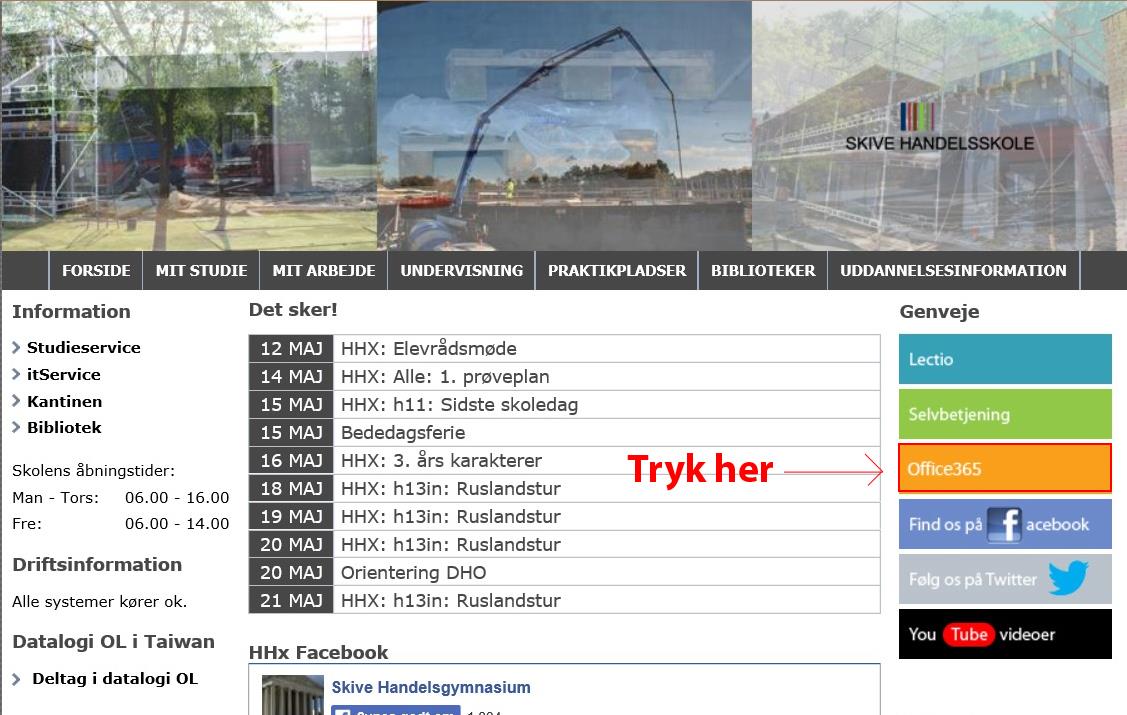
1 Installation af Office Windows 8/10 Vigtig information før du starter 1. Office 365 virker kun så længe du går på skolen. 2. Office 365 kan kun installeres på Windows 7 eller nyere styresystem. 3. Installation af Office kan tage alt fra 15 minutter til to timer, og det er vigtigt at du har internetforbindelse under hele installation. 4. Efter installation skal din computer have internetforbindelse mindst en gang hver 30. dag, for at kunne validere din Office pakke, så den stadig virker. 5. Alle de ting der står i denne vejledning, er under forudsætning, at det er vores udgave af Office 365 som du har installeret. 6. Efter du har installeret Office pakken, kan du installere ekstra sprog til korrektur - Dette tæller ikke med i dine 5 licenser. (Se mere på side 6) 7. Office 365 kan installeres på op til 5 enheder, hvor du kan administrere installationerne i dit Office 365 kontrolpanel. (Se mere på side 7) Afinstallere andre versioner af Office pakken Det første du skal gøre, er at fjerne andre versioner af Office pakken som du har liggende på computeren. Klik på Start -> Kontrolpanel -> Programmer og funktioner, og fjern alle udgaver af Microsoft Office. Hente og installere Office pakken For at hente Office pakken skal du gå ind på vores portalside ( og trykke på den genvej i højre side, der hedder Office 365. Side 1 af 7
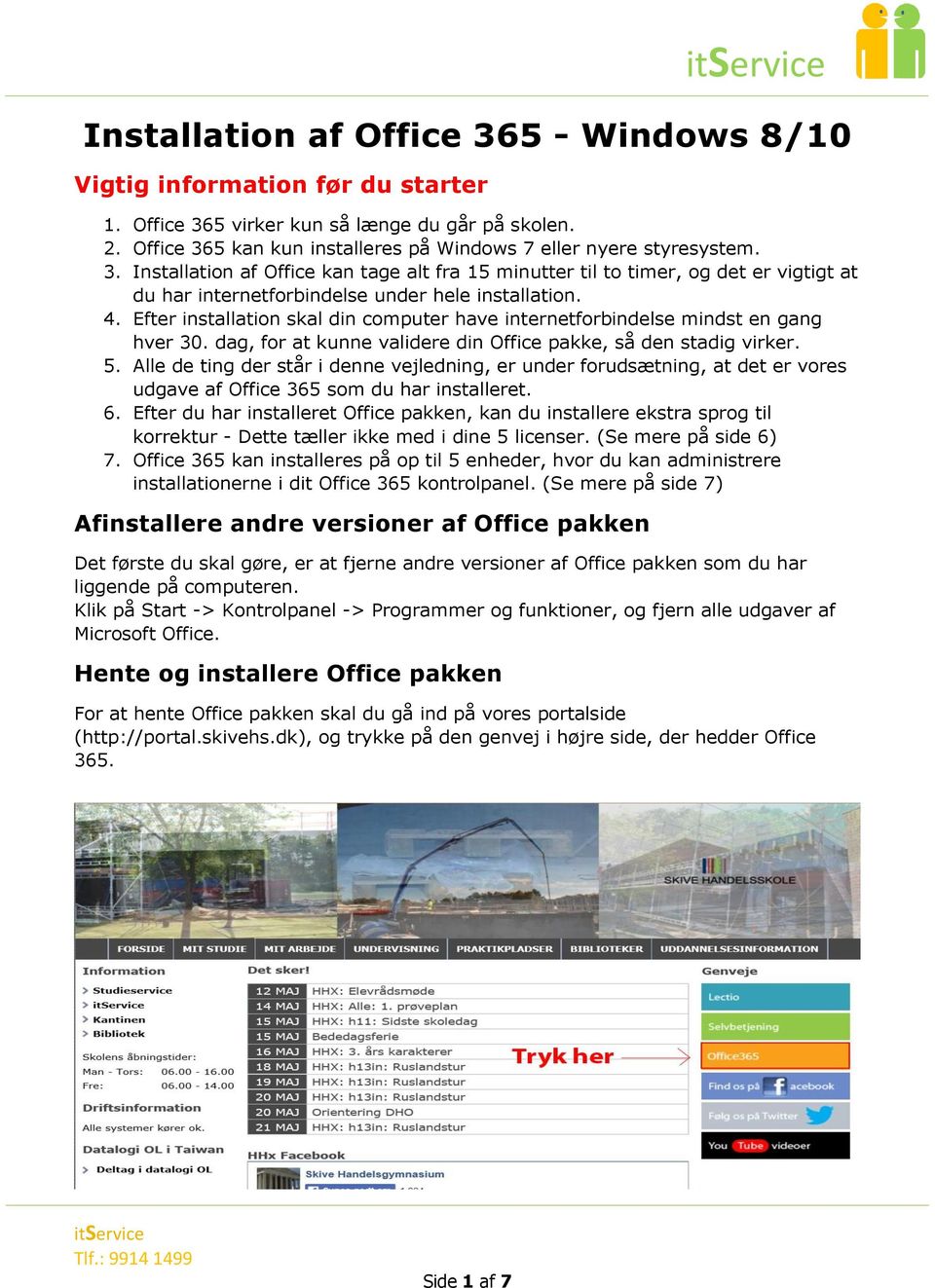
2 Her skal du logge ind med din skol , som er dit og din unilogin adgangskode. Når du er logget ind i din Office 365 portal, skal du klikke på tandhjulet i øverste højre hjørne, og derefter klikke på linket, Indstillinger for Office 365. Herefter klikker du på Installer og administrer software. Side 2 af 7
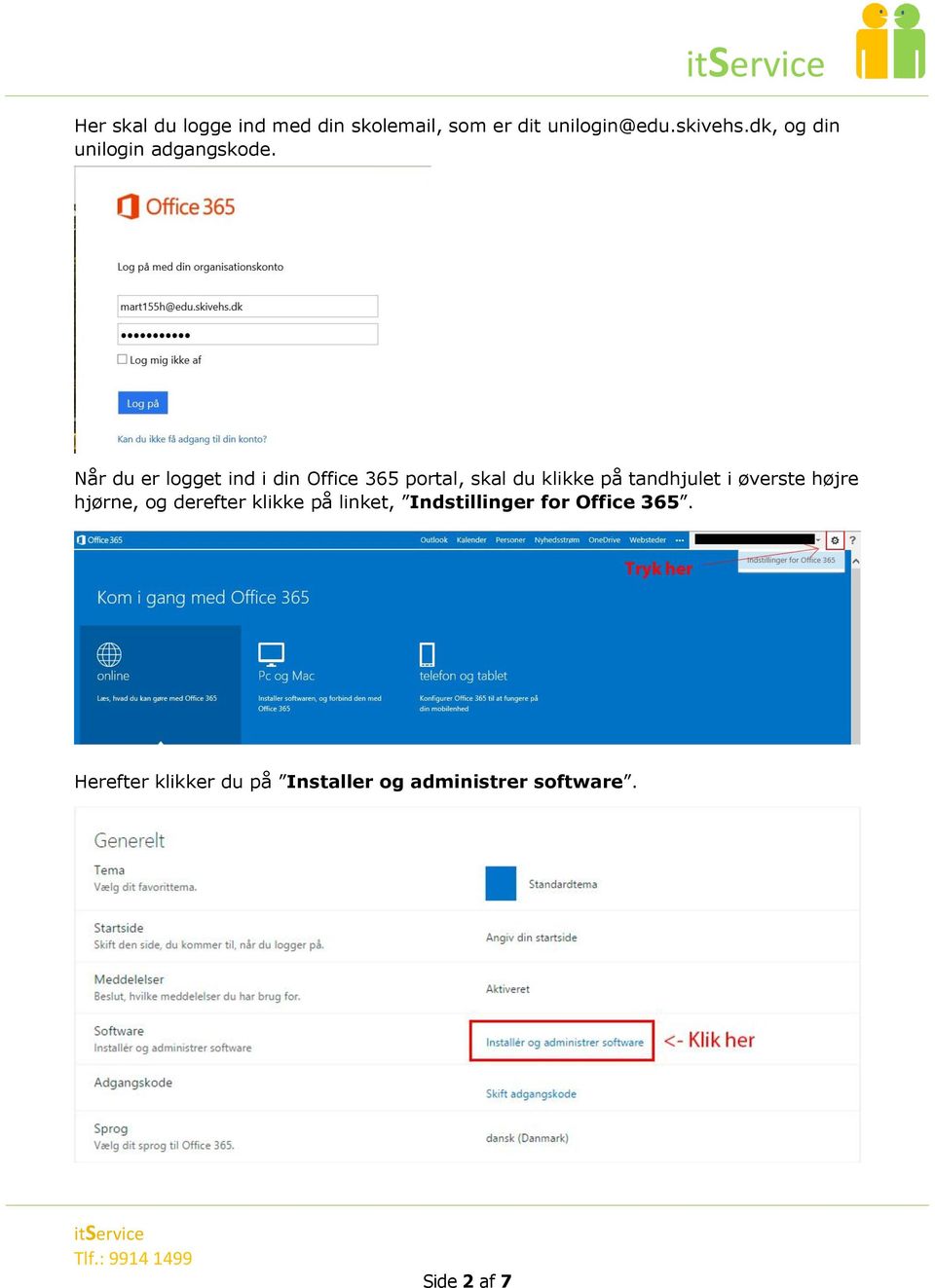
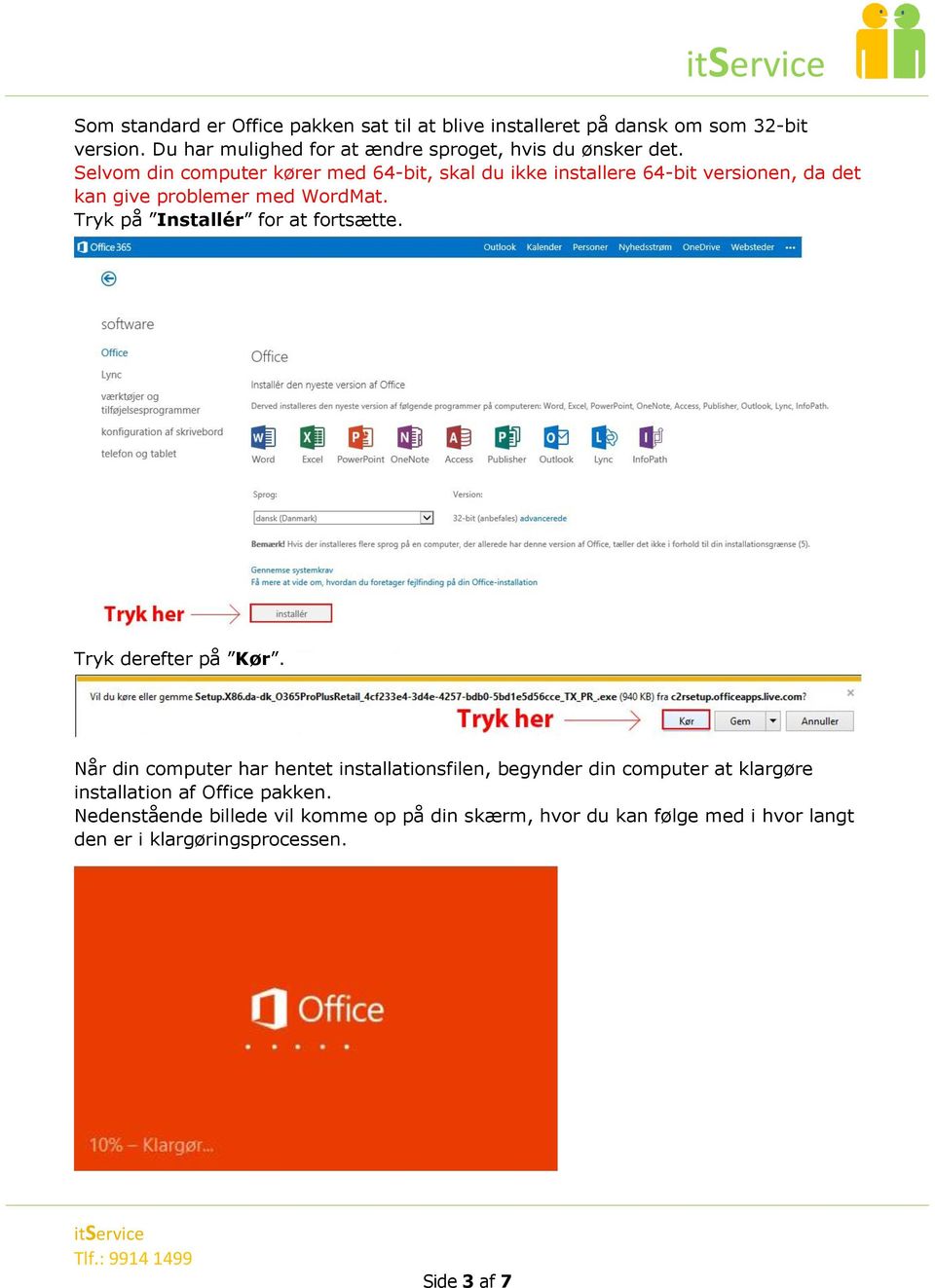
3 Som standard er Office pakken sat til at blive installeret på dansk om som 32-bit version. Du har mulighed for at ændre sproget, hvis du ønsker det. Selvom din computer kører med 64-bit, skal du ikke installere 64-bit versionen, da det kan give problemer med WordMat. Tryk på Installér for at fortsætte. Tryk derefter på Kør. Når din computer har hentet installationsfilen, begynder din computer at klargøre installation af Office pakken. Nedenstående billede vil komme op på din skærm, hvor du kan følge med i hvor langt den er i klargøringsprocessen. Side 3 af 7
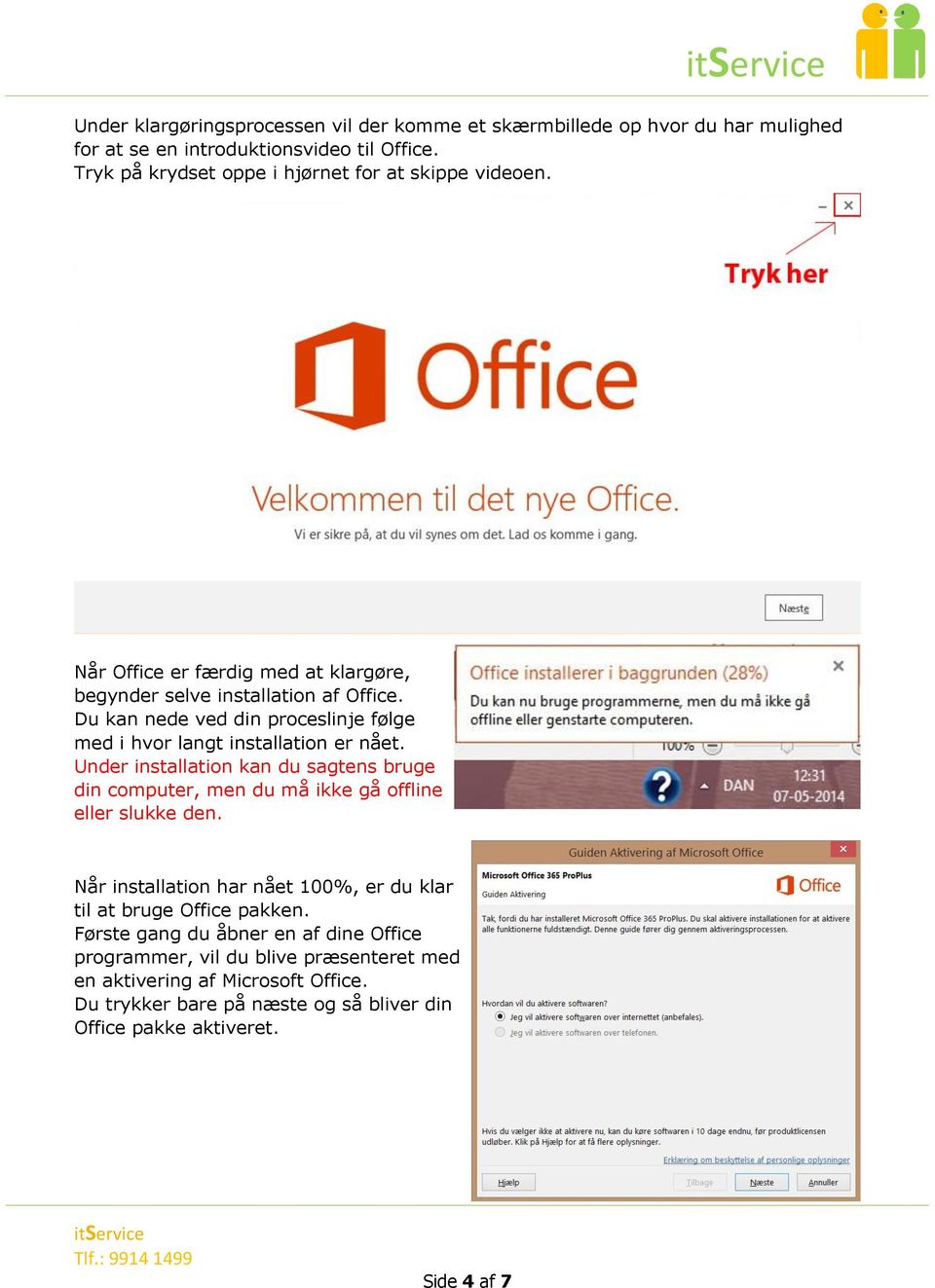
4 Under klargøringsprocessen vil der komme et skærmbillede op hvor du har mulighed for at se en introduktionsvideo til Office. Tryk på krydset oppe i hjørnet for at skippe videoen. Når Office er færdig med at klargøre, begynder selve installation af Office. Du kan nede ved din proceslinje følge med i hvor langt installation er nået. Under installation kan du sagtens bruge din computer, men du må ikke gå offline eller slukke den. Når installation har nået 100%, er du klar til at bruge Office pakken. Første gang du åbner en af dine Office programmer, vil du blive præsenteret med en aktivering af Microsoft Office. Du trykker bare på næste og så bliver din Office pakke aktiveret. Side 4 af 7
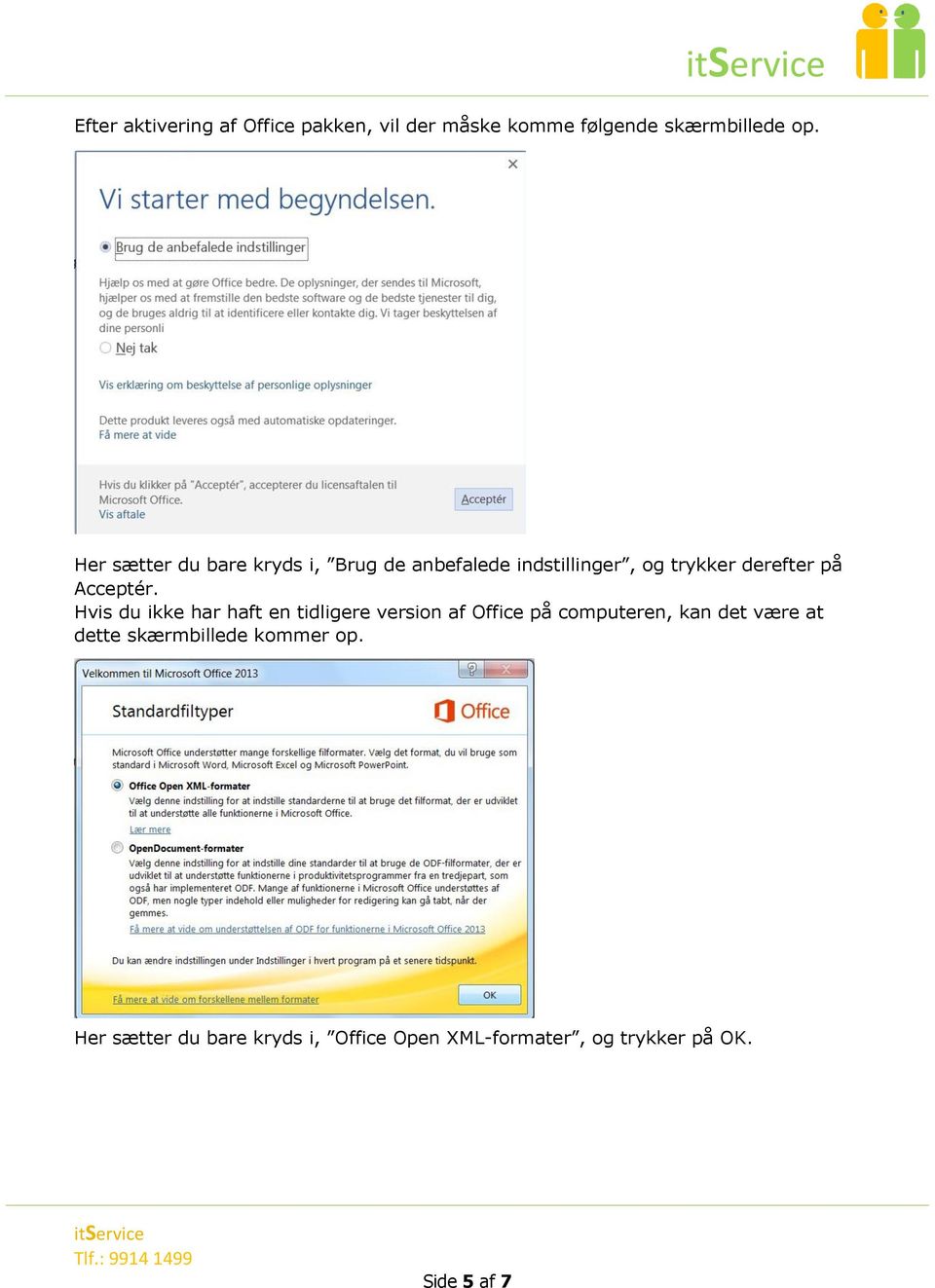
5 Efter aktivering af Office pakken, vil der måske komme følgende skærmbillede op. Her sætter du bare kryds i, Brug de anbefalede indstillinger, og trykker derefter på Acceptér. Hvis du ikke har haft en tidligere version af Office på computeren, kan det være at dette skærmbillede kommer op. Her sætter du bare kryds i, Office Open XML-formater, og trykker på OK. Side 5 af 7
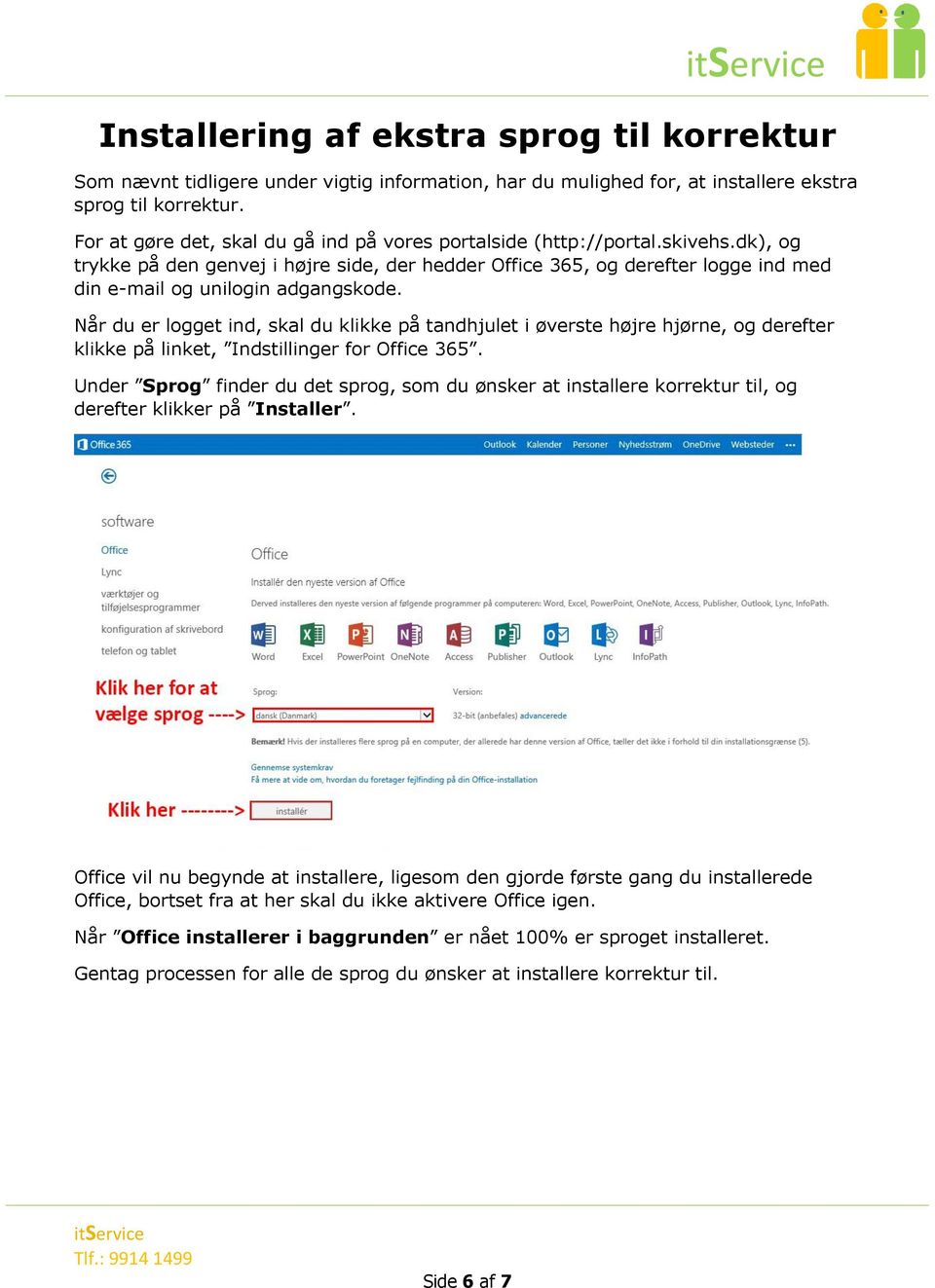
6 Installering af ekstra sprog til korrektur Som nævnt tidligere under vigtig information, har du mulighed for, at installere ekstra sprog til korrektur. For at gøre det, skal du gå ind på vores portalside ( og trykke på den genvej i højre side, der hedder Office 365, og derefter logge ind med din og unilogin adgangskode. Når du er logget ind, skal du klikke på tandhjulet i øverste højre hjørne, og derefter klikke på linket, Indstillinger for Office 365. Under Sprog finder du det sprog, som du ønsker at installere korrektur til, og derefter klikker på Installer. Office vil nu begynde at installere, ligesom den gjorde første gang du installerede Office, bortset fra at her skal du ikke aktivere Office igen. Når Office installerer i baggrunden er nået 100% er sproget installeret. Gentag processen for alle de sprog du ønsker at installere korrektur til. Side 6 af 7
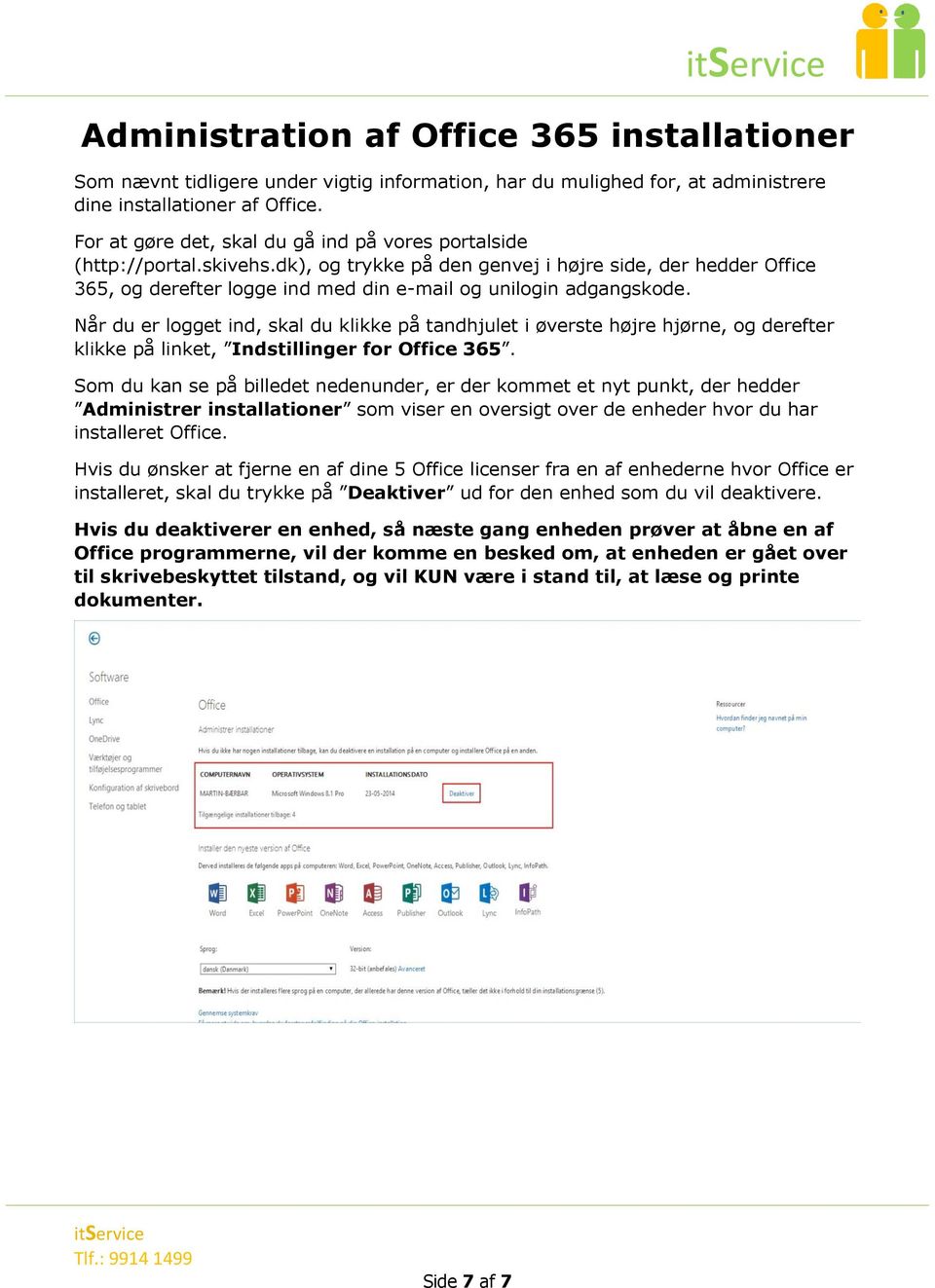
7 Administration af Office 365 installationer Som nævnt tidligere under vigtig information, har du mulighed for, at administrere dine installationer af Office. For at gøre det, skal du gå ind på vores portalside ( og trykke på den genvej i højre side, der hedder Office 365, og derefter logge ind med din og unilogin adgangskode. Når du er logget ind, skal du klikke på tandhjulet i øverste højre hjørne, og derefter klikke på linket, Indstillinger for Office 365. Som du kan se på billedet nedenunder, er der kommet et nyt punkt, der hedder Administrer installationer som viser en oversigt over de enheder hvor du har installeret Office. Hvis du ønsker at fjerne en af dine 5 Office licenser fra en af enhederne hvor Office er installeret, skal du trykke på Deaktiver ud for den enhed som du vil deaktivere. Hvis du deaktiverer en enhed, så næste gang enheden prøver at åbne en af Office programmerne, vil der komme en besked om, at enheden er gået over til skrivebeskyttet tilstand, og vil KUN være i stand til, at læse og printe dokumenter. Side 7 af 7
Installation af Office 365 - Windows 7
 Installation af Office 365 - Windows 7 Vigtig information før du starter 1. Office 365 virker kun så længe du går på skolen. 2. Office 365 kan kun installeres på Windows 7 eller nyere styresystem. 3. Installation
Installation af Office 365 - Mac
 Installation af Office 365 - Mac Vigtig information før du starter 1. Office 365 virker kun så længe du går på skolen. 2. Efter installation skal din computer have internetforbindelse mindst en gang hver
Installér din Officepakke 2013
 Vær opmærksom på der godt kan forekomme andre billeder end dem som er illustreret. Dette er grundet ændringer fra microsoft. Blandt andet bliver SkyDrive ændret til OneDrive. Er du i tvivl om noget kan
Installering af Microsoft Office 2012-09-12 Version 2.1
 Installering af Microsoft Office 2012-09-12 Version 2.1 Indholdsfortegnelse Installering af Microsoft Office... 2 Oplysninger inden installeringen... 2 Installering af Microsoft Office... 3 Introduktion...
Installation af DriverPrint - Windows
 Installation af DriverPrint - Windows DriverPrint er hvor du installer FollowMePrint printeren på din computer, hvilket giver dig mulighed for at printe direkte fra dokumentet i stedet for at printe det
Installation og administration af MarvinSketch. Anders Almlund Osted, Køge Gymnasium
 Installation og administration af MarvinSketch Anders Almlund Osted, Køge Gymnasium September 2015 1 Indholdsfortegnelse Administration af programmet... 3 Registrering... 3 Ansøg om undervisningslicens...
Sådan installerer du Office 365 Pro Plus for Students
 Sådan installerer du Office 365 Pro Plus for Students Nedenfor finder du først svar på en række gængse spørgsmål og derefter en detaljeret installationsvejledning. Ofte stillede spørgsmål i forhold til
Indhold Gratis Office 365 til ansatte og studerende... 1
 Gratis Office 365 til ansatte og studerende Ansatte og studerende kan downloade og installere Office 365 (pt. = Office 2016) på deres private pc og/eller Mac. Office 365 må installeres på 5 enheder. Programpakken
Gratis Office 365 til ansatte og studerende
 Gratis Office 365 til ansatte og studerende Ansatte og studerende kan downloade og installere Office 365 på deres private pc (= Office 2013) og/eller Mac (= Office 2016). Office 365 må installeres på 5
VDI-GUIDE FOR AALESTRUP REALSKOLE
 VDI-GUIDE FOR AALESTRUP REALSKOLE Af Martin Lohse Mikkelsen IT-vejleder - Side 1 af 37 Forord Dette dokument skal hjælpe dig med brugen af skolens VDI system. Et VDI-system er en virtuel computer, som
Installationsvejledning til ectrl
 Installationsvejledning til ectrl Følgende vejledning viser installationen på en computer med Windows 7. Den kan variere en smule fra computer til computer og kan se anderledes ud med andre styresystemer,
Indhold Gratis Office 365 til ansatte og studerende... 1
 Gratis Office 365 til ansatte og studerende Ansatte og studerende kan downloade og installere Office 365 (pt. = Office 2016) på deres private pc og/eller Mac. Office 365 må installeres på 5 enheder. Programpakken
Hjælp under login på Mit DLR Oktober 2015
 Hjælp under login på Mit DLR Oktober 2015 Jeg logger ind med bruger-id og nøglekort og får at vide, at der ikke er nogen sager i DLR Der er logget ind med forkert NemID. Vi oplever mange henvendelser,
HOSTED EXCHANGE MICROSOFT OUTLOOK 2016 TIL WINDOWS
 HOSTED EXCHANGE MICROSOFT OUTLOOK 2016 TIL WINDOWS INDHOLD Download og installer Outlook... 2 Opret en ny Outlook profil og postkasse... 7 Tilføj din Exchange postkasse i Outlook... 11 Status 06/2016 1
UCSJ DIGITAL. Office 365
 UCSJ DIGITAL Table of Contents Gratis Microsoft Office til studerende...3 på Mac... 4 på Windows PC... 9 Gratis Microsoft Office til studerende Page 3 på Mac UCSJ har lavet en aftale med Microsoft om at
Kom godt i gang med OneDrive
 Kom godt i gang med OneDrive Office365 er en mulighed for lærere og elever at bruge en office-pakke på egne enheder - man kan downloade det til brug på pc - mac - tablets og smartphones, i alt op til 5
Sådan får du Salmebogen på CD-ROM til at fungere i Internet Explorer 7 både under Windows XP og Windows Vista
 Sådan får du Salmebogen på CD-ROM til at fungere i Internet Explorer 7 både under Windows XP og Windows Vista Beskrivelse af fejlen Salmebogen på CD-ROM har visse problemer med at fungere i Internet Explorer
Kom i gang med Skype for Business
 Kom i gang med Skype for Business MAC Denne vejledning består af flere dele: a) Installation af Skype for Business b) Lyd og kamera c) Skypemødet d) Supplerende info Når du skal i gang med at bruge Skype
Fejlretter Installation og afinstallation på PC Windows 7
 Vejledning til installation og afinstallation af Fejlretter på Fejlretter Installation og afinstallation på Windows 7 Denne vejledning gennemgår installation henholdsvis afinstallation af Fejlretter på
Arbejde i Citrix. Vejledning. Hvordan du logger ind på Citrix med Windows 8.1 og opretter genveje til login IT-AFDELINGEN
 Af: Anders C. H. Pedersen E-mail: [email protected] Revideret: 7. juli 2015 IT-AFDELINGEN Vejledning Arbejde i Citrix Hvordan du logger ind på Citrix med Windows 8.1 og opretter genveje til login Norddjurs
Der findes mange ting på nettet, som du kan hente ned på din computer bl.a. billeder, tekstdokumenter og installationsfiler til programmer.
 Microsoft browser Edge Når du skal på internettet i Windows 10, bruger du som udgangspunkt programmet Microsoft Edge. Det er en helt ny, simpel internetbrowser med en række spændende funktioner. Du kan
Dan Rolsted PIT. Side 1
 Side 1 Side 2 Indledning I denne vejledning vil der vises hvordan Office 365 opsættes på de forskellige platforme, herunder IOS (ipad) og Android (HTC One). Derudover vil der også være vejledning til Windows
Installation og opsætning af Outlook klient til Dynamics CRM
 Dynamics CRM 4.0 Bredana Systemudvikling A/S - How to Installation og opsætning af Outlook klient til Dynamics CRM Først velkommen til din hostede Dynamics CRM. Med Outlook klienten installeret får du
Vejledning til Google Apps på Øregård Gymnasium
 Vejledning til Google Apps på Øregård Gymnasium Eksport af kontaktpersoner fra one.com... 2 Eksport af kontaktpersoner fra Outlook... 2 Eksport af kontaktpersoner fra Firebird eller andre... 2 Import af
VPN adgang. Denne vejledning gælder brugere i LF, SEGES samt virksomheder, der får IT ydelser leveret fra SEGES IT Services
 VPN adgang Denne vejledning gælder brugere i LF, SEGES samt virksomheder, der får IT ydelser leveret fra SEGES IT Services Hvad er VPN? VPN giver mulighed for at starte en forbindelse til virksomhedens
Installationsvejledning for CAB Service Platform med CABInstall
 Installationsvejledning for CAB Service Platform med CABInstall Innehåll INDLEDNING... 2 INSTALLATION... 3 AVANCERET INSTALLATION... 10 YDERLIGERE INFORMATION... 11 Proxy... 11 Side 1 af 12 Indledning
Sikkerhed på Android. Der kan være forskelle i fremgangsmåden på de forskellige Android modeller.
 Sikkerhed på Android Der kan være forskelle i fremgangsmåden på de forskellige Android modeller. Opdatering af telefonen Det er vigtigt at holde telefonen opdateret med den nyeste software, da eventuelle
Vejledning til brug af skolens IT-udstyr for nye medarbejdere
 Vejledning til brug af skolens IT-udstyr for nye medarbejdere 3.Udgave Okt 2014 IT-Center Syd byder dig velkommen til Business College Syd Vejledningen er udarbejdet for at gøre det nemmere for dig som
Outlook 2010 Exchange-opsætning
 Manuel på Exchange 2010 (mailcloud.dk) Indledning Beskrivelse Med denne vejledning har du mulighed for manuelt at opsætte din Exchange konto i Outlook. Der tages udgangspunkt i at du allerede har Outlook
Opsætningsvejledning efter opdatering (ghostning) af hybriderne
 Opsætningsvejledning efter opdatering (ghostning) af hybriderne Indholdsfortegnelse Login til Windows... 2 Aktivering af Office 365... 3 Kom i gang med Office 365 og OneDrive for Business... 4 Opsætning
Del filer i hjemmet. Hvis dit hjem har to eller. 5-10 min. NY SERIE
 DEL DET HELE I denne artikelserie lærer du de bedste og letteste metoder til at dele filer, printere og internetforbindelse med andre både på dit netværk i hjemmet og via internettet. Del filer i hjemmet
Dynamicweb Exchange Opsætning
 Brugervejledning Dynamicweb Exchange Opsætning OUTLOOK 2003 Document ID: UG-4008 Version: 1.30 2006.07.04 Dansk UG-4008 - Dynamicweb Exchange Opsætning, Outlook 2003 JURIDISK MEDDELELSE Copyright 2005-2006
Introduktion. Unifaun Online 29-04-2014
 Introduktion Unifaun Online 29-04-2014 2 Indhold 1 Introduktion til Unifaun Online... 3 1.1 Grundlæggende navigering... 3 1.2 Søgning af information... 3 1.3 Indtastning af faste oplysninger... 4 1.4 Din
Installation af ETF s cloudløsning for Privatpraktiserende ergoterapeuter
 Installation af ETF s cloudløsning for Privatpraktiserende ergoterapeuter For at starte opsætningen af produktet, downloades programmet ved at gå til nedstående link, og vælge under Privat praktiserende
Opret ODBC datakilde Vejledning
 Vejledning V. 1 APRIL 2011 FOR KUNDESERVICE Indholdsfortegnelse 1 Indledning... 3 1.1 Formål... 3 1.2 Målgruppe... 3 1.3 Krav... 3 2 Opret ODBC Datakilde (Open Database Connectivity)... 3 2.1 Forbindelse
Dansk Petanque Forbund
 Protektor Hans Kongelige Højhed Prinsgemalen Medlem af Danmarks Idræts- Forbund og Féderation Internationale de Pétanque et Jeu Provençal Dansk Petanque Forbund Brugervejledning til PetanquePortalen for
HASP-fejlfindingsvejledning
 HASP-fejlfindingsvejledning Corporate office: Trimble Geospatial Division 10368 Westmoor Drive Westminster, CO 80021 USA www.trimble.com Copyright and trademarks: 2005-2013, Trimble Navigation Limited.
Vejledning til brug af Skolens IT For nye medarbejdere
 Vejledning til brug af Skolens IT For nye medarbejdere 5.Udgave Okt 2014 IT-Center Syd byder dig velkommen til EUC Syd. Denne vejledning er lavet for at gøre det nemmere for dig som medarbejder, at benytte
Fejlretter Installation og afinstallation på PC
 Vejledning til installation og afinstallation af Fejlretter på Fejlretter Installation og afinstallation på Windows 7 Denne vejledning gennemgår installation henholdsvis afinstallation af Fejlretter på
Vejledning i opsætning af NemHandelsprogrammet
 standarden for e-samhandel Vejledning i opsætning af NemHandelsprogrammet Om NemHandelsprogrammet Hvis du har et økonomisystem, som kan skabe NemHandelsfakturaer, kan du kombinere økonomisystemet med det
Kvikguide. YouSee Bredbånd
 Kvikguide YouSee Bredbånd Følgende dele er med i kassen Modem Strømforsyning Netværkskabel Modemkabel (bemærk, at de hvide beskyttelseshætter skal fjernes inden brug) Signalfordeler (skal kun bruges, hvis
Hvis udskrifter ser ud som vist her skal du klikke på + ud for Faste udskrifter for at de forskellige udskrifter bliver vist.
 6.2 Udskrifter Ved alle søgefunktioner er der mulighed for at udskrive indholdet i gridden ved en standardudskrift. Der findes dog også en række mere specielle faste udskrifter, der kan udskrives fra de
Første indstilling af ipad
 Første indstilling af ipad Hvordan indstilles en helt ny ipad til elever i 3.- 8. klasse i Rudersdal kommune Betjeningsvejledning - ver. 2.1, Side 1 Rudersdal Ny elev-ipad Den udleverede ipad er et lån
Kvikguide. YouSee Bredbånd
 Kvikguide YouSee Bredbånd Følgende dele er med i kassen Modem Strømforsyning Netværkskabel Modemkabel (bemærk, at de hvide beskyttelseshætter skal fjernes inden brug) Signalfordeler (skal kun bruges, hvis
Opstartsvejledning til ipad. Tinderhøj Skole
 Opstartsvejledning til ipad Tinderhøj Skole Den første skærm når du starter din ipad Sæt fingeren på pilen og træk den til højre. Vælg sprog En ipad kommer med mulighed for at vælge mange forskellige sprog.
Opret en bruger, der kan hente gratis programmer fra Autodesk
 Autodesk produkter til studerende VIGTIG! VIGTIG! VIGTIG! Senere i denne vejledning skal du oprette dig som bruger hos Autodesk. Når du gør dette, SKAL DU IKKE (!) BENYTTE EN ELLER ANDEN PRIVAT E-MAIL
// Mamut Business Software Installationsguide: Basis
 // Mamut Business Software Installationsguide: Basis Introduktion Indhold Denne guide forenkler installationen og førstegangsopstarten af Mamut Business Software. Hovedfokus i denne guide er enkeltbrugerinstallationer.
Skrivebordet Windows 10
 Få adgang til Stifinder, Indstillinger og andre apps, du bruger ofte, i venstre side af menuen Start. Hvis du vil se alle dine apps og programmer, skal du vælge Alle apps. Vises der en pil til højre for
Manual til dropbox på ipad
 Manual til dropbox på ipad Af Randi Majgård Høgh VIFIN Indholdsfortegnelse Forord 3 Oprettelse af dropbox på IPad 5 Download video til din IPad 16 Download billeder til din IPad. 20 Link et billeder, en
Generelt Windows tidligere versioner... 1 Windows Apple Mac Log på... 2 Rediger dokumentet Tilføj et tillægsdokument...
 Vejledning i brug af dli dokumenthåndteringssystemet til forfattere og referenter Indhold Vejledning i brug af dli dokumenthåndteringssystemet til forfattere og referenter... 1 Generelt... 1 Windows tidligere
Vigtigt! Tidligere versioner af Revit bør afinstalleres. Se Komplet afinstallering af Revit (Uninstall Tool)
 Indholdsfortegnelse Operativ system... 2 Her finder du Revit... 2 Registrering af Autodesk konto... 3 Verificering af Autodesk konto... 5 Første gang du logger på din Autodesk konto... 7 Download af Revit
En introduktion til. IT-sikkerhed 16-12-2015
 En introduktion til 16-12-2015 1 En rettesnor for din brug af IT I Dansk Supermarked Group forventer vi, at du er orienteret om, hvordan du skal bruge IT, når du er ansat hos os. I denne guide kan du læse
Fjernopkobling. - Vejledning i førstegangs fjernopkobling via en IKKE. Banedanmark pc
 Fjernopkobling - Vejledning i førstegangs fjernopkobling via en IKKE Banedanmark pc 1 Installation af software til adgangsportal (gælder ikke brugere, der anvender en Banedanmark pc, eller brugere, der
Dynamicweb Mail Opsætning
 Brugervejledning Dynamicweb Mail Opsætning Document ID: UG-4003 Version: 1.30 2006.05.15 Dansk JURIDISK MEDDELELSE Copyright 2005-2006 Dynamicweb Software A/S. Alle rettigheder forbeholdes. Dette dokument
Pædagogisk IT. Vejledning i Office 365 til elever og deres familier. Version 4 Side 1. Kan udfyldes for at hjælpe med at huske
 Navn: Uni-login: Uni-login kode: Office365 email: Kan udfyldes for at hjælpe med at huske UNI-LOGIN @undervisning.kk.dk Version 4 Side 1 Indledning Velkommen til denne vejledning i Office 365, som introducerer
Vejledning til installation af Outlook Kalender Integration
 Vejledning til installation af Outlook Kalender Integration Inden du går i gang med at installere Outlook Kalender Integration skal du sørge for at have modtaget Brugernavn og Password til licenserne,
Pakkens indhold. Ordliste. Powerline Adapter
 Powerline Adapter Bemærk venligst! Udsæt ikke Powerline Adapter for ekstreme temperaturer. Placér ikke adapteren i direkte sollys eller i nærheden af radiatorer eller andre varmekilder. Brug ikke Powerline
Vejledning til brug af IT for nye Studerende/ Elever og Kursister.
 Vejledning til brug af IT for nye Studerende/ Elever og Kursister. 9 Udgave: Nov.2014 IT Center Syd byder dig velkommen til EUC Syd. Denne vejledning er lavet for at gøre det nemmere for dig som Studerende/Elev/kursist,
Google Cloud Print vejledning
 Google Cloud Print vejledning Version 0 DAN Definitioner af bemærkninger Vi bruger følgende stil til bemærkninger gennem hele brugsanvisningen: Bemærkninger fortæller, hvordan du skal reagere i en given
Tilslutning med Cisco AnyConnect VPN-klient (Windows) til AARHUS TECH P-net
 18. november 2011 Vejledning Windows 7 - eklient Opkobling via ADSL eller anden kabelforbindelse til P-net. Tilslutning med Cisco AnyConnect VPN-klient (Windows) til AARHUS TECH P-net Cisco AnyConnect
It-vejledning. 1. Installation på pc med Windows 7 og Internet Explorer. Indhold
 It-vejledning Oprettet af LOPE Oprettelsesdato 02-02-2018 Dokumentnavn Installation af UCL VPN-klient på en ikke-ucl pc eller Mac Indhold 1. Installation på pc med Windows 7 og Internet Explorer...1 2.
Vejledning i installation- og brug af Citrix efter opgradering den 15. juni 2015
 Vejledning i installation- og brug af Citrix efter opgradering den 15. juni 2015 Indhold Indledning... 2 Installation af Citrix receiver... 3 Tilpas dit startbillede... 9 Start et program... 11 Log af
Når alt er hentet Virtual Box, installerer du Virtual Box. Start derefter programmet og følgende skærm vil fremtone:
 Sådan installerer du Windows 7/8.1/10 med Virtual Box vi bruger her Windows 7 som gennemgang men det er det samme med Windows 8.1 og Windows 10 (Virtual Box er gratis) Hvorfor VirtualBox? Det er gratis,
Symantec Enterprise Vault
 Symantec Enterprise Vault Vejledning til brugere af Microsoft Outlook 2003/2007 10.0 Begrænset tilføjelsesprogram til Outlook Symantec Enterprise Vault: Vejledning til brugere af Microsoft Outlook 2003/2007
Hosted CRM Outlook client connector setup guide. Date: Version: 1. Author: anb. Target Level: Customer. Target Audience: End User
 Hosted CRM 2011 Outlook client connector setup guide Date: 2011-09-08 Version: 1 Author: anb Target Level: Customer Target Audience: End User Language: da-dk Page 1 of 19 LEGAL INFORMATION Copyright 2011
EDUROAM WINDOWS 7. Nemt for brugeren og nemt for universitetet
 1 EDUROAM WINDOWS 7 Eduroam er det foretrukne netværk for studerende og ansatte på Aarhus Universitet. Du kan med eduroam få nem og automatisk adgang til internettet overalt på Aarhus Universitet eller
Installation af Novapoint 19.35
 Installation af Novapoint 19.35 Notatet her er en kort installationsvejledning til Novapoint version 19.35, der kun kan installeres på 64 bit versioner af: AutoCAD 2015 AutoCAD Map 3D 2015 AutoCAD Civil
1 Start installation. 2 Vælg Kør. Installation af Næsgaard Mark.NET og konvertering af data
 Installation af Næsgaard Mark.NET og konvertering af data Generelt Opdatér det gamle program til version 13.0 Tøm PocketMark Kode Denne vejledning beskriver, hvordan du installerer det nye Næsgaard Mark.NET
Langeskov IT Online Backup Guide
 Langeskov IT Online Backup Guide / version 24-08-2017 Kontakt oplysninger ved spørgsmål eller hjælp Langeskov IT / Jesper Hansen E-mail: [email protected] WWW: www.langeskov-it.dk/produkter/online-backup
Den digitale Underviser. Clouds. Dropbox
 Den digitale Underviser Clouds Dropbox Indhold Indhold... 1 Dropbox... 1 Installer Dropbox... 2 Åbn Dropbox fra egen computer... 2 Åbn Dropbox fra en anden computer... 3 Lagre filer i Dropbox (offline
PlejeNet på iphone telefoner. Vejledning til PlejeNet på iphone og ipad
 Vejledning til PlejeNet på iphone og ipad Indhold 1. Installation... 3 1.1 Installation på telefon...4 1.2 Valg af koder... 5 2. Anvendelse...6 3. Fejlsøgning...8 4. Oprettelse af Apple-id... 9 I denne
Installationsvejledning til softphone og app
 Installationsvejledning til softphone og app 1 VELKOMSTBESKED... 2 2 INSTALLATION AF SOFTPHONE VIA MAIL... 2 2.1 LOG PÅ DIN SOFTPHONE... 3 2.1.1 Sådan logger du på din Softphone med mobilnummer... 3 2.1.2
Kortfattet vejledning for Windows-Computer - IPC-20 C
 Kortfattet vejledning for Windows-Computer - IPC-20 C Udpakning Pak forsigtigt overvågningskameraet ud og kontroller, at alle de nedenfor angivne dele er vedlagt: 1. MAGINON IPC-20 C 2. Vægholder 3. 2x
BM Møde 24-09-15. Under Aktiviteter er der flere muligheder for søgning f.eks.: Aktiviteter i denne enhed der mangler efterbehandling.
 BM Møde 24-09-15 1. Nyheder på HJV.DK Hold dig orienteret om HJV.DK på IT-INFO Mine postkasser Du finder HJV.DK version 2 kurserne på Forsvarets Elektroniske Skole (FELS) ved at følge linket her >>> I
Sikkerhedskopiering og gendannelse Brugervejledning
 Sikkerhedskopiering og gendannelse Brugervejledning Copyright 2009 Hewlett-Packard Development Company, L.P. Windows er et amerikansk-registreret varemærke tilhørende Microsoft Corporation. Produktbemærkning
Xerox Device Agent, XDA-Lite. hurtig vejledning til installation
 Xerox Device Agent, XDA-Lite hurtig vejledning til installation Hvad er XDA-Lite? XDA-Lite er en software, som registrerer data på kontormaskiner med det primære formål at sende automatiske tælleraflæsninger
Office2013 og Office2011 På alle computere, som lærerne har lånt af skolen er der installeret Office2013 til PC og Office2011 til MAC.
 1 Office2013 og Office2011 På alle computere, som lærerne har lånt af skolen er der installeret Office2013 til PC og Office2011 til MAC. På alle skolens fastnet computere er installeret Office2013. Alle
VEJLEDNING ITS365. Gratis tilbud til alle kursister på Randers HF & VUC
 VEJLEDNING ITS365 Gratis tilbud til alle kursister på Randers HF & VUC Randers HF & VUC 2014 INDLEDNING Randers HF & VUC tilbyder alle kursister tilknyttet skolen en Office 365 løsning kaldet ITS365. Her
Mamut Anlægsregister Introduktion
 Mamut Anlægsregister Introduktion This program includes software developed by Skybound Software (http://www.skybound.ca) Mamut Anlægsregister INDHOLD 1 OM MAMUT ANLÆGSREGISTER... 1 2 INSTALLATION... 2
Installation af Elektronisk APV på flere PC er
 Installation af Elektronisk APV på flere PC er Vejledning til installation af Elektronisk APV, når programmet skal installeres på flere PC er, der kobler sig op på en fælles server. 1 Installation af Elektronisk
Kom godt i gang med Erhvervsakademiets IT
 Kom godt i gang med Erhvervsakademiets IT Indhold VIGTIGE LINKS... 2 ADGANGSKODE TIL AKADEMIETS IT-SYSTEMER... 2 TRÅDLØST NETVÆRK... 2 STUDSYS... 3 MAIL... 3 SMS-SERVICE... 4 FRONTER... 4 DAGENS (STARTSIDEN
Civilstyrelsen. Lex Dania editor 2010. Installationsvejledning. Version: 1.0 2012-03-09
 Installationsvejledning Version: 1.0 2012-03-09 Indhold 1 INDLEDNING... 3 1.1 HVAD ER LEX DANIA EDITOR 2010?... 3 1.2 FORUDSÆTNINGER FOR ANVENDELSE... 3 1.2.1 Hardware... 3 1.2.2 Software... 3 1.3 DISTRIBUTION
Officepakken til elever på Vallensbæks folkeskoler
 Officepakken til elever på Vallensbæks folkeskoler Som en del af Vallensbæk Kommunes BYOD (Bring Your Own Device) løsning, tilbydes elever nu muligheden for at installere den fulde officepakke helt gratis,
QUICKGUIDE TIL XMEDIA
 QUICKGUIDE TIL XMEDIA 1 UPLOAD DINE EGNE BILLEDER TIL "MINE MAPPER" 2 ARBEJD MED EN SKABELON 3 OPRETTELSE AF PDF 4 ÅBN OG ARBEJD VIDERE MED EN SKABELON 1 OPLOAD DINE EGNE BILLEDER TIL MINE MAPPER Opret
Fuld installation af Jit-klient
 Fuld installation af Jit-klient Indholdsfortegnelse Systemkrav til afvikling af Jit-klienten...3 Opsætning af firewall...4 Om installationsfilen...5 Installation af MSI-filen...6 Om SSL-certifikater...13
Pædagogisk IT. Vejledning i Office 365 Til elever og familier. Side 1. Kan udfyldes for at hjælpe med at huske
 Navn: Uni-login: Uni-login kode: Office365 email: Kan udfyldes for at hjælpe med at huske UNI-LOGIN @undervisning.kk.dk Side 1 Indledning Velkommen til denne vejledning i Office 365, som introducerer på
Indhold Windows Phone 8... 1
 Windows Phone 8 Her er en guide til softwareopdatering af Windows Phone 8, opsætning og sletning af e-mail, skift af adgangskode og signatur, nulstilling ved bortkomst, samt opsætning af skærmlås. Indhold