
Indhold. Indledning. Opsætning af rykkerprocedure
|
|
|
- Laurits Aksel Mogensen
- 9 år siden
- Visninger:
Transkript
1 Indhold Indledning... 1 Oprettelse af rykkerprocedure... 2 Test af rykkerprocedure... 4 Tilkobling af rykkerprocedure... 6 Opsætning af gebyrprodukt... 8 Opsætning af rykkerproces Indledning Vejledningen beskriver initial opsætning af rykkerprocedure i Panther Admin. side 1
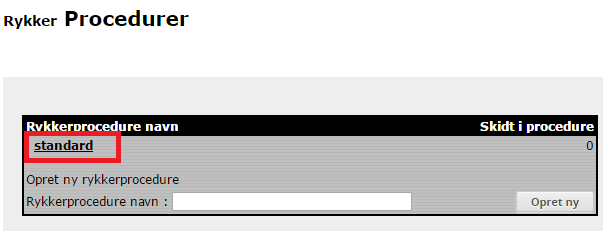
2 Oprettelse af rykkerprocedure Der kan være en eller flere rykkerprocedure i en Panther Admin installation, hvor de fleste enkeltstående foreninger typisk har en enkelt rykkerprocedure, men flere kan tilføjes efter behov. Opsætning af enkelt rykkerprocedure 1) Klik på fanen Admin. 2) Klik på fanen Rykkerprocedurer. 3) Her vises en liste af tilgængelige rykkerprocedurer. Er listen tom er der ingen tilgængelige procedurer. 4) I indtastningsfeltet Rykkerprocedure navn indtastes en sigende beskrivelse for proceduren i et ord eller en kort sætning. 5) Klik herefter på knappen Opret ny. 6) Herefter vil proceduren være oprettet i listen over rykkerprocedure: 7) Klik på navnet med understregningen. 8) Her åbner rykkerproceduren op og det er nu tid til at indlæse rykkertrin. Klik på knappen Tilføj ny. 9) I indtastningsfelterne: Titel er titlen på den rykker der på det pågældende rykkertrin skal påtrykkes den elektronisk rykkerskrivelse. Lang rykkertekst information der påtrykkes fakturaen som information til medlemmet om hvad der sker hvis der ikke betales. Vent er det antal dage der skal gå fra rykkerens sidste indbetalingsdag, til systemet skal begynde at rykke igen. Bemærk at helligdage og weekender hvor banker ikke overføre transaktioner kan være en paramenter. side 2
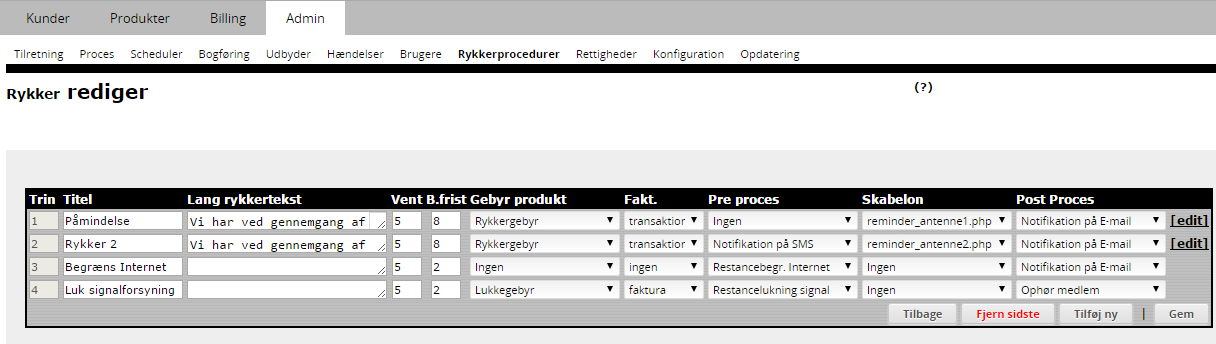
3 B. frist er betalingsfrist i dag, eksempelvis indikerer er 8 at betalingsfristen er 8 dage fra dags dato. Gebyr produkt er det produkt der evt. skal påføres medlemmet på dette trin. Dette kræver at der er oprettet en aktivt gebyrprodukt. Læs mere om Gebyr produkt i afsnittet om Gebyr produkter. Fakt vælges om det produkt der evt. er valg, skal pålægges som en transaktion eller skal oprettes på en ny faktura. Pre-proces er den proces der evt. skal køres umiddelbart før rykkerkørslen. Vælges kun hvis der er oprettet en proces til dette. Læs mere om dette i afsnittet om Rykkerprocesser. Skabelon er rykker-/flette skabelon der skal anvendes. Skabelonen definere hvordan den endelige PDF faktura kommer til at se ud. Som udgangspunkt ligger der 3 forskellige modeller i Panther Admin. Det frarådes at redigere disse. Skal man bruge flere skabeloner, kan der oprettes kopier til redigering. Post proces er en proces der evt. skal afvikles efter at rykkerkørslen er gennemført. Vælges kun hvis der er oprettet en proces til dette. Læs mere om dette i afsnittet om Rykkerprocesser. 10) Når alle felter er udfyldt klikkes på knappen Gem og første rykkertrin er gemt. 11) Rykkertrin 2 oprettes ved igen at klikke på knappen Tilføj ny og udfylde felterne igen og så fremdeles. Bemærk at brevpapir automatisk hentes fra bogføringsopsætningen for de enkelte medlemmer ved kørsel. side 3
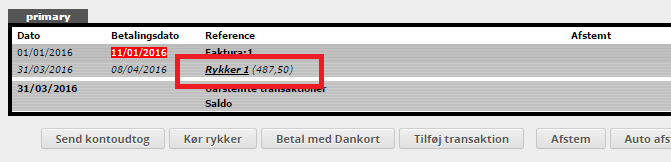
4 Test af rykkerprocedure Når en rykkerprocedure skal testes, er det lettest at oprette et testmedlem til dette. Initial test på et enkelt medlem. 1) Klik ind på et medlems detalje billede 2) I højre spalte under kontoindstillinger Rykkeropsætning vælg den ny-indlæste rykkerprocedure. 3) Klik på knappen Gem i bunden. 4) Opret en gammel forfalden faktura på medlemmet. 5) Klik på fanebladet Kontoudtog 6) Klik på knappen i bunden af skærmen Kør rykker. 7) Herefter kan rykkerens indhold verificeres ved at klikke på teksten Rykker 1 8) Når rykkeren vises bør alle tekster og tal gennemgås for at sikre at der er overensstemmelse mellem medlemmet, indbetalingskoder, datoer og andet indhold. side 4
5 9) Hvis data er i orden, klikkes videre hen på Detaljer fanebladet hvor Næste rykkerdato sættes tilbage til datoen i går, så vi kan rykke medlemmet videre i step 2. 10) Der klikkes tilbage på fanebladet kontoudtog, og fra punkt 6 gentages. 11) Ved at klikke på fanebladet Detaljer, Rykkeropsætning, Næste rykkertrin og Næste rykkerdato, er det muligt at forhåndsteste sine rykkerprocedure for fejl og mangler inden de anvendes i masseafregning. side 5
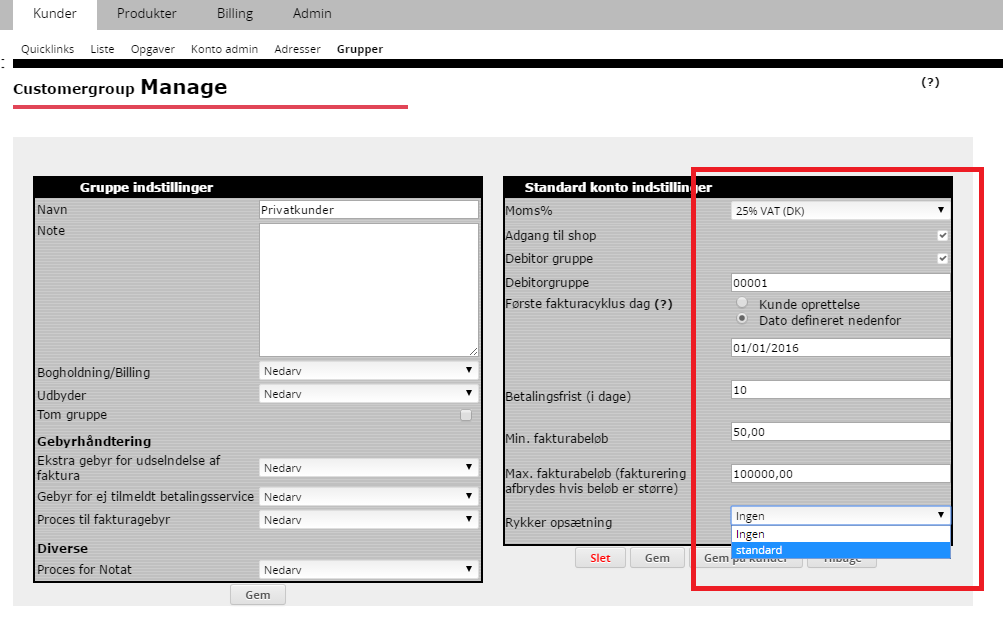
6 Tilkobling af rykkerprocedure Når rykkerproceduren er redigeret færdig og testet, skal den påføres medlemmer. Tilkoblingen kan være til alle medlemmer, en delmængde af medlemmer eller på enkelte individuelle medlemmer. For at sætte rykkerprocedure op på en medlemsgruppe: 1) Klik på menupunktet Kunder. 2) Klik på undermenupunktet Grupper. 3) I gruppetræet, klik da på knappen Indstillinger ud for den gruppe hvorfra den nye rykkerproces skal være aktiv. Bemærk at undergrupper også vil få disse rykkerprocedure indstillinger. 4) I det nye vindue der åbner, klik da i højre side Standard konto indstillinger og sæt alle indstillinger op så det står efter ønsker, og vælg ved teksten Rykker opsætning i dropdown boksen den nye rykker procedure. side 6
7 5) Klik herefter på knappen Gem eller knappen Tilføj. 6) Klik på knappen gem på medlemmer, for at få synkroniseret den nye Rykkeropsætning ud på medlemmerne gruppen og det underliggende grupper. 7) Check at ændringerne er slået igennem ved at klikke ind på nogle medlemmer i de relevante grupper og undergrupper. side 7
8 Opsætning af gebyrprodukt Gebyrprodukter har særlige egenskaber, egenskaber der skal opfyldes før de vil kunne anvendes i rykkerprocesser. Egenskaber: Moms: fjern flueben Pris angiver pr.: Intet abb. Bindingsperiode: 0 Underprodukter: (kun) Engangsbeløb Opsætning af rykkerprodukt: 1) Klik på overmenuen Produkter. 2) Klik på undermenuen Produkter. 3) Klik på knappen Tilføj produkt i bunden af skærmen. 4) Indtast navn der fortæller noget om netop dette produkt fx Rykkergebyr. 5) Indtast en kort unik kode i Identifikation fx RKG. 6) Vælg de grupper gebyret skal være tilgængelig for. 7) Fjern flueben i Moms. 8) Sæt betalingstidspunkt til Periode start. 9) Sæt pris angivet pr. (ikke abb.) 10) Klik på gem i bunden. 11) Herefter kommer sektionen underprodukter frem. 12) Tilføj underprodukt Engangsudgift. 13) Indtast finanskonto. 14) Indtast navn på produkt fx Rykkergebyr. 15) Indtast pris uden moms (bemærk at der ikke bliver lagt moms på jf. punkt 7). 16) Klik på knappen Gem 17) Nu er rykkerproduktet klar og tilgængeligt for rykkerprocedure. side 8
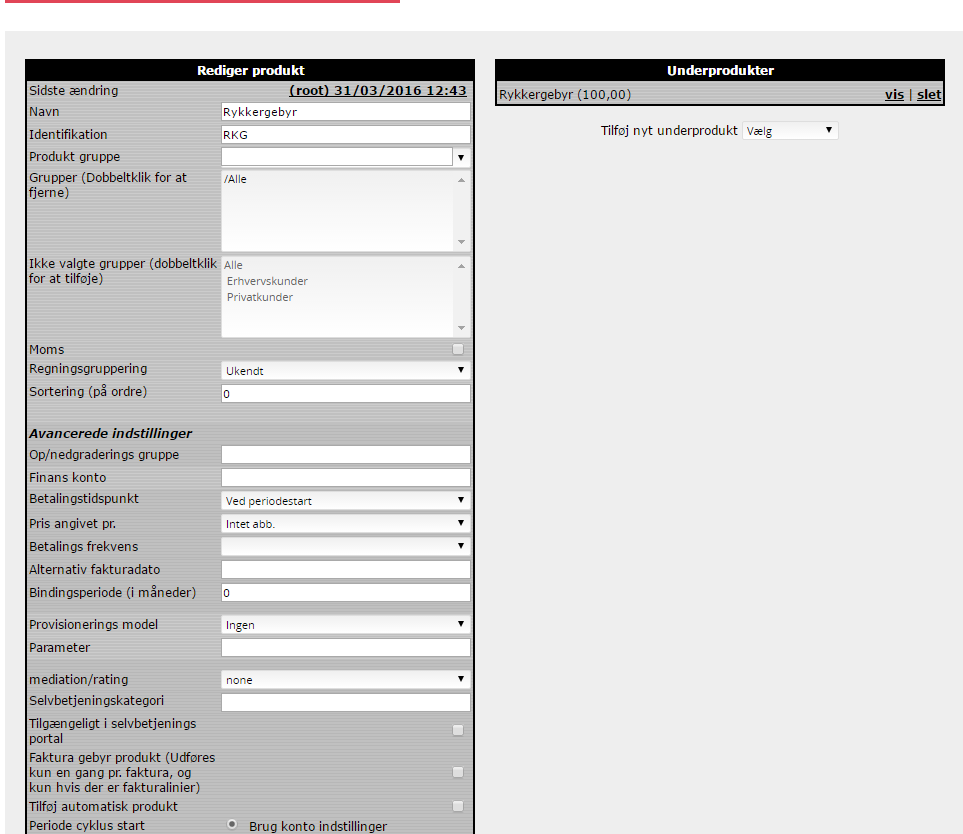
9 Figur 1 eksempel på rykkerprodukt side 9
10 Opsætning af rykkerproces Rykkerprocesser kan bruges i rykkerprocedure til at automatisere opgaver der skal udføres før eller efter rykning. Processer kræver indgående kendskab til processystemet i Panther Admin men vi har medtaget et par eksempler på processer herunder. Pre proces: En pre-proces er en enkelt, eller en serie af opgaver der skal udføres umiddelbart før en rykker udskrives. Det kan fx være at tilføje produktlinier eller kladdelinier, samt køre en afregning af disse før selve rykkeren til et medlem oprettes, så disse linier medtages. Post proces: En Post-proces er en enkelt eller en serie af opgaver der skal køres umiddelbart efter rykkeren er udskrevet. Fx en opfølgende opgave til en teknikker om at et filter skal skiftes, en SMS til medlemmet, eller en provisioneringsopgave der skruer ned for hastigheden på et bredbåndsprodukt. side 10
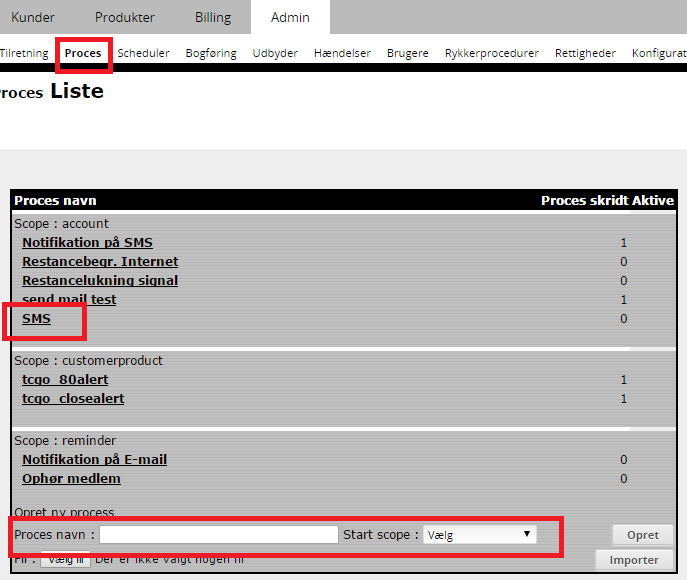
11 Oprettelse af Pre-/Post- proces: 1) Klik på fanebladet Admin 2) Klik på underfanen Proces 3) I bunden af skærmen i input boksen ved Proces navn indtast fx notifikation på SMS 4) Ved Start scope vælg i dropdown boksen Account 5) Klik på den nye proces under Scope: account med navnet SMS 6) I det nye vindue der kommer op, indtast i indtastningsfeltet Opgave navn send SMS. 7) I Start scope vælg smsgateway. side 11
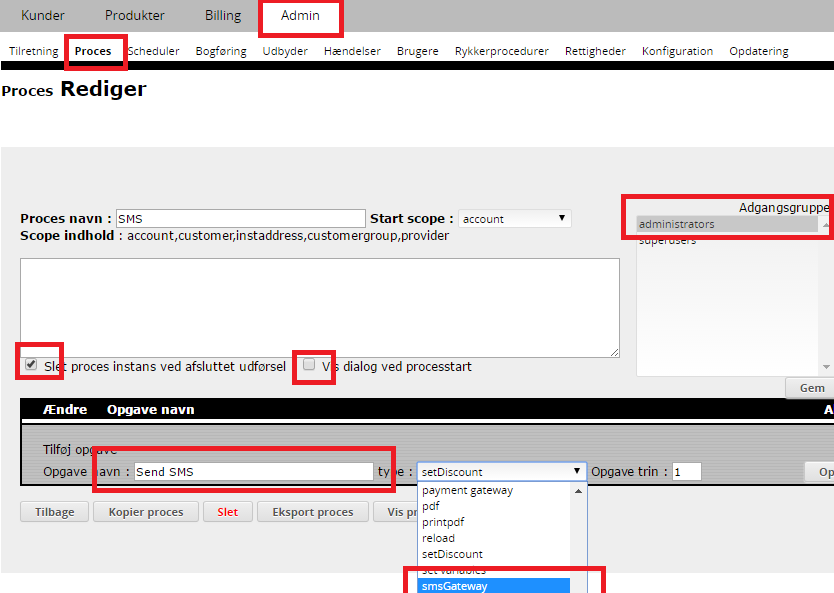
12 8) Klik opret 9) Klik herefter felterne af Adgangsgruppe, Slet proces instans ved afsluttet udførsel, fjern vis dialog ved processtart og klik på knappen Gem. 10) Klik herefter på første Opgave Send SMS 11) I feltet Modtager indtast brevfletningskoden til at hente medlemmets mobiltelefonnummer ud {.customer::getmobile.} 12) I Body feltet indtast den tekst der skal ud via SMS og slut fx af med brevfletningskoden der henter udbydernavnet ud (dvs. foreningens navn). {.provider::getname.} side 12
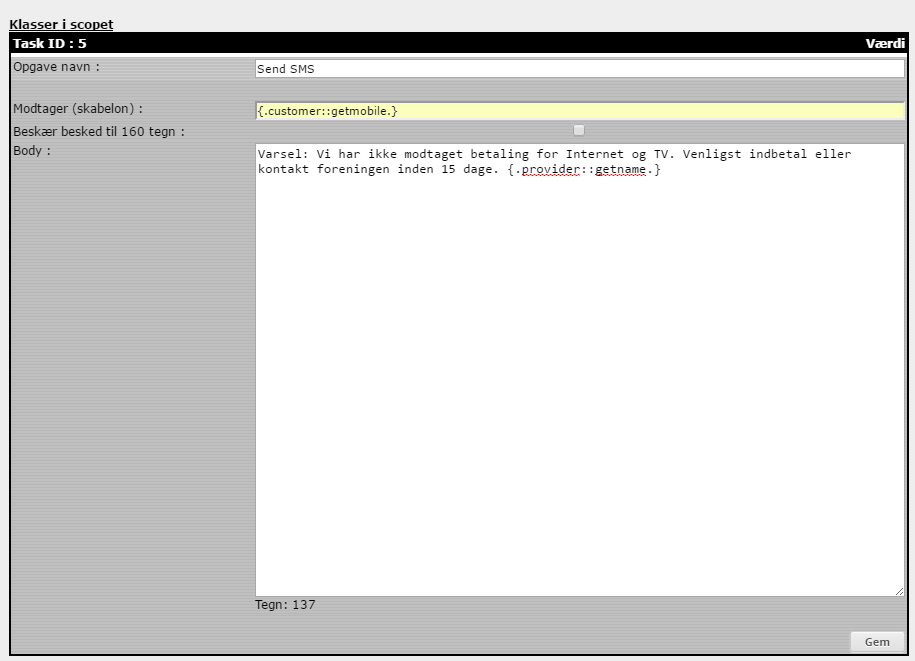
13 13) Klik gem i bunden. Info: For at se flere brevfletningskoder, kan der klikkes på linket Klasser i scopet i toppen af feltet. Når der klikkes udfoldes de forskellige data-objekter. Customer er kundeinformation eller den information der på detaljebilledet står under Medlemsoplysninger, hvor Account er kontoinformationer og de informationer der står på detaljebilledet under Kontoindstillinger. Der er ingen forklaring til koderne, så der skal benyttes intuition og test. 14) Klik herefter tilbage i bunden. 15) Nu er processen klar, til at kunne blive brugt som en pre-proces. 16) Flere opgaver kan sættes op efter SMS, hvis det er relevant. side 13
Spørgeskema på HVAL.DK
 Skive, d. 24-05-2006 Journal nr. 7.5.286 Spørgeskema på HVAL.DK Et webbaseret værktøj udviklet af Programdatateket i Viborg amt i forbindelse med Videndeling. Indholdsfortegnelse INDHOLDSFORTEGNELSE 2
Indledning... 1 Træk information om skyldnere... 2 Rykkerkørsel... 3 Afdragsordning... 4
 Indhold Indledning... 1 Træk information om skyldnere... 2 Rykkerkørsel... 3 Afdragsordning... 4 Indledning Vejledningen beskriver generel håndtering af rykning af medlemmer der skylder penge. En del antenneforeningsmedlemmer
Fakturering kan foretages som en massefakturering eller for en enkelt ordre.
 Fakturering Fakturering kan foretages som en massefakturering eller for en enkelt ordre. Massefakturering. På fanen Dagligt findes mappen Faktura. Herunder kan man vælge mellem Dagligt, Ugentligt, 14 dage
Indhold. Indledning. Kreditering af regningsinformation
 Indhold Indledning... 1 Kreditering af komplet regning... 2 Kreditering af linje... 5 Kreditering af vilkårligt beløb... 7 Alternativ rabat på næste regning... 10 Indledning Vejledningen beskriver kreditering
Kommuniker: Symbolskrivning 2 Kom godt i gang med tavler 1
 Denne aktivitet viser, hvordan du kan lave en enkelt tavle til skrivning Dette hjælpeark følger efter Kom godt i gang med at skrive og forudsætter, at du er fortrolig med de grundlæggende funktioner i
Quick-guide til Dynamicweb
 Quick-guide til Dynamicweb 1 Indledning... 3 2 Administration i Dynamicweb... 4 3 Tilføj indhold på websiden... 6 3.1 Hvordan opretter jeg hovedsider?... 6 3.2 Hvordan opretter jeg undersider?... 7 3.3
Brugerguide til Wuxus - For dig som er transportkøber.
 Brugerguide til Wuxus - For dig som er transportkøber. Søg og book en vogn Trin 1 - Detaljer Trin 2 - Vælg Vogn Trin 3 - Parter Book din vognmand Trin 1 - Indtast selv booking Batchupload Send din opgaveliste
Guide til oprettelse af ruter og interessepunkter på Endomondo
 Guide til oprettelse af ruter og interessepunkter på Endomondo Indhold: A. Oprettelse af profil på Endomondo B. Oprettelse af selve ruten C. Redigering af oprettet rute D. Oprettelse af interessepunkter
Sådan benytter du HOTLINEs ServiceDesk (SD)
 Sådan benytter du HOTLINEs ServiceDesk (SD) Hvor finder jeg ServiceDesk?...2 Fanebladet Start Startside...3 Hvordan opretter jeg en ny opgave?...4 Hvordan laver jeg et skærmdump og får lagt det ind i min
Brugerguide til Wuxus - For dig som er chauffør.
 Brugerguide til Wuxus - For dig som er chauffør. Log ind Trin 1 - Log ind Trin 2 - Start dagen Opgaver Accepter / Afvis opgave Scanner Lasteoversigt Slut dag Accepter / Afvis opgave Denne guide hjælper
Årsafslutning i SummaSummarum 4
 Årsafslutning i SummaSummarum 4 Som noget helt nyt kan du i SummaSummarum 4 oprette et nyt regnskabsår uden, at det gamle (eksisterende) først skal afsluttes. Dette betyder, at det nu er muligt at bogføre
Kommuniker: Symbolskrivning 2 Kom godt i gang med tavler 3
 Byg ord ved at bruge flere teksttavler Dette er en aktivitet med bygning af ord. Målet er at vælge et startbogstav, en midtervokal og et slutbogstav fra den tredje tavle. Når ordet er færdigt, vil korrekte
Guide: Sådan søger du om folkepension
 Guide: Sådan søger du om folkepension Log ind med NemID Log ind med NemID. Du skal taste dit bruger-id og din adgangskode. Klik på Næste. Log ind med NemID Find dit nøglekort, og skriv nummeret, der står
Tillykke med din nye ipad. Denne guide hjælper dig med at oprette et Apple-ID mens du sætter din ipad op
 Tillykke med din nye ipad Denne guide hjælper dig med at oprette et Apple-ID mens du sætter din ipad op Indhold Regler for brug af ipad... 3 Skærm lås... 3 Brug af Citrix... 3 Mail og kalender... 3 Dropboks...
Clublog Dansk vejledning af OZ0J Version 1.0 opdateret juli 2016. Forord. Denne vejledning indeholder opstart og løbende brug af Clublog.
 Forord Denne vejledning indeholder opstart og løbende brug af Clublog. Brug af vejledningen samt installation af softwaren sker helt på eget ansvar. Vejledningen opdateres efter behov og må frit kopieres
Winfinans. Rykkerprocedure. Rykkermodulet i Winfinans.NET findes under menupunktet; Debitor/kredit Rykker. Side 1 af 16
 Rykkerprocedure Rykkermodulet i Winfinans.NET findes under menupunktet; Debitor/kredit Rykker. Side 1 af 16 Sådan arbejdes med rykkere Aktiver knappen Rykkerlister og herefter Dan ny rykkerliste, og der
Vejledning til dagpengekortet på Selvbetjeningen
 Vejledning til dagpengekortet på Selvbetjeningen Denne vejledning indeholder eksempler på, hvordan du udfylder dit dagpengekort. Du kan benytte samme vejledning til udfyldelse af efterlønskort eller et
Indholdsfortegnelse: Hvad hedder det forskellige på sitet? Forsiden Servicemenu. Manual Skive Kommune Umbraco subsite
 Manual Skive Kommune Umbraco subsite Du logger ind i Umbraco via adressen: subsite.skive.netmester.dk/umbraco uden at skrive https:// http:// eller www. foran. Indholdsfortegnelse: Hvad hedder det forskellige
KONCEPTBESKRIVELSE - INTEGRATION MELLEM GEOENVIRON BYGGESAG OG DIGITAL POSTKASSE
 INDLEDNING Konceptbeskrivelsen er udarbejdet på foranledning af Odense Kommune og skal betragtes som et oplæg til, hvordan integrationen mellem GE Byggesag og Digital Postkasse kan etableres i forbindelse
IntoWords ipad Tjekliste
 IntoWords ipad Tjekliste IntoWords Generelt Gennemgået Øvelse Installation af IntoWords til Ipad 1 Login til Skole 2 Login til Privat 3 Login til Erhverv 4 Værktøjslinjen 5 Indstillinger i IntoWords 6
PC - installation af Maple 2016 med GYM-pakken
 PC - installation af Maple 2016 med GYM-pakken Download først de relevante installere til både Maple 2016 og til Gym-pakken, og placer dem et sted på din PC, hvor du kan finde dem igen. Hvis du højre-klikker
IHCRemote Manual Lauritz Knudsen IHC Control For IHCRemote version 1.1.0
 IHCRemote Manual Lauritz Knudsen IHC Control For IHCRemote version 1.1.0 Opsætning af Controller. Administrator og IP opsætning. Åben Administrator via f.eks. Internet Explorer I adresse feltet indtastes:
Indledning... 1 Anvendelse af masse indlæsning... 1 Simpel medlems indlæsning... 2 Indlæsning af medlems-produkter... 9
 Indhold Indledning... 1 Anvendelse af masse indlæsning... 1 Simpel medlems indlæsning... 2 Indlæsning af medlems-produkter... 9 Indledning Vejledningen beskriver masse indlæsning af medlemsinformation
Indsend dit dagpenge- eller efterlønskort via web a- kassen på www.foa.dk
 Indsend dit dagpenge- eller efterlønskort via web a- kassen på www.foa.dk Indhold 1. Log på vores hjemmeside 2. Sådan finder dagpengekort, efterlønskort og øvrige blanketter 3. Bekræft dine kontaktoplysninger
Manual til Aalborg Kommune Betalingskort
 Manual til Aalborg Kommune Betalingskort Indhold Manual til Aalborg Kommune Betalingskort... 1 Hvordan logger jeg ind første gang?... 2 Hvordan indbetaler jeg penge på mit barns betalingskort?... 3 Hvordan
Vejledning: Oprettelse af en læringsaktivitet - E-læring
 Vejledning: Oprettelse af en læringsaktivitet - E-læring Målgruppe: Campus katalogadministratorer Indhold: Denne vejledning giver dig et indblik i, hvordan du opretter en læringsaktivitet med læringsformen
Vejledning til online blanketten Månedlig omsætning inden for detailhandel
 Vejledning til online blanketten Månedlig omsætning inden for detailhandel Din vej gennem blanketten Her er en kort vejledning om hvordan du udfylder online blanketten trin for trin. Har du spørgsmål,
Skolemedarbejder 9. klasse. Brugervejledning Optagelse.dk
 Skolemedarbejder 9. klasse Brugervejledning Optagelse.dk Skolemedarbejder 9. klasse Brugervejledning Optagelse.dk Forfatter: Ulrik Sølgaard-Nielsen Styrelsen for It og Læring Styrelsen for It og Læring,
Oversigt over ikoner.
 . I det følgende afsnit beskrives programmets ikoner. Et ikon igangsætter en funktion. Den samme funktion kan ofte også igangsættes via en menu. En funktion kan f.eks. være Zoom. Tegn. Udskriv osv. Det
Digitale uddannelsesaftaler. Vejledning til skoler
 Digitale uddannelsesaftaler Vejledning til skoler Side 1 af 13 Indholdsfortegnelse Indledning kort om digitale uddannelsesaftaler... 3 Hvordan logger jeg på?... 5 Hvordan fremsøges eksisterende aftaler?...
Tabulex TEA Opsætning af karaktermaske Privatskole
 Tabulex TEA Opsætning af karaktermaske Privatskole TEA Privat oktober 2014 1 Indhold Generel karakteropsætning... 3 Ret karaktermaske... 4 Tilføj fag... 4 Rediger karakterskala og arbejdsindsats... 5 Ret
SPØRGESKEMAUNDERSØGELSE
 SPØRGESKEMAUNDERSØGELSE Sådan ser du svarprocenten og rykker for eller tilbagekalder besvarelser I denne vejledning kan du læse, hvordan du kan følge arbejdspladsens svarprocent på spørgeskemaundersøgelsen
Indhold Motorola Xoom... 1
 Motorola Xoom Her er en guide til softwareopdatering af Motorola Xoom, opsætning og sletning af e-mail, skift af adgangskode og signatur, samt nulstilling ved bortkomst. Indhold Motorola Xoom... 1 Start
Købekontrakter. Købekontrakter
 Købekontrakter Købekontrakter er et modul, der er udviklet til DSM Navision, til brug for de virksomheder, der sælger varer, maskiner og forbrugsartikler, der skal finansieres ved hjælp af kontrakter.
Rediger eller opret institutionsmedarbejder på en ungdomsuddannelse
 Rediger eller opret institutionsmedarbejder på en ungdomsuddannelse Institutionens brugeradministrator på Optagelse.dk kan oprette medarbejdere med forskellige roller og rettigheder. Når du opretter en
Annemette Søgaard Hansen/www.dinwebvejleder.dk
 Google Docs Præsentationer Indholdsfortegnelse Værktøjer... Side 3 Menuer... Side 8 Opgave... Side 13 Få adgang til filerne fra din computer... Side 21 Vejledende løsning... Side 22 GoogleDocs Præsentationer
Manual til Indbetalingsportal
 Manual til Indbetalingsportal HVORDAN OPRETTER JEG EN BRUGER?... 2 HVORDAN LOGGER JEG PÅ, EFTER JEG HAR OPRETTET EN BRUGER?... 3 HVORDAN INDBETALER JEG PENGE PÅ ET ARMBÅND?... 4 HVORDAN OPRETTER JEG AUTOMATISK
Manual til brug af youtube
 Manual til brug af youtube For at kunne bruge din nye video på din hjemmeside, facebook med videre, skal du først uploade den til youtube. Vi gennem gennemgår hele processen her i fire nemme trin. 1. Sådan
Få helt styr på NemID WWW.KOMPUTER.DK
 KOMPUTER FOR ALLE Få helt styr på Gå på netbank og borgerservice med Her viser vi, hvordan du bestiller og bruger, så du kan bruge netbank og de mange offentlige internettjenester. Når du vil logge på
Så dån udfylder du en ånsøgning om optågelse på en kåndidåtuddånnelse
 Så dån udfylder du en ånsøgning om optågelse på en kåndidåtuddånnelse Sådan udfylder du ansøgningen Velkommen til det digitale ansøgningssystem! Når du har logget på ansøgningssystemet, åbner systemet
Brugerguide til Wuxus - For dig som er Vognmand.
 Brugerguide til Wuxus - For dig som er Vognmand. Opret vogn og chauffør Trin 1 - Opret en vogn Trin 2 - Opret en chauffør Trin 3 - Tildel en chauffør til en vogn Søg og book en vogn Trin 1 - Detaljer Trin
Ældresagen datastue Aktivitetsteltscentret Bavnehøj Nørre Snede Tema: Internettet på ipad. Tema. Internettet. på ipad Opdateret 29.
 n Tema Internettet på ipad Opdateret 29. marts 2016 Sofus Opdateret d. 29. marts 2016 Side 1 Indhold Side 3 Side 4 Side 5 Side 6 Side 7-8 Side 9 Side 10 Side 11 Side 12 Side 13 Side 14 Side 15 Side 16
Vejledning i at udfylde ½-årserklæring hvis du:
 Vejledning i at udfylde ½-årserklæring hvis du: har haft arbejde i perioden har fået reguleret din pension er begyndt at få udbetalt en pension fylder 65 år i den periode du skal udfylde ½-årserklæring
Sådan skal du udfylde og sende dit dagpengekort
 9. juli 2014 Version 1.1 Sådan skal du udfylde og sende dit dagpengekort Du kan altid se på forsiden af Mit3F, hvornår du skal indsende det næste dagpengekort. Du finder dagpengekortet på Mit3f ved at
MANUAL ISOREADER. Ver. 04 03-10-2013 SKIOLD GØR EN FORSKEL!
 MANUAL SKIOLD GØR EN FORSKEL! ISOREADER 981 002 701 Ver. 04 03-10-2013 Indholdsfortegnelse 1 Funktion og forbindelse... 4 2 Hvad betyder de enkelte lys/ lamper... 5 3 Læs øremærke (transponder)... 6 4
MANUAL TIL RESULTATINDBERETNING OG OPDATERING AF KLUBSPECIFIKKE DATA I DANSK TENNIS FORBUND OG UNIONERNES HOLDTURNERINGSPROGRAM (HTP)
 MANUAL TIL RESULTATINDBERETNING OG OPDATERING AF KLUBSPECIFIKKE DATA I DANSK TENNIS FORBUND OG UNIONERNES HOLDTURNERINGSPROGRAM (HTP) Dansk Tennis Forbund 22. april 2015 side 1 af 10 Indholdsfortegnelse
IKON BETEGNELSE INDLAGT SKAL TILFØJES
 Projekt Sketchbook Tænk på Sketchbook, som en skitsebog eller mappe, på dit skrivebord. Forestil dig at du vil designe en ny quilt. Når du navngiver dit nye projekt, startes der med en tom skitsebog. Mens
Hvis du har den i mappen i forvejen skal du ikke hente den en gang til. Nu skal baggrundsbilledet laves, så tryk på NY på ikonen foroven.
 Side 1 Denne collage er lidt anderledes end den forrige. Her skal der bruges et baggrundsmønster som udfylder hele siden, og vi bruger andre foto. Det lille baggrundsbillede er en.gif fil som du kan hente
Vejledning - mitcfu.dk
 1 Vejledning - mitcfu.dk Denne vejledning er rettet mod pædagogiske konsulenter med henblik på anvendelse af mitcfu.dk som værktøj til berigelse af centrenes udlånsmaterialer. 1. Åben Internet Explorer
Brugervejledning. til Waoo! Email
 Brugervejledning til Waoo! Email Fiberbredbånd TV Telefoni Indhold Oprettelse af mailadresser...4 Anvendelse af webmail...8 Opsætning af Windows Mail... 12 Opsætning af Outlook Express...18 Opsætning af
[jobsøgende] sådan gør du... [opret dit CV & jobønsker]
![[jobsøgende] sådan gør du... [opret dit CV & jobønsker]](/thumbs/39/19272508.jpg "[jobsøgende] sådan gør du... [opret dit CV & jobønsker]") [jobsøgende] sådan gør du... [opret dit CV & jobønsker] Opret CV og Jobønsker på jobnet På Jobnets forside Jobnet.dk kan du oprette et CV. Det kan du gøre ved at oprette dig som bruger via linket Mit CV
[jobsøgende] sådan gør du... [opret dit CV & jobønsker] Opret CV og Jobønsker på jobnet På Jobnets forside Jobnet.dk kan du oprette et CV. Det kan du gøre ved at oprette dig som bruger via linket Mit CV
QUICKGUIDE TIL XMEDIA
 QUICKGUIDE TIL XMEDIA 1 UPLOAD DINE EGNE BILLEDER TIL "MINE MAPPER" 2 ARBEJD MED EN SKABELON 3 OPRETTELSE AF PDF 4 ÅBN OG ARBEJD VIDERE MED EN SKABELON 1 OPLOAD DINE EGNE BILLEDER TIL MINE MAPPER Opret
VERSION 3.1.20 JULI 2013
 HIGHLIGHTS EPOS LØN VERSION 3.1.20 JULI 2013 Indholdsfortegnelse 1 Tag skærmprint af gemte kriterier... 3 2 Nyhed: Definér lønseddel pr. lønseddelgruppe... 4 3 Ny importskabelon lønkonteringsfordeling...
Oprettelse af Aktivitet
 Oprettelse af Aktivitet 1. Fra Organizerens forside Kalender vælges og det ønskede tidspunkt for aktiviteten. 2. Nu dukker formen frem som aktiviteten bliver oprettet med. Formen har som udgangspunkt 3
Trin for trin-guide til Fællesskema 2016
 Trin for trin-guide til Fællesskema 2016 1. Vigtige ændringer i 2016... 1 2. Oversigt over, hvordan du indsender markkort og Fællesskema... 1 3. Hent marker fra IMK til fællesskemaet... 3 4. Hent resten
Ansøgningsportalen. Hjælp til udfyldelse af ansøgningsskema. Indhold Klik på linket for at komme til den information, du søger.
 Ansøgningsportalen. Hjælp til udfyldelse af ansøgningsskema Denne vejledning er en hjælp til dig, der søger om optag på IT-Universitetets masteruddannelser og kvalifikationsforløb til masteruddannelse.
GLS forsendelses modul til Magento
 Opsætningsguide til GLS forsendelses modul til Magento Version 2.4.6 Magentomoduler ApS Myggenæsgade 3, 4. Lejl. 4 København [email protected] Opsætning Modulets konfigurationsmuligheder findes
Login til den digitale ansøgningsportal
 Login til den digitale ansøgningsportal Vejledning om login til den digitale ansøgningsportal for kandidatansøgninger Login til den digitale ansøgningsportal sker via WAYF (Where Are You From), som er
Vejledning til Photofiltre nr.129 Side 1
 Side 1 Til denne vejledning laver vi lidt ekstra ved hvert billede. Vi skal bruge det der hedder Image Curl. Vi skal altså bruge en fil der kan hentes på min hjemmeside under Photofiltre 7 og nederst på
Finanskonto til renteindtægter fra debitorer Der skal være oprettet en finanskonto til automatisk bogføring af debitorrenter.
 Renter og rykkere debitorer For at kunne benytte renter og rykkere skal følgende være oprettet i systemet: Finanskonto til renteindtægter fra debitorer Finanskonto til kreditering af rykkergebyrer Konteringsregler
INDLEDNING 2. Design og layout 3
 INDLEDNING 2 Design og layout 3 Skyd genvej... 3 Omdøb skabelonsamling 4 Omdøb brevskabelon 5 Layout 6 Indsæt/Redigér logo 6 Indsæt/Redigér tekst 8 Redigér kolonner 11 Ved vejs ende... 14 Tips & Tricks...
Brugerguide Integration af erhvervsdata fra NN Markedsata til Microsoft Dynamics NAV 2015
 Brugerguide Integration af erhvervsdata fra NN Markedsata til Microsoft Dynamics NAV 2015 Indledning Med Navne & Numre Erhverv Webservice til Microsoft Dynamics NAV kan du oprette og vedligeholde data
Guide. Administration af FDF.dk/Nyborg. 1. Udgave 2008. Ide og layout Christoffer S. Rasmussen
 Guide Administration af FDF.dk/Nyborg 1. Udgave 2008 Ide og layout Christoffer S. Rasmussen FDF.Dk/NyboRG Den nye hjemmeside for FDF Nyborg er baseret på et bloksystem. Det vil sige at det er super nemt
Ledelsestilsyn/Anvisning
 Ledelsestilsyn/Anvisning 1. Anvisningsrapporten Åbnes i Portal... 3 1.1. Rapporten dannes det tager kun et øjeblik.... 4 2. Dykke ned i rapporten... 5 2.1. Saldo pr. dimension... 6 2.2. Finansposteringer...
Brugermanual til MOBI:DO på iphone/ipod/ipad
 Brugermanual til MOBI:DO på iphone/ipod/ipad Introduktion Med MOBI:DO opnås, der adgang til skræddersyet de guides, der er lavet til at støtte en, i opgaver i hjemmet. Adgangen til guides sker enten via:
1. Send Digitalt knappen anvendes til at afsende meddelelsen til de valgte modtagere. (Alt- S)
 Send Digitalt. Elementerne i Send Digitalt vinduet 1. Send Digitalt knappen anvendes til at afsende meddelelsen til de valgte modtagere. (Alt- S) 2. Tjek kan anvendes til at kontrollere, om der kan sendes
Adgang til MobilePay Business-modulet Vælg pakke
 Adgang til MobilePay Business-modulet MobilePay Business er en betalingsløsning, som gør det muligt for virksomheder at modtage betalinger fra MobilePay-brugere via smartphones og tablets. MobilePay Business
Kom godt i gang. med. Carsten. mikrov.dk. Kom godt i gang med Carsten 1
 Kom godt i gang med Carsten mikrov.dk Kom godt i gang med Carsten 1 Kom godt i gang med Carsten 4.0 Denne vejledning giver de mest nødvendige informationer om Carsten. Du finder en uddybende brugervejledning
Daglig brug af Jit-klient
 Daglig brug af Jit-klient Indholdsfortegnelse Opret person...3 Alternativ oprettelse...3 Søgning af personer...4 Send besked...5 Vælg besked...6 Opret mappe...6 Opret skabelon...6 Slet mapper og skabeloner...6
VEJLEDNING SPAMFILTERET. 1. Udgave, august 2015 Tilpasset FirstClass version 12.1, Dansk
 VEJLEDNING SPAMFILTERET 1. Udgave, august 2015 Tilpasset FirstClass version 12.1, Dansk Udarbejdet af: Styrelsen for IT og Læring Vester Voldgade 123, 1552 København V Indholdsfortegnelse Vejledning -
Webformular er en indholdstype, der viser en skræddersyet kontaktformular, hvor du selv styrer hvilke felter som brugeren skal udfylde.
 Beskrivelse Webformular er en indholdstype, der viser en skræddersyet kontaktformular, hvor du selv styrer hvilke felter som brugeren skal udfylde. Opret Webformular En webformular oprettes i fire trin:
Rykker Brugervejledning
 Rykker Brugervejledning AdvoForum A/S RYKKER...3 Rykkeropsætning...4 Rykkerbetingelser...5 Rykkerbetingelsernes niveauer...6 Skabelon pr sprog...7 Bogføring af rykker og/eller opkrævningsgebyr...8 Debitorbogføringsgrupper...9
DANNELSE OG INDBERETNING AF MÅNEDSLØN TRIO
 VEJLEDNING DANNELSE OG INDBERETNING AF MÅNEDSLØN TRIO Indholdsfortegnelse Lønoverførsel... 2 Lønkoder... 2 Grænser for uv-tillæg/overtid... 3 Afregning af løn... 3 Hvis du har valgt at sende elektronisk...
Manual til de lokale webredaktører
 Skolelederne.org marts 2007 Manual til de lokale webredaktører Nedenstående er en kort udgave af manualen til hjemmeside systemet Webupdate 5 med enkelte personlige erfaringskommentarer.. Mvh Søren Thomsen.
Quickguide til UC på ios (iphone)
 Quickguide til UC på ios (iphone) Denne quickguide viser dig nogle af de basale funktioner i din UC-app på iphone (ios). Hvis du har en smartphone fra f.eks. Samsung, HTC eller Sony, kører den et andet
Vejledning. TEA Grønland. Prøveafvikling Trin for trin. skoleåret 2013/14
 Vejledning TEA Grønland Prøveafvikling Trin for trin skoleåret 2013/14 1 Indhold Opret prøverne... 3 Afstemning af tilmeldinger til prøver... 3 Indberet detaljer på prøverne... 3 Indberetning af tekstopgivelser...
NAVOKAT 2014 Kom godt i gang
 NAVOKAT 2014 Kom godt i gang VEJLEDNING Version 1.00 abakion a/s Maj 2014/TJE INDHOLDSFORTEGNELSE 1 KONFLIKTTJEK OG SØGNING... 3 2 KLIENTKORT... 4 2.1 OPRET KLIENT... 5 2.1.1 Generelt... 6 2.1.2 Korrespondance...
Der skal være oprettet en finanskonto til automatisk bogføring af debitorrenter.
 Renter og rykkere debitorer For at kunne benytte renter og rykkere skal følgende være oprettet i systemet: Finanskonto til renteindtægter fra debitorer Finanskonto til kreditering af rykkergebyrer Konteringsregler
Indsend dine ydelseskort via web a-kassen på
 Indsend dine ydelseskort via web a-kassen på www.foa.dk Indhold 1. Log på 2. Bekræft dine kontaktoplysninger ( Min profil ) 3. Udfyld ydelseskortet 4. Kvittering på indsendt ydelseskort 5. Ret i ydelseskortet