
Erhvervsakademi Sjælland. Fronter brugervejledning
|
|
|
- Vibeke Jensen
- 10 år siden
- Visninger:
Transkript
1 Erhvervsakademi Sjælland Fronter brugervejledning

2 Indhold Kom godt i gang med Fronter: De studerendes manual Intro... 2 Jeg har brug for hjælp!... 2 Hvordan kommer jeg på Fronter?... 2 Gør dig selv synlig i Fronter... 4 Mit Fronter om at navigere rundt på Erhvervsakademiet Sjællands Fronter... 5 Dagens... 7 Holdrum... 8 Rummets forside Rummets arkiv Værktøjer Hvad sker der, når jeg stopper? Regler for brug af Fronter

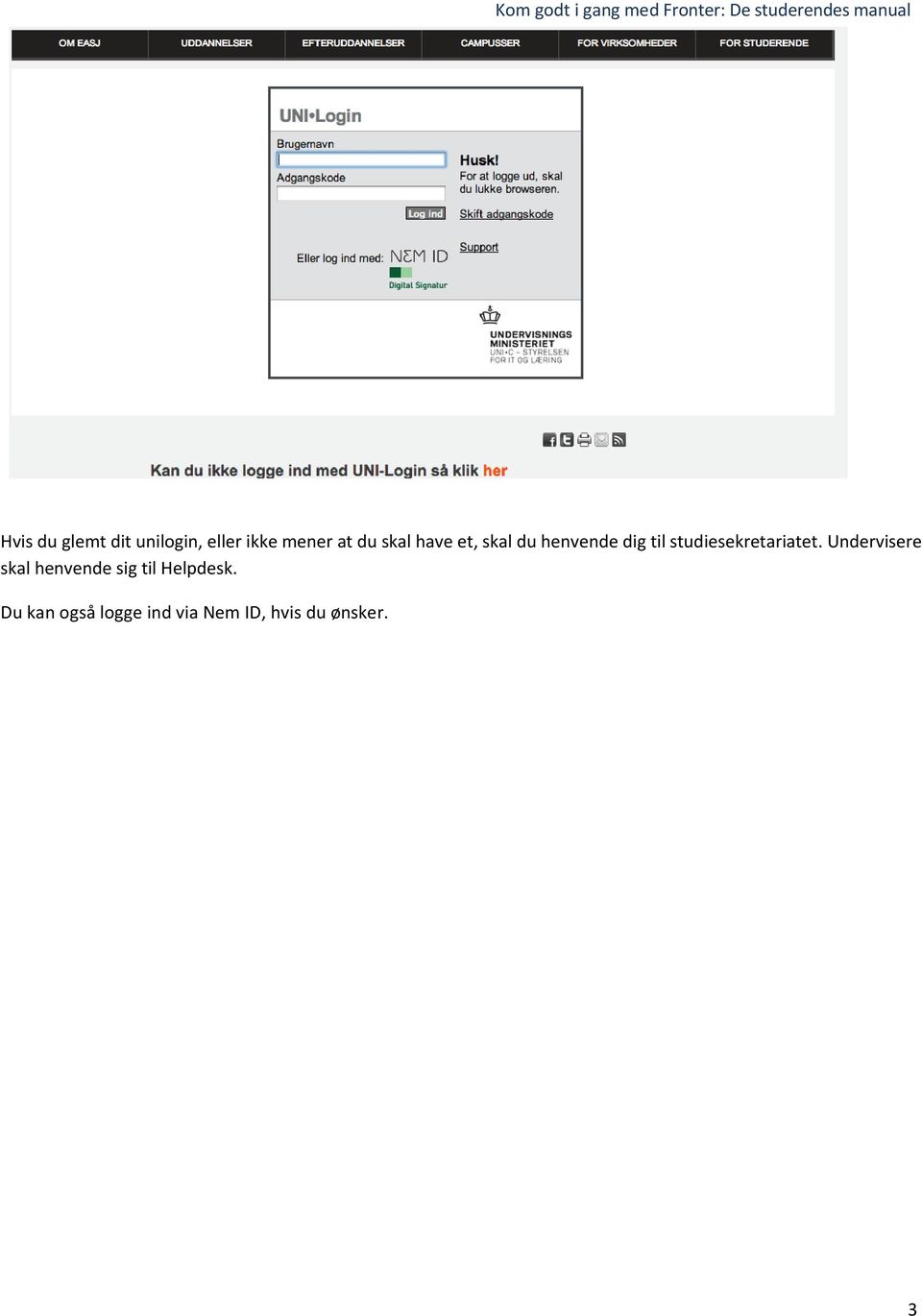
3 Kom godti gang med Fronter: De studerendes manual Intro Fronter er Erhvervsakademi Sjællands primære kommunikationsportal. Det err på Fronter,, du både som studerende og underviser kan møde henholdsvis dine medstuderende og dine kollegaer. Dett er platformen hvor studerende kan samarbejde, finde undervisningsmaterialer, aflevere opgaver, deltage i fjernundervisning,, planlægge sociale s arrangementer og få at vide, hvad dagenss ret er i kantinen. Fronter er Erhvervsakademi Sjælland i skyen. I det følgende får du en meget hurtig introduktion til Fronter. Det er på ingen måde en udtømmende beskrivelse af alle Fronters muligheder det er blot lidt om,, hvordan duu kommer i gang. Der henvises til Fronters manual, som kan findes i Fronter, hvis du ønsker en mere uddybende manual til Fronters mange funktioner. Denne manual skal ses som en introduktion til de vigtigste funktioner i Fronter. For en langt mere udtømmende manual henvises til supportmaterialet i Fronter. Jeg har brug for hjælp! For at sikre, at brugerne af Fronter har den bedst mulige adgang til relevant support, er hjælpefunktionen lagt ud på de enkelte campusser. Hvis man oplever problemer medd brugen af Fronter skal man m derfor først og fremmest tage kontakt til sin lokale superbruger (se bilag 1). Disse lokale superbrugere klarer eventuelle udfordringer og hjælper folk videre, eller går videre med problemet. Hvordan kommer jeg på Fronter? Start din internetbrowser (det program du benytter til at surfe på nettet med) (eks. Firefox eller Internet Explorer). Gå ind på dk og klik på Fronter Login. Herfra kommer du til Fronters login-side: 2

4 Kom godt i gang med Fronter: De studerendes manual Hvis du glemt dit unilogin, eller ikke mener at du skal have et, skal du henvende dig til studiesekretariatet. Undervisere skal henvende sig til Helpdesk. Du kan også logge ind via Nem ID, hvis du ønsker. 3
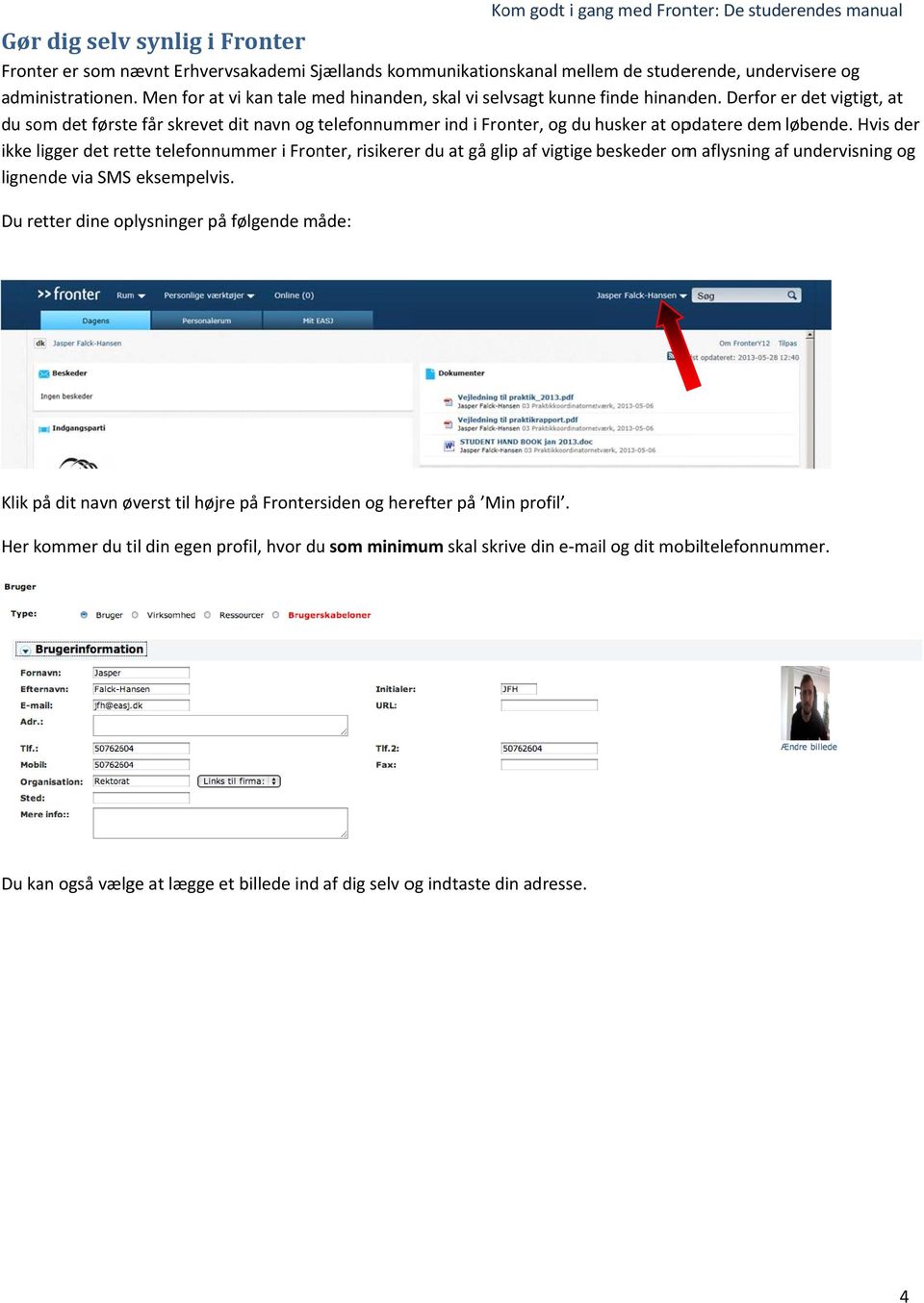
5 Gør dig selv synlig i Fronter Kom godti gang med Fronter: De studerendes manual Fronter er som nævnt Erhvervsakademi Sjællands kommunikationskanal mellem de studerende, undervisere og administrationen. Men for at vi kan tale med hinanden, skal vi selvsagt kunne finde hinanden. Derfor er det vigtigt, at du som det første får skrevet dit navn og telefonnummer ind i Fronter, og du husker at opdatere dem løbende. Hvis der ikke ligger det rette telefonnummer i Fronter, risikerer du at gå glip af vigtige beskeder omm aflysning af undervisning og lignende via SMS eksempelvis. Du retter dine oplysninger på følgende måde: Klik på dit navn øverst til højre på Frontersiden og herefter på Min profil. Her kommer du til din egen profil, hvor du som minimum skal skrive din og dit mobiltelefonnummer. Du kan også vælge at lægge et billede ind af dig selv og indtaste din adresse. 4
6 Kom godt i gang med Fronter: De studerendes manual Mit Fronter om at navigere rundt på Erhvervsakademiet Sjællands Fronter Når du kommer ind i Fronter bliver du mødt at Erhvervsakademi Sjællands forside. Denne er en samling af en række værktøjer og forums, som du igennem din tid som studerende på Erhvervsakademi Sjælland vil få brug for. Først og fremmest er det her, du får adgang til dit skema og finder relevant information om praktik, DSR og studievejledning på dit campus. Siden er under løbende opdatering, og nogle af rummene vil i opstartsfasen være under udarbejdelse. MIT EASJ giver dig adgang til følgende rum og værktøjer: Skema: Dit skema Mit EASJ: Giver dig et overblik over alle dine hold og rum Fællesrum: Et fællesrum for dit campus. Her kan du finde oplysninger om relevant for dit campus. Sociale aktiviteter: Bruges til slå fester og andre aktiviteter op på dit campus. Det administreres af DSR Frontervejledning: Hjælp og gode råd til Fronter Studievejledning: En oversigt og kontaktdetaljer til EASJs studievejledning Markedsplads: Her kan du finde opslag om alt fra studiebøger til kollegiepladser Undervisere: Kontaktdetaljer for alle EASJs undervisere Praktikportal: Adgang til EASJs portal over praktikpladser 5

7 DSR: Et rum til De studerendes råd. Kom godt i gang med Fronter: De studerendes manual Der arbejdes hele tiden på at fylde ovenstående rum ud med mere indhold, så husk at tjekke dem løbende. 6

8 Dagens Kom godti gang med Fronter: De studerendes manual Hvis du klikker på fanebladet Dagens, kommer du over på en side, der hedder Dagens. Hvis du bruger Facebook, så kan du sammenligne Dagens med dit nyhedsflow dér: : På Dagens får du nemt et overblik over alle de ting, t du skal være opmærksom på i din dagligdag som studerende på EASJ. Dagens er din personlige hjemmeside, der samler alle relevante oplysninger for dig og giver dig et overblik over al nylig aktivitet, både på dine hold, for dit campus c og hvad du personligt vælgerr at holde digg opdateret med. Dagens kan indeholde et væld af forskellige informationer men som udgangspunkt er der tre felter, du skal være opmærksom på: Nyheder: Nyheder er beskeder, som er relevante for dig. Det kunne være eksamensdatoer fra studieadministrationen, aflysninger af timer fra din underviser eller en påmindelse om, at du skal melde dig til et socialt arrangement. Dokumenter: Her kan du se alle nye dokumenter, der er lagt ind på de d rum, du har adgang til. Det kan være alt fra nogle nye spændende slides fra en underviser, en ugeopgave ellerr kantinens ugeplan. Påmindelser: Her bliver du mindet om, hvis der er nogle nært forestående afleveringer. Du kan sagtens bruge Dagens som den ser ud, men duu skal være velkommen til t at gå ind og ændre din opsætning, så den har lige præcis de oplysninger, som du vil have. 7

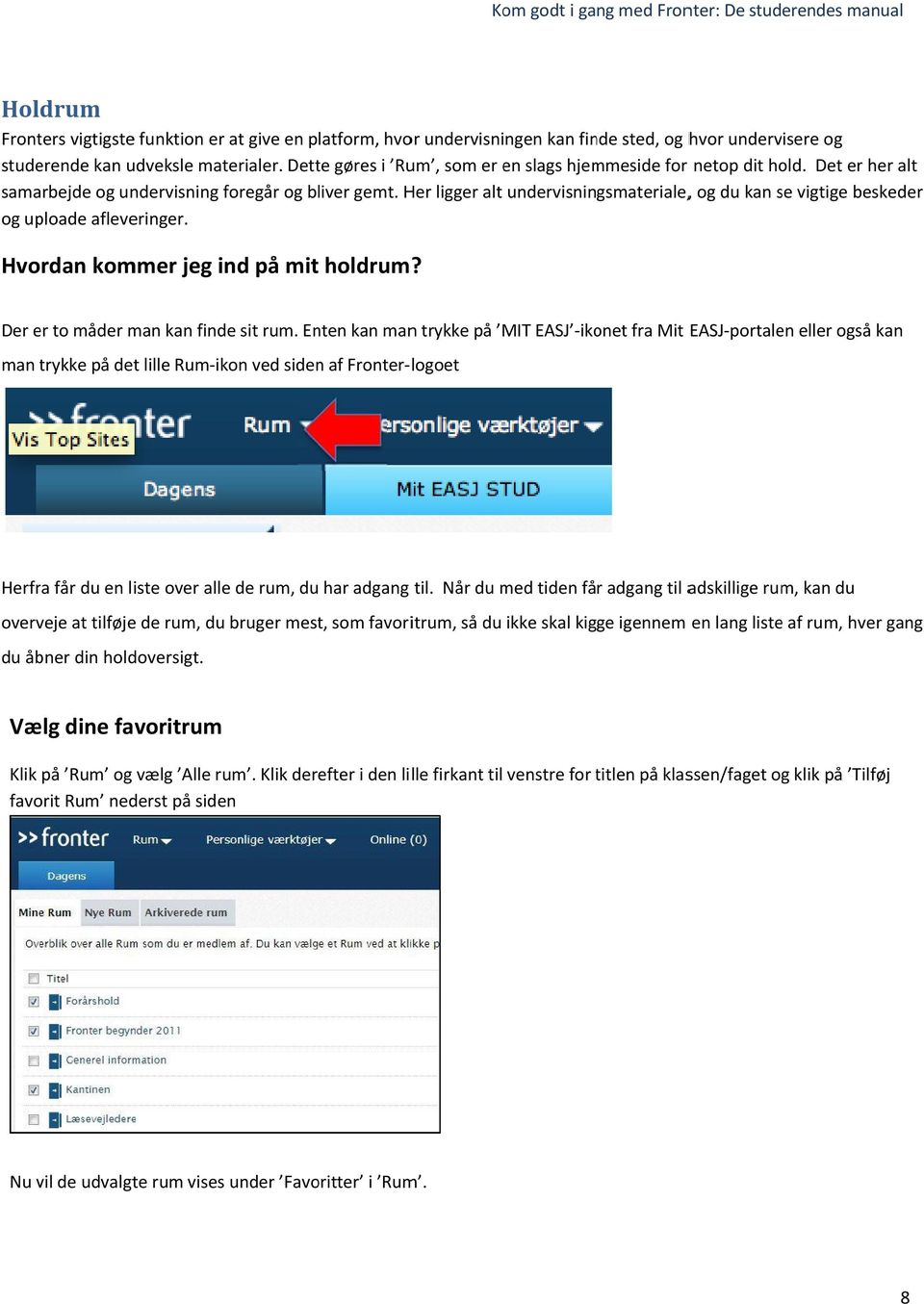
9 Kom godti gang med Fronter: De studerendes manual Holdrum Fronters vigtigste funktion er at give en platform, hvor undervisningen kan finde sted, og hvor undervisere og studerende kan udveksle materialer. Dette gøres i Rum, som er en slags hjemmeside for netop dit hold. Det er her alt samarbejde og undervisning foregår og bliver gemt. Her ligger alt undervisningsmateriale,, og du kan se s vigtige beskeder og uploade afleveringer. Hvordan kommer jeg ind på mit holdrum? Der er to måder man kan finde sit rum. Enten kan mann trykke på MIT EASJ -ikonet fra Mit EASJ-portalen eller også kan man trykke på det lille Rum-ikon ved siden af Fronter-logoet Herfra får du en liste over alle de rum, du har adgang til. Når du med tiden får adgang til adskillige rum, kan du overveje at tilføje de rum, du bruger mest, som favoritrum, så du ikke skal kigge igennem en lang liste af rum, hver gang du åbner din holdoversigt. Vælg dine favoritrum Klik på Rum og vælg Alle rum. Klik derefter i den lille firkant til venstre for titlen t på klassen/faget og klik på Tilføj favorit Rum nederst på siden Nu vil de udvalgte rum vises under Favoritter i Rum. 8
10 Kom godt i gang med Fronter: De studerendes manual Du får beskeder, påmindelser og kalendernoter fra alle de rum, du er tilmeldt (se under Alle rum ). 9

11 Kom godt i gang med Fronter: De studerendes manual Rummets forside Rummene kan se ud på et utal af forskellige måder, men de følger alle den samme grundstruktur. Til venstre i skærmbilledet kan du se alle de muligheder, du har i rummet. Der kan være mulighed for at se deltagere (som er ens medstuderende, undervisere og evt. gæsteforelæsere), du har mulighed for at dykke ned i undervisningsmaterialet, som er alt det materiale man boltrer sig i på semesteret, du har mulighed for at debattere aktuelle problematikker i et forum og for at tilgå afleveringsmapper. Her er et eksempel på, hvordan et holdrum kan se således ud: På rummets forside ikke at forveksle med Dagens (din egen forside) kan der være vigtige informationer til et hold/en gruppe Hertil bruger vi et område med nyheder. Rummets arkiv I rummets Arkiv bliver alle dokumenterne gemt, og det er også her, der etableres diskussionsfora. 10

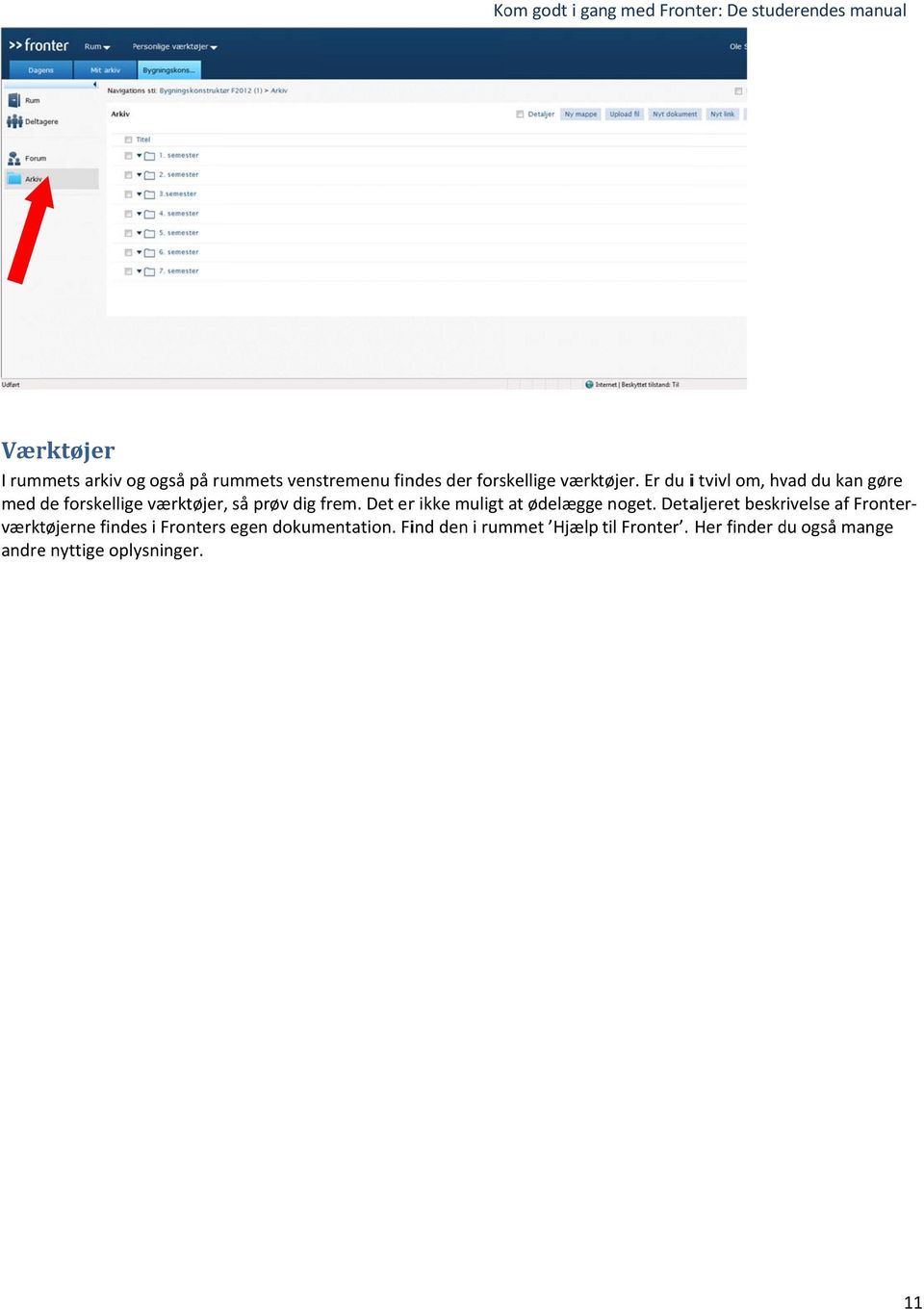
12 Kom godti gang med Fronter: De studerendes manual Værktøjer I rummets arkiv og også på rummets venstremenu findes der forskellige værktøjer. Er du i tvivl om, hvad du kan gøre med de forskellige værktøjer, så prøv dig frem. Det err ikke muligt at ødelæggee noget. Detaljeret beskrivelse af Fronter- andre nyttige oplysninger. værktøjerne findes i Fronters egen dokumentation. Find den i rummet Hjælp til Fronter. Her finder du også mange 11
13 Kom godt i gang med Fronter: De studerendes manual Hvad sker der, når jeg stopper? Når man som studerende eller underviser stopper på Erhvervsakademi Sjælland, hvadenten det er fordi man er færdig med sin uddannelse eller fordi man midlertidigt eller permanent afbryder den, kan man have behov for at have adgang til materiale eller beskeder der ligger i Fronter. Når man i det studieadministrative system afmeldes aktiviteter på EASJ vil man efter 6 uger få en besked om at ens Fronterkonto vil blive gjort inaktiv, når man logger ind. Hvis man ikke foretager sig andet vil man efter yderligere 6 uger miste adgangen til Fronter. Såfremt man ønsker fortsat adgang til Fronter skal man henvende sig til helpdesk ([email protected]). Regler for brug af Fronter Fronter er en offentlig platform og er derfor underlagt almindelig dansk retspleje. Det betyder, at det selvsagt er forbudt at distribuere materiale eller budskaber, der ifølge dansk lovgivning er forbudt. Dette omfatter blandt andet: Trusler og ansporing til kriminalitet f.eks. vold eller hærværk Racisme og hån på baggrund af religion, køn, etnicitet eller seksualitet Æreskrænkelser og bagvaskelse Brud på privatlivets fred Forsøg på at hacke eller overbelaste Fronter. Brud på ophavsretten gennem distribution eller deling af filer som film eller musik. Endvidere er Fronter en kommunikationsplatform, hvor folk i Erhvervsakademiet kan kommunikere på kryds og tværs imellem hinanden og på forskellige niveauer. Af samme grund er stødende budskaber herunder pornografisk materiale heller ikke tilladt på platformen. Brud på ovenstående regler af studerende vil blive håndteret af nærmeste studieleder, og særligt grove eller gentagne brud kan medføre bortvisning fra Erhvervsakademi Sjælland og/eller politianmeldelse. 12
Intro til Fronter for studerende
 Intro til Fronter for studerende I denne manual vil vi gennemgå: - Login i Fronter - Fronters brugerflade - Dagens (Fronters forside) - Navigation i rum og læsning/upload af dokumenter - Hvordan man opdaterer
Kom godt i gang med Erhvervsakademiets IT
 Kom godt i gang med Erhvervsakademiets IT Indhold VIGTIGE LINKS... 2 BRUGERNAVN TIL AKADEMIETS IT-SYSTEMER... 2 TRÅDLØST NETVÆRK... 2 STUDSYS... 3 MAIL... 3 SMS-SERVICE... 4 FRONTER... 4 DAGENS (STARTSIDEN
Kom godt i gang med Erhvervsakademiets IT
 Kom godt i gang med Erhvervsakademiets IT Indhold VIGTIGE LINKS... 2 BRUGERNAVN TIL AKADEMIETS IT-SYSTEMER... 2 TRÅDLØST NETVÆRK... 2 STUDSYS... 3 MAIL... 3 SMS-SERVICE... 3 FRONTER... 4 DAGENS (STARTSIDEN
Kom godt i gang med Erhvervsakademiets IT
 Kom godt i gang med Erhvervsakademiets IT Indhold VIGTIGE LINKS... 2 BRUGERNAVN TIL AKADEMIETS IT-SYSTEMER... 2 TRÅDLØST NETVÆRK... 2 STUDSYS... 3 MAIL... 3 SMS-SERVICE... 3 FRONTER... 4 DAGENS (STARTSIDEN
Fronter for elever - Første undervisning
 Fronter for elever - Første undervisning Fronter for elever - Første undervisning 1 Kom godt i gang 1.1 1.2 1.3 1.4 1.5 1.6 1.7 1.8 1.9 1.10 1.11 0) Nulstille unilogin i UMS - (Elev) 4 1) Logge på Fronter
>>fronter start med fronter.. ver. 002
 >>fronter start med fronter.. ver. 002 Poul Erik Løvskov - 2008 Indhold Intro... 3 Brugernavn og password... 3 Hvor finder jeg fronter?... 3 Dagens... 4 Skift password... 4 Mit arkiv... 5 ADVARSEL!!!!...
Introduktion til Fronter
 Introduktion til Fronter Følg med på Fronter og tjek din UCL mail Som studerende I UCL får du automatisk tildelt en mailadresse, som vi konsekvent benytter, når vi kontakter dig. Det er dit ansvar, at
Vejledning til Praktikportalen
 Sundhedsuddannelser i UCL Vejledning til Praktikportalen Brugerguide for studerende Udarbejdet af Projektgruppen, april 2016 side 0/10 Support Hvis du oplever problemer ved login eller brugen af Praktikportalen
Kom godt i gang med Erhvervsakademiets IT
 Kom godt i gang med Erhvervsakademiets IT Indhold VIGTIGE LINKS... 2 ADGANGSKODE TIL AKADEMIETS IT-SYSTEMER... 2 TRÅDLØST NETVÆRK... 2 STUDSYS... 3 MAIL... 3 SMS-SERVICE... 4 FRONTER... 4 DAGENS (STARTSIDEN
Brugervejledning til elever
 Brugervejledning til elever Velkommen til praktikpladsen.dk Indholdsfortegnelse: 1 Denne vejledning... 2 2 Rediger profil... 2 2.1 Sådan redigerer du din personlige profil... 3 2.2 Synlighed (over for
EN QUICKGUIDE TIL PRAKTIKPORTALEN - BRUGERGUIDE FOR STUDERENDE -
 EN QUICKGUIDE TIL PRAKTIKPORTALEN - BRUGERGUIDE FOR STUDERENDE - INTRODUKTION TIL PRAKTIKPORTALEN Praktikportalen er en landsdækkende portal, der bruges til alle uddannelser, der hører ind under De Danske
Conventus Instruktør brugervejledning
 Conventus Instruktør brugervejledning Du får nu mulighed for at benytte nogle af de faciliteter, som er tilgængelige i Conventus. F.eks. vil det være muligt for dig at følge med i, hvem der er tilmeldt
Vejledning til brug af PwC-Portalen Indhold
 Vejledning til brug af PwC-Portalen Denne vejledning gennemgår de enkelte funktioner i PwC-Portalen og forklarer hvordan de bruges. Du finder også information om, hvordan du kan få yderligere hjælp, hvis
Conventus Instruktør brugervejledning
 Conventus Instruktør brugervejledning Du får nu mulighed for at benytte nogle af de faciliteter, som er tilgængelige i Conventus. F.eks. vil det være muligt for dig at følge med i, hvem der er tilmeldt
eportfolio på Studienet
 En introduktion til de vigtigste værktøjer og funktioner i eportfolio OBS! Gælder for eportfolio oprettet inden d. 30/8-2013 Sådan anvender du denne vejledning Brug diasshow visning Herved kan du anvende
Manual Version 2. til oprettelse af hjemmesider for landsbyer i Rebild kommune
 Manual Version 2 til oprettelse af hjemmesider for landsbyer i Rebild kommune Oversigt: Login Hjemmeside...... side 3 Login Administrationsmodul... side 5 Kategorier.. side 6 Opret/rediger første side...
Manual til at redigere på stafetforlivet.dk for holddeltagere
 Manual til at redigere på stafetforlivet.dk for holddeltagere Indhold Sådan tilmelder du dig et hold... 2 Sådan logger du ind på hjemmesiden... 4 Har du glemt dit kodeord?... 5 Sådan ser du oplysninger
Kom godt i gang med Fronter
 1 Kom godt i gang med Fronter. Kom godt i gang med Fronter Sådan logger du på Først skal du hente dit Brugernavn på https://netid.ucl.dk/ Du skal taste dit CPR-nummer med bindestreg: (Hav tålmodighed det
November 2012. SSZ brugervejledning 20121105 01
 It brugervejledning for Erhvervsakademi Sjælland November 2012 Indholdsfortegnelse 1. Introduktion... 4 1.1. Om it systemerne... 4 1.2. Supportmuligheder... 4 1.3. SSZ helpdesk... 4 2. Kom godt i gang...
IT-VEJLEDNINGER TIL PC
 IT-VEJLEDNINGER TIL PC IT-vejledninger Indhold Din konto Trådløst internet Mail Videresend din mail Fronter Print / kopi IT regler Selvbetjening Fjernskrivebord Studiekort Bibliotek Videoovervågning Kontakt
AgeForce MINI vejledning
 AgeForce MINI vejledning Velkommen til AgeForce et enkelt og sikkert netværk for dig over 50 I denne korte guide fortæller vi dig hvordan du: - Opretter en gratis profil på www.ageforce.dk. - Redigerer
ViKoSys. Virksomheds Kontakt System
 ViKoSys Virksomheds Kontakt System 1 Hvad er det? Virksomheds Kontakt System er udviklet som et hjælpeværkstøj til iværksættere og andre virksomheder som gerne vil have et værktøj hvor de kan finde og
Vejledning for forældre i brugen af mininstitution som digitalt kommunikationsværktøj
 Vejledning for forældre i brugen af mininstitution som digitalt kommunikationsværktøj 1 Indhold: mininstitution vejledning til forældre... 3 Sådan logger du på systemet... 4 Sådan opsætter du din profil
Vejledning til Praktikportalen
 Socialrådgiveruddannelsenddannelsen Vejledning til Praktikportalen Brugerguide for praktikstedet andre aktører Udarbejdet af Projektgruppen, september 2015 side 0/18 Support Hvis du oplever problemer ved
COOP brugermanual til Podio BRUGERMANUAL. til Podio. 23. februar 2015 Side 1 af 38
 BRUGERMANUAL til Podio 23. februar 2015 Side 1 af 38 INDHOLDSFORTEGNELSE HVAD ER PODIO?... 3 HVAD KAN VI PÅ PODIO?... 4 Aktivitet... 4 Bestyrelsesmøder... 4 Arrangementer & aktiviteter... 5 Opslagstavle...
Manual til at redigere på stafetforlivet.dk for holdkaptajner
 Manual til at redigere på stafetforlivet.dk for holdkaptajner Indhold Sådan opretter du et hold... 2 Sådan logger du ind på hjemmesiden... 4 Har du glemt dit kodeord?... 5 Sådan redigerer og ser du oplysninger
Manual til Rsiden.dk for rygestoprådgivere
 1 Manual til Rsiden.dk for rygestoprådgivere Muligheder på Rsiden.dk www.rsiden.dk er en side, der skal samle alle de relevante dokumenter, informationer og kurser til rygestoprådgivere på et sted. Det
Allerede ved modtagelse af mailen med aktiveringslinket, har du adgang.
 Kære lærer! Med Medielogin får du og dine elever adgang til Ekstra Bladet, Politiken og Jyllands-Posten på alle platforme. Dermed kan du også logge ind på din telefon eller tablet. Men først skal du aktivere
EN QUICKGUIDE TIL PRAKTIKPORTALEN - BRUGERGUIDE FOR PRAKTIKLÆRER -
 EN QUICKGUIDE TIL PRAKTIKPORTALEN - BRUGERGUIDE FOR PRAKTIKLÆRER - INTRODUKTION TIL PRAKTIKPORTALEN Praktikportalen er en landsdækkende portal, der bruges til alle uddannelser, der hører ind under De Danske
Quick guide Dynamicweb 9. Kom godt i gang med brugen af redigeringsværktøjet bag vores hjemmesideløsning CMS-systemet Dynamicweb
 Quick guide Dynamicweb 9 Kom godt i gang med brugen af redigeringsværktøjet bag vores hjemmesideløsning CMS-systemet Dynamicweb Indholdsfortegnelse Sådan logger du på... 3 Opbygning... 4 Beskrivelse af
Bruger (kursist/deltager) Kom godt i gang med plan2learn. Version 0.01 Versionslog: 0.01
 Bruger (kursist/deltager) Kom godt i gang med plan2learn Version 0.01 Versionslog: 0.01 1 Oprettet: 01.08.2014 Indhold 1. Formål med vejledningen...3 2. Katalogforsiden...4 2.1 Brugeradgang...5 2.2 Skift
Praktikportalen på Professionshøjskolen Absalon
 Praktikportalen på Professionshøjskolen Absalon Vejledning for medarbejdere i hjemmeplejen og psykiatrien Pr. 07.11.2017 Jesper Meyer Ipsen Praktikteamet Slagelse Indholdsfortegnelse 3. Indledning 4. Sådan
Fronter (For begyndere)
 Fronter (For begyndere) UCSJ DIGITAL Table of Contents Fronter via en computer ell. mobil enhed...3 Hvordan kommer jeg ind på Fronter? (UCSJ-bruger)... 4 Hvordan kommer jeg ind på Fronter? (ekstern bruger)...
Svarnøgle til spørgsmål: www.elevplan.dk?
 Svarnøgle til spørgsmål: www.elevplan.dk? Elevnavn: Kontaktlærer: Dette skema skal hjælpe dig med at få overblik over, om du kan alt det i elevplan, som er nødvendigt for, at elevplan kan være et godt
Portalen & CampusNet Intranet og netbaseret samarbejde på DTU
 Portalen & CampusNet Intranet og netbaseret samarbejde på DTU Find uddybende vejledninger, support og seneste nyt her: http://portalen.dtu.dk/portalen Portalen Er det fælles intranet for hele DTU Her kan
OVERBLIK... 2 SHAREPOINT STANDARD MENUPUNKTER... 3 UMS SHAREPOINT PORTAL INDHOLD... 6 UNDERVISNINGSRUM BILAG... 17
 Indholdsfortegnelse OVERBLIK... 2 SHAREPOINT STANDARD MENUPUNKTER... 3 OFFICE 365 MENUEN... 3 MEDDELELSER... 3 INDSTILLINGER... 3 HJÆLP... 4 MIN KONTO... 4 DEL... 4 REDIGER SIDEN... 4 FØLG WEBSTEDET...
EN QUICKGUIDE TIL PRAKTIKPORTALEN - BRUGERGUIDE FOR PRAKTIKSTEDER -
 EN QUICKGUIDE TIL PRAKTIKPORTALEN - BRUGERGUIDE FOR PRAKTIKSTEDER - INTRODUKTION TIL PRAKTIKPORTALEN Praktikportalen er en landsdækkende portal, der bruges til alle uddannelser, der hører ind under De
IT-VEJLEDNING TIL MAC
 IT-VEJLEDNING TIL MC IT-vejledninger Indhold Din konto Trådløst internet Mail Videresend din mail Fronter Print / kopi IT regler Selvbetjening Fjernskrivebord Studiekort Bibliotek Videoovervågning Kontakt
Praktikportalen på Professionshøjskolen Absalon
 Praktikportalen på Professionshøjskolen Absalon Vejledning for undervisere Pr. 03.10.2017 Jesper Meyer Ipsen Praktikteamet Slagelse Indholdsfortegnelse 3. Indledning 4. Praktikportalen adresse 5. Gem som
IT-VEJLEDNINGER TIL PC
 IT-VEJLEDNINGER TIL PC Indhold Din konto Dit brugernavn og adgangskode Trådløst internet Sådan logger du på det trådløse netværk Mail Sådan læser du din mail på web, mobil og Outlook Videresend din mail
Introduktion. I denne vejledning 1 finder du nogle af de muligheder, Elevintra har. Flere følger senere. Login
 Introduktion Elevintra er et samarbejdsværktøj for skolens elever og lærere. Det er web-baseret, hvilket betyder at du kan logge dig på hvilken som helst pc, bare der er Internet-adgang. I denne vejledning
Allerede ved modtagelse af mailen med aktiveringslinket, har du adgang.
 Kære lærer! Med Medielogin får du og dine elever adgang til Ekstra Bladet, Politiken og Jyllands-Posten på alle platforme. Dermed kan du også logge ind på din telefon eller tablet. Men først skal du aktivere
Brugervejledning til www.sundhedspaedagogik.net
 Brugervejledning til www.sundhedspaedagogik.net Af Inger Hindhede Kjær (28.02.2013) Indholdsfortegnelse 1 Introduktion til platformen... 2 2 Login processen... 3 2.1 Login på siden... 3 2.2 Sådan logger
Vejledning til brug af Skolens IT For nye medarbejdere
 Vejledning til brug af Skolens IT For nye medarbejdere 1.Udgave okt. 2014 IT-Center Syd byder dig velkommen til Sønderborg Statsskole. Denne vejledning er lavet for at gøre det nemmere for dig som medarbejder,
Praktikportalen på Professionshøjskolen Absalon
 Praktikportalen på Professionshøjskolen Absalon Introduktion for medarbejdere i somatikken Pr. 28.09.2017 Jesper Meyer Ipsen Praktikteamet Slagelse Indholdsfortegnelse 3. Indledning 4. Roller i praktikportalen
Læreruddannelsen i UCL. Brugerguide for studerende. side 0/8
 Læreruddannelsen i UCL Vejledning til Praktikportalen Brugerguide for studerende Udarbejdet af Projektgruppen, oktober 2015 side 0/8 Support Læreruddannelsen i Jelling: Projektmedarbejder Kirsten E. Jakobsen
Netprøver.dk. Brugervejledning til Bedømmere og Vejledere
 Netprøver.dk Brugervejledning til Bedømmere og Vejledere 15. november 2017 Indhold 1 Introduktion... 3 1.1 Rollen som Bedømmer og Vejleder... 3 2 Dine forberedelser i Netprøver.dk før du skal bedømme skriftlige
Vejledning til brug af IT for nye elever
 Vejledning til brug af IT for nye elever Vers.1. Okt 2014 IT Center Syd byder dig velkommen til Sønderborg Statsskole Denne vejledning er lavet for at gøre det nemmere for dig som elev, at benytte de forskellige
mininstitution vejledning til forældre... 2 Sådan logger du på systemet... 3 Sådan opsætter du din profil på mininstitution... 5
 Indhold mininstitution vejledning til forældre... 2 Sådan logger du på systemet... 3 Sådan opsætter du din profil på mininstitution... 5 Sådan registrerer du oplysninger om dit barn... 6 Sådan oprettes
PLANLÆG, SAMMENSÆT OG DEL UNDERVISNINGSMATERIALE. Fremtidens løsning til distribution af digitalt undervisningsmateriale
 PLANLÆG, SAMMENSÆT OG DEL UNDERVISNINGSMATERIALE Fremtidens løsning til distribution af digitalt undervisningsmateriale DE VIGTIGSTE SPØRGSMÅL INDEN VI STARTER HVAD ER ET FORLØB I MEEBOOK? Et forløb er
I denne manual kan du finde en hurtig introduktion til hvordan du:
 VORES NORDSJÆLLAND HURTIGT I GANG MANUAL 01: Bruger HVAD INDEHOLDER DENNE MANUAL? I denne manual kan du finde en hurtig introduktion til hvordan du: 1. Finder Vores Nordsjælland hjemmesiden 2. Opretter
Hvordan kommer jeg igang på Fronter? 4. Hvordan får jeg vist de rigtige informationer på Dagens? 9. Sæt et profilbillede på Fronter 11
 Fronter for elever Fronter for elever 1 Fronter via en computer 1.1 1.2 1.3 1.4 Hvordan kommer jeg igang på Fronter? 4 Hvordan får jeg vist de rigtige informationer på Dagens? 9 Sæt et profilbillede på
Sådan opdaterer og vedligeholder du din hjemmeside i Wordpress.
 Wordpress manual Sådan opdaterer og vedligeholder du din hjemmeside i Wordpress. Dette er en manual til de mest grundlæggende ting og funktioner i Wordpress, så du selv kan redigere indholdet eller tilføje
Redaktørvejledning for www.bredstrup-pjedsted.dk Skriv en artikel
 Arbejdsgang - Skriv artiklens tekst - Gør billeder klar - Log-in på hjemmesiden - Opret ny artikel - Vælg kategori - Skriv overskrift - Indsæt tekst - Tilføj billeder - Gennemgå artiklens indstillinger
Absalon - guide. Login. Opbygning
 Absalon - guide Login Alle ansatte og studerende på Københavns Universitetet har adgang til Absalon. For at komme ind i Absalon skal du logge dig på www.kunet.dk med dit CPR nr. og din PIN-kode. Når du
Brugervejledning Kom godt igang
 1 Brugervejledning Kom godt igang OPRET AFDELINGER 2 OPRET LOKATIONER 3 OPRET KLASSER 4 OPRET TILLADELSER 5 OPRET PERSONALE 5 OPRET BØRN/ UNGE 6 STATUS SIDEN 9 BESKEDER 10 MAIL 10 SMS 11 UDSKRIFTER 11
Vistemmernu. Et webbaseret værktøj udviklet af Programdatateket i Skive. E-mail: [email protected] Web: http://www.programdatateket.
 Vistemmernu Et webbaseret værktøj udviklet af Programdatateket i Skive E-mail: [email protected] Web: http://www.programdatateket.dk Kolofon HVAL-vejledning Vistemmernu på HVAL.DK Forfatter: Susanne
Manual til Rsiden.dk for rygestoprådgivere
 1 Manual til Rsiden.dk for rygestoprådgivere Muligheder på Rsiden.dk www.rsiden.dk er en side, som skal samle alle de relevante dokumenter, informationer og kurser til rygestoprådgivere på et sted. Der
Introduktion til dokumentstyringssystemet
 10. Hvordan afslutter jeg e-dok? Når du har afsluttet søgning og læsning af dokumenter, skal du klikke på Logoff i menuen i højre side af skærmbilledet 11. Hvad gør jeg, hvis jeg ikke kan anvende e-dok?
Manual til Rsiden.dk for rygestoprådgivere
 1 Manual til Rsiden.dk for rygestoprådgivere Muligheder på Rsiden.dk www.rsiden.dk er et værktøj til dig, som arbejder professionelt med rygestop. Formålet med Rsiden er at give tobaksfagfolk et overblik
DKF Forum WWW.DANSKKIROPRAKTORFORENING.DK. - kiropraktorernes samlingssted. Dato: 00-00-00
 DKF Forum - kiropraktorernes samlingssted K L U B B E R Dato: 00-00-00 WWW.DANSKKIROPRAKTORFORENING.DK 2 - Dansk Kiropraktor Forening DKF Forum - Kiropraktorernes samlingssted DKF Forum er kiropraktorernes
Elevplan vejledning 2013
 Elevplan vejledning 2013 Indhold Sådan logger du på:... 1 Sådan indtaster du dit mobilnummer og ændre din mailadresse:... 2 Fraværsbesked sendt fra startsiden... 3 Fraværsbesked sendt fra skemaet... 4
Brugervejledning for virksomheder
 Brugervejledning for virksomheder Indholdsfortegnelse 1 Hvad kan virksomheden bruge Praktikpladsen.dk til?... 2 2 Virksomhedens forside... 2 3 Rediger virksomhedsprofil... 3 3.1 Stamdata... 3 3.2 Øvrige
Herning Bibliotekernes Helpdesk
 Vejledning Herning Bibliotekernes Helpdesk Maj 2017 Side 1 af 21 Indhold Oprette dig som bruger... 3 Logge ind... 7 Oprette en sag... 9 Se liste over sager... 15 Tilføj information til en sag... 16 Yderligere
KbhMedarbejder app KbhMedarbejder appen virker både til iphone, ipads og til Android enheder.
 KbhMedarbejder - app og web KbhMedarbejder appen er opdateret og kan bruges både på iphones, ipad og Android telefoner og tablets. Webudgaven er også opdateret. Appen og browserudgavens opbygning og indhold
Brugervejledning til Tildeling.dk brugere Tilbudsgiver
 Brugervejledning til Tildeling.dk brugere Tilbudsgiver Opdateret den 15. november 2017 Side 1 af 9 Indholdsfortegnelse 1 Formål... 3 2 Adgang... 3 3 Menu... 3 3.1 Opgaveliste... 4 3.1.1 Spørgsmål og svar...
Velkommen til ForældreIntra
 Velkommen til ForældreIntra I dit dagtilbud og dit barns pasningstilbud har vi fået et nyt kommunikations- og samarbejds-system, som hedder Børneintra. Det er et hjemmeside- og intranet-system, som man
www.munkebjergskolen.odense.dk
 ForældreIntra er del af Munkebjergskolens hjemmeside. Her åbnes op for en større, direkte kontakt mellem skole og hjem. ForældreIntra er et lukket univers, som forældrene skal angive brugernavn og adgangskode
Praktikportalen på Professionshøjskolen Absalon
 Praktikportalen på Professionshøjskolen Absalon Introduktion for studerende Pr. 15.11.2017 Jesper Meyer Ipsen Praktikteamet Slagelse Indholdsfortegnelse 3. Indledning 4. Praktikportalen adresse 5. Gem
IT-VEJLEDNINGER TIL MAC
 IT-VEJLEDNINGER TIL MAC Indhold Din konto Trådløst internet Mail Videresend din mail Fronter Print / kopi IT regler Selvbetjening Fjernskrivebord Studiekort Bibliotek Videoovervågning Kontakt Dit brugernavn
BRUGERVEJLEDNING TIL BRUG AF MC IKAST HJEMMESIDE.
 BRUGERVEJLEDNING TIL BRUG AF MC IKAST HJEMMESIDE. www.mcikast.dk På hjemmesiden kan du se alle de kommende ture både i indland og udland. Du kan også se de ture, som er kørt. Alle turene er placeret i
Praktikportalen på Professionshøjskolen Absalon
 Praktikportalen på Professionshøjskolen Absalon Vejledning for medarbejdere i hjemmesygeplejen Pr. 28.09.2017 Jesper Meyer Ipsen Praktikteamet Slagelse Indholdsfortegnelse 3. Indledning 4. Roller i praktikportalen
1. Log ind Glemt adgangskode? Ændre sprog Dashboard = Forsiden... 7
 Indholdsfortegnelse 1. Log ind... 2 2. Glemt adgangskode?... 3 3. Ændre sprog... 6 4. Dashboard = Forsiden... 7 Side 1 af 8 IndFak er opdateret så du igen kan anvende alle typer anbefalede browsere: Internet
Vejledning til elevplan for elever / side 1
 Vejledning til elevplan for elever / side 1 Det her er en introduktion til, hvordan du som elev bruger Elevplan. Det er vigtigt, at du øver dig dagligt i at logge på Elevplan, så du bliver fortrolig med
Netprøver.dk. Brugervejledning for elever
 Netprøver.dk Brugervejledning for elever 9. marts 2016 Indhold 1 Introduktion... 3 2 Dine forberedelser i Netprøver.dk før prøvedagen... 3 2.1 Sådan logger du på netprøver.dk... 3 2.2 Sådan retter du din
IT-introduktion til nye studerende. Vejledninger til opsætning af computer for nye studerende før semesterstart
 IT-introduktion til nye studerende Vejledninger til opsætning af computer for nye studerende før semesterstart Velkommen til Fredericia Maskinmesterskole! I denne folder bliver du guidet igennem opsætning
Servicebrev Opdatering af BørneIntra App en (BørneIntra version 2.12)
 Til alle brugere af BørneIntra Servicebrev Opdatering af BørneIntra App en (BørneIntra version 2.12) Der vil være ændringer indenfor de nedenstående områder KMD A/S Kundeservice Postboks 531 2730 Herlev
sådan gør du... [meld dig ledig]
![sådan gør du... [meld dig ledig]](/thumbs/22/1382792.jpg "sådan gør du... [meld dig ledig]") [jobsøgende] sådan gør du... [meld dig ledig] uden ydelse Meld dig ledig på Jobnet Uden ydelse Når du skal melde dig ledig, går du ind på forsiden af Jobnet.dk. Her er der to muligheder. 1. Er du allerede
[jobsøgende] sådan gør du... [meld dig ledig] uden ydelse Meld dig ledig på Jobnet Uden ydelse Når du skal melde dig ledig, går du ind på forsiden af Jobnet.dk. Her er der to muligheder. 1. Er du allerede
2. Gennemgå de offentligt tilgængelige sider. Hvad kan man finde hvor!
 Forslag til Web kursus indhold. 1. Hvordan finder man vores side? 2. Gennemgå de offentligt tilgængelige sider. Hvad kan man finde hvor! 3. Gennemgå hvordan man bliver oprettet som medlem og får adgang
Manual til Rsiden.dk for koordinatorer
 1 Manual til Rsiden.dk for koordinatorer Muligheder på Rsiden.dk www.rsiden.dk er en side, som skal samle alle de relevante dokumenter, informationer og kurser til rygestoprådgivere og koordinatorer på
2015-2016. Velkommen. Laborant- og miljøteknologuddannelsen
 2015-2016 Velkommen Laborant- og miljøteknologuddannelsen Velkommen Velkommen til Cphbusiness Laboratorie og Miljø Velkomstfolderen er en praktisk guide i alfabetisk orden, hvor du kan finde generelle
Luvit mini-manual. Kom i gang med Luvit
 Luvit mini-manual Januar 2009, Jane Andersen Kom i gang med Luvit Hvad er Luvit? Luvit er et web-baseret it-system, som indeholder et kursus undervisningsmaterialer, øvelser og elektroniske konferencer,
INDHOLDSFORTEGNELSE. Velkommen til Facebook!... 7 Louise Peulicke Larsen. KAPITEL ET... 9 Lær Facebook at kende. KAPITEL TO...
 INDHOLDSFORTEGNELSE Velkommen til Facebook!... 7 Louise Peulicke Larsen KAPITEL ET... 9 Lær Facebook at kende Opret profil... 10 Trin 1: Find dine venner... 11 Trin 2: Udfyld oplysninger... 12 Trin 3:
111 I T - V E J L E D N I N G T I L M A C
 111 I T - V E J L E D N I N G T I L M A C Indhold Din konto Dit brugernavn og adgangskode Trådløst internet Sådan logger du på det trådløse netværk Mail Sådan læser du din mail på web, mobil og Outlook
Sådan redigerer du en hjemmeside i Umbraco
 Brugermanual til din boligafdelings hjemmeside Sådan redigerer du en hjemmeside i Umbraco Indhold Introduktion... 2 Log på Umbraco og redigér din hjemmeside... 3 Opret ny side... 7 Gem side uden at udgive/publicere
Sådan bruger du Facebook
 Sådan bruger du Facebook 1 Sådan kommer du på Facebook 2 Oprettelse af en Facebook-profil 3 Opsætte privatindstillinger, så kun venner kan følge med 4 Søge efter venner og bekendte 5 Skrive beskeder både
Den digitale Underviser. DOF deltagernet
 Den digitale Underviser DOF deltagernet Sabine Kramer juli 2014 Indhold Kursusindhold... 2 Log ind på Deltagernet, se og rediger dine aktuelle kurser... 3 Skift fra uge- til emneformat... 5 Redigér første