
TeamView Unified Operator. Get Started
|
|
|
- Niels Overgaard
- 9 år siden
- Visninger:
Transkript
1 TeamView Unified Operator Get Started
2 TeamView Unified Operator - Kom igang CONFIDENTIAL Scantalk 202 2
3 Denne introduktion er opdelt i 3 sektioner Dagligt brug Giver brugeren et overblik over funktionstaster, søgefelter, ikoner og koder, som disse anvendes og præsenteres ved daglig brug. Desuden praktiske eksempler samt hints til optimal udnyttelse En gang imellem Beskriver funktioner som anvendes periodisk efter behov, herunder oprettelse af nye kontakter samt ændring af data. Før ibrugtagning Præsenterer et udsnit af de muligheder og variationer programmet tilbyder den individuelle bruger såvel som alle, før ibrugtagning. Omhandler blandt andet søgning, programadfærd, regler, optimeringer samt oprettelse af ringe-grupper. CONFIDENTIAL Scantalk 202 3
4 Dagligt brug Giver brugeren et overblik over funktionstaster, søgefelter, ikoner og koder, som disse anvendes og præsenteres ved daglig brug. Desuden praktiske eksempler samt hints til optimal udnyttelse. CONFIDENTIAL Scantalk 202 4
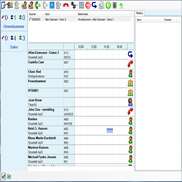
5 Genvejs taster Slet søgetekst Ophæv filter ved blank søgefelt Stil om/ på vent Konsult. til mobil Send Filter stilling Filter afdeling Send DTMF Kolleger Linier Stil om/ på vent Stil om til VM Direkte til mobil Send SMS Stil om til VM Stil om til alt. nr. Markér søgetekst Flere kalenderinformationer Sæt på hold Gennemfør omstil. (=F3/F2 ved ét aktivt kald) Afslut kald/læg på Besvar kald/unhold CTRL -8: Parkering af kald -8 ALT -8: Tag parkeret kald -8 Ring op Skift mellem opkaldsfelt og søgefelt CONFIDENTIAL Scantalk 202 5
6 Informationer fra Active Directory, AD Organizatoriske data Søgbart felt + filter Kontakt relaterede data Searchable field Afdeling Business Unit Kontor adresse Titel Færdigheder Sekretær Navn Initialer Lokal nr. Hjemme nr. Mobil nr. Direkte nr. CONFIDENTIAL Scantalk 202 6
7 Status ikoner (brutto-liste) Ikke alle nedenstående ikoner er standard i Unified Operator. Det kan kræve tilkøb af f.eks Teamview Precense Manager og mobil status for at opnå nogle af fraværsmarkeringerne. Telefon Ledig Optaget Logget ud Ukendt Send All Calls Viderstillet Viderstil VM) Ekst. Kontakt Fravær Gået Barsel Ferie Syg Møde for idag Frokost Kort fravær Andet Mobil Ledig Optaget Logget ud Ikke tilknyttet In/Out Til stede Ikke Til stede Ikke tilknyttet PC Logget på Screen save Logget ud Ikke tilknyttet CONFIDENTIAL Scantalk 202 7
8 Genvejstaster praktiske eksempler 4 Gennemfør omstilling (F3 og F2) Besvar Konfereret viderestilling 3 Ring op 2 3 Gennemfør omstilling (F3 og F2) Besvar Direkte gennemstilling 2 4 Afslut kald Besvar Tag omstillet kald tilbage 3 5 Ring op Besvar 2 CONFIDENTIAL Scantalk 202 8
9 Genvejstaster praktiske eksempler Besvar Kald på vent mod optaget medarbejder 2 3 På vent 2 På Hold Besvar Sæt kald på Hold (+ Unhold) 3 Unhold 4 Gennemfør omstilling (F3 og F2) Besvar Konsulteret viderestilling til mobil 2 3 Ring op CONFIDENTIAL Scantalk 202 9

10 Genvejstaster praktiske eksempler Besvar Omstilling 3 Direkte gennemstilling til mobil 2 Send under igangværende kald Send Send spontant 2 Send CONFIDENTIAL Scantalk 202 0
11 Genvejstaster praktiske eksempler Filter på afdeling 2 Sæt filter Markér søgetekst for overskrivning Markér CONFIDENTIAL Scantalk 202
12 Gode hints vedrørende søgning Udvælg én af viste medarbejdere Hvis en søgning giver mere end ét resultat, og den søgte medarbejder vises i listen, kan denne vælges ved at klikke med musen på området med: navn/lokalnr./initialer. Optimeret søgning Hvis en organisation rummer mange (del)navnesammenfald i fornavne respektive efternavne, er det muligt at optimere søgningen ved at splitte søgekriteriet i to dele. ha mar kan resultere i eks. Hans Markussen, hvorimod andre med fornavne som Hans, Hanne, Hasse og Harald, med efternavne som Madsen, Maltesen, Mathiesen og Malling udelukkes. CONFIDENTIAL Scantalk 202 2
13 Andre gode hits Forkortelser* på kald som lander fra organisationen FWU Forwarded unconditional FWB Forward on busy FNA Forward on no answer Kalds linie - information * Information om hvorfor/hvordan et kald fra organisationen lander her, eks.: FWB: Paul Day<-Ole Larsen eller hvis navn på ANI er ukendt FWB: Paul Day< fortæller at Ole Larsen eller hvis navn på ANI er ukendt har ringet til Paul Day som er optaget, hvorfor kaldet (ifølge PD s parametre) viderestilles hertil. Paul Day er samtidig slået op, således at yderligere information om ham umiddelbart kan aflæses. Hvis AVAYA VM PRO anvendes vises medarbejderens navn ikke (Paul Day). Nummer på den kaldende (ANI) Navn på den kaldende, hvis dette er kendt i systemet. I de tilfælde hvor navn vises, vil der ofte være tale om interne kald. Dog kan det også være externe kald, hvis den kaldende er oprettet i databasen (manuelt). CONFIDENTIAL Scantalk 202 3
14 En gang imellem Beskriver funktioner som anvendes periodisk efter behov, herunder oprettelse af nye kontakter samt ændring af data. CONFIDENTIAL Scantalk 202 4
15 Opret fælles kontakt Opret medarbejder Opret fælles gruppe Oprettelse af Medarbejder/kontakt/gruppe Der kan opstå ønske om - eller behov for at supplere den eksisterende data-portefølge af medarbejdere/grupper/eksterne kontakter (som hentes fra Active Directory), med nye emner. Det kan skyldes at emnet ikke er en del af windows-netværket (eks. mødelokale), eller at emnet ikke ønskes oprettet i AD (eks. eksterne kontakter). Grupper oprettes kun her. Ændring af data foregår her. Dobbeltklik på en kontakt * CONFIDENTIAL Scantalk 202 5
16 Før ibrugtagning Præsenterer et udsnit af de muligheder og variationer programmet tilbyder den individuelle bruger såvel som alle, før ibrugtagning. Omhandler blandt andet søgning, program-adfærd, regler, optimeringer samt oprettelse af ringe-grupper. P S Dette afsnit har primært til formål at orientere den daglige bruger om de muligheder programmet tilbyder. Hvordan de enkelte parametre skal sættes afgøres inden installation, i fælles dialog mellem brugere og det tekniske personale, som har ansvar for installation og konfiguration. CONFIDENTIAL Scantalk 202 6
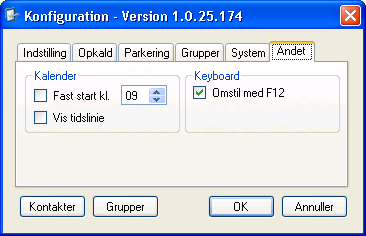
17 Program adfærd, regler og optimeringer Et varieret udvalg af parametre som tilgodeser individuelle krav og ønsker Hvis man ønsker at anvende parkering af kald Vis aktive linier (i højre sektion) Fritekst søgning Opdater detalje billede (refresh) hvert 2. sekund Her kan man angive applikationens adfærd ved indkommende kald Her kan man angive om omstilling til ukendte (ikke kolleger) altid skal foregå ved direkte gennemstilling Her kan man bytte om på F4 og CTRL F4, hvis omstil- Ling til mobil altid foregår Ved direkte gennemstilling Her kan man angive om kalendervisning skal følge dagen, eller om visning altid skal starte på samme tidspunkt, og i givet fald hvornår CONFIDENTIAL Scantalk 202 7
18 Opret ringe-gruppe til overvågning Der kan etableres og dermed overvåges - op til 0 ringe-grupper. Det er kun en service-funktion, som alene har til formål at orientere brugeren om den øjeblikkelige belastning på de viste grupper - i form af antal ventende kald Således kan en kaldende, som ønsker omstilling til en given gruppe, orienteres om eks. potentiel lang ventetid. Kun søgegrupper kan indgå i overvågning. Under forudsætning af at en ringe-gruppe er oprettet i databasen via knappen ACD, klikkes på den position (-0) som gruppen ønskes etableret på. Herefter præsenteres alle oprettede ringe-grupper i et vindue. Klik på den ønskede ringe-gruppe. CONFIDENTIAL Scantalk 202 8
TeamView Unified Operator. Get Started
 TeamView Unified Operator Get Started Denne introduktion er opdelt i 3 afsnit Daglig brug Giver brugeren et overblik over funktionstaster, søgefelter, ikoner og agent håndtering, som disse anvendes og
Office Manager. Kom igang. Presented by Scantalk ApS
 Office Manager Kom igang Presented by Scantalk ApS +45 70 22 20 80 [email protected] TeamView Office Manager - Kom igang CONFIDENTIAL Scantalk 2012 2 Denne introduktion er opdelt i 2 sektioner Dagligt
Office Manager. Kom igang. Presented by Scantalk ApS
 Office Manager Kom igang Presented by Scantalk ApS +45 70 22 20 80 [email protected] TeamView Office Manager - Kom igang CONFIDENTIAL Scantalk 2012 2 Denne introduktion er opdelt i 2 sektioner Dagligt
Presence Manager. Kom igang
 Presence Manager Kom igang TeamView Presence Manager - Kom igang CONFIDENTIAL Scantalk 2012 2 Applikationens formål At sikre optimal service til kunder og partnere. Hver enkelt medarbejder forsynes med
Avaya IPO Unified Operator v. 1.0 Brugermanual
 Avaya IPO Unified Operator v. 1.0 Brugermanual COPYRIGHT NOTICE: No part of this document may be reproduced, distributed, stored in a retrieval system or translated into any language, including but not
3OMSTILLING 3OMSTILLING APP QUICKGUIDE TIL BRUGERE
 3OMSTILLING 3OMSTILLING APP QUICKGUIDE TIL BRUGERE 3Omstilling App til iphone og Android er en nem måde at forbinde til din virksomheds mobilomstilling. App en downloades og installeres fra App Store og
3OMSTILLING 3OMSTILLING APP - QUICKGUIDE TIL RECEPTIONISTER
 3OMSTILLING 3OMSTILLING APP - QUICKGUIDE TIL RECEPTIONISTER 3Omstilling App til iphone og Android smartphones er en nem måde at forbinde til din virksomheds mobilomstilling. App en downloades og installeres
UNO vejledning. Indhold
 UNO vejledning Indhold I denne vejledning finder du informationer omkring installering af de forskellige Uno produkter, derudover er der samlet de mest brugte funktioner til daglig brug af Uno UNO VEJLEDNING...
ZYLINC MOBILE OPERATOR. Brugervejledning. Version juli 2014 Document Revision: Author: Troels Petersen
 Brugervejledning ZYLINC MOBILE OPERATOR for ios Version 3 16. juli 2014 Document Revision: 1.0.0 Author: Troels Petersen Zylinc Ltd. Strandvejen 104A, 1. 2900 Hellerup Denmark Phone: +45 7023 2328 CVR
Brugervejledning. TDC Scale Assistent til iphone. Copyright NOMADICCIRCLE 2010-2012 All rights reserved
 TDC Scale Assistent til iphone Copyright NOMADICCIRCLE 2010-2012 All rights reserved Revision Date 1 kw 20101128 Initial version 2 kw 20101201 Stavefejl og layout rettelser 3 kw 20101202 FAQ udvidet 4
Quick Guide til MM Omstilling
 Quick Guide til MM Omstilling 1. Generelt 2. Adgang 3. Startside 4. Brugerindstillinger 4.1. Bruger 4.2. Svargrupper 4.3. Sprog 4.4. Brugerstatus 4.5. Opkaldshistorik 4.6. Kontakter 4.7. Brugeropsætning
Communicator Manual Version
 Communicator effektiviserer virksomhedens aktuelle telekommunikation i ét vindue på din pc Side 1 af 37 Indholdsfortegnelse Introduktion... 4 Om programmet... 4 Om manualen... 4 For at komme i gang...
Quickguide Connect Client 3.0 PC/Mac
 Quickguide Connect Client 3.0 PC/Mac Information Denne guide beskriver de grundlæggende funktionaliteter i Connect 3.0 PC og Macklienten. Guiden indeholder korte uddrag fra vejledningen Connect 3.0 PC
Kvik guide AMC Klient Android
 1 Kvik guide AMC Klient Android Indhold Installation af Klient software Side 2 Installation af ny konfiguration/funktioner/lcr filer Side 3-4 Beskrivelse af faste funktioner Side 5 Beskrivelse af menuer
Brugerhåndbog. Håndtér virksomhedens opkald med. 3Switch
 Brugerhåndbog Håndtér virksomhedens opkald med 3Switch Indholdsfortegnelse 1 Indledning...... 3 1.1 Brugerhåndbogen...... 3 1.2 Switch-enheden og dens funktioner... 3 1.2.1 Brugerens hovedfunktioner...
ios App Manual Adgang for at komme ind i app en.
 ios App Manual Adgang Tryk på for at komme ind i app en. Er det første gang du logger ind skal du indtaste telefonnummer og adgangskode. Har du ingen adgangskode i forvejen, eller har du glemt din adgangskode,
Communicator effektiviserer virksomhedens aktuelle telekommunikation i ét vindue på din pc
 Communicator effektiviserer virksomhedens aktuelle telekommunikation i ét vindue på din pc Version 240216 Side 1 af 32 Indholdsfortegnelse Introduktion... 4 Om programmet... 4 Om manualen... 4 For at komme
Communicator Manual Version
 Communicator Manual Version 040716 Communicator effektiviserer virksomhedens aktuelle telekommunikation i ét vindue på din pc Side 1 af 34 Indholdsfortegnelse Introduktion... 4 Intuitiv og effektiv...
Kvikguide. TDC Call Center. Medarbejderfunktioner. TDC Call Center - Brugerflade
 Kvikguide TDC Call Center Medarbejderfunktioner TDC Call Center - Brugerflade Call center hoved-brugerfladen indeholder følgende elementer: Globalt meddelelsesområde vises til højre for Call center navnet.
Avaya IPO Operator Express v. 1.0 Brugermanual
 Avaya IPO Operator Express v. 1.0 Brugermanual COPYRIGHT NOTICE: No part of this document may be reproduced, distributed, stored in a retrieval system or translated into any language, including but not
Apoweb Det nye og forbedrede Apoweb. Udarbejdet af IT-afdelingen Oktober 2015
 Apoweb Det nye og forbedrede Apoweb Udarbejdet af IT-afdelingen Oktober 2015 1 Indholdsfortegnelse Apoweb... 4 Administrative bruger... 4 Login... 4 Se ansatte... 6 Bladre i ansatte listen... 6 Se ansattes
3OMSTILLING 3OMSTILLING APP 3.1 QUICKGUIDE TIL BRUGERE
 3OMSTILLING 3OMSTILLING APP 3.1 QUICKGUIDE TIL BRUGERE 3Omstilling App til iphone og Android er en nem måde at forbinde til din virksomheds mobilomstilling. App en downloades og installeres fra App Store
ZYLINC MOBILE OPERATOR til ios
 KVIK- VEJLEDNING ZYLINC MOBILE OPERATOR til ios Version 3 16. december 2015 Dokumentrevision: 1.2 Forfatter: Helle Frederiksen Zylinc A/S Strandvejen 104A, 1. sal 2900 Hellerup Telefon: 7023 2328 CVR 2888
Kvik guide Mitel MC Klient Android
 1 Kvik guide Mitel MC Klient Android Indhold Installation af Klient software Side 2 Installation af ny konfiguration/funktioner/lcr filer Side 3-4 Beskrivelse af faste funktioner Side 5 Beskrivelse af
Statistikmodul i WinPLC
 Juni 2018 Statistikmodul i WinPLC Indlæs patientfortegnelse fra sundhed.dk Inden du benytter statistikmodulet i WinPLC, er det en god ide at indlæse en opdateret patientfortegnelse fra sundhed.dk. Denne
3OMSTILLING. Manual til 3Omstilling Webklient for brugere V2.0
 3OMSTILLING Manual til 3Omstilling Webklient for brugere V2.0 Indholdsfortegnelse 1. INTRODUKTION... 3 2. MINIMUMSKRAV FOR WEBKLIENT... 3 3. LOG IND... 3 4. HURTIGT OVERBLIK... 3 5. ÆNDRING AF STATUS...
Android App Manual. Adgang. for at komme ind i app en.
 Android App Manual Adgang for at komme ind i app en. Er det første gang du logger ind skal du indtaste telefonnummer og adgangskode. Har du ingen adgangskode i forvejen, eller har du glemt din adgangskode,
Business One OnePresence Sådan fungerer OnePresence webklient i Business One
 Business One OnePresence Sådan fungerer OnePresence webklient i Business One Indhold 1 Introduktion... 3 2 OnePresence webklient... 3 3 Sådan logger du ind på webklienten... 4 4 Søgning og status på kollegaer...
UNO brugervejledning ERHVERV. Indhold. Viderestilling på Softphonen... 2
 UNO brugervejledning Indhold Viderestilling på Softphonen... 2 Viderestillingskoder... 3 Viderestil... 3 Besvare kollegas kald... 3 Fast viderestilling... 3 ACD log-in... 3 Viderestillingskoder Avanceret...
COMMUNICATOR MANUAL. Communicator effektiviserer virksomhedens aktuelle Telekommunikation i ét vindue på din pc. 1 Vers
 Communicator effektiviserer virksomhedens aktuelle Telekommunikation i ét vindue på din pc 1 Vers. 270217 Indholdsfortegnelse Introduktion... 4 Intuitiv og effektiv... 4 Om manualen... 4 For at komme i
Log ind. Skriv www.mobilflex-connect.dk i din browser. Du logger ind på siden med dit mobilnummer.
 Mobil FlexConnect Din mobiltelefon har en webside, hvor du kan lave forskellige indstillinger for dine kald til og fra din mobiltelefon. Websiden hedder Mobil FlexConnect: www.mobilflex-connect.dk Denne
Center for IT & Digitalisering. Betjening og gode fif til din nye VOP Nano telefon
 Betjening og gode fif til din nye VOP Nano telefon Indholdsfortegnelse Når telefonen ringer... 3 Når du skal foretage et opkald... 5 Eksternt nummer... 5 Internt nummer... 7 Tastatur... 8 Tilmelding til
Brugevejledning med tast selv koder, for Cirque telefoni på Brøndbynet
 LOKAL OMSTILLING De kan når som helst stille en samtale om til et andet nummer. Tast R + nummeret, informer om samtalen og læg røret på. Hvis nummeret er optaget eller ikke svarer, kan De gå tilbage til
M Mobility Mobil IP. Installations- & brugervejledning Desktop version Windows 12. august 2014
 M Mobility Mobil IP Installations- & brugervejledning Desktop version Windows 12. august 2014 Indhold Introduktion Download program software Installation af M Mobility Mobil IP Softphone program Åbningsskærm
3OMSTILLING. Manual til 3Omstilling Basis og Udvidet Statistik for Administratorer V2.0
 3OMSTILLING Manual til 3Omstilling Basis og Udvidet Statistik for Administratorer V2.0 Indholdsfortegnelse 1. BASIS STATISTIK... 3 Træk en rapport... 3 Hovednummer rapporter... 3 Visning af data (Tid,
Business Call Quick guide SNOM360 Juli 2012
 Business Call Quick guide SNOM360 Juli 2012 Indledning Denne vejledning guider dig nemt og hurtigt igennem installation og brug af de mest anvendte funktioner og funktionstaster på SNOM 360 telefonen.
Kvik guide Mitel MC Klient iphone
 1 Kvik guide Mitel MC Klient iphone Indhold Installation af Klient software Side 2 Installation af ny konfiguration/funktioner/lcr filer Side 3-4 Beskrivelse af faste funktioner Side 5 Beskrivelse af menuer
Business Call Quick guide SNOM370 Version 1.0 / juli 2012
 Business Call Quick guide SNOM370 Version 1.0 / juli 2012 Indledning Denne vejledning guider dig nemt og hurtigt igennem installation og brug af de mest anvendte funktioner og funktionstaster på SNOM 370
ViKoSys. Virksomheds Kontakt System
 ViKoSys Virksomheds Kontakt System 1 Hvad er det? Virksomheds Kontakt System er udviklet som et hjælpeværkstøj til iværksættere og andre virksomheder som gerne vil have et værktøj hvor de kan finde og
Brugermanual. OpenScape Voice. Siemens OpenStage 40. Opsætning på bordtelefon. Version 07/15
 Brugermanual OpenScape Voice Siemens OpenStage 40 Opsætning på bordtelefon Version 07/15 Udskriv denne brugermanual Denne manual er designet til at blive udskrevet som et hæfte, du kan gemme og bruge som
Quickguide til PM5. De enkelte punkter er beskrevet løst kig i manualen hvis du har brug for en dybere forklaring.
 Her er en hurtig guide til hvordan du kommer godt i gang med PM5. Der er visse ting der skal gøres i den rigtige rækkefølge, for at du får det bedste ud af systemet fra starten af. De enkelte punkter er
TDC Scale LG IP 8815. Brugervejledning
 TDC Scale LG IP 8815 Brugervejledning Februar 2011 Indholdsfortegnelse Indledning... 3 Besvarelse af opkald... 5 Afvis opkald... 5 Foretag opkald... 6 Afslut opkald... 6 Genkald... 6 Skjul nummer per kald...
3OMSTILLING. Manual til 3Omstilling Webklient for receptionister V2.1
 3OMSTILLING Manual til 3Omstilling Webklient for receptionister V2.1 Indholdsfortegnelse 1. INTRODUKTION... 4 2. MINIMUMSKRAV FOR WEBKLIENT... 4 3. LOG IND... 4 4. HURTIGT OVERBLIK... 4 5. BESVAR OPKALD...
KMD Educa WEB-elevfravær Heldagsfravær
 KMD Educa WEB-elevfravær Heldagsfravær Vejledning til lærer Fraværsindberetning af heldagsfravær via LærerIntra Når din kommune har tilkøbt modulet KMD Educa WEB-elevfravær, kan du som klasselærer eller
QUICK GUIDE SNOM370 VERSION 1.0 OKT. 2011
 QUICK GUIDE SNOM370 VERSION 1.0 OKT. 2011 INDHOLD Indledning... 3 Tilslut telefonen... 4 Generelt... 4 Ændring af ringetone... 6 Foretag et opkald... 6 Besvar et opkald... 6 Omstilling af opkald... 7 Træk
3OMSTILLING. Brugermanual til 3SoftPhone
 3OMSTILLING Brugermanual til 3SoftPhone Indholdsfortegnelse 1. INTRODUKTION... 3 2. OVERBLIK... 3 3. INSTALLATION... 4 4. LOG IND... 4 5. BESVAR OPKALD... 4 6. 3SOFTPHONE OG OMSTILLINGSBORDET... 5 7. FORETAG
VEJLEDNING I IP TELEFONI
 VEJLEDNING I IP TELEFONI Indholdsfortegnelse IP telefoni hvad er nyt?... 3 1. Telefonens udseende og funktioner... 5 2. Funktioner på din IP telefon... 6 3. Log ind/log ud af telefonen og afdelingstelefonnummer...
Manual til Kundekartotek
 2016 Manual til Kundekartotek ShopPlanner Customers Med forklaring og eksempler på hvordan man håndterer kundeoplysninger www.obels.dk 1 Introduktion... 3 1.1 Formål... 3 1.2 Anvendelse... 3 2 Referencer...
Myfone iphone Guide. En guide til Flexfones Myfone App til iphone.
 Myfone iphone Guide En guide til Flexfones Myfone App til iphone. Indhold Introduktion 3 Download Flexfones app 3 Myfone 3 1.0 Login 3 2.0 Opkald 3 Omstilling 4 3.0 Direkte omstilling 5 4.0 Overvåget omstilling
BRUGERMANUAL FOR KLUBKOORDINATORER. Version 2.0
 BRUGERMANUAL FOR KLUBKOORDINATORER Version 2.0 Login Du skal vælge den klub som du tilhøre og dernæst indtaste din kode i feltet: Password. Regionsgolf-Danmark Administration Når du er logget ind i system
YEALINK T46G Complea A/S
 Lufthavnsvej 5 9400 Nørresundby Telefon +45 9632 7000 Ring op 1. Tag røret 1. Tryk på mens røret er lagt på. 1. Tryk på for at aktivere headset-mode. Bemærk: Under et kald kan du skifte mellem headset,
Business Call Quick guide SNOM 320 Version 1,0/juli 2012
 Business Call Quick guide SNOM 320 Version 1,0/juli 2012 Indledning Denne vejledning er udarbejdet med henblik på at beskrive de mest anvendte funktioner og funktionstaster på SNOM 320 telefonen. På den
Vejledning Brug af Cisco Jabber
 Vejledning Brug af Cisco Jabber Varde kommune 2015 Indholdsfortegnelse Login i Jabber... 4 Tilgængelighed... 5 Chat... 6 Skærmdeling... 7 Videosamtale... 8 Videomøde IKKE MULIGT ENDNU, MEN BESTILT VED
ExtraNet. Sider beskyttet med kodeord i OLO
 ExtraNet Sider beskyttet med kodeord i OLO Side 1 af 16 For brugeren af din hjemmeside Fra forsiden kan du indsætte en knap, som henviser til en side, som kræver en kode. Side 2 af 16 Login er nødvendigt
KOM GODT I GANG MED APP EN
 TOUCHPOINT LILLE APP TIL STOR HJÆLP MED APP EN Maj2017_17436 Sådan anvender du Telia Touchpoint Installer app en Vi anbefaler, at I downloader app en ved at klikke på nedenstående direkte link på jeres
Om 9608/9611 IP Telefon
 IP Office 9608/9611 Telefon betjeningsguide Meddelelse / ringe indikation Mistede opkald Linietast Funktionstast etiket Funktionstast Om 9608/9611 IP Telefon Telefonen understøtter 24 programmerbare linie
TBL / 14.08.2012 v.0.3. Kurser... 3 Tilmeld kursister... 4. Side 2 af 8
 HåndOffice Kurser Kurser... 3 Tilmeld kursister... 4 Side 2 af 8 Kurser Klik på Kursus.Kursus-Forening åbner søgningen på kurser. Udfyld kriterier og/eller klik på Start søgning. Dette åbner liste på kurser
Manual til Thvilum WebGIS
 Manual til Thvilum WebGIS Thvilum A/S, Rønhøjvej 12, 8300 Odder, Tlf. 86 54 62 33, www.thvilum.dk Indledning. Denne manual er en vejledning i nogle af de grundlæggende funktioner i programmet. Den kan
Quick Guide for Mobil Reception (Omhandler mobil reception også kaldet isymphony)
 Quick Guide for Mobil Reception (Omhandler mobil reception også kaldet isymphony) Generelt Mobil Reception er et værktøj som bruges til at overvåge medarbejdere, kø er og meget andet samt styre dit omstillingsanlæg
M Mobility Mobil IP. Installations- & brugervejledning Smartphone version Mac OS X 12. august 2014
 M Mobility Mobil IP Installations- & brugervejledning Smartphone version Mac OS X 12. august 2014 Indhold Introduktion Download program software Installation af M Mobility Mobil IP Softphone program Hovedskærm
Indholdsfortegnelse. EasyIQ IDM 5.4 Brugermanual
 Indholdsfortegnelse Indledning... 2 Forsiden... 2 Dine genveje... 3 Nyheder... 3 EasyIQ og EasyIQ Quick Funktioner... 3 Administration... 8 Licens... 8 Nyheder... 9 Eksterne links... 11 Log... 12 Password...
OptiCaller Client v2.0
 Simplified mobility and reduced call cost OptiCaller Client v2.0 Android brugervejledning Indhold 1. Installation af OptiCaller 3 1.1 Widget 3 2. Opkalds metoder 5 2.1 Foretage Direct Call opkald 5 2.2.
ZYLINC MOBILE OPERATOR til Android
 KVIK- VEJLEDNING ZYLINC MOBILE OPERATOR til Android Version 3 8. januar 2016 Dokumentrevision: 1.0 Zylinc A/S Strandvejen 104A, 1. sal 2900 Hellerup Telefon: 7023 2328 CVR 2888 8597 [email protected] www.zylinc.com
Quick guide SNOM370 Version 1.0 / okt. 2011
 Quick guide SNOM370 Version 1.0 / okt. 2011 Indledning Denne vejledning guider dig nemt og hurtigt igennem installation og brug af de mest anvendte funktioner og funktionstaster på SNOM 370 telefonen.
Brugervejledning. TDC Scale Assistent til Android. Copyright NOMADICCIRCLE 2011-2012 All rights reserved
 TDC Scale Assistent til Android Copyright NOMADICCIRCLE 2011-2012 All rights reserved Revision Date 1 kw 20110518 Initial version 2 KW 20110522 Sproglige rettelser 3 KW 20110525 Afsnit vedr. Automatick
ZyMobile Operator Quick Guide for Android
 Side 1 af 7 Zylinc A/S - Strandvejen 104A, 1 sal - 2900 Hellerup Denmark - CVR: 2888 8597 - Tel.: +45 7023 2328 - Fax: +45 7023 8329 [email protected] - [email protected] ZyMobile Operator Quick Guide for Android
Administrator manual
 Revision 1 Administrator manual INDHOLD LOG IND 1 OVERBLIK 1 ARBEJDSRUM 1 MEDARBEJDERE 2 OPRET NY MEDARBEJDER 2 TRIN 1 AF 4: NAVN OG OPLYSNINGER 2 TRIN 2 AF 4: LEGITIMATION 2 TRIN 3 AF 4: EFFEKTIVITETSNIVEAU
PENSAB. Introduktion til PENSAB systemet. Log-ind. Det første du møder i PENSAB systemet er log-ind vinduet.
 PENSAB Introduktion til PENSAB systemet Log-ind Det første du møder i PENSAB systemet er log-ind vinduet. For at logge ind skal du benytte din medarbejdercertifikat via NEM LOGIN Hvis du ikke kan logge
I denne guide gennemgår vi de væsentligste funktioner.
 Med 3Kontakt app kan du logge ind i din virksomheds 3Kontakt løsning. På den måde har du adgang til de vigtigste funktioner i 3Kontakt for dig som bruger. I denne guide gennemgår vi de væsentligste funktioner.
Kalender og Nyheder til Portalen for Aale, Hjortsvang og Hammer via Conventus
 Kalender og Nyheder til Portalen for Aale, Hjortsvang og Hammer via Conventus Indledning Denne vejledning beskriver hvordan man som forening har mulighed for at indsætte arrangementer og nyheder på portalen
Brugervejledning for. Telenor Dialer
 Brugervejledning for Telenor Dialer 1 Indholdsfortegnelse Generelt om Telenor Dialer.... 5 Telenor Dialer og OneNumber.... 6 Telenor Dialer og OneNumber Mobile.... 6 Faciliteter i Telenor Dialer...7 Installation
QUICK GUIDE SNOM300 VOIP BUSINESS PHONES JULI 2010
 QUICK GUIDE SNOM300 VOIP BUSINESS PHONES JULI 2010 INDHOLD Indledning... 3 Tilslut telefonen... 3 Generelt... 4 Ændringer af ringetone... 5 Foretag et opkald... 5 Besvar et opkald... 5 Omstilling af opkald...
Daglig brug af Jit-klient
 Daglig brug af Jit-klient Indholdsfortegnelse Opret person...3 Alternativ oprettelse...3 Søgning af personer...4 Send besked...5 Vælg besked...6 Opret mappe...6 Opret skabelon...6 Slet mapper og skabeloner...6
I kan styre samtlige funktioner beskrevet i nærværende dokument, gennem jeres personlige side (selfcare) på www.firstcom.dk
 Indledning Denne vejledning guider dig nemt og hurtigt igennem installation og brug af de mest anvendte funktioner og funktionstaster på SNOM 320 telefonen. På sidste side er der svar på ofte stillede
QUICK GUIDE SNOM320 VOIP BUSINESS PHONES REV. 2010
 QUICK GUIDE SNOM320 VOIP BUSINESS PHONES REV. 2010 INDHOLD Indledning... 3 Tilslut telefonen... 3 Generelt... 4 Ændring af ringetone... 5 Foretag et opkald... 5 Besvar et opkald... 5 Omstilling af opkald...
Daglig brug af JitBesked 2.0
 Daglig brug af JitBesked 2.0 Indholdsfortegnelse Oprettelse af personer (modtagere)...3 Afsendelse af besked...4 Valg af flere modtagere...5 Valg af flere personer der ligger i rækkefølge...5 Valg af flere
OnApplications. OnCall CTI. The missing link. Med OnCall CTI. drager din virksomhed fordel af at integrere telefoni og data
 OnCall CTI The missing link Med OnCall CTI drager din virksomhed fordel af at integrere telefoni og data kan dine medarbejderne håndtere den telefoniske kontakt til kunderne både professionelt og effektivt
OptiCaller Client v2.0
 Simplified mobility and reduced call cost OptiCaller Client v2.0 iphone brugervejledning Indhold 1. Installation af OptiCaller 3 2. Opkalds metoder 5 2.1 Foretage Direct Call opkald 5 2.2. Foretage et
KOM GODT I GANG MED MENUOMSTILLING
 TOUCHPOINT LILLE APP TIL STOR HJÆLP MED MENUOMSTILLING Maj2017_17436 Sådan indstiller du menuomstilling Med menuomstilling kan du automatisk omstille et indkommende opkald til en svargruppe eller en medarbejder.
Vejledning til at ligge billeder ind på Jerslev gruppes hjemmeside.
 Vejledning til at ligge billeder ind på Jerslev gruppes hjemmeside. Først skal du åbne Windows Internet Explorer da dette program kan køre gruppen hjemmeside 100 %, du skal kigge ind på www.spejdernet.dk/jerslev
i din virksomheds 3Kontakt løsning. På den måde har du adgang til de vigtigste funktioner i 3Kontakt for dig som bruger.
 3KONTAKT APP QUICKGUIDE Med 3Kontakt app kan du logge ind i din virksomheds 3Kontakt løsning. På den måde har du adgang til de vigtigste funktioner i 3Kontakt for dig som bruger. I denne guide gennemgår
KMD Educa WEB-elevfravær Heldagsfravær
 KMD Educa WEB-elevfravær Heldagsfravær Vejledning til lærer Fraværsindberetning af heldagsfravær via LærerIntra Når din kommune har tilkøbt modulet KMD Educa WEB-elevfravær, kan du som klasselærer eller
Booking system. Instruktion til bookingsystem
 Booking system Instruktion til bookingsystem Her er beskrevet trin for trin, hvordan bookingsystemet skal betjenes. Systemet er opdelt i to dele en kundedel og en administrationsdel. 4-2-2015 1 Indledning
FirstIVR Brugervejledning version 1.2
 FirstIVR Brugervejledning version 1.2 1. Indhold 1. Indhold... 1 2. Introduktion til FirstIVR... 2 3. Kom godt i gang... 2 4. Menuen Objekter: Oprette lyde, køer, telefonsvarere m.v.... 3 4.1. Lyde...
ACUBIZ A/S Opret rejseafregning
 ACUBIZ A/S Opret rejseafregning Guide INDHOLDSFORTEGNELSE Indholdsfortegnelse...2 Hvad er Acubiz...3 Hvad er en rejseafregning... 3 Afregning af dine omkostninger...4 ❶ Kontér... 4 ❷ Dokumentér... 4 ❸
TDC Scale. Kom godt i gang - betjening af IP-telefon. Kvikguide
 TDC Scale Kom godt i gang - betjening af IP-telefon Kvikguide Ip-telefoner i TDC Scale Ved overgangen til TDC Scale har du udskiftet din bordtelefon med en ip-telefon. Vær opmærksom på, at du kan programmere