
Quickguide Connect Client 3.0 PC/Mac
|
|
|
- Caspar Brodersen
- 7 år siden
- Visninger:
Transkript
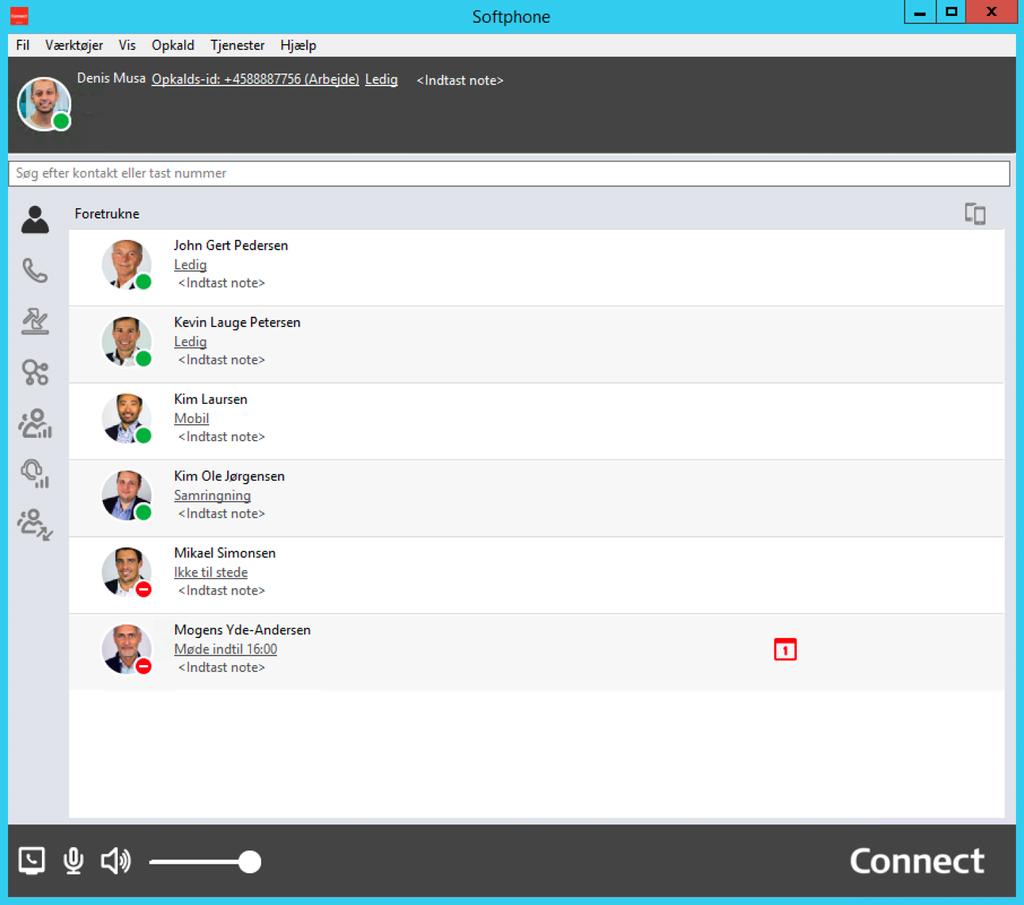
1 Quickguide Connect Client 3.0 PC/Mac
2 Information Denne guide beskriver de grundlæggende funktionaliteter i Connect 3.0 PC og Macklienten. Guiden indeholder korte uddrag fra vejledningen Connect 3.0 PC og Mac-klient, som du kan få udleveret af jeres telefoni administrator. Har du spørgsmål til klienten er du altid velkommen til, at kontakte os eller administratoren af jeres telefonisystem. Med venlig hilsen ipvision Support Skodsborgvej 305 D DK 2850 Nærum Åbningstid: Mandag Torsdag kl. 8:00-16:00 Fredag kl. 8:00-15: [email protected]
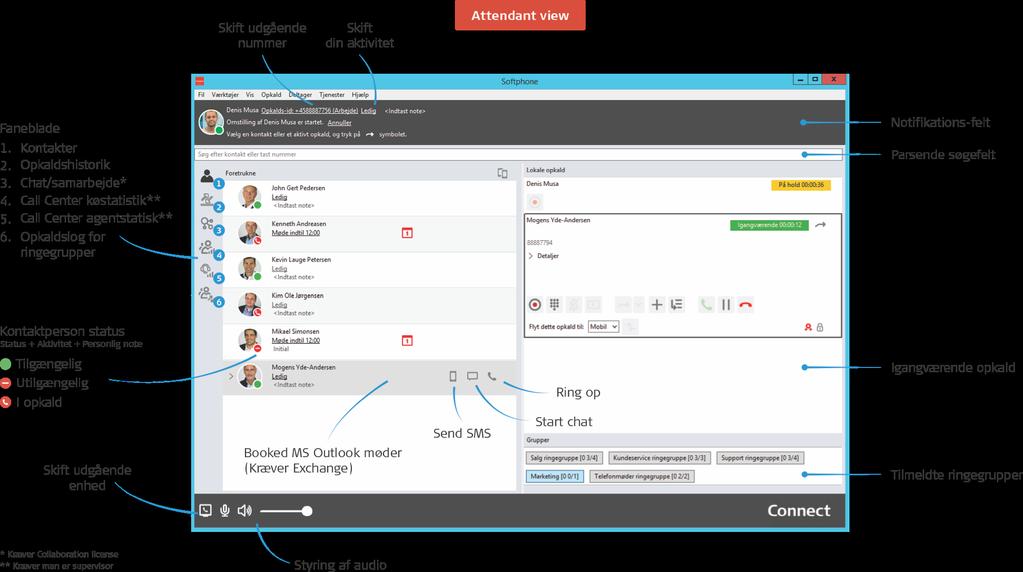
3 Funktionsoversigt
4 Sådan foretager du et opkald Når du skal foretage et opkald, kan dette gøres ved enten at søge kontakten frem via søgefeltet som vist nedenfor, eller ved at klikke på ikonet kontakter - virker kun hvis du har foretrukne I søgefeltet kan der søges på både navn, nummer, afdeling samt individuelle søgeord som er tilknyttet brugeren som f.eks. firmanavn. Når den ønskede kontakt er fundet, klik da på det telefonrør ikonet for at ringe op.
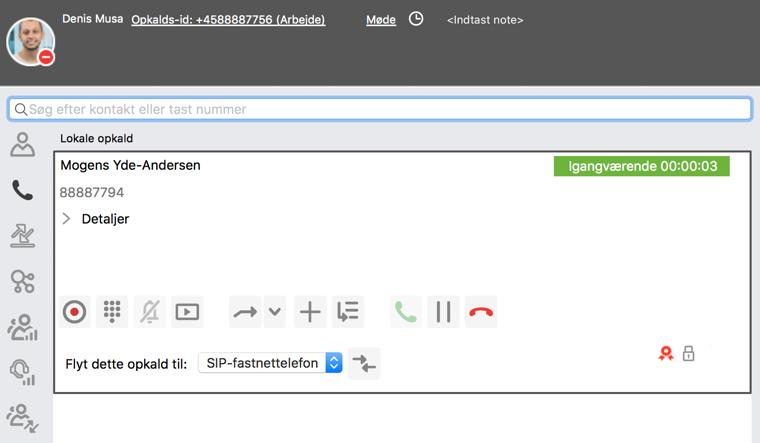
5 Sådan afslutter du et kald For at afslutte et igangværende kald klik da på det røde telefonrør ikon Omstilling uden præsentation Ønsker du at omstille et kald uden at præsentere kaldet for modtageren, klik da på for at aktivere omstillingsfunktionen, og søg derefter den kontakt frem som du vil omstille kaldet til. Viderestil kaldet ved at klikke på viderestillings ikonet på den ønskede kontakt.
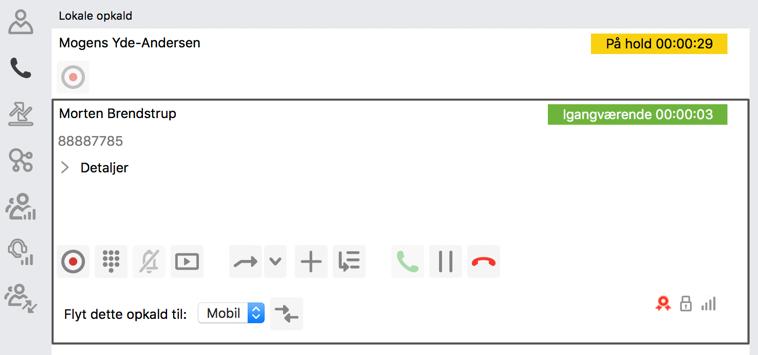
6 Omstilling med præsentation Når du skal omstille et igangværende kald med præsentation skal opkaldet først sættes på pause, dette gøres ved at klikke på pause ikonet. Brug nu søgefunktionen til at søge kontakten frem som du ønsker at omstille til, klik derefter på det grønne telefonrør ikon på brugeren du ønsker at ringe op og afvent at kaldet besvares. Når kaldet er besvaret og beskeden er overleveret skiftes der tilbage til det indkomne kald, hvor omstillingsfunktionen aktiveres ved at klikke på ikonet Aktiver omstilling, omstil derefter kaldet ved at klikke på omstillingsikonet
7 Flyt igangværende kald til en anden enhed For at flytte et kald til en anden enhed under en samtale, vælger du først den enhed som du ønsker at flytte kaldet til i drop down menuen Flyt dette opkald til. Kaldet overføres efterfølgende ved at klikke på ikonet Overfør kald Bemærk ca. 4 sek forsinkelse når du rykker kald fra Mobil => Softphone
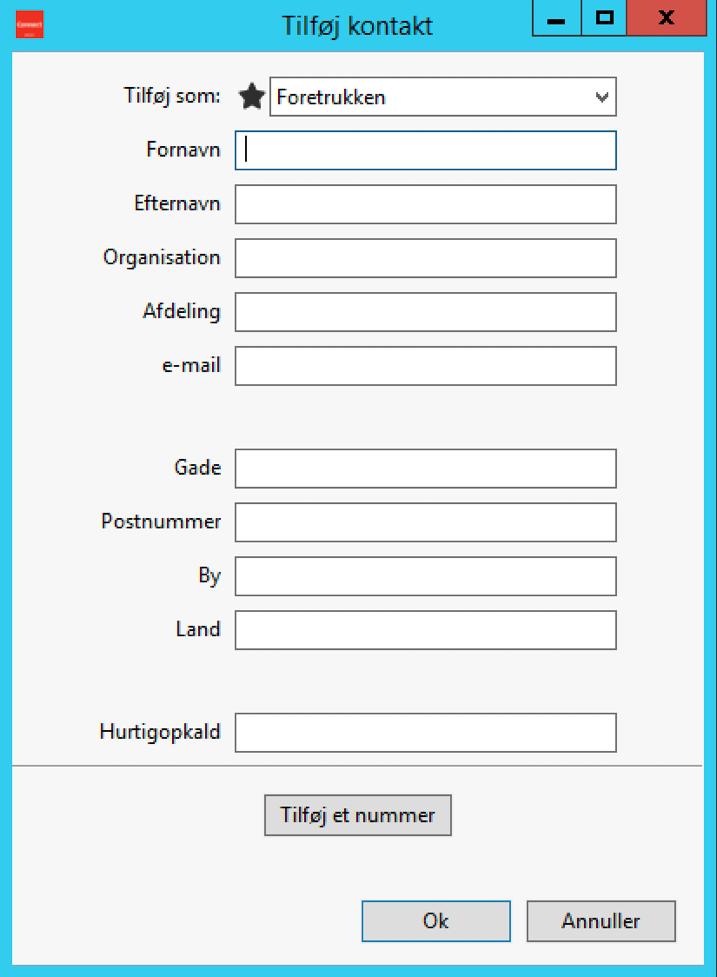
8 Opret ny kontaktperson Ønsker du at tilføje en ny kontaktperson kan dette gøres ved at vælge Værktøjer oppe i menuen og derefter Tilføj kontakt Udfyld nu den information som du ønsker at have omkring din kontakt. Ved oprettelse af kontakten kan du også vælge at tildele den en af følgende kategorier: Foretrukken, kontakt, VIP eller blokeret. Dette gøres via drop down menuen Tilføj som øverst i formularen. Kontaktpersoner du har oprettet er kun synlig/søgbare for dig selv. Kontakt kategorier Kontakt En kontaktperson med kategorien Kontakt er en helt almindelig kontaktperson som du kan søge frem og ringe op. Foretrukken Foretrukne kontakter vil som standard være vist på forsiden af klienten. VIP Når en kontaktperson er markeret som VIP kan der laves særlige kaldsregler for denne. Blokeret Når en kontakt er kategoriseret som Blokeret vil kald fra denne blive afvist. Hurtigopkald - Vær opmærksom på at feltet Hurtigopkald kan anvendes hvis man ønsker at have et kortnummer til en ekstern kontakt.
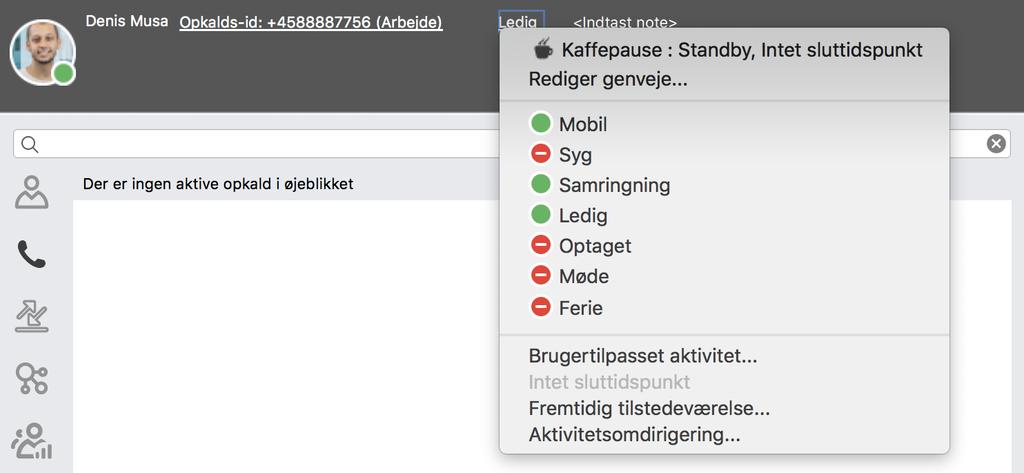
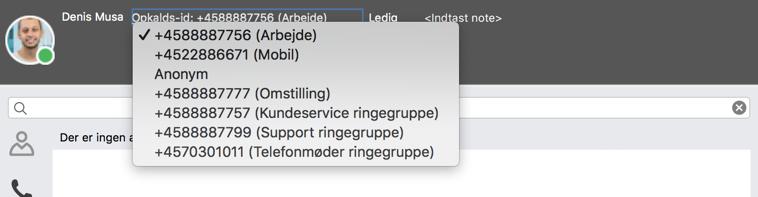
9 Ændring af status Ønsker du at ændre din status, klik da på den aktuelle status du har i viewet med dine egne oplysninger, og du vil blive præsenteret for en drop down menu hvor du kan vælge din aktuelle status. Ændring af udgående nummer Ønsker du at ændre det nummer som vises ved udgående kald, gøres dette også i viewet med dine egne oplysninger. For at ændre nummeret klik da på linjen Opkalds-id, du bliver herefter præsenteret for en drop down menu, med de numre som du kan vælge at vise ved udgående kald. Vælg det ønskede nummer ved at klikke på nummeret. Kræver aktivering og kaldsregler.

10 Ind- og udmelding i ringegrupper Ind- og udmelding af ringegrupper sker ved at klikke på den ringegruppe som man ønsker at melde sig ind eller ud af. Det er kun muligt at melde sig ind- og ud af ringegrupper der er synlige i klienten. Sådan læser du tallene i parentesen. Eksempel nedenfor Salg ringegruppe (0 3/4) Det første tal fra venstre (0) angiver hvor mange kald der står i kø i ringegruppen dvs. kald der endnu ikke er besvaret. Det andet tal fra venstre (3) angiver hvor mange agenter i ringegruppen der er ledige. Det tredje tal fra venstre (4) angiver hvor mange agenter der er logget ind i ringegruppen.

11 Booking af møde (tilkøb) For at booke et møde klik da på knappen Planlæg møde i top menuen. Klik derefter på Nyt møde.

12 Udfyld nu mødeindkaldelsen med de ønskede informationer. Vær opmærksom på informationen i disse felter: Navn I feltet navn angives titlen på mødet. Deltagere inviter deltagerne ved at indtastes , telefonnummer, eller brugernavn i søgefeltet. Link med Her kan du indsætte et link til det team forum du har oprettet.
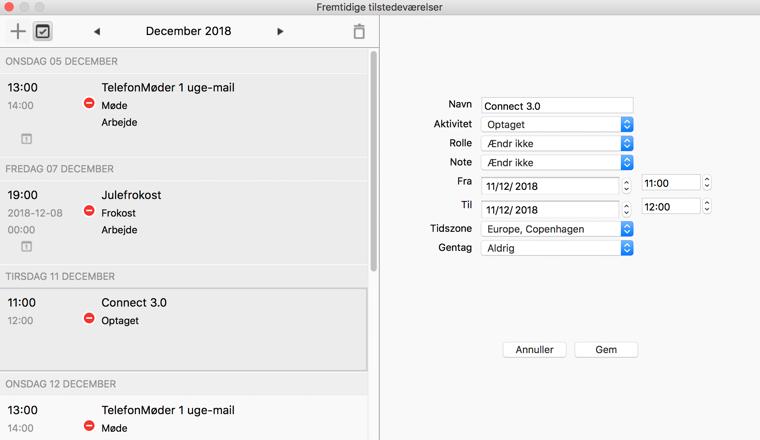
13 Visning af egen kalender For at se din egen kalender skal du vælge Værktøjer oppe i menuen, og vælge Fremtidig tilstedeværelse
14 Kalendervisning for kontakter For at se kalenderstatus på en kollega søges kontakten frem via søgefeltet. - Indikerer at brugeren er optaget i kalenderen. - Indikerer at brugeren er optaget i kalenderen indenfor 60 minutter. Når der klikkes på ikonet for Fremtidig tilstedeværelse vises de kommende kalenderaftaler.
15 Afsendelse af SMS Søg efter den kontakt du ønsker at sende en SMS til, klik derefter på ikonet Send SMS Udfyld tekstfeltet og tryk på Send. Afsendelse af gruppe SMS Søg den gruppe/ afdeling frem du ønsker at sende en gruppe SMS til og klik på ikonet Send SMS til denne gruppe Udfyld tekstfeltet og tryk på Send. Optagelse af samtaler For at starte en optagelse af en igangværende samtale klik på ikonet start optagelse Afhængig af brugeropsætningen kan samtaler modtages på mail PC/ Mac-klientens indbakke. Det er ikke muligt at optage alle samtaler automatisk. Samtaler kan kun optages hvis det er via softphone-klienten.
16 Log I loggen kan man se indgående, udgående og ubesvarede opkald, samt indbakke for optagede samtaler og telefonsvarer beskeder. Håndtering af kald modtaget på IP-telefonen Vær opmærksom på at det ikke er muligt at foretage en omstilling med præsentation, når kaldet modtages på IP-telefonen og omstilles ved at bruge klienten. Det er således kun muligt, at omstille via klienten uden præsentation. Alternativt kan kaldet viderestilles med præsentation på IP-telefonen. Kald modtaget på IP-telefonen kan ikke sættes på pause som i softphonen, kaldet parkeres i stedet ved at klikke på ikonet Parker samtale
Quickguide Connect App 3.0
 Quickguide Connect App 3.0 Information Denne guide beskriver de grundlæggende funktionaliteter i Connect App 3.0 til din smartphone. Vær opmærksom på at der kan være funktionaliteter beskrevet i denne
Mobiltelefon. Brugervejledning
 Mobiltelefon Brugervejledning Version 1.0 Dansk Januar 2014 Velkommen! Denne manual beskriver de grundlæggende funktionaliteter, der kan anvendes på din mobiltelefon Hvis du er i tvivl eller har spørgsmål,
3OMSTILLING 3OMSTILLING APP - QUICKGUIDE TIL RECEPTIONISTER
 3OMSTILLING 3OMSTILLING APP - QUICKGUIDE TIL RECEPTIONISTER 3Omstilling App til iphone og Android smartphones er en nem måde at forbinde til din virksomheds mobilomstilling. App en downloades og installeres
1. Overblik Installering af 3Kontakt softphone kontakter Opkald i 3Kontakt softphone Tilgængelighed...
 3KONTAKT SOFTPHONE QUICKGUIDE Med 3Kontakt Pro kan du benytte 3Kontakt softphone, som er et computerprogram, der gør det nemt og hurtigt, at besvare og foretage opkald via computeren. Du kan også sende
i din virksomheds 3Kontakt løsning. På den måde har du adgang til de vigtigste funktioner i 3Kontakt for dig som bruger.
 3KONTAKT APP QUICKGUIDE Med 3Kontakt app kan du logge ind i din virksomheds 3Kontakt løsning. På den måde har du adgang til de vigtigste funktioner i 3Kontakt for dig som bruger. I denne guide gennemgår
UNO brugervejledning ERHVERV. Indhold. Viderestilling på Softphonen... 2
 UNO brugervejledning Indhold Viderestilling på Softphonen... 2 Viderestillingskoder... 3 Viderestil... 3 Besvare kollegas kald... 3 Fast viderestilling... 3 ACD log-in... 3 Viderestillingskoder Avanceret...
Quick Guide til MM Omstilling
 Quick Guide til MM Omstilling 1. Generelt 2. Adgang 3. Startside 4. Brugerindstillinger 4.1. Bruger 4.2. Svargrupper 4.3. Sprog 4.4. Brugerstatus 4.5. Opkaldshistorik 4.6. Kontakter 4.7. Brugeropsætning
UNO vejledning. Indhold
 UNO vejledning Indhold I denne vejledning finder du informationer omkring installering af de forskellige Uno produkter, derudover er der samlet de mest brugte funktioner til daglig brug af Uno UNO VEJLEDNING...
TDC Erhverv P.A. Brugermanual til iphone
 1 TDC Erhverv P.A Brugermanual til iphone 2 Indhold Installation og opsætning... 3 Kontakter... 4 Fjernkontor... 6 Vil ikke forstyrres... 7 Omstil opkald... 8 Viderestilling af opkald... 9 Parallelringning...10
I denne guide gennemgår vi de væsentligste funktioner.
 Med 3Kontakt app kan du logge ind i din virksomheds 3Kontakt løsning. På den måde har du adgang til de vigtigste funktioner i 3Kontakt for dig som bruger. I denne guide gennemgår vi de væsentligste funktioner.
TDC Erhverv Assistent. Brugermanual til Android
 1 TDC Erhverv Assistent Brugermanual til Android 2 Indhold Installation og opsætning... 3 Kontakter... 4 Fjernkontor... 6 Vil ikke forstyrres... 7 Omstil opkald... 8 Viderestilling af opkald... 9 Parallelringning...10
Android App Manual. Adgang. for at komme ind i app en.
 Android App Manual Adgang for at komme ind i app en. Er det første gang du logger ind skal du indtaste telefonnummer og adgangskode. Har du ingen adgangskode i forvejen, eller har du glemt din adgangskode,
TDC Erhverv P.A. Brugermanual til Android
 1 TDC Erhverv P.A Brugermanual til Android 2 Indhold Installation og opsætning... 3 Kontakter... 4 Fjernkontor... 6 Vil ikke forstyrres... 7 Omstil opkald... 8 Viderestilling af opkald... 9 Parallelringning...10
Telefonadministration
 Telefonadministration Styring af telefonfunktioner gennem Tast-selv system Brugervejledning Version 1.2 Dansk August 2014 Velkommen! Denne manual beskriver, hvorledes man kan ændre indstillingerne for
3OMSTILLING 3OMSTILLING APP QUICKGUIDE TIL BRUGERE
 3OMSTILLING 3OMSTILLING APP QUICKGUIDE TIL BRUGERE 3Omstilling App til iphone og Android er en nem måde at forbinde til din virksomheds mobilomstilling. App en downloades og installeres fra App Store og
3OMSTILLING. Manual til 3Omstilling Webklient for brugere V2.0
 3OMSTILLING Manual til 3Omstilling Webklient for brugere V2.0 Indholdsfortegnelse 1. INTRODUKTION... 3 2. MINIMUMSKRAV FOR WEBKLIENT... 3 3. LOG IND... 3 4. HURTIGT OVERBLIK... 3 5. ÆNDRING AF STATUS...
GUIDE TIL MYFONE APP. Myfone til din iphone
 GUIDE TIL MYFONE APP Myfone til din iphone INDHOLD Login Opkald Aktivér funktioner Omstilling Seneste Kontakter Beskeder Funktioner Profiler Køér Telefonmøder Telefonsvarer Synkronisér kontakter Brug for
TDC Scale Mobil. Kom godt i gang - betjening af mobil telefon. Kvikguide
 TDC Scale Mobil Kom godt i gang - betjening af mobil telefon Kvikguide Mobiltelefoner i TDC Scale Din mobiltelefon har fået en ny telefonsvarer ved overgangen til TDC Scale. Den gamle telefonsvarer i mobiltelefonen
TDC Scale Mobil. Kom godt i gang - betjening af mobil telefon. Kvikguide
 TDC Scale Mobil Kom godt i gang - betjening af mobil telefon Kvikguide Mobiltelefoner i TDC Scale Din mobiltelefon har fået en ny telefonsvarer ved overgangen til TDC Scale. Den gamle telefonsvarer i mobiltelefonen
3OMSTILLING 3OMSTILLING APP 3.1 QUICKGUIDE TIL BRUGERE
 3OMSTILLING 3OMSTILLING APP 3.1 QUICKGUIDE TIL BRUGERE 3Omstilling App til iphone og Android er en nem måde at forbinde til din virksomheds mobilomstilling. App en downloades og installeres fra App Store
Myfone iphone Guide. En guide til Flexfones Myfone App til iphone.
 Myfone iphone Guide En guide til Flexfones Myfone App til iphone. Indhold Introduktion 3 Download Flexfones app 3 Myfone 3 1.0 Login 3 2.0 Opkald 3 Omstilling 4 3.0 Direkte omstilling 5 4.0 Overvåget omstilling
Quick Guide for Mobil Reception (Omhandler mobil reception også kaldet isymphony)
 Quick Guide for Mobil Reception (Omhandler mobil reception også kaldet isymphony) Generelt Mobil Reception er et værktøj som bruges til at overvåge medarbejdere, kø er og meget andet samt styre dit omstillingsanlæg
MYFONE APP GUIDE. Myfone til din iphone
 MYFONE APP GUIDE Myfone til din iphone INDHOLD Login Opkald Aktivér funktioner Omstilling Seneste Kontakter Beskeder Funktioner Profiler Køér Telefonmøder Telefonsvarer Synkronisér kontakter 1 1 2 3 6
COMMUNICATOR MANUAL. Communicator effektiviserer virksomhedens aktuelle Telekommunikation i ét vindue på din pc. 1 Vers
 Communicator effektiviserer virksomhedens aktuelle Telekommunikation i ét vindue på din pc 1 Vers. 270217 Indholdsfortegnelse Introduktion... 4 Intuitiv og effektiv... 4 Om manualen... 4 For at komme i
3OMSTILLING. Manual til 3Omstilling Webklient for receptionister V2.1
 3OMSTILLING Manual til 3Omstilling Webklient for receptionister V2.1 Indholdsfortegnelse 1. INTRODUKTION... 4 2. MINIMUMSKRAV FOR WEBKLIENT... 4 3. LOG IND... 4 4. HURTIGT OVERBLIK... 4 5. BESVAR OPKALD...
Center for IT & Digitalisering. Betjening og gode fif til din nye VOP Nano telefon
 Betjening og gode fif til din nye VOP Nano telefon Indholdsfortegnelse Når telefonen ringer... 3 Når du skal foretage et opkald... 5 Eksternt nummer... 5 Internt nummer... 7 Tastatur... 8 Tilmelding til
Communicator Manual Version
 Communicator effektiviserer virksomhedens aktuelle telekommunikation i ét vindue på din pc Side 1 af 37 Indholdsfortegnelse Introduktion... 4 Om programmet... 4 Om manualen... 4 For at komme i gang...
ios App Manual Adgang for at komme ind i app en.
 ios App Manual Adgang Tryk på for at komme ind i app en. Er det første gang du logger ind skal du indtaste telefonnummer og adgangskode. Har du ingen adgangskode i forvejen, eller har du glemt din adgangskode,
KOM GODT I GANG MED MENUOMSTILLING
 TOUCHPOINT LILLE APP TIL STOR HJÆLP MED MENUOMSTILLING Maj2017_17436 Sådan indstiller du menuomstilling Med menuomstilling kan du automatisk omstille et indkommende opkald til en svargruppe eller en medarbejder.
1. Installering af 3Kontakt softphone Visning af omstillingsbord Melde ind og ud af svargrupper kontakter...
 3KONTAKT SOFTPHONE TIL RECEPTIONISTER Med 3Kontakt omstillingsbord får du omstillingsbord og softphone i et og samme program. Denne quickguide indeholder al den information du skal bruge til at komme i
iphone mobil app manual Version
 iphone mobil app manual Version 170516 Indhold Introduktion... 2 Installation... 2 Gå ind på App Store... 2 Log ind... 3 Indstillinger... 3 Indstillinger... 4 Telefonnummer... 5 Udgående id... 4 Vælg kontakter...
Viderestilling af Lync klient (skærmtelefon)
 Indhold Viderestilling af Lync klient (skærmtelefon) Indledning: Undgå at miste opkald på en Lync klient... 2 Ring samtidig på mobilen, når Lync ringer.... 2 Viderestil alle opkald fra Lync til mobiltelefon.
Communicator effektiviserer virksomhedens aktuelle telekommunikation i ét vindue på din pc
 Communicator effektiviserer virksomhedens aktuelle telekommunikation i ét vindue på din pc Version 240216 Side 1 af 32 Indholdsfortegnelse Introduktion... 4 Om programmet... 4 Om manualen... 4 For at komme
Quick guide SNOM370 Version 1.0 / okt. 2011
 Quick guide SNOM370 Version 1.0 / okt. 2011 Indledning Denne vejledning guider dig nemt og hurtigt igennem installation og brug af de mest anvendte funktioner og funktionstaster på SNOM 370 telefonen.
Brugervejledning til TDC Scale. Telefonen der er tilknyttet TDC Scale via en ATA-boks (ATA=Analog Telefoni Adapter fra LinkSys) Version 1-20091119
 Brugervejledning til TDC Scale Telefonen der er tilknyttet TDC Scale via en ATA-boks (ATA=Analog Telefoni Adapter fra LinkSys) Version 1-20091119 Indledning... 3 Indledning... 3 Parkering af opkald...
QUICK GUIDE SNOM370 VERSION 1.0 OKT. 2011
 QUICK GUIDE SNOM370 VERSION 1.0 OKT. 2011 INDHOLD Indledning... 3 Tilslut telefonen... 4 Generelt... 4 Ændring af ringetone... 6 Foretag et opkald... 6 Besvar et opkald... 6 Omstilling af opkald... 7 Træk
Log ind. Skriv www.mobilflex-connect.dk i din browser. Du logger ind på siden med dit mobilnummer.
 Mobil FlexConnect Din mobiltelefon har en webside, hvor du kan lave forskellige indstillinger for dine kald til og fra din mobiltelefon. Websiden hedder Mobil FlexConnect: www.mobilflex-connect.dk Denne
SKYPE FOR BUSINESS QUICK CARDS KOM GODT I GANG MED SKYPE FOR BUSINESS
 SKYPE FOR BUSINESS QUICK CARDS KOM GODT I GANG MED SKYPE FOR BUSINESS . Indstillinger.. Installer Skype for Business på din computer.. Basis-indstillinger.. Indstil og skift headset og webcam.. Statusvisning
Skype Guide. Indholdsfortegnelse
 Indholdsfortegnelse Start Skype for Business... 2 Opkald til person.... 3 Viderestille et opkald... 4 Fast viderestilling af indgående opkald.... 5 Deltag i Skype for business møde... 6 Under opkaldet...
Quick Guide for Hosted Omstillingsanlæg! (Publiseret af ipvision februar 2014)!
 Quick Guide for Hosted Omstillingsanlæg (Publiseret af ipvision februar 2014) Introduktion til ipvisions Hostede Omstillingsanlæg Vi har bygget hosted omstillingsanlæg i snart 10 år og vi er stolte af
PC OMSTILLING. PC Omstilling effektiviserer virksomhedens telekommunikation i ét vindue på din pc
 PC OMSTILLING PC Omstilling effektiviserer virksomhedens telekommunikation i ét vindue på din pc Indhold Introduktion... 3 For at komme i gang... 3 Opsætning... 4 Indstillinger... 4 Importer kontaktpersoner...
Vejledning Brug af Cisco Jabber
 Vejledning Brug af Cisco Jabber Varde kommune 2015 Indholdsfortegnelse Login i Jabber... 4 Tilgængelighed... 5 Chat... 6 Skærmdeling... 7 Videosamtale... 8 Videomøde IKKE MULIGT ENDNU, MEN BESTILT VED
Business Call Quick guide SNOM370 Version 1.0 / juli 2012
 Business Call Quick guide SNOM370 Version 1.0 / juli 2012 Indledning Denne vejledning guider dig nemt og hurtigt igennem installation og brug af de mest anvendte funktioner og funktionstaster på SNOM 370
Business Call Quick guide SNOM 320 Version 1,0/juli 2012
 Business Call Quick guide SNOM 320 Version 1,0/juli 2012 Indledning Denne vejledning er udarbejdet med henblik på at beskrive de mest anvendte funktioner og funktionstaster på SNOM 320 telefonen. På den
Supervisor: Lyt med Coach Deltag. Brugervejledning
 Supervisor: Lyt med Coach Deltag Brugervejledning Version 1.0 Dansk August 2014 Velkommen! Denne manual beskriver, hvorledes man kan styre supervisor funktionen ved hjælp af 182 menu. Hvis du er i tvivl
KOM GODT I GANG MED APP EN
 TOUCHPOINT LILLE APP TIL STOR HJÆLP MED APP EN Maj2017_17436 Sådan anvender du Telia Touchpoint Installer app en Vi anbefaler, at I downloader app en ved at klikke på nedenstående direkte link på jeres
I kan styre samtlige funktioner beskrevet i nærværende dokument, gennem jeres personlige side (selfcare) på www.firstcom.dk
 Indledning Denne vejledning guider dig nemt og hurtigt igennem installation og brug af de mest anvendte funktioner og funktionstaster på SNOM 320 telefonen. På sidste side er der svar på ofte stillede
Communicator effektiviserer virksomhedens aktuelle telekommunikation i ét vindue på din pc.
 Communicator effektiviserer virksomhedens aktuelle telekommunikation i ét vindue på din pc. Version 281114 Side 1 af 13 Indholdsfortegnelse Introduktion... 3 Om programmet... 3 Om manualen... 3 For at
Brugermanual. OpenScape Voice. Siemens OpenStage 40. Opsætning på bordtelefon. Version 07/15
 Brugermanual OpenScape Voice Siemens OpenStage 40 Opsætning på bordtelefon Version 07/15 Udskriv denne brugermanual Denne manual er designet til at blive udskrevet som et hæfte, du kan gemme og bruge som
Business One OnePresence Sådan fungerer OnePresence webklient i Business One
 Business One OnePresence Sådan fungerer OnePresence webklient i Business One Indhold 1 Introduktion... 3 2 OnePresence webklient... 3 3 Sådan logger du ind på webklienten... 4 4 Søgning og status på kollegaer...
BRUGERVEJLEDNING. TDC MobilTekst på Android
 BRUGERVEJLEDNING TDC MobilTekst på Android Indhold Indhold... 2 1 Hvad er TDC MobilTekst... 3 1.1 Ny Installation... 3 1.2 Før du starter... 3 1.3 Programopdatering... 3 2 Skærmbillede TDC MobilTekst...
KOM GODT I GANG SOM ADMINISTRATOR
 TOUCHPOINT LILLE APP TIL STOR HJÆLP SOM ADMINISTRATOR Maj2017_17436 Sådan anvender du Touchpoint som administrator I denne guide beskriver vi, hvordan du som administrator anvender app en til at indstille
Business Call Quick guide SNOM360 Juli 2012
 Business Call Quick guide SNOM360 Juli 2012 Indledning Denne vejledning guider dig nemt og hurtigt igennem installation og brug af de mest anvendte funktioner og funktionstaster på SNOM 360 telefonen.
Communicator Manual Version
 Communicator Manual Version 040716 Communicator effektiviserer virksomhedens aktuelle telekommunikation i ét vindue på din pc Side 1 af 34 Indholdsfortegnelse Introduktion... 4 Intuitiv og effektiv...
Brugervejledning til Flexi Presentity-app til Android
 Brugervejledning til Flexi Presentity-app til Android Datatal har udviklet en mobilapplikation til din smartphone, som gør det nemt for dig at indstille viderestillinger, foretage opkald og slå kolleger
ZYLINC MOBILE OPERATOR. Brugervejledning. Version juli 2014 Document Revision: Author: Troels Petersen
 Brugervejledning ZYLINC MOBILE OPERATOR for ios Version 3 16. juli 2014 Document Revision: 1.0.0 Author: Troels Petersen Zylinc Ltd. Strandvejen 104A, 1. 2900 Hellerup Denmark Phone: +45 7023 2328 CVR
QUICK GUIDE SNOM320 VOIP BUSINESS PHONES REV. 2010
 QUICK GUIDE SNOM320 VOIP BUSINESS PHONES REV. 2010 INDHOLD Indledning... 3 Tilslut telefonen... 3 Generelt... 4 Ændring af ringetone... 5 Foretag et opkald... 5 Besvar et opkald... 5 Omstilling af opkald...
ZYLINC MOBILE OPERATOR til ios
 KVIK- VEJLEDNING ZYLINC MOBILE OPERATOR til ios Version 3 16. december 2015 Dokumentrevision: 1.2 Forfatter: Helle Frederiksen Zylinc A/S Strandvejen 104A, 1. sal 2900 Hellerup Telefon: 7023 2328 CVR 2888
Booking system. Instruktion til bookingsystem
 Booking system Instruktion til bookingsystem Her er beskrevet trin for trin, hvordan bookingsystemet skal betjenes. Systemet er opdelt i to dele en kundedel og en administrationsdel. 4-2-2015 1 Indledning
Telefoni. Vejledning. Guide til Mobilflex Connect Plus - Hvordan man aktivere forskellige viderestillinger ved hjælp af korte koder.
 Af: Anders C. H. Pedersen E-mail: [email protected] Revideret: 16. maj 2015 IT-AFDELINGEN Vejledning Telefoni Guide til Mobilflex Connect Plus - Hvordan man aktivere forskellige viderestillinger ved hjælp
Administrator manual
 Revision 1 Administrator manual INDHOLD LOG IND 1 OVERBLIK 1 ARBEJDSRUM 1 MEDARBEJDERE 2 OPRET NY MEDARBEJDER 2 TRIN 1 AF 4: NAVN OG OPLYSNINGER 2 TRIN 2 AF 4: LEGITIMATION 2 TRIN 3 AF 4: EFFEKTIVITETSNIVEAU
Dalux FM Kundevejledning
 Dalux FM Kundevejledning Indhold Derfor benytter ATP Ejendomme DaluxFM:... 2 Kundevejledning til indmelding på DaluxFM HelpDesk App:... 2 Download App:... 2 Log på DaluxFM - App:... 3 Opret en indmelding:...
GUIDE TIL PROFILER. Få fuld fleksibilitet med Profiler fra Flexfone. Myfone
 GUIDE TIL PROFILER Få fuld fleksibilitet med Profiler fra Flexfone Myfone INDHOLD Profilopsætning 1 Indstil & redigér profiler 2 Vælg aktiv profil 3 Tidsstyring uden exchange 4 Tidsstyring med exchange
1. INSTALLERING AF 3KONTAKT SOFTPHONE
 3KONTAKT SOFTPHONE TIL RECEPTIONISTER Med 3Kontakt omstillingsbord får du omstillingsbord og softphone i et og samme program. Denne quickguide indeholder al den information du skal bruge til at komme i
TDC Scale. Kom godt i gang - betjening af IP-telefon. Kvikguide
 TDC Scale Kom godt i gang - betjening af IP-telefon Kvikguide Ip-telefoner i TDC Scale Ved overgangen til TDC Scale har du udskiftet din bordtelefon med en ip-telefon. Vær opmærksom på, at du kan programmere
Indhold Registrering på forum... 2 Opret Indlæg... 5 Besvar Indlæg... 7 Ændringer af brugerindstillinger... 9 Tips & Tricks... 11
 Indhold Registrering på forum... 2 Opret Indlæg... 5 Besvar Indlæg... 7 Ændringer af brugerindstillinger... 9 Tips & Tricks... 11 Registrering på forum Ved første besøg på Abildgaardkredsens forum møder
Brugermanual. - For intern entreprenør
 Brugermanual - For intern entreprenør Version 1.0 2014 Brugermanual - For Intern Entreprenør Velkommen som bruger på Smartbyg.com. Denne manual vil tage dig igennem de funktioner der er tilgængelig for
VEJLEDNING TIL FORENINGER I
 VEJLEDNING TIL FORENINGER I Indhold 1. Generel information... 3 2. Oprettelse af forening i... 4 3. Adgang til... 5 4. Redigér stamdata... 6 5. Opret/tilføj/rediger medlemmer i Ledelsen eller andre grupper...
Brugeradministrationsvejledning til SMS Web
 Brugeradministrationsvejledning til SMS Web Administration Denne side vil være forskellig afhængig af om man er administrator eller bruger. Administrator får oversigt over alle brugerne samt konfiguration,
Vejledning til online ansøgning om lokaler i Netbooking
 Vejledning til online ansøgning om lokaler i Netbooking Det er nu muligt at booke lokaler i Vallensbæk Kommune via Internettet og kommunens hjemmeside. Du får adgang til siden ved at følge nedenstående
Brugervejledning Forældrekontakt
 Brugervejledning Forældrekontakt Indhold Log på Forældrekontakt... 3 Infosiden... 4 Kontakt-lister... 4 Melde Syg / Fri... 5 Beskeder... 5 Aktiviteter... 6 Stamkort... 7 Tilladelser... 7 Læge/medicin...
Indholdsfortegnelse. PBX Switchboard. Manual. Introduktion... 2. Grafisk omstillingsbord... 2. Let at tilpasse layout... 2. Om manualen...
 Indholdsfortegnelse Introduktion... 2 Grafisk omstillingsbord... 2 Let at tilpasse layout... 2 Om manualen... 2 For at komme i gang... 2 Download... 2 Bruger login og password... 2 Omstillingsbord... 3
I kan styre samtlige funktioner beskrevet i nærværende dokument, gennem jeres personlige side (selfcare) på www.firstcom.dk
 Indledning Denne vejledning guider dig nemt og hurtigt igennem installation og brug af de mest anvendte funktioner og funktionstaster på SNOM 300 telefonen. På sidste side er der svar på ofte stillede
ZYLINC MOBILE OPERATOR til Android
 KVIK- VEJLEDNING ZYLINC MOBILE OPERATOR til Android Version 3 8. januar 2016 Dokumentrevision: 1.0 Zylinc A/S Strandvejen 104A, 1. sal 2900 Hellerup Telefon: 7023 2328 CVR 2888 8597 [email protected] www.zylinc.com
QUICK GUIDE SNOM300 VOIP BUSINESS PHONES JULI 2010
 QUICK GUIDE SNOM300 VOIP BUSINESS PHONES JULI 2010 INDHOLD Indledning... 3 Tilslut telefonen... 3 Generelt... 4 Ændringer af ringetone... 5 Foretag et opkald... 5 Besvar et opkald... 5 Omstilling af opkald...
Vejledning til online ansøgning om lokaler i Netbooking
 Vejledning til online ansøgning om lokaler i Netbooking Det er nu muligt at booke lokaler i Høje-Taastrup Kommune via Internettet og kommunens hjemmeside. Du får adgang til siden ved at følge nedenstående
SDBF QUICKGUIDE SKOLERNES DIGITALE BLANKET FLOW - BRUGER-GUIDE -
 SDBF QUICKGUIDE SKOLERNES DIGITALE BLANKET FLOW - BRUGER-GUIDE - INTRODUKTION TIL SKOLERNES DIGITALE BLANKET FLOW Som et udspring af de administrative fællesskaber og et ønske om at effektivisere og digitalisere
QUICKGUIDE TIL INDBERETNING AF WHEREABOUTS
 QUICKGUIDE TIL INDBERETNING AF WHEREABOUTS Brugernavn og password Log into ADAMS on the Internet Dit brugernavn og password udleveres af din antidopingorganisation ved udtagelse til prioriteret testgruppe
TÅRNBY FORENINGSPORTAL
 GUIDE TIL TÅRNBY FORENINGSPORTAL - for foreninger Tårnby Foreningsportal Tårnby Foreningsportal er foreningernes værktøj til booking af faciliteter, indsendelse af dokumentation samt kommunikation med
3OMSTILLING. Manual til 3Omstilling Basis og Udvidet Statistik for Administratorer V2.0
 3OMSTILLING Manual til 3Omstilling Basis og Udvidet Statistik for Administratorer V2.0 Indholdsfortegnelse 1. BASIS STATISTIK... 3 Træk en rapport... 3 Hovednummer rapporter... 3 Visning af data (Tid,
FirstIVR Brugervejledning version 1.2
 FirstIVR Brugervejledning version 1.2 1. Indhold 1. Indhold... 1 2. Introduktion til FirstIVR... 2 3. Kom godt i gang... 2 4. Menuen Objekter: Oprette lyde, køer, telefonsvarere m.v.... 3 4.1. Lyde...
Indhold Outlook Web App... 1
 Outlook Web App Outlook Web App (OWA) bruges til at håndtere e-mails og kalendere uden at skulle have Outlook klient programmet installeret. OWA kan bruges på en hvilken som helst computer, der har adgang
MANUAL. Siteloom CMS
 MANUAL Siteloom CMS www.hjerteforeningen.dk/cms Brugernavn: Password: 3. september, 2012 BASIS FUNKTIONER 1. Kalender... 4 1.a. Opret... 5 1.b. Rediger eller slet... 8 2. Sider... 10 2.a Opret side...
Vejledning til anvendelse af fuldmagt på virk.dk
 Vejledning til anvendelse af fuldmagt på virk.dk Ønsker du vejledning til en specifik område, kan du gå direkte til det ved at klikke på det i listen nedenfor. Generelt om fuldmagter... 2 Fuldmagt på virk.dk...
Om 9608/9611 IP Telefon
 IP Office 9608/9611 Telefon betjeningsguide Meddelelse / ringe indikation Mistede opkald Linietast Funktionstast etiket Funktionstast Om 9608/9611 IP Telefon Telefonen understøtter 24 programmerbare linie
Brugervejledning. TDC Scale Assistent til iphone. Copyright NOMADICCIRCLE 2010-2012 All rights reserved
 TDC Scale Assistent til iphone Copyright NOMADICCIRCLE 2010-2012 All rights reserved Revision Date 1 kw 20101128 Initial version 2 kw 20101201 Stavefejl og layout rettelser 3 kw 20101202 FAQ udvidet 4