
ACUBIZ A/S Opret rejseafregning
|
|
|
- Einar Overgaard
- 10 år siden
- Visninger:
Transkript
1 ACUBIZ A/S Opret rejseafregning Guide
2 INDHOLDSFORTEGNELSE Indholdsfortegnelse...2 Hvad er Acubiz...3 Hvad er en rejseafregning... 3 Afregning af dine omkostninger...4 ❶ Kontér... 4 ❷ Dokumentér... 4 ❸ Klarmeld... 4 Kontér dine omkostninger...5 Ikke konteret omkostning... 5 Korrekt konteret omkostning... 5 Digitale kvitteringer...6 Arbejd med Acubiz Capture... 6 Arbejd med Mail-In... 6 Kvitterings bank... 7 Tilknyt kvitteringer til dine omkostninger...8 Tilknyt digitale kvitteringer... 8 Upload kvittering... 9 Rejseafregning Opret rejseafregning Dimensioner Tilknyt bilag til din rejseafregning Index APRIL 2015 OPRET REJSEAFREGNING SIDE 2 AF 15
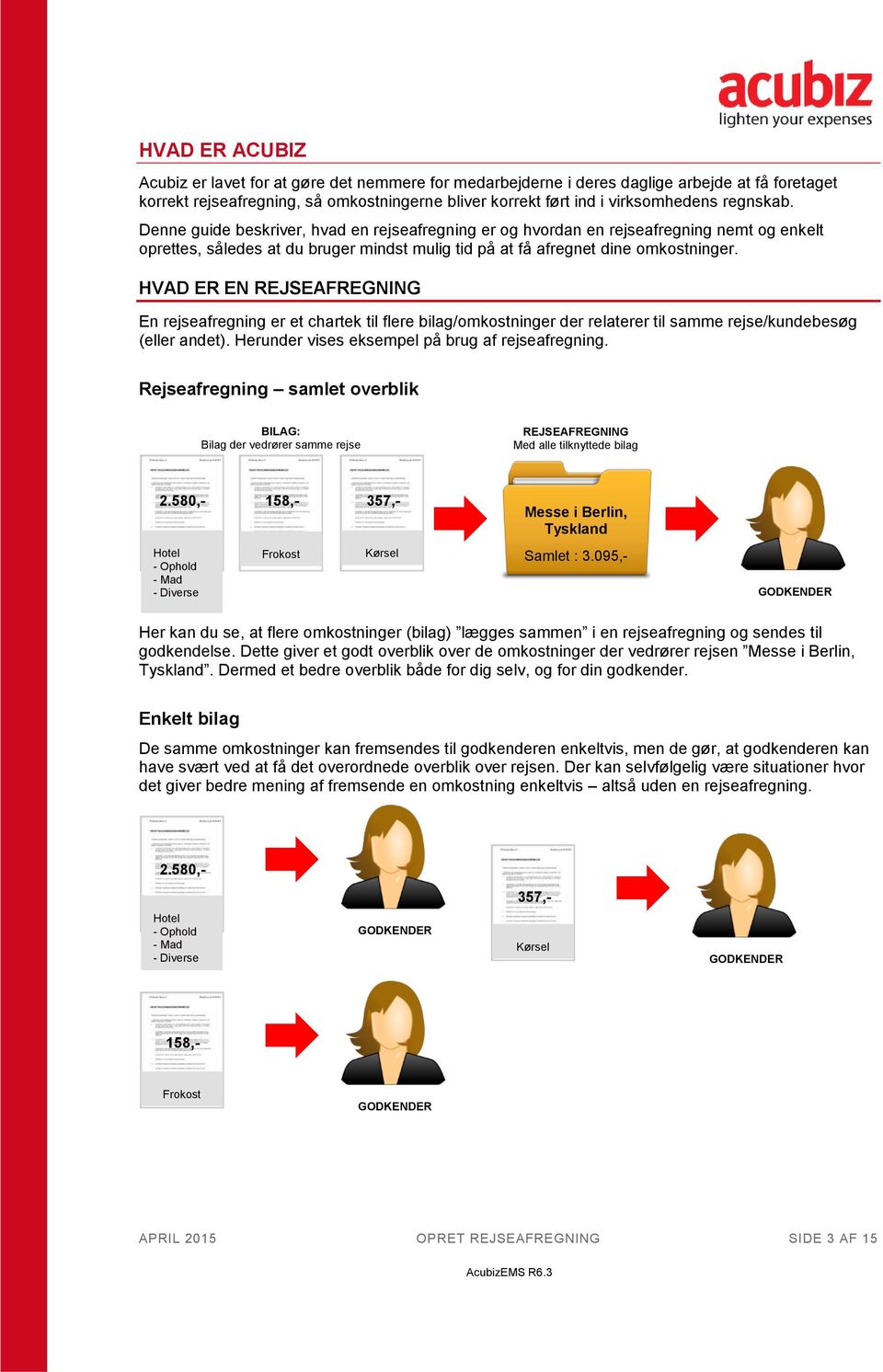
3 HVAD ER ACUBIZ Acubiz er lavet for at gøre det nemmere for medarbejderne i deres daglige arbejde at få foretaget korrekt rejseafregning, så omkostningerne bliver korrekt ført ind i virksomhedens regnskab. Denne guide beskriver, hvad en rejseafregning er og hvordan en rejseafregning nemt og enkelt oprettes, således at du bruger mindst mulig tid på at få afregnet dine omkostninger. HVAD ER EN REJSEAFREGNING En rejseafregning er et chartek til flere bilag/omkostninger der relaterer til samme rejse/kundebesøg (eller andet). Herunder vises eksempel på brug af rejseafregning. Rejseafregning samlet overblik BILAG: Bilag der vedrører samme rejse REJSEAFREGNING Med alle tilknyttede bilag 2.580,- 158,- 357,- Messe i Berlin, Tyskland Hotel - Ophold - Mad - Diverse Frokost Kørsel Samlet : 3.095,- GODKENDER Her kan du se, at flere omkostninger (bilag) lægges sammen i en rejseafregning og sendes til godkendelse. Dette giver et godt overblik over de omkostninger der vedrører rejsen Messe i Berlin, Tyskland. Dermed et bedre overblik både for dig selv, og for din godkender. Enkelt bilag De samme omkostninger kan fremsendes til godkenderen enkeltvis, men de gør, at godkenderen kan have svært ved at få det overordnede overblik over rejsen. Der kan selvfølgelig være situationer hvor det giver bedre mening af fremsende en omkostning enkeltvis altså uden en rejseafregning ,- 357,- Hotel - Ophold - Mad - Diverse GODKENDER Kørsel GODKENDER 158,- Frokost GODKENDER APRIL 2015 OPRET REJSEAFREGNING SIDE 3 AF 15
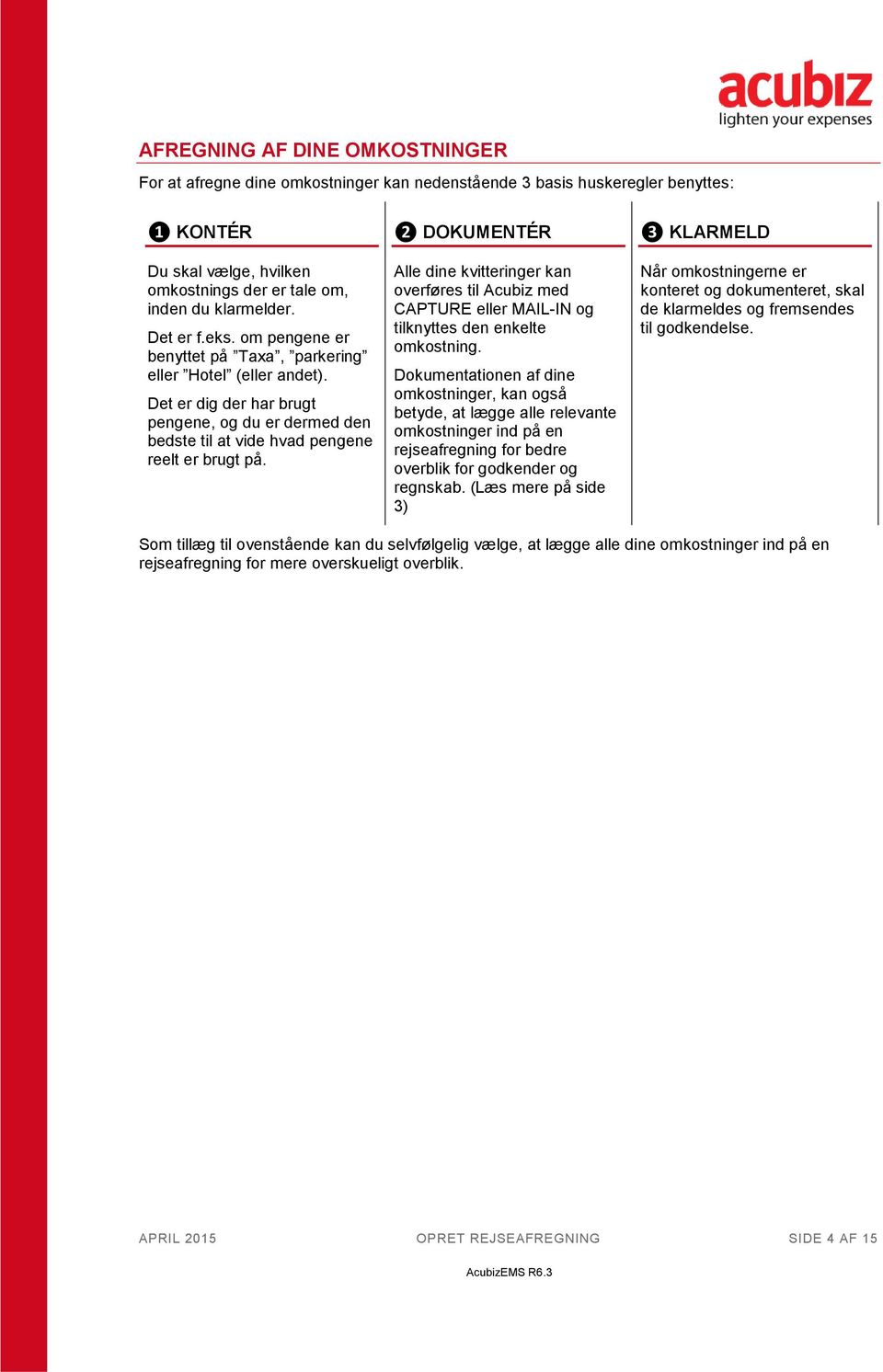
4 AFREGNING AF DINE OMKOSTNINGER For at afregne dine omkostninger kan nedenstående 3 basis huskeregler benyttes: ❶ KONTÉR ❷ DOKUMENTÉR ❸ KLARMELD Du skal vælge, hvilken omkostnings der er tale om, inden du klarmelder. Det er f.eks. om pengene er benyttet på Taxa, parkering eller Hotel (eller andet). Det er dig der har brugt pengene, og du er dermed den bedste til at vide hvad pengene reelt er brugt på. Alle dine kvitteringer kan overføres til Acubiz med CAPTURE eller MAIL-IN og tilknyttes den enkelte omkostning. Dokumentationen af dine omkostninger, kan også betyde, at lægge alle relevante omkostninger ind på en rejseafregning for bedre overblik for godkender og regnskab. (Læs mere på side 3) Når omkostningerne er konteret og dokumenteret, skal de klarmeldes og fremsendes til godkendelse. Som tillæg til ovenstående kan du selvfølgelig vælge, at lægge alle dine omkostninger ind på en rejseafregning for mere overskueligt overblik. APRIL 2015 OPRET REJSEAFREGNING SIDE 4 AF 15
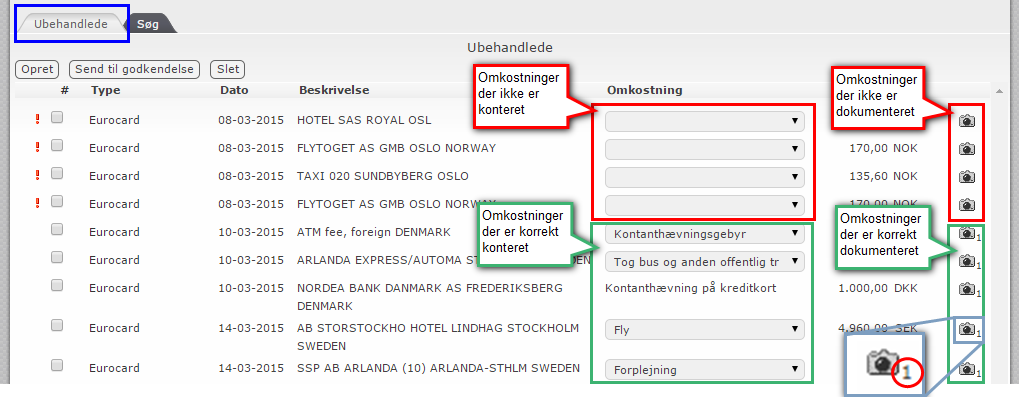
5 KONTÉR DINE OMKOSTNINGER Når du logger ind, vises dit ubehandlede område med alle dine omkostninger der ikke er klarmeldt. Det er disse omkostninger, der skal konteres og dokumenteres og evt. anbringes på en rejseafregning. Dette gøres nemt og enkelt direkte på din forside. FIGUR 1: KONTEREDE OG DOKUMENTEREDE OMKOSTNINGER De med rødt markerede omkostninger er ikke korrekt konteret og dokumenteret, hvorimod de grønne markerede omkostninger er korrekt konteret og dokumenteret. IKKE KONTERET OMKOSTNING Bemærk udråbstegnet (!) i venstre side, og det tomme omkostningsfelt (ved pil). FIGUR 2: IKKE KONTERET BILAG KORREKT KONTERET OMKOSTNING Når du har valgt en omkostningstype i omkostningsfeltet, forsvinder udråbstegnet, og bilaget er nu klar til at blive vedhæftet en rejseafregning. FIGUR 3: KONERET BILAG Når alle omkostninger er korrekt konteret og dokumenteret, kan du oprette den relevante rejseafregning. APRIL 2015 OPRET REJSEAFREGNING SIDE 5 AF 15
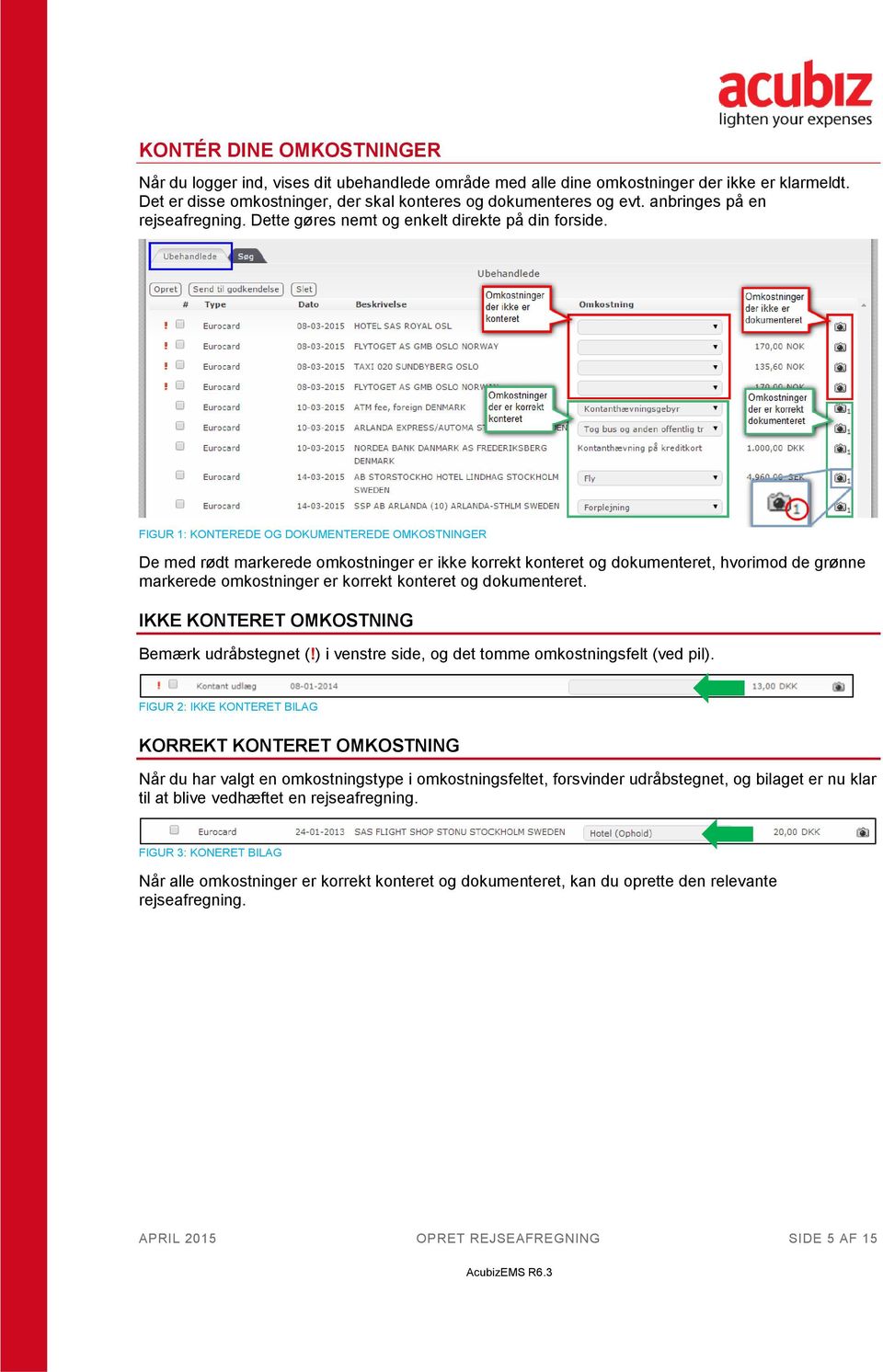
6 DIGITALE KVITTERINGER De fleste omkostninger skal have tilknyttet en eller flere kvitteringer. Det er de fysiske kvitteringer du har fået de steder du har foretaget køb. Betaling kan være sket både kontant eller med kreditkort. ARBEJD MED ACUBIZ CAPTURE Med Acubiz CAPTURE App en, kan du tage et billede af din kvittering med din smartphone (iphone, Android eller Windows Phone) og overføre den direkte til Acubiz EMS. Din kvittering Brug Acubiz Capture app. Tag et billede af din kvittering Kvitteringen kommer ind i Acubiz EMS systemet. Acubiz Capture er en abonnement tjeneste, som skal tilkøbes til Acubiz EMS. ARBEJD MED MAIL-IN Modtager du ofte kvitteringer på (evt. PDF-filer) kan du med fordel benytte MAIL-IN. Med MAIL- IN kan du videresende en kvittering på direkte til Acubiz, for derefter at tilknytte denne til en omkostning i Acubiz. Kvittering Tag et billede af din kvittering med kameraet på din smartphone Vedhæft billedet i en ny e- mail på din smartphone. Sendes til: [email protected] Kvitteringen uploades til Acubiz EMS systemet. Acubiz MailIn er en abonnement tjeneste, som skal tilkøbes til løsingen. APRIL 2015 OPRET REJSEAFREGNING SIDE 6 AF 15

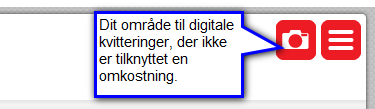
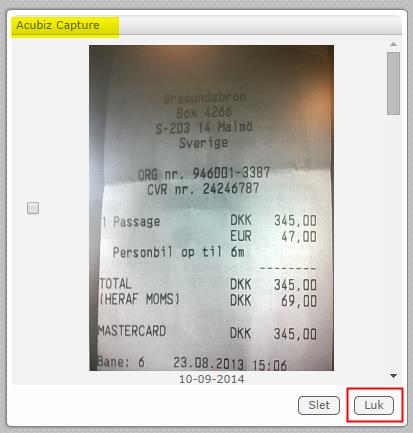
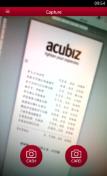
7 KVITTERINGS BANK Når dine kvitteringer er modtaget i Acubiz kan der ske to ting: 1. Automatisk tilknytning til en omkostning (Kun via CAPTURE) a. Når der tages et billede af en kvittering via CAPTURE, er det muligt at angive et beløb for kvitteringen. b. Acubiz finder automatisk omkostninger hvor beløbet matcher det indtastede, og samler dem automatisk. c. Hvis der ikke er match på beløb, lægges kvitteringen i kvitterings banken. 2. Placering i kvitterings banken a. Kvitterings banken giver mulighed for at slette kvitteringer (dubletter eller ulæselige) b. Hvis en omkostning med tilknyttet digital kvittering slettes, flyttes den digitale kvittering automatik til kvitterings banken, hvor den således kan slettes eller benyttes til en anden omkostning. Én digital kvittering kan kun benyttes én gang. Er den fysiske kvittering meget lang, kan der med fordel tages flere billeder som derefter kan sættes på samme omkostning, Vælg kameraikonet i øverste højre hjørne, når du er logget ind i Acubiz. FIGUR 4: KNAP TIL DIN BANK AF DIGITALE KVITTERINGER (DOKUMENTATION) Nu åbnes dit kvitterings banken med de digitale kvitteringer, der ikke allerede er tilknyttet en omkostning. I dette område kan du slette kvitteringer, der ikke er relevante (dubletter eller ulæselige). FIGUR 5: CAPTURE DIGITAL KVITTERINGS BANK Vælg Luk, når du er færdig. APRIL 2015 OPRET REJSEAFREGNING SIDE 7 AF 15
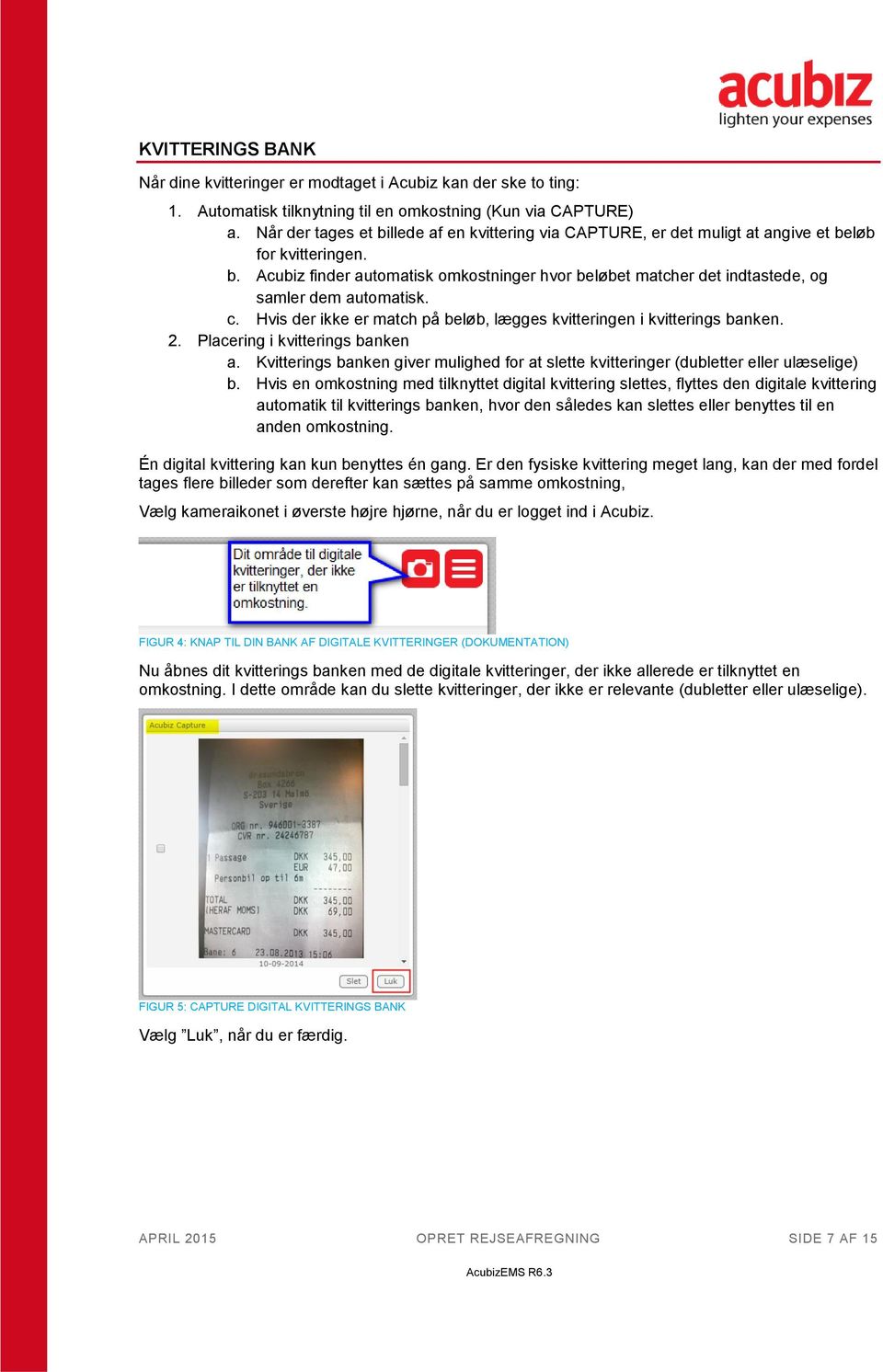


8 DOKUMENTER MED KVITTERINGER TIL DINE OMKOSTNINGER Når alle dine kvitteringer er overført digitalt (enten med CAPTURE eller MAIL-IN), skal disse nu tilknyttes de enkelte omkostninger. TILKNYT DIGITALE KVITTERINGER Via din forside med ubehandlede omkostninger kan du hurtigt tilknytte dine overførte digitale kvitteringer. FIGUR 6: TILKNYTTE CAPTURE KVITTERING TIL BILAGET Vælg kameraikonet, direkte fra forsiden for at tilknytte en kvittering til den enkelte omkostning. Dette åbner din kvitterings bank, hvorfra du kan vælge blandt alle de digitalt kvitteringer der ikke allerede er i brug. FIGUR 7: VÆLG BILLEDE DER SKAL TILKNYTTES TIL BILAGET Vælg den digitale kvittering, som skal tilknyttes omkostningen og vælg Gem kvitteringen er nu tilknyttet omkostningen. Bemærk, at der er kommet et 1-tal ved siden af kameraikonet. Det er muligt at tilknytte flere digitale kvitteringer til samme omkostning. FIGUR 8: INDIKATION OM, AT DER ER TILKNYTTET 1 BILLEDE (KVITTERING) APRIL 2015 OPRET REJSEAFREGNING SIDE 8 AF 15
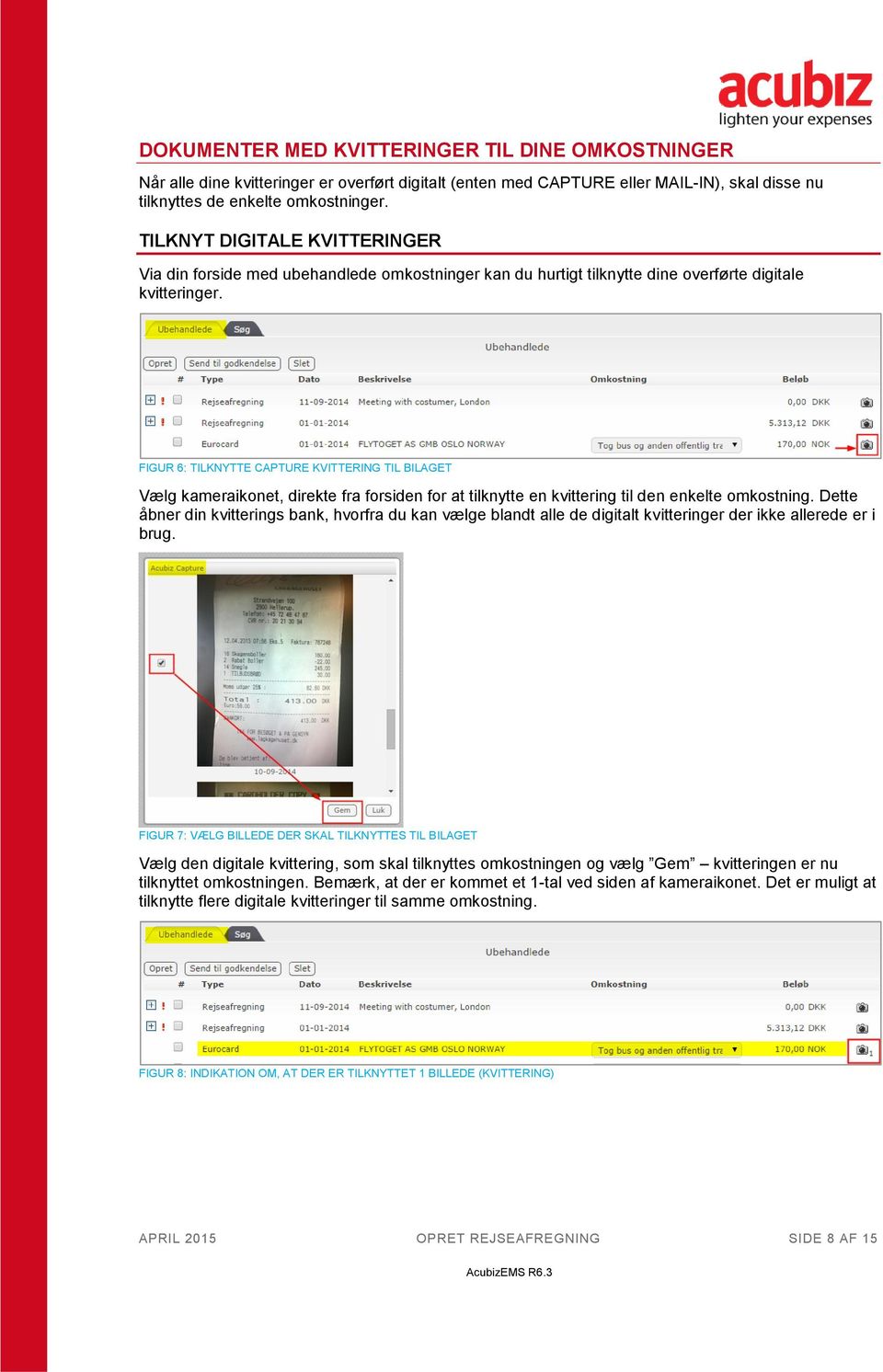
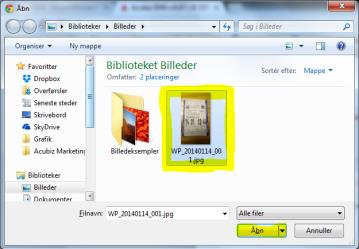
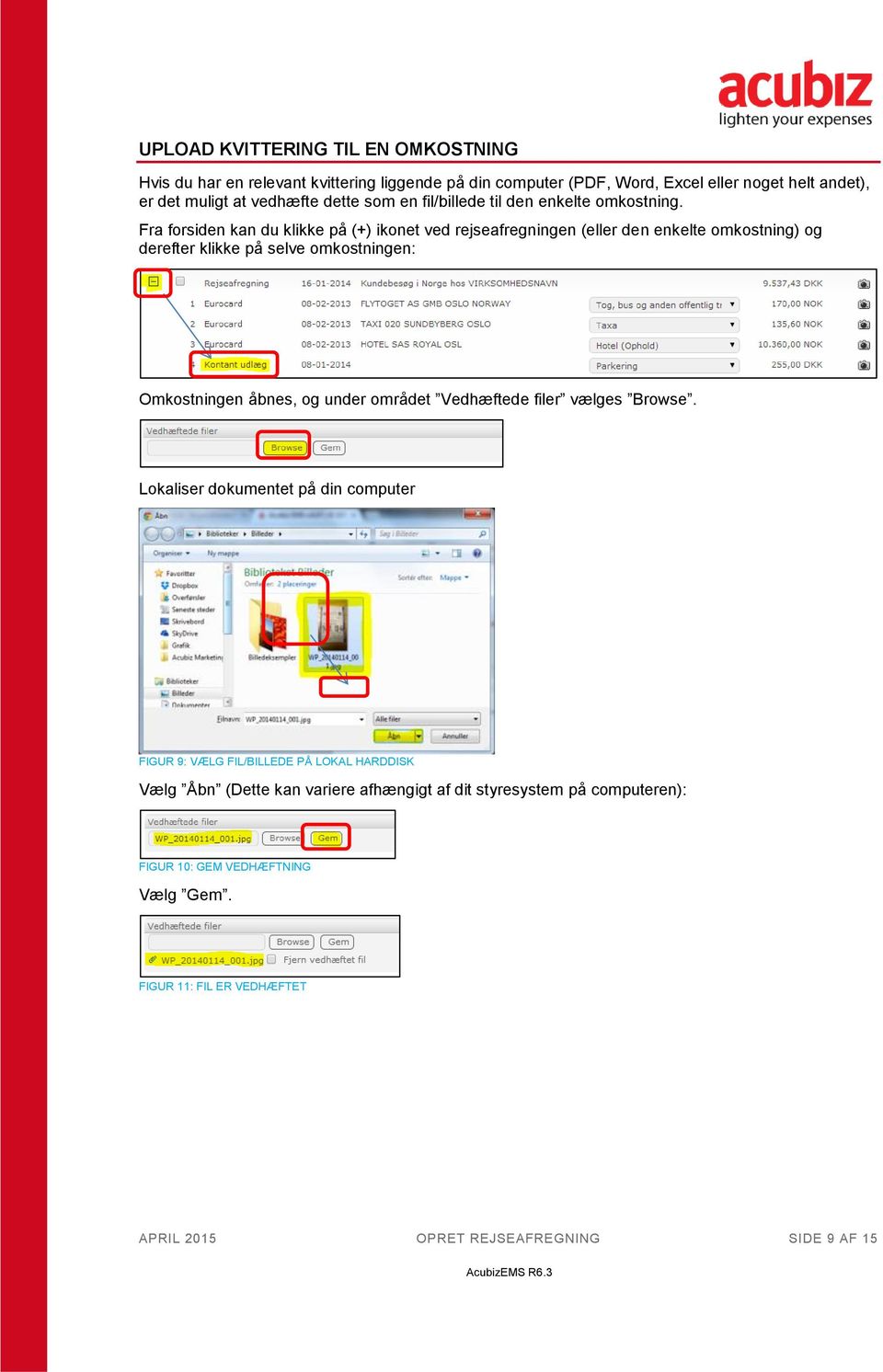
9 UPLOAD KVITTERING TIL EN OMKOSTNING Hvis du har en relevant kvittering liggende på din computer (PDF, Word, Excel eller noget helt andet), er det muligt at vedhæfte dette som en fil/billede til den enkelte omkostning. Fra forsiden kan du klikke på (+) ikonet ved rejseafregningen (eller den enkelte omkostning) og derefter klikke på selve omkostningen: Omkostningen åbnes, og under området Vedhæftede filer vælges Browse. Lokaliser dokumentet på din computer FIGUR 9: VÆLG FIL/BILLEDE PÅ LOKAL HARDDISK Vælg Åbn (Dette kan variere afhængigt af dit styresystem på computeren): FIGUR 10: GEM VEDHÆFTNING Vælg Gem. FIGUR 11: FIL ER VEDHÆFTET APRIL 2015 OPRET REJSEAFREGNING SIDE 9 AF 15
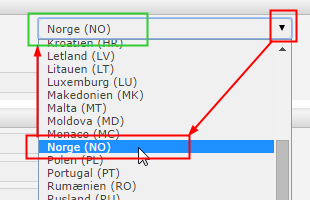
10 REJSEAFREGNING Har du flere omkostninger der hører til samme rejse, kan du med fordel oprette en rejseafregning (Læs mere på side 3) for at skabe overblik over de benyttede omkostninger. Gør således: OPRET REJSEAFREGNING Via knappen Opret vælges Rejseafregning og Acubiz åbner en ny rejseafregning. Udfyld rejseafregningen med de relevante oplysninger om rejsen FIGUR 12: GENERELLE INFORMATIONER Periode rejsestart og hjemkomst I forbindelse med evt. diæter er det vigtigt, at både datoer og tidspunkter noteres. Er der ikke tale om diæter kan felterne med tidsangivelser være blanke. FIGUR 13: DATOVALG Land Rejser du i et andet land end dit hjemland, skal rejselandet vælges på listen. FIGUR 14: VALG AF LAND Formål Formålet med rejsen kan skrives så forklarende som muligt, og skal altid udfyldes. APRIL 2015 OPRET REJSEAFREGNING SIDE 10 AF 15
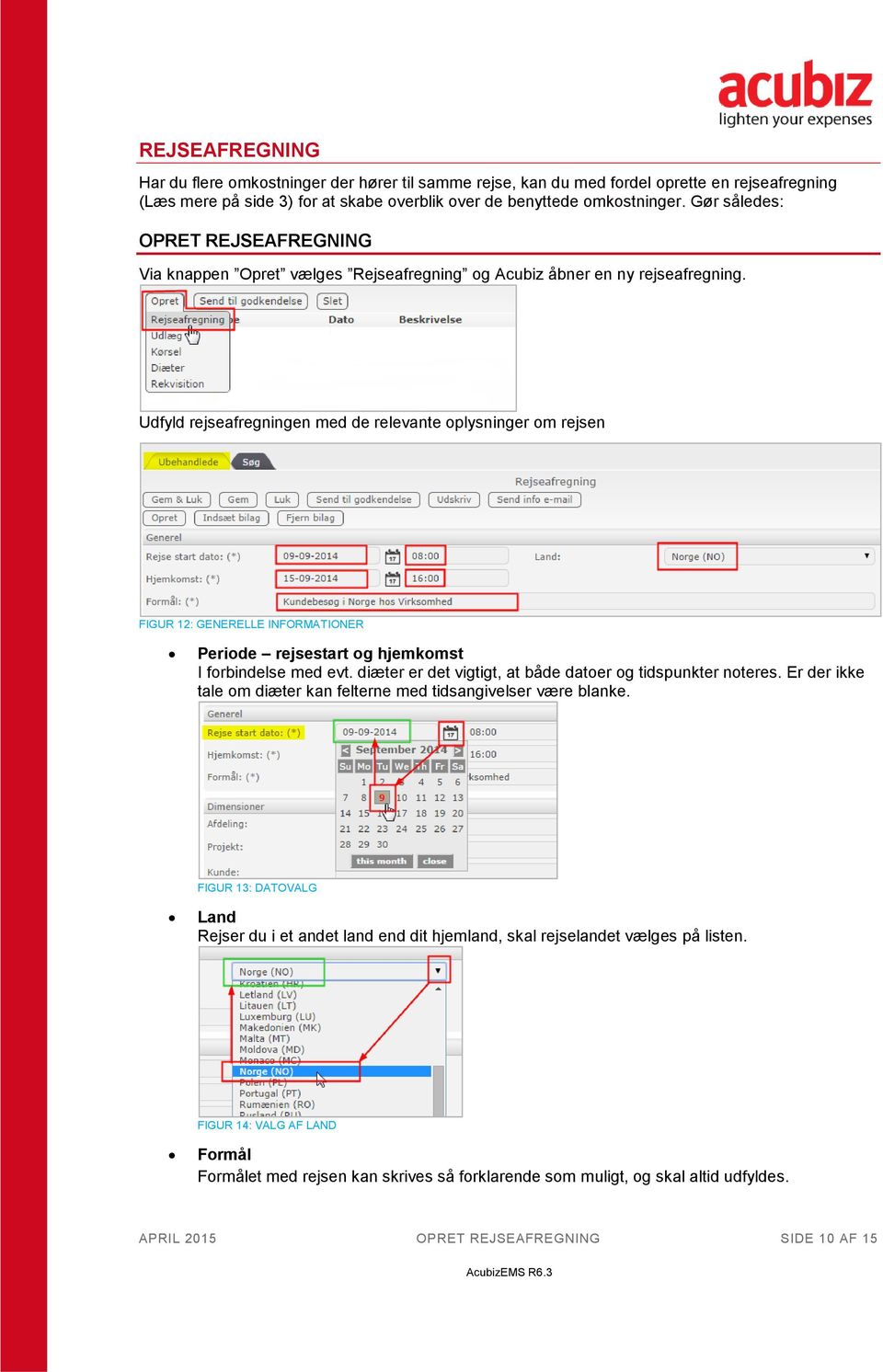
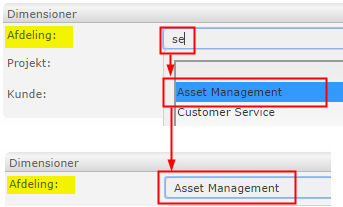
11 DIMENSIONER Anvender firmaet dimensioner, skal disse udfyldes. FIGUR 15: DIMENSIONS OMRÅDET I ovenstående tilfælde er der 3 dimensionsniveauer. Følgende informationer kan variere afhængig af den aktuelle konfiguration af AcubizEMS Dimensionsfelterne er åbne tekstfelter der kan skrives i. Det er ikke muligt at angive sin egen tekst, men det er derimod muligt at søge blandt de muligheder der findes i den enkelte dimension. Foruddefineret dimensionsværdi kan være konfigureret således, at der altid er udfyldt en dimension (eks. i Afdeling dimensionen, som nedenfor). FIGUR 16: FORHÅNDSUDFYLDT DDIMENSIONS VALG Afhængig af konfiguration kan feltet være låst og dermed ikke give mulighed for ændring. Skift af dimension kan ske på 2 forskellige måder Begynd at skrive i feltet og valgmulighederne indskrænkes jo mere du skriver. Filtrering sker først med indtastning af minimum 2 karakterer, eks: FIGUR 17: SØGNING PÅ DIMENSION 1. Ved at skrive se er der 2 afdelinger der indeholder disse søgekriterier. Vælg én Dimensionen er nu udfyldt 2. Søg i alle værdier ved at benytte forstørrelsesglasset til at få vist mulighederne i alfabetisk sortering (Max 50 resultater vises i listen benyt derfor forrige søgefunktion til at filtrere resultaterne yderligere). APRIL 2015 OPRET REJSEAFREGNING SIDE 11 AF 15


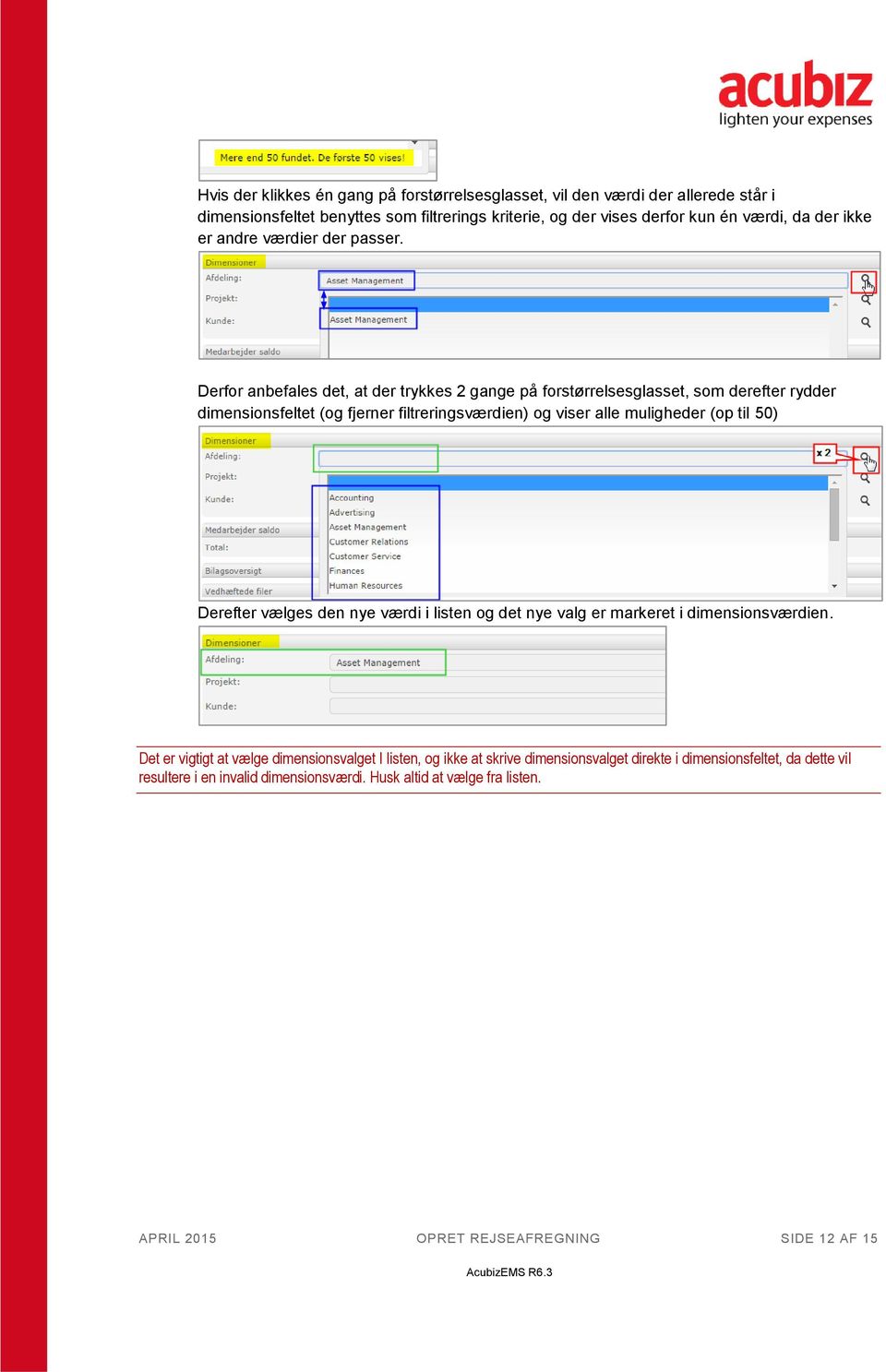
12 Hvis der klikkes én gang på forstørrelsesglasset, vil den værdi der allerede står i dimensionsfeltet benyttes som filtrerings kriterie, og der vises derfor kun én værdi, da der ikke er andre værdier der passer. Derfor anbefales det, at der trykkes 2 gange på forstørrelsesglasset, som derefter rydder dimensionsfeltet (og fjerner filtreringsværdien) og viser alle muligheder (op til 50) Derefter vælges den nye værdi i listen og det nye valg er markeret i dimensionsværdien. Det er vigtigt at vælge dimensionsvalget I listen, og ikke at skrive dimensionsvalget direkte i dimensionsfeltet, da dette vil resultere i en invalid dimensionsværdi. Husk altid at vælge fra listen. APRIL 2015 OPRET REJSEAFREGNING SIDE 12 AF 15
13 Dimensions split I Acubiz er det muligt at foretage split på en dimension således, at eks. to (eller flere) afdelinger kan deles om udgiften. Afhængig af konfigurationen kan denne mulighed være aktiveret eller inaktiveret (Dimensionssplit er et tilkøbs ydelse). Flere dimensioner kan have muligheden for split, men der kan kun splittes på én dimension på hver rejseafregning/bilag FIGUR 18: DIMENSION DER SKAL/KAN SPLITTES Klik på split-ikonet for at aktivere split formularen til indtastning af fordeling på omkostningerne. Udfyld de afdelinger (på samme måde som valg af dimensioner) der skal splittes på. FIGUR 19: VALG AF YDERLIGERE DIMENSIONER DER SKAL SPLITTES Indtast den procentsats der skal splittes afdelingerne imellem. FIGUR 20: AFSLUTNING AF SPLIT Tryk på Opdater og luk) FIGUR 21: SPLITTET DIMENSION Der er nu splittet 50/50 (%) på hver afdeling. Ret i split ved at trykke på, og slet splittet ved at trykke på. APRIL 2015 OPRET REJSEAFREGNING SIDE 13 AF 15

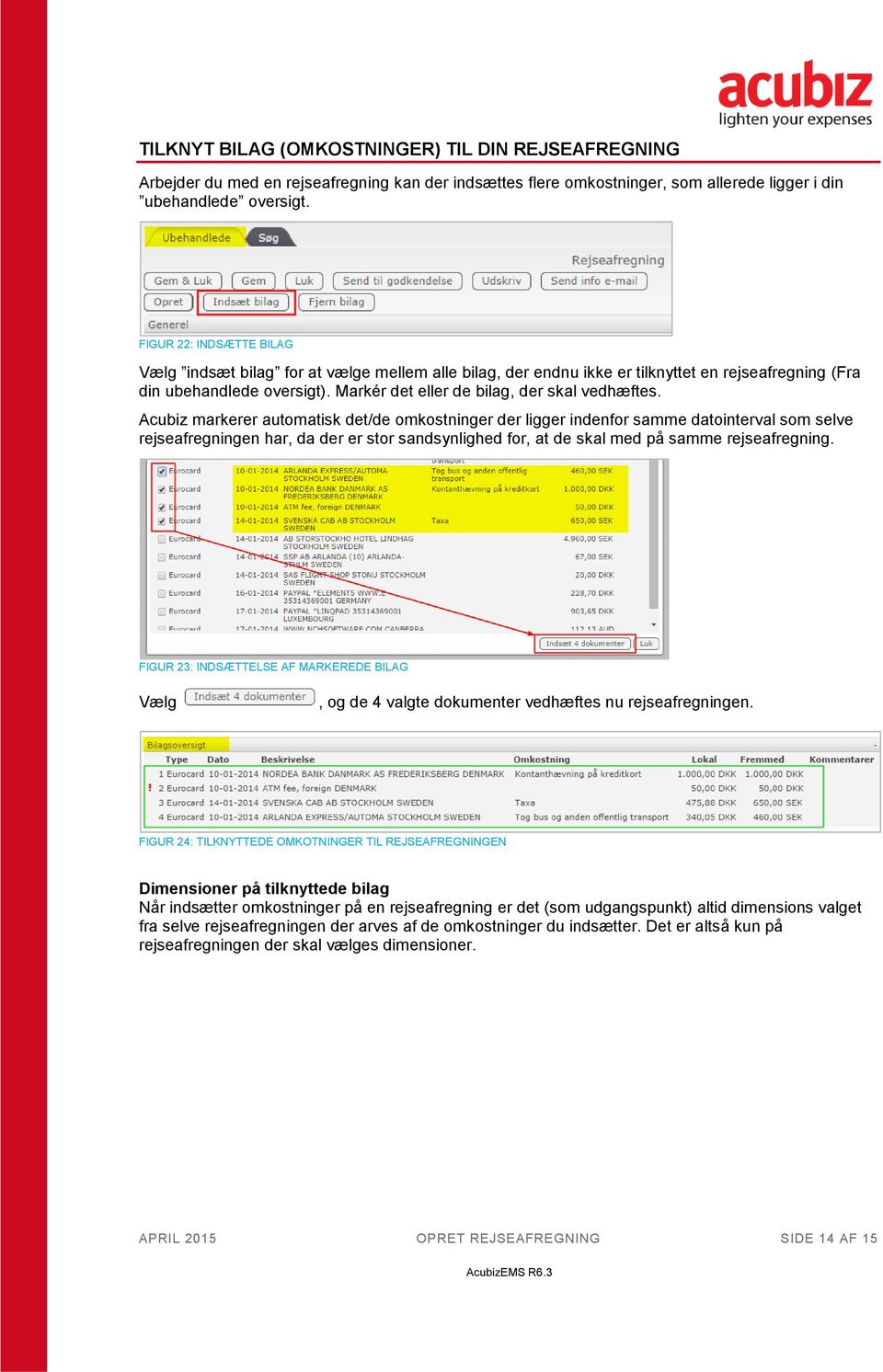
14 TILKNYT BILAG (OMKOSTNINGER) TIL DIN REJSEAFREGNING Arbejder du med en rejseafregning kan der indsættes flere omkostninger, som allerede ligger i din ubehandlede oversigt. FIGUR 22: INDSÆTTE BILAG Vælg indsæt bilag for at vælge mellem alle bilag, der endnu ikke er tilknyttet en rejseafregning (Fra din ubehandlede oversigt). Markér det eller de bilag, der skal vedhæftes. Acubiz markerer automatisk det/de omkostninger der ligger indenfor samme datointerval som selve rejseafregningen har, da der er stor sandsynlighed for, at de skal med på samme rejseafregning. FIGUR 23: INDSÆTTELSE AF MARKEREDE BILAG Vælg, og de 4 valgte dokumenter vedhæftes nu rejseafregningen. FIGUR 24: TILKNYTTEDE OMKOTNINGER TIL REJSEAFREGNINGEN Dimensioner på tilknyttede bilag Når indsætter omkostninger på en rejseafregning er det (som udgangspunkt) altid dimensions valget fra selve rejseafregningen der arves af de omkostninger du indsætter. Det er altså kun på rejseafregningen der skal vælges dimensioner. APRIL 2015 OPRET REJSEAFREGNING SIDE 14 AF 15
15 INDEX Android... 6 Capture... 6; 8 Dimensioner... 11; 14 Formål Ikke konteret... 5 indsæt bilag iphone... 6 kameraikonet... 7; 8 Kontér... 5 kvitteringer... 6; 7; 8 Land MailIn... 6 omkostninger... 5; 6 omkostningsfeltet... 5 Opret Periode personlige forside... 5 Rejseafregning... 3 Rigtigt konteret... 5 styresystem... 9 Tilknyt bilag ubehandlede... 8 vedhæfte... 9 Windows Phone... 6 APRIL 2015 OPRET REJSEAFREGNING SIDE 15 AF 15
Inden du begynder at lave dine afregninger, er det en rigtig god idé at scanne de udgiftsbilag, som relaterer til rejsen.
 Opret rejseafregning Velkommen til RejsUd vores system til Rejseafregninger og Udgiftshåndtering. Denne vejledning viser, hvordan du opretter en rejseafregning i RejsUd, så du nemt og ubesværet kan oprette
ACUBIZ EXPENSE MANAGEMENT Acubiz One
 ACUBIZ EXPENSE MANAGEMENT Acubiz One Kom godt i gang Miniguide 1 COPYRIGHT 2017 ACUBIZ // Acubiz One Udgifter Udlæg og køb på kreditkort Kørsel Automatisk eller manuelt Tidsregistrering Timer og fravær
cpos Online Quickguide Version Halsnæs
 cpos Online Quickguide Version 1.1.7 Halsnæs https://halsnaes.cposonline.dk/ SÅDAN LOGGER DU IND... 3 SÅDAN INDBETALER DU PENGE PÅ ET KANTINEKORT... 4 SÅDAN OPRETTER DU AUTOMATISK OPTANKNING PÅ ET KANTINEKORT...
HUSKESEDDEL OPRET AFREGNING VIA WEB
 Her gennemgås hvorledes en medarbejder opretter en afregning der indeholder både rejsedage, omkostninger samt kørsel. Vejledningen kan bruges af alle Log på systemet RejsUd er et modul i samme system som
Manual til App. Sådan opretter du en bruger
 Manual til App SÅDAN OPRETTER DU EN BRUGER... 1 SÅDAN INDBETALER DU PENGE... 2 SÅDAN SER DU HVAD DER ER FORBRUGT... 2 SÅDAN OPRETTER DU AUTOMATISK OPTANKNING... 3 SÅDAN RETTER DU KORT OPLYSNINGER I AUTOMATISK
D a n s k e Ø l e n t u s i a s t e r
 zexpense Danske Ølentusiasters rejse og udlægs afregningssystem Version 0.6 2016.02.08 Forfatter: William S. Jacobsen Danske Ølentusiaster har implementeret et rejse og omkostnings afregningssystem, der
Vejledning i Travel-X (Bruger)
 Vejledning i Travel-X (Bruger) 1. Åben via skolens intranet, klik på IT-SERVICES og derefter på Travel-X (rejseafregning) Eller åbn Microsoft internet Explorer og skriv adressen https://www.myreport.dk
cpos Online Quickguide Version Horsens Kommune https://horsens.cposonline.dk/ Unitec - Højvangen 4 - DK-3480 Fredensborg
 cpos Online Quickguide Version 1.1.5 Horsens Kommune https://horsens.cposonline.dk/ Unitec - Højvangen 4 - DK-3480 Fredensborg SÅDAN LOGGER DU IND... 3 SÅDAN INDBETALER DU PENGE PÅ EN KANTINECHIP... 4
Vejledning til Kilometer Registrering
 Vejledning til Kilometer Registrering iphone Appen som holder styr på dit firma og privat kørsel. Udviklet af Trisect Development 2011. www.trisect.dk For iphone version 4.2 og nyere. Med Kilometer Registrering
VEJLEDNING TIL AFREGNING AF REJSER I RUS
 VEJLEDNING TIL AFREGNING AF REJSER I RUS 1. KOM PÅ REJSE-/UDLÆGSSYSTEMET (RUS). Gå ind på Administrative Edb-systemer og vælg Rejseafregningssystem i Produktion. 2. FÅ ET PASSWORD. Indtast din AAU e-mail
ViKoSys. Virksomheds Kontakt System
 ViKoSys Virksomheds Kontakt System 1 Hvad er det? Virksomheds Kontakt System er udviklet som et hjælpeværkstøj til iværksættere og andre virksomheder som gerne vil have et værktøj hvor de kan finde og
Vejledning til App. Sådan opretter du en bruger
 Vejledning til App SÅDAN OPRETTER DU EN BRUGER... 1 SÅDAN INDBETALER DU PENGE... 2 SÅDAN OPRETTER DU AUTOMATISK OPTANKNING... 3 SÅDAN RETTER DU KORT OPLYSNINGER I AUTOMATISK OPTANKNING... 3 SÅDAN SER DU
MANUAL. Siteloom CMS
 MANUAL Siteloom CMS www.hjerteforeningen.dk/cms Brugernavn: Password: 3. september, 2012 BASIS FUNKTIONER 1. Kalender... 4 1.a. Opret... 5 1.b. Rediger eller slet... 8 2. Sider... 10 2.a Opret side...
Fakturamanager Guide. eprocurement. 1. Søgning blandt fakturaer 2. 2. Faktura uden e-ordre modtaget 3
 Fakturamanager Guide eprocurement 1. Søgning blandt fakturaer 2 2. Faktura uden e-ordre modtaget 3 3. Behandling af Ufuldstændige læs-ind fakturaer 5 4. Ny faktura (fra papir til elektronisk faktira) 11
Vejledning til rejseafregning via Mit TL. Indhold. Log ind. Sådan kommer du i gang med afregningen. Side
 Indhold 1 Log ind 1 Sådan kommer du i gang med afregningen 1 Kørsel 2 Udgiftsposter 5 Print af afregning og hvor langt er afregningen i processen? 6 Udbetaling og ændring af bankkontonummer 7 Teknisk hjælp
Huskesedlen beskriver hvorledes en medarbejder opretter en afregning, der indeholder både rejsedage, omkostninger
 Huskesedlen beskriver hvorledes en medarbejder opretter en afregning, der indeholder både rejsedage, omkostninger samt kørsel. Vejledningen består af følgende anvisninger: Opret/rediger en afregning hvor
Afregning af rejser på Mit HK
 Afregning af rejser på Mit HK HK 28-06-2018 1 af 10 INDHOLDSFORTEGNELSE 1. 2. INDLEDNING 3 2.1 Find afregning på Mit HK 3 3. UDFYLDNING AF AFREGNING 4 3.1 Kørsel i egen bil 5 3.2 Udgiftsposter 8 3.3 Intet
HUSKESEDDEL OPRET AFREGNING VIA MOBILTELEFON
 Her gennemgås hvorledes en medarbejder opretter en afregning der indeholder både rejsedage, omkostninger samt kørsel. Vejledningen kan bruges af alle der har en smartphone Log på systemet RejsUd er et
Brugervejledning til hurtig start af EasyBusiness Online Indholdsfortegnelse:
 Brugervejledning til hurtig start af EasyBusiness Online Indholdsfortegnelse: 1. Hvordan du bliver tilsluttet EasyBusiness...2 2. Hvordan du foretager en søgning...2 3. Hvordan du gemmer og åbner en søgning...4
Her gennemgås hvordan du opretter en afregning der indeholder rejsedage, omkostninger og kørsel. Vejledningen kan bruges af alle der har en Iphone.
 Her gennemgås hvordan du opretter en afregning der indeholder rejsedage, omkostninger og kørsel. Vejledningen kan bruges af alle der har en Iphone. Anvender du en anden type smartphone vil du også kunne
Jobportalen. En vejledning om brug af Jobportalen.
 Jobportalen. En vejledning om brug af Jobportalen. Her kan du hurtigt og nemt: Søge job på Danmarks største jobdatabase. Joblogge direkte fra din jobsøgning med direkte udveksling med jobnets Joblog Oprette
WebTV. Vejledning til WebTV på web. Vejledningen beskriver upload og deling af videoer på WebTV
 WebTV Vejledning til WebTV på web Vejledningen beskriver upload og deling af videoer på WebTV ITS 24-11-2015 WebTV Vejledning til WebTV på web Indholdsfortegnelse WebTV... 2 Login... 2 Navigation... 3
Sådan opretter du en Facebook-side
 Vejledning til Facebook: Sådan opretter du en Facebook-side Det er forholdsvis nemt at oprette en Facebook-side og Facebook kan guide dig igennem de nødvendige trin. Alligevel kan det være rart med en
cpos Online Quickguide Version Roskilde https://roskilde.cposonline.dk/ Unitec - Højvangen 4 - DK-3480 Fredensborg
 cpos Online Quickguide Version 1.1.4 Roskilde https://roskilde.cposonline.dk/ Unitec - Højvangen 4 - DK-3480 Fredensborg cpos Online Portal vejledning Version 1.1.4 Roskilde SÅDAN LOGGER DU IND... 3 SÅDAN
cpos Online Quickguide Version https://betalingskort.aalborg.dk/ Unitec - Højvangen 4 - DK-3480 Fredensborg
 cpos Online Quickguide Version 1.1.5 https://betalingskort.aalborg.dk/ Unitec - Højvangen 4 - DK-3480 Fredensborg SÅDAN LOGGER DU IND... 3 SÅDAN INDBETALER DU PENGE PÅ ET KANTINEKORT... 4 SÅDAN UDBETALER
cpos Online Quickguide Version Stevns Kommune Unitec - Højvangen 4 - DK-3480 Fredensborg
 cpos Online Quickguide Version 1.1.5 Stevns Kommune https://stevns.cposonline.dk/ Unitec - Højvangen 4 - DK-3480 Fredensborg SÅDAN LOGGER DU IND... 3 SÅDAN INDBETALER DU PENGE PÅ ET KANTINEKORT... 4 SÅDAN
cpos Online Quickguide Version Skanderborg https://skanderborg.cposonline.dk/ Unitec - Højvangen 4 - DK-3480 Fredensborg
 cpos Online Quickguide Version 1.1.8 Skanderborg https://skanderborg.cposonline.dk/ Unitec - Højvangen 4 - DK-3480 Fredensborg SÅDAN LOGGER DU IND... 3 SÅDAN INDBETALER DU PENGE PÅ ET KANTINEKORT... 4
Vejledning til Serviceportalen
 Vejledning til Serviceportalen Indholdsfortegnelse Opret dig som bruger... 2 Åbn Serviceportalen... 5 Forside... 5 Vidensbase... 5 Opret sag... 7 Se oprettede sager... 10 Tilføjelse til allerede oprettet
BRUGERVEJLEDNING. Til klinikker og brugere i voresklinik.info
 BRUGERVEJLEDNING Til klinikker og brugere i voresklinik.info 1. LIDT OM VORESKLINIK.INFO voresklinik.info er både navnet og adressen på jeres nye intranetløsning. Der kan tilføjes en masse spændende funktioner
Brugervejledning Indstillinger og Funktioner
 Brugervejledning Indstillinger og Funktioner Version 1.3 Maj 2014 1 Vær opmærksom på at det ikke er alle funktioner som er tilgængelige og afhænger af hvilket abonnement som der er tilknyttet din konto.
Boligsøgning hos Domea
 Boligsøgning hos Domea Indhold Ledige boliger... 1 Venteliste... 1 Søg boliger... 2 Søg ved hjælp af søgefunktionen... 3 Gebyr... 3 Login... 4 Opret login... 4 Fleksibel udlejning... 6 Om fleksibel udlejning...
cpos Online Quickguide Version Odense
 cpos Online Quickguide Version 1.1.8 Odense https://odense.cposonline.dk/ SÅDAN LOGGER DU IND... 3 SÅDAN INDBETALER DU PENGE PÅ ET KANTINEKORT... 4 SÅDAN OPRETTER DU AUTOMATISK OPTANKNING PÅ ET KANTINEKORT...
idata Side 1/6 Indholdsfortegnelse
 idata Side 1/6 Indholdsfortegnelse Brugerflade side 2 Indlæsning af tappekort side 2 Transaktioner side 3 Udtræk side 4 Kortspærring side 5 Setup side 6 Hassellunden 4A, 2765 Smørum 44 91 34 51 44 91 34
Vejledning KPK Online Prøverum
 Vejledning KPK Online Prøverum INDHOLD Introduktion side 2 Funktionsliste side 2 Få adgang til systemet side 3 Opload dine billeder side 4 Sådan bruges systemet side 5 Gem dine eksempler side 7 Side 1/7
SDBF EN VEJLEDNING TIL SKOLERNES DIGITALE BLANKET FLOW - VEJLEDNING EFTERUDDANNELSESKURSISTER
 SDBF EN VEJLEDNING TIL SKOLERNES DIGITALE BLANKET FLOW - VEJLEDNING EFTERUDDANNELSESKURSISTER Ajourført okt. 2014 LOGIN SDBF er en webbaseret løsning, som du kan tilgå fra alle kendte browsere; Internet
cpos Online Quickguide Version Halsnæs https://halsnaes.cposonline.dk/
 cpos Online Quickguide Version 1.0.7 Halsnæs https://halsnaes.cposonline.dk/ SÅDAN LOGGER DU IND... 3 SÅDAN INDBETALER DU PENGE PÅ ET KANTINEKORT... 4 SÅDAN OPRETTER DU AUTOMATISK OPTANKNING PÅ ET KANTINEKORT...
Brugermanual. Revision 1
 Revision 1 Brugermanual INDHOLD HENT APP 1 LOG IND 1 OVERSIGT OVER MOBILPLAN 1 OPRET PROJEKT 2 AFSLUT PROJEKT 2 MINE PROJEKTER 3 TILFØJELSER TIL PROJEKT 3 TILFØJ BESKED 3 VIS PÅ KORT 4 NAVIGER TIL 4 REGISTRERING
Velkommen til OnReg Agent.
 Velkommen til OnReg Agent. 2 OnReg Agent Velkommen til Onreg Agent Du er blevet tildelt brugernavn og kodeord til OnReg Agent. Denne guide beskriver hvordan du benytter systemet. Hvis arrangøren tillader
Trisect Development s INDBO REGISTRERING VEJLEDNING
 Trisect Development s INDBO REGISTRERING VEJLEDNING INDBO REGISTRERING HOLD STYR PÅ DIT INDBO Med Indbo Registrering får du et godt værktøj til at holde styr på dit indbo. Skulle du være så uheldig at
OBS.: Fysiske bilag (indbakken ) viser bilag som er bogført. Du kan IKKE slette bilag, der ikke er bogført, men som ligger i kladde.
 Indlæs Fysiske bilag Spring til Layout, Skabeloner, Søg Relevante links.: Import af e-conomic bilag, Fysiske bilag Fysiske bilag (Indbakke) Fysiske bilag kan placeres på det enkelte bilag på mange måder.
cpos Online Vejledning august 2017 https://gladsaxekortet.cposonline.dk/
 cpos Online Vejledning august 2017 https://gladsaxekortet.cposonline.dk/ SÅDAN LOGGER DU IND... 3 SÅDAN INDBETALER DU PENGE PÅ ET KANTINEKORT... 4 SÅDAN OPRETTER DU AUTOMATISK OPTANKNING PÅ ET KANTINEKORT...
[jobsøgende] sådan gør du... [søg job via jobnet.dk]
![[jobsøgende] sådan gør du... [søg job via jobnet.dk]](/thumbs/20/421117.jpg "[jobsøgende] sådan gør du... [søg job via jobnet.dk]") [jobsøgende] sådan gør du... [søg job via jobnet.dk] Søg jobbet via Jobnet Du kan se ledige job på Jobnet.dk, og når du har fundet en stilling, kan du søge den. Er der i søgeresultatlisten ved annoncens
[jobsøgende] sådan gør du... [søg job via jobnet.dk] Søg jobbet via Jobnet Du kan se ledige job på Jobnet.dk, og når du har fundet en stilling, kan du søge den. Er der i søgeresultatlisten ved annoncens
cpos Online Quickguide Version Lemvig Ungdomsgård Unitec - Højvangen 4 - DK-3480 Fredensborg
 cpos Online Quickguide Version 1.1.5 Lemvig Ungdomsgård https://ug.cposonline.dk/ Unitec - Højvangen 4 - DK-3480 Fredensborg SÅDAN LOGGER DU IND... 3 SÅDAN INDBETALER DU PENGE PÅ ET KANTINEKORT... 4 SÅDAN
MANUAL. Siteloom CMS
 MANUAL Siteloom CMS www.hjerteforeningen.dk/cms Brugernavn: Password: 3. oktober, 2013 BASIS FUNKTIONER 1. Kalender... 4 1.a. Opret... 5 1.b. Rediger eller slet... 9 2. Sider...12 2.a. Opret side...13
LEMAN / Præsentation
 LEMAN / Præsentation Velkommen til LEMAN Internet booking. Vi vil i det følgende gennemgå login, opsætning og indtastnings-muligheder. Systemet findes på http://booking.leman.dk eller via LEMAN s hjemmeside.
Oprettelse af rejseafregning med kreditkort (2 dags møde i København med kreditkort = udgifter der er betalt med firmahæftende kreditkort):
 Oprettelse af rejseafregning med kreditkort (2 dags møde i København med kreditkort = udgifter der er betalt med firmahæftende kreditkort): Klik på Opret nyt dokument Som default er dokumenttypen Rejseafregning
cpos Online Quickguide Version NKT https://nkt.cposonline.dk/
 cpos Online Quickguide Version 1.1.3 NKT https://nkt.cposonline.dk/ SÅDAN LOGGER DU IND... 3 SÅDAN SKIFTER DU ADGANGSKODE... 4 SÅDAN INDBETALER DU PENGE PÅ ET KANTINEKORT... 5 SÅDAN OPRETTER DU AUTOMATISK
SDBF QUICKGUIDE SKOLERNES DIGITALE BLANKET FLOW 1. - SUPERBRUGERE OG MEDLEMMER AF RETTIGHEDSGRUPPER -
 SDBF QUICKGUIDE SKOLERNES DIGITALE BLANKET FLOW 1. - SUPERBRUGERE OG MEDLEMMER AF RETTIGHEDSGRUPPER - INTRODUKTION TIL SKOLERNES DIGITALE BLANKET FLOW Vi er glade for at kunne byde velkommen til opdateret
SMVdanmark online løsning: Guide til oprettelse af oprindelsescertifikater
 SMVdanmark online løsning: Guide til oprettelse af oprindelsescertifikater Dette dokument er en introduktion til SMVdanmarks online løsning til oprettelse og bestilling af oprindelsescertifikater. Dokumentet
V E J L E D N I N G. Sådan bruger du din Joblog på Jobnet
 V E J L E D N I N G Sådan bruger du din Joblog på Jobnet Indhold: Side: Registrering Åbn Joblog 2 Hvilket job? 3 Hvilken arbejdsplads? 3 Hvor langt er du med at søge dette job? 4 Huskeliste 4 Mine egne
Quick Guide deltagelse i Censorkurser
 Quick Guide deltagelse i Censorkurser RejsUd Du kommer ind i RejsUd fra din webbrowser ved at skrive adressen https://381.rejsud.oes.dk LOGIN Du logger på RejsUd med dit Bruger-ID og Adgangsord. Du har
SDBF QUICKGUIDE SKOLERNES DIGITALE BLANKET FLOW - BRUGER-GUIDE -
 SDBF QUICKGUIDE SKOLERNES DIGITALE BLANKET FLOW - BRUGER-GUIDE - INTRODUKTION TIL SKOLERNES DIGITALE BLANKET FLOW Som et udspring af de administrative fællesskaber og et ønske om at effektivisere og digitalisere
Online.bane.dk. Før du starter på selve afmeldingen, skal der oprettes en serviceregistrering, som du kan afmelde på.
 afmeld på sordre med Brugervejledning Generelt om aktiviteten: Formål: Udvælg kontrakt, indkøbsordre, position og opret Service registrering og afmeld på tilbudsliste via leverandørportalen. Anvendelse:
ITSprint. Sådan printer du vha. print.supportcenter.dk 13-02-2014 ITS
 ITSprint Sådan printer du vha. print.supportcenter.dk Denne vejledning beskriver hvordan du kan printe vha. print.supportcenter.dk fra computere og mobile enheder såsom tablets (fx ipads) og smartphones
COOP brugermanual til Podio BRUGERMANUAL. til Podio. 23. februar 2015 Side 1 af 38
 BRUGERMANUAL til Podio 23. februar 2015 Side 1 af 38 INDHOLDSFORTEGNELSE HVAD ER PODIO?... 3 HVAD KAN VI PÅ PODIO?... 4 Aktivitet... 4 Bestyrelsesmøder... 4 Arrangementer & aktiviteter... 5 Opslagstavle...
MANUAL. Siteloom CMS
 MANUAL Siteloom CMS www.hjerteforeningen.dk/cms Brugernavn: Password: 13. marts, 2014 BASIS FUNKTIONER 1. Kalender... 4 1.a. Opret... 5 1.b. Rediger eller slet... 9 2. Sider...12 2.a. Opret side...13 2.b.
FSFIs lynguide til DFRs elektronisk bevissystem
 FSFIs lynguide til DFRs elektronisk bevissystem Dette er en kort guide i anvendelsen af Dansk Førstehjælpsråd elektroniske bevissystem. Guiden viser og forklarer hvordan du som instruktør og medlem af
BRUGERVEJLEDNING. hvidvask.politi.dk
 BRUGERVEJLEDNING hvidvask.politi.dk Indhold Registrering og log ind... 3 Brugerændringer... 5 Ændring af brugeroplysninger... 5 Ændring af adgangskode... 6 Glemt adgangskode... 6 Administration og management...
Vejledning. til. LetRegnskab.dk Årsrapport. Administration og brugen af hjemmesidens funktioner
 Vejledning til LetRegnskab.dk Årsrapport Administration og brugen af hjemmesidens funktioner Version 2010.02 Indholdsfortegnelse Indholdsfortegnelse 2 Indledning 3 Log in 4 Vedligeholdelse af stamoplysninger
Brugermanual. for Bygningsstyrelsens serviceportal
 Brugermanual for Bygningsstyrelsens serviceportal Hvordan får jeg tilsendt login-oplysninger? Du skal bede din kollega, som allerede har login, om at oprette en anmodning på Serviceportalen om, at du skal
Ansvarlig Oprettet 22-11-2011 Projekt: Maskindatabase over forsøgsudstyr Side 1 af 9
 Notat Ansvarlig HJB Oprettet 22-11-2011 Projekt: Maskindatabase over forsøgsudstyr Side 1 af 9 Sådan bruger du SharePoint til Maskindatabasen Maskindatabasen er oprettet i et program der hedder SharePoint
cpos Online Quickguide Version Diakonissestiftelsen
 cpos Online Quickguide Version 1.1.2 Diakonissestiftelsen https://diakonissestiftelsen.cposonline.dk/ SÅDAN LOGGER DU IND... 3 SÅDAN INDBETALER DU PENGE PÅ ET KANTINEKORT... 4 SÅDAN OPRETTER DU AUTOMATISK
Elektronisk rejseafregningssystem
 Elektronisk rejseafregningssystem Har du udgifter i forbindelse med dit arbejde i DANVA, så følg denne vejledning. Du skal bruge et elektronisk rejseafregningssystem, der styres via app på din smartphone.
VEJLEDNING TIL AFREGNING AF REPRÆSENTATION OG UDLÆG I (RUS)
 VEJLEDNING TIL AFREGNING AF REPRÆSENTATION OG UDLÆG I (RUS) 1. KOM PÅ REJSE-/UDLÆGSSYSTEMET (RUS). Gå ind på Administrative Edb-systemer og vælg Rejseafregningssystem i Produktion. 2. FÅ ET PASSWORD. Indtast
KLARMELD ET KONTRAKTARBEJDE
 DATO DOKUMENT SAGSBEHANDLER MAIL TELEFON 17. december 2015 Version 1.2 JobManager supporten [email protected] 7244 7300 KLARMELD ET KONTRAKTARBEJDE ENTREPRENØR Guldalderen 12 2640 Hedehusene [email protected] EAN
Indledning. MIO er optimeret til Internet Explorer. Læs endvidere under Ofte stillede spørgsmål.
 Indhold Indledning... 3 Søgefunktioner... 4 Søgning fra forsiden... 5 Søgning under menupunktet Instrument... 6 Sådan får man vist instrumenterne i en bestemt afdeling... 7 Sådan ændrer man status på et
Midttrafik TRAFIKADMINISTRATION. Brugermanual august-2013 vers. 1.2
 Midttrafik TRAFIKADMINISTRATION 2 34 Brugermanual august-2013 vers. 1.2 1 intro! På de følgende sider vil du finde en lille og hurtig gennemgang af Midttrafik Trafikadministration. Med Midttrafik Trafikadministration
Her gennemgås hvorledes en medarbejder opretter en afregning der indeholder både rejsedage, omkostninger samt kørsel. Vejledningen kan bruges af alle
 Her gennemgås hvorledes en medarbejder opretter en afregning der indeholder både rejsedage, omkostninger samt kørsel. Vejledningen kan bruges af alle Log på systemet RejsUd er et modul i samme system som
Vejledning PROPHIX 11. Driftsbudgettering ved åbning af templates (Kun til Avanceret-brugere)
 PROPHIX 11 Systemansvarlige Michael Siglev Økonomiafdelingen 9940 3959 [email protected] Daniel Nygaard Ricken Økonomiafdelingen 9940 9785 [email protected] Vejledning (Kun til Avanceret-brugere) Opdateret:
Velkommen til brug af MobilePay
 Velkommen til brug af MobilePay Velkommen til vores lille kursus der handler om sådan bruger du MobilePay. Jeg hedder Peder Kähler og i dag skal vi se på følgende muligheder: Opsætning af MobilePay Privat
Udgiftsafregning udgift betalt med AU kreditkort
 Opret en udgiftsafregning når du har: udgifter før en rejse (f.eks. konferencegebyr og flybilletter) udgifter ved rejser under 24 timer småindkøb kørsel som ikke er i forbindelse med en rejse Du kan afregne
Vejledning til Formandsportalen
 Vejledning til Formandsportalen Startside http://mail.kolonihave.dk/formandsportal/portal/portal.aspx Der logges ind via dit medlemsnummer og kodeord. Medlemsnummeret er det brugernavn, som du fik tilsendt
Brugervejledning. Online.bane.dk. Se evt. vejledning Log på leverandørportal
 Registrering - sordre Brugervejledning Generelt om aktiviteten: Formål: Opret serviceregistrering og afmeld på en sordre. Anvendelse: Ved behov for afmelding af ydelser/arbejder Bemærk: En afmelding på
cpos Online Quickguide Version Sct. Ibs skole https://sctibs.cposonline.dk/
 cpos Online Quickguide Version 1.0.9 Sct. Ibs skole https://sctibs.cposonline.dk/ SÅDAN OPRETTER DU EN BRUGER... 3 SÅDAN LOGGER DU IND... 5 SÅDAN TILKNYTTER DU EN RELATION TIL DIN KONTO (ADMINISTRER FLERE
Dokumenter. Sider. efact CMS manual v. 1.0
 Dokumenter Dokumenter er stedet, hvor du opretter og vedligeholder dit indhold på hjemmesiden. Der kan uploades filer og billeder til brug på hjemmesiden, samt oprettes sider hvis indhold du redigerer
Økonomi- og Planlægning Budgetkontor 08-10-2010
 Forskud: Forskud er en betegnelse for de kontante udbetalinger, som tidsmæssigt ligger før hjemkomst fra en tjenesterejse, og som ikke er bogført som direkte omkostninger. Forskud kan kun udbetales til
Hvis du ikke kan huske adgangskoden, har andre problemer med at logge på eller ikke er oprettet, skal du kontakte:
 Mini-guide til Retox Databasen er tilgængelig fra www.retox.dk, klik på linket Som udgangspunkt er der se-adgang til arbejdspladsbrugsanvisningerne. Hvis der skal tilføjes eller fjernes produkter, og hvis
QUICK GUIDE. til E-handel
 QUICK GUIDE til E-handel QUICK GUIDE Via vores hjemmeside www.ecolab.dk får du adgang til vores E-handel. Her kan du bl.a. finde produktbeskrivelser, sikkerhedsdatablade samt se hvilke produkter, der er
Brugervejledning Kom godt igang
 1 Brugervejledning Kom godt igang OPRET AFDELINGER 2 OPRET LOKATIONER 3 OPRET KLASSER 4 OPRET TILLADELSER 5 OPRET PERSONALE 5 OPRET BØRN/ UNGE 6 STATUS SIDEN 9 BESKEDER 10 MAIL 10 SMS 11 UDSKRIFTER 11
Vejledning til Jobloggen
 Vejledning til Jobloggen Indhold: Hvad finder du på jobloggens forside? s. 2 Sådan opretter du en log om jobsøgning s. 3 Sådan ændrer du status på en log s. 7 Sådan vedhæfter du en ansøgning til en log
ONE BUSINESS - ONE APP BRUGER MANUAL
 ONE BUSINESS - ONE APP BRUGER MANUAL 1 INDHOLDSFORTEGNELSE KOM I GANG MED SHOPBOX OPRET EN PROFIL 4 OPRET EN BUTIK 4 STARTSIDE 5 HVORDAN DU OPRETTER, REDIGERER OG SLETTER PRODUKTER OG KATEGORIER 6 OPRET
Manual til frivillige om mulighederne på mitrødekors.dk
 Manual til frivillige om mulighederne på mitrødekors.dk Indhold. Rediger din profil på Min Side a. Sådan retter du i din profil 2. Opret et indlæg under din aktivitet eller afdeling a. Skriv ud til andre
Rejseafregning med zexpense: Opret kørsel og rejseafregning i app en
 Rejseafregning med zexpense: Opret kørsel og rejseafregning i app en maj 2018 Opret kørsel i app en 1 Vælg Kørsel 2 Vælg startadressen Indtast adressen i feltet foroven, eller Tryk på den grønne knap for
Dual boot. af Windows 7 og Linux Mint. Af Thomas Bødtcher-Hansen
 Dual boot af Windows 7 og Linux Mint Af Thomas Bødtcher-Hansen Dual boot af Windows 7 og Linux Mint "Dual boot af Windows 7 og Linux Mint" er en udvidelse af min IT guide "Linux Mint med fokus på privatliv
Tutorial 2: Indlæsning af nye rapporter
 Tutorial 2: Indlæsning af nye rapporter Indledning Myndigheder og rådgivere som arbejder med den nationale grundvandskortlægning kan blive oprettet som bruger (redaktør) af rapportdatabasen. Herved får
SÅDAN KOMMER DU I GANG MED MOBILEPAY BUSINESS
 DANSKE BANK DANSKE BANK HOLMENS KANAL DK 09 KØBENHAVN K TELEFON 45 3 4 WWW.DANSKEBANK.DK SÅDAN KOMMER DU I GANG MED MOBILEPAY BUSINESS 7876 05.03 Danske Bank A/S CVR-nr. 6 6 8 København DANSKE BANK DANSKE