
ectrl Fritekstfaktura
|
|
|
- Jørgen Bagge
- 10 år siden
- Visninger:
Transkript

1 ectrl Fritekstfaktura
2 Indholdsfortegnelse 1. Oprettelse af fritekstfaktura 3 2. Standardtekster 4 3. Udvidet fritekstfaktura 6 Udvidede funktioner på fakturahovedet 6 Linjeskabelon (udvidet standardtekst) 7
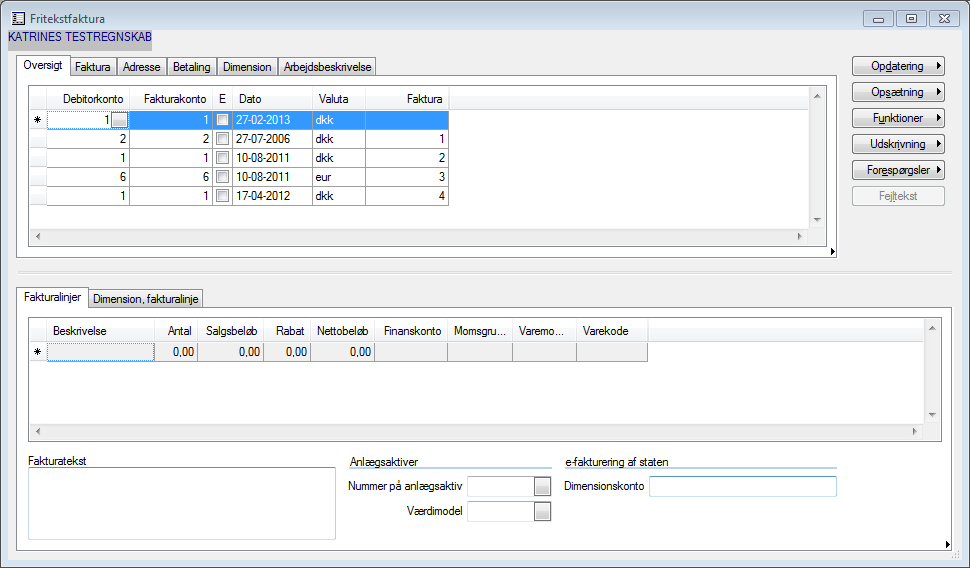
3 1. Oprettelse af fritekstfaktura Fritekstfakturaen findes under Debitor/Fritekstfaktura. Vinduet ser som standard således ud: Nedenfor er beskrevet, hvordan man opretter en ny fritekstfaktura. 1. Tast Ctrl+n for at oprette en ny linje. 2. Tilføj herefter Debitorkonto og Dato (hvis fakturadato er forskellig fra dags dato). 3. Udfyld evt. Arbejdsbeskrivelse under fanebladet af samme navn. 4. Gå ned i nederste vindue og tilføj Beskrivelse, Antal (hvis det er en kreditnota skrives minus foran antal), Salgsbeløb og Finanskonto. 5. Tjek om der sættes Momsgruppe på og tilføj evt. Varemomsgruppe. 6. Hvis flere linjer skal tilføjes, trykkes pil-ned Se faktura før opdatering: vælg Udskrivning/Fritekstfaktura og OK. Bogfør faktura: vælg Opdatering/Fritekstfaktura og OK. Bemærk: for anvendelse af standardtekster henvises til kap ectrl Fritekstfaktura
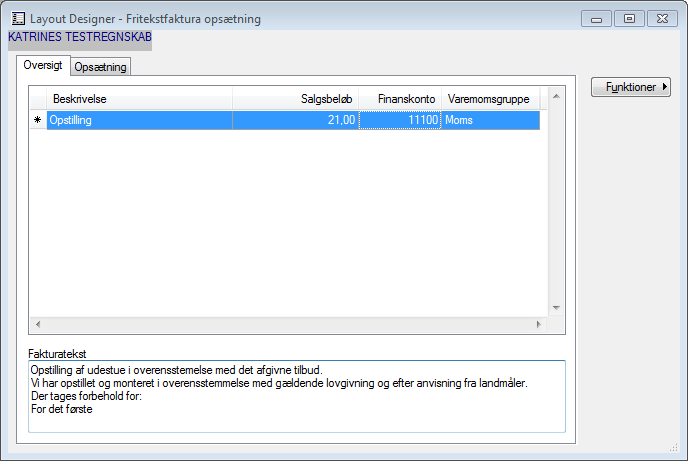
4 2. Standardtekster Det er muligt at oprette og anvende standardtekster til brug i fritekstfakturaer og derved få et ensartet udtryk på sine fakturaer. Opsætningen af standardteksterne findes under ServiceHosting+/Layout Designer/Opsætning/Fritekstfaktura/Fritekstfaktura opsætning. Bemærk: Brug af standardtekster svarer ikke til lagerstyring. For at oprette en ny standardtekst trykkes Ctrl+n. I feltet Beskrivelse taster du en kort beskrivelse, så du efterfølgende kan genkende ydelsen det kan være et nummer eller en kort entydig tekst. Salgsbeløb indtastes, og i feltet Finanskonto vælges, hvilken konto beløbet skal konteres på. Varemomsgruppe kommer med en standardværdi, som kan ændres efter behov. I tekstboksen Fakturatekst kommer den tekst, du indtastede i Beskrivelse, men du kan erstatte eller udvide teksten med yderligere beskrivelse, der skal optræde på fakturaen. Her kan man f.eks. skrive sine standardforbehold eller salgs- og leveringsbetingelser. Her er vist et udfyldt eksempel: 4 ectrl Fritekstfaktura
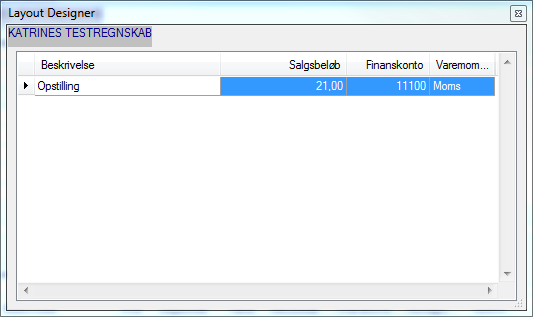
5 For at oprette en fritekstfaktura med standardtekst vælges Debitor/Fritekstfaktura og derefter oprettes en ny faktura på almindelig vis. I stedet for at indtaste en tekst i feltet Beskrivelse, trykkes der på firkanten i højre side af feltet: En liste over valgbare standardtekster, hvorpå den netop oprettede tekst optræder, kommer nu frem: Når en tekst er valgt, bliver de indtastede data i standardteksten overført til linjen. Du skal nu blot tilføje antal og en evt. rabat og tjekke momsgruppen, inden fakturaen er klar til enten at blive bogført med det samme eller få tilføjet endnu en linje. 5 ectrl Fritekstfaktura
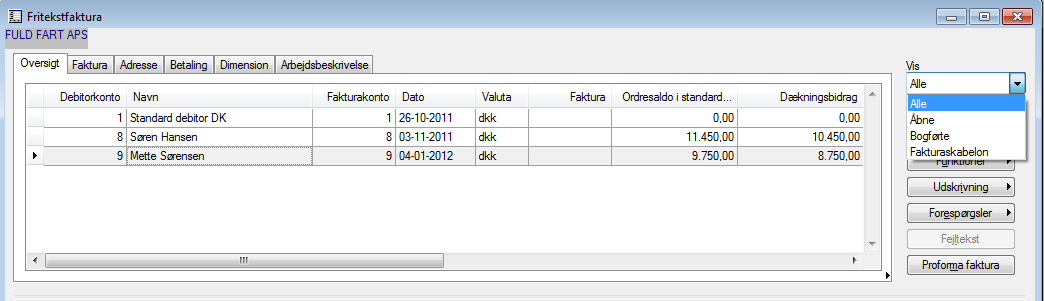
6 3. Udvidet fritekstfaktura I den udvidede fritekstfaktura har man en række muligheder som ikke er i den almindelige fritekstfaktura. For at få adgang til den udvidede funktionalitet, bedes du sende en mail til [email protected] og bede om ny fritekstfaktura rettighed. Funktionerne i den udvidede fritekstfaktura gør, at man nu har mulighed for at arbejde med fritekstfakturaen i hele salgsforløbet, fordi den udover funktionen som faktura også kan bruges som tilbud og bekræftelse og kan udskrives som en proformafaktura. Derudover er det blevet muligt at filtrere på visningen, så man fx kun ser åbne eller bogførte fakturer. Derudover kan man arbejde med fakturalinjer i form af linjeskabeloner, som er den udvidede mulighed for brug af standardtekster. De udvidede funktioner inkluderer muligheden for at sætte datoafhængige salgs- og kostpriser på, opdatere og slette i skabeloner på tværs af alle åbne fakturaer, og muligheden for at trække en række statistikker over anvendelsen. Udvidede funktioner på fakturahovedet Fakturahovedet viser nu både Ordresaldo og Dækningsbidrag, hvis der er opsat en kost- og salgspris på varen. Se under afsnittet Linjeskabelon (udvidet standardtekst) for opsætning af dette. Funktionen Vis i højre hjørne giver mulighed for at filtrere hvilke fakturaer, der vises. Det giver bedre overblik, specielt når man har mange fakturaer. Mulighederne er: Alle, Åbne, Bogførte eller Fakturaskabelon: Knappen Funktioner er udvidet med to funktioner Kopier og Opret som fakturaskabelon: 6 ectrl Fritekstfaktura
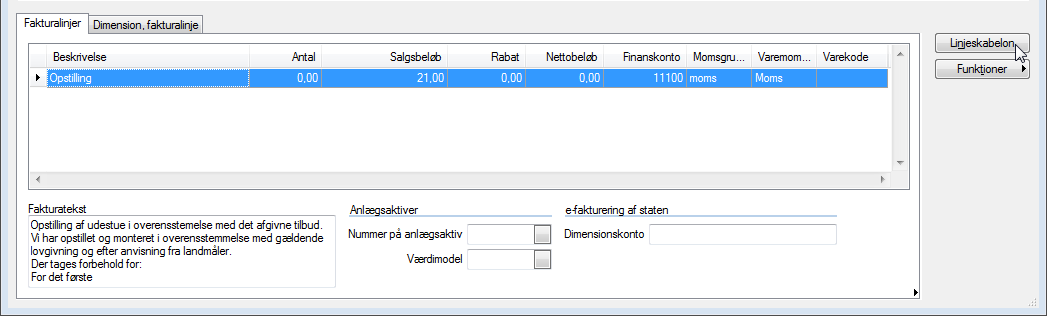
7 Kopier: giver mulighed for at kopiere den faktura, man står på. Fakturadatoen kan efterfølgende ændres, og man kan vælge at vende fortegnet i kopien, så man nemt kan udarbejde en kreditnota. Det er også muligt at søge nye priser, så man kan sikre sig, at det er de seneste priser, der anvendes. Opret som fakturaskabelon: giver mulighed for at gemme en speciel faktura som en skabelon. Denne skabelon kan så findes gennem filterfunktionen, hvorefter den kan kopieres og bruges som udgangspunkt for nye fakturaer. Knappen Udskrifter har fået et par nye muligheder, henholdsvis Udskriv som tilbud og Udskriv som bekræftelse. Dette giver mulighed for at bruge fritekstfakturaen til både at lave et tilbud med og fremsende en bekræftelse, når kunden har accepteret, og senere fremsende det samme indhold i en faktura. Nederste knap i fakturahovedet er Proforma faktura. Den bruges til udskrift af fakturaen, så den nemt kan kontrolleres, inden bogføring og afsendelse. Linjeskabelon (udvidet standardtekst) Funktionaliteten til standardiseringen af tekster, som beskrevet i kap. 2, er også udvidet. Det er stadig muligt indtaste tekst og data fra bunden på hver linje, men hvis en standardtekst vælges eller man står på en linje, hvor der er anvendt en standardtekst, vil den nye knap Linjeskabelon til højre i nederste vindue nu være aktiv. 7 ectrl Fritekstfaktura
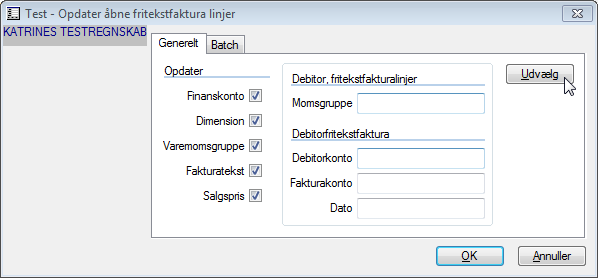
8 Standardteksterne har ikke blot fået et navn, Linjeskabelon, men funktionaliteten er også væsentligt udvidet og berettiger dermed til at kaldes en skabelon. Linjeskabelonsvinduet Ved at trykke på knappen Linjeskabelon, når den er aktiv (eller gå ind ad samme sti som ved almindelige standardtekster), åbnes linjeskabelonsvinduet. Fanebladet Oversigt På fanebladet Oversigt er der nu udover muligheden for at sætte den udvidede fakturatekst på skabelonen også mulighed for at sætte finansielle dimensioner på. Derudover er der en række knapper med udvidet funktionalitet. Knappen Funktioner På knappen Funktioner er der mulighed for at opdatere linjeskabelonen eller at slette den. Opdater: Man kan udvælge og afgrænse, hvad og hvor der skal opdateres: Slet: Her sletter man en linjeskabelon på en eller flere åbne fakturaer afgrænset af den eventuelle udvælgelse, man foretager: 8 ectrl Fritekstfaktura
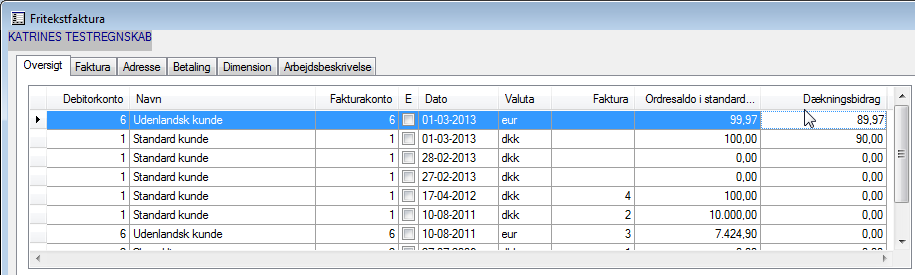
9 Knapperne Salgspriser og Kostpriser Salgsprisen kan enten rettes direkte i feltet Salgsbeløb eller vha. knappen Salgspriser. Feltet på forsiden er den standardpris, der vil blive valgt, hvis der ikke er nogen opsætning under knappen Salgspriser. Til gengæld er der under knappen Salgspriser mulighed for at sætte et datointerval på prisen. Datointervallet indtastes med en fra-dato og en til-dato, foruden selve salgsprisen: På samme måde kan kostprisen tilføjes. Når begge dele er tilføjet, vil dækningsbidraget kunne beregnes, og fremkommer derved også på fakturahovedet sammen med ordresaldoen. I nedenstående eksempel er den samme linjeskabelon brugt på de to øverste linjer. Forskellen i dækningsbidrag og ordresaldo skyldes afrunding i forbindelse med at beløbet i øverste linje er i Euro. Bemærk: Alle kostpriser er flydende. Man vil sagtens kunne ændre prisen tilbage i tiden. Det er også muligt at have flere datointervaller på én linjeskabelon. 9 ectrl Fritekstfaktura
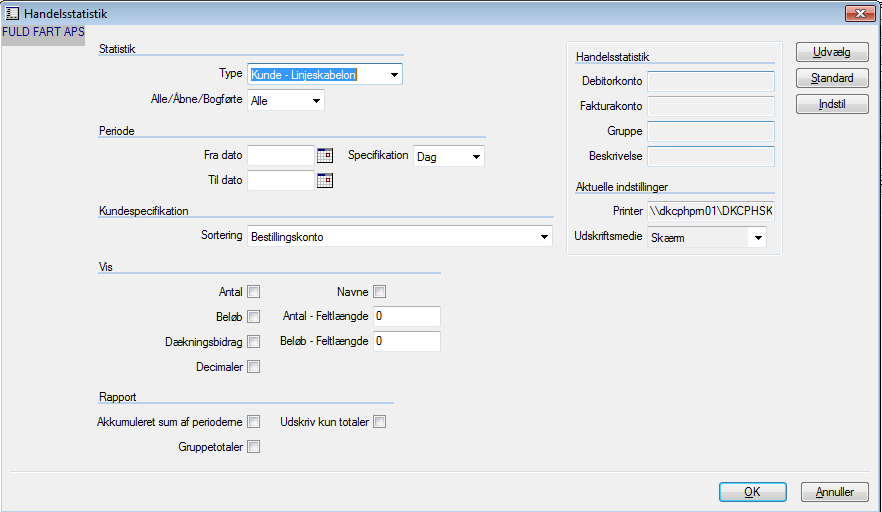
10 Knappen Statistik Da en given linjeskabelon repræsenterer en given ydelse eller leverance, er der under knappen Statistik givet mulighed for at danne sig et overblik over salget af disse leverancer. Bemærk: Det er vigtigt at pointere, at dette på ingen måde er lagerstyring, men da man gennem anvendelsen af linjeskabeloner har gjort de forskellige fakturalinjer sammenlignelige, kan man udskrive en oversigt over antal, datoer, kunder osv. Udskriften giver et overblik over salget via fritekstfaktura, og der er mulighed for at udvælge og afgrænse på udskriften efter behov. Type: giver mulighed for at vælge om udgangspunktet i statistikken skal være kunden eller linjeskabelonen. Alle/åbne/bogførte: her afgrænses hvad man har behov for at se på. Periode: her kan der afgrænses på et datointerval, og derefter skal man vælge, om specifikationen skal være på Dag, Uge, Måned, Kvartal eller År. Kundespecifikation: her kan det vælges, hvordan sorteringen skal være. Mulighederne er: Bestillingskonto, Fakturakonto, Debitorgruppe eller en kombination. Vis: fortæller, hvordan visningen skal udformes. Antal, beløb, dækningsbidrag, navne osv. Rapport: giver mulighed for at vælge, om der skal akkumuleres for perioden eller perioderne, eller om der skal udskrives gruppetotaler eller kun totaler. Øverste højre del af billedet er relateret til knappen Udvælg, hvor man f.eks. kan afgrænse statistikken til en enkelt konto. 10 ectrl Fritekstfaktura
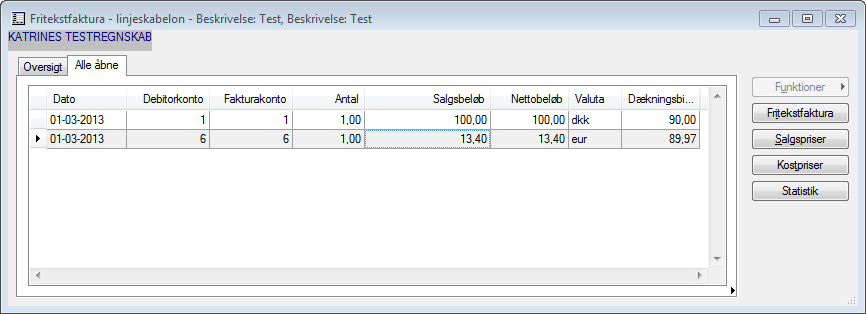
11 Under knappen Indstil kan man vælge udskrift til skærm eller vælge printer (en helt standard ectrl funktionalitet). Fanebladet Alle åbne På fanebladet Alle åbne vises alle åbne fakturaer, hvor linjeskabelon er anvendt. I eksemplet nedenfor ses ligeledes, at skabelonen er anvendt på debitorer, hvor afregningen i det ene tilfælde er i DKK mens det i det andet tilfælde er EUR. 11 ectrl Fritekstfaktura
12 Om Deloitte Deloitte leverer ydelser inden for Revision, Skat, Consulting og Financial Advisory til både offentlige og private virksomheder i en lang række brancher. Vores globale netværk med medlemsfirmaer i mere end 150 lande sikrer, at vi kan stille stærke kompetencer til rådighed og yde service af højeste kvalitet, når vi skal hjælpe vores kunder med at løse deres mest komplekse forretningsmæssige udfordringer. Deloittes ca medarbejdere arbejder målrettet efter at sætte den højeste standard. Deloitte Touche Tohmatsu Limited Deloitte er en betegnelse for Deloitte Touche Tohmatsu Limited, der er et britisk selskab med begrænset ansvar, og dets netværk af medlemsfirmaer. Hvert medlemsfirma udgør en separat og uafhængig juridisk enhed. Vi henviser til for en udførlig beskrivelse af den juridiske struktur i Deloitte Touche Tohmatsu Limited og dets medlemsfirmaer Deloitte Statsautoriseret Revisionspartnerselskab. Medlem af Deloitte Touche Tohmatsu Limited
Fritekstfaktura Brug af fritekstfaktura i salgsforløbet
 Fritekstfaktura Brug af fritekstfaktura i salgsforløbet Ny funktionalitet i fritekstfakturaen. I den nye fritekstfaktura har man en række muligheder som ikke er i den almindelige/gamle fritekstfaktura
Fritekstfaktura Ny funktionalitet
 Fritekstfaktura Ny funktionalitet Ny funktionalitet i fritekstfakturaen. Til forskel fra den almindelige fritekstfaktura har man i den nye fritekstfaktura en række nye muligheder. Generelt kan fritekstfakturaen
Oprettelse af bilag Bilag markeret til ompostering
 Oprettelse af bilag: Bilag markeret til ompostering Oprettelse af bilag Bilag markeret til ompostering Nye muligheder Hvis man har valgt at gøre brug af den nye funktionalitet beskrevet i vejledningen
ectrl Skabelonkonvertering
 ectrl Skabelonkonvertering Indholdsfortegnelse 1. Indledning 3 2. Import ved hjælp af standardskabeloner 4 Kolonneopsætning og feltdefinition 6 3. Opsætning af konverteringsdefinitioner 8 4. Udvidede muligheder
ectrl vejledning ectrl Autorapporter
 ectrl vejledning ectrl Autorapporter Autorapportudskrift Som bruger af ectrl kan man nemt lave sine egne simple rapporter fra alle tabeller i ectrl. Begrænsningen for rapporter under autorapport er, at
Finansbalancer Vejledning til opsætning af finansbalancer
 Finansbalancer Vejledning til opsætning af finansbalancer Opsætning af finansbalancer. 1) Vælg Økonomi 2) Klik på Opsætning 3) Dobbelt klik på Balance I Axapta er det muligt at rapportgenerere egne balancer.
ectrl Tilknytning af dokumenter
 ectrl Tilknytning af dokumenter Indholdsfortegnelse 1. Tilknytning til poster (dokumentstyring) 3 1.1. Aktivering af dokumentstyring 3 1.2. Opsætning af arkivering 4 1.3. Opret ekstra dokumenttyper 5 1.4.
ectrl-vejledning ectrl Factoring Midt factoring
 ectrl-vejledning ectrl Factoring Midt factoring Indholdsfortegnelse Introduktion til factoring 3 Oprettelse af debitorer 4 Ændring af debitorer 6 Oprettelse af fakturaposter til Midt factoring 7 Genvejstaster
ectrl Modtagelse af elektroniske
 ectrl Modtagelse af elektroniske fakturaer. ectrl vejledning 1 ectrl Modtagelse af elektroniske fakturaer Modtagelse af elektroniske fakturaer OBS: Dette dokument opdateres løbende med nye funktioner efterhånden
ectrl Flet data fra ectrl ind i eksterne dokumenter
 Flet data fra ectrl ind i eksterne dokumenter ectrl Flet data fra ectrl ind i eksterne dokumenter Det er det muligt via dokumentstyring at lave dokumenter i Word og Excel med data fra et regnskab i ectrl
ectrl Afsendelse af debitorformularer
 ectrl Afsendelse af debitorformularer Indholdsfortegnelse 1. Indledning 3 2. Elektronisk fakturering 4 2.1. Typer af afsendelse 4 2.2. Formater 4 2.3. Opsætning på debitor 5 2.3.1. Kontaktperson 5 2.3.2.
Vejledning til oprettelse af fritekstfakturaer, mv.
 Opret debitor/kunde - Der skal ALTID oprettes en ny debitor/kunde for hver faktura, du skal lave. Medmindre du skal lave en intern faktura - se vejledning vedr. interne fakturaer Sådan gør du: Når du skal
Fritekstfaktura - til eksterne (privat personer, virksomheder, andre myndigheder)
 Fritekstfaktura - til eksterne (privat personer, virksomheder, andre myndigheder) Opret kunde/debitor Når du skal oprette en debitor/kunde, skal du på startsiden til Prisme vælge Debitorer under Klientlinks.
Oprettelse af faktura/ordre
 It-solutions Oprettelse af faktura/ordre Når du vil oprette en ordre til en kontaktperson, skal der først oprettes en debitor. I feltet Debitorkonto kan du se, om den pågældende debitor allerede er oprettet.
ectrl vejledning ectrl Afvikling af ectrl på Mac
 ectrl vejledning ectrl Afvikling af ectrl på Mac Afvikling af ectrl på Mac De Flere kunder bruger i dag Mac, og i den forbindelse efterspørges muligheden for at kunne afvikle ectrl fra en Mac. ectrl (Axapta)
ectrl vejledning ectrl Velkomstmappe
 ectrl vejledning ectrl Velkomstmappe Indholdsfortegnelse Indledning 3 Hvad er ectrl? 4 Deloitte og partnere 5 Support 6 Installation af ectrl 8 Oprettelse og administration af brugere 9 Hjælp til selvhjælp
Indhold. Indledning. Kreditering af regningsinformation
 Indhold Indledning... 1 Kreditering af komplet regning... 2 Kreditering af linje... 5 Kreditering af vilkårligt beløb... 7 Alternativ rabat på næste regning... 10 Indledning Vejledningen beskriver kreditering
Din digitale samarbejdsplatform
 Din digitale samarbejdsplatform Log på En digital løsning, der hjælper dig med at optimere din virksomhed Ét sted til kommunikation, dokumentation og finansiel indsigt DeloitteDirect er en digital samarbejdsplatform
Rente og rykker i ectrl
 Rente og rykker i ectrl Desværre er det meget normalt, at debitorerne skal gøres opmærksomme på, at et forfaldent beløb skal betales! En nem metode til at sikre sig høj prioritet hos debitoren, når betalingerne
Selene brugervejledning
 Selene brugervejledning F2 : Åbner en oversigt med data for det aktive felt. F3: Gemmer data i det aktive vindue Salgsordre : Bruges til oprettelse af Ordre/Arbejdskort/Fakrura Debitor: Debitorregister,
Abonnementsstyring. Start af Stellar Abonnement. Indledende tekst. Indholdsfortegnelse
 Abonnementsstyring Indledende tekst Indholdsfortegnelse Start af Stellar Abonnement... 1 Kom godt i gang med abonnement... 2 Vare/Ydelser i Stellar Office Pro... 2 Abonnements oversigt... 2 Fanebladet
Oktober 2015. IFRS tjekliste Vejledning
 Oktober 2015 IFRS tjekliste Vejledning Deloitte s IFRS tjekliste er programmeret i excel, hvilket giver mulighed for mere automatiseret tilpasning af tjeklisten til de konkrete regnskabsposter og forhold
E-handelsbranchen i Danmark
 E-handelsbranchen i Danmark Analyse af den økonomiske udvikling i branchen Deloitte 2014 BG TMT Hovedkonklusioner E-handelsbranchen er sund, men ikke uden udfordringer 7 ud af 10 virksomheder har overskud
Skolepenge og Indbetalinger
 Skolepenge og Indbetalinger Afstemning af abonnementskørsel... 3 Abonnementskørsel... 5 Fil til PBS og/eller faktura sendes med posten.... 7 Basisløsning:... 7 Totalløsning fil til PBS... 9 Afsendelse
Indlæs og bearbejd fakturaer Elektroniske fakturaer fra CNH skal indlæses før man kan arbejde med dem.
 Import af fakturaer fra CNH Indlæs og bearbejd fakturaer Elektroniske fakturaer fra CNH skal indlæses før man kan arbejde med dem. Der klikkes på Køb Ordrebehandling Periodiske aktiviteter Indlæs Integrationsfaktura.
Salgsprocessen i Navision. Registrering af salgsfaktura og klarmelding.
 Salgsprocessen i Navision Registrering af salgsfaktura og klarmelding. ADMIEKP 20 03 2009 Indholdsfortegnelse 1 Salgsfakturering ikke elektronisk faktura 3 1.1 Fanebladet Generelt 4 1.1.1 Sælgerkode 5
INTRODUKTION TIL FACTORING... 3 DEBITORER...
 Side 1 Indholdsfortegnelse INTRODUKTION TIL FACTORING... 3 DEBITORER... 4 OPRETTELSE AF DEBITORER... 4 ÆNDRING AF DEBITORER... 5 OPRETTELSE AF FAKTURAPOSTER TIL MIDT FACTORING... 6 GENVEJSTASTER... 13
JTAnno. Annoncestyring. til. Microsoft Business Solutions C5 JTA DATA. Jylland
 nno Annoncestyring til Microsoft Business Solutions C5 -Data nno vers. 1.2.1 til Microsoft Business Solutions C5 vers. 3 1. Introduktion til nno nno til Microsoft Business Solutions C5 vers. 3 er et ekstra
ectrl vejledning ectrl Opsætning af elektronisk fakturering
 ectrl vejledning ectrl Opsætning af elektronisk fakturering Indholdsfortegnelse Opsætning 3 Debitoropsætning 4 Opsætning af afsendelsesmodulet 6 Check af anden opsætning 11 Elektronisk fakturering 13 Opsætning
Sags- og ressourcestyring i Navision Stat
 Sags- og ressourcestyring i Navision Stat Opgaver Aarhus Universitet august/september 2012 Budgetkontoret Aarhus Universitet Katrinebjergvej 89 F 8200 Aarhus N Tlf.: 87150000 E-mail: [email protected] www.au.dk/budget
LEMAN / Præsentation
 LEMAN / Præsentation Velkommen til LEMAN Internet booking. Vi vil i det følgende gennemgå login, opsætning og indtastnings-muligheder. Systemet findes på http://booking.leman.dk eller via LEMAN s hjemmeside.
Handler du med udlandet?
 Handler du med udlandet? Fakta om momspakken Sidste år vedtog EU et direktiv, den såkaldte Momspakke, som fra 1. januar i år har ændret den måde, din virksomhed skal håndtere og rapportere moms, hvis I
VEJLEDNING Skolepenge og Indbetalinger med Totaltløsning Support tlf:
 VEJLEDNING Skolepenge og Indbetalinger med Totaltløsning Support tlf: 46761892 1 Indholdsfortegnelse Afstemning af abonnementskørsel... Abonnementskørsel... 6 Fil til Nets... 8 Afsendelse af fil til Nets...
Momsvejledning. ectrl Light
 Momsvejledning ectrl Light Side 1 af 23 01-11-2011 Indholdsfortegnelse INDLEDNING... 3 OPSÆTNING AF MOMS... 4 Momskoder... 5 Momsgruppe... 6 Varemomsgrupper... 8 Finanskonteringsgruppe... 9 Momsafregningsperioder...
Vejledning til Kreditormodulet
 Vejledning til Kreditormodulet Indhold Indstillinger vedr. kreditormodulet.... 3 Opsætning af Bank... 4 Oprettelse af kreditor... 4 Oprettelse og bogføring af købs faktura... 5 Bogførte købs bilag - oversigt...
Henvisningsaftale mellem Region Syddanmark og Deloitte. Udstationering af medarbejdere. Juni 2013
 Henvisningsaftale mellem Region Syddanmark og Deloitte Udstationering af medarbejdere Juni 2013 Indholdsfortegnelse Indledning... 3 Ydelser og honorar... 4 Deloittes metode ved udstationering... 6 Deloittes-team...
Brugervejledning NN Markedsdata for ectrl
 Brugervejledning NN Markedsdata for ectrl ectrl giver med NN markedsdata let adgang til at oprette kunder, leverandører og kundeemner med opdaterede informationer og til at lave en opdatering af eksisterende
Salgsordre finder du under menuen Maskinhandel - Salg. Salgsordre er opdelt i et hoved- og et linje-skærmbillede.
 Salgsordre maskiner Salgsordre finder du under menuen Maskinhandel - Salg. Salgsordre er opdelt i et hoved- og et linje-skærmbillede. Nederst på salgsordren er der 6 knapper med kald til undermenuer på
EG Retail - www.eg.dk/retail. Minimanual. SVANEN Grundlæggende
 EG Retail - www.eg.dk/retail Minimanual SVANEN Grundlæggende Indholdsfortegnelse 1 Opret en vare... 3 2 Overfør data til kassen... 4 3 Udskriv etiketter... 5 4 Udskriv skilte... 6 5 Elektronisk post og
Udligning af debitorer og kreditorer i ectrl
 Udligning af debitorer og kreditorer i ectrl En af de mange funktioner til styring af skyldige fakturaer hos leverandører eller tilgodehavender hos kunder er åbenpostudligning. Åbenpostudligningen går
Integration med ectrl En oversigt over muligheder
 Integration med ectrl En oversigt over muligheder Indholdsfortegnelse Indledning 4 1. Data ind 5 1.1. Konverteringsværktøjer 5 1.1.1. Datakonvertering 5 1.1.2. Skabelonkonvertering 5 1.2. Dataeksport/-import
Winfinans. Fakturering i Winfinans.NET. For at danne en ny faktura vælg menupunktet Salg -> Åbne fakturaer og tryk på knappen Opret ny
 Fakturering i Winfinans.NET For at danne en ny faktura vælg menupunktet Salg -> Åbne fakturaer og tryk på knappen Opret ny Der vil nu blive dannet en ny tom faktura øverst i listen, og ved at klikke på
Næstved Varmeværk Hyllinge-Menstrup Kraftvarmeværker Alternative sammenlægningsmodeller. René Møller Jensen og René Lønne Ventzel
 Alternative sammenlægningsmodeller René Møller Jensen og René Lønne Ventzel Baggrund Baggrund Som følge af, at Skatterådet har forkastet den sammenlægningsmodel, der har været arbejdet frem mod, har vi
ectrl vejledning ectrl Opsætning af elektronisk rering
 ectrl vejledning ectrl Opsætning af elektronisk rering Indholdsfortegnelse Opsætning 3 Debitoropsætning 4 Opsætning af afsendelsesmodulet. 6 Check af anden opsætning. 11 Elektronisk fakturering. 13 Opsætning
Følgende skal opsættes inden igangsætning:
 Import af fakturaer fra leverandør Det er muligt at modtage faktura fra udvalgte leverandør elektronisk dvs. at leverandørens faktura indlæses i DSM og herfra er det muligt at varemodtage og bogføre fakturaen.
Årsafslutning i ectrl
 Årsafslutning i ectrl Denne vejledning er en gennemgang af, hvordan man nemt og bekvemt kommer gennem årsafslutningen i ectrl. Opret nyt regnskabsår Det første man skal foretage sig er at oprette det nye
Samarbejde, konsortier og netværk juridiske og økonomiske udfordringer
 Samarbejde, konsortier og netværk juridiske og økonomiske udfordringer v/ Betina Nørgaard, Manager Deloitte Consulting Holmegaard, 15. marts 2012 Agenda Begrundelser for samarbejde Forskellige samarbejdsmodeller
Ordrebehandling og fakturering
 Ordrebehandling og fakturering I Mamut Stellar dannes en ordre. Ved bogføring af ordren dannes fakturaen. Indholdsfortegnelse Ordre/tilbud/faktura... 1 Indtastning i ordrehovedet... 2 Indtastning af varelinjer
Opkrævning af Divisionskontingent
 Opkrævning af Divisionskontingent Der findes ingen fælles regler for hvordan divisionen opkræver divisionskontingent af grupperne, men her er et forslag til hvordan det kan gøres. Find medlemstallet Under
Behandling af købsfakturaer samlefaktura. Behandling af købsfakturaer samlefaktura
 Behandling af købsfakturaer samlefaktura Købsordrer med reservedele kan løbende varemodtages og faktureres. Dette gøres ved på den enkelte købsordre at udføre funktionen Bogføring og her vælge Bogfør (eller
Winfinans. Der skal laves følgende indstillinger inden du kan begynde og lave færdige fakturaer, der kan lukkes( afsluttes) og bogføres i regnskabet.
 Small Business Lav en faktura Denne vejledning gennemgår de ting man normalt skal gøre, når man laver en faktura. Fremgangsmåden kan også anvendes til at oprette Et salgstilbud eller en salgsordre. Inden
Hvordan laver jeg en faktura i C5? Brugervejledning, Microsoft Dynamics C5 (op til version C5 2012)
 Sådan laver du en faktura til en kunde Når du har solgt en vare eller en ydelse til en kunde, vil du naturligvis gerne sende en faktura, så du kan få betaling for det, du har solgt. Du kan lave en faktura
NemHandel menuen 14.1
 NemHandel menuen 14.1 14. NEMHANDEL Nemhandel er standard for fakturering af elektroniske fakturaer til EAN-kunder. Nemhandel er obligatorisk til offentlige kunder. Med Rambøll Nemhandel kan du foretage
Balancepåtegning... 2. Udskriv balancepåtegning... 2. Kopier balancepåtegning... 2. Opret balance påtegning... 2. Ændre balancepåtegning...
 Indhold Balancepåtegning... 2 Udskriv balancepåtegning... 2 Kopier balancepåtegning... 2 Opret balance påtegning... 2 Ændre balancepåtegning... 3 Slet balancepåtegning... 3 Udvidet balancepåtegning...
Min virksomhed - Vareekspedition
 Indhold Vareekspedition... 1 Pakkelister på afsendte varer... 8 Returvarer til leverandører... 9 Vareekspedition Under vareekspedition foretages den "fysiske" Vareekspedition af varer. Varer kan kun ekspederes,
Køb af maskine. Køb af maskine. Oprettelse af købsordre. Først oprettes købsordrehovedet.
 Køb af maskine Oprettelse af købsordre Først oprettes købsordrehovedet. Gå ind i menupunktet Maskinhandel Køb Købsordrer og placer markøren på ordrehovedet. Tryk Ny og tast Enter, så der udtages et nyt
INDLEDNING...3 OPSÆTNING AF MOMS...4
 Side 1 af 24 Indholdsfortegnelse INDLEDNING...3 OPSÆTNING AF MOMS...4 Momskoder...5 Momsgruppe...6 Varemomsgrupper...8 Finanskonteringsgruppe...8 Momsafregningsperioder...9 Momsmyndighed...11 SÅDAN BEREGNES
Økonomien i taxivognmandsbranchen. Resultater af landsdækkende undersøgelse udført i april-juli 2015. TØF 2. oktober 2015
 Økonomien i taxivognmandsbranchen Resultater af landsdækkende undersøgelse udført i april-juli 2015 TØF 2. oktober 2015 Resume Data viser en positiv omsætningsudvikling i hovedstaden og nedgang i resten
KVIKGUIDE TIL OPRETTELSE AF SALGSFAKTURA NAVISION 5.3
 KVIKGUIDE TIL OPRETTELSE AF SALGSFAKTURA NAVISION 5.3 1 Dannelse af Salgsfaktura... 3 2 Berigelse og klarmelding af Salgsfaktura... 4 2.1 Suspender E-bilag... 5 2.2 Påføring af yderligere tekst på en elektronisk...
Professionel håndtering af klinikregnskab
 Professionel håndtering af klinikregnskab Kom godt i gang med TDfinans. Dette introduktionshæfte beskriver, hvordan du nemt og hurtigt kommer i gang med at bruge TDfinans, og hvordan du løser de daglige
Indlæs og bearbejd fakturaer Elektroniske fakturaer fra Grene skal indlæses før man kan arbejde med dem.
 Import af fakturaer fra Grene Indlæs og bearbejd fakturaer Elektroniske fakturaer fra Grene skal indlæses før man kan arbejde med dem. Der klikkes på Køb Ordrebehandling Periodiske aktiviteter Indlæs Integrationsfaktura.
Behandling af købsfakturaer samlefaktura. Behandling af købsfakturaer samlefaktura
 Behandling af købsfakturaer samlefaktura Købsordrer med reservedele kan løbende varemodtages og faktureres. Dette gøres ved på den enkelte købsordre at klikke på knappen Bogføring og her vælge Bogfør (eller
ectrl-vejledning ectrl Momsvejledning
 ectrl-vejledning ectrl Momsvejledning Indholdsfortegnelse Indledning 3 Opsætning af moms 4 Momskoder 5 Momsgruppe 7 Varemomsgrupper 8 Finanskonteringsgruppe 8 Momsafregningsperioder 9 Momsmyndighed 10
MANUAL. Debitorrykkere
 MANUAL Debitorrykkere Version 1.0 Dato 02.05.2013 Indholdsfortegnelse 1 Forudsætninger... 3 2 Debitorrykker... 3 2.1 Opret og udskriv rykkere... 5 2.2 Proforma rykker... 5 3 Opsætning... 6 Side 2 af 6
Online status. Brugervejledning
 Online status Brugervejledning Side 1 Om Onlinestatus Online Status har til formål at lette den årlige lageroptælling hos små og store virksomhedder. Der indtastes antal og pris på smartphone, tablet eller
Diginor Brugervejledning
 Diginor Brugervejledning Opret Kunde: Vælg punktet Kunder, Herefter fremkommer billedet til højre. I vindue 1 vil vi få en liste over vores kunder. I vindue 2 vil vi se en liste over kundens biler. 1 kunde
Generelt om budget For at anvende budgetmodulet skal man åbne budgetvinduet. Vælg Økonomistyring Finans Budgetter:
 Finansbudget Budgetmodulet i Navision anvendes til at opsamle de budgettal, som ønskes. Det er muligt at oprette flere budgetter for samme periode. Når budgettet er oprettet, bruges det til sammenligning
09/03 2009 Version 1.4 Side 1 af 37
 Login til DJAS Gå ind på adressen http://www.djas.dk I feltet Brugernavn skrives den e-mail adresse som brugeren er registeret med i systemet. I feltet Password skrives brugerens adgangskode. Ved at sætte
Maskinhandel - købsordre
 Maskinhandel - købsordre Købsordre er opdelt i et hoved- og et linje skærmbillede. Nederst på købsordren er der 6 knapper med kald til undermenuer på købsordren. Følgende undermenuer kan kaldes: Ordre
Miniguide Wellnessbox Medarbejderversion 2.0
 Miniguide Wellnessbox Medarbejderversion 2.0 Indholdsfortegnelse 1. Wellnessbox HOVEDMENU 2. Wellnessbox hjælpepunkter og hovedmenu 3. KASSE: Åbn kassen 4. KASSE: Luk kassen 5. KASSE: Sælg vare 6. KASSE:
e-konto manual 01.08.2011 e-konto manual Side 1
 e-konto manual 01.08.2011 e-konto manual Side 1 Indhold 1. Overordnet beskrivelse... 3 2. Login... 3 3. Se og ret kundeoplysninger... 4 4. Rediger kontaktoplysninger... 6 5. Skift adgangskode... 7 6. BroBizz-oversigt...
18/11 2010 Version 2.0 Side 1 af 36
 Login til DJAS Gå ind på adressen http://www.djas.dk I feltet Brugernavn skrives den e-mail adresse som brugeren er registeret med i systemet. I feltet Password skrives brugerens adgangskode. Ved at sætte
Udvalgte nye elementer i Navision 5.2.01. DDI en
 Version 1 10. juni 2011 Udvalgte nye elementer i Navision 5.2.01 DDI en Oplæg juni 2011 til Kulturministeriet Bestillingsoversigt i DDI en - Bestillingsoversigten åbnes via Indrapportering til ØSC \Bestillingsoversigt,
Indlæsning og anvendelse af kontoskema Res_14 til resultatopgørelse 2014. Vejledning
 Indlæsning og anvendelse af kontoskema Res_14 til resultatopgørelse 2014 Vejledning December 2014 1 Indholdsfortegnelse 1 Formål med denne vejledning... 3 2 Hent filer med kontoskema og kolonneformat...