
DLBR Vandregnskab Online
|
|
|
- Tilde Mortensen
- 10 år siden
- Visninger:
Transkript
1
2 DLBR Vandregnskab Online Udgivet April 2011 Redaktør Tryk Videncentret for Landbrug Videncentret for Landbrug Udgiver Videncentret for Landbrug, PlanteIT, Support Se eller ring på
3 Indholdsfortegnelse Generelt om Mark Online... 5 Vandregnskab Online... 7 Kom godt i gang med Vandregnskab Online... 8 Første gang du bruger programmet... 8 Ved start af vandingssæson Daglige registreringer (nedbør, vandinger og slæt) Grøntsager vækstfase Vandingsbehov udskrift Vandingstilladelser Vandingstilladelser udskrift Oversigt over programversioner
4
5 Generelt om Mark Online Generelt om Mark Online Mark Online versionerne Med PlanteIT s Online-serie kan du sammensætte en programpakke, så den matcher dine behov. Mark Online Light Er for dig som alene ønsker at registrere planteværn til den lovpligtige indberetning. Programmet er meget let at bruge, men der er ikke så mange funktioner som i de øvrige versioner af Mark Online. Mark Online Basic Er for dig som vil registrere alle typer af opgaver i marken. Med dette modul kan du selv oprette og tilpasse din markplan og både planlægge og registrere opgaver i marken. Desuden kan du registrere dine egne priser og lave en lang række udskrifter. Mark Online Plus Dette modul indeholder desuden Opgavestyring, som du kan benytte til tids-registrering og planlægning af arbejdsopgaver. Mark Online Plus henvender sig til brugere, som ønsker at registrere tidsforbrug på medarbejdere, maskiner og traktorer. DataManagement Samtlige versioner kan desuden suppleres med DataManagement, som giver mulighed for overførsel af data til John Deeres SG2 terminaler. Vandregnskab Online Med Vandregnskab Online kan du beregne afgrødernes vandingsbehov og registrere vandinger. Modulet er integreret i Mark Online, men kan anvendes uden der er tegnet abonnement på Mark Online. Fælles for alle PlanteIT s online moduler Alle PlanteIT s online moduler gemmer dine data i Dansk Markdatabase. Da dine data er gemt centralt, kan du, dine medhjælpere og din konsulent altid komme til at arbejde med de opdaterede data, blot du har en pc med internetforbindelse. I PlanteIT s Online-serie indgår også modulerne Lommebedriften Online, Markkort Online, Lagerjournal Online, Planteværn Online og Mark Analyser Online. 5
6 Generelt om Mark Online Krav til pc Windows XP, Windows Vista eller Windows 7. Windows skal være opdateret med seneste servicepakke Acrobat Reader skal være installeret for at kunne udskrive. Internet Explorer 7.0 eller nyere. Konstant internetforbindelse mens programmet er åbent. Start af programmet For at starte programmet skal du logge ind på siden Du logger ind med det bruger-id og kodeord, du har fået udleveret. Det er det samme bruger-id og kodeord, som du måske allerede kender fra og Ø90. Når du er logget ind, vil du blive præsenteret for PlanteIT s oversigtsbillede. Her skal der klikkes på Mark Online for at starte programmet. Den første gang programmet startes på en pc, tager det lidt ekstra tid at åbne. Windows bør altid være opdateret med seneste opdateringer. Hvis Windows ikke er tilstrækkeligt opdateret til at køre Mark Online, vil der stå en besked med rødt bag ved programmet. 6
7 Vandregnskab Online Vandregnskab Online Generelt om programmet Vandregnskab Online er et selvstændigt modul, som er integreret i Mark Online. Det betyder, at en række mark- og afgrødeoplysninger er fælles. Vandregnskab Online bruges til at beregne de enkelte markers vandingsbehov og til at registrere vandinger og vandforbrug. Programmet beregner markvandingsbehovet ud fra: Markens vandholdende evne Afgrødens vandforbrug Nedbør Vandinger Evt. slæt for græsmarker. Vandholdende evne Markens vandholdende evne beregnes af programmet. For at programmet kan beregne vandholdende evne, skal markens jordtype angives. Jordtypen kan angives både for overjorden og underjorden. Programmet beregner således, hvor mange mm vand, der er til rådighed for afgrøden i det jordlag, hvor afgrøden har rødder. Vandforbrug Afgrødens vandforbrug beregnes ud fra afgrødens vækststart og klimaet i den efterfølgende periode. Afgrødens vækststart skal indtastes, medens klimaet automatisk hentes ved DMI. Klimaet beregnes som et vægtet gennemsnit for de nærmeste af DMI s målestationer. Programmet bruger markens bloknummer til at placere marken. Nedbør Nedbørsmængder indberettes som udgangspunkt efter målinger med egen nedbørsmåler. Hvis du ikke indberetter nedbør, vil programmet bruge målinger fra DMI. Vandinger Vandinger skal indtastes. Dels for at programmet kan beregne jordens vandindhold korrekt, dels for at du kan dokumentere afgrødens vandforsyning. Slæt På græsmarker skal slættidspunkt indtastes, for at afgrødens vandforbrug kan beregnes korrekt. 7

8 Vandregnskab Online Kom godt i gang med Vandregnskab Online For at komme i gang med Vandregnskab, er der nogle få ting, der skal være indtastet. Hvis du opretter din egen nedbørsmåler og sætter jordtype på underjorden, vil programmets beregninger af vandingsbehovet blive bedre Du finder Vandregnskab i hovedmenuen i nederste venstre hjørne af vinduet. Undermenuerne til Vandregnskab bliver vist ovenover. Første gang du bruger programmet For at komme i gang med programmet bør du oprette mindst én nedbørsmåler, samt pumpestationer svarende til dine vandingstilladelser. Nedbørsmåler Opret en eller flere nedbørsmålere i undermenuen Nedbørsmålere. Her skal indtastes: Kode (nummeret på nedbørsmåleren) Navn Startdato (den dag du købte måleren) Slutdato (udfyldes kun hvis du stopper med at bruge denne måler). 8
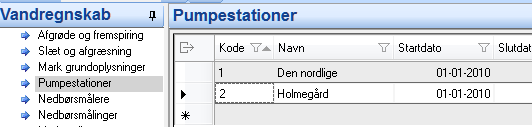
9 Vandregnskab Online Pumpestationer Du kan indtaste dine pumpestationer i undermenuen Pumpestationer Her indtastes: Kode (nummeret på pumpestationen) Navn Startdato (den dag du begyndte at bruge stationen) Slutdato (udfyldes kun, hvis du stopper med at bruge denne pumpestation). Markens grundoplysninger I undermenuen Mark grundoplysninger skal du indtaste oplysninger om den enkelte mark. Hvis der er lavet markplan i forbindelse med gødningsplanlægningen, vil en del af oplysningerne allerede være udfyldt. Her indtastes: Marknr. Navn (markens navn) Ha Markblok (obligatorisk) Vandes (kun markerede marker vil blive vist i vandingsbehov) Markstatus (ejet, forpagtet eller ikke til rådighed) JB-nr overjord (obligatorisk) Overjord dybde JB-nr underjord (obligatorisk) Max. Roddybde 9
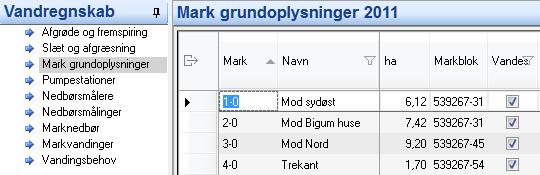
10 Vandregnskab Online Max vandkapacitet Pumpe Antal spor Nedbørsmåler. Markbloknummeret skal være indtastet, for at klimaet kan beregnes for marken. JB-nr. for overjord og underjord bruges til at beregne max. roddybde og max. vandkapacitet. Du kan overskrive de beregnede værdier. Pumpestation og antal spor skal være udfyldt, hvis du ønsker at beregne vandforbrug for hvert enkelt spor. Hvis det ikke er udfyldt, beregnes vandingsbehovet for marken som helhed. Ved start af vandingssæson Afgrøde og fremspiring Ved start af vandingssæson skal du angive det tidspunkt, hvor afgrøderne begynder at bruge vand. Det gøres i undermenuen Afgrøde og fremspiring. Hvis markerne ikke allerede er oprettet, kan du gøre det her. Mark (markens nummer) Navn (markens navn) Ha Afgrøde Afgrødens fremspiringsdato / vækststart. For vårafgrøder angives den dato, hvor man kan se de ny fremspirede planter i rækkerne. For overvintrende afgrøder angives den dato, hvor man vurderer at væksten går i gang. Man skal kunne se, at marken er ved at grønnes. Daglige registreringer (nedbør, vandinger og slæt) Nedbørsmålinger Her indtaster du nedbøren pr dag for hver af dine nedbørsmålere. 10

11 Vandregnskab Online De dage, hvor der ikke er indtastet noget, bruger programmet DMI s data. Dvs. du kan i princippet nøjes med at indtaste på de dage, hvor nedbøren hos dig er forskellig fra DMI s målinger. Under nedbørsmålinger indtastes; Nedbør pr. dag for hver måler (der skal indtastes i hele millimeter). I dette eksempel er der oprettet to nedbørsmålere. Vanding Når du har vandet en mark, skal vandingen indtastes. Det gøres i undermenuen Markvandinger. Her skal indtastes for hver vanding: 1. Dato 2. mm. Vandingen indtastes pr. mark eller pr. spor. Slæt og afgræsning For græsmarker skal slæt/afgræsningstidspunkter angives, idet programmet beregner afgrødens daglige vandforbrug ud fra, at en kortklippet afgrøde bruger langt mindre vand end en større afgrøde. Når der er taget slæt eller marken er blevet afgræsset skal der indtastes: Dato Type (slæt eller afgræsning). Typen sættes til slæt hvis græsset klippes (eller afgræsses) på en bestemt dato. Typen sættes til afgræsning, hvis der går dyr på marken i en længere periode. Ved brug af typen afgræsning, sættes den dato hvor der er græsset i bund og dyrene flyttes væk. 11
12 Vandregnskab Online Hvis afgrøden er helsæd med udlæg af græs, angives datoen for høst af helsæden under slæt 1. De efterfølgende slet af græs angives under slæt 2, slæt 3, osv. Grøntsager vækstfase Ved dyrkning af grøntsager kan vækstfase indtastes. Dette er et supplement til fremspiringsdato/vækststart som indtastes i skærmbilledet Afgrøde og vækststart. I skærmbilledet Grøntsager vækstfase kan indtastes: Dato Vækstfase. Vandingsbehov udskrift I undermenuen Vandingsbehov udskrift kan du få vist vandingsbehovet for de enkelte marker. For at få vist behovet, skal du vælge hvilke marker der skal vises og for hvilken dato. Hvis du vil se, hvordan behovet ser ud i de kommende dage, kan du flytte prikken hen på en af de næste dage. Der kan ikke vises længere frem end DMI s vejrprognose rækker. 12
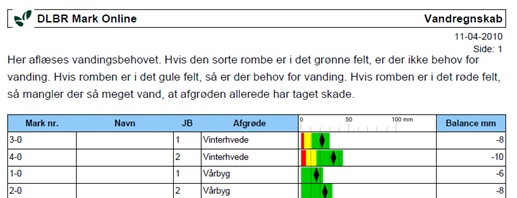
13 Vandregnskab Online Klik på Vis udskrift for at få vist vandingsbehovet: Vandingstilladelser I undermenuen Vandingstilladelser kan du angive dine vandindvindingstilladelser, tilladelsens omfang og du kan tilknytte de enkelte pumper til tilladelsen. Fra og til -dato angiver den periode tilladelsen er gyldig. 1. J.nr/DGU nr. 2. Vand i m3 (tilladelse pr år) 3. Fra Dato 4. Til Dato 5. Pumper. 13
14 Vandregnskab Online Vandingstilladelser udskrift I undermenuen Vandingstilladelser udskrift kan du til enhver tid se, hvor meget vand der er pumpet op under hver tilladelse. Vandforbruget beregnes ud fra antal vandede ha og indtastede mm. vand. Hvis vanding er indberettet i spor, beregnes arealet forholdsmæssigt ud fra antal spor i marken. Hvis en mark har f.eks. 3 spor, regnes der med en 1/3 del af arealet i hvert spor. På denne måde kan du nå at stoppe vandindvindingen i tide, så du ikke overskrider din tilladelse. 14
15 Oversigt over programversioner Oversigt over programversioner Light Basic Plus Markplan Læse Redigere Redigere Dyrkningsjournal Plantebeskyttelse Plantebeskyttelse Jordbehandling Såning Gødskning Høst Andet Udskrifter Sprøjtejournal Pesticidregnskab Pesticidkontrol Sprøjtejournal Pesticidregnskab Pesticidkontrol Markplan Dyrkningsplan Indkøbsliste Forbrugsliste Pesticidregnskab Produktionsøkonomi Prod. Økonomi Trend Afgrødeopgørelse Plantebeskyttelse Jordbehandling Såning Gødskning Høst Andet Sprøjtejournal Pesticidregnskab Pesticidkontrol Markplan Dyrkningsplan Indkøbsliste Forbrugsliste Pesticidregnskab Produktionsøkonomi Prod. Økonomi Trend Afgrødeopgørelse Dagsseddel Dyrkningsplan GAP Priser Ja Ja Opgavestyring Indtastningskontrol af planteværn Ja Ja Ja Ja Flere bedrifter Ja Ja Ja DataManagement Kan tilkøbes Kan tilkøbes Kan tilkøbes Vandregnskab Kan anvendes integreret eller selvstændigt Kan anvendes integreret eller selvstændigt Kan anvendes integreret eller selvstændigt 15
16
Kom godt i gang med DLBR Mark Online
 Kom godt i gang med DLBR Mark Online DLBR Mark Online indeholder Markplan og Dyrkningsjournal. Markplan bruger du til at du oprette og redigere i bedriftens markplan, mens du bruger dyrkningsjournalen
Kom godt i gang med DLBR Vandregnskab Online - for konsulenter
 2 Kom godt i gang med DLBR Vandregnskab Online - for konsulenter Udgivet April 2010 Redaktør Tryk Videncentret for Landbrug Videncentret for Landbrug Udgiver Videncentret for Landbrug, PlanteIT, 8740 5000
SEGES Software. DLBR Mark Mobile KOM GODT I GANG...
 SEGES Software DLBR Mark Mobile KOM GODT I GANG... DLBR MARK MOBILE er udgivet af SEGES P/S Planter & Miljø Agro Food Park 15 DK 8200 Aarhus N Support Kundecenter, se www.dlbr.dk/it eller ring på +45 7015
Opdateringsbeskrivelse
 Opdateringsbeskrivelse til DLBR Mark Online Opdateringsbeskrivelse Udgivet Oktober 2011 Redaktør Tryk Udgiver PlanteIT Videncentret for Landbrug Videncentret for Landbrug Bestilling via telefon 70 15 50
Opret Vandregnskab med Hent data fra Dansk Markdatabase
 Opret Vandregnskab med Hent data fra Dansk Markdatabase Det er lettest og hurtigst at oprette en ny markplan i Vandregnskab, hvis du kan hente data fra Dansk Markdatabase. Det kræver, at bedriftens markplan
Kom godt i gang med Markjournal Online
 Kom godt i gang med Markjournal Online Markjournal Online er et enkelt registreringsværktøj, der 'fødes' med mark- og dyrkningsplan-oplysninger fra DLBR IT. Oftest vil det være din konsulent, der har lagt
Opdateringsbeskrivelse
 Opdateringsbeskrivelse til DLBR Mark Online Opdateringsbeskrivelse Udgivet Januar 2012 Redaktør Tryk Udgiver PlanteIT Videncentret for Landbrug Videncentret for Landbrug Bestilling via telefon 70 15 50
Kom godt i gang med DLBR Webdyr
 Kom godt i gang med DLBR Webdyr Kom godt i gang med DLBR Webdyr Udgivet Februar 2011 Redaktør Tryk Videncentret for Landbrug Videncentret for Landbrug Udgiver Videncentret for Landbrug, KvægIT, 8740 5000
DLBR PlanteIT. Kom godt i gang med indberetning af Pesticidforbrug
 DLBR PlanteIT Kom godt i gang med indberetning af Pesticidforbrug Sidst revideret oktober 2014 2 Generelt Fra programmet Mark Online kan bedriftens forbrug af pesticider på afgrødeniveau indberettes direkte
KOM GODT I GANG... INDBERETNING AF PESTICIDFORBRUG
 SEGES Software Mark Online KOM GODT I GANG... INDBERETNING AF PESTICIDFORBRUG MARK ONLINE INDBERETNING AF PESTICIDFORBRUG er udgivet af SEGES Planter & Miljø Agro Food Park 15 DK 8200 Aarhus N Support
Mark Online. Oprettelse og administration af bedrifter. DLBR PlanteIT
 Mark Online Oprettelse og administration af bedrifter DLBR PlanteIT Januar 2014 Oprettelse og administration af bedrifter OPRETTELSE OG ADMINISTRATION AF BEDRIFTER... 3 NY BEDRIFT SKAL OPRETTES... 3 FULDMAGTSSTYRING...
Kom godt i gang med DLBR Produktionsbudget
 Kom godt i gang med DLBR Produktionsbudget Kom godt i gang med Produktionsbudgettet Dette hæfte er en introduktion til produktionsbudgettet. Produktionsbudgettet er det faglige og tekniske grundlag for
Fuldmagt til indberetning fra Mark Online. Opgørelse af pesticidforbrug
 Indhold Indhold... 1 Generelt... 2 Fuldmagt til indberetning fra Mark Online... 2 Opgørelse af pesticidforbrug... 2 Pesticidkontrol på afgrødeniveau... 3 Pesticidkontrollen tester for... 4 Indberetning...
Opstart af ny bedrift i Næsgaard Mark og Næsgaard Markkort. (opdateret 31.03.2016)
 Opstart af ny bedrift i Næsgaard Mark og Næsgaard Markkort (opdateret 31.03.2016) Marts 2016 Indholdsfortegnelse Download og installation... 2 Opstart af ny Bedrift - trin for trin vejledning... 3 Grundoplysninger...
Kom godt i gang med DLBR Produktionsbudget
 Kom godt i gang med DLBR Produktionsbudget Kom godt i gang med Produktionsbudget Dette hæfte er en introduktion til produktionsbudgettet. Produktionsbudgettet er det faglige og tekniske grundlag for budgettering
Vejledning om tilmelding til Register for køb af ammoniumnitratgødning
 Vejledning om tilmelding til Register for køb af ammoniumnitratgødning August 2017 Vejledning om tilmelding til Register for køb af ammoniumnitratgødning August 2017 Denne vejledning er udarbejdet af:
Denne vejledning gennemgår fremgangsmåden ved eksport af data fra Næsgaard MARK til udarbejdelse af ansøgning om enkeltbetaling på internettet.
 Generelt Generelt Denne vejledning gennemgår fremgangsmåden ved eksport af data fra Næsgaard MARK til udarbejdelse af ansøgning om enkeltbetaling på internettet. Tjek din ansøgning om enkeltbetaling inden
Vejledning om tilmelding til Leverandørregister for gødningsleverancer
 Vejledning om tilmelding til Leverandørregister for gødningsleverancer August 2017 Vejledning om tilmelding til Leverandørregister for gødningsleverancer August 2017 Denne vejledning er udarbejdet af:
Mobile Arbejdssedler. Mobile TID. Mobile Observationer
 Næsgaard MOBILE Generelt Flere vejledninger Næsgaard MOBILE kan anvendes til markregistrering og/eller til tidsregistrering. Har du adgang till både Mark og TID i PC program kan du som administrator bestemme
REGISTRER DINE MÅLTE GROVFODERUDBYTTER
 REGISTRER DINE MÅLTE GROVFODERUDBYTTER Er du gået i gang med at måle og registrere grovfoderudbytter? Er svaret nej, bør du overveje, om ikke tiden er moden til at begynde. Flere og flere maskinstationer
Kom hurtigt og godt i gang med WebPatient. Vægtkontrol
 et interaktivt skema til måling af Vægtkontrol 1. Når du har modtaget en mail eller en SMS fra din læge skal du i adressefeltet i din internetbrowser skrive https://www.web-patient.dk Eller du kan klikke
Lav etiketter online. Hvorfor? Før du går i gang. Hvordan
 Hvorfor? Arbejdet med at lave etiketter i Office 365 er blevet meget besværligt. Hvis du har behov for at lave etiketter, vil vi anbefale at bruge programmet, Avery, som findes som en onlineversion på
Vejledning til Planteværnsindberetning (SJI 2012)
 Vejledning til Planteværnsindberetning (SJI) Generelt Nyt i 2012 Til Konsulenter Denne vejledning beskriver hvordan du anvender faciliteten planteværnsindberetning (SJI), når du skal foretage indberetning
Sådan bruger du Office365 Online Office pakke og mail.
 Sådan bruger du Office365 Online Office pakke og mail. Hvis du kører Windows vista eller Windows XP, skal du kontakte lokal-support på skolen. Denne vejledning er to - delt: Del 1: Benyttelse af Office
Vejledning til skemaet Gødningskvote og Efterafgrøder 2014
 Vejledning til skemaet Gødningskvote og Efterafgrøder 2014 Kolofon Denne vejledning er udarbejdet af Center for Jordbrug, Miljø i 2014 Ministeriet for Fødevarer, Landbrug og Fiskeri Ministeriet for Fødevarer,
Næsgaard MOBILE Tid. Næsgaard MOBILE Tid. Login. Registrering
 Næsgaard MOBILE Tid Generelt Næsgaard MOBILE Tid er et tillægsmodul og skal anvendes sammen med modulet Næsgaard MARK Online i PC programmet. Næsgaard MOBILE Tid kan anvendes separat eller sammen med Næsgaard
Online indberetning af beboer- og udgiftsoplysninger
 af beboer- og udgiftsoplysninger Side 1 Introduktion Hvis du har adgang til Brunata Online, giver det dig mulighed for at indberette beboer- og udgiftsoplysninger online. Denne vejledning viser, hvordan
ViKoSys. Virksomheds Kontakt System
 ViKoSys Virksomheds Kontakt System 1 Hvad er det? Virksomheds Kontakt System er udviklet som et hjælpeværkstøj til iværksættere og andre virksomheder som gerne vil have et værktøj hvor de kan finde og
Vanding. Vandingsregnskab
 Side 1 af 6 Vanding Markvanding kan give store merudbytter, bedre kvalitet og større dyrkningssikkerhed, hvis den styres rigtigt. Manglende styring af vandingen vil medføre spild af grundvandsresurser,
Vejledning om tilmelding til Leverandørregister for gødningsleverancer
 Vejledning om tilmelding til Leverandørregister for gødningsleverancer Kolofon Denne vejledning er udarbejdet af Center for Kontrol, Enhed for Jordbrugskontrol i 2015 Ministeriet for Fødevarer, Landbrug
Kom hurtigt og godt i gang med WebPatient. Blodsukkerprofil
 et interaktivt skema til måling af Blodsukkerprofil 1. Når du har modtaget en mail eller en SMS fra din læge skal du i adressefeltet i din internetbrowser skrive https://www.web-patient.dk Eller du kan
Vejledning til sprøjtejournal - føring og indberetning
 Vejledning til sprøjtejournal - føring og indberetning Februar 2019 Udgiver: Miljøstyrelsen 2 Miljøstyrelsen / Sprøjtejournal Indhold 1. Login via mst.dk med NemID Erhverv 4 1.1 Login via mst.dk 4 1.2
SOFTWARE MED FOKUS PÅ OPTIMERING AF DIN BEDRIFT
 SEGES Software SOFTWARE MED FOKUS PÅ OPTIMERING AF DIN BEDRIFT PRODUKTER 2016 IT PRODUKTER FRA SEGES SEGES Software giver dig de bedste betingelser for hurtigt at tage den nyeste landbrugsfaglige viden
Vejledning om tilmelding til Register for køb af ammoniumnitratgødning
 Vejledning om tilmelding til Register for køb af ammoniumnitratgødning Kolofon Denne vejledning er udarbejdet af Center for Kontrol, Enhed for Jordbrugskontrol i 2015 Ministeriet for Fødevarer, Landbrug
Denne vejledning beskriver brugen af onlinemodul, og hvordan data overføres fra lokal pc til server
 Opstart af Næsgaard Mark online Generelt Denne vejledning beskriver brugen af onlinemodul, og hvordan data overføres fra lokal pc til server Data på fælles server Data på server program på lokal pc Ingen
Kom godt i gang med Dyreregistrering
 Kom godt i gang med Dyreregistrering Denne vejledning er udarbejdet således, at brugeren nemt kan få installeret Dyreregistrering. Dyreregistrering kan installeres på Windows 2000, Windows XP eller Windows
Opdatering af startprogrammet til Ø90 Online
 Opdatering af startprogrammet til Ø90 Online Onsdag den 17. september kl. 10 blev der lagt et nyt startprogram til Ø90 Online på driftsserverne. Det betyder at login-proceduren til Ø90 Online bliver lavet
Vejledning for. overførsel af markdata fra DLBR MARK. og kortdata fra Markkort Online. til ansøgning om enkeltbetaling m.m. 2009
 Vejledning for overførsel af markdata fra DLBR MARK og kortdata fra Markkort Online til ansøgning om enkeltbetaling m.m. 2009 (Elektronisk Fællesskema 2009) Landscentret, februar 2009 1 ELEKTRONISK OVERFØRSEL
Vejledning i brug af Græsplanlægning ved Søren Greve Olesen, Sydvestjysk Landboforening
 Vejledning i brug af Græsplanlægning ved Søren Greve Olesen, Sydvestjysk Landboforening Indledning Græsplanlægning er et værktøj til planlægning af slæt og afgræsning. Det er udviklet som en hjælp til
Sådan henter du oplysninger ved hjælp af funktioner
 Sådan henter du oplysninger ved hjælp af funktioner I fællesskemaet kan du hente oplysninger om bl.a. marker og tilsagn ved hjælp af funktioner. Du finder funktionerne i rullelisten øverst til venstre
Kom godt i gang med Dyreregistrering
 Kom godt i gang med Dyreregistrering Denne vejledning er tænkt som en hjælp til, at landmandsbrugere hurtigt kan komme i gang med Dyreregistrering. Derfor er kun de mest nødvendige funktioner beskrevet.
Rapport generator til Microsoft C5
 Generelt Rapportgeneratoren til C5 kan benyttes sammen med alle versioner af C5 og kræver INGEN tillægsmoduler eller tilkøb af C5. Den kører på: C5 version 1.5x, 1.6x, 2.x, 3.x, 4.x, 2008, 2010 og 2012.
Online status. Brugervejledning
 Online status Brugervejledning Side 1 Om Onlinestatus Online Status har til formål at lette den årlige lageroptælling hos små og store virksomhedder. Der indtastes antal og pris på smartphone, tablet eller
Fødevareministeriets. Tast selv-service. NemID og Medarbejdersignatur Elektronisk fuldmagt Fællesskema og markkort
 Fødevareministeriets Tast selv-service NemID og Medarbejdersignatur Elektronisk fuldmagt Fællesskema og markkort Januar 2012 Indhold 1 Velkommen til Tast selv-service 3 2 Log på med NemID eller Medarbejdersignatur
Kom hurtigt og godt i gang med WebPatient. Hjemmeblodtryk
 et interaktivt skema til måling af Hjemmeblodtryk 1. Når du har modtaget en mail eller en SMS fra din læge skal du i adressefeltet i din internetbrowser skrive https://www.web-patient.dk Eller du kan klikke
BRUGERVEJLEDNING. TDC MobilTekst på Android
 BRUGERVEJLEDNING TDC MobilTekst på Android Indhold Indhold... 2 1 Hvad er TDC MobilTekst... 3 1.1 Ny Installation... 3 1.2 Før du starter... 3 1.3 Programopdatering... 3 2 Skærmbillede TDC MobilTekst...
Kom godt i gang med DLBR Foderbudget
 Kom godt i gang med DLBR Foderbudget Kom godt i gang med Foderbudget Dette hæfte er en introduktion til brugen af foderbudget. Foderbudgettet har til formål - med udgangspunkt i køernes og kviernes daglige
Vejledning Aktiviteter. Opdateret 20. februar 2012
 Vejledning Aktiviteter Opdateret 20. februar 2012 Indhold Indledning... 3 Automatisk dannelse af aktiviteter... 4 Årskalender... 4 Dan aktiviteter... 5 Vælg lærere... 6 Opret aktiviteter... 7 Godkend aktiviteter...
Brugermanual SÅDAN GØR DU:
 Brugermanual SÅDAN GØR DU: Uanset hvad du skal lave i Klubcms, skal du altid logge dig på og det gør du ved at indtaste følgende i din browser: http://klubcms.dbu.dk/admin/login.aspx Indtast dit brugernavn
Generelt. Generelt. Installation af Næsgaard PocketMark. Synkronisering af data
 Generelt Generelt Dette afsnit beskriver brug af Næsgaard PocketMark. PocketMark er i princippet en miniudgave af Næsgaard Mark.NET som kan køre på en lommecomputer. Lommecomputeren skal anvende styresystemet
Kom godt i gang med DLBR Analyseudskrifter
 Kom godt i gang med DLBR Analyseudskrifter DLBR KvægIT - DMS Kort beskrivelse Udgivet Februar 2014 Redaktør Tryk Videncentret for Landbrug Videncentret for Landbrug Udgiver Videncentret for Landbrug, KvægIT,
WorldTrack Elektronisk Kørebog QUICKGUIDE (AUGUST 2018)
 2018 WorldTrack Elektronisk Kørebog QUICKGUIDE (AUGUST 2018) WORLDTRACK Ejby industrivej 2, 2600 Glostrup Indhold Indledning... 2 PC Version... 2 Login... 2 Kladder...5 Setup... 6 Køretøjer... 6 SKAT kørselssatser...
Kort til Husdyrgodkendelse / Excel data og Næsgaard Markkort
 Kort til og Næsgaard Markkort Kun i ADVICER Dette afsnit er kun relevant hvis du arbejder med AD- VICER udgaven af Næsgaard Markkort (rådgiverudgaven). Funktionen findes IKKE i PLUS og OPTI udgaven af
Brugervejledning til Dyreregistrering
 Brugervejledning til Dyreregistrering Dansk Kvæg 25. februar 2005 Brugervejledning til Dyreregistrering 1/13 Indledning Denne vejledning er tænkt som en hjælp til, at landmandsbrugere hurtigt kan komme
TIDSREGISTRERING VERSION 2.0. R2PTRACKING APS Nørregade 13, 4100 Ringsted
 2017 TIDSREGISTRERING VERSION 2.0 R2PTRACKING APS Nørregade 13, 4100 Ringsted INDHOLD Om Tidsregistrering... 2 Opsætning i webtour... 2 Typer til tidsregistrering... 2 Chauffør opsætning... 2 Tidsregistrering
EasyIQ ConnectAnywhere Brugermanual Windows 7, Windows Vista og Windows XP
 EasyIQ ConnectAnywhere Brugermanual Windows 7, Windows Vista og Windows XP Indhold Log på EasyIQ ConnectAnywhere... 2 Adgangskode udløbet... 3 Log af EasyIQ ConnectAnywhere... 5 Mulighederne i EasyIQ ConnectAnywhere...
Økonomi i vanding af korn mv. Aftenkongres 2018 Per Skodborg Nielsen
 Økonomi i vanding af korn mv. Aftenkongres 2018 Per Skodborg Nielsen Tørken 2018 Vanding 10. juli Tørkeramt vårbyg 5. maj Vårbyg 12. juli Rughøst 25. juli Tørkeskadet rug 9. juni Foto: Per Skodborg Nielsen
Lagerstyring af handelsvarer. Generelt. Princip i lagerstyring. Lagerstyring på flere bedrifter. Leverandører / kunder
 Generelt Om Lagerstyring af handelsvarer Modulet Lagerstyring af handelsvarer er et tillægsmodul til Næsgaard Mark. Det er derfor ikke tilgængeligt for alle brugere.. Lagerstyring af handelsvarer åbnes
Vejledning til Formandsportalen
 Vejledning til Formandsportalen Startside http://mail.kolonihave.dk/formandsportal/portal/portal.aspx Der logges ind via dit medlemsnummer og kodeord. Medlemsnummeret er det brugernavn, som du fik tilsendt
Om arbejdssedler. Generelt. Arbejdssedler på flere bedrifter. Opret en arbejdsseddel
 Generelt Om arbejdssedler Modulet arbejdssedler er et tillægsmodul, der kan tilkøbes Næsgaard Mark Arbejdssedler åbnes fra Markbladet. Tryk på knappen Arbejdssedler. Arbejdssedler på flere bedrifter Ønsker
VEJLEDNING Udfyldelse af spørgeskemaet
 VEJLEDNING Udfyldelse af spørgeskemaet Indholdsfortegnelse Introduktion... 3 Tekniske krav... 3 Adgang og forbindelse... 4 Navigation i spørgeskemaet... 7 Spørgeskemaets afsnit... 7 Navigationslinjen...
Kom godt i gang med Markkort Online
 Kom godt i gang med Markkort Online Udgivet November 2006 Redigeret November 2010 Redaktør Tryk Videncentret for Landbrug Videncentret for Landbrug Udgiver Videncentret for Landbrug, Planteavl 8740 5000
Kom godt i gang med DLBR Nøgletalstjek
 Kom godt i gang med DLBR Nøgletalstjek DLBR KvægIT - DMS Kort beskrivelse Udgivet Februar 2014 Redaktør Tryk Videncentret for Landbrug Videncentret for Landbrug Udgiver Videncentret for Landbrug, KvægIT,
Kom godt i gang med Dyreregistrering
 Kom godt i gang med Dyreregistrering Denne vejledning er tænkt som en hjælp til, at landmandsbrugere hurtigt kan komme i gang med Dyreregistrering. Derfor er kun de mest nødvendige funktioner beskrevet.
Ændringer Masseoprettelse og masseredigering af kontaktlærertilknytninger er ny funktionalitet i EASY-A. Forklaring eller beskrivelse
 Masseoprettelse og masseredigering af kontaktlærertilknytninger 29-10-2007/version 1/mgl Indhold Ændringer Centrale begreber Generelt Arbejdsgange Fremsøgning af elever Opret (nye) kontaktlærertilknytninger
En manual til: Registrering i Erhvervsstyrelsens Offentlige Ejerregister
 En manual til: Registrering i Erhvervsstyrelsens Offentlige Ejerregister Indholdsfortegnelse Indledning 1 Hvad skal jeg bruge før jeg kan registrere? 2 Hvad skal registreres? 3 Login til registrering 4
Hjælp til WebPatient INDHOLD
 INDHOLD Hjælp til WebPatient WebPatient 02 Introduktion 03 Bestilling af hjemmemålinger 04 Gennemgang af funktionen WebPatient 05 Patientdelen 06 Vægtkontrolskema 07 Hjemmeblodtrykskema Hjælp 08 Hvor findes
Vejledning til AdPoint
 Vejledning til AdPoint Login på adressen http://manager.alignint.dk/cpdev/dev.jsp og følgende login billede kommer frem: Log på med dit kundenr., brugernavn og adgangskode og følgende billede kommer frem:
SEGES Software. Mark Online KOM GODT I GANG... OPRETTELSE OG ADMINISTRATION AF BEDRIFTER
 SEGES Software Mark Online KOM GODT I GANG... OPRETTELSE OG ADMINISTRATION AF BEDRIFTER MARK ONLINE OPRETTELSE OG ADMINISTRATION AF BEDRIFTER er udgivet af SEGES P/S Agro Food Park 15 DK 8200 Aarhus N
Sådan kommer du i gang
 Sådan kommer du i gang 1. Åbn Internet Explorer 2. Skriv følgende adresse i adresselinjen: http://rudersdal.emshost.dk 3. Tryk på ENTER-tasten 4. Tilføj adressen til dine foretrukne hjemmesider: 1 Log
Brugermanual. Revision 1
 Revision 1 Brugermanual INDHOLD HENT APP 1 LOG IND 1 OVERSIGT OVER MOBILPLAN 1 OPRET PROJEKT 2 AFSLUT PROJEKT 2 MINE PROJEKTER 3 TILFØJELSER TIL PROJEKT 3 TILFØJ BESKED 3 VIS PÅ KORT 4 NAVIGER TIL 4 REGISTRERING
DOKUMENTATION OG VEJLEDNING
 DOKUMENTATION OG VEJLEDNING VERSION 2 Registrering af oplysninger på personalet Denne vejledning beskriver, hvordan der registreres oplysninger om personalet. Vejledningen er delt op i 2 dele. - Opdatering
Kom godt i gang! Brugervejledning til Fiberbredbånd, Webmail og e-mailopsætning. Fiberbredbånd TV Telefoni www.energimidt.dk
 Kom godt i gang! Brugervejledning til Fiberbredbånd, Webmail og e-mailopsætning Fiberbredbånd TV Telefoni www.energimidt.dk Fiberbredbånd TV Telefoni Indhold 4 Opkobling til internettet 5 Oprettelse på
7.0 Ældre Sagen mail. Log på For at logge på formands webmail skriv adressen: i adressefeltet i Internet Explorer.
 7.0 Ældre Sagen mail Log på For at logge på formands webmail skriv adressen: https://webmail.aeldresagen.dk i adressefeltet i Internet Explorer. I login vinduet indskrives brugernavn som er den tilsendte
Vejledning i indberetning til registreringsnettet i alm. rajgræs, engrapgræs og strandsvingel 2014
 Vejledning i indberetning til registreringsnettet i alm. rajgræs, engrapgræs og strandsvingel 2014 Du finder siderne til registreringsnettet på LandbrugsInfo Planteavl Planteværn Varsling/registreringsnet
Manual til Den Elektroniske Portefølje i Almen Medicin Tutorlægens udgave
 Manual til Den Elektroniske Portefølje i Almen Medicin Tutorlægens udgave Til Tutorlægen Velkommen til den elektroniske portefølje. Den er blevet til i dialog mellem Dansk selskab for almen medicin og
Kom godt i gang med DLBR INVE
 Kom godt i gang med DLBR INVE Dette hæfte giver en introduktion til det internetbaserede investeringsprogram DLBR INVE, som du kan finde på www.inve.dk I DLBR INVE kan du også finde hjælp ved at klikke
Vejledning til anvendelse af fuldmagt på virk.dk
 Vejledning til anvendelse af fuldmagt på virk.dk Ønsker du vejledning til en specifik område, kan du gå direkte til det ved at klikke på det i listen nedenfor. Generelt om fuldmagter... 2 Fuldmagt på virk.dk...
Vejledning til Kilometer Registrering
 Vejledning til Kilometer Registrering iphone Appen som holder styr på dit firma og privat kørsel. Udviklet af Trisect Development 2011. www.trisect.dk For iphone version 4.2 og nyere. Med Kilometer Registrering
Målere menuen 7.1 7. MÅLERE MENUEN. 7.1 Beregn aflæsninger
 Målere menuen 7.1 7. MÅLERE MENUEN Generelt I denne menu fortages alle de funktioner, som i løbet af året er nødvendige vedr. måleren. Dvs. målerudskiftninger, fremskrivning af målere, udskrivning af aflæsningskort,
Vejledning - web-baseret indberetningssystem vedr. forebyggende foranstaltninger for udsatte børn og unge.
 Danmarks Statistik, Velfærd 22. januar 203 Børn og Unge, Udsatte børn Vejledning - web-baseret indberetningssystem vedr. forebyggende foranstaltninger for udsatte børn og unge. Indhold Baggrund...2 2 Formål...2
Fraværsregistrering for AMU-elever Sidst opdateret 19-11-2011/version 1.0/UNI C
 Fraværsregistrering for AMU-elever Sidst opdateret 19-11-2011/version 1.0/UNI C Indhold Ændringer Centrale begreber Generelt Arbejdsgange Vejledningen består af 3 dele, som kan læses hver for sig. Du kan
Vejledning til skemaet Gødningskvote og Efterafgrøder 2015
 Vejledning til skemaet Gødningskvote og Efterafgrøder 2015 Kolofon Denne vejledning er udarbejdet af Center for Kontrol, Enhed for Jordbrugskontrol, i 2015 Ministeriet for Fødevarer, Landbrug og Fiskeri
sådan gør du... [Joblog på Jobnet.dk]
![sådan gør du... [Joblog på Jobnet.dk]](/thumbs/33/16026656.jpg "sådan gør du... [Joblog på Jobnet.dk]") [jobsøgende] sådan gør du... [Joblog på Jobnet.dk] Opret din joblog Joblog på Jobnet.dk Joblog er et værktøj, som hjælper dig med at dokumentere, organisere og målrette din jobsøgning. Med joblog får du
[jobsøgende] sådan gør du... [Joblog på Jobnet.dk] Opret din joblog Joblog på Jobnet.dk Joblog er et værktøj, som hjælper dig med at dokumentere, organisere og målrette din jobsøgning. Med joblog får du