
REGISTRER DINE MÅLTE GROVFODERUDBYTTER
|
|
|
- Rasmus Søgaard
- 9 år siden
- Visninger:
Transkript







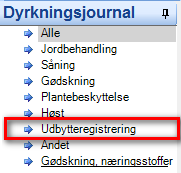
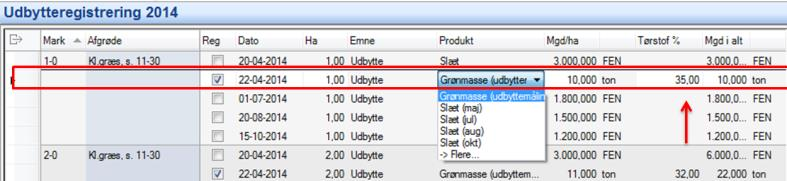
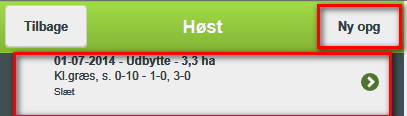
1 REGISTRER DINE MÅLTE GROVFODERUDBYTTER Er du gået i gang med at måle og registrere grovfoderudbytter? Er svaret nej, bør du overveje, om ikke tiden er moden til at begynde. Flere og flere maskinstationer tilbyder udbyttemåling og Mark Mobile/Mark Online har funktionalitet til at registrere disse udbytter. Læs mere nedenfor og kontakt gerne din planteavlskonsulent for at høre nærmere om mulighederne i dit område. Registrering af markens udbytte i Mark Mobile Sådan registrerer du målte grovfoderudbytter i Mark Mobile. 1. Vælg Dyrkningsjournal, Høst. Find markens planlagte høstopgave i listen og klik på den eller vælg Ny opg, som du finder i øverste højre hjørne. 2. Tilføj udbytte. Vælg Grønmasse (udbyttemåling). Indtast det målte grønmasse udbytte for marken og eventuelt den målte tørstof %. Bemærk Grønmasse (udbyttemåling) og indtastning af tørstof % er kun tilgængelig som en registreringsmulighed for grovfoder afgrøder. Registrering af markens udbytte i Mark Online Sådan registrerer du målte grovfoder udbytter i Mark Online. 1. Åben skærmbilledet Udbytteregistrering under Dyrkningsjournal. Her har du to muligheder. Du kan udvælge markens planlagte høstopgave i listen af opgaver og tilføje det målte grønmasse udbytte til denne. Du kan vælge Ny opg, som du finder ved højreklik eller Ctrl+N og registrere det målte udbytte på en ny opgavelinie. 2. I begge tilfælde tastes det målte grønmasse udbytte for marken og eventuelt den målte tørstof %. Bemærk Grønmasse (udbyttemåling) og tørstof % er kun tilgængelig som en registreringsmulighed for grovfoder afgrøder.
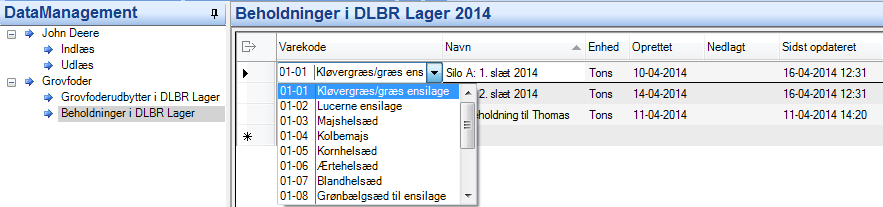


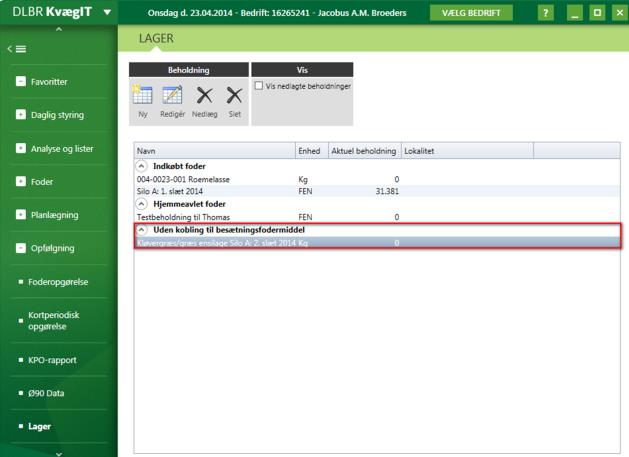
2 Andre muligheder for registrering af grovfoder udbytte Maskinstationer med Datamanagement/John Deere kan ligeledes overføre grønmasse og tørstof % til Mark Online og Letfarm vil i løbet af kort tid tilbyde kunderne samme mulighed. Overførsel af grovfoderudbytter til DLBR Lager og dermed DMS Dyreregistrering - kvægbrugerens produktions- og beslutningsstøtteværktøj Hvis du ønsker at overføre dine grovfoderudbytter fra Mark Online til DLBR Lager, hvorfra data vil være tilgængelige i DMS Dyreregistrering, skal du starte med at oprette en beholdning i DLBR Lager. 1. Beholdninger oprettes i skærmbilledet Beholdninger i DLBR Lager under DataManagement. 2. I en tom række angiver du varekode og beholdnings navn. Opret én beholdning pr. slæt og tænk over navngivning, så silo placering fremgår. Beholdningen er nu klar til brug og du kan overføre grovfoderudbytterne til den. 1. Du tilknytter dine grovfoderudbytter til en beholdning i skærmbilledet Grovfoderudbytter i DLBR Lager under DataManagement. Når du har valgt den ønskede beholdning, overføres mængde og tørstof % automatisk til DLBR Lager. Trin i kobling i DMS Dyreregistrering Når du har overført grovfoderudbytter til DLBR Lager vil beholdningen være synlig i DMS Dyreregistering. Nedenstående trin viser, hvordan koblingen skal håndteres. Udtag og indsend prøve til analyse hos Blgg eller Eurofins. Overfør analyse til bedriftsfodermiddel. Kobl beholdning oprettet i MarkOnline med bedriftsfodermiddel. 1. Din, fra Mark Online, oprettede beholdning ses i skærmbilledet Lager under overskriften Uden kobling til besætningsfodermiddel. Punkt 1 2
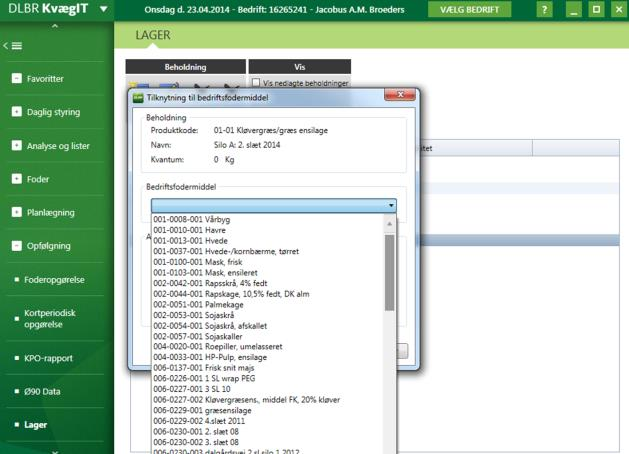

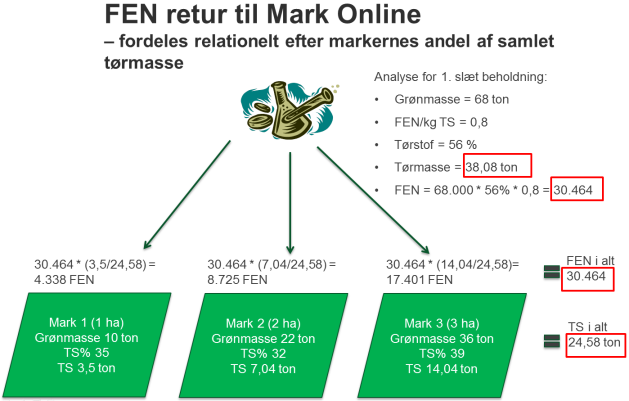
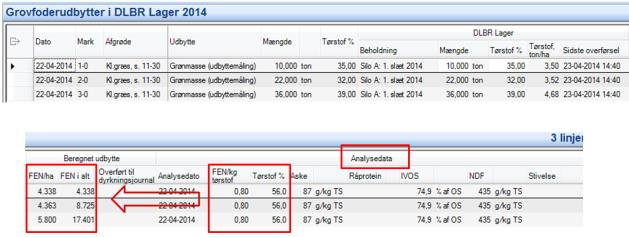
3 2. Ved at klikke på beholdningen åbnes en dialog, hvor beholdningen skal tilknyttes det bedriftsfodermiddel, der er oprettet på baggrund af analysen. Punkt 2 Efter tilkobling er beholdningen klar til brug i DMS Dyreregistrering. FEN og analyseresultater hentes retur til Mark Online Når analysen foreligger og er tilkoblet beholdningen i DMS Dyreregistrering, hentes FEN og udvalgte analyseresultater automatisk retur til Mark Online. 1. Når FEN hentes retur til Mark Online, fordeles FEN ud på markerne relationelt efter markernes andel af samlet tørmasse. Se et tænkt eksempel på en fordeling i kolonnen til højre. Bemærk at der i eksemplet er meget stor forskel på tørstof procenterne målt i marken og analysens tørstof procent. Punkt 1 2. I skærmbilledet Grovfoderudbytter i DLBR Lager ses nu den enkelte marks udbytte af FEN og de udvalgte analysedata. Punkt 2 (skærmbillede klippet ud i to blokke) 3


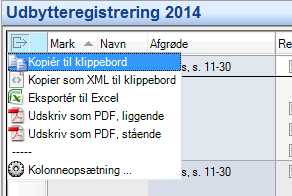
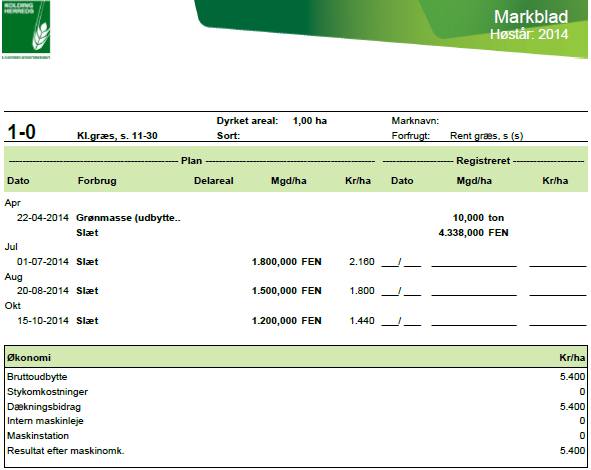

4 3. FEN kan nu overføres til Dyrkningsjournal. Tryk på knappen Overfør FEN til Dyrkningsjournal Dyrkningsjournalens høstopgave opdateres nu med de faktiske grovfoderudbytter (FEN). Bemærk at planlagte opgaver med slæt forud for registreret høst fjernes ved overførslen. Punkt 3 Udskriftsmuligheder For at få overblik over grovfoderudbytterne kan du benytte de eksisterende udskrifter Markblad og Grovfoderoversigt. Bemærk at det er muligt at eksportere data fra Mark Online skærmbilleder til Excel, hvor du selv kan arbejde videre med data og lave en graf eller opstilling, der passer netop dig. Tips Har du tips, som du gerne vil dele med andre, [email protected] 4
5 kommentarer til nyhedsbrevet eller emner til et senere nyhedsbrev, så skriv til os. HOTLINE Support på DLBR PlanteIT Har du spørgsmål, er du altid velkommen til at kontakte Kundeservice. Det kan være spørgsmål om abonnementer, fuldmagter, Letfarm, Landmand.DK, Ø90, CVR validering m.m Bemærk, at du på indgangssiden selv kan ændre og tilkøbe nyt abonnement. 5
SEGES Software. DLBR Mark Mobile KOM GODT I GANG...
 SEGES Software DLBR Mark Mobile KOM GODT I GANG... DLBR MARK MOBILE er udgivet af SEGES P/S Planter & Miljø Agro Food Park 15 DK 8200 Aarhus N Support Kundecenter, se www.dlbr.dk/it eller ring på +45 7015
Kom godt i gang med DLBR Mark Online
 Kom godt i gang med DLBR Mark Online DLBR Mark Online indeholder Markplan og Dyrkningsjournal. Markplan bruger du til at du oprette og redigere i bedriftens markplan, mens du bruger dyrkningsjournalen
Vejledning til dataudveksling mellem DMS Dyreregistrering og eksterne foderprogrammer
 Vejledning til dataudveksling mellem DMS Dyreregistrering og eksterne foderprogrammer Indhold Udlevering af Agri Business Id... 2 Dataudveksling kort og godt... 2 Opstart af Foderplan... 3 Opret en Foderplan...
Vejledning til Kilometer Registrering
 Vejledning til Kilometer Registrering iphone Appen som holder styr på dit firma og privat kørsel. Udviklet af Trisect Development 2011. www.trisect.dk For iphone version 4.2 og nyere. Med Kilometer Registrering
Vejledning Uniconta. 1 Indhold. 7. oktober finsit Vejledning
 7. oktober 2019 Uniconta 1 Indhold 2 Installation af konverteringsmodul... 2 2.1 Installation af WKWPFClient... 3 3 Connect til Uniconta... 4 4 Gem af SIE fil... 7 5 Indlæsning i... 8 5.1 Ny kundevirksomhed...
Kom godt i gang med DLBR Foderbudget
 Kom godt i gang med DLBR Foderbudget Kom godt i gang med Foderbudget Dette hæfte er en introduktion til brugen af foderbudget. Foderbudgettet har til formål - med udgangspunkt i køernes og kviernes daglige
DLBR Vandregnskab Online
 DLBR Vandregnskab Online Udgivet April 2011 Redaktør Tryk Videncentret for Landbrug Videncentret for Landbrug Udgiver Videncentret for Landbrug, PlanteIT, 8740 5000 Support Se www.dlbr.dk/it eller ring
Vejledning til Foderplan for Kødkvæg i DMS Dyreregistrering
 Vejledning til Foderplan for Kødkvæg i DMS Dyreregistrering Indhold Vejledning til Foderplan for Kødkvæg i DMS Dyreregistrering... 1 Opstart af Foderplan... 2 Opret en Foderplan... 3 Fanen Dyre og Grundoplysninger...
Kom godt i gang med DLBR Vandregnskab Online - for konsulenter
 2 Kom godt i gang med DLBR Vandregnskab Online - for konsulenter Udgivet April 2010 Redaktør Tryk Videncentret for Landbrug Videncentret for Landbrug Udgiver Videncentret for Landbrug, PlanteIT, 8740 5000
Kom godt i gang med DLBR NorFor Foderplan - Malkekøer
 Kom godt i gang med DLBR NorFor Foderplan - Malkekøer Kom godt i gang med DLBR NorFor Foderplan, Malkekøer Dette hæfte er en introduktion til foderplanlægning i DLBR NorFor Foderplan. Med DLBR NorFor får
Vejledning til registreringsnet sygdomme i majs 2015
 Vejledning til registreringsnet sygdomme i majs 2015 Du finder siderne til registreringsnettet på LandbrugsInfo Planteavl Planteværn Varsling/registreringsnet eller www.landbrugsinfo.dk/regnet Vælg Indberetning.
HåndOffice Holdopgaver
 HåndOffice Holdopgaver Holdopgaver... 3 Aktiviteter... 3 Opret aktivitet... 4 Aktivitets gentagelser... 8 Deltagere i aktivitet... 10 Oprette opgaver til aktivitet... 10 Send besked til deltagere.... 13
Kom godt i gang med Markjournal Online
 Kom godt i gang med Markjournal Online Markjournal Online er et enkelt registreringsværktøj, der 'fødes' med mark- og dyrkningsplan-oplysninger fra DLBR IT. Oftest vil det være din konsulent, der har lagt
Overførsel af PBS-tilmeldinger fra online registrering til medlemssystemet
 Overførsel af PBS-tilmeldinger fra online registrering til medlemssystemet Når brugerne tilmelder sig lotterier online, registreres dette i medlemsdatabasen i en speciel tabel med de oplysninger brugeren
Vejledning til Foderplan for Malkekøer i DMS Dyreregistrering
 Vejledning til Foderplan for Malkekøer i DMS Dyreregistrering Indhold Vejledning til Foderplan for Malkekøer i DMS Dyreregistrering... 1 Opstart af Foderplan... 2 Opret en Foderplan... 3 Rediger foderplan...
Rapport generator til Microsoft C5
 Generelt Rapportgeneratoren til C5 kan benyttes sammen med alle versioner af C5 og kræver INGEN tillægsmoduler eller tilkøb af C5. Den kører på: C5 version 1.5x, 1.6x, 2.x, 3.x, 4.x, 2008, 2010 og 2012.
Kom godt i gang med DLBR Analyseudskrifter
 Kom godt i gang med DLBR Analyseudskrifter DLBR KvægIT - DMS Kort beskrivelse Udgivet Februar 2014 Redaktør Tryk Videncentret for Landbrug Videncentret for Landbrug Udgiver Videncentret for Landbrug, KvægIT,
Vejledning i Logbog for gylletanke
 Vejledning i Logbog for gylletanke Sådan bruger du elektronisk logbog for gylletanke Oversigt 1. Logbog for gylletanke på Landmand.dk 2. Logbogen - Oversigt 3. Opret gylletanke 4. Notér udbringning(er)
Mark Online. Oprettelse og administration af bedrifter. DLBR PlanteIT
 Mark Online Oprettelse og administration af bedrifter DLBR PlanteIT Januar 2014 Oprettelse og administration af bedrifter OPRETTELSE OG ADMINISTRATION AF BEDRIFTER... 3 NY BEDRIFT SKAL OPRETTES... 3 FULDMAGTSSTYRING...
Opret Vandregnskab med Hent data fra Dansk Markdatabase
 Opret Vandregnskab med Hent data fra Dansk Markdatabase Det er lettest og hurtigst at oprette en ny markplan i Vandregnskab, hvis du kan hente data fra Dansk Markdatabase. Det kræver, at bedriftens markplan
Velkommen til brug af MobilePay
 Velkommen til brug af MobilePay Velkommen til vores lille kursus der handler om sådan bruger du MobilePay. Jeg hedder Peder Kähler og i dag skal vi se på følgende muligheder: Opsætning af MobilePay Privat
Vejledning til anvendelse af fuldmagt på virk.dk
 Vejledning til anvendelse af fuldmagt på virk.dk Ønsker du vejledning til en specifik område, kan du gå direkte til det ved at klikke på det i listen nedenfor. Generelt om fuldmagter... 2 Fuldmagt på virk.dk...
Om arbejdssedler. Generelt. Arbejdssedler på flere bedrifter. Opret en arbejdsseddel
 Generelt Om arbejdssedler Modulet arbejdssedler er et tillægsmodul, der kan tilkøbes Næsgaard Mark Arbejdssedler åbnes fra Markbladet. Tryk på knappen Arbejdssedler. Arbejdssedler på flere bedrifter Ønsker
Optælling med PDA, beregn lageropgørelseskladde. Optælling med PDA, beregn lageropgørelseskladde
 Optælling med PDA, beregn lageropgørelseskladde Inden man påbegynder en optælling, skal man tage stilling til hvilke varer, man ønsker at tælle op. Men ikke mindst skal man, når man foretager selve optællingen
Danhost Webshop. Skriv gode produktbeskrivelser
 Danhost Webshop Skriv gode produktbeskrivelser Gode produkttekster har stor betydning Et lækkert produktbillede er generelt det vigtigste, hvis du vil sælge dit produkt online. Og i webshoppen kan du uploade
Kend dit grovfoderudbytte. Thomas Poulsen, Ågården, Mern Peter Hvid Laursen, VFL-Kvæg
 Kend dit grovfoderudbytte Thomas Poulsen, Ågården, Mern Peter Hvid Laursen, VFL-Kvæg Agenda Hvorfor udbytteregistrering i grovfodermarken? Præsentation af Ågården Målsætninger Slætgræs prognose MarkMobile
Daglig brug af Jit-klient
 Daglig brug af Jit-klient Indholdsfortegnelse Opret person...3 Alternativ oprettelse...3 Søgning af personer...4 Send besked...5 Vælg besked...6 Opret mappe...6 Opret skabelon...6 Slet mapper og skabeloner...6
Indsendelse af filer til banken
 Forløbet for indsendelse af en betalingsfil til banken Sådan godkendes og sendes Betalinger i Navision Stat Du får her en kort beskrivelse af, hvordan du indsender og godkender en betalingsfil i Business
Vejledning og kommentarer til ny version
 Vejledning og kommentarer til ny version Udgave: SummaSummarum 4 Version: 4.10 SummaSummarum 4.10 & integration til Visma Avendo Webshop Visma Software lancerer en ny version af SummaSummarum, SummaSummarum
TID registrering generelt
 TID registrering generelt Generelt Inden registrering I denne vejledning gennemgås skærmbilledet til tidsregistrering, samt principper der er knyttet til registrering i TID. For at der kan registreres
Indtast prøvetypen og vælg den [F12] (valg). Dyrkning (urin - vækst) 1
![Indtast prøvetypen og vælg den [F12] (valg). Dyrkning (urin - vækst) 1](/thumbs/22/1384915.jpg "Indtast prøvetypen og vælg den [F12] (valg). Dyrkning (urin - vækst) 1") Indtast prøvetypen og vælg den [F12] (valg). 1 Indtast prøvenummer og søg prøven med [F8] (udfør søg). 2 Grundoplysninger, registreret i Forside-programmet, står nu i øverste blok, og indtastning af dyrkningssvar
Indtast prøvetypen og vælg den [F12] (valg). 1 Indtast prøvenummer og søg prøven med [F8] (udfør søg). 2 Grundoplysninger, registreret i Forside-programmet, står nu i øverste blok, og indtastning af dyrkningssvar
EVALUERING I SURVEYXACT TRIN FOR TRIN
 EVALUERING I SURVEYXACT TRIN FOR TRIN LÆR AT TACKLE 2015 KOMITEEN FOR SUNDHEDSOPLYSNING 1 INDLEDNING Komiteen for Sundhedsoplysning stiller SurveyXact et internetbaseret redskab til kvalitetssikring til
Faglige netværk for kliniske diætister
 Faglige netværk for kliniske diætister Kost & Ernæringsforbundet ønsker dig velkommen til det faglige netværk for kliniske diætister. Det faglige netværk er en mulighed for dig til, at dele viden og erfaringer
QUICK GUIDE. til E-handel
 QUICK GUIDE til E-handel QUICK GUIDE Via vores hjemmeside www.ecolab.dk får du adgang til vores E-handel. Her kan du bl.a. finde produktbeskrivelser, sikkerhedsdatablade samt se hvilke produkter, der er
Vejledning til ansøgning om tid mm i Foreningsportalen
 Vejledning til ansøgning om tid mm i Foreningsportalen Indhold Kort vejledning til ansøgning... 2 Trin-for-trin vejledning til ansøgning af tider... 3 Se ansøgning... 10 Trin-for-trin vejledning til at
Individuelle pædagogiske handleplaner for Forvaltning. Tabulex Daginstitution Børn
 Individuelle pædagogiske handleplaner for Forvaltning Tabulex Daginstitution Børn Indhold IST Individuelle pædagogiske handleplaner... 3 Log på og arbejdsgang... 3 Skabeloner... 4 Opret skabelon... 5 Stamkort...
Produktions- og lagerbudget
 Produktions- og lagerbudget (Ekstra opgaver) Side 24. Produktionsbudget 2 25. Lagerkonti og priser 5 26. Lagerbudget 7 27. Fastlåsning af budget 10 24. Produktionsbudget Opgave Indlæs produktionsbudget
Kom godt i gang med DLBR NorFor Foderplan, Malkekøer
 Kom godt i gang med DLBR NorFor Foderplan, Malkekøer Dette hæfte er en introduktion til foderplanlægning i DLBR NorFor Foderplan. Med NorFor får du det optimale værktøj til fodervurdering og til en effektiv
Vejledning. til. LetRegnskab.dk Årsrapport. Administration og brugen af hjemmesidens funktioner
 Vejledning til LetRegnskab.dk Årsrapport Administration og brugen af hjemmesidens funktioner Version 2010.02 Indholdsfortegnelse Indholdsfortegnelse 2 Indledning 3 Log in 4 Vedligeholdelse af stamoplysninger
TEA Hotline Eller Tabulex TEA-Privat Venteliste
 TEA Hotline 4676 1892 Eller [email protected] Tabulex TEA-Privat Venteliste Indholdsfortegnelse Indholdsfortegnelse... 2 Introduktion... 2 På ventelisten i fire trin... 3 Ændr og rediger data i ventelisten...
Denne guide beskriver de funktionaliteter, du har til rådighed på fanen Rediger marker, når du vil
 Denne guide beskriver de funktionaliteter, du har til rådighed på fanen Rediger marker, når du vil indtegne eller redigere dine marker finde de tegneredskaber, du har til rådighed, og en beskrivelse af
Næsgaard MARKKORT Upload til IMK 2.0. Indsend dit markkort via internet. Næsgaard Markkort og DLBR Mark. Vis blokgrænser i Næsgaard MARKKORT
 Indsend dit markkort via internet Indsend dit markkort via internet Med Næsgaard Markkort har du mulighed for at overføre dine markgrænser til NaturErhvervstyrelsen Internet Markkort(IMK 2.0). Se dokumentationen
Abonnementsstyring. Start af Stellar Abonnement. Indledende tekst. Indholdsfortegnelse
 Abonnementsstyring Indledende tekst Indholdsfortegnelse Start af Stellar Abonnement... 1 Kom godt i gang med abonnement... 2 Vare/Ydelser i Stellar Office Pro... 2 Abonnements oversigt... 2 Fanebladet
Kort beskrivelse Formålet med at bruge betalingsaftaler Brugerbegrænsning Opret betalingsaftaler Opret fast kontooverførsel
 Kort beskrivelse Formålet med at bruge betalingsaftaler Brugerbegrænsning Dette dokument beskriver hvornår du med fordel kan bruge betalingsaftaler hvordan du opretter en fast kontooverførsel hvordan du
Den må altså ikke befinde sig i en gruppe der er lukket sammen. Der er 2 måder du kan komme til betalingsbilledet på.
 Betalinger Emne I dette dokument kan du få vejledning til at: 1. Oprette betalinger til danske modtagere (side 1) 2. Oprette betalinger til udenlandske modtagere (side 3) 3. Godkende betalinger (side 5)
Gavelisten. Indholdsfortegnelse. 1. Opstart af Gavelisten side 2. 2. Kunden udfylder en ønskeseddel side 3 - print ønskeseddel
 Gavelisten Indholdsfortegnelse 1. Opstart af Gavelisten side 2 2. Kunden udfylder en ønskeseddel side 3 - print ønskeseddel 4. Opret en Gaveliste side 4 - persondata (fig. 3) - ønsker (fig. 4+5+6) - manuelt
Vejledning Værdipapir Nova
 Vejledning 23. februar 2017 Indhold 1 Hvad er Værdipapirmodulet?... 3 1.1 Grundlæggende om... 3 1.2 Hvor finder jeg?... 3 1.3 Opbygningen af... 3 1.3.1 Forsiden... 4 1.3.1.1 Handling... 4 1.3.1.2 Oversigt
HD optag. Vejledning til ansøgning på ansøgningsportalen
 HD optag Vejledning til ansøgning på ansøgningsportalen 1 Login til ansøgningsportalen (STADS-DANS): http://www.cbs.dk/efteruddannelse/hduddannelse/hd-tilmelding Se desuden Vejledning til login på ansøgningsportalen
IDAP manual Emission
 IDAP manual Emission Dato: 08-06-2005 16:32:35 Indhold INDHOLD... 1 1 EMISSION... 2 1.1 KURVER... 2 1.2 RAPPORTER... 5 1.3 DATA REDIGERING... 6 1.3.1 Masse redigering... 7 1.3.2 Enkelt redigering... 10
Online status. Brugervejledning
 Online status Brugervejledning Side 1 Om Onlinestatus Online Status har til formål at lette den årlige lageroptælling hos små og store virksomhedder. Der indtastes antal og pris på smartphone, tablet eller
Selene brugervejledning
 Selene brugervejledning F2 : Åbner en oversigt med data for det aktive felt. F3: Gemmer data i det aktive vindue Salgsordre : Bruges til oprettelse af Ordre/Arbejdskort/Fakrura Debitor: Debitorregister,
Kom godt i gang med DLBR Webdyr
 Kom godt i gang med DLBR Webdyr Kom godt i gang med DLBR Webdyr Udgivet Februar 2011 Redaktør Tryk Videncentret for Landbrug Videncentret for Landbrug Udgiver Videncentret for Landbrug, KvægIT, 8740 5000
Import af CSV AffaldsData indberetninger via Virk.dk
 Forudsætninger for at kunne overføre affaldsdata For at kunne overføre AffaldsData til miljøstyrelsen via Virk.dk skal følgende foretages i forvejen: A: Din virksomhed skal have en digital signatur. Denne
Brugervejledning til hurtig start af EasyBusiness Online Indholdsfortegnelse:
 Brugervejledning til hurtig start af EasyBusiness Online Indholdsfortegnelse: 1. Hvordan du bliver tilsluttet EasyBusiness...2 2. Hvordan du foretager en søgning...2 3. Hvordan du gemmer og åbner en søgning...4
Fuldmagt til indberetning fra Mark Online. Opgørelse af pesticidforbrug
 Indhold Indhold... 1 Generelt... 2 Fuldmagt til indberetning fra Mark Online... 2 Opgørelse af pesticidforbrug... 2 Pesticidkontrol på afgrødeniveau... 3 Pesticidkontrollen tester for... 4 Indberetning...
Opdateringsbeskrivelse
 Opdateringsbeskrivelse til DLBR Mark Online (maj 2014) 1 Opdateringsbeskrivelse Udgivet Maj 2014 Redaktør Udgiver PlanteIT Videncentret for Landbrug Support Videncentret for Landbrug tilbyder support på
Miniguide Wellnessbox Medarbejderversion 2.0
 Miniguide Wellnessbox Medarbejderversion 2.0 Indholdsfortegnelse 1. Wellnessbox HOVEDMENU 2. Wellnessbox hjælpepunkter og hovedmenu 3. KASSE: Åbn kassen 4. KASSE: Luk kassen 5. KASSE: Sælg vare 6. KASSE:
MANUAL TIL. OptitecRS CIPHERLAB 8000 - SCANNER
 MANUAL TIL OptitecRS CIPHERLAB 8000 - SCANNER INDHOLDSFORTEGNELSE 1 SAMLING OG TILKOBLING AF SCANNER... 1 1.1 STRØM TIL SCANNER... 2 1.2 TILKOBLING TIL COMPUTER... 2 1.2.1 Tilkobling med Seriel Stik...
Online indberetning af beboer- og udgiftsoplysninger
 af beboer- og udgiftsoplysninger Side 1 Introduktion Hvis du har adgang til Brunata Online, giver det dig mulighed for at indberette beboer- og udgiftsoplysninger online. Denne vejledning viser, hvordan
Opdateringsbeskrivelse
 Opdateringsbeskrivelse til DLBR Mark Online Opdateringsbeskrivelse Udgivet Oktober 2011 Redaktør Tryk Udgiver PlanteIT Videncentret for Landbrug Videncentret for Landbrug Bestilling via telefon 70 15 50
Tabulex TEA-Privat Venteliste
 Tabulex TEA-Privat Venteliste Introduktion På ventelisten har du et overblik over potentielle, kommende elever. Med få tast er eleven på ventelisten til det ønskede skoleår med egne oplysninger samt forældreoplysninger.
Adgang til MobilePay Business-modulet Vælg pakke
 Adgang til MobilePay Business-modulet MobilePay Business er en betalingsløsning, som gør det muligt for virksomheder at modtage betalinger fra MobilePay-brugere via smartphones og tablets. MobilePay Business
STADS-DANS ANSØGNINGSVEJLEDNING
 STADS-DANS ANSØGNINGSVEJLEDNING Login til STADS-DANS: www.stadsdans.aau.dk Et godt tip Tryk på F11 for at få STADS-DANS til at fylde hele skærmen. FANEBLADENE Den side, du starter på, når du er logget
NR. 67 LUDUS WEB OG LUDUS
 NR. 67 LUDUS WEB OG LUDUS DEN 16. DECEMBER 2011 Studieretningsvalg og skift af hold og klasser Denne vejledning henvender sig til de skoler, som anvender LUDUS Web til kursisternes valg af studieretning,
Vejledning i indberetning til registreringsnettet i alm. rajgræs, engrapgræs og strandsvingel 2014
 Vejledning i indberetning til registreringsnettet i alm. rajgræs, engrapgræs og strandsvingel 2014 Du finder siderne til registreringsnettet på LandbrugsInfo Planteavl Planteværn Varsling/registreringsnet
TTS-Link Brugermanual
 TTS-Link Brugermanual til enkel og effektiv dyreregistrering Juni 2016 Elektronisk registrering med XRS Stavantenne og XR3000/EW7 Vejecomputer Up- og download af besætningsdata til Dyreregistreringen Eksport
Vejledning om tilmelding til Register for køb af ammoniumnitratgødning
 Vejledning om tilmelding til Register for køb af ammoniumnitratgødning August 2017 Vejledning om tilmelding til Register for køb af ammoniumnitratgødning August 2017 Denne vejledning er udarbejdet af:
My booking. Generelt. Forsiden. Version 9.0
 My booking Version 9.0 System til at lave online bookinger, med mulighed for opdeling i grupper, forskellige booking typer, ændre layout indstillinger, status styring, sprogvalg samt en del mere, detaljer
Vejledning til online blanketten Industriens salg af varer
 Vejledning til online blanketten Industriens salg af varer Din vej gennem blanketten Her er en kort vejledning om hvordan du udfylder online blanketten trin for trin. Har du spørgsmål, er du velkommen
Kort til Husdyrgodkendelse / Excel data og Næsgaard Markkort
 Kort til og Næsgaard Markkort Kun i ADVICER Dette afsnit er kun relevant hvis du arbejder med AD- VICER udgaven af Næsgaard Markkort (rådgiverudgaven). Funktionen findes IKKE i PLUS og OPTI udgaven af
Brugervejledning Kom godt igang
 1 Brugervejledning Kom godt igang OPRET AFDELINGER 2 OPRET LOKATIONER 3 OPRET KLASSER 4 OPRET TILLADELSER 5 OPRET PERSONALE 5 OPRET BØRN/ UNGE 6 STATUS SIDEN 9 BESKEDER 10 MAIL 10 SMS 11 UDSKRIFTER 11
Quickguide til IDEP.web Industriens salg af varer
 Quickguide til IDEP.web Industriens salg af varer Januar 2019 Denne guide beskriver kort, hvordan du kan indtaste data manuelt til Industriens salg af varer i IDEP.web. Hvis du har mange linjer, kan du
Funktions Manual. Skyhost WebPortal. Login (Bemærk: for at kunne bruge WebPortalen skal du have et aktivt abonnement fra Skyhost)
 Funktions Manual Skyhost WebPortal Login (Bemærk: for at kunne bruge WebPortalen skal du have et aktivt abonnement fra Skyhost) 1: Gå ind i på www.skyhost.dk - Klik på WebPortal knappen øverst på siden
Vejledning. Login og oprettelse af ansøgning til HD-uddannelserne på CBS
 Vejledning Login og oprettelse af ansøgning til HD-uddannelserne på CBS 1 Log på ansøgningsportalen via dette link: https://dans.stads.dk/selfuserregistration/faces/welcomepage.jspx Vær opmærksom på at
Betalingsmaksimum. Udvælg eventuelt de relevante konti, og tryk Søg
 Kort beskrivelse Dette dokument beskriver betalingsmaksimum i Business Online, herunder hvordan man kan: oprette, rette, slette og se betalingsmaksimum på en konto oprette, rette, slette og se betalingsmaksimum
Kontering af rekvisition Vedhæftning af filer på rekvisition Afsend rekvisition til godkendelse
 Kontering af rekvisition Vedhæftning af filer på rekvisition Afsend rekvisition til godkendelse Hvad Kommentar Tast Kontering af rekvisition Vi har checket vores indkøbsvogn ud og skal påføre yderligere
Ø90 Råbalance - sådan - den økonomiske temperatur
 Ø90 Råbalance - sådan - den økonomiske temperatur DLBR Ø90 Råbalance den økonomiske temperatur Råbalancen er et værktøj til at tage den aktuelle driftsøkonomiske temperatur på en ejendom når som helst.
Denne vejledning indeholder skærmbilleder og beskrivelse af de felter der anvendes i brugeradministrationen.
 Selvbetjent Brugeradministration er for kunder der selv vil varetage oprettelse, ændring og sletning af brugere og brugerrettigheder i Netbank Erhverv. Forudsætningen herfor er, at der foreligger en Aftale