
Brugervejledning. Funktionsvejledning. Kontakter. Programversion eller nyere. Rev C DK
|
|
|
- Olaf Kristoffersen
- 9 år siden
- Visninger:
Transkript
1 Brugervejledning Funktionsvejledning Kontakter Programversion eller nyere Rev C DK
2 2
3 Indhold 1. Indledning Anvend Kontakter Kontaktlisten Type af liste Kontaktmenu Kontaktsiden Ringe til en kontakt Send besked Send mail Finde adresse Ekstra information Slet kontakt Redigér kontakt Oprette ny kontakt Tilføje/slet felter Vælg nummertype Sorter kontakter Ny kontakt Ny mappe Redigér kontakt Redigér mappe Slet kontakt/mappe Flytte kontakt/mappe Ændre rækkefølge med drag & drop Søg kontakt Vælg konto Kopier kontakter Indstillinger Kontaktliste Kontaktside Kontaktmenu Sorter kontakter Kopier kontakter Genveje i Startmenuen

4 1. Indledning I funktionen Kontakter kan du gemme information om forskellige personer. Informationen gemmes som en såkaldt kontakt og kan indeholde navn, billede, adresse, telefonnummer, mobilnummer, e- mailadresse og ekstra informationer. Kontaktlisten kan vises i rækker eller rudenet. Enten i alfabetisk rækkefølge eller sorteret i mapper (fx Familien og Venner ) hvilket gør det mere overskueligt at finde en kontakt, hvis man har mange kontakter. Der findes desuden en søgefunktion, som gør det muligt hurtigt at finde en bestemt kontakt. Når telefonnummer og adresse er angivet for en kontakt, er det muligt at ringe og sende sms eller mms direkte til denne via Kontakter. Du kan også få adressen vist på et kort. 2 Anvend Kontakter 2.1 Kontaktlisten Når du vælger Kontakter i Startmenu vises kontaktsiden. Her vises kontakter og mapper i den ønskede rækkefølge. Når du trykker på en kontakt, bliver den markeret med grå. Navnet på kontakten kan da læses op ved at trykke på Oplæsnings-knappen (Forudsat at indstillingen Talestøtte i menuer er valgt.) For at se informationen for én kontakt markerer du den og trykker på Næste. Nu vises Kontaktsiden, se 2.2 Kontaktsiden. For at se indholdet i en mappe markerer du den og trykker på Næste. Herefter kommer du ned i mappen. Du vælger kontakt ved at markere og trykke Næste. For at komme tilbage eller op til øverste niveau, trykker du på Tilbageknappen. 4
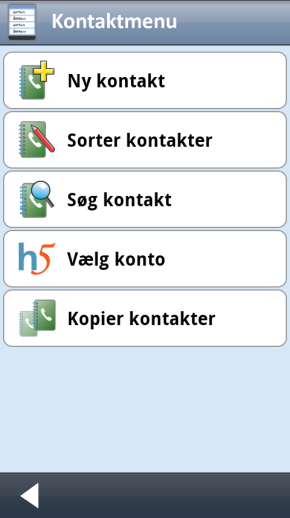
5 2.1.1 Type af liste Kontaktlisten kan vises i rækker eller rudenet. Du kan indstille, om du vil ordne dine kontakter i mapper og om de da skal vises i alfabetisk rækkefølge eller i egen defineret rækkefølge. Du kan også vælge kun at have alfabetisk rækkefølge. Se 3.1 Kontaktliste. Rækker Rudenet 4x3 Rudenet 3x2 Hvis du har flere kontakter end der er plads til på én side vises Bladre-knapper. Hvis man har valgt indstillingen Brug scrolllister kan man skifte side ved at trække fingeren op/ned på skærmen (rækker). Hvis indstillingen Brug fingerscroll er valgt, kan man trække fingeren til højre/venstre for sideskift Kontaktmenu For at oprette en ny kontakt, redigere kontaktlisten, søge en kontakt, vælge konto eller kopiere kontakter mellem konti trykker du på Menuknappen og kommer til Kontaktmenuen. Du kan indstille, hvad der skal vises i Kontaktmenuen, se 3.3 Kontaktmenu. 5
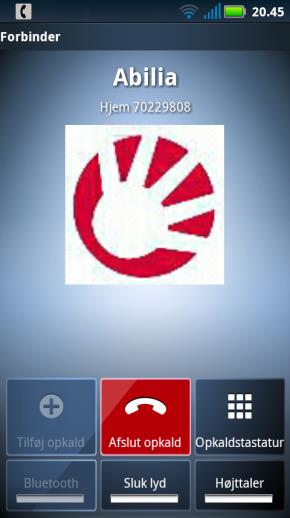
6 2.2 Kontaktsiden Når du vælger en kontakt på kontaktlisten, kommer du til Kontaktsiden. Her vises den valgte kontakts data. (Kun udfyldt information vises, så har du fx ikke udfyldt adresse vises det felt ikke.) Når du trykker på et felt med kontaktinformation kommer du videre og kan ringe, sende sms osv. Trykker du på ikonet for et felt, læses tekst op af talesyntesen. Trykker du på det lille billede i øverste venstre hjørne, vises en ny side med en større udgave af billedet. Funktionerne beskrives nedenfor Ringe til en kontakt Når du trykker på et telefonnummer eller mobilnummer vises siden Vil du ringe? og du skal bekræfte, at du vil ringe. Derefter kommer du til Androids Telefon. Du kan indstille om siden Vil du ringe? skal vises, se 3.2 Kontaktside. 6
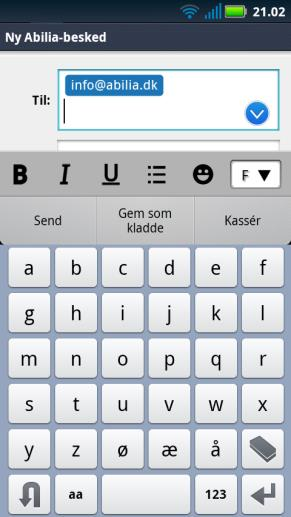
7 2.2.2 Send besked Når du trykker på Send besked kommer du til Handi-funktionen sms (se Funktionsvejledning sms for en udførligere beskrivelse). Hvis der findes mere end et mobilnummer indtastet får du først lov at vælge hvilket mobilnummer som beskeden skal sendes til. Hvis Handi er indstillet til at bruge standardbeskeder, og der er nogle defineret, vises siden Vælg standardbesked hvor du kan vælge en standardbesked. Hvis du vil skrive en ny besked uden standardbesked vælger du Ingen Send mail Når du trykker på en adresse kommer du til Androids eller Gmail. Hvis du ikke tidligere har valgt standard mail må du gøre det først. For at kunne sende skal der være installeret en e-post konto, se Håndbogen. 7
8 2.2.4 Finde adresse Når du trykker på adressefeltet vises Androids Maps eller Browser med den angivne adresse. Hvis du ikke tidligere har valgt standardkort må du gøre det først. Se Håndbogen for beskrivelse af Maps og Browser Ekstra information For at se ekstra information om kontakten trykker du på Info-knappen. Teksten kan læses op via Oplæsnings-knappen. Via Redigér-knappen kan du redigere teksten. For at gå tilbage til kontaktsiden trykker du på Tilbage Slet kontakt For at fjerne kontakten trykker du på Slet-knappen. Når du har bekræftet, slettes kontakten Redigér kontakt For at redigere en kontakt trykker du på Redigér-knappen. Samme side som i 2.3 Oprette ny kontakt vises og du kan redigere kontaktinformationen. 8

9 2.3 Oprette ny kontakt Når du vælger Ny kontakt i Kontaktmenuen eller Ny/Redigér i Sorter kontakter vises følgende side. Her skriver du kontaktens navn, billede, adresse, telefonnummer, mobilnummer, adresse ved at trykke på den tilsvarende knap. Når du trykker på Billed-knappen vises siden Vælg billede og du kan vælge et billede fra billedarkivet eller tage et nyt billede med kameraet. Når du trykker på knappen Fornavn, Efternavn, Virksomhed, eller Adresse vises tastaturet og du kan indtaste teksten. Når du trykker på knappen Telefonnummer og Mobilnummer vises det numeriske tastatur og du kan indtaste telefonnummer og mobilnummer. Hvis en kontakt fx har flere telefonnumre, kan du tilføje flere felter for yderligere numre. Du kan også tilføje et felt til og adresse. Ekstra information tilføjes ved at trykke på Info-knappen. Herefter vises tastaturet og du kan skrive ekstra tekst, se Ekstra information. Via Mappe-knappen kan du vælge hvilken mappe kontakten skal tilknyttes. Siden Vælg mappe vises, se Redigér mappe Tilføje/slet felter Hvis du vil have flere telefonnumre, adresser eller adresser for en kontakt må du oprette nye felter for dette. Du trykker på Tilføj telefonnummer/ /adresse for at tilføje felter (vises først når et telefonnummer/ /adresse er indtastet). Når feltet er oprettet, så trykker du på det for at indtaste information. For at slette et felt trykker du på Slet-knappen til venstre for feltet Vælg nummertype For at ændre et nummer fra fastnetnummer til mobilnummer eller omvendt trykker du på ikonet foran nummeret. Da vises siden Vælg nummertype og du kan ændre nummertype. Du vælger hvilken type du ønsker og derefter OK. Ikonet ændres derefter på Kontaktsiden. 9
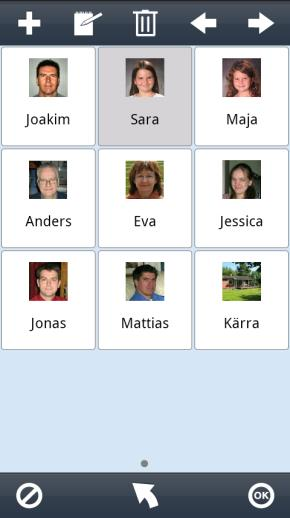
10 2.4 Sorter kontakter Når du vælger Sorter kontakter i Kontaktmenuen eller i Indstillinger vises kontaktlisten som en redigeringsside. Uanset hvilke indstillinger der er lavet på side 3.1 Kontaktliste er indstillingen i Sorter kontakter altid Handi Rudenet 4x3 og Mapper og egen rakkefølge. Øverst på siden findes en knaprække med redigeringsfunktionerne Ny, Redigér, Slet og Flytte. (Hvis ingen kontakt eller mappe er markeret vises blot knappen Ny.) For at åbne en mappe skal du markere mappen og herefter trykke på den en gang til. Knaprækken med redigeringsfunktioner vises også her. For at gå tilbage til øverste niveau trykker du på Tilbage-knappen Hvordan du opretter, redigerer, sletter og sorterer kontakter og mapper beskrives herunder. 10
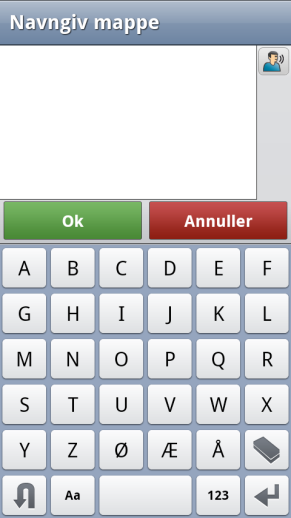
11 2.4.1 Ny kontakt For at oprette en ny kontakt trykker du på knappen Ny. På den første side Vælg ikon-type vælger du Ny kontakt. (Denne side vises kun, hvis du ikke er i en mappe og mapper er valgt i kontaktlisten, se 3.1 Kontaktliste.) På næste side indtaster du kontaktoplysningerne på samme måde som i 2.3 Oprette ny kontakt. Kontakten lægges ind i den mappe du står i og i alfabetisk rækkefølge hvis det er valgt, ellers sidst Ny mappe For at oprette en ny mappe trykker du på Ny. På den første side Vælg ikon-type vælger du Ny mappe. (Denne side vises kun, hvis du ikke er i en mappe og mapper er valgt i kontaktlisten, se 3.1 Kontaktliste.) På næste side vælger du et billede for mappen (eller tager et nyt billede). På tredje side navngiver du mappen. Mappen lægges altid ind i øverste niveau og sidst på listen Redigér kontakt For at redigere en kontakt markerer du den og trykker på Redigér-knappen. Samme side som i Ny kontakt vises (ikke Vælg ikon-type ) og du kan redigere kontaktinformationen Redigér mappe For at redigere en mappe markerer du den og trykker på Redigér-knappen. Samme side som i Ny mappe ovenfor vises (ikke Vælg ikon-type ), og du kan ændre mappens billede og navn. 11
12 2.4.5 Slet kontakt/mappe For at slette en kontakt/mappe markerer du den og trykker på knappen Slet. Når du har bekræftet dit valg, slettes kontakten/mappen Flytte kontakt/mappe For at flytte en kontakt/mappe til venstre eller højre markerer du den og trykker på knapperne Flyt til venstre og Flyt til højre. Kontakten/mappen flyttes. Hvis kontakten kommer til at blive flyttet forbi en mappe, bliver du bedt om at bekræfte dit valg: Vil du flytte kontakten X til mappen Y? Hvis du svarer JA flyttes kontakten over i mappen. Hvis du svarer NEJ flyttes kontakten til højre/venstre om mappen, og befinder sig stadig på samme niveau. (Kontakten kan også flyttes til en gruppe via Redigér kontakt.) Grupper kan kun flyttes forbi eksisterende grupper, fordi der kun er et niveau af grupper. Hvis kontakten står øverst i gruppen og du trykker på Flyt til venstre/op får du spørgsmålet Vil du flytte kontakten X til øverste niveau? Hvis du svarer JA bliver kontakten flyttet til øverste niveau Ændre rækkefølge med drag & drop Du kan ændre rækkefølge på kontakter og grupper ved hjælp af drag & drop. Du trykker og holder på det ikon der skal flyttes indtil et rudenet vises. Derefter trækker du ikonet til dets nye plads og slipper. Du kan flytte ikonet til en anden side ved at trække det til venstre eller højre. For at flytte en kontakt til en gruppe skal du trække den over til gruppen og slippe. 12

13 2.5 Søg kontakt Når du vælger Søg kontakt i Kontaktmenuen vises siden Søg kontakt. Her skriver du hele eller dele af kontaktens navn. Du skal skrive mindst to bogstaver. Du trykker på Ok for at søge efter kontakter som matcher søgeordet. Søgeresultatet vises på en liste. Hvis ingen kontakter er fundet, vises en meddelelse. For at skrive et andet ord, går du tilbage med Tilbage. For at afbryde søgningen trykker du på OK. Når du markerer en kontakt og trykke på Næste, kan du se kontaktoplysningerne på Kontaktsiden. 13
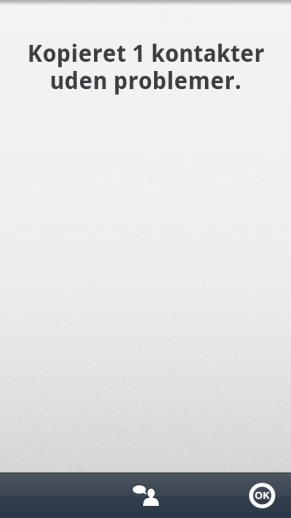
14 2.6 Vælg konto I Vælg konto vælger du hvilken konto der skal vises på kontaktsiden; Handi-konto eller en tilsluttet Google-konto. Med Konto menes, hvorfra kontaktlister skal hentes. Hvis du har kontakter i din Google-konto, kan du også få adgang til dem i Kontakter. Du kan indstille om Vælg konto skal vises i Kontaktmenuen, se 3.3 Kontaktmenu. 2.7 Kopier kontakter Via Kopier Kontakter kan du kopiere kontakter mellem forskellige konti. En guide vises: Vælg først den konto, hvor kontakterne skal kopieres fra: Handi, Google-konto, SIM-kort eller Enhed. Afkryds derefter de kontakter der skal kopieres. Kontakterne vises i alfabetisk rækkefølge, uden grupper. Vælg derefter den konto som kontakterne skal kopieres til. Når du trykker på OK, kopieres de valgte kontakter til den valgte konto. Kontakterne gemmes ikke i en mappe og ingen kontrol af dubletter udføres. Når kopieringen er færdig, kan kontakterne sorteres via 2.4 Sorter kontakter. 14
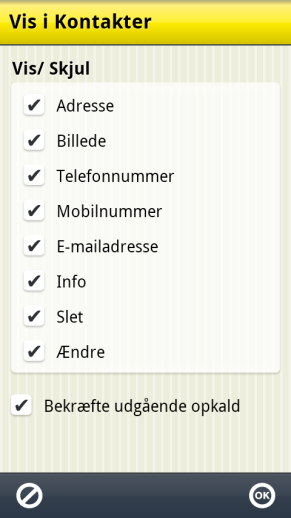
15 3 Indstillinger For at ændre indstillinger for Kontakter skal du gå til Indstillinger. For at komme til Indstillinger trykker du knapkombinationen, se Håndbogen for din model. En indstillingsmenu vises. For at komme til Kontakters indstillinger vælger du Kontakter på side 2. Siden til højre vises. De forskellige indstillinger beskrives nedenfor. 3.1 Kontaktliste Her indstiller du følgende: Type af liste: Rækker, Rudenet 4x3 eller Rudenet 3x2 Vis konto: Handi eller Google (hvis sådan en konto er tilsluttet telefonen) Sortering (kun Handi-konto) 3.2 Kontaktside Her indstiller du, hvilke kontaktoplysninger og knapper, som skal vises på kontaktsiden, se 2.2 Kontaktsiden. 15

16 3.3 Kontaktmenu Her indstiller du hvilke funktioner, som skal vises i Kontaktmenuen. Hvis ingen funktioner er valgt, vises Kontaktmenuen ikke i 2.1 Kontaktlisten. 3.4 Sorter kontakter Dette er den samme funktion som i 2.4 Sorter kontakter. 3.5 Kopier kontakter Dette er den samme funktion som i 2.7 Kopier kontakter. 3.6 Genveje i Startmenuen I Indstillinger Startmenu Organisere apps kan man oprette genveje til eksisterende kontakter på Startmenuen. Man kan også oprette genveje til funktionerne i Kontaktmenuen. Abilia AB, Kung Hans väg 3, Sollentuna, Box 92, Sollentuna, Sweden Phone [email protected] 16
Brugervejledning. Funktionsvejledning. Album. Software version eller nyere. Rev D DK
 Brugervejledning Funktionsvejledning Album Software version 5.3.0 eller nyere Rev D DK Indhold 1. Indledning... 3 2. Anvend Album... 3 2.1 Albummenu... 3 2.2 Diassiden... 4 2.3 Albummet Fotos... 4 2.4
Funktionsvejledning. Telefon. Software version eller nyere. Rev C DK
 Brugervejledning Funktionsvejledning Telefon Software version 5.3.3 eller nyere Rev C DK Indhold 1. Indledning... 3 2 Anvend Telefon... 3 2.1 Kontaktlisten/Telefonsiden... 3 2.2 Telefonmenuen... 3 2.3
Brugervejledning. Funktionsvejledning. Tjekliste. Software version eller nyere. Rev E DK
 Brugervejledning Funktionsvejledning Tjekliste Software version 5.3.5 eller nyere Rev E DK Indhold 1. Indledning... 3 2. Anvend Tjekliste... 3 2.1 Tjekliste-siden... 3 2.1.1 Kvittér for en opgave... 4
Brugervejledning. Funktionsvejledning. Kriseplan. Software version eller nyere. Rev A
 Brugervejledning Funktionsvejledning Kriseplan Software version 5.0.0 eller nyere Rev A Indhold 1. Indledning... 3 2. Anvend Kriseplan... 3 2.1 Krise-telefon... 3 2.1.1 En kontakt valgt... 4 2.1.2 Når
Brugervejledning. Funktionsvejledning. Notater. Software version eller nyere. Rev B DK
 Brugervejledning Funktionsvejledning Notater Software version 5.3.1 eller nyere Rev B DK Indhold 1. Indledning... 3 2. Anvend Notater... 3 2.1 Tastaturet... 3 2.2 Skriv nyt notat... 5 2.3 Læs et notat...
Brugervejledning. Funktionsvejledning. Prisberegner. Software version eller nyere. Rev A DK
 Brugervejledning Funktionsvejledning Prisberegner Software version 5.2.0 eller nyere Rev A DK Indhold 1. Indledning... 3 2. Anvend Prisberegneren... 3 2.1 Tast prisen ind... 3 2.1.1 Kvitteringsliste ved
Brugervejledning. Funktionsvejledning. Diktafon. Software version eller nyere. Rev B DK
 Brugervejledning Funktionsvejledning Diktafon Software version 5.2.3 eller nyere Rev B DK Indhold 1. Indledning... 3 2. Anvend Diktafon... 3 2.1 Optag nyt diktafon-notat... 3 2.1.1 Spela in i bakgrunden...
Brugervejledning. Funktionsvejledning. Sms. Software version 5.3.1 eller nyere. Rev D
 Brugervejledning Funktionsvejledning Sms Software version 5.3.1 eller nyere Rev D Indhold 1. Indledning... 4 1.1 Standardapp för SMS... 4 2. Anvend sms... 5 2.1. Konversationsvisning... 5 2.2 Mappevisning...
Brugervejledning. Funktionsvejledning. Afspiller. Software version eller nyere. Rev B DK
 Brugervejledning Funktionsvejledning Afspiller Software version 5.3.2 eller nyere Rev B DK Indhold 1. Indledning... 3 2. Mapper og medieinformation... 3 3. Anvend Afspilleren... 4 3.1 Afspilningsliste...
Brugervejledning. Handi5 SW Demo. Installationsvejledning. Rev G DK
 Brugervejledning Handi5 SW Demo Installationsvejledning Rev G DK 2 1. Indledning I dette dokumentet ges en generel beskrivelse af hvordan man installerer en demoversion af Handi5 SW. Billederne viser hvordan
Tilpasse Handi5. En guide til de vigtigste tilpasninger og indstillinger i Handi
 Tilpasse Handi5 En guide til de vigtigste tilpasninger og indstillinger i Handi5. 2016-08-31 Om denne guide I Handi er der store muligheder for individuel tilpasning, hvilket giver både for- og bagdele.
Total genstart af Handi Xcover 2
 1 Total genstart af Handi Xcover 2 Total genstart indebærer, at Handi Xcover 2 startes fra bunden på samme måde, som første gang den blev startet. Det kan fx blive aktuelt, hvis Handi Xcover 2 skal overtages
GUIDE TIL PLANETS BRUGERADMINISTRATION
 GUIDE TIL PLANETS BRUGERADMINISTRATION Side 1 af 17 INDHOLD Introduktion 3 Log ind 3 Overblik 5 Søg efter bruger 6 Hovedgruppen og adgang til moduler 6 Opret gruppe 8 Opret bruger 8 Rediger bruger 11 Flyt
Denne guide er til at opsætte din LG Nexus 5X og få den opdateret softwaremæssigt, samt opsætte UCL mail. LG Nexus 5X... 1
 LG Nexus 5X Denne guide er til at opsætte din LG Nexus 5X og få den opdateret softwaremæssigt, samt opsætte UCL mail. Indhold LG Nexus 5X... 1 Opsætning af telefonen...2 Forbind til trådløst netværk/wi-fi...4
Internettet. Tema. på ipad Opdateret d Ældresagens datastue Aktivitetscentret Bavnehøj. Nørre Snede Tema: Internettet på ipad
 n Tema Internettet på ipad Opdateret d. 14.10.2017 Sofus Opdateret d. 31. januar 2017 Side 1 Indhold Side 3 Side 3 Side 4 Side 4 Side 5 Side 6 Side 7-8 Side 9 Side 10 Side 11 Side 12 Side 13 Side 14 Side
Quick Guide til MM Omstilling
 Quick Guide til MM Omstilling 1. Generelt 2. Adgang 3. Startside 4. Brugerindstillinger 4.1. Bruger 4.2. Svargrupper 4.3. Sprog 4.4. Brugerstatus 4.5. Opkaldshistorik 4.6. Kontakter 4.7. Brugeropsætning
Brugeradministrationsvejledning til SMS Web
 Brugeradministrationsvejledning til SMS Web Administration Denne side vil være forskellig afhængig af om man er administrator eller bruger. Administrator får oversigt over alle brugerne samt konfiguration,
Tilpasse Handi5. En guide til de vigtigste tilpasninger og indstillinger i Handi5. 2014-10-06
 Tilpasse Handi5 En guide til de vigtigste tilpasninger og indstillinger i Handi5. 2014-10-06 Om denne guide I Handi er der store muligheder for individuel tilpasning, hvilket giver både for- og bagdele.
3OMSTILLING. Manual til 3Omstilling Webklient for brugere V2.0
 3OMSTILLING Manual til 3Omstilling Webklient for brugere V2.0 Indholdsfortegnelse 1. INTRODUKTION... 3 2. MINIMUMSKRAV FOR WEBKLIENT... 3 3. LOG IND... 3 4. HURTIGT OVERBLIK... 3 5. ÆNDRING AF STATUS...
MailMax / Web v4.1. Brugsvejledning til webmail. Copyright 2003 Gullestrup.net
 MailMax / Web v4.1 Copyright 2003 Gullestrup.net Log ind på webmailen Start med at gå ind på http://webmail.gullestrup.net i din browser. Indtast din Email-adresse samt Adgangskode, som hører til din konto.
BRUGERVEJLEDNING. TDC MobilTekst på Android
 BRUGERVEJLEDNING TDC MobilTekst på Android Indhold Indhold... 2 1 Hvad er TDC MobilTekst... 3 1.1 Ny Installation... 3 1.2 Før du starter... 3 1.3 Programopdatering... 3 2 Skærmbillede TDC MobilTekst...
Brugervejledning til Online-JitBesked. Version 1.2
 Brugervejledning til Online-JitBesked Version 1.2 Indhold 1. Helt grundlæggende... 4 Ikoner... 4 2. Sådan logger du på... 6 Husk mig... 6 3. Sådan logger du af... 7 Husk mig... 7 Sådan logger du aktivt
LiveCall Brugervejledning version 1.1
 LiveCall Brugervejledning version 1.1 Indhold Indhold... 1 1. Introduktion til LiveCall... 2 2. Det virtuelle omstillingsbord... 2 2.1. Info om indkommende kald... 3 2.2. Kollegaoverblikket... 3 2.3. Kollegadetaljerne...
Daglig brug af Jit-klient
 Daglig brug af Jit-klient Indholdsfortegnelse Opret person...3 Alternativ oprettelse...3 Søgning af personer...4 Send besked...5 Vælg besked...6 Opret mappe...6 Opret skabelon...6 Slet mapper og skabeloner...6
KOM GODT I GANG MED APP EN
 TOUCHPOINT LILLE APP TIL STOR HJÆLP MED APP EN Maj2017_17436 Sådan anvender du Telia Touchpoint Installer app en Vi anbefaler, at I downloader app en ved at klikke på nedenstående direkte link på jeres
Quick Guide Ditmer edagsorden Oktober 2013
 Quick Guide Ditmer edagsorden Oktober 2013 Quick Guide Indhold For dig der skal i gang med at bruge ditmer edagsorden på ipad eller web 1. Sådan får du adgang til ditmer edagsorden... 2 2. Find udvalg
Indhold SAMSUNG GALAXY SIII... 1
 SAMSUNG GALAXY SIII Her er en guide til softwareopdatering af SAMSUNG GALAXY SIII, opsætning og sletning af e-mail, skift af adgangskode og signatur, nulstilling ved bortkomst, samt opsætning af skærmlås.
Vejledning i brug af GMAIL (Google)
 Vejledning i brug af GMAIL (Google) Send meddelelser Har du ikke prøvet Gmail før? Her har du en trinvis vejledning i, hvordan du skriver og sender meddelelser: Klik på knappen Skriv i venstre side i Gmail.
Installations og brugermanual for Android - brugere af Akutudkald.
 Installations og brugermanual for Android - brugere af Akutudkald. Trin for trin vejledning til installation af akutudkald app på Android modeller fra Play Butik. App`en kræver minumum version 5.X.X. Der
E-MAIL G-MAIL (GOOGLE)
 E-MAIL G-MAIL (GOOGLE) Erik Thorsager, Esbjerg. 3. udgave: G-mail Side 1 G-mail E-mail: Det engelske ord mail betyder post. E står for elektronisk. E-mail betyder altså elektronisk post. Elektronisk post
Indledning. MIO er optimeret til Internet Explorer. Læs endvidere under Ofte stillede spørgsmål.
 Indhold Indledning... 3 Søgefunktioner... 4 Søgning fra forsiden... 5 Søgning under menupunktet Instrument... 6 Sådan får man vist instrumenterne i en bestemt afdeling... 7 Sådan ændrer man status på et
KOM GODT I GANG SOM ADMINISTRATOR
 TOUCHPOINT LILLE APP TIL STOR HJÆLP SOM ADMINISTRATOR Maj2017_17436 Sådan anvender du Touchpoint som administrator I denne guide beskriver vi, hvordan du som administrator anvender app en til at indstille
Daglig brug af JitBesked 2.0
 Daglig brug af JitBesked 2.0 Indholdsfortegnelse Oprettelse af personer (modtagere)...3 Afsendelse af besked...4 Valg af flere modtagere...5 Valg af flere personer der ligger i rækkefølge...5 Valg af flere
SÅDAN BRUGER DU ONLINE KALENDER
 SÅDAN BRUGER DU ONLINE KALENDER I vejledningen bruger vi det gratis program Google kalender som eksempel til at vise, hvordan man bruger en online kalender. DU SKAL I FORVEJEN: Kunne bruge en browser og
Google Chrome side 1 af13
 Google Chrome side 1 af13 Indholdsfortegnelse: Download Google Chrome... Side 2 Overblik... Side 3 Angiv startside... Side 7 Søg direkte i adresselinjen... Side 8 Bogmærker sider... Side 8 Bogmærkeadministratoren...
Brugervejledning Forældrekontakt
 Brugervejledning Forældrekontakt Indhold Log på Forældrekontakt... 3 Infosiden... 4 Kontakt-lister... 4 Melde Syg / Fri... 5 Beskeder... 5 Aktiviteter... 6 Stamkort... 7 Tilladelser... 7 Læge/medicin...
3OMSTILLING 3OMSTILLING APP - QUICKGUIDE TIL RECEPTIONISTER
 3OMSTILLING 3OMSTILLING APP - QUICKGUIDE TIL RECEPTIONISTER 3Omstilling App til iphone og Android smartphones er en nem måde at forbinde til din virksomheds mobilomstilling. App en downloades og installeres
Brugervejledning til Flexi Presentity-app til Android
 Brugervejledning til Flexi Presentity-app til Android Datatal har udviklet en mobilapplikation til din smartphone, som gør det nemt for dig at indstille viderestillinger, foretage opkald og slå kolleger
3OMSTILLING 3OMSTILLING APP QUICKGUIDE TIL BRUGERE
 3OMSTILLING 3OMSTILLING APP QUICKGUIDE TIL BRUGERE 3Omstilling App til iphone og Android er en nem måde at forbinde til din virksomheds mobilomstilling. App en downloades og installeres fra App Store og
VEJLEDNING TIL FORENINGER I
 VEJLEDNING TIL FORENINGER I Indhold 1. Generel information... 3 2. Oprettelse af forening i... 4 3. Adgang til... 5 4. Redigér stamdata... 6 5. Opret/tilføj/rediger medlemmer i Ledelsen eller andre grupper...
E-MAIL MICROSOFT OUTLOOK 2010
 E-MAIL MICROSOFT OUTLOOK 2010 Erik Thorsager, Esbjerg. 3. udgave: Outlook Side 1 Microsoft Outlook 2010 Hvordan skriver og sender jeg en e-mail? Det engelske ord mail betyder post. E står for elektronisk.
Sonofon Erhverv. Kom godt i gang. med SMS fra Outlook Brugervejledning. 1107V01-93.010.014 gældende fra 29. oktober
 Sonofon Erhverv Kom godt i gang med SMS fra Outlook Brugervejledning 1107V01-93.010.014 gældende fra 29. oktober Grundlæggende funktionalitet Med SMS fra Outlook kan du enkelt sende både SMS, MMS og fax
Quickguide Connect App 3.0
 Quickguide Connect App 3.0 Information Denne guide beskriver de grundlæggende funktionaliteter i Connect App 3.0 til din smartphone. Vær opmærksom på at der kan være funktionaliteter beskrevet i denne
 1.1 1.2 2.1 2.2 2.3 3.1 3.2 INTRODUCING YOUR MOBILE PHONE Learn about your mobile phone s keys, display and icons. Nøgler Fra forenden af apparetet vil du observere følgende elementer: (Se 1.1 Side 3)
Kom godt i gang med SMS fra Outlook
 Grundlæggende funktionalitet Med SMS fra Outlook kan du enkelt sende både SMS, MMS og fax fra Outlook. Programmet er integreret med din personlige Outlook-kontaktliste, og gør afsendelse af meddelelser
Guide til PlaNet v1.12. Original skrevet af:
 Guide til PlaNet v1.12 Original skrevet af: Sidst opdateret 15-11-2016 1 INDHOLD Generelt... 4 Login... 4 Roller... 4 Planlægger... 4 Afvikler... 4 Roller og moduler... 5 Planlægger... 5 Afvikler... 5
1 Guides til forældrene
 1 Guides til forældrene 1.1 Vejledninger til forældrene Det er institutionens ansvar at få formidlet til forældrene, hvordan de skal anvende DayCare. 1.1.1 DayCare flyer Flyer en, som er vist nedenfor,
SÅDAN BRUGER DU E-MAIL
 VEJLEDNING l E-MAIL SÅDAN BRUGER DU E-MAIL I vejledningen bruger vi det gratis e-mailprogram gmail som eksempel til at vise, hvordan man bruger e-mail. DU SKAL I FORVEJEN KUNNE: Bruge en browser og gå
QUICK GUIDE SNOM320 VOIP BUSINESS PHONES REV. 2010
 QUICK GUIDE SNOM320 VOIP BUSINESS PHONES REV. 2010 INDHOLD Indledning... 3 Tilslut telefonen... 3 Generelt... 4 Ændring af ringetone... 5 Foretag et opkald... 5 Besvar et opkald... 5 Omstilling af opkald...
E-MAIL WINDOWS LIVE MAIL
 E-MAIL WINDOWS LIVE MAIL Erik Thorsager, Esbjerg. 3. udgave: Live Mail Side 1 Windows Live Mail Hvordan skriver og sender jeg en e-mail? Det engelske ord mail betyder post. E står for elektronisk. E-mail
Administrator manual
 Revision 1 Administrator manual INDHOLD LOG IND 1 OVERBLIK 1 ARBEJDSRUM 1 MEDARBEJDERE 2 OPRET NY MEDARBEJDER 2 TRIN 1 AF 4: NAVN OG OPLYSNINGER 2 TRIN 2 AF 4: LEGITIMATION 2 TRIN 3 AF 4: EFFEKTIVITETSNIVEAU
Hotmail bliver til Outlook
 FÅ MEST UD AF DIN MAILKONTO: Hotmail bliver til Outlook Den populære e-mail-tjeneste Hotmail har fået en ordentlig overhaling og har samtidig skiftet navn til Outlook. Følg med i vores guide, og bliv fortrolig
Velkommen til brug af MobilePay
 Velkommen til brug af MobilePay Velkommen til vores lille kursus der handler om sådan bruger du MobilePay. Jeg hedder Peder Kähler og i dag skal vi se på følgende muligheder: Opsætning af MobilePay Privat
Installations og brugermanual for Android - brugere af Akutudkald.
 Installations og brugermanual for Android - brugere af Akutudkald. Trin for trin vejledning til installation af akutudkald app på Android modeller fra Play Butik. App`en kræver minimum version 5.X.X. Der
MountainSite Guide: Kom godt i gang
 MountainSite version 2.6 Indhold: Log in Præsentation Rediger hjemmeside Tekster Kontaktoplysninger Menulinien Billeder Pdf/Filupload Brugeradministration Indstillinger Log af Log in Når du skal bruge
iphone Brugerhåndbog Til ios 4.2-software
 iphone Brugerhåndbog Til ios 4.2-software Beskeder 9 Sende og modtage sms'er ADVARSEL: Du kan finde vigtige oplysninger om, hvordan du kører sikkert, i Vejledning med vigtige produktoplysninger på support.apple.com/da_dk/manuals/
GUIDE TIL MOBILIZE ME ADMINPANEL
 GUIDE TIL MOBILIZE ME ADMINPANEL Kom i gang... 1 Oprette og redigere brugere... 3 Oprette relationer... 4 Opret relation til bruger placeret i en anden gruppe... 4 Flyt bruger... 4 Grupper... 5 Opret gruppe...
 1.1 1.2 2.1 2.2 2.3 3.2 3.1 INTRODUCING YOUR MOBILE PHONE Learn about your mobile phone s keys, display and icons. Nøgler Fra forenden af apparetet vil du observere følgende elementer: (Se 1.1 Side 3)
Denne guide er til at opsætte din Huawei P9 og få den opdateret softwaremæssigt, samt opsætte UCL mail. Huawei P9... 1
 Huawei P9 Denne guide er til at opsætte din Huawei P9 og få den opdateret softwaremæssigt, samt opsætte UCL mail. Indhold Huawei P9... 1 Opsætning af telefonen...2 Forbind til trådløst netværk/wi-fi...5
Sådan oprettes. en CRM Online Prøveversion. Kom godt igang 1/15/2013. Jesper Osgaard MICROSOFT DENMARK
 Sådan oprettes 1/15/2013 en CRM Online Prøveversion Kom godt igang Jesper Osgaard MICROSOFT DENMARK Inden du starter Inden du starter skal du have følgende ved hånden En maskine med Internet Explorer Et
EG Clinea Version 17.2
 EG Clinea Version 17.2 side 1 af 5 EG Clinea version 14.5 Indledning I EG Clinea 17.2 introduceres en ny online manual, som fortsat åbnes med fra EG Clinea. Beslutningen, der ligger til grund for
FOTO strategi Gem Udvælg Rediger Gem
 FOTO strategi 1. Gem billederne i en mappe på skrivebordet a. Opret en mappe på skrivebordet og navngiv den evt. med årstallet. b. Kopier billederne i kameraets DCIM-mappe og sæt den ind i mappen på skrivebordet.
Sådan redigerer du en hjemmeside i Umbraco
 Brugermanual til din boligafdelings hjemmeside Sådan redigerer du en hjemmeside i Umbraco Indhold Introduktion... 2 Log på Umbraco og redigér din hjemmeside... 3 Opret ny side... 7 Gem side uden at udgive/publicere
IT i dagtilbud. Begynder manual VIFIN. Af Elin B. Odgaard
 IT i dagtilbud Begynder manual Af Elin B. Odgaard VIFIN Indholdsfortegnelse IPad'en og dens dele Sådan ser ipad'en ud - Forsiden Sådan ser ipad'en ud - Bagsiden For at komme igang Hjemmeskærm som funktion
Lær på 60 minutter. Windows10 GUIDE KÆMPE. Nu kan du tage fuld kontrol over Windows 10 med vores præsentation af de vigtigste funktioner.
 KÆMPE GUIDE RIV UD OG GEM Nu kan du tage fuld kontrol over Windows 0 med vores præsentation af de vigtigste funktioner. Windows0 Lær KOM GODT I GANG PÅ BLOT ÉN TIME: Få en perfekt start med Windows 0 TIP!
Installations og brugermanual for Android - brugere af Akutudkald.
 Installations og brugermanual for Android - brugere af Akutudkald. Trin for trin vejledning til installation af akutudkald app på Android modeller fra Play Butik. App`en kræver minumum version 5.X.X. Der
3OMSTILLING. Manual til 3Omstilling Webklient for receptionister V2.1
 3OMSTILLING Manual til 3Omstilling Webklient for receptionister V2.1 Indholdsfortegnelse 1. INTRODUKTION... 4 2. MINIMUMSKRAV FOR WEBKLIENT... 4 3. LOG IND... 4 4. HURTIGT OVERBLIK... 4 5. BESVAR OPKALD...
Brugervejledning. Menufunktionerne. Programversion 2.1. Rev D DK
 Brugervejledning Menufunktionerne MEMOactive MEMOplanner Programversion 2.1 Rev D DK 2 Indhold 1 Indledning 5 2 Menuerne og funktionerne 6 3 Diktafon 7 4 Mine fotos 8 4.1 Slet 9 5 Nedtælling 9 5.1 Ny nedtælling
SeTracker 2. Brugervejledning Dansk.
 SeTracker 2 Brugervejledning Dansk. Indholdsfortegnelse Registrering... 2 Hovedmenu... 2 Menu... 3 Personlige indstillinger... 3-4 Vælg primært ur... 4 Registrerede ure... 4 Beskeder... 4 Geo-hegn... 4
Vejledning til WIFI Kamera. Version 2.0
 Vejledning til WIFI Kamera Version 2.0 Tillykke med din nye redekasse med kamera. Når du har læst og fulgt anvisningerne i denne vejledning, er du klar til at tilbyde fugle i din have en dejlig bolig og
SAMSUNG GALAXY SIII... 1
 SAMSUNG GALAXY SIII Her er en guide til softwareopdatering af SAMSUNG GALAXY SIII, opsætning og sletning af e-mail, skift af adgangskode og signatur, nulstilling ved bortkomst, samt opsætning af skærmlås.
HTC ONE og HTC ONE mini
 HTC ONE og HTC ONE mini Her er en guide til softwareopdatering af HTC ONE og HTC ONE mini, opsætning og sletning af e-mail, skift af adgangskode og signatur, nulstilling ved bortkomst, samt opsætning af
Google Apps. Lær at oprette, organisere, dele og slette dokumenter. Udarbejdet af PLC, version 2013!!!!!!! Side 1 af 9
 Lær at oprette, organisere, dele og slette dokumenter. Udarbejdet af PLC, version 2013!!!!!!! Side 1 af 9 Arbejde i faner Google Apps arbejder i faner, derfor er det vigtigt, du er bekendt med det. Mappen
Guide til PlaNet v1.11. Original skrevet af:
 Guide til PlaNet v1.11 Original skrevet af: Sidst opdateret 20-08- 2015 1 INDHOLD Generelt... 4 Login... 4 Roller... 4 Planlægger... 4 Afvikler... 4 Roller og moduler... 5 Planlægger... 5 Afvikler... 5
IT-Brugerkursus. Modul 1 - Introduktion til skolens netværk og FC. Modul 1 - Introduktion til FC og Lectio. Printvenligt format. Indholdsfortegnelse
 Modul 1 - Introduktion til FC og Lectio IT-Brugerkursus Modul 1 - Introduktion til skolens netværk og FC Printvenligt format Indholdsfortegnelse Formål og opbygning Opgave Vejledning til intranettet Åbne
TDC Erhverv P.A. Brugermanual til iphone
 1 TDC Erhverv P.A Brugermanual til iphone 2 Indhold Installation og opsætning... 3 Kontakter... 4 Fjernkontor... 6 Vil ikke forstyrres... 7 Omstil opkald... 8 Viderestilling af opkald... 9 Parallelringning...10
E-post. Punkt for punkt
 E-post Studerende ved Københavns Universitet har mulighed for at læse og sende e-post fra deres private e-postkonto i Punkt KU. På denne konto modtager du relevant post fra universitet, og du har direkte
Kom i gang med Handi Web
 Kom i gang med Handi Web Til dig der vil i gang med at bruge Handi5 2015-08-27 Tilslut Handi til Internet Det kræver internetopkobling for at Handi-apparatet kan synkronisere med Handi Web. Alternativ
VEJLEDNING til FORENINGER i
 VEJLEDNING til FORENINGER i Indhold 1. Generel information... 3 2. Oprettelse af forening i... 4 3. Adgang til... 5 4. Redigér stamdata... 6 5. Opret grupper... 7 6. Opret nye titler... 9 7. Tildel titel...
SAMSUNG GALAXY TAB VEJLEDNING INDHOLD
 1 SAMSUNG GALAXY TAB VEJLEDNING INDHOLD SYNKRONISERING MED KIES...2 FØRSTEGANGSOPSÆTNING...3 IKONER OG NAVIGATION...4 TILGÅ DET TRÅDLØSE NETVÆRK...5 OPSÆTNING AF E-MAIL OG KALENDER...7 E-MAIL FUNKTIONER...9
Brugervejledning. Håndbog. Handi5 SW. Art.nr 402360. Software version 5.3.3 eller nyere. Rev G2 DK
 Brugervejledning Håndbog Handi5 SW Art.nr 402360 Software version 5.3.3 eller nyere Rev G2 DK 2 Indhold 1. Indledning... 5 1.1 Terminologi... 6 1.2 Systemkrav... 6 1.3 Support... 6 2. Installation... 7
ipad for let øvede modul 7
 24102014AS ipad for let øvede modul 7 Skype Skype er et program, der gør det muligt at kommunikere med en anden person med både billede og lyd. Kommunikationen sker over internettet, og der er gratis at
IPAD VEJLEDNING INDHOLD
 1 IPAD VEJLEDNING INDHOLD FØRSTEGANGSOPSÆTNING...2 TILGÅ DET TRÅDLØSE NETVÆRK...4 OPSÆTNING AF E-MAIL...5 E-MAIL-FUNKTIONER...6 KALENDERFUNKTIONER...7 INSTALLER NYE PROGRAMMER...8 FÅ MERE UD AF DIN IPAD...10
TESTPORTAL: BRUGERVEJLEDNING LOG IND ADGANGSKODE
 TESTPORTAL: BRUGERVEJLEDNING LOG IND Testportalen befinder sig på internetadressen http://www.testportal.hogrefe.dk/default.aspx. På denne adresse mødes man af ovenstående skærmbillede. Indtast her dit
Indholdsoversigt. Emne. Side
 Indholdsoversigt Emne o Log-in på din Idify Tidslinje Åben Idify Timeline på din ipad Indtast dine log-in oplysninger o Navigation af din tidslinje Tidslinjens oversigt Åbne Favorit erindring Navigér og
VERSION 5.1/5.2 INTRODUKTIONSKORT TIL WINDOWS 16-BIT
 VERSION 5.1/5.2 INTRODUKTIONSKORT TIL WINDOWS 16-BIT TM GROUPWISE 5.2 INTRODUKTIONSKORT GroupWise er software, som kan opfylde dine krav til udveksling af beskeder, planlægning og kalenderbrug. Her følger