
LiveCall Brugervejledning version 1.1
|
|
|
- Poul Leif Bertelsen
- 10 år siden
- Visninger:
Transkript
1 LiveCall Brugervejledning version 1.1

2 Indhold Indhold Introduktion til LiveCall Det virtuelle omstillingsbord Info om indkommende kald Kollegaoverblikket Kollegadetaljerne Systeminformationen Kaldshåndtering Besvare og afvise Trække og sætte på hold Viderestille Kontaktlisten Andre indstillinger
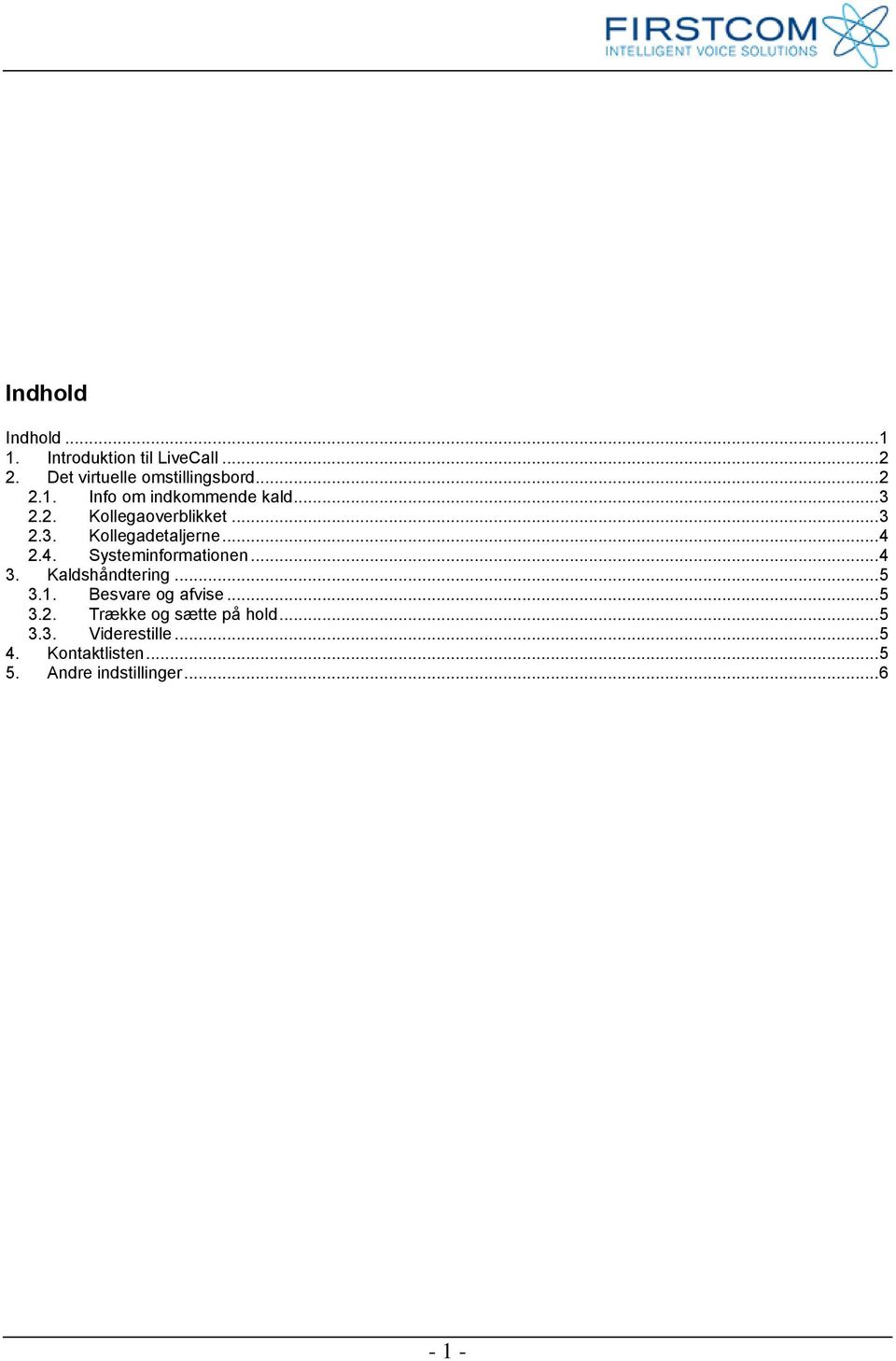
3 1. Introduktion til LiveCall LiveCall er et virtuelt omstillingsbord, der giver let og overskuelig adgang til avanceret opkalds-håndtering et ideelt værktøj til moderne varetagelse af sekretær-funktioner. Når LiveCall er installeret 1 åbnes applikationen ved at dobbeltklikke på LiveCall-ikonet på dit skrivebord. LiveCalls omstillingsbord åbner nu og programmet indhenter og opdaterer automatisk kontakt- og tilgængeligheds-informationer fra dit telefonsystem. 2. Det virtuelle omstillingsbord LiveCalls virtuelle omstillingsbord er visuelt inddelt i fire skærmområder: 1. Info om indkommende kald (øverst til venstre) 2. Kollegaoverblik (nederst til venstre) 3. Kollegadetaljer (midten til højre) 4. Systeminformation (nederst til højre) Disse elementer beskrives i de følgende fire afsnit. 1 Se LiveCall installationsvejledning på under Support - 2 -
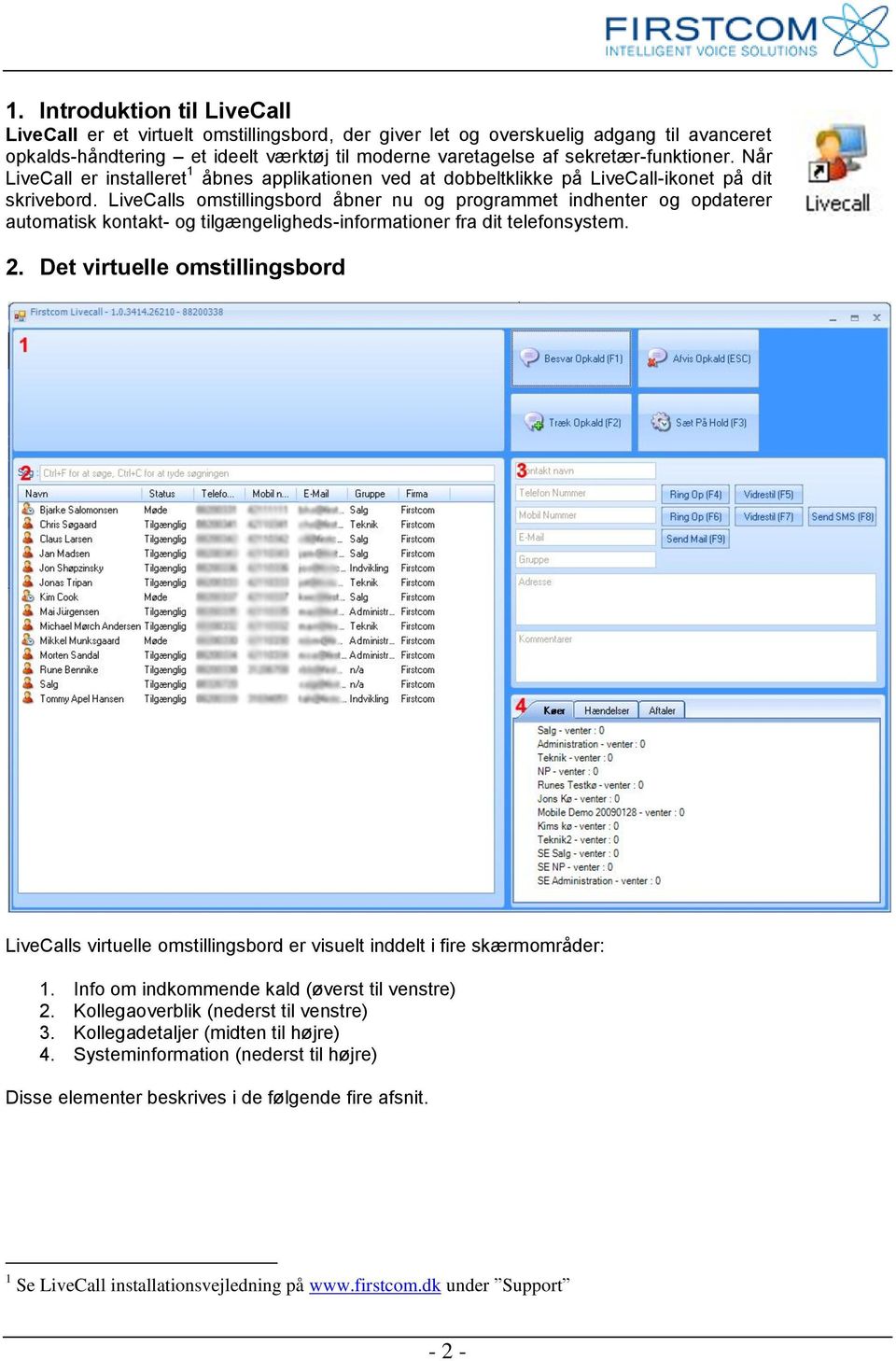
4 2.1. Info om indkommende kald Dette felt indeholder tilgængelig information om de numre der ringer ind. I det viste eksempel fremgår det, at har ringet ind. Det automatiske opslag 2 viser at nummeret er registret hos brugeren Mikkel på adressen Bådehavnsgade 2, København SV. I højre side kommer informationer om, hvem i første omgang har forsøgt at ringe til. I Skærmbilledet ovenfor fremgår det, at der er tale om et direkte kald til det nummer LiveCall-klienten er oprettet med. Er LiveCall integreret med Firstcoms IVR-produkter (PBXOnline eller FirstIVR) i en samlet telefoniløsning, vil dette felt også kunne beskrive hvilken telefon-kø kaldet kommer ind igennem Kollegaoverblikket Dette felt giver receptionisten mulighed for hurtigt at behandle det indkommende kald på den mest passende måde. Kollegaoverblikket giver en række praktiske oplysninger om de enkelte kollegers status. Der findes følgende muligheder: Tilgængelig Ringer Optaget på IP-telefonen Optaget på mobiltelefonen 3 I møde ifølge MS-outlook 4 Statusinformationerne for dine kolleger opdateres naturligvis løbende. 2 LiveCall slår nummeret op mod Krak/Eniros nummerdatabase 3 Forudsætter at vedkommende har sit mobilabonnement hos Firstcom 4 Forudsætter at vedkommende har tilkøbt og installeret MS-outlook integrationssoftware fra Firstcom - 3 -
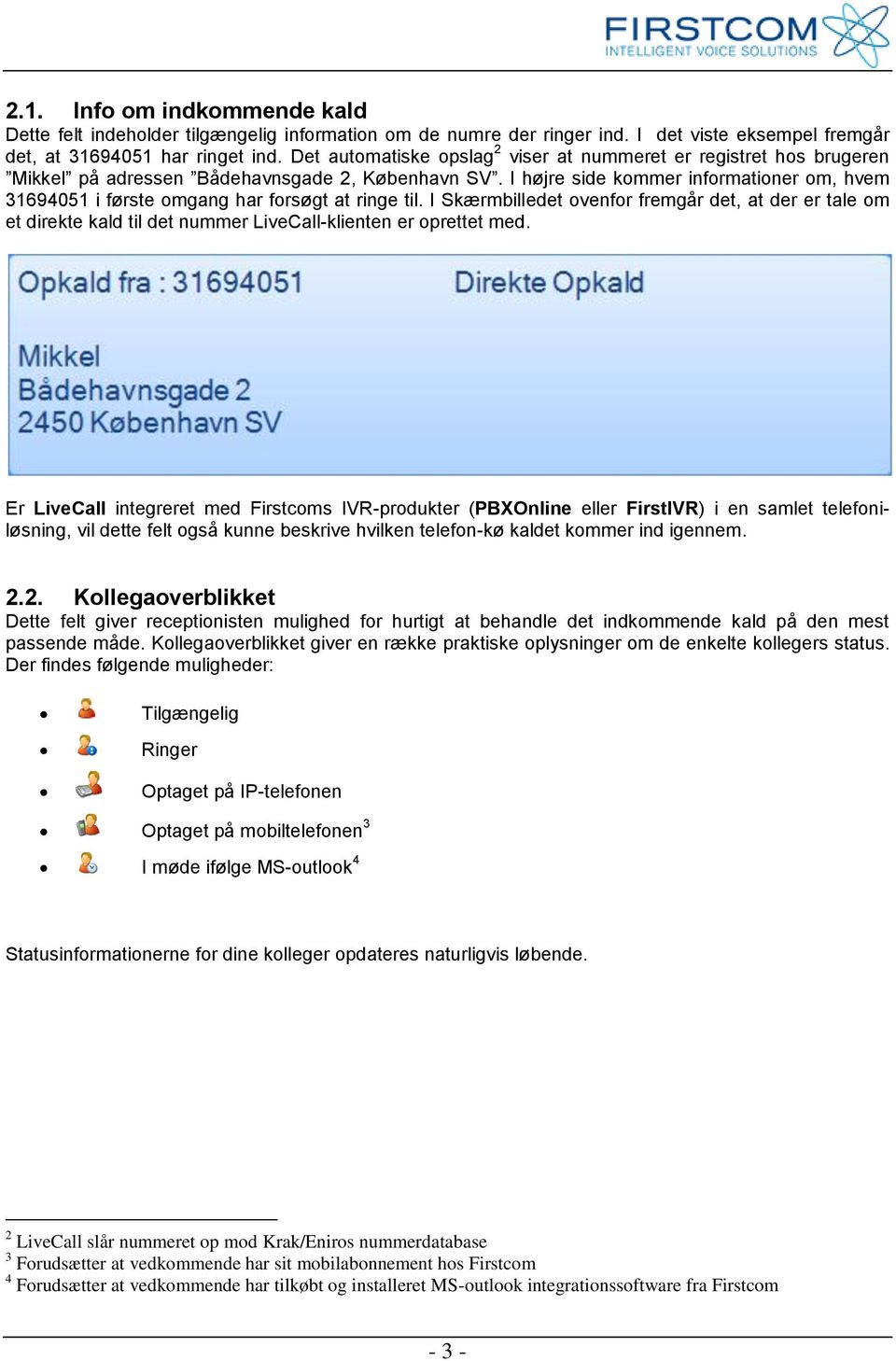
5 2.3. Kollegadetaljerne Dette felt beskriver de detaljerede kontaktoplysninger for den person, der er markeret i kollegaoverblikket. Eksempelvis vil et indgående kald til Rune Bennike resultere i, at du automatisk kan se detaljerne på Rune Bennike herunder: Telefonnumre, mail-adresse, afdeling, samt særlige kommentarer som f.eks. vil kun have telefonbeskeder via SMS. Fra kollegadeltaljerne kan du desuden ringe op (genvej F4 & F6) og viderestille (genvej F5 og F7) til den enkelte kollagas fastnet- eller mobiltelefon samt sende mail (genvej F9) og sms (genvej F9) til vedkommende. Vælger du at sende en mail eller en sms åbnes automatisk en tekst-editor hvor informationerne fra det indgående kald indsættes Systeminformationen Dette felt består af tre faneblade: Køer, Hændelser og Aftaler. Under Køer findes et overblik over hvor mange ventende der sidder i kø. Under Hændelser ses en kaldslog for dagen. Under Aftaler ses aftaleoverskrifter- og tidspunkter for eventuelle MS-Outlook-aftaler for den person, der er markeret i kollegaoverblikket
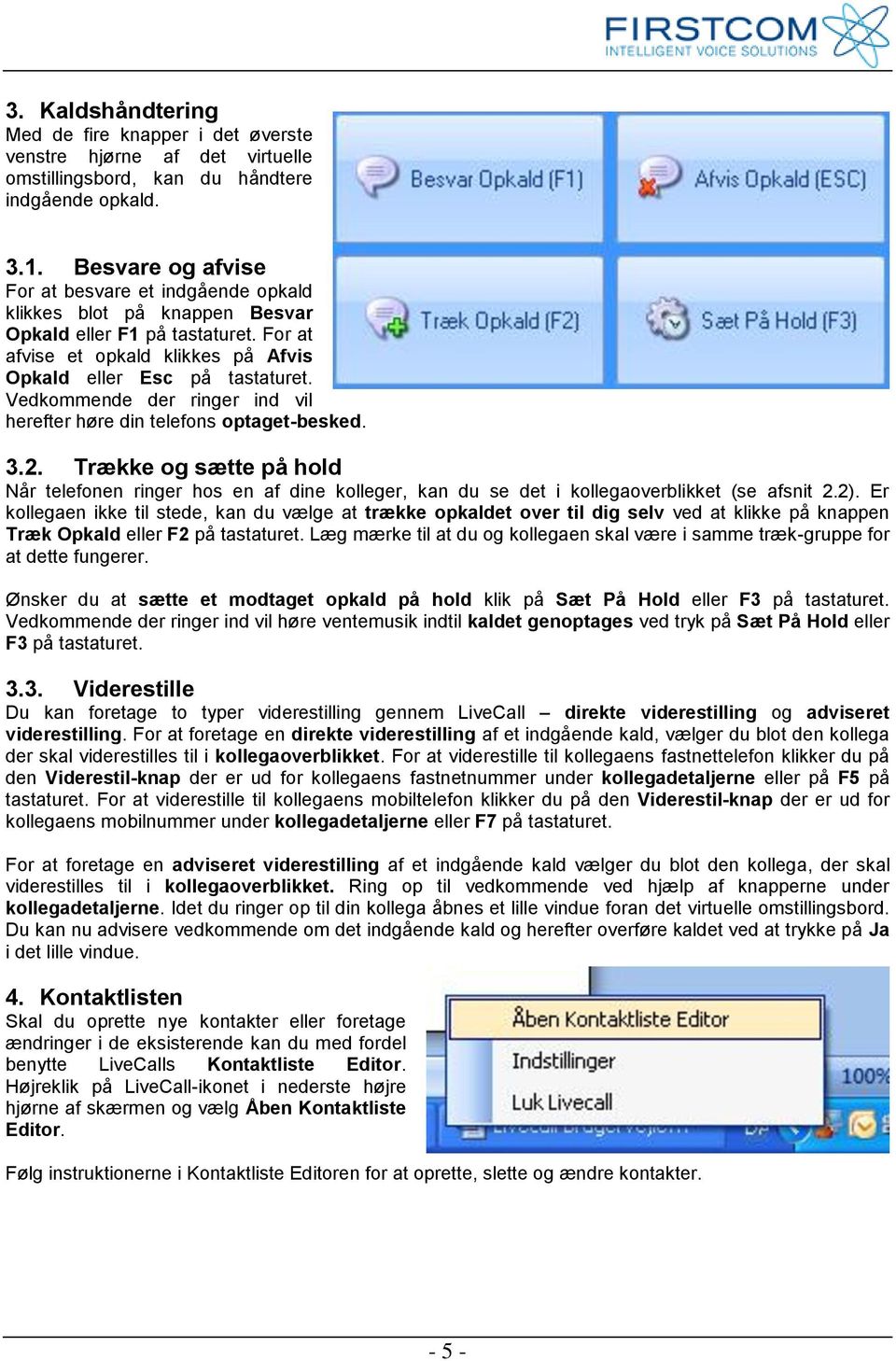
6 3. Kaldshåndtering Med de fire knapper i det øverste venstre hjørne af det virtuelle omstillingsbord, kan du håndtere indgående opkald Besvare og afvise For at besvare et indgående opkald klikkes blot på knappen Besvar Opkald eller F1 på tastaturet. For at afvise et opkald klikkes på Afvis Opkald eller Esc på tastaturet. Vedkommende der ringer ind vil herefter høre din telefons optaget-besked Trække og sætte på hold Når telefonen ringer hos en af dine kolleger, kan du se det i kollegaoverblikket (se afsnit 2.2). Er kollegaen ikke til stede, kan du vælge at trække opkaldet over til dig selv ved at klikke på knappen Træk Opkald eller F2 på tastaturet. Læg mærke til at du og kollegaen skal være i samme træk-gruppe for at dette fungerer. Ønsker du at sætte et modtaget opkald på hold klik på Sæt På Hold eller F3 på tastaturet. Vedkommende der ringer ind vil høre ventemusik indtil kaldet genoptages ved tryk på Sæt På Hold eller F3 på tastaturet Viderestille Du kan foretage to typer viderestilling gennem LiveCall direkte viderestilling og adviseret viderestilling. For at foretage en direkte viderestilling af et indgående kald, vælger du blot den kollega der skal viderestilles til i kollegaoverblikket. For at viderestille til kollegaens fastnettelefon klikker du på den Viderestil-knap der er ud for kollegaens fastnetnummer under kollegadetaljerne eller på F5 på tastaturet. For at viderestille til kollegaens mobiltelefon klikker du på den Viderestil-knap der er ud for kollegaens mobilnummer under kollegadetaljerne eller F7 på tastaturet. For at foretage en adviseret viderestilling af et indgående kald vælger du blot den kollega, der skal viderestilles til i kollegaoverblikket. Ring op til vedkommende ved hjælp af knapperne under kollegadetaljerne. Idet du ringer op til din kollega åbnes et lille vindue foran det virtuelle omstillingsbord. Du kan nu advisere vedkommende om det indgående kald og herefter overføre kaldet ved at trykke på Ja i det lille vindue. 4. Kontaktlisten Skal du oprette nye kontakter eller foretage ændringer i de eksisterende kan du med fordel benytte LiveCalls Kontaktliste Editor. Højreklik på LiveCall-ikonet i nederste højre hjørne af skærmen og vælg Åben Kontaktliste Editor. Følg instruktionerne i Kontaktliste Editoren for at oprette, slette og ændre kontakter
7 5. Andre indstillinger Højreklikker du på LiveCall-ikonet i nederste højre hjørne af skærmen kan du åbne et vindue med Indstillinger for LiveCall. I dette vindue kan du skifte licensnøgle, vælge om LiveCall skal åbne og lægge sig foran andre vinduer når der er aktivitet på telefonen (PopUp Funktion), samt vælge om Livecall skal starte i maksimeret vindue. Du kan desuden indtaste specifikationer for den -adresse der afsender eventuelle telefonbeskeder og vælge hvilken afsender, der skal stå i telefonbeskeder, der sendes via sms

3OMSTILLING 3OMSTILLING APP - QUICKGUIDE TIL RECEPTIONISTER
 3OMSTILLING 3OMSTILLING APP - QUICKGUIDE TIL RECEPTIONISTER 3Omstilling App til iphone og Android smartphones er en nem måde at forbinde til din virksomheds mobilomstilling. App en downloades og installeres
3OMSTILLING 3OMSTILLING APP QUICKGUIDE TIL BRUGERE
 3OMSTILLING 3OMSTILLING APP QUICKGUIDE TIL BRUGERE 3Omstilling App til iphone og Android er en nem måde at forbinde til din virksomheds mobilomstilling. App en downloades og installeres fra App Store og
3OMSTILLING. Manual til 3Omstilling Webklient for brugere V2.0
 3OMSTILLING Manual til 3Omstilling Webklient for brugere V2.0 Indholdsfortegnelse 1. INTRODUKTION... 3 2. MINIMUMSKRAV FOR WEBKLIENT... 3 3. LOG IND... 3 4. HURTIGT OVERBLIK... 3 5. ÆNDRING AF STATUS...
3OMSTILLING 3OMSTILLING APP 3.1 QUICKGUIDE TIL BRUGERE
 3OMSTILLING 3OMSTILLING APP 3.1 QUICKGUIDE TIL BRUGERE 3Omstilling App til iphone og Android er en nem måde at forbinde til din virksomheds mobilomstilling. App en downloades og installeres fra App Store
KOM GODT I GANG MED APP EN
 TOUCHPOINT LILLE APP TIL STOR HJÆLP MED APP EN Maj2017_17436 Sådan anvender du Telia Touchpoint Installer app en Vi anbefaler, at I downloader app en ved at klikke på nedenstående direkte link på jeres
FirstIVR Brugervejledning version 1.2
 FirstIVR Brugervejledning version 1.2 1. Indhold 1. Indhold... 1 2. Introduktion til FirstIVR... 2 3. Kom godt i gang... 2 4. Menuen Objekter: Oprette lyde, køer, telefonsvarere m.v.... 3 4.1. Lyde...
M Mobility Mobil IP. Installations- & brugervejledning Desktop version Windows 12. august 2014
 M Mobility Mobil IP Installations- & brugervejledning Desktop version Windows 12. august 2014 Indhold Introduktion Download program software Installation af M Mobility Mobil IP Softphone program Åbningsskærm
Brugervejledning til Flexi Presentity-app til Android
 Brugervejledning til Flexi Presentity-app til Android Datatal har udviklet en mobilapplikation til din smartphone, som gør det nemt for dig at indstille viderestillinger, foretage opkald og slå kolleger
UNO vejledning. Indhold
 UNO vejledning Indhold I denne vejledning finder du informationer omkring installering af de forskellige Uno produkter, derudover er der samlet de mest brugte funktioner til daglig brug af Uno UNO VEJLEDNING...
UNO brugervejledning ERHVERV. Indhold. Viderestilling på Softphonen... 2
 UNO brugervejledning Indhold Viderestilling på Softphonen... 2 Viderestillingskoder... 3 Viderestil... 3 Besvare kollegas kald... 3 Fast viderestilling... 3 ACD log-in... 3 Viderestillingskoder Avanceret...
3OMSTILLING. Manual til 3Omstilling Webklient for receptionister V2.1
 3OMSTILLING Manual til 3Omstilling Webklient for receptionister V2.1 Indholdsfortegnelse 1. INTRODUKTION... 4 2. MINIMUMSKRAV FOR WEBKLIENT... 4 3. LOG IND... 4 4. HURTIGT OVERBLIK... 4 5. BESVAR OPKALD...
Quick Guide til MM Omstilling
 Quick Guide til MM Omstilling 1. Generelt 2. Adgang 3. Startside 4. Brugerindstillinger 4.1. Bruger 4.2. Svargrupper 4.3. Sprog 4.4. Brugerstatus 4.5. Opkaldshistorik 4.6. Kontakter 4.7. Brugeropsætning
Viderestilling af Lync klient (skærmtelefon)
 Indhold Viderestilling af Lync klient (skærmtelefon) Indledning: Undgå at miste opkald på en Lync klient... 2 Ring samtidig på mobilen, når Lync ringer.... 2 Viderestil alle opkald fra Lync til mobiltelefon.
ZYLINC MOBILE OPERATOR. Brugervejledning. Version juli 2014 Document Revision: Author: Troels Petersen
 Brugervejledning ZYLINC MOBILE OPERATOR for ios Version 3 16. juli 2014 Document Revision: 1.0.0 Author: Troels Petersen Zylinc Ltd. Strandvejen 104A, 1. 2900 Hellerup Denmark Phone: +45 7023 2328 CVR
ZYLINC MOBILE OPERATOR til Android
 KVIK- VEJLEDNING ZYLINC MOBILE OPERATOR til Android Version 3 8. januar 2016 Dokumentrevision: 1.0 Zylinc A/S Strandvejen 104A, 1. sal 2900 Hellerup Telefon: 7023 2328 CVR 2888 8597 [email protected] www.zylinc.com
M Mobility Mobil IP. Installations- & brugervejledning Smartphone version Mac OS X 12. august 2014
 M Mobility Mobil IP Installations- & brugervejledning Smartphone version Mac OS X 12. august 2014 Indhold Introduktion Download program software Installation af M Mobility Mobil IP Softphone program Hovedskærm
KOM GODT I GANG SOM ADMINISTRATOR
 TOUCHPOINT LILLE APP TIL STOR HJÆLP SOM ADMINISTRATOR Maj2017_17436 Sådan anvender du Touchpoint som administrator I denne guide beskriver vi, hvordan du som administrator anvender app en til at indstille
Center for IT & Digitalisering. Betjening og gode fif til din nye VOP Nano telefon
 Betjening og gode fif til din nye VOP Nano telefon Indholdsfortegnelse Når telefonen ringer... 3 Når du skal foretage et opkald... 5 Eksternt nummer... 5 Internt nummer... 7 Tastatur... 8 Tilmelding til
Brugermanual. OpenScape Voice. Siemens OpenStage 40. Opsætning via hjemmeside. Version 07/15
 Brugermanual OpenScape Voice Siemens OpenStage 40 Opsætning via hjemmeside Version 07/15 Udskriv denne brugermanual Denne manual er designet til at blive udskrevet som et hæfte, du kan gemme og bruge som
Kom godt i gang med SMS fra Outlook
 Grundlæggende funktionalitet Med SMS fra Outlook kan du enkelt sende både SMS, MMS og fax fra Outlook. Programmet er integreret med din personlige Outlook-kontaktliste, og gør afsendelse af meddelelser
Log ind. Skriv www.mobilflex-connect.dk i din browser. Du logger ind på siden med dit mobilnummer.
 Mobil FlexConnect Din mobiltelefon har en webside, hvor du kan lave forskellige indstillinger for dine kald til og fra din mobiltelefon. Websiden hedder Mobil FlexConnect: www.mobilflex-connect.dk Denne
Optælling med PDA, beregn lageropgørelseskladde. Optælling med PDA, beregn lageropgørelseskladde
 Optælling med PDA, beregn lageropgørelseskladde Inden man påbegynder en optælling, skal man tage stilling til hvilke varer, man ønsker at tælle op. Men ikke mindst skal man, når man foretager selve optællingen
3OMSTILLING. Brugermanual til 3SoftPhone
 3OMSTILLING Brugermanual til 3SoftPhone Indholdsfortegnelse 1. INTRODUKTION... 3 2. OVERBLIK... 3 3. INSTALLATION... 4 4. LOG IND... 4 5. BESVAR OPKALD... 4 6. 3SOFTPHONE OG OMSTILLINGSBORDET... 5 7. FORETAG
TDC Erhverv P.A. Brugermanual til iphone
 1 TDC Erhverv P.A Brugermanual til iphone 2 Indhold Installation og opsætning... 3 Kontakter... 4 Fjernkontor... 6 Vil ikke forstyrres... 7 Omstil opkald... 8 Viderestilling af opkald... 9 Parallelringning...10
Indholdsfortegnelse. PBX Switchboard. Manual. Introduktion... 2. Grafisk omstillingsbord... 2. Let at tilpasse layout... 2. Om manualen...
 Indholdsfortegnelse Introduktion... 2 Grafisk omstillingsbord... 2 Let at tilpasse layout... 2 Om manualen... 2 For at komme i gang... 2 Download... 2 Bruger login og password... 2 Omstillingsbord... 3
Sonofon Erhverv. Kom godt i gang. med SMS fra Outlook Brugervejledning. 1107V01-93.010.014 gældende fra 29. oktober
 Sonofon Erhverv Kom godt i gang med SMS fra Outlook Brugervejledning 1107V01-93.010.014 gældende fra 29. oktober Grundlæggende funktionalitet Med SMS fra Outlook kan du enkelt sende både SMS, MMS og fax
Brugervejledning. Funktionsvejledning. Kontakter. Programversion eller nyere. Rev C DK
 Brugervejledning Funktionsvejledning Kontakter Programversion 5.3.3 eller nyere Rev C DK 2 Indhold 1. Indledning... 4 2 Anvend Kontakter... 4 2.1 Kontaktlisten... 4 2.1.1 Type af liste... 5 2.1.2 Kontaktmenu...
ZYLINC MOBILE OPERATOR til ios
 KVIK- VEJLEDNING ZYLINC MOBILE OPERATOR til ios Version 3 16. december 2015 Dokumentrevision: 1.2 Forfatter: Helle Frederiksen Zylinc A/S Strandvejen 104A, 1. sal 2900 Hellerup Telefon: 7023 2328 CVR 2888
Brugerhåndbog. Håndtér virksomhedens opkald med. 3Switch
 Brugerhåndbog Håndtér virksomhedens opkald med 3Switch Indholdsfortegnelse 1 Indledning...... 3 1.1 Brugerhåndbogen...... 3 1.2 Switch-enheden og dens funktioner... 3 1.2.1 Brugerens hovedfunktioner...
Business One OnePresence Sådan fungerer OnePresence webklient i Business One
 Business One OnePresence Sådan fungerer OnePresence webklient i Business One Indhold 1 Introduktion... 3 2 OnePresence webklient... 3 3 Sådan logger du ind på webklienten... 4 4 Søgning og status på kollegaer...
COMMUNICATOR MANUAL. Communicator effektiviserer virksomhedens aktuelle Telekommunikation i ét vindue på din pc. 1 Vers
 Communicator effektiviserer virksomhedens aktuelle Telekommunikation i ét vindue på din pc 1 Vers. 270217 Indholdsfortegnelse Introduktion... 4 Intuitiv og effektiv... 4 Om manualen... 4 For at komme i
TDC Erhverv P.A. Brugermanual til Android
 1 TDC Erhverv P.A Brugermanual til Android 2 Indhold Installation og opsætning... 3 Kontakter... 4 Fjernkontor... 6 Vil ikke forstyrres... 7 Omstil opkald... 8 Viderestilling af opkald... 9 Parallelringning...10
Uddannelsesplaner i MinUddannelse
 Uddannelsesplaner i MinUddannelse Denne vejledning giver et overblik over arbejdet med MinUddannelse fra en UU-vejleders synspunkt. Indhold 1. Introduktion... 2 2. Tekniske specifikationer... 2 3. Som
Vejledning Brug af Cisco Jabber
 Vejledning Brug af Cisco Jabber Varde kommune 2015 Indholdsfortegnelse Login i Jabber... 4 Tilgængelighed... 5 Chat... 6 Skærmdeling... 7 Videosamtale... 8 Videomøde IKKE MULIGT ENDNU, MEN BESTILT VED
Brugervejledning for. Telenor Dialer
 Brugervejledning for Telenor Dialer 1 Indholdsfortegnelse Generelt om Telenor Dialer.... 5 Telenor Dialer og OneNumber.... 6 Telenor Dialer og OneNumber Mobile.... 6 Faciliteter i Telenor Dialer...7 Installation
Vejledning til installation af Outlook Kalender Integration
 Vejledning til installation af Outlook Kalender Integration Inden du går i gang med at installere Outlook Kalender Integration skal du sørge for at have modtaget Brugernavn og Password til licenserne,
TDC Erhverv Assistent. Brugermanual til Android
 1 TDC Erhverv Assistent Brugermanual til Android 2 Indhold Installation og opsætning... 3 Kontakter... 4 Fjernkontor... 6 Vil ikke forstyrres... 7 Omstil opkald... 8 Viderestilling af opkald... 9 Parallelringning...10
TDC Scale Mobil. Administratorvejledning. opsætning af TDC Scale Mobil
 TDC Scale Mobil Administratorvejledning til opsætning af TDC Scale Mobil 1 Indhold Side Indledning 3 1. Tilpasning af din Scaleløsning generelt 3 2. Lokalnummerlængde 3 3. Hovednummervisning 6 Opsætning
Quickguide til UC på Android (Samsung, HTC, Sony, etc.)
 Quickguide til UC på Android (Samsung, HTC, Sony, etc.) Denne quickguide viser dig nogle af de basale funktioner i din UC-app på telefoner med Android styresystemet (f.eks. Samsung, HTC og Sony). Hvis
1.TILBUD NYT TILBUD 1.1 TRIN FORUDSÆTNINGER
 1.TILBUD Fanen Tilbud giver en oversigt over alle de tilbud, der ligger i din database. Det er også herfra, at du har mulighed for at oprette, kopiere eller redigere et eksisterende tilbud. Det følgende
Daglig brug af Jit-klient
 Daglig brug af Jit-klient Indholdsfortegnelse Opret person...3 Alternativ oprettelse...3 Søgning af personer...4 Send besked...5 Vælg besked...6 Opret mappe...6 Opret skabelon...6 Slet mapper og skabeloner...6
Vejledning til brug af FirstClass
 Vejledning til brug af FirstClass - opdateret januar 2013 Indhold Installation af FirstClass foretages kun første gang... 2 Hent FirstClass-klienten... 2 Installer FirstClass-klienten... 3 Ændre kodeord...
1. Overblik Installering af 3Kontakt softphone kontakter Opkald i 3Kontakt softphone Tilgængelighed...
 3KONTAKT SOFTPHONE QUICKGUIDE Med 3Kontakt Pro kan du benytte 3Kontakt softphone, som er et computerprogram, der gør det nemt og hurtigt, at besvare og foretage opkald via computeren. Du kan også sende
Quick Guide for Hosted Omstillingsanlæg! (Publiseret af ipvision februar 2014)!
 Quick Guide for Hosted Omstillingsanlæg (Publiseret af ipvision februar 2014) Introduktion til ipvisions Hostede Omstillingsanlæg Vi har bygget hosted omstillingsanlæg i snart 10 år og vi er stolte af
Brugervejledning. TDC Scale Assistent til iphone. Copyright NOMADICCIRCLE 2010-2012 All rights reserved
 TDC Scale Assistent til iphone Copyright NOMADICCIRCLE 2010-2012 All rights reserved Revision Date 1 kw 20101128 Initial version 2 kw 20101201 Stavefejl og layout rettelser 3 kw 20101202 FAQ udvidet 4
PBX Online Brugervejledning www.pbxonline.dk
 PBX Online Brugervejledning www.pbxonline.dk Indledning PBX Online er dit personlige omstillingsanlæg som ikke kræver noget fysisk udstyr installeret i dit firma. Du styrer det hele via din web browser.
BRUGERVEJLEDNING. TDC MobilTekst på Android
 BRUGERVEJLEDNING TDC MobilTekst på Android Indhold Indhold... 2 1 Hvad er TDC MobilTekst... 3 1.1 Ny Installation... 3 1.2 Før du starter... 3 1.3 Programopdatering... 3 2 Skærmbillede TDC MobilTekst...
M Mobility Mobil IP. Installations- & brugervejledning Smartphone version iphone 4. august 2014
 M Mobility Mobil IP Installations- & brugervejledning Smartphone version iphone 4. august 2014 Indhold Introduktion Download app Login Hovedskærm Phone Menuvalg Contact Menuvalg History Menuvalg Settings
Styresystemet er den del af softwaren, der sammenkæder hardware og brugerprogrammer, således at de kan arbejde sammen.
 Hvad sker der, når der tændes for PC en? Når computeren tændes, kontrolleres en række funktioner, bl.a. ram, harddisk, mus, tastatur, diskettedrev og lignende, før det rigtige Windows- billede vises på
I denne guide gennemgår vi de væsentligste funktioner.
 Med 3Kontakt app kan du logge ind i din virksomheds 3Kontakt løsning. På den måde har du adgang til de vigtigste funktioner i 3Kontakt for dig som bruger. I denne guide gennemgår vi de væsentligste funktioner.
Office Manager. Kom igang. Presented by Scantalk ApS
 Office Manager Kom igang Presented by Scantalk ApS +45 70 22 20 80 [email protected] TeamView Office Manager - Kom igang CONFIDENTIAL Scantalk 2012 2 Denne introduktion er opdelt i 2 sektioner Dagligt
Brugervejledning for fastnettelefoner
 Brugervejledning for fastnettelefoner Læs mere på: www.danskkabeltv.dk INDHOLDSFORTEGNELSE Tonesignaler Opkald Modtage kald Samtale venter Viderestilling Durokald Trio A+ trio Viderestilling ved intet
Kvik guide Mitel MC Klient Android
 1 Kvik guide Mitel MC Klient Android Indhold Installation af Klient software Side 2 Installation af ny konfiguration/funktioner/lcr filer Side 3-4 Beskrivelse af faste funktioner Side 5 Beskrivelse af
Godt i gang med.. TDC Webtekst. 13-06-2013 version 2.0
 Godt i gang med.. TDC Webtekst www.tdcwebtekst.dk www.tdcwebtekst.dk/ny Indholdsfortegnelse Hvad er TDC Webtekst... 4 Før du går i gang... 4 Krav til PC en... 4 Java... 4 ADSL... 5 Internet browser...
i din virksomheds 3Kontakt løsning. På den måde har du adgang til de vigtigste funktioner i 3Kontakt for dig som bruger.
 3KONTAKT APP QUICKGUIDE Med 3Kontakt app kan du logge ind i din virksomheds 3Kontakt løsning. På den måde har du adgang til de vigtigste funktioner i 3Kontakt for dig som bruger. I denne guide gennemgår
Communicator Manual Version
 Communicator effektiviserer virksomhedens aktuelle telekommunikation i ét vindue på din pc Side 1 af 37 Indholdsfortegnelse Introduktion... 4 Om programmet... 4 Om manualen... 4 For at komme i gang...
It-@fdelingen UC Syddanmark 7266 2400
 UNI-Login Installation af SkoleKom og ændring af kodeord SkoleKom er et udbredt mail- og konferencesystem i skoleverdenen i Danmark. For at komme på SkoleKom, skal du oprettes som bruger, hvor du får 3
Brugervejledning Bluetooth-tilslutninger NX700E
 Brugervejledning Bluetooth-tilslutninger NX700E Bluetooth-tilslutninger Bluetooth-profiler Dette system arbejder med Bluetooth trådløs kommunikationsteknologi. Enheder med Bluetooth-funktioner kan uden
Communicator Manual Version
 Communicator Manual Version 040716 Communicator effektiviserer virksomhedens aktuelle telekommunikation i ét vindue på din pc Side 1 af 34 Indholdsfortegnelse Introduktion... 4 Intuitiv og effektiv...
Indledning...3. OnTime Kalenderen...3. Daglig brug af OnTime...4. Oversigter / Views...5. Funktioner...7. Brug af ikoner...12
 Indholdsfortegnelse: Indledning...3 OnTime Kalenderen...3 Daglig brug af OnTime...4 Oversigter / Views...5 Funktioner...7 Brug af ikoner...12 Grafisk visning af tid...13 Side 2 Indledning I større organisationer
Mobiltelefon. Brugervejledning
 Mobiltelefon Brugervejledning Version 1.0 Dansk Januar 2014 Velkommen! Denne manual beskriver de grundlæggende funktionaliteter, der kan anvendes på din mobiltelefon Hvis du er i tvivl eller har spørgsmål,
1. Installering af 3Kontakt softphone Visning af omstillingsbord Melde ind og ud af svargrupper kontakter...
 3KONTAKT SOFTPHONE TIL RECEPTIONISTER Med 3Kontakt omstillingsbord får du omstillingsbord og softphone i et og samme program. Denne quickguide indeholder al den information du skal bruge til at komme i
Business One OneVoicemail Sådan fungerer OneVoicemail i Business One
 Business One OneVoicemail Sådan fungerer OneVoicemail i Business One Indhold Introduktion... 3 Sådan tilgår du OneVoicemail... 3 3 Menustrukturen i OneVoicemail... Personlige velkomsthilsner og indstillinger...
Norddjurs hjemmefra. Vejledning. Få adgang til Citrix hjemmefra på en Norddjurs Kommune PC IT-AFDELINGEN
 Af: Anders C. H. Pedersen E-mail: [email protected] Revideret: 7. januar 2015 IT-AFDELINGEN Vejledning Norddjurs hjemmefra Få adgang til Citrix hjemmefra på en Norddjurs Kommune PC Norddjurs Kommune. Torvet
Installations og brugermanual for Android - brugere af Akutudkald.
 Installations og brugermanual for Android - brugere af Akutudkald. Trin for trin vejledning til installation af akutudkald app på Android modeller fra Play Butik. App`en kræver minumum version 5.X.X. Der
Brugervejledning for. Telenor Dialer
 Brugervejledning for Telenor Dialer 1 Indholdsfortegnelse Funktionsbeskrivelse af Telenor Dialer... 5 Telenor Dialer OneNumber Mobile... 6 Telenor Dialer OneNumber.... 6 Installation af Telenor Dialer...
Faglige netværk for kliniske diætister
 Faglige netværk for kliniske diætister Kost & Ernæringsforbundet ønsker dig velkommen til det faglige netværk for kliniske diætister. Det faglige netværk er en mulighed for dig til, at dele viden og erfaringer
Oprettelse af en Gmail-konto
 Oprettelse af en Gmail-konto 1. Åbn startsiden til Gmail fra adressen: www.gmail.com. I højre side af skærmen får du nu følgende skærmbillede: De to øverste bjælker, markeret med Brugernavn og Adgangskoder,
MYFONE APP GUIDE. Myfone til din iphone
 MYFONE APP GUIDE Myfone til din iphone INDHOLD Login Opkald Aktivér funktioner Omstilling Seneste Kontakter Beskeder Funktioner Profiler Køér Telefonmøder Telefonsvarer Synkronisér kontakter 1 1 2 3 6
Kom godt i gang. telenor. Redigering. Søgeplan Selvbetjening. Oprettelse. Redigering. - gør det selv
 Redigering Oprettelse Vælg Tom profil og klik på Stamoplysninger (se næste side). Redigering Vælg en profil, fx Helpdesk, og klik på Søg for at få en liste over de medarbejdere, der er med i søgeplanen.
Roholmsvej 19 2620 Albertslund www.aplus.dk. Brugervejledning for analoge telefoner
 Roholmsvej 19 2620 Albertslund www.aplus.dk Brugervejledning for analoge telefoner Siemens AS180 trådløs telefon kun 99,- INDHOLDSFORTEGNELSE Tonesignaler Opkald Modtage kald Samtale venter Viderestilling
Opkalds Køer via MyPhone
 Til dig Deres ref.: MyPhone Vor ref.: Opkalds køer JED Odense d. 21-10-2012 Opkalds Køer via MyPhone 3CX Telefonsystemet tilbyder Opkalds Køer, som giver kunder mulighed for at vente i kø, indtil en medarbejder
Brugermanual. OpenScape Voice. Siemens OpenStage 40. Opsætning på bordtelefon. Version 07/15
 Brugermanual OpenScape Voice Siemens OpenStage 40 Opsætning på bordtelefon Version 07/15 Udskriv denne brugermanual Denne manual er designet til at blive udskrevet som et hæfte, du kan gemme og bruge som
E-mail. Outlook. Outlook.com
 E-mail Outlook Outlook.com Indhold e-mail elektronisk post... 3 e-mail adresse... 3 Opstart af Microsoft Outlook.com... 4 Skærmbilledet i Outlook... 5 Arbejd med e-mail... 6 Sende e-mail... 7 Modtage og
Quickguide Connect App 3.0
 Quickguide Connect App 3.0 Information Denne guide beskriver de grundlæggende funktionaliteter i Connect App 3.0 til din smartphone. Vær opmærksom på at der kan være funktionaliteter beskrevet i denne
Business Call Quick guide SNOM M3 version 1.0 / juli 2012
 Business Call Quick guide SNOM M3 version 1.0 / juli 2012 Introduktion Med sit store farvedisplay, menuer og navigationstaster minder Snom M3 langt hen af vejen om en mobiltelefon i den måde den benyttes.
Brugervejledning MT Højgaards Projektweb
 Brugervejledning MT Højgaards Projektweb Indhold Generelt om Projektweb 3 Oprette og få adgang til en projektwebplads 3 Finde rundt på projektwebpladsen 4 Tilføje filer til projektwebpladsen 5 Arbejde
Vejledning i installation af chipkortlæsere
 Vejledning i installation af chipkortlæsere fra Nets P. 1-15 Indholdsfortegnelse Vejledningens formål og indhold... 3 Formål... 3 Indhold... 3 Læsevejledning... 3 Rettigheder... 3 Softwareunderstøttelse
Daglig brug af JitBesked 2.0
 Daglig brug af JitBesked 2.0 Indholdsfortegnelse Oprettelse af personer (modtagere)...3 Afsendelse af besked...4 Valg af flere modtagere...5 Valg af flere personer der ligger i rækkefølge...5 Valg af flere
WordPress manual..hjerteforeningen.dk/pco-login. Brugernavn: Password:
 WordPress manual.hjerteforeningen.dk/pco-login Brugernavn: Password: Juli, 2019 Generelt Du kan benytte WordPress fra alle platforme. Det vil sige, du kan redigere jeres hjemmeside fra din computer, din
Brugervejledning Forældrekontakt
 Brugervejledning Forældrekontakt Indhold Log på Forældrekontakt... 3 Infosiden... 4 Kontakt-lister... 4 Melde Syg / Fri... 5 Beskeder... 5 Aktiviteter... 6 Stamkort... 7 Tilladelser... 7 Læge/medicin...
Funktionsvejledning. Telefon. Software version eller nyere. Rev C DK
 Brugervejledning Funktionsvejledning Telefon Software version 5.3.3 eller nyere Rev C DK Indhold 1. Indledning... 3 2 Anvend Telefon... 3 2.1 Kontaktlisten/Telefonsiden... 3 2.2 Telefonmenuen... 3 2.3
Telefoni. Vejledning. Guide til Mobilflex Connect Plus - Hvordan man aktivere forskellige viderestillinger ved hjælp af korte koder.
 Af: Anders C. H. Pedersen E-mail: [email protected] Revideret: 16. maj 2015 IT-AFDELINGEN Vejledning Telefoni Guide til Mobilflex Connect Plus - Hvordan man aktivere forskellige viderestillinger ved hjælp
Brugervejledning: Telefonsystem SNOM300 - SNOM370. Birte Lassen Brandelev #98
 Brugervejledning: Telefonsystem SNOM300 - SNOM370 Birte Lassen Brandelev #98 CLJ Vers 1.9 08-07-2013 Indholdsfortegnelse 1 - Brug af telefonen:... 3 Fortage opkald:... 3 Modtage opkald:... 3 Sætte opkald
Installations og brugermanual for Android - brugere af Akutudkald.
 Installations og brugermanual for Android - brugere af Akutudkald. Trin for trin vejledning til installation af akutudkald app på Android modeller fra Play Butik. App`en kræver minumum version 5.X.X. Der