
Visio Introduktion
|
|
|
- Ada Juhl
- 10 år siden
- Visninger:
Transkript
1 Visio Introduktion

2 Visio Introduktion Visio Introduktion til Windows 9x / Windows NT / Windows 2000 / Windows XP. Version: 2002 Copyright 2001 by F.M.T. F.M.T. Rymarksvej Hellerup Telefon: Telefax: [email protected] WEB-sted: Materialet er udarbejdet af F.M.T. ved brug af Word F.M.T. er registreret som Microsoft Certified Professional (MCP), hvilket dokumenterer vores produktkendskab. Skærmbilleder er "fanget" med GrapIt Pro. Layout og grafisk tilrettelæggelse af F.M.T. Materialet er udskrevet på en Postscript Laserprinter i 1200 DPI. Enhver form for automatisk/manuel hel eller delvis gengivelse eller mangfoldiggørelse af dette materiale, uden skriftlig samtykke fra F.M.T., er forbudt efter gældende lov om ophavsret F.M.T. Trin1.doc Ver. 1

3 Visio Introduktion Konventioner anvendt i dette materiale [F1] Tast på funktionstasten F1. [Alt]+[Ctrl] Hold Alt og Ctrl tasterne nede på samme tid. [Alt]+[Ctrl]+[m] Hold Alt og Ctrl tasterne nede og tast m. [Klik] [Dobbeltklik] [Højreklik] Rediger/Klip [Enter] [Home] [Alt]+[r]+[k] Klik med venstre musetast. Dobbeltklik med venstre musetast. Klik med højre musetast. Aktiver menuen Rediger og derefter undermenuen Klip. Tast linieskift (Enter-tasten bør ikke bruges). Tast Home. Kombinationstaster - aktiverer typisk en menu. Når du ser symbolet for en hånd, skal du være aktiv vises kun i øvelserne. Navigeringstaster - anvendes til at flytte/navigere rundt i et dokument Trin1.doc Ver F.M.T.

4 Visio Introduktion 2003 F.M.T. Trin1.doc Ver. 1

5 Visio Introduktion Indholdsfortegnelse Indholdsfortegnelse 1. Indledning Kursets indhold Inden du begynder Start Visio Skærmbilledet Oversigt over skærmbilledet Versioner af Visio Visio termer Avancerede egenskaber i Visio Oprette objekter fra værktøjslinjen Sådan oprettes et rektangel eller et kvadrat Sådan oprettes en ellipse eller en cirkel Tegne en trekant med Streg Værktøj Ændre buen på en Bue Frigøre tegneværktøjer Udfylde et objekt med en farve Indsætte tekst i en figur Håndtag Kontrolpunkter Arbejde med grupper af objekter Arbejde med flere figurer Angive højde/bredde for en figur Justering af figurer Gruppering af figurer Anvende Stencils Indsætte en Master i en tegning Midlertidig opbevaring af figurer Trin1.doc Ver F.M.T.

6 Indledning Visio Introduktion 7. Forbinde figurer Sådan oprettes Forbindelsespunkter Sådan kontrolleres et Forbindelsespunkt Sådan slettes et Forbindelsespunkt Sådan oprettes en Forbindelse manuelt Sådan oprettes en Forbindelse automatisk Sådan justeres en Forbindelse Ruteføring forbindelser Fastgør og Klæb Klæb Statisk eller Dynamisk Klæb Identificere Statisk og Dynamisk Klæb Sådan skiftes fra Dynamisk til Statisk Klæb Fastgør Rotere eller spejlvende figurer Spejlvend Vandret Spejlvend Lodret Roter Højre Roter Venstre Rotation Værktøj Arbejde med lag Sådan oprettes et lag Arbejde med sider Sådan oprette en ny side Sådan vises en baggrundsside på andre sider F.M.T. Trin1.doc Ver. 1

7 Visio Introduktion Indholdsfortegnelse 12. Ændre layout for en figur Excentricitet Forene figurer Kombiner figurer Fragmenter figurer Behold overlappende figurer Fjern overlappende figurer Sådan opdeles et objekt Tegnestifinder Stregafslutninger Mønstre og fyld Organisationsdiagrammer Import af data fra filer Organisationsdiagram guide Stencillen Organisationsdiagram Ændre layout for et organisationsdiagram Ændre afstanden mellem figurer Indsætte navn og titel i en figur Skjule eller vise delelinjer mellem navn og titel Oprette afdelingsnavne og telefonnumre Ændre en figur til en anden figur Ændre figur-layout Ændre højde og bredde for dine figurer Ruminddeling Sådan oprettes et rum Sådan oprettes en væg Sådan indsættes møbler Figur egenskaber Rapport data Sådan oprettes en rapport Opdatering af rapporter Visio eksempel tegninger Trin1.doc Ver F.M.T.
8 Indledning Visio Introduktion 21. Udskrivning Udskrive en tegning Tilføje tekster i Sidehoved og Sidefod Vis udskrift Tilpasning af sideopsætning Vise sideskift i en tegning Generelle indstillinger Skabeloner Sådan oprettes en Skabelon Placering af skabeloner Oprette Stencils og skabeloner Sådan oprettes en stencil Oprette en skabelon Anvende egne stencils Formularer Transport og vejkort ShapeSheet Felter Gemme data i en database Synkronisere med en database Oprette en kæde til en database Gemme en tegning som en Web-side Makroer F.M.T. Trin1.doc Ver. 1

9 Visio Introduktion Indholdsfortegnelse Øvelser Øvelse Øvelse Øvelse Øvelse Øvelse Øvelse Øvelse Øvelse Øvelse Øvelse Øvelse Øvelse Øvelse Øvelse Øvelse Øvelse Øvelse Øvelse Øvelse Øvelse Indeks Trin1.doc Ver F.M.T.
10 Indledning Visio Introduktion 2003 F.M.T. Trin1.doc Ver. 1

11 Visio Introduktion Indledning 1. Indledning Vi byder dig velkommen på Grundkursus i Visio Kurset har til formål at gøre dig fortrolig med tegneprogrammet Visio, således at du på en let og nem måde kan udføre de rutiner, som dit arbejde kræver. Forudsætninger For at kunne opnå det optimale udbytte af denne undervisning forudsættes det, at du kender de grundlæggende begreber omkring anvendelsen af en PC, samt at du er fortrolig i anvendelsen af Windows brugerfladen, det vil sige Windows 9x, Windows 2000, Windows NT eller Windows XP. Kendskab til programmet, eller til tegneprogrammer kræves imidlertid ikke. Kursushåndbogen Formålet med denne kursushåndbog er dels at understøtte undervisningen på kurset, dels at give dig mulighed for repetition af kursets indhold og endelig at skabe et arbejdsredskab, som du kan bruge i det daglige arbejde. Kursusbogen kan, med dine egne notater, blive dit vigtigste opslagsværk, mens du er nybegynder. Kursushåndbogen er ikke en erstatning for den manual, som medfølger programmet. Ønsker du et dybere kendskab til programmet, bør du efter et par måneder, deltage på vores videregående kursus. Efter kursus Når du kommer hjem fra kurset, er det anbefalelsesværdigt at sætte tid af til opfølgning. Det forøger udbyttet af kurset. Gå ikke i gang med større opgaver end du magter. Konsultativ undervisning Skulle du have brug for assistance til for eksempel løsning af større opgaver eller måske konsulentbistand i en opstartsfase, står vores konsulentgruppe til rådighed. Vi kan hjælpe indenfor alle områder vedrørende brugen af standard Pc-programmer, og bidrager gerne med vor ekspertise på et vilkårligt tidspunkt i et projektforløb. Er vi med fra starten, får du naturligvis det største udbytte. Trin1.doc Ver F.M.T. 9
12 Indledning Visio Introduktion F.M.T. Trin1.doc Ver. 1

13 Visio Introduktion Kursets indhold 2. Kursets indhold Dette undervisningsmateriale omfatter følgende områder omkring anvendelsen af Visio. Oprette objekter fra værktøjslinjen Arbejde med grupper af objekter Anvende Stencils Skabeloner Forbinde figurer Arbejde med lag Arbejde med sider Ændre layout for en figur Organisationsdiagrammer Ruminddeling Drill-Down Rapport data Udskrivning Visio eksempel tegninger Oprette egne Stencils Oprette egne Skabeloner Inden du begynder Undervisningsmaterialet demonstrerer de elementære arbejdsgange for oprettelse af Visio tegninger. Du kan anvende dette materiale som et opslagsværk når dette er sagt, skal du samtidig vide, at du kan udføre de fleste ting på 3 eller 4 forskellige måder i Visio. Materialet viser på en simpel måde, hvordan du løser forskellige arbejdsopgaver. Om du hen ad vejen så vil fortsætte med at anvende de viste metoder, eller om du anvender andre metoder, er ikke så vigtigt. Det er vigtigere, at du løser dine konkrete opgaver. Det anbefales, at du skimmer materialet igennem sammen med instruktøren. Materialet er opbygget med en teoretisk del og en øvelsesdel. Trin1.doc Ver F.M.T. 11

14 Kursets indhold Visio Introduktion Øvelserne til kurset Alle øvelserne viser undervejs en forklaring til de handlinger og skærmbilleder, du opretter. Det anbefales kraftigt, at du læser øvelsen, inden du løser den, så du har et indtryk af, hvad du skal frem til. Der er flere øvelser i materialet, end du kan nå på et 2-dages kursus. Dette skyldes, at der kan være kursister, som har arbejdet med tidligere versioner af Visio. Udfør de øvelser du kan nå, og løs eventuelt de manglende øvelser når du får tid. Jo hurtigere du kaster dig ud i øvelserne, jo hurtigere lærer du Visio at kende gennem learning by doing. Når du har arbejdet med Visio i et par måneder, vil du formentlig ønske at udbygge dit kendskab til programmet. Det videregående kursus i Visio viser de mere avancerede muligheder og meget mere F.M.T. Trin1.doc Ver. 1

15 Visio Introduktion Start Visio 3. Start Visio Figur 1 Visio startes ved at klikke på knappen Start og derefter vælge menuen Programmer/Microsoft Visio. Skærmbilledet Nedenstående billede viser skærmbilledet, som det vises første gang, du starter Visio. Du kan vælge at oprette en tegning ud fra en kategori af stencils eller ud fra et Standarddiagram. Hvis du i ovenstående dialogboks vælger punktet Vælg tegning type, vil du se nedenstående dialogboks. Trin1.doc Ver F.M.T. 13

16 Start Visio Visio Introduktion Figur 2 Hvis du vælger kategorien Blokdiagram/Standarddiagram, vil du se nedenstående billede. Figur F.M.T. Trin1.doc Ver. 1
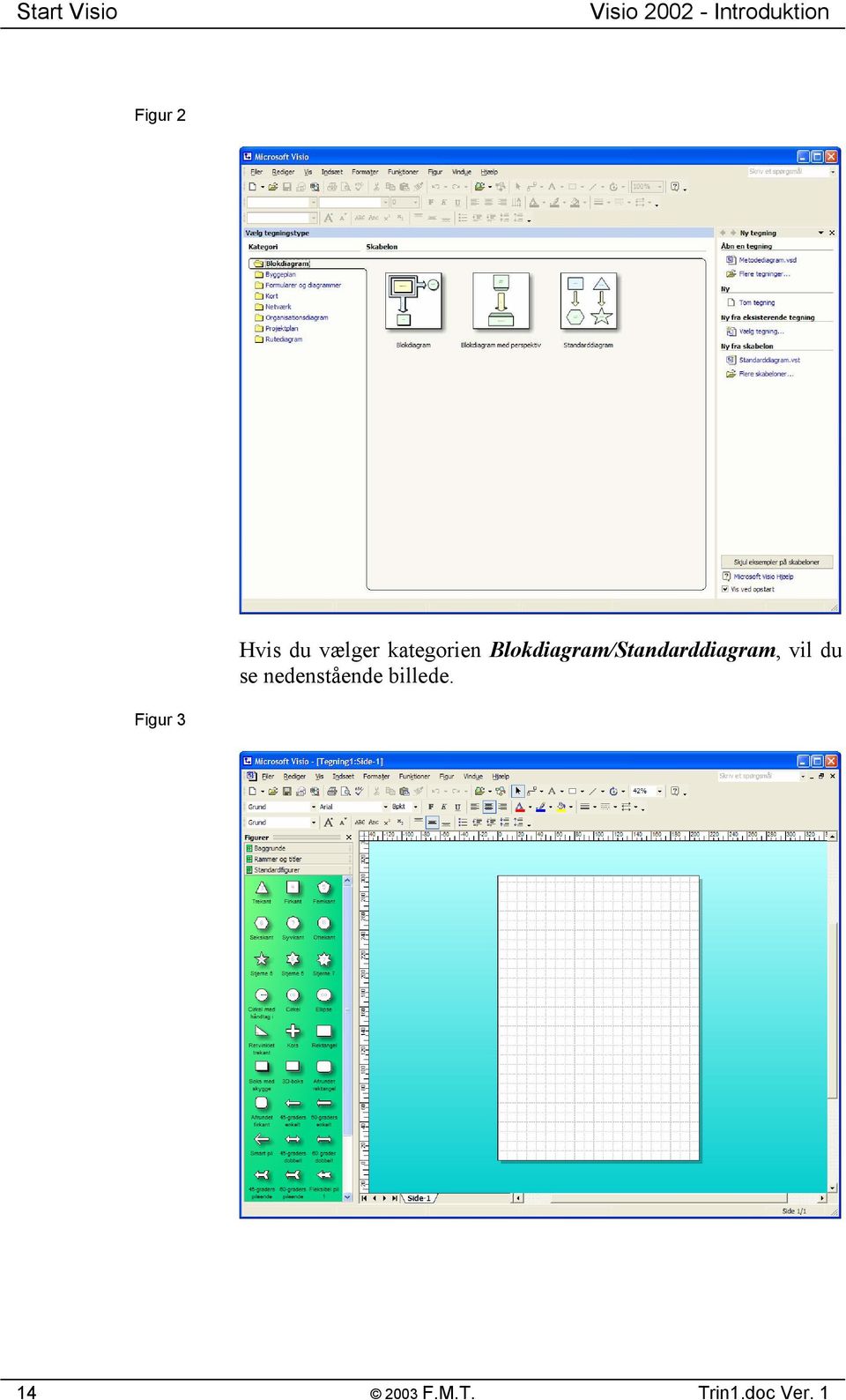
17 Visio Introduktion Start Visio Hvis du opretter en Ny tegning, vil du se dette skærmbillede: Figur 4 Ny tegning Trin1.doc Ver F.M.T. 15

18 Start Visio Visio Introduktion Oversigt over skærmbilledet Skærmbilledet i Figur 3 viser følgende elementer: Figur 5 A B C D E F A. Værktøjslinjer. Som standard ser du værktøjslinjen Standard og Formatering. Du kan åbne eller lukke værktøjslinjer ved at højreklikke med musen på en vilkårlig trykknap. B. Stencilvindue. Stencilvinduet indeholder objekter, kaldet Figurer, som du kan indsætte i din tegning. C. Masters. Masters er grupperet i forskellige Stencils. Hvis du holder musen henover en Master, vil du se en tiptekst omkring den valgte master. D. Tegning. Vises med et gitter, som du anvender til at fastgøre/positionere dine figurer. E. Fane som viser sidetal. Du kan indsætte nye faner eller slette overskydende faner ved at højreklikke med musen på en fane. F. Statuslinje viser informationer om det objekt du arbejder med F.M.T. Trin1.doc Ver. 1

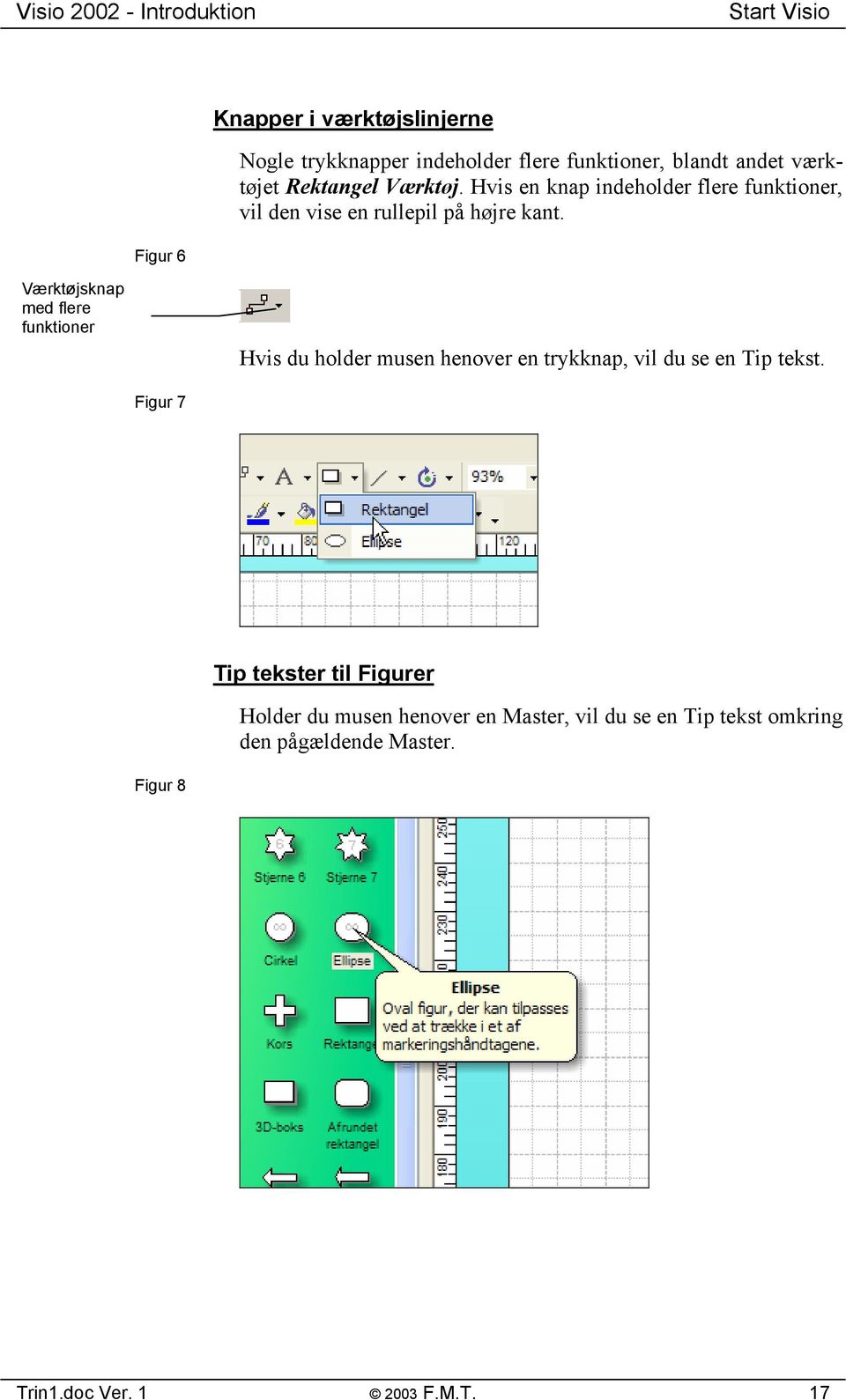
19 Visio Introduktion Start Visio Knapper i værktøjslinjerne Nogle trykknapper indeholder flere funktioner, blandt andet værktøjet Rektangel Værktøj. Hvis en knap indeholder flere funktioner, vil den vise en rullepil på højre kant. Figur 6 Værktøjsknap med flere funktioner Hvis du holder musen henover en trykknap, vil du se en Tip tekst. Figur 7 Tip tekster til Figurer Holder du musen henover en Master, vil du se en Tip tekst omkring den pågældende Master. Figur 8 Trin1.doc Ver F.M.T. 17
20 Start Visio Visio Introduktion Versioner af Visio Du anvender Visio til at oprette tegninger. Tegningerne kan være figurer som du selv tegner eller figurer du vælger fra en Stencil. Tegningerne kan blandt andet være organisationsdiagrammer, el-diagrammer, ruminddeling eller bygninger. Visio har tidligere kunne købes i 4 udgaver: Visio Standard Visio Professionel Visio Technical Visio Enterprise Du kan købe Visio i én af ovenstående udgaver fra version 5.0 til og med version Visio Standard er designet til almindelig forretningsbrug. Pakken indeholder ca standard figurer. Visio Professionel indeholder elementerne fra Visio Standard samt yderlig figurer som er beregnet til IT-branchen, software udviklere og lignende. Visio Technical indeholder elementerne fra Visio Standard samt yderlig figurer som er beregnet til ingeniører og arkitekter. Visio Enterprise indeholder elementerne fra Visio Professional samt yderlig figurer. Denne version kan programmeres så tegninger kan lagres i en database og udveksles med 3D programmer og AutoCad. Fra version 2002 også kaldet version XP kan du kun købe Visio i Standard eller Professionel udgaven. Microsoft har valgt ikke længere at udgive Technical og Enterprise versionerne grundet manglende efterspørgsel. Hvis du programmerer og har Visual Studio NET Enterprise, vil du i denne pakke finde en del af de værktøjer som tidligere fandtes i Enterprise versionen, bl.a. modeller til automatisk layout af netværksdiagrammer F.M.T. Trin1.doc Ver. 1

21 Visio Introduktion Start Visio Visio termer Træk og slip metoden anvendes til at overføre figurer fra en stencil til din tegning. Du trækker blot en Master fra Stencilvinduet over i din tegning. Master kaldes samlingen af de Masters som du ser i Stencilvinduet. Visio indeholder tusinder af forskellige masters som kan anvendes til tekniske tegninger, bygningstegninger, organisationsdiagrammer osv. Stencils er vinduer som grupperer de forskellige masters. Der findes således en stencil for ruminddeling, en stencil for eldiagrammer m.m. Skabeloner er tegninger som både indeholder formatering, eksempelvis af sideopsætningen og måleenheder samt én eller flere tilknyttede stencils. Forbindelser er linjer eller andre figurer som forbinder en figur til en anden figur. Avancerede egenskaber i Visio Selvom Visio ved første øjekast ligner et almindelig tegneprogram, så indeholder version 2002 nogle avancerede egenskaber. Drill Down er en egenskab som giver dig mulighed for at dobbeltklikke på en figur. Eksempelvis hvis du opretter en tegning over et computerdiagram for forskellige byer, så kan du dobbeltklikke på et bynavn og se den pågældende bys netværk. Visio gør det muligt at programmere hvad der skal ske, hvis man dobbeltklikker på en figur. Hyperlinks som anvendes på Internettet kan også anvendes i Visio. Du kan med Hyperlinks åbne et dokument eller en anden Visio tegning. Tegningen eller dokumentet kan endda være placeret på Internettet. Rapport data gør det muligt at gemme informationer om en figur. Du kan eksempelvis oprette et computerdiagram og gemme informationer om hver enkelt computer i en rapport. Rapporten kan blandt andet indeholde informationer om fabrikant, model, type, lokation, IP adresse, brugernavn og lignende. Trin1.doc Ver F.M.T. 19
22 Start Visio Visio Introduktion F.M.T. Trin1.doc Ver. 1
23 Visio Introduktion Oprette objekter fra værktøjslinjen Standard værktøjslinjen 4. Oprette objekter fra værktøjslinjen Figur 9 Du vil i dette kapitel lære at oprette figurer fra Standard værktøjslinjen. Sådan oprettes et rektangel eller et kvadrat Klik på knappen Rektangel Værktøj væktøjslinjen. i Standard Peg med musen på din tegning, der hvor du ønsker at øverste venstre hjørne skal placeres. Figur 10 Når du peger med musen på din tegning, vil du se et koordinat i statuslinjen. Dette koordinat viser dig positionen for øverste venstre hjørne af det rektangel du nu skal tegne. Figur 11 Markørens position vises i statuslinjen Trin1.doc Ver F.M.T. 21
24 Oprette objekter fra værktøjslinjen Visio Introduktion Figur 12 Peg med musen på din tegning Statuslinjen viser dig et koordinat for øverste venstre hjørne Hold venstre musetast nede, og træk musen diagonal ned ad mod højre. Figur 13 Træk ned ad mod højre F.M.T. Trin1.doc Ver. 1
25 Visio Introduktion Oprette objekter fra værktøjslinjen Hvis du prøver at gøre rektanglet kvadratisk, vil du se en styrelinje som skærer gennem rektanglet. Du kan aflæse figurens mål i statuslinjen. Figur 14 Figurens størrelse vises i statuslinjen Figur 15 Træk musen diagonalt ned ad mod højre Styrelinje til kvadrater Målene vises for højde og bredde Tip! Du kan tvinge dit rektangel til at blive kvadratisk, hvis du holder [Shift] tasten nede, mens du trækker i musen. Sådan oprettes en ellipse eller en cirkel Klik på den sorte pil som vises på knappen Rektangel Værktøj. Knappen foldes nu ud, så du kan vælge andre værktøjer. Trin1.doc Ver F.M.T. 23
26 Oprette objekter fra værktøjslinjen Visio Introduktion Figur 16 Vælg værktøjet Ellipse Værktøj. Tip! Positioner din markør i din tegning og træk musen ned ad og til højre for at oprette en ellipse. Hvis du trækker efter styrelinjen eller holder [Shift]tasten nede, vil du oprette en cirkel. Tegne en trekant med Streg Værktøj Du kan med værktøjet Streg Værktøj i Standard værktøjslinjen, tegne lige linjer, som kan forbindes eksempelvis så de danner en trekant. Klik på værktøjet Streg Værktøj. Positioner din markør der, hvor toppen af trekanten skal vises. Hold musetasten nede og træk musen diagonal ned ad mod venstre. Slip musetasten uden at flytte markøren din musemarkør er nu positioneret på linjens slutpunkt. Hold igen musetasten nede, og træk musen vandret mod højre, så du danner en ny linje med samme længde som den forrige linje. Slip musetasten uden at flytte markøren. Hold igen musetasten nede og træk musen op ad til venstre mod begyndelsespunktet for den første linje. Når du slipper musen vil de have en figur som en trekant. Værktøjet Streg Værktøj indeholder udover værktøjer Streg 3 andre tegneredskaber, nemlig Bue, Kombinationstegning og Blyant F.M.T. Trin1.doc Ver. 1
27 Visio Introduktion Oprette objekter fra værktøjslinjen Figur 17 Figur 18 viser et eksempel på de figurer du kan tegne med disse redskaber. Figur 18 Bue Værktøj Kombinationstegning Blyant Værktøj Ændre buen på en Bue Hvis du tegner en figur med værktøjet Bue, kan du ændre buen, så figuren bliver dybere eller lavere. Du skal først oprette den ønskede bue. Derefter skal du markere figuren med værktøjet Pegeværktøj. Trin1.doc Ver F.M.T. 25
28 Oprette objekter fra værktøjslinjen Visio Introduktion Figur 19 Hold musen nede på dette punkt Du ændre buen ved at holde musen nede på det grønne Kontrolhåndtag, som vises midt på linjen. Træk derefter med musen punktet til den ene eller anden side for at ændre dybden. Figur 20 Træk i buen for at ændre dybden F.M.T. Trin1.doc Ver. 1
29 Visio Introduktion Oprette objekter fra værktøjslinjen Frigøre tegneværktøjer Du skal huske at frigøre dine tegneværktøjer, når du er færdig med at oprette figurer. Du frigøre tegneværktøjet ved at klikke på knappen Pegeværktøj i Standard værktøjslinjen. Udfylde et objekt med en farve Du kan udfylde en figur med en fyldfarve. Dette udføres således: Marker den ønskede figur. Klik på knappen Fyldfarve i Formatering værktøjslinjen. Din figur udfyldes nu med den valgte farve. Hvis du vil vælge en anden farve, skal du klikke på den sorte pil, for at åbne farvepaletten. Figur 21 Klik i farvepaletten for at vælge farve Indsætte tekst i en figur Du kan indsætte tekst i en figur på 3 forskellige måder: 1. Marker din figur og tast [F2] 2. Dobbeltklik på din figur 3. Marker din figur og begynd indtastningen Trin1.doc Ver F.M.T. 27
30 Oprette objekter fra værktøjslinjen Visio Introduktion Punkt 1 og 2 vil vise en tekstmarkør, som blinker i din figur. Figur 22 Tekstmarkør Figur 23 Du kan formatere den indsatte tekst, ved hjælp af formateringsværktøjerne i Formatering værktøjslinjen. Figur 24 viser en tekst som er gjort Fed og Kursiv og hvor første bogstav er gjort større F.M.T. Trin1.doc Ver. 1
31 Visio Introduktion Oprette objekter fra værktøjslinjen Figur 24 Håndtag Nogle figurer viser flere sæt af håndtag, kaldet Kontrolhåndtag og Markeringshåndtag. Begge sæt håndtag vises i en grøn farve og er firkantede. Kontrolhåndtag vises imidlertid i en mørkere grøn farve end Markeringshåndtag. Kontrolhåndtag Kontrolhåndtag vises direkte på en figur eller tæt på en figur. Du anvender Kontrolhåndtag til at ændre udseendet på en figur - eksempelvis vinklen på en linje. Du kan se Kontrolhåndtag for en figur, hvis du markere den med Blyant værktøjet. Trin1.doc Ver F.M.T. 29
32 Oprette objekter fra værktøjslinjen Visio Introduktion Figur 25 Kontrolhåndtag Visio viser tiptekster for Kontrolhåndtag hvilket gør det nemmere for dig at skelne mellem de to slags håndtag. Figur 26 Tip tekst F.M.T. Trin1.doc Ver. 1
33 Visio Introduktion Oprette objekter fra værktøjslinjen Markeringshåndtag Markeringshåndtag anvendes til at ændre størrelsen på en figur. Figur 27 Markeringshåndtag Kontrolpunkter Excentricitetshåndtag er den cirkel, der vises i begge ender på en stiplet linje, når et kontrolpunkt på en elliptisk bue markeres med blyantsværktøjet. Du kan trække i excentricitetshåndtagene for at justere vinklen og størrelsen på en bues excentricitet. Et Kontrolpunkt er det punkt på en figur hvor to linjer mødes eller skærer gennem hinanden eksempelvis som hjørnerne på en figur. Hvis en linje viser flere Kontrolpunkter, kaldes disse for Excentricitetshåndtag. Hvor du anvender Kontrolhåndtag til at ændre længden på en linje, kan du anvende Excentricitetshåndtag til at ændre vinklen på et hjørne. Trin1.doc Ver F.M.T. 31
34 Oprette objekter fra værktøjslinjen Visio Introduktion Figur 28 viser to Femkanter. I den første Femkant (Nummer 1) vises Kontrolpunkterne med værktøjet Blyant Værktøj. I den anden Femkant (Nummer 2) er der trukket i det Excentricitetshåndtag som er placeret mellem toppunktet og det yderste venstre punkt. Så vinklen ændres. Figur 28 Der er trukket i dette Excentricitetshåndtag F.M.T. Trin1.doc Ver. 1
35 Visio Introduktion Arbejde med grupper af objekter 5. Arbejde med grupper af objekter Figur 29 Hvis du indsætter flere figurer i en tegning, kan det til tider være nødvendigt at justere objekterne, så de har samme lodrette eller vandrette position. Du kan også gruppere flere figurer, så de fremstår som ét objekt dette kaldes for en gruppering. Dette kapitel viser hvorledes du justere og gruppere flere figurer. Arbejde med flere figurer Opret en ny tom tegning. Opret 3 figurer et kvadrat, en cirkel og en triangel. Tast [Ctrl]+[a] for at markere alle tre figurer. Angive højde/bredde for en figur Du skal nu definere den samme højde og bredde for de tre figurer. Sådan anvendes Størrelse og placering Højreklik med musen på én af de markerede figurer. Aktiver hurtigmenuen Vis/Størrelse og placering. Trin1.doc Ver F.M.T. 33
36 Arbejde med grupper af objekter Visio Introduktion Figur 30 Aktiver Størrelse og placering Du ser nu en ny værktøjslinje i nederste venstre hjørne af skærmen. Indtast målene 50 mm i felterne for Bredde og Højde F.M.T. Trin1.doc Ver. 1
37 Visio Introduktion Arbejde med grupper af objekter Figur 31 Sæt Bredde og Højde til 50 mm Figur 32 Handling værktøjslinjen Farvelæg derefter hver figur med en fyldfarve. Justering af figurer Dine figurer skal nu justeres, så de positioneres oven på hinanden. Sådan justeres flere figurer Højreklik på en vilkårlig knap i en værktøjslinje, og aktiver værktøjslinjen Handling. Marker igen alle tre figurer med [Ctrl]+[a]. Klik på værktøjsknappen værktøjslinjen. Juster Figurer i Handling Du ser nu dialogboksen for Juster Figurer. Trin1.doc Ver F.M.T. 35
38 Arbejde med grupper af objekter Visio Introduktion Figur 33 Klik på de to knapper som justerer efter centerlinjen i lodret og vandret retning. Figur 34 Juster lodret efter centerlinjen Juster vandret efter centerlinjen Luk dialogboksen med OK knappen. Dine tre figurer er nu placeret oven på hinanden F.M.T. Trin1.doc Ver. 1
39 Visio Introduktion Arbejde med grupper af objekter Figur 35 Gruppering af figurer Dine figurer skal nu grupperes, så de fremtræder som ét objekt. Sådan grupperes flere figurer Marker alle tre figurer. Klik på knappen Grupper i Handling værktøjslinjen. Dine tre figurer er nu grupperet. Dette betyder at hvis du skalere gruppen, så vi alle tre figurer blive skaleret. Figur 36 Objektet i Figur 35 er skaleret i bredden Hvis du vil ophæve grupperingen, skal du markere objektet og klikke på knappen Opdel Gruppe i Handling værktøjslinjen. Trin1.doc Ver F.M.T. 37
40 Arbejde med grupper af objekter Visio Introduktion F.M.T. Trin1.doc Ver. 1
41 Visio Introduktion Anvende Stencils 6. Anvende Stencils Figur 37 Stencils er vinduer som indeholder forskellige Masters, som du kan indsætte i dine Tegninger. Du åbner en Stencil fra menuen Filer/Stencils hvorfra du kan vælge en kategori af Stencils, eller du kan oprette en ny Stencil. De kategorier af Stencils du ser i Figur 37 er betinget af hvilken version af Visio du har installeret. Du kan også anvende knappen Åbn Stencil værktøjslinjen. i Standard Når du åbner en Stencil, vil Stencilvinduet blive forankret i venstre side af skærmen. Trin1.doc Ver F.M.T. 39
42 Anvende Stencils Visio Introduktion Figur 38 Stencilvindue Tip! Du kan have flere stencils åbne på samme tid F.M.T. Trin1.doc Ver. 1
43 Visio Introduktion Anvende Stencils Figur 39 Her er åbnet to stencils Du kan skifte fra ét stencilvindue til et andet ved at klikke på den grå bjælke som viser stencilnavnet. Ønsker du at lukke et stencilvindue, skal du klikke på ikonet som vises til venstre for stencilnavnet, og vælge menuen Luk. Trin1.doc Ver F.M.T. 41
44 Anvende Stencils Visio Introduktion Figur 40 Figur 41 Indsætte en Master i en tegning Du indsætter en master fra en stencil, ved at trække masteren fra stencilvinduet over i din tegning. Marker den ønskede Master. Marker den ønskede Master Træk Masteren over i din tegning F.M.T. Trin1.doc Ver. 1
45 Visio Introduktion Anvende Stencils Figur 42 Træk i masteren Slip musen, når Masteren vises på den ønskede position. Figur 43 Slip musen på den ønskede position Trin1.doc Ver F.M.T. 43
46 Anvende Stencils Visio Introduktion Figur 44 Midlertidig opbevaring af figurer Du kan opbevare figurer i det blå område som omkranser din tegning, mens du opbygger din tegning. Det blå område kan anvendes som en beholder, hvor du kan placere eller hente figurer. Du kan opbevare figurer i dette område F.M.T. Trin1.doc Ver. 1
47 Visio Introduktion Forbinde figurer 7. Forbinde figurer Figur 45 De linjer som vises mellem forbundne figurer kaldes for Forbindelser. Forbindelser fastgøres til Forbindelsespunkter som er de blå markeringer du ser på de fleste figurer. Hvis du ikke kan se dine Forbindelsespunkter skal du aktivere menuen Vis/Forbindelsespunkter. Figur 45 viser en Ottekant med 8 ydre forbindelsespunkter samt et forbindelsespunkt i midten. Forbindelsespunkt De figurer du selv tegner indeholder ingen forbindelsespunkter. Du anvender følgende værktøjer, når du arbejder med Forbindelser og Forbindelsespunkter. Trin1.doc Ver F.M.T. 45
48 Forbinde figurer Visio Introduktion Værktøjer til Forbindelser Værktøjsknap Navn Værktøjslinje Pegeværktøj Forbindelsespunkt Værktøj Forbindelse Værktøj Forbindelsespunkter Forbind Figurer Standard Standard Standard Fastgør og Klæb Handling Før du kan oprette en Forbindelse, skal du først påføre et Forbindelsespunkt til din figur (gælder kun figurer du selv tegner) dette udføres ved hjælp af værktøjet Forbindelsespunkt Værktøj i Standard værktøjslinjen. Et Forbindelsespunkt kan påføres tre steder Tip! NB! 1. direkte på linjen til en figur 2. inde i en figur 3. uden for en figur Hvis Fastgør funktionen er aktiveret, bør du deaktivere den så er det nemmere at påføre Forbindelsespunkter. Hvis du har Fastgør funktionen aktiveret, vil Forbindelsespunkter kun kunne påføres linjen på en Figur, der på linjen rammer et gitterpunkt. Det er derfor vigtigt at du kan se gitterlinjer mens du arbejder. Du styrer dette fra menuen Vis/Gitterlinjer. Sådan oprettes Forbindelsespunkter Aktiver værktøjet Forbindelsespunkt Værktøj. Hold [Ctrl] tasten nede og klik på det punkt, hvor du ønsker at oprette dit forbindelsespunkt. Dit forbindelsespunkt vises med rød farve F.M.T. Trin1.doc Ver. 1
49 Visio Introduktion Forbinde figurer Figur 46 Sådan kontrolleres et Forbindelsespunkt Aktiver Pegeværktøj og flyt din figur. Hvis dit Forbindelsespunkt (vises med blå farve) følger figuren, er det påført korrekt. Sådan slettes et Forbindelsespunkt Hvis et Forbindelsespunkt er påført forkert det vil sige det ikke følger din figur eller du har påsat det et forkert sted, kan du slette det ved at aktivere værktøjet Forbindelsespunkt Værktøj.Peg på dit Forbindelsespunkt (musen viser et kors) og klik på punktet. Når dit Forbindelsespunkt vises med rød farve, kan du slette det med [Delete] tasten. Sådan oprettes en Forbindelse manuelt i Standard værktøjs- Aktiver værktøjet Forbindelse Værktøj linjen. Hold musen nede på et Forbindelsespunkt og træk musen over på det næste Forbindelsespunkt. Du har nu oprettet en Forbindelse. Trin1.doc Ver F.M.T. 47
50 Forbinde figurer Visio Introduktion Figur 47 Sådan oprettes en Forbindelse automatisk Aktiver den første figur som skal forbindes. Hold [Shift] tasten nede og klik på de(n) næste figur. i Handling værktøjslin- Klik på værktøjet Fornbind Figurer jen. Figur 48 Visio opretter nu automatisk Forbindelser mellem de markerede figurer. Sådan justeres en Forbindelse Hvis en Forbindelse er placeret for højt, lavt, for langt til venstre eller højre, skal du med musen trække i det grønne punkt som vises på forbindelseslinjen. Du kan justere ved at trække i de grønne håndtag som viser et [x] F.M.T. Trin1.doc Ver. 1
51 Visio Introduktion Forbinde figurer Figur 49 Ruteføring forbindelser En Ruteføring Forbindelse er en Forbindelse som ændre sin linje til at gå uden om andre figurer. Figur 49 viser to Forbindelser, henholdsvis en Ruteføring og en ikke Ruteføring Forbindelse. Den Ruteføring Forbindelse går uden om den øverste triangel, hvorimod den ikke Ruteføring Forbindelse skærer gennem 3Dkassen. Ruteføring Forbindelse Ikke Ruteføring Forbindelse For at en Forbindelse kan være Ruteføring, skal den være af typen Dynamisk. Trin1.doc Ver F.M.T. 49
52 Forbinde figurer Visio Introduktion F.M.T. Trin1.doc Ver. 1
53 Visio Introduktion Fastgør og Klæb 8. Fastgør og Klæb Figur 50 Klæb Funktionen Klæb bevirker at en Forbindelse følger en Figur, dersom du flytter Figuren. Du kan indstille funktionen Klæb fra menuen Funktioner/Fastgør og Klæb, som viser denne dialogboks. Standard indstillingerne for Fastgør og Klæb Statisk eller Dynamisk Klæb Statisk Klæb Statisk Klæb er når en Forbindelse fastgøres mellem to punkter og fastholdes til disse punkter. Hvis du eksempelvis opretter en Forbindelse fra toppen af en figur til toppen af en anden figur, og dernæst flytter dine figurer, så vil Forbindelsen stadig være fastgjort til toppen af begge figurer. I Visio kaldes Statisk Klæb for en Punkt til punkt forbindelse. Dynamisk Klæb Dynamisk Klæb betyder at en Forbindelse kan skifte position, dersom en figur flyttes. Figur 51 viser to figurer med en Forbindelse imellem. Trin1.doc Ver F.M.T. 51
54 Fastgør og Klæb Visio Introduktion Figur 51 I Figur 52 er de to figurer flyttet bemærk at Forbindelsen har skiftet position. Figur 52 I Visio kaldes Dynamisk Klæb for en Figur-til-Figur forbindelse. Identificere Statisk og Dynamisk Klæb Når en Forbindelse anvender Statisk Klæb er yderpunkterne mørkerøde, har samme størrelse som almindelige Markeringshåndtag og viser et [+] i begyndelsespunktet og et [x] i slutpunktet F.M.T. Trin1.doc Ver. 1
55 Visio Introduktion Fastgør og Klæb Figur 53 Når en Forbindelse anvender Dynamisk Klæb vises yderpunkterne i en lyserød farve, de er større end normale Markeringshåndtag og viser ingen symboler. Sådan skiftes fra Dynamisk til Statisk Klæb Skifte fra Statisk til Dynamisk Klæb Aktiver værktøjet Pegeværktøj. Marker den Forbindelse som skal ændres. Træk et af yderpunkterne væk fra dets Forbindelsespunkt. Træk derefter punktet tilbage ind i Figuren (ikke til et Forbindelsespunkt) indtil du ser en rød ramme omkring hele Figuren. Træk punktet væk fra et Forbindelsespunkt. Træk derefter musen tilbage ind i midten af din Figur Skifte fra Dynamisk til Statisk Klæb Fastgør Aktiver værktøjet Pegeværktøj. Marker den Forbindelse som skal ændres. Træk et af yderpunkterne væk fra Figuren. Træk derefter punktet tilbage til et Forbindelsespunkt. Fastgør funktionen bevirker at en figur automatisk fastgøres til gitterlinjerne i din tegning. Du kan ændre indstillinger for Fastgør funktionen fra menuen Funktioner/Fastgør og Klæb. Trin1.doc Ver F.M.T. 53
56 Fastgør og Klæb Visio Introduktion Figur 54 Standard indstillinger Du kan fastgøre en figur til følgende elementer: Figur knudepunkter: Den ramme som vises omkring en Figur når den er markeret. Forbindelsespunkter: De blå markeringer som viser symbolet [x] når menuen Vis/Forbindelsespunkter er aktiveret. Gitter: Gitterlinjerne i din tegning. Hjælpelinjer: Hjælpelinjer du kan trække ind i din tegning fra linealerne. Disse linjer gør det nemmere at justere dine figurer. Underinddelinger af lineal: De markeringer du ser i linealerne. Figurgeometri: Den linje som danner en figur. Figurhåndtag: De grønne Markeringshåndtag du ser når en figur er markeret. Anvendes til at ændre størrelsen på en figur. Figurudvidelser: De grønne diamant formede Kontrolhåndtag som anvendes til at ændre en vinkel på en linje eller til at tilføje nye punkter. Figurgennemskæringer: Det område hvor to figurer overlapper hinanden. Figur 54 viser et ekstra punkt Figurudvidelser som angiver hvilke af de elementer, der angives under fanen Avanceret, der kan fastgøres til F.M.T. Trin1.doc Ver. 1
57 Visio Introduktion Fastgør og Klæb Figur 55 Figur 56 viser en tegning hvor der er indlagt hjælpelinjer på 83 mm vandret position og 228 mm lodret position. Figur 1 fastgøres til hjælpelinjen, selvom hjælpelinjerne er placeret midt i mellem to gitterlinjer. Figur 2 fastgøres til gitter. Figur 56 Denne figur fastgøres til hjælpelinjerne Denne figur fastgøres til gitter Trin1.doc Ver F.M.T. 55
58 Fastgør og Klæb Visio Introduktion F.M.T. Trin1.doc Ver. 1
59 Visio Introduktion Rotere eller spejlvende figurer 9. Rotere eller spejlvende figurer Du kan rotere eller spejlvende dine figurer ved hjælp af følgende værktøjer: Værktøjsknap Navn Værktøjslinje Spejlvend Vandret Spejlvend Lodret Roter Højre Roter Venstre Roter Text 90 0 Rotation Værktøj Handling Handling Handling Handling Handling Standard Figur 57 viser udgangspunktet for en figur, inden ovenstående værktøjer er anvendt. Figur 57 Figur 58 Spejlvend Vandret Trin1.doc Ver F.M.T. 57
60 Rotere eller spejlvende figurer Visio Introduktion Figur 59 Spejlvend Lodret Figur 60 Roter Højre F.M.T. Trin1.doc Ver. 1
61 Visio Introduktion Rotere eller spejlvende figurer Figur 61 Roter Venstre Figur 62 Rotation Værktøj Du kan med værktøjet Rotation Værktøj selv bestemme hvor punktet for en rotation skal placeres. Aktiver værktøjet Rotation Værktøj og marker den ønskede figur. Du ser nu runde håndtag i hjørnerne for figuren. I Figur 62 vil rotationspunktet blive vist i centret for figuren. Rotationspunkt Træk med musen rotationspunktet ned på det håndtag, som vises nederst til venstre, for at flytte rotationspunktet. Trin1.doc Ver F.M.T. 59
62 Rotere eller spejlvende figurer Visio Introduktion Figur 63 Træk rotationspunktet ned på dette håndtag Peg derefter med musen på det øverste højre håndtag. Figur 64 Træk med musen håndtaget nedad og til højre. Du kan i statuslinjen se hvor meget du rotere din figur F.M.T. Trin1.doc Ver. 1
63 Visio Introduktion Rotere eller spejlvende figurer Figur 65 Træk dette håndtag ned ad og til højre Du roterer din figur omkring denne akse Du kan aflæse din rotationsvinkel i statuslinjen Trin1.doc Ver F.M.T. 61
64 Rotere eller spejlvende figurer Visio Introduktion F.M.T. Trin1.doc Ver. 1
65 Visio Introduktion Arbejde med lag 10. Arbejde med lag Figur 66 Du kan i Visio knytte dine figurer til et lag (Lag). Hvis du eksempelvis skal have 3 håndværkere til at indrette et rum, en VVS installatør, en murer og en tømrer, kan du oprette de figurer som er knyttet til den enkelte håndværker, og gemme objektet i et lag. Du kan vælge om du vil se- og eller udskrive alle lagene eller kun et enkelt lag eksempelvis VVS dermed ser den enkelte håndværker kun de objekter som vedkommer ham. Sådan oprettes et lag Højreklik på en værktøjslinje og aktiver værktøjslinjen Vis. Figur 67 Klik på knappen yderst til højre, kaldet Egenskaber for lag. Klik på knappen Nyt for at oprette et lag. Trin1.doc Ver F.M.T. 63
66 Arbejde med lag Visio Introduktion Figur 68 Kald laget for VVS og klik på OK knappen. Figur 69 Tildel derefter laget en farve fra rullelisten Farve F.M.T. Trin1.doc Ver. 1
67 Visio Introduktion Arbejde med lag Figur 70 Klik her for at vælge en farve Opret lagene Tømrer og Murer og tildel hver lag en farve. Figur 71 Åbn derefter værktøjslinjen Formater Figur. Du anvender denne værktøjslinje til at knytte en figur til et lag. Figur 72 Formater Figur Trin1.doc Ver F.M.T. 65
68 Arbejde med lag Visio Introduktion Opret den ønskede figurer og tilknyt dem til det relevante lag med knappen Lag. Dine figurer vil nu blive vist i den farve du valgte for det pågældende lag. Figur 73 VVS lag Murer lag Tømrer F.M.T. Trin1.doc Ver. 1
69 Visio Introduktion Arbejde med sider 11. Arbejde med sider Figur 74 Du kan arbejde med flere sider i en tegning. Dette kan være nødvendigt hvis du vil anvende et firmalogo eller anden information, som baggrund til dine sider. I Visio skelner du mellem forgrundssider (standard) eller baggrundssider. Sådan oprette en ny side Du indsætter en ny side ved at højreklikke på fanen for en eksisterende side. Figur 75 Vælg derefter hurtigmenuen Indsæt side. Dernæst angiver du om den nye side skal være en forgrunds eller baggrundsside. Trin1.doc Ver F.M.T. 67
70 Arbejde med sider Visio Introduktion Figur 76 viser en ny side som er defineret til at være baggrundsside, og navngivet som Logo. Figur 76 Figur 77 Sådan vises en baggrundsside på andre sider Før eventuelle objekter kan vises på side 1, skal sideegenskaberne for denne side ændres, til at anvende baggrundssiden. Dette udføres fra menuen Filer/Sideopsætning og fra fanen Sideegenskaber F.M.T. Trin1.doc Ver. 1
71 Visio Introduktion Arbejde med sider Du kan nu oprette figurer, tekster eller andre objekter på din baggrundsside, og få disse vist på de øvrige sider. Du skifter side ved hjælp af fanerne som vises nederst i din tegning. Figur 78 viser et objekt som er indsat på baggrundssiden Logo. Figur 78 Klik på en fane for at skifte side Figur 79 viser forgrundssiden Page-1, hvor elementerne fra baggrundssiden vises. Trin1.doc Ver F.M.T. 69
72 Arbejde med sider Visio Introduktion Figur 79 Dette element er placeret på en baggrundsside F.M.T. Trin1.doc Ver. 1
73 Visio Introduktion Ændre layout for en figur 12. Ændre layout for en figur Figur 80 Du kan andre layoutet for de objekter du ser i stencil-vinduerne eller for dine egne objekter. Excentricitet Du kan ændre en figurs geometri ved at tilføje, slette eller flytte et Excentricitethåndtag. Tilføje Excentricitet til en figur Du anvender værktøjet Blyant Værktøj til at tilføje et Excentricitethåndtag til en figur. Stjernen i Figur 80 skal have tilført et Excentricitethåndtag. Klik med Blyant Værktøj på den ønskede Figur. Her skal tilføjes en Vertice Trin1.doc Ver F.M.T. 71
74 Ændre layout for en figur Visio Introduktion Hold [Ctrl] tasten nede og klik der, hvor det nye Excentricitethåndtag skal påføres. Figur 81 Her er tilføjet et Excentricitetshåndtag F.M.T. Trin1.doc Ver. 1
75 Visio Introduktion Ændre layout for en figur Flytte Excentricitetshåndtag fra en figur Du kan flytte et Excentricitethåndtag ved at trække i det med værktøjet Blyant Værktøj. Figur 82 Dette Håndtag er flyttet Trin1.doc Ver F.M.T. 73
76 Ændre layout for en figur Visio Introduktion Slette Excentricitetshåndtag fra en figur Du sletter en Excentricitethåndtag ved at markere det med Blyant Værktøj. Excentricitetshåndtaget skifter farve fra Grøn til Cyklame. Tast [Delete] for at slette Excentricitetshåndtaget. Figur 83 Dette Håndtag skal slettes Figur 84 viser hvorledes de ydre Excentricitetshåndtag forbindes, når et mellemliggende Excentricitetshåndtag slettes F.M.T. Trin1.doc Ver. 1
77 Visio Introduktion Ændre layout for en figur Figur 84 De ydre Excentricitetshåndtag forbindes Figur 85 viser den oprindelige geometri med en stiplet linje. Trin1.doc Ver F.M.T. 75
78 Ændre layout for en figur Visio Introduktion Figur 85 Den oprindelige geometri vises med stiplet linjer F.M.T. Trin1.doc Ver. 1
79 Visio Introduktion Ændre layout for en figur Figur 86 Forene figurer Du kan med værktøjer Figur/Handlinger/Foren sammensmelte flere figurer, så de danner en ny figur. Indsæt de ønskede figurer i din tegning. Sørg for at de overlapper hinanden. Aktiver derefter menuen Figur/Handlinger/Foren for at sammensmelte dine figurer. Trin1.doc Ver F.M.T. 77
80 Ændre layout for en figur Visio Introduktion Figur 87 Aktiver menuen Foren Figur F.M.T. Trin1.doc Ver. 1
81 Visio Introduktion Ændre layout for en figur Figur 89 Kombiner figurer Hvis to figurer overlapper hinanden, vil værktøjer Figur/Handlinger/Kombiner fjerne den mindste figur. Opret de ønskede figurer i din tegning. Sørg for at de overlapper hinanden. 2 figurer der overlapper hinanden Aktiver menuen Figur/Handlinger/Kombiner for at kombinere de to figurer. Trin1.doc Ver F.M.T. 79
82 Ændre layout for en figur Visio Introduktion Figur 90 Den inderste figur danner nu en indvendig geometri i den yderste figur i Figur 90 ser det ud som om den er klippe ud Hvis figurerne fra Figur 86 var kombineret, ville resultatet vise denne figur: Figur 91 Kombiner anvendes hvor figurer overlapper hinanden F.M.T. Trin1.doc Ver. 1
83 Visio Introduktion Ændre layout for en figur Figur 92 Fragmenter figurer Fragmentering af figurer danner nye figurer der hvor der finder en overlapning sted. Det svare næsten til at danne brikker til at puslespil. Figur 93 Indsæt de ønskede Figurer. Sørg for at de overlapper hinanden. Aktiver menuen Figur/Handlinger/Fragmentering. Fragmentering er udført på de tre figurer som vises til venstre Trin1.doc Ver F.M.T. 81
84 Ændre layout for en figur Visio Introduktion Figur 94 Som du ser i Figur 93 vil overlappende dele danne nye figurer. Behold overlappende figurer Med menuen Figur/Handlinger/Behold overlappende del vil den overlappene del af flere figurer forblive i din tegning, hvorimod de øvrige bestanddele vil blive slettet. Figur 94 viser tre cirkler som overlapper hinanden. Efter menuen Figur/Handlinger/Behold overlappen del er anvendt, vil den del, hvor de tre cirkler overlapper hinanden blive efterladt i din tegning. Figurerne er gjort gennemsigtige Fjern overlappende figurer Med værktøjer Fjern overlappende del vil den overlappene del samt ikke aktive figurer blive fjernet fra en tegning. Indsæt de ønskede Figurer. Sørg for de overlapper hinanden. Aktiver først den Figur som skal forbliver, og dernæst de øvrige figurer ved at klikke på dem, mens [Shift] tasten holdes nede. Den figur som forbliver i din tegning, er den der viser grønne håndtag. Aktiver menuen Figurer/Værktøj/Fjern overlappende del F.M.T. Trin1.doc Ver. 1
85 Visio Introduktion Ændre layout for en figur Figur 95 Figur 96 Sådan opdeles et objekt Opret nedenstående objekt i en ny tom tegning fra stencillen Blokdiagram/Standardfigurer. Ophæv Fastgør funktionen fra værktøjslinjen Fastgør og klæb eller anvend genvejstasten [Shift]+[F9]. Indsæt en lodret streg ned gennem figuren. Placer stregen lidt til venstre for midten. Trin1.doc Ver F.M.T. 83
86 Ændre layout for en figur Visio Introduktion Figur 97 Aktiver begge elementer med [Ctrl]+[a]. Aktiver menuen Figur/Handlinger/Fragmenter. Figur 98 Visio har nu opdelt pilen i to dele F.M.T. Trin1.doc Ver. 1
87 Visio Introduktion Ændre layout for en figur Figur 99 Figuren er opdelt i en kort pil og et kort skaft. Marker det korte skaft. Figur 100 Klik på værktøjet Roter venstre. Trin1.doc Ver F.M.T. 85
88 Ændre layout for en figur Visio Introduktion Figur 101 Placer det korte skaft så bundlinjen flugter med den vandrette bundlinje på pilen. Figur 102 Aktiver rotations værktøjet F.M.T. Trin1.doc Ver. 1
89 Visio Introduktion Ændre layout for en figur Figur 103 Flyt rotationspunktet her til Flyt rotationspunktet i skaftet ned på det nederste venstre håndtag så det placeres som det nederste venstre rotationspunkt. Roter derefter skaftet 120 grader mod venstre. Figur 104 Aflæs vinklen i statuslinjen Trin1.doc Ver F.M.T. 87
90 Ændre layout for en figur Visio Introduktion Marker begge figurer. Figur 105 Aktiver menuen Figur/Handlinger/Foren. Figur 106 Placer en lodret streg ned gennem figuren som vist i det næste billede. Stregen er roteret 60 grader F.M.T. Trin1.doc Ver. 1
91 Visio Introduktion Ændre layout for en figur Figur 107 Marker begge figurer og fragmenter dem. Figur 108 Slet den trekant som vises nederst til højre. Trin1.doc Ver F.M.T. 89
92 Ændre layout for en figur Visio Introduktion Figur 109 Du har nu oprettet dit eget symbol F.M.T. Trin1.doc Ver. 1
93 Visio Introduktion Tegnestifinder 13. Tegnestifinder Figur 110 Du kan fra menuen Vis/Vinduet Tegnestifinder se en oversigt over de figurer, typografier, mønstrer, sider med mere du har anvendt i en tegning. Figur 111 viser Tegnestifinder. Du kan i dette vindue se objekterne og siderne i din tegning. Vinduet minder om Windows Stifinder men i stedet for at se filer og mapper ser du i stedet de objekter du har placeret i din tegning. Du kan fra dette vindue duplikere, omdøbe og slette elementer. Hvis du foretager ændringer i Tegnestifinder opdateres din tegning automatisk. Trin1.doc Ver F.M.T. 91
94 Tegnestifinder Visio Introduktion Figur 111 Vinduet Tegnestifinder F.M.T. Trin1.doc Ver. 1
95 Visio Introduktion Stregafslutninger 14. Stregafslutninger Figur 112 Du skal i dette kapitel prøve at oprette din egen stregafslutning. Stregafslutninger Opret en ny tom tegning. Åbn vinduet Tegnestifinder. Trin1.doc Ver F.M.T. 93
96 Stregafslutninger Visio Introduktion Figur 113 Højreklik på mappen Stregafslutninger og vælg menuen Nyt mønster. Navngiv det nye mønster som Arkitekt, marker derefter feltet Skaleret. Figur 114 Når du klikker OK vises der et nyt stencilvindue F.M.T. Trin1.doc Ver. 1
97 Visio Introduktion Stregafslutninger Opret i det nye vindue en streg på 6 mm. Roter stregen 45 grader. Sæt stregtykkelsen til 13 mm. Zoom derefter ind til 400%. Figur 115 Aktiver menuen Flere stregafslutninger. Angiv start og slut under Stregafslutninger til ingen. Trin1.doc Ver F.M.T. 95
98 Stregafslutninger Visio Introduktion Figur 116 Figur 117 Placer derefter en ny vandret streg til venstre for objektet F.M.T. Trin1.doc Ver. 1
99 Visio Introduktion Stregafslutninger Figur 118 Marker begge objekter og opret en gruppe. Luk derefter tegningsvinduet. Visio spørger nu om du vil opdatere Arkitekt vælg Ja. Figur 119 Opret derefter nedenstående streg i din tegning. Trin1.doc Ver F.M.T. 97
100 Stregafslutninger Visio Introduktion Figur 120 Klik på Flere stregafslutninger. Vælg stregafslutningen Arkitekt som start og slut. Figur F.M.T. Trin1.doc Ver. 1
101 Visio Introduktion Stregafslutninger Din streg skal nu vise disse ender. Figur 122 Trin1.doc Ver F.M.T. 99
102 Stregafslutninger Visio Introduktion F.M.T. Trin1.doc Ver. 1
103 Visio Introduktion Mønstre og fyld 15. Mønstre og fyld Figur 123 Lige som du kan oprette dine egne stregafslutninger, sådan kan du også oprette dine egne mønstre, eksempelvis til udfyldelse af figurer. Åbn Tegnings Stifinder og opret en nyt Mønster. Kald eksempelvis det nye mønster for Pile. Figur 124 Tegn derefter det ønskede mønster og farvelæg det med de ønskede farver, eksempelvis som vist i Figur 125. Trin1.doc Ver F.M.T. 101
104 Mønstre og fyld Visio Introduktion Figur 125 Når du lukker stencilvinduet, er dit mønster klar til brug. Opret en figur, eksempelvis en Stjerne syv. Figur 126 Højreklik på figuren og vælg menuen Formater/Fyld F.M.T. Trin1.doc Ver. 1
105 Visio Introduktion Mønstre og fyld Udfyld figuren med mønstret Pile. Figur 127 Figur 128 Trin1.doc Ver F.M.T. 103
106 Mønstre og fyld Visio Introduktion F.M.T. Trin1.doc Ver. 1
107 Visio Introduktion Organisationsdiagrammer 16. Organisationsdiagrammer Du kan oprette organisationsdiagrammer i Visio på 3 måder: 1. Importere data fra en tekst eller regnearksfil 2. Organisationsdiagram Guiden 3. Organisationsdiagram Stencil Import af data fra filer Du kan importere data fra database eller regnearksfiler, hvor dine data er opdelt i kolonner. Den øverste række skal indeholde kolonneoverskrifter og de efterfølgende rækker de aktuelle data (poster). Hvis dine data importeres fra en tekstfil, skal denne være opdelt med komma eller tabulator mellem de enkelte kolonner. Den øverste række i filen skal indeholde kolonneoverskrifterne. For at Visio kan importere data korrekt, skal kolonnerne indeholde følgende oplysninger: Tip! Unik nummer eller anden ID for en person Navn Hvem personen refererer til i organisationsdiagrammet Du kan også eksportere dine data fra et organisationsdiagram, til en tekstfil. Organisationsdiagram guide Du kan fra menuen Vælg tegning Type vælge at oprette et organisationsdiagram ved hjælp af en Guide. Trin1.doc Ver F.M.T. 105
108 Organisationsdiagrammer Visio Introduktion Figur 129 Vælg denne guide I dialogboksen Vælg tegning Type vælger du kategorien Organisationsdiagram og derefter markerer du Guiden Organisationsdiagram. Når du har klikket på Guiden Organisationsdiagram, skal du i næste trin afgøre om du vil anvende en eksisterende fil, eller oprette en fil. Figur F.M.T. Trin1.doc Ver. 1
109 Visio Introduktion Organisationsdiagrammer I Figur 131 oprettes oplysningerne fra de oplysninger du indtaster. Figur 131 Klik på knappen Næste og angiv om du vil oprette et Excel regneark eller en tekstfil. I nedenstående billede er der valgt en tekstfil. Figur 132 Når du har navngivet filen, skal du klikke på knappen Næste. Trin1.doc Ver F.M.T. 107
110 Organisationsdiagrammer Visio Introduktion Figur 133 Du bliver nu vist en meddelelse som fortæller at du blot skal overskrive de eksempeldata som vises i tekstfilen. Figur 134 I nedenstående eksempel bevares de viste data F.M.T. Trin1.doc Ver. 1
111 Visio Introduktion Organisationsdiagrammer Figur 135 Luk herefter tekstfilen og gem ændringerne. Glemmer du at lukke tekstfilen, vil Visio vise dette billede: Figur 136 I den sidste dialogboks i Guiden Organisationsdiagram, spørger Visio om programmet må opdele organisationsdiagrammet over flere sider. Trin1.doc Ver F.M.T. 109
112 Organisationsdiagrammer Visio Introduktion Figur 137 Når du klikker på knappen Udfør vil du se et organisationsdiagram, som er oprettet efter de data som er gemt i tekstfilen. Figur F.M.T. Trin1.doc Ver. 1
113 Visio Introduktion Organisationsdiagrammer Figur 139 Stencillen Organisationsdiagram Du kan selv oprette dit organisationsdiagram ved hjælp af de figurer som findes i stencilen Figurer til Organisationsdiagram. Du indsætter en figur ved at trække den over i din tegning. Efter du har indsat den første figur, vil Visio vise denne dialogboks: Trin1.doc Ver F.M.T. 111
114 Organisationsdiagrammer Visio Introduktion Figur 140 Visio viser nu værktøjslinjen Organisationsdiagram, samt en ny menu med navnet Organisationsdiagram. Figur 141 Du ser denne menu Figur 142 Værktøjslinjen Organisationsdiagram F.M.T. Trin1.doc Ver. 1
115 Visio Introduktion Organisationsdiagrammer Figur 143 Når du opretter et organisationsdiagram efter en Stencil, bør du anvende liggende sideopsætning. Dette udføres fra menuen Filer/Sideopsætning. Figur 144 Det er kun når du anvender Guiden Organisationsdiagram, at Visio automatisk anvender liggende sideopsætning. Oprette et organisationsdiagram med figurer Du opretter et organisationsdiagram ved at indsætte Figuren Direktør. Derefter trækker du en ny figur over på den første figur. Visio vil første gang vise denne dialogboks: Trin1.doc Ver F.M.T. 113
116 Organisationsdiagrammer Visio Introduktion Figur 145 Figur 146 viser en Direktør samt fire Overordnet. Hver af de fire Overordnet figurer er sluppet oven på Direktør Figuren. Figur 146 Ændre layout for et organisationsdiagram Du kan ændre layoutet for et organisationsdiagram. Dette udføres således: Marker den øverste figur i diagrammet, eksempelvis din Direktør. Klik derefter på den ønskede layout-knap i værktøjslinjen Organisationsdiagram F.M.T. Trin1.doc Ver. 1
117 Visio Introduktion Organisationsdiagrammer Figur 147 Ændre afstanden mellem figurer Du kan ændre afstanden mellem figurer fra menuen Organisationsdiagram/Afstand. Figur 148 Ved at vælge punktet Brugerdefineret kan du angive den ønskede afstand mellem dine figurer. Trin1.doc Ver F.M.T. 115
118 Organisationsdiagrammer Visio Introduktion Figur 149 Indsætte navn og titel i en figur Du indtaster et navn i en figur ved at markere Figuren og starter indtastningen. Ønsker du at indsætte en titel skal du taste et linjeskift umiddelbart efter navnet. Du bryder navn og titel med et linjeskift Skjule eller vise delelinjer mellem navn og titel Du kan vise eller skjule en delelinje mellem navn og titel. Højreklik på den pågældende figur og vælg menuen Vis eller Skjul skillelinje F.M.T. Trin1.doc Ver. 1
119 Visio Introduktion Organisationsdiagrammer Figur 150 Oprette afdelingsnavne og telefonnumre Du kan knytte et afdelingsnavn og et telefonnummer til en figur. Højreklik på Figuren og vælg menuen Egenskaber. Du ser nu denne dialogboks. Figur 151 Indtast de ønskede oplysninger: Du ser ikke de indtastede oplysninger i Figuren, men kan få disse oplysninger vist fra menuen Vis/Vinduet Brugerdefineret egenskaber. Trin1.doc Ver F.M.T. 117
120 Organisationsdiagrammer Visio Introduktion Figur 152 Vælg denne menu Figur 153 Visio viser nu de pågældende oplysninger i nederste højre hjørne af skærmen: Ændre en figur til en anden figur Du kan ændre din figur til en anden form fra menuen Organisationsdiagram/Skift stillingstype. Visio viser denne dialogboks: F.M.T. Trin1.doc Ver. 1
121 Visio Introduktion Organisationsdiagrammer Figur 154 Hvor du kan vælge en anden type figur. Ændre figur-layout Du kan ændre layoutet for dine figurer fra menuen Organisationsdiagram/Indstillinger. Du skal vælge et andet tema for at skifte layout Trin1.doc Ver F.M.T. 119
122 Organisationsdiagrammer Visio Introduktion Figur 155 Ændre højde og bredde for dine figurer Du kan ændre bredden og højden for dine figur fra menuen Organisationsdiagram/Indstillinger. Angiv de ønskede størrelser i mm F.M.T. Trin1.doc Ver. 1
123 Visio Introduktion Ruminddeling 17. Ruminddeling Figur 156 Visio indeholder flere Stencils til konstruktion af bygninger samt til indretning. Du kan oprette rum, vægge, vinduer, døre, indsætte møbler installere VVS eller EL og anden sanitet. Du anvender en af de stencils som findes under Byggeplan. Trin1.doc Ver F.M.T. 121
124 Ruminddeling Visio Introduktion Figur 157 Sådan oprettes et rum Træk Figuren Rum over i din tegning F.M.T. Trin1.doc Ver. 1
125 Visio Introduktion Ruminddeling Figur 158 Placer denne figur i din tegning Visio viser nu et areal omkranset af fire mure. Træk med musen i det nederste højre kontrolhåndtag, for at ændre størrelsen. Figur 159 Træk i dette håndtag for at ændre størrelsen Bemærk at væggene ikke flytter position. Du kan i statuslinjen aflæse længden og bredden for rummet. Trin1.doc Ver F.M.T. 123
126 Ruminddeling Visio Introduktion Figur 160 Sådan oprettes en væg Træk Figuren Wall over i din tegning, så den venstre kant rammer den venstre mur i rummet. Figur 161 Træk derefter den højre kant over mod den højre væg i rummet. Du har nu opdelt dit areal i to rum F.M.T. Trin1.doc Ver. 1
127 Visio Introduktion Ruminddeling Figur 162 Sådan indsættes møbler Du kan fra stencilvinduet indsætte sofaer, borde og så videre i din tegning. Møblerne vælges fra stencilen Møbler. Trin1.doc Ver F.M.T. 125
128 Ruminddeling Visio Introduktion F.M.T. Trin1.doc Ver. 1
129 Visio Introduktion Figur egenskaber 18. Figur egenskaber Figur 163 Du kan definere hvad der skal ske, når en bruger dobbeltklikker på en figur i Visio kaldes dette for Drill-down. Hvis du eksempelvis opretter et organisationsdiagram for forskellige divisioner, kan du dobbeltklikke på chefen for én division, og derefter se organisationsdiagrammet for den pågældende division. Hvis du i Figur 163 højreklikker på boksen for Hans Olsen, Århus, kan du vælge at se hans organisation således: Højreklik på den ønskede figur. Vælg menuen Formater/Funktionsmåde. Du ser nu dialogboksen Type. Skift til fanen Dobbeltklik. Trin1.doc Ver F.M.T. 127
130 Figur egenskaber Visio Introduktion Figur 164 Vælg i dialogboksen Alternativknappen Gå til side og derefter den side der skal flyttes til, eksempelvis siden Århus F.M.T. Trin1.doc Ver. 1
131 Visio Introduktion Rapport data 19. Rapport data Figur 165 Rapport data gør det muligt at gemme informationer om en figur. Du kan eksempelvis oprette et computerdiagram og gemme informationer om hver enkelt computer i en rapport. Rapporten kan blandt andet indeholde informationer om fabrikant, model, type, lokation, IP adresse, brugernavn og lignende. Sådan oprettes en rapport Opret eksempelvis et netværksdiagram eller en tegning med computerne for en afdeling. Udfyld de brugerdefinerede egenskaber for hver figur. Aktiver menuen Funktioner/Rapport. Trin1.doc Ver F.M.T. 129
132 Rapport data Visio Introduktion Figur 166 Klik på knappen Ny for at oprette en ny rapport. Vælg at rapporten skal omfatte figurerne på den aktuelle side. Figur 167 Klik derefter på knappen Næste F.M.T. Trin1.doc Ver. 1
133 Visio Introduktion Rapport data Marker de egenskaber du ønsker at medtage i rapporten. I nedenstående billede er der kun medtaget de egenskaber du ser markeret. Figur 168 Medtag disse seks egenskaber Angiv efterfølgende rapporttitlen og eventuel sorteringsrækkefølge. Figur 169 Trin1.doc Ver F.M.T. 131
134 Rapport data Visio Introduktion Rapporten skal ligeledes gemmes. Angiv navnet på rapportdefinitionen. Figur 170 Du kan dernæst vælge at gemme rapporten sammen med dokumentet, eller i en selvstændig fil. Gemme du rapporten i en selvstændig fil, kan den anvendes senere på andre dokumenter. Figur F.M.T. Trin1.doc Ver. 1
135 Visio Introduktion Rapport data Til sidst skal du klikke på knappen kør, for at oprette rapporten. Angiv at rapporten skal gemmes som en Visio tabelfigur. Figur 172 Visio opretter nu rapporten ud fra rapportdefinitionen. Figur 173 Du ser nu rapporten i dit dokument. Trin1.doc Ver F.M.T. 133
136 Rapport data Visio Introduktion Figur 174 Rapport Figur 175 Opdatering af rapporter Hvis du efterfølgende indsætter nye figurer i din tegning kan du opdatere din rapport ved at højreklikke på den og vælge menuen Opdater rapport. Marker rapporten, højreklik derefter på den for at opdatere ændringer F.M.T. Trin1.doc Ver. 1
137 Visio Introduktion Visio eksempel tegninger 20. Visio eksempel tegninger Figur 176 Hvis du har en fuld installation af Visio, vil du have adgang til en masse eksempel tegninger, som medfølger programmet. Disse eksempler er som standard placeret i mappen C:\Programmer\Microsoft Office\Visio10\1030\Eksempler Under mappen Eksempler vil du finde flere mapper som er inddelt i kategorier. De fleste eksempler vises i et miniature vindue, så du kan se et eksempel inden du åbner filen. Trin1.doc Ver F.M.T. 135
138 Visio eksempel tegninger Visio Introduktion Figur F.M.T. Trin1.doc Ver. 1
139 Visio Introduktion Udskrivning 21. Udskrivning Figur 178 Udskrive en tegning Du udskriver din tegning fra menuen Filer/Udskriv. Du kan fra denne menu vælge at udskrive alle sider, den side som vises på skærmen eller det du har markeret. Trin1.doc Ver F.M.T. 137
140 Udskrivning Visio Introduktion Figur 179 Tilføje tekster i Sidehoved og Sidefod Du kan tilføje tekster i Sidehoved- og eller Sidefoden fra menuen Vis/Sidehoved og sidefod. Figur 180 Ved at aktivere pileknapperne som vises til højre for sektionsfelterne, kan du vælge at indsætte faste oplysninger. Klik her for at udvælge faste oplysninger F.M.T. Trin1.doc Ver. 1
141 Visio Introduktion Udskrivning Vis udskrift Du kan se et udskrifteksempel på din tegning, inden du udskriver den på din printer. Klik på knappen Vis Udskrift Udskrift. eller vælg menuen Filer/Vis Figur 181 En grå bjælke angiver et sideskift Hvis du ser en grå bjælke gennem din tegning betyder dette at din sideopsætning ikke har samme egenskaber som din tegning. Typisk sker disse fejl ved at din tegning er liggende, men din udskrivning er stående. Trin1.doc Ver F.M.T. 139
142 Udskrivning Visio Introduktion Figur 182 Tilpasning af sideopsætning Du kan løse problemet fra menuen Filer/Sideopsætning. Printeren er opsat til stående udskrift Figur 183 Tegningen er sat til liggende sideopsætning Hvis du retter Indstil printer til liggende udskrivning F.M.T. Trin1.doc Ver. 1
143 Visio Introduktion Udskrivning Figur 184 Vælg liggende papirretning for printeren eller angiver sidestørrelsen til at være det samme som printerpapirstørrelse vil din tegning kunne udskrives på én side. Figur 185 Her er Printerpapir og tegningsside identiske Trin1.doc Ver F.M.T. 141
144 Udskrivning Visio Introduktion Figur 186 Vise sideskift i en tegning Du kan opsætte Visio til at vise sideskift i en tegning fra menuen Vis/Sideskift. Sideskift vises i tegningen F.M.T. Trin1.doc Ver. 1
145 Visio Introduktion Generelle indstillinger 22. Generelle indstillinger Figur 187 Du kan fra menuen Funktioner/Indstillinger sætte forskellige indstillinger som kan være generelle for programmet eller for den tegning du arbejder med. Eksempelvis kan du rotere en side fra fanen Generelt. Klik her hvis du vil rotere en side Fra fanen Filstier kan du angive hvilken mappe du vil anvende til dine tegninger, skabeloner, stencils med mere. Trin1.doc Ver F.M.T. 143
146 Generelle indstillinger Visio Introduktion Figur 188 Angiv her hvor tegninger skal gemmes F.M.T. Trin1.doc Ver. 1
147 Visio Introduktion Skabeloner 23. Skabeloner Figur 189 En Skabelon er et dokument som danner grundlag for nye dokumenter, der oprettes efter den pågældende Skabelon. Visio indeholder en lang række Skabeloner, som alle er formateret med sideopsætning, måleenheder og med én eller flere tilknyttede stencils. Sådan oprettes en Skabelon Du kan oprette dine egne Skabeloner eksempelvis en Skabelon for indretning af rum, en anden Skabelon for Organisationsdiagrammer og en tredje Skabelon til registrering af computere. Hvis du ønsker at oprette en Skabelon, skal du gøre følgende: Opret en ny tegning. Definer sideopsætning og måleenheder. Åbn de stencils som indeholder de figurer du ønsker at anvende. Aktiver menuen Filer/Gem som og vælg filtypen Skabelon. Trin1.doc Ver F.M.T. 145
148 Skabeloner Visio Introduktion Placering af skabeloner Hvis dine skabeloner skal gemmes sammen med de indbyggede skabeloner, skal du vælge stien: C:\Programmer\Microsoft Office\Visio10\1030\Løsninger Du kan på denne placering oprette en ny mappe til dine skabeloner F.M.T. Trin1.doc Ver. 1
149 Visio Introduktion Oprette Stencils og skabeloner 24. Oprette Stencils og skabeloner Figur 190 Du kan oprette dine egne stencils til opbevaring af figurer som du selv opretter. Du kan eksempelvis oprette en stencil som indeholder figurer der har relation til dit arbejde. Sådan oprettes en stencil Luk alle åbne tegninger. Opret en ny tom tegning. Aktiver menuen Filer/Stencils/Ny Stencil. Trin1.doc Ver F.M.T. 147
150 Oprette Stencils og skabeloner Visio Introduktion Figur 191 Du ser nu dette vindue: Figur 192 Ny Stencil F.M.T. Trin1.doc Ver. 1
151 Visio Introduktion Oprette Stencils og skabeloner De to vinduer er nu forankret til hinanden. Når du senere gemmer din Stencil, og efterfølgende gemmer din tegning som en skabelon, så vil skabelonen huske hvilke Stencils den skal åbne. Tegn en figur med værktøjerne i Standard værktøjslinjen eksempelvis som vist nedenfor: Figur 193 Højreklik på figuren og vælg menuen Formater/Fyld. Sæt de indstillinger du ser i nedenstående dialogboks. Trin1.doc Ver F.M.T. 149
152 Oprette Stencils og skabeloner Visio Introduktion Figur 194 Vælg disse værdier Figur 195 Indsæt en tekstblok med ordet Firmanavn, roter teksten som vist i nedenstående billede: F.M.T. Trin1.doc Ver. 1
153 Visio Introduktion Oprette Stencils og skabeloner Figur 196 Berlin Sans FB 48 punkt i hvid farve Marker begge figurer, opret en gruppe og træk dem over i stencilvinduet. Figur 197 Den første figur du placerer i stencilen navngives som Master.0. Højreklik på masteren og vælg menuen Egenskaber for Master. Trin1.doc Ver F.M.T. 151
154 Oprette Stencils og skabeloner Visio Introduktion Figur 198 Indtast derefter et passende navn for den nye Master F.M.T. Trin1.doc Ver. 1
155 Visio Introduktion Oprette Stencils og skabeloner Figur 199 Marker feltet Identisk med master ved slip Identisk med master ved slip Hvis du har oprettet en stencil, bevares den formatering, som du har føjet til stencilens mastere. Hvis du for eksempel har ændret figurerne i stencilen Kontormøbler og oprettet en ny stencil, Mine kontormøbler, kan du derefter trække en figur fra stencilen Kontormøbler over på tegningen. Hvis Identisk med master ved slip er markeret for figurerne i stencilen Mine kontormøbler, når du trækker en figur over på tegningen, undersøger Visio, om den figur, du trækker, passer til en af masterne i stencilen Mine kontormøbler. Hvis der findes en tilsvarende figur, formateres figuren med de ændringer, du foretog i masteren Mine kontormøbler. Hvis Identisk med master ved slip ikke er markeret for figurerne i stencilen Mine kontormøbler, når du trækker en figur fra stencilen Kontormøbler, føjes figuren til tegningsfilen med standardformateringen for Kontormøbler. Trin1.doc Ver F.M.T. 153
156 Oprette Stencils og skabeloner Visio Introduktion Promptekst Hvis du udfylder feltet for Prompt, vil den indsatte tekst blive vist som en tiptekst, når musen peger på Figuren. Figur 200 Du skal nu gemme din stencil. Klik med musen på ikonet der vises i bjælken Stencil 2. Figur 201 Klik her F.M.T. Trin1.doc Ver. 1
157 Visio Introduktion Oprette Stencils og skabeloner Aktiver menuen Gem. Figur 202 Skift til mappen Løsninger. Mappen har denne placering: C:\Programmer\Microsoft Office\Visio10\1030\Løsninger Opret en undermappe under Løsninger med navnet Firma. Trin1.doc Ver F.M.T. 155
158 Oprette Stencils og skabeloner Visio Introduktion Figur 203 Opret denne mappe Gem Stencillen med filtypen Stencil i mappen Firma. Navngiv Stencillen som Firmafigurer. Figur F.M.T. Trin1.doc Ver. 1
159 Visio Introduktion Oprette Stencils og skabeloner Figur 205 Oprette en skabelon Aktiver din tegning i Visio. Zoom så du ser hele siden. Aktiver knappen Åbn Stencil. Skift til Visio Ekstras og åbn Stencillene Forbindelser og Rammer og titler. Trin1.doc Ver F.M.T. 157
160 Oprette Stencils og skabeloner Visio Introduktion Figur 206 Klik på Stencillen Firmafigurer, så den placeres som det aktive stencilvindue F.M.T. Trin1.doc Ver. 1
161 Visio Introduktion Oprette Stencils og skabeloner Figur 207 Gem din tegning i mappen Firma som en Visio skabelon. Gem den med navnet Firma. Figur 208 Luk derefter skabelonen. Trin1.doc Ver F.M.T. 159
162 Oprette Stencils og skabeloner Visio Introduktion Figur 209 Anvende egne stencils Du kan nu anvende din skabelon med de tilknyttede stencils, på samme måde som de indbyggede stencils. Aktiver menuen Filer/Ny/Firma/Firma. Visio opretter nu en ny tom tegning, hvor du har adgang til figuren i din egen stencil samt de to tilknyttede stencils F.M.T. Trin1.doc Ver. 1
163 Visio Introduktion Oprette Stencils og skabeloner Figur 210 Trin1.doc Ver F.M.T. 161
164 Oprette Stencils og skabeloner Visio Introduktion F.M.T. Trin1.doc Ver. 1
165 Visio Introduktion Formularer 25. Formularer Figur 211 Har du nogen sinde prøvet at oprette en formular i et tekstbehandlingsprogram? så har du sikkert følt at det var et mareridt. I Visio kan du med stencilen Formular design oprette formularer. Figur 212 viser et eksempel på nogle af de formular figurer du kan indsætte i en tegning. Trin1.doc Ver F.M.T. 163
166 Formularer Visio Introduktion Figur 212 Der findes figurer til at oprette faxforsider, visitkort og meget mere F.M.T. Trin1.doc Ver. 1
167 Visio Introduktion Transport og vejkort 26. Transport og vejkort Figur 213 Du kan med stencillen Filer/Ny/Kort/Vejvisningskort oprette en kørselsvejledning til gæster der skal besøge dig første gang. Trin1.doc Ver F.M.T. 165
168 Transport og vejkort Visio Introduktion F.M.T. Trin1.doc Ver. 1
169 Visio Introduktion ShapeSheet 27. ShapeSheet Figur 214 ShapeSheet-regneark er repræsentationer af figurer. Når du foretager ændringer af en figur på tegningssiden, opdateres de matematiske formler i ShapeSheet-regnearket automatisk. ShapeSheet-regnearket gemmer figurens attributter, for eksempel: Figurens bredde og højde. Figurens vinkel og rotationspunkt. De formateringsattributter, der bestemmer figurens udseende. X- og y-koordinaterne for hvert knudepunkt i forhold figurens oprindelse. Du aktiverer ShapeSheet fra menuen Vindue/Vis ShapeSheet. Når du åbner ShapeSheet ser du dette billede. Trin1.doc Ver F.M.T. 167
170 ShapeSheet Visio Introduktion Figur 215 Hvis du i en tom tegning udvider ShapeSheet vinduet, vil du se denne tabel som kun omfatter målene for din side. Figur F.M.T. Trin1.doc Ver. 1
171 Visio Introduktion ShapeSheet Hvis du indsætter et rektangel i din tegning Figur 217 og skifter tilbage til ShapeSheet vinduet, vil du se disse tabeller: Figur 218 Trin1.doc Ver F.M.T. 169
172 ShapeSheet Visio Introduktion Figur 219 Du kan gemme de oplysninger du ser i ShapeSheet i en database, hvilket betyder at du kan opdatere din tegning med de seneste oplysninger fra databasen, eller du kan opdatere databasen med de seneste oplysninger fra tegningen. Dette materiale viser ikke hvorledes du programmerer ShapeSheets det lærer du derimod på vort videregående Visio kursus. Alle objekter i en tegning har deres eget ShapeSheet. Et ShapeSheet har to formål, at fortælle hvorledes en figur skal se ud, samt hvorledes den skal reagere på hændelser. Alle sektioner i et ShapeSheet har en titellinje som vist i Figur 220. Figur 220 Da det ofte kan være vanskeligt at overskue alle tabellerne, kan du sammentrække en tabel ved at klikke på titellinjen, som vist i Figur 221, hvor tabellen Figurændring er sammentrukket F.M.T. Trin1.doc Ver. 1
173 Visio Introduktion ShapeSheet Figur 221 Figurændring er sammentrukket Under titellinjen ser du en eller flere celler, som er organiseret i rækker og kolonner nøjagtig som i et regneark. Den første celle i en række indeholder normalt en beskrivende tekst, eksempelvis en titel som Width eller PinX. Titelceller er grå med røde tekster. Figur 222 Dataceller er de celler som indeholder data eller formler, eksempelvis 75 mm eller Width*0,5. Dataceller er hvide med sorte tekster. Sorte tekster fortæller at data ikke er ændret. Blå tekster fortæller at data er ændret. Du ændrer indholdet i en celle ved at klikke på den og indtaste den nye værdi. Sådan ændres en figurs geometri i et ShapeSheet. Opret en ny tom tegning. Opret en triangel på 45 x 45 mm. Åbn ShapeSheet vinduet. Sammentræk alle sektioner bortset fra Figurændring og Geometri1. Trin1.doc Ver F.M.T. 171
174 ShapeSheet Visio Introduktion Figur 223 Dobbeltklik på cellen LineTo i række 3 i tabellen Geometri1. Rediger værdien til Width*2. Figur 224 Din figur ser nu således ud i tegningsvinduet: F.M.T. Trin1.doc Ver. 1
175 Visio Introduktion ShapeSheet Figur 225 Trin1.doc Ver F.M.T. 173
176 ShapeSheet Visio Introduktion F.M.T. Trin1.doc Ver. 1
177 Visio Introduktion Felter 28. Felter Figur 226 Du kan indsætte oplysninger i dine figurer som opdateres løbende, eksempelvis dato og klokkeslæt. Sådanne opysninger kan indsættes ved hjælp af felter. Aktive rmenuen Indsæt/Felt. Vælg eksempelvis kategorien Dato/tidspunkt, feltet Dags dato og formatet Kort datoformat. Figur 227 Du ser nu dags dato i din figur. Trin1.doc Ver F.M.T. 175
178 Felter Visio Introduktion F.M.T. Trin1.doc Ver. 1
179 Visio Introduktion Gemme data i en database 29. Gemme data i en database Figur 228 Du skal i dette kapitel lære hvorledes du kan gemme brugerdefinerede oplysninger om en figur i en database. Opret nedenstående netværk i en ny tegning. Figur 229 Åbn vinduet Brugerdefineret egenskaber og indtast de oplysninger du ser i skemaet. Gem tegningen med navnet Netværk. Trin1.doc Ver F.M.T. 177
180 Gemme data i en database Visio Introduktion De viste data skal nu overføres til en database i dette tilfælde til et Excel regneark. Start Excel. Gem det regneark du ser på skærmen med navnet Netværksdata. Du skal ikke indtaste nogen oplysninger i filen. Figur 230 For at gemme de indtastede data i databasen skal du markere alle figurerne. Aktiver menuen Funktioner/Makroer/Visio Extras/Guiden Databaseeksport F.M.T. Trin1.doc Ver. 1
181 Visio Introduktion Gemme data i en database Figur 231 Fælg trinene i guiden Databaseeksport. Figur 232 Trin1.doc Ver F.M.T. 179
182 Gemme data i en database Visio Introduktion Bekræft at det er den aktuelle tegning og den aktive side der skal eksporteres. Figur 233 Marker derefter at det er de markerede figurer på siden. Figur 234 Marker de brugerdefinerede felter som er vist nedenfor. Det er disse data der skal overføres til databasen F.M.T. Trin1.doc Ver. 1
183 Visio Introduktion Gemme data i en database Figur 235 Vælg at datakilden et en Excel fil. Figur 236 Marker filen Netværksdata som database. Trin1.doc Ver F.M.T. 181
184 Gemme data i en database Visio Introduktion Figur 237 Angiv derefter et navn for den fane i Excel som skal vise dine data. Figur 238 Du kan efterfølgende vælge om du vil ændre på datatyperne F.M.T. Trin1.doc Ver. 1
185 Visio Introduktion Gemme data i en database Figur 239 Til sidst vælger du, om man skal kunne opdatere databasen eller figurerne, ved blot at højreklikke på dem. Figur 240 I det sidste skærmbillede i guiden ser du en bekræftelse på at dine data er overført. Trin1.doc Ver F.M.T. 183
186 Gemme data i en database Visio Introduktion Figur 241 Luk derefter tegningen F.M.T. Trin1.doc Ver. 1
187 Visio Introduktion Synkronisere med en database 30. Synkronisere med en database Figur 242 Åbn regnearket Netværksdata. Bemærk at dine data er placeret i en fane navngivet Netværk. Tilpas eventuelt kolonnebredden for dine data, så du kan læse alle oplysningerne. Excel har navngivet området som er overført fra Visio med navnet Netværk. Ligeledes er hver figur tildelt en unik nøgle (kolonne A). Trin1.doc Ver F.M.T. 185
188 Synkronisere med en database Visio Introduktion Figur 243 Navneområde Slet arkene Ark1 Ark3. Gem og luk derefter filen. Åbn filen Netværk i Visio. Rediger de fire arbejdsstationers oplysninger, så alle fire arbejdsstationer nu placeres i Århus i stedet for på Hovedkontoret. Figur 244 Frigør markeringen af figurerne F.M.T. Trin1.doc Ver. 1
189 Visio Introduktion Synkronisere med en database Højreklik på siden og vælg menuen Eksporttabel til Database. Du ser nu denne fejlmedelelse. Vælg Ja til at erstatte tabellen. Figur 245 Åbn regnearket og kontroller at de nyeste data vises i databasen. Figur 246 De metoder du har afprøvet virker kun med opdatering fra Visio til Excel. Ændrer du dine data i Excel vil disse ændringer ikke blive vist i Visio. Dette skyldes at der ikke er oprettet en kæde mellem figurerne og databasen. Oprette en kæde til en database Rediger kolonne F i Excel regnearket til at vise nedenstående værdier. Trin1.doc Ver F.M.T. 187
190 Synkronisere med en database Visio Introduktion Figur 247 Gem og luk derefter filen. Skift til tegningssiden i Visio. Aktiver menuen Funktioner/Makroer/Visio Extras/Guiden Database. Figur 248 Vælg i guiden at du vil sammenkæde dine figurer med databasen poster F.M.T. Trin1.doc Ver. 1
191 Visio Introduktion Synkronisere med en database Figur 249 Vælg derefter at det er figurerne i tegningen. Figur 250 Bekræft det er tegningen Netværk og siden Hovedkontor. Trin1.doc Ver F.M.T. 189
192 Synkronisere med en database Visio Introduktion Figur 251 Vælg figurer Klik derefter på knappen Vælg figurer. Du føres nu over i tegningsvinduet. Marker alle figurerne bortset fra rapporten. Figur 252 Klik her når du har valgt de ønskede figurer F.M.T. Trin1.doc Ver. 1
193 Visio Introduktion Synkronisere med en database Du ser nu de figurer du har valgt. Nederst vil du se at din rapport ikke er markeret. Figur 253 Vælg i det næste billede at du vil anvende Excel som database. Figur 254 Udvælg Excel filen Netværksdata. Trin1.doc Ver F.M.T. 191
194 Synkronisere med en database Visio Introduktion Figur 255 Vælg i det næste billede objekttypen Tabeller. Hvis dine data kom fra en Access database og du skulle anvende en forespørgsel, så skal du i det næste billede vælge markeringen Visninger. Figur 256 Vælg Visninger hvis du anvender en forespørgsel som kilde Bekræft derefter at kolonne 1 anvendes som nøglefelt, det vil sige at den primære nøgle kun består af et felt F.M.T. Trin1.doc Ver. 1
195 Visio Introduktion Synkronisere med en database Figur 257 Bekræft derefter at nøglefeltet i Excel filen er feltet Figurnøgle. Figur 258 Vælg nedenstående standardnøgleværdi dette betyder at alle dine figurer anvender den samme nøgle. I dette eksempel er det nemmere at demonstrere opdateringen fra databasen til Visio tegningen. Trin1.doc Ver F.M.T. 193
196 Synkronisere med en database Visio Introduktion Figur 259 Angiv derefter hvilke figurhændelser der skal inkluderes. Figur 260 Angiv derefter at Visio feltet Prop.Figurnøgle skal anvendes som nøglefelt i Visio F.M.T. Trin1.doc Ver. 1
197 Visio Introduktion Synkronisere med en database Figur 261 I det næste billede kan du udvælge de felter fra Visio som skal sammenkædes med databasen. Figur 262 Klik på knappen Automatisk for at sammenkæde alle de brugerdefinerede felter i Visio med databasen. Trin1.doc Ver F.M.T. 195
198 Synkronisere med en database Visio Introduktion Figur 263 Du ser nu en rapport over de indstillinger du har valgt. Figur 264 Hvis du i Visio åbner vinduet Brugerdefinerede egenskaber og markerer din printer, så vil du se at den har Figurnøgle nummer 1. Det samme har alle de ændre figurer F.M.T. Trin1.doc Ver. 1
199 Visio Introduktion Synkronisere med en database Figur 265 Rediger Figurnøgle værdien for alle figurerne efter de værdier du ser i Figur 267. Trin1.doc Ver F.M.T. 197
200 Synkronisere med en database Visio Introduktion Figur 266 Rediger denne værdi for alle figurerne Figur 267 Anvend disse værdier Højreklik derefter på en figur og vælg menuen Opdater figuregenskaber F.M.T. Trin1.doc Ver. 1
201 Visio Introduktion Synkronisere med en database Figur 268 Gentag den samme handling for alle de andre figurer. Da du tidligere har oprettet en rapport over det viste netværk, kan du nu opdatere rapporten, så den viser oplysningerne fra databasen. Trin1.doc Ver F.M.T. 199
202 Synkronisere med en database Visio Introduktion Figur 269 Opdateret rapport F.M.T. Trin1.doc Ver. 1
203 Visio Introduktion Gemme en tegning som en Web-side 31. Gemme en tegning som en Web-side Figur 270 Du kan gemme dine tegninger som Web-sider. Åbn filen Netværk. Slet derefter rapporten. Figur 271 Aktiver menuen Filer/Gem som Webside. Trin1.doc Ver F.M.T. 201
204 Gemme en tegning som en Web-side Visio Introduktion Gem tegningen som en Webside med navnet Web Netværk. Tegningen vises nu i din Browser. Hvis du med musen peger på en figur vil du se figurens brugerdefinerede egenskaber i det venstre vindue. Egenskaberne skifter når du peger på en ny figur. Figur F.M.T. Trin1.doc Ver. 1
205 Visio Introduktion Makroer 32. Makroer Figur 273 Du har i dette kompendium anvendt nogle af de makroer som følger med Visio. Du kan imidlertid oprette dine egne makroer, du kan blot ikke indspille dem som i Word og Excel. Visio anvender Visual Basic for Application version 6.0 som makrosprog. Hvis du skal arbejde med tegninger som andre har oprettet og disse tegninger indeholder makroer, skal du eventuelt ændre på sikkerheden i Visio. Hvis du aktiverer menuen Funktioner/Makroer/Sikkerhed, vil du se dette billede: Trin1.doc Ver F.M.T. 203
206 Makroer Visio Introduktion F.M.T. Trin1.doc Ver. 1
207 Visio Introduktion Øvelser Øvelser Trin1.doc Ver F.M.T. 205
208 Øvelser Visio Introduktion Læsevejledning De efterfølgende øvelser 1 19 viser dig nogle grundlæggende rutiner, som hurtigt bringer dig i stand til at arbejde på egen hånd i Visio. Løs øvelserne i dit eget tempo. De øvelser, du ikke når på kurset, kan alle løses når du kommer hjem. Hvis du aldrig har arbejdet med Visio før, bør du starte med Øvelse 1 og arbejde dig fremad øvelse for øvelse. Læs øvelsen, inden du løser den. Det giver et bedre overblik over, hvad du skal frem til F.M.T. Trin1.doc Ver. 1
209 Visio Introduktion Øvelse 1 Øvelse 1 Formål Oprette en ny tegning. Oprette objekter fra værktøjslinjen Standard. Henvisninger Oprette objekter fra værktøjslinjen se side 21. Figur 274 Øvelse Opret ved hjælp af Windows Stifinder en mappe på harddisken drev C med navnet Kursus. Start Visio. I velkomstbilledet Vælg tegning type skal du vælge Tom tegning. Dette vælger du fra Opgaveruden i højre side af skærmen. Tom tegning Klik på knappen Zoom og vælg visningen Bredde. Trin1.doc Ver F.M.T. 207
210 Øvelse 1 Visio Introduktion Figur 275 Rul op ad skærmen, så du ser den øverste kant af din tegning. Find og klik på værktøjet Rektangel i værktøjslinjen Standard. Figur 276 Peg derefter med musen på din side. Positioner musen på din side, så statuslinjen viser X = 40, Y = 270. Din markør viser et kors med et påhæftet kvadrat. Din markør viser dette symbol Statuslinje Træk din markør ned ad og til højre, så din figur bliver 100 i bredden og 40 i højden (aflæses i statuslinjen). De viste mål er i millimeter F.M.T. Trin1.doc Ver. 1
211 Visio Introduktion Øvelse 1 Figur 277 Du ser nu denne figur i din tegning: Figur 278 Peg på position X = 40, Y = 210. Hold [Shift] tasten nede mens du trækker din markør ned ad og til højre. Bemærk at dit rektangel nu bliver kvadratisk. Slip musen når din figur har størrelsen 45 x 45 mm. Trin1.doc Ver F.M.T. 209
212 Øvelse 1 Visio Introduktion Tip! Din markør bliver ved med at vise symbolet for det senest anvendte værktøj. Hvis du vil undgå at oprette nye figurer, skal du klikke på værktøjet Pegeværktøj. Din tegning skal nu vise disse to figurer. Figur 279 Bemærk at dine figurer vises med grøn og blå farve. Du vil senere lære betydningen af disse farver. Opret herefter en elipse på position X = 120, Y = 150 med målene 70 x 30 mm. Opret derefter en cirkel på position X = 80, Y = 90 med målene 40 x 40 mm. Din tegning skal nu vise disse fire figurer: F.M.T. Trin1.doc Ver. 1
213 Visio Introduktion Øvelse 1 Figur 280 Gem din tegning med navnet Objekter i mappen Kursus. Trin1.doc Ver F.M.T. 211
214 Øvelse 1 Visio Introduktion Figur F.M.T. Trin1.doc Ver. 1
215 Visio Introduktion Øvelse 2 Øvelse 2 Formål Ændring af standard indstillinger. Henvisninger Generelle indstillinger se side 143. Figur 282 Øvelse Aktiver menuen Funktioner/Indstillinger. Klik på fanen Fillister. Angiv at du vil gemme tegninger i mappen C:\Kursus. Trin1.doc Ver F.M.T. 213
216 Øvelse 2 Visio Introduktion F.M.T. Trin1.doc Ver. 1
217 Visio Introduktion Øvelse 3 Øvelse 3 Formål Positionere figurer. Henvisninger Justering af figurer se side 35. Øvelse Zoom ud så du kan se hele siden i filen Objekter. Klik én gang på elipsen. Hold [Shift] tasten nede og klik derefter på de øvrige figurer. Den første figur du markere er grøn, de øvrige figurer er blå. Juster nu dine figurer så de flugter på højre kant. Du skal nu have dette billede: Trin1.doc Ver F.M.T. 215
218 Øvelse 3 Visio Introduktion Figur 283 Bemærk at de blå figurer retter sig ind efter den grønne figur. Klik på knappen Fortryd for at fortryde justeringen. Marker herefter cirklen og derefter de øvrige figurer. Juster denne gang efter centerlinjen F.M.T. Trin1.doc Ver. 1
219 Visio Introduktion Øvelse 3 Figur 284 Gem filen med navnet Øvelse 03. Luk derefter filen. Trin1.doc Ver F.M.T. 217
220 Øvelse 3 Visio Introduktion F.M.T. Trin1.doc Ver. 1
221 Visio Introduktion Øvelse 4 Øvelse 4 Formål Arbejde med farver, tekster og rotationsværktøjer. Henvisninger Udfylde et objekt med en farve se side 27. Indsætte tekst i en figur se side 27. Rotere eller spejlvende figurer se side 57. Øvelse Åbn filen Objekter. Slet cirklen og elipsen. Juster rektanglet og kvadratet så de flugter under hinanden på centerlinjen midt på siden (højden skal ikke ændres). Du placerer figurer midt på siden ved at markerre dem og aktivere menuen Figur/Centrer Tegning. Trin1.doc Ver F.M.T. 219
222 Øvelse 4 Visio Introduktion Figur 285 Udfyld rektanglet med farven Rød. Udfyld derefter kvadratet med farven Gul. Indsæt teksten Rektangen i Figuren rektangel. Du indtaster en tekst ved at markere figurenm hvorefter du skriver teksten. Indsæt teksten Kvadrat i Figuren kvadrat. Du skal nu prøve at rotere kvadratet. Marker kvadratet. Højreklik på Figuren og vælg menuen Vis/Størrelse og placering F.M.T. Trin1.doc Ver. 1
223 Visio Introduktion Øvelse 4 Figur 286 Figur 287 Du ser nu dette vindue på skærmen i nederste venstre hjørne: Indtast værdien 45 i feltet Vinkel. Trin1.doc Ver F.M.T. 221
224 Øvelse 4 Visio Introduktion Negative værdier roterer med uret, positive værdier roterer mod uret. Din figur skal nu se således ud: Figur 288 Du skal nu prøve at rotere en figur med musen. Marker Figuren Rektangel. Roter ved hjælp af værktøjet Rotation Værktøj Figuren 45 grader mod uret. Du skal nu have dette billede: F.M.T. Trin1.doc Ver. 1
225 Visio Introduktion Øvelse 4 Figur 289 Værktøjet Rotation Gem filen med navnet Øvelse 04. Trin1.doc Ver F.M.T. 223
226 Øvelse 4 Visio Introduktion F.M.T. Trin1.doc Ver. 1
227 Visio Introduktion Øvelse 5 Øvelse 5 Formål Arbejde med grupper af figurer. Henvisninger Arbejde med grupper af objekter se side 33. Øvelse Opret en ny tom tegning. Opret et kvadrat med målene 4 x 4 cm. i farven Blå. Opret derefter en cirkel med målene 4 x 4 cm. i farven Gul. Positioner de to figurer nøjagtig oven på hinanden brug værktøjet Juster Figurer. Aktiver værktøjet Pegeværktøj. Træk med musen en ramme omkring de to figurer du har nu markeret begge figurer. Opret herefter en gruppe. Frigør markeringen af de to figurer. Træk derefter med musen i det nederste kontrolhåndtag bemærk at begge figurer ændre størrelse dette skyldes at de begge indgår i den gruppe du netop har trukket i. Gem og luk filen med navnet Øvelse 05. Trin1.doc Ver F.M.T. 225
228 Øvelse 5 Visio Introduktion F.M.T. Trin1.doc Ver. 1
229 Visio Introduktion Øvelse 6 Øvelse 6 Formål Arbejde med forbindelser. Henvisninger Forbinde figurer se side 45. Figur 290 Øvelse Opret en ny tom tegning gem den med navnet Forbindelser. Indsæt disse fire figurer i din tegning. Tip! Juster kvadraterne så der er den samme afstand mellem dem alle tre i vandret retning anvend værktøjet Fordel Figurer. Juster derefter elipsen og det midterste kvadrat så de flugter på centerlinjen. Opret et Forbindelsespunkt på bundlinjen af elipsen og på midten af toplinjen for hver kvadrat. Hvis du indsætter hjælpelinjer fra linealerne vil det være nemmere for dig at finde centerpunktet for hver figur. Du opretter en lodret hjælpelinje ved at pege i den lodrette lineal, hvorefter du holder musen nede og trækker musen ind i tegningen. Hvis din elipse er markeret på forhånd, vil du kunne se centerpunktet ved hjælp af de grønne kontrolhåndtag. Trin1.doc Ver F.M.T. 227
230 Øvelse 6 Visio Introduktion Figur 291 Forbind derefter de fire figurer med værktøjet Forbindelse Værktøj. Gem og luk filen F.M.T. Trin1.doc Ver. 1
231 Visio Introduktion Øvelse 7 Øvelse 7 Formål Automatisk oprettelse af forbindelser. Henvisninger Forbinde figurer se side 45. Figur 292 Øvelse Opret en ny tom tegning med navnet Auto forbindelser. Indsæt tre kvadrater, eksempelvis som vist nedenfor: Figur 293 Opret et Forbindelsespunkt der hvor der vises en cirkel. Forbind med værktøjet Forbind Figurer de tre kvadrater de tre figurer skal være markeret inden du kan anvende Forbind Figurer. Trin1.doc Ver F.M.T. 229
232 Øvelse 7 Visio Introduktion F.M.T. Trin1.doc Ver. 1
233 Visio Introduktion Øvelse 8 Øvelse 8 Formål Anvende stencils. Henvisninger Anvende Stencils se side 39. Figur 294 Øvelse Opret en ny tegning efter stencilen Blokdiagram/Standarddiagram. Indsæt Figuren Femkant i din tegning. Bemærk at figurer som hentes fra en stencil har indbyggede Forbindelsespunkter. Indsæt derefter figurerne Stjerne 6, Rektangel og Retvinklet trekant. Forbind disse figurer. Gem din tegning med navnet Standarddiagram. Trin1.doc Ver F.M.T. 231
234 Øvelse 8 Visio Introduktion F.M.T. Trin1.doc Ver. 1
235 Visio Introduktion Øvelse 9 Øvelse 9 Formål Arbejde med stencils. Henvisninger Spørg instruktøren. Øvelse Opret en ny tegning efter stencilen Formularer og diagrammer/marketingdiagrammer. Figur 295 Aktiver stencilen Figurer til Marketing. Trin1.doc Ver F.M.T. 233
236 Øvelse 9 Visio Introduktion Figur 296 Indsæt figurerne Hjørnebrik til puslespil, Midterbrik i puslespil 2 og Sidebrik i puslespil F.M.T. Trin1.doc Ver. 1
237 Visio Introduktion Øvelse 9 Figur 297 Figur 298 Kopier hjørnestykket så du ialt har 4 hjørner. Opret derefter ved hjælp af kopiering og værktøjerne Rotation Venstre og Rotation Højre nedenstående billede: Gem filen med navnet Puslespil. Trin1.doc Ver F.M.T. 235
238 Øvelse 9 Visio Introduktion F.M.T. Trin1.doc Ver. 1
239 Visio Introduktion Øvelse 10 Øvelse 10 Formål Arbejde med lag. Henvisninger Arbejde med lag se side 63. Øvelse Opret en ny tegning efter Standarddiagram. Opret tre Lag med navnet Rød, Blå og Grøn. Indsæt minimum 3 figurer til hver lag. Gem og luk din tegning med navnet Lag. Trin1.doc Ver F.M.T. 237
240 Øvelse 10 Visio Introduktion F.M.T. Trin1.doc Ver. 1
241 Visio Introduktion Øvelse 11 Øvelse 11 Formål Arbejde med baggrundssider. Henvisninger Arbejde med sider se side 67. Øvelse Åbn filen Lag. Indsæt en ny side og definer den som en baggrundsside. Opret efter eget valg et symbol eller en tekst eller en kombination heraf, som kan anvendes som et logo. Vis herefter dette logo på siden Side-1. Gem og luk filen med navnet Baggrundsside. Trin1.doc Ver F.M.T. 239
242 Øvelse 11 Visio Introduktion F.M.T. Trin1.doc Ver. 1
243 Visio Introduktion Øvelse 12 Øvelse 12 Formål Arbejde med organisationsdiagrammer. Henvisninger Organisationsdiagrammer se side 105. Øvelse Opret et organisationsdiagram for minimum 1 direktør og 3 overordnede. Opret 3 assistenter (eller 3 stillinger) under hver overordnet. Opret en baggrundsside som viser dit firmanavn. Vis dette firmanavn i organisationsdiagrammet. Gem filen med navnet Organisationsdiagram. Trin1.doc Ver F.M.T. 241
244 Øvelse 12 Visio Introduktion F.M.T. Trin1.doc Ver. 1
245 Visio Introduktion Øvelse 13 Øvelse 13 Formål Anvende Drill-Down på Organisationsdiagrammer. Henvisninger Figur egenskaber se side 127. Øvelse Opret et organisationsdiagram med sidenavnet Hovedkontor. Indsæt 1 direktør og 4 overordnede i dette diagram. Indsæt derefter 3 nye sider i din tegning med navnene Århus, Ålborg og Odense. Opret i hver af disse sider et organisationsdiagram, hvor en overordnet fra Hovedkontoret er øverst i diagrammet. Tildel denne leder 3 overordnede med hver 2 assistenter. Anvend Drill-Down på lederne i Hovedkontoret, så Visio automatisk skifter til den pågældende leders organisationsdiagram. Gem denne fil med navnet Drill-Down. Trin1.doc Ver F.M.T. 243
246 Øvelse 13 Visio Introduktion F.M.T. Trin1.doc Ver. 1
247 Visio Introduktion Øvelse 14 Øvelse 14 Formål Udskrivning. Henvisninger Udskrivning se side 137. Øvelse Kontroller i Vis Udskrift af dit organisationsdiagram fra forrige øvelse udskrives korrekt. Opret dit navn i venstre sidehoved. Opret dato og filnavn i sidefoden. Trin1.doc Ver F.M.T. 245
248 Øvelse 14 Visio Introduktion F.M.T. Trin1.doc Ver. 1
249 Visio Introduktion Øvelse 15 Øvelse 15 Formål Oprette rum. Henvisninger Ruminddeling se side 121. Figur 299 Øvelse Opret en tegning som viser et rum på 300 m 2. Anvend stencillen Kontorindretning. Opret en skillevæg på tværs af rummet (lodret væg). Indsæt en dør i denne væg. Indsæt minimum 4 vinduer. Højreklik på et vindue og vælg at du vil se vindueskarmene. Indsæt minimum 4 møbler i hvert rum. Gem filen med navnet Rum. Trin1.doc Ver F.M.T. 247
250 Øvelse 15 Visio Introduktion F.M.T. Trin1.doc Ver. 1
251 Visio Introduktion Øvelse 16 Øvelse 16 Formål Repetition. Øvelse Opret nedenstående beslutningsdiagram. Du kan selv tegne diagrammet eller anvende stencillen Standarddiagram. Diagrammet skal placeres på midten af siden. Forecasting Order Entry Inventory Bill Of Distribution Open POs/MOs DRP Cost Analysis Transportation Planning and Scheduling Resources, Requirements, Planning, and Scheduling Realistic? Sales and Operations Planning Yes Yes Purchase and or Inventory Planning Make Buy = Key Input Interfaces = DRP plans/schedules and key output interfaces Gem filen med navnet Beslutningsdiagram. Trin1.doc Ver F.M.T. 249
252 Øvelse 16 Visio Introduktion F.M.T. Trin1.doc Ver. 1
253 Visio Introduktion Øvelse 17 Øvelse 17 Formål Oprette egne stencils. Henvisninger Oprette Stencils se side 147. Figur 300 Øvelse Opret en ny skabelon med navnet Firma. Opret i forbindelse med denne skabelon en stencil med navnet Firma figurer. Opret og indsæt denne figur i din stencil. Navngiv Masteren som Genbrug opret en Prompt tekst eksempelvis Indsætter et genbrugssymbol. Trin1.doc Ver F.M.T. 251
254 Øvelse 17 Visio Introduktion F.M.T. Trin1.doc Ver. 1
255 Visio Introduktion Øvelse 18 Øvelse 18 Formål Oprette en rapport. Henvisninger Rapport data se side 129. Øvelse Opret det netværksdiagram som er vist på side 129. Tilføj forskellige oplysninger til Figurer egenskaberne, bl.a. producent, modelnavn og nummer, serienummer, lokation osv. Opret derefter en rapport for diagrammet. Indsæt denne rapport i tegningen. Gem filen med navnet Netværk. Trin1.doc Ver F.M.T. 253
256 Øvelse 18 Visio Introduktion F.M.T. Trin1.doc Ver. 1
257 Visio Introduktion Øvelse 19 Øvelse 19 Formål Gemme data i en database Henvisninger Gemme data i en database se side 177. Øvelse Opret en Excel fil med navnet Netværk. Overfør de data du oprettede i den forrige øvelse til databasen i Excel. Kontroller at databasen viser de brugerdefinerede egenskaber. Trin1.doc Ver F.M.T. 255
258 Øvelse 19 Visio Introduktion F.M.T. Trin1.doc Ver. 1
259 Visio Introduktion Øvelse 20 Øvelse 20 Formål Oprette en kæde til en database. Henvisninger Synkronisere med en database se side 185. Øvelse Opret en kæde mellem din Netværk tegning og din database i Excel. Luk tegningen i Visio. Åbn databasen og rediger lokationen for udstyret. Gem og luk derefter databasen. Åbn filen Netværk i Visio. Opdater ændringerne for hver figur. Trin1.doc Ver F.M.T. 257
260 Øvelse 20 Visio Introduktion F.M.T. Trin1.doc Ver. 1
261 Visio Introduktion Indeks Indeks 3 Formular Design 163 Fragmenter figurer 81 3D programmer 18 Frigøre tegneværktøjer 27 A Fyldfarve 27 Arkitekter 18 G AutoCad 18 Grupper 37 B Gruppering Baggrundssider 67 Ophæve 37 Behold overlappende figurer 82 Oprette 37 Blokdiagram 14 Guiden Organisationsdiagram 106 Blyant 24 H Bue 24 Handling 35 D Hyperlinks 19 Dobbeltklik 127 I Drill Down 19 Indledning 9 Dynamisk Klæb 51 Indstil printer 140 E Indsæt side 67 Egenskaber for lag 63 Ingeniører 18 Ellipse Værktøj 24 Internettet 19 Excentricitet 71 IT-branchen 18 Flytte 73 J Slette 74 Juster Figurer 35 Tilføje 71 K F Klæb 51 Fane 16 Knytte en figur til et lag 65 Fastgør 46;53 Kombiner figurer 79 Figur knudepunkter 54 Kontrolhåndtag 29 Figurgennemskæringer 54 Kontrolpunkt 31 Figurgeometri 54 Kontrolpunkter 31 Figurhåndtag 54 Figurudvidelser 54 L Forbindelsespunkter 54 Gitter 54 Lag 63;66 Farver 64 Lukke et stencilvindue 41 Hjælpelinjer 54 Underinddelinger af lineal 54 M Fastgør og Klæb 51 fax-forsider 164 Makroer 203 Felter 175 Markeringshåndtag 31 Figurhændelser 194 Master 16;19 Fjern overlappende figurer 82 Forbindelse Ikke Ruteføring 49 Justere 48 Oprette automatisk 48 Oprette manuelt 47 Ruteføring 49 Forbindelser 19 Figur til figur 52 Punkt til punkt 51 Forbindelsespunkt 46 Kontrollere 47 Slette 47 Forbindelsespunkter Oprette 46 Forene figurer 77 Forgrundssider 67 Formater Figur 65 O Masters 39 Mønstre 101 Opdatering af rapporter 134 Opdel Gruppe 37 Organisationsdiagram 105 Afstand 115 Bredde og Højde 120 Brugerdefineret egenskaber 117 Import af data fra filer 105 Menuen Organisationsdiagram 112 Organisationsdiagram guide 105 Organisationsdiagram Stencil 111 Skift stillingstype 118 Vis eller Skjul skillelinje 116 Værktøjslinjen Organisationsdiagram 112 Ændre figur-layout 119 Trin1.doc Ver F.M.T. 259
262 Indeks Visio Introduktion P Pegeværktøj 27 Versioner Primære nøgle 192 Visio Enterprise 18 Printerpapirstørrelse 141 Visio Professionel 18 Prompt 154 Visio Standard 18 R Visio Technical 18 Visio termer 19 Rapport data 129 Visitkort 164 Rapport data 19 Visninger 192 regneark 167 Værktøjer Rektangel Værktøj 21 Forbind figurer 46 Rotere en side 143 Forbindelse værktøj 46 Ruminddeling 121 Forbindelsespunkt værktøj 46 Indsætte møbler 125 Forbindelsespunkter værktøj 46 Oprette en væg 124 Pegeværktøj 46 Oprette et rum 122 Rotation 57 S Roter Højre 57 Sammensmelte figurer 77 Roter Text 57 ShapeSheet 167 Roter Venstre 57 T U Titelceller 171 Titellinje 170 ShapeSHeet Dataceller 171 Sideegenskaber 68 Sideskift 142 Sikkerhed 203 Ø Skabelon 145 Skabeloner 19 Software udviklere 18 Standard diagram 14 Standard værktøjslinjen 21 Statisk Klæb 51 Stencils 19;39 Stencilvindue 16 Stencilvinduet 39 Streg Værktøj 24 Stregafslutning 93 Størrelse og placering 33 Tabeller 192 Tegnestifinder 91 Tegning 16 Tegninger 18 Tip tekst 17 Træk og slip 19 Udskrivning 137 Tilføje tekster i Sidehoved og Sidefod 138 Tilpasning af sideopsætning 140 Udskrive en tegning 137 Vise sideskift i en tegning 142 V Spejlvend Lodret 57 Spejlvend Vandret 57 Værktøjslinjen Vis 63 W Å Webside 201 Øvelser 205 Åbn Stencil F.M.T. Trin1.doc Ver. 1
Orddeling. Automatisk orddeling. Manuel orddeling. Word 2010 18 thoremil.dk. Vælg fanebladet [Sidelayout] Vælg [Orddeling] Markér Automatisk orddeling
![Orddeling. Automatisk orddeling. Manuel orddeling. Word 2010 18 thoremil.dk. Vælg fanebladet [Sidelayout] Vælg [Orddeling] Markér Automatisk orddeling](/thumbs/24/3949459.jpg "Orddeling. Automatisk orddeling. Manuel orddeling. Word 2010 18 thoremil.dk. Vælg fanebladet [Sidelayout] Vælg [Orddeling] Markér Automatisk orddeling") Orddeling Automatisk orddeling Vælg [Orddeling] Markér Automatisk orddeling Manuel orddeling Vælg [Orddeling] Klik [Manuelt] For hvert ord, som vises, kan der gøres følgende: Accepter det foreslåede orddelingssted
Orddeling Automatisk orddeling Vælg [Orddeling] Markér Automatisk orddeling Manuel orddeling Vælg [Orddeling] Klik [Manuelt] For hvert ord, som vises, kan der gøres følgende: Accepter det foreslåede orddelingssted
Introduktion til Banedesign / Visio. af Preben Nielsen
 Introduktion til Banedesign / Visio af Preben Nielsen Formål med introduktionen: At give nye brugere en grundlæggende indlærring i brugen af Banedesign og Visio 2013 Meget kort fortalt om Visio og Banedesign:
Microsoft Visio 2010 DK
 I n d h o l d s f o r t e g n e l s e Introduktion... 1 Skabeloner og stencils...2 Visio 2010 arbejdsskærmen... 4 Stencils...4 Sidens egenskaber...7 Faneblade og trykknapper i Visio 2010... 10 Quick Access
Microsoft Visio 2013 DK
 Peter Kragh Hansen Microsoft Visio 2013 DK ISBN nr.: 978-87-93212-11-4 I n d h o l d s f o r t e g n e l s e Introduktion... 1 Skabeloner og stencils...2 Visio 2013 arbejdsskærmen... 5 Stencils...5 Sidens
Filtyper, filformat og skabelon. Tabel. Tekstombrydning. Demo Fremstil, gem og brug en skabelon. Øvelser Fremstil, gem og brug en skabelon
 Disposition for kursus i Word 2007 Filtyper, filformat og skabelon Demo Fremstil, gem og brug en skabelon Øvelser Fremstil, gem og brug en skabelon Tabel Demo Opret en tabel ud fra en tekst Øvelser Opret
En lille vejledning i at bruge Paint Win 98 og Win XP Indhold
 1 En lille vejledning i at bruge Paint Win 98 og Win XP Indhold Indhold...2 1. Åbn Paint...3 2. Vælg en baggrundsfarve og en forgrundsfarve...3 3. Tegn et billede...4 4. Ny, fortryd og gentag...4 5. Andre
Huskesedler. Design og automatisering af regneark. Microsoft Excel 2013
 Huskesedler Design og automatisering af regneark Microsoft Excel 2013 Januar 2017 Knord Side 2 Indholdsfortegnelse Ark... 4 Beskyttelse... 6 Diagram... 7 Eksport af data... 8 Fejlretning i formler... 9
PowerPoint Intro 2010 Segment - en del af dit netværk
 PowerPoint Intro 2010 7 Arbejde med objekter Formål Udover at arbejde med almindelig tekst og punktopstillinger, kan du i PowerPoint indsætte diverse objekter. Med objekter menes der fx; billeder, figurer,
Indhold Indledning... 2 A3 plakat fra tom side... 3
 Indhold Indledning... 2 A3 plakat fra tom side... 3 Tekst...4 Tabel...5 WordArt...5 Streger og pile...6 Autofigurer...6 Designobjekter...6 Billeder...7 Flytte objekter...7 Rotere objekter...7 Placering
Større skriftlige opgaver i Microsoft Word 2007 Indhold
 Større skriftlige opgaver i Microsoft Word 2007 Indhold Større skriftlige opgaver i Microsoft Word 2007... 1 Inddeling i afsnit... 2 Sideskift... 2 Sidetal og Sektionsskift... 3 Indholdsfortegnelse...
Opsætte f.eks. en rejsebeskrivelse med tekst og billede i Draw side 1
 side 1 Hvis man vil lave en opsætning af rejsebeskrivelse og billeder, kan man også gøre det i DRAW. Denne vejledning vil vise hvordan man indsætter hjælpelinjer så man laver en pæn opstilling med billede
Huskesedler rapportskrivning Grundforløb
 Indhold Stikordsregister... 2 Indsæt... 3 Afsnit... 4 Typografi... 5 Billede... 6 WordArt/vandmærke... 7 Sidehoved og fod... 8 Sidelayout... 9 Tabel... 10 Tabel Kanter og skygger... 11 Fodnoter... 12 Indholdsfortegnelse...
Oktober Dokumentpakker
 Oktober 2017 Dokumentpakker Dokumentpakkerne er et værktøj til at udskrive dynamiske breve, som har en standardtekst i brevet, og hvor der automatisk sættes blandt andet patientens navn, adresse og aftaletid
Huskesedler. Præsentation af tal i regneark. Microsoft Excel 2010
 Huskesedler Præsentation af tal i regneark Microsoft Excel 2010 Februar 2013 Indholdsfortegnelse Betinget formatering... 3 Celletypografi... 5 Diagram... 6 Diagram elementer... 8 Diagram grafik... 9 Diagram
Rapport - Norge. Indhold
 Januar 2016 Indhold Indhold... 2 Formål... 3 Start på rapporten... 4 Opgave 1... 4 Opgave 2... 4 Stavekontrol... 5 Opgave 3... 5 Sidehoved og sidefod... 6 Opgave 4... 6 Litteraturliste... 8 Opgave 5...
Indhold fordelt på sider
 Indhold fordelt på sider Indtastning og formellinie 2 Kolonnebredde og rækkehøjde 5 Visninger 2 Indsætte/slette kolonner og rækker 6 Zoom 2 Flet og centrer 6 Markere 3 Diagrammer 6 Flytte, kopiere 3 Tilføje
ViKoSys. Virksomheds Kontakt System
 ViKoSys Virksomheds Kontakt System 1 Hvad er det? Virksomheds Kontakt System er udviklet som et hjælpeværkstøj til iværksættere og andre virksomheder som gerne vil have et værktøj hvor de kan finde og
Microsoft. fra Word 2003
 I denne vejledning Microsoft Word 2010 ser meget anderledes ud end Word 2003, og vi har derfor oprettet denne vejledning, så du hurtigere kan komme i gang med at bruge programmet. Læs videre for at få
Sådan gør du Microsoft Excel 2013
 Microsoft Excel 2013 Indholdsfortegnelse Beskyttelse... 3 Diagram... 5 Flyt og kopiér... 6 Formatering... 8 Frys ruder... 12 Sideopsætning og udskriv... 13 Sortering... 15 Udskrive diagrammer... 16 Diagram...
Sådan gør du Microsoft Word 2013
 Microsoft Word 2013 Microsoft Word 2013 Indholdsfortegnelse Anvend skabelon... 3 Billede... 4 Dokumenthåndtering... 5 Flyt, kopier og sæt ind... 6 Flyt og kopier mellem dokumenter... 7 Gem... 8 Genbrug
Skifte til OneNote 2010
 I denne vejledning Microsoft Microsoft OneNote 2010 ser meget anderledes ud end OneNote 2007, og vi har derfor oprettet denne vejledning, så du hurtigere kan komme i gang med at bruge programmet. Læs videre
I denne vejledning lærer du de mest grundlæggede funktioner i PowerPoint 2003: Hvad er en præsentation?... 3. Eksempel på en præsentation...
 Præsentationer: Vejledning PowerPoint 2003 I denne vejledning lærer du de mest grundlæggede funktioner i PowerPoint 2003: Hvad er en præsentation?... 3 Eksempel på en præsentation... 3 Visninger... 3 Normal...
Kingos tekstdokumenter
 Kingos tekstdokumenter Via sagskortkomponenten Dokumenter kan der arbejdes med dokumenter på en sag. I Kingo oprettes tekstdokumenter i systemets indbyggede teksteditor, der åbnes ved at vælge Opret dokument.
Microsoft Word 2007. thoremil.dk
 Microsoft Word 2007 Indskrivning... 3 Gem og udskriv... 4 Åbn og Luk... 5 Tastatur... 6 Mus... 9 Indsæt specielle tegn og symboler... 10 Formatering af tegn... 11 Formatering af afsnit... 12 Punktopstilling...
Installer DesignPro. DesignPro I Side 1
 DesignPro I Side 1 Installer DesignPro DesignPro 5 DesignPro fra Avery, er fint layoutprogram, der har nogle store fordele frem for Publisher og Draw. Det er på Dansk, og så er det gratis. Programmet er
Microsoft Word 2010 Huskesedler
 Microsoft Word 2010 Huskesedler Indskrivning... 3 Gem og udskriv... 4 Åbn og Luk... 5 Tastatur... 6 Mus... 9 Indsæt specielle tegn og symboler... 10 Formatering af tegn... 11 Formatering af afsnit... 12
PowerPoint 2007. Indhold UNI C
 PowerPoint 2007 Indhold Kom i gang med PowerPoint... 3 Hvad er en præsentation?... 3 Faner og bånd... 3 Visning og valg af funktioner... 4 Ny præsentation... 5 Visninger... 6 Normalvisning... 6 Diassortering...
Et oplæg med PowerPoint bliver til.
 Risskov Gymnasium feb. 2007 PowerPoint 2002 Side 1 af 5 Et oplæg med PowerPoint bliver til. Det gode mundtlige oplæg Gode præsentationer sætter fokus på vigtige punkter, kontrollerer informationsstrømmen
DesignPro II Side 11. Grupper
 DesignPro II Side 11 Grupper Hvis man arbejde helt fra grunden, er det ofte en fordel at kunne samle tekst, billeder og baggrund til en fast gruppe, som så kan flyttes rundt, og ændres i størrelsen. I
Manual til Dynamicweb Februar 2010
 Manual til Dynamicweb Februar 2010 Login... 2 Skabeloner og formater... 3 Filarkivet... 4 Lav en PDF... 5 Opret en ny side... 7 Navngiv siden... 9 Aktiver siden... 9 Sorter sider... 9 Flyt siden... 11
Huskesedler til Word 2010
 Huskesedler til Word 2010 Indhold... 2 Kanter og skygger... 5 Sidehoved og -fod... 6 Multimedieklip... 7 Billede... 8 Du vil: oprette en tabel Sådan gør du Klik på knappen på fanen Indsæt gruppen Klik
Opsætning af enkle bordkort Side 1
 Side 1 Til disse bordkort bruges LibreOffice Draw til opsætning, og PhotoFiltre til at udfylde selve bordkortet. Med disse 2 programmer kan man lave nogle flotte bordkort. Start med at åbne den tomme side
Åben Power Point... Side 2. Ny præsentation... Side 2. Dias layout... Side 2. Temaer... Side 3. Gem dit eget tema... Side 3. Diasmaster...
 Præsentationsprogram Microsoft Power Point Side Opgaver Indholdsfortegnelse Åben Power Point... Side Ny præsentation... Side Dias layout... Side Temaer... Side Gem dit eget tema... Side Diasmaster... Side
Kom i gang med Course Tool 1.2
 Kom i gang med Course Tool 1.2 Indhold Indledning...2 Pris beregning...2 Anvendelse...2 Open Source...2 Anbefalinger...2 Installation...3 USB-Pen...3 Download Libre Office (Draw)...3 Indstil makrosikkerhed...4
Vejledning i redigering af apotekets hjemmeside
 i redigering af apotekets hjemmeside It-afdelingen Januar 2007 INDHOLDSFORTEGNELSE FEJL! BOGMÆRKE ER IKKE DEFINERET. 1 INTRODUKTION 3 2 ADMINISTRATION 4 3 OPBYGNING 4 SIDER 5 FIL ARKIV 6 ARTIKLER 7 ØVRIGE
At indsætte ord og billeder og brug af hjælpefunktionen.
 Udarbejdelse af kommunikationsbøger Noter og øvelser i forbindelse med at udarbejde kommunikationsbøger vha. programmet Phraseit (Genlyd). Følgende øvelser og instruktion er baseret på at Phrase-it 2.1
LibreOffice Writer. Denne vejledning er lavet ud fra vertion til Windows, og vertion til Linux.
 LibreOffice Writer 9 sider 26-2-2019 Denne vejledning er lavet ud fra vertion 4.2.3.3 til Windows, og vertion 4.2.8.2 til Linux. Indhold Diverse... 1 Afsnit... 2 Tekstboks... 3 Typografier... 3 Dokument
Billeder og tegninger i Writer Indhold
 Billeder og tegninger i Writer Indhold Indhold...1 Introduktion...2 Indsætte billeder...2 Formater billedet...3 Layout...3 Beskære billedet...4 Størrelse...5 Streger/ramme...6 Skygge...7 Justering af billedet...8
Genvejstaster til Windows
 Genvejstaster til Windows Selvom musen er et praktisk redskab, er den langt fra altid den hurtigste måde at styre computeren på. Ofte vil det være meget hurtigere at bruge genvejstaster. Hvis du sidder
Navigationsrude Tryk på Ctrl+F for at få vist navigationsruden. Du kan omorganisere et dokument ved at trække dokumentets overskrift i denne rude.
 Startvejledning Microsoft Word 2013 ser anderledes ud end tidligere versioner, så vi har oprettet denne vejledning, så du hurtigere kan lære programmet at kende. Værktøjslinjen Hurtig adgang Kommandoer
Sådan starter du PowerPoint vha. Start-knappen
 Bliv en haj til IT i hverdagen 4.3 PowerPoint Microsoft PowerPoint er et præsentationsprogram, som kan bruges til at oprette flotte præsentationer, der enten kan udskrives eller afspilles på en computer.
Kompendium til Geogebra
 Kompendium til Geogebra Hardsyssel Efterskole Matematik 8. Klasse Side 1 af 12 Kompendium til Geogebra 1. Generel præsentation af Geogebra 1.1 Download af programmet Geogebra kan gratis downloades fra
IsenTekst Indhold til Internettet. Manual til Wordpress.
 Manual til Wordpress Sådan opdaterer du din hjemmeside i Wordpress. Dette er en manual til de mest grundlæggende ting, så du selv kan redigere indholdet eller tilføje nyt på din hjemmeside. Guiden er skrevet
Kursusbeskrivelse. Forarbejde. Oprettelse af en Access-database
 Kursusbeskrivelse Oprettelse af en Access-database Som eksempel på en Access-database oprettes en simpelt system til administration af kurser. Access-databasen skal indeholde: et instruktørkartotek et
Pivottabeller, diagrammer og databehandling. Underviser: Nina Kirkegaard Schou Mobil
 Pivottabeller, diagrammer og databehandling Underviser: Nina Kirkegaard Schou Mobil 21 48 65 16 E-mail: [email protected] Emner: Excel Pivottabeller/diagrammer og databehandling Brugerfladen Import af data
1. Opbygning af et regneark
 1. Opbygning af et regneark Et regneark er et skema. Vandrette rækker og lodrette kolonner danner celler, hvori man kan indtaste tal, tekst, datoer og formler. De indtastede tal og data kan bearbejdes
Kom godt i gang. Værktøjspaletten. Pensler. 4 www.mikrov.dk
 Forord Fresko er et spændende, nyskabende program til faget Billedkunst men med de mange maleteknikker og effekter er det en kreativ udfordring for alle med lyst til at male. Du kan male akvarel, male
Word tips til skriftlig eksamen
 Word tips til skriftlig eksamen Indhold Word tips til skriftlig eksamen... 1 Forord...2 Sidehoved...3 Sidefod...3 Sidetal og side x af y...4 Gem som skabelon...5 Indsæt sideskift...6 Vis koder...6 Tekstformatering...7
Diagrammer visualiser dine tal
 Diagrammer visualiser dine tal Indledning På de efterfølgende sider vil du blive præsenteret for nye måder at arbejde med Diagrammer på i Excel. Vejledningen herunder er vist i Excel 2007 versionen, og
Dispositionsvisning. Stort dokument. Demo Disponer din tekst. Øvelser Disponer din tekst
 Disposition for kursus i Word 2007 Dispositionsvisning Demo Disponer din tekst Øvelser Disponer din tekst Stort dokument Demo Hoveddokument Billedtekst Krydshenvisning Indholdsfortegnelse Indeks Opdatering
Modul 12, Word 1 Grundlæggende funktioner
 60+Bornholm Videregående pc-vejledning Modul 12, Word 1 Grundlæggende funktioner Start et nyt dokument Start Word: Dobbeltklik på ikonen på skrivebordet (hvis der er en!). Klik på Word-ikonen i proceslinjen
SIDETITEL TASTATURGENVEJE
 SIDETITEL TASTATURGENVEJE STANDARDTASTATURGENVEJE MARKERING Linje L Ctrl + Alt + B Lås Ctrl + Skift + L Juster center Ctrl + Alt + E Bemærkning N Juster venstre Ctrl + Alt + L Pen P Juster midten Ctrl
Musenavigering Midterste knap (hjul) Venstreknap Højreknap
 BLUEBEAM REVU TASTATURGENVEJE Musenavigering Midterste knap (hjul) Panorering Centrer visning igen Klik + træk Dobbeltklik Venstreknap Højreknap Værktøjsfunktion Klik Genvejsmenu Klik Panorering Klik +
Huskesedler. Microsoft Excel 2010
 Huskesedler Indhold Absolutte cellereferencer... 2 Beskyttelse... 3 Fejlkontrol... 5 Flyt og kopiér... 6 Flyt og kopier med musen... 7 Formatering... 8 Formatering - Placering... 9 Formatering Kanter og
Microsoft Word 2003 - fremgangsmåde til Blomsterhuset Side 1 af 11
 Microsoft Word 2003 - fremgangsmåde til Blomsterhuset Side 1 af 11 Åbn Word 2003 Skriv: Blomsterhuset A/S - tryk enter en gang Skriv: Blomster for alle - tryk enter 5 gange Skriv: I anledning af at - tryk
The GIMP. The GIMP til windows kan hentes fra siden: http://gimp win.sourceforge.net/stable.html
 The GIMP The GIMP er et gratis grafikprogram som kan hentes på nettet. Alle nye opdateringer af programmet bliver lagt på nettet, så snart de er færdige. Tilbehør (bl.a. særlige funktioner) kan også hentes
I denne vejledning lærer du de mest grundlæggede funktioner i PowerPoint: Hvad er en præsentation?...3. Eksempel på en præsentation...
 Præsentationer: Vejledning PowerPoint I denne vejledning lærer du de mest grundlæggede funktioner i PowerPoint: Hvad er en præsentation?...3 Eksempel på en præsentation... 3 Visninger...3 Normal... 3 Diassortering...
Sådan redigerer du en hjemmeside i Umbraco
 Brugermanual til din boligafdelings hjemmeside Sådan redigerer du en hjemmeside i Umbraco Indhold Introduktion... 2 Log på Umbraco og redigér din hjemmeside... 3 Opret ny side... 7 Gem side uden at udgive/publicere
Nogle tips til Explorer 7
 Side 1 af 12 Nogle tips til Explorer 7 Indhold Nogle tips til Explorer 7...1 Indhold...1 Benytter du den sidste udgave af programmet?...2 Ændre standardindstillinger...2 Bestem selv din startside...2 Ændre
Vejledning til Photofiltre nr.128 Side 1
 Side 1 Denne vejledning er blot et lille eksempel på hvordan man også kan bruge Photofiltre 7 som en slags grafikprogram. Det er med udgangspunkt i f.eks. min hjemmeside hvor vi vil bruge den blå farve
I. SMART Board. I. SMART Board... 1 II. Forord... 2 III. Smartboard værktøjskasse... 2. IV. Turorials... 3 V. SMART Notebook... 4
 I. SMART Board I. SMART Board... 1 II. Forord... 2 III. Smartboard værktøjskasse... 2 A. Tastatur... 3 B. Optager... 3 C. Kontrolpanel... 3 IV. Turorials... 3 V. SMART Notebook... 4 A. En Notebookside
Tilpas: Hurtig adgang
 Tilpas: Hurtig adgang Genveje, Se skærmtips Se tips Hold alt tasten nede. Og brug bogstaver Word Fanen Filer PDF dokument Brug skabelon Visninger Husk Luk ved fuldskærmsvisning Brug zoom skyder Marker,
Dit velkendte Windows, bare bedre. Din introduktion til Windows 8.1 til virksomheder
 Dit velkendte Windows, bare bedre. Din introduktion til Windows 8.1 til virksomheder Opdag startskærmen. Startskærmen indeholder alle dine vigtigste oplysninger. Dynamiske felter sørger for, at du altid
Manual til Wordpress. 1. Log ind på din Wordpress-side. Indhold:
 Manual til Wordpress Sådan opdaterer du din hjemmeside i Wordpress: Dette er en manual til de mest grundlæggende ting, så du selv kan redigere indholdet eller tilføje nyt på din hjemmeside. Guiden er skrevet
Open Office Tekst
 Side 1 af 17 Open Office 3.4.1 Tekst Vejledning ver. 1.07 Anvendes og udvikles løbende ved en på Præsthøjgården Side 2 af 17 Indholdsfortegnelse 1 Kom godt i gang... 4 1.1. Indledning... 4 1.2. Lidt om
Huskesedler til Microsoft Outlook Mail og kalender
 Huskesedler til Microsoft Outlook ELAR april 2017 Side 1 E-mail, modtagelse og behandling... 3 E-mail, oprettelse... 4 Mapper i Outlook... 6 Kalender, kategorier... 7 Kalender, helligdage... 8 Kalender
Grafik. Hurtige dele. Formular. Demo Billedværktøjer SmartArt Diagrammer. Øvelser Billedværktøjer SmartArt Diagrammer
 Disposition for kursus i Word 2007 Grafik Demo Billedværktøjer SmartArt Diagrammer Øvelser Billedværktøjer SmartArt Diagrammer Hurtige dele Demo Tekst og grafik Indsæt felt med Hurtige dele Øvelser Tekst
Vejledning i brug af Kommunen på kort
 Vejledning i brug af Kommunen på kort Indhold Adgang til Kommunen på kort... 2 Værktøjslinjen den øverste sorte del... 3 Navn... 3 Indstillinger... 3 Hjælp... 3 Kortvindue og infolinje... 3 Målforhold...
Skifte til PowerPoint 2010
 I denne vejledning Microsoft PowerPoint 2010 ser meget anderledes ud end PowerPoint 2003, og vi har derfor oprettet denne vejledning, så du hurtigere kan komme i gang med at bruge programmet. Læs videre
Image Converter. Betjeningsvejledning. Indholdsfortegnelse: Version: 1.1.0.0. Sørg for at læse følgende, før Image Converteren anvendes
 Image Converter Betjeningsvejledning Version: 1.1.0.0 Sørg for at læse følgende, før Image Converteren anvendes Indholdsfortegnelse: Overblik over Image Converter P2 Image Converteringsproces P3 Importér
Vejledning til brug af MiljøGIS ved ansøgning om privat skovtilskud.
 NOTAT Vejledning til brug af MiljøGIS ved ansøgning om privat skovtilskud. Denne vejledning beskriver, hvordan der kan tegnes kort til brug for ansøgning om privat skovtilskud. Naturplanlægning, naturprojekter
Heldigvis har systemet indbygget en hjælp, som man kan benytte, hvis denne vejledning ikke berører det opståede problem.
 Indhold Introduktion...2 Hjælp...2 Office knappen...2 Menulinjen...3 Fast værktøjslinje Hurtig adgang...3 Menupunkter...4 Startside...4 Indsæt...5 Sidelayout...5 Referencer...6 Forsendelser...6 Gennemse...6
Tegneserien - Kom godt i gang. Mikro Værkstedet A/S
 Tegneserien - Kom godt i gang Mikro Værkstedet A/S Tegneserien - Kom godt i gang Mikro Værkstedet A/S Revision 1.14, 15. maj 2007 Indholdsfortegnelse 1. Forord... 1 2. Kom godt i gang... 3 2.1. Opstart
Vejledning til Photofiltre nr. 122 Side 1
 Side 1 Denne opgave/vejledning skal komme til at se sådan ud. Baggrundsbilledet skal være i en størrelse der er 658 x 271 pixel. Bladet er et foto for sig som skal maskes af og baggrunden gøres gennemsigtig.
Greenshot. Indhold Greenshot Klik på det ønskede emne for at springe direkte til emnet.
 Greenshot Programmet Greenshot kan bruges til at lave skærmklip, dvs. kopiere hele eller dele af et skærmbillede og bruge det et andet sted. Derudover indeholder Greenshot en billededitor, hvor man kan
elib Aleph, ver.18 Introduktion til GUI FUJITSU SERVICES A/S
 Introduktion til GUI FUJITSU SERVICES A/S, 2008 Indholdsfortegnelse 1. Skrivebordet... 3 2. Flytte rundt m.m.... 4 3. Log ind... 6 4. Valg af database... 7 5. Rudernes størrelse... 8 6. Kolonner... 9 7.
Skrifttype og størrelse
 Tekstbehandling med Microsoft Word 2007 GRUNDLÆGGENDE INTRO (PC) Når du starter Word 2007, så ser du normal-skabelonen og kan straks begynde at skrive tekst. Normal-skabelonen indeholder bl.a. indstillinger
Opstilling af festsange med overskrift og vers.
 Side 1 af 12 Opstilling af festsange med overskrift og vers. Spalter 1. Skriv overskrift og vers på normal måde. Lad os sige, at der er 7 vers, hvor de 6 skal stå i 2 spalter. Det sidste skal stå alene
På min hjemmeside under Libre Draw finder du nederst en skabelon Skabelon med 2 spalter. Det er den vi skal bruge i dette eksempel.
 Side 1 Mange kender programmet Microsoft Publisher hvor man sætte forskellige ting op i, blade, skrivelser, sange m.m. Libre Office Draw der er en del af den gratis LibreOffice pakke kan noget i samme
Microsoft PowerPoint 2010
 Microsoft PowerPoint 2010 Opbyg dias... 3 Sidehoved og sidefod... 3 Afspil diasshow... 4 Vis dias... 4 Formatering og baggrund... 5 Overgang... 6 Animation... 7 Indspil tidsindstilling... 8 Gentagen visning...
Microsoft Outlook 2002 - Introduktion
 Microsoft Outlook 2002 - Introduktion til Windows 2000 og Windows XP. Version: 2002 Copyright 2003 by F.M.T. F.M.T. Rymarksvej 79 2900 Hellerup Telefon: 70 20 31 40 Telefax: 39 27 16 61 E-mail: [email protected]
PowerPoint 2003. Kursusmateriale til FHF s kursister
 PowerPoint 2003 Kursusmateriale til FHF s kursister Indholdsfortegnelse: Opgave 1 Hvad er en Præsentation?... 2 Opgave 2 vælg emne + opret dias... 3 Opgave 3 Indsæt objekter / billeder... 4 Opgave 4 Brugerdefineret
Kom godt igang med OpenMeetings
 Kom godt igang med OpenMeetings Kom godt igang med OpenMeetings Side 2 Indholdsfortegnelse 1. Log på / Registrer dig... 3 1.1 Find Forsvarets Elektroniske Skole på internettet... 3 1.2 Login skærmen...
Vejledning KPK Online Prøverum
 Vejledning KPK Online Prøverum INDHOLD Introduktion side 2 Funktionsliste side 2 Få adgang til systemet side 3 Opload dine billeder side 4 Sådan bruges systemet side 5 Gem dine eksempler side 7 Side 1/7
Sådan opdaterer og vedligeholder du din hjemmeside i Wordpress.
 Wordpress manual Sådan opdaterer og vedligeholder du din hjemmeside i Wordpress. Dette er en manual til de mest grundlæggende ting og funktioner i Wordpress, så du selv kan redigere indholdet eller tilføje
Modul 2 - Computerens drev og tekstbehandling. Computerens netværksdrev og mappen dokumenter
 IT-Brugerkursus Modul 2 - Computerens drev og tekstbehandling Indholdsfortegnelse Computerens netværksdrev og mappen dokumenter Oprettelse af mapper Navngivning og omdøbning af mapper Sletning af mapper
Den Talende Bog. version 4.0. Mikro Værkstedet A/S
 Den Talende Bog version 4.0 Mikro Værkstedet A/S Den Talende Bog : version 4.0 Mikro Værkstedet A/S Revision 1.42, 7. maj 2007 Indholdsfortegnelse Den Talende Bog... v 1. Kom godt i gang... 1 1.1. Hjælp...
Vejledning til Photofiltre nr. 108 Side 1. Lave visitkort i dankort størelse med eget foto
 Side 1 I denne vejledning vises hvordan man kan lave visitkort, på samme måde som der blev lavet bordkort. Vi vil her som baggrund bruge et af vores egne foto. Opsætningen foregår i LibreOffice Draw og
Kom i gang med. Kapitel 9 Impress: Præsentationer i OpenOffice.org. OpenOffice.org
 Kom i gang med Kapitel 9 Impress: Præsentationer i OpenOffice.org OpenOffice.org Rettigheder Dette dokument er beskyttet af Copyright 2005 til bidragsyderne som er oplistet i afsnittet Forfattere. Du kan
Indholdsfortegnelse. Indholdsfortegnelse.. side 2. Adgang til webgraf 3. Opslag adresse... 4. Styring af layout.. 5. Zoom funktioner..
 Indholdsfortegnelse Indholdsfortegnelse.. side 2 Adgang til webgraf 3 Opslag adresse... 4 Styring af layout.. 5 Zoom funktioner.. 6 Panorere på skærmen. 7 Information om grafikken.... 8-10 Print et udsnit.....
SPAM-mails. ERFA & Søren Noah s A4-Ark 2010. Køber varer via spam-mails. Læser spam-mails. Modtager over 40 spam-mails pr. dag. Modtager spam hver dag
 SPAM-mails Køber varer via spam-mails Læser spam-mails Modtager over 40 spam-mails pr. dag Modtager spam hver dag 0 10 20 30 40 50 60 70 80 90 ERFA & Søren Noah s A4-Ark 2010 Datapræsentation: lav flotte
Bogfunktionen eller Slægtsbogen i FTM
 Bogfunktionen eller Slægtsbogen i FTM En blandt mange af Family Tree Maker s styrker er evnen til at præsentere data på mange forskellige måder, og i dette skrift vil bogfunktionen blive gennemgået. Funktionen
Kapitel 13 Arbejde med Typografier:
 Kom i gang med Kapitel 13 Arbejde med Typografier: Introduktion til Typografier OpenOffice.org Rettigheder Dette dokument er beskyttet af Copyright 2005 til bidragsyderne som er oplistet i afsnittet Forfattere.
How to do in rows and columns 8
 INTRODUKTION TIL REGNEARK Denne artikel handler generelt om, hvad regneark egentlig er, og hvordan det bruges på et principielt plan. Indholdet bør derfor kunne anvendes uden hensyn til, hvilken version
Annemette Søgaard Hansen/www.dinwebvejleder.dk
 Google Docs Dokumenter Indholdsfortegnelse Værktøjer... Side 3 Menuer... Side 5 Opgave... Side 8 Få adgang til filerne fra din computer... Side 16 Vejledende løsning... Side 17 GoogleDocs Dokumenter 2
Ved Bredde skriver du Ved Højde skriver du 300. Baggrund vælger du Hvid
 Side 1 Det første der skal gøres er at vi laver en top i størrelsen uden noget på. Vælg NY ved at klikke på det hvide ikon Ved Bredde skriver du 1200 Ved Højde skriver du 300 Baggrund vælger du Hvid Vi