
SLUTBRUGER MANUAL. onmap.dk Slutbruger Manual Dansk Version 0.1 Side 1
|
|
|
- Jeppe Sørensen
- 10 år siden
- Visninger:
Transkript
1 SLUTBRUGER MANUAL onmap.dk Slutbruger Manual Dansk Version 0.1 Side 1

2 Denne manual beskrive hvordan en slutbruger kan benytte onmap.dk race protalen til at se den specialiseret Løbs portal med GPS tracking, Point skemaer, Billeder og Nyheder. Denne manual indeholder også beskrivelse for de brugere der skal lave Nyheder op Ligge billeder på hjemme siden. INDHOLD Race Portalen... 3 ScoreBoard... 4 Hold Detaljer... 4 Post Detaljer... 5 MAP... 5 News... 7 Pictures... 7 TagWall... 8 New post/ny besked... 8 Oprette Nyheder... 9 Oprette løbs billeder... 9 Organisere løbs billederne... 9 Dato Version Initialer Ændringer 06-maj KR Første version Mere detaljer på opsætning vil komme senere. onmap.dk Slutbruger Manual Dansk Version 0.1 Side 2

3 RACE PORTALEN Hvert løb der er registreret i onmap.dk systemet har sin egen Hjemme side eller Race Portal med deres helt egen WEB adresse. E.g. (race.onmap.dk er et demo løb hvor du kan se hvordan systemet bruges) Du får din helt egen løbs adresse fra dine løbs arrangere eller hvis du er løbs arrangør; ved at henvende dig til onmap.dk pr telefon eller pr. [email protected] Alt du skal bruge for at komme ind på portalen er at åbne en WEB browser og indtaste løbs adressen. Portalen kan se således ud: Fra race protalen kan man få et hurtigt overblik over selve løbet. Øverst finder du Løbs Logo, Løbs Tider og Løbets sponsere, På selve Portal billedet kan du se en række vinduer, hvor førende 10 hold er placeret både i point skemaet og på et kort (hvis holdene har haft GPS tracking) endvidere kan du se et Dias show fra alle de billeder der er oploadet får løbet og de nyheder og Tags (små beskeder fra net brugerne) der er skrevet for løbet. Du kan navigere til mere detaljer for de enkelte portal vinduer enten ved at vælge den rigtige TAB: Link navn Home Scoreboard MAP News Pictures Tagwall Tagwall New Post Funktion Løbs Portalen Løbs pointskemaet Kort til at vise Live tracking eller at vise hestoriske GPS data De seneste nyheder Vis alle løbs billederne Vis alle tags/besked som er sendt in fra slutbrugerne Her kan du oprette et nyt tag/besked på TagWall en onmap.dk Slutbruger Manual Dansk Version 0.1 Side 3


4 Eller ved at bruge linket på overskriften på de enkelte vinduer. Følgende kapitler viser hvad de forskellige Detalje skærme viser: SCOREBOARD ScoreBoard et eller Point skemaet viser hvilket poste de forskelige hold har været på ok om de har løst opgaven rigtigt. Envider kan du også grafisk se udviklingen i pointene og hvor holdene står individuelt til hinanden: Som du kan de er der Link på hvert hold, og hver Post eller CheckPoint. Hvis du klicker på de link kan du se detaljer om porten eller om holdet. Bemærk at du ikke kan se detaljer om poster der ikke har været et hold på. Dette er lavet så udefra kommende personer kan læse og forberede holdene på de kommende opgaver. Så snart det første hold checker ind bluver Detaljerne tilgængelige. Her neden under kan du se eksempler på Hold og Post Detaljer HOLD DETALJER Når du kliker på et hold navn kan du se detaljer om holdet. onmap.dk Slutbruger Manual Dansk Version 0.1 Side 4

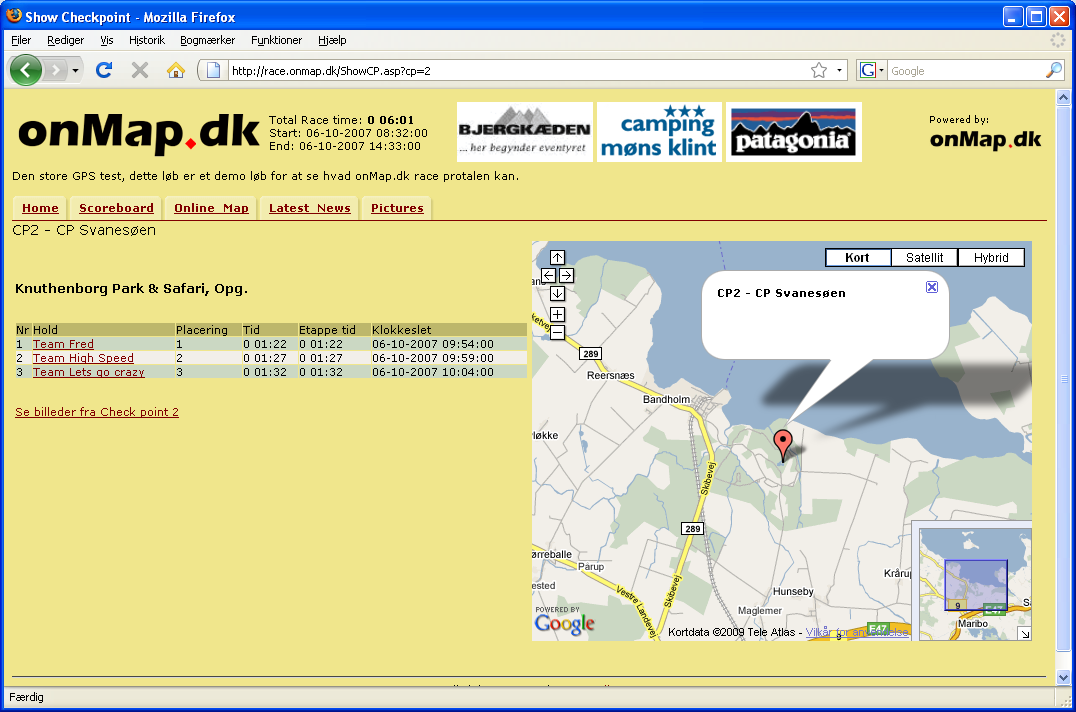
5 POST DETALJER Post detaljer kan se således ud: Her lkan du se informationer om posten, hvornår hold er ankommet og hvor posten ligger MAP På MAP taben kan du se Kort over hvor holdene er placeret: onmap.dk Slutbruger Manual Dansk Version 0.1 Side 5


6 Du kan vælge mellem Live visning, hvis løbet er i gang, Her vil systemet hver 30 sekund opdatere kortet for at vise hvor alle holde er på korter. Til venstre kan du vælge at kortet skal følge et hold eller at den skal centrere hvpor kortet er nu. Du kan zoome og flytte Kortet ved at bruge Kort kontrollerne i venstre hjørne af kortet. I ikke RealTime tilstand kan du spole og afspille løbet. De kontroller du skal bruge sidder neders til venstre: Kontrol Funktion < STOP > Her kan du afspille ruten forlæns eller baglends < > Gå til start tiden og Slut tiden << >> spol steps in Minutes X 10 frem og tilbage < > spol steps in Minutes frem og tilbage Length in minutes Længden af holdets streg i minutter Step In Minute Bruges ves spole og afspilningen til at angive hvor mange minutter der skal hoppes hver gang. Hvis du kliker på en af Markerne kan du se informationer om hold, hastighed og batteri status. onmap.dk Slutbruger Manual Dansk Version 0.1 Side 6


7 NEWS PICTURES onmap.dk Slutbruger Manual Dansk Version 0.1 Side 7


8 TAGWALL NEW POST/NY BESKED onmap.dk Slutbruger Manual Dansk Version 0.1 Side 8


9 OPRETTE NYHEDER Hvis du er løbs journalist. OPRETTE LØBS BILLEDER Hvis du er Løbs fotograf.. ORGANISERE LØBS BILLEDERNE Når billederne er lagt på siden kan du tilføje informationer og links til Hold of Poster. Det gør du ved at gå ind på følgende link: <adresse>/onmap/pictureadmin.asp Siden ser således ud: onmap.dk Slutbruger Manual Dansk Version 0.1 Side 9

10 onmap.dk Slutbruger Manual Dansk Version 0.1 Side 10

ADMINISTRATIONS MANUAL
 ADMINISTRATIONS MANUAL onmap.dk Administrations Manual Dansk Version 0.1 Side 1 Denne manual beskrive hvordan en race administrator kan opsætte og bruge onmap.dk race protalen til at lave en specialiseret
I denne manual kan du finde en hurtig introduktion til hvordan du:
 VORES NORDSJÆLLAND HURTIGT I GANG MANUAL 01: Bruger HVAD INDEHOLDER DENNE MANUAL? I denne manual kan du finde en hurtig introduktion til hvordan du: 1. Finder Vores Nordsjælland hjemmesiden 2. Opretter
Macab ST2300 IP. Gert Kaae Hansen
 Macab ST2300 IP Gert Kaae Hansen 2012 Den nye software indeholder nye funktioner som gør det muligt at afspille filer direkte fra et NAS drev, kigge på video klip fra Youtube og se eller høre POD cast
Kvik guide: GT-Command Mobile
 GamesOnTrack A/S, Uhresoevej 35, DK 7500 Holstebro, Denmark, www.gamesontrack.com Tel: +45 3070 3777, email: [email protected], CVR and VAT number: DK 3105 3013 Kvik guide: GT-Command Mobile I version
QUICKGUIDE TIL XMEDIA
 QUICKGUIDE TIL XMEDIA 1 UPLOAD DINE EGNE BILLEDER TIL "MINE MAPPER" 2 ARBEJD MED EN SKABELON 3 OPRETTELSE AF PDF 4 ÅBN OG ARBEJD VIDERE MED EN SKABELON 1 OPLOAD DINE EGNE BILLEDER TIL MINE MAPPER Opret
DESIGN4OEE ANDROID MANUAL V.8
 DESIGN4OEE ANDROID MANUAL V.8 OmniFleet til Android Version 8.3.0 OmniFleet til Android... 2 Introduktion... 3 Forudsætninger... 3 Download og installation... 3 Hovedmenuen... 4 Opsætning... 4 Køretøjsliste...
Brugermanual Outlook Web App 2010
 Brugermanual Outlook Web App 2010 Pharmakon IT Vejledning Outlook Web App Side 1 Indeks Indeks... 2 Intro... 2 Indstillinger... 2 Krav... 2 Log ind for at Outlook Web App... 3 Se din aktuelle e-mail forbrug...
Hjemmesiden er opdelt i et sidehoved, en sidefod og mellem disse 3 kolonner: venstre, midterste og højre. Højre kolonne vises dog kun på forsiden.
 Hjemmesiden er opdelt i et sidehoved, en sidefod og mellem disse 3 kolonner: venstre, midterste og højre. Højre kolonne vises dog kun på forsiden. VENSTRE kolonne indeholder flere elementer (se illustration
Spiked Reality. Kvikguide til oprettelse af tilbud, nyheder og begivenheder. Version 2.0, september 2013
 Spiked Reality Kvikguide til oprettelse af tilbud, nyheder og begivenheder Version 2.0, september 2013 Indholdsfortegnelse Indledning... 3 Mine oplysninger... 3 Online Administration... 3 Dit log ind...
Microsoft PowerPoint 2010
 Microsoft PowerPoint 2010 Opbyg dias... 3 Sidehoved og sidefod... 3 Afspil diasshow... 4 Vis dias... 4 Formatering og baggrund... 5 Overgang... 6 Animation... 7 Indspil tidsindstilling... 8 Gentagen visning...
DMX styring med USB-interface
 DMX styring med USB-interface Introduktion...2 DMX bibliotek...3 Programmering af kanaler...7 Sådan skabes et show/en lyssekvens...11 Introduktion DMX LightPlayer er en avanceret men meget brugervenlig
Administrator manual
 Revision 1 Administrator manual INDHOLD LOG IND 1 OVERBLIK 1 ARBEJDSRUM 1 MEDARBEJDERE 2 OPRET NY MEDARBEJDER 2 TRIN 1 AF 4: NAVN OG OPLYSNINGER 2 TRIN 2 AF 4: LEGITIMATION 2 TRIN 3 AF 4: EFFEKTIVITETSNIVEAU
Solcellespecialisten Web opsætning af Kostal Inverter. Solcellespecialisten A/S - www. Solcellespecialisten.dk - Telefon 36 750 750 1
 Solcellespecialisten Web opsætning af Kostal Inverter Solcellespecialisten A/S - www. Solcellespecialisten.dk - Telefon 36 750 750 1 Læs vejledningen grundigt da teksten indeholder vigtig information.
Kursistvejledning til Ludus Web
 Kursistvejledning til Ludus Web Ludus Web er et kommunikationssystem. I Ludus Web kan du bl.a.: Se dit skema/din undervisers skema Melde dig syg Tjekke dit fravær Se aflysning af timer Sende beskeder bl.a.
Viditronic NDVR Quick Guide. Ver. 2.0
 Viditronic NDVR Quick Guide Ver. 2.0 1 Indholdsfortegnelse 1. HOVEDMENU 3 1.1 START 5 1.2 AKTIVITETSINDIKATOR: 7 1.3 INFORMATIONS VINDUE: 7 1.4 PTZ KAMERA KONTROL: 7 1.5 SKÆRMMENU 8 1.5.1 AKTIVER BEVÆGELSE:
Setup Guide Do It Now Work Smarter
 Setup Guide Do It Now Work Smarter Best Practice Education +45 4070 3035 [email protected] Indbakke: Fjern læserude og første linje i mails 1. Vælg Vis (View) i Startside menuen 2. Vælg Læserude (Reading
Brugermanual. - For intern entreprenør
 Brugermanual - For intern entreprenør Version 1.0 2014 Brugermanual - For Intern Entreprenør Velkommen som bruger på Smartbyg.com. Denne manual vil tage dig igennem de funktioner der er tilgængelig for
Hold kontakten med dit netværk!
 Hold kontakten med dit netværk! - Outlook er dit netværksprogram Outlook er mere end blot et mailprogram Du kan bruge Outlook til meget mere end blot at sende og modtage mails med. Eksempelvis, så er Outlook
Manual Version 2. til oprettelse af hjemmesider for landsbyer i Rebild kommune
 Manual Version 2 til oprettelse af hjemmesider for landsbyer i Rebild kommune Oversigt: Login Hjemmeside...... side 3 Login Administrationsmodul... side 5 Kategorier.. side 6 Opret/rediger første side...
Guide til upload af ruter og interessepunkter på Endomondo
 Guide til upload af ruter og interessepunkter på Endomondo Denne guide indeholder følgende emner: A. Rettigheder B. Oprettelse af profil på Endomondo C. Oprettelse af selve ruten D. Redigering af oprettet
ECdox som favorit. Indledning 1. Internet Explorer 2. Chrome 4. Safari 5. Favorit på mobile enheder 6 Android 6 IOS 7. ECdox på mobile enheder 7
 ECdox som favorit Indledning 1 Internet Explorer 2 Chrome 4 Safari 5 Favorit på mobile enheder 6 Android 6 IOS 7 ECdox på mobile enheder 7 Indledning Dette dokument beskriver hvordan man opretter og arbejder
EBO-600E. Quick Start Guide
 EBO-600E Quick Start Guide Knapper og kontroller 1. Knappen Power 2. Knappen Enter (ok) 3.Pileknap Op/ Vol + 4. Pileknap Ned/ Vol - 5. Pileknap Venstre 6. Pileknap Højre 7.Genvej til musikafspilning: 1
Upload af billeder til hjemmesiden m.m.
 Upload af billeder til hjemmesiden m.m. Fremgangsmåde VVS-inst.dk Upload af billeder m.m., Side 1 Så går vi i gang Åben Firefox browseren Gå ind på denne adresse, for at komme til hjemmeside programmet.
MailMax / Web v4.1. Brugsvejledning til webmail. Copyright 2003 Gullestrup.net
 MailMax / Web v4.1 Copyright 2003 Gullestrup.net Log ind på webmailen Start med at gå ind på http://webmail.gullestrup.net i din browser. Indtast din Email-adresse samt Adgangskode, som hører til din konto.
Telebutler 5.0 BRUGERMANUAL
 Telebutler 5.0 BRUGERMANUAL 1 INDEX Introduktion side 3 Aflytning af beskeder.side 5 Muligheder ved aflytning af beskeder.....side 6 Tilføj personlige indstillinger.side 7 2 INTRODUKTION Der er tre mulige
Modul 1 Skolens netværk og FirstClass (FC)
 Modul 1 Skolens netværk og FirstClass (FC) Computerens netværksdrev og mappen dokumenter Gå ind i "Denne computer" (ikonet ligger på skrivebordet). Her ligger de netværksdrev computeren råder over og separate
Manual Serif Web & Tableau Public
 Manual Serif Web & Tableau Public Indhold 2 Start 3 Festivalprogram 4-19 Kursuskatalog 20-22 Dramaskolehold 23-28 Visitkort konsulenter 29-30 Visitkort scener 31-35 Amatørkulturens tal 36-42 VIGTIGT! For
Quick Guide. Waoo! Web TV på ipad
 Quick Guide Waoo! Web TV på ipad Fiberbredbånd TV Telefoni Fiberbredbånd TV Telefoni 02 Indhold Velkommen til Waoo! Web TV på din ipad...4 Det er nemt at komme i gang...5 AirPlay...11 FAQ...12 Kontaktinformation...16
Opsætning af Ikketilstedeassistent, Opbevaringspolitik og omdirigering af post fra Windows Live til alternativ email konto.
 Opsætning af Ikketilstedeassistent, Opbevaringspolitik og omdirigering af post fra Windows Live til alternativ email konto. Hvis du vil slå automatiske svar til eller ændre svarene, skal du gå til øverste
Sådan opretter du en blog i e-learn.sdu.dk I denne vejledning vises først, hvor i e-learn.sdu.dk, du kan oprette blogs. Derefter vises hvordan du gør.
 Sådan opretter du en blog i e-learn.sdu.dk I denne vejledning vises først, hvor i e-learn.sdu.dk, du kan oprette blogs. Derefter vises hvordan du gør. Du kan oprette blogs på 3 forskellige niveauer i e-learn.sdu.dk:
Kom i gang - Sådan gør du: 1) For at komme i gang skal du først oprette dig som bruger. Tryk på
 Prezi er et visuelt præsentationsværktøj der giver dig mulighed for at lave spændende og dynamiske præsentationer. Det kan blandt andet fungere som et alternativ til dine powerpoint præsentationer. I Prezi
Introduktion til Playmapping
 Introduktion til Playmapping PC version www.playmapping.dk 07-06-2018 Side 1 af 13 Indholdsfortegnelse Indholdsfortegnelse 2 PLAYMAPPING Login 3 Startside - opbygning 4 Knap-funktioner 4 Lyseblå felt under
Dit velkendte Windows, bare bedre. Din introduktion til Windows 8.1 til virksomheder
 Dit velkendte Windows, bare bedre. Din introduktion til Windows 8.1 til virksomheder Opdag startskærmen. Startskærmen indeholder alle dine vigtigste oplysninger. Dynamiske felter sørger for, at du altid
Indledning...3. OnTime Kalenderen...3. Daglig brug af OnTime...4. Oversigter / Views...5. Funktioner...7. Brug af ikoner...12
 Indholdsfortegnelse: Indledning...3 OnTime Kalenderen...3 Daglig brug af OnTime...4 Oversigter / Views...5 Funktioner...7 Brug af ikoner...12 Grafisk visning af tid...13 Side 2 Indledning I større organisationer
Brugermanual. Outlook Web Access for Exchange Server 2003 (OWA 2003) Udarbejdet af IT-afdelingen 2006
 Brugermanual Outlook Web Access for Exchange Server 2003 (OWA 2003) Udarbejdet af IT-afdelingen 2006 Indholdsfortegnelse INDLEDNING... 3 HVORDAN DU FÅR ADGANG TIL DIN EMAIL... 3 OWA 2003 BRUGERGRÆNSEFLADE...
Kursistvejledning til Ludus Web
 Kursistvejledning til Ludus Web Ludus Web er et kommunikationssystem. I Ludus Web kan du bl.a.: Se dit skema/din undervisers skema Melde dig syg Tjekke dit fravær Se aflysning af timer Sende beskeder bl.a.
Web MTC manual. Version 1.1 08-11-2012
 Web MTC manual Version 1.1 08-11-2012 1 Revisioner: Version 1.0, 11-10-2012: Oprettelse af dokument Version 1.1, 08-11-2012: Afsnit om udskrivning af rapport tilføjet. 2 Indhold Sideopbygning... 5 Startside...
Sådan kommer du godt igang -guide
 Sådan kommer du godt igang -guide Log på: Åbn SDUs e-læringsplatform ved at åbne din internetbrowser og indtaste adressen: http://elearn.sdu.dk Klik på Login Indtast brugernavn (username) og adgangskode
Kalender. Startvejledning. Planlæg et Lync-møde Hold møder ansigt til ansigt eller spar dig selv for en rejse ved at mødes online med Lync 2013.
 Kalender Startvejledning Planlæg et Lync-møde Hold møder ansigt til ansigt eller spar dig selv for en rejse ved at mødes online med Lync 2013. Skifte mellem visninger Brug den kalendervisning, der bedst
Redaktørmanual TYPO3 Version 6.2
 Redaktørmanual TYPO3 Version 6.2 www.t3cms.dk TYPO3 Manual Version 6.2 Side 1 af 20 T3CMS Tlf: 70 25 00 22 Indholdsfortegnelse Generel info om TYPO3 3 Rediger din side 4-6 Indsættelse af links 7 Indsæt
Beredskab TNG. Beredskab TNG er en opgradering af det "gamle" beredskabsmodul i SecureAware, og er tilgængelig fra version 4.7.0.
 Beredskab TNG Beredskab TNG er en opgradering af det "gamle" beredskabsmodul i SecureAware, og er tilgængelig fra version 4.7.0. Beredskab TNG... 1 Kom godt i gang... 2 Redigér beredskabsdokumentet...
Gem dine dokumenter i BON s Content Management System (CMS)
 24. august 2007 Gem dine dokumenter i BON s Content Management System (CMS) INDHOLDSFORTEGNELSE 1. Indledning... 2 2. Se indholdet i dit Content Management System... 3 3. Tilgå dokumenterne i My Content
ENGRAMs ibook. Denne guide giver dig et fuldt indblik i, hvordan du studerer engelsk grammatik med ENGRAMs ibook til ipads.
 ENGRAMs Denne guide giver dig et fuldt indblik i, hvordan du studerer engelsk grammatik med ENGRAMs til ipads. 1. Sådan henter du ENGRAMs Hvis du ikke allerede har hentet og installeret ENGRAMs, kan dette
 NYT Panda Antivirus 2007 Kom godt i gang Vigtigt! Læs venligst grundigt afsnittet i denne guide om online registrering. Her findes nødvendige oplysninger for maksimal beskyttelse af din PC. Afinstaller
Microsoft PowerPoint 2007
 Microsoft PowerPoint 2007 Opbyg dias... 3 Sidehoved og sidefod... 3 Afspil diasshow... 4 Vis dias... 4 Formatering og baggrund... 5 Overgang... 6 Animation... 7 Indspil tidsindstilling... 8 Gentagen visning...
ViKoSys. Virksomheds Kontakt System
 ViKoSys Virksomheds Kontakt System 1 Hvad er det? Virksomheds Kontakt System er udviklet som et hjælpeværkstøj til iværksættere og andre virksomheder som gerne vil have et værktøj hvor de kan finde og
VLC-player. Meget alsidig medieafspiller til din computer. Version: August 2012
 VLC-player Meget alsidig medieafspiller til din computer Version: August 2012 Indholdsfortegnelse Hvad er VLC-player?...4 Hvorfor ikke bruge Mediaplayer fra Microsoft?...4 Hvilke filtyper kan afspilles?...4
Ovennævnte link & procedure kan af administratoren es til den enkelte montør (se afsnit C9).
 MobilService APP A) Opret genvej på smartphone startskærm - I browseren indtastes firmaets eksterne IP adresse (f.eks. 172.23.345.12:8080) - Når MobilService siden vises vælges menuen og på denne 1) Gem
IT-Brugerkursus. Modul 1 - Introduktion til skolens netværk og FC. Modul 1 - Introduktion til FC og Lectio. Printvenligt format. Indholdsfortegnelse
 Modul 1 - Introduktion til FC og Lectio IT-Brugerkursus Modul 1 - Introduktion til skolens netværk og FC Printvenligt format Indholdsfortegnelse Formål og opbygning Opgave Vejledning til intranettet Åbne
FC-intranet: FC-intranet er et fælles mail- og konferencesystem, hvor lærere og elever kan kommunikere.
 IT-intro 9. august 2011 14:56 IT-introduktion på Risskov Gymnasium FC-intranet: FC-intranet er et fælles mail- og konferencesystem, hvor lærere og elever kan kommunikere. Før end man kan logge sig ind
BRUGERMANUAL FOR KLUBKOORDINATORER. Version 2.0
 BRUGERMANUAL FOR KLUBKOORDINATORER Version 2.0 Login Du skal vælge den klub som du tilhøre og dernæst indtaste din kode i feltet: Password. Regionsgolf-Danmark Administration Når du er logget ind i system
Vejledning til ereolens app version 2.0 til ipad
 Vejledning til ereolens app version 2.0 til ipad 07-07-2014 Indhold 1. Hvordan henter jeg ereolens App?... 3 2. Hvordan kommer jeg i gang?... 5 2.1 Hvordan logger jeg ind/ud?... 5 3. Mine lån... 7 4. Hvordan
Vejledning til RSS (FEEDS)
 Vejledning til RSS (FEEDS) Hvis du vil følge med i hvad der sker på hjemmesider uden at skulle bruge tid og energi på at gå ind og kigge på dem så er feeds eller RSS (really simple syndication) løsningen.
GUIDE TIL MOBILIZE ME ADMINPANEL
 GUIDE TIL MOBILIZE ME ADMINPANEL Kom i gang... 1 Oprette og redigere brugere... 3 Oprette relationer... 4 Opret relation til bruger placeret i en anden gruppe... 4 Flyt bruger... 4 Grupper... 5 Opret gruppe...
Vejledning KPK Online Prøverum
 Vejledning KPK Online Prøverum INDHOLD Introduktion side 2 Funktionsliste side 2 Få adgang til systemet side 3 Opload dine billeder side 4 Sådan bruges systemet side 5 Gem dine eksempler side 7 Side 1/7
BRUGERMANUAL. Outlook på Internettet Pharmakon IT
 BRUGERMANUAL Outlook på Internettet 2016 Pharmakon IT [email protected] Indhold Intro... 2 Indstillinger... 2 Krav... 2 Log ind på Outlook på internettet... 3 Visning... 4 Se dit aktuelle e-mail forbrug...
Brug af Office365 med Onedrive, nyeste Officepakke mv
 Egedal Gymnasium og HF september 2014 Brug af Office365 med Onedrive, nyeste Officepakke mv Dette dokument beskriver, hvordan du kan opnå adgang til nogle resurser i skyen og hente ny software. Hvordan
Det nye husdyrgodkendelse.dk Sagsbehandlermodulet Fra ansøgning til godkendelse V. 1.0 28/4 2011
 2. Sådan kommer du fra ansøgning til godkendelse Før du kan komme i gang med at arbejde på en miljøgodkendelse, skal du have åbnet den tilhørende ansøgning. Det gør du enten ved at indtaste skemanummer
OPRETTELSE AF ET SIMPELT GRATIS ARRANGEMENT
 OPRETTELSE AF ET SIMPELT GRATIS ARRANGEMENT Hvis du skal oprette et simpelt gratis arrangement, kan du følge vejledningen nedenfor. Den vil gennemgå de steder, der er obligatoriske for dig at udfylde samt
Indberetning af driftsforstyrrelser
 Trafikservicesystem TSS Indberetning af driftsforstyrrelser 1 Introduktion I denne manual finder du en gennemgang af Midttrafiks Trafikservicesystem - TSS. TSS anvendes (fra sept. 2019) af busselskaberne
NVR Client system. Bruger Manual. SuperVision Alarmteknik ApS Cedervej 2, 8462 Harlev J +45 70 23 93 10 www.supervision-alarm.dk
 NVR Client system Bruger Manual SuperVision Alarmteknik ApS Cedervej 2, 8462 Harlev J +45 70 23 93 10 www.supervision-alarm.dk 1 Indholdsfortegnelse. Side 3: Side 4-5: Side 6: Side 8: Side 10: Side 11:
Daglig brug af JitBesked 2.0
 Daglig brug af JitBesked 2.0 Indholdsfortegnelse Oprettelse af personer (modtagere)...3 Afsendelse af besked...4 Valg af flere modtagere...5 Valg af flere personer der ligger i rækkefølge...5 Valg af flere
Google Apps. Lær at oprette, organisere, dele og slette dokumenter. Udarbejdet af PLC, version 2013!!!!!!! Side 1 af 9
 Lær at oprette, organisere, dele og slette dokumenter. Udarbejdet af PLC, version 2013!!!!!!! Side 1 af 9 Arbejde i faner Google Apps arbejder i faner, derfor er det vigtigt, du er bekendt med det. Mappen
Outlook 2010 opsætning
 Outlook 2010 opsætning Personlig Workflow Nå mere og arbejd mindre Personlig Workflow www.personligworkflow.com [email protected] Introduktion til Outlook 2010 guide Microsoft Outlook 2010
Pralemappen.dk Din online portfolio Brugerhåndbog til elever Brugerhåndbog til elever
 www.pralemappen.dk v5 side 1 af 10 Indholdsfortegnelse Velkommen til din pralemappe 1.1 Introduktion...side 3 1.2 Grundlæggende funktioner...side 3 1.3 Dine data...side 3 1.4 Sidens opbygning...side 4
Guide til Google Earth
 Hvad er Google Earth Google Earth består af en kæmpe database med sattelitbilleder og luftfotos af alle egne af jorden i høj opløsning. Det hele er sammensat, så jorden optræder som en virtuel globus,
Opgaver. Notater. Opgave 1: Find kursus hjemmeside og bladre lidt rundt på siderne.
 Opgaver Opgaverne er stillet i henhold til medleverede brugervejledning, og som er en facitliste for opgaverne. Brug den undervejs til at løse opgaverne med, og kom med de punkter som den måtte mangle,
Adobe Acrobat Connect brugergrænsefladen
 Adobe Acrobat Connect brugergrænsefladen Adobe Connect er et webbaseret videokonferenceværktøj, der giver mulighed for online, synkron kommunikation, deling af filer, skærm og whiteboard, gennemførelse
HJEMMESIDE GENNEM GANG OG UNDERVISNING
 HJEMMESIDE GENNEM GANG OG UNDERVISNING Ubberud idrætsforening 9/1 2017 Andreas Jørgensen Bestyrelsen fodbold Klub CMS Administrator https://www.dbu.dk LOG IND LOG IND TIL STYRESYSTEM http://live-1514-ubberud-if.umbraco-proxy.com/umbraco/#/content/content/edit/1264?doctype=newsitem&create=true
Vejledning til brug af PwC-Portalen Indhold
 Vejledning til brug af PwC-Portalen Denne vejledning gennemgår de enkelte funktioner i PwC-Portalen og forklarer hvordan de bruges. Du finder også information om, hvordan du kan få yderligere hjælp, hvis
Brugermanual SÅDAN GØR DU:
 Brugermanual SÅDAN GØR DU: Uanset hvad du skal lave i Klubcms, skal du altid logge dig på og det gør du ved at indtaste følgende i din browser: http://klubcms.dbu.dk/admin/login.aspx Indtast dit brugernavn
Guide til upload af ruter og interessepunkter på Endomondo
 Guide til upload af ruter og interessepunkter på Endomondo Denne guide indeholder følgende emner: A. Rettigheder B. Oprettelse af profil på Endomondo C. Oprettelse af selve ruten D. Redigering af oprettet
Kom godt i gang. Audacity 1.3.x Windows Foreløbig version. Danmarks Medie- og Journalisthøjskole / Radioafdelingen
 Kom godt i gang Audacity 1.3.x Windows Foreløbig version Danmarks Medie- og Journalisthøjskole / Radioafdelingen Revision september 2009 side 2 Indhold Indstillinger side 4 Værktøjer side 7 Åbne nyt projekt
Hvordan du opretter, bruger og tildeler kategorier til arrangementer og nyheder
 Hvordan du opretter, bruger og tildeler kategorier til arrangementer og nyheder Opret kategorier 1. For at kunne bruge kategorier på nyheder og arrangementer skal man først oprette en række kategorier,
Applikationen Klip (dansk)
 Applikationen Klip (dansk) PMH Version 3.0-0315 Indhold 1 Manual 2 1.1 Vejledning................................. 2 1.1.1 Starten.............................. 8 1.1.2 Strækkene mellem posterne...................
Indhold. Tablet Guides
 Indhold Start tablet og Arbejdsmiljøbog... 2 Grund indstillinger... 3 Opret notat i PDF... 5 Overfør Arbejdsmiljøbogen fra PC til tablet... 6 Overfør filer mellem PC og tablet... 9 Start tablet og Arbejdsmiljøbog
Elevvejledning til SkoleKomNet - Min egen hjemmeside
 Indledning...1 Sådan får du adgang...2 Dit KlasseWeb skrivebord Overblik...2 Dit arbejdsområde...3 Din hjemmeside på nettet...3 Sådan laver du en hjemmeside i 4 trin...3 Trin 1 Dit personlige billede på
Hvidovre Kommune. Vejledning i brug af Interbook
 Hvidovre Kommune Vejledning i brug af Interbook Generelt... 3 Login... 3 Brugernavn og kodeord... 3 Glemt kodeord... 3 Skift kodeord... 4 Kodeordet er nu skiftet Startsiden... 4 Startsiden... 5 Søg ledige
Indsendelse af filer til banken
 Forløbet for indsendelse af en betalingsfil til banken Sådan godkendes og sendes Betalinger i Navision Stat Du får her en kort beskrivelse af, hvordan du indsender og godkender en betalingsfil i Business
Manual til Dynamicweb Februar 2010
 Manual til Dynamicweb Februar 2010 Login... 2 Skabeloner og formater... 3 Filarkivet... 4 Lav en PDF... 5 Opret en ny side... 7 Navngiv siden... 9 Aktiver siden... 9 Sorter sider... 9 Flyt siden... 11
Allerede ved modtagelse af mailen med aktiveringslinket, har du adgang.
 Kære lærer! Med Medielogin får du og dine elever adgang til Ekstra Bladet, Politiken og Jyllands-Posten på alle platforme. Dermed kan du også logge ind på din telefon eller tablet. Men først skal du aktivere
eportfolio på Studienet
 En introduktion til de vigtigste værktøjer og funktioner i eportfolio OBS! Gælder for eportfolio oprettet inden d. 30/8-2013 Sådan anvender du denne vejledning Brug diasshow visning Herved kan du anvende
Arbejde med foto og video
 Arbejde med foto og video Leif Smidt november 2015 Side 1 Kamera Fordi den er så lille og let og har en vældig god skærm, er ipaden ganske udmærket til at tage og vise billeder. Billederne kan du tage