
Skolebladet på SkolePorten
|
|
|
- Anna Justesen
- 10 år siden
- Visninger:
Transkript
1 Skolebladet på SkolePorten Skoleblad via det indbyggede værktøj Version: August 2012

2

3 Indholdsfortegnelse Skal skolebladet på nettet?...4 Fra papir til net...4 Et praktisk eksempel...4 Udgangspunkt...4 Værktøjet opret nyt skoleblad...4 Bladhoved...6 Tilføj Artikler...8 Offentliggørelse af bladet...12 Jura...12 Afslutning...12 X-tra: De avancerede funktioner...13 Overskrifter med Xara Webstyle...13 Xara Webstyle Xara Webstyle Animationer...21 Indsæt en animation...21 Find animationer på nettet...21 Lav selv animationer m. Xara 3D...21 Video på Uni-server...22 Få en video på din UNI-server...22 Video fra nettet...25 Eksempel youtube.com...25 Youtube.com URL?...26 Youtube.com Embed?...27 PhotoStory3 i skolebladet...27 Avancerede funktioner...28 Linke til fotoalbum...28 Linke til dokumenter...30 Animationer i banner eller artikler...32 Side [3] af [36]

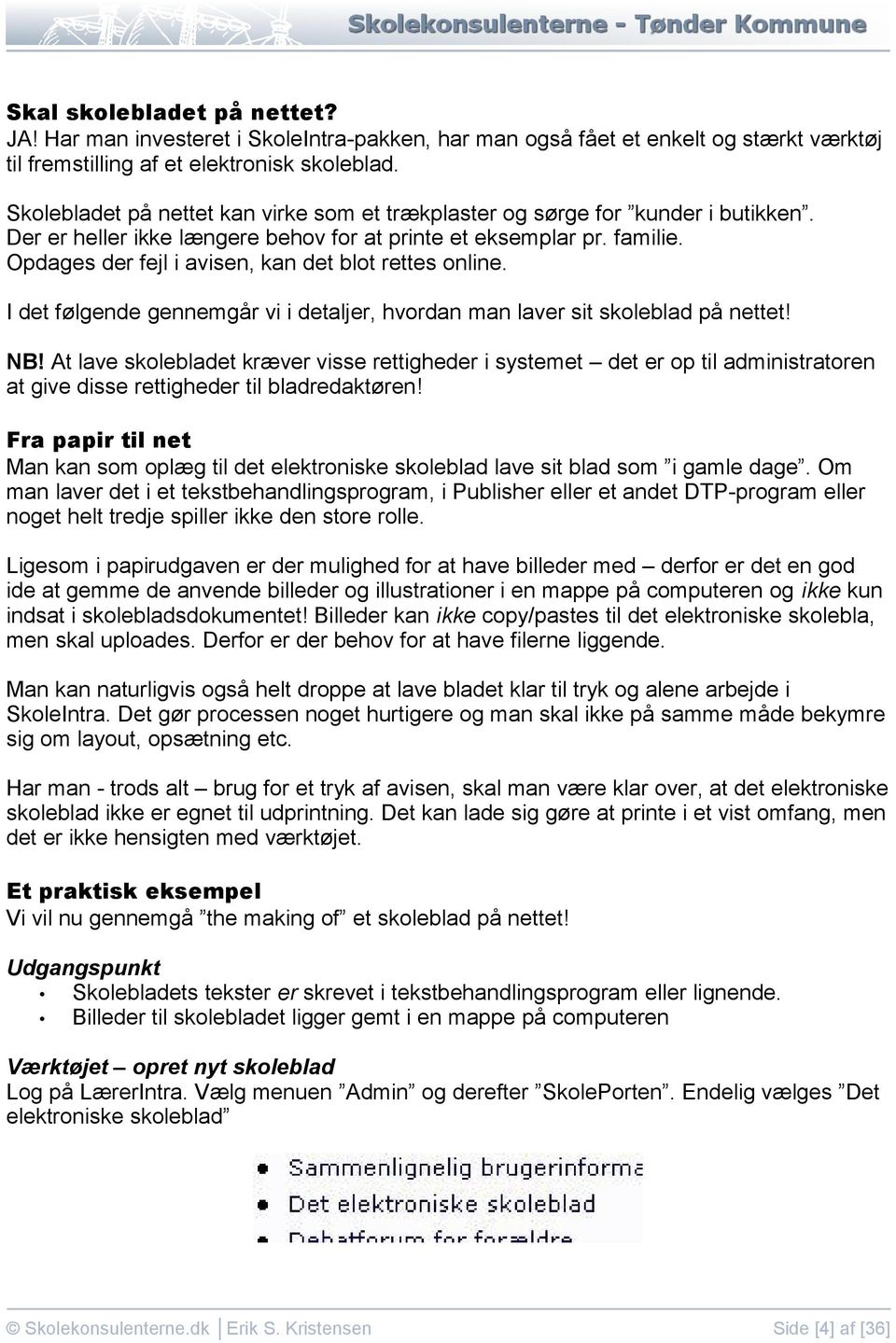
4 Skal skolebladet på nettet? JA! Har man investeret i SkoleIntra-pakken, har man også fået et enkelt og stærkt værktøj til fremstilling af et elektronisk skoleblad. Skolebladet på nettet kan virke som et trækplaster og sørge for kunder i butikken. Der er heller ikke længere behov for at printe et eksemplar pr. familie. Opdages der fejl i avisen, kan det blot rettes online. I det følgende gennemgår vi i detaljer, hvordan man laver sit skoleblad på nettet! NB! At lave skolebladet kræver visse rettigheder i systemet det er op til administratoren at give disse rettigheder til bladredaktøren! Fra papir til net Man kan som oplæg til det elektroniske skoleblad lave sit blad som i gamle dage. Om man laver det i et tekstbehandlingsprogram, i Publisher eller et andet DTP-program eller noget helt tredje spiller ikke den store rolle. Ligesom i papirudgaven er der mulighed for at have billeder med derfor er det en god ide at gemme de anvende billeder og illustrationer i en mappe på computeren og ikke kun indsat i skolebladsdokumentet! Billeder kan ikke copy/pastes til det elektroniske skolebla, men skal uploades. Derfor er der behov for at have filerne liggende. Man kan naturligvis også helt droppe at lave bladet klar til tryk og alene arbejde i SkoleIntra. Det gør processen noget hurtigere og man skal ikke på samme måde bekymre sig om layout, opsætning etc. Har man - trods alt brug for et tryk af avisen, skal man være klar over, at det elektroniske skoleblad ikke er egnet til udprintning. Det kan lade sig gøre at printe i et vist omfang, men det er ikke hensigten med værktøjet. Et praktisk eksempel Vi vil nu gennemgå the making of et skoleblad på nettet! Udgangspunkt Skolebladets tekster er skrevet i tekstbehandlingsprogram eller lignende. Billeder til skolebladet ligger gemt i en mappe på computeren Værktøjet opret nyt skoleblad Log på LærerIntra. Vælg menuen Admin og derefter SkolePorten. Endelig vælges Det elektroniske skoleblad Side [4] af [36]


5 Vælg nu at lave et nyt skoleblad Hvad skal bladet hedde? Man vender nu tilbage til oversigten over tilgængelige skoleblade enten udgivne eller under udarbejdelse: Vælg så at Redigere dit endnu ikke offentliggjorte skoleblad! Side [5] af [36]


6 Bladhoved Lad os først lave et bladhoved. Bladhovedet er et stykke grafik man kan altså lave sit eget logo eller lignende. Til formålet kan vi foreslå at bruge Xara Webstyle, som ligger på vores DVD eller et tegneprogram som Photofiltre. Har man først lavet sit logo og gemt det som en jpg-fil, klikker man på rediger-knappen ud for Bladhovedet mangler Bemærk her, at der kan arbejdes med en illustration (et billede) eller en video/flash fra internettet. Sidstnævnte kan du læse mere om i vores manual omkring embedding i SkoleIntra. Side [6] af [36]


7 Klik på Vælg fil, find det ønskede billede - og upload nu dit billede (eller vælg et på listen!). Er det en ny fil, skal du huske at klikke Send til server - derefter dukker filen op på listen vælg Ok Så er overskriften / bladhovedet på plads! Side [7] af [36]


8 Tilføj Artikler Nu skal der puttes artikler i bladet. En artikel kan være med Stor, Mindre eller Lille overskrift. Vi vil her nøjes med at gennemgå en af typerne, nemlig Stor overskrift. Værktøjet er nøjagtig ens!! Store nyheder står blot mere centralt på det elektroniske skoleblad. Start med at klikke på Ny ud for Stor overskrift NB! Det er værd at vide, at man altid kan ændre en artikel fra f.eks. Stor til Lille overskrift! Man kan altså ikke lave rav i den! Side [8] af [36]

9 Giv artiklen overskrift kort beskrivelse og selve teksten. Vedlæg illustration og vælg placering i artiklen Indsæt video m.m. fra nettet (embed) Ved større indlæg kan det være smart med en faktaboks + resumé Billedtekst? Links til nettet? Link direkte til en anden artikel i bladet? Bemærk også muligheden for at vælge forfatter på den måde kan den skolebladsansvarlige stadig sørge for, at de rigtige forfattere står under artiklerne. Husk at klikke [Gem]! Side [9] af [36]


10 Man kan uden problemer kopiere teksten fra sit papirskoleblad over i denne formular! Kopier f.eks. fra tekstbehandling! Side [10] af [36]


11 Nu dukker artiklen op på oversigten! Klik på titlen for at se det endelige resultat eller klik på rediger for at redigere videre i artiklen! Her er resultatet efter første artikel: På samme måde tilføjes nu de resterende artikler! Side [11] af [36]

12 Offentliggørelse af bladet Her gælder det blot om at der skal være et link på hjemmesiden (ordnes af administratoren) og at bladet er valgt til Offentliggjort Jura For skolebladet gælder de samme regler som for øvrige hjemmesider det betyder bl.a., at billeder kun må være situtationsbilleder eller billeder med skriftlig accept fra den portrætterede. I Tønder Kommune anbefaler vi, at der for alle elever ligger en underskrevet samtykkeerklæring omkring brug af billeder, video etc. Der er udgivet flere gode materialer omkring jura på nettet, helt konkret vil vi dog anbefale de nyeste fra SkoleIntra / Uni C yderligere oplysninger findes på Afslutning Vi håber denne manual har gjort arbejdet med Skolebladet på nettet til en leg. Som tommefingerregel kan et blad overføres fra papir til net på omkring ½-1 time forudsat man har bladet som et dokument og billederne klar til brug! I forlængelse af ovenstående har vi tilføjet et par afsnit med lidt mere sofistikeret brug af værktøjet herunder bl.a. inddragelse af hjemmesider, video og animationer. På den måde kan man virkelig udnytte værktøjet og vise forskellen på papir- og netudgave af skolens blad! Rigtig god fornøjelse! Side [12] af [36]


13 X-tra: De avancerede funktioner Avanceret betyder heldigvis ikke, at funktionerne er vanskelige at anvende men der kræves måske et par andre programmer, en UNI-server eller lignende for at kunne udnytte dem. Vi vil kort beskrive nogle af mulighederne. Overskrifter med Xara Webstyle Xara Webstyle er et herligt program, når der skal laves flotte overskrifter både på nettet, i det trykte skoleblad og i elevernes opgaver. På DVD'en/CD'en ligger p.t. både version 3 og version 1.2. Xara Webstyle 1.2 Programmet leveres i en shareware-udgave, dvs. med begrænsede funktioner etc. Ind i mellem vil følgende dukke op v. programstart: Afkryds Don't show this dialog box next tim - og klik Run Programmet kan både lave knapper, 3D-overskrifter og meget mere. Arbejdsgangen er stort set den samme for alle funktioner vi vil derfor blot beskrive en af områderne: Headings betyder frit oversat Overskrifter - og det er netop, hvad vi har brug for i denne sammenhæng! I det følgende vil vi gennemgå et eksempel fra A-Z. Start med at vælge Style - der er mange muligheder. Man kan evt. finde endnu fleremuligheder ved at klikke på More Designs Side [13] af [36]

14 Vælg Text - indtast teksten og vælg skrifttype Vælg Color - og vælg så farve for Background, Text osv. Side [14] af [36]


15 Texture her vælger man baggrunden Her vælges Shadow - klik evt. på Advanced, så giver det endnu mere kontrol: Advanced Side [15] af [36]

16 Endelig vælges Size - det kan gøres helt præcist i pixels! (bemærk dog at man ikke kan forvrænge sin tekst forholdet mellem width/height holdes intakt) Til sidst skal man enten 1) Højreklikke på selve overskriften og vælge Copy bitmap to clipaboard, hvorefter billedet kan indsættes i et dokument eller lignende eller 2) Vælge at Save Graphic. Brug altid JPEG-formatet og en quality over 90%! Elever er meget glade for programmet man kan på ½ minut have lavet en rigtig flot overskrift til sin præsentation, sin månedsopgave, sin webavis osv. Side [16] af [36]


17 Xara Webstyle 3 Her er tale om en nyere udgave af programmet! Når programmet installeres skal man derfor registrere det. Det er gratis og man vil ikke modtage bunker af spammails m.m. Som udgangspunkt fungerer Xara Webstyle 3 som sin forgænger vi vil dog lige vise et par skærmdumps. Først vælges den type grafik, man vil fremstille. Her vil vi vise 3D Headings Læg her mærke til, at der er MANGE designs at vælge imellem! Side [17] af [36]


18 Vælg skrifttype og skriv din tekst. Bemærk at langt de fleste designs accepterer flere linjer tekst dette er en klar forbedring i forhold til version 1.2 Vælg farver Her kan vælges Texture bemærk at man både kan vælge texture til selve teksten og til baggrunde. Side [18] af [36]


19 Bevel kan gøre ting og sager ved teksten, ændre dybdetegningen m.m. Shadow - her vist Advanced Size Side [19] af [36]

20 At gemme grafikken foregår på samme måde som i forgængeren. 1) Højreklik direkte på grafikken og vælg Copy bitmap to clipboard eller 2) Vælg JPEG + High Quality og dernæst Save Graphic Side [20] af [36]


21 Animationer På nettet findes et væld af animationer eller rettere: Animaerede GIF'er, som det også hedder. Brugen af animationer skal ikke overdrives, men brugt korrekt kan det være en eyecatcher og på den måde gøre skolens blad endnu mere indbydende. Indsæt en animation Animationer indsættes på samme måde som alm. billeder i en artikel. Eneste forskel er, at man ikke må vælge at skalere billedet i så fald vil animationen ikke virke og man vil blot få et still-billede (første billede i animationen)! Find animationer på nettet I Google vil en søgning på gratis animationer eller Free animations give mange tusind hits. Vil man gerne finde en animation med et bestemt tema, kan det derfor betale sig at søge lidt mere specifikt: birthday animation eller lignende. Der gælder naturligvis også -regler i forhold til animationer! - husk derfor at læse retningslinjerne på den enkelte hjemmeside for brugen af de fundne animationer! Lav selv animationer m. Xara 3D Vi vil ikke gå ret meget ind i denne disciplin der findes mange programmer til formålet! Dog vil vi pege på programmet Xara 3D v3, som findes på DVD'en. Dette program er utrolig enkelt at gå til og kan meget hurtigt skabe flotte tekst-animationer. Man bestemmer farver, skrifttyper, animationsform, baggrundsbillede etc. - men man kan ikke lave små film og lignende. Til et skoleblad er programmet genialt og enkelt! Bemærk at programmet skal registreres under installationen. Dette er helt gratis og giver blot et registreringsnummer, som skal indtastes! Side [21] af [36]
22 Video på Uni-server Mange skoler har en UNI-server stående en server beregnet til at streame videomateriale over internettet. Den helt store fordel ved UNI-serveren er, at 1) logger man sig på skolens netværk vil man kunne se film m.m. i rigtig god kvalitet man bruger det internet netværk og 2) vil man se materialet fra en computer uden for skolens netværk (f.eks. når forældre kigger på skolens skoleblad på internettet), streames videoen i en lavere kvalitet. Det er rigtig smart! :) Få en video på din UNI-server Følgende kræver naturligvis at skolen råder over en UNI-server! 1. Rediger din video det er vigtigt ikke at lave længere videoer end højest nødvendigt. Video fylder meget og tager lang tid at downloade. 2. Færdiggør videoen i 2 kvaliteter en i høj kvalitet og en beregnet til streaming. Sørg for at arbejde i wmv-filformatet når det gælder den lave kvalitet (ellers kan der ikke streames!). Den gode kvalitet kan godt gemmes i mpeg eller lignende. 3. Du er nu klar til at uploade begge dine film en til internt brug via netværk og en til streaming. Klik dig ind på Vælg her: Eget materiale Log på ved hjælp af UNI-login: Klik nu på Upload nyt materiale Side [22] af [36]

23 Udfyld nu de følgende ruder Denne rude er vigtig! Alt efter hvor fluebenet sættes, kan man begrænse adgangen til et videoklip. I sammenhæng med skolebladet vil det være mest hensigtsmæssigt med et flueben som vist ovenfor! Side [23] af [36]

24 Til slut udvælger man de 2 filer, man har gemt til formålet og klikker Upload. Nu er klippene klar til brug i skolebladet: Man udvælger så blot den video, der skal med i artiklen på nettet! I avisen vil resultatet være noget i retning af: Et klik på den lille pil i den markerede ramme vil medføre en streaming af videoen! (et vindue dukker op som vist ovenfor) Side [24] af [36]

25 Video fra nettet I dag findes der flere hjemmesider, der udelukkende viser videoer. Man kan i den sammenhæng nævne break.com og youtube.com. Man skal generelt være MEGET kritisk overfor disse hjemmesider, da alle videoer er indsendt af private. Dermed kan både kvalitet og indhold være af svingende kvalitet og lødighed!! MEN der er samtidig også tale om en guldgrube af film, som i mange tilfælde kan bruges kreativt i skolens blad. Eksempel youtube.com Som de skriver i forbindelse med deres logo: Broadcast Yourself det er altså private, der lægger videoer ud på det store internet! Først vil vi finde et passende filmklip til vores emne: Jonglering Det giver os hits men vi vil faktisk gerne bruge det allerøverste på listen det er samtidig også klippet med højeste rating. Side [25] af [36]

26 Når man klikker på videoen, dukker den frem på en ny side. Umiddelbart til højre for videoen fremkommer de oplysninger, vi har brug for: Youtube.com URL? Man kan vælge at kopiere URL fra ovenstående og indsætte den i sin avis. Det vil medføre, at brugeren sendes videre til den konkrete side på youtube.com og at den korrekte video vises. Her ser man resultatet i avisen og hvad der sker ved tryk på linket: Ulempen er ganske enkelt, at brugeren dermed har adgang til alt på youtube.com og det er ikke altid hensigsmæssigt (der kan være anstødeligt materiale at finde, hvis man leder efter det!). Side [26] af [36]
27 Youtube.com Embed? Ordet Embed betyder at indlægge, indarbejde har man lidt flair for hjemmesider kan man simpelthen bruge embed-oplysningerne til at få en video vist direkte på sin hjemmeside. Fordelen er klar: Man får vist den ønskede stump video og brugeren kommer ikke over på youtube.com! PhotoStory3 i skolebladet Har man mange billeder, man gerne vil præsentere i skolebladet, er der flere muligheder: Vi vil pege på 2: 1. Lav et link til et fotoalbum oprettet i SkoleIntra 2. Lav et slideshow i PhotoStory3 og vis det i skolebladet Med hensyn til udarbejdelsen af PhotoStory3-slideshowet vil vi blot henvise til vores manual omkring PhotoStory3. Når man har lavet sin PhotoStory3 færdig, eksporteres den til visning på computeren og uploades til UNI-serveren eller Youtube/Skoletube eller lignende. Følg opskrift tidligere beskrevet i denne manual eller læs vores manual omkring embedding i SkoleIntra. PhotoStory3 giver meget hurtigt et rigtig flot resultat. Det er en imponerende måde at fremvise billeder fra lejrskolen, skolefesten osv. osv. Side [27] af [36]
28 Avancerede funktioner Når man kommer i gang med at bruge værktøjerne i det elektroniske skoleblad, vil mange sikkert hurtigt få brug for at udnytte ressourcer i LærerIntra f.eks. dokumenter, fotoalbums m.m. eller Youtube-video på en mere elegant måde. Det kan virke en smule tricky men det er det ikke! Derfor gennemgår vi de mest gængse behov i det følgende! Linke til fotoalbum Opret fotoalbummet på helt normal facon i LærerIntra [Værktøj]-[Skolens Fotoalbum]. Husk at sætte flueben v. Skoleporten, da fotoalbummet ellers er låst (dvs. kun til intern brug) Åbn Skolens hjemmeside. Find det pågældende fotoalbum. Højreklik på det første billede i samlingen. Vælg Kopier genvej Side [28] af [36]


29 Tilbage til LærerIntra og det elektroniske skoleblad. Opret din artikel/rediger en eksisterende. Indsæt linket her (højrelklik, sæt ind) Nu vil avislæseren kunne se fotoalbummet direkte som diasshow i et nyt vindue. Der kan bladres eller med et klik på tilbagepilen komme til oversigten: Side [29] af [36]

30 Linke til dokumenter Man har ofte en lang række dokumenter (naturligvis i PDF-format) samlet i LærerIntra. Disse kan man ikke uden videre linke til, da de ligger gemt bag kodeord, login osv. MEN man kan lave en samling dokumenter, man nemt kan linke til. Dokumenter kan være alt fra billeder til tekst til PDF til regneark til... I skolebladet kan så henvises/linkes til dokumenter med baggrundsmateriale etc. [Admin]-[SkolePorten]-[Dokumenter på SkolePorten] opret en ny mappe (du bestemmer mappenavnet) Da denne mappe er placeret på SkolePorten, er den åben ud mod omverden. Heri placeres nu de dokumenter, du gerne vil benytte i det elektroniske skoleblad! Side [30] af [36]

31 Nu skal linket blot findes. Åbn mappen, højreklik på den ønskede fil og vælg Kopier genvej Tilbage til LærerIntra og det elektroniske skoleblad. Opret din artikel/rediger en eksisterende. Indsæt linket her (højrelklik, sæt ind) Nu vil læseren i dette tilfælde kunne se et ekstra billede til artiklen: NB! Vær opmærksom på at alle dokumenter placeret under Dokumenter på Skoleporten kan nås fra internettet. For at linke til dokumentet følges afsnittet Linke til dokumenter i denne manual! Side [31] af [36]
32 Animationer i banner eller artikler Det er nemt at bruge billeder i avisen men hvad med animationer? Animationer er i dette tilfælde GIF-animationer. Disse ser man ofte på nettet, ligesom de kan laves med f.eks. Xara 3D eller lignende. Har man en animeret gif, man gerne vil benytte, skal man blot huske følgende under upload til serveren: Der må ikke ske en skalering! Dette ødelægger nemlig animationen, så man kun får et still-billede! Side [32] af [36]
33 Noter
34 Noter
35 Noter

36
Arbejdsrum i LærerIntra
 Arbejdsrum i LærerIntra En stærk mulighed Version: August 2012 Indholdsfortegnelse Hvad er et arbejdsrum?...4 Sådan oprettes et arbejdsrum i LærerIntra...4 Opret...4 Sådan oprettes et arbejdsrum i ElevIntra...6
Avisværkstedet i ElevIntra
 Avisværkstedet i ElevIntra Lav et flot online-produkt med eleverne Version: August 2012 Indholdsfortegnelse Avisværkstedet i ElevIntra hvorfor?...4 Et praktisk eksempel...4 Praktisk forarbejde...4 Eleven...4
Picto Selector. Lav dine egne flotte symbolark på den nemme måde. Version: Oktober 2012
 Picto Selector Lav dine egne flotte symbolark på den nemme måde Version: Oktober 2012 Indholdsfortegnelse Hvad er Picto Selector?...4 USB?...4 Hent programmet...4 Installer programmet på din computer...5
Arbejdsrum i ElevIntra
 Arbejdsrum i ElevIntra En stærk mulighed Version: Januar 2014 Indholdsfortegnelse Hvad er et arbejdsrum?...4 Dette materiale...4 De mange muligheder...5 Drejebog for kurset...6 Opret dit første arbejdsrum
Hjemmesider i ElevIntra
 Hjemmesider i ElevIntra Lav hjemmesider med eleverne Version: August 2012 Indholdsfortegnelse Hjemmesider i ElevIntra...4 Fordele i ElevIntras hjemmesideeditor...4 Ulemper i ElevIntras hjemmesideeditor...4
YouTube. Hvad kan du med YouTube? Version: August 2012
 YouTube Hvad kan du med YouTube? Version: August 2012 Indholdsfortegnelse Hvad er Youtube?...4 Youtube i undervisningen?...4 Find rundt på Youtube...5 Den hurtige videosøgning...5 Mere præcis videosøgning...5
Picto Selector. Lav dine egne symbolark. Version: August 2012
 Picto Selector Lav dine egne symbolark Version: August 2012 Indholdsfortegnelse Hvad er Picto Selector?...4 USB?...4 Hent programmet...4 Installer programmet på din computer...5 Picto Selector på USB...8
Spørgeskemaer i SkoleIntra
 Spørgeskemaer i SkoleIntra Brug det indbyggede værktøj, når du vil vide mere! Version: August 2012 Indholdsfortegnelse Spørgeskema kun for skoler med ElevIntra!...4 Spørgeskemaer i SkoleIntra...4 Hvor
Elevvejledning til SkoleKomNet - Min egen hjemmeside
 Indledning...1 Sådan får du adgang...2 Dit KlasseWeb skrivebord Overblik...2 Dit arbejdsområde...3 Din hjemmeside på nettet...3 Sådan laver du en hjemmeside i 4 trin...3 Trin 1 Dit personlige billede på
Login. www.samsoegades-skole.skoleintra.dk. I denne lille folder beskrives nogle af de vigtigste funktoner i ForældreIntra:
 Login I denne lille folder beskrives nogle af de vigtigste funktoner i : Man finder som et link nederst til venstre på skolens offentlige Informationsportal. Adressen er: www.samsoegades-skole.skoleintra.dk
Den digitale Underviser. Videoredigering. Windows Live Movie Maker
 Den digitale Underviser Videoredigering Windows Live Movie Maker Indhold Indhold... 1 Windows Movie Maker... 2 Om at oprette et projekt... 3 Optage og downloade video... 4 A. Optage din egen video:...
Movie Maker. En manual til den MovieMaker i Windows XPTM. Version: August 2012
 Movie Maker En manual til den MovieMaker i Windows XPTM Version: August 2012 Indholdsfortegnelse Hvad er MovieMaker?...4 Fordele...4 Ulemper...4 Ekstra overgange med mere!...4 Krav til udstyr...5 Det
WiX. Flotte hjemmesider også på mobilen. Version: August 2012
 WiX Flotte hjemmesider også på mobilen Version: August 2012 Indholdsfortegnelse Hvad er WiX?...4 WiX både til computer og mobil!...4 Opret bruger på WiX...4 WiX til visning i browser...5 Save/gem...8
Manual til Wordpress. 1. Log ind på din Wordpress-side. Indhold: Sådan opdaterer du din hjemmeside i Wordpress.
 Manual til Wordpress Sådan opdaterer du din hjemmeside i Wordpress. Dette er en manual til de mest grundlæggende ting, så du selv kan redigere indholdet og lægge nyt på din hjemmeside. Guiden er skrevet
Vejledning til opbygning af hjemmesider
 Side 1 af 9 Vejledning til opbygning af hjemmesider Hvis du er inde på din klubs hjemmeside, fx på forsiden, kan du nu gå i gang med at redigere. For at få redigeringsværktøjet frem, skal du klikke på
Tegnedelen i Open- og LibreOffice
 Tegnedelen i Open- og LibreOffice Lav en plakat med værktøjet og lær det grundlæggende Version: August 2012 Indholdsfortegnelse Hvad skal der ske?...4 Programmer og hjemmesider...4 Plakaten!...4 Indstillinger
Gratis fotos og cliparts
 Gratis fotos og cliparts Pep dine produktioner op! Version: August 2012 Indholdsfortegnelse Hvorfor lede efter gratis fotos og clipart?...4 Licenser?...4 Gratis fotos på nettet...4 www.morguefile.com...4
FORÆLDRE -INTRA. En lille vejledning
 FORÆLDRE -INTRA En lille vejledning Marstrup Skole. Forældreintra 1 Foråret 2007 Gennem de sidste par år har Marstrup Skole, ligesom kommunens øvrige skoler, arbejdet med SkoleIntra til intern kommunikation
Dit personlige SkoleKom
 Dit personlige SkoleKom Når du første gang åbner dit skrivebord på SkoleKom har det et standardudseende I form af en standard-baggrund og et standard-resumé. Du kan nu tilpasse baggrunden, så den passer
Årsplaner i SkoleIntra
 Årsplaner i SkoleIntra Brug det indbyggede værktøj! Version: August 2012 Indholdsfortegnelse Årsplaner i SkoleIntra...4 Årsplaner via årsplanmodulet i SkoleIntra...4 HUSK!...4 Formular med faste felter...5
Prezi. Aldrig mere gammeldaws slideshows!? Version: December 2012
 Prezi Aldrig mere gammeldaws slideshows!? Version: December 2012 Indholdsfortegnelse Hvad er Prezi?...4 Hvordan finder jeg Prezi?...5 Skoletube og Prezi...5 Lav din første Prezi-præsentation...5 Indtast
MANUAL. Siteloom CMS
 MANUAL Siteloom CMS www.hjerteforeningen.dk/cms Brugernavn: Password: 3. september, 2012 BASIS FUNKTIONER 1. Kalender... 4 1.a. Opret... 5 1.b. Rediger eller slet... 8 2. Sider... 10 2.a Opret side...
MonkeyJam. Stopmotion i undervisningen. Version: August 2012
 MonkeyJam Stopmotion i undervisningen Version: August 2012 Indholdsfortegnelse Denne manual...4 Programmer?...4 Monkey Jam det grundlæggende...4 Start dit projekt...5 Hent dine billeder...6 Færdig film
I denne manual kan du finde en hurtig introduktion til hvordan du:
 VORES NORDSJÆLLAND HURTIGT I GANG MANUAL 01: Bruger HVAD INDEHOLDER DENNE MANUAL? I denne manual kan du finde en hurtig introduktion til hvordan du: 1. Finder Vores Nordsjælland hjemmesiden 2. Opretter
BørneIntra hjemmesidekursus
 BørneIntra hjemmesidekursus hjemmesidekursus Januar 2012 Indhold 1 Introduktion... 5 1.1 Kursets formål... 5 1.2 Hjemmesiden opbygges i PersonaleIntra... 5 2 Hjemmesidens indhold... 6 2.1 Hjemmesidens
Sådan opdaterer og vedligeholder du din hjemmeside i Wordpress.
 Wordpress manual Sådan opdaterer og vedligeholder du din hjemmeside i Wordpress. Dette er en manual til de mest grundlæggende ting og funktioner i Wordpress, så du selv kan redigere indholdet eller tilføje
Manual til Wordpress. 1. Log ind på din Wordpress-side. Indhold:
 Manual til Wordpress Sådan opdaterer du din hjemmeside i Wordpress: Dette er en manual til de mest grundlæggende ting, så du selv kan redigere indholdet eller tilføje nyt på din hjemmeside. Guiden er skrevet
Embedding i SkoleIntra
 Embedding i SkoleIntra Anvend ressourcer fra nettet på den fede måde! Version: August 2012 Indholdsfortegnelse Embed?...4 Hvorfor embedding?...4 Undervisning...5 Sådan hentes en embed-kode...6 Den officielle
Brugermanual til MOBI:DO Make på Internettet
 Brugermanual til MOBI:DO Make på Internettet Introduktion Med MOBI:DO Make kan du oprette guides, som kan ses i MOBI:DO. En guide virker som en checkliste, der fører brugeren hele vejen igennem en arbejdsopgave.
Opret en side/artikel og rediger din side
 1 Opret en side/artikel og rediger din side Tips! Når du skal opbygge din hjemmeside og oprette sider og lægge indhold ind, så kig her. Nogle gange har vi oprettet nogle sider på forhånd, andre gange skal
www.munkebjergskolen.odense.dk
 ForældreIntra er del af Munkebjergskolens hjemmeside. Her åbnes op for en større, direkte kontakt mellem skole og hjem. ForældreIntra er et lukket univers, som forældrene skal angive brugernavn og adgangskode
Admin i SkoleIntra. Fif til administratorer. Version: August 2012
 Admin i SkoleIntra Fif til administratorer Version: August 2012 Indholdsfortegnelse At være administrator på SkoleIntra...4 De første overvejelser...4 LærerIntra import af data...4 LærerIntra hvem må
IsenTekst Indhold til Internettet. Manual til Wordpress.
 Manual til Wordpress Sådan opdaterer du din hjemmeside i Wordpress. Dette er en manual til de mest grundlæggende ting, så du selv kan redigere indholdet eller tilføje nyt på din hjemmeside. Guiden er skrevet
Når du har logget dig ind, ser du Randers Kommunes byvåben midt på siden. I venstre side er der en række mapper:
 DXP vejledning Generelt: DXP er et værktøj til at fremstille præsentationsmaterialer (foldere, brochurer, løbesedler mv.) DXP egner sig kun til mindre brochurer og lign., da den største skabelon kan rumme
Generelt Windows tidligere versioner... 1 Windows Apple Mac Log på... 2 Rediger dokumentet Tilføj et tillægsdokument...
 Vejledning i brug af dli dokumenthåndteringssystemet til forfattere og referenter Indhold Vejledning i brug af dli dokumenthåndteringssystemet til forfattere og referenter... 1 Generelt... 1 Windows tidligere
Opret en nyhed LEJERBO.DK OPRET EN NYHED 1. LOG PÅ MIT LEJERBO OG LOG PÅ SOM REDAKTØR. Gå ind på din hjemmeside, fx
 1 Opret en nyhed 1. LOG PÅ MIT LEJERBO OG LOG PÅ SOM REDAKTØR Gå ind på din hjemmeside, fx https://afd154-0.lejerbo.dk I øverste højre hjørne klikker du på Mit Lejerbo eller hængelåsen. Du sendes til login-siden
Manual Version 2. til oprettelse af hjemmesider for landsbyer i Rebild kommune
 Manual Version 2 til oprettelse af hjemmesider for landsbyer i Rebild kommune Oversigt: Login Hjemmeside...... side 3 Login Administrationsmodul... side 5 Kategorier.. side 6 Opret/rediger første side...
Sådan logger du ind... 2 Hvilke mapper kan du tilgå... 3 Visning af eksempel af en fil... 5 Sådan deler du en fil... 7 Se hvad du deler med andre...
 Sådan logger du ind... 2 Hvilke mapper kan du tilgå... 3 Visning af eksempel af en fil... 5 Sådan deler du en fil... 7 Se hvad du deler med andre... 9 Offline synkronisering... 11 Klienter til mobile enheder...
Sådan indlægges nyheder på DSqF s hjemmeside trin for trin
 Sådan indlægges nyheder på DSqF s hjemmeside trin for trin Systemkrav For at kunne bruge Composite kræves: Windows 95 eller nyere (bemærk - kun Windows kan bruges) Browseren Internet Explorer 6.0 eller
Vejledning for LOF s afdelingshjemmeside - redigeret i Umbraco
 Vejledning for LOF s afdelingshjemmeside - redigeret i Umbraco Adresse: http://dinafdeling.lof.dk/ Rediger hjemmeside i Umbraco: http://dinafdeling.lof.dk/umbraco/ HUSK ingen www i adressen, skriv blot
FC-intranet: FC-intranet er et fælles mail- og konferencesystem, hvor lærere og elever kan kommunikere.
 IT-intro 9. august 2011 14:56 IT-introduktion på Risskov Gymnasium FC-intranet: FC-intranet er et fælles mail- og konferencesystem, hvor lærere og elever kan kommunikere. Før end man kan logge sig ind
Brugervejledning til FOKUSpartnere
 Indholdsfortegnelse LOGIN 3 GENERELT 3 BRUGERVEJLEDNING 4 VIRKSOMHEDSPROFIL 4 1) Virksomhedsnavn 6 2) Beskrivelse af virksomheden 6 3) Generel information 6 4) Yderligere information 6 5) Kontaktpersoner
BRUGERGUIDE Nfoo Concept Digital Skiltning
 BRUGERGUIDE Nfoo Concept Digital Skiltning Herunder finder du en introduktion til de forskellige funktioner i administrationsmodulet til dit Nfoo Concept Digital Skiltning INDHOLD LOGIN OG INDSTIL SPROG...
Redaktørmanual TYPO3 Version 6.2
 Redaktørmanual TYPO3 Version 6.2 www.t3cms.dk TYPO3 Manual Version 6.2 Side 1 af 20 T3CMS Tlf: 70 25 00 22 Indholdsfortegnelse Generel info om TYPO3 3 Rediger din side 4-6 Indsættelse af links 7 Indsæt
Munkekærskolen Tjørnholmvej 10 2680 Solrød Strand www.munkekaerskolen.dk eller www.munkekaer.dk E-mail: [email protected] Tlf.
 Munkekærskolen Tjørnholmvej 10 2680 Solrød Strand www.munkekaerskolen.dk eller www.munkekaer.dk E-mail: [email protected] Tlf. 5618 2600 Forældreintra 1 September 2007 Vejledning for forældre ForældreIntra
fotografisk kommunikation
 XDANMARKS MEDIE- OG JOURNALISTHØJSKOLE CAMPUS KØBENHAVN Forprøve 2016 fotografisk kommunikation 1/2 Professionsbacheloruddannelsen i Visuel Kommunikation Studieretning: Fotografisk Kommunikation Del 1:
Vi anbefaler, at du lader boksen med træffetider blive liggende på din afdelingsforside. Hvad der ellers skal være af indhold er op til jer.
 1 Tips! På din forside har du mange muligheder for at tilføje forskellige komponenter, så du kan tilpasse siden til din afdeling eller organisations egne behov. Det er dog ikke alle komponenter, der kan
Et tilbud til alle forældre
 Et tilbud til alle forældre Vejledning Bredagerskolen www.bredagerskolen.dk Vejledning ForældreIntra Bredagerskolen 1 December 2008 Kære forældre. Fra januar 2009 vil vi som noget nyt benytte os af ForældreIntra.
Hjemmesiden er opdelt i et sidehoved, en sidefod og mellem disse 3 kolonner: venstre, midterste og højre. Højre kolonne vises dog kun på forsiden.
 Hjemmesiden er opdelt i et sidehoved, en sidefod og mellem disse 3 kolonner: venstre, midterste og højre. Højre kolonne vises dog kun på forsiden. VENSTRE kolonne indeholder flere elementer (se illustration
Google Apps. Lær at oprette, organisere, dele og slette dokumenter. Udarbejdet af PLC, version 2013!!!!!!! Side 1 af 9
 Lær at oprette, organisere, dele og slette dokumenter. Udarbejdet af PLC, version 2013!!!!!!! Side 1 af 9 Arbejde i faner Google Apps arbejder i faner, derfor er det vigtigt, du er bekendt med det. Mappen
Vejledning for LOF s afdelingshjemmeside
 Vejledning for LOF s afdelingshjemmeside - redigeret i Umbraco Marts 2012 Adresse: http://dinafdeling.lof.dk/ Rediger hjemmeside i Umbraco: http://dinafdeling.lof.dk/umbraco/ Mobilside: Der er lavet en
Vejledning i brug af dli dokumenthåndteringssystemet til virksomheder
 Vejledning i brug af dli dokumenthåndteringssystemet til virksomheder Indhold Generelt... 1 Windows tidligere versioner... 1 Windows 10... 2 Apple Mac... 2 Log på... 2 Rediger dokumentet... 2 Tilføj et
Vistemmernu. Et webbaseret værktøj udviklet af Programdatateket i Skive. E-mail: [email protected] Web: http://www.programdatateket.
 Vistemmernu Et webbaseret værktøj udviklet af Programdatateket i Skive E-mail: [email protected] Web: http://www.programdatateket.dk Kolofon HVAL-vejledning Vistemmernu på HVAL.DK Forfatter: Susanne
BRUGER KURSUS RAMBØLL HJEMMESIDE
 Til Forsyningsvirksomheder i Danmark Dokumenttype Brugervejledning Rambøll Hjemmeside Full Responsive Dato Oktober 2017 BRUGER KURSUS RAMBØLL HJEMMESIDE BRUGER KURSUS RAMBØLL HJEMMESIDE Revision 01 Dato
Manual til WordPress CMS
 Manual til WordPress CMS 1. Log ind på din Wordpress-side For at arbejde på din hjemmeside skal du først logge ind på administrationsdelen. Muligvis har du et direkte link på siden. Ellers er adressen
Den digitale Underviser. Clouds. Dropbox
 Den digitale Underviser Clouds Dropbox Indhold Indhold... 1 Dropbox... 1 Installer Dropbox... 2 Åbn Dropbox fra egen computer... 2 Åbn Dropbox fra en anden computer... 3 Lagre filer i Dropbox (offline
ViKoSys. Virksomheds Kontakt System
 ViKoSys Virksomheds Kontakt System 1 Hvad er det? Virksomheds Kontakt System er udviklet som et hjælpeværkstøj til iværksættere og andre virksomheder som gerne vil have et værktøj hvor de kan finde og
GRATIS FOR ABONNENTER:
 GRATIS FOR ABONNENTER: Eksempel : Byg din egen Journalist Mathias Alsted Lund Flinck Som abonnent på Komputer for alle får du din egen hjemmeside helt gratis. Her hjælper journalist Mathias Alsted Lund
Hermed vejledning i hvordan man lægger billeder ind til brug for hjemmesiden.
 Hermed vejledning i hvordan man lægger billeder ind til brug for hjemmesiden. Manualen er delvist hentet fra en manual Ølstykke IF har lavet til brug for deres hjemmeside Upload af billede For at kunne
PhotoStory. Et fedt program til præsentation af digitale billeder. Version: August 2012
 PhotoStory Et fedt program til præsentation af digitale billeder Version: August 2012 Indholdsfortegnelse Hvad er PhotoStory 3?...4 PhotoStory 3 i undervisningen / på skolen...4 Hvad skal jeg bruge?...4
Med et filarkiv kan du give dine besøgende på din hjemmeside adgang til at hente dokumenter i Word, PDF, PowerPoint og Excel.
 - Filarkiv - Filarkiv - når dine besøgende skal hente PDF-filer fra din hjemmeside Med et filarkiv kan du give dine besøgende på din hjemmeside adgang til at hente dokumenter i Word, PDF, PowerPoint og
Sitecore manual Institutionshjemmesider 2013. Kom godt i gang med at bygge din nye hjemmeside
 Sitecore manual Institutionshjemmesider 2013 Kom godt i gang med at bygge din nye hjemmeside 1 Log- ind så kommer du ind i Sitecore Gå til: institutionsnavn.gentoftesites.dk/sitecore ( f.eks.jaegersborgfc.gentoftesites.dk/sitecore)
Annemette Søgaard Hansen/www.dinwebvejleder.dk
 Google Docs Dokumenter Indholdsfortegnelse Værktøjer... Side 3 Menuer... Side 5 Opgave... Side 8 Få adgang til filerne fra din computer... Side 16 Vejledende løsning... Side 17 GoogleDocs Dokumenter 2
QUICKGUIDE TIL XMEDIA
 QUICKGUIDE TIL XMEDIA 1 UPLOAD DINE EGNE BILLEDER TIL "MINE MAPPER" 2 ARBEJD MED EN SKABELON 3 OPRETTELSE AF PDF 4 ÅBN OG ARBEJD VIDERE MED EN SKABELON 1 OPLOAD DINE EGNE BILLEDER TIL MINE MAPPER Opret
Quickguide til kredscms. Login
 Quickguide til kredscms Dette er en quickguide, der vil præsentere dig for de mest basale funktioner i kredscms. Finder du ikke svar her, så prøv at spørge andre webmastere via debatforummet på leder.fdf.dk:
PDFxChange. Skriv i, tegn i og udfyld dine PDF'er på skærmen. Version: Oktober 2015
 PDFxChange Skriv i, tegn i og udfyld dine PDF'er på skærmen Version: Oktober 2015 Indholdsfortegnelse Hvad er PDFxChangeViewer?...4 Hvem har fordele af dette program?...4 Copyright på skannet materiale...4
SkolePorten i SkoleIntra
 SkolePorten i SkoleIntra Bliv dus med din hjemmeside Version: August 2012 Indholdsfortegnelse Bliv dus med Skoleporten!...4 Alibi eller aktiv for skolen?...4 Overordnede betragtninger...4 Design...4 Aktualitet...4
Wordpress 2.7. Manual for redaktør/blogger Webwoman.dk. Denne version er fra 9. marts 2009. Må frit kopieres og distribueres i original version
 Wordpress 2.7 Manual for redaktør/blogger Webwoman.dk Denne version er fra Må frit kopieres og distribueres i original version 2 Indhold Gennemgående udtryk, du bør kende... 4 Log ind på din hjemmeside/blog...
IsenTekst Indhold til Internettet. Manual til Wordpress.
 Manual til Wordpress Sådan opdaterer du din hjemmeside i Wordpress: Dette er en manual til de mest grundlæggende ting, så du selv kan redigere indholdet eller tilføje nyt på din hjemmeside. Guiden er lavet
MANUAL. Siteloom CMS
 MANUAL Siteloom CMS www.hjerteforeningen.dk/cms Brugernavn: Password: 3. oktober, 2013 BASIS FUNKTIONER 1. Kalender... 4 1.a. Opret... 5 1.b. Rediger eller slet... 9 2. Sider...12 2.a. Opret side...13
Filupload LEJERBO.DK FILARKIV UNDER MØDER OSV. Upload filer til et eksisterende filupload-komponent
 1 Filupload Tips! Vi har forberedt nogle sider til dig med et filupload-komponent. Blandt andet siden Møder. På den måde kan du nemt uploade filer, fx referater, vedtægter eller husorden til jeres hjemmeside.
Windows Vista 1. Side 1 af 10
 Windows vista...2 Lukke for PC,en...3 Velkomstcenter...3 Finde/starte et program...4 Alle programmer...5 Menuen Start...5 Stifinder...6 Windows Sidepanel og gadgets...7 Dokumenter...7 Tilbehør...8 Windows
Flere funktioner (5) Picasa 3.1.9
 (5) Marts 2015 JC - Data Indhold Gem på disk, Genvejsknapper... 2 Søg, Collage,...3 Andre Collageformer, Gem collage... 4 Filtre: Ansigtsgenkendelse, Stjerne... 5 Geo-tag, Google Earch: Søg, Zoom... 5
MANUAL - Joomla! Version 1
 MANUAL - Joomla! Version 1 Indhold Retningslinjer for hjemmesiden... 3 Log ind... 3 Ret i en artikel, der allerede er oprettet... 4 Opret ny artikel... 8 a) Skriv direkte i tekstfelt... 9 b) Indsæt tekst
- en manual fra Skolekonsulenterne.dk. Versionsdato: April 2008
 - en manual fra Skolekonsulenterne.dk Versionsdato: April 2008 Indholdsfortegnelse Generelt om manualer fra Skolekonsulenterne.dk...3 Hvad er IrfanView?...4 Få fat i programmet...4 Installer selve programfilen...5
Sådan starter du PowerPoint vha. Start-knappen
 Bliv en haj til IT i hverdagen 4.3 PowerPoint Microsoft PowerPoint er et præsentationsprogram, som kan bruges til at oprette flotte præsentationer, der enten kan udskrives eller afspilles på en computer.
Redaktørvejledning for www.bredstrup-pjedsted.dk Skriv en artikel
 Arbejdsgang - Skriv artiklens tekst - Gør billeder klar - Log-in på hjemmesiden - Opret ny artikel - Vælg kategori - Skriv overskrift - Indsæt tekst - Tilføj billeder - Gennemgå artiklens indstillinger
ElevIntra. En gennemgang af ElevIntra-modulet. Version: August 2012
 ElevIntra En gennemgang af ElevIntra-modulet Version: August 2012 Indholdsfortegnelse Hvad er ElevIntra?...5 ElevIntra/LærerIntra...5 Login på ElevIntra eleven...6 Login på ElevIntra læreren...6 Arbejdsfladen...7
Gør det selv-øvelser udi tekstbehandling!
 Gør det selv-øvelser udi tekstbehandling! - en manual fra Skolekonsulenterne.dk Versionsdato: August 2009 Formater tekst Brug billeder Kopier/indsæt Med mere Indholdsfortegnelse Generelt om manualer fra
Du kan også bruge Dropbox sammen med din Iphone, Android telefon eller anden smartphone.
 Dropbox Introduktion til Dropbox Dropbox er en online tjeneste, hvor man ganske gratis kan få noget lagerplads til sine dokumenter, billeder og meget mere. Der er mange muligheder med Dropbox, som bliver
Vejledning til brug af FirstClass
 Vejledning til brug af FirstClass - opdateret januar 2013 Indhold Installation af FirstClass foretages kun første gang... 2 Hent FirstClass-klienten... 2 Installer FirstClass-klienten... 3 Ændre kodeord...
Flash Logic Free CMS. Manual og brugervejledning
 Flash Logic Free CMS Manual og brugervejledning Indhold: 1. Funktionalitet 2. Fil-oversigt 3. Baggrundsbillede 4. Banner-billede 5. Redigering af tekst 6. Brug af html-tags 7. Web site navn 8. Upload til
Individuelle pædagogiske handleplaner for Daginstitution/ Dagpleje. Tabulex Læreplaner
 Individuelle pædagogiske handleplaner for Daginstitution/ Dagpleje Tabulex Læreplaner Indhold IST Individuelle pædagogiske handleplaner... 3 Log på og arbejdsgang... 3 Menupunkt Skabeloner... 4 Beskrivelse
Nyt i SkoleIntra 5.9. Sidst ændret den 25 05 2015. Adgang til at redigere elevplaner for elever med sekundær klassetilknytning
 Nyt i SkoleIntra 5.9 Sidst ændret den 25 05 2015 Adgang til at redigere elevplaner for elever med sekundær klassetilknytning I SkoleIntra kan man tilknytte en elev til en anden klasse end normalklassen.
IrfanView. Et overblik over et stærkt billedbehandlingsværktøj. Version: August 2012
 IrfanView Et overblik over et stærkt billedbehandlingsværktøj Version: August 2012 Indholdsfortegnelse Hvad er IrfanView?...4 Få fat i programmet...4 Installer selve programfilen...5 Installer plugins...6
QUICKGUIDE TIL A3-AVISFREMSTILLING I PUBLISHER 2007
 Download guiden og mastersiden (se nedenfor) på http://aiu.dk/grundskole/vaerktojer/publisher-guide QUICKGUIDE TIL A3-AVISFREMSTILLING I PUBLISHER 2007 Af Kasper Koed og Aslak Gottlieb Oktober, 2008 Denne
DENNE MANUAL ER SKREVET FOR AT GIVE DIG EN GRUNDIG INTRODUKTION TIL DE FORSKELLIGE ARBEJDSGANGE I TYPO3
 TYPO3 manual DENNE MANUAL ER SKREVET FOR AT GIVE DIG EN GRUNDIG INTRODUKTION TIL DE FORSKELLIGE ARBEJDSGANGE I TYPO3 Det første afsnit, Introduktion til systemet, giver et hurtigt overblik over mulighederne.
Fotoalbums med PICASA
 Fotoalbums med PICASA Lav de fede fotoalbums til brug på hjemmesiden m.m. Version: August 2012 Indholdsfortegnelse Fotoalbum på hjemmesiden eller Intranettet...4 Hvad skal du bruge?...4 Skridt for skridt-vejledning...5
Velkommen. I gang med Ondisplay
 Velkommen I gang med Ondisplay Log ind på Ondisplay Tast den URL du har fået af Ondisplay. Det kan være: http://admin.ondisplay.dk eller http://ditfirmanavn.ondisplay.dk (Bemærk: ingen www) På logon-siden
LEJERBO.DK INDSÆT BILLEDER, GALLERI OG VIDEO
 1 Indsætte et billede på en side 1. LOG PÅ Log på Mit Lejerbo og gå ind på den lokale side, du skal redigere og klik derefter på Rediger øverst til højre. 2. FIND SIDEN DIT BILLEDE SKAL IND PÅ Klik dig