
Økonomi- og Planlægning Budgetkontor
|
|
|
- Rebecca Østergaard
- 10 år siden
- Visninger:
Transkript
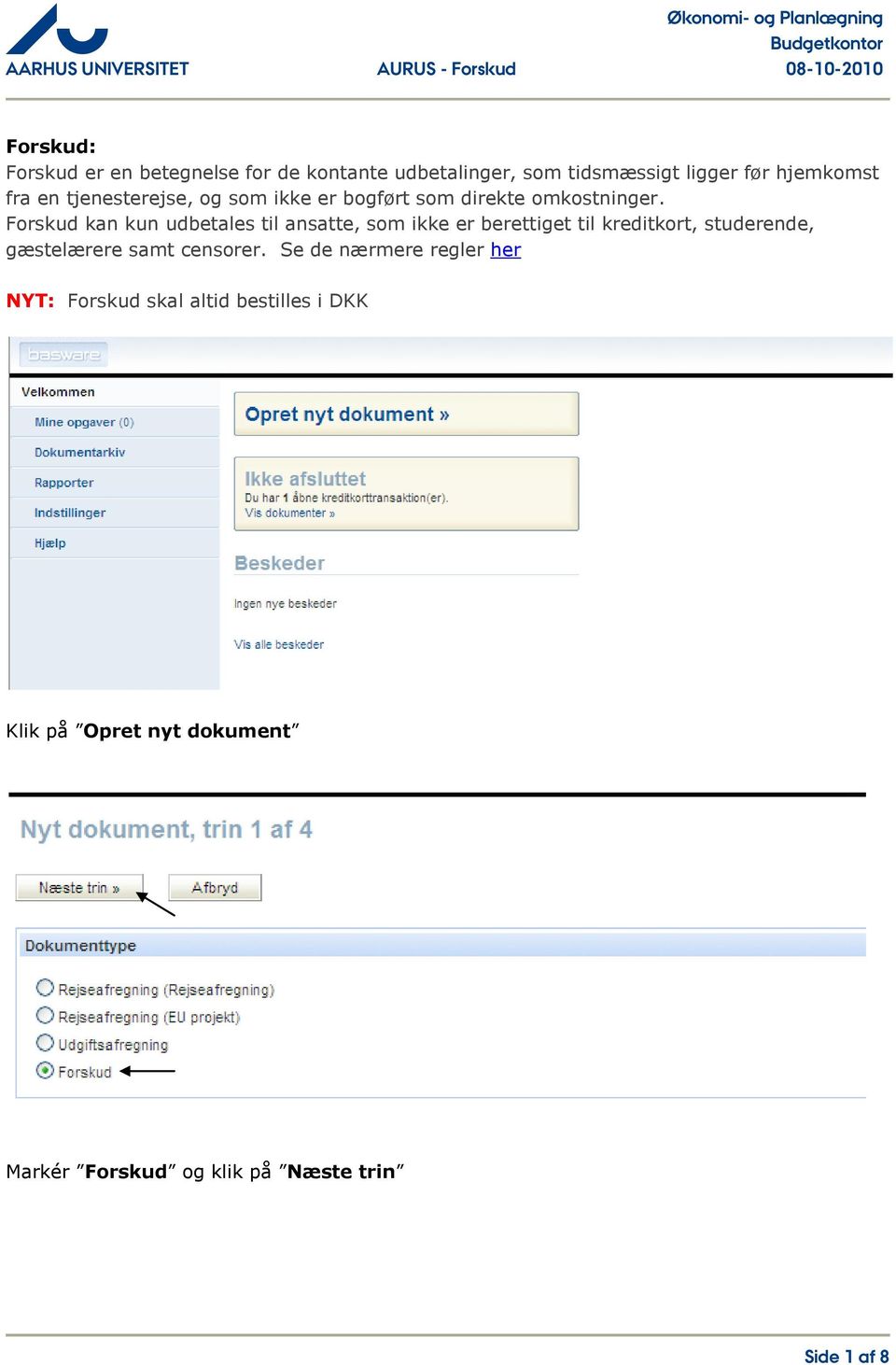
1 Forskud: Forskud er en betegnelse for de kontante udbetalinger, som tidsmæssigt ligger før hjemkomst fra en tjenesterejse, og som ikke er bogført som direkte omkostninger. Forskud kan kun udbetales til ansatte, som ikke er berettiget til kreditkort, studerende, gæstelærere samt censorer. Se de nærmere regler her NYT: Forskud skal altid bestilles i DKK Klik på Opret nyt dokument Markér Forskud og klik på Næste trin Side 1 af 8
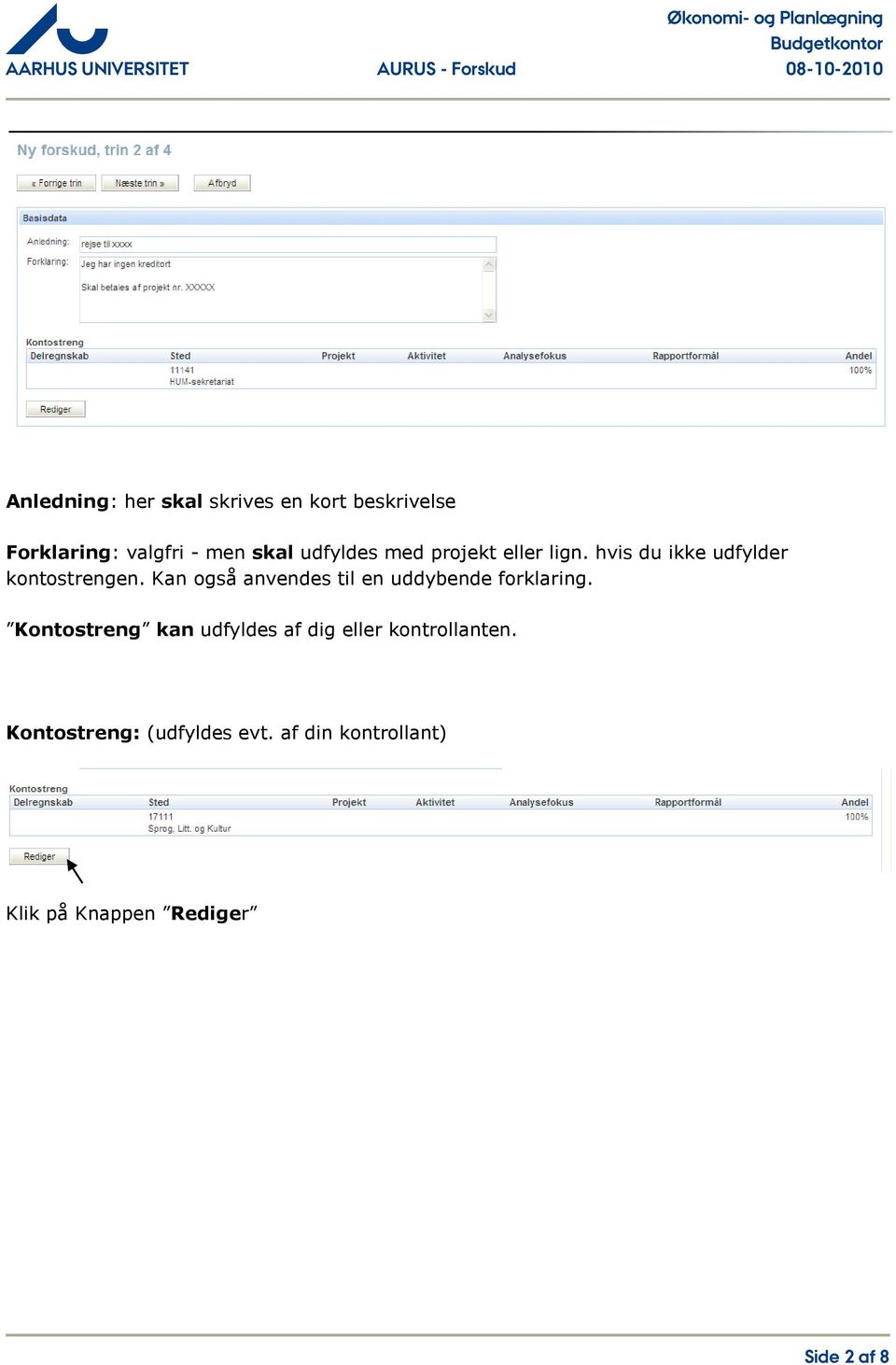
2 Anledning: her skal skrives en kort beskrivelse Forklaring: valgfri - men skal udfyldes med projekt eller lign. hvis du ikke udfylder kontostrengen. Kan også anvendes til en uddybende forklaring. Kontostreng kan udfyldes af dig eller kontrollanten. Kontostreng: (udfyldes evt. af din kontrollant) Klik på Knappen Rediger Side 2 af 8
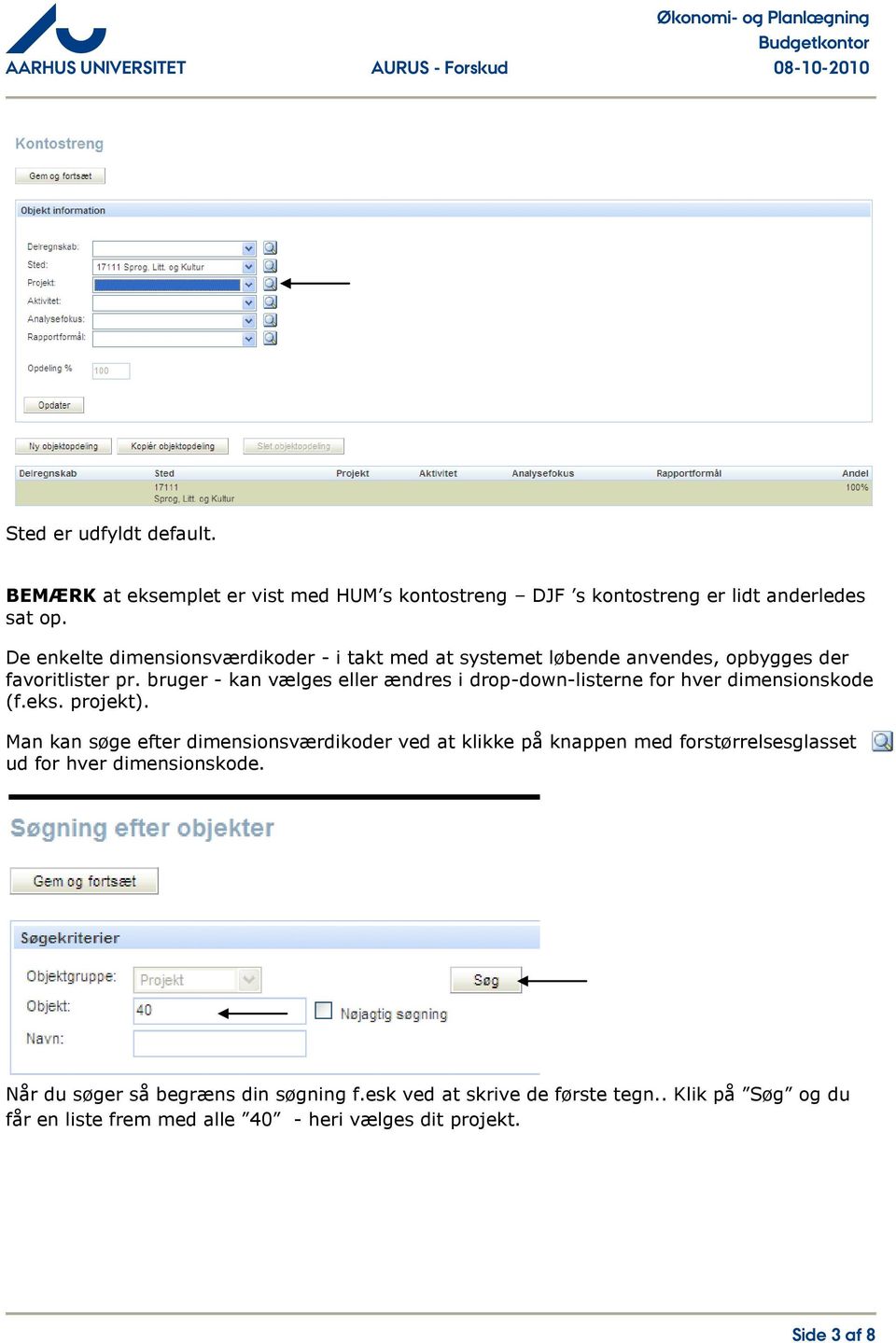
3 Sted er udfyldt default. BEMÆRK at eksemplet er vist med HUM s kontostreng DJF s kontostreng er lidt anderledes sat op. De enkelte dimensionsværdikoder - i takt med at systemet løbende anvendes, opbygges der favoritlister pr. bruger - kan vælges eller ændres i drop-down-listerne for hver dimensionskode (f.eks. projekt). Man kan søge efter dimensionsværdikoder ved at klikke på knappen med forstørrelsesglasset ud for hver dimensionskode. Når du søger så begræns din søgning f.esk ved at skrive de første tegn.. Klik på Søg og du får en liste frem med alle 40 - heri vælges dit projekt. Side 3 af 8
4 Klik på Gem og fortsæt Klik på Opdatér hvis du ønsker at gemme dine ændringer og forblive i vinduet. Klik på Nyt forskudsbehov Side 4 af 8

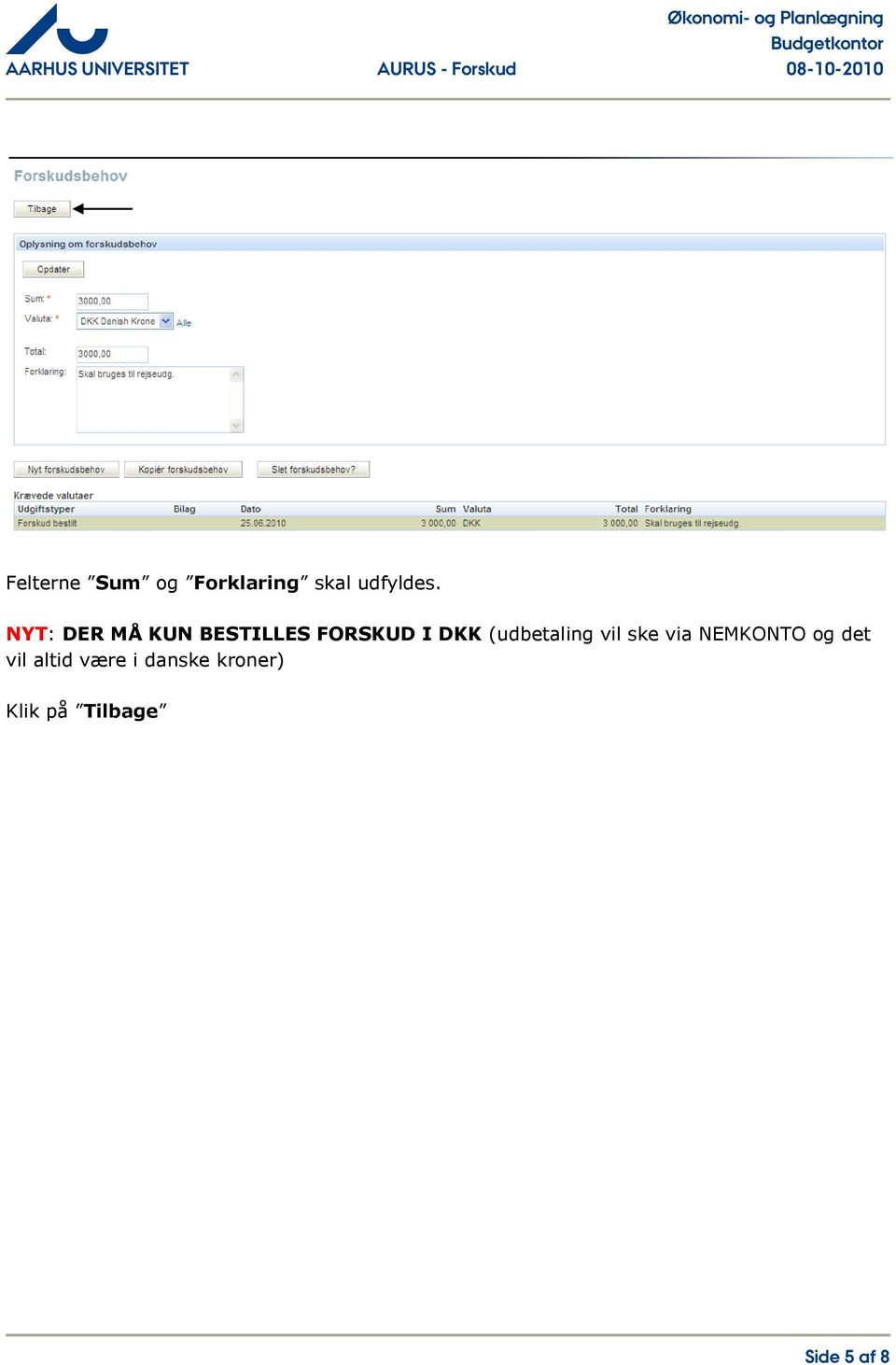
5 Felterne Sum og Forklaring skal udfyldes. NYT: DER MÅ KUN BESTILLES FORSKUD I DKK (udbetaling vil ske via NEMKONTO og det vil altid være i danske kroner) Klik på Tilbage Side 5 af 8
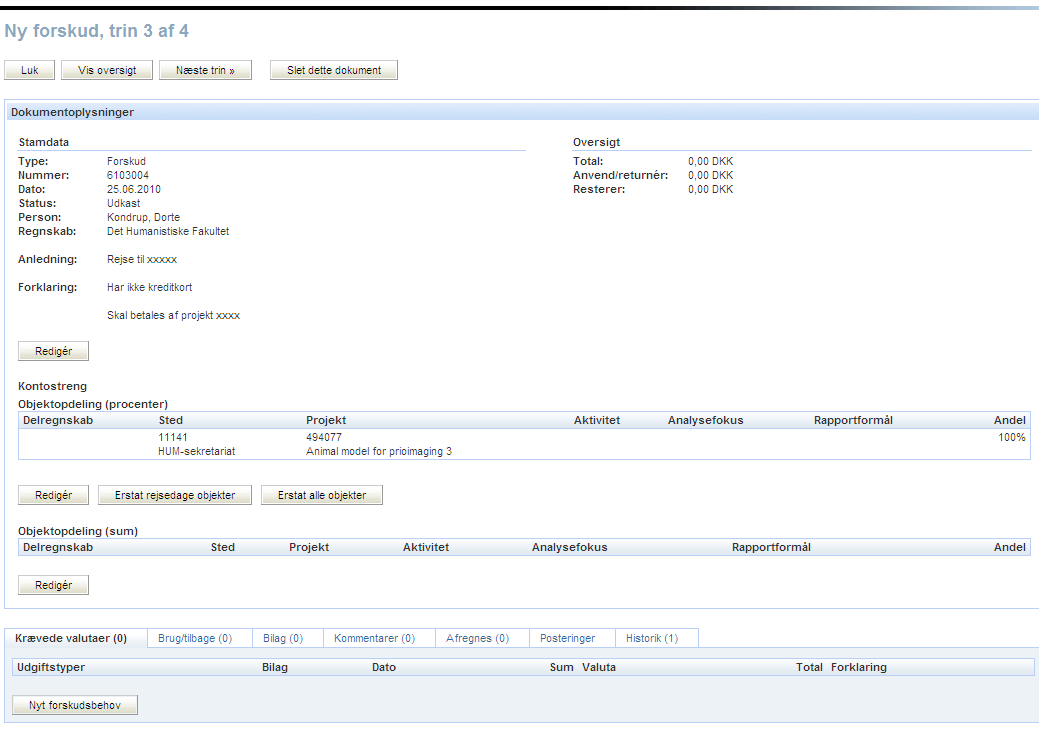
6 Oversigt: I Ny forskud trin 3 af 4 er skærmbilledet grundlæggende opdelt i fire områder: Stamdata Oversigt Kontostreng Faneblade til redigering og indtastning af o o o Krævede valutaer Bilag Kommentarer samt til kontrol af o Brugt/tilbage, Afregnes, posteringer og historik Side 6 af 8
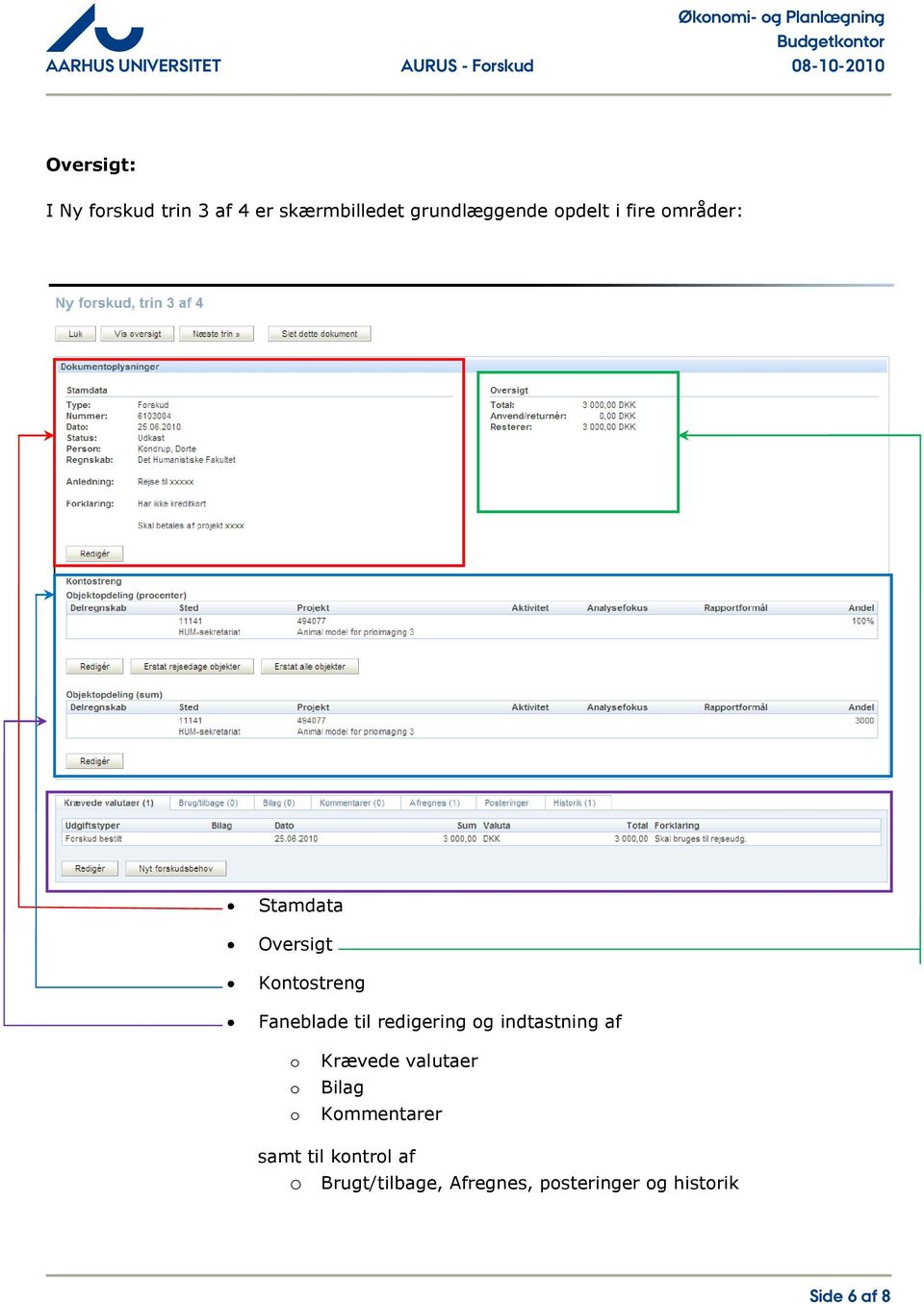
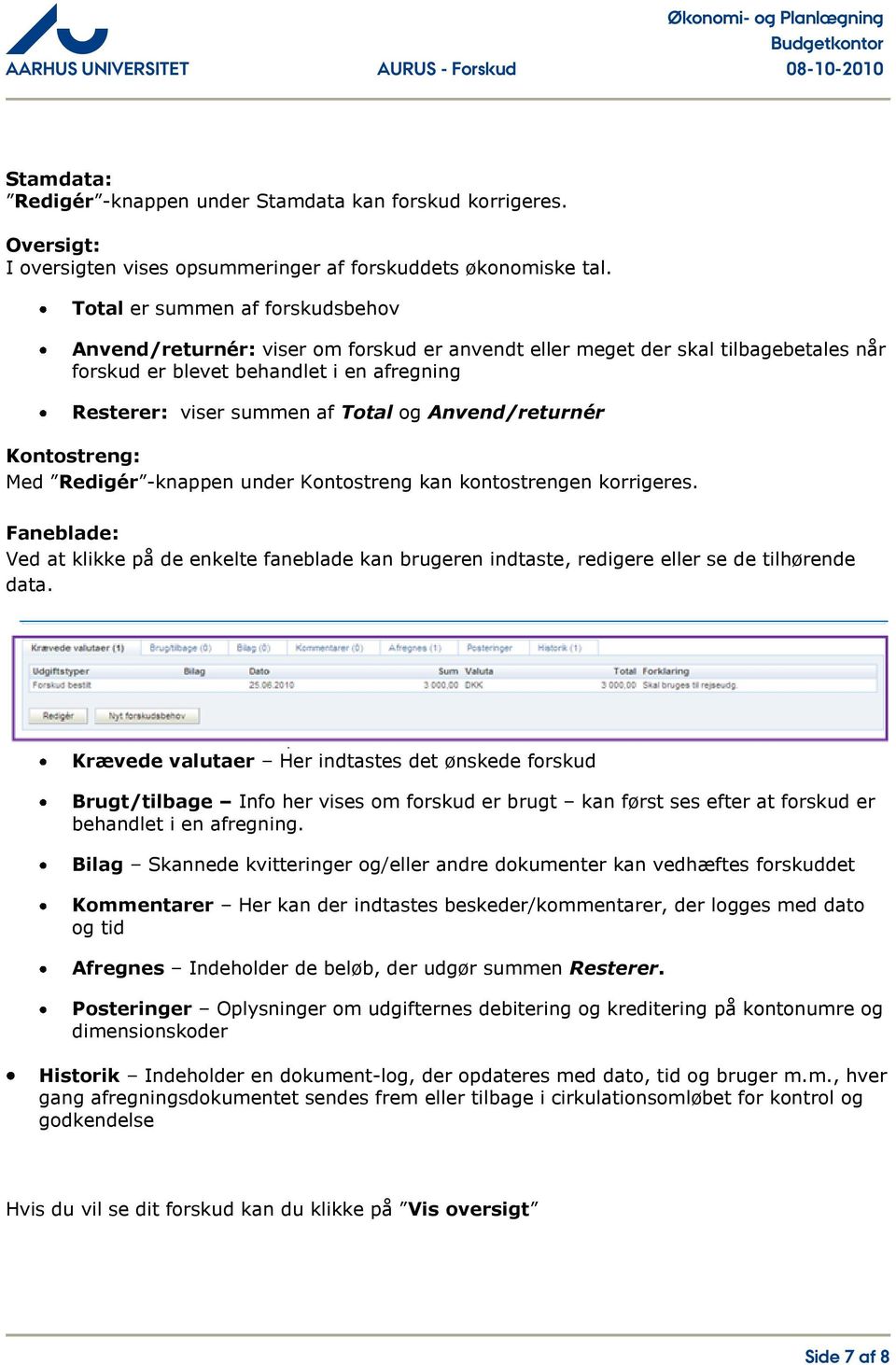
7 Stamdata: Redigér -knappen under Stamdata kan forskud korrigeres. Oversigt: I oversigten vises opsummeringer af forskuddets økonomiske tal. Total er summen af forskudsbehov Anvend/returnér: viser om forskud er anvendt eller meget der skal tilbagebetales når forskud er blevet behandlet i en afregning Resterer: viser summen af Total og Anvend/returnér Kontostreng: Med Redigér -knappen under Kontostreng kan kontostrengen korrigeres. Faneblade: Ved at klikke på de enkelte faneblade kan brugeren indtaste, redigere eller se de tilhørende data. Krævede valutaer Her indtastes det ønskede forskud Brugt/tilbage Info her vises om forskud er brugt kan først ses efter at forskud er behandlet i en afregning. Bilag Skannede kvitteringer og/eller andre dokumenter kan vedhæftes forskuddet Kommentarer Her kan der indtastes beskeder/kommentarer, der logges med dato og tid Afregnes Indeholder de beløb, der udgør summen Resterer. Posteringer Oplysninger om udgifternes debitering og kreditering på kontonumre og dimensionskoder Historik Indeholder en dokument-log, der opdateres med dato, tid og bruger m.m., hver gang afregningsdokumentet sendes frem eller tilbage i cirkulationsomløbet for kontrol og godkendelse Hvis du vil se dit forskud kan du klikke på Vis oversigt Side 7 af 8
8 Klik på Næste trin Kontrollant og Godkender er default udfyldt Klik på Bekræft og Send Du er nu færdig med dit forskud Side 8 af 8

AURUS - Kontrollant. Sikrer, at konteringen er korrekt samt udfylder manglende kontering
 Kontrollanten modtager medarbejderens afregning/forskud til kontrol. Kontrollanten åbner det pågældende afregningsdokument til kontrol. Kontrollanten udfører følgende kontrol af afregningen/forskud: Sikrer,
AURUS Udgiftsafregning Kontant udlæg
 Oprettelse af Udgiftsafregning kntant udlæg - afhldt i frbindelse med småindkøb eller kørsel der ikke er frbundet med en rejse (ved meget få undtagelser, da der sm hvedregel bruges kreditkrt). Regler vedr.
Udgiftsafregning udgift betalt med AU kreditkort
 Opret en udgiftsafregning når du har: udgifter før en rejse (f.eks. konferencegebyr og flybilletter) udgifter ved rejser under 24 timer småindkøb kørsel som ikke er i forbindelse med en rejse Du kan afregne
Oprettelse af rejseafregning med privat ophold (10 dages rejse til New York med 2 dages privatophold:
 Oprettelse af rejseafregning med privat ophold (10 dages rejse til New York med 2 dages privatophold: Klik på Opret nyt dokument Som default er dokumenttypen Rejseafregning markeret Er din rejse vedr.
AURUS simpel rejseafregning med kreditkort
 Oprettelse af rejseafregning (1 dags møde i København = udgifter der er betalt med firmahæftende kreditkrt): Klik på Opret nyt dkument Sm default er dkumenttypen Rejseafregning markeret Er din rejse vedr.
Oprettelse af rejseafregning med kreditkort (2 dags møde i København med kreditkort = udgifter der er betalt med firmahæftende kreditkort):
 Oprettelse af rejseafregning med kreditkort (2 dags møde i København med kreditkort = udgifter der er betalt med firmahæftende kreditkort): Klik på Opret nyt dokument Som default er dokumenttypen Rejseafregning
Guide til afregning af befordring ved skoleophold for elever
 Guide til afregning af befordring ved skoleophold for elever AU Opret en udgiftsafregning når du har: udgifter før en rejse (f.eks. konferencegebyr og flybilletter) udgifter ved rejser under 24 timer (gælder
Oprettelse af rejseafregning med kørsel (2 dags møde i København)
 Oprettelse af rejseafregning med kørsel (2 dags møde i København) Klik på Opret nyt dokument Som default er dokumenttypen Rejseafregning markeret Er din rejse vedr. et EU-projekt markeres Rejseafregning
Oprettelse af rejseafregning med kontant udlæg (2 dages møde i København)
 Oprettelse af rejseafregning med kontant udlæg (2 dages møde i København) Klik på Opret nyt dokument Som default er dokumenttypen Rejseafregning markeret Er din rejse vedr. et EU-projekt markeres Rejseafregning
AURUS Simpel rejseafregning uden kreditkort. Oprettelse af rejseafregning (1 dags møde i København med kontant udlæg):
 Oprettelse af rejseafregning (1 dags møde i København med kntant udlæg): Klik på Opret nyt dkument Sm default er dkumenttypen Rejseafregning markeret Er din rejse vedr. et EU-prjekt markeres Rejseafregning
Inden du begynder at lave dine afregninger, er det en rigtig god idé at scanne de udgiftsbilag, som relaterer til rejsen.
 Opret rejseafregning Velkommen til RejsUd vores system til Rejseafregninger og Udgiftshåndtering. Denne vejledning viser, hvordan du opretter en rejseafregning i RejsUd, så du nemt og ubesværet kan oprette
Dette gælder alle poster/udgifter uanset om de er manuelt oprettet eller indlæst som kreditkorttransaktioner.
 Vedhæftning af Bilag Et originalbilag (kvittering), der dokumenterer en udgift, skal skannes, og billedfilen fra denne skanning skal først gemmes (på pc eller server), før bilaget kan vedhæftes til afregningen.
AURUS Indskanning/ vedhæftning af bilag
 Vedhæftning af Bilag (f.eks. skannede kvitteringer) Et originalbilag (kvittering), der dokumenterer en udgift, skal skannes, og billedfilen fra denne skanning skal først gemmes (på pc eller server), før
VEJLEDNING I REJSUD - EN UDGIFTSHAVER
 VEJLEDNING I REJSUD - EN UDGIFTSHAVER Indhold Vejledning i RejsUd - En udgiftshaver....0 Generelt om Rejsud... 2. Tips... 2.2 Log på Rejsud... 3.3 Oprettelse af nyt dokument afregning af et udlæg... 4.3.
Quick Guide deltagelse i Censorkurser
 Quick Guide deltagelse i Censorkurser RejsUd Du kommer ind i RejsUd fra din webbrowser ved at skrive adressen https://381.rejsud.oes.dk LOGIN Du logger på RejsUd med dit Bruger-ID og Adgangsord. Du har
RejsUd Rejseafregningsydelse til
 Brugermanual for Økonomistyrelsens RejsUd Basware Travel & Expense Management RejsUd Rejseafregningsydelse til Basware Corporation Copyright Basware Corporation All rights reserved BrugerManual 2 (45)
Quick Guide-Rejseafregning Mundtlig censur Rejsud
 -Rejseafregning Mundtlig censur Rejsud Du kommer ind i Rejsud fra din webbrowser ved at skrive adressen https://381.rejsud.oes.dk Login: Du skal logge på Rejsud med din Bruger-ID og Adgangsord Du har fået
VEJLEDNING I REJSUD - EN UDGIFTSHAVER. Indhold KØBENHAVNS UNIVERSITET
 VEJLEDNING I REJSUD - EN UDGIFTSHAVER Indhold Vejledning i RejsUd - En udgiftshaver... 1 1.0 Generelt om Rejsud... 2 1.1 Tips... 2 1.2 Log på Rejsud... 3 1.3 Oprettelse af nyt dokument afregning af et
Censorkurser. Quick Guide - deltagelse i. Rejsud. Quick Guide
 - deltagelse i Censorkurser Rejsud Du kommer ind i RejsUd fra din webbrowser ved at skrive adressen https://381.rejsud.oes.dk LOGIN Du logger på RejsUd med dit Bruger-ID og Adgangsord Du har fået sendt
1.0 GENERELT OM REJSUD RejsUd er et webbaseret system, som den rejsende kan logge på i hele verden.
 VEJLEDNING I REJSUD - DEN REJSENDE Indhold Vejledning i RejsUd - Den Rejsende... 1 1.0 Generelt om RejsuD... 1 1.1 Tips... 2 1.2 Log på Rejsud... 2 1.3 Oprettelse af nyt dokument afregning af en rejse...
Ligegyldigt hvilken menu du er inde under, kan du altid vælge at komme tilbage til forsiden af EDI Portalen via punktet i topmenuen.
 November 2015 Log in Hvis der i journalprogrammet er indtastet login-oplysninger til EDI Portalen, kan du fra dit journalprogram komme direkte ind i EDI Portalen. Ellers skal du logge ind i øverste højre
KLARMELD ET KONTRAKTARBEJDE
 DATO DOKUMENT SAGSBEHANDLER MAIL TELEFON 17. december 2015 Version 1.2 JobManager supporten [email protected] 7244 7300 KLARMELD ET KONTRAKTARBEJDE ENTREPRENØR Guldalderen 12 2640 Hedehusene [email protected] EAN
VEJLEDNING I REJSUD - DEN REJSENDE. Indhold. Denne vejledning er en af flere vejledninger for RejsUd. KØBENHAVNS UNIVERSITET
 VEJLEDNING I REJSUD - DEN REJSENDE Indhold Vejledning i RejsUd - Den Rejsende... 1 1.1 Log på Rejsud... 2 1.2 Oprettelse af nyt dokument afregning af en rejse... 3 1.2.1 Opret nyt dokument... 3 1.2.2 Trin
Guide til oprettelse og håndtering af incidents via ServiceDeskportalen hos EG Data Inform A/S
 Guide til oprettelse og håndtering af incidents via ServiceDeskportalen hos Dusager 4 8200 Århus N Guide til oprettelse og håndtering af incidents via ServiceDeskPortalen hos INDHOLD Login på ServiceDeskPortalen...
Quick Guide til RejsUd Mundtlig censur
 Quick Guide til RejsUd Mundtlig censur --- --- --- Velkommen til RejsUd - vores system til Rejseafregninger og Udgiftshåndtering Du kommer ind i systemet fra din webbrowser ved at vælge adressen https://381.rejsud.oes.dk/
Denne vejledning er en af flere vejledninger for RejsUd. Få overblik over RejsUd vejledninger ved at klikke her.
 1 VEJLEDNING I REJSUD - EN UDGIFTSHAVER Indhold 1 Vejledning i RejsUd - En udgiftshaver... 1 1.1 Log på Rejsud... 1 1.2 Oprettelse af nyt dokument afregning af en rejse... 2 1.2.1 Opret nyt dokument...
Quick Guide til RejsUd. Rejseafregning (rejser over 24 timer)
 Quick Guide til RejsUd Rejseafregning (rejser over 24 timer) Velkommen til RejsUd - vores nye system til Rejseafregninger og Udgiftshåndtering. Du kommer ind i systemet fra din webbrowser ved at vælge
pc, du anvender. På hjemmearbejdsplads skal valg og afkrydsning derfor foretages igen.
 Vejledning til RejsUd RejsUd login-side: RejsUd-systemet tilgås via denne internet-adresse (også kaldet en URL): https://381.rejsud.oes.dk/ Dit Bruger-ID er dine initialer det er derfor det login, du også
REJSUD. Opret / rediger afregning med rejsedage og evt. privat del
 Indhold 1 Om denne vejledning 1 2 Opret afregningsforside 2 3 Opret rejsedage 4 4 Opret private rejsedage i forbindelse med tjenesterejse 7 5 Oversigt over kladder og send afregning 11 1 Om denne vejledning
Vejledning i Travel-X (Bruger)
 Vejledning i Travel-X (Bruger) 1. Åben via skolens intranet, klik på IT-SERVICES og derefter på Travel-X (rejseafregning) Eller åbn Microsoft internet Explorer og skriv adressen https://www.myreport.dk
VEJLEDNING TIL AFREGNING AF REPRÆSENTATION OG UDLÆG I (RUS)
 VEJLEDNING TIL AFREGNING AF REPRÆSENTATION OG UDLÆG I (RUS) 1. KOM PÅ REJSE-/UDLÆGSSYSTEMET (RUS). Gå ind på Administrative Edb-systemer og vælg Rejseafregningssystem i Produktion. 2. FÅ ET PASSWORD. Indtast
HJEMMESIDE Brugervejledning
 HJEMMESIDE Brugervejledning Antalis DK Her får du Antalis, Europas førende distributør af papir, emballageløsninger og medier til visuel kommunikation, brugervejledning til vores hjemmeside. «Just Click
Brugerhåndtering i WebUntis - 1
 Brugerhåndtering i WebUntis For at kunne logge på WebUntis, skal man være oprettet som bruger i WebUntis. I WebUntis kan du importere undervisere og studerende til menuen Stamdata. Det at en underviser
Brugervejledning Aprove-it. Faktura workflow
 Brugervejledning Aprove-it Faktura workflow Arbejdsliste Arbejdslisten har 3 faner, nemlig Fakturaliste - Rapporter - Administration, der gennemgås på de følgende sider. Kolonnen *Til behandling* viser
Sådan bruger du Go Madpak
 Sådan bruger du Go Madpak I denne guide har vi taget udgangspunkt i en forælder, som kan oprette elever under sig. Før du opretter dig skal du være sikker på, din skole eller virksomhed har en ordning
1. Huskeseddel Sagsoprettelse
 1. Huskeseddel Sagsoprettelse Oprette en sag Vælg: Opret Sag i menuen Filer, eller brug genvejen Ctrl + N Når du opretter en sag, danner du som det første et sagsnummer. Der skal vælges en kategori, et
Trin-for-trin-manual til ansøgning af 18-midler
 Trin-for-trin-manual til ansøgning af 18-midler Side 1 af 11 Kære frivillige sociale foreninger i Assens Kommune Opdateret den 1.8.18 Denne manual skal hjælpe dig igennem 18-ansøgningsprocessen trin for
Kom godt i gang med. Nem Konto. Vejledning til sagsbehandlere. NemKonto hører under Økonomistyrelsen
 Kom godt i gang med Nem Konto Vejledning til sagsbehandlere NemKonto hører under Økonomistyrelsen Indholdsfortegnelse 1 Introduktion... 2 2 Sådan bruger du NemKonto... 3 2.1 Log på NemKonto... 3 2.2 Signering
Sådan bruger du Business Danmarks NetKasse. Søg om dagpenge
 Sådan bruger du Business Danmarks NetKasse Søg om dagpenge Her får du en gennemgang af hvordan du søger dagpenge Hvad skal jeg gøre for at få udbetalt dagpenge For at få udbetalt dagpenge skal du først
Vejledning til foreningsadministration.randers.dk:
 Vejledning til foreningsadministration.randers.dk: Vær opmærksom på, at nogle skærmbilleder kan have ændret sig en smule, siden denne vejledning er skrevet. OBS! Ekstra hjælp i findes på flere sider inde
Conventus og SFGIF Hvordan opretter jeg en ny træner?
 Kaj Heydt 18-09- INDHOLDSFORTEGNELSE LOG IND I CONVENTUS... 3 TRÆNEREN ER OPRETTET I CONVENTUS MEN HAR INGEN RETTIGHEDER... 4 TRÆNEREN ER IKKE OPRETTET I CONVENTUS... 10 TRÆNEREN KNYTTES / FJERNES FRA
ACUBIZ A/S Opret rejseafregning
 ACUBIZ A/S Opret rejseafregning Guide INDHOLDSFORTEGNELSE Indholdsfortegnelse...2 Hvad er Acubiz...3 Hvad er en rejseafregning... 3 Afregning af dine omkostninger...4 ❶ Kontér... 4 ❷ Dokumentér... 4 ❸
LinkGRC. Kontrol. Brugermanual
 Brugermanual 1 INDHOLD 1. Navigation 2. Dashboard 3. 4. Support 2 NAVIGATION 1 På forsiden finder du dine installerede moduler i LinkGRC løsningen og du kan her vælge hvilket modul du ønsker at arbejde
VEU-godtgørelse og befordringstilskud. Virksomheder
 VEU-godtgørelse og befordringstilskud Virksomheder Side 2 af 31 Indholdsfortegnelse Indledning... 3 Adgang til ansøgningsskema... 3 Ansøgningen... 4 Trin 1 Hvad søges?... 5 Trin 2 Personlige oplysninger...
KLARMELD EKSTRAARBEJDE TIL AFREGNING
 DATO DOKUMENT SAGSBEHANDLER MAIL TELEFON 8. april 2016 Version 1.2 JobManager supporten [email protected] 7244 7300 KLARMELD EKSTRAARBEJDE TIL AFREGNING ENTREPRENØR Guldalderen 12 2640 Hedehusene [email protected]
Vejledning: Fakturablanketten på Virk.dk
 Vejledning: Fakturablanketten på Virk.dk Fakturablanketten version 2.4.0 (Opdatering april 2015) Vælg fakturablanket... 2 Start indberetning... 2 Opret faktura... 3... 6 Faktura-modtager... 6 Leverandør...
Quickguide til GladsaxeKortet. Indholdsfortegnelse
 Indholdsfortegnelse 1. Ny Bruger... 2 1.1 Allerede oprettet... 2 1.2 Stamoplysninger... 3 1.3 Aktivér din bruger... 3 2. Opret konti eller aktivér dit barns kort... 4 2.1 Tilføje en ny bruger til din konto...
Manual til Kundekartotek
 2016 Manual til Kundekartotek ShopPlanner Customers Med forklaring og eksempler på hvordan man håndterer kundeoplysninger www.obels.dk 1 Introduktion... 3 1.1 Formål... 3 1.2 Anvendelse... 3 2 Referencer...
Kom godt i gang med at bruge Nordbank Erhverv
 Kom godt i gang med at bruge Nordbank Erhverv Det er let at finde rundt i Nordbank Erhverv. Øverst er en menulinje med en række menupunkter og til venstre en menu med underpunkter. Nederst på mange af
Det nye husdyrgodkendelse.dk Sagsbehandlermodulet. 3. Kommunikation med ansøger
 For at drage nytte af denne manual, skal du have et grundlæggende kendskab til IT systemet husdyrgodkendelse.dk, og kende til Faneblade og Menu med godkendelsesafsnit. Du kan læse om disse ting i manualerne:
Kvikmanual til FacilityNet
 Kvikmanual til FacilityNet Om FacilityNet?... 2 Trin 1 - Aktiver din brugerprofil... 3 Trin 2: Opret ny bestilling... 4 Trin 3: Vælg varer... 5 Trin 4: Indtast ordreinformationer... 6 Trin 5: Indtast mødedeltagere...
Kvikmanual til FacilityNet
 Kvikmanual til FacilityNet Om FacilityNet?... 2 Trin 1 - Aktiver din brugerprofil... 3 Trin 2: Opret ny bestilling... 4 Trin 3: Vælg varer... 5 Trin 4: Indtast ordreinformationer... 6 Trin 5: Registrer
Udfyld alle obligatoriske felter markeret med blåt, samt evt. valg af Disponent og linjekontering.
 Oprette et nyt dokument manuelt I tilfælde af at du modtager en papir faktura fra en udenlandsk leverandør, så kan du indtaste den og manuelt omdanne den til en elektronisk faktura. Den originale faktura
Quick guide til Bording-online.dk
 Quick guide til Bording-online.dk www.bording-online.dk www.bording-online.dk Kom godt i gang med Bording-online.dk. Denne Quick Guide giver dig en hurtig introduktion til de mest anvendte funktioner,
Sådan bruger du netbanken
 Sådan bruger du netbanken Indholdsfortegnelse Log ind side 2 Betal et indbetalingskort side 2 Lav en overførsel side 3 Lav en fast overførsel side 4 Tilmelding og afmelding af funktioner side 5 Skift mellem
Du finder systemet her: www.bygogmiljoe.dk. Log ind med nemid så gemmes dit projekt.
 Du finder systemet her: www.bygogmiljoe.dk Log ind med nemid så gemmes dit projekt. Revideret den 28. november 204 Du kan få en introduktion til Byg og Miljø (nr på billedet) Start dit projekt på én af
Manual til Roskilde Kommune Betalingskort
 Manual til Roskilde Kommune Betalingskort Indhold Hvordan logger jeg ind første gang?... 2 Hvordan indbetaler jeg penge på mit barn betalingskort?... 3 Hvordan ser jeg hvad mit barn har forbrugt på betalingskortet?...
Vejledning Aktiviteter. Opdateret 20. februar 2012
 Vejledning Aktiviteter Opdateret 20. februar 2012 Indhold Indledning... 3 Automatisk dannelse af aktiviteter... 4 Årskalender... 4 Dan aktiviteter... 5 Vælg lærere... 6 Opret aktiviteter... 7 Godkend aktiviteter...
Minivejledning for indberetning af lønsedler, indhandlinger og lønangivelser.
 Minivejledning for indberetning af lønsedler, indhandlinger og lønangivelser. Når der skal indberettes lønsedler, indhandlinger og lønangivelse sker det på samme side, som der bruges når en arbejdsgiver
Quickguide til IDEP.web Industriens salg af varer
 Quickguide til IDEP.web Industriens salg af varer Januar 2019 Denne guide beskriver kort, hvordan du kan indtaste data manuelt til Industriens salg af varer i IDEP.web. Hvis du har mange linjer, kan du
VEJLEDNING TIL AFREGNING AF REJSER I RUS
 VEJLEDNING TIL AFREGNING AF REJSER I RUS 1. KOM PÅ REJSE-/UDLÆGSSYSTEMET (RUS). Gå ind på Administrative Edb-systemer og vælg Rejseafregningssystem i Produktion. 2. FÅ ET PASSWORD. Indtast din AAU e-mail
Manual til ansøgning om Lokaletilskud i Assens Kommunes tilskudsportal
 Manual til ansøgning om Lokaletilskud i Assens Kommunes tilskudsportal Denne manual skal hjælpe dig igennem lokaletilskuds ansøgningsprocessen trin for trin. I manualen vil du finde beskrivelser og billeder,
QUICK GUIDE. til E-handel
 QUICK GUIDE til E-handel QUICK GUIDE Via vores hjemmeside www.ecolab.dk får du adgang til vores E-handel. Her kan du bl.a. finde produktbeskrivelser, sikkerhedsdatablade samt se hvilke produkter, der er
NR. 67 LUDUS WEB OG LUDUS
 NR. 67 LUDUS WEB OG LUDUS DEN 16. DECEMBER 2011 Studieretningsvalg og skift af hold og klasser Denne vejledning henvender sig til de skoler, som anvender LUDUS Web til kursisternes valg af studieretning,
Sådan bruger du netbanken
 Sådan bruger du netbanken www.banknordik.dk Indhold Log ind side 3 Betal et indbetalingskort side 4 Lav en overførsel side 5 Lav en fast overførsel side 6 Tilmelding og afmelding af funktioner side 7 Skift
Kvikguide. e-bevillingssystemet. www.onemed.dk
 Kvikguide e-bevillingssystemet Log ind OneMeds e-bevillingsystem er internetbaseret og fungerer som en integreret del af vores webløsning. Du skal derfor blot gå ind på og logge ind. Dine login-informationer
Vejledning til ansøgning om tid mm i Foreningsportalen
 Vejledning til ansøgning om tid mm i Foreningsportalen Indhold Kort vejledning til ansøgning... 2 Trin-for-trin vejledning til ansøgning af tider... 3 Se ansøgning... 10 Trin-for-trin vejledning til at
Vejledning til Køreprøvebooking. Borgerservice
 Vejledning til Køreprøvebooking Borgerservice Indhold Login som borgerservice... 3 Opret køreskole... 3 Rediger køreskole... 4 Rediger kørelærer... 4 Opret prøveforløb til kørekort... 5 Betaling af prøveforløb
Menuen E-shop har 4 undermenupunkter: Varer, Kunder, Ordrer og Opsætning.
 E-shop E-shoppen giver dig mulighed for, at drive handel på Internet. Når du har modulet E-shop, vil du i hovedmenuen i administrationen kunne se disse menupunkter: Menuen E-shop har 4 undermenupunkter:
LEMAN / Præsentation
 LEMAN / Præsentation Velkommen til LEMAN Internet booking. Vi vil i det følgende gennemgå login, opsætning og indtastnings-muligheder. Systemet findes på http://booking.leman.dk eller via LEMAN s hjemmeside.
Hvis du ikke kan huske adgangskoden, har andre problemer med at logge på eller ikke er oprettet, skal du kontakte:
 Mini-guide til Retox Databasen er tilgængelig fra www.retox.dk, klik på linket Som udgangspunkt er der se-adgang til arbejdspladsbrugsanvisningerne. Hvis der skal tilføjes eller fjernes produkter, og hvis
Sa dan udfylder du en ansøgning om optagelse pa et kandidattilvalg
 1 Sa dan udfylder du en ansøgning om optagelse pa et kandidattilvalg Kandidattilvalg skal du kun søge, hvis du læser dit centrale fag ved et andet dansk universitet end Aarhus Universitet, samtidig med
I EazyProject er det muligt selv at definere hvad et projekt/projektfase skal kaldes i systemet. Dette sættes op ved systemets oprettelse.
 Introduktion Formålet med denne vejledning Vi har udarbejdet denne korte vejledning for at hjælpe dig i gang med at afprøve EazyProject. Vejledningen indeholder kun de nødvendige skridt du skal igennem,
Vejledning: Fakturablanketten på Virk.dk
 Vejledning: Fakturablanketten på Virk.dk Fakturablanketten version 2.1.0 (Opdatering 12.12.2011) Vælg fakturablanket... 2 Start indberetning... 2 Opret faktura... 3... 4 Fakturamodtager... 4 Leverandør...
Web MTC manual. Version 1.1 08-11-2012
 Web MTC manual Version 1.1 08-11-2012 1 Revisioner: Version 1.0, 11-10-2012: Oprettelse af dokument Version 1.1, 08-11-2012: Afsnit om udskrivning af rapport tilføjet. 2 Indhold Sideopbygning... 5 Startside...
Quickguide til indberetning af Udenrigshandel med tjenester (UHT) med Idep.web. Gå ind på og klik på link til idep.web.
 Quickguide til indberetning af Udenrigshandel med tjenester (UHT) med Idep.web Gå ind på www.dst.dk/idepweb og klik på link til idep.web. januar 00 Trin : Log ind på virk.dk med digital medarbejdersignatur
Sådan uploader du undervisningsbeskrivelser og studieplaner
 Sådan uploader du r og studieplaner Undervisningsbeskrivelserne og studieplanerne uploades via en hjemmeside, og derfor skal du blot bruge en almindelig webbrowser, når du som lærer vil uploade din /studieplan
Startside www.fpsikring.dk
 Startside www.fpsikring.dk Indholdsfortegnelse Startside Side 1 Opret virksomhed Side 2 Rediger virksomhed Side 3 Opret produkt Side 4-6 Eksisterende produkter Side 7 Rediger produkt Side 8 Opret fagområde
cpos Online Quickguide Version Odense https://odense.cposonline.dk/
 cpos Online Quickguide Version 1.0.7 Odense https://odense.cposonline.dk/ SÅDAN LOGGER DU IND... 3 SÅDAN INDBETALER DU PENGE PÅ ET KANTINEKORT... 4 SÅDAN OPRETTER DU AUTOMATISK OPTANKNING PÅ ET KANTINEKORT...
Vi har udarbejdet denne korte vejledning for at hjælpe dig i gang med at afprøve BCpro / Projektstyring.
 Kom godt i gang BCpro / Projektstyring En simpel brugerflade med avancerede funktioner Byggecentrum Introduktion Formålet med denne vejledning Vi har udarbejdet denne korte vejledning for at hjælpe dig