
Vejledning i brug af mailadministration.
|
|
|
- Søren Olsen
- 10 år siden
- Visninger:
Transkript
1 Vejledning i brug af mailadministration.

2 Indholdsfortegnelse Indledning:...3 Mail administrator:...4 Ændringen af adgangskode:...5 Videresending af Ikke tilstede assistent:...6 Antivirus og antispam:...7 Opsætning af ny mail konto i MS Outlook Express:...8
3 Indledning: Grundejerforeningen har valgt at få deres eget domæne, så beboer på vænget nemmere kan finde hjemmesiden. Derfor kan vi tilbyde alle beboer at få deres egen mailadresse på domænet lysagervaenget.dk. Denne service tilbydes gratis til alle beboer på Lysagervænget i Hedensted. Denne vejledning beskriver hvorledes man kan ændre adgangskode, bruge ikke tilstede assistent, videresende mail og ændre i virus/spam filtre. Desuden beskriver den hvordan du konfigurere din mail konto i MS Outlook Express.
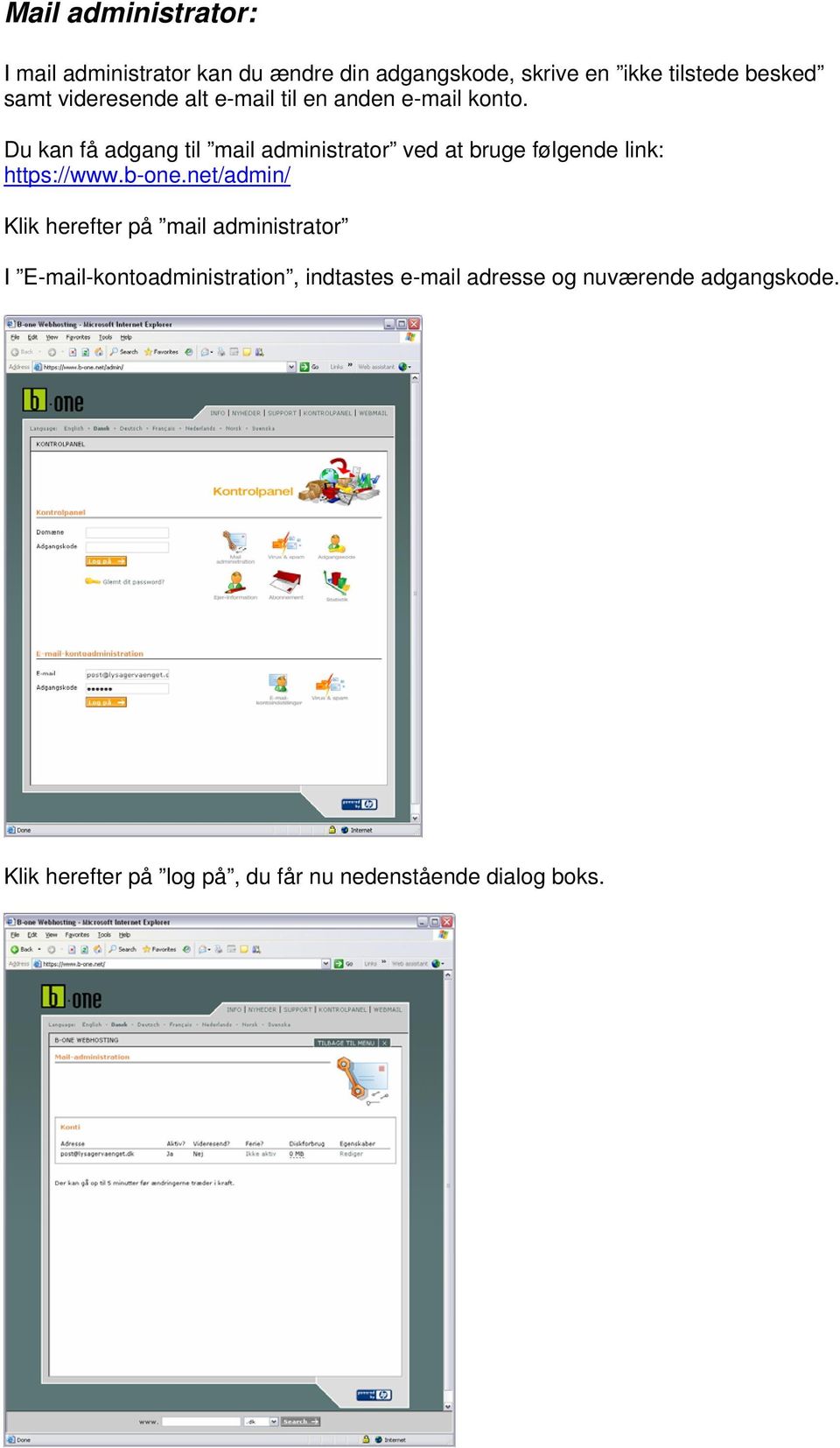
4 Mail administrator: I mail administrator kan du ændre din adgangskode, skrive en ikke tilstede besked samt videresende alt til en anden konto. Du kan få adgang til mail administrator ved at bruge følgende link: Klik herefter på mail administrator I -kontoadministration, indtastes adresse og nuværende adgangskode. Klik herefter på log på, du får nu nedenstående dialog boks.
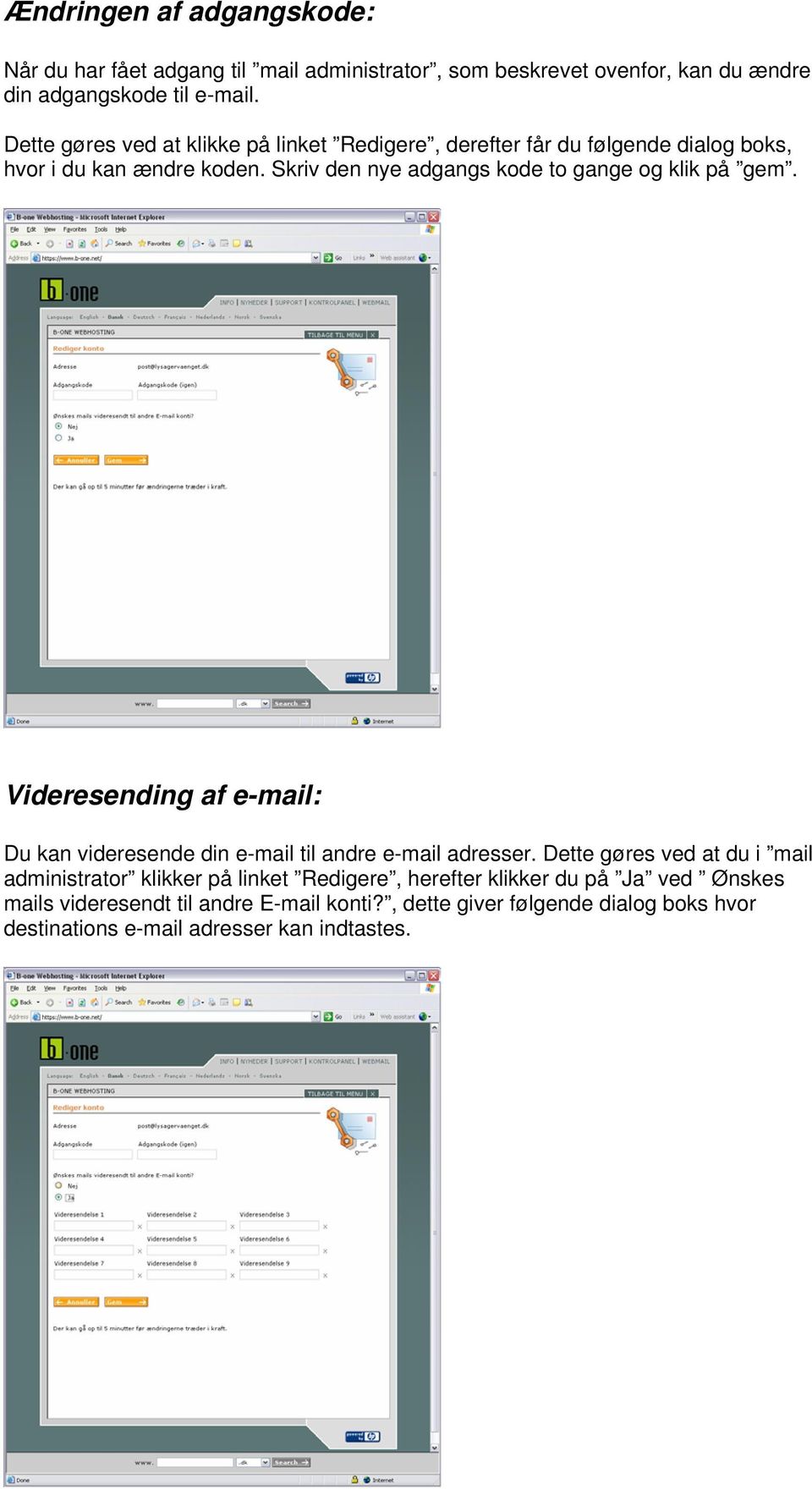
5 Ændringen af adgangskode: Når du har fået adgang til mail administrator, som beskrevet ovenfor, kan du ændre din adgangskode til . Dette gøres ved at klikke på linket Redigere, derefter får du følgende dialog boks, hvor i du kan ændre koden. Skriv den nye adgangs kode to gange og klik på gem. Videresending af Du kan videresende din til andre adresser. Dette gøres ved at du i mail administrator klikker på linket Redigere, herefter klikker du på Ja ved Ønskes mails videresendt til andre konti?, dette giver følgende dialog boks hvor destinations adresser kan indtastes.
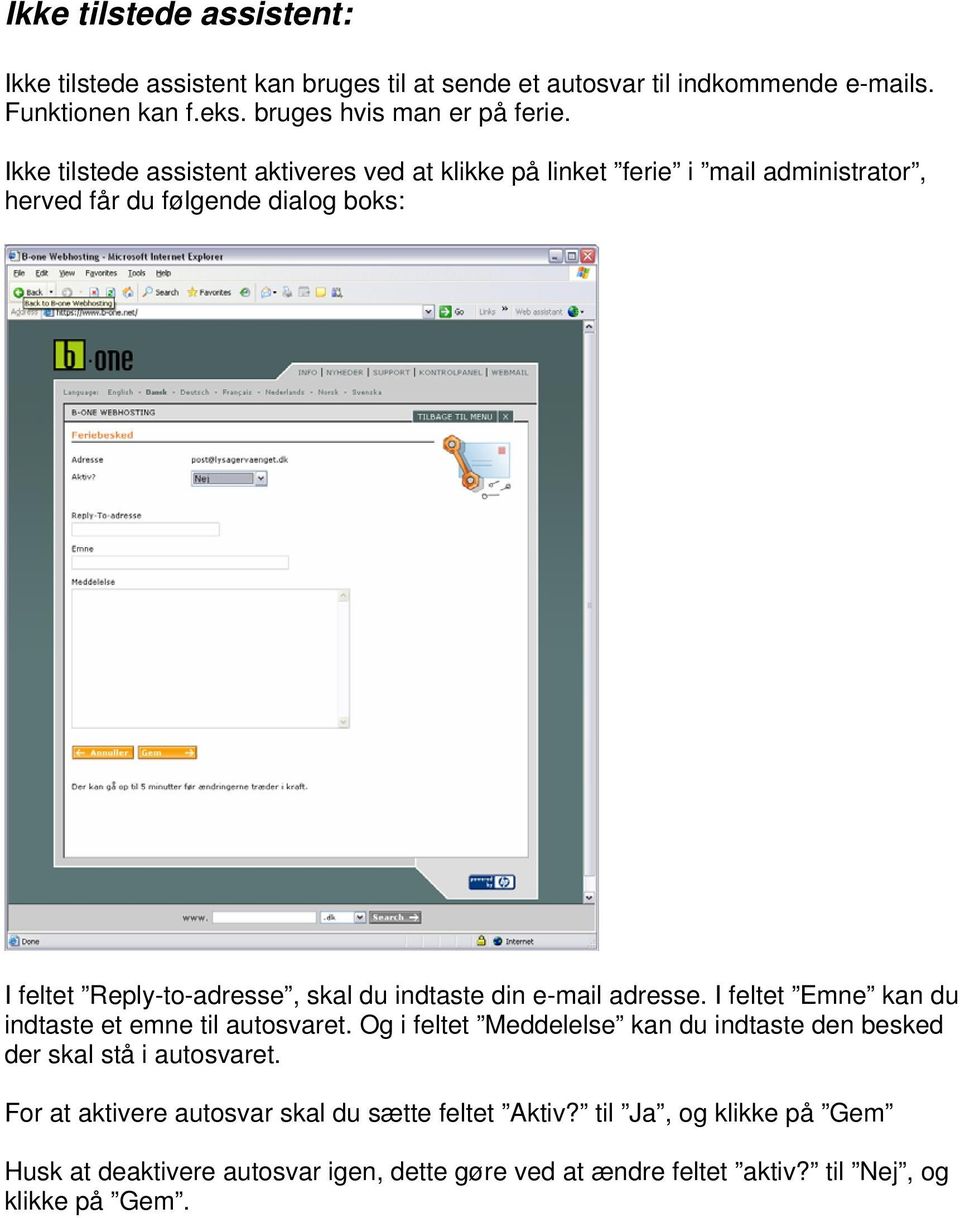
6 Ikke tilstede assistent: Ikke tilstede assistent kan bruges til at sende et autosvar til indkommende s. Funktionen kan f.eks. bruges hvis man er på ferie. Ikke tilstede assistent aktiveres ved at klikke på linket ferie i mail administrator, herved får du følgende dialog boks: I feltet Reply-to-adresse, skal du indtaste din adresse. I feltet Emne kan du indtaste et emne til autosvaret. Og i feltet Meddelelse kan du indtaste den besked der skal stå i autosvaret. For at aktivere autosvar skal du sætte feltet Aktiv? til Ja, og klikke på Gem Husk at deaktivere autosvar igen, dette gøre ved at ændre feltet aktiv? til Nej, og klikke på Gem.
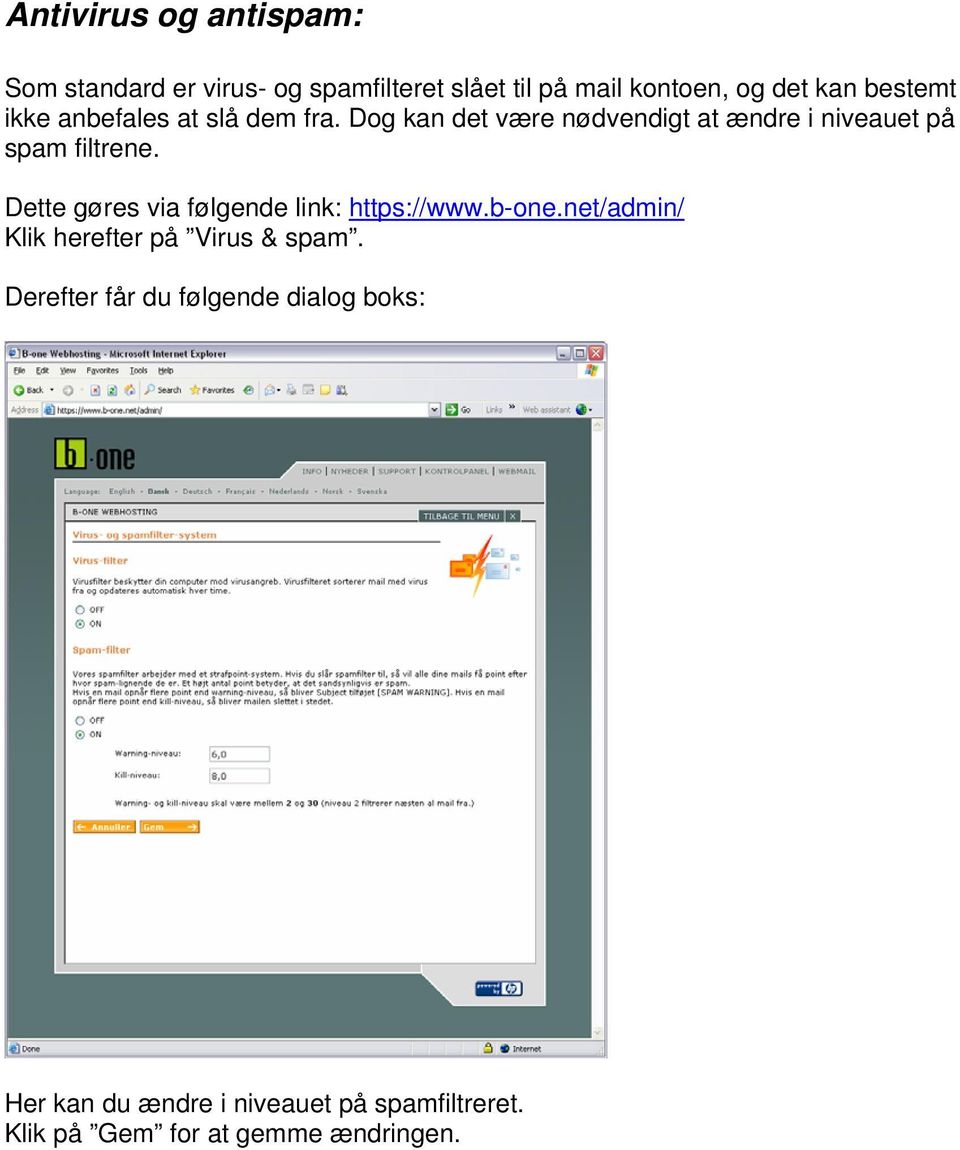
7 Antivirus og antispam: Som standard er virus- og spamfilteret slået til på mail kontoen, og det kan bestemt ikke anbefales at slå dem fra. Dog kan det være nødvendigt at ændre i niveauet på spam filtrene. Dette gøres via følgende link: Klik herefter på Virus & spam. Derefter får du følgende dialog boks: Her kan du ændre i niveauet på spamfiltreret. Klik på Gem for at gemme ændringen.
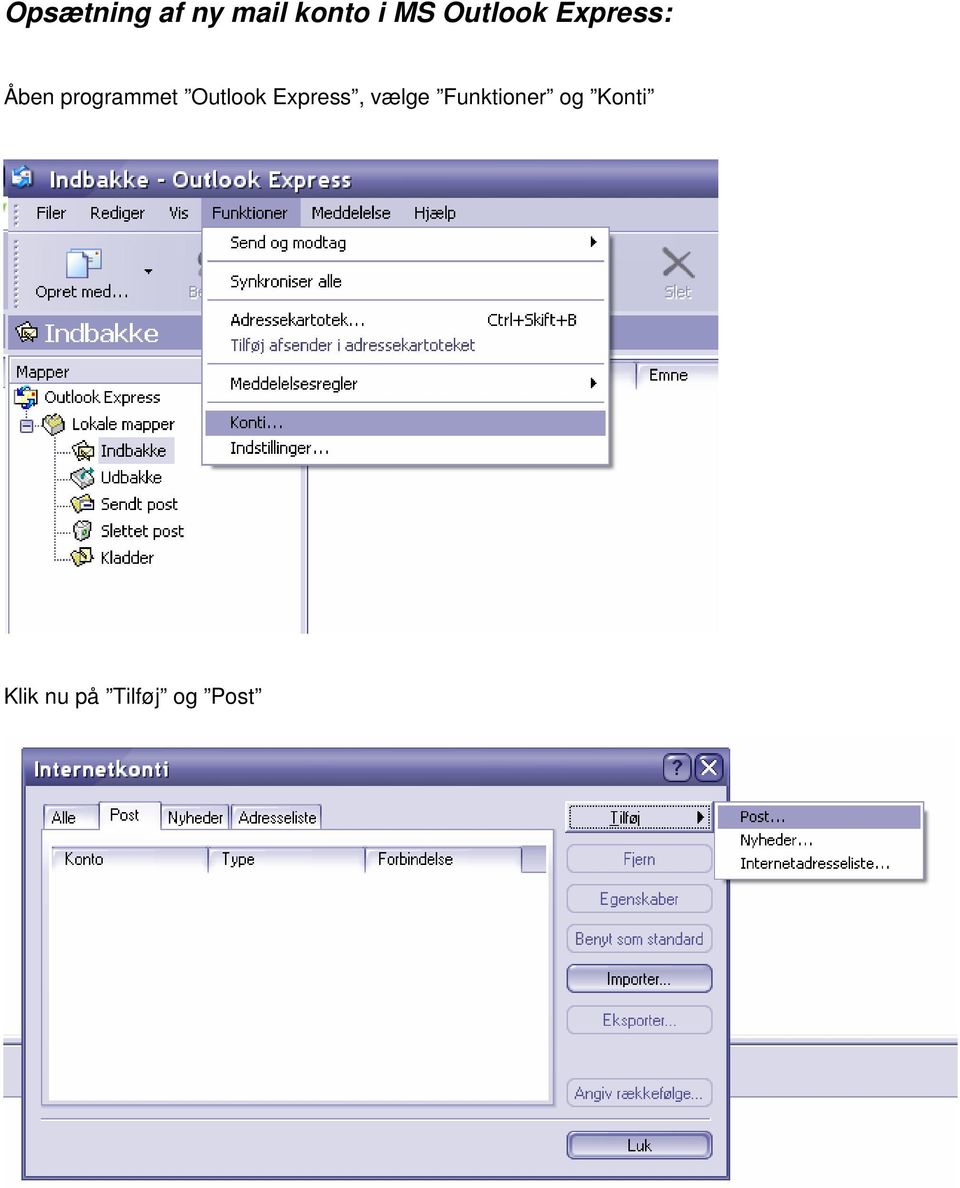
8 Opsætning af ny mail konto i MS Outlook Express: Åben programmet Outlook Express, vælge Funktioner og Konti Klik nu på Tilføj og Post
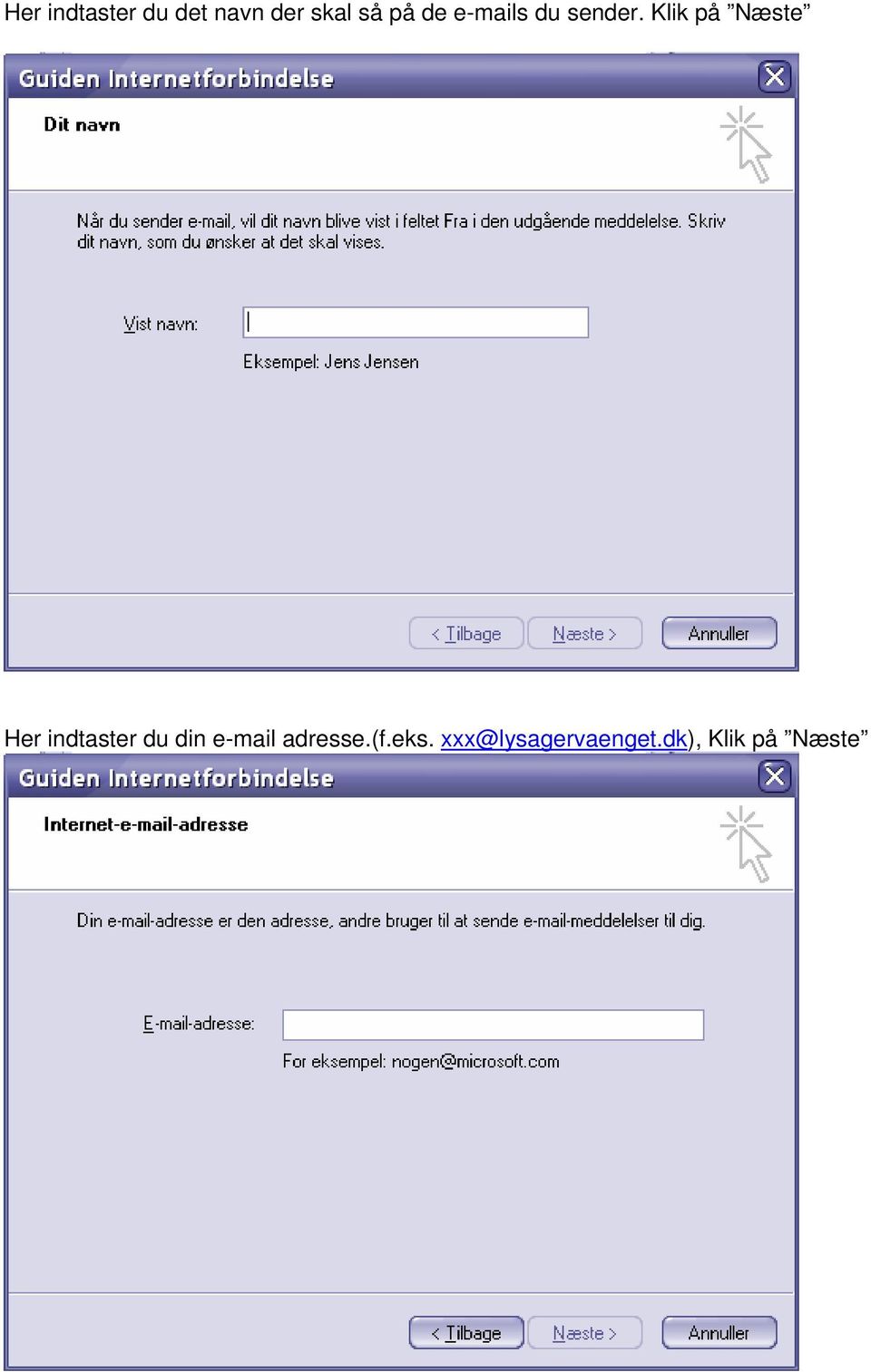
9 Her indtaster du det navn der skal så på de s du sender. Klik på Næste Her indtaster du din adresse.(f.eks. Klik på Næste
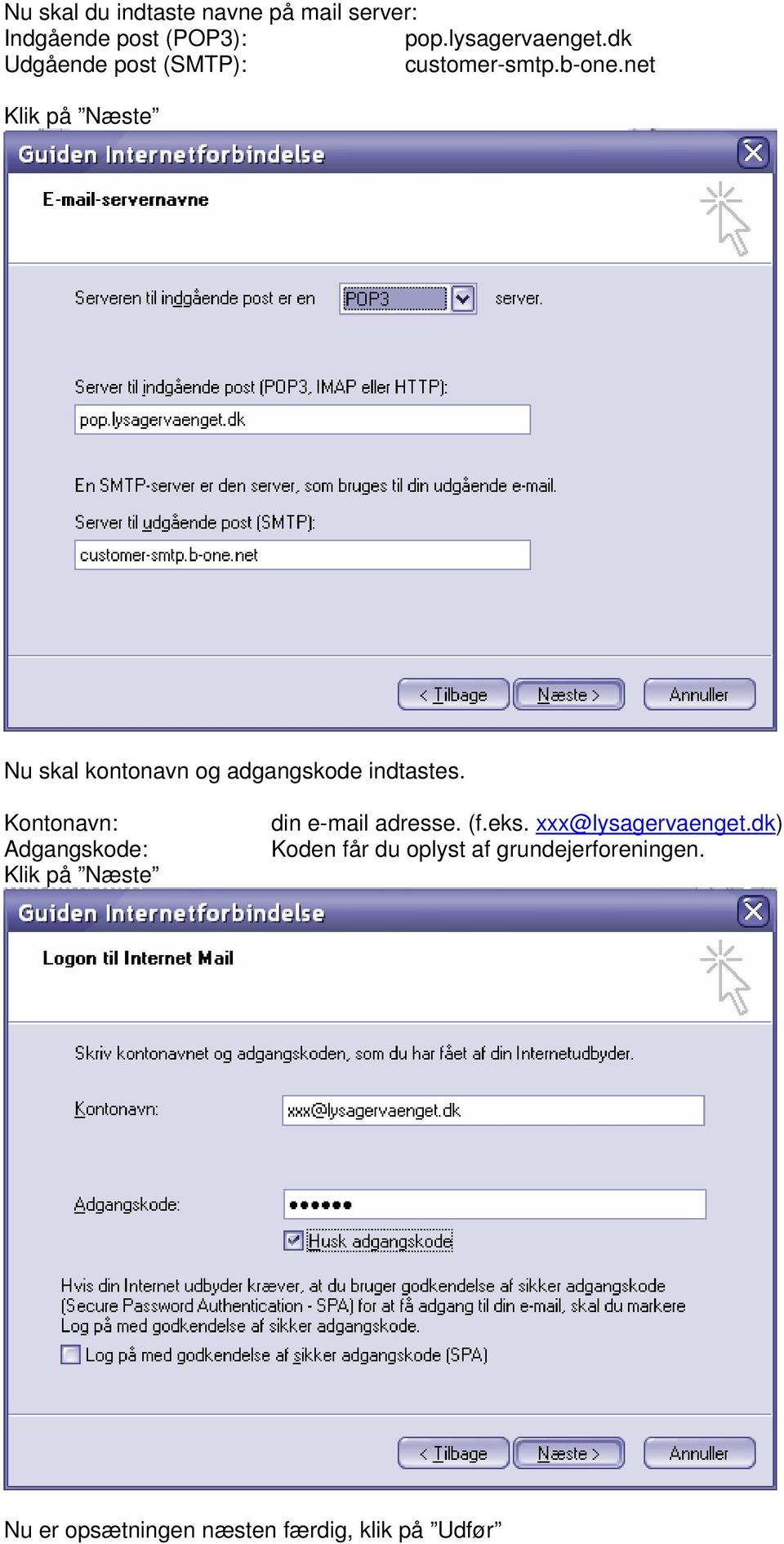
10 Nu skal du indtaste navne på mail server: Indgående post (POP3): pop.lysagervaenget.dk Udgående post (SMTP): customer-smtp.b-one.net Klik på Næste Nu skal kontonavn og adgangskode indtastes. Kontonavn: Adgangskode: Klik på Næste din adresse. (f.eks. Koden får du oplyst af grundejerforeningen. Nu er opsætningen næsten færdig, klik på Udfør
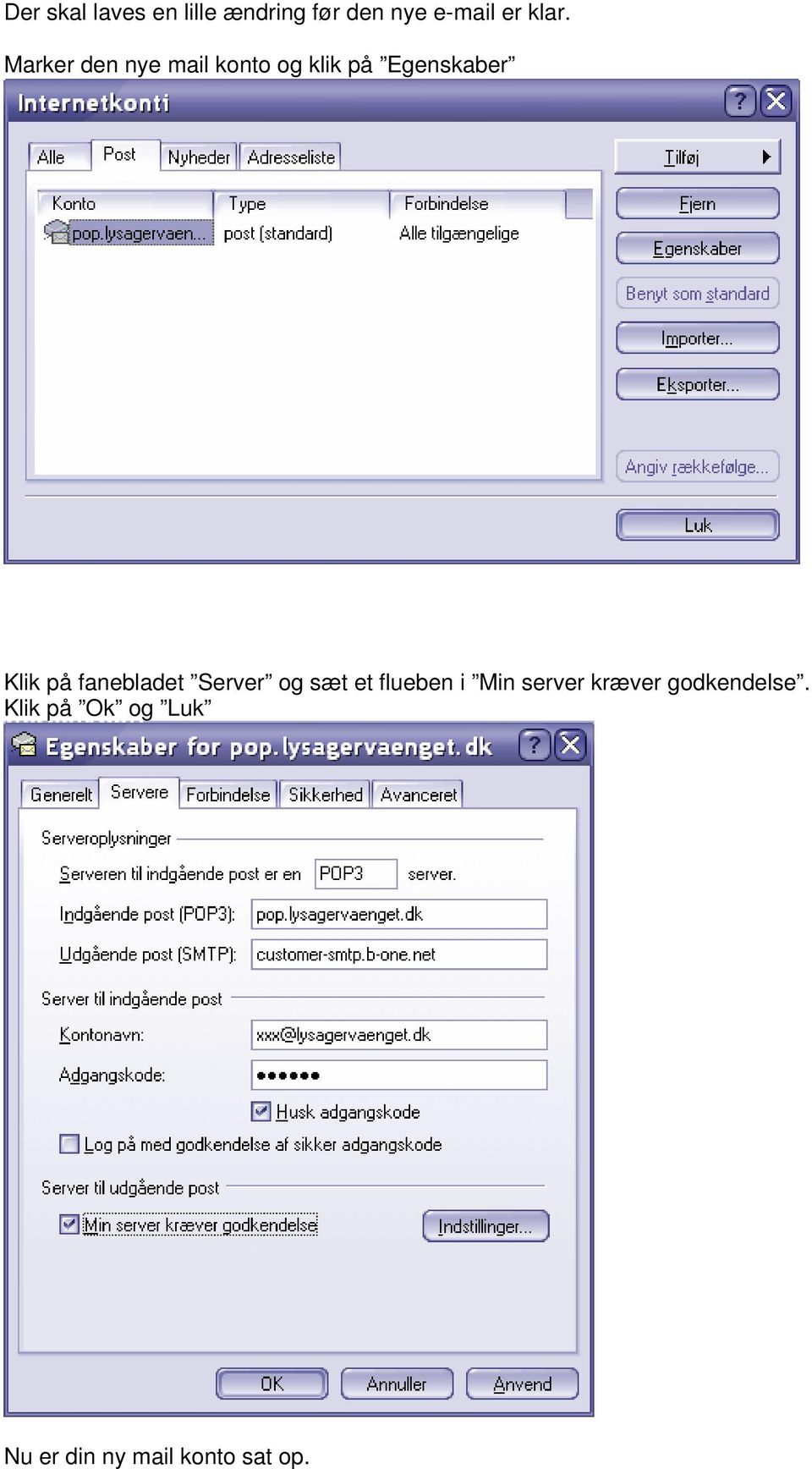
11 Der skal laves en lille ændring før den nye er klar. Marker den nye mail konto og klik på Egenskaber Klik på fanebladet Server og sæt et flueben i Min server kræver godkendelse. Klik på Ok og Luk Nu er din ny mail konto sat op.
Vejledning til forskellige mail programmer
 Vejledning til forskellige mail programmer Opdateret d. 4/1-2012 /PI Opsætning af Outlook Express 5.x / 6.x 1. Start Outlook Express - Hvis Windows prøver at ringe op skal du klikke på [Annuller] 2. I
Mailopsætning til: Windows live mail Mozilla Thunderbird Microsoft outlook express 6,0 Mac mailopsætning Ipad
 Mailopsætning til: Windows live mail Mozilla Thunderbird Microsoft outlook express 6,0 Mac mailopsætning Ipad Opsætning af mailkonti Ønsker du at anvende en anden mailkonto end webmail, har du selvfølgelig
Anvendelse af e-mail hos Bricksite.com (Version 1.0)
 Anvendelse af e-mail hos Bricksite.com (Version 1.0) I denne vejledning kan du læse, hvordan du administrerer dine e-mailadresser hos Bricksite, samt hvordan du sender/modtager e-mails via webmail eller
Brugermanual. PoP3 og Outlook Express Webmail www.321mail.dk. Udarbejdet af IT-afdelingen 2005
 Brugermanual PoP3 og Outlook Express Webmail www.321mail.dk Udarbejdet af IT-afdelingen 2005 Indholdsfortegnelse 1. ÆNDRING AF OUTLOOK EXPRESS KONTO... 4 2. OPRETTELSE AF OUTLOOK EXPRESS KONTO... 6 2.1
Konfigurering af mail på Kjærgaard-nettet.
 Konfigurering af mail på Kjærgaard-nettet. 1 Generelt for denne vejledning... 1 2 Konfigurering af mailkonti på mailserver... 1 2.1 Ændring af password på mailkonto... 3 2.2 Oprettelse af ekstra bruger
AtZNeT. Vejledning til opsætning af Deres postkasse i Outlook Express. ApS
 AtZNeT ApS Lystrupvej 21B 8240 Risskov Tlf. 87415034 Fax 87419779 www.atznet.dk [email protected] Vejledning til opsætning af Deres postkasse i Outlook Express Opsætning af Outlook Express til Deres postkasse
Vejledning til opsætning af mail
 Vejledning til opsætning af mail Microsoft Outlook 2010... 2 Tilpas eksisterende mail konto i Microsoft Outlook 2010... 6 Microsoft Outlook 2007... 9 Tilpas eksisterende mail konto i Microsoft Outlook
Navnet på Kontoen. Navnet på personen. Hvor kommer posten til personen hen?
 Navnet på Kontoen Navnet på personen Hvor kommer posten til personen hen? Hvad hedder serveren hvor postkontoen ligger? Hvilken server vil jeg sende igennem? Kontonavnet på min postkonto er som regel lig
Outlook 2010 POP3-opsætning
 mailplatform Microsoft Exchange 2010 Indledning Med denne vejledning har du mulighed for at opsætte en POP3 konto i Outlook 2010. Beskrivelse Der tages udgangspunkt i at du allerede har Outlook 2010 installeret
Brugervejledning til FiberBredbånd Internet. Kom godt i gang!
 SÆT STIKKET I OG SÅ ER DU GODT KØRENDE Brugervejledning til FiberBredbånd Internet Kom godt i gang! Kom godt i gang! Med denne vejledning kommer du godt i gang med at bruge FiberBredbånd internet - en
Tryk på Indstillinger Kør ned og tryk på E-mail, kontakter, kalendere.
 Tryk på Indstillinger Kør ned og tryk på E-mail, kontakter, kalendere. Tryk på tilføj konto Tryk på andre Vælg tilføj E-mailkonto Indtast dit Navn Indtast din E-mail f.eks. info@domæne.dk. Adgangskode
Brugervejledning. Konfiguration af mailklient SDNMail (MS Outlook, Outlook Express og andre mailprogrammer) Computer Sciences Corporation
 Brugervejledning Konfiguration af mailklient (MS Outlook, Outlook Express og andre mailprogrammer) Computer Sciences Corporation Indholdsfortegnelse Konfiguration af Outlook Express... 3 Fremgangsmåde...
SÆT STIKKET I OG SÅ ER DU GODT KØRENDE. Brugervejledning til GE FIbernet Internet. Kom godt WWW.GEFIBERNET.DK
 SÆT STIKKET I OG SÅ ER DU GODT KØRENDE Brugervejledning til GE FIbernet Internet Kom godt i gang! WWW.GEFIBERNET.DK Kom godt i gang! Med denne vejledning kommer du godt i gang med at bruge GE Fibernet
Brugervejledning. til Waoo! Email
 Brugervejledning til Waoo! Email Fiberbredbånd TV Telefoni Indhold Oprettelse af mailadresser...4 Anvendelse af webmail...8 Opsætning af Windows Mail... 12 Opsætning af Outlook Express...18 Opsætning af
Brugermanual PoP3 og Outlook Office 2003 Webmail www.321mail.dk. Udarbejdet af IT-afdelingen 2005
 Brugermanual PoP3 og Outlook Office 2003 Webmail www.321mail.dk Udarbejdet af IT-afdelingen 2005 Indholdsfortegnelse 1. INDLEDNING... 4 2. OUTLOOK 2003... 4 3. BRUGERVEJLEDNING I BRUGEN AF WEB MAIL...
Installationsvejledning til kabel-modem
 Installationsvejledning til kabel-modem Kære nye Canal Digital Internet-kunde, Du har fået tilsendt følgende 3 dele til din nye internetforbindelse. 1. Kabelmodem med strømforsyning 2. Netværkskabel 3.
Vejledning til Google Apps på Øregård Gymnasium
 Vejledning til Google Apps på Øregård Gymnasium Eksport af kontaktpersoner fra one.com... 2 Eksport af kontaktpersoner fra Outlook... 2 Eksport af kontaktpersoner fra Firebird eller andre... 2 Import af
Dynamicweb Mail Opsætning
 Brugervejledning Dynamicweb Mail Opsætning Document ID: UG-4003 Version: 1.30 2006.05.15 Dansk JURIDISK MEDDELELSE Copyright 2005-2006 Dynamicweb Software A/S. Alle rettigheder forbeholdes. Dette dokument
Dokumentation for administration af it-systemer i PD30
 Dokumentation for administration af it-systemer i PD30 1. Sikkerhed 2. Mail 3. Cloud Drive 4. Elektronisk reservation 5. Hjemmeside 1. Sikkerhed Sikkerheden for it-systemerne i PD30 hænger tæt sammen med
Opsætning af din computer med DLG Bredbånd
 Opsætning af din computer med DLG Bredbånd Indholdsfortegnelse 1. Sådan finder du frem til, hvilken Windows version din computer har. Først klikker du på nede i venstre hjørne, derefter vælger du På den
Opsætning af Ikketilstedeassistent, Opbevaringspolitik og omdirigering af post fra Windows Live til alternativ email konto.
 Opsætning af Ikketilstedeassistent, Opbevaringspolitik og omdirigering af post fra Windows Live til alternativ email konto. Hvis du vil slå automatiske svar til eller ændre svarene, skal du gå til øverste
Kom godt i gang! Brugervejledning til Fiberbredbånd, Webmail og e-mailopsætning. Fiberbredbånd TV Telefoni www.energimidt.dk
 Kom godt i gang! Brugervejledning til Fiberbredbånd, Webmail og e-mailopsætning Fiberbredbånd TV Telefoni www.energimidt.dk Fiberbredbånd TV Telefoni Indhold 4 Opkobling til internettet 5 Oprettelse på
Konfigurere arbejds- eller skolemailkonti, der bruger Office 365
 Konfigurere arbejds- eller skolemailkonti, der bruger Office 365 Bruge Outlook til Android-appen BEMÆRK Outlook til Android kræver en enhed, der kører Android 4.0 eller nyere. Appens tilgængelighed varierer,
Opsætning af Outlook til Hosted Exchange 2007
 Opsætning af Outlook til Hosted Exchange 2007 Sådan opsættes Outlook 2007 til Hosted Exchange 2007. Opdateret 29. december 2010 Indhold 1 Indledning... 2 2 Outlook 2007 klienten... 2 3 Automatisk opsætning
Opsætning af Outlook til Hosted Exchange 2003
 Opsætning af Outlook til Hosted Exchange 2003 Sådan opsættes Outlook 2007 til Hosted Exchange 2003 Opdateret 15. november 2011 Indhold 1 Indledning... 2 2 Opsætning af Outlook 2003... Error! Bookmark not
E-mail security qiuckguide
 E-mail security quickguide Side 1 af 7 E-mail security qiuckguide 24. januar 2013 Indhold 1 Overview... 2 2 Archive... 3 3 Administration... 3 E-mail security quickguide Side 2 af 7 1 Overview Login: https://www.emailsecurity.dk
Spamfilter for domain administrator
 Spamfilter for domain administrator Hostcenter Danmark CVR. 255 6861 tlf. 0 122 123 [email protected] Lindevej 8, 610 Esbjerg BRUGER Indholdsfortegnelse Intro Adgang til selvbetjening Opret adgang til
MailMax / Web v4.1. Brugsvejledning til webmail. Copyright 2003 Gullestrup.net
 MailMax / Web v4.1 Copyright 2003 Gullestrup.net Log ind på webmailen Start med at gå ind på http://webmail.gullestrup.net i din browser. Indtast din Email-adresse samt Adgangskode, som hører til din konto.
- City - gør det selv installation. - Vejledninger -
 - City - gør det selv installation - Vejledninger - Ver. 1.94 Side 1 Indholdsfortegnelse: Installationsguide... 3 IPTV, Analogt/Digitalt TV og Radio... 3 Internet over 10 Mbit/s... 3 Internet op til 10
Brugermanual. Outlook Web Access for Exchange Server 2003 (OWA 2003) Udarbejdet af IT-afdelingen 2006
 Brugermanual Outlook Web Access for Exchange Server 2003 (OWA 2003) Udarbejdet af IT-afdelingen 2006 Indholdsfortegnelse INDLEDNING... 3 HVORDAN DU FÅR ADGANG TIL DIN EMAIL... 3 OWA 2003 BRUGERGRÆNSEFLADE...
Opsætning af SONOFON Bredbånd via FWA Outlook Express 5 - news
 Opsætning af SONOFON Bredbånd via FWA Outlook Express 5 - news Før denne guide kan gennemgås, skal du have haft besøg af en SONOFON certificeret installatør, som har opsat din sender/modtager og installeret
BRUGERMANUAL. Outlook på Internettet Pharmakon IT
 BRUGERMANUAL Outlook på Internettet 2016 Pharmakon IT [email protected] Indhold Intro... 2 Indstillinger... 2 Krav... 2 Log ind på Outlook på internettet... 3 Visning... 4 Se dit aktuelle e-mail forbrug...
Tillykke med din GVDNet internet forbindelse.
 Tillykke med din GVDNet internet forbindelse. GVDNet GVDNet er en bredbåndsforbindelse til internettet, som fremføres via antennekablet. Det er således ikke nødvendigt at grave et nyt kabel ind, eller
MyArchive.kb.dk Selvarkivering af e-mails
 MyArchive.kb.dk Selvarkivering af e-mails Opsætningsvejledning til Mac Mail Det Kongelige Bibliotek 07-04-2014 Denne vejledning beskriver brugeropsætning af Mac e-mail klienten, således at en arkivskaber
Påkrævede ændringer til mailklient I forbindelse med omlægning af Nordby antenneforenings mailserver 2013.
 Påkrævede ændringer til mailklient I forbindelse med omlægning af Nordby antenneforenings mailserver 2013. 1 Versions historie... 2 2 Ny mailserver, hvorfor?... 2 3 Hvad betyder en ny mailserver egentligt?...
Outlook 2010 Exchange-opsætning
 Manuel på Exchange 2010 (mailcloud.dk) Indledning Beskrivelse Med denne vejledning har du mulighed for manuelt at opsætte din Exchange konto i Outlook. Der tages udgangspunkt i at du allerede har Outlook
IT-introduktion til nye studerende. Vejledninger til opsætning af computer for nye studerende før semesterstart
 IT-introduktion til nye studerende Vejledninger til opsætning af computer for nye studerende før semesterstart Velkommen til Fredericia Maskinmesterskole! I denne folder bliver du guidet igennem opsætning
Vejledning til formularmodul
 Vejledning til formularmodul Side 1 af 25 Indledning Formularmodulet kan anvendes til bestilling af varer, booking af møder, indmeldelse - kun fantasien sætter grænser! Systemet er oprettet, så der er
FSB Skolevangen I og II: Guide. Til. Netværket
 FSB Skolevangen I og II: Guide Til Netværket Indholdsfortegnelse Forord...3 Velkommen...3 Tilgang til administrations siden (mail konti og sikkerhed)...4 Mail generelt...5 Brug af administrations siden
Vejledning til Google Apps på Øregård Gymnasium
 Vejledning til Google Apps på Øregård Gymnasium Eksport af kontaktpersoner fra one.com... 2 Eksport af kontaktpersoner fra Outlook... 2 Eksport af kontaktpersoner fra Firebird eller andre... 2 Import af
IT-VEJLEDNING TIL MAC
 IT-VEJLEDNING TIL MC IT-vejledninger Indhold Din konto Trådløst internet Mail Videresend din mail Fronter Print / kopi IT regler Selvbetjening Fjernskrivebord Studiekort Bibliotek Videoovervågning Kontakt
I denne øvelse vil du få vist hvordan opsætningen af netværket foregår. Målet er at du selv kan konfigurere en IP adresse på din lokal maskine.
 I denne øvelse vil du få vist hvordan opsætningen af netværket foregår. Målet er at du selv kan konfigurere en IP adresse på din lokal maskine. Opsætningen her er speciel for dette lokalnetværk, der kan
Lav etiketter online. Hvorfor? Før du går i gang. Hvordan
 Hvorfor? Arbejdet med at lave etiketter i Office 365 er blevet meget besværligt. Hvis du har behov for at lave etiketter, vil vi anbefale at bruge programmet, Avery, som findes som en onlineversion på
Netbank Erhverv Kom godt i gang med Netbank Erhverv - NemID April 2014
 Netbank Erhverv Kom godt i gang med Netbank Erhverv - NemID April 2014 Indhold Log på... Adgang til flere aftaler. Eksempel på forsiden i Netbank... Få mere ud af Netbank... Skræddersy din Netbank... Gode
7.0 Ældre Sagen mail. Log på For at logge på formands webmail skriv adressen: i adressefeltet i Internet Explorer.
 7.0 Ældre Sagen mail Log på For at logge på formands webmail skriv adressen: https://webmail.aeldresagen.dk i adressefeltet i Internet Explorer. I login vinduet indskrives brugernavn som er den tilsendte
Oprettelse af en Gmail-konto
 Oprettelse af en Gmail-konto 1. Åbn startsiden til Gmail fra adressen: www.gmail.com. I højre side af skærmen får du nu følgende skærmbillede: De to øverste bjælker, markeret med Brugernavn og Adgangskoder,
MyArchive.kb.dk Selvaflevering af e-mails.
 MyArchive.kb.dk Selvaflevering af e-mails. Opsætningsvejledning til Outlook Det Kongelige Bibliotek 22-11-2013 Denne vejledning beskriver brugeropsætning af en forbindelse i en Outlook e-mail klient til
Kom godt i gang med Netbank NemID
 Kom godt i gang med Netbank NemID Med dit NemId er du klar til at komme på Netbank. NemID består af et bruger-id, en adgangskode og et nøglekort. Første gang du logger på Netbank med NemID, skal du bruge
Quickguide til indberetning af Udenrigshandel med tjenester (UHT) med Idep.web. Gå ind på og klik på link til idep.web.
 Quickguide til indberetning af Udenrigshandel med tjenester (UHT) med Idep.web Gå ind på www.dst.dk/idepweb og klik på link til idep.web. januar 00 Trin : Log ind på virk.dk med digital medarbejdersignatur
111 I T - V E J L E D N I N G T I L M A C
 111 I T - V E J L E D N I N G T I L M A C Indhold Din konto Dit brugernavn og adgangskode Trådløst internet Sådan logger du på det trådløse netværk Mail Sådan læser du din mail på web, mobil og Outlook
Opsætning af e-mail. Tilføjelse af e-mail-konti. Tilføjelse af en POP3-konto. Sådan tilføjer du en POP3-konto til Outlook
 Opsætning af e-mail mail-konti I dette kapitel vil jeg hjælpe dig med, hvordan du sætter Outlook 2007 op, så du får forbindelse til din e-mail-konto (eller flere) og en evt. HTTP-konto, som fx Windows
Opsætning af Email på Nokia 6280
 Opsætning af Email på Nokia 6280 Desværre har vi ingen automatiske opsætninger til lige netop din telefonmodel på nuværende tidspunkt. Derfor skal din telefon opsættes manuelt ved hjælp af nedenstående
Meld dig ledig på Jobnet Dagpenge
 Meld dig ledig på Jobnet Dagpenge Denne vejledning er for dig, som er medlem af en a-kasse og vil søge om dagpenge. Vær opmærksom på, at du tidligst kan få dagpenge fra den dag, hvor du er meldt ledig.
Indhold. Du kan klikke på den enkelte overskift for at komme til det ønskede punkt.
 Indhold Administrator modul 2 Administrator modul Facebook opsætning 3 Administrator modul SMS/E-mail søgning adresse søgning 4 SMS 2 WEB 5 SMS på hjemmeside 6 Administrator modul Rapport 7 Administrator
Brugermanual Outlook Web App 2010
 Brugermanual Outlook Web App 2010 Pharmakon IT Vejledning Outlook Web App Side 1 Indeks Indeks... 2 Intro... 2 Indstillinger... 2 Krav... 2 Log ind for at Outlook Web App... 3 Se din aktuelle e-mail forbrug...
Indhold Outlook Web App... 1
 Outlook Web App Outlook Web App (OWA) bruges til at håndtere e-mails og kalendere uden at skulle have Outlook klient programmet installeret. OWA kan bruges på en hvilken som helst computer, der har adgang
Indhold SAMSUNG GALAXY SIII... 1
 SAMSUNG GALAXY SIII Her er en guide til softwareopdatering af SAMSUNG GALAXY SIII, opsætning og sletning af e-mail, skift af adgangskode og signatur, nulstilling ved bortkomst, samt opsætning af skærmlås.
Manual for installation og brug af Bullguard
 Manual for installation og brug af Bullguard af Anette Behrendt Copyright 2007 og alle rettigheder forbeholdt. Først et par ord om programmet Bullguard og min oplevelse af programmet. Det er et dansk antivirus-program,
Use cases... 2. Log ind procedurer... 2. Generelt Du oprettes i Kitos... 2. Generelt Log på Kitos... 3
 USE CASES INDHOLDSFORTEGNELSE Use cases... 2 Log ind procedurer... 2 Generelt Du oprettes i Kitos... 2 Generelt Log på Kitos... 3 Generelt Hvis bruger har glemt sit password... 5 Generelt Dit link i oprettelsesmailen
BESTILLING AF NEMID. For at bestille ny NemID vælger du www.nets-danid.dk. Vælg Bestil NemID medarbejdersignatur.
 BESTILLING AF NEMID For at bestille ny NemID vælger du www.nets-danid.dk Vælg Bestil NemID medarbejdersignatur. CVR nummeret trækker automatisk adressen fra CVR registeret, så den skal IKKE ændres. Bekræft
BRUGERVEJLEDNING. Opsætning af e-mail på Android. Altibox Danmark A/S Danmarksvej 26 8660 Skanderborg Telefon 70 300 600 altibox.dk info@altibox.
 BRUGERVEJLEDNING Opsætning af e-mail på Android Altibox Danmark A/S Danmarksvej 26 8660 Skanderborg Telefon 70 300 600 altibox.dk [email protected] 1 KONTOTYPER TIL E-MAIL Hos Altibox kan du vælge to forskellige
DentalSuite. Vejledning til afsendelse og modtagelse af krypteret journal og røntgen. Opdateret 10. maj 2016
 DentalSuite Vejledning til afsendelse og modtagelse af krypteret journal og røntgen Opdateret 10. maj 2016 Procedure for afsendelse af krypteret journal... 2 Procedure for afsendelse af krypteret røntgen...
IT-VEJLEDNING TIL MAC
 IT-VEJLEDNING TIL MAC IT-vejledninger Indhold Din konto Trådløst internet Mail Videresend din mail Fronter Print / kopi Skema Dit brugernavn og adgangskode Sådan logger du på det trådløse netværk Sådan
isyn vejledning til leverandører Indhold
 isyn vejledning til leverandører Indhold isyn vejledning til leverandører... 1 1. Undgå at mails ryger i uønsket post... 2 1a. Outlook 2010... 2 1b. Outlook 2007... 2 1c. Microsoft Outlook Express (version
Opsætning før undervisning
 Vejledning til Opsætning før undervisning Version pr 2011-11-10 Opdateret og seneste version kan altid hentes på http://webtour.dk/manual Der arbejdes til stadighed på at forbedre vores brugervejledning
Simon Elgaard Sørensen, 8. december 2010
 Automat-guide Simon Elgaard Sørensen, 8. december 2010 Indhold Automat-guide... 1 1 Indledning... 3 2 Automat interfacet... 3 3 Det findes i Automat... 3 3.1 Hovedmenuen... 3 4 Brugerhåndtering... 3 4.1
Udgående mailserver (SMTP) til brug i mailprogrammer
 E-mail opsætning Bejagt. Server til indgående og udgående post skal være det samme med minder at man vælger at benytte den internet udbyders SMTP man har til at sende post med. Hvis ikke man har andre
BlackBerry Internet Service. Version: 4.5.1. Brugervejledning
 BlackBerry Internet Service Version: 4.5.1 Brugervejledning Publiceret: 2014-01-08 SWD-20140108172804123 Indhold 1 Kom godt i gang...7 Om meddelelelsesserviceplanerne for BlackBerry Internet Service...7
1. Opret din nye Google konto
 Indhold 1. Opret din nye Google konto... 2 2. Test din nye konto... 5 3. Kom i gang med Gmail indstil sprog til dansk... 6 4. Gmail indhold på skærmen... 8 5. Skriv og send en mail... 9 Til:... 9 Cc:...
MyArchive.kb.dk Selvarkivering af e-mails
 MyArchive.kb.dk Selvarkivering af e-mails Opsætningsvejledning til ipad Mail App Det Kongelige Bibliotek 22-11-2013 Denne vejledning beskriver brugeropsætning af ipad Mail App, således at en arkivskaber
Vejledning til BUF Akademis administrationssystem for ledere
 Vejledning til BUF Akademis administrationssystem for ledere Dette dokument indeholder vejledninger til brug af BUF Akademis administrationssystem, der understøtter håndtering af oprettelse og tilmeldinger
Elevadministrations modulet. Brugervejledning Optagelse.dk
 Elevadministrations modulet Brugervejledning Optagelse.dk Elevadministrations modulet Brugervejledning Optagelse.dk Forfatter: Tine Kanne Sørensen UNI C UNI C, 19.12.2013 Indhold 1 Indledning... 5 1.1
Quickguide til GladsaxeKortet. Indholdsfortegnelse
 Indholdsfortegnelse 1. Ny Bruger... 2 1.1 Allerede oprettet... 2 1.2 Stamoplysninger... 3 1.3 Aktivér din bruger... 3 2. Opret konti eller aktivér dit barns kort... 4 2.1 Tilføje en ny bruger til din konto...
Kære mødebookere. Vi har lavet denne brugervejledning for at give jer brugere en quick guide til systemet. Forklaringer til systemet:
 Kære mødebookere Vi har lavet denne brugervejledning for at give jer brugere en quick guide til systemet. Forklaringer til systemet: 1. Leveringssted: I skal selv skrive lokalenummer på jeres bestilling.
Conventus og SFGIF Hvordan opretter jeg en ny træner?
 Kaj Heydt 18-09- INDHOLDSFORTEGNELSE LOG IND I CONVENTUS... 3 TRÆNEREN ER OPRETTET I CONVENTUS MEN HAR INGEN RETTIGHEDER... 4 TRÆNEREN ER IKKE OPRETTET I CONVENTUS... 10 TRÆNEREN KNYTTES / FJERNES FRA
Spamfilter. Hostcenter Danmark CVR. 2557 6861 tlf. 70 122 123 [email protected] Lindevej 8, 6710 Esbjerg
 Spamfilter Hostcenter Danmark CVR. 2557 81 tlf. 70 122 12 [email protected] Lindevej 8, 710 Esbjerg Intro Denne vejledning er delt op i to afsnit: Afsnit 1 - som vi anbefaler alle at gå i gennem Her får
Brugermanual Udarbejdet af IT-afdelingen 2008
 Brugermanual Konfigurering af Outlook 2007 profil på Windows XP til opkobling med Outlook 2007 klient via Internet (RPC over HTTP): Apoteket.dk Udarbejdet af IT-afdelingen 2008 Indholdsfortegnelse 1.
IT-VEJLEDNINGER TIL MAC
 IT-VEJLEDNINGER TIL MAC Indhold Din konto Trådløst internet Mail Videresend din mail Fronter Print / kopi IT regler Selvbetjening Fjernskrivebord Studiekort Bibliotek Videoovervågning Kontakt Dit brugernavn
Sådan bruger du netbanken
 Sådan bruger du netbanken www.banknordik.dk Indhold Log ind side 3 Betal et indbetalingskort side 4 Lav en overførsel side 5 Lav en fast overførsel side 6 Tilmelding og afmelding af funktioner side 7 Skift
Vejledning til Google Apps på Øregård Gymnasium
 Vejledning til Google Apps på Øregård Gymnasium Ændring af Datoformat og ugens første dag i kalenderen... 2 Opsætning af Outlook... 2 Signatur... 5 Organiser mails i mapper... 5 Opret etiketter... 5 Opret
Kort introduktion til e-boks
 Kort introduktion til e-boks Fra november 2005 vil alle statsansatte modtage deres lønseddel i e-boks. Alle danskere kan gratis anvende e-boks. Vi anbefaler, at du benytter en digital signatur til at logge
Opsætning af mail, pkt. 2 (Generelt)
 Opsætning af mail, pkt. 1 På alle de maskiner i klinikken der skal kunne tilgå mailløsningen (dvs maskiner på klinikkens netværk), trykkes på følgende link (linket kan også kopieres og indsættes i browseren
Outlook 2010 - adgang til andre postkasser
 Outlook 2010 - adgang til andre postkasser Nogle brugere har brug for at have adgang til andre postkasser end deres egen, f.eks. en fællespostkasse eller chefens postkasse. For at få adgang skal man have
Vejledning Post modul
 Vejledning Post modul Post modulet ligger under rapporter, men først skal man sørge for at man har rettigheder til dette modul. Den rettighedsansvarlige skal ind under rettigheder og tildele POST til relevante
Meld dig ledig via Jobnet - Dimittend
 Meld dig ledig via Jobnet - Dimittend Denne vejledning er for dig, som er nyuddannet og på vej til optagelse i en Arbejdsløshedskasse på baggrund af din uddannelse og endnu ikke dagpengeberettiget, dvs.
Meld dig ledig uden ydelse
 Meld dig ledig uden ydelse Denne vejledning er for dig, som er ønsker at være meldt ledig som jobsøgende i jobcentret. Det kan f.eks. være fordi, du har ansøgt om udbetaling fra Lønmodtagernes Garantifond.
Vejledning i brug af. BI-Håndbold. Webshop
 Vejledning i brug af BI-Håndbold Webshop Indholdsfortegnelse: Side Forord 3 1. Oprettelse af ny bruger / nyt medlem 4-5 2. Log ind i webshoppen 6-8 3. Betale kontingent (handle i webshoppen) kræver at
IT-VEJLEDNINGER TIL PC
 IT-VEJLEDNINGER TIL PC Indhold Din konto Dit brugernavn og adgangskode Trådløst internet Sådan logger du på det trådløse netværk Mail Sådan læser du din mail på web, mobil og Outlook Videresend din mail
Opsætning af SkoleIntra til Tabulex SFO Børn log in Fase Forklaring Navigation/tast
 Opsætning af SkoleIntra til Tabulex SFO Børn log in 1. Tilknyt Børn Log ind som administrator i SkoleIntra Du er administrator når du skal benytte en sikkerhedskode i PersonaleIntra. Tilknyt børn til SFO
Indholdsfortegnelse Dankort og kreditkort...2 Betalingsgateway...2 Flytte aftale hos PBS...2 Etablere ny aftale hos PBS...5 Håndtering af ordrer...
 Indholdsfortegnelse Dankort og kreditkort...2 Betalingsgateway...2 Flytte aftale hos PBS...2 Etablere ny aftale hos PBS...5 Håndtering af ordrer...9 Betalingsmodulet...10 Betalingsikoner i butikken...13
Indhold LG NEXUS 4... 1
 LG NEXUS 4 Her er en guide til softwareopdatering af LG NEXUS 4, opsætning og sletning af e-mail, skift af adgangskode og signatur, nulstilling ved bortkomst, samt opsætning af skærmlås. Indhold LG NEXUS