
Vejledning Post modul
|
|
|
- Max Lauritsen
- 10 år siden
- Visninger:
Transkript
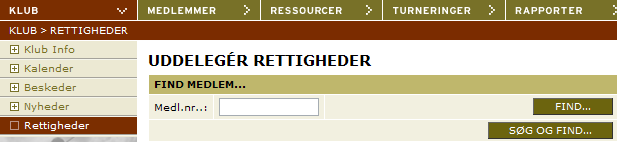
1 Vejledning Post modul Post modulet ligger under rapporter, men først skal man sørge for at man har rettigheder til dette modul. Den rettighedsansvarlige skal ind under rettigheder og tildele POST til relevante personer. Efterfølgende skal der logges af og på igen. Side 1 af 9
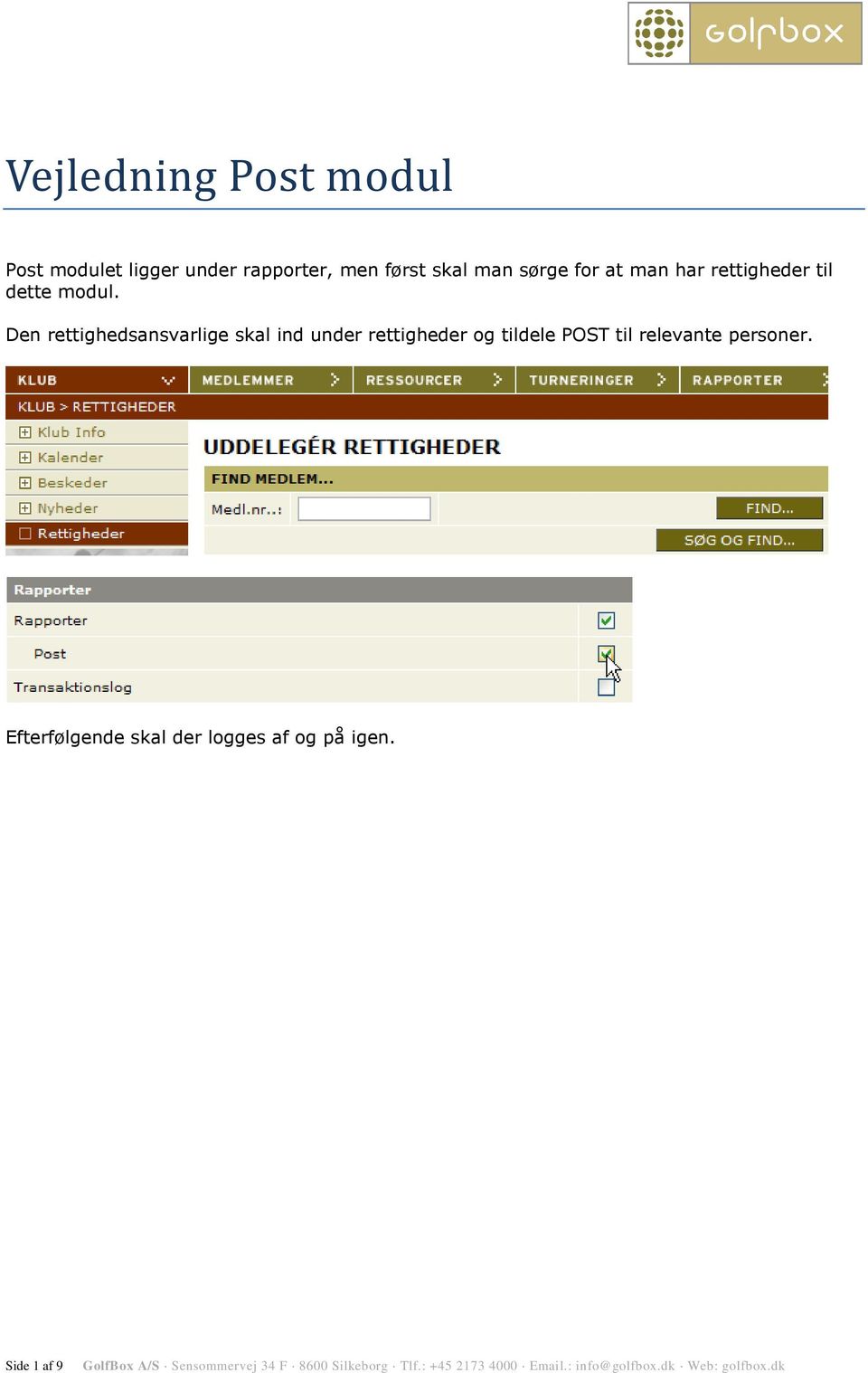
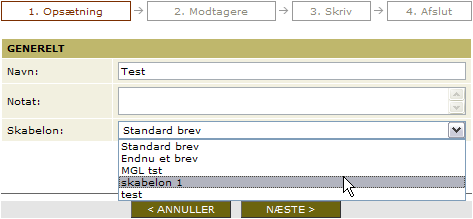
2 Klik på RAPPORTER -> Post Man kan enten skrive breve via RAPPORTER -> Post, eller via den almindelige medlemssøgning. Klik på OPRET NY. Navngiv dokumentet, skriv evt. et notat og vælg hvilken skabelon der skal bruges. Til at starte med vil der kun være et standard brev, men efterhånden vil der være mange forskellige breve at vælge imellem. Side 2 af 9
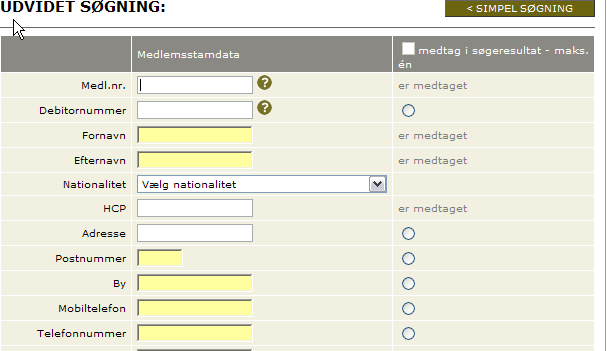
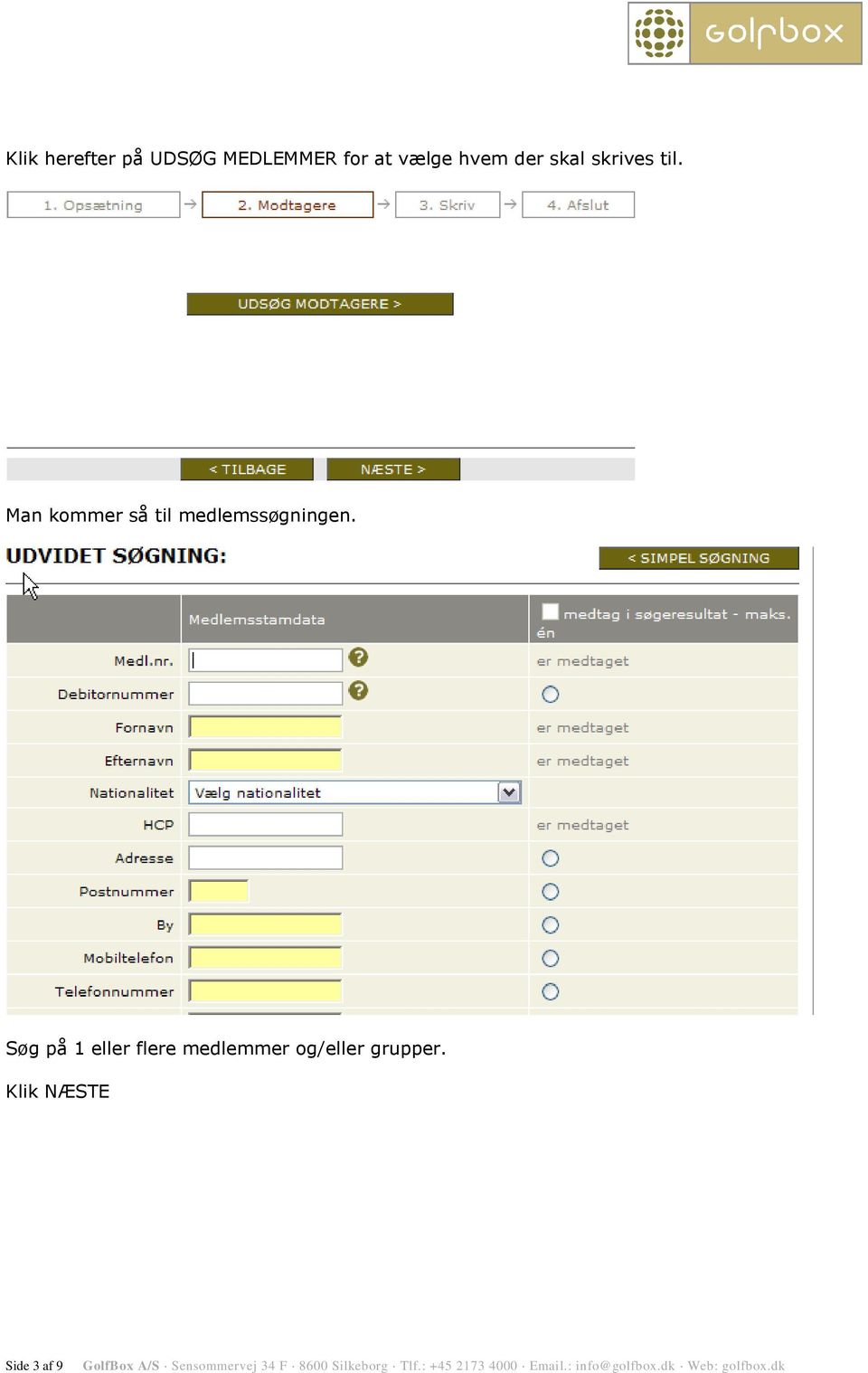
3 Klik herefter på UDSØG MEDLEMMER for at vælge hvem der skal skrives til. Man kommer så til medlemssøgningen. Søg på 1 eller flere medlemmer og/eller grupper. Klik NÆSTE Side 3 af 9
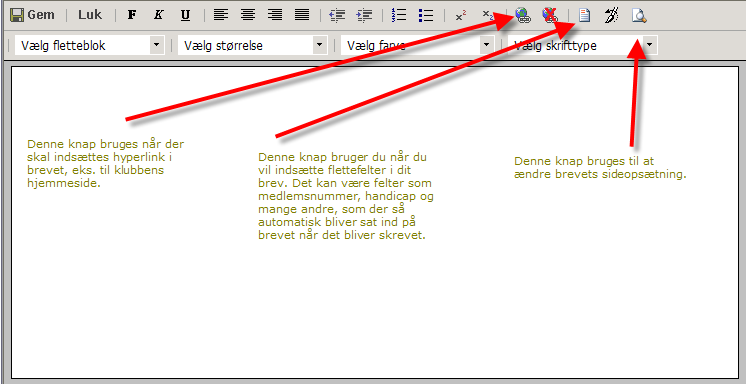
4 Klik på ÅBN EDITOR for at skrive brevet. Side 4 af 9
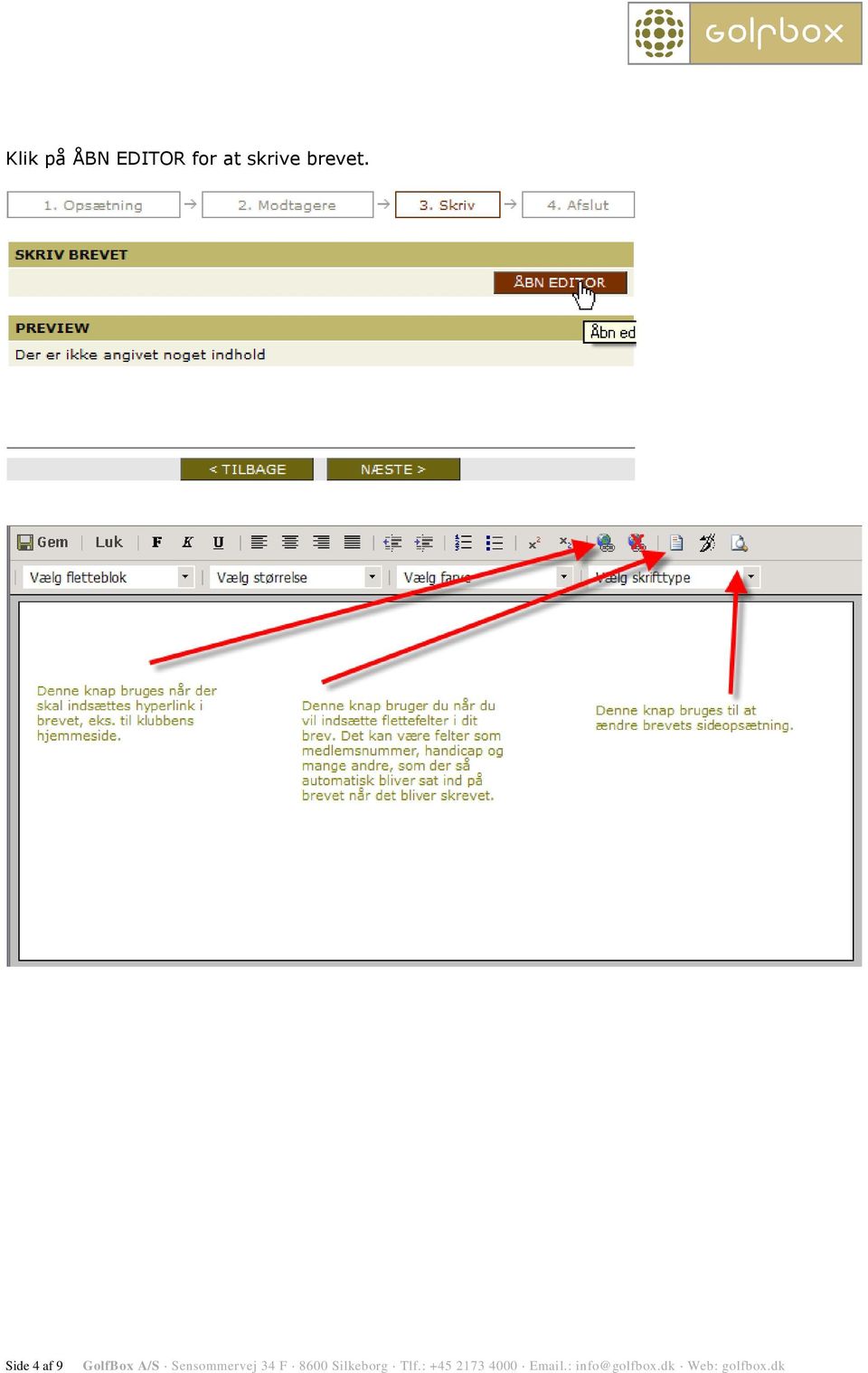
5 Jeg har indsat en adresse fletteblok i nedenstående dokument, samt klikket på Vælg Flettefelter for at gøre brevet personligt. Man har mulighed for at gemme det man er i gang med at lave. Side 5 af 9
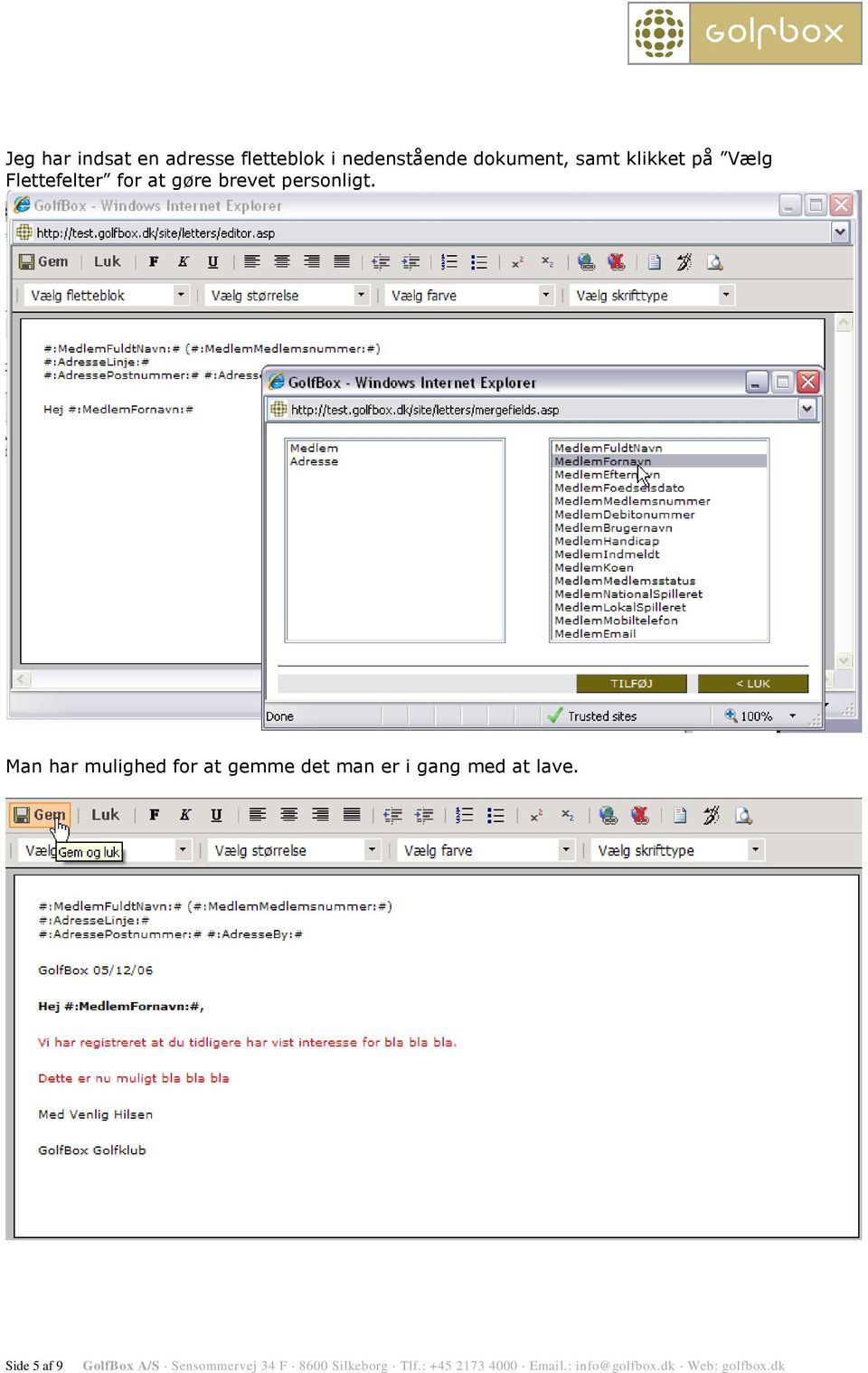
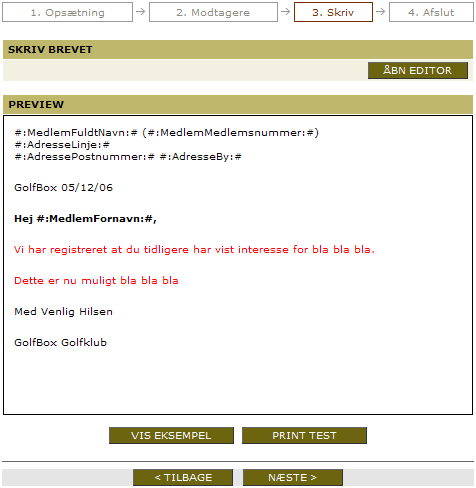
6 Det gør man ved Gem knappen, så kan man altid vende tilbage og færdiggøre dokumentet senere. Når man er færdig med sit brev kan man få vist et eksempel, så ændrer den koderne til noget læseligt. Man kan også test printe dokumentet. Tryk NÆSTE hvis brevet er færdig og man er klar til at sende det. Side 6 af 9
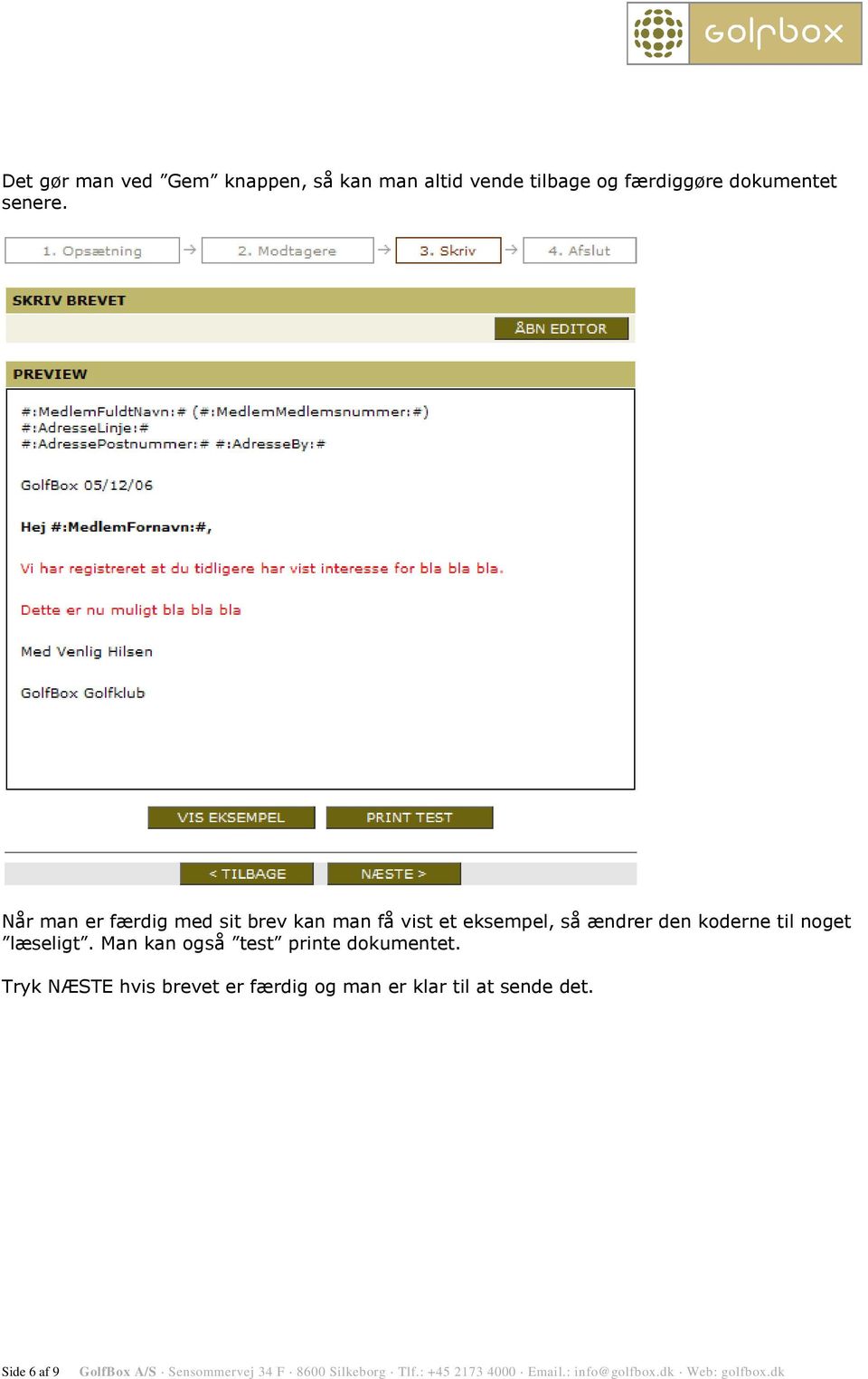
7 Når man skal til at sende brevet, bliver man præsenteret for forskellige muligheder. Når man vælger Send Brevet til modtager, vil alle modtagerne modtage en besked i GolfBox. Denne SKAL altid vælges. Når man vælger Print brevet kan man vælge at printe alle brevene eller man kan vælge at printe de breve hvor modtageren IKKE har en adresse i systemet. Det er også muligt at vælge e- mail til alle, kun besked til resten. Dette betyder at de medlemmer der ikke har en adresse først før beskeden når de logger på GolfBox. Man får mulighed for at vælge både sekretariatet eller klubbens adresse, som indtastet stamdata eller man kan tasten en helt vilkårlig mail adresse. Sætter man hak i Brug som skabelon, gemmes brevet til senere brug. Et brev kan altid senere gemmes som skabelon, eller fjernes som skabelon. Send brevet til modtager. Vælger man kun denne løsning, bliver der sendt en besked til medlemmet i GolfBox. Når medlemmet logger sig på GolfBox, kan medlemmet åbne brevet i selve beskeden. Lige meget hvilken af de nedenstående muligheder der vælges, vil der altid blive sendt en besked til medlemmet, som han efterfølgende kan læse når han er logget på GolfBox. Print brevet Hvis man vælger at printe brevet, skriver den et brev ud til standard printeren på computeren. Hvis man vælger at printe til alle uden adresser og sende s til resten, får dem som ikke har en adresse i systemet, et brev printet ud, mens resten får tilsendt en e- mail. GolfBox kan ikke garantere adressens gyldighed, så klubben bør få medlemmerne til at logge på GolfBox og tjekke at deres adresse er korrekt. Vælger man at sende og besked til resten, vil medlemmerne som ikke har en adresse, først få deres besked når de logger på GolfBox. Side 7 af 9
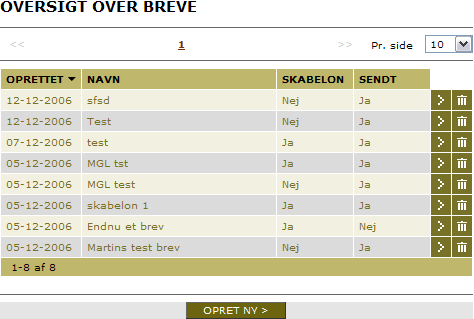
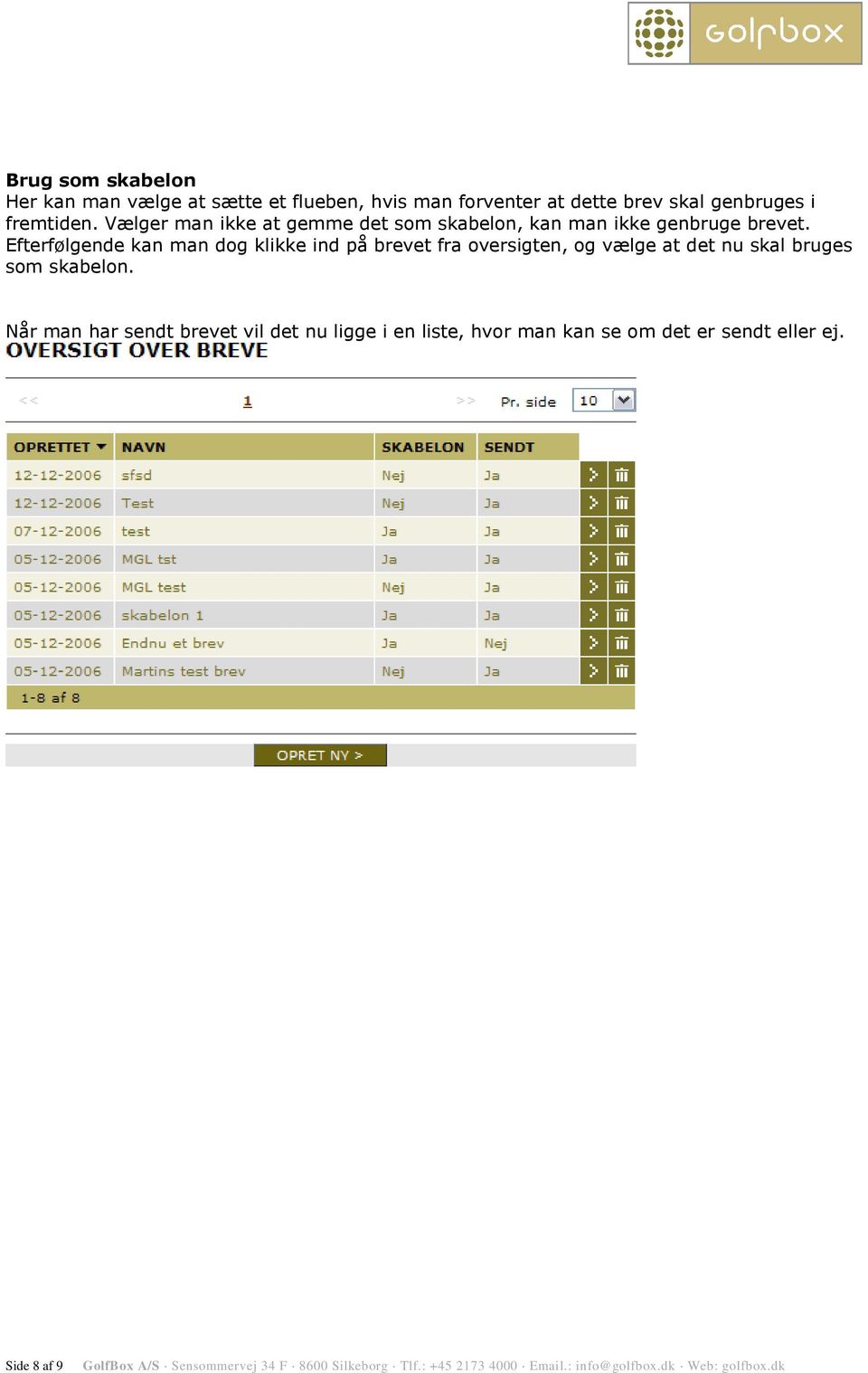
8 Brug som skabelon Her kan man vælge at sætte et flueben, hvis man forventer at dette brev skal genbruges i fremtiden. Vælger man ikke at gemme det som skabelon, kan man ikke genbruge brevet. Efterfølgende kan man dog klikke ind på brevet fra oversigten, og vælge at det nu skal bruges som skabelon. Når man har sendt brevet vil det nu ligge i en liste, hvor man kan se om det er sendt eller ej. Side 8 af 9
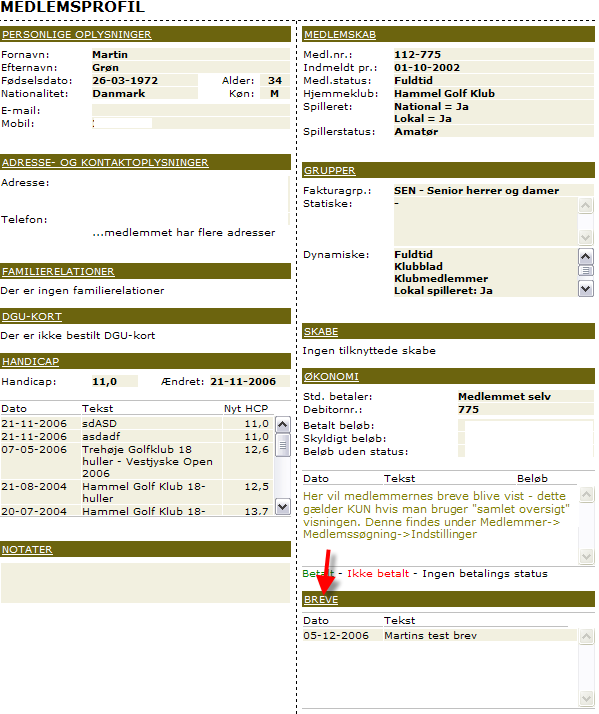
9 På selve medlemmerne kan man se hvilke breve de har modtaget. Bemærk at det KUN er når man bruger samlet oversigt at man kan se brevene. Brevet kan printes igen, ved at klikke på BREVE og klikke ind på selve brevet. Er brevet ikke en skabelon kan det IKKE genbruges. Det kan dog gemmes som skabelon på et senere tidspunkt. Side 9 af 9
Brugerhåndtering i WebUntis - 1
 Brugerhåndtering i WebUntis For at kunne logge på WebUntis, skal man være oprettet som bruger i WebUntis. I WebUntis kan du importere undervisere og studerende til menuen Stamdata. Det at en underviser
Kort introduktion til e-boks
 Kort introduktion til e-boks Fra november 2005 vil alle statsansatte modtage deres lønseddel i e-boks. Alle danskere kan gratis anvende e-boks. Vi anbefaler, at du benytter en digital signatur til at logge
Vejledning til Aktivfuresoe.dk
 Vejledning til Aktivfuresoe.dk Aktivfuresoe.dk er Furesøs nye portal, som er borgernes vindue ind til Furesøs aktive foreningsliv. Portalen er målrettet borgerne, mens det er foreningerne, som skal levere
Use cases... 2. Log ind procedurer... 2. Generelt Du oprettes i Kitos... 2. Generelt Log på Kitos... 3
 USE CASES INDHOLDSFORTEGNELSE Use cases... 2 Log ind procedurer... 2 Generelt Du oprettes i Kitos... 2 Generelt Log på Kitos... 3 Generelt Hvis bruger har glemt sit password... 5 Generelt Dit link i oprettelsesmailen
Indhold Registrering på forum... 2 Opret Indlæg... 5 Besvar Indlæg... 7 Ændringer af brugerindstillinger... 9 Tips & Tricks... 11
 Indhold Registrering på forum... 2 Opret Indlæg... 5 Besvar Indlæg... 7 Ændringer af brugerindstillinger... 9 Tips & Tricks... 11 Registrering på forum Ved første besøg på Abildgaardkredsens forum møder
GECKO Booking Gavekort-/shop modul vejledning
 GECKO Booking Gavekort-/shop modul vejledning Dette modul giver dig mulighed for at sælge gavekort og varer direkte fra din hjemmeside. Sælger du gavekort, holder systemet automatisk styr på alle dine
ExtraNet. Sider beskyttet med kodeord i OLO
 ExtraNet Sider beskyttet med kodeord i OLO Side 1 af 16 For brugeren af din hjemmeside Fra forsiden kan du indsætte en knap, som henviser til en side, som kræver en kode. Side 2 af 16 Login er nødvendigt
DOKUMENTER - OPRET EGEN MAIL/BREVSKABELON. Mail/brev til dine kunder via C&B
 DOKUMENTER - OPRET EGEN MAIL/BREVSKABELON Mail/brev til dine kunder via C&B 24-04-2015 INDHOLD Indhold 1 Indledning 2 Opret din egen mail/brev skabelon 3 Send din mail til sælger 7 Oprettelse af bat filer
Vistemmernu. Et webbaseret værktøj udviklet af Programdatateket i Skive. E-mail: [email protected] Web: http://www.programdatateket.
 Vistemmernu Et webbaseret værktøj udviklet af Programdatateket i Skive E-mail: [email protected] Web: http://www.programdatateket.dk Kolofon HVAL-vejledning Vistemmernu på HVAL.DK Forfatter: Susanne
Indhold. Du kan klikke på den enkelte overskift for at komme til det ønskede punkt.
 Indhold Administrator modul 2 Administrator modul Facebook opsætning 3 Administrator modul SMS/E-mail søgning adresse søgning 4 SMS 2 WEB 5 SMS på hjemmeside 6 Administrator modul Rapport 7 Administrator
VEJLEDNING til FORENINGER i
 VEJLEDNING til FORENINGER i Indhold 1. Generel information... 3 2. Oprettelse af forening i... 4 3. Adgang til... 5 4. Redigér stamdata... 6 5. Opret grupper... 7 6. Opret nye titler... 9 7. Tildel titel...
Vejledning i brug af. BI-Håndbold. Webshop
 Vejledning i brug af BI-Håndbold Webshop Indholdsfortegnelse: Side Forord 3 1. Oprettelse af ny bruger / nyt medlem 4-5 2. Log ind i webshoppen 6-8 3. Betale kontingent (handle i webshoppen) kræver at
Vejledning omkring administrator. SMS-service.dk og Beredskabsalarm.dk
 Vejledning omkring administrator SMS-service.dk og Beredskabsalarm.dk Indhold Administrator 1 Administrator Sociale medier opsætning 2 Administrator Sms/Email søgning 3 Administrator Adresse søgning 4
VEJLEDNING TIL FORENINGER I
 VEJLEDNING TIL FORENINGER I Indhold 1. Generel information... 3 2. Oprettelse af forening i... 4 3. Adgang til... 5 4. Redigér stamdata... 6 5. Opret/tilføj/rediger medlemmer i Ledelsen eller andre grupper...
Kort introduktion til e-boks
 Kort introduktion til e-boks Fremover vil din lønseddel blive sendt til e-boks. e-boks er en elektronisk postkasse og arkiv, som du har adgang til via Internettet. Alle danskere kan gratis anvende e-boks.
EGNE DOKUMENTER. Tilret dine egne dokumenter (gammel flet)
 EGNE DOKUMENTER Tilret dine egne dokumenter (gammel flet) INDHOLD Indhold 1 Indledning 2 Opret dit eget dokument 3 Tilret dit eget dokument 5 Send din mail til sælger 6 Oprettelse af bat filer (internethop)
Vejledning Digital Post Outlook, SBSYS og Doc2mail
 Vejledning Digital Post Outlook, SBSYS og Doc2mail 1 Indhold 1.0 Digital Post via Outlook...3 2.0 Digital Post fra SBSYS...5 2.1 Skal du sende ét eller flere dokumenter fra en sag:...5 2.2 Skal du oprette
Digital indskrivning til skole på Københavns Kommunes hjemmeside
 Digital indskrivning til skole på Københavns Kommunes hjemmeside I denne vejledning bliver du vejledt i, hvordan du opskriver dit barn digitalt til skole på Københavns Kommunes hjemmeside www.kk.dk/byensskoler.
ViKoSys. Virksomheds Kontakt System
 ViKoSys Virksomheds Kontakt System 1 Hvad er det? Virksomheds Kontakt System er udviklet som et hjælpeværkstøj til iværksættere og andre virksomheder som gerne vil have et værktøj hvor de kan finde og
SIMU-Post Send e-brev
 Indhold Send e-brev til enkeltfirma Danmark... 1 Postgrupper send e-breve til en gruppe... 4 E-breve til udlandet... 4 Opdatering af Postgrupper... 7 Se afsendte e-breve... 8 Send e-brev til enkeltfirma
Patientlister. Tilføj / rediger eksisterende lister. VEJLEDNING Patientlister
 Patientlister Tilføj / rediger eksisterende lister Patientlister benyttes til at holde styr på, hvilke patienter der f.eks. har fået lavet et implantat, skal have narkose eller på anden vis, skal figurere
Vejledning om tilmelding til Register for køb af ammoniumnitratgødning
 Vejledning om tilmelding til Register for køb af ammoniumnitratgødning August 2017 Vejledning om tilmelding til Register for køb af ammoniumnitratgødning August 2017 Denne vejledning er udarbejdet af:
Voicemail Brugervejledning. version 1
 Voicemail Brugervejledning version 1 1. Indhold 1. Indhold... 1 2. Introduktion til voicemail... 2 3. Oprettelse af voicemail bruger... 2 3.1. opsæning af voicemail... 2 4. Styring af voicemail 4.1. Aflyt
Vejledning om tilmelding til Register for køb af ammoniumnitratgødning
 Vejledning om tilmelding til Register for køb af ammoniumnitratgødning Kolofon Denne vejledning er udarbejdet af Center for Kontrol, Enhed for Jordbrugskontrol i 2015 Ministeriet for Fødevarer, Landbrug
Vejledning til læreren. MG/FG - Skoleportalen
 1 Vejledning til læreren MG/FG - Skoleportalen Indholdsfortegnelse Kom godt i gang... 3 Opret en prøve der er taget på papir med netscoring... 4 Indtastning... 5 Internetudgave... 7 Internetudgave med
GUIDE Oprettelse og administration af Stævne annoncer og tilmeldinger på Staevner.dk
 GUIDE Oprettelse og administration af Stævne annoncer og tilmeldinger på Staevner.dk 02. april 2009 1 Staevner.dk Log ind Brug den nye log ind boks øverst på siden til at logge ind på siden. Bruger navn/email
VEJLEDNING FORENINGER
 VEJLEDNING FORENINGER Udarbejdet af: Kultur og Fritid August 2014 Indhold 1. Generel information... 3 2. Adgang til... 4 3. Redigér stamdata... 5 4. Opret grupper... 6 5. Opret nye titler... 8 6. Tildel
Ansvarlig Oprettet 22-11-2011 Projekt: Maskindatabase over forsøgsudstyr Side 1 af 9
 Notat Ansvarlig HJB Oprettet 22-11-2011 Projekt: Maskindatabase over forsøgsudstyr Side 1 af 9 Sådan bruger du SharePoint til Maskindatabasen Maskindatabasen er oprettet i et program der hedder SharePoint
VEJLEDNING til FORENINGER i
 VEJLEDNING til FORENINGER i Indhold 1. Generel information... 3 2. Oprettelse af forening i... 4 3. Adgang til... 5 4. Redigér stamdata... 6 5. Opret grupper... 7 6. Opret nye titler... 9 7. Tildel titel...
EGEN MAIL/BREVSKABELON. Mail/brev til dine kunder via C&B (ny flet)
 EGEN MAIL/BREVSKABELON Mail/brev til dine kunder via C&B (ny flet) INDHOLD Indhold 1 Indledning 2 Opret din egen mail/brev 3 Rediger dokument/brevskabelon 4 Rediger mail/mailskabelon 5 Send din mail til
Sådan bruger du netbanken
 Sådan bruger du netbanken www.banknordik.dk Indhold Log ind side 3 Betal et indbetalingskort side 4 Lav en overførsel side 5 Lav en fast overførsel side 6 Tilmelding og afmelding af funktioner side 7 Skift
VEJLEDNING FORENINGER
 VEJLEDNING FORENINGER Udarbejdet af: Hedensted Kommune Kultur og Fritid November 2012 Indhold 1. Generel information... 3 2. Adgang til... 4 3. Redigér stamdata... 5 4. Opret grupper... 6 5. Opret nye
Conventus og SFGIF Hvordan opretter jeg en ny træner?
 Kaj Heydt 18-09- INDHOLDSFORTEGNELSE LOG IND I CONVENTUS... 3 TRÆNEREN ER OPRETTET I CONVENTUS MEN HAR INGEN RETTIGHEDER... 4 TRÆNEREN ER IKKE OPRETTET I CONVENTUS... 10 TRÆNEREN KNYTTES / FJERNES FRA
Du kan altid finde den nyeste udgave af dette dokument på
 Af Mouhannad Diab 17. august 2015 Versionsnummer 1.0 Dokumentation UMS - OSS Du kan altid finde den nyeste udgave af dette dokument på www.eniga.dk/it UMS - OSS 1 INDHOLDSFORTEGNELSE 1 Guider og dokumentation...
Indhold. Du kan klikke på den enkelte overskift for at komme til det ønskede punkt.
 Indhold Login 2 Udsendelse af besked Udsendelsesmetoder 3 Udsendelse via vejeudvælgelse 4 Udsendelse Send via niveau opdeling (afhængig af abonnementsform) 11 Udsendelse søg på tværs af postnummer 12 Udsendelse
Vejledning i brug af KLUBPORTALEN
 Vejledning i brug af KLUBPORTALEN 11-09-2009 Side 1 af 14 Indholdsfortegnelse: Log-in...3 Kontaktpersoner...3 Ændring af kontaktperson...4 Oprettelse af ny kontaktperson...5 Licenser...6 Eksisterende licenser...6
Vejledning om tilmelding til Leverandørregister for gødningsleverancer
 Vejledning om tilmelding til Leverandørregister for gødningsleverancer Kolofon Denne vejledning er udarbejdet af Center for Kontrol, Enhed for Jordbrugskontrol i 2015 Ministeriet for Fødevarer, Landbrug
HåndOffice Brugeropret og bruger
 HåndOffice Brugeropret og bruger Brugeropret... 3 E-mail til bruger... 5 Rediger bruger info... 6 Bruger typer... 8 Foreningsbruger... 8 Holdkortbruger... 8 App -bruger i HO... 9 Hvervs tilknytning - Foreningshverv...
05.060 E-mail mailinglister i Revimentor
 05.060 E-mail mailinglister i Revimentor Revimentor giver mulighed for at revisor kan benytte mailinglister til sende e-mails kunder eller kontaktpersoner hos kunder. Dette kan bruges til nyhedsmail eller
Vejledning om tilmelding til Leverandørregister for gødningsleverancer
 Vejledning om tilmelding til Leverandørregister for gødningsleverancer August 2017 Vejledning om tilmelding til Leverandørregister for gødningsleverancer August 2017 Denne vejledning er udarbejdet af:
Opret en Google Formular med en indlejret video og læg den på Fronter
 Opret en Google Formular med en indlejret video og læg den på Fronter Googles formularer (Forms) er et stærkt reskab til at lave spørgeskemaer og quizzes. Efterfølgende kan formularens link sendes på mail,
Vejledning til sms-afstemningssystem
 Vejledning til sms-afstemningssystem Indhold Om systemet... 1 Opret mig som bruger... 2 Log på... 3 Om afstemninger... 3 Opret en afstemning med forskellige svarmuligheder... 4 Tilføj svarmuligheder...
Sådan bruger du netbanken
 Sådan bruger du netbanken www.banknordik.dk Indhold Vejledning... 3 Log ind... 3 Betal et indbetalingskort... 4 Lav en overførsel... 5 Lav en fast overførsel... 6 Tilmelding og afmelding af funktioner...
For at bruge Padlet, skal du oprettes som bruger. Se nedenfor, hvor vi beskriver en række muligheder.
 Padlet På Dmjx Padlet er et online site, hvor du kan samarbejde med dine kolleger/studerende/medstuderende/eksterne brugere. Fordelen ved programmet er, at du kan forberede materiale, hvorefter i sammen
Oprettelse på Lægevejen.dk
 Oprettelse på Lægevejen.dk Log in på https://www.laegevejen.dk/login Klik på Ny bruger: Har du brug for at se en gennemgang af lægevejen skal du klikke her (du kan også finde en video om hvordan du opretter
Meld dig ledig på Jobnet Dagpenge
 Meld dig ledig på Jobnet Dagpenge Denne vejledning er for dig, som er medlem af en a-kasse og vil søge om dagpenge. Vær opmærksom på, at du tidligst kan få dagpenge fra den dag, hvor du er meldt ledig.
GUIDE TIL OPRETTELSE AF GRUPPEPROFIL - På kant med Kierkegaard.
 Der oprettes én profil pr. gruppe. Altså hvis du er i gruppe med f.eks. tre andre fra din klasse, skal I oprette én fælles brugerprofil. Når I har oprettet jeres profil, kan I uploade billeder, dele videoer
Vejledning til forskellige mail programmer
 Vejledning til forskellige mail programmer Opdateret d. 4/1-2012 /PI Opsætning af Outlook Express 5.x / 6.x 1. Start Outlook Express - Hvis Windows prøver at ringe op skal du klikke på [Annuller] 2. I
Hjælp til SpeedADMIN. Betaling 1 / 22
 Hjælp til SpeedADMIN Betaling 1 / 22 Indhold Indhold... 2 Betalingsdelen... 3 Hvordan?... 4 Genererer man en betalingsfil... 4 Sender jeg FI-kort... 6 Redigerer jeg en påligning.... 7 Laver jeg en manuel
HILSEN TIL SÆLGER. Opret din egen julemail/brev
 HILSEN TIL SÆLGER Opret din egen julemail/brev INDHOLD Indhold Indledning 2 Opret din egen mail/brev 3 Rediger dokument 4 Rediger mail 5 Send din mail til sælger 6 Mail/brev til køber og andre personer
Hvordan opretter jeg en ODBC-forbindelse til en MySql-database?
 Hvordan opretter jeg en ODBC-forbindelse til en MySql-database? For at kunne forbinde Untis på din computer til serveren, hvor Untis Multiuser er placeret, skal der oprettes en ODBC-forbindelse på din
1 Start installation. 2 Vælg Kør. Installation af Næsgaard Mark.NET og konvertering af data
 Installation af Næsgaard Mark.NET og konvertering af data Generelt Opdatér det gamle program til version 13.0 Tøm PocketMark Kode Denne vejledning beskriver, hvordan du installerer det nye Næsgaard Mark.NET
Nyhedsmodul brugermanual
 Nyhedsmodul brugermanual version 6 Indholdsfortegnelse 1. Kategorier... 02 1.1. Hvordan opretter jeg en kategori?... 02 1.2. Hvordan viser jeg en nyhedskategori på websitet?... 02 2. Oprettelse/redigering
Sådan bruger du netbanken
 Sådan bruger du netbanken Indholdsfortegnelse Log ind side 2 Betal et indbetalingskort side 2 Lav en overførsel side 3 Lav en fast overførsel side 4 Tilmelding og afmelding af funktioner side 5 Skift mellem
Udsend boligtilbud til boligsøgende på ventelisten
 Udsend boligtilbud til boligsøgende på ventelisten 1 Denne vejledning Sådan opretter og udsender du et boligtilbud til boligsøgende på en venteliste. Sidst i dokumentet finder du en vejledning til at svare
Meld dig ledig søg om kontanthjælp for borgere over 30 år
 Meld dig ledig søg om kontanthjælp for borgere over 30 år Denne vejledning er primært for dig, som er fyldt 30 år, ikke medlem af en a-kasse og som ønsker at søge om kontanthjælp. Vejledningen gælder dog
HåndOffice spiller ret og opret
 HåndOffice spiller ret og opret For at kunne indtaste individuelle resultater for Liga og 1. divisions kampe skal spillere og officials være oprettet og placeret på et hold. Kvikguide. 1. Find Hold søg
Sådan kommer du i gang
 Sådan kommer du i gang 1. Åbn Internet Explorer 2. Skriv følgende adresse i adresselinjen: http://rudersdal.emshost.dk 3. Tryk på ENTER-tasten 4. Tilføj adressen til dine foretrukne hjemmesider: 1 Log
Solcellespecialisten Web opsætning af Kostal Inverter. Solcellespecialisten A/S - www. Solcellespecialisten.dk - Telefon 36 750 750 1
 Solcellespecialisten Web opsætning af Kostal Inverter Solcellespecialisten A/S - www. Solcellespecialisten.dk - Telefon 36 750 750 1 Læs vejledningen grundigt da teksten indeholder vigtig information.
Vejledning til formularmodul
 Vejledning til formularmodul Side 1 af 25 Indledning Formularmodulet kan anvendes til bestilling af varer, booking af møder, indmeldelse - kun fantasien sætter grænser! Systemet er oprettet, så der er
PSYKIATRIENS VIKARCENTER. MinTid. Quickguide. Version 7.0
 PSYKIATRIENS VIKARCENTER MinTid Quickguide Version 7.0 Psykiatriens Vikarcenter Vi glæder os til, at du kommer på MinTid. Systemet giver dig adgang til bedre planlægning, vagtbørsen og muligheden for at
SÆT STIKKET I OG SÅ ER DU GODT KØRENDE. Brugervejledning til GE FIbernet Internet. Kom godt WWW.GEFIBERNET.DK
 SÆT STIKKET I OG SÅ ER DU GODT KØRENDE Brugervejledning til GE FIbernet Internet Kom godt i gang! WWW.GEFIBERNET.DK Kom godt i gang! Med denne vejledning kommer du godt i gang med at bruge GE Fibernet
Brugermanual PoP3 og Outlook Office 2003 Webmail www.321mail.dk. Udarbejdet af IT-afdelingen 2005
 Brugermanual PoP3 og Outlook Office 2003 Webmail www.321mail.dk Udarbejdet af IT-afdelingen 2005 Indholdsfortegnelse 1. INDLEDNING... 4 2. OUTLOOK 2003... 4 3. BRUGERVEJLEDNING I BRUGEN AF WEB MAIL...
Brugervejledning til CrewPlan
 Brugervejledning til CrewPlan Danske Ølentusiaster bruger CrewPlan til vagtplanlægningen på Ølfestival 2019. Der er 2 måder at komme ind CrewPlan. Den ene er ved at gå ind på Ale.crewplan.dk og logge på
Tilmeld dig jobcentret via Jobnet for borgere under 30 år med en erhvervskompetencegivende uddannelse
 Tilmeld dig jobcentret via Jobnet for borgere under 30 år med en erhvervskompetencegivende uddannelse Denne vejledning er for dig, som er under 30 år og søger om kontanthjælp, og som har en erhvervskompetencegivende
HåndOffice Brugeropret og bruger
 HåndOffice Brugeropret og bruger Brugeropret... 3 Brugeropret en ad gangen... 3 E-mail til bruger... 5 Brugeropret flere på en gang... 5 Brugertyper... 7 Foreningsbruger... 8 Holdkortbruger... 8 App -bruger
Elektroniske holdkort. Farvel til holdkort i papir velkommen til elektroniske holdkort
 Elektroniske holdkort Farvel til holdkort i papir velkommen til elektroniske holdkort Hvornår er en spiller deltagerberettiget? Det skal dommerne ikke længere tjekke, da vi får elektroniske holdkort a)
DGI Tidtagning. Brugermanual
 DGI Tidtagning Brugermanual Side 2 Side 3 Side 4 Side 5 Side 6 Side 7 Side 8 Side 9 Side 10-12 Side 13 Indholdsfortegnelse Log ind Opret eftertilmelding Scanning af chip Upload chip Avanceret upload af
PSYKIATRIENS VIKARCENTER. MinTid. Quickguide. Version 4.0
 PSYKIATRIENS VIKARCENTER MinTid Quickguide Version 4.0 Psykiatriens Vikarcenter 1. Log på MinTid Åbn din browser og gå ind på hjemmesiden www.medarbejdernet.dk. VIGTIGT: Det er kun Internet Explorer i
Elevadministrations modulet. Brugervejledning Optagelse.dk
 Elevadministrations modulet Brugervejledning Optagelse.dk Elevadministrations modulet Brugervejledning Optagelse.dk Forfatter: Tine Kanne Sørensen UNI C UNI C, 19.12.2013 Indhold 1 Indledning... 5 1.1
Indledning. Adgang til systemet
 Indledning For at komme i gang med GIAS modulet i programmet skal kirkegården være knyttet sammen med provstiet, således at de varer, der er valgt fra provstiet, vises på kirkegården. Kontakt Skovbo Data
Vejledning i brug af mailadministration.
 Vejledning i brug af mailadministration. Indholdsfortegnelse Indledning:...3 Mail administrator:...4 Ændringen af adgangskode:...5 Videresending af e-mail:...5 Ikke tilstede assistent:...6 Antivirus og
Fjernskrivebord for elever
 Du kan tilgå skolens netværksdrev fra en computer uden for skolens netværk, ved at benytte programmet Forbindelse til Fjernskrivebord til at skabe forbindelse gennem skolens WTS-server. Hvis du følger
Outlook 2010 Exchange-opsætning
 Manuel på Exchange 2010 (mailcloud.dk) Indledning Beskrivelse Med denne vejledning har du mulighed for manuelt at opsætte din Exchange konto i Outlook. Der tages udgangspunkt i at du allerede har Outlook
I beskrivelsen betegnes alle typer af layouts, som faktura, med mindre det er specifikt for en af de andre typer afsendelser
 Layout for faktura Proceduren er: En simpel opsætning af faktura, Layout for faktura (hvis man ønsker at komme i gang her og nu) Oprette en Layoutgruppe der benyttes på valgte debitorer Oprette E-mail-opsætning
Meld dig ledig via Jobnet - Dimittend
 Meld dig ledig via Jobnet - Dimittend Denne vejledning er for dig, som er nyuddannet og på vej til optagelse i en Arbejdsløshedskasse på baggrund af din uddannelse og endnu ikke dagpengeberettiget, dvs.
SÅDAN BRUGER DU E-MAIL
 VEJLEDNING l E-MAIL SÅDAN BRUGER DU E-MAIL I vejledningen bruger vi det gratis e-mailprogram gmail som eksempel til at vise, hvordan man bruger e-mail. DU SKAL I FORVEJEN KUNNE: Bruge en browser og gå
Meld dig ledig uden ydelse
 Meld dig ledig uden ydelse Denne vejledning er for dig, som er ønsker at være meldt ledig som jobsøgende i jobcentret. Det kan f.eks. være fordi, du har ansøgt om udbetaling fra Lønmodtagernes Garantifond.
Digital post er ikke det samme som almindelig e-mail. Digital post er modsat e-mails en sikker digital forsendelsesform.
 Digital Post Vejledning til foreninger m.fl. Center for Kultur, Idræt og Sundhed September 2013 Indledning Slagelse Kommune ønsker at hjælpe foreninger m.fl. godt på vej med Digital Post. Derfor har vi