
VEJLEDNING TIL MØDEBOOKING PÅ
|
|
|
- Jesper Nygaard
- 10 år siden
- Visninger:
Transkript
1 Kære lejere. Som I nok alle ved, har vi - efter lejernes ønske om at kunne se, hvilke mødelokaler der er ledige - fået udviklet et booking-modul til Intranettet, hvorfra al booking af mødelokaler fremover vil foregå. De fleste af jer har allerede nu stiftet bekendtskab med systemet. Med denne løsning håber vi at kunne undgå misforståelser ved mundtlige henvendelser, så der ikke bliver tvivl om især bestilling af forplejning, tidspunkter, aflysninger osv. Med andre ord, denne løsning vil kunne gøre kommunikationen omkring lokale- og forplejningsbestilling mere effektiv, sikker og hurtig. Samtidig sparer denne løsning også sekretariatet for en del arbejde og tid. I det følgende er proceduren ved lokalebooking beskrevet. Det er samtidig illustreret med screen dumps. Håber I alle bliver glade for den nye løsning. Med venlig hilsen Sekretariatet Side 1 af 8

2 Booking af mødelokaler og forplejning Booking af mødelokaler og forplejning foregår via Intranettet på med login: Brugernavn: Din adresse Password: abp04 (eller andet password, hvis du har ændret det i din profil) Du kan altid ændre dit password. Dette gøres ved logge dig ind på Intranettet og klikke på det lille ikon yderst til højre i menubjælken på forsiden af Intranettet. Herefter klikker du på Rediger dine bruger informationer. Scrol ned i bunden og skift password. VIGTIGT!! Booking, der inkluderer forplejning, SKAL foretages allersenest kl dagen før dit møde. Grunden hertil er, at Eurest (kantinen på DJF) skal have mulighed for at planlægge indkøb og arbejdsgang, og rengøringspersonalet skal informeres om mødet for at kunne planlægge borddækning og afrydning. Bestilling af forplejning Vi beder dig være opmærksom på, at forplejning skal bestilles samtidig med, at du booker mødelokalet. Hvis du bestiller et mødelokale uden forplejning, og forplejning alligevel skal inkluderes, så skal reservationen slettes. Kun receptionen kan slette din forespørgsel derfor kontakt receptionen for at få bookingen slettet. Du skal herefter lave en ny booking med samme information INKLUSIV forplejningsoplysninger. HUSK at udfylde alle relevante felter! Ellers skal bestillingen slettes igen. Forhåndsreservation af lokale Ønsker du at forhåndsreservere et lokale, skal du lave en booking på Intranettet. Når tiden for mødet nærmer sig, og du skal bestille forplejning til mødet, skal du kontakte receptionen for sletning af din reservation, da der ikke kan tilføjes forplejning når først, du har sendt bestillingen afsted. Herefter laver du samme booking på ny INKLUSIV information om forplejning. Fakturering Vi beder dig venligst checke, at du har udfyldt samtlige faktureringsoplysninger korrekt (firma + faktureringsadresse). Så snart din booking er blevet godkendt af receptionen, bliver en med dine bookingoplysninger automatisk sendt til Eurest, som skal bruge faktureringsoplysningerne, hvorfor det er meget vigtigt, at disse oplysninger er korrekte. OBS! Det er IKKE Agro Business Park, der fakturerer dig for forplejning. Side 2 af 8

3 Fejl ved bestilling Hvis du opdager en fejl i din booking, skal du kontakte receptionen og bede dem slette din reservation. Herefter skal du selv lave en ny booking. Hvis din bookingforespørgsel er blevet godkendt af receptionen, kan kun tidspunktet for dit møde ændres. Receptionen har desværre ikke mulighed for at ændre tidspunktet for levering af forplejning, da der allerede er videresendt en til Eurest. Derfor - er der fejl i din bestilling, så er det dit eget ansvar at opdage det og få det rettet dvs. bede receptionen om at slette den forkerte booking. Samtidig sørger receptionen for at kontakte Eurest med henblik på eventuel afbestilling eller ændring af forplejning. Side 3 af 8
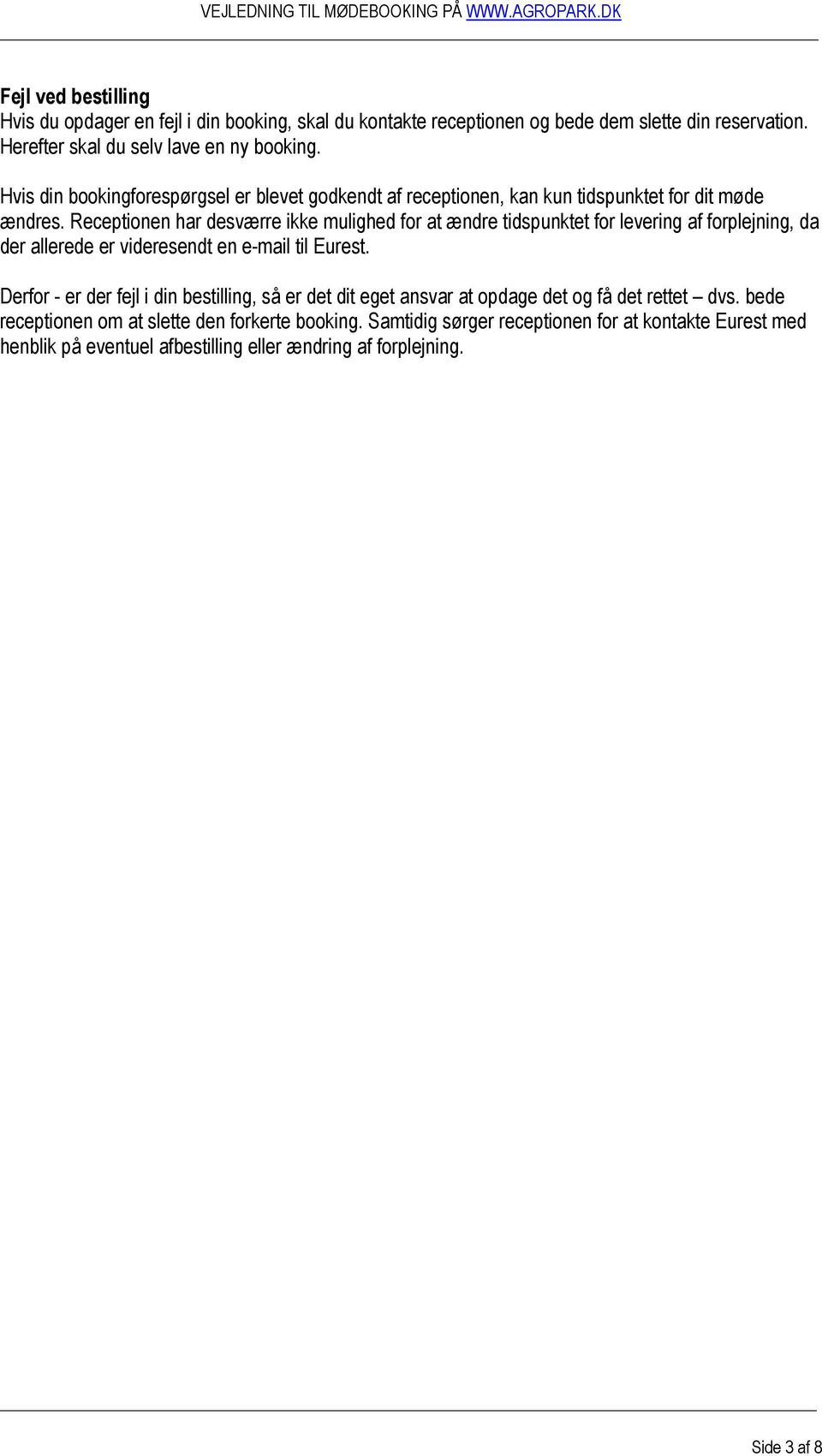
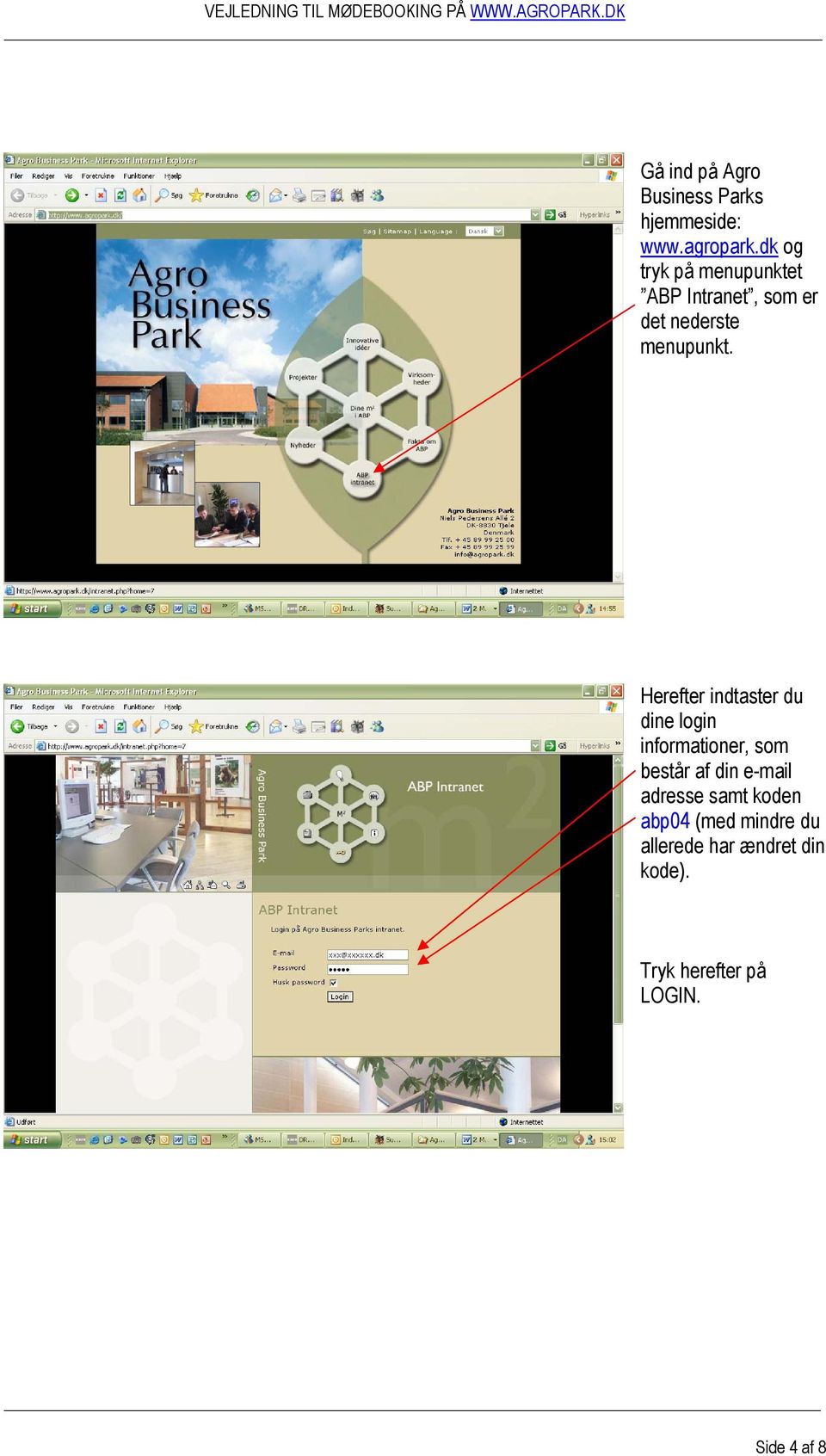
4 Gå ind på Agro Business Parks hjemmeside: og tryk på menupunktet ABP Intranet, som er det nederste menupunkt. Herefter indtaster du dine login informationer, som består af din adresse samt koden abp04 (med mindre du allerede har ændret din kode). Tryk herefter på LOGIN. Side 4 af 8
5 Herefter kommer du ind på Intranettets startside, som er Opslagstavlen. For at booke mødelokale skal du trykke på menupunktet Booking. Her har du mulighed for at gå direkte til bookingdelen ved enten at trykke på linket Booking formular eller ved at trykke på en dato i kalenderen. Side 5 af 8

6 I booking formularen mærker du af, hvilket lokale du ønsker at booke samt dato og tidspunkt. Tryk herefter på Check tidspunkt. OBS! Cursoren springer selv til næste felt ved tidspunkt. Udfyld de felter, som du har behov for og tryk OK. Ønsker du IKKE forplejning, skal du blot scrolle ned i bunden af formularen, når du har udfyldt de øverste felter, og trykke OK. Bemærk, de øverste fem felter SKAL udfyldes!! Det er meget vigtigt, at disse felter udfyldes korrekt, da faktureringen fra Eurest sker ud fra disse oplysninger. Faktura adresse : Den adresse, hvortil fakturaen fra Eurest skal sendes. Husk postnummer og by. Kontaktperson : For- og efternavn på den, der booker mødet. Vi beder dig være særlig opmærksom på at få bestilt rigeligt med drikkevarer, såfremt der skal bruges drikkevarer igennem hele mødet. Agro Business Park har kun i begrænset omfang øl/vand til rådighed fra eget lager i tilfælde af, at I bestiller for lidt og skal købe af os. Side 6 af 8

7 Eksempel på booking Eksempel fortsat Side 7 af 8

8 Din forespørgsel er sendt til receptionen, når du trykker OK ved din reservation og får dette skærmbillede frem. Receptionen vil behandle din forespørgsel hurtigst muligt, og så snart receptionen godkender din forespørgsel, modtager du en herom. Samtidig sendes automatisk en til Eurest med dine forplejningsoplysninger. Side 8 af 8

e-mailkonsultation Patientinformation
 Side 1 e-mailkonsultation Patientinformation Side 2 Indholdsfortegnelse : Indholdsfortegnelse :... 2 Emailkonsultation Login... 3 Patientens postkasse... 4 e-mailkonsultation til lægen... 5 Receptfornyelse...
Brugermanual. - For intern entreprenør
 Brugermanual - For intern entreprenør Version 1.0 2014 Brugermanual - For Intern Entreprenør Velkommen som bruger på Smartbyg.com. Denne manual vil tage dig igennem de funktioner der er tilgængelig for
GeckoBooking.dk V. 2.7 - Online kalender og bookingsystem
 1. Login... 2 2. Administrationens opbygning... 2 3. Kalendere... 3 3.1 Ret arbejdstid... 3 3.2 Kalender oversigt... 4 3.2.1 Månedskalender... 5 3.2.2 Uge kalender... 5 3.2.3 Dagskalender... 6 3.2.4. Bookning
Brugervejledning til udfyldelse og udstedelse af Europass Mobilitetsbevis i Europass Mobilitetsdatabasen
 Brugervejledning til udfyldelse og udstedelse af Europass Mobilitetsbevis i Europass Mobilitetsdatabasen Europass Mobilitetsbevis skal udfyldes og udstedes i mobilitetsdatabasen: http://mobilitet.europass.dk/.
Brugervejledning (BRUGER) Bookhus v.3+ Ver. 1.0
 Brugervejledning (BRUGER) Bookhus v.3+ Ver. 1.0 Bookhus Brugervejledning Side 1 af 11 Login For at kunne reservere og booke skal du være oprettet som bruger i systemet. Hvis ikke du allerede er oprettet
BRUGERVEJLEDNING. Til klinikker og brugere i voresklinik.info
 BRUGERVEJLEDNING Til klinikker og brugere i voresklinik.info 1. LIDT OM VORESKLINIK.INFO voresklinik.info er både navnet og adressen på jeres nye intranetløsning. Der kan tilføjes en masse spændende funktioner
Kom godt i gang www.pengeuge.dk
 Kom godt i gang www.pengeuge.dk Denne vejledning gennemgår: 1. Log på med sikkerhedskode (kun til oprettelse af kontaktpersoner) 2. Opret og login kontaktperson 3. Rediger profil og skift password 4. Vælg
Kære mødebookere. Vi har lavet denne brugervejledning for at give jer brugere en quick guide til systemet. Forklaringer til systemet:
 Kære mødebookere Vi har lavet denne brugervejledning for at give jer brugere en quick guide til systemet. Forklaringer til systemet: 1. Leveringssted: I skal selv skrive lokalenummer på jeres bestilling.
Oplæring til tidsbestilling
 Oplæring til tidsbestilling Man har forskellige muligheder for at bestille en tid til sin golfrunde på denne side vil jeg forsøge at beskrive disse muligheder. Dette skal bruges som en vejledning I kan
Vejledning Interbook. Alt om lokalebooking
 Vejledning Interbook Alt om lokalebooking 1 Indholdsfortegnelse Her finder du interbook... 3 Login... 3 Brugernavn og kodeord... 3 Glemt kodeord... 4 Skift kodeord... 4 Søg ledige tider (Lokalebooking)...
Kvikmanual til FacilityNet
 Kvikmanual til FacilityNet Om FacilityNet?... 2 Trin 1 - Aktiver din brugerprofil... 3 Trin 2: Opret ny bestilling... 4 Trin 3: Vælg varer... 5 Trin 4: Indtast ordreinformationer... 6 Trin 5: Indtast mødedeltagere...
Guide til første gang du skal på shopeasy.dk.
 Guide til første gang du skal på shopeasy.dk. Når du skal købe tøj første gang skal du først og fremmest sikre dig, at du er blevet oprettet som bruger i webshoppens system. Dette sker gennem KFD s bestyrelse
Rev. 05-10. Brugervejledning. Webshop Sika Danmark A/S
 Rev. 05-10 Brugervejledning Webshop Sika Danmark A/S Indholdsfortegnelse Afsnit Emne Side 1. Indledning 2 2. Quickguide forklaring af menu 3 2.1 Menu til venstre 3 2.2 Topmenu 3 3. Log-in 5 4. Bestilling
Hvidovre Kommune. Vejledning i brug af Interbook
 Hvidovre Kommune Vejledning i brug af Interbook Generelt... 3 Login... 3 Brugernavn og kodeord... 3 Glemt kodeord... 3 Skift kodeord... 4 Kodeordet er nu skiftet Startsiden... 4 Startsiden... 5 Søg ledige
MASCOT SmartStore Quick guide
 Indholdsfortegnelse Login... 2 Glemt Adgangskode... 2 Startsiden... 3 Ny ordre... 4 Ordreinformation / frigiv ordren... 8 Ordrebekræftelse... 9 Følg din ordre... 9 Min profil... 11 Egne notater:... 12
WordPress manual..hjerteforeningen.dk/wp-admin. Brugernavn: Password:
 WordPress manual.hjerteforeningen.dk/wp-admin Brugernavn: Password: April, 2015 Generelt Du kan benytte WordPress fra alle platforme. Det vil sige, du kan redigere jeres hjemmeside fra din computer, din
PlejeNet på iphone telefoner. Vejledning til PlejeNet på iphone og ipad
 Vejledning til PlejeNet på iphone og ipad Indhold 1. Installation... 3 1.1 Installation på telefon...4 1.2 Valg af koder... 5 2. Anvendelse...6 3. Fejlsøgning...8 4. Oprettelse af Apple-id... 9 I denne
Indholdsfortegnelse. 1. Åbningsbilledet Forsiden på ILS Online Bestilling Afsendte bestillinger 7. 5.
 Form 04-91-01 04-92-01 Indkøbsservice - Vejledning/Instruktion Navn Vejledning til ILS online, praktiserende læger Udarbejdet af Lena Rachlitz Gældende fra 10. januar 2018 Godkendt af Erstatter Vejledning
Bestilling af forplejning via Pronestor
 Bestilling af forplejning via Pronestor Der er 2 muligheder for at bestille forplejning hos Chartwells: Via din mødeindkaldelse i Outlook Via web-adgang http://book01.pronestor.com/sdu/ OBS! Alle er som
Ovennævnte link & procedure kan af administratoren es til den enkelte montør (se afsnit C9).
 MobilService APP A) Opret genvej på smartphone startskærm - I browseren indtastes firmaets eksterne IP adresse (f.eks. 172.23.345.12:8080) - Når MobilService siden vises vælges menuen og på denne 1) Gem
Bruger v1.5 QUICK GUIDE. Green Glass Software V/ Dan Feld-Jakobsen Lojovej 1 6200 Aabenraa 51 92 83 58 / [email protected]
 Bruger v1.5 QUICK GUIDE Green Glass Software V/ Dan Feld-Jakobsen Lojovej 1 6200 Aabenraa 51 92 83 58 / [email protected] INTRODUKTION TIL REKVI-SKOLE Ideen med Rekvi-skole systemet udsprang fra et behov
Vejledning i brug af Interbook (Frederiksberg)
 Vejledning i brug af Interbook (Frederiksberg) Opdateret af Kultur & Fritid, september 2010. - 1 - Hvad er Interbook?...- 3 - Brugernavn og kodeord...- 3 - Startsiden...- 3 - Nyheder...- 4 - Søg ledige
Vejledning til BUF Akademis administrationssystem for ledere
 Vejledning til BUF Akademis administrationssystem for ledere Dette dokument indeholder vejledninger til brug af BUF Akademis administrationssystem, der understøtter håndtering af oprettelse og tilmeldinger
TÅRNBY FORENINGSPORTAL
 GUIDE TIL TÅRNBY FORENINGSPORTAL - for foreninger Tårnby Foreningsportal Tårnby Foreningsportal er foreningernes værktøj til booking af faciliteter, indsendelse af dokumentation samt kommunikation med
Vejledning til installation af VisionCatering i Office 365
 Vejledning til installation af VisionCatering i Office 365 Tryk på https://catering.visionpeople.dk og vælg Tilmeld nedenfor: Hvis du er administrator på jeres Office 365, klikkes på Tilmeld til VisionCatering
FSFIs lynguide til DFRs elektronisk bevissystem
 FSFIs lynguide til DFRs elektronisk bevissystem Dette er en kort guide i anvendelsen af Dansk Førstehjælpsråd elektroniske bevissystem. Guiden viser og forklarer hvordan du som instruktør og medlem af
Manual til. Niels Bohr Institutets Rekvisitionssystem
 Manual til Niels Bohr Institutets Rekvisitionssystem Indhold Indledning til manualen... 1 Roller i rekvisitionssystemet... 2 Log In... 3 Forside... 5 Vælge projekter... 6 Oprette rekvisitionen... 7 Dispositions
Use cases... 2. Log ind procedurer... 2. Generelt Du oprettes i Kitos... 2. Generelt Log på Kitos... 3
 USE CASES INDHOLDSFORTEGNELSE Use cases... 2 Log ind procedurer... 2 Generelt Du oprettes i Kitos... 2 Generelt Log på Kitos... 3 Generelt Hvis bruger har glemt sit password... 5 Generelt Dit link i oprettelsesmailen
Vejledning til brug af Foreningsportalen
 Børne- og Kulturforvaltningen Kultur- og Fritidsafdelingen Vejledning til brug af Foreningsportalen Foreningsportalen kan benyttes af både borgere og foreninger til søgning af foreningsoplysninger. Som
Brugervejledning Book et kommunalt lokale
 Brugervejledning Book et kommunalt lokale Når foreningen ønsker at benytte et lokale, skal bookingforespørgslen laves på: www.foreningsportalen.esbjergkommune.dk Start med at logge på siden med brugernavn
Kvikmanual til FacilityNet
 Kvikmanual til FacilityNet Om FacilityNet?... 2 Trin 1 - Aktiver din brugerprofil... 3 Trin 2: Opret ny bestilling... 4 Trin 3: Vælg varer... 5 Trin 4: Indtast ordreinformationer... 6 Trin 5: Registrer
Min virksomhed - Vareekspedition
 Indhold Vareekspedition... 1 Pakkelister på afsendte varer... 8 Returvarer til leverandører... 9 Vareekspedition Under vareekspedition foretages den "fysiske" Vareekspedition af varer. Varer kan kun ekspederes,
Tilmeldingssystem for Grupper til E2014 - The Vikings strike back
 Vejledning til tilmeldingssystem for Grupper til E2014 The Vikings strike back Side 1 af 14 Tilmeldingssystem for Grupper til E2014 - The Vikings strike back Denne vejledning kan bruges når en gruppe skal
Vejledning til Aktivfuresoe.dk
 Vejledning til Aktivfuresoe.dk Aktivfuresoe.dk er Furesøs nye portal, som er borgernes vindue ind til Furesøs aktive foreningsliv. Portalen er målrettet borgerne, mens det er foreningerne, som skal levere
Vejledning til BUF Akademis administrationssystem for ledere
 Vejledning til BUF Akademis administrationssystem for ledere Dette dokument indeholder vejledninger til brug af BUF Akademis administrationssystem, der understøtter håndtering af oprettelse og tilmeldinger
Sæsonbooking - Trin for Trin
 Side 1 af 8 Sæsonbooking Trin for Trin Sæsonbooking - Trin for Trin Booking af to eller flere tidsrum i ét lokale af gangen. Ved sæsonbooking skal I tage udgangspunkt i startdatoen for hver enkelt booking.
Brugervejledning til Pronestor
 Brugervejledning til Pronestor HUSK altid at følge den nyeste version af manualen som kan downloades via Agro Food Parks hjemmeside. Pronestor er det værktøj du skal bruge for at booke mødelokaler og forplejning
Kære bestyrelsesmedlem
 Kære bestyrelsesmedlem Denne vejledning fortæller hvordan du får adgang til din bestyrelses Digitale Bestyrelsesrum. Den fortæller: hvordan du logger på første gang og får registreret dig som bruger af
WordPress manual..hjerteforeningen.dk/pco-login. Brugernavn: Password:
 WordPress manual.hjerteforeningen.dk/pco-login Brugernavn: Password: Juli, 2019 Generelt Du kan benytte WordPress fra alle platforme. Det vil sige, du kan redigere jeres hjemmeside fra din computer, din
Book et lokale i Conventus
 Book et lokale i Conventus Ændret august 2017 1 Indholdsfortegnelse Indholdsfortegnelse... 2 1 Find ledig lokale... 3 2 Book et lokale... 4 3.1 Send bookingansøgning... 8 3.2 Send flere bookingansøgninger...
Quick guide til BordingNet
 Quick guide til BordingNet BordingNet - Når tiden er vigtig Kom godt i gang med BordingNet. Denne Quick Guide giver dig en hurtig introduktion til de mest anvendte funktioner, så du hurtigt kan komme i
Vejledning i brug af Interbook (Frederiksberg) til brugere med adgangskode
 Vejledning i brug af Interbook (Frederiksberg) til brugere med adgangskode Udarbejdet af Kultur & Fritid, februar 2010. - 1 - Hvad er Interbook?...- 3 - Brugernavn og kodeord...- 3 - Startsiden...- 3 -
Indholdsfortegnelse. Indhold
 Indholdsfortegnelse Indhold Login... 2 Registrér komme / gå tider... 4 Flere arbejdsperioder på samme dag?... 6 Frokostpause / ret Frokostpause... 7 Sletning... 8 Afslut uge... 9 Godkendte/afviste ugesedler...
Oversigt. Tilmelding i Klubmodul. Opret profil
 Oversigt Tilmelding i Klubmodul Opret profil Ret profil Tilmeld kontingent Tilmeld dig et morgenmøde Tilmelding via Aktivitetsmenuen Tilmelding via forsiden Tilmelding i Klubmodul For at tilmelde dig skal
Conventus og SFGIF Hvordan opretter jeg en ny træner?
 Kaj Heydt 18-09- INDHOLDSFORTEGNELSE LOG IND I CONVENTUS... 3 TRÆNEREN ER OPRETTET I CONVENTUS MEN HAR INGEN RETTIGHEDER... 4 TRÆNEREN ER IKKE OPRETTET I CONVENTUS... 10 TRÆNEREN KNYTTES / FJERNES FRA
Introduktion. I denne vejledning 1 finder du nogle af de muligheder, Elevintra har. Flere følger senere. Login
 Introduktion Elevintra er et samarbejdsværktøj for skolens elever og lærere. Det er web-baseret, hvilket betyder at du kan logge dig på hvilken som helst pc, bare der er Internet-adgang. I denne vejledning
Cyber SPORT Quick Guide
 Cyber SPORT Quick Guide 2015 Version 1.0 Kom godt i gang Her er en kort introduktion til Cyber, hvor du kan bestille flybilletter, hotelovernatninger samt billeje. 1. Gå på hjemmesiden www.idraettensrejsebureau.dk
MailMax / Web v4.1. Brugsvejledning til webmail. Copyright 2003 Gullestrup.net
 MailMax / Web v4.1 Copyright 2003 Gullestrup.net Log ind på webmailen Start med at gå ind på http://webmail.gullestrup.net i din browser. Indtast din Email-adresse samt Adgangskode, som hører til din konto.
Quick guide til BordingNet
 Quick guide til BordingNet BordingNet - Når tiden er vigtig BordingNet - Når tiden er vigtig Kom godt i gang med BordingNet. Denne Quick Guide giver dig en hurtig introduktion til de mest anvendte funktioner,
Vejledning i brug af Interbook. Lokalebooking-program for foreninger, kommunale skoler og Tønder Hallerne.
 Vejledning i brug af Interbook Lokalebooking-program for foreninger, kommunale skoler og Tønder Hallerne. 1 Indledning Tønder Kommunes lokalebookingsystem og foreningsportal (Interbook) er et program,
Cyber SPORT Quick Guide
 Cyber SPORT Quick Guide 2015 Version 1.0 Kom godt i gang Her er en kort introduktion til Cyber, hvor du kan bestille flybilletter, hotelovernatninger samt billeje. 1. Gå på hjemmesiden www.idraettensrejsebureau.dk
Oprettelse af en Gmail-konto
 Oprettelse af en Gmail-konto 1. Åbn startsiden til Gmail fra adressen: www.gmail.com. I højre side af skærmen får du nu følgende skærmbillede: De to øverste bjælker, markeret med Brugernavn og Adgangskoder,
TESTPORTAL: BRUGERVEJLEDNING LOG IND ADGANGSKODE
 TESTPORTAL: BRUGERVEJLEDNING LOG IND Testportalen befinder sig på internetadressen http://www.testportal.hogrefe.dk/default.aspx. På denne adresse mødes man af ovenstående skærmbillede. Indtast her dit
KFUMs Tennisklub introducerer nyt administrationssystem med online betaling af kontingent!
 KFUMs Tennisklub introducerer nyt administrationssystem med online betaling af kontingent! KFUMs Tennisklub har tidligere anvendt Foreningspakken til at håndtere bogføring og medlemsdata og kontingentbetaling
Brugervejledning til elever
 Brugervejledning til elever Velkommen til praktikpladsen.dk Indholdsfortegnelse: 1 Denne vejledning... 2 2 Rediger profil... 2 2.1 Sådan redigerer du din personlige profil... 3 2.2 Synlighed (over for
Foreløbig version af Brugervejledning for datamodtagere til GS1Trade Sync
 Foreløbig version af Brugervejledning for datamodtagere til GS1Trade Sync v 0.1 maj 2014 www.gs1.dk/gs1tradesync Indhold Log på... 3 Søg produkter... 4 Hierarkiopbygning... 7 Subskriptioner (Selektioner)
Guide Sådan bruger du KampKlar. Guide til brug af KampKlar
 Guide Sådan bruger du KampKlar Guide til brug af KampKlar Indholdsfortegnelse... 0 Sådan downloader du app en... 2 Sådan logger du på... 2 Guide til at benytte dit barns log ind... 3 Jeg har ikke mit barns
Vejledning i.
 Vejledning i Denne vejledning hjælper dig trin for trin i gang med Søger du svar på et enkelt spørgsmål, kan du også klikke direkte på følgende overskrifter: 1. OPRET DIN FORBRUGERWEB-KONTO... 2 1.1 Sådan
KaBoo administratormanual
 KaBoo administratormanual Version 1.0 - Udgivet 27/7 2010 KaBoo Administratormanual Når du skal administrere KaBoo Denne manual beskriver de funktioner du har behov for, når du skal administrere KaBoo.
Sådan bruger du Facebook
 Sådan bruger du Facebook 1 Sådan kommer du på Facebook 2 Oprettelse af en Facebook-profil 3 Opsætte privatindstillinger, så kun venner kan følge med 4 Søge efter venner og bekendte 5 Skrive beskeder både
Vejledning i brug af Interbook
 Vejledning i brug af Interbook Kultur- og Fritidsforvaltningen Fritidssektionen 28. april 2008 Generelt... 3 Login... 3 Brugernavn og kodeord... 3 Glemt kodeord... 3 Skift kodeord... 3 Startsiden... 4
Vejledning i Conventus for udvalgsformænd i ÅK
 Indhold Vejledning i Conventus for udvalgsformænd i ÅK 1 Indledning...1 2 Egen profil...2 2.1 Blå medlems profil...2 2.2 Orange bruger profil...2 3 Overblik...3 4 Indstillinger...4 5 Kommunikation (email)...4
LEMAN / Præsentation
 LEMAN / Præsentation Velkommen til LEMAN Internet booking. Vi vil i det følgende gennemgå login, opsætning og indtastnings-muligheder. Systemet findes på http://booking.leman.dk eller via LEMAN s hjemmeside.
Vejledning. - til redigering af Jeres visitkort, kontaktoplysninger og kontaktpersoner
 Vejledning - til redigering af Jeres visitkort, kontaktoplysninger og kontaktpersoner Indhold 1.0 Foreningens visitkort... 2 1.1 Rediger oplysninger... 3 1.2 Kontaktpersoner... 9 1.2.1 Opret ny eller flere
1. Log ind Glemt adgangskode? Ændre sprog Dashboard = Forsiden... 7
 Indholdsfortegnelse 1. Log ind... 2 2. Glemt adgangskode?... 3 3. Ændre sprog... 6 4. Dashboard = Forsiden... 7 Side 1 af 8 IndFak er opdateret så du igen kan anvende alle typer anbefalede browsere: Internet
Manual til brug af Redoffice OneCompany s webshop
 Manual til brug af Redoffice OneCompany s webshop Side 1 af 17 Indhold i manual til Redoffice OneCompany s webshop: - Første kapitel er en general manual til webshoppen. - Andet kapitel omhandler søgemuligheder
Konditor- og Bagerbranchen CBP MARKEDSFØRINGSPORTAL - QUICKGUIDE KOM GODT I GANG
 Konditor- og Bagerbranchen CBP MARKEDSFØRINGSPORTAL - QUICKGUIDE KOM GODT I GANG Intro til cbp markedsføringswebshop Med CBP markedsførings webshop, er det gjort nemt at bestille nyt indretningsmateriale,
Vejledning til brug for indberetning af energimærkninger
 Vejledning til brug for indberetning af energimærkninger For at kunne indberette energimærkninger skal firmaet gøre følgende: - logge ind på Min side - tilknytte de energikonsulenter, som må indberette
Vejledning: Jeg vil gerne lave en enkeltstående booking
 Vejledning: Jeg vil gerne lave en enkeltstående booking 1) Oversigt over indhold af denne vejledning 2) Gå ind på Fritidsportalen i Silkeborg Kommune 3) Klik på en genvej 4) Søg dig frem til en facilitet
Pronestor Room. Modul 4. At bruge Pronestor Room Side 4.0 4.8. Booker / Sekretær Mine indstillinger Side 4.4
 Modul 4 At bruge Pronestor Room Side 4.0 4.8 Facility manager / Administrator Bookings (Facility manager) Side 4.1 o Opret møder og bookinger o Redigér møder o Lås møder o Ordresøgning og historik o Rapporter
Oprettelse på Lægevejen.dk
 Oprettelse på Lægevejen.dk Log in på https://www.laegevejen.dk/login Klik på Ny bruger: Har du brug for at se en gennemgang af lægevejen skal du klikke her (du kan også finde en video om hvordan du opretter
Vejledning i online system Conventus - Badminton
 Benløse IF Floorball afdeling har med virkning fra 1. juli 2011 overtaget den administrative del af Benløse IF Badminton/Bordtennis afdeling. Det betyder, at vi laver lidt om på, hvordan du sikrer dig
Guide. Administration af FDF.dk/Nyborg. 1. Udgave 2008. Ide og layout Christoffer S. Rasmussen
 Guide Administration af FDF.dk/Nyborg 1. Udgave 2008 Ide og layout Christoffer S. Rasmussen FDF.Dk/NyboRG Den nye hjemmeside for FDF Nyborg er baseret på et bloksystem. Det vil sige at det er super nemt
Kalender og Nyheder til Portalen for Aale, Hjortsvang og Hammer via Conventus
 Kalender og Nyheder til Portalen for Aale, Hjortsvang og Hammer via Conventus Indledning Denne vejledning beskriver hvordan man som forening har mulighed for at indsætte arrangementer og nyheder på portalen
Vejledning til Formandsportalen
 Vejledning til Formandsportalen Startside http://mail.kolonihave.dk/formandsportal/portal/portal.aspx Der logges ind via dit medlemsnummer og kodeord. Medlemsnummeret er det brugernavn, som du fik tilsendt
Brugervejledning til Pronestor
 Brugervejledning til Pronestor HUSK altid at følge den nyeste version af manualen som kan downloades via Agro Food Parks hjemmeside. Pronestor er det værktøj, du skal bruge for at booke mødelokaler og
Kontaktpersoner. Indhold
 Kontaktpersoner Alle, der skal have adgang til lederportalen, skal oprettes som kontaktpersoner. Dvs. ledere, institutledere og andre, der skal have adgang til at logge ind på lederportalen og tilgå relevante
Vejledning til sæsonbooking
 Indholdsfortegnelse Vejledning til sæsonbooking Indledning.. side 2 Login.. side 3 Søg ny sæsontid.. side 4 Side 1 Indledning Dette er en vejledning der beskriver, hvordan Folkeoplysende foreninger kan
Kom i gang med Memento Circle
 Kom i gang med Memento Circle 1. Sådan opretter du en brugerprofil 2. Oversigt over mindesider på Memento Circle 3. Adgang til mindesider 4. Sådan opretter du en mindeside 5. Chat-funktion 6. Upload billeder
og intranet.sygehussonderjylland.dk
 www.sygehussonderjylland.dk og intranet.sygehussonderjylland.dk Indholdsfortegnelse Introduktion... 2 Før du starter... 3 Opret et arrangement... 4 Rediger et arrangement... 7 Kopier et arrangement...
Vinavlerdatabasen høstrapport og meget mere
 Vinavlerdatabasen høstrapport og meget mere Huseby, den 27. januar 2011 Det er blevet meget lettere at indrapportere høstrapporten elektronisk og samtidigt får vi udbygget vore informationer om vinavl
Guide til webshop 2. JEG HAR ALLEREDE EN KONTO - HVORDAN FÅR JEG ADGANG, OG HVAD ER FORDELENE?... 2
 Guide til webshop 1. SÅDAN BLIVER DU OPRETTET I WEBSHOPPEN... 2 1.1. Hvordan bliver jeg kunde?... 2 1.2. Kan jeg tilføje andre fra min virksomhed?... 2 1.3. Kan jeg få tilpasset webshoppen til mine behov?...
VELKOMMEN TIL SÆSONEN 2011-2012. Frederikssund Badminton Klub introducerer ny hjemmeside og online betaling af kontingent
 VELKOMMEN TIL SÆSONEN 2011-2012 Frederikssund Badminton Klub introducerer ny hjemmeside og online betaling af kontingent Frederikssund Badminton Klub introducerer ny hjemmeside og online betaling af kontingent!
GUIDE TIL OPRETTELSE AF SIDER OG INDHOLD I UMBRACO ADMIN
 GUIDE TIL OPRETTELSE AF SIDER OG INDHOLD I UMBRACO ADMIN DANSKE BEDEMÆND september 2014 v.1.4 1 P a g e INDHOLDSFORTEGNELSE Adgang... 3 Overblik... 3 Sortering af ordrer... 3 Status... 4 Afventer fuldmagt...
Indholdsfortegnelse. Ad. En bestemt aktivitet... 4 Ad. Et bestemt sted... 5 Eksempel på at søge flere tider på en gang i én forespørgsel...
 Indholdsfortegnelse Kort om Interbook.roskilde.dk.... 3 Brugernavn og kodeord... 3 Hjælpefunktion... 3 Startsiden... 4 Nyheder... 4 Søg ledige tider enkelt søgning... 4 Ad. En bestemt aktivitet... 4 Ad.