
GUIDE TIL OPRETTELSE AF SIDER OG INDHOLD I UMBRACO ADMIN
|
|
|
- Amanda Olsen
- 10 år siden
- Visninger:
Transkript
1 GUIDE TIL OPRETTELSE AF SIDER OG INDHOLD I UMBRACO ADMIN DANSKE BEDEMÆND september 2014 v P a g e
2 INDHOLDSFORTEGNELSE Adgang... 3 Overblik... 3 Sortering af ordrer... 3 Status... 4 Afventer fuldmagt... 5 Fuldmagt er underskrevet... 6 Afventer underskrift... 8 Aftalen er underskrevet... 8 Betalt via online betaling/bank notifikationer Profil oprettes sendes til brugeren Forespørgsel oprettes Sendes til både bruger og bedemand Fuldmagten er underskrevet Afventer underskrift Aftalen er underskrevet Faktura er klar Faktura er betalt P a g e
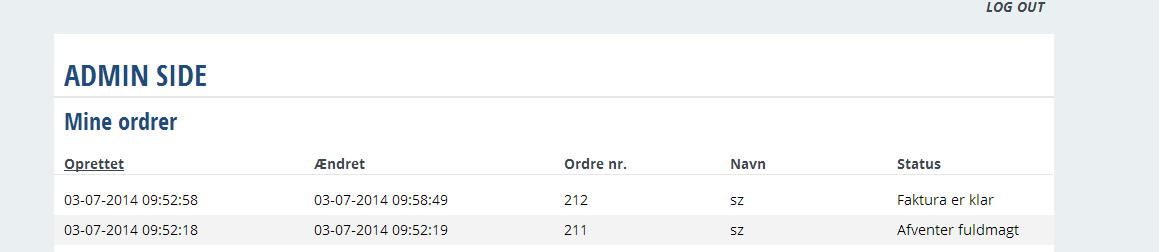
3 ADGANG I får adgang til admin siden for Danske Bedemænd på følgende link: Brugernavn og password fremsendes i separat mail OVERBLIK Når du logger ind på Admin siden, vil du se en oversigt over de igangværende og afsluttede ordrer. SORTERING AF ORDRER Du kan sortere i ordrerne ved at trykke på overskriften. Du kan dermed sortere både stigende og faldende på felterne: - Oprettet - Ændret - Ordre nr. - Navn - Status 3 P a g e
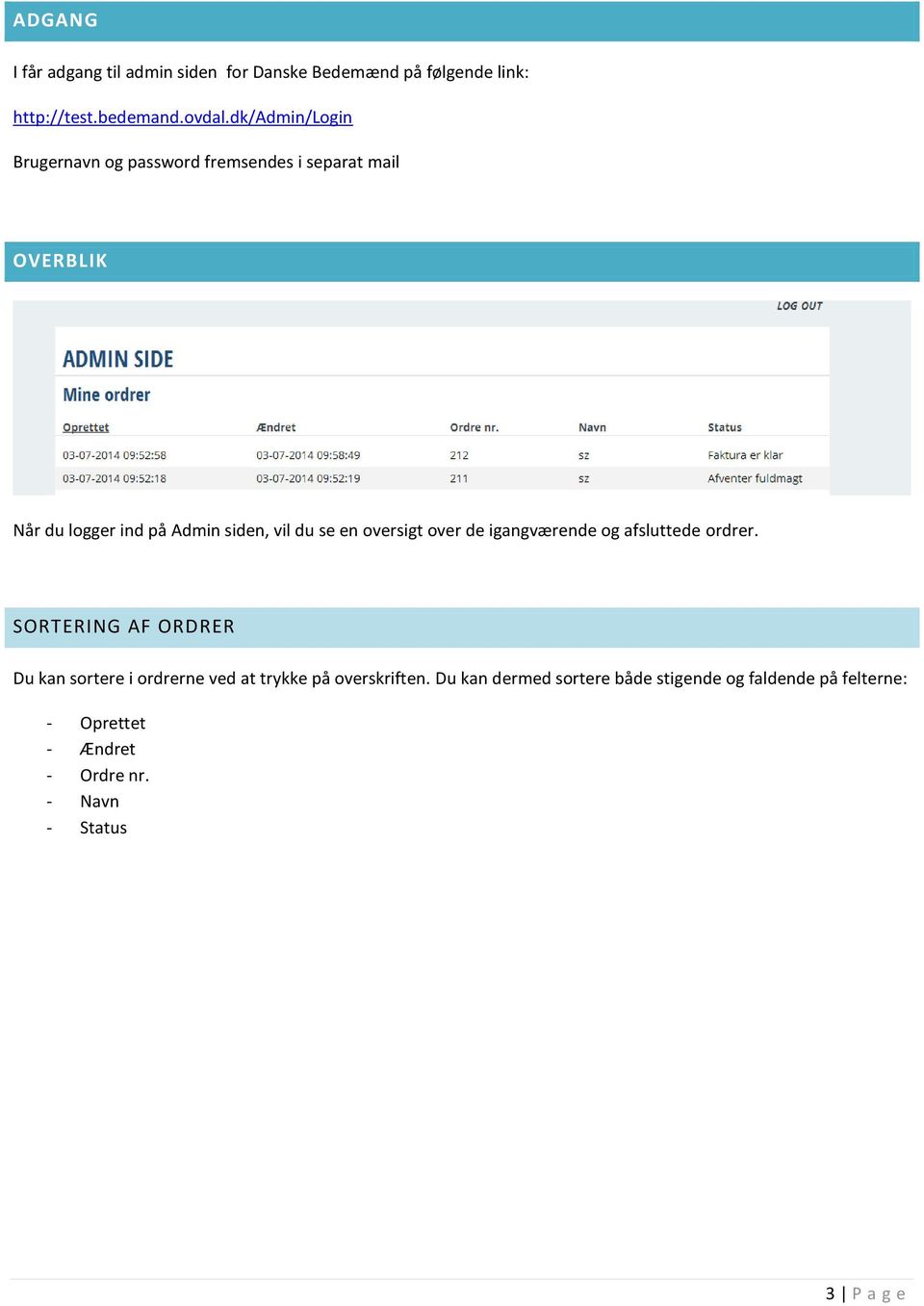
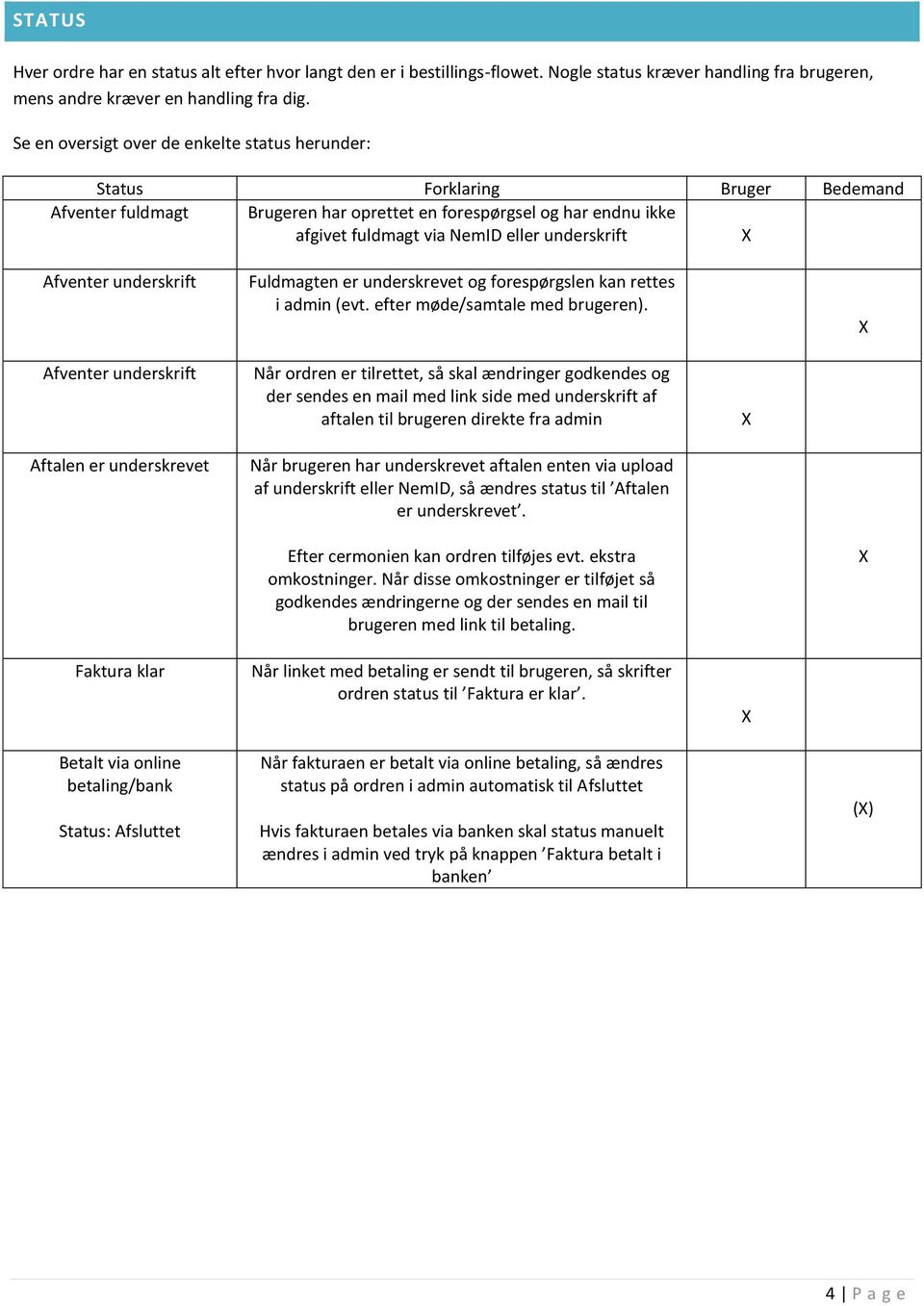
4 STATUS Hver ordre har en status alt efter hvor langt den er i bestillings-flowet. Nogle status kræver handling fra brugeren, mens andre kræver en handling fra dig. Se en oversigt over de enkelte status herunder: Status Forklaring Bruger Bedemand Afventer fuldmagt Brugeren har oprettet en forespørgsel og har endnu ikke afgivet fuldmagt via NemID eller underskrift X Afventer underskrift Fuldmagten er underskrevet og forespørgslen kan rettes i admin (evt. efter møde/samtale med brugeren). X Afventer underskrift Aftalen er underskrevet Når ordren er tilrettet, så skal ændringer godkendes og der sendes en mail med link side med underskrift af aftalen til brugeren direkte fra admin Når brugeren har underskrevet aftalen enten via upload af underskrift eller NemID, så ændres status til Aftalen er underskrevet. X Efter cermonien kan ordren tilføjes evt. ekstra omkostninger. Når disse omkostninger er tilføjet så godkendes ændringerne og der sendes en mail til brugeren med link til betaling. X Faktura klar Når linket med betaling er sendt til brugeren, så skrifter ordren status til Faktura er klar. X Betalt via online betaling/bank Status: Afsluttet Når fakturaen er betalt via online betaling, så ændres status på ordren i admin automatisk til Afsluttet Hvis fakturaen betales via banken skal status manuelt ændres i admin ved tryk på knappen Faktura betalt i banken (X) 4 P a g e
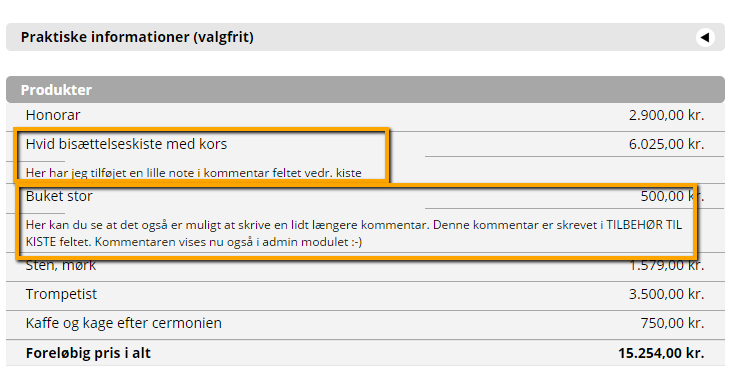
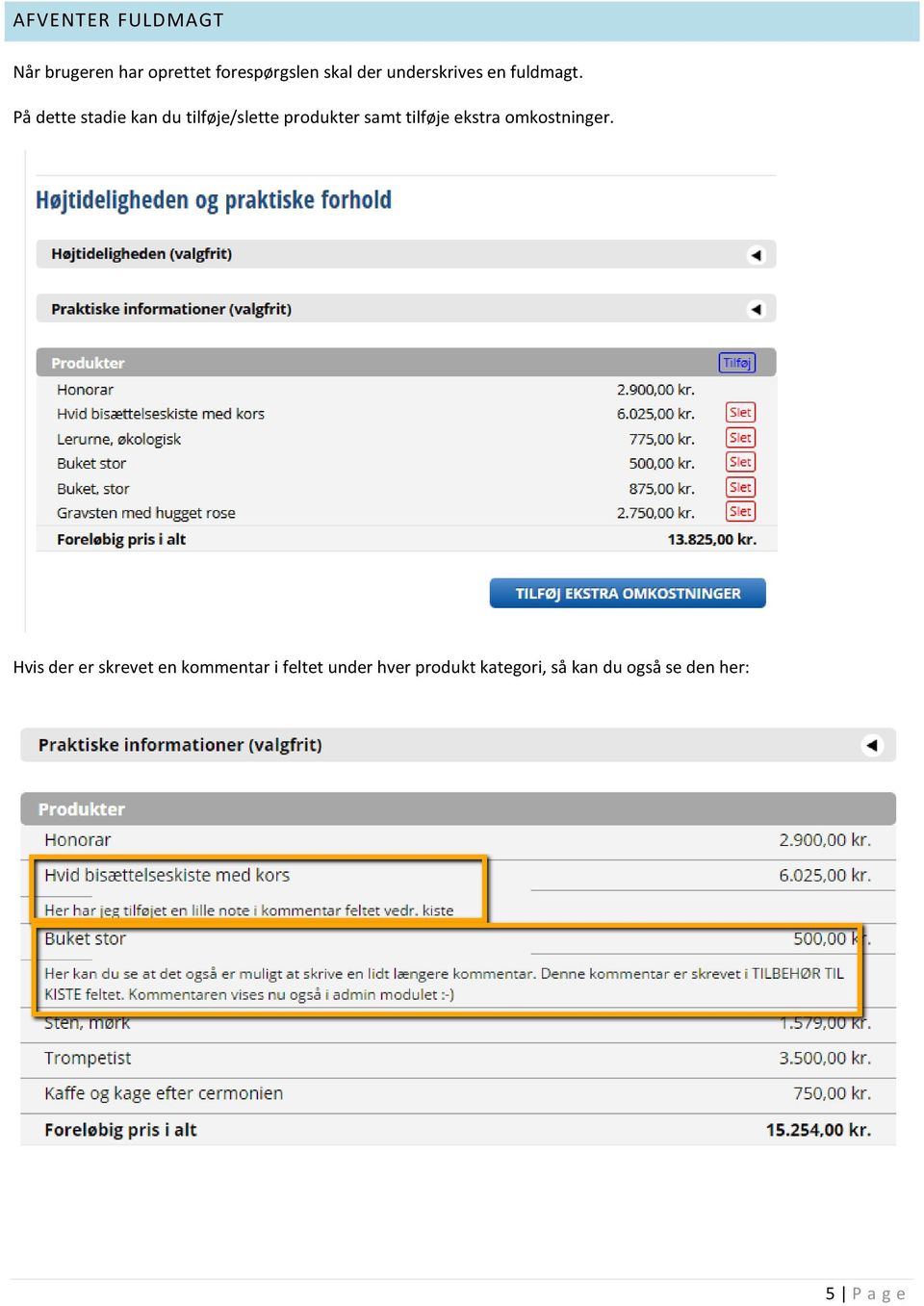
5 AFVENTER FULDMAGT Når brugeren har oprettet forespørgslen skal der underskrives en fuldmagt. På dette stadie kan du tilføje/slette produkter samt tilføje ekstra omkostninger. Hvis der er skrevet en kommentar i feltet under hver produkt kategori, så kan du også se den her: 5 P a g e
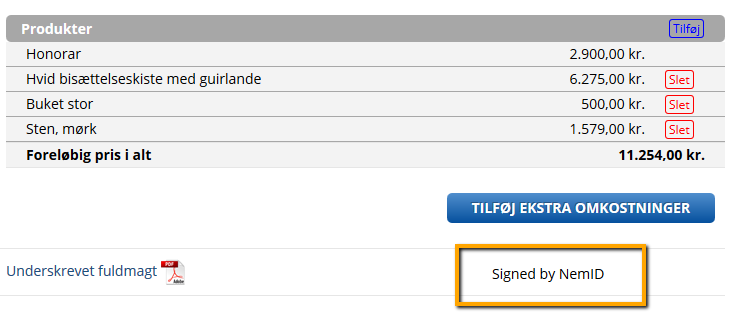
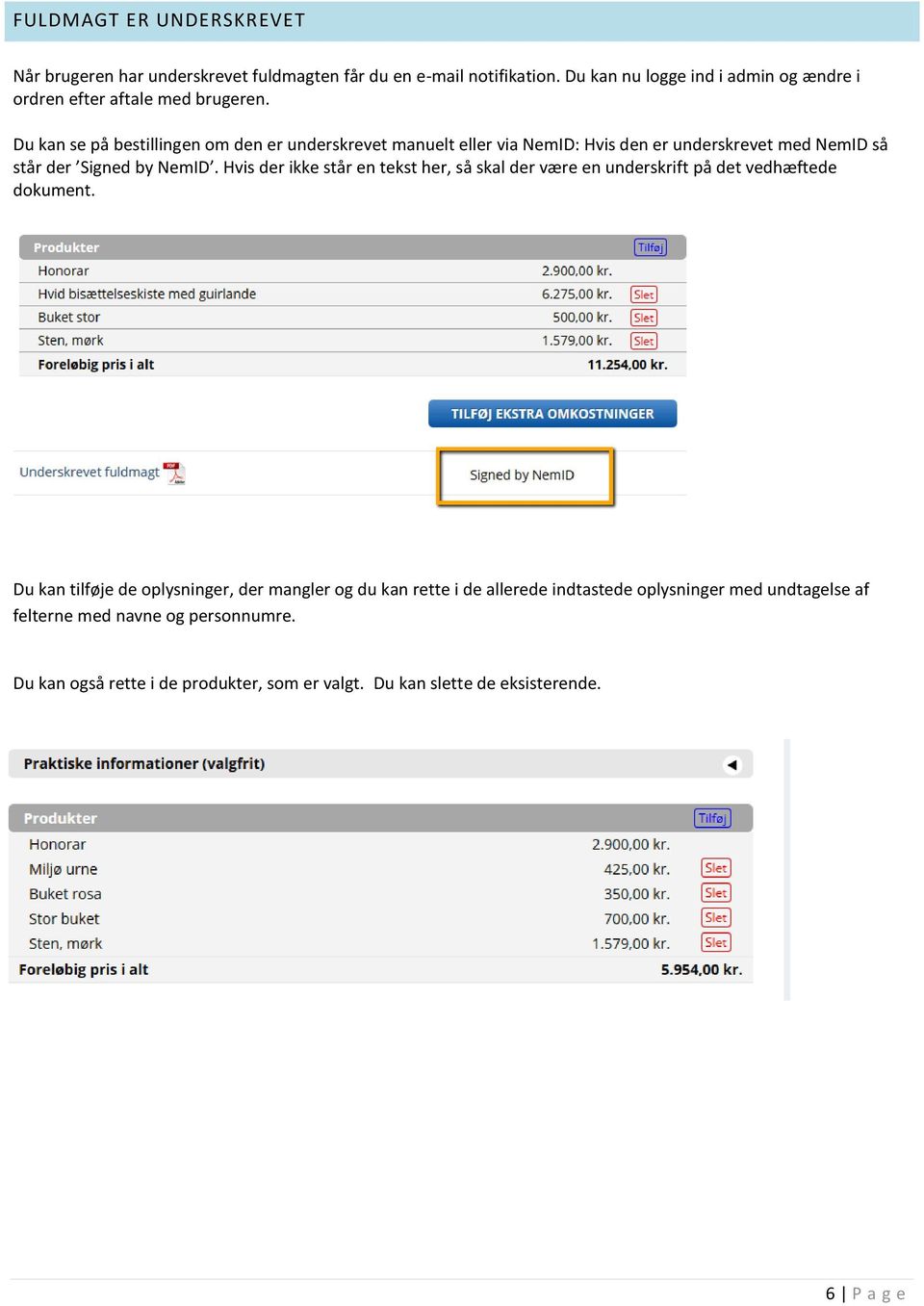
6 FULDMAGT ER UNDERSKREVET Når brugeren har underskrevet fuldmagten får du en notifikation. Du kan nu logge ind i admin og ændre i ordren efter aftale med brugeren. Du kan se på bestillingen om den er underskrevet manuelt eller via NemID: Hvis den er underskrevet med NemID så står der Signed by NemID. Hvis der ikke står en tekst her, så skal der være en underskrift på det vedhæftede dokument. Du kan tilføje de oplysninger, der mangler og du kan rette i de allerede indtastede oplysninger med undtagelse af felterne med navne og personnumre. Du kan også rette i de produkter, som er valgt. Du kan slette de eksisterende. 6 P a g e
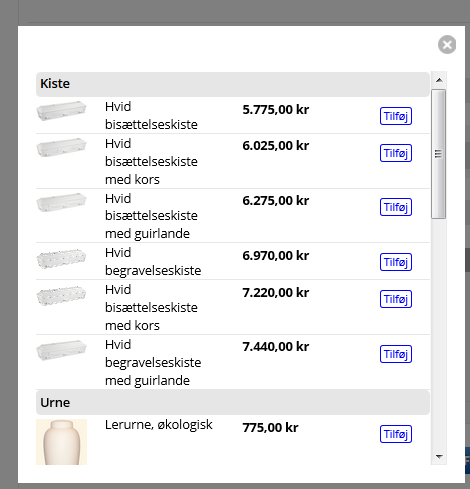
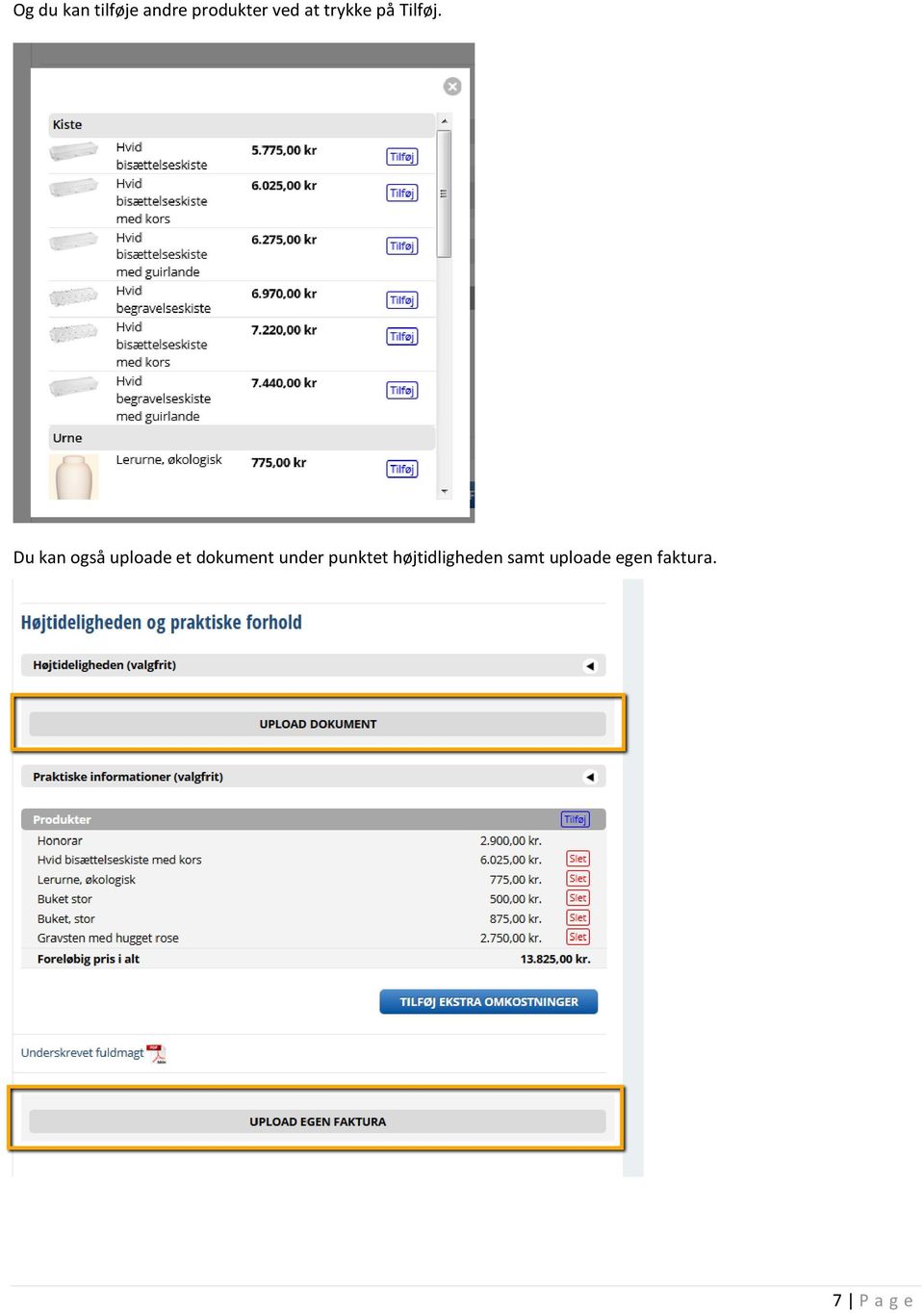
7 Og du kan tilføje andre produkter ved at trykke på Tilføj. Du kan også uploade et dokument under punktet højtidligheden samt uploade egen faktura. 7 P a g e
8 Når ordren er rettet til og klar til at sende til underskrift til kunden, skal du trykke på knappen Godkend ændringer og send Der sendes en mail til kunden med besked om, at ordren er opdateret og skal underskrives. AFVENTER UNDERSKRIFT Linket i mailen linker til en side med den opdaterede ordre. Aftalen (og evt. ændringer) skal godkendes inden aftalen underskrives. Aftalen underskrives med enten NemID eller ved at uploade underskrevet dokument. AFTALEN ER UNDERSKREVET Når brugeren har underskrevet aftalen enten via upload af underskrift eller NemID, så ændres status til Aftalen er underskrevet. Du får en mail med en notifikation, når en aftale er underskrevet. Efter ceremonien kan ordren tilføjes evt. ekstra omkostninger og der kan uploades egen faktura 8 P a g e
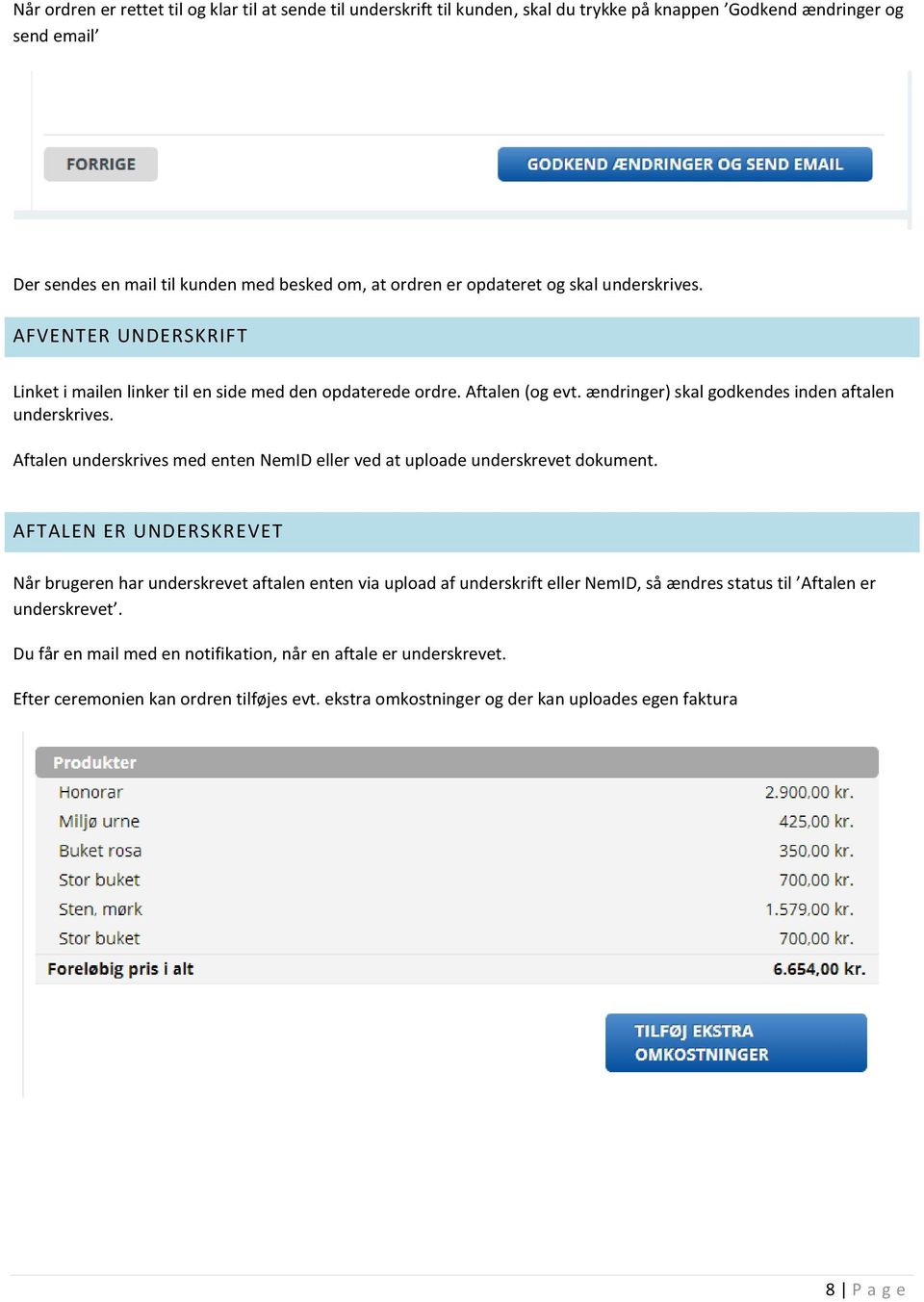
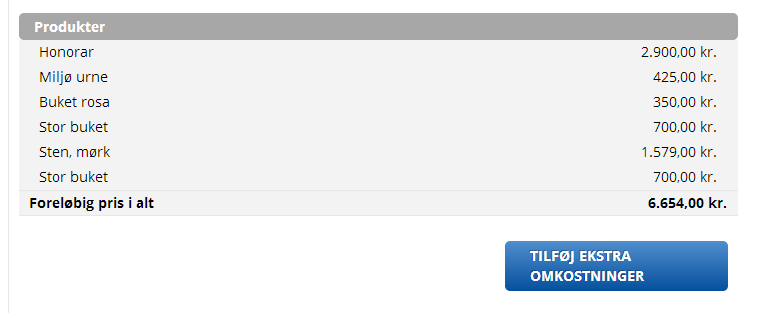
9 Når du trykker på knappen TILFØJ EKSTRA OMKOSTNINGER får du mulighed for at tilføje en ekstra linie med omkostninger. Du kan tilføje flere linier. Når disse omkostninger er tilføjet og evt. egen faktura uploaded, skal ændringerne godkendes og der sendes en mail til brugeren med link til betaling. Status ændres til Faktura er klar. Brugeren får en mail om, at aftalen nu er klar til betaling. BETALT VIA ONLINE BETALING/BANK Fakturaen kan betales enten via bank eller via online betaling. Hvis brugeren vælger at betale via online betaling, så fører linket til DIBS betalingsvindue. Herefter skifter status automatisk til Afsluttet Du modtager desuden en mail om, at ordren er betalt. Hvis fakturaen betales via banken skal status manuelt ændres i admin ved tryk på knappen Faktura betalt via bank Når du har afsluttet ordren ved hjælp af denne knap, så sendes der også en kvittering til kunden om at betalingen er modtaget. 9 P a g e
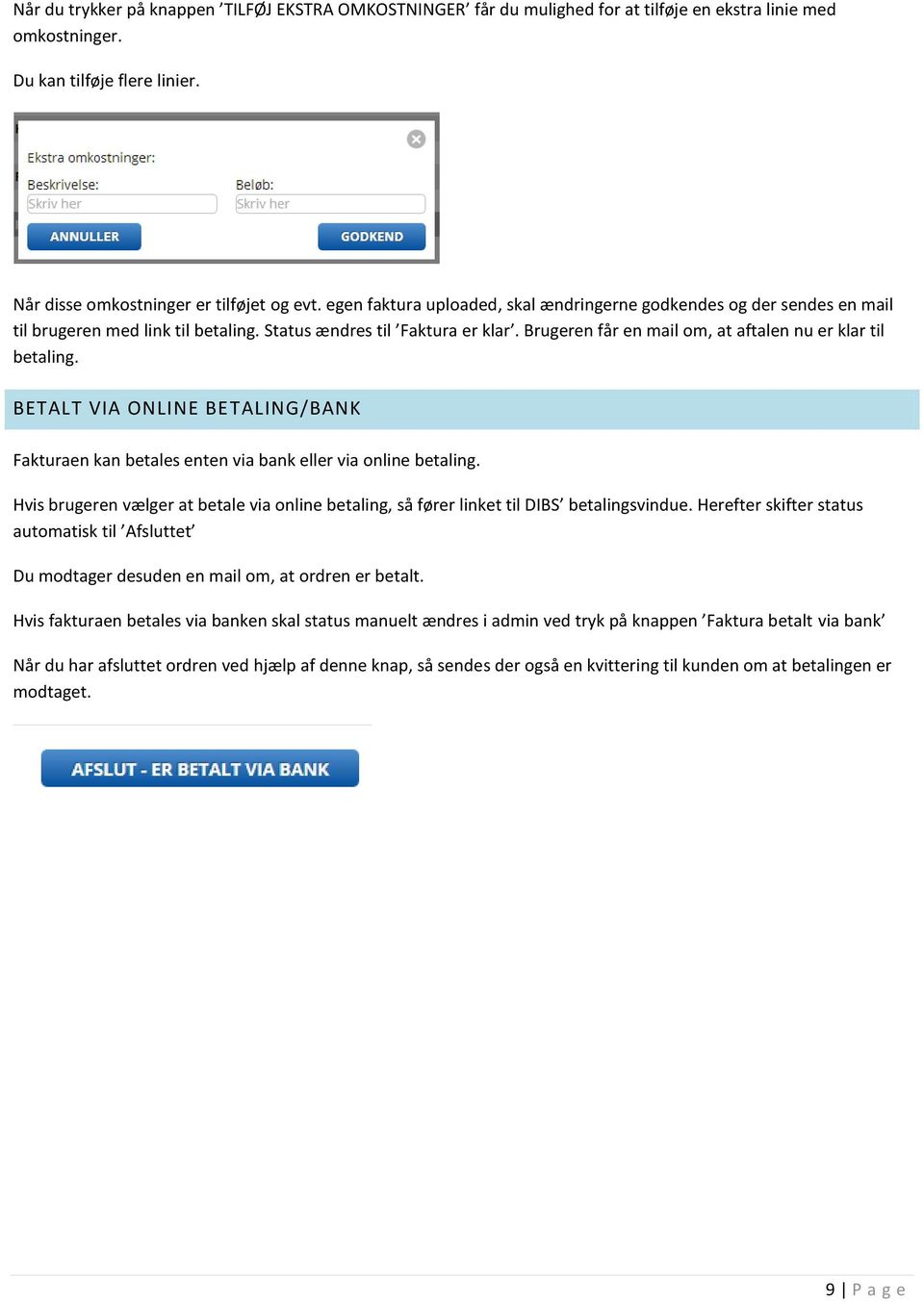
10 NOTIFIKATIONER Herunder kan du se flowet for notifikationer, som sendes til både bruger og bedemand. PROFIL OPRETTES SENDES TIL BRUGEREN Når brugeren har valgt produkter og ydelser, så skal der oprettes en profil. Når brugeren har tastet (som login) og adgangskode, så sendes nedenstående mail med link til at afslutte oprettelsen af brugerkontoen: Oprette min side Danske Bedemænd Du har anmodet om at blive oprettet som bruger på [link til online betjenings-sitet] For at afslutte oprettelsen af din brugerkonto, skal du klikke på dette link Hvis du klikker på linket og det ikke virker, så kan du kopiere eller indtaste det i et nyt browservindue. Dit brugernavn er [ adresse] Din adgangskode er [password] Dette er en autogenereret , som der ikke kan svares på. FORESPØRGSEL OPRETTES SENDES TIL BÅDE BRUGER OG BEDEMAND Når brugeren har udfyldt hele profilen og sendt forespørgsel modtager både bruger og bedemand en mail. Brugeren mail: Forespørgsel og fuldmagt vedr. begravelse/bisættelse Kære [Navn] Du har sendt en forespørgsel vedr. begravelse/bisættelse. Du kan se din forespørgsel her Vi kontakter dig hurtigst muligt i henhold til dine ønsker. Hvis du ikke allerede har afgivet fuldmagt til bedemanden kan du gøre det via dette link, således at dødsanmeldelse samt evt. ansøgning om begravelseshjælp kan påbegyndes. Er du i tvivl herom, så afvent din samtale med bedemanden. Dette er en autogenereret , som der ikke kan svares på. 10 P a g e
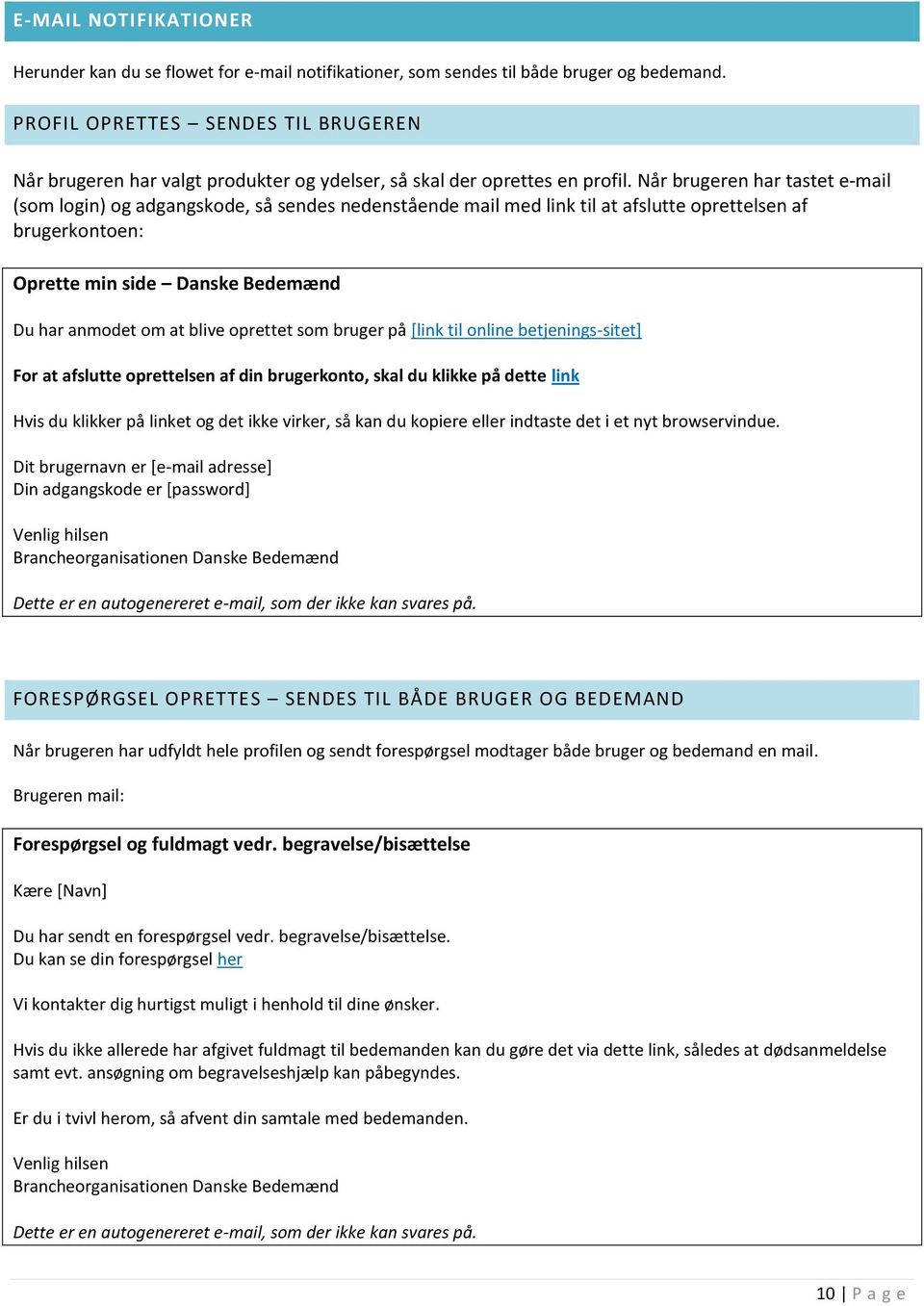
11 Mail til bedemanden: Der er kommet en forespørgsel vedr. begravelse/bisættelse Der er kommet en forespørgsel vedr. begravelse/bisættelse. Du kan logge ind og se forespørgslen her FULDMAGTEN ER UNDERSKREVET Når brugeren har underskrevet fuldmagten kommer nedenstående Der er kommet en underskrevet fuldmagt Der er kommet en underskrevet fuldmagt på [Ordre nummer og Navn] Du kan se aftalen ved at logge på admin her [Link til admin] AFVENTER UNDERSKRIFT Når aftalen er opdateret og klar til godkendelse og underskrift fra brugeren, så sendes der automatisk en mail notifikation fra admin. Aftale om begravelse/bisættelse er opdateret Kære [Navn] Aftalen om begravelse/bisættelse er blevet opdateret, og afventer nu din godkendelse og underskrift. Du kan se aftalen her [link til ordren] For at logge ind og godkende/underskrive aftalen skal du klikke på dette link: Underskriv aftalen [link til side hvor aftalen kan underskrives] Dette er en autogenereret , som der ikke kan svares på. 11 P a g e
12 AFTALEN ER UNDERSKREVET Når brugeren har godkendt og underskrevet aftalen, så får du en notifikation. Der er kommet en underskrift Der er kommet en underskrift på [Ordre nummer og Navn] Du kan se aftalen ved at logge på admin her FAKTURA ER KLAR Når ordren er opdateret og de sidste omkostninger er tilføjet, så sendes en mail fra admin til brugeren med et link til betalingssiden (hvis der tilbydes online betaling). Faktura vedr. begravelse/bisættelse Kære [Navn] Din faktura vedr. begravelse/bisættelse er klar til betaling. Du kan se din faktura her [link til den opdaterede ordre] For at logge ind og betale fakturaen, skal du klikke på dette link: Betal faktura online her [link til online betalingsside] Dette er en autogenereret , som der ikke kan svares på. 12 P a g e
![tilføjet, så sendes en mail fra admin til brugeren med et link til betalingssiden (hvis der tilbydes online betaling). Faktura vedr. begravelse/bisættelse Kære [Navn] Din faktura vedr.](/docs-images/43/992247/images/page_12.jpg "begravelse/bisættelse er klar til betaling.")
13 FAKTURA ER BETALT Når fakturaen er betalt online eller via banken (denne mail sendes når knappen AFSLUT ER BETALT VIA BANK benyttes), så får du en mail og aftalen har nu fået status Afsluttet. Faktura vedr. begravelse/bisættelse er betalt Faktura [Ordre nummer og navn] vedr. begravelse/bisættelse er betalt. Du kan se aftalen ved at [link til admin] Og kunden modtager en mail med besked om at betalingen er modtaget og med link til kvitteringssiden. Faktura vedr. begravelse/bisættelse Kære [navn] Aftalen om begravelse/bisættelse er nu betalt. Du kan se kvittering ved at [link til kvittering] Dette er en autogenereret , som der ikke kan svares på. 13 P a g e
![Faktura [Ordre nummer og navn] vedr. begravelse/bisættelse er betalt.](/docs-images/43/992247/images/page_13.jpg "Du kan se aftalen ved at [link til admin] Og kunden modtager en mail med besked om at betalingen er modtaget og med link til kvitteringssiden. Faktura vedr.")
Ansøgeren klikker på søg videregående uddannelse
 1 Ansøgeren klikker på søg videregående uddannelse 2 Forsiden af KOT ansøgersiden. Her har ansøgeren de fire muligheder 1. Ansøg med login. Ansøgeren kan logge på med sit NemID og udfylde og sende sin
My Shop. Funktioner, oversigt: Kom i gang: Online shop system
 My Shop Online shop system Infusion name: My_Shop Ajax baseret, online SHOP system Vejledning til installation og brug -------------------------------------------------------- Author: Egon Jessen, [email protected]
GUIDE TIL OPRETTELSE AF SIDER OG INDHOLD I UMBRACO ONLINE BETJENING
 GUIDE TIL OPRETTELSE AF SIDER OG INDHOLD I UMBRACO ONLINE BETJENING DANSKE BEDEMÆND august 2014 v1.4 1 P a g e INDHOLDSFORTEGNELSE Adgang... 3 Overordnet om Umbraco... 4 Højreklik muligheder i oversigten...
Kvikmanual til FacilityNet
 Kvikmanual til FacilityNet Om FacilityNet?... 2 Trin 1 - Aktiver din brugerprofil... 3 Trin 2: Opret ny bestilling... 4 Trin 3: Vælg varer... 5 Trin 4: Indtast ordreinformationer... 6 Trin 5: Indtast mødedeltagere...
Vil du anmode om en digital fuldmagt fra en borger?
 Vil du anmode om en digital fuldmagt fra en borger? Hvis du skal handle på en andens vegne i en digital selvbetjeningsløsning, kan du anmode personen om en digital fuldmagt. Det kan eksempelvis være, at
Kvikmanual til FacilityNet
 Kvikmanual til FacilityNet Om FacilityNet?... 2 Trin 1 - Aktiver din brugerprofil... 3 Trin 2: Opret ny bestilling... 4 Trin 3: Vælg varer... 5 Trin 4: Indtast ordreinformationer... 6 Trin 5: Registrer
My booking. Generelt. Forsiden. Version 9.0
 My booking Version 9.0 System til at lave online bookinger, med mulighed for opdeling i grupper, forskellige booking typer, ændre layout indstillinger, status styring, sprogvalg samt en del mere, detaljer
QUICK GUIDE BORGERE For borgere med bevilling. Sådan bestiller du hurtigt og nemt dine hjælpemidler på webshoppen. Committed to your care
 QUICK GUIDE BORGERE For borgere med bevilling Sådan bestiller du hurtigt og nemt dine hjælpemidler på webshoppen Committed to your care Mediq Danmark vil fremme borgernes livskvalitet Mediq Danmark vil
Guide til oprettelse og håndtering af incidents via ServiceDeskportalen hos EG Data Inform A/S
 Guide til oprettelse og håndtering af incidents via ServiceDeskportalen hos Dusager 4 8200 Århus N Guide til oprettelse og håndtering af incidents via ServiceDeskPortalen hos INDHOLD Login på ServiceDeskPortalen...
Manual til brug af Redoffice OneCompany s webshop
 Manual til brug af Redoffice OneCompany s webshop Side 1 af 17 Indhold i manual til Redoffice OneCompany s webshop: - Første kapitel er en general manual til webshoppen. - Andet kapitel omhandler søgemuligheder
Instruktion til UNGDOMSSKOLEWEB BETALINGSMODULER. Version 1.01
 Instruktion til UNGDOMSSKOLEWEB BETALINGSMODULER Version 1.01 Indholdsfortegnelse BETALINGSMODULER... 3 OVERSIGT OVER TILMELDINGER... 3 Status for tilmelding... 3 INDBETALINGER... 4 Åben FI-ordre/uafsluttede
Instruktion til UNGDOMSSKOLEWEB BETALINGSMODULER. Version 1.04
 Instruktion til UNGDOMSSKOLEWEB BETALINGSMODULER Version 1.04 Indholdsfortegnelse BETALINGSMODULER... 3 OVERSIGT OVER TILMELDINGER... 3 Status for tilmelding... 3 INDBETALINGER... 4 Åben FI-ordre/uafsluttede
Meld dig ledig på Jobnet Dagpenge
 Meld dig ledig på Jobnet Dagpenge Denne vejledning er for dig, som er medlem af en a-kasse og vil søge om dagpenge. Vær opmærksom på, at du tidligst kan få dagpenge fra den dag, hvor du er meldt ledig.
e-mailkonsultation Patientinformation
 Side 1 e-mailkonsultation Patientinformation Side 2 Indholdsfortegnelse : Indholdsfortegnelse :... 2 Emailkonsultation Login... 3 Patientens postkasse... 4 e-mailkonsultation til lægen... 5 Receptfornyelse...
Vejledning til indmeldelse af ordblinde for skoler og institutioner
 Vejledning til indmeldelse af ordblinde for skoler og institutioner Indhold 1. Introduktion... 2 2. Hvem kan benytte indmeldelsesportalen?... 2 3. Sådan opretter du dig på indmeldelsesportalen... 2 1.
Tender Management Quick Guide. For Leverandør
 Tender Management Quick Guide For Leverandør Indholdsfortegnelse 1. Introduktion... 3 1.1 Brugen af systemet:... 3 1.2 Proces ved deltagelse i udbud via en offentliggjort annonce... 4 2. Svar på en offentlig
Vejledning til brug af Y s Men s klubintranet administrator guide
 Vejledning til brug af Y s Men s klubintranet administrator guide Systemet tilbyder klubberne i Y s Men Danmark at have et sted hvor de kan dele filer f.eks. Word, pdf, billeder mv. mellem de medlemmer
Sådan kommer du i gang. Forsiden indeholder information og hjælp:
 Tast-selv guide 1. Sådan kommer du i gang 2. Vælg avis(er) 3. Vælg kategori og placering 4. Vælg annoncetype/-skabelon 5. Udfyld tekst og evt. billede 6. Vælg indrykningsdato(er) 7. Kontroller annoncen
Elevplan vejledning 2013
 Elevplan vejledning 2013 Indhold Sådan logger du på:... 1 Sådan indtaster du dit mobilnummer og ændre din mailadresse:... 2 Fraværsbesked sendt fra startsiden... 3 Fraværsbesked sendt fra skemaet... 4
Brugermanual. for Bygningsstyrelsens serviceportal
 Brugermanual for Bygningsstyrelsens serviceportal Hvordan får jeg tilsendt login-oplysninger? Du skal bede din kollega, som allerede har login, om at oprette en anmodning på Serviceportalen om, at du skal
Velkommen som registreret energimærkningsfirma i Energistyrelsens system
 Velkommen som registreret energimærkningsfirma i Energistyrelsens system Indholdsfortegnelse Side 1. Introduktion 2 2. Fra registrering til indberetning oversigt 2 3. Firmaets nummer 3 4. Min firmaside
Conventus og SFGIF Hvordan opretter jeg en ny træner?
 Kaj Heydt 18-09- INDHOLDSFORTEGNELSE LOG IND I CONVENTUS... 3 TRÆNEREN ER OPRETTET I CONVENTUS MEN HAR INGEN RETTIGHEDER... 4 TRÆNEREN ER IKKE OPRETTET I CONVENTUS... 10 TRÆNEREN KNYTTES / FJERNES FRA
Meld dig ledig via Jobnet - Dimittend
 Meld dig ledig via Jobnet - Dimittend Denne vejledning er for dig, som er nyuddannet og på vej til optagelse i en Arbejdsløshedskasse på baggrund af din uddannelse og endnu ikke dagpengeberettiget, dvs.
VEJLEDNING TIL ETABLERING AF HANDELSLØSNING MED/UDEN DIBS OG NEMID AFTALER
 VEJLEDNING TIL ETABLERING AF HANDELSLØSNING MED/UDEN DIBS OG NEMID AFTALER Juni 2015 v.1.3 Side 1 af 9 Indhold Oprettelse og indretning af handelsløsning til Bedemænd... 3 Oprettelse - informationer...
sådan gør du... [meld dig ledig]
![sådan gør du... [meld dig ledig]](/thumbs/22/1382792.jpg "sådan gør du... [meld dig ledig]") [jobsøgende] sådan gør du... [meld dig ledig] uden ydelse Meld dig ledig på Jobnet Uden ydelse Når du skal melde dig ledig, går du ind på forsiden af Jobnet.dk. Her er der to muligheder. 1. Er du allerede
[jobsøgende] sådan gør du... [meld dig ledig] uden ydelse Meld dig ledig på Jobnet Uden ydelse Når du skal melde dig ledig, går du ind på forsiden af Jobnet.dk. Her er der to muligheder. 1. Er du allerede
Skolemadsbestilling. 1. Skolemadsbestilling, generelt. Indholdsfortegnelse:
 Skolemadsbestilling Indholdsfortegnelse: 1. Skolemadsbestilling, generelt.... 1 2. Oprettelse af forældre og elev... 2 3. Bestilling... 4 4. Betaling... 5 5. Ændring af bruger oplysninger... 7 6. Ønsker
Meld dig ledig uden ydelse
 Meld dig ledig uden ydelse Denne vejledning er for dig, som er ønsker at være meldt ledig som jobsøgende i jobcentret. Det kan f.eks. være fordi, du har ansøgt om udbetaling fra Lønmodtagernes Garantifond.
sådan gør du... [meld dig ledig]
![sådan gør du... [meld dig ledig]](/thumbs/25/5903449.jpg "sådan gør du... [meld dig ledig]") [jobsøgende] sådan gør du... [meld dig ledig] på kontanthjælp og med uddannelseshjælp Meld dig ledig på Jobnet Kontanthjælp/Uddannelseshjælp Når du skal melde dig ledig, går du ind på forsiden af Jobnet.dk.
[jobsøgende] sådan gør du... [meld dig ledig] på kontanthjælp og med uddannelseshjælp Meld dig ledig på Jobnet Kontanthjælp/Uddannelseshjælp Når du skal melde dig ledig, går du ind på forsiden af Jobnet.dk.
Vejledning: Fakturablanketten på Virk.dk
 Vejledning: Fakturablanketten på Virk.dk Fakturablanketten version 2.4.0 (Opdatering april 2015) Vælg fakturablanket... 2 Start indberetning... 2 Opret faktura... 3... 6 Faktura-modtager... 6 Leverandør...
Startside www.fpsikring.dk
 Startside www.fpsikring.dk Indholdsfortegnelse Startside Side 1 Opret virksomhed Side 2 Rediger virksomhed Side 3 Opret produkt Side 4-6 Eksisterende produkter Side 7 Rediger produkt Side 8 Opret fagområde
Vejledning til forældre i 9. og 10. klasse.
 Vejledning til forældre i 9. og 10. klasse. Brugervejledning til Optagelse.dk Vejledning til forældre i 9. og 10. klasse. Version: 3.0 Styrelsen for It og Læring Indhold 1 Indledning... 5 2 Adgang til
SDBF QUICKGUIDE SKOLERNES DIGITALE BLANKET FLOW - BRUGER-GUIDE -
 SDBF QUICKGUIDE SKOLERNES DIGITALE BLANKET FLOW - BRUGER-GUIDE - INTRODUKTION TIL SKOLERNES DIGITALE BLANKET FLOW Vi er glade for at kunne byde velkommen til opdateret udgave af KEAs nye, automatiske blanket-system.
1 Sælgeroplysningsskema Bygningssagkyndig udfylder...2
 Vejledning for det elektroniske sælgeroplysningsskema (ver. 1. 01-09-2016) Indholdsfortegnelse 1 Sælgeroplysningsskema... 2 1.1 Bygningssagkyndig udfylder...2 1.1.1 Sælger kan svare på alle spørgsmål...
Vejledning til online blanketten Prisindekset i producent og importleddet
 Vejledning til online blanketten Prisindekset i producent og importleddet Din vej gennem blanketten Her er en kort vejledning om hvordan du udfylder online blanketten trin for trin. Har du spørgsmål, er
Brugervejledning e-faktura. Arbejde med e-faktura
 Brugervejledning e-faktura Arbejde med e-faktura Indhold 1. Modtage e-fakturaer 2. Behandle e-fakturaer 3. Arbejde med e-fakturaer i Ø90 ARBEJDE MED E-FAKTURAER 1. Modtage e-fakturaer Når leverandør sender
Meld dig ledig søg om kontanthjælp for borgere over 30 år
 Meld dig ledig søg om kontanthjælp for borgere over 30 år Denne vejledning er primært for dig, som er fyldt 30 år, ikke medlem af en a-kasse og som ønsker at søge om kontanthjælp. Vejledningen gælder dog
Velkommen som registreret energimærkningsfirma i Energistyrelsens system
 Velkommen som registreret energimærkningsfirma i Energistyrelsens system Indholdsfortegnelse Side 1. Introduktion 2 2. Fra registrering til indberetning oversigt 2 3. Firmaets nummer 3 4. Min firmaside
Du finder systemet her: www.bygogmiljoe.dk. Log ind med nemid så gemmes dit projekt.
 Du finder systemet her: www.bygogmiljoe.dk Log ind med nemid så gemmes dit projekt. Revideret den 28. november 204 Du kan få en introduktion til Byg og Miljø (nr på billedet) Start dit projekt på én af
Online-timeseddelregistrering
 Online-timeseddelregistrering Denne vejledning giver dig et overblik over, hvordan du kommer i gang med at foretage registrering af dine timesedler i vores online-tidsregistreringssystem, som hedder AXP.
Tilmeld dig jobcentret via Jobnet for borgere under 30 år uden en erhvervskompetencegivende uddannelse
 Tilmeld dig jobcentret via Jobnet for borgere under 30 år uden en erhvervskompetencegivende uddannelse Denne vejledning er for dig, som er under 30 år og søger om uddannelseshjælp, og som ikke har en erhvervskompetencegivende
Meld dig ledig via Jobnet Jobsøgende uden ydelse
 Meld dig ledig via Jobnet Jobsøgende uden ydelse Denne vejledning er for dig, som er ønsker at stå tilmeldt som jobsøgende i jobcentret. Det kan f.eks. være fordi, du har ansøgt om udbetaling fra Lønmodtagernes
Quickguide til GladsaxeKortet. Indholdsfortegnelse
 Indholdsfortegnelse 1. Ny Bruger... 2 1.1 Allerede oprettet... 2 1.2 Stamoplysninger... 3 1.3 Aktivér din bruger... 3 2. Opret konti eller aktivér dit barns kort... 4 2.1 Tilføje en ny bruger til din konto...
Manual til ansøgning af 18-midler i Assens Kommunes tilskudsportal
 Manual til ansøgning af 18-midler i Assens Kommunes tilskudsportal Side 1 af 18 Kære frivillige sociale foreninger i Assens Kommune Opdateret den 02.10.17 Denne manual skal hjælpe dig igennem 18-ansøgningsprocessen
For at komme videre er det nødvendigt at vælge punktet Produkter i menuen til venstre. Her kan du navigere dig rundt på shoppen.
 Kære kunde, Vi har lavet en lille guide til hvordan man handler på vores webshop. Følg blot disse anvisninger så du trygt kan foretage din bestilling. Du har jo allerede fundet vejen til Shoppen, så lad
Vejledning: Fakturablanketten på Virk.dk
 Vejledning: Fakturablanketten på Virk.dk Fakturablanketten version 2.1.0 (Opdatering 12.12.2011) Vælg fakturablanket... 2 Start indberetning... 2 Opret faktura... 3... 4 Fakturamodtager... 4 Leverandør...
Manual til Den Elektroniske Portefølje i Almen Medicin Tutorlægens udgave
 Manual til Den Elektroniske Portefølje i Almen Medicin Tutorlægens udgave Til Tutorlægen Velkommen til den elektroniske portefølje. Den er blevet til i dialog mellem Dansk selskab for almen medicin og
Quickguide til GladsaxeKortet. Indholdsfortegnelse
 Indholdsfortegnelse 1.Ny Bruger... 2 1.2 Stamoplysninger... 2 2. Opret Konti (Aktivér dit barns kort)... 3 3. Indbetaling... 5 3.1 Automatisk optankning... 6 4. Tilmelding til Aktiviteter... 7 [email protected]
Manual til Rsiden.dk for rygestoprådgivere
 1 Manual til Rsiden.dk for rygestoprådgivere Muligheder på Rsiden.dk www.rsiden.dk er en side, der skal samle alle de relevante dokumenter, informationer og kurser til rygestoprådgivere på et sted. Det
Sådan kommer du i gang med at handle på Berners WEBshop
 Sådan kommer du i gang med at handle på Berners WEBshop Bestil dine varer, når DU har tid! Berners webshop tilbyder en række unikke værktøjer, hvor du som kunde har mulighed for at skræddersy din personlige
Tilmeldingssystem for Grupper til E2014 - The Vikings strike back
 Vejledning til tilmeldingssystem for Grupper til E2014 The Vikings strike back Side 1 af 14 Tilmeldingssystem for Grupper til E2014 - The Vikings strike back Denne vejledning kan bruges når en gruppe skal
Meld dig ledig via Jobnet Dimittend
 Meld dig ledig via Jobnet Dimittend Denne vejledning er for dig, som er nyuddannet og på vej til optagelse i en Arbejdsløshedskasse på baggrund af din uddannelse og endnu ikke dagpengeberettiget, dvs.
Vejledning til bestilling af utensilier
 170007-05 Vejledning til bestilling af utensilier INDHOLD: 1 ÅBNING AF BESTILLINGS-HJEMMESIDEN... 2 2 LOGON... 3 3 ANGIV BESTILLING... 4 4 AFSEND BESTILLING... 6 5 KVITTERING... 7 6 TIMEOUT... 8 7 KONTAKT...
Brugervejledning. Aftalesystemet
 Brugervejledning Aftalesystemet Revideret den 01.08.2013 Indholdsfortegnelse 1. Hvordan logger jeg på?... 2 1.1 Login... 2 1.2 Startside... 2 1.3 Brugernavn og Kodeord... 2 1.4 Glemt kodeord... 2 1.5 Skift
Vejledning til forældre i 9. og 10. klasse. Brugervejledning til Optagelse.dk
 Vejledning til forældre i 9. og 10. klasse. Brugervejledning til Optagelse.dk Vejledning til forældre i 9. og 10. klasse. Brugervejledning til Optagelse.dk Forfatter: Tine Kanne Sørensen Styrelsen for
QUICK GUIDE FOR INDUSTRIKUNDER Sådan bestiller du hurtigt og nemt varer på webshoppen. Committed to your care
 QUICK GUIDE FOR INDUSTRIKUNDER Sådan bestiller du hurtigt og nemt varer på webshoppen Committed to your care Bestil via vores webshop Bestil via vores webshop Vi anbefaler dig, at bruge vores webshop www.mediqdanmark.dk
Sådan bestiller du hurtigt og nemt varer på webshoppen
 QUICK GUIDE FOR Institutions- & plejehjemspersonale Sådan bestiller du hurtigt og nemt varer på webshoppen Committed to your care Bestil via vores webshop Bestil via vores webshop Vi anbefaler dig, at
LEMAN / Præsentation
 LEMAN / Præsentation Velkommen til LEMAN Internet booking. Vi vil i det følgende gennemgå login, opsætning og indtastnings-muligheder. Systemet findes på http://booking.leman.dk eller via LEMAN s hjemmeside.
Brugervejledning til udfyldelse og udstedelse af Europass Mobilitetsbevis i Europass Mobilitetsdatabasen
 Brugervejledning til udfyldelse og udstedelse af Europass Mobilitetsbevis i Europass Mobilitetsdatabasen Europass Mobilitetsbevis skal udfyldes og udstedes i mobilitetsdatabasen: http://mobilitet.europass.dk/.
[arbejdsgiver] sådan gør du... [opret din virksomhed]
![[arbejdsgiver] sådan gør du... [opret din virksomhed]](/thumbs/20/556131.jpg "[arbejdsgiver] sådan gør du... [opret din virksomhed]") [arbejdsgiver] sådan gør du... [opret din virksomhed] Opret din virksomhed på Jobnet For at oprette din virksomhed på Jobnet, kræver det en Digital signatur eller en NemId medarbejdersignatur, som findes
[arbejdsgiver] sådan gør du... [opret din virksomhed] Opret din virksomhed på Jobnet For at oprette din virksomhed på Jobnet, kræver det en Digital signatur eller en NemId medarbejdersignatur, som findes
DI Online løsning: Quick guide til oprettelse af oprindelsescertifikater
 DI Online løsning: Quick guide til oprettelse af oprindelsescertifikater Dette dokument er en introduktion til Dansk Industris online løsning til oprettelse og bestilling af oprindelsescertifikater. Dokumentet
borgere med en bevilling
 Faglig indsigt menneskeligt fokus Guide til webshoppen for borgere med en bevilling Log ind og bestil dine produkter I OneMeds webshop, www.onemed.dk, kan du se produkterne på din bevilling samt et bredt
Ansøgning om hjælpemiddel/boligændring (anvendes af 3.part med fuldmagt)
 Ansøgning om hjælpemiddel/boligændring (anvendes af 3.part med fuldmagt) 1 - Relevans - Afklarende spørgsmål 1. På den første side, skal du svare på et afklarende spørgsmål. 2. Du skal kunne svare 'Ja'
Bruger v1.5 QUICK GUIDE. Green Glass Software V/ Dan Feld-Jakobsen Lojovej 1 6200 Aabenraa 51 92 83 58 / [email protected]
 Bruger v1.5 QUICK GUIDE Green Glass Software V/ Dan Feld-Jakobsen Lojovej 1 6200 Aabenraa 51 92 83 58 / [email protected] INTRODUKTION TIL REKVI-SKOLE Ideen med Rekvi-skole systemet udsprang fra et behov
Vejledning i brug af Interbook (Frederiksberg) til brugere med adgangskode
 Vejledning i brug af Interbook (Frederiksberg) til brugere med adgangskode Udarbejdet af Kultur & Fritid, februar 2010. - 1 - Hvad er Interbook?...- 3 - Brugernavn og kodeord...- 3 - Startsiden...- 3 -
Quick guide borgere For borgere med bevilling. Sådan bestiller du hurtigt og nemt dine hjælpemidler på webshoppen. Committed to your care
 Quick guide borgere For borgere med bevilling Sådan bestiller du hurtigt og nemt dine hjælpemidler på webshoppen Committed to your care Mediq Danmark vil fremme borgernes livskvalitet Mediq Danmark vil
Quick Guide Mit Plandent
 Quick Guide Mit Plandent Indhold Hvad er Mit Plandent?... 2 Hvordan logger jeg ind på Mit Plandent?... 2 Hvad gør jeg, hvis jeg har glemt mit password?... 4 Hvordan finder jeg vores aftaler?... 5 Hvor
Manual til ansøgning om Lokaletilskud i Assens Kommunes tilskudsportal
 Manual til ansøgning om Lokaletilskud i Assens Kommunes tilskudsportal Denne manual skal hjælpe dig igennem lokaletilskuds ansøgningsprocessen trin for trin. I manualen vil du finde beskrivelser og billeder,
Vejledning til online blanketten Beskæftigede inden for bygge og anlæg
 Vejledning til online blanketten Beskæftigede inden for bygge og anlæg Din vej gennem blanketten Her er en kort vejledning om hvordan du udfylder online blanketten trin for trin. Har du spørgsmål, er du
SHOPAMOK.NU VEJLEDNING OPRET BUTIK
 SHOPAMOK.NU VEJLEDNING OPRET BUTIK SÅ NEMT ER DET FOR BUTIKKEN AT KOMME IGANG 1 2 3 GÅ IND PÅ WWW.SHOPAMOK.NU TRYK >OPRET PROFIL< INDTAST BUTIKSINFO INDTAST BUTIKSINFO VÆLG ABONNEMENT OG BETAL ONLINE.
Min virksomhed - Vareekspedition
 Indhold Vareekspedition... 1 Pakkelister på afsendte varer... 8 Returvarer til leverandører... 9 Vareekspedition Under vareekspedition foretages den "fysiske" Vareekspedition af varer. Varer kan kun ekspederes,
Guide til at udfylde klageskema. når du som patient vil klage over sundhedsfaglig behandling
 Guide til at udfylde klageskema når du som patient vil klage over sundhedsfaglig behandling Guide nr., version, april 06 Log på med nøglekort NemID Vi skal bruge mange oplysninger fra dig, når du vil klage
Hvidovre Kommune. Vejledning i brug af Interbook
 Hvidovre Kommune Vejledning i brug af Interbook Generelt... 3 Login... 3 Brugernavn og kodeord... 3 Glemt kodeord... 3 Skift kodeord... 4 Kodeordet er nu skiftet Startsiden... 4 Startsiden... 5 Søg ledige
Kom hurtigt og godt i gang med WebPatient. Vægtkontrol
 et interaktivt skema til måling af Vægtkontrol 1. Når du har modtaget en mail eller en SMS fra din læge skal du i adressefeltet i din internetbrowser skrive https://www.web-patient.dk Eller du kan klikke
SMVdanmark online løsning: Guide til oprettelse af oprindelsescertifikater
 SMVdanmark online løsning: Guide til oprettelse af oprindelsescertifikater Dette dokument er en introduktion til SMVdanmarks online løsning til oprettelse og bestilling af oprindelsescertifikater. Dokumentet
VITAS Versionsnote pr. 30. september 2016
 Indhold Notifikation om der er et vedhæftet dokument på ansøgningen... 2 Ved oprettelse af forlængelse tages der højde for arbejdsfridage godkendt i bevillingen... 3 Voksenlærling ansøgning kan stadigvæk
Ansøgningsportalen. Loginvejledning, tips og hjælp
 Ansøgningsportalen. Loginvejledning, tips og hjælp Denne vejledning er en hjælp til dig, der skal søge ind på IT-Universitetets kandidatuddannelser. Ansøgning om optagelse foregår digitalt via Ansøgningsportalen.
cpos Online Quickguide Version Horsens Kommune https://horsens.cposonline.dk/ Unitec - Højvangen 4 - DK-3480 Fredensborg
 cpos Online Quickguide Version 1.1.5 Horsens Kommune https://horsens.cposonline.dk/ Unitec - Højvangen 4 - DK-3480 Fredensborg SÅDAN LOGGER DU IND... 3 SÅDAN INDBETALER DU PENGE PÅ EN KANTINECHIP... 4
cpos Online Quickguide Version Lemvig Ungdomsgård Unitec - Højvangen 4 - DK-3480 Fredensborg
 cpos Online Quickguide Version 1.1.5 Lemvig Ungdomsgård https://ug.cposonline.dk/ Unitec - Højvangen 4 - DK-3480 Fredensborg SÅDAN LOGGER DU IND... 3 SÅDAN INDBETALER DU PENGE PÅ ET KANTINEKORT... 4 SÅDAN
Indholdsfortegnelse. Login 1. Glemt password 2. Ændre personlige oplysninger 2. Min side 3. Global meldingsboks 5. Administrerede sager 7
 Klient Indholdsfortegnelse Login 1 Glemt password 2 Ændre personlige oplysninger 2 Min side 3 Global meldingsboks 5 Administrerede sager 7 Sagsoversigt 9 Oversigt sager 11 Statistik sager 12 Beskeder 14
Sådan bruger du netbanken
 Sådan bruger du netbanken Indholdsfortegnelse Log ind side 2 Betal et indbetalingskort side 2 Lav en overførsel side 3 Lav en fast overførsel side 4 Tilmelding og afmelding af funktioner side 5 Skift mellem
VEJLEDNING TIL ETABLERING AF HANDELSLØSNING MED/UDEN DIBS OG NEMID AFTALER
 VEJLEDNING TIL ETABLERING AF HANDELSLØSNING MED/UDEN DIBS OG NEMID AFTALER September 2015 v.1.5 Side 1 af 10 Indhold Oprettelse og indretning af handelsløsning til Bedemænd... 3 Oprettelse - informationer...
Arkiv i SIMU World. Arkivet ligger i SIMU World, og gør det muligt at arkivere jeres sager direkte i SIMU World.
 Indhold Hvad er Arkivet?... 2 Arkiv er elektronisk, og ligger nederst i hver menu... 3 Arkivgrupper... 3 Oprette hovedmapper under de enkelte faner... 5 Oprette sagsmapper under hovedmapper... 6 Arkivering
Vejledning i brug af CPOP databasen
 Vejledning i brug af CPOP databasen Indledning... 2 Log på databasen... 3 Muligheder i databasen... 4 Patientoplysninger... 6 CPOP Ergoterapeut protokol... 11 CPOP Fysioterapeut protokol... 16 CPOP Neuropaediater
Brugervejledning. Aftalesystemet
 Brugervejledning Aftalesystemet Revideret den 01.08.2013 Indholdsfortegnelse 1. Hvordan logger jeg på?... 2 1.1 Login... 2 1.2 Startside... 2 1.3 Brugernavn og Kodeord... 2 1.4 Glemt kodeord... 2 1.5 Skift
cpos Online Quickguide Version Roskilde https://roskilde.cposonline.dk/ Unitec - Højvangen 4 - DK-3480 Fredensborg
 cpos Online Quickguide Version 1.1.4 Roskilde https://roskilde.cposonline.dk/ Unitec - Højvangen 4 - DK-3480 Fredensborg cpos Online Portal vejledning Version 1.1.4 Roskilde SÅDAN LOGGER DU IND... 3 SÅDAN
En vejledning til elever og forældre
 En vejledning til elever og forældre Stamhold A: Margrethe Brunsbjerg, [email protected] Stamhold B: Ann Christensen, [email protected] Stamhold C: Olav Nielsen, [email protected] + elever med hørenedsættelse fra februar Tilmeldingen
Vejledning i brug af Foreningsportalen til brugere med adgangskode
 Holstebro Kommune Kultur og Fritid Vejledning i brug af Foreningsportalen til brugere med adgangskode Foreningsportalen kan benyttes både af borgere og foreninger til søgning af foreningsoplysninger og
Indhold Start Log på MUS... 3 Lederen Invitér til MUS Forberedelse og afholdelse af MUS Medarbejderen...
 Brugerguide Brugerguidens formål er at give et overblik og en hurtig instruktion i opgaverne for ledere og medarbejdere i forbindelse med MUS, Lektorkvalificering og Rekruttering Indhold Start... 2 Log
Mit Sygefravær. Introduktion til den borgervendte selvbetjeningsløsning. September 2015. Version 1.2
 Mit Sygefravær Introduktion til den borgervendte selvbetjeningsløsning September 2015 Version 1.2 Indholdsfortegnelse Forord... 3 Når en borger bliver sygemeldt... 4 Meddelelser i Mit Sygefravær... 4 Introduktionssiden...
Sådan arbejder du med jobsøgningslog
 Sådan arbejder du med jobsøgningslog Når du skal oprette en log, skal du logge ind på www.jobnet.dk. Derefter klikker du på MIN JOBSØGNING i den sorte menu øverst på siden. Du kan se Jobnets værktøjer,
DE Online løsning: Quick guide til oprettelse af ATA Carnet
 DE Online løsning: Quick guide til oprettelse af ATA Carnet Dette dokument er en introduktion til Dansk Erhvervs online løsning til oprettelse og bestilling af ATA Carnet. Dokumentet indeholder en overordnet
DI Online løsning: Quick guide til oprettelse af ATA Carnet
 DI Online løsning: Quick guide til oprettelse af ATA Carnet Dette dokument er en introduktion til Dansk Industris online løsning til oprettelse og bestilling af ATA Carnet. Dokumentet indeholder en overordnet
Vejledning til brug for indberetning af energimærkninger
 Vejledning til brug for indberetning af energimærkninger For at kunne indberette energimærkninger skal firmaet gøre følgende: - logge ind på Min side - tilknytte de energikonsulenter, som må indberette
Velkommen til OnReg Agent.
 Velkommen til OnReg Agent. 2 OnReg Agent Velkommen til Onreg Agent Du er blevet tildelt brugernavn og kodeord til OnReg Agent. Denne guide beskriver hvordan du benytter systemet. Hvis arrangøren tillader