
Clicker 5 Brugervejledning. Indholdsfortegnelse
|
|
|
- Emilie Kjær
- 10 år siden
- Visninger:
Transkript
1 Dansk

2 Clicker 5 Brugervejledning Indholdsfortegnelse INTRODUKTION TIL CLICKER 5 7 Hvad er Clicker 5, 7 Nyheder, 8 Installere Clicker 5, 8 Registrere Clicker 5, 9 SÅDAN KOMMER DU I GANG 10 Starte Clicker 5, 10 Oprette et nyt struktursæt, 10 Om skabelonerne, 11 Introduktion til Clicker Writer og strukturen i Clicker, 12 Føje tekst til celler, 13 Føje strukturer til et struktursæt, 14 Gemme dit struktursæt, 14 Åbne et struktursæt, 15 Bruge værktøjslinjen Struktur, 16 Afslutte Clicker, 16 BRUGE CLICKER WRITER 17 Oprette et nyt dokument i Clicker Writer, 17 Åbne et dokument i Clicker Writer, 17 Gemme dit dokument i Clicker Writer, 17 Redigere tekst, 18 Markere tekst, 18 Flytte/kopiere tekst, 18 Slette tekst, 19 Bruge værktøjslinjen Clicker Writer, 19 Formatere tekst, 20 Justere tekst, 20 Ændre baggrundsfarven i Clicker Writer, 20 Fremhæve tekst, 20 Bruge stavekontrol i tekst, 21 Føje ord til ordbogen, 21 Skjule strukturen, 22 Indsætte hyperlinks, 22 Fjerne/ændre et hyperlink, 22 Indsætte HTML, 22 Om indstillinger for Clicker Writer, 23 REDIGERE STRUKTURER I CLICKER 24 Introduktion til redigeringstilstand, 19, 24 Afslutte redigeringstilstand, 19, 25 Bruge cellepaletten, 20, 25 Føje celler til strukturen, 20, 25 Markere celler, 20, 26 Slette celler, 21, 26 Placere celler i en struktur, 21, 27 Ændre automatisk celleafstand, 22, 27 Justere celler, 23, 28 Ændre størrelse på celler, 23, 28 Ændre størrelse på flere celler, 23, 29 Angive, at celler skal have samme bredde eller højde, 23, 29 Kopiere celler, 23, 29 Flytte celler til en anden struktur, 24, 29 1

3 Clicker 5 Brugervejledning Ændre cellers lagplacering, 30 Ændre strukturens baggrund, 30 Føje billeder til strukturbaggrunden, 30 Ændre størrelse på strukturen, 31 Gemme strukturstørrelsen, 32 Bruge tekstbokse, 32 Ændre tekstboksegenskaberne, 33 Slette en tekstboks, 34 Oprette en startstruktur, 34 Deaktivere celler, indtil andre bruges, 34 Ændre indstillinger for cellegrupper, 35 Ændre indstillinger for Alle andre celler, 35 Ændre scanningsforsinkelsen for en celle, 36 Sortere celler, 37 Bruge ordforslag, 38 ÆNDRE CELLEEGENSKABER 40 Om Celleegenskaber, 40 Åbne Celleegenskaber, 40 Ændre en celles udseende, 40 Indsætte tekst i celler fra andre celler, 41 Tilpasse det, en celle sender til Clicker Writer, 41 Sende tekst fra andre celler, 42 Åbne strukturer fra celler, 43 Ændre tekst til værktøjstip og musemarkører, 43 BRUGE BILLEDER OG ANIMATIONER 45 Om billedunderstøttelse, 45 Om billedbiblioteker, 45 Føje billeder til Clicker Writer, 45 Udskifte et færdigt billede i Clicker Writer, 46 Fjerne et færdigt billede i Clicker Writer, 46 Føje ekstra ord til færdige billeder, 47 Føje billeder til celler, 47 Bruge billedpaletten, 48 Trække billeder ind i en celle, 49 Bruge færdige billeder, 49 Ændre indstillinger for færdige billeder og billedbiblioteker, 49 Registrere et billedbibliotek, 49 Ændre egenskaber for et billedbibliotek, 49 Oversætte et billedbibliotek, 50 Bruge animationer, 52 BRUGE CLICKER EXPLORER 53 Finde struktursæt, 53 Få vist alle strukturer i et struktursæt, 53 Flytte/kopiere strukturer, 54 Bruge værktøjslinjen Clicker Explorer, 55 Bruge opgavepanelerne i Clicker Explorer, 55 Bruge LearningGrids, 56 Ændre sekvensegenskaber, 56 Bruge hovedstrukturer, 56 Oprette en struktur på basis af en hovedstruktur, 57 Redigere hovedstrukturer, 57 BRUGE POP OP-STRUKTURER 58 Om pop op-strukturer, 58 Føje en pop op-struktur til et struktursæt, 58 Angive, at en celle skal åbne en pop op-struktur, 58 2
4 Clicker 5 Brugervejledning Ændre detaljer om pop op-struktur, 60 Ændre detaljer for stavekontrol, 60 Ændre pop op-strukturernes udseende, 61 Placere og ændre størrelse på pop op-strukturer, 61 Ændre arbejdsområdet i pop op-strukturer, 62 Angive, at en celle skal lukke en pop op-struktur, 63 Oprette ordbanker og tastaturer til pop op-vinduer, 63 BRUGE LYD OG VIDEO 64 Om lyd og video, 64 Om lydbiblioteker, 64 Føje en lyd- eller videofil til en celle, 64 Bruge lyd- og videopaletten, 64 Trække en lyd- eller videofil ind i en celle, 65 Ændre indstillinger for lydbibliotek, 65 Registrere et lydbibliotek, 66 Ændre egenskaber for et lydbibliotek, 66 Ændre en celles egenskaber for Lyd og video, 67 Ændre en videos placering og form, 68 Styre video, 68 Optage lyd, 68 Bruge lydoptageren i et pop op-vindue, 69 Angive, at en celle skal bruge lydoptageren i et pop op-vindue, 70 Aktivere andre celler/få andre celler til at læse tekst højt fra en celle, 71 Afspille lyd eller video, når en struktur åbnes eller lukkes, 72 Fremhæve tekst med rigtig tale, 72 UDSKRIVE 74 Udskrive dokumenter og strukturer, 74 Udskrive markerede strukturer og pop op-strukturer, 74 Ændre indstillinger for udskrivning af struktur, 75 Udelade en struktur, når alle strukturer udskrives, 75 Ændre detaljer om udskrivning i et pop op-vindue, 76 Angive, at der skal udskrives fra en celle, 77 ÆNDRE INDSTILLINGER FOR ET STRUKTURSÆT 78 Om indstillinger og brugerindstillinger, 78 Ændre indstillinger for Clicker Writer, 78 Ændre et struktursæts indstillinger for tale og fremhævelse, 78 Ændre stavekontrolindstillinger for et struktursæt, 79 Ændre linjeafstand for et struktursæt, 80 Ændre dokumentet til et struktursæt i Clicker Writer, 80 Ændre den stemme, der bruges til tale, 81 Ændre værktøj på værktøjslinjerne, 82 Angive filegenskaber, 82 ÆNDRE BRUGERINDSTILLINGER 83 Ændre vinduesstørrelsen, 83 Vise Clicker på hele skærmen, 83 Gemme vinduesstørrelsen, 84 Om Brugerindstillinger, 84 Gemme dine brugerindstillinger, 85 Ændre brugerindstillinger for redigering og lagring, 85 Ændre brugerindstillinger for ordbank, tastatur og stavekontrol i pop op-vindue, 86 Ændre personlige taleindstillinger, 87 Ændre brugerindstillinger for værktøjslinjer og værktøjstip, 88 3

5 Clicker 5 Brugervejledning BRUGE SPECIALADGANG 89 Om specielle adgangsmetoder, 89 Bruge kontakter, 89 Bruge scanningsgrupper, 89 Ændre indstillinger for specialadgang, 90 Ændre visningsindstillinger, 91 SÅDAN FÅR DU HJÆLP 92 Bruge hjælp på skærmen, 92 Øvelseshæfter, 92 Ofte stillede spørgsmål, 92 Mappeplaceringer, 92 Programstyring - tale og sprog, 93 Teknisk support, 93 Sende en programlogfil til teknisk support, 94 Kontaktoplysninger om Crick Software Ltd., 94 INDEKS 95 4

6 Clicker 5 Brugervejledning Genvejstaster Funktionstaster F1 - vis hjælp på skærmen F2 - vis/skjul strukturen (men kun mens Clicker Writer vises øverst på skærmen) F2 - omdøb strukturen (sekvensstifinder) F7 - marker et element i en cellegruppe F8 - flyt videre, og fremhæv det næste element i en cellegruppe SKIFT+F8 - flyt fremhævelsen til det forrige element i en cellegruppe F9 - hør lyd, når der højreklikkes SKIFT+F9 - scan i omvendt rækkefølge F11 - slå fuldskærmstilstand til/fra F12 - vis færdigt billede til det viste ord (vis dem i rækkefølge fremad) SKIFT+F12 - vis færdigt billede til det viste ord (vis dem i rækkefølge bagud) Redigering CTRL+C - kopier CTRL+X - klip CTRL+V - sæt ind CTRL+A - marker al tekst CTRL+B - slå fed skrift til/fra CTRL+I - slå kursiv skrift til/fra CTRL+U - slå understregning til/fra SKIFT eller CTRL+ENTER - indsæt en ny linje i en celle TAB - rediger den næste celle SKIFT+TAB - rediger den forrige celle CTRL+R - højrejuster CTRL+L - venstrejuster CTRL+E - centrer CTRL+[ - mindre indrykning CTRL+] - større indrykning CTRL+Y - annuller fortryd CTRL+Z - fortryd CTRL+PLUS - gør teksten større CTRL+MINUS - gør teksten mindre Dialogbokse og pop op-vinduer CTRL+O - vis Brugerindstillinger CTRL+M - vis indstillinger for Programstyring CTRL+<SKIFT>A - vis indstillinger for Brugeradgang CTRL+P - udskriv CTRL+K - vis tastatur på skærmen CTRL+W - vis ordbank CTRL+F - find CTRL+N - nyt dokument Navigation CTRL+H/HOME (eller HOME, hvis Scroll Lock er aktiveret) - gå til mappen Start/vis startstruktur CTRL+PageDown (eller PageDown, hvis Scroll Lock er aktiveret) - næste struktur (svarer til at trykke på værktøjet næste) CTRL+PageUp (eller PageUp, hvis Scroll Lock er aktiveret) - forrige struktur (svarer til at trykke på værktøjet forrige) Diverse ESC - ignorer ændringer i celletekst/gå til den forrige cellegruppe/luk pop op-vindue/stop ændring af objektstørrelse, flytning eller kopiering CTRL+END (eller END, hvis Scroll Lock er aktiveret) - afspiller lyd ved venstreklik på alle celler i strukturen/ læser tekst højt i alle tekstbokse, hvis ingen celler har tilknyttede lyde CTRL+Q - afslut 5

7 Clicker 5 Brugervejledning Oplysninger om ophavsret Crick Software Ltd Alle rettigheder forbeholdes. De Sassoon-skrifttyper, som dette produkt leveres med, benyttes i henhold til licens fra R. Sassoon og A. Williams. Sassoon er et registreret varemærke, der tilhører R. Sassoon og A. Williams. Alle rettigheder forbeholdes. Der udnyttes tekst til tale-teknologier fra Acapela Group, som benyttes i henhold til licens fra ACAPELA Group. Internet Explorer 5 og Microsoft Text-to-Speech Microsoft Corporation. Ordlister til stavekontrol Copyright by Kevin Atkinson Der gives hermed tilladelse til at bruge, kopiere, ændre, distribuere og sælge disse ordlister, de tilhørende scripts, det materiale, der oprettes på basis af disse scripts, og den tilhørende dokumentation til et hvilket som helst formål uden betaling af en afgift under forudsætning af, at de ovennævnte oplysninger om ophavsret fremgår af samtlige kopier, og at både oplysningerne om ophavsret og denne tilladelse fremgår af alt tilhørende dokumentationsmateriale. Kevin Atkinson fremsætter ingen påstande om dette arrays egnethed til noget formål. Det leveres, "som det er" uden nogen form for udtrykkelig eller underforstået garanti. Det er ikke tilladt at gengive nogen del af dette materiale eller denne software på nogen måde, hverken i sin helhed eller delvist, uden udgiverens skriftlige tilladelse. En sådan skriftlig tilladelse skal indhentes, før nogen del af dette materiale gemmes i et system, hvorfra det kan reproduceres, uanset arten. Selvom dette produkt er udviklet med størst mulig omhu, kan forfatteren og udgiveren ikke drages til ansvar for eventuelle fejl, det måtte indeholde. Forfatteren eller udgiveren påtager sig intet ansvar for eventuelle tab eller skader, som skyldes brugen af dette produkt. Crick Software Ltd Crick House Boarden Close Moulton Park Northampton NN3 6LF England Crick Software Inc 191 Post Road West Westport, CT USA [email protected] Websted: Tlf. i Storbritannien: +44 (0) Fax i Storbritannien: +44 (0) Tlf. i USA: Fax i USA:

8 Clicker 5 Brugervejledning Introduktion til Clicker 5 Introduktion til Clicker 5 Hvad er Clicker 5? Clicker 5 er et program, som kan hjælpe børn på alle niveauer og andre med visse handicap med at skrive og arbejde med multimedier. Du kan bruge Clicker som en hjælp i undervisningen i alle fag - og det er utroligt nemt at bruge! Programmet har en tekstbehandlingsfunktion, som kan læse tekst højt. Den kaldes Clicker Writer, og her kan du skrive uden at bruge tastaturet. Du kan ganske enkelt klikke på ord i den struktur, der vises på skærmen. Du kan endda høre ordene, før du skriver! I Clicker 5 er det utroligt let at oprette mange forskellige aktiviteter som supplement til den almindelige undervisning. Men programmet kan bruges til meget andet end bare at skrive. Faktisk behøver du slet ikke at bruge Clicker Writer. Clicker-strukturer, som kan fylde hele skærmbilledet, kan bruges til mange forskellige ting. Du kan f.eks. fremstille talende bøger, multimediepræsentationer eller sætte etiketter på ting. 7

9 Clicker 5 Brugervejledning Introduktion til Clicker 5 Clicker 5 understøtter brugen af billeder af høj kvalitet, så du hurtigt kan fremstille praktisk og tiltalende undervisningsmateriale. Den realistiske taleunderstøttelse støtter indlæringen og kan være med til at styrke elevernes læsning, skrivning og sprogindlæring. Faktisk er programmet så alsidigt, at den eneste begrænsning er din egen fantasi! Nyheder Vi har forbedret Clicker på flere områder efter at have lyttet til kommentarerne fra Clicker-brugere over hele verden. I Clicker 5 udnyttes den nyeste teknologi, som er med til at gøre undervisningen endnu mere effektiv. Ud over de mange nye funktioner i Clicker 5 er der sket en række forbedringer i forhold til Clicker 4: Udseendet er blevet mere overskueligt, moderne og sofistikeret. Cellerne har nu afrundede hjørner, musemarkøren fremkalder en reaktion, når den peger på ting, og baggrundene har mønstre. Der læses højt på engelsk med britisk accent med en stemme, der næsten lyder som en almindelig menneskestemme. Ord fremhæves, efterhånden som de siges. Billedbiblioteket er nyt med moderne grafik. Pop op-strukturer gør det let at indsætte tekst og billeder i talende bøger og skaber i øvrigt helt nye muligheder - f.eks. kan man sætte etiketter på billeder. Man kan gennemtvinge, at celler skal vælges i en bestemt rækkefølge. Via integration med vores websted LearningGrids kan du nu nemt finde onlineressourcer, mens du arbejder med Clicker. De nye kørsels- og redigeringstilstande beskytter strukturerne, så du ikke kommer til at redigere noget ved at fejltagelse. Samtidig gør de det let at oprette og redigere strukturer. En enkelt Clicker 5-fil indeholder et komplet sæt bestående af strukturer, skabeloner, grafik, lyd og video - og dermed er det let at søge efter ressourcer, holde styr på dem og dele dem med andre. Du kan gemme brugerindstillinger sammen med struktursættet. Det er hurtigere at flytte fra en struktur til en anden. Forbedringer i Explorer i Clicker Explorer betyder, at du let kan oprette sekvenser og redigere alle strukturer, der bruger den samme skabelon. Clicker 5 understøtter en lang række formater, der bruges til multimedier, bl.a. MP3 og MPEG, så du kan skabe stimulerende materiale med ressourcer fra internettet. Hvis du har filer, som du har oprettet i Clicker 4, kan de stadig bruges i Clicker 5. Installere Clicker 5 Sådan installerer du Clicker 5 på computeren: 1. Sæt cd'en i, og vent, indtil den startes. Hvis der ikke sker noget, skal du åbne "Denne computer", dobbeltklikke på cd'en og derefter dobbeltklikke på "Setup.exe". 2. Følg derefter vejledningen på skærmen. Bemærk: Hvis du installerer programmet på et netværk, skal du klikke på Hjælp i installationsprogrammet for at få mere at vide. 8

10 Clicker 5 Brugervejledning Introduktion til Clicker 5 Dit serienummer og aktiveringsnøglen Serienummeret og aktiveringsnøglen finder du på det blå licensdokument (CL 5). Det er vigtigt, at du gemmer dette dokument, da du kan få brug for det på et senere tidspunkt. Du skal angive dit serienummer og aktiveringsnøglen, når du installerer Clicker 5. Registrere Clicker 5 Registrer din kopi af Clicker 5, så du kan få glæde af GRATIS ressourcer, produktopdateringer og teknisk support! Det er vigtigt at registrere produktet, fordi det er en forudsætning for, at du kan: Bruge gratis ressourcer til Clicker 5 via LearningGrids.com i Clicker Få gratis opdateringer til Clicker 5 Kontakte vores tekniske supportafdeling, hvis du har brug for rådgivning eller vejledning Vi udvikler løbende nye funktioner til Clicker 5, og derfor betyder registreringen, at du vil blive informeret om den nyeste, gratis opdatering og de funktioner, den indeholder. Hvis du vil have mere at vide om, hvordan du bruger de funktioner, der indgår i de gratis opdateringer, skal du bruge hjælpesystemet på skærmen. 9
11 Clicker 5 Brugervejledning Sådan kommer du i gang Sådan kommer du i gang Starte Clicker 5 Når du vil starte Clicker 5, skal du åbne menuen "Start" i Windows og vælge "Alle programmer", "Crick Software" og derefter "Clicker 5". Når Clicker 5 starter, vises Explorer i Clicker. Her kan du nemt finde og redigere dine Clicker 5-filer, som kaldes "struktursæt". Du kan få vist indholdet i en mappe ved at dobbeltklikke på den, eller du kan åbne et struktursæt ved at dobbeltklikke på det. Hvis det er første gang, du bruger Clicker, er det en god ide at dobbeltklikke på Rundvisning, som er et struktursæt, hvor du hurtigt lærer de mest almindelige funktioner at kende. Bemærk: Du kan oprette en startstruktur, der derefter vises i stedet for Clicker Explorer, når du starter Clicker. Oprette et nyt struktursæt Det første, du skal gøre i Clicker 5, er at åbne menuen Filer øverst til venstre og vælge Nyt struktursæt. 10

12 Clicker 5 Brugervejledning Sådan kommer du i gang Vælg derefter en skabelon som udgangspunkt. Du kan f.eks. dobbeltklikke på mappen Sætningskonstruktion or at få vist skabeloner til sætningskonstruktion. Hvis du derefter vil fortsætte med strukturer til opbygning af simple sætninger, kan du dobbeltklikke på Sætningskonstruktion og se forskellige strukturlayout. Vælg et layout, og klik på Opret. Bemærk: Nogle af skabelonerne, f.eks. til bogfremstilling, har ikke forskellige strukturlayout. I stedet har de en række strukturer, der allerede er placeret i en sekvens - i så fald er området til venstre gråt i stedet for hvidt. Du kan markere strukturerne, så du kan få vist et eksempel. Når du klikker på Opret, åbnes startstrukturen. Om skabelonerne Når du opretter et struktursæt, kan du vælge mellem mange forskellige skabeloner: Tomme: disse skabeloner er oprettet uden celler. Føj celler til en tom struktur, og slip fantasien og kreativiteten løs! Du kan vælge en struktur, der dækker hele skærmbilledet, eller en struktur til Clicker Writer. Bogfremstilling: disse skabeloner indeholder strukturer eller "sider", der dækker hele skærmbilledet, og som er kædet sammen. Der er en forside efterfulgt af et antal sider (12 eller 20) med plads til et billede og en tekst. Der er knapper, så du kan blade en side fremad eller tilbage, og en "lyt"-knap, så du kan høre det, du skriver. I nogle af skabelonerne er der også knapper, der åbner pop op-strukturer, hvor du kan føje ord eller billeder til strukturerne. Der er også en Brugerdefineret skabelon med forskellige sidelayout. Du kan opbygge din egen bog med den som udgangspunkt. Klassificering: hver skabelon indeholder fire strukturer, der giver dig mulighed for at klassificere ord eller billeder i grupper. Du kan klikke på en celle for at få vist et pop opvindue, og derefter kan du klikke på cellerne i pop op-vinduet for at sende indholdet i dem videre til en eller to grupper. Du kan bruge skabelonen Billeder, hvis du vil klassificere billeder, og skabelonen Ord, hvis du vil klassificere ord. Indsættelse af etiketter: hver skabelon indeholder fire strukturer, der dækker hele skærmbilledet, og hvor der er områder til billeder med tekstetiketter. I pop op-skabeloner til Ord vises der en pop op-struktur, når du klikker på området til tekstetiketten. I pop opskabeloner til Billeder vises der en pop op-struktur, når du klikker på området til billedet. Pop op-strukturerne sender tekst eller billeder til den celle, som åbnede pop op-strukturen. Der er også skabeloner, som du kan bruge, hvis du vil indsætte etiketter til dele af et Baggrundsbillede. Nogle skabeloner viser altid én bestemt pop op-struktur, mens andre har flere tilhørende pop op-strukturer, hvor der bruges forskellige pop op-strukturer til hvert tekst- eller billedområde i strukturen. Hver enkelt struktur har desuden knapper, så du kan flytte fremad eller bagud gennem strukturerne. 11

13 Clicker 5 Brugervejledning Sådan kommer du i gang Sætningsdel: disse skabeloner er skrivestrukturer med lange celler: ideelle til sætningsdele. Billedbanker: disse skabeloner er skrivestrukturer med store celler, der fylder hele strukturen: ideelle til billeder. Sætningskonstruktion: disse skabeloner er skrivestrukturer med celler, en Fremad-knap og et punktum. Skabelonen Tvunget rækkefølge indeholder skrivestrukturer med farvekodede cellegrupper. Du kan kun klikke på én gruppe ad gangen - hvilket er praktisk, når man vil fremtvinge en bestemt syntaks i en sætning. Skabelonen Sætningskonstruktion efter model indeholder skrivestrukturer, der omfatter en stor celle, hvor du kan skrive et ord, en sætningsdel eller en sætning, der skal bruges som model. Når du klikker på cellen, læses teksten højt i stedet for, at den skrives. De andre celler kan bruges til supplerende bogstaver, orddele eller sætningsdele, som der kan skrives med i Clicker Writer. Skabelonerne Sætningskonstruktion med pop op-vindue som model har en pop op-struktur til modelsætningen. Ordbanker: disse skabeloner er skrivestrukturer, som du kan bruge til ordbanker. Der er eksempler i alle skabelonmapperne - dobbeltklik på Vis mig det i hver mappe for at se, hvordan du kan bruge skabelonerne. Du kan have en blanding af fuldskærmsstrukturer og skrivestrukturer i dit struktursæt. Derfor kan du f.eks. oprette en talende bog med tilhørende skriveaktiviteter: Du skal ganske enkelt vælge en skabelon til bogfremstilling, når du opretter struktursættet og derefter føje skrivestrukturer til struktursættet. Bemærk: Du kan gemme en struktur som en skabelon: Marker Clicker 5-skabelon på rullelisten Gem som, når du gemmer struktursættet. Skabeloner gemmes i Ressourcer\Filskabeloner i Clicker 5-mappen. Introduktion til Clicker Writer og strukturen i Clicker Når du opretter et nyt struktursæt med skabeloner, f.eks. skabeloner til sætningskonstruktion, er der en talende tekstbehandlingsfunktion - Clicker Writer - øverst på skærmen, mens strukturen i Clicker vises nederst på skærmen. Du kan føje ord til strukturen i Clicker og skrive i Clicker Writer ved at klikke på disse ord. Du kan også skrive direkte i Clicker Writer. Tekstbehandlingsfunktionen sørger automatisk for, at ord i starten af sætninger og egennavne skrives med stort. 12
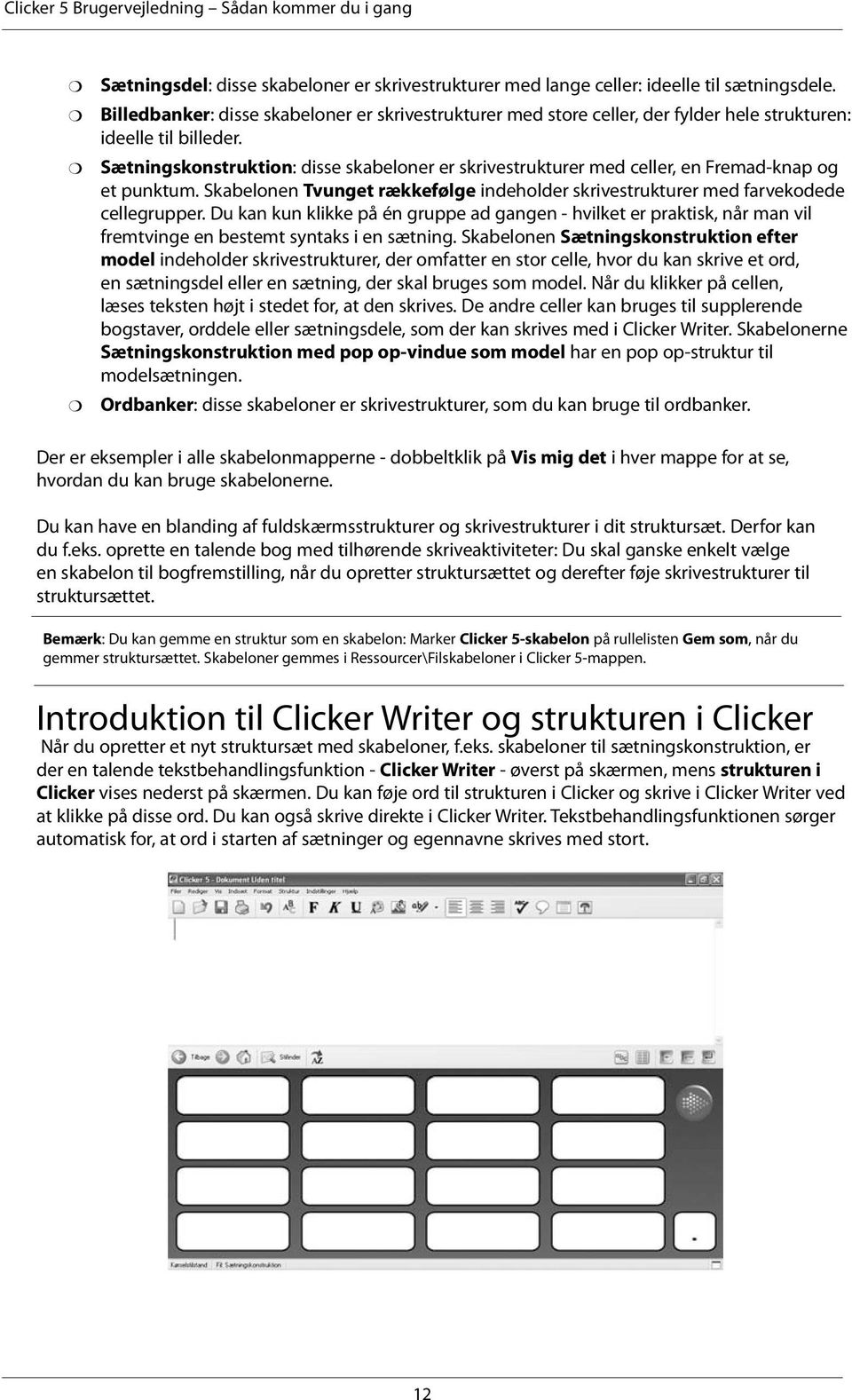
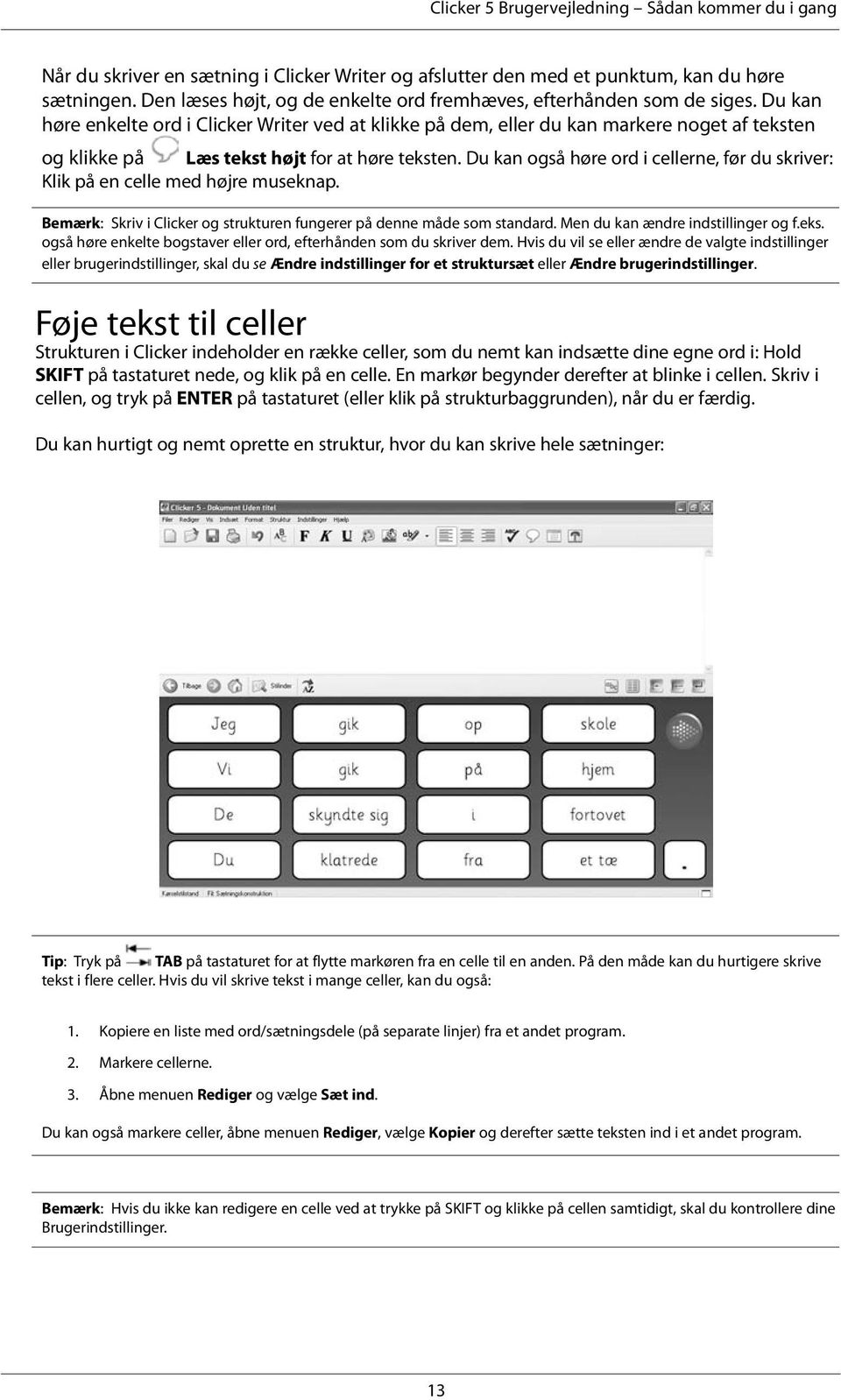
14 Clicker 5 Brugervejledning Sådan kommer du i gang Når du skriver en sætning i Clicker Writer og afslutter den med et punktum, kan du høre sætningen. Den læses højt, og de enkelte ord fremhæves, efterhånden som de siges. Du kan høre enkelte ord i Clicker Writer ved at klikke på dem, eller du kan markere noget af teksten og klikke på Læs tekst højt for at høre teksten. Du kan også høre ord i cellerne, før du skriver: Klik på en celle med højre museknap. Bemærk: Skriv i Clicker og strukturen fungerer på denne måde som standard. Men du kan ændre indstillinger og f.eks. også høre enkelte bogstaver eller ord, efterhånden som du skriver dem. Hvis du vil se eller ændre de valgte indstillinger eller brugerindstillinger, skal du se Ændre indstillinger for et struktursæt eller Ændre brugerindstillinger. Føje tekst til celler Strukturen i Clicker indeholder en række celler, som du nemt kan indsætte dine egne ord i: Hold SKIFT på tastaturet nede, og klik på en celle. En markør begynder derefter at blinke i cellen. Skriv i cellen, og tryk på ENTER på tastaturet (eller klik på strukturbaggrunden), når du er færdig. Du kan hurtigt og nemt oprette en struktur, hvor du kan skrive hele sætninger: Tip: Tryk på TAB på tastaturet for at flytte markøren fra en celle til en anden. På den måde kan du hurtigere skrive tekst i flere celler. Hvis du vil skrive tekst i mange celler, kan du også: 1. Kopiere en liste med ord/sætningsdele (på separate linjer) fra et andet program. 2. Markere cellerne. 3. Åbne menuen Rediger og vælge Sæt ind. Du kan også markere celler, åbne menuen Rediger, vælge Kopier og derefter sætte teksten ind i et andet program. Bemærk: Hvis du ikke kan redigere en celle ved at trykke på SKIFT og klikke på cellen samtidigt, skal du kontrollere dine Brugerindstillinger. 13
15 Clicker 5 Brugervejledning Sådan kommer du i gang Føje strukturer til et struktursæt Strukturer i Clicker er adskilt fra Clicker Writer. Det betyder, at du kan bruge mange strukturer til at opbygge sætninger i et dokument i Clicker Writer. Du kan føje lige så mange strukturer til dit struktursæt, som du vil, og flytte rundt mellem dem ved at bruge værktøjerne Fremad på værktøjslinjen Struktur. Hvis du vil tilføje en struktur, skal du åbne menuen Struktur og vælge Tilføj struktur. Du bliver derefter bedt om at vælge en hovedstruktur fra dit struktursæt: Tilbage og Hvis du vil tilføje en struktur fra et andet layout, skal du vælge mappen Skabeloner på rullelisten øverst. På rullelisten nederst kan du vælge, om strukturen skal vises i dit struktursæt (den placeres som standard efter den struktur, der vises i øjeblikket). Når du har valgt et layout og en placering til den nye struktur, skal du klikke på Tilføj. Bemærk: Du kan også tilføje strukturer vha. Clicker Explorer. Gemme dit struktursæt Alle de strukturer, som du føjer til et struktursæt, gemmes sammen, når du gemmer dit struktursæt. Hvis du vil gemme dit struktursæt, så du kan bruge det igen når som helst, skal du åbne menuen Filer og vælge Gem struktursæt. Første gang du gemmer et struktursæt, bliver du spurgt, hvor det skal gemmes. Skriv et navn til struktursættet, vælg, hvor det skal gemmes, og klik på Gem. Næste gang du gemmer struktursættet, gemmes dine ændringer automatisk dette sted. 14

16 Clicker 5 Brugervejledning Sådan kommer du i gang Tip: Hvis du ikke vil have, at ændringer i struktursættet skal gemmes (hvis du f.eks. har oprettet en aktivitet, der skal afsluttes, såsom en bogfremstillingsaktivitet), kan du gemme struktursættet som en skabelon: Når du gemmer struktursættet, skal du vælge Clicker 5-skabelon på rullelisten nederst ved siden af Gem som (Mac: Filformat). Hver gang du forsøger at gemme et struktursæt, bliver du bedt om at gemme det et andet sted eller med et andet navn. Skabeloner kan kun bestå af hovedstrukturer - du kan fjerne alle strukturerne i et struktursæt, før du gemmer det som en skabelon. Bemærk: Hvis du vil gemme struktursættet et andet sted eller med et andet navn, skal du åbne menuen Filer og vælge Gem struktursæt som. Bemærk også, at der er forskellige indstillinger i Brugerindstillinger, som du kan vælge, når du gemmer filer. Åbne et struktursæt Hvis du vil bruge et gemt struktursæt, skal du åbne menuen Filer og vælge Åbn struktursæt: Vælg et struktursæt, og klik på Åbn. Struktursættet er klar til brug med det samme. Bemærk: Du kan også åbne struktursæt vha. Explorer i Clicker. 15

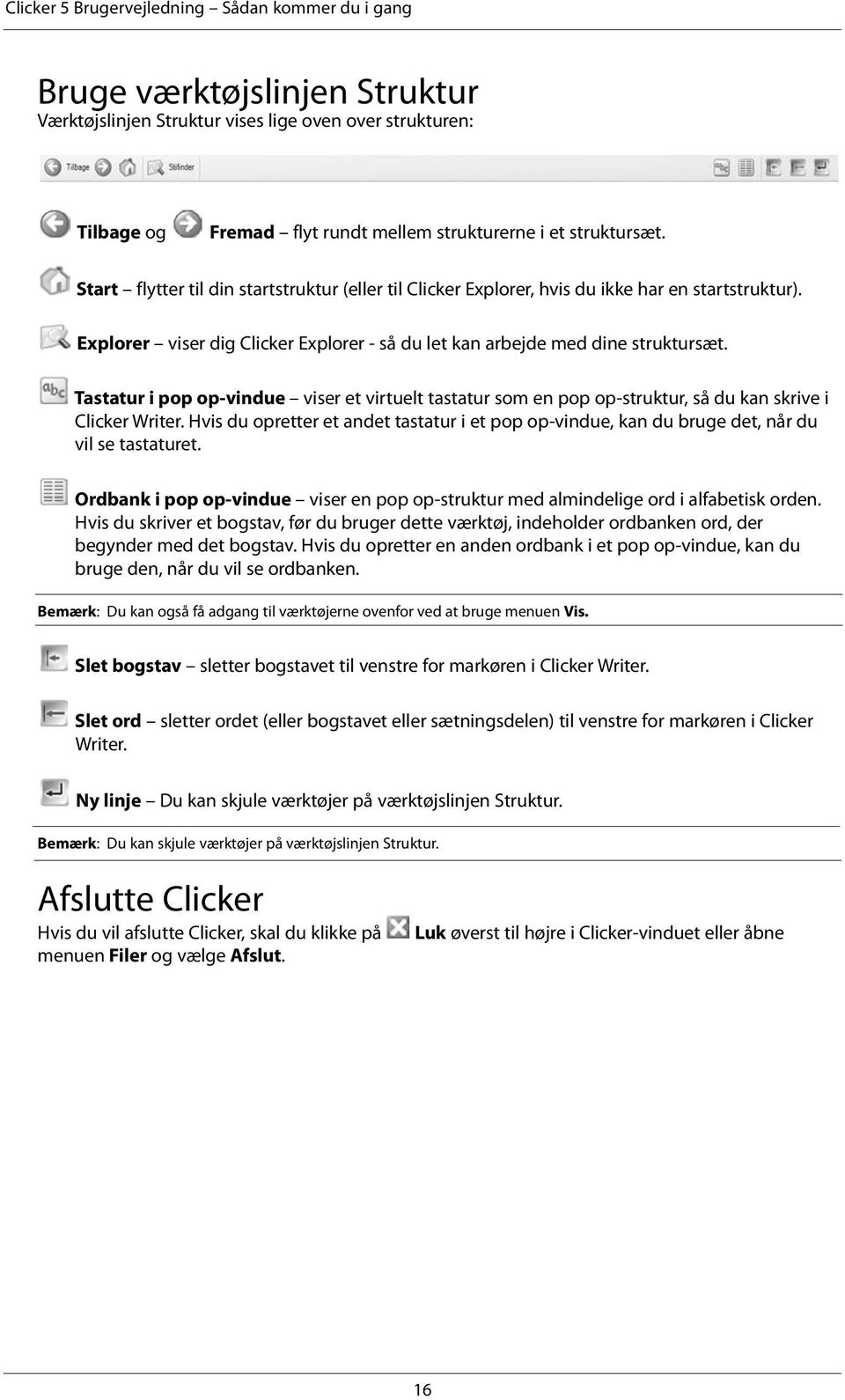
17 Clicker 5 Brugervejledning Sådan kommer du i gang Bruge værktøjslinjen Struktur Værktøjslinjen Struktur vises lige oven over strukturen: Tilbage og Fremad flyt rundt mellem strukturerne i et struktursæt. Start flytter til din startstruktur (eller til Clicker Explorer, hvis du ikke har en startstruktur). Explorer viser dig Clicker Explorer - så du let kan arbejde med dine struktursæt. Tastatur i pop op-vindue viser et virtuelt tastatur som en pop op-struktur, så du kan skrive i Clicker Writer. Hvis du opretter et andet tastatur i et pop op-vindue, kan du bruge det, når du vil se tastaturet. Ordbank i pop op-vindue viser en pop op-struktur med almindelige ord i alfabetisk orden. Hvis du skriver et bogstav, før du bruger dette værktøj, indeholder ordbanken ord, der begynder med det bogstav. Hvis du opretter en anden ordbank i et pop op-vindue, kan du bruge den, når du vil se ordbanken. Bemærk: Du kan også få adgang til værktøjerne ovenfor ved at bruge menuen Vis. Slet bogstav sletter bogstavet til venstre for markøren i Clicker Writer. Slet ord sletter ordet (eller bogstavet eller sætningsdelen) til venstre for markøren i Clicker Writer. Ny linje Du kan skjule værktøjer på værktøjslinjen Struktur. Bemærk: Du kan skjule værktøjer på værktøjslinjen Struktur. Afslutte Clicker Hvis du vil afslutte Clicker, skal du klikke på menuen Filer og vælge Afslut. Luk øverst til højre i Clicker-vinduet eller åbne 16
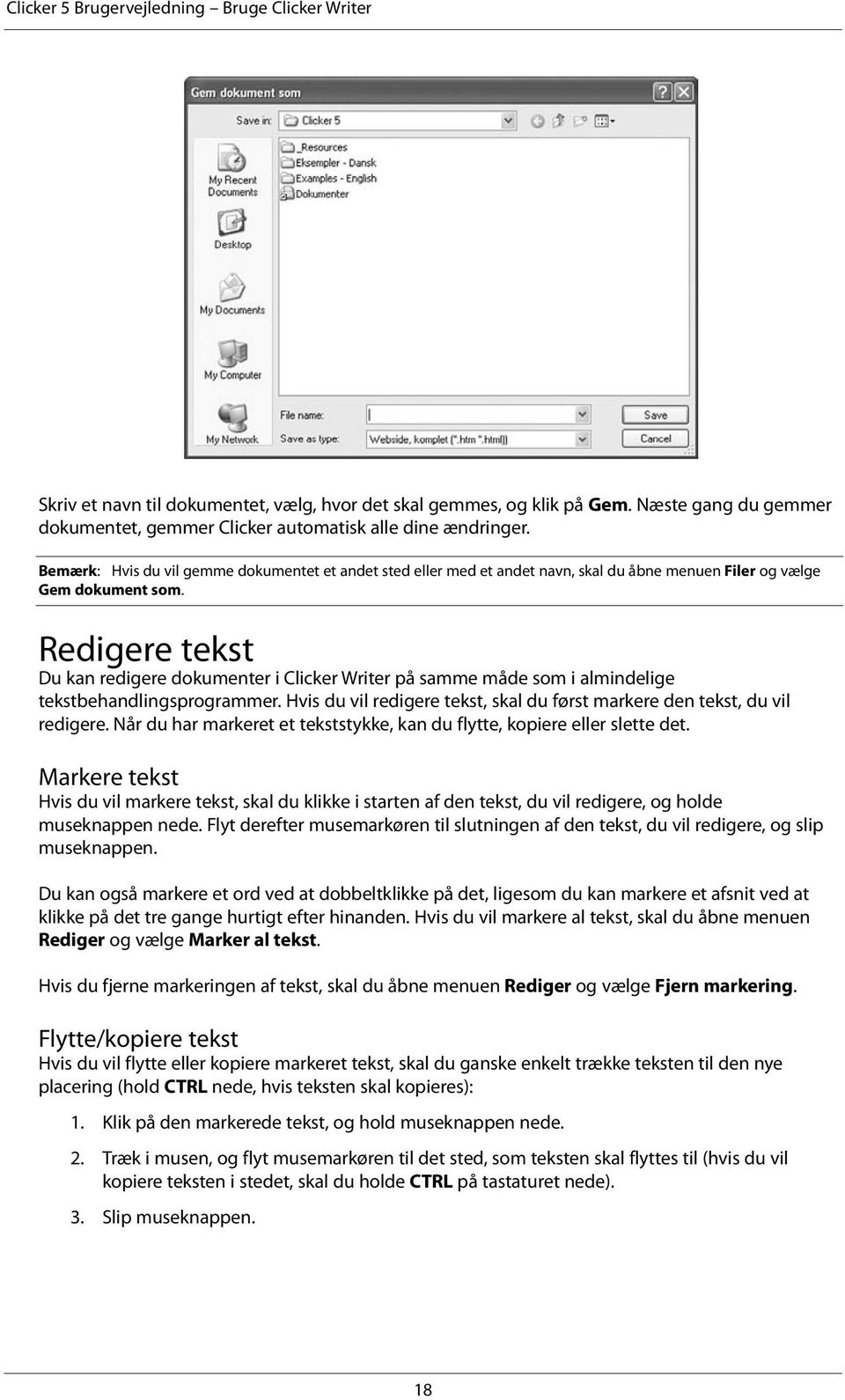
18 Clicker 5 Brugervejledning Bruge Clicker Writer Bruge Clicker Writer Oprette et nyt dokument i Clicker Writer Hvis du vil starte på et nyt dokument i Clicker Writer, skal du åbne menuen Filer og vælge Nyt dokument - eller klikke på Nyt dokument på værktøjslinjen Clicker Writer. Derefter åbnes et nyt, tomt dokument i Clicker Writer, som du kan skrive i. Åbne et dokument i Clicker Writer Hvis du vil åbne et dokument i Clicker Writer, som du har gemt på et tidligere tidspunkt, skal du åbne menuen Filer og vælge Åbn dokument - eller klikke på Clicker Writer. Åbn dokument på værktøjslinjen Vælg et dokument i Clicker Writer, og klik på Åbn. Du kan derefter redigere dokumentet eller skrive videre på det. Gemme dit dokument i Clicker Writer Hvis du vil gemme det dokument, du har oprettet i Clicker Writer, skal du åbne menuen Filer og vælge Gem dokument - eller klikke på Gem dokument på værktøjslinjen Clicker Writer. Første gang du gemmer et dokument, bliver du spurgt, hvor det skal gemmes. 17

19 Clicker 5 Brugervejledning Bruge Clicker Writer Skriv et navn til dokumentet, vælg, hvor det skal gemmes, og klik på Gem. Næste gang du gemmer dokumentet, gemmer Clicker automatisk alle dine ændringer. Bemærk: Hvis du vil gemme dokumentet et andet sted eller med et andet navn, skal du åbne menuen Filer og vælge Gem dokument som. Redigere tekst Du kan redigere dokumenter i Clicker Writer på samme måde som i almindelige tekstbehandlingsprogrammer. Hvis du vil redigere tekst, skal du først markere den tekst, du vil redigere. Når du har markeret et tekststykke, kan du flytte, kopiere eller slette det. Markere tekst Hvis du vil markere tekst, skal du klikke i starten af den tekst, du vil redigere, og holde museknappen nede. Flyt derefter musemarkøren til slutningen af den tekst, du vil redigere, og slip museknappen. Du kan også markere et ord ved at dobbeltklikke på det, ligesom du kan markere et afsnit ved at klikke på det tre gange hurtigt efter hinanden. Hvis du vil markere al tekst, skal du åbne menuen Rediger og vælge Marker al tekst. Hvis du fjerne markeringen af tekst, skal du åbne menuen Rediger og vælge Fjern markering. Flytte/kopiere tekst Hvis du vil flytte eller kopiere markeret tekst, skal du ganske enkelt trække teksten til den nye placering (hold CTRL nede, hvis teksten skal kopieres): 1. Klik på den markerede tekst, og hold museknappen nede. 2. Træk i musen, og flyt musemarkøren til det sted, som teksten skal flyttes til (hvis du vil kopiere teksten i stedet, skal du holde CTRL på tastaturet nede). 3. Slip museknappen. 18
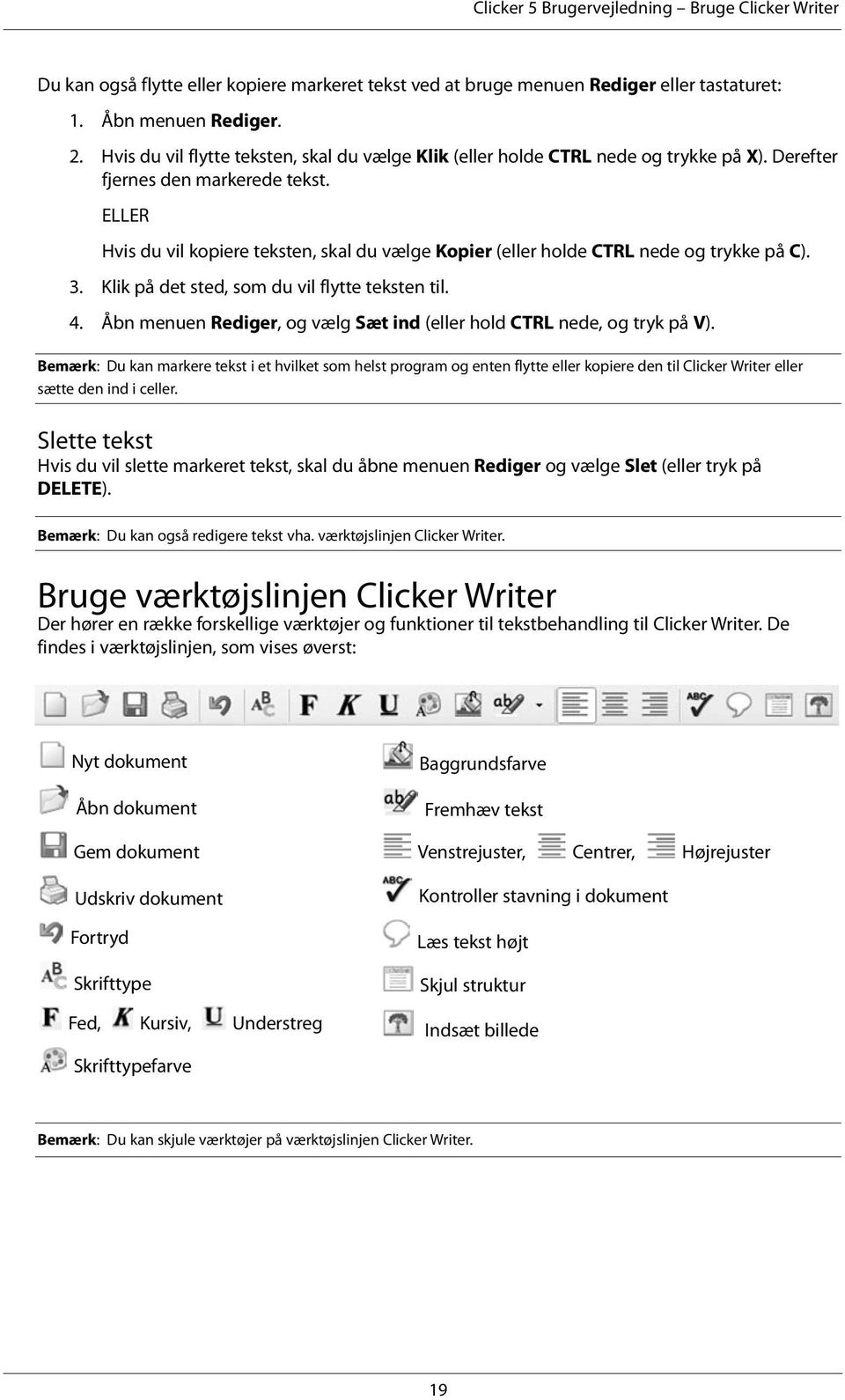
20 Clicker 5 Brugervejledning Bruge Clicker Writer Du kan også flytte eller kopiere markeret tekst ved at bruge menuen Rediger eller tastaturet: 1. Åbn menuen Rediger. 2. Hvis du vil flytte teksten, skal du vælge Klik (eller holde CTRL nede og trykke på X). Derefter fjernes den markerede tekst. ELLER Hvis du vil kopiere teksten, skal du vælge Kopier (eller holde CTRL nede og trykke på C). 3. Klik på det sted, som du vil flytte teksten til. 4. Åbn menuen Rediger, og vælg Sæt ind (eller hold CTRL nede, og tryk på V). Bemærk: Du kan markere tekst i et hvilket som helst program og enten flytte eller kopiere den til Clicker Writer eller sætte den ind i celler. Slette tekst Hvis du vil slette markeret tekst, skal du åbne menuen Rediger og vælge Slet (eller tryk på DELETE). Bemærk: Du kan også redigere tekst vha. værktøjslinjen Clicker Writer. Bruge værktøjslinjen Clicker Writer Der hører en række forskellige værktøjer og funktioner til tekstbehandling til Clicker Writer. De findes i værktøjslinjen, som vises øverst: Nyt dokument Åbn dokument Gem dokument Udskriv dokument Fortryd Skrifttype Fed, Kursiv, Understreg Skrifttypefarve Baggrundsfarve Fremhæv tekst Venstrejuster, Centrer, Højrejuster Kontroller stavning i dokument Læs tekst højt Skjul struktur Indsæt billede Bemærk: Du kan skjule værktøjer på værktøjslinjen Clicker Writer. 19
21 Clicker 5 Brugervejledning Bruge Clicker Writer Formatere tekst Hvis du vil ændre tekstens skrifttype eller skrifttypestørrelse i Clicker Writer, skal du klikke på Skrifttype på værktøjslinjen Clicker Writer. Hvis du vil ændre teksten til fed skrift, skal du klikke på Hvis du vil ændre teksten til kursiv skrift, skal du klikke på Fed (eller trykke på CTRL+B). Kursiv (eller trykke på CTRL+I). Hvis du vil understrege teksten, skal du klikke på Hvis du vil ændre skrifttypefarven, skal du klikke på Understreg (eller trykke på CTRL+U). Skrifttypefarve. Du kan også tilføje punktopstillinger med punkttegn eller nummerering, og du kan indrykke tekst. Du skal bruge menuen Formater til dette formål. Disse funktioner påvirker al den tekst, du skriver, efter at du har valgt en af disse indstillinger. Du kan også markere tekst, før du bruger disse funktioner, hvis du vil nøjes med at formatere den markerede tekst. Bemærk: Du kan også formatere teksten i celler og i tekstbokse. Hvis du vil gøre skrifttypen større end 36 pt, kan du ændre den skrifttypestørrelse, der bruges som standard. Justere tekst Hvis du vil venstrejustere tekst, centrere tekst eller højrejustere tekst i forhold til Clicker Writer, skal du klikke på Venstrejuster, Centrer eller Højrejuster på værktøjslinjen Clicker Writer. Disse værktøjer påvirker det afsnit, der vises i øjeblikket. Hvis du vil justere al tekst, skal du markere teksten, før du bruger disse værktøjer. Bemærk: Du kan også justere tekst i celler og i tekstbokse. Ændre baggrundsfarven i Clicker Writer Hvis du vil ændre baggrundsfarven i Clicker Writer, skal du klikke på værktøjslinjen Clicker Writer. Bemærk: Du kan også ændre baggrundsfarven til strukturen i Clicker. Fremhæve tekst Baggrundsfarve på Værktøjet Fremhæv tekst på værktøjslinjen Clicker Writer giver dig mulighed for at fremhæve ord eller sætningsdele i dokumentet i Clicker Writer. Hvis du vil fremhæve tekst, skal du klikke på værktøjet Fremhæv tekst og derefter markere et tekststykke. Hvis du vil ændre den farve, der bruges til fremhævelsen, skal du klikke på pilen til højre for værktøjet Fremhæv tekst. Bemærk: Du kan også ændre fremhævelsens udseende, når tekst læses højt. 20
22 Clicker 5 Brugervejledning Bruge Clicker Writer Bruge stavekontrol i tekst Hvis du vil kontrollere stavningen i Clicker Writer, skal du klikke på Kontroller stavning i dokument på værktøjslinjen i Clicker Writer. Clicker kontrollerer derefter, om der er ord i dokumentet i Clicker Writer, som ikke findes i ordbogen. Hvis et ord ikke kan genkendes, fremhæves det, og der vises forslag til andre stavemåder i stavekontrollen i pop op-vinduet. Hvis du vil ændre stavemåden, skal du klikke på et af ordene i stavekontrollen. Hvis du ikke vil ændre stavemåden, skal du klikke på Næste ord. Stavekontrollen søger derefter videre efter stavefejl i resten af dokumentet. Stavekontrollen kan bruge billedunderstøttelsen i Clicker, så der vises billeder over tilsvarende ord. Du kan også kontrollere stavningen, mens du skriver, så forkert stavede ord understreges med rødt. Derefter kan du højreklikke på et af disse ord, så du får mulighed for at vælge en anden stavemåde på en liste. Hvis du vil bruge billeder som et led i stavekontrollen eller kontrollere stavningen, mens du skriver, skal du se Ændre indstillinger for et struktursæt og Ændre brugerindstillinger. Bemærk: Du kan også angive, at en celle skal åbne stavekontrollen, og du kan kontrollere stavningen i tekstbokse. Føje ord til ordbogen Hvis du vil føje ord til ordbogen, så de kan genkendes af stavekontrollen, skal du åbne menuen Rediger og vælge Brugerordbog. De ord, du har tilføjet, vises til venstre. Hvis du vil føje et ord til ordbogen, skal du skrive det i boksen under Tilføj nyt ord og derefter vælge Tilføj ord. Hvis du vil fjerne et ord fra ordbogen, skal du klikke på det på listen over ord til venstre, så det fremhæves. Derefter skal du vælge Fjern ord. Bemærk: De ord, du tilføjer, genkendes altid, uanset hvilket sprog der bruges til stavekontrol. 21
23 Clicker 5 Brugervejledning Bruge Clicker Writer Skjule strukturen Hvis du kun vil kunne se Clicker Writer og midlertidigt skjule strukturen, skal du klikke på Skjul struktur på værktøjslinjen Clicker Writer (eller trykke på F2 på tastaturet). Klik på denne tast igen, når strukturen skal vises. Indsætte hyperlinks Du kan indsætte et hyperlink i Clicker Writer. Når du derefter gemmer dokumentet og åbner det i en internetbrowser, kan du klikke på et ord eller en sætningsdel og gå til et websted eller skrive en . Hvis du indsætter et hyperlink i en tekstboks, kan du klikke på det og åbne et websted i din internetbrowser eller åbne en tom i det program, du bruger til . Sådan indsættes et hyperlink: 1. Marker den tekst, som skal fungere som hyperlink i Clicker Writer. 2. Åbn menuen Indsæt, og vælg Hyperlink. 3. Hvis du vil åbne en webside, skal du vælge på rullelisten Type og derefter skrive webadressen efter URL - f.eks. Hvis du vil sende en , skal du vælge mailto: på rullelisten Type og derefter skrive -adressen efter URL - f.eks. mailto: [email protected] (skriv også mailto: før selve -adressen). Når du klikker på OK, fremhæves og understreges den tekst, du har markeret. Fjerne/ændre et hyperlink Sådan fjernes eller ændres et hyperlink i Clicker Writer eller i en tekstboks: 1. Marker den tekst, som hyperlinket består af. 2. Åbn menuen Indsæt, og vælg Hyperlink. 3. Klik på Fjern link. Indsætte HTML Dokumenter i Clicker Writer er i HTML-format (Hypertext Mark-up Language), hvilket er det samme format, der bruges til ukomplicerede websider. Det betyder, at du kan lægge dine dokumenter fra Clicker Writer ud på internettet. Hvis du ved, hvordan man arbejder med HTML-format, kan du indsætte det i dit dokument i Clicker Writer. 22
24 Clicker 5 Brugervejledning Bruge Clicker Writer Sådan indsættes HTML: 1. Klik på det sted, hvor du vil indsætte HTML i dokumentet i Clicker Writer. 2. Åbn menuen Indsæt, og vælg HTML. 3. Sæt HTML ind i boksen. Du kan enten skrive det eller kopiere det fra kildekoden til en webside og sætte det ind i boksen. Om indstillinger for Clicker Writer Du kan ændre indstillinger for: Tale og fremhævelse Stavekontrol Linjeafstand Du kan også vælge at starte på et nyt dokument i Clicker Writer, når du åbner et bestemt struktursæt og ændre standardskrifttype og skrifttypestørrelse. Du kan enten ændre indstillinger i Clicker Writer for det aktuelle struktursæt eller brugerindstillinger for en bestemt person (brugerindstillinger tilsidesætter de valgte indstillinger for det aktuelle struktursæt). Se Ændre indstillinger for et struktursæt og Ændre brugerindstillinger. 23
25 Clicker 5 Brugervejledning Redigere strukturer i Clicker Redigere strukturer i Clicker Introduktion til redigeringstilstand I Clicker 5 kan du arbejde i en redigeringstilstand, som gør det lettere at redigere strukturer. Hvis du vil aktivere redigeringstilstand, skal du åbne menuen Rediger og vælge Redigeringstilstand. Du kan også dobbeltklikke på Kørselstilstand på statuslinjen nederst i Clicker-vinduet. Når du starter redigeringstilstand, vises værktøjslinjen Redigering: Explorer viser Clicker Explorer. Cellepalet giver dig mulighed for at føje celler til strukturen. Billeder giver dig mulighed for at føje billeder til celler. Lyde giver dig mulighed for at føje lyde til celler. Struktur giver dig mulighed for at ændre strukturegenskaberne: Ændre strukturens farve og mønster Tilføje lyd eller video, når en struktur åbnes eller lukkes Gemme strukturstørrelsen Ændre arbejdsområdet i en pop op-struktur Ændre automatisk celleafstand Udelade den viste struktur, når et struktursæt udskrives Angive, at en celle skal sorteres alfabetisk eller tilfældigt Writer viser indstillinger i Clicker Writer for det viste struktursæt. Tale giver dig mulighed for at ændre den stemme, der bruges til tale. Værktøjer giver dig mulighed for at få vist eller skjule værktøjslinjerne Clicker Writer og Struktur. I redigeringstilstand kan du placere eller ændre størrelser på celler ved at trække i dem. Du kan også højreklikke på en celle eller strukturen for at få vist en genvejsmenu, som gør det let at redigere strukturer. Hvis du højreklikker på en celle, giver genvejsmenuen dig mulighed for at lytte til en celle eller redigere teksten uden at holde SKIFT nede. 24
26 Clicker 5 Brugervejledning Redigere strukturer i Clicker Bemærk: Hvis du har en mus med hjul, kan du klikke på teksten i cellen med hjulet i stedet for at højreklikke, hvis teksten skal læses højt. Afslutte redigeringstilstand Hvis du vil vende tilbage til kørselstilstand, skal du klikke på øverst til højre på værktøjslinjen Redigering for at lukke værktøjslinjen og afslutte redigeringstilstand. Du kan også dobbeltklikke på Redigeringstilstand på statuslinjen nederst i Clicker-vinduet. Bruge cellepaletten Når du bruger cellepaletten, kan du føje celler til strukturen ved at trække dem ind i strukturen. Hvis du vil se cellepaletten, skal du klikke på Cellepalet på værktøjslinjen Redigering eller åbne menuen Struktur, vælge Indsæt og derefter vælge Celle. Vælg en palet på rullelisten, eller klik på fanerne Rød, Grøn, Blå og Gul for at se flere celler. Klik på og for at se flere faner. De røde, grønne, blå og gule celler indeholder ikoner, f.eks. pile, der peger fremad eller bagud. Disse celler fremhæves, når du flytter musemarkøren hen over dem. Nogle er allerede indstillet, så de åbner en anden struktur. Tip: Hvis du føjer tekst til en celle med et ikon, fremhæves ikonet og teksten, når du flytter musemarkøren hen over dem. Føje celler til strukturen Hvis du vil føje en celle til strukturen fra cellepaletten, skal du trække den ind i strukturen: 1. Klik på den celle, du vil bruge, og hold museknappen nede. 2. Træk musemarkøren ind i strukturen. Celleformen følger musemarkøren: Placer celleformen dér, hvor cellen skal være. 3. Slip museknappen. Cellen vises nu i strukturen. Du kan derefter placere eller ændre størrelse på cellen, som du vil. 25
27 Clicker 5 Brugervejledning Redigere strukturer i Clicker Markere celler Hvis du markerer flere celler, kan du derefter arbejde med samtlige markerede celler på én gang. Du kan altså slette, placere eller justere cellerne, ændre størrelse på cellerne, kopiere cellerne, flytte cellerne, ændre lagplacering for cellerne eller redigere Celleegenskaber for alle de markerede celler på én gang. Hvis du vil markere celler i redigeringstilstand, skal du holde CTRL nede og klikke på cellerne: Cellerne fremhæves, når du markerer dem. Du kan også trække musemarkøren hen over cellerne og markere dem på den måde: 1. Hold CTRL nede. 2. Klik på én celle, og hold museknappen nede.. 3. Træk musemarkøren hen over de andre celler. 4. Slip museknappen og CTRL. Hvis du vil markere samtlige celler i en struktur, skal du ganske enkelt åbne menuen Rediger og vælge Marker alle celler. Hvis du vil fjerne markeringen af nogle af cellerne, skal du holde CTRL nede og klikke på cellerne. Hvis du vil fjerne markeringen af alle cellerne, skal du åbne menuen Rediger og vælg Fjern markering. Slette celler Sådan slettes en celle i redigeringstilstand: 1. Højreklik på cellen, så den tilhørende genvejsmenu vises. 2. Vælg Slet. 26
28 Clicker 5 Brugervejledning Redigere strukturer i Clicker Placere celler i en struktur Hvis du vil placere en celle i en struktur i redigeringstilstand, skal du ganske enkelt trække den på plads: 1. Flyt musemarkøren hen over cellen. Cellen fremhæves med bokse i hjørnerne og ved kanterne: 2. Klik på cellen, og hold museknappen nede. 3. Træk musemarkøren til et andet sted i strukturen. Celleformen følger musemarkøren: Flyt celleformen til det sted, hvor cellen skal være. 4. Slip museknappen. Cellen flyttes til den placering, du har angivet. Når du placerer celler, "låses" de fast til et usynligt "gitter", så dine strukturer kommer til at se pænere ud. Du kan ændre denne funktion til automatisk celleafstand. Bemærk: Hvis du ikke kan placere celler, skal du kontrollere dine Brugerindstillinger. Ændre automatisk celleafstand Sådan ændres den automatiske celleafstand (kaldes ofte "fastgør til struktur"), når du placerer celler i en struktur: 1. Klik på Struktur på værktøjslinjen Redigering for at se strukturens egenskaber. 2. Klik på fanen Generelt: 27
29 Clicker 5 Brugervejledning Redigere strukturer i Clicker Hvis du vil deaktivere automatisk celleafstand, skal du fjerne markeringen i afkrydsningsfeltet Sørg for, at der er lige stor afstand mellem objekter. Hvis du vil ændre størrelsen på den afstand, der indsættes automatisk, skal du klikke på pilene for at øge eller mindske de tal, der vises i Vandret afstand og Lodret afstand. Du kan også selv skrive tal i boksene. Justere celler Du kan sørge for, at cellernes lodrette eller vandrette kanter er placeret ens, eller du kan sørge for, at cellernes midterste punkter flugter med hinanden. Sådan justeres celler i redigeringstilstand: 1. Marker de celler, du vil justere. 2. Højreklik på den celle, der er placeret rigtigt, så du får vist den tilhørende genvejsmenu. 3. Vælg Juster, og vælg derefter Venstre, Centrer, Højre, Top, Mellem eller Bund. Ændre størrelse på celler Hvis du vil ændre størrelse på en celle i redigeringstilstand, skal du trække i en boks i hjørnet eller på kanten af cellen: 1. Flyt musemarkøren hen over cellen. Cellen fremhæves med bokse i hjørnerne og ved kanterne. 2. Klik på en boks i cellens hjørne eller på dens kant, og hold museknappen nede. 3. Træk musemarkøren rundt om strukturen. Celleformen følger musemarkøren: Ret cellens form, indtil den har den rigtige størrelse. 4. Slip museknappen. Cellens størrelse ændres derefter. Bemærk: Hvis du ikke kan ændre størrelse på en celle, skal du kontrollere dine Brugerindstillinger. 28
30 Clicker 5 Brugervejledning Redigere strukturer i Clicker Ændre størrelse på flere celler Sådan ændres størrelsen på flere celler på én gang i redigeringstilstand: 1. Marker de celler du vil ændre størrelse på. 2. Du kan ændre størrelse på cellerne på én af to måder: i. Du kan ændre størrelse på alle markerede celler med den samme værdi. Det gør du ganske enkelt ved at ændre størrelse på en af de markerede celler. ii. Du kan ændre størrelse på cellegruppen. Det gør du ved at holde CTRL og ALT nede. De markerede celler fremhæves derefter som en gruppe med rødt, og der er bokse på gruppens kanter og i hjørnerne. Du kan trække i en disse bokse og ændre hele gruppens størrelse. Afstanden mellem de enkelte celler ændres også. Du kan også angive, at cellerne skal have samme bredde eller højde. Angive, at celler skal have samme bredde eller højde Benyt følgende fremgangsmåde, hvis du vil ændre størrelse på flere celler i redigeringstilstand, så de får samme bredde eller højde: 1. Marker de celler, du vil ændre størrelse på. 2. Højreklik på den celle, der har den ønskede bredde eller højde, så du får vist den tilhørende genvejsmenu. 3. Vælg Brug de samme mål, og vælg derefter Bredder eller Højder. Kopiere celler Sådan kopieres en celle eller en gruppe markerede celler i redigeringstilstand: 1. Højreklik på cellen, så den tilhørende genvejsmenu vises. 2. Vælg Kopier. 3. Hvis du vil kopiere en eller flere celler til en anden struktur, skal du gå til denne struktur. 4. Højreklik på strukturen, så den tilhørende genvejsmenu vises. 5. Vælg Sæt ind. Du kan også kopiere celler i en struktur ved at holde CTRL og ALT nede og trække de markerede celler til en anden placering. Flytte celler til en anden struktur Sådan flyttes en celle eller en gruppe markerede celler til en anden struktur i redigeringstilstand: 1. Højreklik på cellen, så den tilhørende genvejsmenu vises. 2. Vælg Klip. 3. Gå til den struktur, som cellen eller cellerne skal flyttes til. 4. Højreklik på strukturen, så den tilhørende genvejsmenu vises. 5. Vælg Sæt ind. 29
31 Clicker 5 Brugervejledning Redigere strukturer i Clicker Ændre cellers lagplacering Hvis celler overlapper, kan du flytte en celle frem, så den vises forrest, eller bagud, så den vises bagest. Sådan ændres en celles lagplacering i redigeringstilstand: 1. Højreklik på cellen, så den tilhørende genvejsmenu vises. 2. Vælg Placer forrest eller Placer bagest. Ændre strukturens baggrund Hvis du vil ændre strukturens udseende, skal du klikke på Struktur på værktøjslinjen Redigering for at få vist strukturegenskaberne. Under fanen Udseende kan du ændre strukturens baggrund: Vælg et mønster på rullelisten: Dækkende farve hvis du vil have en enkel, farvet baggrund. Graduering hvis du foretrækker et mere moderne udseende. Struktur eller billede hvis du vil bruge et billede som baggrund til strukturen. Hvis du bruger en Graduering som mønster, skal du vælge to farver, der kan blandes med hinanden. Vælg derefter den retning, de skal blandes i. Føje billeder til strukturbaggrunden Hvis du vil føje et billede til strukturbaggrunden, skal du vælge Struktur eller billede på rullelisten Mønster i Strukturegenskaber. 30
32 Clicker 5 Brugervejledning Redigere strukturer i Clicker 1. Klik på Vælg, og vælg et billede. 2. På rullelisten Typografi kan du vælge en typografi til billedet. Stræk strækker billedet ud, så det dækker strukturen. Side om Side gentager billedet, indtil strukturen er dækket. Skaleret side om side gentager billedet, indtil strukturen er dækket. Billedet gentages det samme antal gange uanset vinduesstørrelsen eller skærmopløsningen. Brug denne indstilling, hvis cellerne skal flugte med billedets kanter, og du skal bruge strukturen på forskellige computere. Bemærk: Du kan også trække et billede til strukturbaggrunden fra Windows (eller Finder på en Mac) eller fra en webside (forudsat, der ikke er links fra billedet til en anden webside). Større billeder strækkes ud, mens mindre billeder vises side om side. Ændre størrelse på strukturen Hvis du vil ændre strukturstørrelsen, når du bruger en skrivestruktur, skal du trække i toppen af værktøjslinjen Struktur: 1. Flyt musemarkøren til toppen af værktøjslinjen Struktur, så musemarkøren ændrer udseende til en form. 2. Klik, og hold museknappen nede. 3. Flyt musemarkøren op eller ned, så strukturen bliver større eller mindre. Slip museknappen, når du er tilfreds med størrelsen. Du kan gemme strukturstørrelsen, så størrelsen på det Clicker-vindue, der bruges til Clicker Writer og Clicker-strukturen altid er den samme for en bestemt strukturs vedkommende. Bemærk: Du kan forhindre, at andre ændrer størrelse på strukturen: Hvis du ikke kan ændre størrelse på strukturen, skal du kontrollere dine Brugerindstillinger. 31
33 Clicker 5 Brugervejledning Redigere strukturer i Clicker Gemme strukturstørrelsen Sådan gemmes strukturstørrelsen: 1. Klik på Struktur på værktøjslinjen Redigering for at se strukturens egenskaber. 2. Klik på fanen Generelt: 3. Marker afkrydsningsfeltet Husk proportionerne på det vindue, der bruges til strukturer og Clicker Writer. Når du gemmer struktursættet, gemmes strukturens størrelse, og den vil derfor have samme størrelse, næste gang du åbner den. Bruge tekstbokse Hvis du vil have, at et stykke tekst med ord eller sætninger skal formateres på en anden måde (f.eks. med andre skrifttyper), kan du bruge tekstbokse. Hvis du vil indsætte en tekstboks i strukturen (eller pop op-strukturen), skal du åbne menuen Struktur, vælge Indsæt og derefter vælge Tekstboks. Der vises en tekstboks i strukturen. Du kan placere den og ændre størrelse på den på samme måde, som når du placerer celler og ændrer størrelse på dem. Hvis du vil indsætte tekst i tekstboksen, skal du holde SKIFT på tastaturet nede og klikke på tekstboksen, ligesom når du indsætter tekst i celler. Derefter kan du skrive i boksen eller markere tekst i et andet program, f.eks. et Word-dokument eller Internet Explorer og derefter indsætte teksten eller trække den ind i tekstboksen. Du kan også sende tekst til en tekstboks fra en pop opstruktur. Hvis du bruger færdige billeder, som vises, efterhånden som du skriver i Clicker Writer, vises der også billeder i tekstboksen, hvis du skriver et ord, der har et tilhørende billede i billedbibliotekerne. 32
34 Clicker 5 Brugervejledning Redigere strukturer i Clicker Hvis du holder SKIFT nede og klikker på en tekstboks, vises der en værktøjslinje over tekstboksen, som svarer til værktøjslinjen Clicker Writer. Du kan bruge værktøjerne på denne værktøjslinjen i tekstboksen på samme måde som i Clicker Writer, så du f.eks. kan formatere teksten eller indsætte billeder. Desuden indeholder værktøjslinjen et ekstra værktøj, så du kan ændre tekstboksegenskaberne. Når du er færdig med at indsætte tekst i tekstboksen, skal du bare klikke et andet sted i strukturen (eller trykke på ESC på tastaturet) for at få værktøjslinjen til at forsvinde.. Bemærk: Hvis du vil angive, at en celle skal læse indholdet i en tekstboks højt, skal du se Aktivere andre celler fra en celle i afsnittet Bruge lyd og video. Ændre tekstboksegenskaberne Du kan vælge den skrifttype og skrifttypefarve, der bruges som standard i en tekstboks, og du kan vælge linjeafstand. Du kan også vælge, om en tekstboks skal have: En kant Et rullepanel En værktøjslinje, når der indsættes tekst/billeder fra en pop op-struktur. Hvis du vil ændre en af disse indstillinger, skal du klikke på Egenskaber på værktøjslinjen Tekstboks. Hvis du vil ændre standardskrifttypen, skal du klikke på Vælg skrifttype. Hvis du vil ændre den farve, der bruges som standard til skrifttypen, skal du klikke på farveknappen. Hvis du vil ændre linjeafstanden, skal du klikke på pilene for at øge eller mindske tallet i boksen Linjeafstand. Du kan også selv skrive en procent i boksen. Hvis der skal vises en kant, et rullepanel eller en værktøjslinje, når der indsættes tekst/billeder fra en pop op-struktur, skal du markere det eller de relevante afkrydsningsfelter. 33
35 Clicker 5 Brugervejledning Redigere strukturer i Clicker Slette en tekstboks Sådan fjernes en tekstboks fra strukturen i redigeringstilstand: 1. Klik uden for tekstboksen, eller tryk på ESC for at fjerne værktøjslinjen Tekstboks. 2. Højreklik på tekstboksen, så den tilhørende genvejsmenu vises. 3. Vælg Slet. Oprette en startstruktur Du kan få vist en "startstruktur" i stedet for Explorer i Clicker, når Clicker 5 startes. Derefter kan du når som helst vende tilbage til startstrukturen ved at klikke på Startstrukturen kan omfatte links til dine foretrukne struktursæt. Start på værktøjslinjen Struktur. Hvis du vil oprette en startstruktur, skal du oprette et struktursæt som normalt. Når du gemmer det, skal du kalde det Start. Gem struktursættet i mappen Delte Clicker-filer (hvis andre skal kunne bruge det) eller i mappen Mine dokumenter (hvis det kun er dig, der skal bruge det). Når du starter Clicker 5 eller klikker på Start, søger Clicker efter en startstruktur i mappen Mine dokumenter. Hvis der ikke bliver fundet en startstruktur, søges der i mappen Delte Clicker-filer. Hvis der heller ikke findes en struktur dér, vises Clicker Explorer. Tip: Du kan finde ud af, hvor mappen Delte Clicker-filer er placeret, ved at åbne menuen Indstillinger, vælge Programstyring og derefter klikke på fanen Mappeplaceringer. Deaktivere celler, indtil andre bruges I visse situationer er det kun nogle af cellerne i en struktur, der skal kunne benyttes: Det kan f.eks. være nødvendigt at tvinge eleverne til at bruge ordklasser i en bestemt rækkefølge i forbindelse med en øvelse i sætningskonstruktion. Hvis du vil oprette en struktur, hvor nogle af cellerne er deaktiverede, indtil andre bruges, skal du vælge en Tvunget rækkefølge-skabelon, når du opretter et nyt struktursæt eller føjer en struktur til et struktursæt. Kontaktbrugere kan scanne en cellegruppe og markere en af cellerne for at starte scanningen af cellerne i gruppen. Du kan have grupper i grupper, så du kan aktivere en undergruppe ved at klikke på en celle i en gruppe. Du kan have lige så mange undergrupper, som du vil. Hvis du vil oprette en struktur, hvor visse celler er deaktiverede, indtil andre bruges, skal du åbne menuen Struktur og vælge Cellegrupper: 34
36 Clicker 5 Brugervejledning Redigere strukturer i Clicker Tilføj tilføjer en ny gruppe eller føjer en celle til den markerede gruppe. Fjern fjerner den markerede celle eller gruppe. Indstillinger giver dig mulighed for at vælge, hvilken gruppe der er den næste, der skal aktiveres, når en celle markeres i gruppen. Du kan også vælge andre indstillinger for den markerede gruppe. Forsinkelse ved scanning hvis du bruger en kontakt, kan du ændre scanningsforsinkelsen for den markerede celle. Flyt op/ned/til venstre/til højre flytter den markerede celle eller gruppe. Hvis du flytter en celle eller gruppe til højre, placeres den i gruppen ovenover. Hvis du flytter den til venstre, tages den ud af en gruppe. Hvis du bruger en kontakt, scannes cellen eller gruppen hurtigere, hvis den flyttes op. Deaktiver celler, der ikke indgår i den aktive gruppe marker dette afkrydsningsfelt, hvis det kun skal være grupper med markerede afkrydsningsfelter, der skal kunne benyttes i starten af strukturen, og kun celler eller værktøjer i den aktive gruppe, når en celle eller et værktøj markeres eller vælges. De cellegrupper, der er markeret ovenfor - Gruppe_1, værktøjer i Clicker Writer, værktøjer i Clickerstruktur og alle celler, bortset fra dem i Gruppe_2 - kan f.eks. benyttes, når strukturen åbnes. Når der markeres en celle i Gruppe_1, er det kun cellerne i Gruppe_2, der vil være til rådighed. Når der markeres en celle i Gruppe_2, vil de grupper, der var aktive ved starten, være til rådighed igen. Bemærk: Gruppen "Alle andre celler" omfatter alle andre celler, der læser tekst højt, når du venstre- eller højreklikker på dem, åbner en anden struktur/pop op-struktur eller sender tekst til Clicker Writer. Celler, der ikke kan noget af dette, indgår ikke. Tip: Du kan føje en celle til en gruppe ved at trække en celle fra strukturen til cellegrupperne. Ændre indstillinger for cellegrupper Hvis du vil ændre det, der sker, når en celle fra en gruppe markeres, eller hvis du vil ændre den måde, gruppen fremhæves på, når der bruges kontakter, skal du markere en gruppe i Cellegrupper og klikke på Indstillinger (eller dobbeltklikke på en gruppe i Cellegrupper): 35
37 Clicker 5 Brugervejledning Redigere strukturer i Clicker Når noget er markeret på denne rulleliste kan du vælge, hvad der skal ske, når en celle i gruppen er markeret. Afslut denne gruppe hvis du bruger kontakter, kan du bruge denne rulleliste til at vælge, hvordan en gruppe skal afsluttes, hvis du ikke vil markere nogen af cellerne i gruppen. Fremhævelsens udseende hvis du bruger kontakter, kan du ændre den måde, gruppen fremhæves på. Bemærk: Gruppen "Alle andre celler" har andre indstillinger. Ændre scanningsforsinkelsen for en celle Hvis du bruger kontakter, kan du ændre scanningsforsinkelsen for en bestemt celle. Vælg en celle i Cellegrupper, og klik på Forsinkelse ved scanning (eller dobbeltklik på en celle i Cellegrupper): 36
38 Clicker 5 Brugervejledning Redigere strukturer i Clicker Sortere celler Når en struktur åbnes, kan cellerne sorteres alfabetisk efter den tekst, de indeholder, eller de kan sorteres i tilfældig orden. Du kan også klikke på værktøjet Skift rækkefølge, hvis de skal sorteres. Ordbanker i pop op-vinduer er indstillet, så cellerne sorteres automatisk, når de åbnes. Nogle af skabelonerne - Billedbanker, Sætningskonstruktion (dog ikke Tvunget rækkefølge) og Ordbanker - har værktøjet Skift rækkefølge på værktøjslinjen Struktur og indeholder celler, der er indstillet, så de sorteres. Hvis du vil føje værktøjet Skift rækkefølge til værktøjslinjen Struktur, skal du se Ændre værktøj på værktøjslinjerne. Sådan oprettes en struktur, hvor det er muligt at sortere cellerne: 1. Marker alle de celler, der skal sorteres. 2. Åbn Cellegenskaber for en af de markerede celler. 3. Klik på fanen Generelt: 4. Marker afkrydsningsfeltet Tillad, at denne celle sorteres om. Sådan angives det, hvordan cellerne skal sorteres, eller at cellerne skal sorteres, når strukturen åbnes: 1. Klik på Struktur på værktøjslinjen Redigering for at få vist strukturegenskaberne. 2. Klik på fanen Generelt: 37
39 Clicker 5 Brugervejledning Redigere strukturer i Clicker 3. Angiv, hvordan cellerne skal sorteres, ved at vælge en af mulighederne på rullelisten Sorter celler. Hvis cellerne skal sorteres, når strukturen åbnes, skal du markere afkrydsningsfeltet Sorter celler om, når strukturen åbnes. Bruge ordforslag Du kan bruge Clicker sammen med programmer, der leverer ordforslag - Penfriend eller WordAid. Hvis du har disse programmer, kan du få vist ord i cellerne, som kan være lige netop de ord, du skal til at skrive afhængigt af grammatikken i sætningen og de bogstaver, du allerede har skrevet. Derefter kan du klikke på disse celler for at skrive ordene i Clicker Writer eller i tekstbokse. Clicker leveres med tastaturer, der vises i pop op-vinduer, og som indeholder celler, der kan vise ordforslag. Hvis du vil vælge et af disse tastaturer, skal du åbne menuen Indstillinger, vælge Brugerindstillinger og klikke på fanen Skrivning. Du kan også bruge færdige billeder sammen med celler med ordforslag: I dine brugerindstillinger skal du klikke på fanen Udseende og markere afkrydsningsfeltet Vis billeder i celler, når der bruges ordforslag: 38
40 Clicker 5 Brugervejledning Redigere strukturer i Clicker Bemærk: Hvis du vil sende et billede til Clicker Writer, når du klikker på en celle, skal du vælge Send det billede, der vises i cellen i Celleegenskaber. Du kan også oprette dine egne strukturer med ordforslag. Hvis du vil oprette en celle, der kan vise ordforslag, skal du skrive {prediction[0]} som cellens tekst. Når denne tekst bruges sammen med Penfriend eller WordAid, skiftes teksten ud med det første ordforslag i programmets ordliste. Du kan tilføje endnu en celle med et ordforslag ved at skrive {prediction[1]}. For hver celle med ordforslag skal du angive et tal, der er 1 større end det forrige. Hvis du har Penfriend installeret, startes dette program automatisk, når du åbner en struktur med ordforslag. Hvis du vil bruge WordAid, skal du starte programmet, før du åbner strukturen med ordforslag. Bemærk: Du skal have Penfriend version eller nyere for at være sikker på, at strukturer med ordforslag fungerer ordentligt. Du kan opgradere til den nyeste version på Hvis du vil bruge WordAid, skal du have version eller nyere - se 39
41 Clicker 5 Brugervejledning Ændre celleegenskaber Ændre celleegenskaber Om Celleegenskaber Celleegenskaber giver dig mulighed for at: Ændre en celles udseende Tilpasse det, en celle sender til Clicker Writer Føje lyd eller video til en celle (se Bruge lyd og video) Åbne en anden struktur fra en celle Ændre formen på musemarkøren, når den er over en celle Tilføje tekst, der vises, når musemarkøren er over en celle Angive, at en celle skal sorteres alfabetisk eller tilfældigt Åbne Celleegenskaber Sådan åbnes en celles egenskaber i redigeringstilstand: 1. Højreklik på cellen, så cellens genvejsmenu vises. 2. Vælg Egenskaber. Du kan også holde SKIFT nede og højreklikke på cellen. Tip: Hvis du markerer flere celler, før du får vist celleegenskaberne, kan du se egenskaber for alle de markerede celler. Det betyder, at du kan ændre samtlige cellers egenskaber på én gang - f.eks. cellernes farve.. Ændre en celles udseende Under fanen Udseende i Celleegenskaber kan du ændre en celles farve, billede, tekstformatering m.m. 40
42 Clicker 5 Brugervejledning Ændre celleegenskaber Baggrundsfarve klik på farveknappen, hvis du vil ændre cellens baggrundsfarve eller gøre cellen gennemsigtig. Vis kant indsætter en kant rundt om cellen. Vælg billede indsætter et billede i cellen eller ændrer det viste billede. Der vises en menu med tilsvarende billeder i dine billedbiblioteker. Vælg Gennemse biblioteker i menuen for at finde og vælge et billede fra billedbibliotekerne, eller vælg Gennemse filer i menuen for at finde og vælge et billede et andet sted på computeren eller netværket. Fjern billede fjerner det viste billede. Hvis du vil ændre billedets placering i forhold til teksten, skal du vælge en af de fire indstillinger til højre. Automatisk lader Clicker bestemme den bedste placering ud fra cellens form. Du kan selv placere billedet til venstre eller højre for teksten eller over teksten ved at bruge de tre andre indstillinger. I tekstboksen nederst kan du se den tekst, der vises i cellen. Du kan redigere teksten her på samme måde, som når du klikker med SKIFT på en celle. Du kan også indsætte linjeskift. Du kan bruge funktionerne over tekstboksen, hvis du vil justere teksten ti venstre, i midten eller til højre og ændre skrifttypen og skrifttypefarven. Hvis du klikker på Indsæt, kan du indsætte tekst fra andre celler. Indsætte tekst i celler fra andre celler Du kan indsætte teksten fra en anden celle i en celle. Hvis du derefter føjer tekst til den anden celle, indsætter Clicker også denne tekst i denne celle. Det kan være som supplement til tekst, der allerede findes i cellen, og du kan indsætte test fra så mange celler, som du vil. På den måde kan du opbygge en sætning i en celle ved at redigere teksten i andre celler. Klik på Indsæt, når du ændrer cellens udseende, og marker derefter cellen i den menu, der indeholder (eller kommer til at indeholde) den tekst, du vil indsætte i denne celle. (Der vises derefter en del kode i tekstboksen Celleegenskaber). Hvis du vil indsætte tekst fra endnu en celle, skal du klikke på Indsæt igen og markere endnu en celle i menuen. Tilpasse det, en celle sender til Clicker Writer Teksten og billedet i en celle sendes som standard til Clicker Writer, når du klikker på teksten eller billedet, men du kan definere præcis, hvad en celle skal sende til Clicker Writer. Når du får vist Celleegenskaber, skal du klikke på fanen Send: 41
43 Clicker 5 Brugervejledning Ændre celleegenskaber Send ingen tekst forhindrer cellen i at sende tekst til Clicker Writer. Send den tekst, der vises i cellen sender den tekst, der er vist i cellen, til Clicker Writer. Send denne tekst sender en anden tekst end den, der er vist i cellen. Skriv den tekst, du vil sende til Clicker Writer, i tekstboksen nedenfor. Klik på Indsæt for at sende tekst fra andre celler. Send det billede, der vises i cellen sender det billede, der er vist i cellen. Hvis du vil indsætte et mellemrum, en ny linje eller et tabulatorstop, efter at teksten eller billedet er sendt til Clicker Writer, skal du markere afkrydsningsfelterne Indsæt mellemrum/retur/tab. Bemærk: Hvis du vil sende et mellemrum alene, skal du vælge Send denne tekst og indsætte et mellemrum i boksen. Tip: En celle kan slette teksten i Clicker Writer. Det kræver, at du vælger en indstilling, der sender teksten [delete all]. Sende tekst fra andre celler Du kan angive indstillinger for en celle, så den kan sende den tekst, der vises i andre celler, eller den tekst, som andre celler er indstillet til at sende (hvis den er anderledes end den tekst, der vises i cellen). Dette kan være ud over evt. anden tekst, du har angivet, at denne celle skal sende. Du kan indsætte tekst fra lige så mange celler, som du har lyst til. Du kan altså opbygge en sætning i en celle ved at klikke på andre celler. Vælg Send denne tekst, når du tilpasser det, en celle sender til Clicker Writer, og klik derefter på Indsæt. I den viste menu skal du markere den anden celle og derefter vælge enten Tekst (hvis teksten i cellen skal sendes) eller Tekst, der skal sendes. (Der vises derefter en del kode i tekstboksen Celleegenskaber). Hvis du vil indsætte tekst fra endnu en celle, skal du klikke på Indsæt igen og markere endnu en celle i menuen. 42
44 Clicker 5 Brugervejledning Ændre celleegenskaber Åbne strukturer fra celler Der kan åbnes andre strukturer fra celler, og derfor kan du gøre dine struktursæt mere interaktive ved at bruge celler på denne måde. Ud over at oprette forbindelse til andre strukturer i en sekvens med pile, der peger frem eller tilbage, kan du åbne aktiviteter fra dem på basis af noget, der er skrevet, eller du kan oprette forbindelse til en helt anden sekvens. Når du får vist Celleegenskaber, skal du klikke på fanen Åbn struktur: Flyt til strukturen hvis der skal åbnes en anden struktur, når du klikker på cellen. Klik på vælge en struktur. or at Åbn pop op-strukturen åbner en pop op-struktur. Klik på for at fjerne en pop op-struktur. Flyt tilfældigt til en anden struktur i sekvensen flytter til en tilfældig struktur. Vælg den sekvens på rullelisten, som Clicker skal vælge en tilfældig struktur fra. Marker afkrydsningsfeltet Bortset fra den viste struktur for at sikre, at det ikke er den aktuelle struktur, der vælges tilfældigt. Bemærk: Der findes en ekstra indstilling til celler i pop op-strukturer: "Skjul pop op-struktur". På denne måde, kan du angive, at en celle skal lukke en pop op-struktur. Ændre tekst til værktøjstip og musemarkører Du kan: Ændre formen på musemarkøren, når den er over en celle Få vist tekst ved siden markøren, når den er over en celle Du kan også skjule en celle, når strukturen udskrives (hvilket er praktisk, hvis du vil gemme celler med ikoner som pile, der peger frem eller tilbage). Når du får vist Celleegenskaber, skal du klikke på fanen Generelt: 43
45 Clicker 5 Brugervejledning Ændre celleegenskaber Hvis der skal vises en tekstetiket med "værktøjstip", når musemarkøren er over cellen, skal du skrive tekst i tekstboksen Tip. Bemærk: Du kan ændre skrifttypen og størrelsen på teksten i værktøjstippet i Brugerindstillinger. Hvis du vil ændre formen på musemarkøren, når den er over cellen, skal du vælge en af formerne til musemarkøren under Markør. Hvis du ikke vil have, at cellen skal vises, når du udskriver strukturen, skal du markere afkrydsningsfeltet Skjul denne celle i udskrifter. Hvis du vil have, at cellen skal sorteres om, når der bruges alfabetisk eller tilfældig cellesortering, skal du markere afkrydsningsfeltet Tillad, at denne celle sorteres om. Der er flere oplysninger i Sortere celler. 44
46 Clicker 5 Brugervejledning Bruge billeder og animationer Bruge billeder og animationer Om billedunderstøttelse Clicker 5 understøtter brugen af billeder, som kan være til stor hjælp i undervisningen. Du kan også skrive med billeder og bruge dem sammen med eller i stedet for ord og sætninger. Du kan: Føje billeder til Clicker Writer og tekstbokse Føje billeder til celler Bruge et billede som strukturbaggrund (se Redigere strukturer i Clicker) Når du klikker på en celle, kan billedet i cellen sendes til Clicker Writer. Du kan også bruge animationer, så dine struktursæt får liv. Brug billedbiblioteker, så du udnytter Clickers understøttelse af billeder i fuldt omfang. Du kan få vist billeder på billedpaletten, og du kan indsætte færdige billeder, mens du skriver. Bemærk: I Clicker 5 kan du bruge billeder med følgende filtypenavne:.png.gif.emf.jpg.jpeg.jfif.wmf.tif.tiff.bmp. Animationer skal være animerede.gif-filer. Om billedbiblioteker Billedbiblioteker gør det let at finde billeder og indsætte dem i celler med billedpaletten. Du kan også bruge billedbiblioteker, hvis billeder og animationer skal vises med det samme, mens du skriver i Clicker Writer eller i tekstbokse og celler. Clicker 5 leveres med Crick Billedbibliotek 2: Dette bibliotek indeholder flere hundrede billeder af høj kvalitet, som illustrerer almindelige ord og sætninger. Du kan også tilføje dine egne billedbiblioteker ved at vælge indstillinger i Clicker, så programmet kan genkende en bestemt mappe på din computer som et billedbibliotek. Når du føjer et billede til en celle fra et billedbibliotek, gemmes det i struktursættet, så du nemt kan dele dine struktursæt* med andre. *Dette gælder dog ikke, når du tilføjer et billede fra Crick Billedbibliotek 2, hvor Clicker i stedet opretter et link til biblioteket (for at reducere filstørrelsen). Alle, der bruger Clicker 5, har dette bibliotek, så derfor kan du stadig dele strukturer, der indeholder disse billeder, med andre. Bemærk: Du kan ikke føje billeder til Crick Billedbibliotek 2. Føje billeder til Clicker Writer Hvis du vil indsætte et billede eller en animation i et dokument i Clicker Writer, skal du klikke på det sted, hvor billedet skal indsættes, og derefter klikke på Indsæt billede på værktøjslinjen Clicker Writer. Du kan føje billeder til tekstbokse ved at bruge det samme ikon på værktøjslinjen Tekstboks. Du kan også indsætte billeder i et dokument eller en tekstboks ved at bruge menuen Indsæt. Desuden kan du bruge funktionen Færdige billeder i Clicker: Billeder fra billedbiblioteker kan vises med det samme, efterhånden som du skriver i Clicker Writer eller i en tekstboks. 45
47 Clicker 5 Brugervejledning Bruge billeder og animationer Føje billeder til celler Hvis du vil føje et billede til en celle, kan du: Bruge Celleegenskaber Bruge billedpaletten Bruge færdige billeder Trække billeder ind i celler fra Windows eller fra en webside (forudsat, at der ikke er et link fra billedet til en anden webside) Bruge billedpaletten Du kan bruge billedpaletten, hvis du vil finde billeder i mapperne med billedbiblioteker og i det struktursæt, der vises i øjeblikket. Derefter kan du trække et billede ind i en celle fra billedpaletten. Hvis du vil se billedpaletten, skal du klikke på Billeder på værktøjslinjen Redigering. Hvis du vil søge i en mappe, skal du dobbeltklikke på den. 46
48 Clicker 5 Brugervejledning Bruge billeder og animationer Du kan bruge værktøjslinjen øverst til at flytte rundt mellem mapperne på stort set samme måde som i Explorer i Clicker. Hvis du vil ændre størrelsen på ikonerne eller se flere oplysninger om filer/ mapper, skal du klikke på Vis. Hvis et billedbibliotek er blevet oversat til forskellige sprog, kan du vælge et sprog på en rulleliste. Hvis der er mere end ét billede med samme navn, er de samlet i en boks. Hvis du bruger færdige billeder, kan du ændre den rækkefølge, som disse billeder vælges i, ved at trække i billederne i boksen. Hvis du vil se billederne i det aktuelle struktursæt, skal du klikke på fanen Brugte billeder. Bemærk: Når du bruger færdige billeder, vises billeder, som du allerede har brugt i struktursættet, før andre billeder i billedbibliotekerne. Tip: Når du får vist billeder på billedpaletten, kan du få vist et bestemt billede ved at skrive de første par bogstaver i billedets navn. Trække billeder ind i en celle Sådan trækker du et billede ind i en celle fra billedpaletten, Windows eller en webside: 1. Klik på billedet, og hold museknappen nede. 2. Træk musemarkøren til den celle, hvor billedet skal vises. 3. Slip museknappen. Hvis der ikke er tekst i cellen, vises billedets navn også i cellen. Hvis du vil undgå, at billedets navn vises, skal du holde SKIFT nede, mens du trækker. Hvis der er tekst i cellen, og du vil have vist billedets navn i stedet, skal du holde ALT nede. Bruge færdige billeder Der kan vises færdige billeder, når du skriver et ord eller en sætning, der svarer til navnet på billedet i dine billedbiblioteker. De kan vises i Clicker Writer, tekstbokse eller celler. Hvis du f.eks. skriver ordet kat i Clicker Writer, en tekstboks eller en celle, kan der vises et billede af en kat over ordet. 47
49 Clicker 5 Brugervejledning Bruge billeder og animationer Ændre indstillinger for færdige billeder og billedbiblioteker Hvis du vil se indstillinger for et færdigt billede og et billedbibliotek, skal du klikke på Indstillinger for færdige billeder og billedbiblioteker på billedpaletten. Biblioteker kan være permanente (de vises altid på billedpaletten) eller midlertidige (de vises kun på billedpaletten, når du får vist det aktuelle struktursæt). Midlertidige biblioteker vises med kursiv skrift. Marker afkrydsningsfeltet ud for det billedbibliotek, som du vil bruge til færdige billeder i det aktuelle struktursæt. Der søges efter færdige billeder i bibliotekerne i den viste rækkefølge. Du kan flytte et bibliotek længere op eller ned på listen, ved at markere det og klikke på Flyt op eller Flyt ned. Hvis du vil se eller ændre egenskaberne for et billedbibliotek, skal du markere det og klikke på Egenskaber. Hvis du vil fjerne det fra listen, skal du klikke på Fjern (det fjerner ikke mappen eller billederne fra computeren). Hvis du vil oprette en mappe som et billedbibliotek, skal du klikke Registrer nyt bibliotek. Brug færdige billeder i Clicker Writer og tekstbokse marker dette afkrydsningsfelt, hvis billederne skal vises, efterhånden som du skriver, i Clicker Writer eller i tekstbokse. Du kan ændre billedstørrelsen ved at angive et større eller mindre tal ved siden af Billedstørrelse. Brug færdige billeder i celler marker dette afkrydsningsfelt, hvis der skal vises billeder i cellerne, når du skriver tekst i dem. Bemærk: Du kan oprette et billedbibliotek, som der skal søges i som standard, når du får vist billedbibliotekets egenskaber. Når du bruger færdige billeder, skal du også lægge mærke til, at billeder, du allerede har brugt i struktursættet, vises før andre billeder i billedbibliotekerne. 48
50 Clicker 5 Brugervejledning Bruge billeder og animationer Udskifte et færdigt billede i Clicker Writer Hvis du vil ændre et færdigt billede, skal du dobbeltklikke på det eller markere det og derefter trykke på F12 på tastaturet. Clicker søger derefter i dine billedbiblioteker efter tilsvarende billeder og skifter billedet ud, hvis der findes et alternativ. Fjerne et færdigt billede i Clicker Writer Hvis du vil fjerne et færdigt billede, skal du klikke på det for at markere det og derefter trykke på DELETE på tastaturet. Føje ekstra ord til færdige billeder Hvis billedets filnavn svarer til det, du skriver, vises billedet, når du bruger færdige billeder. Sådan tilføjes alternative ord, der bevirker, at billedet vises: 1. Klik på Billeder på værktøjslinjen Redigering for at åbne billedpaletten. 2. Klik på Vis, og vælg derefter enten Store detaljer eller Små detaljer. 3. Skriv nøgleord ved siden af billedet. De enkelte ord skal adskilles med kommaer eller linjeskift: Registrere et billedbibliotek Hvis du vil oprette en mappe som et billedbibliotek, skal du klikke på Registrer nyt bibliotek i Indstillinger for færdige billeder og billedbiblioteker. Følg derefter vejledningen på skærmen. Ændre egenskaber for et billedbibliotek Hvis du vil ændre egenskaber for et billedbibliotek, skal du markere biblioteket i Indstillinger for færdige billeder og billedbiblioteker og klikke på Egenskaber. 49
51 Clicker 5 Brugervejledning Bruge billeder og animationer Biblioteksnavn skriv et navn i boksen, hvis det skal ændres. Mappe hvis du vil ændre mappen, skal du vælge Skift mappe. Sprog hvis der findes billedbiblioteker på andre sprog, vises de her. Hvis du vil oversætte et billedbibliotek, skal du klikke på Tilføj sprog og derefter oversætte billedbiblioteket til det pågældende sprog. Hvis du vil slette et sprog til et billedbibliotek, skal du markere sproget og derefter klikke på Slet sprog. Hvis du vil angive standardsproget til billedbiblioteket, skal du markere sproget og derefter klikke på Angiv standardsprog. Integrer billeder/lyde fra dette bibliotek i struktursæt marker dette afkrydsningsfelt, hvis du deler dine ressourcer med andre. Hvis du fjerner markeringen i dette afkrydsningsfelt, fylder filen mindre, men hvis du deler dette struktursæt med andre, kan billeder kun vises på computere, hvor dette billedbibliotek er installeret. Brug altid dette bibliotek til færdige billeder marker dette afkrydsningsfelt, hvis der skal søges i dette billedbibliotek som standard, når der bruges færdige billeder. Du kan stadig fravælge, at der søges efter færdige billeder i dette bibliotek, ved at bruge Indstillinger for færdige billeder og billedbiblioteker. Oversætte et billedbibliotek Crick Billedbibliotek 2 findes på britisk engelsk og amerikansk engelsk. Du kan skifte mellem de to versioner ved at bruge rullelisten på billedpaletten. Du kan i øvrigt selv oversætte et billedbibliotek til et andet sprog. Hvis du vil oversætte et billedbibliotek, skal du først oprette billedbiblioteket til det pågældende sprog: 1. Klik på Billeder på værktøjslinjen Redigering for at åbne billedpaletten. 2. Klik på Indstillinger for færdige billeder og billedbiblioteker for at få vist indstillingerne for billedbiblioteket. 3. Vælg det bibliotek, du vil oversætte, på listen, og klik på Egenskaber for at få vist billedbibliotekets egenskaber. 50
52 Clicker 5 Brugervejledning Bruge billeder og animationer 4. Klik på Tilføj sprog. 5. Vælg sproget på rullelisten. Hvis du ikke kan finde sproget på listen, skal du markere afkrydsningsfeltet Vis hele listen. Du kan også vælge, om de oprindelige billednavne skal baseres på billedernes filnavne eller på billednavnene i en eksisterende oversættelse. Når du klikker på Tilføj sprog, føjes sproget til listen over oversættelser i billedbibliotekets egenskaber og til en rulleliste på billedpaletten. Sådan oversætter du billedbiblioteket til det sprog, du har valgt: 1. Find billedbiblioteket på billedpaletten, og åbn det. 2. Vælg sproget på rullelisten. 3. Nu kan du omdøbe mapperne og billederne i billedpaletten. Navnene ændres kun for det sprog, du har valgt. Hvis du vil omdøbe et billede eller en mappe, skal du højreklikke (Mac: CTRL+klik) på billedet eller mappen og vælge Omdøb. Du kan også omdøbe et billede ved at markere det og enten trykke på F2 eller vælge Omdøb i menuen Filer på billedpaletten. Tip: Hvis du omdøber mange billeder, kan du flytte fra billede til billede ved at trykke på TAB. 51
53 Clicker 5 Brugervejledning Bruge billeder og animationer Du kan også skjule et billede. Du kan f.eks. skjule et billede, hvis det kun kan bruges til et bestemt sprog (f.eks. et billede af en bestemt julekage, som kun spises i England). Hvis du vil skjule et billede, skal du højreklikke (Mac: CTRL+klik) på det og vælge Skjul (du kan også markere billedet og derefter vælge Skjul i menuen Filer på billedpaletten). Næste gang du åbner mappen i billedpaletten, vises billedet ikke. Hvis du vil se de skjulte billeder, skal du klikke på ved siden af Vis og vælge Vis skjulte elementer. Bruge animationer Du kan bruge animationer i celler eller i Clicker Writer. Cd'en Clicker Animations (købes separat) indeholder mange animationer, der illustrerer udsagnsord/verber, koncepter og følelser. Hvis du føjer en animation til en celle, vises det første billede. Animationen begynder, når det er angivet, at cellen skal kunne læse højt. Normalt vil der være valgt indstillinger, som angiver, at cellen skal læse højt, når du højreklikker på den, og derfor kan du starte animationen ved at højreklikke på cellen. Hvis du klikker på en animation for at sende den til Clicker Writer, vises animationen i Clicker Writer. Bemærk: Animationer skal være animerede.gif-filer. 52
54 Clicker 5 Brugervejledning Bruge Clicker Explorer Bruge Clicker Explorer Finde struktursæt Det er let at finde struktursæt i Clicker Explorer. Du får vist Explorer i Clicker ved at klikke på Explorer på værktøjslinjen Struktur. I kørselstilstand kan du se dine Clicker-mapper og -struktursæt i Clicker Explorer. Dobbeltklik på en mappe for at få vist indholdet i den, eller dobbeltklik på et struktursæt for at åbne det. I redigeringstilstand kan du dobbeltklikke på et struktursæt for at få vist alle strukturer i struktursættet. Bemærk: Hvis du vil have vist Clicker Explorer, når værktøjslinjen Struktur er skjult, skal du åbne menuen Vis og vælge Explorer i Clicker. Få vist alle strukturer i et struktursæt I redigeringstilstand kan du klikke på Explorer på værktøjslinjen Redigering eller værktøjslinjen Struktur, så Clicker Explorer viser alle strukturer i dit struktursæt ("sekvensvisning" i Clicker Explorer). Åbn en struktur ved at dobbeltklikke på den. I kørselstilstand kan du holde SKIFT nede og klikke på struktursæt. Explorer for at se strukturerne i dit 53
55 Clicker 5 Brugervejledning Bruge Clicker Explorer Sekvens 1 de vigtigste strukturer i struktursættet. Sekvens2 en separat sekvens med strukturer i struktursættet. Du kan tilføje flere sekvenser, hvis du vil. Pop op-strukturer pop op-strukturer i struktursættet. Hovedstrukturer de hovedstrukturer, der er oprettet til det aktuelle struktursæt. Hvis du vil redigere en hovedstruktur, skal du dobbeltklikke på den. Når du ændrer noget i en hovedstruktur, udføres de samme ændringer på alle sider, der bruger den pågældende hovedstruktur. Det er ikke nødvendigt at nummerere strukturerne (som i Clicker 4). Du kan nøjes med at trække i strukturer og på den måde flytte dem andre steder hen i en sekvens. Flytte/kopiere strukturer Hvis du vil flytte eller kopiere en struktur, når du får vist alle strukturerne i et struktursæt i Clicker Explorer, skal du trække den til den nye placering (hold CTRL nede, hvis strukturen skal kopieres): 1. Klik på den celle, du vil flytte, og hold museknappen nede. 2. Træk musemarkøren til det sted, som du vil flytte strukturen til. 3. Hvis du vil oprette en kopi af strukturen i stedet for at flytte den, skal du holde CTRL på tastaturet nede. 4. Slip museknappen (og CTRL). Hvis du vil kopiere en struktur fra et struktursæt til et andet, kan du åbne to kopier af Clicker 5 og trække strukturen fra et struktursæt til et andet. 54
56 Clicker 5 Brugervejledning Bruge Clicker Explorer Bruge værktøjslinjen Clicker Explorer Det er lettere at finde mapper og struktursæt, når du bruger værktøjslinjen øverst i Explorer i Clicker: Tilbage og Fremad flyt rundt mellem mapper og struktursæt, du har fået vist. Start lukker Clicker Explorer og viser din startstruktur (hvis du har en). Op går ét niveau op i mappehierarkiet. Explorer lukker Clicker Explorer og viser den struktur, der var vist før. Vis skifter mellem store og små ikoner. Hvis du får vist strukturerne i dit struktursæt, skal du klikke på Op for at se indholdet i mappen. Bruge opgavepanelerne i Clicker Explorer Det er let at redigere struktursæt med opgavepanelerne til venstre for Clicker Explorer. De viste valgmuligheder afhænger af, hvad der er markeret. Clicker 5-opgaver opret et nyt struktursæt; eller få vist dinstartstruktur. Strukturopgaver tilføj en struktur; eller vælg en struktur, så du kan omdøbe den, slette den, flytte den længere frem eller tilbage i en sekvens eller ændre den, så den bruges som startstruktur (den første struktur, der vises, når du starter struktursættet). Sekvensopgaver tilføj en ny sekvens, eller marker en sekvens, så du kan se dens egenskaber eller slette den. Andre steder se indholdet i mappen Mine dokumenter eller Delte Clicker-filer, eller søg efter ressourcer på webstedet LearningGrids, som du derefter kan bruge. Hvis du er registreret i en skoles navn eller som et LEA LearningGrids-sted, kan du få adgang til webstedet herfra. 55
57 Clicker 5 Brugervejledning Bruge Clicker Explorer Bruge LearningGrids LearningGrids.com er et websted, hvor du kan finde gratis ressourcer til Clicker og andre produkter fra Crick Software. Hvis du vil bruge LearningGrids i Clicker, skal du klikke på LearningGrids i opgavepanelet i Clicker Explorer. Første gang du besøger webstedet LearningGrids fra Clicker, bliver du bedt om at registrere Clicker 5. Desuden skal du selv registreres på webstedet LearningGrids, hvis du ikke allerede har gjort det. Når du er registreret, kan du søge efter gratis materiale inden for mange fag og køre struktursæt i Clicker direkte fra webstedet. Det er en god ide at besøge LearningGrids med jævne mellemrum for at se de nye ressourcer, der kommer til hver anden uge. Samtidig kan du også holde øje med vores gratis opdateringer til Clicker 5. Ændre sekvensegenskaber Når du klikker på Vis egenskaber for denne sekvens i opgavepanelet i Clicker Explorer, kan du omdøbe sekvensen i Sekvensegenskaber. Hvis du vil deaktivere værktøjet Fremad på værktøjslinjen Struktur, når du får vist strukturer i sekvensen, skal du fjerne markeringen i afkrydsningsfeltet Kæd strukturer sammen med værktøjet Flyt fremad. Bruge hovedstrukturer Hovedstrukturerne til dit struktursæt findes nederst på skærmen, når du får vist alle strukturerne i et struktursæt. Hvis du opretter mange strukturer på basis af den samme hovedstruktur, vil de ændringer, du foretager i hovedstrukturen, også ske i strukturerne. Derfor er dette en nem metode, hvis du vil ændre mange strukturer på én gang, f.eks. fordi du vil ændre baggrundsfarven på alle dine strukturer eller indsætte den samme celle i flere strukturer. Bemærk: Et struktursæt kan indeholde hovedstrukturer, der ikke bruges, men som stadig kan bruges som udgangspunkt, når du opretter strukturer. 56
58 Clicker 5 Brugervejledning Bruge Clicker Explorer Oprette en struktur på basis af en hovedstruktur Hvis du vil oprette en struktur på basis af en hovedstruktur, mens du får vist alle strukturer i et struktursæt, skal du trække en hovedstruktur til en sekvens: Bemærk: Hvis hovedstrukturen er en pop op-struktur, kan du trække den til området Pop op-strukturer. Redigere hovedstrukturer Hvis du vil redigere en hovedstruktur, skal du dobbeltklikke på den i Explorer i Clicker. Hovedstrukturen åbnes derefter markeret med en rød linje, så du kan redigere den på samme måde som alle andre strukturer. Alle strukturer, der er oprettet på basis af hovedstrukturen, opdateres derefter automatisk. Bemærk: Hvis du redigerer en struktur og ændrer funktioner, som hentes fra den underliggende hovedstruktur, ændres disse funktioner i strukturen ikke længere, hvis du redigerer hovedstrukturen. 57
59 Clicker 5 Brugervejledning Bruge pop op-strukturer Bruge pop op-strukturer Om pop op-strukturer Du kan tilføje pop op-strukturer, der vises oven på den struktur, der vises på skærmen, og du kan angive, at pop op-strukturen skal åbnes fra en bestemt celle. Derefter kan du klikke på en celle i pop op-strukturen og sende tekst og billeder til Clicker Writer, til en anden celle - eller til en tekstboks. Celler i pop op-strukturer har de samme egenskaber som celler i almindelige strukturer. Derfor kan de også afspille lyde eller video, åbne strukturer eller endda åbne en anden pop op-struktur. Føje en pop op-struktur til et struktursæt Du kan føje en pop op-struktur til et struktursæt i Clicker Explorer: 1. Få vist alle strukturer i struktursættet. 2. Åbn menuen Struktur, og vælg Tilføj pop op-struktur. Nu vises alle pop op-strukturer i de aktuelle hovedstrukturer. Hvis du vil vælge en pop opstruktur i et andet struktursæt, skal du vælge Gennemse på rullelisten øverst og finde det struktursæt, der indeholder den pop op-struktur, du vil tilføje. Marker derefter pop opstrukturen, og klik på Åbn. 3. Marker en pop op-struktur, og klik på Tilføj. Tip: Hvis du vil kopiere en pop op-struktur fra ét struktursæt til et andet, kan du åbne to udgaver af Clicker 5, få vist alle strukturer i hvert struktursæt og trække en pop op-struktur fra et struktursæt til et andet. Bemærk: Du kan også tilføje en pop op-struktur fra et andet struktursæt, når du angiver, at en celle skal åbne en pop opstruktur. Angive, at en celle skal åbne en pop op-struktur Sådan angives det, at en celle skal åbne en pop op-struktur: 1. Åbn Celleegenskaber. 2. Klik på fanen Åbn struktur: 58
60 Clicker 5 Brugervejledning Bruge pop op-strukturer 3. Vælg Åbn pop op-strukturen. 4. Klik på og vælg en pop op-struktur. Du kan vælge en ordbank, et tastatur, et numerisk tastatur, stavekontrol, lydoptager, der vises i pop op-vinduer, eller du kan vælge Udskriv i pop op-vindue. Hvis du vil åbne en hvilken som helst anden pop op-struktur, skal du vælge Vælg pop op-struktur i menuen. Nu vises alle pop op-strukturer i det aktuelle struktursæt. Hvis du vil vælge en pop op-struktur i et andet struktursæt, skal du vælge Gennemse på rullelisten øverst og finde det struktursæt, der indeholder den pop op-struktur, du vil åbne. Marker derefter pop op-strukturen, og klik på Åbn. 5. Marker en pop op-struktur, og klik på OK. Når du opretter et link til en pop op-struktur i et andet struktursæt, bliver du spurgt, om du vil fremstille en kopi af pop op-strukturen i det aktuelle struktursæt. Hvis du ikke kopierer den ind i det aktuelle struktursæt, skal du gemme struktursættet først, så andre computere stadig kan bruge det. Hvis du ikke gemmer struktursættet først, kan linket kun bruges på din computer. Hvis du vil angive, hvor pop op-strukturen skal sende tekst eller billeder hen, skal du ændre detaljerne om pop op-strukturen. Bemærk: Du kan oprette dine egne ordbanker, tastaturer og numeriske tastaturer, der skal vises i pop op-vinduer, og du kan ændre dine brugerindstillinger, så cellen viser disse pop op-vinduer. 59
61 Clicker 5 Brugervejledning Bruge pop op-strukturer Ændre detaljer om pop op-struktur Hvis du vil tilpasse en pop op-struktur, skal du vælge Detaljer om pop op-vindue under fanen Åbn struktur i Celleegenskaber. Tekst eller billeder, der er sendt fra pop op-vinduet, skal vises i klik på for at vælge, hvor pop op-vinduet skal sende tekst/billeder hen. Denne celle sender f.eks. til den celle, som du klikkede på for at åbne pop op-strukturen. Hvis der bruges mange pop op-strukturer til afsendelse til det samme sted, sender Sidste afsendelsesplacering til det sted, som den første pop opstruktur sendte til. Fjern al tekst i dette objekt tekst, der sendes fra et pop op-vindue, indsættes sidst i en eksisterende tekst, medmindre du markerer dette afkrydsningsfelt. Fjern alle billeder i dette objekt hvis pop op-vinduet sender tekst til en celle, skal du markere dette afkrydsningsfelt, hvis alle billeder i cellen skal fjernes. Nedton strukturen, mens pop op-vinduet vises marker dette afkrydsningsfelt, hvis cellerne i hovedstrukturen skal gråmarkeres, mens pop op-vinduet er åbent. Lås strukturen, mens pop op-vinduet vises marker afkrydsningsfeltet, hvis cellerne i hovedstrukturen skal deaktiveres, mens pop op-vinduet er åbent. Lad markøren blive i tekstboksen, når pop op-vinduet lukkes hvis pop op-vinduet sender tekst til en tekstboks, skal du markere dette afkrydsningsfelt, hvis markøren skal blive i tekstboksen, når du er færdig med at bruge pop op-vinduet, så du kan tilføje mere tekst. Bemærk: Der hører andre indstillinger til detaljer om stavekontrol, detaljer om lydoptager og detaljer om udskrivningsvindue. Tip: En enkelt celle kan fjerne teksten fra destinationscellen eller tekstboksen, hvis du vælger indstillinger til cellen, så den sender teksten [delete all] Ændre detaljer for stavekontrol Hvis du vælger indstillinger til en celle, der skal bruge stavekontrol i et pop op-vindue, skal du vælge Detaljer om pop op-vindue under fanen Åbn struktur i Celleegenskaber, så du kan angive, hvor stavekontrollen skal udføres. 60
62 Clicker 5 Brugervejledning Bruge pop op-strukturer Bemærk: Hvis du ændrer detaljer for lydoptageren i et pop op-vindue, skal du se Bruge lyd og video. Hvis du ændrer detaljer for udskrivning i et pop op-vindue, skal du se angive, at der skal udskrives fra en celle. Ændre pop op-strukturernes udseende Du kan ændre strukturegenskaberne for en pop op-struktur stort set på samme måde som for de almindelige strukturer. Åbn pop op-strukturen, og klik på for at se strukturens egenskaber. Strukturegenskaber giver dig mulighed for at: Struktur på værktøjslinjen Redigering Ændre strukturens baggrund Tilføje lyde eller videoer, når pop op-strukturen åbnes eller lukkes Ændre automatisk celleafstand Udelade strukturen, når alle strukturer i et struktursæt udskrives Du kan også ændre størrelsen på "arbejdsområdet" i en pop op-struktur og på den måde ændre størrelsen og formen på cellerne og tekstboksene i pop op-strukturen. Placere og ændre størrelse på pop op-strukturer Hvis du placerer eller ændrer størrelse på en pop op-struktur i redigeringstilstand, gemmes pop op-strukturens størrelse og placering. Næste gang du klikker på cellen, vises pop op-strukturen med samme størrelse og placeret samme sted. Hvis du vil placere eller ændre størrelse på en pop op-struktur, skal du først klikke på den celle, der åbner pop op-strukturen. Hvis mere end én celle åbner den samme pop op-struktur, kan denne struktur være placeret forskellige steder og have forskellige størrelser alt efter, hvilken celle du klikker på. Hvis du vil placere pop op-strukturen et bestemt sted, skal du trække i linjen øverst i pop opstrukturen: 1. Klik på linjen øverst i pop op-strukturen, og hold museknappen nede. 2. Træk i musemarkøren (pop op-strukturen flyttes sammen med markøren). 3. Slip museknappen. Hvis du vil ændre størrelse på pop op-strukturen, skal du ganske enkelt trække i en af kanterne eller et af hjørnerne: 61
63 Clicker 5 Brugervejledning Bruge pop op-strukturer 1. Flyt musemarkøren til en af kanterne eller et af hjørnerne på pop op-strukturen, så musemarkøren skifter udseende til en dobbeltpil. 2. Flyt musemarkøren til en af kanterne eller et af hjørnerne på pop op-strukturen, så musemarkøren skifter udseende til en dobbeltpil. 3. Træk i musemarkøren (pop op-strukturens størrelse ændres, efterhånden som du flytter markøren). 4. Slip museknappen. Hvis pop op-strukturen kan åbnes fra flere celler, og du vil placere eller ændre størrelse på pop opstrukturen, når den åbnes fra andre celler, skal du klikke på hver af disse celler og derefter placere og/eller ændre størrelse på pop op-strukturen som beskrevet ovenfor. Ændre arbejdsområdet i pop op-strukturer Når du ændrer størrelse på en pop op-struktur, ændres størrelsen på "arbejdsområdet" i strukturen også. Det ændrer størrelsen på alle celler og tekstbokse i pop op-strukturen, hvilket betyder, at de celler og tekstbokse, som du evt. tilføjer, kan have en anden størrelse og form. Teksten i tekstboksene kan også se større eller mindre ud. Du kan ændre størrelsen på det arbejdsområde, du har til rådighed i pop op-strukturen, så du ændrer størrelsen og formen på celler og tekstbokse i strukturen (og på celler og tekstbokse, som du evt. tilføjer på et senere tidspunkt): 1. Åbn pop op-strukturen. 2. Klik på Struktur på værktøjslinjen Redigering for at åbne strukturens egenskaber. 3. Klik på fanen Generelt. Hvis du vil ændre arbejdsområdet, skal du klikke på pilene for at øge eller mindske tallet i boksen På tværs og Nedad. Du kan også selv skrive tal i boksene. Hvis du f.eks. gør arbejdsområdet større på tværs og nedad, kommer celler og tekstbokse i pop op-strukturen til at se mindre ud, og hvis du gør arbejdsområdet større på tværs uden at ændre størrelsen nedad, vil celler og tekstbokse virke smallere. 62
64 Clicker 5 Brugervejledning Bruge pop op-strukturer Angive, at en celle skal lukke en pop op-struktur Du kan angive, at en celle i en pop op-struktur skal lukke pop op-strukturen. Du kan angive, at en bestemt celle skal lukke pop op-strukturen, eller at celler skal lukke pop op-strukturen, når de har sendt tekst eller billeder. Sådan angives det, at en celle i en pop op-struktur skal lukke pop op-strukturen: 1. Åbn Celleegenskaber. 2. Klik på fanen Åbn struktur: 3. Vælg Skjul pop op-struktur. Bemærk: Denne indstilling kan kun anvendes til celler i pop op-strukturer. Oprette ordbanker og tastaturer til pop op-vinduer Når du klikker på Ordbank i pop op-vindue eller Tastatur i pop op-vindue på værktøjslinjen Struktur, eller når du klikker på en celle med indstillinger, der angiver, at den åbner en ordbank, et tastatur eller et numerisk tastatur i et pop op-vindue, kan Clicker åbne en anden ordbank eller et andet tastatur i et pop op-vindue. Hvis du vil oprette en anden ordbank, et andet tastatur eller et andet numerisk tastatur, der skal åbnes i et pop op-vindue, skal du åbne det viste pop op-vindue og ændre det. Åbn derefter menuen Filer, og vælg Gem ordbank som eller Gem tastatur som. Gem ordbanker i mappen Ordbanker, tastaturer i mappen Tastaturer og numeriske tastaturer i mappen Numeriske tastaturer. Hvis du selv skal bruge ordbanken, kan du gemme den i mappen Mine dokumenter. Derefter kan du ændre den foretrukne ordbank i et pop op-vindue i Brugerindstillinger. 63
65 Clicker 5 Brugervejledning Bruge lyd og video Bruge lyd og video Om lyd og video Som standard læses ord højt i Clicker Writer, og ordene fremhæves, efterhånden som de siges. Programmet kan også læse bogstaver eller ord højt, efterhånden som de skrives, eller sige ordene, når du klikker på dem. Du kan også markere et tekststykke og klikke på Læs tekst højt på Værktøjslinjen Clicker Writer for at høre teksten. Du kan ændre den stemme, der bruges til tale. Celler kan frembringe lyde, inkl. tale, når du klikker på dem med venstre eller højre museknap. Som standard kan du få teksten læst højt i en simpel celle, når du højreklikker på den, men der er mange andre muligheder. Hvis du bruger strukturer, der fylder hele skærmbilledet, er det oplagt at bruge lyd, der aktiveres med klik på venstre museknap, som et led i sprogundervisningen. Du kan også føje video til celler og på den måde gøre talende bøger og præsentationer mere levende. Du kan føje lyd til celler ved at bruge lydbiblioteker. Bemærk: I Clicker 5 kan du bruge lyd- og videofiler med følgende filtypenavne: Lydfiler:.mp3.mp2.mpa.wav.aif.aiff.aifc.wma.au.snd.mid.midi Videofiler:.mpeg.mpg.mpe.m1v.mpv2.mp2v.mpa.avi.asf.wmv.wvx.ivf Hvis en fil med et af disse filtypenavne ikke kan køre i Clicker, kan det skyldes, at der er brugt en form for komprimering, som ikke understøttes af Clicker. Om lydbiblioteker Lydbiblioteker gør det let at finde lyde og indsætte dem i celler med lyd- og videopaletten. Hvis du registrerer en mappe på computeren som et lydbibliotek, kan du derefter finde og trække lydfiler ind i celler fra computeren vha. lyd- og videopaletten. Føje en lyd- eller videofil til en celle Hvis du vil føje en lyd- eller videofil til en celle, kan du: Bruge lyd- og videopaletten Bruge Celleegenskaber Trække en lyd- eller videofil ind i en celle fra Windows Du kan også optage dine egne lyde i Clicker. Bruge lyd- og videopaletten Du kan bruge lyd- og videopaletten, hvis du vil finde lyde i mapperne med lydbiblioteker og i det struktursæt, der vises i øjeblikket. Du kan derefter trække en lydfil ind i en celle fra lyd- og videopaletten. Hvis du vil se lyd- og videopaletten, skal du klikke på Lyde på værktøjslinjen Redigering. 64
66 Clicker 5 Brugervejledning Bruge lyd og video Hvis du vil søge i en mappe, skal du dobbeltklikke på den. Hvis du vil se lydene og videoerne i det aktuelle struktursæt, skal du klikke på fanen Brugte lyde og videoer. Du kan bruge værktøjslinjen øverst til at flytte rundt mellem mapperne stort set på samme måde som i Explorer i Clicker. Hvis du vil ændre størrelsen på ikonerne eller se flere oplysninger om filer/ mapper, skal du klikke på Vis. Hvis du vil afspille en lyd- eller videofil, skal du markere den og klikke på Afspil. Stop afspilningen igen ved at klikke på Stop. Bemærk: Du kan også bruge lyd- og videopaletten, hvis du vil finde lyd- og videofiler andre steder på computeren (det afhænger dog af, hvem der er logget på computeren). Trække en lyd- eller videofil ind i en celle Sådan trækker du en lyd- eller videofil ind i en celle fra lyd- og videopaletten eller Windows, så den afspilles, når du klikker på cellen: 1. Klik på lyd- eller videofilen, og hold museknappen nede. 2. Træk musemarkøren til den celle, hvor lyden eller videoen skal afspilles. 3. Slip museknappen. En celle kan afspille forskellige lyd- eller videofiler afhængigt af, om du venstre- eller højreklikker på den. Hvis du vil have, at lyden eller videoen skal afspilles, når du højreklikker på cellen, skal du holde ALT nede, mens du trækker. Modificación de la configuración de la biblioteca de sonidos Klik på Indstillinger for lydbibliotek på lyd- og videopaletten. Biblioteker kan være permanente (de vises altid på lyd- og videopaletten) eller midlertidige (de vises kun på lyd- og videopaletten, når du får vist det aktuelle struktursæt). Midlertidige biblioteker vises med kursiv skrift. 65
67 Clicker 5 Brugervejledning Bruge lyd og video Herfra kan du registrere et lydbibliotek. Du kan også ændre et lydbiblioteks egenskaber: Marker biblioteket, og klik på Egenskaber. Hvis du vil fjerne det fra listen, skal du klikke på Fjern. Registrere et lydbibliotek Hvis du vil oprette en mappe som et lydbibliotek, skal du klikke på Registrer nyt bibliotek, når du får vist Indstillinger for lydbibliotek. Følg derefter vejledningen på skærmen. Ændre egenskaber for et lydbibliotek Hvis du vil ændre egenskaber for et lydbibliotek, skal du markere biblioteket i Indstillinger for lydbibliotek og klikke på Egenskaber. 66
68 Clicker 5 Brugervejledning Bruge lyd og video Biblioteksnavn skriv et navn i boksen, hvis det skal ændres. Mappe hvis du vil ændre mappen, skal du vælge Skift mappe. Sprog hvis der findes lydbiblioteker på andre sprog, vises de her. Hvis du vil oversætte et lydbibliotek, skal du klikke på Tilføj sprog og derefter oversætte lydbiblioteket til det sprog på samme måde, som hvis du oversætter et billedbibliotek. Hvis du vil slette et sprog til et lydbibliotek, skal du markere sproget og derefter klikke på Slet sprog. Hvis du vil angive standardsproget til lydbiblioteket, skal du markere sproget og derefter klikke på Angiv standardsprog. Integrer billeder/lyde fra dette bibliotek i struktursæt marker dette afkrydsningsfelt, hvis du deler dine ressourcer med andre. Hvis du fjerner markeringen i dette afkrydsningsfelt, fylder filen mindre, men hvis du deler dette struktursæt med andre, kan lyde og videoer kun afspilles på computere, hvor dette lydbibliotek er installeret. Ændre en celles egenskaber for Lyd og video Sådan ændres en celles egenskaber for Lyd og video: 1. Åbn Celleegenskaber. 2. Klik på fanen Lyd og video: Indstillingerne øverst angiver, hvad der sker, når du klikker på cellen med venstre museknap, mens indstillingerne nedenfor bestemmer, hvad der sker, når du klikker med højre museknap. Læs den tekst højt, der vises i cellen teksten i cellen læses højt vha. taleprogrammet i Clicker. Afspil optaget lyd eller video afspiller en lydfil eller et videoklip. Klik på og vælg en lyd- eller videofil. Der vises en menu med tilsvarende lyde i dine lydbiblioteker. Vælg Gennemse for at finde og vælge en lyd- eller videofil. Hvis der afspilles en video, skal du klikke på Detaljer for at vælge videoens placering og form. Hvis du vil optage din egen lyd, skal du klikke på Optag. Læs dette højt, eller afspil det en anden tekst end den, der er vist i cellen, læses højt, der afspilles tale/lyd/video fra andre celler, eller der læses tekst højt i Clicker Writer. Skriv de ord, der skal læses højt, i boksen til højre. Klik på Indsæt for at læse tekst højt fra en tekstboks, en anden celle eller Clicker Writer eller for at afspille lyden eller videoen i en anden celle. Dette kan være ud over evt. anden tekst, du har angivet i Læs dette højt, eller afspil det. Klik på Indsæt igen for at tilføje mere tale eller flere lyde eller videoer fra andre celler. 67
69 Clicker 5 Brugervejledning Bruge lyd og video Du kan afprøve lyden eller videoen ved at klikke på Afspil. Hvis cellen er indstillet til at åbne en anden struktur, skal du markere afkrydsningsfeltet Flyt først til næste struktur, når afspilningen af lyden eller videoen er afsluttet. Tip: Du kan også trække en lyd- eller videofil til en celle. Lyden eller videoen afspilles derefter, når du klikker på cellen. Hold tasten ALT nede, når du trækker filen over i cellen, hvis den skal afspilles, når du højreklikker på cellen. Ændre en videos placering og form Hvis du vil ændre det sted, hvor en video skal afspilles, skal du klikke på Detaljer i cellens lyd- og videoegenskaber. Vælg videoens placering på rullelisten: I cellen Skaleret til halvdelen af strukturens størrelse Skaleret til strukturen Fylder skærmen Vælg enten at beholde videoens oprindelige form eller at strække den, så den fylder det område, du har valgt på rullelisten. Styre video Hvis du vil starte en video, skal du klikke (eller højreklikke) på den celle, der indeholder videoen. Hvis du vil stoppe en video, skal du klikke på den celle, der indeholder videoen, eller trykke på ESC på tastaturet. Hvis du vil afbryde en video i en celle midlertidigt (eller starte den igen efter pausen), skal du højreklikke på den. Du kan også angive indstillinger, så en celle kan styre en video i en anden celle: Se Aktivere andre celler fra en celle. Optage lyd Hvis du vil optage lyd i en celle, f.eks. din egen stemme, kan du enten: Optage lyd direkte i en celle, så du kan høre den, når du klikker eller højreklikker på cellen. Brug lydoptageren i et pop op-vindue, hvis du vil optage lyd i en anden celle. 68
70 Clicker 5 Brugervejledning Bruge lyd og video Sådan optager du lyd direkte ind i celle: 1. Åbn cellens egenskaber for lyd og video. 2. Vælg Afspil optaget lyd eller video. 3. Klik på Optag, og tal ind i mikrofonen. Ikonet ændres derefter til Stop, og en indikator viser, at du optager. 4. Klik på Stop, når du er færdig. Bemærk: Hvis du vil optage lyd, skal der være en mikrofon tilsluttet computeren. Bemærk også, at du kan optage lyde, der afspilles, når strukturen åbnes eller lukkes. Det gør du på stort set samme måde vha. Strukturegenskaber. Bruge lydoptageren i et pop op-vindue Hvis du har angivet, at en celle skal åbne lydoptageren i et pop op-vindue, kan du optage lyd til en anden celle uden at bruge Celleegenskaber. På den måde kan alle nemt optage lyd, f.eks. når de er ved at lave en talende bog. 69
71 Clicker 5 Brugervejledning Bruge lyd og video Når du vil åbne lydoptageren i et pop op-vindue, skal du ganske enkelt klikke på en celle, f.eks. den celle, der indeholder dette ikon bruge den til at optage lyden og derefter klikke på en anden celle, f.eks. dette ikon for at høre det, du har optaget. Du begynder at optage ved at klikke på Optag. Ikonet ændres derefter til Stop, og en indikator viser, at du optager. Du stopper optagelsen ved at klikke på skal du klikke på Luk. Stop. Når du vil lukke lydoptageren i pop op-vinduet, Bemærk: Lydoptageren i pop op-vinduet kan åbnes med en kontakt, så enkeltkontaktbrugere også kan optage lyd. Angive, at en celle skal bruge lydoptageren i et pop op-vindue Sådan angives det, at en celle skal bruge lydoptageren i et pop op-vindue: 1. Åbn Celleegenskaber for den celle, der skal åbne lydoptageren i et pop op-vindue. 2. Klik på fanen Åbn struktur: 3. Vælg Åbn pop op-strukturen. 4. Klik på og vælg Lydoptager i pop op-vindue. 5. Klik på Detaljer om pop op-vindue. 6. Klik på og vælg den celle, der skal afspille den lyd, der er optaget. 70
72 Clicker 5 Brugervejledning Bruge lyd og video Nedton strukturen, mens pop op-vinduet vises marker dette afkrydsningsfelt, hvis cellerne i hovedstrukturen skal gråmarkeres, mens pop op-vinduet er åbent. Lås strukturen, mens pop op-vinduet vises marker afkrydsningsfeltet, hvis cellerne i hovedstrukturen skal deaktiveres, mens pop op-vinduet er åbent. Aktivere andre celler/få andre celler til at læse tekst højt fra en celle Du kan angive indstillinger, så en celle læser teksten i en anden celle, tekstboks eller Clicker Writer højt, eller så den afspiller lyd eller video i en anden. Sådan angiver du, at en celle skal afspille lyden eller videoen, eller læse teksten i en anden celle/ tekstboks/clicker Writer højt: 1. Åbn cellens egenskaber for lyd og video. 2. Vælg Læs dette højt, eller afspil det. 3. Klik på Indsæt, og vælg Celler, Tekstbokse eller Clicker Writer. 4. Fra menuen (hvis det er en celle eller tekstboks) skal du vælge den celle eller tekstboks, der indeholder teksten, lyden eller videoen. 5. Fra menuen (hvis det er en celle) skal du vælge Lyd eller video til venstre/højre (Mac: Klik/CTRL+klik på Lyd eller video), eller (hvis det er en tekstboks eller Clicker Writer) skal du markere den tekst, der skal læses højt. Der vises derefter en del kode i tekstboksen Celleegenskaber. Du kan tilføje lige så mange lyde eller videoer fra andre celler, som du vil. Hvis du vil tilføje en anden lyd eller video, skal du klikke på Indsæt igen og vælge den næste lyd eller video, der skal afspilles. 71
73 Clicker 5 Brugervejledning Bruge lyd og video Afspille lyd eller video, når en struktur åbnes eller lukkes Du kan høre tale eller en optaget lyd, eller der kan afspilles en video, når en struktur åbnes eller lukkes: 1. Klik på Struktur på værktøjslinjen Redigering for at se strukturens egenskaber. 2. Klik på fanen Lyd og video: Indstillingerne svarer til en celles lyd- og videoegenskaber. Indstillingerne øverst bruges, når strukturen åbnes, mens indstillingerne nedenunder bruges, når strukturen lukkes. Afspil optaget lyd eller video afspiller en lydfil eller et videoklip. Klik på og vælg en fil, eller klik på Optag for at optage din egen lyd. Hvis der afspilles en video, skal du klikke på Detaljer for at vælge videoens placering og form. Læs dette højt, eller afspil det der læses højt, eller der afspilles tale/lyd/video fra en celle. Skriv de ord, der skal læses højt, i boksen til højre. Klik på Indsæt for at læse tekst højt fra en tekstboks eller en anden celle eller for at afspille lyden eller videoen i en anden celle. Dette kan være ud over evt. anden tekst, du har angivet i Læs dette højt, eller afspil det. Klik på Indsæt igen for at tilføje mere tale, flere lyde eller videoer fra andre celler. Du kan afprøve lyden eller videoen ved at klikke på Afspil. Hvis afspilningen af lyden eller videoen skal være afsluttet, før den næste struktur åbnes, skal du markere afkrydsningsfeltet ud for Flyt først til næste struktur, når afspilningen af lyden eller videoen er afsluttet. Fremhæve tekst med rigtig tale Hvis du vil have, at Clicker skal fremhæve sætninger og læse dem højt med rigtig tale, kan du indsætte en "tagged" (kodet) MP3-lydfil i en tekstboks eller i Clicker Writer. På den måde sættes den tekst, der skal læses højt, ind i Clicker, hvor den læses højt med rigtig tale, og ordene fremhæves, efterhånden som de siges. 72
74 Clicker 5 Brugervejledning Bruge lyd og video Sådan indsættes en kodet lydfil: 1. Klik på det sted i tekstboksen eller Clicker Writer, hvor du vil indsætte teksten. 2. Åbn menuen Indsæt, og vælg Lyd. 3. Vælg en kodet MP3-lydfil på din computer. Den tekst, som den kodede MP3-lydfil indeholder, indsættes derefter i tekstboksen eller i Clicker Writer. 73
75 Clicker 5 Brugervejledning Udskrive Udskrive Udskrive dokumenter og strukturer Du kan udskrive Clicker Writer-dokumenter samt strukturer, hele struktursekvenser og struktursæt. Hvis du vil udskrive et af disse elementer, skal du klikke på Writer eller åbne menuen Filer og vælge Udskriv. Udskriv på værktøjslinjen Clicker Vælg, hvad der skal udskrives, på rullelisten. Hvis du vil udskrive et sidehoved øverst eller en sidefod nederst på en eller flere sider, skal du skrive teksten til sidehovedet eller sidefoden i tekstboksene. Marker afkrydsningsfelterne, hvis dags dato/ sidetal skal udskrives i sidehovedet eller sidefoden. Hvis du vil ændre en eller flere sideindstillinger, skal du klikke på Sideopsætning. Hvis du udskriver en struktur, skal du klikke på fanen Strukturindstillinger for at få vist flere indstillinger. Udskrive markerede strukturer og pop op-strukturer Hvis du vil udskrive pop op-strukturer eller kun nogle få, markerede strukturer, skal du gå til Explorer i Clicker, holde CTRL nede og klikke på de strukturer, du vil udskrive. Åbn derefter menuen Filer, og vælg Udskriv. 74
76 Clicker 5 Brugervejledning Udskrive Ændre indstillinger for udskrivning af struktur Du kan angive, hvordan strukturer skal udskrives, ved at ændre de tilhørende indstillinger. De viste indstillinger afhænger af, hvad du har valgt at udskrive. Hvis du udskriver alle strukturer i en sekvens eller et struktursæt, skal du vælge på rullelisten, hvor mange strukturer der udskrives pr. side. Bevar form sørg for, at strukturen har den samme højde og bredde som i Clicker. Så stor som muligt bevirker, at strukturen fylder mest muligt på siden. Fjern markeringen i dette afkrydsningsfelt, hvis du vil ændre Bredde/højde. Strukturbaggrund strukturens baggrund udskrives. Celler med "Udskriv ikke" i Celleegenskaber alle celler udskrives, også celler, der er indstillet på en måde, så de skjules i udskrifter: se Ændre celleegenskaber. Bemærk: Du kan vælge indstillinger til en struktur, så den ikke udskrives, når alle strukturer udskrives i en sekvens eller et struktursæt. Udelade en struktur, når alle strukturer udskrives Sådan undgår du, at en struktur udskrives, når du udskriver alle strukturer i en sekvens eller et struktursæt: 1. Klik på Struktur på værktøjslinjen Redigering for at se strukturens egenskaber. 2. Klik på fanen Generelt: 75
77 Clicker 5 Brugervejledning Udskrive 3. Fjern markeringen i afkrydsningsfeltet Inkluder struktur, når alle strukturer udskrives. Angive, at der skal udskrives fra en celle Du kan vælge indstillinger til en celle, så det viste dokument i Clicker Writer og/eller en eller flere strukturer kan udskrives fra den. Når du klikker på cellen, kan du derefter enten udskrive med det samme eller vælge, hvad der skal udskrives, i en pop op-struktur. Sådan angives det, at der skal udskrives fra en celle: 1. Åbn Celleegenskaber. 2. Klik på fanen Åbn struktur. 3. Vælg Åbn pop op-strukturen. 4. Klik på og vælg Udskriv i pop op-vindue. Hvis du vil angive, hvordan og hvad der skal udskrives fra cellen, skal du vælge Detaljer om pop op-vindue. 76
78 Clicker 5 Brugervejledning Udskrive Ændre detaljer om udskrivning i et pop op-vindue Ved at bruge detaljerne om udskrivning i et pop op-vindue kan du angive de indstillinger, der vises i udskriv i pop op-vindue. Du kan også vælge, at der skal udskrives, når der klikkes på en celle, uden at der vises et pop op-vindue til udskrivning. Hvis pop op-vinduet til udskrivning skal vises, når du klikker på cellen, skal du vælge Vis et pop opvindue, og bed mig vælge eller bekræfte det, der skal udskrives. Vælg de indstillinger, der skal vises i pop op-strukturen, ved at markere afkrydsningsfelterne. Hvis der ikke skal vises et pop op-vindue, når du klikker på cellen, så du kan udskrive med det samme uden først at vælge, hvad der skal udskrives, skal du vælge Start udskrivningen med det samme og vælge den celle, der skal udskrives, på rullelisten. 77
79 Clicker 5 Brugervejledning Ændre indstillinger for et struktursæt Ændre indstillinger for et struktursæt Om indstillinger og brugerindstillinger Indstillinger gemmes sammen med struktursættet, og derfor anvendes de valgte indstillinger også, næste gang du åbner struktursættet. Du kan ændre indstillinger ved at bruge værktøjslinjen Redigering. I Brugerindstillinger kan du vælge indstillinger, som gælder specifikt for den person, der er logget på computeren. Brugerindstillinger kan tilsidesætte de indstillinger, der er gemt sammen med struktursættet. Du kan f.eks. ændre indstillingerne for talefunktionen i Clicker Writer på to måder - du kan ændre indstillingerne for det aktuelle struktursæt, eller du kan ændre en bestemt persons brugerindstillinger. Bemærk: Hvis du ændrer indstillinger, skal du huske at gemme struktursættet. Ændre indstillinger for Clicker Writer Du kan ændre indstillingerne til Clicker Writer for: Tale og fremhævelse Stavekontrol Linjeafstand Du kan også angive den skrifttype og tekst, der skal vises i Clicker Writer, når du starter et struktursæt. Hvis du vil ændre indstillingerne for Clicker Writer, skal du klikke på Redigering, så indstillingerne for Clicker Writer vises. Writer på værktøjslinjen Ændre et struktursæts indstillinger for tale og fremhævelse Klik på fanen Tale i indstillingerne for Clicker Writer: 78
80 Clicker 5 Brugervejledning Ændre indstillinger for et struktursæt Sig hvert bogstav, efterhånden som det skrives hør hvert af de bogstaver, der skrives i Clicker Writer. Sig hvert ord, når der indsættes mellemrum hør hvert ord, efterhånden som det skrives. Sig hver sætning, når der sættes tegn hør sætningerne, efterhånden som de skrives. Sig ordet, når der klikkes på det hør ord, når du klikker på dem i Clicker Writer. Fremhæv ordene, efterhånden som de siges marker afkrydsningsfeltet, hvis ordene skal fremhæves, når en sætning læses højt. Klik på farveknappen, hvis du vil ændre den farve, som markerer ordene, når de siges. Bemærk: Du kan tilsidesætte disse indstillinger i Brugerindstillinger. Ændre stavekontrolindstillinger for et struktursæt Klik på fanen Stavekontrol i indstillingerne for Clicker Writer: Understreg forkert stavede ord* hvis du skriver et ord, der ikke findes i ordbogen til Clicker Writer, kan det vises understreget med rødt. Vis billeder i stavekontrollen* viser billeder fra dine billedbiblioteker, der passer til ord, der vises i stavekontrollen i pop op-vinduet. Føj ord, der bruges i dette struktursæt, til stavekontrollen stavekontrollen kan lære nye ord, som du skriver i celler (men ordbogen husker dem kun, så længe dette struktursæt vises). Skriv automatisk det første ord i en sætning med stort* hvis du glemmer at skrive det første ord i en sætning med stort, kan Clicker Writer gøre det for dig. Skriv automatisk navne med stort* Clicker Writer kan sørge for, at egennavne skrives med stort. *Du kan tilsidesætte disse indstillinger i Brugerindstillinger. 79
81 Clicker 5 Brugervejledning Ændre indstillinger for et struktursæt Ændre linjeafstand for et struktursæt Klik på fanen Udseende i indstillingerne for Clicker Writer: Hvis du vil ændre linjeafstanden, skal du klikke på pilene for at øge eller mindske tallet i boksen Linjeafstand. Du kan også selv skrive en procent i boksen. Ændre dokumentet til et struktursæt i Clicker Writer Hvis du vil angive den standardskrifttype og tekst, der skal vises i Clicker Writer, skal du klikke på fanen Startdokument i indstillingerne for Clicker Writer: Hvis du vil ændre den skrifttype, der bruges som standard, eller skrifttypens størrelse, skal du klikke på Vælg og vælge en skrifttype og skrifttypestørrelse. Du kan angive en større skrifttype end på værktøjslinjen Clicker Writer. Hvis du vil ændre den farve, der bruges som standard til skrifttypen, skal du klikke på farveknappen. 80
82 Clicker 5 Brugervejledning Ændre indstillinger for et struktursæt Behold det eksisterende dokument, når dette struktursæt åbnes beholder det åbne dokument i Clicker Writer, når du starter struktursættet. Vis dette dokument, når dette struktursæt åbnes starter et nyt dokument i Clicker Writer, når du åbner struktursættet. Hvis du vil føje tekst til dokumentet, skal du skrive teksten i tekstboksen. Du kan formatere teksten vha. den værktøjslinje, der vises øverst i tekstboksen. Hvis du vil tilføje tekst fra et eksisterende dokument i Clicker Writer, skal du klikke på Åbn dokument over tekstboksen og vælge dokumentet på computeren. Bemærk: Hvis du tilføjer tekst fra et eksisterende dokument i Clicker Writer og senere redigerer dette dokument, vises disse ændringer ikke i startdokumentet. Hvis du vil opdatere startdokumentet, skal du redigere teksten i tekstboksen ovenfor. Ændre den stemme, der bruges til tale Du kan ændre den computerstemme, der bruges, når tekst læses højt. Du kan bl.a. ændre stemmelejet og tempoet samt udtalen af ord. Hvis du vil ændre en af disse indstillinger, skal du klikke på Tale på værktøjslinjen Redigering. Vælg en stemme på rullelisten, klik på skyderne, og træk derefter i dem for at ændre stemmens hastighed eller toneleje. Klik på Prøv for at høre et taleeksempel med de nye stemmeindstillinger for hastighed og toneleje. Ret udtalen klik for at ændre et ords udtale. Sprog vælg sproget til struktursættet på rullelisten. Clicker bruger automatisk en passende ordbog (hvis der findes en) til stavekontrol. Bemærk: Du kan ikke ændre stemmeleje og udtale for alle stemmer. 81
83 Clicker 5 Brugervejledning Ændre indstillinger for et struktursæt Ændre værktøj på værktøjslinjerne Hvis du vil ændre værktøjslinjeindstillingerne for struktursættet, skal du klikke på værktøjslinjen Redigering. Værktøjer på Klik på et værktøj for at skjule det eller få det vist. Hvis du vil skjule værktøjslinjen i Clicker Writer eller værktøjslinjen Struktur, skal du klikke på Skjul alle værktøjer. Hvis du vil skjule alle værktøjer på en af værktøjslinjerne, skal du klikke på Skjul alle værktøjer. Disse værktøjer, som normalt ikke vises på værktøjslinjerne, kan vælges i Indstillinger for værktøjslinje: Gør tekst større Gør tekst mindre Nummerering Punktopstilling Skift rækkefølge brug denne indstilling, hvis du vil sortere celler. Angive filegenskaber Du kan vælge at angive oplysninger om et struktursæt i Filegenskaber. Det kan f.eks. være oplysninger, som du selv skal bruge, eller du kan f.eks. sende en ressource til LearningGrids.com. Det gør du ved at åbne menuen Filer og vælge Egenskaber. 82
84 Clicker 5 Brugervejledning Ændre brugerindstillinger Ændre brugerindstillinger Ændre vinduesstørrelsen Hvis du vil ændre størrelsen på det vindue, som Clicker 5 vises i, skal du klikke på Clicker 5-ikonet øverst til venstre i vinduet (eller højreklikke på Clicker 5 på proceslinjen i Windows) og vælge Vinduesstørrelse: Vælg en vinduesstørrelse på listen. Hvis du vælger en af disse indstillinger, kan du også vælge en af følgende indstillinger: Emuler, at proceslinjen er skjult - viser den valgte vinduesstørrelse, som om Clicker var maksimeret med denne skærmopløsning med proceslinjen i Windows skjult. Emuler, at proceslinjen er vist - viser den valgte vinduesstørrelse, som om Clicker var maksimeret med denne skærmopløsning med proceslinjen i Windows vist. Du kan også trække i vinduet, indtil det har den ønskede størrelse og form. Øverst til højre i Clickervinduet kan du se, om ikonet ud for Luk er Gendan fra maksimeret eller Maksimer. Hvis det er Gendan fra maksimeret, skal du klikke på det for at gøre Clicker-vinduet mindre. Derefter kan du trække i Clicker-vinduets nederste, højre hjørne for at ændre vinduets størrelse. Du kan også få vist Clicker i fuldskærmsvisning og gemme den vinduesstørrelse, der bruges, når Clicker startes. Vise Clicker på hele skærmen Du kan trykke på F11 på tastaturet, hvis Clicker-vinduet skal fylde hele skærmen uden menuerne foroven eller statuslinjen nederst på skærmen. Tryk på F11 igen, når du vil se menuerne og statuslinjen igen. 83
85 Clicker 5 Brugervejledning Ændre brugerindstillinger Gemme vinduesstørrelsen Hvis Clicker altid skal startes med en bestemt vinduesstørrelse, skal du åbne menuen Indstillinger og vælge Programstyring. Så stort som muligt - Clicker-vinduet fylder hele skærmen. Midt på skærmen - der vises et lille Clicker-vindue midt på skærmen, så det er let at trække ting ind i Clicker-vinduet, når du redigerer strukturer. I fuldskærmtilstand - Clicker fylder hele skærmen uden menuer foroven eller en statuslinje forneden Om Brugerindstillinger Ud over at ændre indstillinger for Clicker Writer, som ændres alt efter, hvilket struktursæt du bruger, kan du også ændre indstillingerne for bestemte personer, som derefter ændres afhængigt af, hvem der er logget på computeren. Du kan ændre individuelle indstillinger for flere forskellige ting: De redigeringsindstillinger, der kan vælges Bruge prompt, når struktursæt skal gemmes Den ordbank i et pop op-vindue, der skal bruges De tastaturer i pop op-vinduer, der skal bruges Stavekontrol* Tale og fremhævelse* Størrelsen på ikonerne på værktøjslinjerne De skrifttyper, der bruges til værktøjstip *Disse indstillinger tilsidesætterindstillingerne for Clicker Writer. Hvis du vil ændre en eller flere af disse indstillinger, skal du åbne menuen Indstillinger og vælge Brugerindstillinger. 84
86 Clicker 5 Brugervejledning Ændre brugerindstillinger Gemme dine brugerindstillinger Du kan eksportere dine brugerindstillinger og indstillinger for specialadgang, så du kan importere dem igen, hvis en anden skal bruge Clicker på din computer med de samme logonoplysninger til Windows. Hvis du vil gemme eller indlæse dine indstillinger, skal du åbne menuen Indstillinger, vælge Importer og eksporter og derefter vælge enten Importer brugerindstillinger eller Eksporter brugerindstillinger. Hvis du vil gendanne standardindstillingerne i Clicker, skal du vælge Gendan standardindstillinger. Ændre brugerindstillinger for redigering og lagring Hvis du vil ændre de personlige redigeringsindstillinger, skal du klikke på fanen Redigering i Brugerindstillinger: Tillad, at der bruges redigeringstilstand - fjern markeringen i dette afkrydsningsfelt, hvis den aktuelle bruger ikke skal kunne bruge redigeringstilstand. I kørselstilstand - redigering er begrænset i kørselstilstand. Men du kan aktivere eller deaktivere følgende redigeringsindstillinger til kørselstilstand: Tillad, at tekst i celler redigeres vha. SKIFT + venstreklik Tillad, at celler og egenskaber vises vha. SKIFT + højreklik Tillad, at celler flyttes og cellestørrelsen ændres (når ALTholdes nede) Tillad, at skillelinjen mellem strukturen og skrivefunktionen fjernes Lagring - når du har ændret et struktursæt eller en ordbank, der vises i et pop op-vinduet, kan Clicker gemme ændringerne automatisk, bruge en prompt, så du bliver spurgt, om du vil gemme det, eller ignorere ændringer, der ikke er gemt. Vælg dine indstillinger på rullelisten. 85
87 Clicker 5 Brugervejledning Ændre brugerindstillinger Ændre brugerindstillinger for ordbank, tastatur og stavekontrol i pop op-vindue Hvis du vil ændre de personlige skriveindstillinger, skal du klikke på fanen Skrivning i Brugerindstillinger: Skriv automatisk det først ord i en sætning med stort* - hvis du glemmer at skrive det første ord i en sætning med stort, kan Clicker Writer gøre det for dig. Skriv automatisk navne med stort* - Clicker Writer kan sørge for, at egennavne skrives med stort (hvis de findes i ordbogen). Understreg forkert stavede ord* - hvis du skriver et ord, der ikke findes i ordbogen til Clicker Writer, kan det vises understreget med rødt. Vis billeder i stavekontrollen* - viser billeder fra dine billedbiblioteker, der passer til ord, der vises i stavekontrollen i pop op-vinduet. *Disse indstillinger tilsidesætterindstillingerne for Clicker Writer. Ordbank i pop op-vindue - hvis du vil åbne en anden ordbank i et pop op-vindue, skal du vælge Åbn denne delte ordbank eller Åbn denne personlige ordbank og vælge en ordbank i et pop op-vindue fra en af rullelisterne, når du klikker på Ordbank i pop op-vindue på værktøjslinjen Struktur eller klikker på en celle, der er indstillet til at åbne en ordbank i et pop op-vindue. Tastatur i pop op-vindue - hvis du vil åbne et andet tastatur i et pop op-vindue, skal du vælge et andet tastatur på rullelisten Tastatur, når du klikker på Tastatur i pop op-vindue på værktøjslinjen Struktur eller klikker på en celle, der er indstillet til at åbne et tastatur i et pop opvindue. Hvis du vil åbne et andet numerisk tastatur, skal du vælge et andet tastatur på rullelisten Numerisk tastatur, når du klikker på en celle, der er indstillet til at åbne et numerisk tastatur i et pop op-vindue. 86
88 Clicker 5 Brugervejledning Ændre brugerindstillinger Ændre personlige taleindstillinger Hvis du vil ændre de personlige taleindstillinger, skal du klikke på fanen Tale i Brugerindstillinger: Sig hvert bogstav, efterhånden som det skrives - hør hvert af de bogstaver, der skrives i Clicker Writer. Sig hvert ord, når der indsættes mellemrum - hør hvert ord, efterhånden som det skrives. Sig hver sætning, når der sættes tegn - hør sætningerne, efterhånden som de skrives. Fremhæv ordene, efterhånden som de siges - marker afkrydsningsfeltet, hvis ordene skal fremhæves, når en sætning læses højt. Bemærk: Disse indstillinger tilsidesætter indstillingerne for Clicker Writer. 87
89 Clicker 5 Brugervejledning Ændre brugerindstillinger Ændre brugerindstillinger for værktøjslinjer og værktøjstip Hvis du vil ændre de personlige indstillinger for værktøjslinjer og værktøjstip, skal du klikke på fanen Udseende i Brugerindstillinger: Værktøjslinjer - vælg størrelsen på ikonerne på værktøjslinjen Struktur, værktøjslinjen Clicker Writer og værktøjslinjen Redigering. Hvis du vil skjule tekstetiketterne til værktøjerne på værktøjslinjen Redigering, skal du fjerne markeringen i afkrydsningsfeltet Vis etiketter. Værktøjstip - hvis du vil vælge den skrifttype, der bruges til værktøjstip, skal du klikke på Vælg skrifttype. Celler - marker afkrydsningsfeltet, hvis der skal vises billeder, når der bruges ordforslag. Bemærk: Du kan også skjule værktøjslinjerne Struktur og Clicker Writer for et struktursæt. 88
90 Clicker 5 Brugervejledning Bruge specialadgang Bruge specialadgang Om specielle adgangsmetoder Personer, som ikke kan bruge en mus, kan måske bruge et joystick eller en kuglemus i stedet. Men eftersom Clicker 5 kan betjenes via en kontakt, kan personer, som hverken kan bruge en anden pegeenhed i stedet for musen, og som heller ikke kan bruge tastaturet eller en berøringsfølsom skærm, også bruge programmet. Du kan også ændre visningsindstillingerne. Hvis Clicker 5 skal kunne anvendes med kontakter, anbefales det, at du bruger Crick USB Switch Interface, når du slutter kontakter til computeren. Du kan bruge enten en eller to kontakter. Hvis du vil bestille Crick USB Switch Interface eller kontakter, bedes du kontakte os eller se vores websted. Bruge kontakter Når programmet betjenes med kontakter i Clicker 5, fremhæver en "scanning" de enkelte celler i rækkefølge. Du kan derefter trykke på en kontakt og på den måde markere og aktivere den fremhævede celle. Du kan også scanne værktøjerne på værktøjslinjen Clicker Writer og på værktøjslinjen Struktur. Hvis du bruger én kontakt, flytter scanningen automatisk videre til den næste tekstcelle efter en forsinkelse (du kan ændre forsinkelsens varighed). Hvis du bruger to kontakter, kan du flytte scanningen til den næste celle med den ene kontakt og markere en celle med den anden. Du kan simulere tryk på en kontakt ved at bruge F7 og F8 på tastaturet. Scanningsgrupper giver dig mulighed for at scanne cellegrupper. Bruge scanningsgrupper Du kan bruge cellegrupper, hvis du vil angive, at bestemte grupper celler skal scannes som én enhed. Når de er markeret, scannes de enkelte celler (eller cellerne i en yderligere undergruppe). Cellegrupper giver dig også mulighed for at ændre udseendet på en gruppes scanning, indstillingerne for alle celler, der ikke indgår i en gruppe og scanningsforsinkelsen for en enkelt celle. Hvis du vil vide mere om, hvordan du bruger cellegrupper, skal du se Deaktivere celler, indtil andre bruges. Du kan deaktivere cellegrupper, så det kun er celler (eller undergrupper) i den aktuelle scanningsgruppe, der kan markeres med en kontakt eller med musen. 89
91 Clicker 5 Brugervejledning Bruge specialadgang Ændre indstillinger for specialadgang Åbn menuen Indstillinger, og vælg Brugeradgang. Hvis du vil bruge kontaktadgang, skal du vælge enten Automatisk scanning efter enkeltkontakt (hvis du bruger en enkeltkontakt) eller Scanning efter bruger med dobbeltkontakt (hvis du bruger mere end én kontakt) på rullelisten, der vises øverst. Hvis du vil ændre nogen af de viste indstillinger for kontaktadgang, skal du vælge Rediger ud for den indstilling, du vil ændre (der vises flere oplysninger om de enkelte indstillinger som hjælp). Tilslutning - vælg din tilslutningstype på rullelisten. Tidsindstillinger - tidsindstillinger for scanningsforsinkelse (kun enkeltkontakt), forsinkelse ved accept, debounce og automatisk gentagelse, tidsindstilling for start af scanningen (kun enkeltkontakt) og afslutning af scanningsgrupper. Fremhævelse - scanningsfremhævelsens type, farve og stregtykkelse. Lyd - den lyd eller tale, der høres, når der trykkes på en kontakt. Enkeltkontakter - den handling, der udføres af en kontakt. Du kan også ændre visningsindstillingerne. Bemærk: Forskellige personer kan bruge forskellige indstillinger for kontaktadgang på den samme computer. Dine personlige indstillinger aktiveres, når du logger på computeren. Du kan også eksportere og importere dine indstillinger sammen med dine brugerindstillinger. 90
92 Clicker 5 Brugervejledning Bruge specialadgang Ændre visningsindstillinger Hvis du vil ændre visningsindstillingerne, skal du vælge fanen Visning i indstillingerne for Brugeradgang. Farveskema - hvis du vil ændre kontrasten, skal du vælge en indstilling på rullelisten. Brug altid denne skrifttype i celler - du kan tvinge Clicker til at bruge en bestemt skrifttype i celler ved at markere dette afkrydsningsfelt og vælge en skrifttype på rullelisten. Bemærk: Hvis du vil sikre dig, at der bruges en bestemt skrifttype i Clicker Writer og i tekstbokse, skal du åbne menuen Start i Windows, vælge Kontrolpanel og derefter vælge Internetindstillinger. Under fanen Generelt skal du klikke på Tilgængelighed, markere afkrydsningsfeltet Tilsidesæt skrifttyper, der er angivet på websider og klikke på OK. Klik på Skrifttype, så du kan angive skrifttypen. Deaktiver animation i celler - hvis der bruges struktursæt, der indeholder animation, kan du markere afkrydsningsfeltet, så der bruges stillbilleder i stedet. Bemærk: Hvis du vil deaktivere animation i Clicker Writer og i tekstbokse, skal du åbne menuen Start i Windows og vælge Kontrolpanel og derefter vælge Internetindstillinger. I Multimedier under fanen Avanceret skal du fjerne markeringen i afkrydsningsfeltet Afspil animationer på websider. Forstør Clicker Writer - hvis du vil se Clicker Writer med større tekst og billeder, skal du vælge en procentangivelse på rullelisten. Bemærk: Forskellige personer kan bruge forskellige visningsindstillinger på den samme computer. Dine personlige indstillinger aktiveres, når du logger på computeren. Du kan også eksportere og importere dine indstillinger sammen med dine brugerindstillinger. 91
93 Clicker 5 Brugervejledning Sådan får du hjælp Sådan får du hjælp Bruge hjælp på skærmen Klik på knappen Hjælp, når den vises, eller åbn menuen Hjælp, og vælg Emner i Hjælp: Du kan også trykke på F1 på tastaturet, hvis du vil se hjælp på skærmen. Øvelseshæfter Der findes øvelseshæfter, som du kan bruge, hvis du vil være sikker på, at du udnytter Clicker 5 optimalt. De indeholder gode ideer til klasseundervisningen, og der er opgaver, som trin for trin viser dig, hvordan du kan skabe dine egne ressourcer. Der er flere oplysninger på vores websted. Ofte stillede spørgsmål Hvis du har et problem med Clicker 5, og du ikke kan finde et svar i brugervejledningen eller de hjælpetekster, du kan få vist på skærmen, kan du se de ofte stillede spørgsmål, der findes i afsnittet Support på vores websted: Mappeplaceringer Du kan finde ud, hvor dine Clicker-mapper er placeret, ved at åbne menuen Indstillinger og vælge Programstyring. Vælg derefter fanen Mappeplaceringer. 92
94 Clicker 5 Brugervejledning Sådan får du hjælp Programstyring - tale og sprog Hvis du har problemer med talen i programmet, skal du åbne menuen Indstillinger og vælge Programstyring. Vælg derefter fanen Tale og sprog. Fjern markeringen i afkrydsningsfeltet Tillad, at der bruges SAPI 4-stemmer. Kontakt teknisk support, hvis det ikke løser problemet. Teknisk support Brugere, der har registreret deres produkt, er berettiget til teknisk support. Hvis du ikke kan finde en løsning på dit problem i brugervejledningen, hjælp på skærmen eller ofte stillede spørgsmål, kan du kontakte os og bede om hjælp på tre måder: 1. Brug formularen til anmodning om support på vores websted 2. Send os en på adressen [email protected] 3. Fax dit spørgsmål til +44 (0) Inden du kontakter os og beder om support, skal du åbne menuen Hjælp og vælge Om Clicker 5 for at se versionsnummeret på din kopi af Clicker 5. Det kan gøre det lettere for os at løse problemet. Det er også en hjælp, hvis du kan give os andre oplysninger som dit navn og firma/ organisation, det produkt, du har problemer med, og den version af Windows eller Mac OS, du bruger. Angiv også, om produktet er installeret på en enkeltstående computer eller et netværk. Prøv desuden at beskrive så detaljeret som muligt, hvordan problemet opstår. Jo flere oplysninger du kan give os, jo lettere og hurtigere kan vi finde en løsning til dig. Du kan finde flere oplysninger om den service, du kan forvente fra os, på vores websted. Hvis du kontakter os vedrørende en fejlmeddelelse, bedes du angive den fulde fejlmeddelelse eller evt. sende et skærmbillede af fejlen med. Du kan sende en med et vedhæftet skærmbilledet til den adresse, der er nævnt ovenfor. Du kan også sende os en med programlogfilen fra Clicker 5 som vedhæftet fil. Det kan også gøre det lettere for os at løse problemet. 93
95 Clicker 5 Brugervejledning Sådan får du hjælp Sende en programlogfil til teknisk support Clicker 5 indeholder en såkaldt "programlogfil", som kan hjælpe teknisk support med at løse de problemer, du måtte støde på. Sådan sender du programlogfilen til os: 1. Dobbeltklik på ikonet nederst til højre i Clicker 5-vinduet. 2. Klik på knappen Gem log. 3. Gem logfilen et sted, hvor du nemt kan finde den igen (f.eks. på skrivebordet). 4. Send en til os med denne logfil vedhæftet. Kontaktoplysninger om Crick Software Ltd. Du er naturligvis altid velkommen til at kontakte os, hvis du har behov for teknisk support, men vi hører også gerne fra dig, hvis du har kommentarer til Clicker - dine forslag kan være med til at forbedre fremtidige versioner. Send os en med dine kommentarer til adressen feedback@ cricksoft.com, og fortæl os, hvad du synes! Crick Software Ltd Crick House Boarden Close Moulton Park Northampton NN3 6LF England Crick Software Inc 191 Post Road West Westport, CT USA Tlf. i Storbritannien: +44 (0) Fax i Storbritannien: +44 (0) Tlf. i USA: Fax i USA: Websted: [email protected] 94
96 Clicker 5 Brugervejledning Indeks A Åbn dokument 13 Åbn pop op-strukturen 49 Brugeradgang 81 Brugeradgang (fanen Visning) 82 Clicker Writer 18 Importer og eksporter 76 importere/eksportere 76 om 69 ordbanker/tastaturer i pop op-vinduer 77 pop op-strukturer 50 redigere/gemme 76 Skjul pop op-struktur 53 stavekontrol (personlig) 77 tale (personlig) 78 tale i Clicker Writer 69 til individuelle brugere 76 værktøjslinje/værktøjstip 78 Afslutte Clicker 10 Åbn dokument 13 Åbn struktursæt 9 Afslut 10 billeder 37 Egenskaber 73 Gem dokument (som) 13 Gem ordbank (som) 54 Gem struktursæt (som) 9 Gem tastatur (som) 54 i Clicker Explorer 46 i Clicker Writer 70 i kørselstilstand 45 i redigeringstilstand 45 i tekstbokse 27 Indstillinger (billed-- og lydbiblioteker) 40 Indstillinger (Clicker Writer) 69 Indstillinger (tale og sprog) 72 Indstillinger (værktøjslinjer) 72 lyd 55 Nyt dokument 13 Nyt struktursæt 5 på værktøjslinjen Redigering 19 på værktøjslinjen Struktur 10 Udskriv 65 Aktiveringsnøgle 2 Alfabetisk cellesortering 30 Angive samme bredde/højde 23 Animationer 43 deaktivere 82 Annuller fortryd (menuen Rediger) 89 Automatisk rettelse 7 brugerindstillinger 77 i celler 33 i Clicker Explorer 46 i Clicker Writer 16 i strukturer 24 indstillinger 70 på værktøjslinjen Struktur 10 B Billedbanker (skabeloner) 6 animationer 43 biblioteker 37 Billedpalet 38 egenskaber 41 Færdige billeder 40 Færdige billeder (ændre i Clicker Writer) 37 Færdige billeder (fjerne fra Clicker Writer) 38 Færdige billeder (indstillinger) 40 føje til celler 38 Føje til Clicker Writer 37 føje til strukturbaggrund 25 i stavekontrol (brugerindstillinger) 77 i stavekontrol (indstillinger for Clicker Writer) 70 indstillinger 40 integrere billeder i struktursæt 41 integrere i struktursæt 41 nøgleord 38 om 37 oversætte 41 Oversætte 41 registrere 41 strukturbaggrund 24 til ordforslag 32 trække ind i celler 39 vælge sprog 38 Billeder (værktøj på værktøjslinjen Redigering) 19 Bogfremstilling (skabeloner) 6 Brugeradgang 81 Adgangsmetode 81 importere/eksportere indstillinger 76 visningsindstillinger 82 Brugerindstillinger 76 importere/eksportere 76 ordforslagsbilleder 32 redigere/gemme 76 stavekontrol 77 tale 78 værktøjslinje/værktøjstip 78 Brugerordbog 16 C Cellegrupper 28 forsinkelse ved scanning 30 indstillinger 29 indstillinger (for Alle andre celler) 29 scanne grupper 81 Cellelag 24 Cellepalet 20 Åbn struktur (fane) 35 åbne 33 åbne et dokument 13 åbne pop op-strukturer 49 95
97 Clicker 5 Brugervejledning åbne pop op-strukturer med 35 åbne strukturer med 35 ændre skrifttypen 15 ændre størrelse 23 ændre størrelse (på flere) 23 afspille lyd/video i en anden celle 61 angive samme bredde/højde 23 Animation (deaktivere) 82 automatisk afstand 22 baggrundsfarve 16 baggrundsfarve (Clicker Writer) 15, 16 baggrundsfarve (struktur) 24 billeder (færdige) 40 billeder (tilføje) 38 billeder (trække) 39 billeder (vælge/fjerne) 33 deaktivere 28 Færdige billeder 40 Færdige billeder (ændre) 37 Færdige billeder (fjerne) 38 Færdige billeder (indstillinger) 40 farve 33 fastsætte skrifttyper 82 fed/kursiv/understreg 15 fjerne 21 fjerne tekst/billeder med pop op-strukturer 50 flytte til en anden struktur 24 flytte/kopiere tekst 14 føje celler til strukturen 20 føje til strukturen 20 formatere tekst 33 forstørre 82 fremhæve tekst 16 gemme et dokument 13 Generelt (fane) 36 Hovedstrukturer 48 HTML 18 hyperlinks - indsætte 17 hyperlinks ændre/fjerne 18 indsætte tekst fra andre celler 34 indstillinger 18 introduktion 7 justere 23 justere venstre/centrer/højre 16 kant 33 kontaktadgang 81 kopiere 23 læse tekst højt i en anden celle/tekstboks/ Clicker Writer 61 læse tekst højt ved at klikke på en celle 61 lag 24 LearningGrids 47 linjeafstand 70 lukke pop op-strukturer 53 Lyd og video (fane - knappen detaljer) 59 lyde (trække) 56 lydfiler 55 lydoptager i pop op-vindue (angive indstillinger for) 61 markere 20 markere tekst 14 musemarkørens form (når den er over celler) 36 om 33 opgavepaneler 46 oprette et nyt dokument 13 placere 21 pop op-strukturer 49 redigere tekst 14 sekvensegenskaber 47 Send (fane) 34 sende tekst fra andre celler 35 skjule i udskrifter 36 skrifttype (standard) 71 skrifttypefarve 15 skrifttypefarve (celler) 33 skrifttypefarve (Clicker Writer - standard) 71 skrifttypefarve (tekstbokse - standard) 27 skrifttypefarve (tekstbokse) 26 slette 21 slette tekst 15 slette tekst i Clicker Writer 34 slette tekst ved at klikke på en celle 34, 50 sortere 30 starte et nyt dokument med et struktursæt 71 stavekontrol 16 stavekontrolindstillinger 70 tale- og fremhævelsesindstillinger 69 tekst ved siden af musemarkør 36 tilføje billeder 37 tilføje tekst 7 tilpasse det, der sendes til Clicker Writer 34 Udseende (fane) 33 udskriv i pop op-vindue (angive indstillinger for) 67 værktøjslinje 15, 46 værktøjslinje (vise/skjule værktøjer) 72 video 55 video (trække) 56 videoindstillinger 59 vise (kørselstilstand) 45 vise (redigeringstilstand) 45 vise fuld skærm 17 visningsindstillinger 82 F Færdige billeder 40 ændre (Clicker Writer) 37 ændre billedrækkefølge 38 ændre/fjerne 18 fjerne (Clicker Writer) 38 indsætte i Clicker Writer/tekstbokse 17 indstillinger 40 til ordforslag 32 tilføje nøgleord 38 Fastgør til struktur 22 Fed 15 Find (menuen Rediger) 89 Forbinde strukturer med links 35 96
98 Clicker 5 Brugervejledning Formater (menu) 15 i Clicker Explorer 46 på værktøjslinjen Struktur 10 Fortryd (værktøj) 15 Fuld skærm 75 åbne 9 ændre automatisk celleafstand 22 afspille lyd/video (når en struktur åbnes/ lukkes) 62 Angiv som startstruktur 46 arbejdsområde 53 billedbibliotek (indstillinger) 40 Cellegrupper 28 Færdige billeder (indstillinger) 40 Flyt struktur bagud 46 Flyt struktur fremad 46 flytte/kopiere strukturer i Clicker Explorer 46 føje billeder til baggrunden 25 føje strukturer til 8 gemme 9 gemme strukturstørrelse 26 Indsæt celle 20 Indsæt tekstboks 26 Indstillinger for Clicker Writer 69 lydbibliotek (indstillinger) 56 Omdøb struktur 46 oprette 5 Oprette (i Clicker Explorer) 46 pop op-strukturer 52 Slet struktur 46 sortere celler/ændre cellesortering 31 starte et nyt dokument i Clicker Writer med 71 Startstruktur 27 strukturfarve/mønster 24 taleindstillinger 72 taleindstillinger (Clicker Writer) 69 Tilføj pop op-struktur 49 Tilføj struktur 8 udelade en struktur, når alle strukturer udskrives 66 vise i Clicker Explorer 45 vise indhold i Clicker Explorer 45 G Gem struktursæt som 9 Dokumenter i Clicker Writer 13 skabeloner 9 Struktursæt 9 tastaturer/ordbanker i pop op-vinduer 54 til individuelle celler 28 Genvejstaster 89 Genvejstaster (tastatur) 89 Gør tekst mindre (værktøj) 72 Gør tekst større (værktøj) 72 Gratis opdateringer 2 H Hastighed (indstilling til tale) 72 Hovedstrukturer 48 ændre/fjerne 18 Billede 37 HTML 18 Hyperlink 17 indsætte i Clicker Writer 18 indsætte i Clicker Writer/tekstbokse 17 Lyd 63 oprette strukturer på basis af 48 redigere 48 vise i Clicker Explorer 45 I Indsæt billede (værktøj) 37 Indsætte etiketter til skabeloner 6 ændre til et struktursæt 71 oversætte billedbiblioteker 41 vælge sprog til billedbibliotek 38 Installation 2 K Klip 14 Kontakter (adgangsmetode) 81 importere/eksportere indstillinger 76 indstillinger 81 Kontaktoplysninger 86 celler 23 strukturer (i Clicker Explorer) 46 tekst 14 til teknisk support 85 Kursiv 15 L Læs tekst højt (værktøj) 7 LearningGrids 47 ændre/fjerne 18 indsætte i Clicker Writer/tekstbokse 17 Lyd (værktøj på værktøjslinjen Redigering) 19 Lyd- og videopalet biblioteker 55 egenskaber 57 føje lydfiler til celler 55 for kontaktadgang 81 fremhæve tekst med rigtig tale 63 indstillinger 56 lydoptager i pop op-vindue 60 lydoptager i pop op-vindue (angive indstillinger for) 61 når en struktur åbnes/lukkes 62 om 55 Optage 59 registrere 57 Lydoptager 60 trække ind i celler 56 M Mappeplaceringer 85 fastsætte skrifttyper i celler 82 i celler 33 i Clicker Writer 15 i Clicker Writer (standard) 71 Marker al tekst 14 celler 20 tekst 14 97
99 Clicker 5 Brugervejledning Musemarkørens form (når den er over celler) 36 N Nøgleord (til færdige billeder) 38 Nummerering (værktøj) 72 Ny linje (værktøj) 10 Nyheder 1 Nyt dokument 13 Nyt struktursæt 5 O Ofte stillede spørgsmål 85 Omdøbe billeder (oversætte) 42 Op (værktøj i Clicker Explorer) 46 Opdateringer (gratis) 2 Optage lyd 59 lydoptager i pop op-vindue 60 Ordbank (i pop op-vindue) 10 brugerindstillinger 77 oprette 54 Ordbank i pop op-vindue 10 brugerindstillinger 77 Ordbanker (skabeloner) 6 Ordforslag 31 Clicker Writer 18 for tale i Clicker Writer 69 importere/eksportere 76 om 69 ordbanker/tastaturer i pop op-vinduer 77 pop op-strukturer 50 redigere/gemme 76 stavekontrol (personlig) 77 tale (personlig) 78 til individuelle brugere 76 værktøjslinje/værktøjstip 78 Ø Øvelseshæfter 85 O Oversætte billedbiblioteker 41 P Penfriend (bruge Clicker med) 31 Programlogfil 86 Punktopstilling (værktøj) 72 R Redigeringstilstand 19 afslutte 19 deaktivere 76 Registrering 2 Rundvisning 5 S Sæt ind 14 Sætningsdel (skabeloner) 6 Sætningskonstruktion (skabeloner) 6 Sætningskonstruktion efter model (skabeloner) 6 Scanne celler (adgangsmetode) 81 indstillinger 81 Scanningsgrupper 81 indstillinger 29 indstillinger (for Alle andre celler) 29 Sekvens (menu) 46 deaktivere værktøjet Fremad 47 egenskaber 47 omdøbe 47 slette 46 tilføje 46 vise i Clicker Explorer 45 Serienummer 2 Clicker Writer 18 importere/eksportere brugerindstillinger 76 om 69 ordbanker/tastaturer i pop op-vinduer 77 pop op-strukturer 50 redigere/gemme 76 stavekontrol (personlig) 77 tale (personlig) 78 tale i Clicker Writer 69 til individuelle brugere 76 værktøjslinje/værktøjstip 78 Skabeloner 6 gemme struktursæt som 9 Skjul struktur 17 Skjule billeder 42 for kontaktadgang 81 for scanningsgrupper 29 for scanningsgrupper (Alle andre celler) 29 Fremhæv tekst (værktøj) 16 i Clicker Explorer 46 mens ord læses højt 69 oprette 27 på værktøjslinjen Struktur 10 Skriv (værktøj på værktøjslinjen Redigering) 19 Slet bogstav (værktøj) 10 Slet ord (værktøj) 10 celler 21 tekst 15 tekst i celler/tekstbokse 50 Tekst i Clicker Writer 34 tekstbokse 27 Sortere celler 30 redigere indstillinger 76 vende tilbage til 19 Specialadgang 81 importere/eksportere indstillinger 76 indstillinger for kontaktadgang 81 visningsindstillinger 82 Starte Clicker 5 Starte dokument 71 Startstruktur (indstilling) 46 Stavekontrol (værktøj) 16 bruge med tekstbokse 51 brugerindstillinger 77 føje ord til 16 indstillinger for et struktursæt 70 Stemme (indstillinger) 72 ændre/fjerne 18 indsætte i Clicker Writer/tekstbokse 17 Stemmeleje (indstilling til tale) 72 ændre arbejdsområde 53 98
100 Clicker 5 Brugervejledning angive (at noget skal åbnes fra en celle) 49 automatisk celleafstand 52 Detaljer om pop op-vindue 50 føje til et struktursæt 49 indstillinger 50 lukke 53 lydoptager 60 lydoptager (indstille celler til at bruge) 61 nedtone/låse strukturen 50 om 49 oprette andre ordbanker/tastaturer 54 Ordbank (værktøj) 10 placere/ændre størrelse 52 skalere celler/tekstbokse 53 slette tekst ved at klikke på en celle 50 stavekontrol (detaljer) 51 strukturbaggrund 52 Strukturegenskaber 52 strukturlyd/video 52 Tastatur i pop op-vindue (værktøj) 10 udelade ved udskrivning 52 udskrive 65 udskrivningsvindue (detaljer) 67 udskrivningsvindue (indstille celler til at bruge) 67 vælge (hvor tekst/billeder sendes hen) 50 vise i Clicker Explorer 45 Stort begyndelsesbogstav 7 brugerindstillinger 77 til et struktursæt 70 Struktur (værktøj på værktøjslinjen Redigering) 19 Support 85 T Tale (værktøj på værktøjslinjen Redigering) 19 aktivere/deaktivere SAPI 4-stemmer 63 Clicker Writer (indstillinger) 69 fremhæve tekst med rigtig tale 63 indstillinger (for Clicker Writer) 69 læse tekst højt i en anden celle/tekstboks/ Clicker Writer 61 stemme/stemmeleje/hastighed/sprog 72 Tastatur (i pop op-vindue) 10 brugerindstillinger 77 oprette 54 Tastatur i pop op-vindue 10 brugerindstillinger 77 Teknisk support 85 Tekstbokse 26 ændre egenskaber for 27 bruge stavekontrol med 51 Clicker Explorer 46 Clicker Writer 15 Clicker Writer (vise/skjule værktøjer) 72 Færdige billeder (indstillinger) 40 for kontaktadgang 81 læse tekst højt ved at klikke på en celle 61 Redigering 19 slette 27 slette tekst ved at klikke på en celle 50 Struktur 10 Struktur (vise/skjule værktøjer) 72 tilføje billeder 37 Tilfældig cellesortering 30 Tilføj pop op-struktur 49 celler 23 tekst 16 Tilføj struktur 8 Tilgængelighed 81 importere/eksportere indstillinger 76 indstillinger for kontaktadgang 81 visningsindstillinger 82 Tomme skabeloner 6 Tvunget cellerækkefølge 28 Tvunget rækkefølge (skabeloner) 6 U Udskrive 65 gemme vinduesstørrelsen 75 mappeplaceringer 85 markerede strukturer/pop op-strukturer 65 sidehoveder og sidefødder 65 Sideopsætning 65 skjule celler i udskrifter 36 strukturindstillinger 65 tale og sprog 63 udelade en struktur, når alle strukturer udskrives 66 udskriv i pop op-vindue (angive indstillinger for) 67 udskriv i pop op-vindue (detaljer) 67 Udtale (ændre) 71 Understreg 15 i Brugerindstillinger 77 i indstillinger for Clicker Writer 70 V Værktøjer (værktøj på værktøjslinjen Redigering) 19 Værktøjslinjen Redigering 19 ændre/fjerne et -link 18 indsætte et -link i Clicker Writer 17 sende en til Crick Software 86 sende en til teknisk support 85 Skriv (værktøj) 69 Stifinder (værktøj) 45 Tale (værktøj) 72 Værktøjslinjen Struktur 10 ændre størrelse på celler 23 ændre størrelse på flere celler 23 afspille lyd/video (når en struktur åbnes/ lukkes) 62 angive størrelse 25 arbejdsområde i pop op-strukturer 53 automatisk celleafstand 22 cellelag 24 Clicker 5-programlogfil 86 deaktivere celler 28 99
101 Clicker 5 Brugervejledning Emner i Hjælp 85 Få teknisk support 85 farve/mønster 24 farveskema 82 flytte celler til andre strukturer 24 flytte/kopiere i Clicker Explorer 46 føje billeder til baggrunden 25 føje celler til 20 føje til et struktursæt 8 forbinde strukturer med links 35 gemme strukturstørrelse 26 give celler samme bredde/højde 23 justere celler 23 kontaktoplysninger 86 kopiere celler 23 lukke pop op-strukturer 53 markere celler 20 nedtone/låse (når pop op-strukturen vises) 50 ofte stillede spørgsmål 85 Om Clicker 5 85 på skærmen 85 placere celler 21 placere/ændre størrelse på pop op-strukturer 52 pop op-strukturer 49 redigere 19 redigere mange strukturer på samme tid 48 Rundvisning 5 skjule 17 skrive med 7 slette celler 21 sortere celler 30 Startstruktur 27 Stifinder (værktøj i kørselstilstand) 45 Stifinder (værktøj i redigeringstilstand) 45 teknisk support 85 udelade en struktur, når alle strukturer udskrives 66 vise/skjule værktøjer 72 Værktøjstiptekst 36 Video afspille video i en anden celle 61 afspille/stoppe/afbryde midlertidigt 59 Billedpalet 38 Cellepalet 20 Clicker Explorer 10 føje til celler 55 Fuld skærm 75 Gå til (Tilbage/Fremad/Start) 10 når en struktur åbnes/lukkes 62 Ordbank i pop op-vindue 10 placere/forme 59 Skjul struktur 17 Tastatur i pop op-vindue 10 trække ind i celler 56 Vinduesstørrelse 75 fuld skærm 75 gemme 75 Vis (værktøj i Clicker Explorer) 46 Visningsindstillinger 82 Annuller fortryd 89 Brugerordbog 16 Find 89 Fjern markering 14 Fortryd 15 importere/eksportere 76 Klip 14 Kopier 14 Marker al tekst 14 Marker alle celler 20 Redigeringstilstand 19 Sæt ind 14 Slet 15 Stavning 16 W WordAid (bruge Clicker med)
102
Microsoft Word 2010 Huskesedler
 Microsoft Word 2010 Huskesedler Indskrivning... 3 Gem og udskriv... 4 Åbn og Luk... 5 Tastatur... 6 Mus... 9 Indsæt specielle tegn og symboler... 10 Formatering af tegn... 11 Formatering af afsnit... 12
Microsoft Word 2007. thoremil.dk
 Microsoft Word 2007 Indskrivning... 3 Gem og udskriv... 4 Åbn og Luk... 5 Tastatur... 6 Mus... 9 Indsæt specielle tegn og symboler... 10 Formatering af tegn... 11 Formatering af afsnit... 12 Punktopstilling...
Orddeling. Automatisk orddeling. Manuel orddeling. Word 2010 18 thoremil.dk. Vælg fanebladet [Sidelayout] Vælg [Orddeling] Markér Automatisk orddeling
![Orddeling. Automatisk orddeling. Manuel orddeling. Word 2010 18 thoremil.dk. Vælg fanebladet [Sidelayout] Vælg [Orddeling] Markér Automatisk orddeling](/thumbs/24/3949459.jpg "Orddeling. Automatisk orddeling. Manuel orddeling. Word 2010 18 thoremil.dk. Vælg fanebladet [Sidelayout] Vælg [Orddeling] Markér Automatisk orddeling") Orddeling Automatisk orddeling Vælg [Orddeling] Markér Automatisk orddeling Manuel orddeling Vælg [Orddeling] Klik [Manuelt] For hvert ord, som vises, kan der gøres følgende: Accepter det foreslåede orddelingssted
Orddeling Automatisk orddeling Vælg [Orddeling] Markér Automatisk orddeling Manuel orddeling Vælg [Orddeling] Klik [Manuelt] For hvert ord, som vises, kan der gøres følgende: Accepter det foreslåede orddelingssted
Skifte til PowerPoint 2010
 I denne vejledning Microsoft PowerPoint 2010 ser meget anderledes ud end PowerPoint 2003, og vi har derfor oprettet denne vejledning, så du hurtigere kan komme i gang med at bruge programmet. Læs videre
Microsoft. fra Word 2003
 I denne vejledning Microsoft Word 2010 ser meget anderledes ud end Word 2003, og vi har derfor oprettet denne vejledning, så du hurtigere kan komme i gang med at bruge programmet. Læs videre for at få
Skifte til OneNote 2010
 I denne vejledning Microsoft Microsoft OneNote 2010 ser meget anderledes ud end OneNote 2007, og vi har derfor oprettet denne vejledning, så du hurtigere kan komme i gang med at bruge programmet. Læs videre
Huskesedler rapportskrivning Grundforløb
 Indhold Stikordsregister... 2 Indsæt... 3 Afsnit... 4 Typografi... 5 Billede... 6 WordArt/vandmærke... 7 Sidehoved og fod... 8 Sidelayout... 9 Tabel... 10 Tabel Kanter og skygger... 11 Fodnoter... 12 Indholdsfortegnelse...
SÅDAN BRUGER DU TEKST- BEHANDLING INTRODUKTION
 SÅDAN BRUGER DU TEKST- BEHANDLING INTRODUKTION I vejledningen bruger vi det gratis program Writer fra OpenOffice som eksempel til at vise, hvordan man bruger nogle helt grundlæggende funktioner i tekstbehandling.
Når du på Pro2tal Bager s hjemmeside: www.bagernettet.dk klikker på ikonet
 Når du på Pro2tal Bager s hjemmeside: www.bagernettet.dk klikker på ikonet kommer følgende login billede til Bagersystemet: Indtast dit brugernavn og adgangskode og tryk Enter eller klik på knappen Logon.
Den Talende Bog. version 4.0. Mikro Værkstedet A/S
 Den Talende Bog version 4.0 Mikro Værkstedet A/S Den Talende Bog : version 4.0 Mikro Værkstedet A/S Revision 1.42, 7. maj 2007 Indholdsfortegnelse Den Talende Bog... v 1. Kom godt i gang... 1 1.1. Hjælp...
Genvejstaster. Brugerfladen. Filhåndtering. Navigation i præsentationen. Aktiver adgangstaster
 Genvejstaster Brugerfladen Hjælp Vis/skjul båndet Aktiver adgangstaster Afslut PowerPoint Aktiver genvejsmenu (højreklik) Hop til næste dokumentvindue Hop til forrige dokumentvindue Filhåndtering Gem Gem
Lotus Notes R5/R6 tastaturgenveje
 Lotus Notes R5/R6 tastaturgenveje Udvidede genvejstaster Notes bruger udvidede genvejstaster til alle bogmærker, vinduesfaner og handlingsknapper samt til menuen Vindue. Hold ALT-tasten nede for at få
Du skal nu se om din mail er kommet hjem til dig. Klik på Indbakken.
 27 Åbn en e-mail. Du skal nu se om din mail er kommet hjem til dig. Klik på Indbakken. Hvis der ikke er kommet ny post, klik på Send/mod, i den øverste linje, så leder mailprogrammet efter ny mail. Nye
Informationsteknologi
 Råd og vejledning ved rapportskrivning Indhold: 1. Start på rapport oprettelse af forside:... 2 1.1 Oprettelse... 2 1.2 Margener... 2 1.3 Skrifttype... 3 2. Øvrige dele af opgaven... 4 3. Sidehoved og
Taster til arbejde med dokumenter. Oprette et nyt dokument. Åbne et dokument. Lukke et dokument. Gennemse et dokument
 Taster til arbejde med dokumenter : Oprette et nyt dokument Åbne et dokument Lukke et dokument Opdele et dokument Gemme et dokument Afslutte Word Søge efter tekst, formatering og specielle elementer Gentage
Åben Power Point... Side 2. Ny præsentation... Side 2. Dias layout... Side 2. Temaer... Side 3. Gem dit eget tema... Side 3. Diasmaster...
 Præsentationsprogram Microsoft Power Point Side Opgaver Indholdsfortegnelse Åben Power Point... Side Ny præsentation... Side Dias layout... Side Temaer... Side Gem dit eget tema... Side Diasmaster... Side
Word tips til skriftlig eksamen
 Word tips til skriftlig eksamen Indhold Word tips til skriftlig eksamen... 1 Forord...2 Sidehoved...3 Sidefod...3 Sidetal og side x af y...4 Gem som skabelon...5 Indsæt sideskift...6 Vis koder...6 Tekstformatering...7
Skifte til Outlook 2010
 I denne vejledning Microsoft Microsoft Outlook 2010 ser meget anderledes ud end Outlook 2003, og vi har derfor oprettet denne vejledning, så du hurtigere kan komme i gang med at bruge programmet. Læs videre
Skifte til Excel 2010
 I denne vejledning Microsoft Excel 2010 ser meget anderledes ud end Excel 2003, og vi har derfor oprettet denne vejledning, så du hurtigere kan komme i gang med at bruge programmet. Læs videre for at få
Rapport - Norge. Indhold
 Januar 2016 Indhold Indhold... 2 Formål... 3 Start på rapporten... 4 Opgave 1... 4 Opgave 2... 4 Stavekontrol... 5 Opgave 3... 5 Sidehoved og sidefod... 6 Opgave 4... 6 Litteraturliste... 8 Opgave 5...
I denne vejledning lærer du de mest grundlæggede funktioner i PowerPoint 2003: Hvad er en præsentation?... 3. Eksempel på en præsentation...
 Præsentationer: Vejledning PowerPoint 2003 I denne vejledning lærer du de mest grundlæggede funktioner i PowerPoint 2003: Hvad er en præsentation?... 3 Eksempel på en præsentation... 3 Visninger... 3 Normal...
Tastaturgenveje i StarOffice 6.0
 e i StarOffice 6.0 Appendiks til hæftet StarOffice 6.0 af Palle Bruselius Udgivet af Forlaget Libris 1 Generelle tastaturgenveje i StarOffice 6.0 Dette appendiks indeholder dels generelle tastaturgenveje
Skrifttype og størrelse
 Tekstbehandling med Microsoft Word 2007 GRUNDLÆGGENDE INTRO (PC) Når du starter Word 2007, så ser du normal-skabelonen og kan straks begynde at skrive tekst. Normal-skabelonen indeholder bl.a. indstillinger
I denne vejledning lærer du de mest grundlæggede funktioner i PowerPoint: Hvad er en præsentation?...3. Eksempel på en præsentation...
 Præsentationer: Vejledning PowerPoint I denne vejledning lærer du de mest grundlæggede funktioner i PowerPoint: Hvad er en præsentation?...3 Eksempel på en præsentation... 3 Visninger...3 Normal... 3 Diassortering...
Vejledning i redigering af apotekets hjemmeside
 i redigering af apotekets hjemmeside It-afdelingen Januar 2007 INDHOLDSFORTEGNELSE FEJL! BOGMÆRKE ER IKKE DEFINERET. 1 INTRODUKTION 3 2 ADMINISTRATION 4 3 OPBYGNING 4 SIDER 5 FIL ARKIV 6 ARTIKLER 7 ØVRIGE
Åbn Paint, som er et lille tegne- og billedbehandlingsprogram der findes under Programmer i mappen Tilbehør. Åbn også Word.
 75 Paint & Print Screen (Skærmbillede med beskæring) Åbn Paint, som er et lille tegne- og billedbehandlingsprogram der findes under Programmer i mappen Tilbehør. Åbn også Word. 1. Minimer straks begge
ONSCREENKEYS 5. Windows XP / Windows Vista / Windows 7 / Windows 8
 ONSCREENKEYS 5 Windows XP / Windows Vista / Windows 7 / Windows 8 [ PRODUKTBESKRIVELSE ] [ Dette smarte skærmtastatur med en virtuel musekliksfeature og taleoutput lader dig skrive hurtigt og arbejde med
IT i Dagtilbud. Manual til Book Creator VIFIN. Af Elin B. Odgaard
 IT i Dagtilbud Manual til Book Creator Af Elin B. Odgaard VIFIN Indholdsfortegnelse Bogen begyndes Mulighed for hjælp i programmet Menuknappen "+" Menuknappen "i" Menuknappen "kasse med pil op" Hvordan
Et oplæg med PowerPoint bliver til.
 Risskov Gymnasium feb. 2007 PowerPoint 2002 Side 1 af 5 Et oplæg med PowerPoint bliver til. Det gode mundtlige oplæg Gode præsentationer sætter fokus på vigtige punkter, kontrollerer informationsstrømmen
Brugervejledning. ClaroRead. (Mac)
 Brugervejledning ClaroRead (Mac) Indholdsfortegnelse HVAD ER CLAROREAD?... 3 DOWNLOAD OG INSTALLATION... 3 DOWNLOAD AF STEMMER... 4 CLAROREAD- VÆRKTØJSLINJE... 6 AFSPIL... 6 STOP... 6 GEM TEKST SOM LYDFIL...
Dit velkendte Windows, bare bedre. Din introduktion til Windows 8.1 til virksomheder
 Dit velkendte Windows, bare bedre. Din introduktion til Windows 8.1 til virksomheder Opdag startskærmen. Startskærmen indeholder alle dine vigtigste oplysninger. Dynamiske felter sørger for, at du altid
Bliv en haj til. Opret det første dokument
 Bliv en haj til Opret det første dokument Microsoft Word 2007 Uddrag af: Bliv en haj til grundlæggende tekstbehandling Microsoft Word 2007 Specialudgave til Facebook gruppen officekonsulenterne 1. udgave,
Brug af Word til matematik
 Flex på KVUC, matematik C Brug af Word til matematik Word er et af de gængse tekstbehandlingssystemer der slipper bedst fra det at skrive matematiske formler. Selvfølgelig findes der andre systemer der
I denne manual kan du finde en hurtig introduktion til hvordan du:
 VORES NORDSJÆLLAND HURTIGT I GANG MANUAL 01: Bruger HVAD INDEHOLDER DENNE MANUAL? I denne manual kan du finde en hurtig introduktion til hvordan du: 1. Finder Vores Nordsjælland hjemmesiden 2. Opretter
Open Office Tekst
 Side 1 af 17 Open Office 3.4.1 Tekst Vejledning ver. 1.07 Anvendes og udvikles løbende ved en på Præsthøjgården Side 2 af 17 Indholdsfortegnelse 1 Kom godt i gang... 4 1.1. Indledning... 4 1.2. Lidt om
Brugervejledning. ClaroRead fra Dictus -PC
 Brugervejledning ClaroRead fra Dictus -PC 1 Indholdsfortegnelse HVAD ER CLAROREAD?... 3 INSTALLATION... 3 CLAROREAD-VÆRKTØJSLINJE... 3 AFSPIL... 4 STOP... 4 GEM TEKST SOM LYDFIL... 4 INDSTILLINGER... 5
LibreOffice Writer. Denne vejledning er lavet ud fra vertion til Windows, og vertion til Linux.
 LibreOffice Writer 9 sider 26-2-2019 Denne vejledning er lavet ud fra vertion 4.2.3.3 til Windows, og vertion 4.2.8.2 til Linux. Indhold Diverse... 1 Afsnit... 2 Tekstboks... 3 Typografier... 3 Dokument
Annemette Søgaard Hansen/www.dinwebvejleder.dk
 Google Docs Dokumenter Indholdsfortegnelse Værktøjer... Side 3 Menuer... Side 5 Opgave... Side 8 Få adgang til filerne fra din computer... Side 16 Vejledende løsning... Side 17 GoogleDocs Dokumenter 2
Word 2007 Vejledning til rapportskrivning
 Indholdsfortegnelse Generelt om Word 2007... 2 Opsætning af dokument... 2 Afsnit... 2 Sidelayout... 3 Skrifttype... 3 Indsæt sidetal... 4 Indsæt indholdsfortegnelse... 5 Overskrift til indholdsfortegnelse
Navigationsrude Tryk på Ctrl+F for at få vist navigationsruden. Du kan omorganisere et dokument ved at trække dokumentets overskrift i denne rude.
 Startvejledning Microsoft Word 2013 ser anderledes ud end tidligere versioner, så vi har oprettet denne vejledning, så du hurtigere kan lære programmet at kende. Værktøjslinjen Hurtig adgang Kommandoer
Microsoft Word 2003 - fremgangsmåde til Blomsterhuset Side 1 af 11
 Microsoft Word 2003 - fremgangsmåde til Blomsterhuset Side 1 af 11 Åbn Word 2003 Skriv: Blomsterhuset A/S - tryk enter en gang Skriv: Blomster for alle - tryk enter 5 gange Skriv: I anledning af at - tryk
Musenavigering Midterste knap (hjul) Venstreknap Højreknap
 BLUEBEAM REVU TASTATURGENVEJE Musenavigering Midterste knap (hjul) Panorering Centrer visning igen Klik + træk Dobbeltklik Venstreknap Højreknap Værktøjsfunktion Klik Genvejsmenu Klik Panorering Klik +
Kapitel 13 Arbejde med Typografier:
 Kom i gang med Kapitel 13 Arbejde med Typografier: Introduktion til Typografier OpenOffice.org Rettigheder Dette dokument er beskyttet af Copyright 2005 til bidragsyderne som er oplistet i afsnittet Forfattere.
Genveje til Excel på MAC
 e til Excel på MAC Åbne Formelbygger Gentage den seneste Find (Find næste) Shift + F3 FN + Shift + F3 Shift + F4 FN + Shift + F4 Lukke vinduet Vise dialogboksen Gå til + F4 FN + F5 + F4 Vise dialogboksen
Sådan gør du Microsoft Word 2013
 Microsoft Word 2013 Microsoft Word 2013 Indholdsfortegnelse Anvend skabelon... 3 Billede... 4 Dokumenthåndtering... 5 Flyt, kopier og sæt ind... 6 Flyt og kopier mellem dokumenter... 7 Gem... 8 Genbrug
Kursusmappen Kommuniker: På Tryk 2 (med ordforslag fra CD-ORD)
 Kursusmappen Kommuniker: På Tryk 2 (med ordforslag fra CD-ORD) Øvelser Indhold Indhold... 2 Øvelse 1... 3 Start Kommuniker: På Tryk 2 og åbn nogle af de medfølgende dokumenter... 3 Øvelse 2... 4 Grundfunktioner
Webmail Gmail Generelt Side 1
 Webmail Gmail Generelt Side 1 Webmail Gmail Generelt Side 2 Indholdsfortegnelse Oprette en Gmail...... Side 4 Indbakken Oversigt...... Side 9 Skriv en mail...... Side 11 Formateringsværktøjer...... Side
SIDETITEL TASTATURGENVEJE
 SIDETITEL TASTATURGENVEJE STANDARDTASTATURGENVEJE MARKERING Linje L Ctrl + Alt + B Lås Ctrl + Skift + L Juster center Ctrl + Alt + E Bemærkning N Juster venstre Ctrl + Alt + L Pen P Juster midten Ctrl
Sådan indlægges nyheder på DSqF s hjemmeside trin for trin
 Sådan indlægges nyheder på DSqF s hjemmeside trin for trin Systemkrav For at kunne bruge Composite kræves: Windows 95 eller nyere (bemærk - kun Windows kan bruges) Browseren Internet Explorer 6.0 eller
Filtyper, filformat og skabelon. Tabel. Tekstombrydning. Demo Fremstil, gem og brug en skabelon. Øvelser Fremstil, gem og brug en skabelon
 Disposition for kursus i Word 2007 Filtyper, filformat og skabelon Demo Fremstil, gem og brug en skabelon Øvelser Fremstil, gem og brug en skabelon Tabel Demo Opret en tabel ud fra en tekst Øvelser Opret
Huskesedler. Design og automatisering af regneark. Microsoft Excel 2013
 Huskesedler Design og automatisering af regneark Microsoft Excel 2013 Januar 2017 Knord Side 2 Indholdsfortegnelse Ark... 4 Beskyttelse... 6 Diagram... 7 Eksport af data... 8 Fejlretning i formler... 9
1.0 Velkommen til manualen for Editor 1. 1.1.1 Editorens typiske udseende 1. 1.1.2 HTML-kode 1. 1.1.3 Generelle funktioner og deres ikoner 2
 1.0 Velkommen til manualen for Editor 1 1.1 Editoren 1 1.1.1 Editorens typiske udseende 1 1.1.2 HTML-kode 1 1.1.3 Generelle funktioner og deres ikoner 2 1.2 Værktøjslinjer 2 1.3 Ikoner 2 1.3.1 Liste over
Indholdsfortegnelse Forord... 8 Købe eller leje Word 2013... 10 Åbne Word 2013 i Windows 8... 15 Taster, mus/ergonomi samt flytte markøren rundt
 1 Indholdsfortegnelse Forord... 8 Målgruppen for denne bog 8 Arbejde med Word 2013 i skyen 8 Kommando versus funktion 8 Dokument, du kan bruge i praksis 8 Købe eller leje Word 2013... 10 Start Office 2013-program
Microsoft PowerPoint 2010
 Microsoft PowerPoint 2010 Opbyg dias... 3 Sidehoved og sidefod... 3 Afspil diasshow... 4 Vis dias... 4 Formatering og baggrund... 5 Overgang... 6 Animation... 7 Indspil tidsindstilling... 8 Gentagen visning...
Genvejstaster til Windows
 Genvejstaster til Windows Selvom musen er et praktisk redskab, er den langt fra altid den hurtigste måde at styre computeren på. Ofte vil det være meget hurtigere at bruge genvejstaster. Hvis du sidder
Vejledning til Politikens Retskrivnings- og Betydningsordbog
 Vejledning til Politikens Retskrivnings- og Betydningsordbog INDHOLD VALGMULIGHEDER UNDER MENUEN FILER UDSKRIV KOPIER AFSLUT VALGMULIGHEDER UNDER MENUEN SØGEMULIGHEDER OPSLAGSORD ORDFORBINDELSER AL TEKST
Vejledning til Photofiltre nr. 105 Side 1
 Side 1 Denne vejledning er et smalt grafikbillede man kan bruge i toppen af en mail lavet i PhotoFiltre 7 hvor man nu kan arbejde i lag. Med PhotoFiltre 7 er det nu endnu nemmere at sammensætte grafik
Heldigvis har systemet indbygget en hjælp, som man kan benytte, hvis denne vejledning ikke berører det opståede problem.
 Indhold Introduktion...2 Hjælp...2 Office knappen...2 Menulinjen...3 Fast værktøjslinje Hurtig adgang...3 Menupunkter...4 Startside...4 Indsæt...5 Sidelayout...5 Referencer...6 Forsendelser...6 Gennemse...6
Manual til Dynamicweb Februar 2010
 Manual til Dynamicweb Februar 2010 Login... 2 Skabeloner og formater... 3 Filarkivet... 4 Lav en PDF... 5 Opret en ny side... 7 Navngiv siden... 9 Aktiver siden... 9 Sorter sider... 9 Flyt siden... 11
Vejledning i brug af GMAIL (Google)
 Vejledning i brug af GMAIL (Google) Send meddelelser Har du ikke prøvet Gmail før? Her har du en trinvis vejledning i, hvordan du skriver og sender meddelelser: Klik på knappen Skriv i venstre side i Gmail.
Sådan redigerer du en hjemmeside i Umbraco
 Brugermanual til din boligafdelings hjemmeside Sådan redigerer du en hjemmeside i Umbraco Indhold Introduktion... 2 Log på Umbraco og redigér din hjemmeside... 3 Opret ny side... 7 Gem side uden at udgive/publicere
Indholdsfortegnelse. De følgende ca. 30 sider, svarer helt til siderne i det originale hæfte.
 Indholdsfortegnelse Indledning...4 Spring over hvor gærdet er lavest...4 1. Fælles muligheder i Office 2000...5 Indledning...5 Menuen Rediger...5 Menuen Filer...6 Værktøjslinjer...8 Hvad udfører knappen?...
CD-ORD hjælp CD-ORD 7. Mikro Værkstedet A/S
 CD-ORD hjælp CD-ORD 7 Mikro Værkstedet A/S CD-ORD hjælp: CD-ORD 7 Mikro Værkstedet A/S Indholdsfortegnelse Forord... vii 1. CD-ORD i Windowsprogrammer... 1 2. Værktøjslinjen... 3 3. Profiler... 11 3.1.
Kommuniker: På Tryk 2
 Kursusmappen Kommuniker: På Tryk 2 Øvelser Mikro Værkstedet Indhold Indhold... 2 Øvelse 1 Åbn Kommuniker: På Tryk 2... 4 Øvelse 2 Åbn medfølgende eksempler... 4 Om ikonerne i venstre side af skærmen...
Huskesedler. Præsentation af tal i regneark. Microsoft Excel 2010
 Huskesedler Præsentation af tal i regneark Microsoft Excel 2010 Februar 2013 Indholdsfortegnelse Betinget formatering... 3 Celletypografi... 5 Diagram... 6 Diagram elementer... 8 Diagram grafik... 9 Diagram
Manual til CD-ORD. Randers Realskole
 Randers Realskole CD-ORD Læs og skriv på computeren CD-ORD er et pc-værktøj, der hjælper dig med at læse og skrive hvad enten du har brug for støtte i undervisningen, har svært ved at læse eller skrive
Kommuniker: Gennem Valg
 Kursusmappen Kommuniker: Gennem Valg Øvelser Mikro Værkstedet Indhold Indhold... 2 Start Kommuniker: Gennem Valg... 3 Øvelse 1 Åbn Kommuniker: Gennem Valg... 3 Øvelse 2 Åbn en aktivitet... 4 Øvelse 3 Udskrivnings-ikon
BRUGERVEJLEDNING. Diabetesforeningens lokale hjemmesider
 BRUGERVEJLEDNING Diabetesforeningens lokale hjemmesider Om Diabetesforeningens lokale hjemmesider Alle Diabetesforeningens lokalforeninger, børnefamilie- og ungergrupper har en officiel hjemmeside. Det
Sådan starter du PowerPoint vha. Start-knappen
 Bliv en haj til IT i hverdagen 4.3 PowerPoint Microsoft PowerPoint er et præsentationsprogram, som kan bruges til at oprette flotte præsentationer, der enten kan udskrives eller afspilles på en computer.
Redaktørvejledning for www.bredstrup-pjedsted.dk Skriv en artikel
 Arbejdsgang - Skriv artiklens tekst - Gør billeder klar - Log-in på hjemmesiden - Opret ny artikel - Vælg kategori - Skriv overskrift - Indsæt tekst - Tilføj billeder - Gennemgå artiklens indstillinger
BRUGER KURSUS RAMBØLL HJEMMESIDE
 Til Forsyningsvirksomheder i Danmark Dokumenttype Brugervejledning Rambøll Hjemmeside Full Responsive Dato Oktober 2017 BRUGER KURSUS RAMBØLL HJEMMESIDE BRUGER KURSUS RAMBØLL HJEMMESIDE Revision 01 Dato
PowerPoint 2007. Indhold UNI C
 PowerPoint 2007 Indhold Kom i gang med PowerPoint... 3 Hvad er en præsentation?... 3 Faner og bånd... 3 Visning og valg af funktioner... 4 Ny præsentation... 5 Visninger... 6 Normalvisning... 6 Diassortering...
Nogle tips til Explorer 7
 Side 1 af 12 Nogle tips til Explorer 7 Indhold Nogle tips til Explorer 7...1 Indhold...1 Benytter du den sidste udgave af programmet?...2 Ændre standardindstillinger...2 Bestem selv din startside...2 Ændre
Bliv en haj til. Opret den første præsentation
 Bliv en haj til Opret den første præsentation Microsoft PowerPoint 2007 Uddrag af: Bliv en haj til præsentation Microsoft PowerPoint 2007 Specialudgave til Facebook gruppen officekonsulenterne 1. udgave,
Modul 2 - Computerens drev og tekstbehandling. Computerens netværksdrev og mappen dokumenter
 IT-Brugerkursus Modul 2 - Computerens drev og tekstbehandling Indholdsfortegnelse Computerens netværksdrev og mappen dokumenter Oprettelse af mapper Navngivning og omdøbning af mapper Sletning af mapper
Kommandonavn Ændringstaster Tast Menu Accepter Alle Viste. Accepter Ændringer Accepter Alle Ændringer. Accepter Afslut
 Genvejstaster i Word 2003 Kommandonavn Ændringstaster Tast Menu Accepter Alle te Accepter Ændringer Accepter Alle Ændringer Accepter Afslut Afsnit Ned Ctrl+ Ned Afsnit Ned Udvid Ctrl+Skift+ Ned Afsnit
Genvejstaster. Brugerfladen. Filhåndtering. Navigation i dokumentet. Aktiver adgangstaster. Aktiver genvejsmenu (højreklik)
 Genvejstaster Brugerfladen Hjælp Vis/skjul båndet Aktiver adgangstaster Afslut Word Aktiver genvejsmenu (højreklik) Udskriftslayout Kladdevisning Dispositionsvisning Hop til næste dokumentvindue Hop til
Manual til hjemmeside i Typo3
 Manual til hjemmeside i Typo3 Gode tips og genvejstaster Ét linieskift Ctrl + A Ctrl + C Ctrl + X Ctrl + V shift + enter (tasten du normalt bruger til linieskift) Markér alt Kopier Klip Sæt ind Oprettelse
Kommuniker: Symbolskrivning 2 Kom godt i gang med tavler 4
 Opret en menutavle på en anden platform Denne aktivitet viser, hvordan du kan oprette et miljø med en ekstra platform med en menutavle, hvordan du kan justere tavle- og platformsudseende, og hvordan du
IntoWords Cloud Tjekliste
 IntoWords Cloud Tjekliste Generelt Gennemgået Øvelse Installér IntoWords Cloud 1 Login med IntoWords Cloud 2 Værktøjslinjen 3 IntoWords Styreknapper 4 Gendan Profil 5 Oplæsning Gennemgået Øvelse Oplæsning
Bliv en haj til. Opret det første regneark
 Bliv en haj til Opret det første regneark Microsoft Excel 2007 Uddrag af: Bliv en haj til grundlæggende regneark Microsoft Excel 2007 Specialudgave til Facebook gruppen Officekonsulenterne 1. udgave, version
Skifte til Access 2010
 I denne vejledning Microsoft Microsoft Access 2010 ser meget anderledes ud end Access 2003, og vi har derfor oprettet denne vejledning, så du hurtigere kan komme i gang med at bruge programmet. Læs videre
CD-ORD. CD-Ords værktøjslinje: Sådan læses op med CD-Ord
 CD-ORD CD-Ords værktøjslinje: Fra CD-ORDs værktøjslinje er der hurtig adgang til oplæsning og ordforslag i Windows-programmer. Værktøjslinjen lægger sig øverst på skærmen, sådan at den altid er tilgængelig
Kom godt i gang. Værktøjspaletten. Pensler. 4 www.mikrov.dk
 Forord Fresko er et spændende, nyskabende program til faget Billedkunst men med de mange maleteknikker og effekter er det en kreativ udfordring for alle med lyst til at male. Du kan male akvarel, male
Quick guide Dynamicweb 9. Kom godt i gang med brugen af redigeringsværktøjet bag vores hjemmesideløsning CMS-systemet Dynamicweb
 Quick guide Dynamicweb 9 Kom godt i gang med brugen af redigeringsværktøjet bag vores hjemmesideløsning CMS-systemet Dynamicweb Indholdsfortegnelse Sådan logger du på... 3 Opbygning... 4 Beskrivelse af
KColorEdit-håndbogen. Artur Rataj Oversætter: Erik Kjær Pedersen
 Artur Rataj Oversætter: Erik Kjær Pedersen 2 Indhold 1 Indledning 5 2 Fil-operationer 6 2.1 Om palet-filer........................................ 6 2.2 Åbning af en fil.......................................
Installation Windows 7
 Du skal gøre følgende: Check om PC en har et Windows 7 logo: Logoet sidder på "kabinettet" (CPU'en/harddisken - kært barn har mange navne) hvis det er der, så følges vejledningen som er herunder. Du kan
Multimediepræsentation PowerPoint
 Multimediepræsentation PowerPoint Hvis du har arbejdet med et emne, som du skal fremlægge for andre, så kan det være en god idé, at arbejde med en multimediepræsentation. Du arbejder med billeder og korte
Installer DesignPro. DesignPro I Side 1
 DesignPro I Side 1 Installer DesignPro DesignPro 5 DesignPro fra Avery, er fint layoutprogram, der har nogle store fordele frem for Publisher og Draw. Det er på Dansk, og så er det gratis. Programmet er
FORMATERING AF REGNEARK
 FORMATERING AF REGNEARK Indtil nu har vi set på, hvordan du kan udføre beregninger i dit regneark, og hvordan du kan redigere i regnearket, for hurtigt at få opstillet modellerne. Vi har derimod overhovedet
Kom i gang med... Kapitel 7 Calc: Regneark med OpenOffice.org. OpenOffice.org
 Kom i gang med... Kapitel 7 Calc: Regneark med OpenOffice.org OpenOffice.org Rettigheder Dette dokument er beskyttet af Copyright 2005 til bidragsyderne som er oplistet i afsnittet Forfattere. Du kan distribuere
Lav din egen forside i webtrees
 Lav din egen forside i webtrees Du behøver ikke at kunne kode eller gøre noget advanceret for at designe din helt egen forside i webtrees. Alt du skal gøre er bare at gøre brug af den indbygget editor.
Brugervejledning. ClaroRead fra Dictus (Windows PC)
 Brugervejledning ClaroRead fra Dictus (Windows PC) Indholdsfortegnelse HVAD ER CLAROREAD?... 3 DOWNLOAD OG INSTALLATION... 3 DOWNLOAD AF STEMMER... 5 CLAROREAD- VÆRKTØJSLINJE... 7 AFSPIL... 7 STOP... 7
Modul 12, Word 1 Grundlæggende funktioner
 60+Bornholm Videregående pc-vejledning Modul 12, Word 1 Grundlæggende funktioner Start et nyt dokument Start Word: Dobbeltklik på ikonen på skrivebordet (hvis der er en!). Klik på Word-ikonen i proceslinjen