
Brugervejledning til Ofir Rekrutteringssystem. Denne version er senest opdateret: Ofir_Brugervejledning_RI_Udvidet.
|
|
|
- Vibeke Mathiasen
- 10 år siden
- Visninger:
Transkript
1 Brugervejledning til Ofir Rekrutteringssystem Denne version er senest opdateret: Ofir_Brugervejledning_RI_Udvidet.pdf Side 1
2 Indholdsfortegnelse Indledning...3 Hvordan logger jeg på systemet...4 Hvordan redigerer jeg mit Brugernavn og Adgangskode...4 Spørgsmål, kommentarer eller systemfejl...5 Sådan navigerer du rundt...6 Hvad er en jobmappe...7 Kandidater:...7 Opret annonce...8 Step 1: Kontaktinfo...8 Step 2: Vælg produkt...9 Step 3: Lav jobannonce Step 4: Detaljer Step 5: Tilvalg Step 6: Opsætning Step 7: Bekræft Hvornår er Annoncen Online? Ordreinformation Jobmappeinformation Medieplanen Videresend annonce Tilkøb Andre Funktioner Info Læst Status Ret indrykningsperioden Andre faneblade Behandling af Kandidater Kandidatlisten Prioritering af kandidater Indtast kandidater Eksporter kandidat statistik Udskriv ansøgning Noter Handlinger Kopier til anden jobmappe Ret status Ret prioritet Send besked / Indkald til samtale Tip til kollega Indkaldelse til samtale Samtaleliste Registrer samtaler der er aftalt pr. telefon Find Jobmappe Find kandidat Generel Info Afslutning Opret ansættelsesudvalg Ansættelsesudvalgsmedlem Log på Prioritering Noter Statistik Vis annonce Ansættelsesudvalgsformand Log på Ansættelsesudvalgsformandens muligheder Deaktiver medlem Ret medlem Ofir_Brugervejledning_RI_Udvidet.pdf Side 2
3 Indledning Denne del af manualen beskriver, hvorledes funktionerne i systemet virker og anvendes. Der tages således udgangspunkt i de handlinger, en bruger kan udføre i systemet. Vigtig information: Online kandidater Alle kandidater som ansøger online modtager automatisk en bekræftelse på deres ansøgning! Brevskabeloner Det er vigtigt at være opmærksom på, at beskeder og samtaleindkaldelser bliver afsendt fra systemet, lige så straks man klikker på knappen OK. Det er altså ikke muligt at ændre på beskeder inden afsendelse. Det er en god idé at finde den brevskabelon frem, som man vil benytte så kan man se, hvorledes de forskellige flettetekster indgår i teksten. Vær i øvrigt opmærksom på, at det er den bruger, der er logget på systemet, der er afsender af breve og s og derfor skal det være brugerens titel, som skal skrives ind i flettefeltet din_titel (og ikke chefens!). Ofir_Brugervejledning_RI_Udvidet.pdf Side 3
4 Hvordan logger jeg på systemet Du skal logge på systemet med dit brugernavn og adgangskode via Ofir / Arbejdsgiver. Eller via denne adresse: Mit Brugernavn og Adgangskode er: Brugernavn: Adgangskode: Hvordan redigerer jeg mit Brugernavn og Adgangskode Du har fået tildelt et brugernavn og en adgangskode af din virksomheds superbruger. Du kan ændre dit brugernavn og din adgangskode ved at: Klikke på Indstillinger i venstremenuen Vælg brugerprofil Ret oplysningerne og tryk OK Ofir_Brugervejledning_RI_Udvidet.pdf Side 4

5 Spørgsmål, kommentarer eller systemfejl Almindelig bruger Har du spørgsmål eller kommentarer, som er systemrelateret Eller oplever du fejl i systemet o beskrivelse af fejlen, hvad der har udløst den, evt. medfølgende skærmdumps. - Bedes du rapportere disse til din virksomheds superbruger Superbruger Har du spørgsmål eller kommentarer som er systemrelateret, eller oplever du fejl i systemet bedes du rapportere disse til Ofir Kundecenter på telefon: , på [email protected], eller via support-chatten på Ofir.dk. I din skal du lave en beskrivelse af fejlen, hvad der har udløst den og evt. sende et medfølgende skærmprint. Ofir_Brugervejledning_RI_Udvidet.pdf Side 5
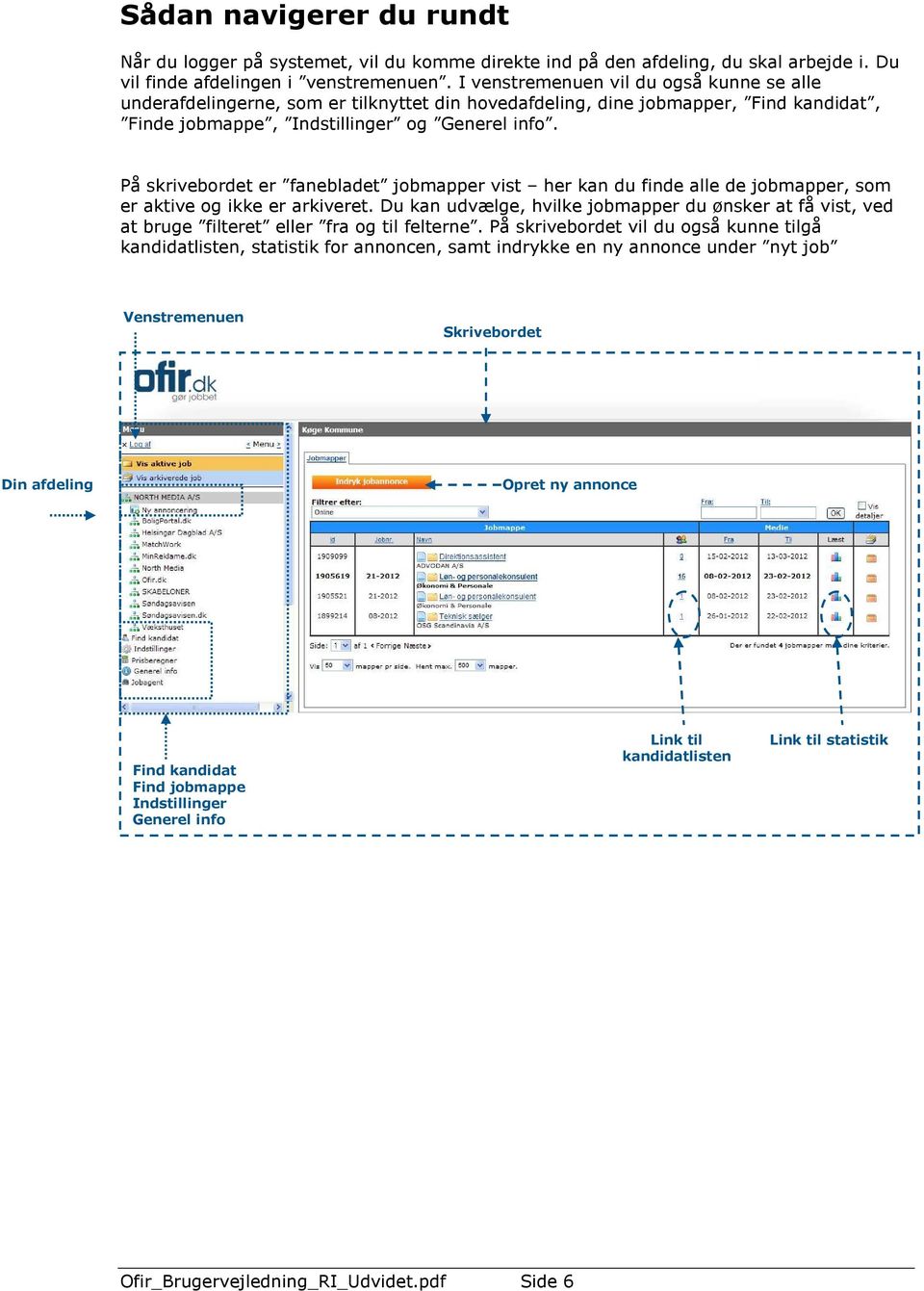
6 Sådan navigerer du rundt Når du logger på systemet, vil du komme direkte ind på den afdeling, du skal arbejde i. Du vil finde afdelingen i venstremenuen. I venstremenuen vil du også kunne se alle underafdelingerne, som er tilknyttet din hovedafdeling, dine jobmapper, Find kandidat, Finde jobmappe, Indstillinger og Generel info. På skrivebordet er fanebladet jobmapper vist her kan du finde alle de jobmapper, som er aktive og ikke er arkiveret. Du kan udvælge, hvilke jobmapper du ønsker at få vist, ved at bruge filteret eller fra og til felterne. På skrivebordet vil du også kunne tilgå kandidatlisten, statistik for annoncen, samt indrykke en ny annonce under nyt job Venstremenuen Skrivebordet Din afdeling Opret ny annonce Find kandidat Find jobmappe Indstillinger Generel info Link til kandidatlisten Link til statistik Ofir_Brugervejledning_RI_Udvidet.pdf Side 6
7 Hvad er en jobmappe Jobmappen er erstatningen for den fysiske folder, hvori du opbevarer alle sagens akter. Alle de elementer der er nødvendige for at administrere rekrutteringen ét sted. Jobmappen består at to hovedområder: Annonce: Annoncedelen er delt op i 4 faneblade Medieplan Giver et overblik over, hvilke medier annoncen er indrykket i Ret annonce Giver mulighed for at rette annoncen Match-info Giver mulighed for at rette erfaringer, stillingsbetegnelse, sprog og ansættelsesvilkår på annoncen. Opsætning Giver mulighed for at ændre logo på annoncen (hvis logo er valgt). Og ét link Vis annonce Giver mulighed for at få vist annoncen. Kandidater: Kandidatdelen er delt op i 2 faneblade Kandidatliste Giver et samlet overblik over alle kandidaterne, som har søgt stillingen Samtaleliste Giver et overblik over indkaldte kandidater Du kan navigere imellem de forskellige elementer via venstremenuen. Ofir_Brugervejledning_RI_Udvidet.pdf Side 7

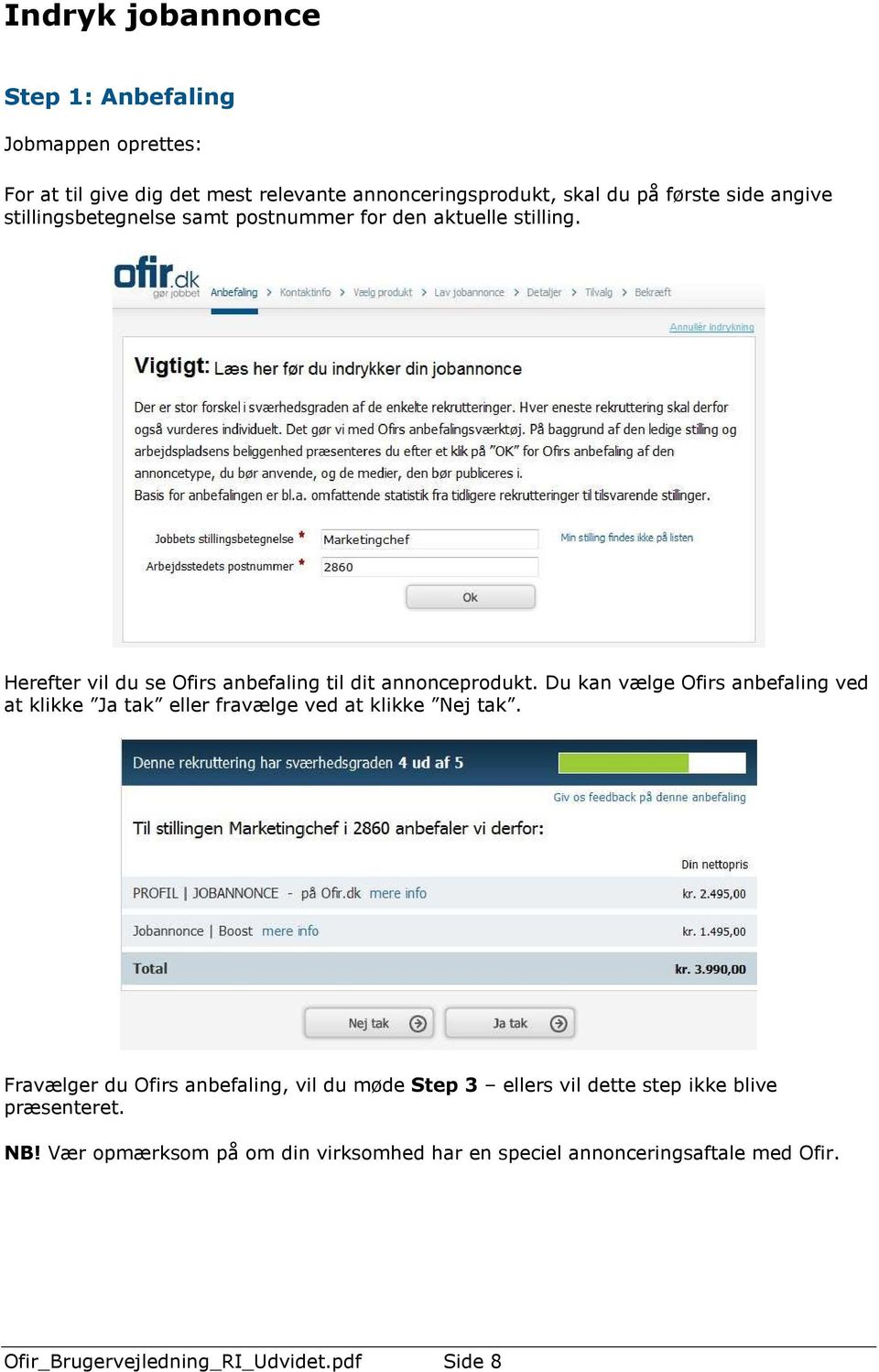
8 Indryk jobannonce Step 1: Anbefaling Jobmappen oprettes: For at til give dig det mest relevante annonceringsprodukt, skal du på første side angive stillingsbetegnelse samt postnummer for den aktuelle stilling. Herefter vil du se Ofirs anbefaling til dit annonceprodukt. Du kan vælge Ofirs anbefaling ved at klikke Ja tak eller fravælge ved at klikke Nej tak. Fravælger du Ofirs anbefaling, vil du møde Step 3 ellers vil dette step ikke blive præsenteret. NB! Vær opmærksom på om din virksomhed har en speciel annonceringsaftale med Ofir. Ofir_Brugervejledning_RI_Udvidet.pdf Side 8
9 Step 2: Kontaktinfo Bemærk: Dette symbol betyder, at feltet SKAL udfyldes. Klik på Indryk jobannonce på skrivebordet Udfyld informationer som Kontaktperson, Navn på denne rekruttering, m.m. Ret evt. afsenders adresse rettes evt. Klik Næste > Step 3: Vælg produkt Vælg annonceprodukt: På siden Vælg produkt skal du tage stilling til, hvilket produkt du ønsker. Du har mulighed for at vælge mellem vores PROFIL JOBANNONCE eller vores GRUND JOBANNONCE. Har din virksomhed på forhånd valgt nogle faste produkter, vil disse være specificeret i en samlet annoncepakke. Når du har valgt det ønskede annonceprodukt, skal du klikke Ja tak under annoncen. Ofir_Brugervejledning_RI_Udvidet.pdf Side 9

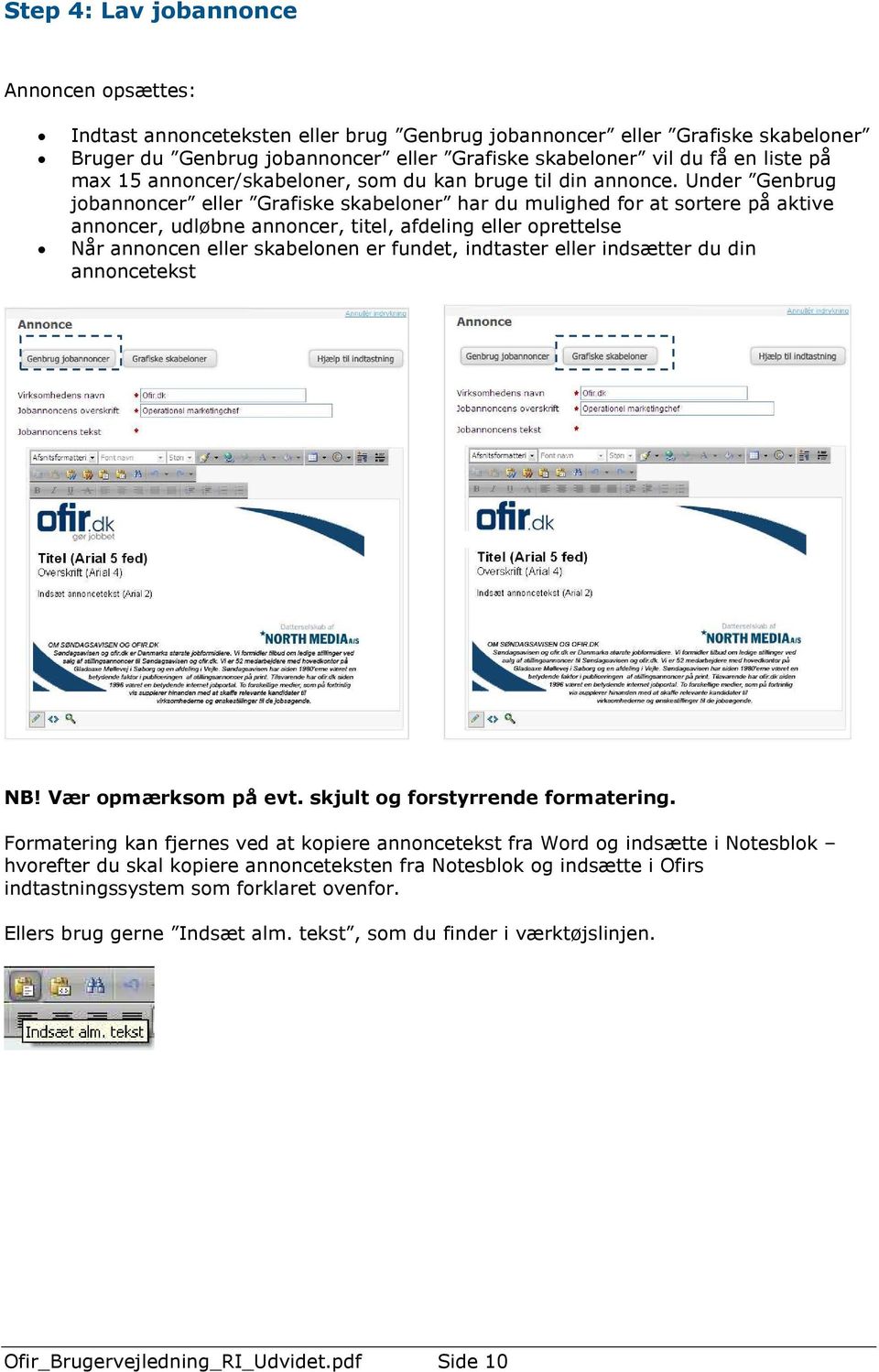
10 Step 4: Lav jobannonce Annoncen opsættes: Indtast annonceteksten eller brug Genbrug jobannoncer eller Grafiske skabeloner Bruger du Genbrug jobannoncer eller Grafiske skabeloner vil du få en liste på max 15 annoncer/skabeloner, som du kan bruge til din annonce. Under Genbrug jobannoncer eller Grafiske skabeloner har du mulighed for at sortere på aktive annoncer, udløbne annoncer, titel, afdeling eller oprettelse Når annoncen eller skabelonen er fundet, indtaster eller indsætter du din annoncetekst NB! Vær opmærksom på evt. skjult og forstyrrende formatering. Formatering kan fjernes ved at kopiere annoncetekst fra Word og indsætte i Notesblok hvorefter du skal kopiere annonceteksten fra Notesblok og indsætte i Ofirs indtastningssystem som forklaret ovenfor. Ellers brug gerne Indsæt alm. tekst, som du finder i værktøjslinjen. Ofir_Brugervejledning_RI_Udvidet.pdf Side 10
11 Nederst på samme side vil der være en række tilvalg, du kan få vist på din jobannonce: Kandidater kan ansøge via Ofir Rekrutteringssystem: Vælger du denne, vil der komme en online ansøgningsknap på jobannoncen. - Må kun benyttes, hvis elektronisk er rekruttering fravalg - Bruges på egen hjemmeside og Ofir.dk - Bruges kun til annoncer på egen hjemmeside - Bruges kun til annoncer på egen hjemmeside - Bruges på egen hjemmeside og Ofir.dk Klik derefter på Næste >. Ofir_Brugervejledning_RI_Udvidet.pdf Side 11

12 Step 5: Detaljer Publiceringskriterier: Under Detaljer skal mediet Ofir.dk udfyldes afhængig af, hvordan virksomheden er sat op. Ofir.dk Indrykningsperiode skal angives. Indrykningsperioden kan sættes til indrykning frem i tiden kan eks. bruges i forbindelse med ferie og helligdage. En indrykningsperiode er som udgangspunkt 14 dage, men kan sættes, som du ønsker. Arbejdsområde skal vælges. Arbejdsområdet bestemmer, hvilken kategori annoncen skal opsættes i. Arbejdssteds adresse og postnummer skal angives. Data anvendes til visning på kort og ruteplan på annoncen på Ofir.dk. Hvis ikke adresse og postnummer angives, vil adresse automatisk blive hentet fra hovedafdelingen. Vælg kommune skal udfyldes. Kommunen anvendes til søgemaskiner og Jobagenter. Stillingsbetegnelse er udfyldt på forhånd. Stillingsbetegnelse benyttes i forhold til match mod kandidater. Ansættelsesvilkår skal udfyldes. Ansættelsesvilkår benyttes i forhold til match mod kandidater. Medier til ansøgningsformular vil kun fremgå, hvis din virksomhed har tilkøbt Kommunikationsmodulet. Disse benyttes i forhold til at trække ansøgerstatistik. Klik < Tilbage for at rette i annonceteksten Klik Næste > for at fortsætte Klik Annuller for at afbryde indtastningen Ofir_Brugervejledning_RI_Udvidet.pdf Side 12

13 Step 6: Tilvalg Tilvalg bruges, hvis du ønsker at øge eksponeringen og effekten af din stillingsannonce med forskellige relevante tilvalgsprodukter på Ofir.dk og Ofir Jobunivers. Vælg produktet ved at hakke af Klik Næste > for at fortsætte. NB! Siden Tilvalg kan se anderledes ud for din virksomhed, alt afhængig af jeres aftale med Ofir. Ofir_Brugervejledning_RI_Udvidet.pdf Side 13

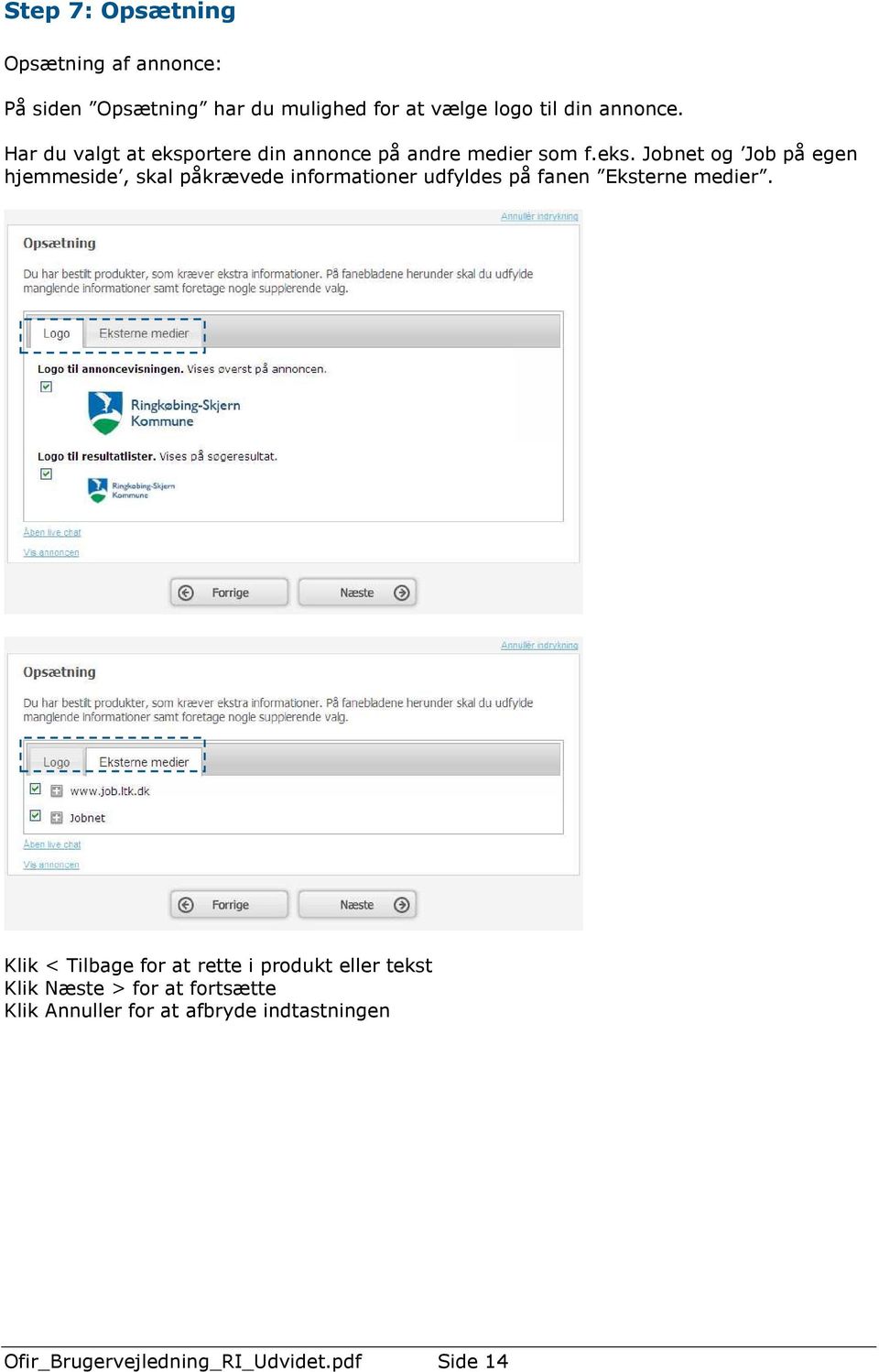
14 Step 7: Opsætning Opsætning af annonce: På siden Opsætning har du mulighed for at vælge logo til din annonce. Har du valgt at eksportere din annonce på andre medier som f.eks. Jobnet og Job på egen hjemmeside, skal påkrævede informationer udfyldes på fanen Eksterne medier. Klik < Tilbage for at rette i produkt eller tekst Klik Næste > for at fortsætte Klik Annuller for at afbryde indtastningen Ofir_Brugervejledning_RI_Udvidet.pdf Side 14
15 Step 8: Bekræft Afslutning indrykning: Kontrollér at det er de rette kriterier, du har oprettet din annonce under og klik Udfør Annoncen er nu oprettet og du står på Ordreinformation. Hvornår er Annoncen Online? Når du har oprettet annoncen, vil den komme online indenfor max én time. At det kan tage op til én time, skyldes at Ofir.dk bruger en avancerede søgeteknologi, som opdaterer og indekserer hele annoncedatabasen 24 gange i døgnet. Annoncer der er bestilt til Jobnet, skal igennem en manuel godkendelse, hvorfor det kan tage op til 24 timer, før annoncen kommer online. Annoncer der er bestilt til egen hjemmeside, vil som regel være online inden for et par minutter. Ofir_Brugervejledning_RI_Udvidet.pdf Side 15

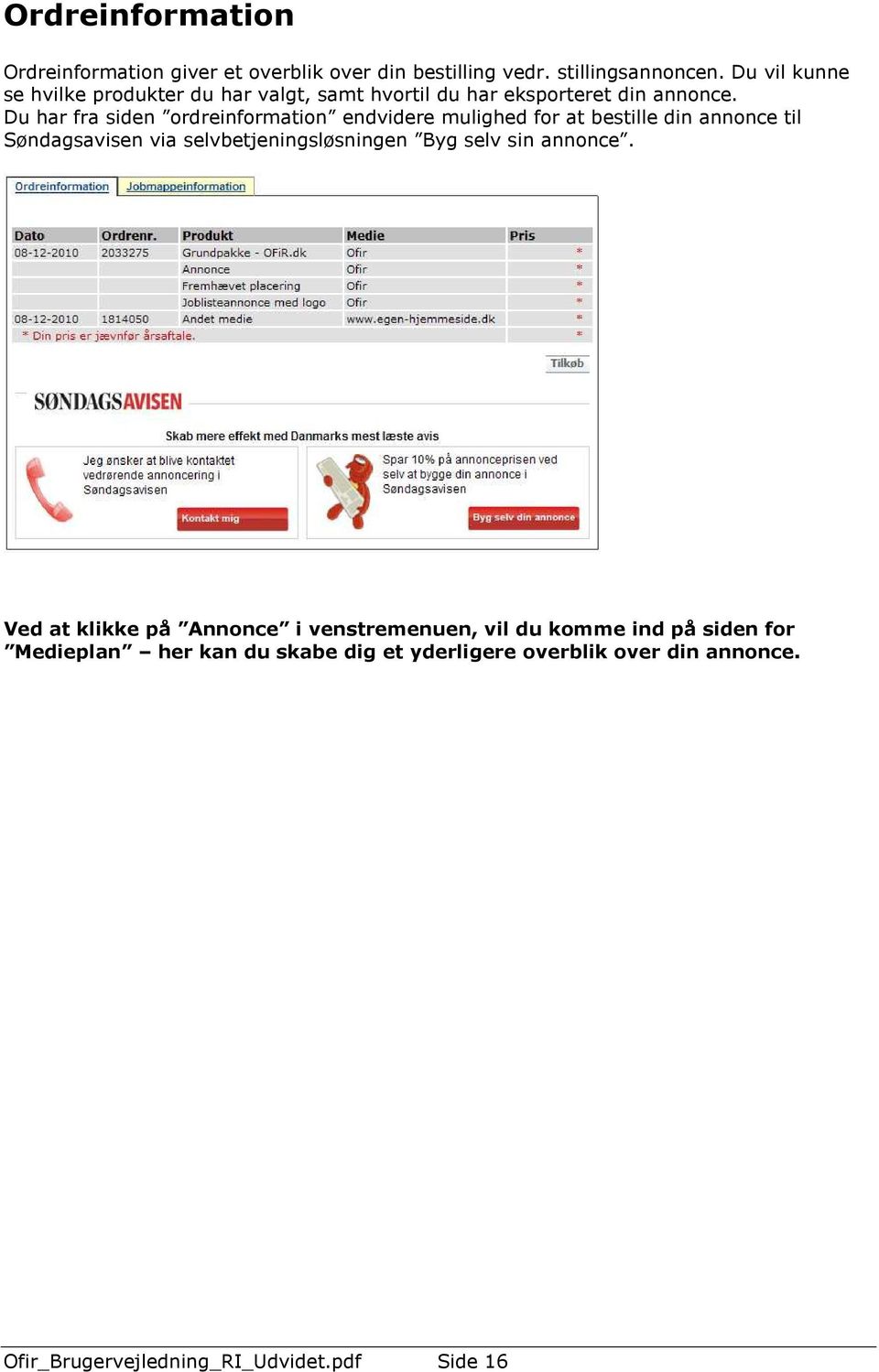
16 Ordreinformation Ordreinformation giver et overblik over din bestilling vedr. stillingsannoncen. Du vil kunne se hvilke produkter du har valgt, samt hvortil du har eksporteret din annonce. Du har fra siden ordreinformation endvidere mulighed for at bestille din annonce til Søndagsavisen via selvbetjeningsløsningen Byg selv sin annonce. Ved at klikke på Annonce i venstremenuen, vil du komme ind på siden for Medieplan her kan du skabe dig et yderligere overblik over din annonce. Ofir_Brugervejledning_RI_Udvidet.pdf Side 16
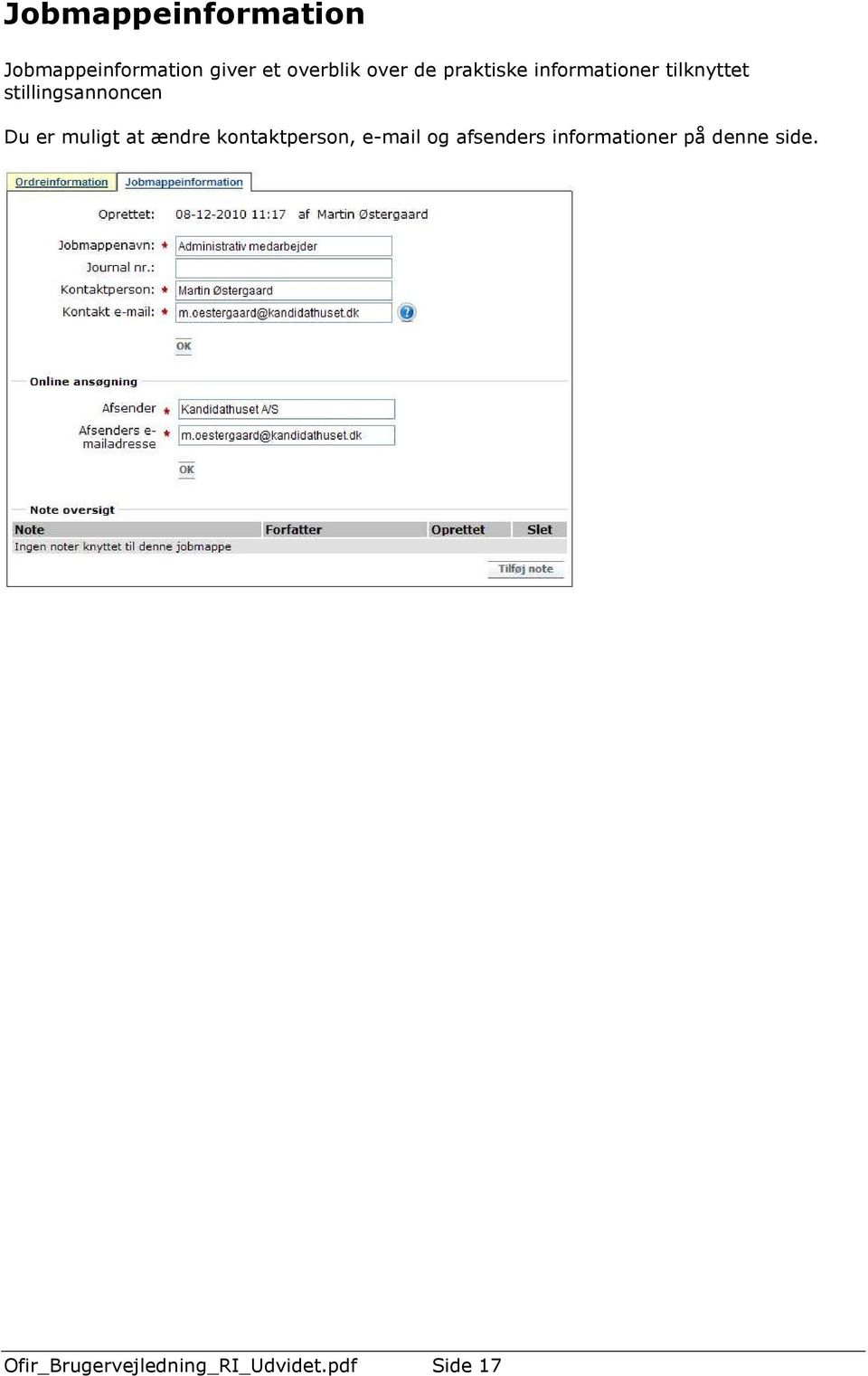
17 Jobmappeinformation Jobmappeinformation giver et overblik over de praktiske informationer tilknyttet stillingsannoncen Du er muligt at ændre kontaktperson, og afsenders informationer på denne side. Ofir_Brugervejledning_RI_Udvidet.pdf Side 17
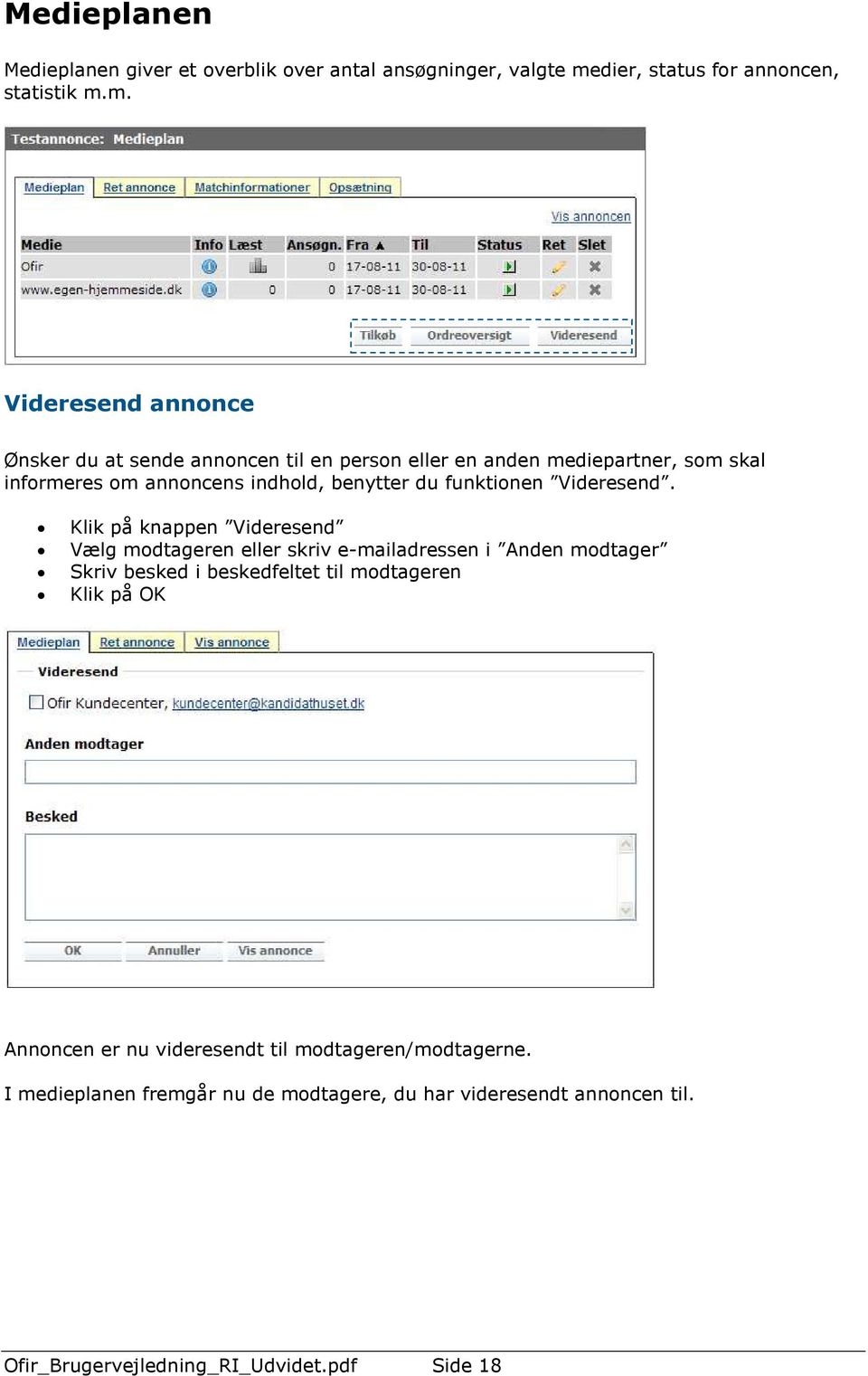
18 Medieplanen Medieplanen giver et overblik over antal ansøgninger, valgte medier, status for annoncen, statistik m.m. Videresend annonce Ønsker du at sende annoncen til en person eller en anden mediepartner, som skal informeres om annoncens indhold, benytter du funktionen Videresend. Klik på knappen Videresend Vælg modtageren eller skriv adressen i Anden modtager Skriv besked i beskedfeltet til modtageren Klik på OK Annoncen er nu videresendt til modtageren/modtagerne. I medieplanen fremgår nu de modtagere, du har videresendt annoncen til. Ofir_Brugervejledning_RI_Udvidet.pdf Side 18
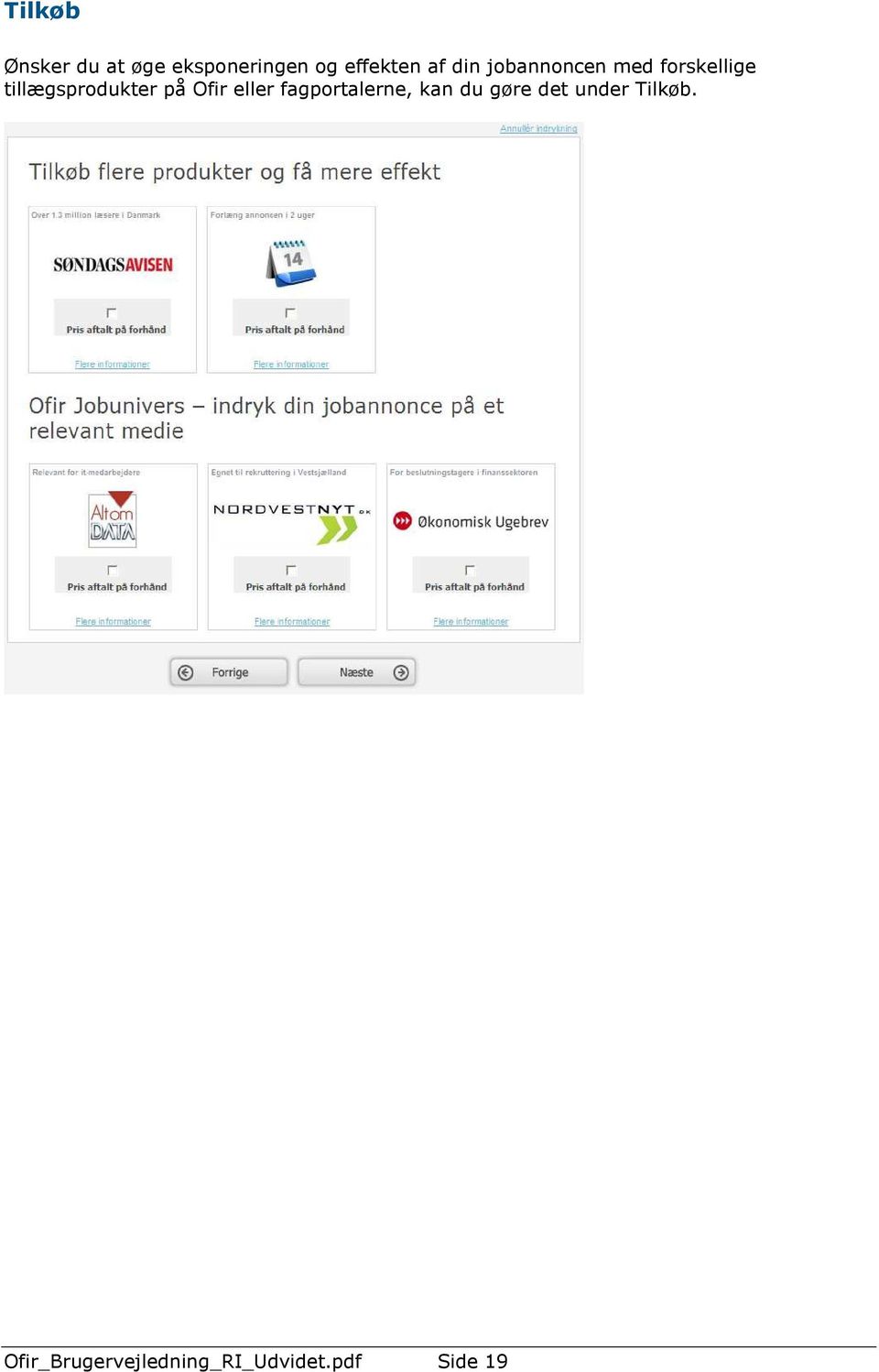
19 Tilkøb Ønsker du at øge eksponeringen og effekten af din jobannoncen med forskellige tillægsprodukter på Ofir eller fagportalerne, kan du gøre det under Tilkøb. Ofir_Brugervejledning_RI_Udvidet.pdf Side 19
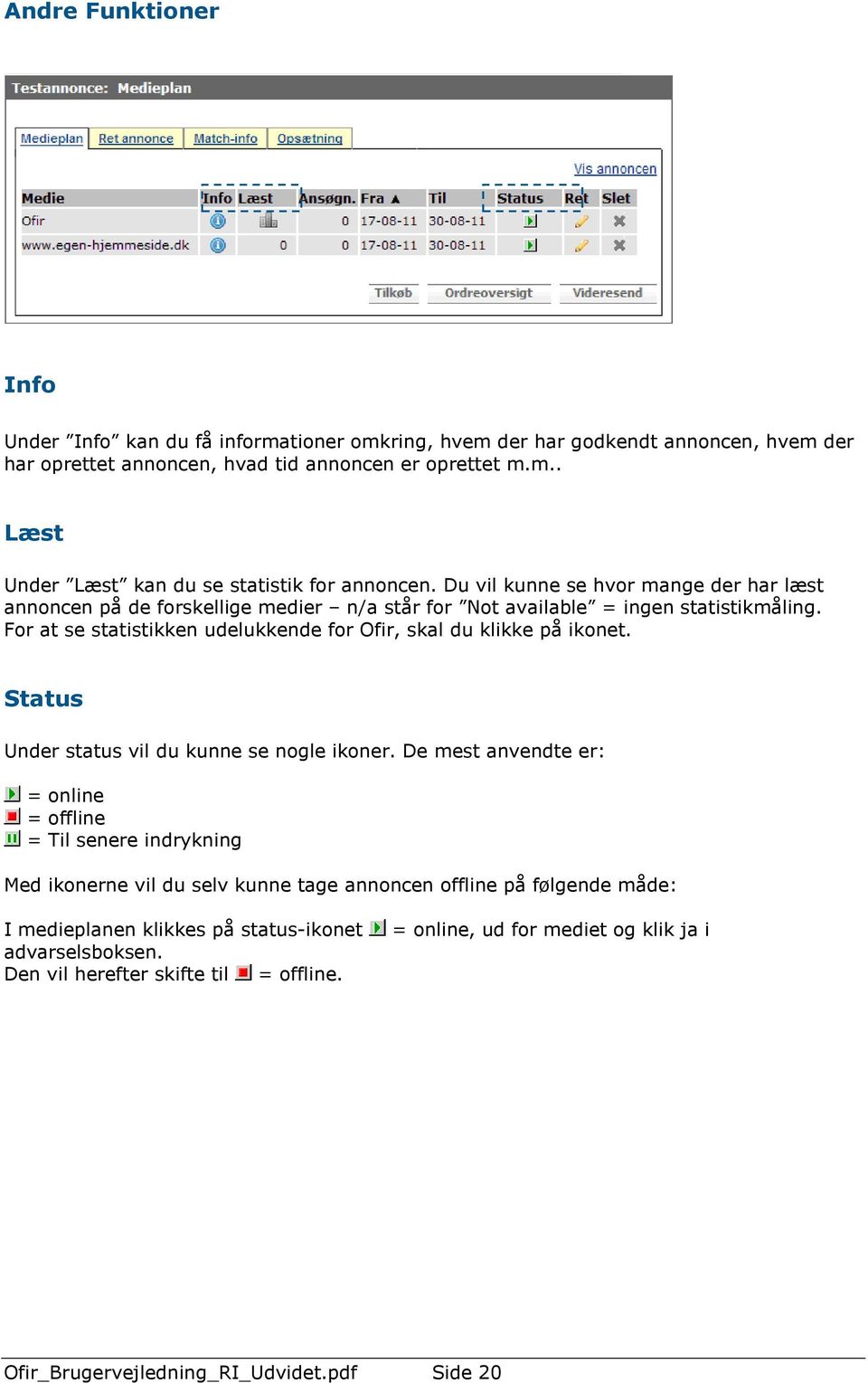
20 Andre Funktioner Info Under Info kan du få informationer omkring, hvem der har godkendt annoncen, hvem der har oprettet annoncen, hvad tid annoncen er oprettet m.m.. Læst Under Læst kan du se statistik for annoncen. Du vil kunne se hvor mange der har læst annoncen på de forskellige medier n/a står for Not available = ingen statistikmåling. For at se statistikken udelukkende for Ofir, skal du klikke på ikonet. Status Under status vil du kunne se nogle ikoner. De mest anvendte er: = online = offline = Til senere indrykning Med ikonerne vil du selv kunne tage annoncen offline på følgende måde: I medieplanen klikkes på status-ikonet advarselsboksen. Den vil herefter skifte til = offline. = online, ud for mediet og klik ja i Ofir_Brugervejledning_RI_Udvidet.pdf Side 20
21 Ret indrykningsperioden Hvis du ønsker at rette ansøgningsfristen klikkes på det lille ikon ud for mediet, hvor annoncen skal forlænges/forkortes eller, hvis der skal ændres arbejdsområde/fagområde. Vælg ny dato eller arbejdsområde/fagområde Klik OK Gentag samme proces for hvert medie. Andre faneblade Fra medieplanen vil du også kunne tilgå Ret annonce, Vis annonce og Match-info Ret annonce Ønsker du at rette i den oprettet annoncen klikker du på fanebladet Ret annonce Vis annonce Ønsker du at se hvordan annoncen ser ud trykker du på fanebladet Vis annonce Match-info Ønsker du at rette matchkriterierne dvs. stillingsbetegnelsen og ansættelsesvilkår, skal du trykke du på fanebladet Match-info Opsætning Her har du mulighed for at ændre logo på annoncen Ofir_Brugervejledning_RI_Udvidet.pdf Side 21
22 Behandling af Kandidater Som tidligere beskrevet er Kandidatdelen delt op i 2 faneblade: Kandidatliste Giver et samlet overblik over alle kandidaterne, der har søgt stillingen Samtaleliste Giver et overblik over indkaldte og afviste kandidater Kandidatlisten Under fanebladet Kandidatliste er der mulighed for følgende aktiviteter: Klikke ind på kandidater og læse ansøgninger Indtast kandidat Eksporter kandidat statistik Udskriv ansøgning Noter Handlinger Ofir_Brugervejledning_RI_Udvidet.pdf Side 22
23 Prioritering af kandidater Når du læser ansøgningerne, kan du samtidig oprette prioritet på kandidaterne: Klik på rullegardinet og vælg prioritet: Samtale, Måske, eller Afslag (flere og egne prioriteter kan oprettes) Klik OK Hvis du ønsker at ændre en allerede given prioritet senere, gøres dette via Handlinger. Ofir_Brugervejledning_RI_Udvidet.pdf Side 23
24 Indtast kandidater Nogle gange vil du modtage ansøgninger på papir. For at beholde overblikket over, hvilke kandidater der er til en stilling, og kunne administrere samtlige kandidater samlet, kan du indtaste kandidater, der ikke kommer ind i systemet ad egen kraft. Vælg den ønskede jobmappe Klik på menupunktet Kandidatliste Klik på Indtast kandidat Indtast navne og adresseoplysninger og altid adresse, hvis denne bliver oplyst - Det letter kommunikationsprocessen fremadrettet Vedhæft bilag: Klik dig frem til dokumenter via Gennemse Indtast evt. en note på kandidaten Vælg OK eller Gem & indtast ny kandidat Hvis du har indtastet kandidatens , kan du automatisk sende en bekræftelsesmail til kandidaten fra ovenstående side. Har kandidaten ikke oplyst en , find da mere information under Send besked / Indkald til samtale på side 32) Ofir_Brugervejledning_RI_Udvidet.pdf Side 24
25 Eksporter kandidat statistik Ønsker du at arbejde med kandidaternes data via et Excelark, har du mulighed for at eksportere data via linket Eksporter kandidat statistik Udskriv ansøgning Ønsker du at udskrive kandidatens ansøgning, CV, bilag, noter m.m., har du mulighed for at gøre det på linket Udskriv ansøgning. Vælg den/ de ønskede kandidater Klik på menupunktet Udskriv ansøgning Vælg Lav PDF Åben linket fra mailen og udskriv NB! Hvis du ønsker at udskrive flere end 5 kandidater, vil du modtage en PDF-fil pr. . Ofir_Brugervejledning_RI_Udvidet.pdf Side 25
26 Noter Funktionen Note/historik rummer både kandidatens historik i systemet samt noter, der er skrevet om kandidaten af en bruger. Note/historik åbnes ved at klikke på eller i kandidatlisten eller visningen af en kandidat. : Der er ikke indtastet noter der er historik : Der er indtastet noter eller tippet en kollega Ved klik på er det muligt at rette en allerede indtastet note. Ofir_Brugervejledning_RI_Udvidet.pdf Side 26
27 Handlinger Når du skal håndtere kandidaterne, kan det gøres under Handlinger. Under handlinger er det muligt at: Kopier kandidaten til en anden jobmappe Rette status på kandidaten Rette prioritet på kandidaten Ønske kandidaten til samtale Sende en besked til kandidaten Tippe en kollega Ofir_Brugervejledning_RI_Udvidet.pdf Side 27
28 Kopier til anden jobmappe Ønsker du at kopiere kandidaten over til en anden jobmappe, skal du først afkrydse kandidaten. Tryk derefter Handlinger Vælg Kopier til anden jobmappe Find den jobmappe du ønsker og tryk derefter OK Ret status Ønsker du at rette status på kandidaten, skal du først afkrydse kandidaten. Tryk på Handlinger Vælg Ret status og klik OK Ofir_Brugervejledning_RI_Udvidet.pdf Side 28
29 Ret prioritet Ønsker du at rette prioriteten på kandidaten, skal du først afkrydse kandidaten. Tryk på Handlinger Vælg Ret prioritet og tryk OK Ofir_Brugervejledning_RI_Udvidet.pdf Side 29
30 Send besked / Indkald til samtale Du kan sende beskeder og indkalde til samtale til kandidaterne via systemet med skabelon. Afkryds de kandidater i kandidatlisten, du ønsker at skrive til Vælg Handlinger Vælg Send besked eller Indkald til samtale Vælg den brevskabelon, du vil bruge Udfyld de tekstfelter, der kommer frem Ret evt. status og prioritet Hvis du ønsker at sende en SMS til kandidaten, kan du (hvis der er opsat en SMS-skabelon) sætte flueben ud for feltet SMS. Kandidater der har oplyst deres mobiltelefonnummer., modtager herefter en påmindelse pr. SMS Klik OK Der sendes besked til kandidaterne via . Er der kandidater, der ikke har en adresse, modtager du en mail med flettefil og flettebrev. Ofir_Brugervejledning_RI_Udvidet.pdf Side 30
31 Breve til kandidater uden mailadresse Hvis der er kandidater uden adresse, modtager du en med et flettedokument og en flettefil. Gem CandidateList ved at højreklikke på filnavnet Vælg Gem som Vælg Skrivebord i venstre side af boksen Klik Gem Ofir_Brugervejledning_RI_Udvidet.pdf Side 31
32 Åben brev-filen ved at dobbeltklikke på filen i mailen - Brevet åbnes op i Word Klik på Åben datakilde i værktøjslinien Brevfletning Find CandidateList på dit skrivebord og tryk Åben Klik derefter på ABC, så brevene flettes med kandidatoplysninger Udskriv brevene Samme fletteprocedure bruges til kandidaterne ved Indkaldelse til samtale. Har du Office 2007, kan du finde vejledning til brevfletning her. Tip til kollega Når du skal fortælle en ikke-bruger af systemet om de indkomne kandidater, kan du benytte funktionen Tip til kollega. I kandidatlisten afkrydses de ønskede kandidater Vælg Handlinger Vælg Tip til kollega Angiv modtagerens -adresse og skriv en besked Der sendes en mail til modtageren, som indeholder navne på de tippede kandidater. Ved klik på navnet, vises kandidatens oplysninger og vedhæftede filer kan åbnes. Ofir_Brugervejledning_RI_Udvidet.pdf Side 32
33 Indkaldelse til samtale Du kan indkalde de egnede kandidater, der skal til samtale, via systemet. Markér de respektive kandidater og vælg Handlinger og Samtale. Indtast for hver kandidat: Samtaletidspunkt (dato) = dd-mm-yyyy Tid = xx:xx Samt hvem der holder samtalen Hvis du ønsker at oprette aftalen i din Outlook-kalender klikkes på kalender-ikonet ud for kandidatnavnet Vælg den ønskede skabelonen i rullegardinet Udfyld felterne til oplysninger, der skal indflettes Ret evt. status og prioritet Hvis du ønsker at sende en SMS til kandidaten, kan du (hvis der er opsat en SMSskabelon) sætte flueben ud for feltet SMS. Kandidater der har oplyst deres mobiltelefonnummer., modtager herefter en påmindelse pr. SMS Klik OK Nu sendes der en med det endelige flettede brev til alle de kandidater, der har en mailadresse. Er der kandidater som ikke har adresse, modtager du en mail med en flettefil og et flettebrev, som skal behandles efter samme proces som under Breve til kandidater uden mailadresse. Ofir_Brugervejledning_RI_Udvidet.pdf Side 33
34 Samtaleliste Samtalelisten giver overblik over, hvilke kandidater der er indkaldt til samtale, hvornår og om de har evt. har givet besked om deres accept af samtaletidspunktet. Accept: Når kandidaten accepterer at komme til samtalen, afkrydses feltet. Ret: Det er muligt at ændre tid og sted for samtalens afholdelse samt angive kandidataccept ved at klikke på. Samtalelisten kan sendes til en adresse. Dermed bliver det muligt på en nem måde at videregive oplysningerne til relevante personer. Klik på Send liste for at sende listen. Listen sendes pr. mail til modtageren. Den sendte liste indeholder links til kandidatoplysningerne. Klik på Print for at udskrive listen i et printvenligt format. Registrer samtaler der er aftalt pr. telefon Hvis du laver en aftale om samtale telefonisk, har du stadig mulighed for at registrere samtalen i systemet. Du skal blot udelade at benytte skabelon. Afkryds de respektive kandidater, vælg Handlinger og Samtale Indtast for hver kandidat: Samtaletidspunkt (dato) = dd-mm-yyyy Tid = xx:xx Samt ugedag Hvis du ønsker at oprette aftalen i din Outlook-kalender klikkes på ikonet ud for kandidatnavnet. Ret evt. status og prioritet Klik OK Nu tilføjes samtalen i samtalelisten og på kandidatens historik Der bliver IKKE sendt nogen besked til kandidaten. Ofir_Brugervejledning_RI_Udvidet.pdf Side 34
35 Find Jobmappe Find jobmappe er en funktion, der gør det muligt at fremfinde jobmapper. Klik på i venstremenuen. Indtast en eller flere af de kendte oplysninger om jobmappen, evt. tekst fra annonce, overskrift eller lignende. Slet søgestrengen og indtast en ny for at ændre søgeresultatet. Find kandidat Find kandidat er en funktion, der gør det muligt at fremfinde kandidater på tværs af jobmapper. Klik på i venstremenuen. Indtast en eller flere af de kendte oplysninger om kandidaten. Det mest sikre er e- mailadressen. -> De matchende kandidater vises på en liste indeholdende: Navn og adresse, , navnet på den jobmappe kandidaten er gemt i, samt kandidatens status. Slet søgestrengen og indtast en ny for at ændre søgeresultatet. Fra resultatlisten er det muligt at: Få vist kandidatens ansøgning ved at klikke på kandidatens navn Få vist jobmappens kandidatliste, ved at klikke på jobmappenavnet Gemme kandidatens ansøgning i en (anden) jobmappe ved at klikke på NB! Skal kandidatens navne- og adresseoplysninger rettes, gøres dette ved at klikke på jobmappenavnet, og redigere kandidaten via kandidatlisten. Det er muligt at kopiere kandidatens ansøgning til en anden jobmappe. Generel Info Under Generel info vil du finde en masse svar på forskellige spørgsmål. Kan du mod forventning ikke finde svaret på dit spørgsmål, er du velkommen til at kontakte Ofir & Søndagsavisens Kundecenter på telefon: , på [email protected], eller via livechatten på Ofir.dk. Afslutning Når rekrutteringen er helt afsluttet, rydder vi som sædvanlig op. Arkiver jobmappe Klik dig frem til jobmappeoversigten. Klik på -> Jobmappen lægges i arkivet. Den kan herefter benyttes som skabelon til nye annoncer. Ofir_Brugervejledning_RI_Udvidet.pdf Side 35
36 Opret ansættelsesudvalg Et ansættelsesudvalg er en funktion, som benyttes til at give en eller flere personer adgang til kandidaterne i en jobmappe i en begrænset periode. Følg nedenstående fremgangsmåde for at oprette et ansættelsesudvalg. 1. Vælg hvilken stilling, der skal oprettes et ansættelsesudvalg til 2. Vælg Ansættelsesudvalg 3. Klik på Deadline for at angive, hvornår ansættelsesudvalgsmedlemmets adgang skal udløb 4. Klik på "Opret bruger" for at tilføje medlemmer til stillingens ansættelsesudvalg Hvis medlemmet er Eksisterende bruger af systemet Ikke-eksisterende bruger af systemet Så Vælg brugeren på listen og klik Tilføj Indtast medlemmets oplysninger, og klik Tilføj 5. Gentag pkt. 4 ind til alle medlemmer er oprettet 6. Vælg ved afkrydsning, hvilket medlem der skal være formand (obligatorisk) og klik Gem formand 7. Afkryds alle medlemmerne og klik Aktiver valgte. Hvert medlem skal aktiveres for at have adgang Ofir_Brugervejledning_RI_Udvidet.pdf Side 36
37 8. Indtast besked til medlemmerne om, hvordan de skal forholde sig, og klik Aktiver valgte endnu en gang -> Ansættelsesudvalget er nu oprettet. Ofir_Brugervejledning_RI_Udvidet.pdf Side 37
38 Ansættelsesudvalgsmedlem Et ansættelsesudvalgsmedlem er en bruger, der af jobmappeadministratoren har fået midlertidig adgang til kandidaterne i en jobmappe. Nedenstående er en beskrivelse af de muligheder, ansættelsesudvalgsmedlemmet har. Log på Klik på linket i den tilsendte . Indtast det automatisk genererede brugernavn og adgangskode fra en. Prioritering Angiv for hver kandidat den prioritet vedkommende har i det samlede billede og tryk Gem prioriteringer. Noter Det er muligt at indtaste noter på hver enkelt kandidat. Ofir_Brugervejledning_RI_Udvidet.pdf Side 38
39 Statistik Ved at klikke på linket Statistik, har du mulighed for at overføre data til Excel. Vis annonce Ved at klikke på linket Vis annonce, har du mulighed for at se den opslåede annonce. Ofir_Brugervejledning_RI_Udvidet.pdf Side 39
40 Ansættelsesudvalgsformand Formand for ansættelsesudvalg er en bruger, der af jobmappeadministratoren har fået midlertidig adgang til kandidaterne i en jobmappe, og som har mulighed for at se den samlede prioritering og have dialog med jobmappeadministratoren. Denne funktion er tænkt som en elektronisk understøttelse af det arbejde, formanden for et ansættelsesudvalg normalt har. Log på Klik på linket i den tilsendte . Indtast det automatisk genererede brugernavn og adgangskode fra en. Ansættelsesudvalgsformandens muligheder Ansættelsesudvalgsformanden kan arbejde med ansøgerne til en stilling på samme måde som et udvalgsmedlem, men kan derudover få et overblik af alle ansøgerne. Ved at klikke på knappen Overblik får udvalgsformanden vist en liste over alle ansøgerne, og de samlede prioriteter hver ansøger har fået. Ofir_Brugervejledning_RI_Udvidet.pdf Side 40
41 På siden, Overblik, har ansættelsesudvalgsformanden følgende muligheder: Kandidaterne: Der er et samlet overblik over de kandidater, som skal prioriteres. Prioritering færdig: Ud for hvert enkelt medlem markeres, om medlemmet har færdiggjort sine prioriteringer ved at angive sin prioritet på hver ansøger og efterfølgende klikket Gem prioriteringer. Prioriteter: Viser hvor mange medlemmer, der har givet hver ansøger de enkelte prioriteter. Ønsket til samtale: Afkryds de kandidater, der ønskes til samtale, og klik Ønsket til samtale. Derefter sendes en mail til jobmappeadministratoren med besked om at indkalde de pågældende kandidater. Min evalueringsside: Ved at klikke på linket vises formandens egen side til prioritering af ansøgere. Statistik: Ved at klikke på linket, har du mulighed for at overføre data til Excel Ofir_Brugervejledning_RI_Udvidet.pdf Side 41
42 Ansættelsesudvalg - administration Det er muligt at foretage ændringer og opdateringer i et allerede oprettet ansættelsesudvalg. Deaktiver medlem Det er muligt at fjerne den midlertidige adgang for et medlem: 1 Afkryds medlemmet og klik Deaktiver valgte 2 Skriv en besked til medlemmet, og klik endnu en gang Deaktiver valgte Ret medlem Klik på for at redigere medlemmets oplysninger. Ofir_Brugervejledning_RI_Udvidet.pdf Side 42
Brugervejledning til Ofir Rekrutteringssystem - Kandidathåndtering
 Brugervejledning til Ofir Rekrutteringssystem - Kandidathåndtering Denne version er senest opdateret: 09.01.2012 Indholdsfortegnelse Indholdsfortegnelse... 1 Sådan logger du på... 2 Rediger brugerprofil...
Brugervejledning til Ofir Rekrutteringssystem Ansættelsesudvalg
 Brugervejledning til Ofir Rekrutteringssystem Ansættelsesudvalg Denne version er senest opdateret: 20.03.2012 Indledning. Denne vejledning beskriver, hvordan du som ansættelsesudvalgsmedlem eller ansættelsesudvalgsformand
Basisbrugen af OHRMS. Step 1: Få adgang til systemet, OHRMS side 2. Step 2: Opret en projektmappe til indsamling af ansøgere side 3
 Basisbrugen af OHRMS Step 1: Få adgang til systemet, OHRMS side 2 Step 2: Opret en projektmappe til indsamling af ansøgere side 3 Step 3: Opret en stillingsannonce til projektmappen side 6 Step 4: 1. sortering
Brugermanual til TAP rekrutteringsportal
 Brugermanual til TAP rekrutteringsportal Indhold 1.0 Adgang til TAP rekrutteringsportal... 2 2.0 Opret stilling... 3 3.0 Søg stillingen elektronisk... 6 3.1 Ansøgning modtaget undenom systemet... 7 4.0
Emply Hire. Nyt projekt. Senest opdateret: 26. marts 2015 Version 2/MO/2015
 Emply Hire Nyt projekt Senest opdateret: 26. marts 2015 Version 2/MO/2015 1 Denne brugermanual tager udgangspunkt i, hvordan du som rekrutteringsansvarlig/projektleder har mulighed for at oprette et nyt
[jobsøgende] sådan gør du... [søg job via jobnet.dk]
![[jobsøgende] sådan gør du... [søg job via jobnet.dk]](/thumbs/20/421117.jpg "[jobsøgende] sådan gør du... [søg job via jobnet.dk]") [jobsøgende] sådan gør du... [søg job via jobnet.dk] Søg jobbet via Jobnet Du kan se ledige job på Jobnet.dk, og når du har fundet en stilling, kan du søge den. Er der i søgeresultatlisten ved annoncens
[jobsøgende] sådan gør du... [søg job via jobnet.dk] Søg jobbet via Jobnet Du kan se ledige job på Jobnet.dk, og når du har fundet en stilling, kan du søge den. Er der i søgeresultatlisten ved annoncens
Sådan arbejder du med jobsøgningslog
 Sådan arbejder du med jobsøgningslog Når du skal oprette en log, skal du logge ind på www.jobnet.dk. Derefter klikker du på MIN JOBSØGNING i den sorte menu øverst på siden. Du kan se Jobnets værktøjer,
[arbejdsgiver] sådan gør du... [opret en annonce]
![[arbejdsgiver] sådan gør du... [opret en annonce]](/thumbs/24/3944440.jpg "[arbejdsgiver] sådan gør du... [opret en annonce]") [arbejdsgiver] sådan gør du... [opret en annonce] Opret en annonce på jobnet.dk Gå på Jobnet.dk og log ind. I den sorte topmenuen vælger du Annoncer. Du kommer nu til siden Mine annoncer. På siden Mine
[arbejdsgiver] sådan gør du... [opret en annonce] Opret en annonce på jobnet.dk Gå på Jobnet.dk og log ind. I den sorte topmenuen vælger du Annoncer. Du kommer nu til siden Mine annoncer. På siden Mine
Vejledning til Jobnet for Arbejdsgiver JobAG. CV-søgning
 Vejledning til Jobnet for Arbejdsgiver JobAG CV-søgning Version: 1.0 Oprettet den 20. december 2018 INDHOLD 1. INDLEDNING... 3 2. CV-SØGNING OG FORSIDEN AF JOBAG... 3 3. CV-SØGNING... 5 3.1 OPSÆTNING AF
[arbejdsgiver] sådan gør du... [opret en annonce]
![[arbejdsgiver] sådan gør du... [opret en annonce]](/thumbs/24/3140541.jpg "[arbejdsgiver] sådan gør du... [opret en annonce]") [arbejdsgiver] sådan gør du... [opret en annonce] Opret en annonce på jobnet.dk Gå ind på jobnet.dk og log ind ved at klikke på linket 'Opret jobannonce' i feltet Arbejdsgiver. På siden Opret annonce kan
[arbejdsgiver] sådan gør du... [opret en annonce] Opret en annonce på jobnet.dk Gå ind på jobnet.dk og log ind ved at klikke på linket 'Opret jobannonce' i feltet Arbejdsgiver. På siden Opret annonce kan
KMD Brugeradministration til Navision og LDV
 KMD Brugeradministration til Navision og LDV Vejledning for Statens Administration og ØSC institutioner. Opdateret 09-09-2015 Indholdsfortegnelse 1 Kom godt i gang... 2 1.1 Login til KMD Brugeradministration...
V E J L E D N I N G. Sådan bruger du din Joblog på Jobnet
 V E J L E D N I N G Sådan bruger du din Joblog på Jobnet Indhold: Side: Registrering Åbn Joblog 2 Hvilket job? 3 Hvilken arbejdsplads? 3 Hvor langt er du med at søge dette job? 4 Huskeliste 4 Mine egne
KMD Brugeradministration til Navision og LDV
 KMD Brugeradministration til Navision og LDV Vejledning for selvejere. Opdateret 09-09-2015 Indholdsfortegnelse 1 Overordnet liste af funktoner... 2 2 Vejledning... 3 2.1 Login til KMD Brugeradministration...
e-konto manual 01.08.2011 e-konto manual Side 1
 e-konto manual 01.08.2011 e-konto manual Side 1 Indhold 1. Overordnet beskrivelse... 3 2. Login... 3 3. Se og ret kundeoplysninger... 4 4. Rediger kontaktoplysninger... 6 5. Skift adgangskode... 7 6. BroBizz-oversigt...
Energistyrelsens Tilskudsportal Vejledning for brugere
 Energistyrelsens Tilskudsportal Vejledning for brugere Version 1.05 juli 2010 1 Velkommen til Tilskudsportalen Energistyrelsens tilskudsportal giver mulighed for oprettelse af en elektronisk ansøgning
Emply Project. Nyt projekt. Senest opdateret: 12. maj 2015 Version 1/MO/2015
 Emply Project Nyt projekt Senest opdateret: 12. maj 2015 Version 1/MO/2015 1 Denne brugermanual tager udgangspunkt i, hvordan du som projektleder / puljeadministrator har mulighed for at oprette et nyt
DANSK SKOLEDATA APS. Tlf. 86 44 80 99 E-mail [email protected] DSA-Ventelisten
 Indholdsfortegnelse Overordnet beskrivelse af programmets funktioner... 2 Log på... 2 Manuel oprettelse af elev.... 3 Optagelse af elever... 3 1 Gruppering og sortering af elever... 3 2 Udvælg aspiranter...
ViKoSys. Virksomheds Kontakt System
 ViKoSys Virksomheds Kontakt System 1 Hvad er det? Virksomheds Kontakt System er udviklet som et hjælpeværkstøj til iværksættere og andre virksomheder som gerne vil have et værktøj hvor de kan finde og
Kom godt i gang med SMS fra Outlook
 Grundlæggende funktionalitet Med SMS fra Outlook kan du enkelt sende både SMS, MMS og fax fra Outlook. Programmet er integreret med din personlige Outlook-kontaktliste, og gør afsendelse af meddelelser
Manual til Dynamicweb Februar 2010
 Manual til Dynamicweb Februar 2010 Login... 2 Skabeloner og formater... 3 Filarkivet... 4 Lav en PDF... 5 Opret en ny side... 7 Navngiv siden... 9 Aktiver siden... 9 Sorter sider... 9 Flyt siden... 11
Manual til Wordpress. 1. Log ind på din Wordpress-side. Indhold: Sådan opdaterer du din hjemmeside i Wordpress.
 Manual til Wordpress Sådan opdaterer du din hjemmeside i Wordpress. Dette er en manual til de mest grundlæggende ting, så du selv kan redigere indholdet og lægge nyt på din hjemmeside. Guiden er skrevet
Brugervejledning til Tildeling.dk For superbrugere - Udbyder
 Brugervejledning til Tildeling.dk For superbrugere - Udbyder Opdateret den 15. november 2017 Side 1 af 20 Indholdsfortegnelse 1 Formål... 4 2 Adgang... 4 3 Menu... 4 3.1 Ret mine data... 4 3.2 Opret opgave...
KMD E-rekruttering. Vejledning Børn og Unge. Februar 2015 Maria Luisa Galán van Binsbergen
 KMD E-rekruttering Vejledning Børn og Unge Februar 2015 Maria Luisa Galán van Binsbergen 1 Opret ansættelsesudvalgsmedlemmer Der er to type oprettelser, afhængig af hvilken tilknytning ansættelsesudvalgsmedlemmerne
IsenTekst Indhold til Internettet. Manual til Wordpress.
 Manual til Wordpress Sådan opdaterer du din hjemmeside i Wordpress. Dette er en manual til de mest grundlæggende ting, så du selv kan redigere indholdet eller tilføje nyt på din hjemmeside. Guiden er skrevet
Brugermanual PoP3 og Outlook Office 2003 Webmail www.321mail.dk. Udarbejdet af IT-afdelingen 2005
 Brugermanual PoP3 og Outlook Office 2003 Webmail www.321mail.dk Udarbejdet af IT-afdelingen 2005 Indholdsfortegnelse 1. INDLEDNING... 4 2. OUTLOOK 2003... 4 3. BRUGERVEJLEDNING I BRUGEN AF WEB MAIL...
Brugervejledning til elever
 Brugervejledning til elever Velkommen til praktikpladsen.dk Indholdsfortegnelse: 1 Denne vejledning... 2 2 Rediger profil... 2 2.1 Sådan redigerer du din personlige profil... 3 2.2 Synlighed (over for
MailMax / Web v4.1. Brugsvejledning til webmail. Copyright 2003 Gullestrup.net
 MailMax / Web v4.1 Copyright 2003 Gullestrup.net Log ind på webmailen Start med at gå ind på http://webmail.gullestrup.net i din browser. Indtast din Email-adresse samt Adgangskode, som hører til din konto.
Brug af Brobygning.NET for ungdomsuddannelser
 Brug af Brobygning.NET for ungdomsuddannelser Indhold Indledning... 2 Kom godt i gang... 3 Holdlisten... 6 Skriv i kontaktbogen... 9 Udskriv fra holdlisten... 10 Tilmeldingslisten... 10 Opret fravær på
Sådan opdaterer og vedligeholder du din hjemmeside i Wordpress.
 Wordpress manual Sådan opdaterer og vedligeholder du din hjemmeside i Wordpress. Dette er en manual til de mest grundlæggende ting og funktioner i Wordpress, så du selv kan redigere indholdet eller tilføje
Vejledning til brug af PwC-Portalen Indhold
 Vejledning til brug af PwC-Portalen Denne vejledning gennemgår de enkelte funktioner i PwC-Portalen og forklarer hvordan de bruges. Du finder også information om, hvordan du kan få yderligere hjælp, hvis
Huskesedler til Microsoft Outlook Mail og kalender
 Huskesedler til Microsoft Outlook ELAR april 2017 Side 1 E-mail, modtagelse og behandling... 3 E-mail, oprettelse... 4 Mapper i Outlook... 6 Kalender, kategorier... 7 Kalender, helligdage... 8 Kalender
Meld dig ledig på Jobnet Dagpenge
 Meld dig ledig på Jobnet Dagpenge Denne vejledning er for dig, som er medlem af en a-kasse og vil søge om dagpenge. Vær opmærksom på, at du tidligst kan få dagpenge fra den dag, hvor du er meldt ledig.
Hvis du ikke kan huske adgangskoden, har andre problemer med at logge på eller ikke er oprettet, skal du kontakte:
 Mini-guide til Retox Databasen er tilgængelig fra www.retox.dk, klik på linket Som udgangspunkt er der se-adgang til arbejdspladsbrugsanvisningerne. Hvis der skal tilføjes eller fjernes produkter, og hvis
Hvor finder du FOA Joblog?
 Sådan bruger du FOA Joblog Vejledning til lovpligtig registrering i jobloggen I vejledningen kan du se: hvor du finder jobloggen på FOAs A-kasses hjemmeside hvordan du udfylder jobloggen hvad du SKAL udfylde
Indhold Start Log på MUS... 3 Lederen Invitér til MUS Forberedelse og afholdelse af MUS Medarbejderen...
 Brugerguide Brugerguidens formål er at give et overblik og en hurtig instruktion i opgaverne for ledere og medarbejdere i forbindelse med MUS, Lektorkvalificering og Rekruttering Indhold Start... 2 Log
kvikguide ...gør rekruttering lettere Administrator hr-skyen.dk Tlf.: CVR:
 kvikguide Administrator hr-skyen.dk Tlf.: +45 71 99 07 27 E-mail: [email protected] CVR: 34474540 ODENSE (hovedkontor) Nørregade 71 DK-5000 Odense C Tlf:+45 7199 0727 ÅRHUS Skæringvej 88 DK-8520 Lystrup
MANUAL. Siteloom CMS
 MANUAL Siteloom CMS www.hjerteforeningen.dk/cms Brugernavn: Password: 3. september, 2012 BASIS FUNKTIONER 1. Kalender... 4 1.a. Opret... 5 1.b. Rediger eller slet... 8 2. Sider... 10 2.a Opret side...
[jobsøgende] sådan gør du... [opret jobagent]
![[jobsøgende] sådan gør du... [opret jobagent]](/thumbs/17/144138.jpg "[jobsøgende] sådan gør du... [opret jobagent]") [jobsøgende] sådan gør du... [opret jobagent] Opret jobagent Hvad er en jobagent En jobagent gemmer information om den type job, du søger efter, når du er inde i menuen under 'Find job'. En jobagent gør
[jobsøgende] sådan gør du... [opret jobagent] Opret jobagent Hvad er en jobagent En jobagent gemmer information om den type job, du søger efter, når du er inde i menuen under 'Find job'. En jobagent gør
Vejledning til brugeradministrator EDI systemet for FP attester og journaloplysninger
 Vejledning til brugeradministrator EDI systemet for FP attester og journaloplysninger 18. maj 2018 Vejledning til brugeradministrator oprettelse af afdelinger og brugere til EDI FP attester Denne vejledning
Indhold 1 Om Skolekvalitet.dk...3. 2 Vælg evalueringsmodel før du går i gang...3. 3 Overblik over siderne... 5
 Skolekvalitet.dk Manual Version 1.0 Indhold 1 Om Skolekvalitet.dk...3 2 Vælg evalueringsmodel før du går i gang...3 3 Overblik over siderne... 5 3.1 Oversigt over centrale funktioner:... 6 4 Kom godt i
ANNONCER. Proces Beskrivelse Handling. Der åbnes et nyt skærmbillede med en oversigt over oprettede annonceringskanaler.
 ANNONCER Proces Beskrivelse Handling Fremfind job Fremfind jobbet via boksen Jobs Klik på jobtitlen Start annonceringsproces Slå jobbet op Annoncer på Ekstern side (egen hjemmeside) Klik på fanen Annoncering
SMVdanmark online løsning: Guide til oprettelse af oprindelsescertifikater
 SMVdanmark online løsning: Guide til oprettelse af oprindelsescertifikater Dette dokument er en introduktion til SMVdanmarks online løsning til oprettelse og bestilling af oprindelsescertifikater. Dokumentet
Opret dit CV. Jeg søger job som. Når du skal oprette dit CV, skal du logge ind på www.jobnet.dk.
 Opret dit CV Når du skal oprette dit CV, skal du logge ind på www.jobnet.dk. Derefter klikker du på 'MIN JOBSØGNING' i den sorte menu øverst på siden. Du kan se 'Jobnets værktøjer', og du kan få mere at
Manual til Wordpress. 1. Log ind på din Wordpress-side. Indhold:
 Manual til Wordpress Sådan opdaterer du din hjemmeside i Wordpress: Dette er en manual til de mest grundlæggende ting, så du selv kan redigere indholdet eller tilføje nyt på din hjemmeside. Guiden er skrevet
Quick Guide Ditmer edagsorden Oktober 2013
 Quick Guide Ditmer edagsorden Oktober 2013 Quick Guide Indhold For dig der skal i gang med at bruge ditmer edagsorden på ipad eller web 1. Sådan får du adgang til ditmer edagsorden... 2 2. Find udvalg
Uddannelsesplaner i MinUddannelse
 Uddannelsesplaner i MinUddannelse Denne vejledning giver et overblik over arbejdet med MinUddannelse fra en UU-vejleders synspunkt. Indhold 1. Introduktion... 2 2. Tekniske specifikationer... 2 3. Som
Vejledning til udfyldelse af ansøgningsskema vedrørende Kvalitetsudviklings- og forskningsprojekter
 Vejledning til udfyldelse af ansøgningsskema vedrørende Kvalitetsudviklings- og forskningsprojekter Det er vigtigt, at ansøgningsskemaet udfyldes korrekt. Kun fyldestgørende ansøgninger kan indsendes til
Vejledning til E-rekrutteringssystemet Emply
 Vejledning til E-rekrutteringssystemet Emply Indholdsfortegnelse 1. Log in i Emply 4 1.1. Log ind og glemt kodeord 4 2. Opret projekt (stilling) 4 2.1. Opsætning af stilling 4 3. Brugeradgang og brugeroprettelse
Brugervejledning til Tildeling.dk Superbrugere Tilbudsgiver
 Brugervejledning til Tildeling.dk Superbrugere Tilbudsgiver Opdateret den 15. november 2017 Side 1 af 11 Indholdsfortegnelse 1 Formål... 3 2 Adgang... 3 3 Menu... 3 3.1 Opgaveliste... 4 3.1.1 Spørgsmål
DOKUMENTER - OPRET EGEN MAIL/BREVSKABELON. Mail/brev til dine kunder via C&B
 DOKUMENTER - OPRET EGEN MAIL/BREVSKABELON Mail/brev til dine kunder via C&B 24-04-2015 INDHOLD Indhold 1 Indledning 2 Opret din egen mail/brev skabelon 3 Send din mail til sælger 7 Oprettelse af bat filer
sådan gør du... [meld dig ledig]
![sådan gør du... [meld dig ledig]](/thumbs/25/5903449.jpg "sådan gør du... [meld dig ledig]") [jobsøgende] sådan gør du... [meld dig ledig] på kontanthjælp og med uddannelseshjælp Meld dig ledig på Jobnet Kontanthjælp/Uddannelseshjælp Når du skal melde dig ledig, går du ind på forsiden af Jobnet.dk.
[jobsøgende] sådan gør du... [meld dig ledig] på kontanthjælp og med uddannelseshjælp Meld dig ledig på Jobnet Kontanthjælp/Uddannelseshjælp Når du skal melde dig ledig, går du ind på forsiden af Jobnet.dk.
Vejledning til udskrivning af etiketter/labels og konvolutter i Blåt Medlem
 Vejledning til udskrivning af etiketter/labels og konvolutter i Blåt Medlem Blåt Medlem giver mulighed for at udskrive etiketter/labels og kuverter til medlemmerne af den enhed man er medlemsansvarlig
Emply Hire. Kandidathåndtering. Senest opdateret: 26. marts 2015 Version 2/MO/2015
 Emply Hire Kandidathåndtering Senest opdateret: 26. marts 2015 Version 2/MO/2015 1 Denne brugermanual tager udgangspunkt i, hvordan du som rekrutteringsansvarlig/projektleder har mulighed for at håndtere
Vejledning til udfyldelse af ansøgningsskema vedrørende Kvalitetsudviklings- og forskningsprojekter (Regioner)
 Vejledning til udfyldelse af ansøgningsskema vedrørende Kvalitetsudviklings- og forskningsprojekter (Regioner) Det er vigtigt, at ansøgningsskemaet udfyldes korrekt. Kun fyldestgørende ansøgninger kan
 Smart-ebizz Manual til Bookinsystem Indholdsfortegnelse Kom hurtigt i gang med dit booking system:... 3 Overblikket over dit bookingsystem... 4 Hovedside... 4 Kunder... 4 Opret ny Kunde... 4 Vagtplaner...
Manual Version 2. til oprettelse af hjemmesider for landsbyer i Rebild kommune
 Manual Version 2 til oprettelse af hjemmesider for landsbyer i Rebild kommune Oversigt: Login Hjemmeside...... side 3 Login Administrationsmodul... side 5 Kategorier.. side 6 Opret/rediger første side...
Sonofon Erhverv. Kom godt i gang. med SMS fra Outlook Brugervejledning. 1107V01-93.010.014 gældende fra 29. oktober
 Sonofon Erhverv Kom godt i gang med SMS fra Outlook Brugervejledning 1107V01-93.010.014 gældende fra 29. oktober Grundlæggende funktionalitet Med SMS fra Outlook kan du enkelt sende både SMS, MMS og fax
DI Online løsning: Quick guide til oprettelse af oprindelsescertifikater
 DI Online løsning: Quick guide til oprettelse af oprindelsescertifikater Dette dokument er en introduktion til Dansk Industris online løsning til oprettelse og bestilling af oprindelsescertifikater. Dokumentet
sådan gør du... [meld dig ledig]
![sådan gør du... [meld dig ledig]](/thumbs/22/1382792.jpg "sådan gør du... [meld dig ledig]") [jobsøgende] sådan gør du... [meld dig ledig] uden ydelse Meld dig ledig på Jobnet Uden ydelse Når du skal melde dig ledig, går du ind på forsiden af Jobnet.dk. Her er der to muligheder. 1. Er du allerede
[jobsøgende] sådan gør du... [meld dig ledig] uden ydelse Meld dig ledig på Jobnet Uden ydelse Når du skal melde dig ledig, går du ind på forsiden af Jobnet.dk. Her er der to muligheder. 1. Er du allerede
Meld dig ledig søg om kontanthjælp for borgere over 30 år
 Meld dig ledig søg om kontanthjælp for borgere over 30 år Denne vejledning er primært for dig, som er fyldt 30 år, ikke medlem af en a-kasse og som ønsker at søge om kontanthjælp. Vejledningen gælder dog
Sa dan udfylder du ansøgningen om optagelse pa en deltidsuddannelse i det digitale ansøgningssystem DANS
 Sa dan udfylder du ansøgningen om optagelse pa en deltidsuddannelse i det digitale ansøgningssystem DANS Sådan udfylder du ansøgningen Velkommen til det digitale ansøgningssystem, DANS! Hvis du ikke allerede
Vejledning til Region Sjællands elektroniske ansøgningssystem
 Vejledning til Region Sjællands elektroniske ansøgningssystem Elektronisk ansøgningsskema Du skal benytte fondens elektroniske ansøgningsskema, som du finder via linket https://x.regionsjaelland.dk/sites/afp.
[arbejdsgiver] sådan gør du... [opret din virksomhed]
![[arbejdsgiver] sådan gør du... [opret din virksomhed]](/thumbs/20/556131.jpg "[arbejdsgiver] sådan gør du... [opret din virksomhed]") [arbejdsgiver] sådan gør du... [opret din virksomhed] Opret din virksomhed på Jobnet For at oprette din virksomhed på Jobnet, kræver det en Digital signatur eller en NemId medarbejdersignatur, som findes
[arbejdsgiver] sådan gør du... [opret din virksomhed] Opret din virksomhed på Jobnet For at oprette din virksomhed på Jobnet, kræver det en Digital signatur eller en NemId medarbejdersignatur, som findes
Brugervejledning til Tildeling.dk brugere Tilbudsgiver
 Brugervejledning til Tildeling.dk brugere Tilbudsgiver Opdateret den 15. november 2017 Side 1 af 9 Indholdsfortegnelse 1 Formål... 3 2 Adgang... 3 3 Menu... 3 3.1 Opgaveliste... 4 3.1.1 Spørgsmål og svar...
Bruger v1.5 QUICK GUIDE. Green Glass Software V/ Dan Feld-Jakobsen Lojovej 1 6200 Aabenraa 51 92 83 58 / [email protected]
 Bruger v1.5 QUICK GUIDE Green Glass Software V/ Dan Feld-Jakobsen Lojovej 1 6200 Aabenraa 51 92 83 58 / [email protected] INTRODUKTION TIL REKVI-SKOLE Ideen med Rekvi-skole systemet udsprang fra et behov
Meld dig ledig via Jobnet - Dimittend
 Meld dig ledig via Jobnet - Dimittend Denne vejledning er for dig, som er nyuddannet og på vej til optagelse i en Arbejdsløshedskasse på baggrund af din uddannelse og endnu ikke dagpengeberettiget, dvs.
Quickguide til www.erhvervskvinder.dk
 Quickguide til www.erhvervskvinder.dk ErhvervsKvinders hjemmeside er opdelt i en del, som er åben for alle og en del, der er forbeholdt medlemmerne. Viden om ErhvervsKvinder: Vil du vide noget om ErhvervsKvinder?
sådan gør du... [opret dit CV]
![sådan gør du... [opret dit CV]](/thumbs/17/143216.jpg "sådan gør du... [opret dit CV]") [jobsøgende] sådan gør du... [opret dit CV] og jobønsker Opret CV og Jobønsker på jobnet Når du skal oprette et CV på Jobnet.dk, skal du være oprettet som bruger på Jobnet med Min side. 1. Er du allerede
[jobsøgende] sådan gør du... [opret dit CV] og jobønsker Opret CV og Jobønsker på jobnet Når du skal oprette et CV på Jobnet.dk, skal du være oprettet som bruger på Jobnet med Min side. 1. Er du allerede
Jobindex QuickApply. Brugerguide
 Jobindex QuickApply Brugerguide Indhold Hvad er Jobindex QuickApply?... 3 Sådan kommer du i gang... 4 Åbne sager... 5 Kandidatlisten: overblik over ansøgningerne... 6 Kandidatbladet: selve ansøgningen
Vejledning i brug af dli dokumenthåndteringssystemet til virksomheder
 Vejledning i brug af dli dokumenthåndteringssystemet til virksomheder Indhold Generelt... 1 Windows tidligere versioner... 1 Windows 10... 2 Apple Mac... 2 Log på... 2 Rediger dokumentet... 2 Tilføj et
Vejledning i brug af GMAIL (Google)
 Vejledning i brug af GMAIL (Google) Send meddelelser Har du ikke prøvet Gmail før? Her har du en trinvis vejledning i, hvordan du skriver og sender meddelelser: Klik på knappen Skriv i venstre side i Gmail.
Sådan søger du optagelse på en kandidatuddannelse
 Sådan søger du optagelse på en kandidatuddannelse Du kan søge en kandidatuddannelse, hvis du har afsluttet eller er i gang med at afslutte en adgangsgivende uddannelse. Adgang til ansøgningssystemet Du
Brugervejledning for virksomheder
 Brugervejledning for virksomheder Indholdsfortegnelse 1 Hvad kan virksomheden bruge Praktikpladsen.dk til?... 2 2 Virksomhedens forside... 2 3 Rediger virksomhedsprofil... 3 3.1 Stamdata... 3 3.2 Øvrige
Vejledning til Jobloggen
 Vejledning til Jobloggen Indhold: Hvad finder du på jobloggens forside? s. 2 Sådan opretter du en log om jobsøgning s. 3 Sådan ændrer du status på en log s. 7 Sådan vedhæfter du en ansøgning til en log
Meld dig ledig uden ydelse
 Meld dig ledig uden ydelse Denne vejledning er for dig, som er ønsker at være meldt ledig som jobsøgende i jobcentret. Det kan f.eks. være fordi, du har ansøgt om udbetaling fra Lønmodtagernes Garantifond.
WORKCYCLUS. Handlingsplan. Vers 4.0. Juni 2013. Workcompany A/S. Amagertorvet 33, 4.sal. DK-1160 København K. www.workcompany.dk
 WORKCYCLUS Handlingsplan Vers 4.0 Juni 2013 Workcompany A/S Amagertorvet 33, 4.sal DK-1160 København K www.workcompany.dk 1. Indholdsfortegnelse Handlingsplan... 3 Overblik på indsatsområder på handlingsplan...
Tilmeld dig jobcentret via Jobnet for borgere under 30 år med en erhvervskompetencegivende uddannelse
 Tilmeld dig jobcentret via Jobnet for borgere under 30 år med en erhvervskompetencegivende uddannelse Denne vejledning er for dig, som er under 30 år og søger om kontanthjælp, og som har en erhvervskompetencegivende
Redaktørmanual TYPO3 Version 6.2
 Redaktørmanual TYPO3 Version 6.2 www.t3cms.dk TYPO3 Manual Version 6.2 Side 1 af 20 T3CMS Tlf: 70 25 00 22 Indholdsfortegnelse Generel info om TYPO3 3 Rediger din side 4-6 Indsættelse af links 7 Indsæt
Brugervejledning til hurtig start af EasyBusiness Online Indholdsfortegnelse:
 Brugervejledning til hurtig start af EasyBusiness Online Indholdsfortegnelse: 1. Hvordan du bliver tilsluttet EasyBusiness...2 2. Hvordan du foretager en søgning...2 3. Hvordan du gemmer og åbner en søgning...4
Daglig brug af JitBesked 2.0
 Daglig brug af JitBesked 2.0 Indholdsfortegnelse Oprettelse af personer (modtagere)...3 Afsendelse af besked...4 Valg af flere modtagere...5 Valg af flere personer der ligger i rækkefølge...5 Valg af flere
Det nye husdyrgodkendelse.dk Sagsbehandlermodulet Fra ansøgning til godkendelse V. 1.0 28/4 2011
 2. Sådan kommer du fra ansøgning til godkendelse Før du kan komme i gang med at arbejde på en miljøgodkendelse, skal du have åbnet den tilhørende ansøgning. Det gør du enten ved at indtaste skemanummer
Vejledning til udfyldelse af ansøgningsskema vedrørende den fællesregionale pulje til forskning i forebyggelse
 Vejledning til udfyldelse af ansøgningsskema vedrørende den fællesregionale pulje til forskning i forebyggelse Det er vigtigt, at ansøgningsskemaet udfyldes korrekt. Kun fyldestgørende ansøgninger kan
sådan gør du... [Joblog på Jobnet.dk]
![sådan gør du... [Joblog på Jobnet.dk]](/thumbs/33/16026656.jpg "sådan gør du... [Joblog på Jobnet.dk]") [jobsøgende] sådan gør du... [Joblog på Jobnet.dk] Opret din joblog Joblog på Jobnet.dk Joblog er et værktøj, som hjælper dig med at dokumentere, organisere og målrette din jobsøgning. Med joblog får du
[jobsøgende] sådan gør du... [Joblog på Jobnet.dk] Opret din joblog Joblog på Jobnet.dk Joblog er et værktøj, som hjælper dig med at dokumentere, organisere og målrette din jobsøgning. Med joblog får du
TILLÆG TIL MANUAL Excel-indlæsning i Vvskatalogets administrationssystem
 3456.78 123456 TILLÆG TIL MANUAL Excel-indlæsning i Vvskatalogets administrationssystem 30. juli 2015 Indhold Indledning Side 3 Sådan kommer du i gang Side 4 Oprette nye varer Side 5 Ændre eksisterende
sådan gør du... [meld dig ledig]
![sådan gør du... [meld dig ledig]](/thumbs/22/1382993.jpg "sådan gør du... [meld dig ledig]") [jobsøgende] sådan gør du... [meld dig ledig] på dagpenge Meld dig ledig på Jobnet - Dagpenge Når du skal melde dig ledig, går du ind på forsiden af Jobnet.dk. Her klikker du på 'Meld dig ledig' i boksen
[jobsøgende] sådan gør du... [meld dig ledig] på dagpenge Meld dig ledig på Jobnet - Dagpenge Når du skal melde dig ledig, går du ind på forsiden af Jobnet.dk. Her klikker du på 'Meld dig ledig' i boksen
Vejledning omkring administrator. SMS-service.dk og Beredskabsalarm.dk
 Vejledning omkring administrator SMS-service.dk og Beredskabsalarm.dk Indhold Administrator 1 Administrator Sociale medier opsætning 2 Administrator Sms/Email søgning 3 Administrator Adresse søgning 4
Sa dan udfylder du ansøgningen om optagelse pa en deltidsuddannelse i det digitale ansøgningssystem DANS
 Sa dan udfylder du ansøgningen om optagelse pa en deltidsuddannelse i det digitale ansøgningssystem DANS Sådan udfylder du ansøgningen Velkommen til det digitale ansøgningssystem, DANS! Se eventuelt også