
Basisbrugen af OHRMS. Step 1: Få adgang til systemet, OHRMS side 2. Step 2: Opret en projektmappe til indsamling af ansøgere side 3
|
|
|
- Tilde Frank
- 10 år siden
- Visninger:
Transkript
1 Basisbrugen af OHRMS Step 1: Få adgang til systemet, OHRMS side 2 Step 2: Opret en projektmappe til indsamling af ansøgere side 3 Step 3: Opret en stillingsannonce til projektmappen side 6 Step 4: 1. sortering af nye ansøgere side 10 Step 5: Indkaldelse til samtaler side 13 Step 6: Indtastning af jobsamtalereferat, notater m.m. side 15 Step 7: Fremsendelse af afslag og afslut projektmappe side 17
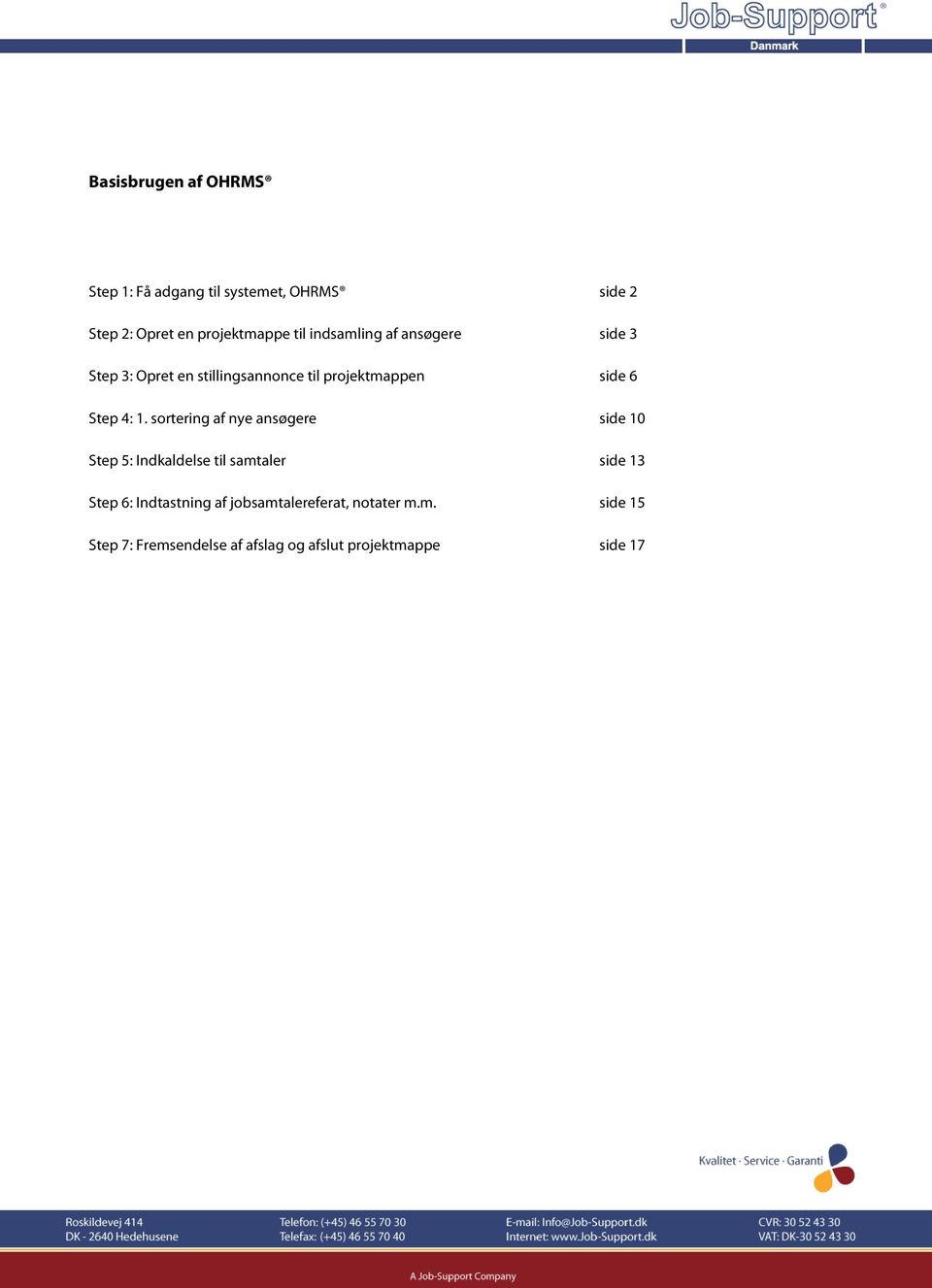
2 Step 1: Få adgang til OHRMS OHRMS kan administreres fra næsten alle computere med internetadgang, det eneste der behøves er en internetbrowser, et brugernavn og så din adgangskode. Åben din internetbrowser, eksempelvis Internet Explorer fra Microsoft etc. Indtast internetadressen Indtast dit brugernavn som oftest din adresse Indtast din adgangskode, som du har fået udleveret.
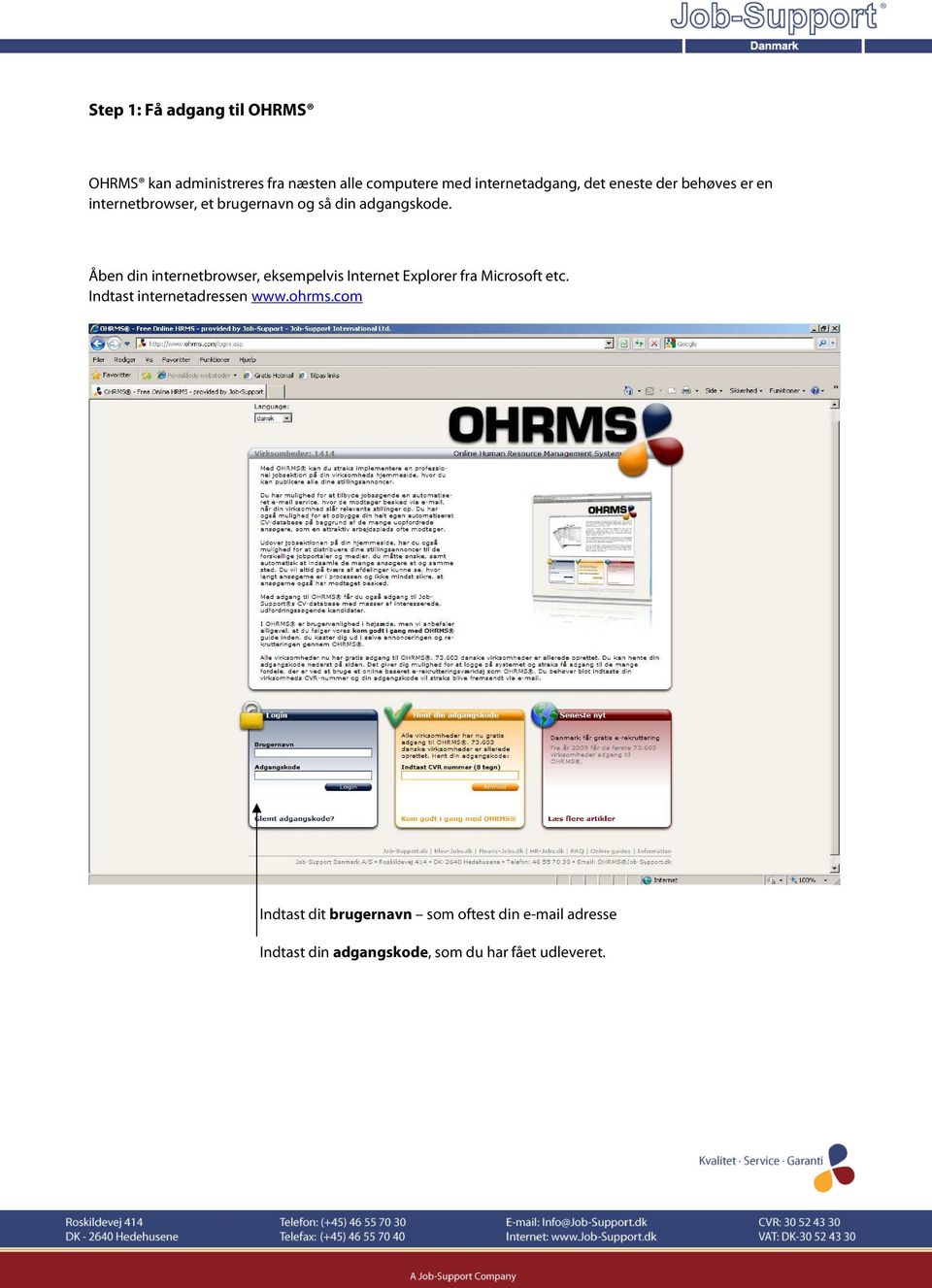
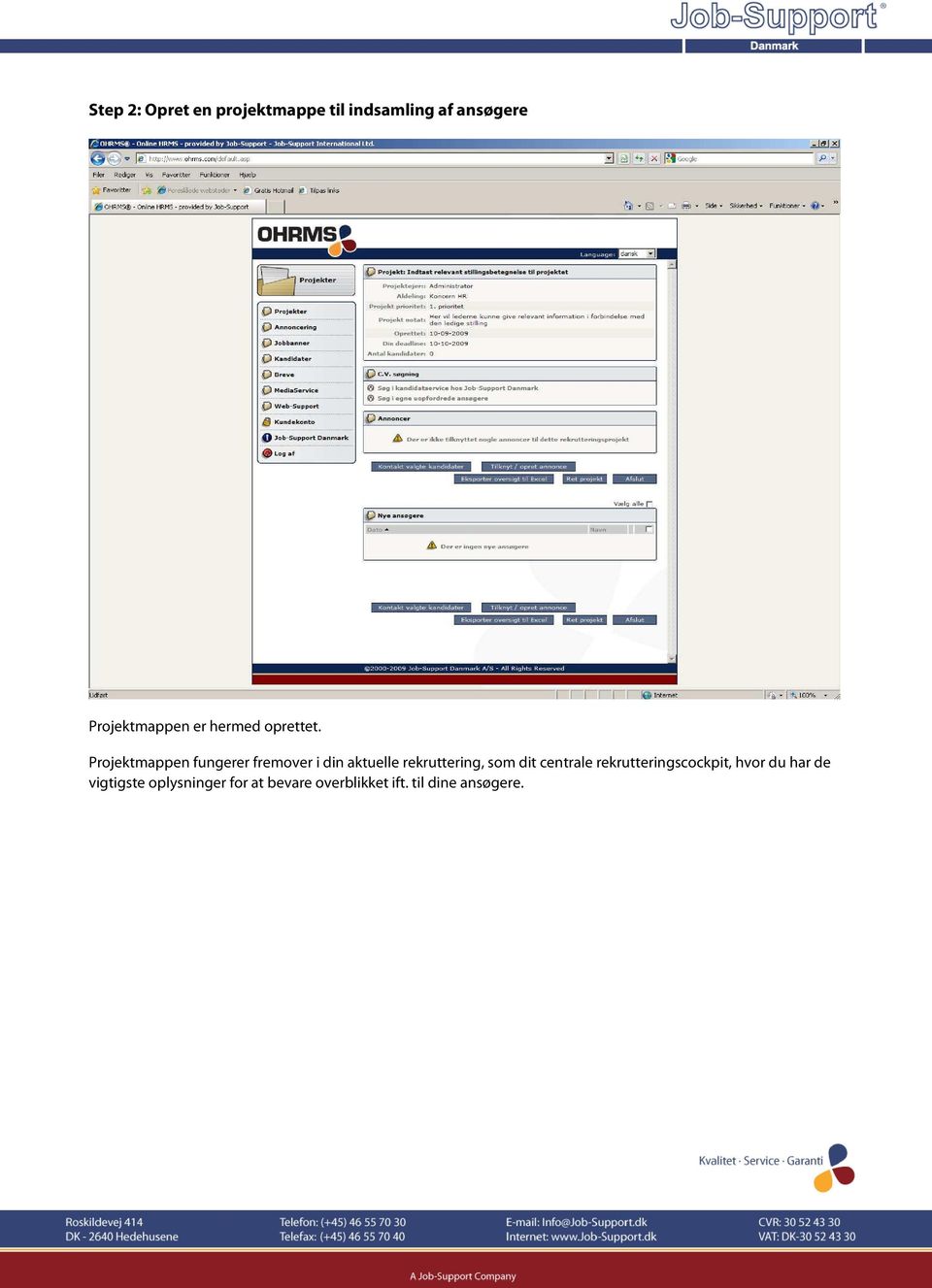
3 Step 2: Opret en projektmappe til indsamling af ansøgere Når du er logget på systemet vil du straks få en oversigt med de nuværende rekrutteringsprojekter. Du kommer nu bedst i gang ved at oprette et nyt projekt, det gøres ved at klikke på den anviste knap. Ved oprettelsen af nyt rekrutteringsprojekt indtastes først følgende: Relevant navn til projektet. Deadline hvor personen skal være ansat. Brug kalender ikonet for valg af dato. Projektets prioritet ift. ansættelsen Dine egne eller lederens notater og ønsker etc. omkring selve projektet Du bør vælge hvilket svar ansøgerne skal modtage automatisk ved deres ansøgning.
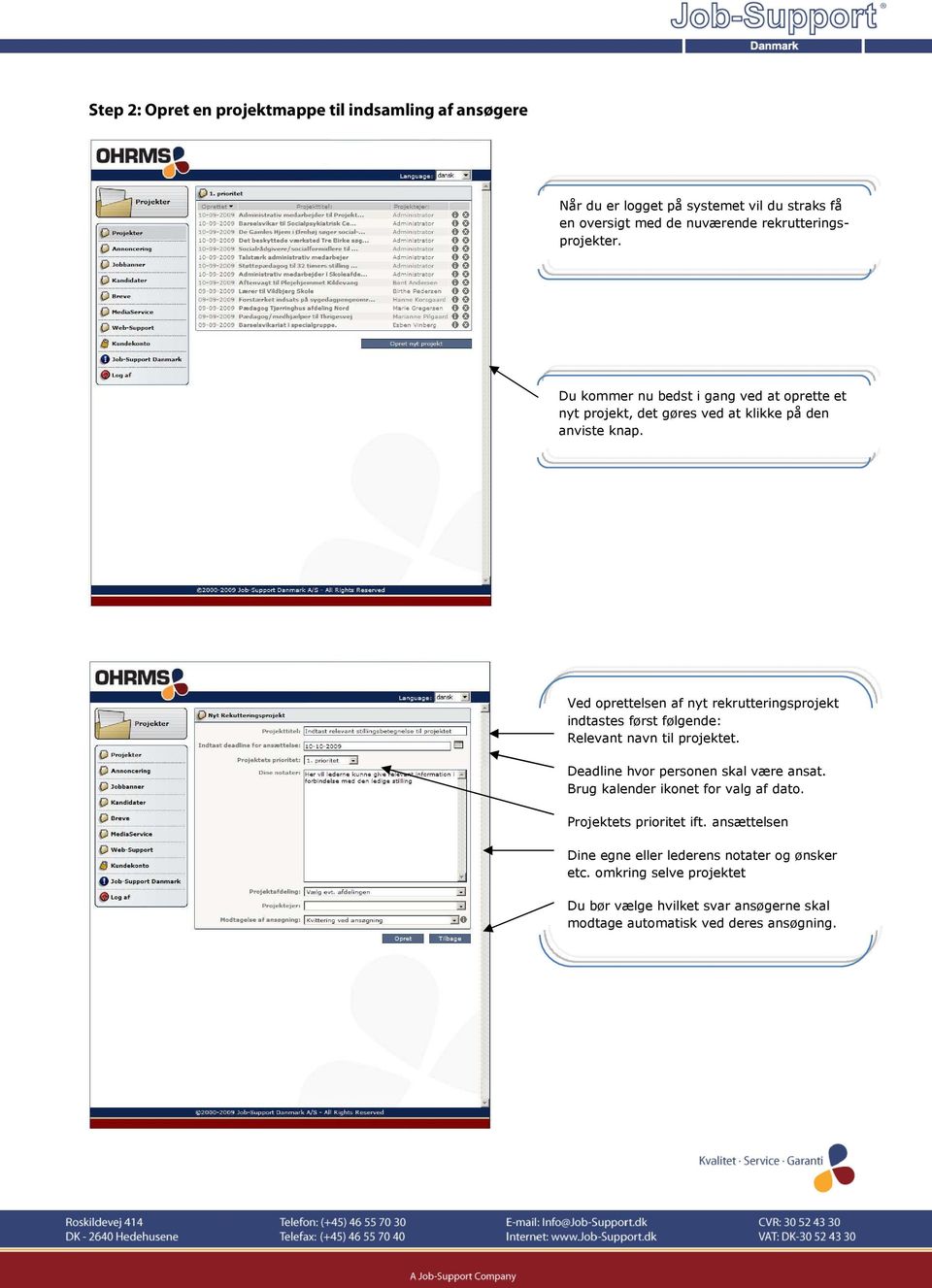
4 Step 2: Opret en projektmappe til indsamling af ansøgere Dernæst vælges afdelingen som projektet tilhører. OBS! Hvis du ønsker selv at kunne følge projektet senere er det vigtigt du er tilknyttet afdelingen. Vælg ejeren af projektet. Ejeren bør være den som er sat til at besvare eventuelle henvendelser. Du kan også vælge en som KUN har adgang til at se egne projekter, mens du måske kan se hele afdelingens projekter. OBS! Hvis du ønsker selv at kunne følge projektet senere er det vigtigt du selv er ejer eller har ret til at se andres projekter i afdelingen.
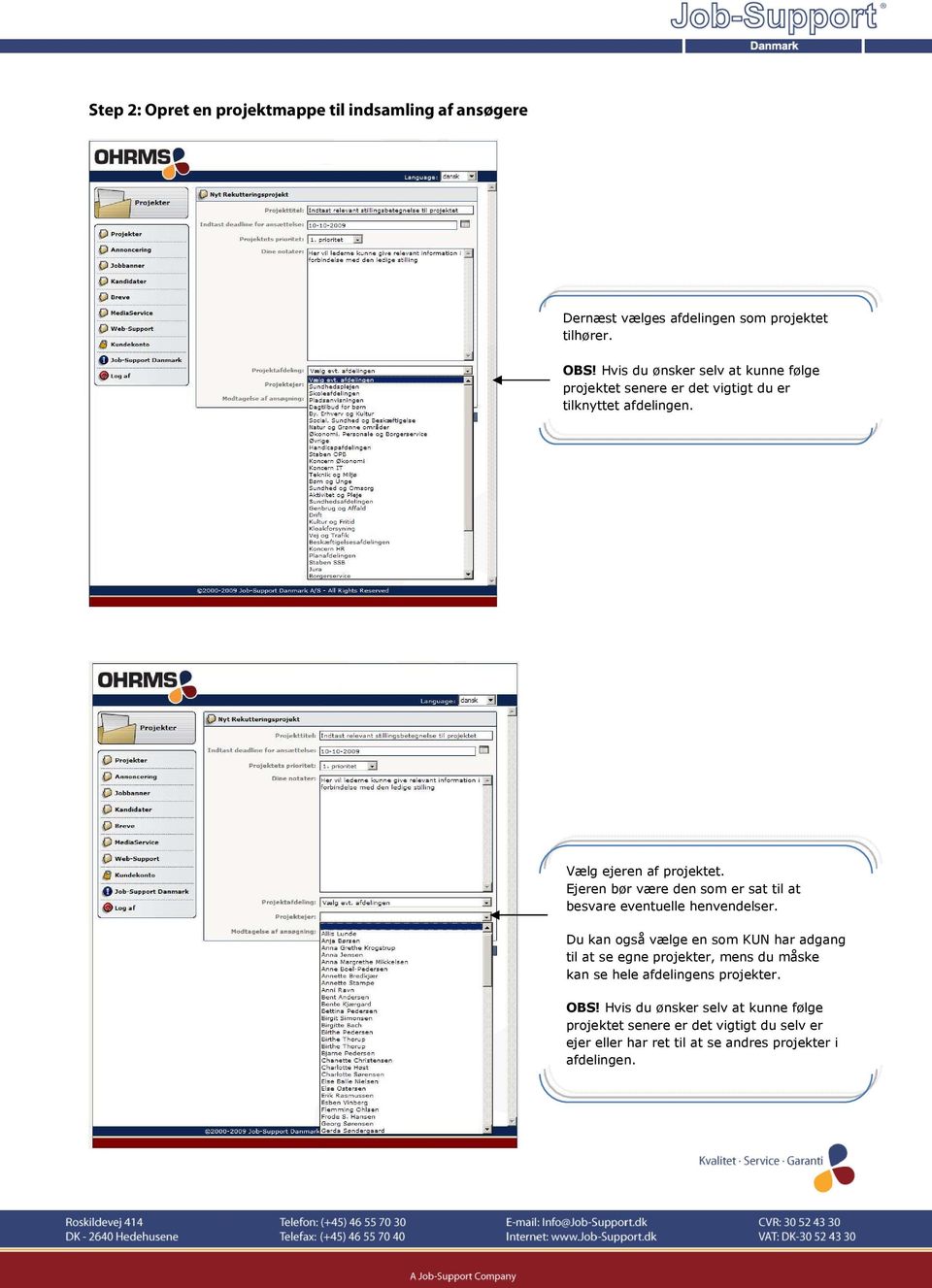
5 Step 2: Opret en projektmappe til indsamling af ansøgere Projektmappen er hermed oprettet. Projektmappen fungerer fremover i din aktuelle rekruttering, som dit centrale rekrutteringscockpit, hvor du har de vigtigste oplysninger for at bevare overblikket ift. til dine ansøgere.
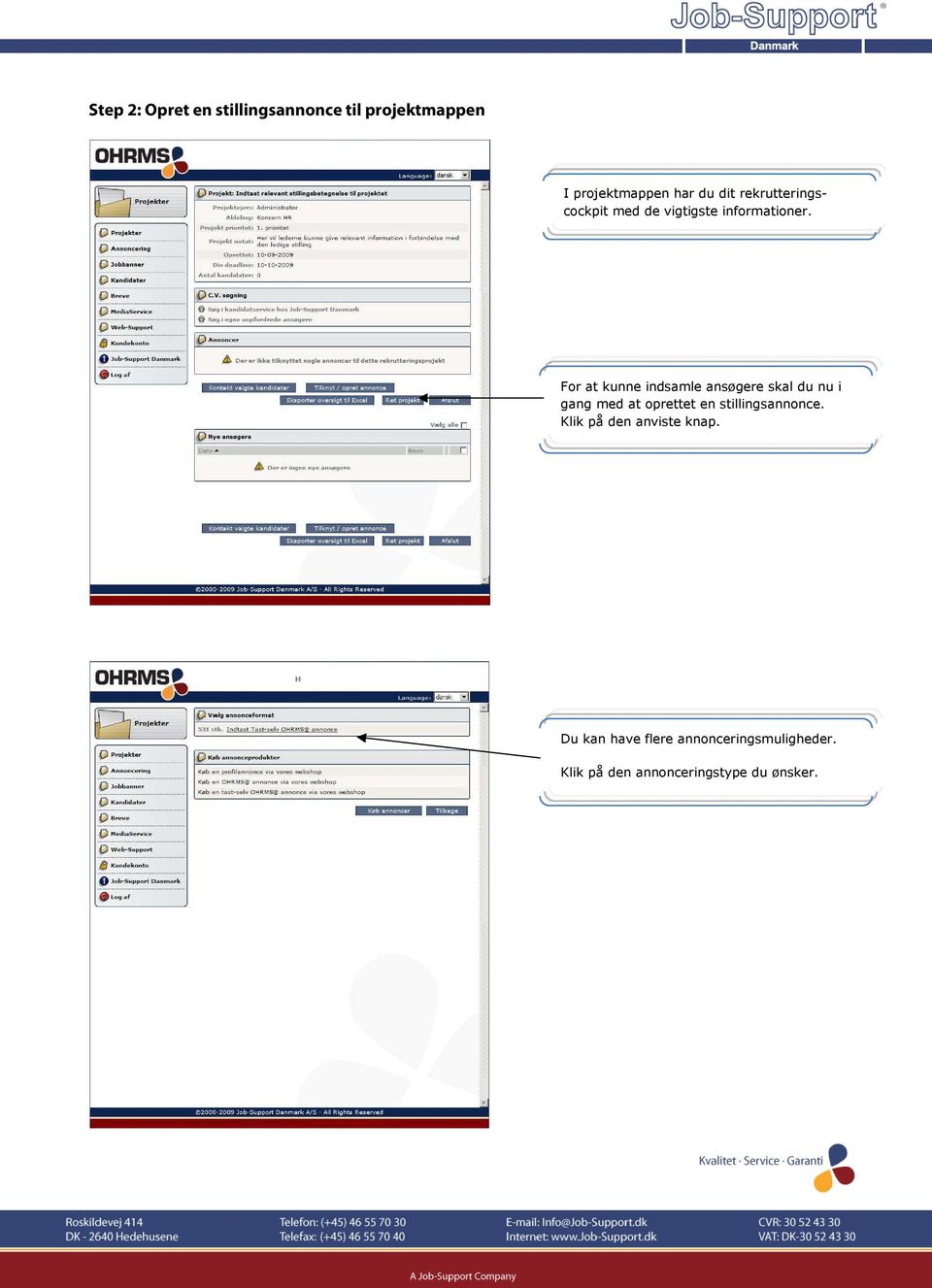
6 Step 2: Opret en stillingsannonce til projektmappen I projektmappen har du dit rekrutteringscockpit med de vigtigste informationer. For at kunne indsamle ansøgere skal du nu i gang med at oprettet en stillingsannonce. Klik på den anviste knap. Du kan have flere annonceringsmuligheder. Klik på den annonceringstype du ønsker.
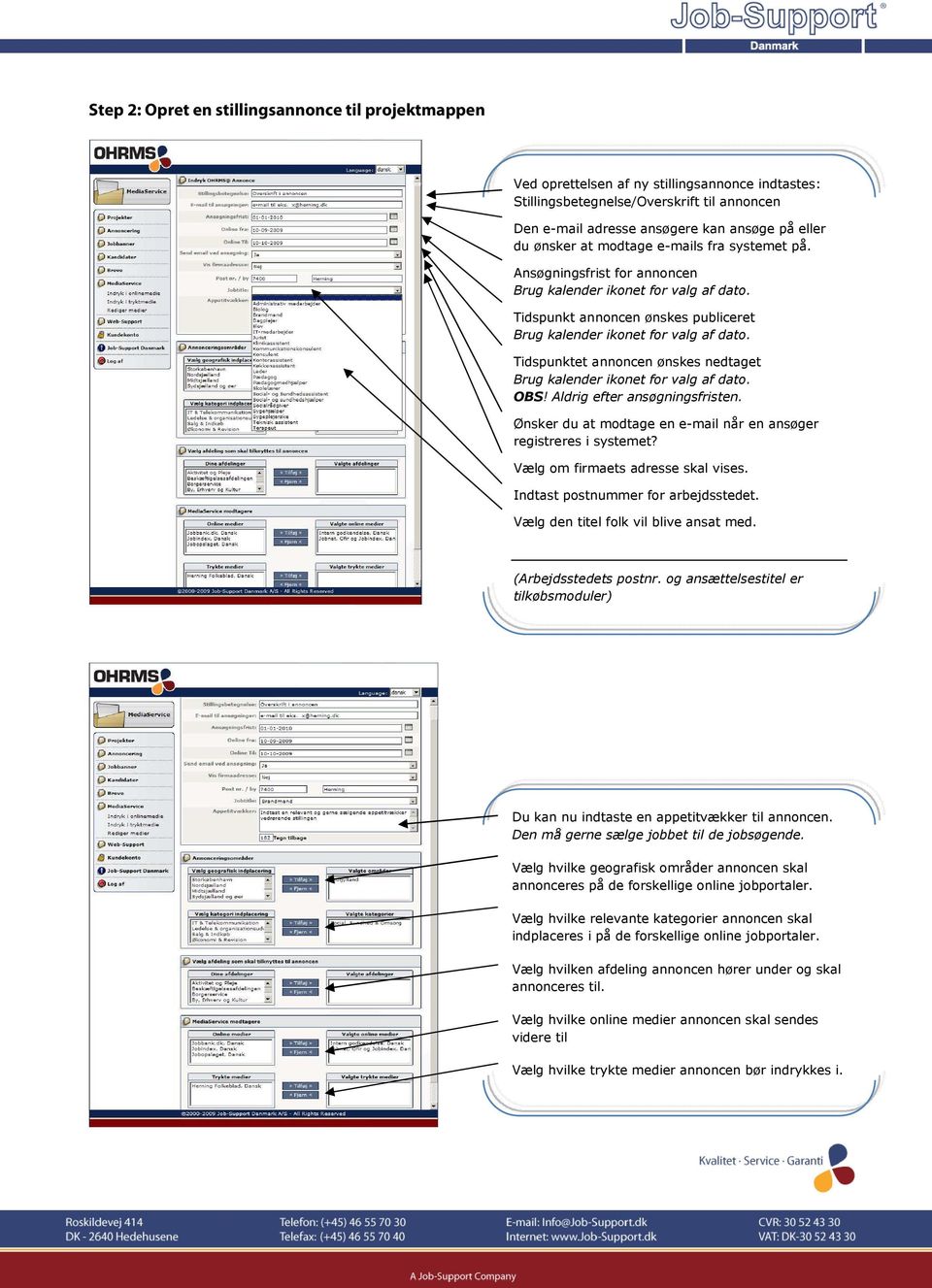
7 Step 2: Opret en stillingsannonce til projektmappen Ved oprettelsen af ny stillingsannonce indtastes: Stillingsbetegnelse/Overskrift til annoncen Den adresse ansøgere kan ansøge på eller du ønsker at modtage s fra systemet på. Ansøgningsfrist for annoncen Brug kalender ikonet for valg af dato. Tidspunkt annoncen ønskes publiceret Brug kalender ikonet for valg af dato. Tidspunktet annoncen ønskes nedtaget Brug kalender ikonet for valg af dato. OBS! Aldrig efter ansøgningsfristen. Ønsker du at modtage en når en ansøger registreres i systemet? Vælg om firmaets adresse skal vises. Indtast postnummer for arbejdsstedet. Vælg den titel folk vil blive ansat med. (Arbejdsstedets postnr. og ansættelsestitel er tilkøbsmoduler) Du kan nu indtaste en appetitvækker til annoncen. Den må gerne sælge jobbet til de jobsøgende. Vælg hvilke geografisk områder annoncen skal annonceres på de forskellige online jobportaler. Vælg hvilke relevante kategorier annoncen skal indplaceres i på de forskellige online jobportaler. Vælg hvilken afdeling annoncen hører under og skal annonceres til. Vælg hvilke online medier annoncen skal sendes videre til Vælg hvilke trykte medier annoncen bør indrykkes i.
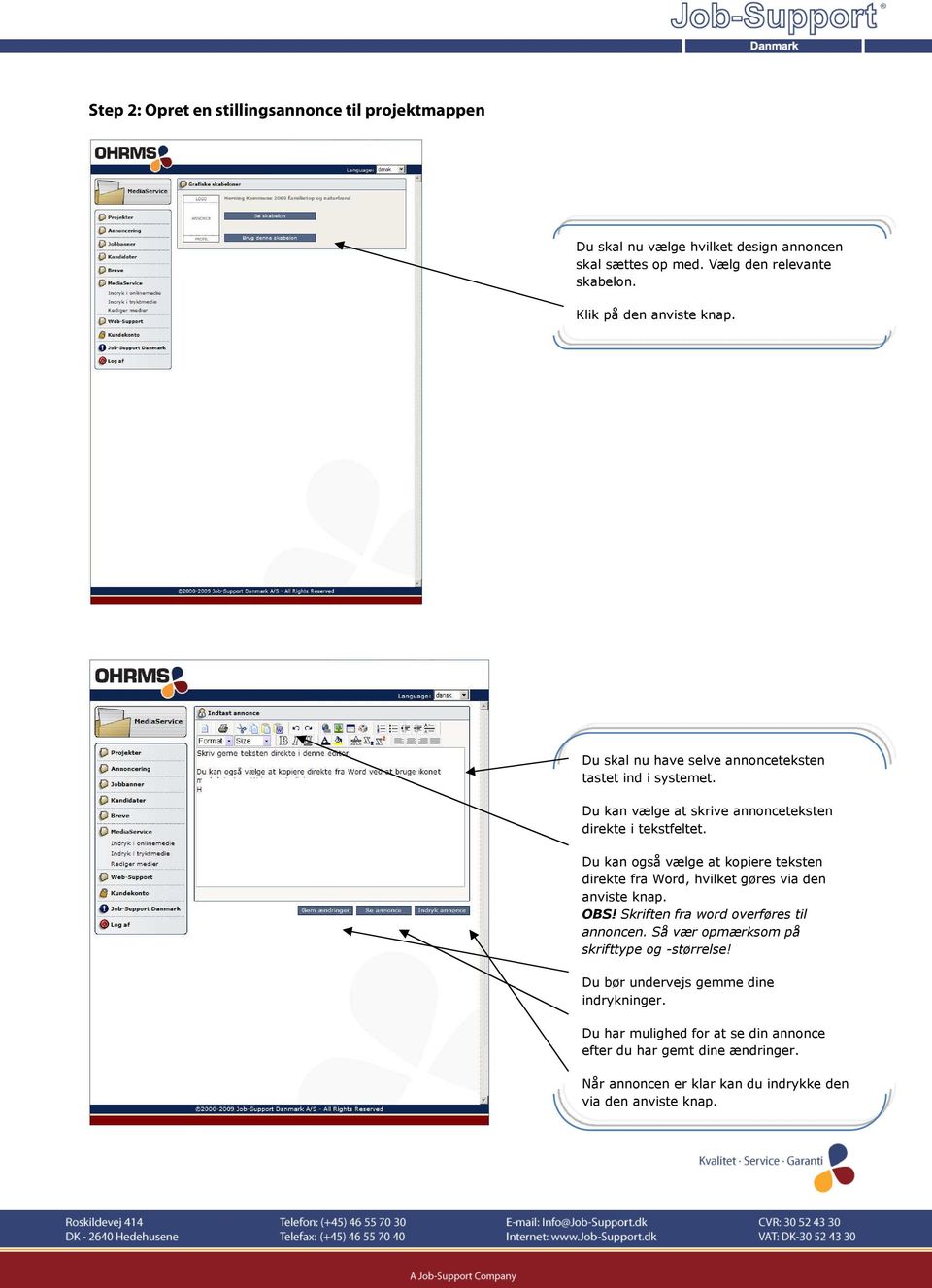
8 Step 2: Opret en stillingsannonce til projektmappen Du skal nu vælge hvilket design annoncen skal sættes op med. Vælg den relevante skabelon. Klik på den anviste knap. Du skal nu have selve annonceteksten tastet ind i systemet. Du kan vælge at skrive annonceteksten direkte i tekstfeltet. Du kan også vælge at kopiere teksten direkte fra Word, hvilket gøres via den anviste knap. OBS! Skriften fra word overføres til annoncen. Så vær opmærksom på skrifttype og -størrelse! Du bør undervejs gemme dine indrykninger. Du har mulighed for at se din annonce efter du har gemt dine ændringer. Når annoncen er klar kan du indrykke den via den anviste knap.
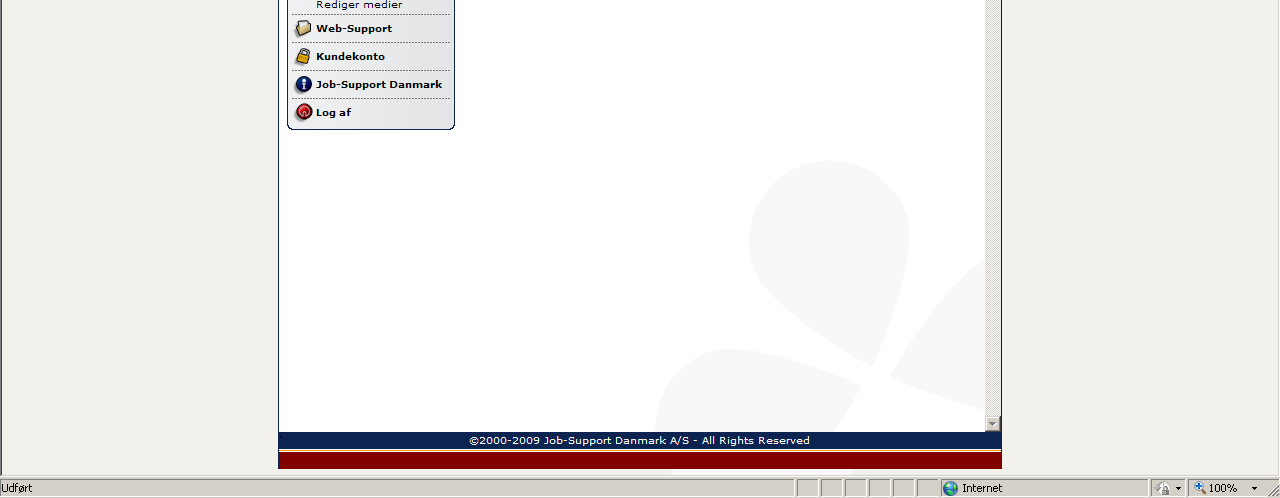
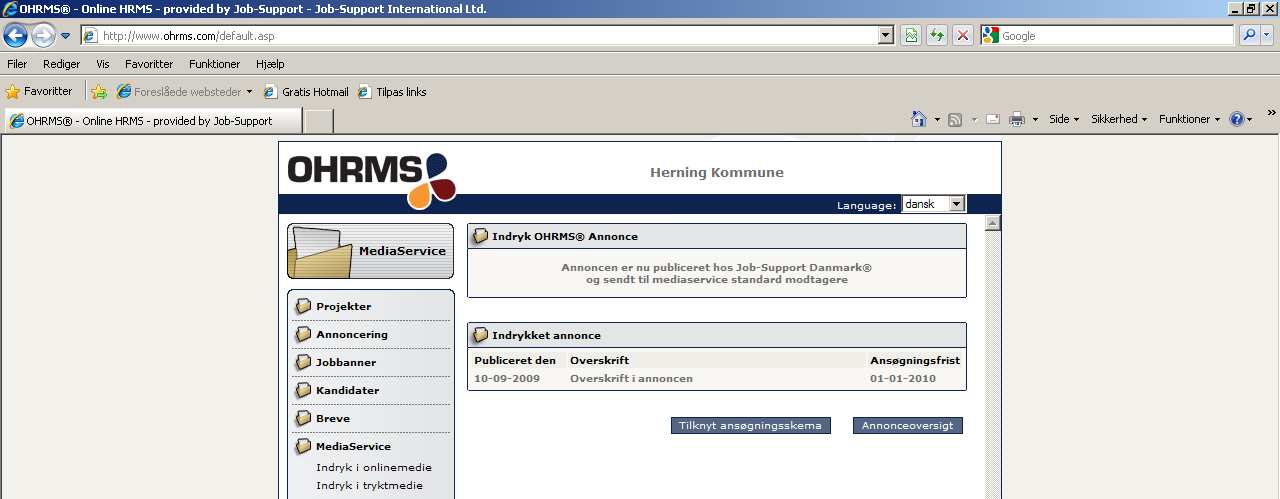
9 Step 2: Opret en stillingsannonce til projektmappen Din annonce er hermed oprettet og publiceret, så du er nu klar til at modtage ansøgere; med mindre annoncen bliver sendt til central godkendelse først. I det tilfælde skal annoncen godkendes før den bliver publiceret. Spørg evt. din administrator om hvorvidt din organisation bruger central godkendelse af annoncer.
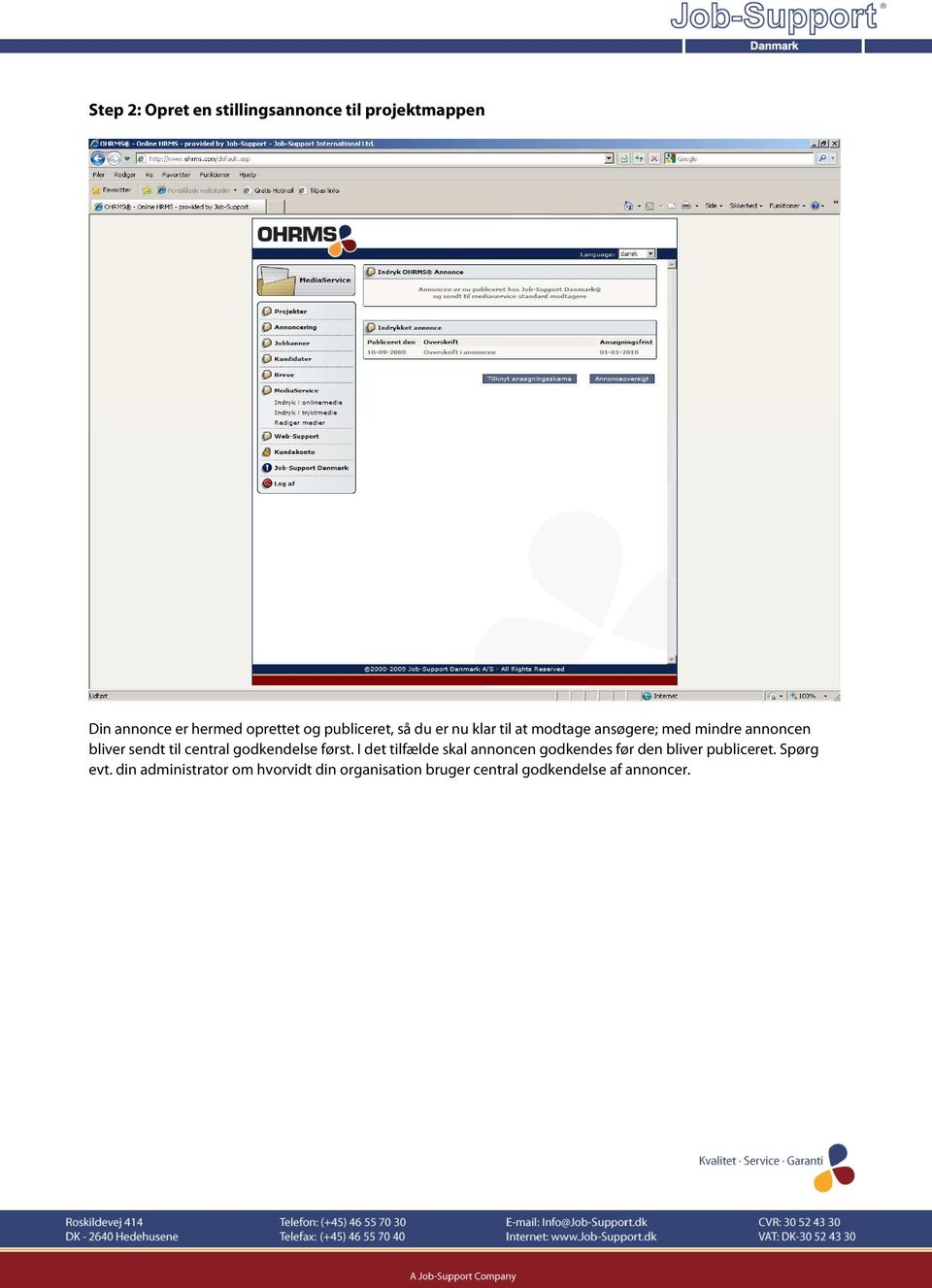
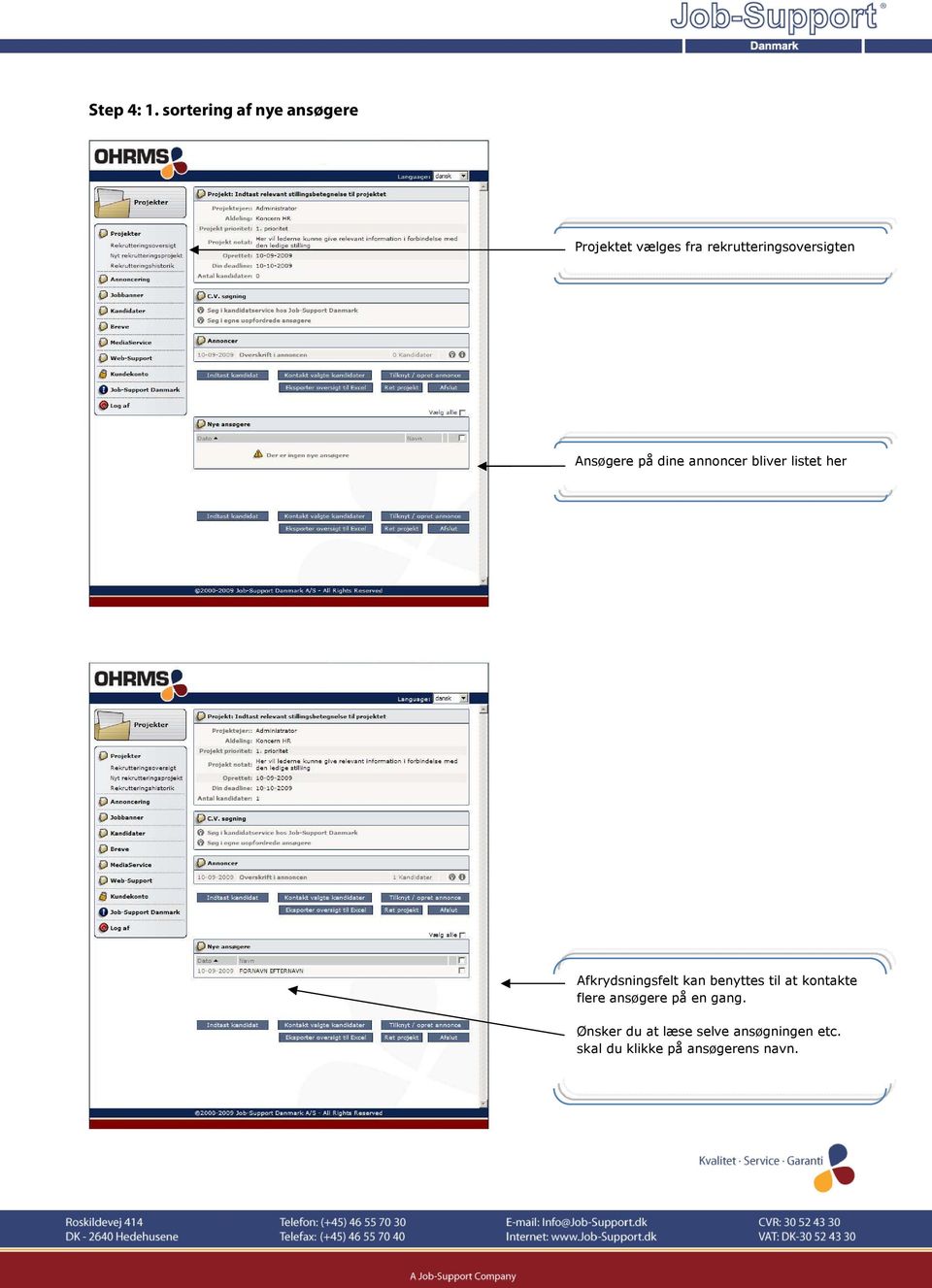
10 Step 4: 1. sortering af nye ansøgere Projektet vælges fra rekrutteringsoversigten Ansøgere på dine annoncer bliver listet her Afkrydsningsfelt kan benyttes til at kontakte flere ansøgere på en gang. Ønsker du at læse selve ansøgningen etc. skal du klikke på ansøgerens navn.
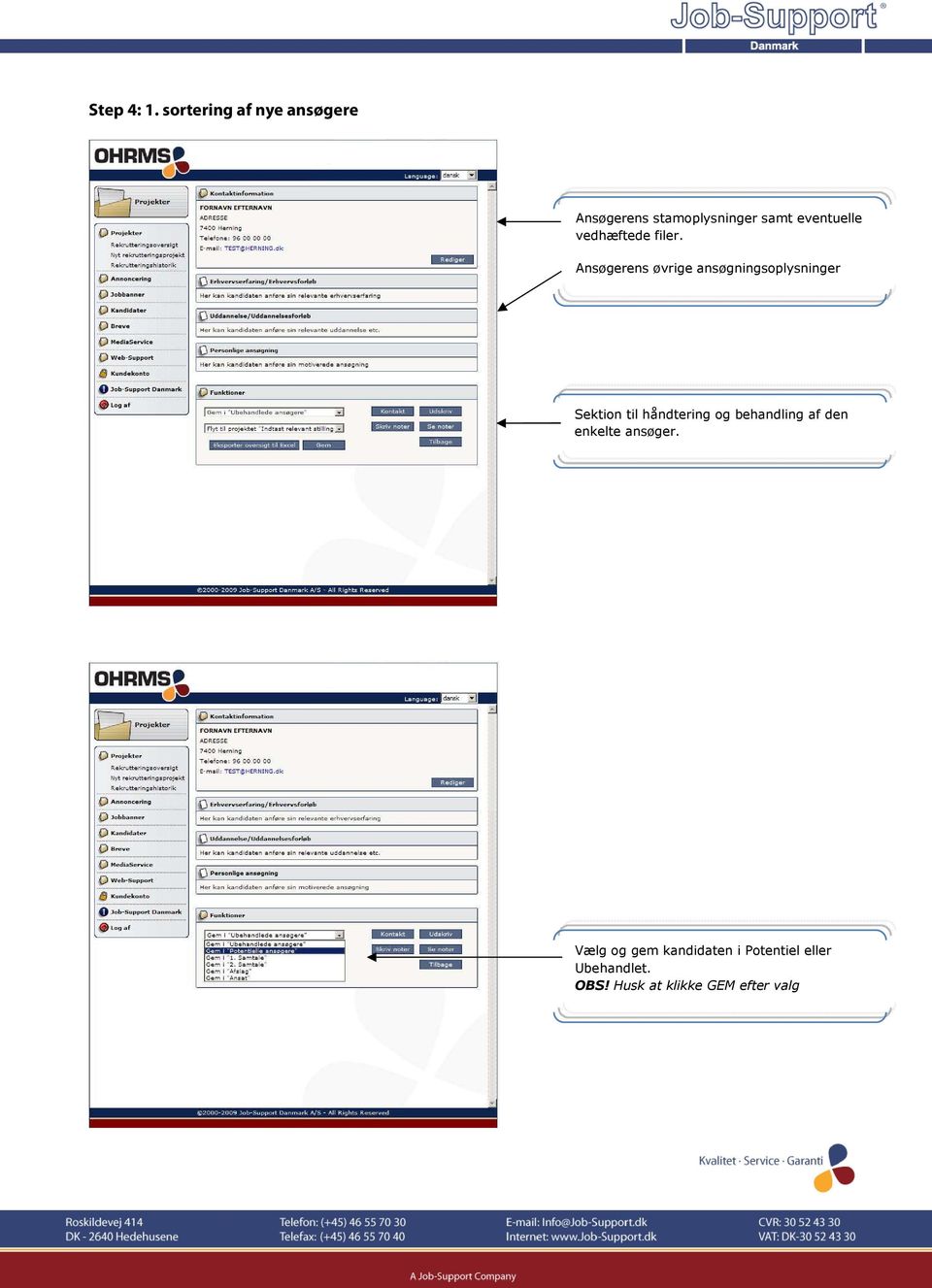
11 Step 4: 1. sortering af nye ansøgere Ansøgerens stamoplysninger samt eventuelle vedhæftede filer. Ansøgerens øvrige ansøgningsoplysninger Sektion til håndtering og behandling af den enkelte ansøger. Vælg og gem kandidaten i Potentiel eller Ubehandlet. OBS! Husk at klikke GEM efter valg
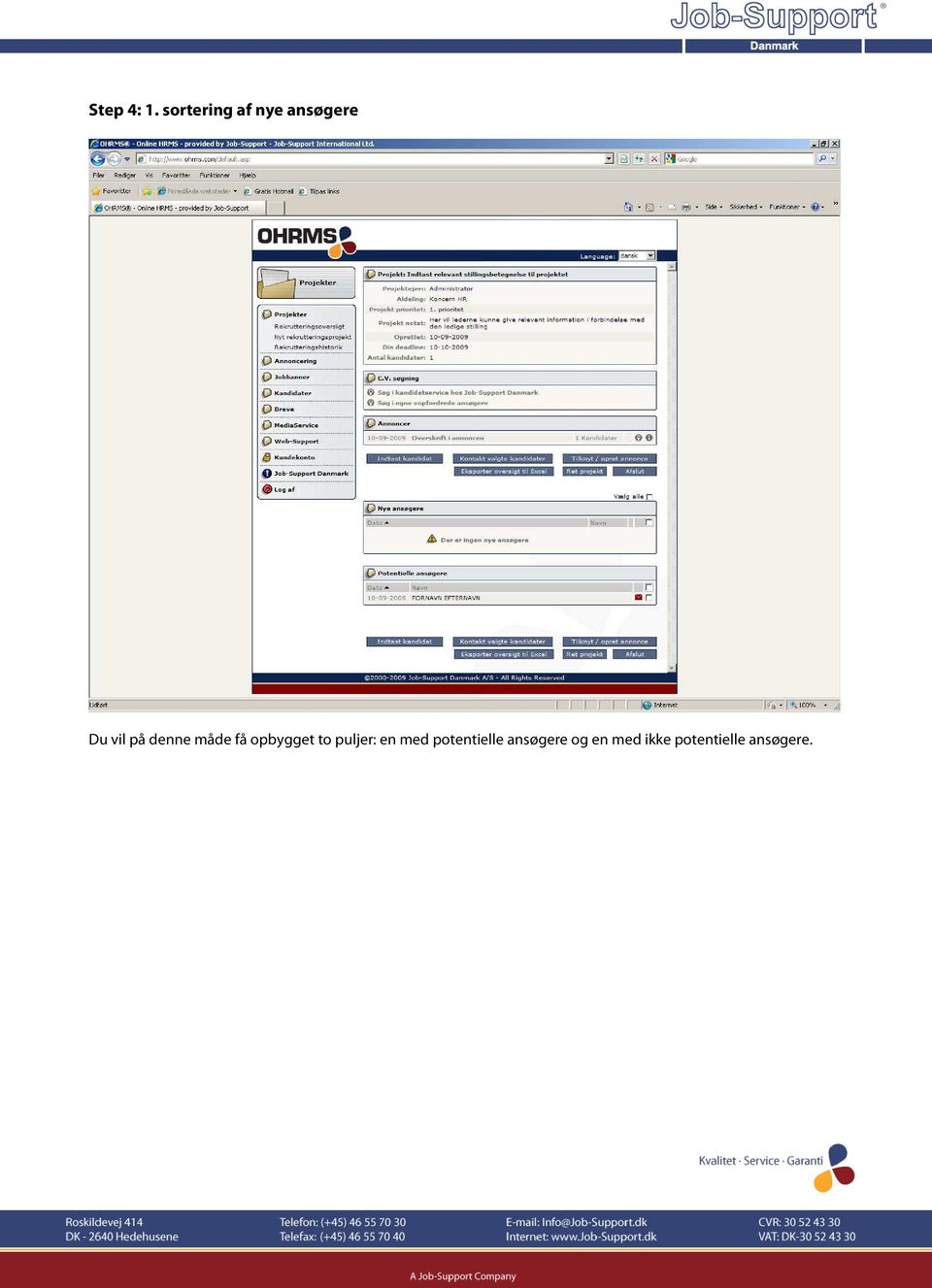
12 Step 4: 1. sortering af nye ansøgere Du vil på denne måde få opbygget to puljer: en med potentielle ansøgere og en med ikke potentielle ansøgere.
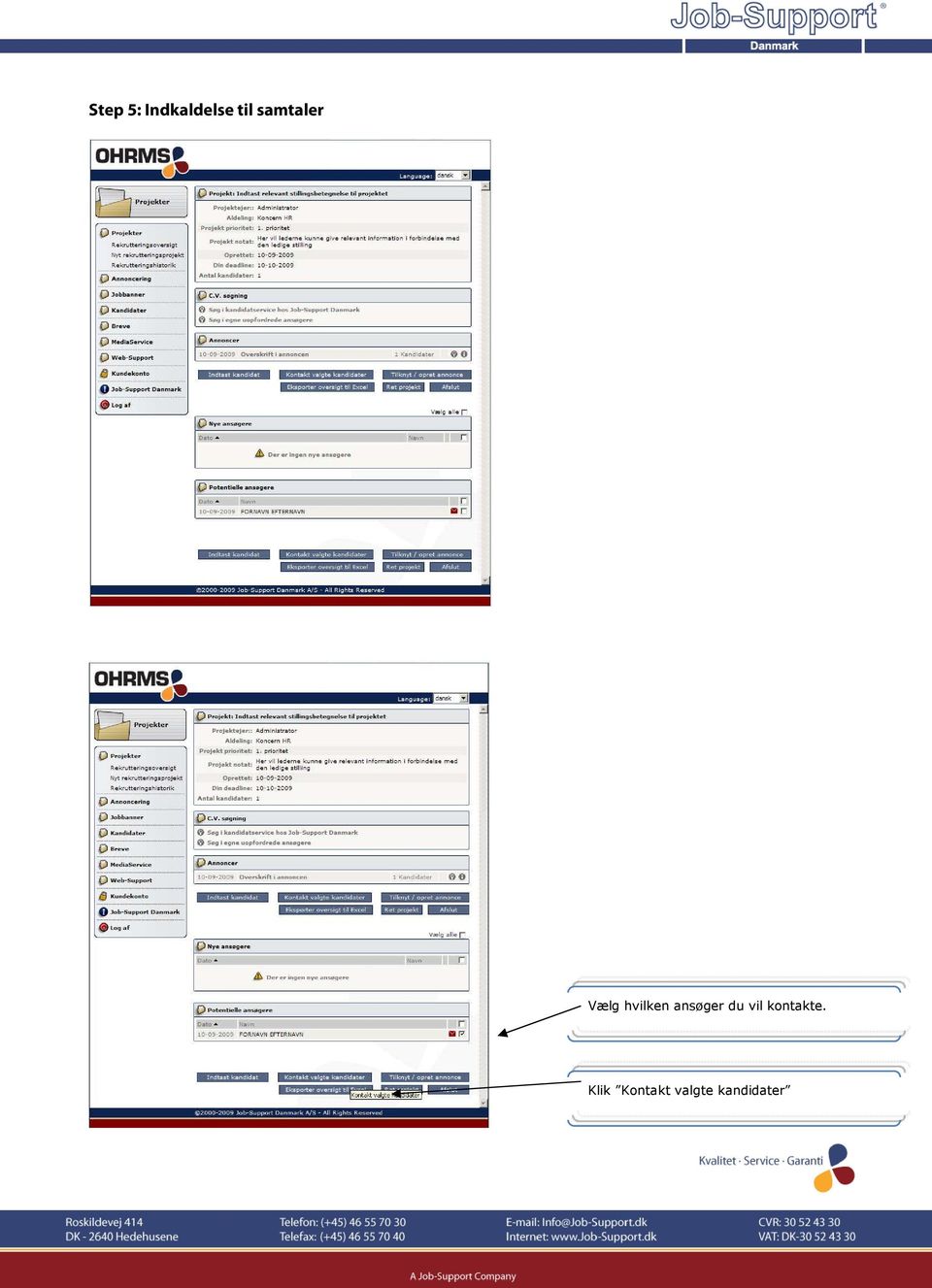
13 Step 5: Indkaldelse til samtaler Vælg hvilken ansøger du vil kontakte. Klik Kontakt valgte kandidater
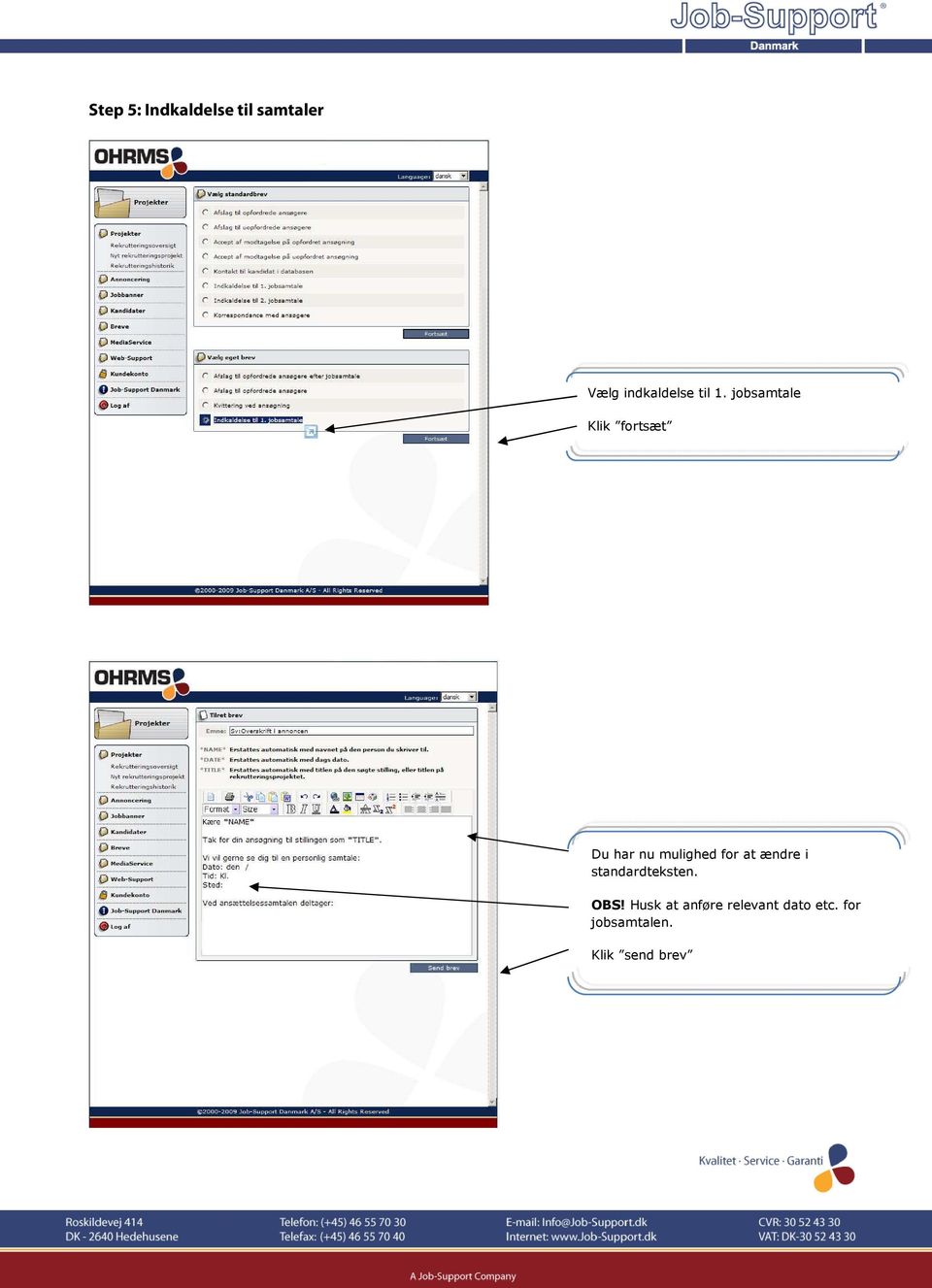
14 Step 5: Indkaldelse til samtaler Vælg indkaldelse til 1. jobsamtale Klik fortsæt Du har nu mulighed for at ændre i standardteksten. OBS! Husk at anføre relevant dato etc. for jobsamtalen. Klik send brev
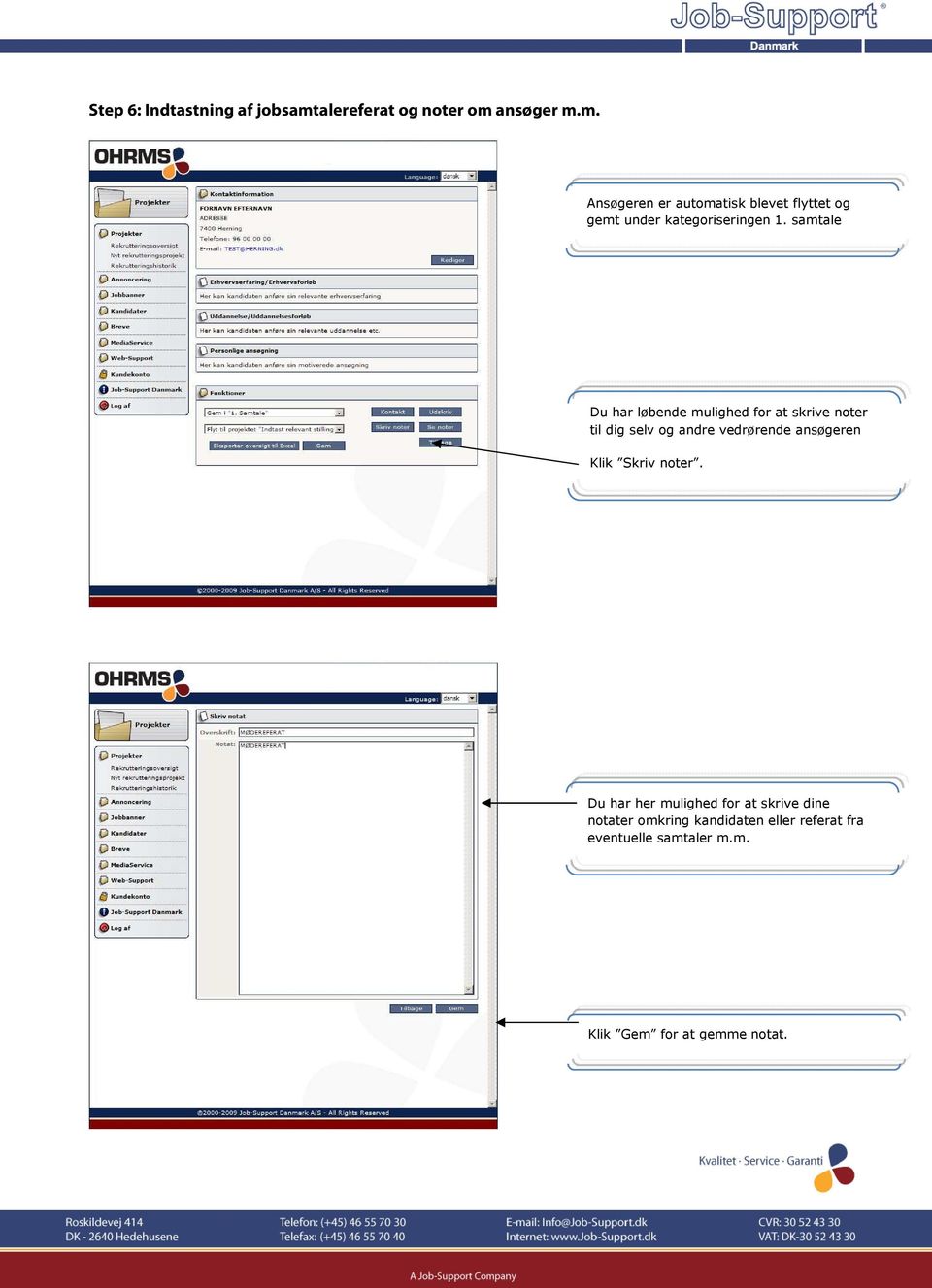
15 Step 6: Indtastning af jobsamtalereferat og noter om ansøger m.m. Ansøgeren er automatisk blevet flyttet og gemt under kategoriseringen 1. samtale Du har løbende mulighed for at skrive noter til dig selv og andre vedrørende ansøgeren Klik Skriv noter. Du har her mulighed for at skrive dine notater omkring kandidaten eller referat fra eventuelle samtaler m.m. Klik Gem for at gemme notat.
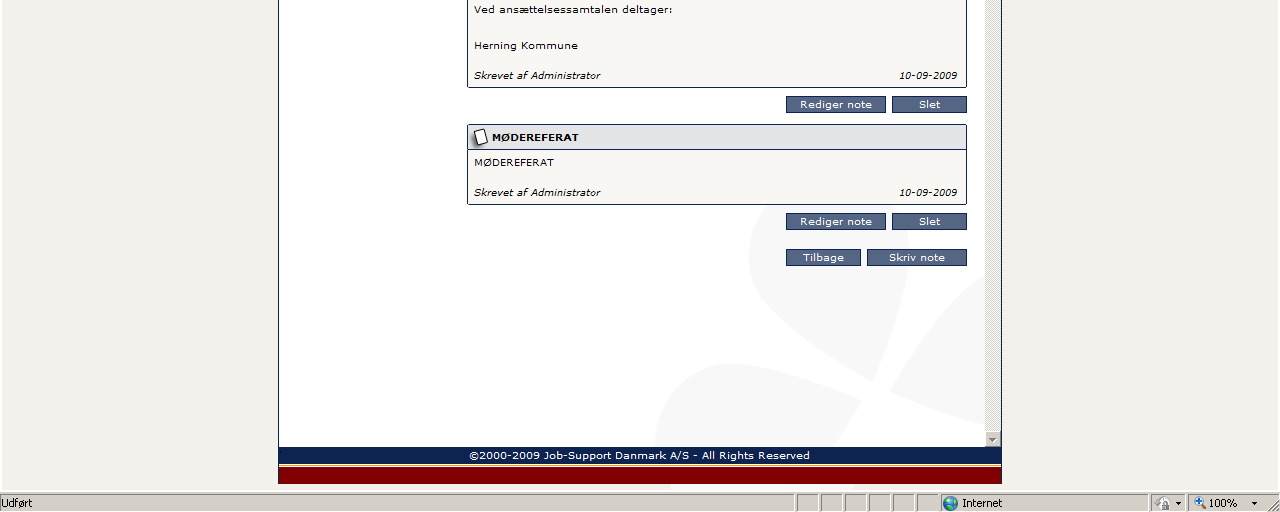
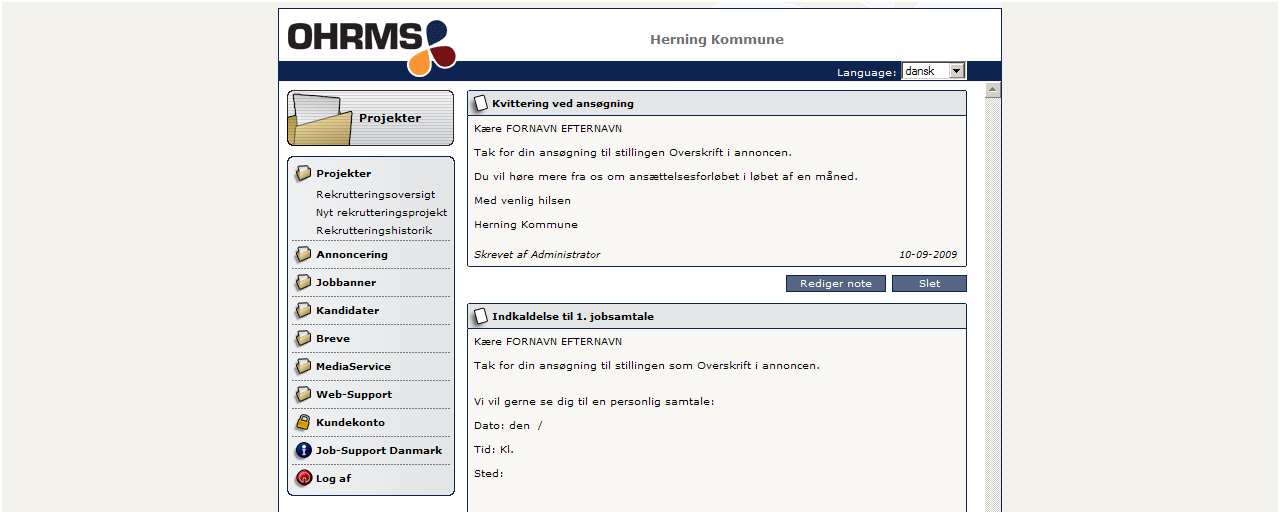
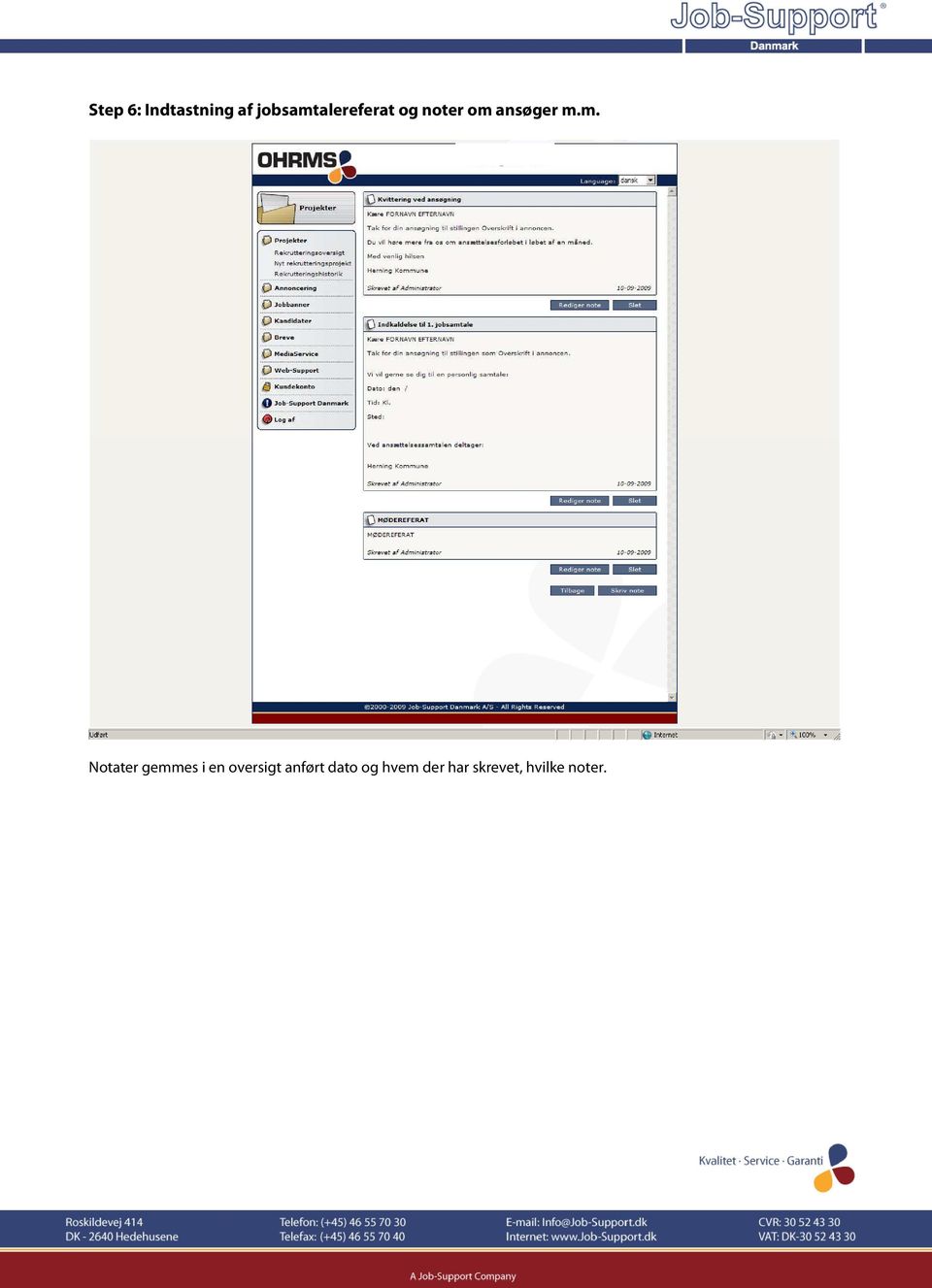
16 Step 6: Indtastning af jobsamtalereferat og noter om ansøger m.m. Notater gemmes i en oversigt anført dato og hvem der har skrevet, hvilke noter.
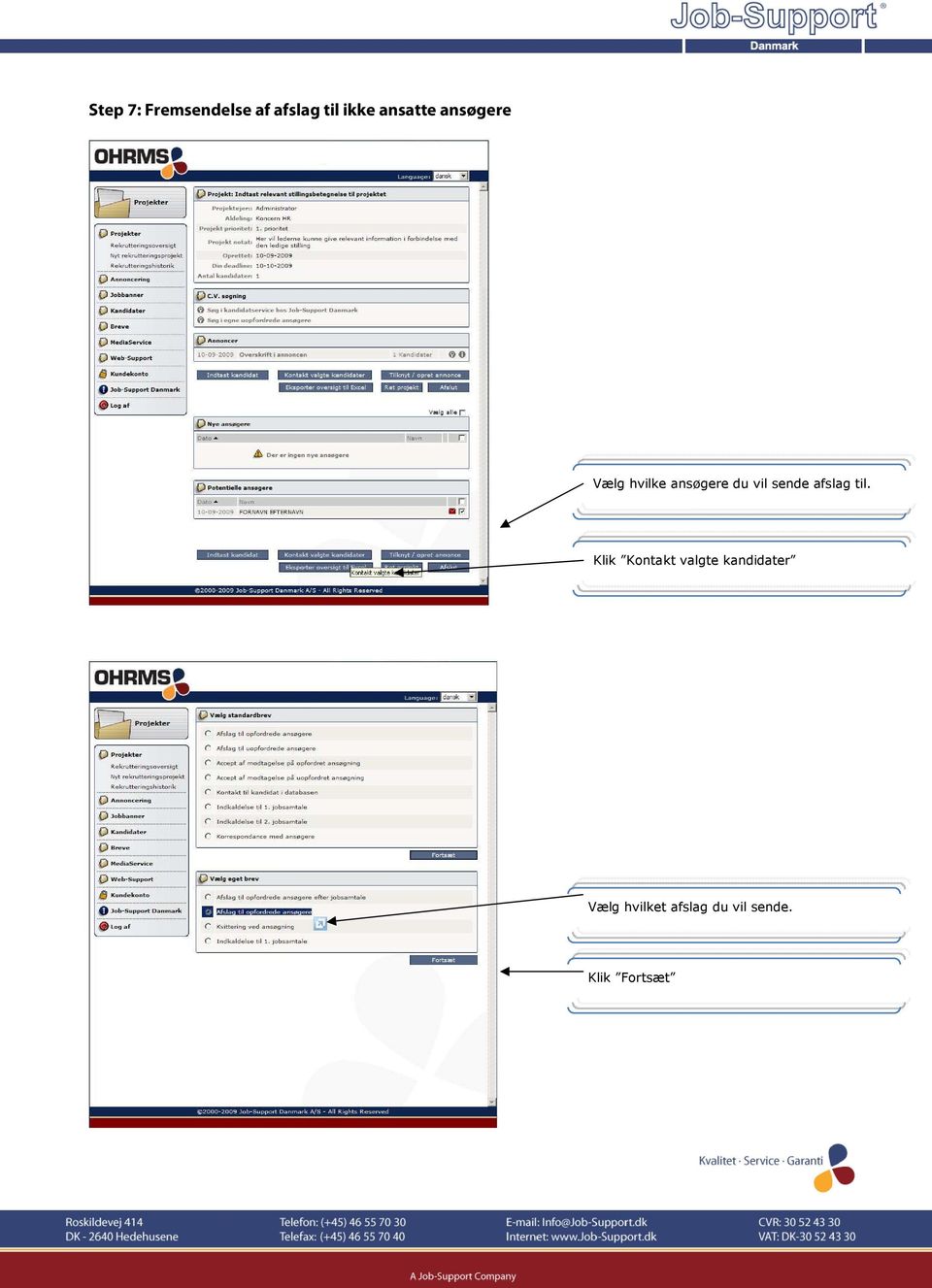
17 Step 7: Fremsendelse af afslag til ikke ansatte ansøgere Vælg hvilke ansøgere du vil sende afslag til. Klik Kontakt valgte kandidater Vælg hvilket afslag du vil sende. Klik Fortsæt
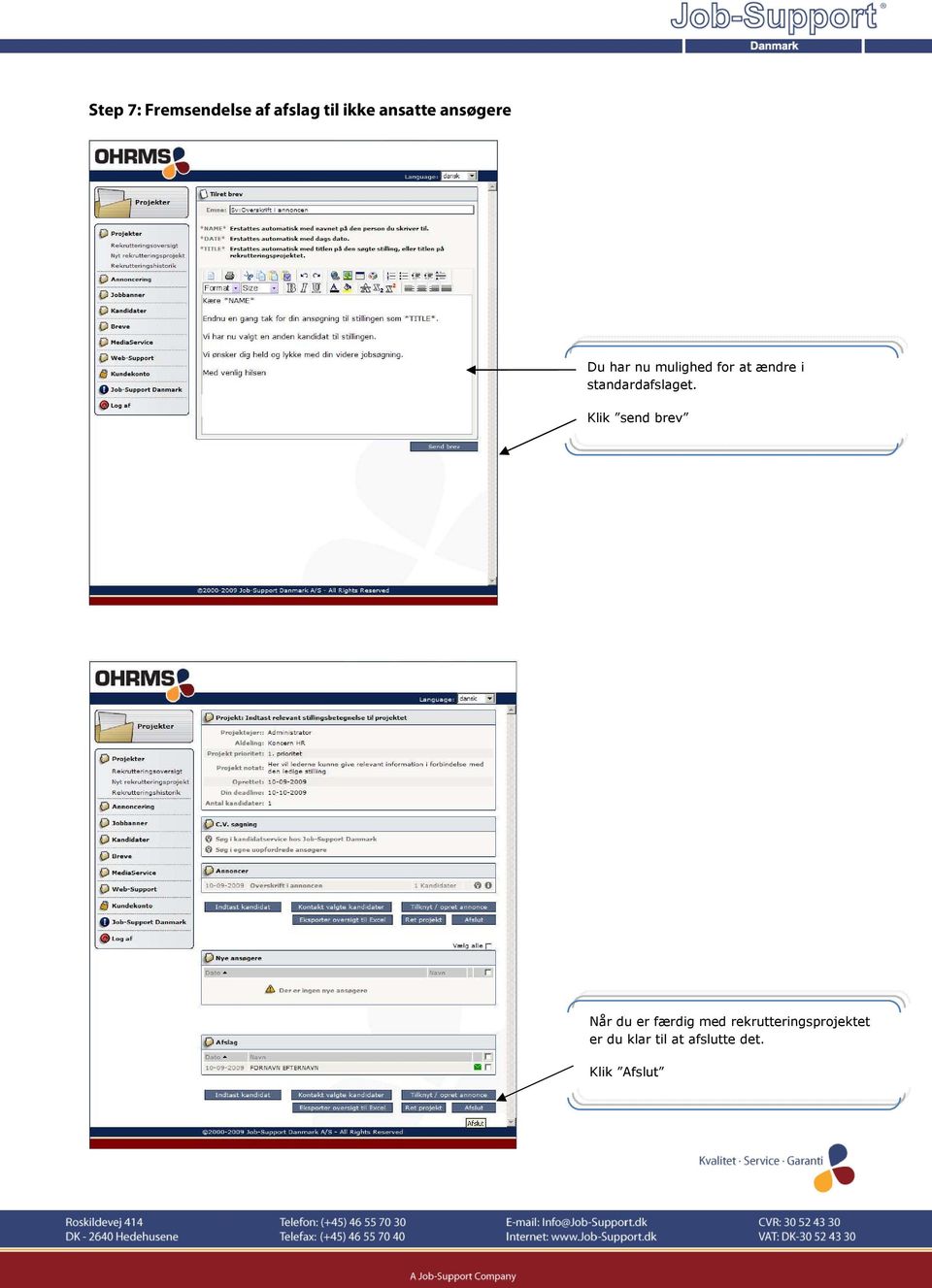
18 Step 7: Fremsendelse af afslag til ikke ansatte ansøgere Du har nu mulighed for at ændre i standardafslaget. Klik send brev Når du er færdig med rekrutteringsprojektet er du klar til at afslutte det. Klik Afslut
Emply Hire. Nyt projekt. Senest opdateret: 26. marts 2015 Version 2/MO/2015
 Emply Hire Nyt projekt Senest opdateret: 26. marts 2015 Version 2/MO/2015 1 Denne brugermanual tager udgangspunkt i, hvordan du som rekrutteringsansvarlig/projektleder har mulighed for at oprette et nyt
[jobsøgende] sådan gør du... [søg job via jobnet.dk]
![[jobsøgende] sådan gør du... [søg job via jobnet.dk]](/thumbs/20/421117.jpg "[jobsøgende] sådan gør du... [søg job via jobnet.dk]") [jobsøgende] sådan gør du... [søg job via jobnet.dk] Søg jobbet via Jobnet Du kan se ledige job på Jobnet.dk, og når du har fundet en stilling, kan du søge den. Er der i søgeresultatlisten ved annoncens
[jobsøgende] sådan gør du... [søg job via jobnet.dk] Søg jobbet via Jobnet Du kan se ledige job på Jobnet.dk, og når du har fundet en stilling, kan du søge den. Er der i søgeresultatlisten ved annoncens
Hvor finder du FOA Joblog?
 Sådan bruger du FOA Joblog Vejledning til lovpligtig registrering i jobloggen I vejledningen kan du se: hvor du finder jobloggen på FOAs A-kasses hjemmeside hvordan du udfylder jobloggen hvad du SKAL udfylde
OHRMS OHRMS. Online Human Resource Management System
 Online Human Resource Management System Online Human Resource Management System effektiviserer virksomheders rekrutteringsprocesser ved at automatisere og simplificere mange af de administrative opgaver
Vejledning i redigering af apotekets hjemmeside
 i redigering af apotekets hjemmeside It-afdelingen Januar 2007 INDHOLDSFORTEGNELSE FEJL! BOGMÆRKE ER IKKE DEFINERET. 1 INTRODUKTION 3 2 ADMINISTRATION 4 3 OPBYGNING 4 SIDER 5 FIL ARKIV 6 ARTIKLER 7 ØVRIGE
Brugermanual til TAP rekrutteringsportal
 Brugermanual til TAP rekrutteringsportal Indhold 1.0 Adgang til TAP rekrutteringsportal... 2 2.0 Opret stilling... 3 3.0 Søg stillingen elektronisk... 6 3.1 Ansøgning modtaget undenom systemet... 7 4.0
Brugervejledning til Ofir Rekrutteringssystem - Kandidathåndtering
 Brugervejledning til Ofir Rekrutteringssystem - Kandidathåndtering Denne version er senest opdateret: 09.01.2012 Indholdsfortegnelse Indholdsfortegnelse... 1 Sådan logger du på... 2 Rediger brugerprofil...
Brugervejledning til Ofir Rekrutteringssystem. Denne version er senest opdateret: 24.05.2012. Ofir_Brugervejledning_RI_Udvidet.
 Brugervejledning til Ofir Rekrutteringssystem Denne version er senest opdateret: 24.05.2012 Ofir_Brugervejledning_RI_Udvidet.pdf Side 1 Indholdsfortegnelse Indledning...3 Hvordan logger jeg på systemet...4
kvikguide ...gør rekruttering lettere HR-SKYEN.DK Nørregade 71, 1. th Odense C, Danmark
 kvikguide HR-SKYEN.DK Nørregade 71, 1. th. 5000 Odense C, Danmark Tlf: +45 71 99 07 27 E-mail: [email protected] CVR: 34474540 Kvikguide: introduktion Dette er en kvikguide, der får dig hurtigt og nemt
[arbejdsgiver] sådan gør du... [opret en annonce]
![[arbejdsgiver] sådan gør du... [opret en annonce]](/thumbs/24/3944440.jpg "[arbejdsgiver] sådan gør du... [opret en annonce]") [arbejdsgiver] sådan gør du... [opret en annonce] Opret en annonce på jobnet.dk Gå på Jobnet.dk og log ind. I den sorte topmenuen vælger du Annoncer. Du kommer nu til siden Mine annoncer. På siden Mine
[arbejdsgiver] sådan gør du... [opret en annonce] Opret en annonce på jobnet.dk Gå på Jobnet.dk og log ind. I den sorte topmenuen vælger du Annoncer. Du kommer nu til siden Mine annoncer. På siden Mine
Opslag af stillinger til studerende. Stillinger til studerende skal indrykkes på http://jobbank.aau.dk/kunder
 Opslag af stillinger til studerende Stillinger til studerende skal indrykkes på http://jobbank.aau.dk/kunder Log ind via felterne med overskriften: Har du en rammeaftale? Brugernavn: AAuniversitet Adgangskode:
Sådan arbejder du med jobsøgningslog
 Sådan arbejder du med jobsøgningslog Når du skal oprette en log, skal du logge ind på www.jobnet.dk. Derefter klikker du på MIN JOBSØGNING i den sorte menu øverst på siden. Du kan se Jobnets værktøjer,
Vejledning til Jobloggen
 Vejledning til Jobloggen Indhold: Hvad finder du på jobloggens forside? s. 2 Sådan opretter du en log om jobsøgning s. 3 Sådan ændrer du status på en log s. 7 Sådan vedhæfter du en ansøgning til en log
[arbejdsgiver] sådan gør du... [opret en annonce]
![[arbejdsgiver] sådan gør du... [opret en annonce]](/thumbs/24/3140541.jpg "[arbejdsgiver] sådan gør du... [opret en annonce]") [arbejdsgiver] sådan gør du... [opret en annonce] Opret en annonce på jobnet.dk Gå ind på jobnet.dk og log ind ved at klikke på linket 'Opret jobannonce' i feltet Arbejdsgiver. På siden Opret annonce kan
[arbejdsgiver] sådan gør du... [opret en annonce] Opret en annonce på jobnet.dk Gå ind på jobnet.dk og log ind ved at klikke på linket 'Opret jobannonce' i feltet Arbejdsgiver. På siden Opret annonce kan
Sådan kommer du i gang. Forsiden indeholder information og hjælp:
 Tast-selv guide 1. Sådan kommer du i gang 2. Vælg avis(er) 3. Vælg kategori og placering 4. Vælg annoncetype/-skabelon 5. Udfyld tekst og evt. billede 6. Vælg indrykningsdato(er) 7. Kontroller annoncen
V E J L E D N I N G. Sådan bruger du din Joblog på Jobnet
 V E J L E D N I N G Sådan bruger du din Joblog på Jobnet Indhold: Side: Registrering Åbn Joblog 2 Hvilket job? 3 Hvilken arbejdsplads? 3 Hvor langt er du med at søge dette job? 4 Huskeliste 4 Mine egne
Emply Project. Nyt projekt. Senest opdateret: 12. maj 2015 Version 1/MO/2015
 Emply Project Nyt projekt Senest opdateret: 12. maj 2015 Version 1/MO/2015 1 Denne brugermanual tager udgangspunkt i, hvordan du som projektleder / puljeadministrator har mulighed for at oprette et nyt
kvikguide ...gør rekruttering lettere Administrator hr-skyen.dk Tlf.: CVR:
 kvikguide Administrator hr-skyen.dk Tlf.: +45 71 99 07 27 E-mail: [email protected] CVR: 34474540 ODENSE (hovedkontor) Nørregade 71 DK-5000 Odense C Tlf:+45 7199 0727 ÅRHUS Skæringvej 88 DK-8520 Lystrup
Brugermanual. Revision 1
 Revision 1 Brugermanual INDHOLD HENT APP 1 LOG IND 1 OVERSIGT OVER MOBILPLAN 1 OPRET PROJEKT 2 AFSLUT PROJEKT 2 MINE PROJEKTER 3 TILFØJELSER TIL PROJEKT 3 TILFØJ BESKED 3 VIS PÅ KORT 4 NAVIGER TIL 4 REGISTRERING
JOBLOG. Sådan bruger du din joblog
 JOBLOG Sådan bruger du din joblog INDHOLD 4 BRUG DIN JOBLOG AKTIVT 5 FÅ OVERBLIK OVER DINE JOBANSØGNINGER 6 STATUS PÅ JOBANSØGNING 7 OPRET NY JOBSØGNING 9 ARBEJDSTID 10 ANSØGNINGSMETODE 11 ANSØGNINGSDATO
ViKoSys. Virksomheds Kontakt System
 ViKoSys Virksomheds Kontakt System 1 Hvad er det? Virksomheds Kontakt System er udviklet som et hjælpeværkstøj til iværksættere og andre virksomheder som gerne vil have et værktøj hvor de kan finde og
Medarbejderguide til INNOMATE HR Medarbejderplan. Indhold: Log på MUS. Forberedelse til MUS
 Medarbejderguide til INNOMATE HR Medarbejderplan Indhold: 1. Log på 2. MUS 3. Øvrigt om Medarbejderplan 4. Rekruttering behandling af ansøgere Log på Log på www.medarbejderplan.dk med: Bruger ID: initialer
Brugerguide til anvendelse af STAR s Tilskudsportal
 Brugerguide til anvendelse af STAR s Tilskudsportal Indhold Indledning... 2 Nødvendige installationer på PC... 2 1. Log på Tilskudsportalen... 3 2. Forsiden af Tilskudsportalen... 4 2.1. Mit overblik...
Brugerguide til STAR s Tilskudsportal
 Styrelsen for Arbejdsmarked og Rekruttering (STAR) Tilsyn og Kontrol 16. december 2016 Brugerguide til STAR s Tilskudsportal Indhold Indledning... 1 Nødvendige installationer på PC... 1 Kontaktoplysninger
SÅDAN BRUGER DU ONLINE KALENDER
 SÅDAN BRUGER DU ONLINE KALENDER I vejledningen bruger vi det gratis program Google kalender som eksempel til at vise, hvordan man bruger en online kalender. DU SKAL I FORVEJEN: Kunne bruge en browser og
Vejledning til E-rekrutteringssystemet Emply
 Vejledning til E-rekrutteringssystemet Emply Indholdsfortegnelse 1. Log in i Emply 4 1.1. Log ind og glemt kodeord 4 2. Opret projekt (stilling) 4 2.1. Opsætning af stilling 4 3. Brugeradgang og brugeroprettelse
sådan gør du... [Joblog på Jobnet.dk]
![sådan gør du... [Joblog på Jobnet.dk]](/thumbs/33/16026656.jpg "sådan gør du... [Joblog på Jobnet.dk]") [jobsøgende] sådan gør du... [Joblog på Jobnet.dk] Opret din joblog Joblog på Jobnet.dk Joblog er et værktøj, som hjælper dig med at dokumentere, organisere og målrette din jobsøgning. Med joblog får du
[jobsøgende] sådan gør du... [Joblog på Jobnet.dk] Opret din joblog Joblog på Jobnet.dk Joblog er et værktøj, som hjælper dig med at dokumentere, organisere og målrette din jobsøgning. Med joblog får du
Redaktørvejledning for www.bredstrup-pjedsted.dk Skriv en artikel
 Arbejdsgang - Skriv artiklens tekst - Gør billeder klar - Log-in på hjemmesiden - Opret ny artikel - Vælg kategori - Skriv overskrift - Indsæt tekst - Tilføj billeder - Gennemgå artiklens indstillinger
Manual Version 2. til oprettelse af hjemmesider for landsbyer i Rebild kommune
 Manual Version 2 til oprettelse af hjemmesider for landsbyer i Rebild kommune Oversigt: Login Hjemmeside...... side 3 Login Administrationsmodul... side 5 Kategorier.. side 6 Opret/rediger første side...
Sådan opretter du en Facebook-side
 Vejledning til Facebook: Sådan opretter du en Facebook-side Det er forholdsvis nemt at oprette en Facebook-side og Facebook kan guide dig igennem de nødvendige trin. Alligevel kan det være rart med en
JOBLOG. Sådan bruger du din joblog
 JOBLOG Sådan bruger du din joblog INDHOLD 4 BRUG DIN JOBLOG AKTIVT 5 FÅ OVERBLIK OVER DINE JOBANSØGNINGER 6 STATUS PÅ JOBANSØGNING 7 OPRET NY JOBSØGNING 9 ANSØGNINGSMETODE 10 ANSØGNINGSDATO 12-13 DEN ENKELTE
SMVdanmark online løsning: Guide til oprettelse af oprindelsescertifikater
 SMVdanmark online løsning: Guide til oprettelse af oprindelsescertifikater Dette dokument er en introduktion til SMVdanmarks online løsning til oprettelse og bestilling af oprindelsescertifikater. Dokumentet
Vejledning i brug af GMAIL (Google)
 Vejledning i brug af GMAIL (Google) Send meddelelser Har du ikke prøvet Gmail før? Her har du en trinvis vejledning i, hvordan du skriver og sender meddelelser: Klik på knappen Skriv i venstre side i Gmail.
Emply Hire. Kandidathåndtering. Senest opdateret: 26. marts 2015 Version 2/MO/2015
 Emply Hire Kandidathåndtering Senest opdateret: 26. marts 2015 Version 2/MO/2015 1 Denne brugermanual tager udgangspunkt i, hvordan du som rekrutteringsansvarlig/projektleder har mulighed for at håndtere
Brug af Office 365 på din Windows Phone
 Brug af Office 365 på din Windows Phone Startvejledning Tjek mail Sæt din Windows Phone op til at sende og modtage mail fra din Office 365-konto. Tjek din kalender, uanset hvor du er Hav altid styr på,
LDD.DK EXTRANET. Opret forbindelse, login ændring af brugernavn og kode. LANDSORGANISATIONEN DANSKE DAGINSTITUTIONER Hejrevang 11 3450 Allerød
 LDD.DK EXTRANET Opret forbindelse, login ændring af brugernavn og kode INDHOLDSFORTEGNELSE SIDE NR. Indholdfortegnelse... 2 Forord... 3 Krav til pc og bruger for at kunne oprette forbindelse... 4 Oprettelse
Brugermanual. Outlook Web Access for Exchange Server 2003 (OWA 2003) Udarbejdet af IT-afdelingen 2006
 Brugermanual Outlook Web Access for Exchange Server 2003 (OWA 2003) Udarbejdet af IT-afdelingen 2006 Indholdsfortegnelse INDLEDNING... 3 HVORDAN DU FÅR ADGANG TIL DIN EMAIL... 3 OWA 2003 BRUGERGRÆNSEFLADE...
Vejledning i hurtig opstart
 Vejledning i hurtig opstart Indhold: Opret et projekt Administrér og redigér et projekt Se et projekt-/testresultat Formålet med dette dokument er at hjælpe dig med hurtigt at administrere tests i CEB's
Redaktørmanual TYPO3 Version 6.2
 Redaktørmanual TYPO3 Version 6.2 www.t3cms.dk TYPO3 Manual Version 6.2 Side 1 af 20 T3CMS Tlf: 70 25 00 22 Indholdsfortegnelse Generel info om TYPO3 3 Rediger din side 4-6 Indsættelse af links 7 Indsæt
Tabulex Daginstitution Børn
 Tabulex Daginstitution Børn Vejledning til administratorer 4. september 2015 Side 1 af 16 Indhold Indledning... 3 Hvad er Tabulex Børn?... 3 Hvordan logger man på?... 3 Administrator-delen... 4 1. Afd./grupper...
Brug af Office 365 på din Android-telefon
 Brug af Office 365 på din Android-telefon Startvejledning Tjek mail Sæt din Android-telefon op til at sende og modtage mail fra din Office 365-konto. Tjek din kalender, uanset hvor du er Hav altid styr
Brugervejledning til Ofir Rekrutteringssystem Ansættelsesudvalg
 Brugervejledning til Ofir Rekrutteringssystem Ansættelsesudvalg Denne version er senest opdateret: 20.03.2012 Indledning. Denne vejledning beskriver, hvordan du som ansættelsesudvalgsmedlem eller ansættelsesudvalgsformand
Sådan redigerer du en hjemmeside i Umbraco
 Brugermanual til din boligafdelings hjemmeside Sådan redigerer du en hjemmeside i Umbraco Indhold Introduktion... 2 Log på Umbraco og redigér din hjemmeside... 3 Opret ny side... 7 Gem side uden at udgive/publicere
Invitér kandidater til samtale
 Invitér kandidater til samtale Når du har fundet og udvalgt de kandidater, du gerne vil tale nærmere med, kan du via Emply invitere dem til en personlig samtale. Systemet giver dig forskellige muligheder
TESTPORTAL: BRUGERVEJLEDNING LOG IND ADGANGSKODE
 TESTPORTAL: BRUGERVEJLEDNING LOG IND Testportalen befinder sig på internetadressen http://www.testportal.hogrefe.dk/default.aspx. På denne adresse mødes man af ovenstående skærmbillede. Indtast her dit
Vejledning Post modul
 Vejledning Post modul Post modulet ligger under rapporter, men først skal man sørge for at man har rettigheder til dette modul. Den rettighedsansvarlige skal ind under rettigheder og tildele POST til relevante
Oktober Dokumentpakker
 Oktober 2017 Dokumentpakker Dokumentpakkerne er et værktøj til at udskrive dynamiske breve, som har en standardtekst i brevet, og hvor der automatisk sættes blandt andet patientens navn, adresse og aftaletid
KMD E-rekruttering. Vejledning Børn og Unge. Februar 2015 Maria Luisa Galán van Binsbergen
 KMD E-rekruttering Vejledning Børn og Unge Februar 2015 Maria Luisa Galán van Binsbergen 1 Opret ansættelsesudvalgsmedlemmer Der er to type oprettelser, afhængig af hvilken tilknytning ansættelsesudvalgsmedlemmerne
DI Online løsning: Quick guide til oprettelse af oprindelsescertifikater
 DI Online løsning: Quick guide til oprettelse af oprindelsescertifikater Dette dokument er en introduktion til Dansk Industris online løsning til oprettelse og bestilling af oprindelsescertifikater. Dokumentet
Indholdsoversigt. Emne. Side
 Indholdsoversigt Emne o Log-in på din Idify Tidslinje Åben Idify Timeline på din ipad Indtast dine log-in oplysninger o Navigation af din tidslinje Tidslinjens oversigt Åbne Favorit erindring Navigér og
Vejledning til brug af PwC-Portalen Indhold
 Vejledning til brug af PwC-Portalen Denne vejledning gennemgår de enkelte funktioner i PwC-Portalen og forklarer hvordan de bruges. Du finder også information om, hvordan du kan få yderligere hjælp, hvis
Kom godt i gang! Brugervejledning til Fiberbredbånd, Webmail og e-mailopsætning. Fiberbredbånd TV Telefoni www.energimidt.dk
 Kom godt i gang! Brugervejledning til Fiberbredbånd, Webmail og e-mailopsætning Fiberbredbånd TV Telefoni www.energimidt.dk Fiberbredbånd TV Telefoni Indhold 4 Opkobling til internettet 5 Oprettelse på
Guide til opslag af interne AAU studenter stillinger
 Guide til opslag af interne AAU studenter stillinger For at ansætte studentermedarbejdere på Aalborg Universitet skal stillingen indrykkes på AAU Jobbank (www.jobbank.aau.dk), hvor de studerende orienterer
ANNONCER. Proces Beskrivelse Handling. Der åbnes et nyt skærmbillede med en oversigt over oprettede annonceringskanaler.
 ANNONCER Proces Beskrivelse Handling Fremfind job Fremfind jobbet via boksen Jobs Klik på jobtitlen Start annonceringsproces Slå jobbet op Annoncer på Ekstern side (egen hjemmeside) Klik på fanen Annoncering
OK Fonden. Umbraco CMS Quickguide
 OK Fonden Umbraco CMS Quickguide 1 Indhold 1 Indhold... 2 2 Indledning... 3 2.1 Kompatible browsere... 3 2.2 Log ind i Umbraco... 3 2.3 Naviger i administrationsområdet... 4 2.4 Brug af træ menu... 5 3
DIGITALE UDDANNELSESAFTALER VEJLEDNING TIL VIRKSOMHED
 DIGITALE UDDANNELSESAFTALER VEJLEDNING TIL VIRKSOMHED 1 DIGITALE UDDANNELSESAFTALER Digitale uddannelsesaftaler giver flere fordele og muligheder: Skolen kan let hjælpe virksomheder med at udfylde dele
Brugerguide til STAR s Tilskudsportal
 Styrelsen for Arbejdsmarked og Rekruttering (STAR) Tilsyn og Kontrol - 72 21 74 00 14. juni 2017 Brugerguide til STAR s Tilskudsportal Indhold Indledning... 1 Nødvendig browser på PC... 1 NemID medarbejdersignatur...
Brugerguide til STAR s Tilskudsportal
 Styrelsen for Arbejdsmarked og Rekruttering (STAR) Tilsyn og Kontrol - 72 21 74 00 10. november 2017 Brugerguide til STAR s Tilskudsportal Indhold Indledning... 1 NemID medarbejdersignatur... 1 NemID Nøglefilsprogram...
Kom godt igang med OpenMeetings
 Kom godt igang med OpenMeetings Kom godt igang med OpenMeetings Side 2 Indholdsfortegnelse 1. Log på / Registrer dig... 3 1.1 Find Forsvarets Elektroniske Skole på internettet... 3 1.2 Login skærmen...
Vejledning til jobloggen
 Vejledning til jobloggen Vejledning til lovpligtig registrering i jobloggen på FOAs A-kasses hjemmeside Indhold Sådan finder du jobloggen på FOAs A-kasses hjemmeside... 2 Sådan opretter du en log... 3
SÅDAN BRUGER DU E-MAIL
 VEJLEDNING l E-MAIL SÅDAN BRUGER DU E-MAIL I vejledningen bruger vi det gratis e-mailprogram gmail som eksempel til at vise, hvordan man bruger e-mail. DU SKAL I FORVEJEN KUNNE: Bruge en browser og gå
Generelt Windows tidligere versioner... 1 Windows Apple Mac Log på... 2 Rediger dokumentet Tilføj et tillægsdokument...
 Vejledning i brug af dli dokumenthåndteringssystemet til forfattere og referenter Indhold Vejledning i brug af dli dokumenthåndteringssystemet til forfattere og referenter... 1 Generelt... 1 Windows tidligere
Vejledning i brug af dli dokumenthåndteringssystemet til virksomheder
 Vejledning i brug af dli dokumenthåndteringssystemet til virksomheder Indhold Generelt... 1 Windows tidligere versioner... 1 Windows 10... 2 Apple Mac... 2 Log på... 2 Rediger dokumentet... 2 Tilføj et
Vejledning til at ligge billeder ind på Jerslev gruppes hjemmeside.
 Vejledning til at ligge billeder ind på Jerslev gruppes hjemmeside. Først skal du åbne Windows Internet Explorer da dette program kan køre gruppen hjemmeside 100 %, du skal kigge ind på www.spejdernet.dk/jerslev
COOP brugermanual til Podio BRUGERMANUAL. til Podio. 23. februar 2015 Side 1 af 38
 BRUGERMANUAL til Podio 23. februar 2015 Side 1 af 38 INDHOLDSFORTEGNELSE HVAD ER PODIO?... 3 HVAD KAN VI PÅ PODIO?... 4 Aktivitet... 4 Bestyrelsesmøder... 4 Arrangementer & aktiviteter... 5 Opslagstavle...
Online-timeseddelregistrering
 Online-timeseddelregistrering Denne vejledning giver dig et overblik over, hvordan du kommer i gang med at foretage registrering af dine timesedler i vores online-tidsregistreringssystem, som hedder AXP.
Opsætningsvejledning efter opdatering (ghostning) af hybriderne
 Opsætningsvejledning efter opdatering (ghostning) af hybriderne Indholdsfortegnelse Login til Windows... 2 Aktivering af Office 365... 3 Kom i gang med Office 365 og OneDrive for Business... 4 Opsætning
Rev. 05-10. Brugervejledning. Webshop Sika Danmark A/S
 Rev. 05-10 Brugervejledning Webshop Sika Danmark A/S Indholdsfortegnelse Afsnit Emne Side 1. Indledning 2 2. Quickguide forklaring af menu 3 2.1 Menu til venstre 3 2.2 Topmenu 3 3. Log-in 5 4. Bestilling
Vejledning i hvordan Grønne Spirers medlemmer kan bruge medlem.gronnespirer.dk til at:
 Vejledning i hvordan Grønne Spirers medlemmer kan bruge medlem.gronnespirer.dk til at: - rette i stamdata og tilføje medarbejdere til institutionens/dagplejegruppens side - tilmelde medarbejdere til kurser
Brugervejledning for virksomheder
 Brugervejledning for virksomheder Indholdsfortegnelse 1 Hvad kan virksomheden bruge Praktikpladsen.dk til?... 2 2 Virksomhedens forside... 2 3 Rediger virksomhedsprofil... 3 3.1 Stamdata... 3 3.2 Øvrige
GUIDE TIL OPRETTELSE AF SIDER OG INDHOLD I UMBRACO ADMIN
 GUIDE TIL OPRETTELSE AF SIDER OG INDHOLD I UMBRACO ADMIN DANSKE BEDEMÆND september 2014 v.1.4 1 P a g e INDHOLDSFORTEGNELSE Adgang... 3 Overblik... 3 Sortering af ordrer... 3 Status... 4 Afventer fuldmagt...
Vejledning til Region Sjællands elektroniske ansøgningssystem
 Vejledning til Region Sjællands elektroniske ansøgningssystem Elektronisk ansøgningsskema Du skal benytte fondens elektroniske ansøgningsskema, som du finder via linket https://x.regionsjaelland.dk/sites/afp.
Brugervejledning til elever
 Brugervejledning til elever Velkommen til praktikpladsen.dk Indholdsfortegnelse: 1 Denne vejledning... 2 2 Rediger profil... 2 2.1 Sådan redigerer du din personlige profil... 3 2.2 Synlighed (over for
Manual til brug af youtube
 Manual til brug af youtube For at kunne bruge din nye video på din hjemmeside, facebook med videre, skal du først uploade den til youtube. Vi gennem gennemgår hele processen her i fire nemme trin. 1. Sådan
JOBLOG. Joblog er et værktøj, som hjælper dig med at dokumentere din jobsøgning.
 JOBLOG Joblog er et værktøj, som hjælper dig med at dokumentere din jobsøgning. Du skal som udgangspunkt registrere mindst 2 job hver uge. Søger du skriftligt, skal du også uploade/gemme et par af dine
Manual til Wordpress. 1. Log ind på din Wordpress-side. Indhold:
 Manual til Wordpress Sådan opdaterer du din hjemmeside i Wordpress: Dette er en manual til de mest grundlæggende ting, så du selv kan redigere indholdet eller tilføje nyt på din hjemmeside. Guiden er skrevet
Brugervejledning til FiberBredbånd Internet. Kom godt i gang!
 SÆT STIKKET I OG SÅ ER DU GODT KØRENDE Brugervejledning til FiberBredbånd Internet Kom godt i gang! Kom godt i gang! Med denne vejledning kommer du godt i gang med at bruge FiberBredbånd internet - en
Vejledning til kiropraktorer i anvendelsen af REFHOST (henvisningshotellet)
 Vejledning til kiropraktorer i anvendelsen af REFHOST (henvisningshotellet) Vejledning til kiropraktorer i anvendelsen af REFHOST (henvisningshotellet)...1 Det har du brug for...2 Oprette medarbejdere
Vejledning ved ansøgning til Den ordinære Pulje. under Region Sjællands Sundhedsvidenskabelige Forskningsfond
 Vejledning ved ansøgning til Den ordinære Pulje under Region Sjællands Sundhedsvidenskabelige Forskningsfond Elektronisk ansøgningsskema Du skal benytte fondens elektroniske ansøgningsskema, som du finder
BRUGERVEJLEDNING TIL BRUG AF MC IKAST HJEMMESIDE.
 BRUGERVEJLEDNING TIL BRUG AF MC IKAST HJEMMESIDE. www.mcikast.dk På hjemmesiden kan du se alle de kommende ture både i indland og udland. Du kan også se de ture, som er kørt. Alle turene er placeret i
Vejledning. BCpro / Byggeregnskab En simpel brugerflade med avancerede funktioner. Version 1.0 August 2011. Byggecentrum
 Vejledning BCpro / Byggeregnskab En simpel brugerflade med avancerede funktioner Version 1.0 August 2011 Byggecentrum Indholdsfortegnelse Indholdsfortegnelse...2 Introduktion...4 Formålet med denne vejledning...
Indhold Start Log på MUS... 3 Lederen Invitér til MUS Forberedelse og afholdelse af MUS Medarbejderen...
 Brugerguide Brugerguidens formål er at give et overblik og en hurtig instruktion i opgaverne for ledere og medarbejdere i forbindelse med MUS, Lektorkvalificering og Rekruttering Indhold Start... 2 Log
Energistyrelsens Tilskudsportal Vejledning for brugere
 Energistyrelsens Tilskudsportal Vejledning for brugere Version 1.05 juli 2010 1 Velkommen til Tilskudsportalen Energistyrelsens tilskudsportal giver mulighed for oprettelse af en elektronisk ansøgning