
Praktiske Maple kommandoer og arbejdsmåde
|
|
|
- Tobias Groth
- 10 år siden
- Visninger:
Transkript
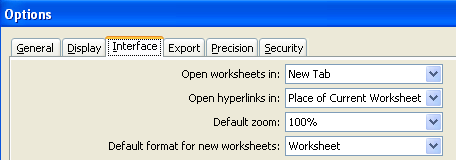
1 Praktiske Maple kommandoer og arbejdsmåde Options: I menuen "Tools" findes "Options". Under fanebladet "Interface" bør man vælge Default format for new worksheets = Worksheet Det bevirker, at man kan skelne skarpt imellem tekstområde og regneområde. Ikoner: ikonen foroven eksekverer alle kommandoer i dokumentet. Anvendes f.eks. når en Maple-demo åbnes, og når man skal teste egen produceret dokument. indsætter tekstområde hhv. regneområde. regneområde). Genvejstast er F5. skifter mellem tekst-tilstand eller matematik-tilstand (i både tekstområde og Paletter: Højreklik i paletterne til venstre, og brug "Remove Palette" til at fjerne paletter, du ikke bruger. Med "Show Palette" kan man hente andre paletter ind. I paletten "Favorites" kan man opbevare de skabeloner, man ofte bruger. En skabelon kopieres til "Favorites" ved at højreklikke på skabelonen og vælge "Add To Favorites Palette". Genveje: Når man skriver i matematik-tilstand, så kan man bruge følgende genveje til at skrive potenser og indeks: SHIFT ^ (accent circonflex) giver hævet skrift (eksponent). CTRL SHIFT _ (underscore) giver sænket skrift (indeks). Skal man lave en understregning, så anvender man skabelonen fra paletten Accents. Tilføj den til Favorites. Anvendes den 2 gange, så får man dobbeltunderstreget facit! Ønsker man at lave en vektorpil, anvender man skabelonen NB: De 2 skabeloner kan kun anvendes i matematik-tilstand. fra paletten Accents.
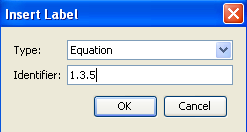
2 Sektionsinddeling: Det er praktisk at inddele et dokument i sektioner og undersektioner. Brug menuen "Insert", og vælg "Section" eller "Subsection". Sektioner anvendes f.eks. når der er flere opgaver i samme dokument: Brugen af sektioner påvirker labels, så nummereringen underinddeles. F.eks og ikke blot 5. Labels: Når Maple beregner et udtryk kommer facit med en label på. Man kan genbruge facit ved at henføre til lablen. det gøres med "CTRL_L": Variable: Husk at variable-navne er case-sensitiv, så A og a er ikke det samme. Man kan gemme en udregning ved at skrive: := betyder tildeling. Reference til tidligere udregning: Der er 3 metoder til at genbruge tidligere beregninger. a) Henføre til variabel: b) Henføre til label: Variablen a er så kendt fra tidligere. c) Anvende %, %%, osv. Her er (1) en reference til svaret i label 1. % refererer til den sidste udregning (ikke altid linjen ovenover!). %% refererer til den næstsidste udregning, osv. Reference til den ene side af en ligning: Givet ligningen:

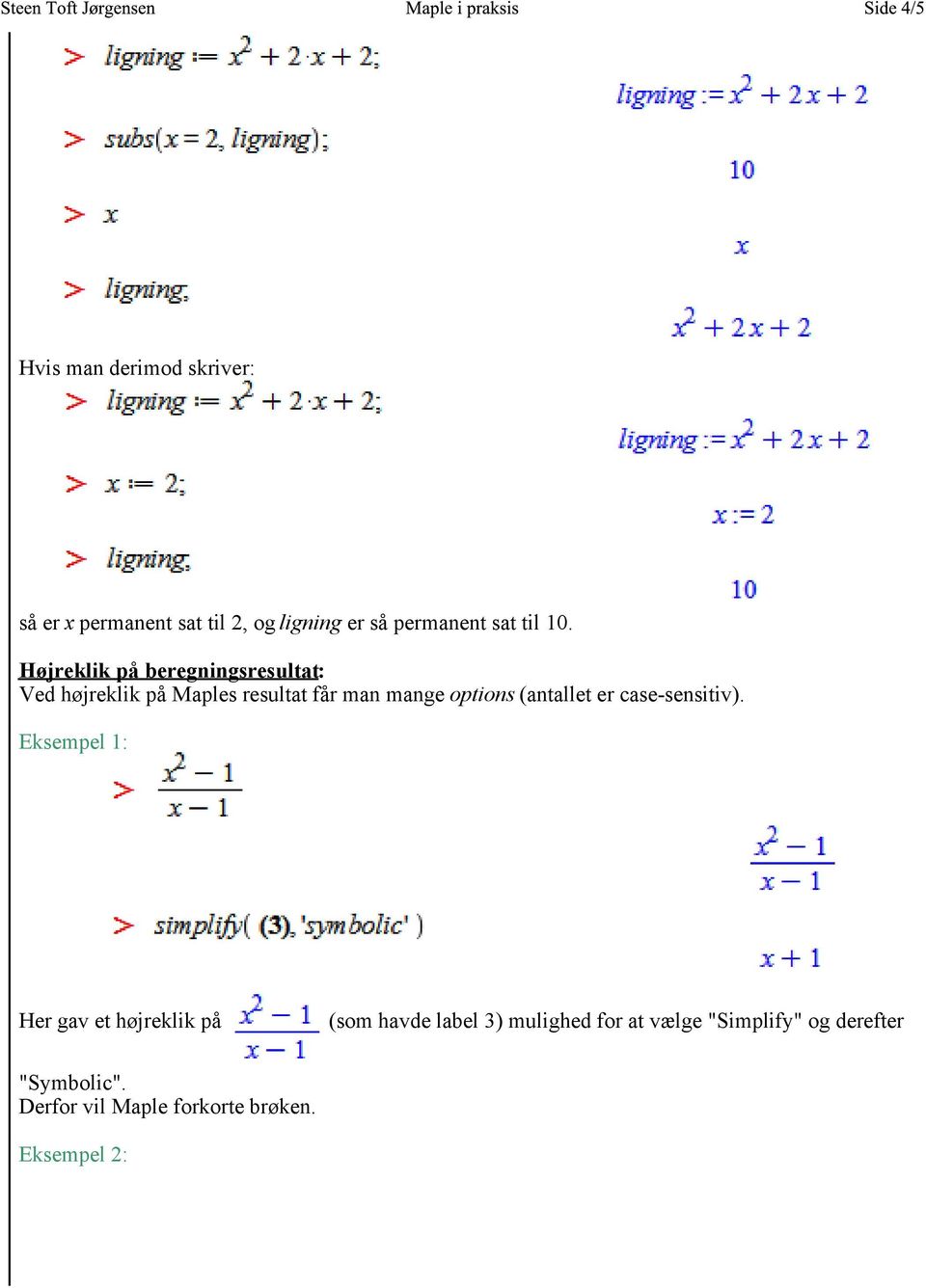
3 Vil man gerne have fat i højresiden af ligningen, så tast: som giver: Det er dårlig stil at kopiere resultatet. For hvis man ændrer noget ovenfor, så slår ændringen ikke igennem! "rhs" betyder "Right Hand Side" (højre side af ligningen). "lhs" betyder "Left Hand Side" (venstre side af ligningen). Nulstilling af variable: Begynd ALTID med restart; som det første i et nyt dokument. For hvis du senere kører hele dokumentet med!!!, så nulstilles alle variable. restart får Maple til at glemme alle definitioner af variable. Hvis man kun ønsker, at én variabel skal nulstilles (være udefineret), kan man anvende 2 metoder: 1) Man kan skrive kommandoen variabel :='variabel', så glemmer Maple variablens værdi: b) Man kan anvende kommandoen unassign('variabel') : Indsætning af værdi for en variabel i et udtryk: Med kommandoen subs (substitute) kan man indsætte en værdi for en variabel - gældende midlertidigt. Man har altså ikke permanent tildelt nogen værdi til hverken x eller ligning!
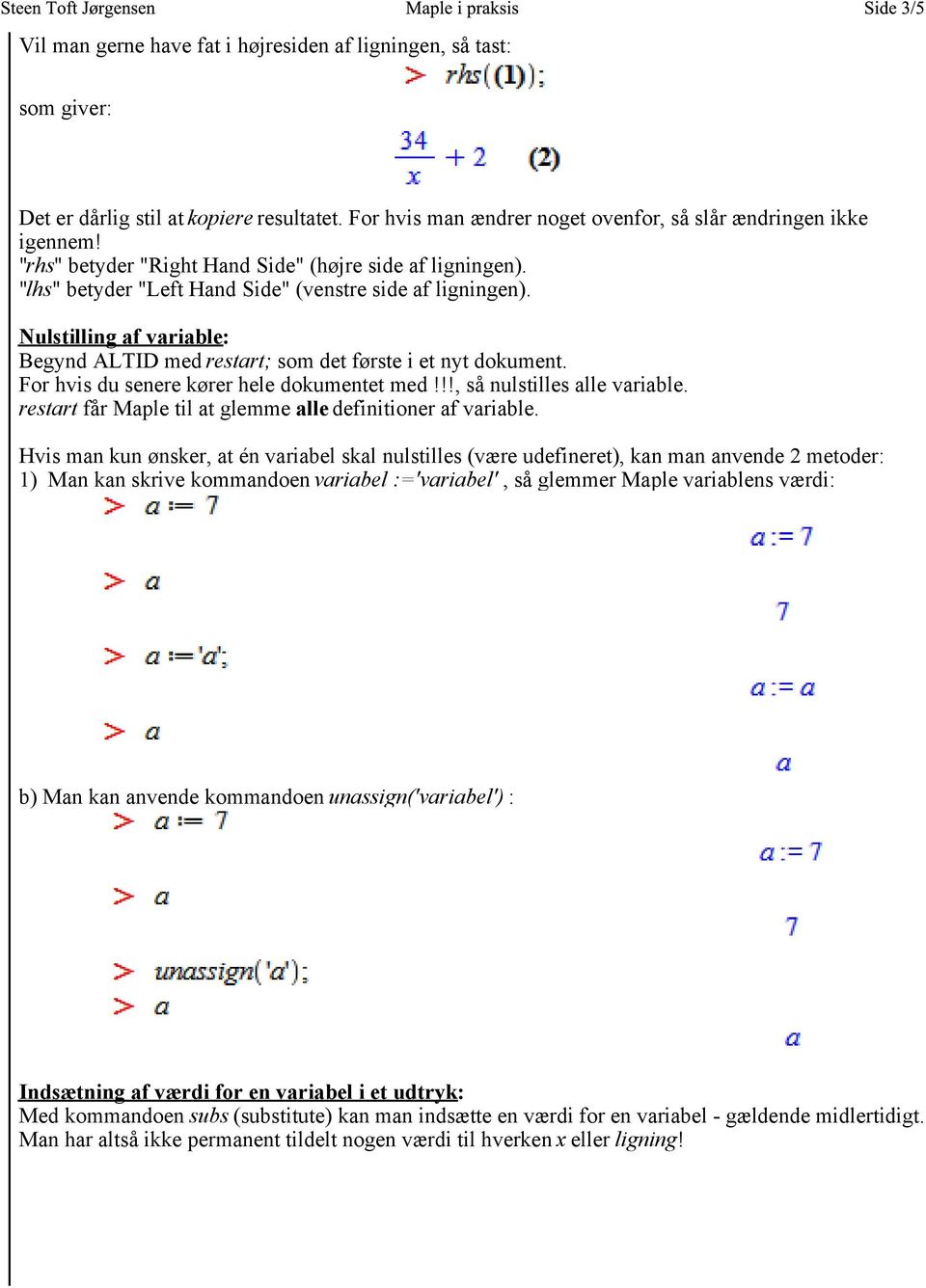
4 Hvis man derimod skriver: så er x permanent sat til 2, og ligning er så permanent sat til 10. Højreklik på beregningsresultat: Ved højreklik på Maples resultat får man mange options (antallet er case-sensitiv). Eksempel 1: Her gav et højreklik på (som havde label 3) mulighed for at vælge "Simplify" og derefter "Symbolic". Derfor vil Maple forkorte brøken. Eksempel 2:
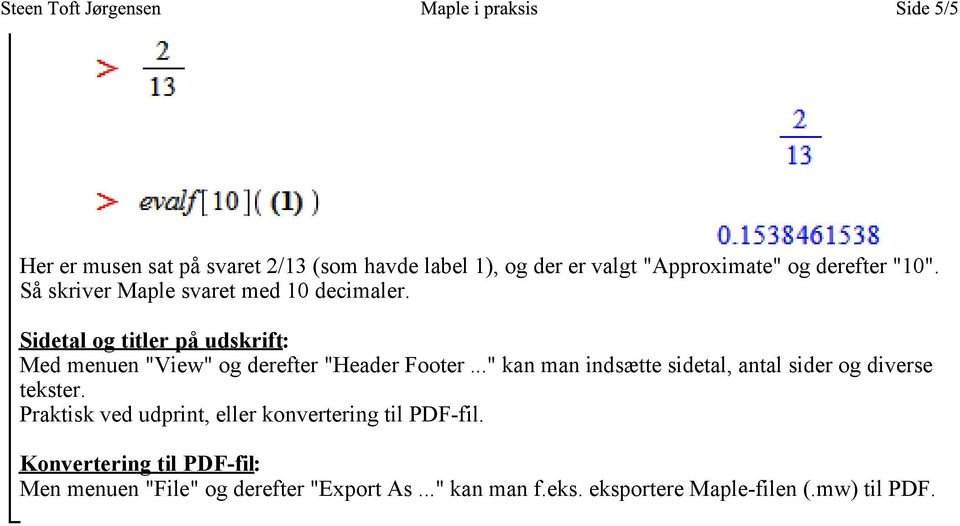
5 Her er musen sat på svaret 2/13 (som havde label 1), og der er valgt "Approximate" og derefter "10". Så skriver Maple svaret med 10 decimaler. Sidetal og titler på udskrift: Med menuen "View" og derefter "Header Footer..." kan man indsætte sidetal, antal sider og diverse tekster. Praktisk ved udprint, eller konvertering til PDF-fil. Konvertering til PDF-fil: Men menuen "File" og derefter "Export As..." kan man f.eks. eksportere Maple-filen (.mw) til PDF.
Maple. Skærmbilledet. Vi starter med at se lidt nærmere på opstartsbilledet i Maple. Værktøjslinje til indtastningsområdet. Menulinje.
 Maple Dette kapitel giver en kort introduktion til hvordan Maple 12 kan benyttes til at løse mange af de opgaver, som man bliver mødt med i matematiktimerne på HHX. Skærmbilledet Vi starter med at se lidt
Kom hurtigt i gang Maplesoft, 2014
 Kom hurtigt i gang Maplesoft, 014 Kom hurtigt i gang med Maple Start Maple. Opstartsbilledet sådan ud Klik på knappen New Document, og du får nyt ark altså et blankt stykke papir, hvor første linje starter
OPGAVER 1. Approksimerende polynomier. Håndregning
 OPGAVER 1 Opgaver til Uge 4 Store Dag Opgave 1 Approksimerende polynomier. Håndregning a) Find for hver af de følgende funktioner deres approksimerende polynomiumer af første og anden grad med udviklingspunkt
Introduktion til TI-Nspire 1. Dokumentformat
 1 Dokumentformat Åbn TI-Nspire. Første gang man åbner programmet vises som regel et skærmbillede fra en håndholdt lommeregner. Denne visning skiftes til Computer i menuen eller ved ALT-Shift-C. Denne indstilling
OPGAVER 1. Løsning af ligningssystemer Disse første opgaver er introducerer til løsning af lineære ligningssystemer. De løses alle ved håndregning.
 OPGAVER 1 Opgaver til Uge 5 Store Dag Opgave 1 Løsning af ligningssystemer Disse første opgaver er introducerer til løsning af lineære ligningssystemer. De løses alle ved håndregning. a) Find den fuldstændige
Dannelse af PDF dokumenter
 Dannelse af PDF dokumenter Indhold Dannelse af PDF-dokumenter i Phd Planner... 2 Valg af vedhæftninger i PDF dokumentet... 2 Valg af skabelon for PDF dokumentet... 3 Når PDF filen er dannet... 5 Gem PDF
Mathcad Survival Guide
 Mathcad Survival Guide Mathcad er en blanding mellem et tekstbehandlingsprogram (Word), et regneark (Ecel) og en grafisk CAS-lommeregner. Programmet er velegnet til matematikopgaver, fysikrapporter og
Brug af Word til matematik
 Flex på KVUC, matematik C Brug af Word til matematik Word er et af de gængse tekstbehandlingssystemer der slipper bedst fra det at skrive matematiske formler. Selvfølgelig findes der andre systemer der
Vejledning til Excel 2010
 Vejledning til Excel 2010 Indhold Eksempel på problemregning i Excel... 2 Vejledning til skabelon og opstilling... 3 Indskrivning... 5 Tips til problemregninger... 6 Brøker... 6 Når du skal bruge pi...
Dannelse af PDF-dokumenter
 Dannelse af PDF-dokumenter Indhold Generere PDF-dokumenter... 2 Håndtering af PDF-dokumentet... 6 Hvordan indsætter man sidetal i PDF-dokumentet?... 6 Hvordan laver man bookmarks i PDF-dokumentet?... 7
Kom godt i gang. Sluttrin
 Kom godt i gang Sluttrin Kom godt i gang Sluttrin Forfatter Karsten Enggaard Redaktion Gert B. Nielsen, Lars Høj, Jørgen Uhl og Karsten Enggaard Fagredaktion Carl Anker Damsgaard, Finn Egede Rasmussen,
3. Gå til Tools Options Interface Default format for new worksheets og skift til Worksheet. Afslut med Apply Globally.
 01005 Matematik 1 Introduktion til Maple side 1 Indledning. Matematikprogrammet Maple er ét blandt flere matematikprogrammer som på DTU bruges i undervisning og forskning. Her giver vi en kort introduktion
APPENDIX A INTRODUKTION TIL DERIVE
 APPENDIX A INTRODUKTION TIL DERIVE z x y z=exp( x^2 0.5y^2) CAS er en fællesbetegnelse for matematikprogrammer, som foruden numeriske beregninger også kan regne med symboler og formler. Det betyder: Computer
Dannelse af PDF-dokumenter
 Dannelse af PDF-dokumenter Indhold Generere PDF-dokumenter... 2 Håndtering af PDF-dokumentet... 8 Hvordan indsætter man sidetal i PDF-dokumentet?... 8 Hvordan laver man bookmarks i PDF-dokumentet?... 8
Oktober Dokumentpakker
 Oktober 2017 Dokumentpakker Dokumentpakkerne er et værktøj til at udskrive dynamiske breve, som har en standardtekst i brevet, og hvor der automatisk sættes blandt andet patientens navn, adresse og aftaletid
Nspire 4.2 kom godt i gang
 Nspire 4.2 kom godt i gang Disse 3 knapper åbner nyt dokument, henter eksisterende dokument og gemmer det åbne dokument Her kan dokumentet lukkes Indstillinger Indstillinger 1. Først skal vi have den rigtige
Manual til Dynamicweb Februar 2010
 Manual til Dynamicweb Februar 2010 Login... 2 Skabeloner og formater... 3 Filarkivet... 4 Lav en PDF... 5 Opret en ny side... 7 Navngiv siden... 9 Aktiver siden... 9 Sorter sider... 9 Flyt siden... 11
Kom godt i gang. Mellemtrin
 Kom godt i gang Mellemtrin Kom godt i gang Mellemtrin Forfatter Karsten Enggaard Redaktion Gert B. Nielsen, Lars Høj, Jørgen Uhl og Karsten Enggaard Fagredaktion Carl Anker Damsgaard, Finn Egede Rasmussen,
IT-manual August 2014
 IT-manual August 2014 Indhold IT-pixibog Opgave i brug af Lectio At skrive store opgaver i Word Opgave i at bruge Words specialfunktioner 1 IT-pixibog Skolens computere - låner jeg en computer? - hente
Du kan hente siden ved at trykke på det lille hus i øverste venstre hjørne af skærmen og derefter finde frem til siden via forsiden.
 Hvordan redigerer du en eksisterende side? Hent siden, mens du er logget på. Du kan hente siden ved at trykke på det lille hus i øverste venstre hjørne af skærmen og derefter finde frem til siden via forsiden.
Vejledning til Photofiltre nr. 105 Side 1
 Side 1 Denne vejledning er et smalt grafikbillede man kan bruge i toppen af en mail lavet i PhotoFiltre 7 hvor man nu kan arbejde i lag. Med PhotoFiltre 7 er det nu endnu nemmere at sammensætte grafik
EN VEJLEDNING FRA UCL BIBLIOTEKET. Zotero. version 5
 EN VEJLEDNING FRA UCL BIBLIOTEKET Zotero version 5 En praktisk guide - sådan henter du referencer - sådan redigerer du referencer - sådan indsætter du referencer i Word - sådan deler du referencer November
Manual til hjemmeside i Typo3
 Manual til hjemmeside i Typo3 Gode tips og genvejstaster Ét linieskift Ctrl + A Ctrl + C Ctrl + X Ctrl + V shift + enter (tasten du normalt bruger til linieskift) Markér alt Kopier Klip Sæt ind Oprettelse
Genvejstaster. Brugerfladen. Filhåndtering. Navigation i præsentationen. Aktiver adgangstaster
 Genvejstaster Brugerfladen Hjælp Vis/skjul båndet Aktiver adgangstaster Afslut PowerPoint Aktiver genvejsmenu (højreklik) Hop til næste dokumentvindue Hop til forrige dokumentvindue Filhåndtering Gem Gem
2. Ligningsløsning i Maple. Kommandoerne solve, evalf, Digits og with(realdomain).
 En introduktion til Maple i 1.g. 1. En første introduktion til Maple. Kommandoerne expand, factor og normal. 2. Ligningsløsning i Maple. Kommandoerne solve, evalf, Digits og with(realdomain). 3. Uligheder
Vejledning til opbygning af hjemmesider
 Side 1 af 9 Vejledning til opbygning af hjemmesider Hvis du er inde på din klubs hjemmeside, fx på forsiden, kan du nu gå i gang med at redigere. For at få redigeringsværktøjet frem, skal du klikke på
cm findes ikke i Units(SI) paletten, så det må du skrive selv: Tryk på unit og erstat unit med cm. l := 34 cm t := 24.500 s
 Units i Maple 12 1. Default Environment Vælg enhederne i paletten Units(SI): interface displayprecision =3 : m d 90.4 kg (1) cm findes ikke i Units(SI) paletten, så det må du skrive selv: Tryk på unit
Word tips til skriftlig eksamen
 Word tips til skriftlig eksamen Indhold Word tips til skriftlig eksamen... 1 Forord...2 Sidehoved...3 Sidefod...3 Sidetal og side x af y...4 Gem som skabelon...5 Indsæt sideskift...6 Vis koder...6 Tekstformatering...7
Zotero. En praktisk guide - sådan henter du referencer - sådan redigerer du referencer - sådan indsætter du referencer i Word
 EN VEJLEDNING FRA UCL BIBLIOTEKET Zotero En praktisk guide - sådan henter du referencer - sådan redigerer du referencer - sådan indsætter du referencer i Word Maj 2017 Indholdsfortegnelse Tilføj/Download
Orddeling. Automatisk orddeling. Manuel orddeling. Word 2010 18 thoremil.dk. Vælg fanebladet [Sidelayout] Vælg [Orddeling] Markér Automatisk orddeling
![Orddeling. Automatisk orddeling. Manuel orddeling. Word 2010 18 thoremil.dk. Vælg fanebladet [Sidelayout] Vælg [Orddeling] Markér Automatisk orddeling](/thumbs/24/3949459.jpg "Orddeling. Automatisk orddeling. Manuel orddeling. Word 2010 18 thoremil.dk. Vælg fanebladet [Sidelayout] Vælg [Orddeling] Markér Automatisk orddeling") Orddeling Automatisk orddeling Vælg [Orddeling] Markér Automatisk orddeling Manuel orddeling Vælg [Orddeling] Klik [Manuelt] For hvert ord, som vises, kan der gøres følgende: Accepter det foreslåede orddelingssted
Orddeling Automatisk orddeling Vælg [Orddeling] Markér Automatisk orddeling Manuel orddeling Vælg [Orddeling] Klik [Manuelt] For hvert ord, som vises, kan der gøres følgende: Accepter det foreslåede orddelingssted
Mini AT-forløb om kommunalvalg: Mandatfordeling og Retfærdighed 1.x og 1.y 2009 ved Ringsted Gymnasium MANDATFORDELING
 MANDATFORDELING Dette materiale er lavet som supplement til Erik Vestergaards hjemmeside om samme emne. 1 http://www.matematiksider.dk/mandatfordelinger.html I dette materiale er en række øvelser der knytter
RefWorks en vejledning fra UCL Biblioteket. Indholdsfortegnelse
 Indholdsfortegnelse Hvad er RefWorks?... 2 Opret dig som bruger... 2 Inden du går i gang... 3 Klargøring af computer til download af Write-N-Cite v. 4.2... 3 Installation af Write-N-Cite... 4 Installation
RefWorks. Import af referencer: - Bibliotek.dk - Cinahl - ERIC - PsycInfo. - PubMed - Google Scholar - Websider Rediger i referencerne
 En vejledning fra UCL Biblioteket RefWorks Import af referencer Import af referencer: - Bibliotek.dk - Cinahl - ERIC - PsycInfo - SocINDEX - PubMed - Google Scholar - Websider Rediger i referencerne Juni
Kort brugervejledning til DCE rapportskabelon
 Kort brugervejledning til DCE rapportskabelon Indhold Indledning... 1 Installation af DCE s rapportskabelon... 1 DCE's rapportskabelon: Det grundlæggende... 1 Sådan laves en ny rapport... 2 Genvejstaster
Ved Bredde skriver du Ved Højde skriver du 300. Baggrund vælger du Hvid
 Side 1 Det første der skal gøres er at vi laver en top i størrelsen uden noget på. Vælg NY ved at klikke på det hvide ikon Ved Bredde skriver du 1200 Ved Højde skriver du 300 Baggrund vælger du Hvid Vi
Workshop G8 Tasks og Templates
 Workshop G8 Tasks og Templates FØR I BEGYNDER...... 2-1 TEMPLATES... 2-2 Øvelse template til alm. attributter... 2-2 Øvelse Skraverings template... 2-4 VED ELEMENTET HVAD DET ER FOR ÉN?... 2-4 Øvelse ændre
Vejledning til at danne PDF-dokumenter
 Vejledning til at danne PDF-dokumenter Indhold PDF-knappen... 2 Hvordan bruger man PDF-knappen?... 2 Udfordringer med PDF-filer... 4 Når nogle bilag ikke kan konverteres til PDF... 5 PDF-dokumentet kan
Vejledning til PDF knappen
 Vejledning til PDF knappen Indholdsfortegnelse PDF knappen... 2 Hvordan bruger man PDF knappen?... 2 Problemer... 5 Når nogle bilag ikke kan konverteres til PDF... 5 PDF dokumentet kan ikke dannes... 5
Genveje i Excel. Herunder ser du en liste over nyttige genveje i Excel, skimt den igennem og se hvilke der er vigtigst for dig.
 Genveje i Excel Herunder ser du en liste over nyttige genveje i Excel, skimt den igennem og se hvilke der er vigtigst for dig. Hvis man vil Skal man trykke på Taster der bruges til at flytte eller rulle
MANUAL. Siteloom CMS
 MANUAL Siteloom CMS www.hjerteforeningen.dk/cms Brugernavn: Password: 3. oktober, 2013 BASIS FUNKTIONER 1. Kalender... 4 1.a. Opret... 5 1.b. Rediger eller slet... 9 2. Sider...12 2.a. Opret side...13
Primus Lav Layout med noder, tekst og billede.
 Primus layout med noder tekst og billeder Side 1 Primus Lav Layout med noder, tekst og billede. Lærerversionen af Primus kan også bruges til at blande forskellige noder med tekst og billede. Det kan Student
Vejledning til Photofiltre nr.176 Side 1 Lave top til en hvor foto bliver drejet lidt, og lagt tekst på
 Side 1 Denne vejledning starter med at vi skal lave et tomt billede til emailtoppen. I boksen der kommer frem skriver du Bredde 1200 Højde 300 Baggrund her vælges hvid Vi har nu et tomt hvidt billede.
Kingos tekstdokumenter
 Kingos tekstdokumenter Via sagskortkomponenten Dokumenter kan der arbejdes med dokumenter på en sag. I Kingo oprettes tekstdokumenter i systemets indbyggede teksteditor, der åbnes ved at vælge Opret dokument.
VEJLEDNING TIL WORD INDHOLDSFORTEGNELSE. 1. Linjeafstand. side 3. 2. Margener.. side 3. 3. Sidehoved og sidefod... side 4. 4. Sidetal..
 VEJLEDNING TIL WORD VEJLEDNING TIL WORD INDHOLDSFORTEGNELSE 1. Linjeafstand. side 3 2. Margener.. side 3 3. Sidehoved og sidefod... side 4 4. Sidetal.. side 5 5. Spalter.... side 5 6. Skifte ordbog.. side
Informationsteknologi
 Råd og vejledning ved rapportskrivning Indhold: 1. Start på rapport oprettelse af forside:... 2 1.1 Oprettelse... 2 1.2 Margener... 2 1.3 Skrifttype... 3 2. Øvrige dele af opgaven... 4 3. Sidehoved og
Om tastaturgenveje i Noter
 Om tastaturgenveje i Noter Lad os starte med at præcisere, hvad det er vi har I tankerne: Tastaturgenveje er genveje til at frembringe særlige symboler, særlige skabeloner, særlig layout og særlige handlinger
LegalOffice BRANCHEINDSIGT I SYSTEM CAPTO.DK
 LegalOffice 1 Indhold Indledning... 3 LegalOffice Journaliser fra stifinder... 3 LegalOffice Journaliser fra Outlook og de øvrige Office produkter... 3 Visning af gemt mail på sag eller klient... 5 Gem
Åbn Paint, som er et lille tegne- og billedbehandlingsprogram der findes under Programmer i mappen Tilbehør. Åbn også Word.
 75 Paint & Print Screen (Skærmbillede med beskæring) Åbn Paint, som er et lille tegne- og billedbehandlingsprogram der findes under Programmer i mappen Tilbehør. Åbn også Word. 1. Minimer straks begge
Mindmaps med Freemind
 Mindmaps med Freemind Et mindmap kan oversættes til at være et mentalt kort over et bestemt emne. Det kan bruges til at sætte struktur på resultatet af en brainstorm eller give overblik over et bestemt
Inventor Professionel Vejledning
 Inventor Professionel 2018 - Vejledning Autodesk Inventor for uddannelsesinstitutioner http://www.autodesk.com/education/freesoftware/inventor-professional Opret dig først som bruger med navn og e-mail.
Vejledning til udskrivning af etiketter/labels og konvolutter i Blåt Medlem
 Vejledning til udskrivning af etiketter/labels og konvolutter i Blåt Medlem Blåt Medlem giver mulighed for at udskrive etiketter/labels og kuverter til medlemmerne af den enhed man er medlemsansvarlig
Modul 12, Word 1 Grundlæggende funktioner
 60+Bornholm Videregående pc-vejledning Modul 12, Word 1 Grundlæggende funktioner Start et nyt dokument Start Word: Dobbeltklik på ikonen på skrivebordet (hvis der er en!). Klik på Word-ikonen i proceslinjen
Skifte til OneNote 2010
 I denne vejledning Microsoft Microsoft OneNote 2010 ser meget anderledes ud end OneNote 2007, og vi har derfor oprettet denne vejledning, så du hurtigere kan komme i gang med at bruge programmet. Læs videre
CD-ORD. CD-Ords værktøjslinje: Sådan læses op med CD-Ord
 CD-ORD CD-Ords værktøjslinje: Fra CD-ORDs værktøjslinje er der hurtig adgang til oplæsning og ordforslag i Windows-programmer. Værktøjslinjen lægger sig øverst på skærmen, sådan at den altid er tilgængelig
Ved brug af browseren Internet Explorer. Favoritlinje på PC side 2. Download Mendeley side 2. Overførsel fra databaser til Mendeley side 3
 Mendeley på PC er Ved brug af browseren Internet Explorer Favoritlinje på PC side 2 Download Mendeley side 2 Overførsel fra databaser til Mendeley side 3 Artesis side 3 Bibliotek.dk side 4 Ebsco baser
Tillæg til ViTal v.4.5.5. Nyheder i ViTal
 Tillæg til ViTal v.4.5.5 Nyheder i ViTal Oplæseroversigten er udvidet så den indeholder: Flag og sprognavn for hver oplæser. Dialogboksen Oplæseroversigt kan justeres i størrelsen. Favoritliste som hjælper
Brugervejledning for Microstation til OpenSceneGraph konverter
 Brugervejledning for Microstation til OpenSceneGraph konverter - sidste rettelse: 10/06/2005 side 1 Indholdsfortegnelse Kort oversigt over dgn2osg... 3 Systemkrav... 3 Funktionalitet...4 Geometri...4 Materialer...
Tilpas: Hurtig adgang
 Tilpas: Hurtig adgang Genveje, Se skærmtips Se tips Hold alt tasten nede. Og brug bogstaver Word Fanen Filer PDF dokument Brug skabelon Visninger Husk Luk ved fuldskærmsvisning Brug zoom skyder Marker,
Tips & Tricks nr. 92 PDF-formularer med OpenOffice til LUDUS Web
 LUDUS Helpdesk T +45 3614 7070 [email protected] CSC Scandihealth A/S - en del af DXC Technology P.O. Pedersens Vej 2 8200 Aarhus N T +45 3614 4000 www.dxc.technology www.dxc.technology/ludus Tips & Tricks
Arbejd videre med statistik
 Danmarks Statistik [email protected] Arbejd videre med statistik Vejledning i PC-AXIS og Statistikbanken Danmarks Statistik juni 2003 1 www.dst.dk www.statistikbanken.dk Indholdsfortegnelse INDHOLDSFORTEGNELSE...2
Indstillinger. 1. Built-in viewer 2. Built-in viewer embedded 3. Ekstern viewer
 TeXMaker guide TeXMaker er den editor, som vi anbefaler til at skrive LaTeX i. Det er en såkaldt cross-platform editor og kan benyttes til både Windows, Mac og Linux. TeXMaker er en ret almindelig editor
Scratchdag 16. maj Lær at programmere med scratch
 Scratchdag 16. maj 2015 Lær at programmere med scratch Indhold Baggrundsbilledet... 2 Fjern Katten... 3 Indsæt Vogn... 4 Placer vognen samme sted hver gang spillet starter... 5 Bevæg vognen med piletasterne...
Eksporter referencer til RefWorks
 Eksporter referencer til RefWorks Indhold PubMed... 2 Cinahl... 4 Ovid databaser (Embase og PsycINFO)... 5 Web of Science... 6 Cochrane Library... 7 Bibliotek.dk... 9 Google scholar... 10 Direkte fra tidsskrifters
MathType 6.7e og 6.8 for elever og lærere på HAKA
 MathType 6.7e og 6.8 for elever og lærere på HAKA Med årene er der blevet større og større behov for i gymnasiet at kunne skrive formler ind i elektroniske dokumenter, fx når der skal udfærdiges rapporter
NR. 92 PDF-formularer med OpenOffice DEN 4. MARTS 2015
 NR. 92 PDF-formularer med OpenOffice DEN 4. MARTS 2015 PDF-formularer med OpenOffice til LUDUS Web Målet med dette Tips & Tricks er at beskrive, hvordan man laver PDF-formularer til brug i LUDUS Web. Læs
1 IKON BETEGNELSE INDLAGT SKAL TILFØJES
 Projekter Et Projekt, består af alle de ingredienser, der er samlet sammen til et bestemt design. Til en samplerquilt, kan man f.eks gemme alle de forskellige blokke man har tænkt sig at bruge. Emnerne
Forøget effektivitet med funckey s i Allegro PCB Editor
 e-service Forøget effektivitet med funckey s i Allegro PCB Editor Side 1 af 8 Forøget effektivitet med funckey s i Allegro PCB Editor Note skrevet af Revision : Nordcad Systems Technical Support : December
Tips og Tricks. Erik Wendelboe Nielsen Christian Woergaard. econocap. PTC/USER 2012 - Fredericia
 Tips og Tricks Erik Wendelboe Nielsen Christian Woergaard Agenda 1: Brugerflade 2: Rounds 3: Annotations Features 4: Sheetmetal 5: UDF 6: Point Pattern 7: Extrude Add/Remove Material 8: Save 9: Drawing
Ved brug af browseren Internet Explorer. Favoritlinje på PC side 2. Download Mendeley side 2. Overførsel fra databaser til Mendeley side 3
 Mendeley på PC er Ved brug af browseren Internet Explorer Favoritlinje på PC side 2 Download Mendeley side 2 Overførsel fra databaser til Mendeley side 3 Artesis side 3 Bibliotek.dk side 4 Ebsco baser
MANUAL. Siteloom CMS
 MANUAL Siteloom CMS www.hjerteforeningen.dk/cms Brugernavn: Password: 13. marts, 2014 BASIS FUNKTIONER 1. Kalender... 4 1.a. Opret... 5 1.b. Rediger eller slet... 9 2. Sider...12 2.a. Opret side...13 2.b.
Quick guide Dynamicweb 9. Kom godt i gang med brugen af redigeringsværktøjet bag vores hjemmesideløsning CMS-systemet Dynamicweb
 Quick guide Dynamicweb 9 Kom godt i gang med brugen af redigeringsværktøjet bag vores hjemmesideløsning CMS-systemet Dynamicweb Indholdsfortegnelse Sådan logger du på... 3 Opbygning... 4 Beskrivelse af
Dansk. 1. Er sproget Dansk i Open Office og er der dansk stavekontrol?
 NEED TO KNOW Nedenstående er et bud på nogle af de funktioner man kan have glæde af i Open Office når man skriver opgaver til skolen. - Nedenstående er alene en anvisning på nogle af de punkter der står
Vejledning til Photofiltre nr. 108 Side 1. Lave visitkort i dankort størelse med eget foto
 Side 1 I denne vejledning vises hvordan man kan lave visitkort, på samme måde som der blev lavet bordkort. Vi vil her som baggrund bruge et af vores egne foto. Opsætningen foregår i LibreOffice Draw og
Microsoft. fra Word 2003
 I denne vejledning Microsoft Word 2010 ser meget anderledes ud end Word 2003, og vi har derfor oprettet denne vejledning, så du hurtigere kan komme i gang med at bruge programmet. Læs videre for at få
Det nye husdyrgodkendelse.dk Sagsbehandlermodulet Fra ansøgning til godkendelse V. 1.0 28/4 2011
 2. Sådan kommer du fra ansøgning til godkendelse Før du kan komme i gang med at arbejde på en miljøgodkendelse, skal du have åbnet den tilhørende ansøgning. Det gør du enten ved at indtaste skemanummer
DE Online løsning: Quick guide til oprettelse af ATA Carnet
 DE Online løsning: Quick guide til oprettelse af ATA Carnet Dette dokument er en introduktion til Dansk Erhvervs online løsning til oprettelse og bestilling af ATA Carnet. Dokumentet indeholder en overordnet
Huskesedler. Fletning af dokumenter til masseproduktion
 Huskesedler Fletning af dokumenter til masseproduktion Microsoft Word 2007 Indholdsfortegnelse Simpel fletning... 3 Indsæt en adresseblok... 4 Indsæt fletfelter... 5 Udgangsdokumenter til konvolutter...
Vejledning til fotosjov med et billede Side 1
 Side 1 Disse 2 billeder kan du downloade på min hjemmeside. Med dette foto sjov lærer man hvor meget fotoprogrammet OGSÅ kan, foruden at redigere foto i. Så hvis du kører fast og har prøvet at efterligne
En lille vejledning til lærere og elever i at bruge matematikprogrammet WordMat (begynderniveau)
 Matematik i WordMat En lille vejledning til lærere og elever i at bruge matematikprogrammet WordMat (begynderniveau) Indholdsfortegnelse 1. Introduktion... 3 2. Beregning... 4 3. Beregning med brøker...
Vejledning til Photofiltre nr.189 Side 1 Sætte forskellige billeder sammen til collage
 Side 1 Her i denne vejledning er brugt i alt 6 billeder. De er tilpasset i fotoprogrammet så der er 3 stk. på 300 x 300 pixels Og 3 stk. på 700 x 300 pixels Du kan downloade de 6 foto der er brugt som
MANUAL. Siteloom CMS
 MANUAL Siteloom CMS www.hjerteforeningen.dk/cms Brugernavn: Password: 3. september, 2012 BASIS FUNKTIONER 1. Kalender... 4 1.a. Opret... 5 1.b. Rediger eller slet... 8 2. Sider... 10 2.a Opret side...
Sætte et nyhedsbrev eller julebrev op i Draw Hvor du også bruger Photofiltre 7 side 1
 side 1 Denne vejledning skal vise hvordan man kan lave et julebrev - det kan også være et nyhedsbrev. Fremgangsmåden er den samme Opsætningen foregår i LibreOffice Draw Men hvor man også bruger Photofiltre
DE Online løsning: Quick guide til oprettelse af ATA Carnet
 DE Online løsning: Quick guide til oprettelse af ATA Carnet Dette dokument er en introduktion til Dansk Erhvervs online løsning til oprettelse og bestilling af ATA Carnet. Dokumentet indeholder en overordnet
Newtons afkølingslov
 Newtons afkølingslov miniprojekt i emnet differentialligninger Teoretisk del Vi skal studere, hvordan temperaturen i en kop kaffe aftager med tiden. Lad T ( t ) betegne temperaturen i kaffen til tiden
BRUGER KURSUS RAMBØLL HJEMMESIDE
 Til Forsyningsvirksomheder i Danmark Dokumenttype Brugervejledning Rambøll Hjemmeside Full Responsive Dato Oktober 2017 BRUGER KURSUS RAMBØLL HJEMMESIDE BRUGER KURSUS RAMBØLL HJEMMESIDE Revision 01 Dato
Initialmåling for deltager
 Initialmåling for deltager Kundedemo - Demohold Deltagerkode - leif Kendt pensum Mulig tilvækst 25% 25% af de pensum relaterede spørgsmål blev besvaret rigtigt. I gang med tekstbehandling 1 Tilpasse opsætning
The GIMP. The GIMP til windows kan hentes fra siden: http://gimp win.sourceforge.net/stable.html
 The GIMP The GIMP er et gratis grafikprogram som kan hentes på nettet. Alle nye opdateringer af programmet bliver lagt på nettet, så snart de er færdige. Tilbehør (bl.a. særlige funktioner) kan også hentes
Vejledning til referencehåndteringssystemet. Forsvarets Bibliotekscenter Anita Elleby
 Vejledning til referencehåndteringssystemet Forsvarets Bibliotekscenter Anita Elleby Jeg håber, at du vil få glæde af denne vejledning til referencehåndteringssystemet Zotero. Hvis du får problemer undervejs
elib Aleph, ver.18 Introduktion til GUI FUJITSU SERVICES A/S
 Introduktion til GUI FUJITSU SERVICES A/S, 2008 Indholdsfortegnelse 1. Skrivebordet... 3 2. Flytte rundt m.m.... 4 3. Log ind... 6 4. Valg af database... 7 5. Rudernes størrelse... 8 6. Kolonner... 9 7.
AUTOMATION SERVICE. Sådan anvender du programmet Automation Service. Udviklet af PC SCHEMATIC A/S
 AUTOMATION SERVICE Sådan anvender du programmet. Udviklet af PC SCHEMATIC A/S Opdateret feb. 2015 FORORD Dette hæfte viser, hvordan du anvender programmet. ET PAR DEFINITIONER PC SCHEMATIC Automation er