
Brugsvejledning. DitACN Mobile
|
|
|
- Søren Madsen
- 10 år siden
- Visninger:
Transkript
1 Brugsvejledning til online styring af dit abonnement gennem DitACN Mobile Danmark
2 Indhold 1. Introduktion 2. Log på 3. Dit abonnement 4. Dine ekstra serviceydelser 5. Dine persondata 6. Ændring af dit password 7. Log af 1. Introduktion Dette document giver en oversigt over DitACN Mobile, vores innovative kundeserviceredskab, der giver dig mulighed for nemt online at styre dit ACN Mobile abonnement 24 timer i døgnet, 7 dage om ugen. Med DitACN Mobile kan du: Se, rette og ændre dine persondata Se og ændre dine kontaktoplysninger og se din faktura online Se en oversigt over alle dine mobilabonnementer og deres nuværende status Ændre og rette dine produkt- og netværksvalg online Se dit ikke fakturerede forbrug og detaljerede oplysninger over dine opkald Se og udskrive din specificerede faktura Læs venligst dette dokument grundigt igennem, da det giver dig alle de oplysninger, du skal bruge for fuldt ud at kunne udnytte fordelene ved DitACN Mobile. DitACN Mobile er altid tilgængeligt via DitACN Mobile er ikke ment som en erstatning for vores kundeservice, men er en udvidelse af den service vi tilbyder vores kunder. Hvis du har nogle spørgsmål om hvordan DitACN Mobile fungerer, er du velkommen til at ringe til vores kundeservice. Hvis dit SIM-kort er blevet væk, eller stjålet, kan du meddele dette gennem vores normale kundeservicenummer og spærre din service gennem DitACN Mobile. Vær venligst opmærksom på at DitACN Mobile er en service for vores kunder bosat i Danmark, og er derfor kun tilgængeligt på dansk. 2. Log på Man kan komme til DitACN på følgende måde: Gennem linket til DitACN Mobile på I dit velkomstbrev står brugernavn og password til at komme ind på sitet. Hvis du har glemt dit password eller brugernavn bedes du kontakte vores kundeserviceafdeling, som vil sende dig nyt brugernavn og password. Page 2 of 8
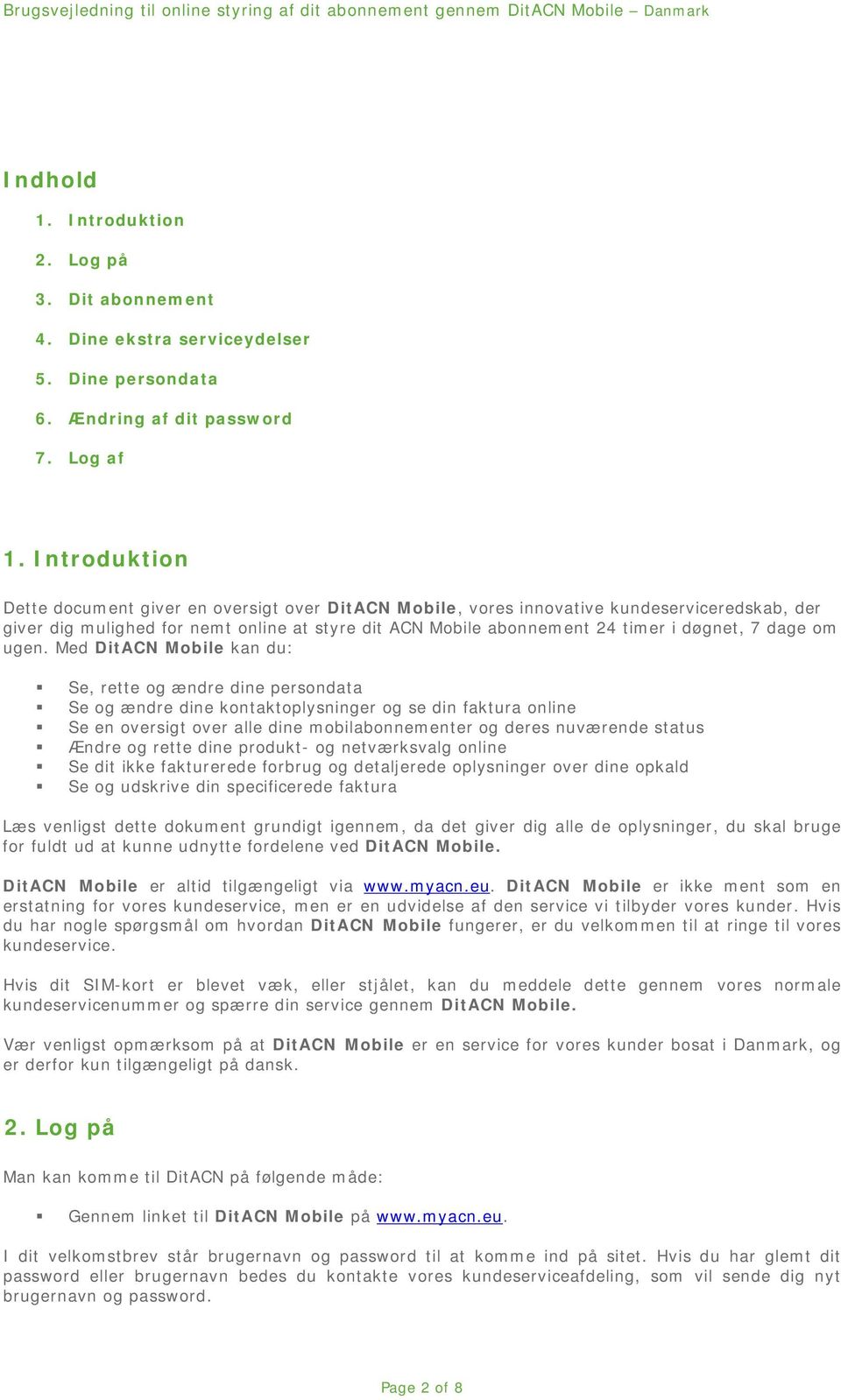
3 3. Dit abonnement Dit abonnement er den første skærm du kommer til, når du logger dig på. Bemærk venligst, at hvis den blå menu ikke viser sig på siden, skal du bare klikke på opdateringsknappen i din browser, og menuen skulle komme til syne igen. Hvis du benytter Microsoft Explorer, er opdateringsknappen den med de grønne pile. Der er 3 hovedsektioner på denne side. Den første sektion viser en oversigt over dine kontaktoplysninger under Abonnent, og under Abonnementer står dine nuværende abonnementer samt de ekstra serviceydelser, der er aktiveret på disse abonnementer. I Abonnent sektionen ser du dit kundenummer, som du kan få brug for, hvis du skal kontakte kundeservice. Page 3 of 8
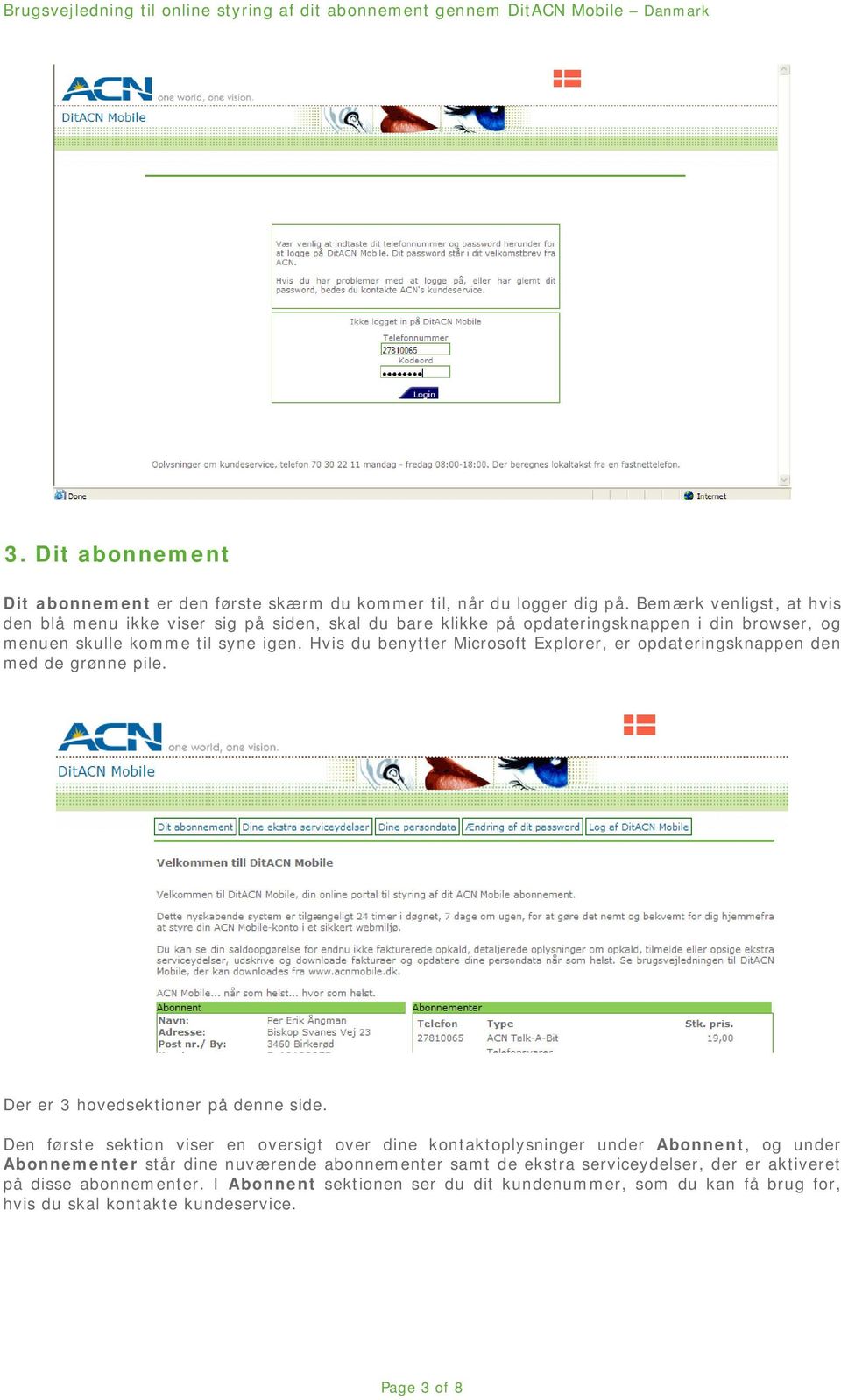
4 Under de ovennævnte sektioner er en oversigt over dit forbrug Forbrugsoversigt samt en sammenfatning af din seneste faktura og kreditnotaer Faktura/Kreditnota. Klik på de blå knapper for at få flere oplysninger. Specifikationsknappen giver dig en detaljeret liste over hvert nummer du har ringet til, sorteret efter dato, tidspunkt og type af opkald, for eksempel om det er til et fastnetnummer i Danmark, en international MMS eller et servicenummer. Følgende er et eksempel på en Specifikationsskærm. Page 4 of 8

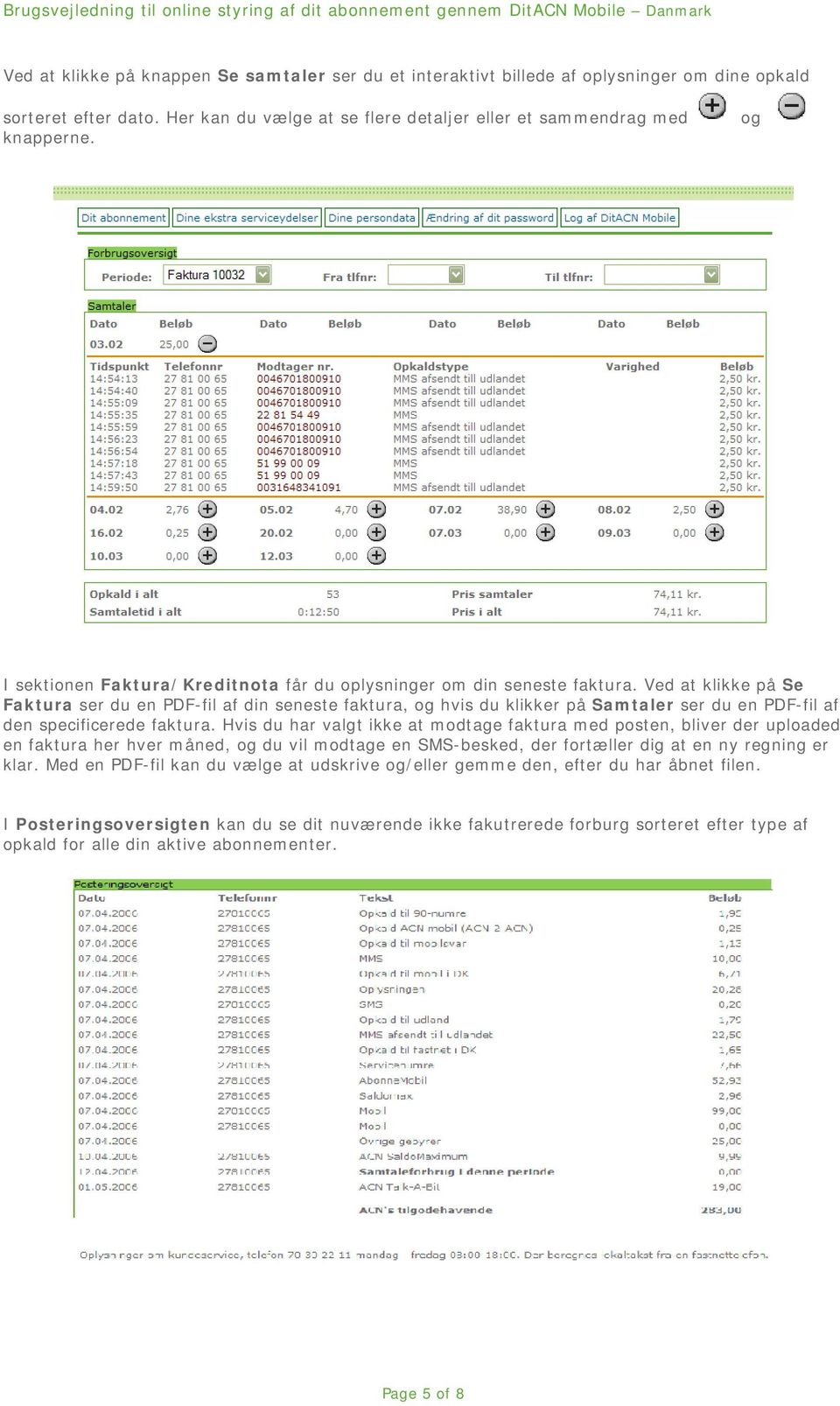
5 Ved at klikke på knappen Se samtaler ser du et interaktivt billede af oplysninger om dine opkald sorteret efter dato. Her kan du vælge at se flere detaljer eller et sammendrag med knapperne. og I sektionen Faktura/Kreditnota får du oplysninger om din seneste faktura. Ved at klikke på Se Faktura ser du en PDF-fil af din seneste faktura, og hvis du klikker på Samtaler ser du en PDF-fil af den specificerede faktura. Hvis du har valgt ikke at modtage faktura med posten, bliver der uploaded en faktura her hver måned, og du vil modtage en SMS-besked, der fortæller dig at en ny regning er klar. Med en PDF-fil kan du vælge at udskrive og/eller gemme den, efter du har åbnet filen. I Posteringsoversigten kan du se dit nuværende ikke fakutrerede forburg sorteret efter type af opkald for alle din aktive abonnementer. Page 5 of 8
6 4. Dine ekstra serviceydelser Under sektionen Dine ekstra serviceydelser kan du vælge at aktivere eller deaktivere netværksog produktvalg for dit abonnement. I tekstafsnittet er der en forklaring af de ekstra serviceydelser der udbydes, og det eneste du skal gøre er at klikke på boksen for hver service, som du ønsker at vælge eller fravælge. Vær venligst opmærksom på at det beregnes et aktiveringsgebyr eller et månedsgebyr for nogle serviceydelser. Hvis der beregnes et gebyr, vil dette tydeligt fremgå, når disse serviceydelser vælges, og du kan altid skifte mening før du acceptere ændringerne. En boks med et hak, indikere at denne service eller dette valg allerede er aktivt på dit abonnement. Hvis du vælger ACN SaldoMaximum (se for oplysninger om denne service), har du mulighed for at vælge en maksimums forbrugsgrænse for dit abonnement. Du skal indtaste dit personlig PIN-nummer, som du har brug for til at åbne din telefon, så du fortsat kan ringe, når den valgte grænse er nået. For at åbne din telefon igen skal du bare kontakte kundeservice, som vil spørge efter dit PIN-nummer for at fjerne spærringen fra din konto. Du kan vælge en månedlig forbrugsgrænse fra kr. 100 op til kr i intervaller af kr Page 6 of 8
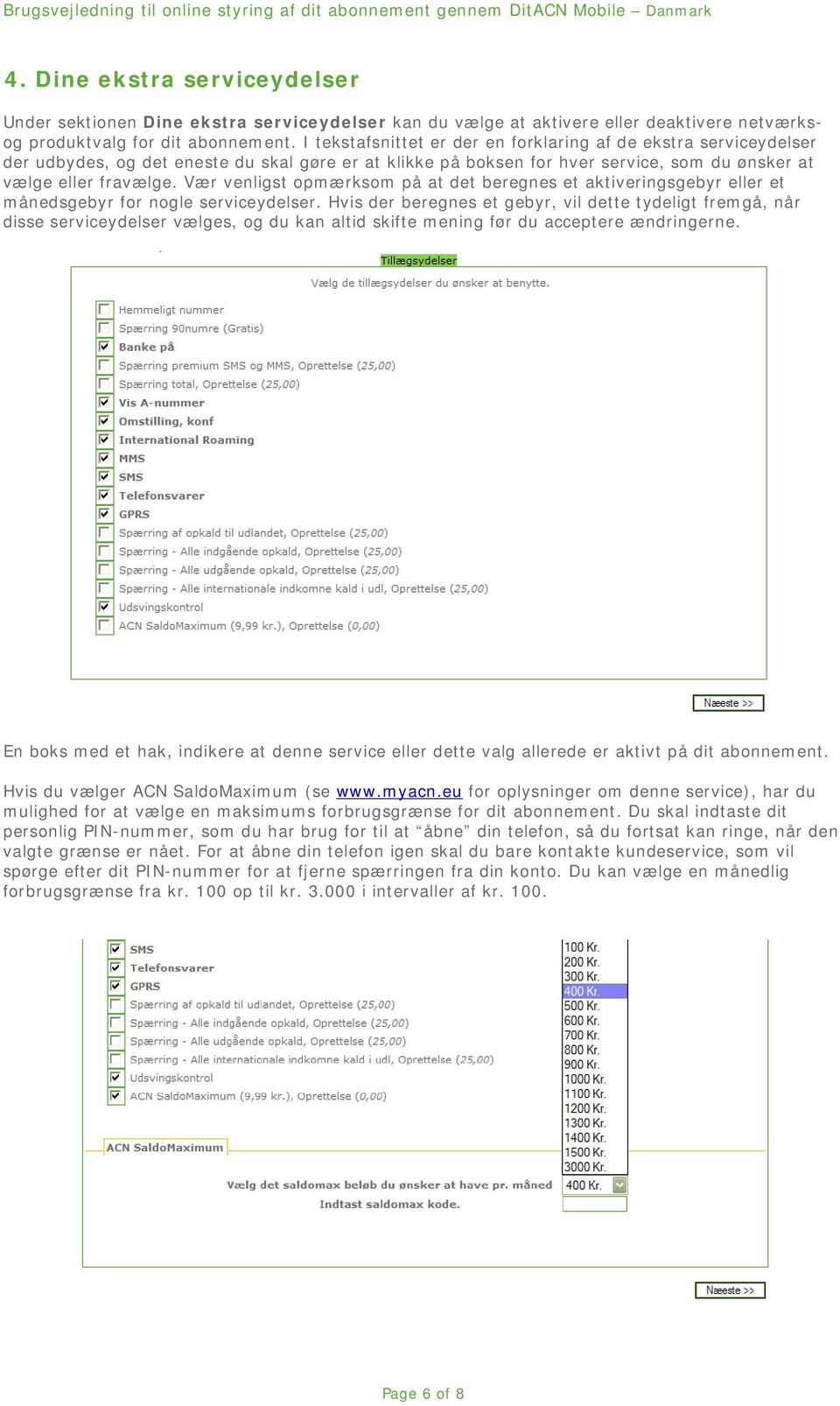
7 Når du har valgt hvilke serviceydelser du ønsker at aktivere eller deaktivere, skal du klikke på Næste. Du kommer så til en skærm med brugbare og vigtige oplysninger vedrørende ACN s mobilservice, inklusiv følgende: Aftalebetingelser Servicebeskrivelse Prisliste Brug venligst disse dokumenter som henvisning når du laver ændringer i dit abonnement. Du vil også se en bekræftelse af dine ændringer med links til ovennævnte oplysninger, og du har mulighed for at gøre følgende. Afbestilling ved at klikke på Annuller Udskrive bekræftelsen ved at klikke på Udskriv Gå tilbage til foregående side for at ændre på dine valg, ved at klikke på Forrige Bekræfte og acceptere ændringerne ved at klikke på Bekræft Hvis du klikker på Bekræft, vil du også modtage en med bekræftelse af disse ændringer. 5. Dine persondata I denne sektion kan du se dine personlige oplysninger og indtaste en ny faktureringsadresse, adresse og kontakttelefonnummer. Bemærk venligst: Det er vigtigt at du indtaster en gyldig -adresse, så vi kan orientere dig, når dine nye fakturaer er tilgængelige online, eller bekræfte mulige serviceeller produktændringer du har foretaget gennem DitACN Mobile. Sektionen Rediger Abonnent viser dine kontaktoplysninger. Disse oplysninger kan ikke ændres i systemet. Hvis nogle af disse oplysninger er forkerte, eller du ønsker at ændre dem, er du nødt til at kontakte kundeservice. Hvis du ønsker at indtaste en separat faktureringsadresse og adressat, skal du bare udfylde rubrikkerne i følgende sektion. Bemærk venligst at CPR-nummer ikke er krævet. Page 7 of 8

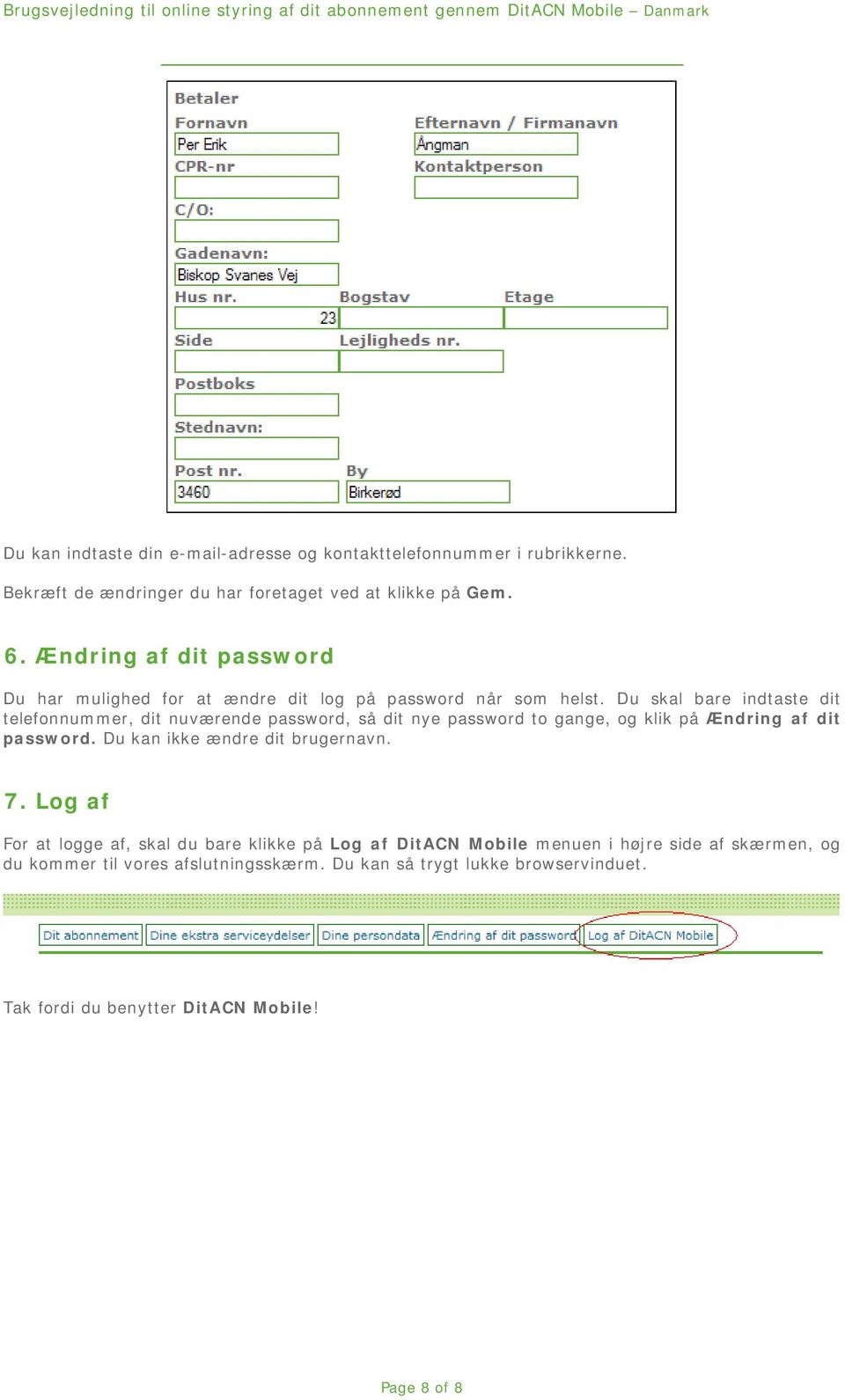
8 Du kan indtaste din -adresse og kontakttelefonnummer i rubrikkerne. Bekræft de ændringer du har foretaget ved at klikke på Gem. 6. Ændring af dit password Du har mulighed for at ændre dit log på password når som helst. Du skal bare indtaste dit telefonnummer, dit nuværende password, så dit nye password to gange, og klik på Ændring af dit password. Du kan ikke ændre dit brugernavn. 7. Log af For at logge af, skal du bare klikke på Log af DitACN Mobile menuen i højre side af skærmen, og du kommer til vores afslutningsskærm. Du kan så trygt lukke browservinduet. Tak fordi du benytter DitACN Mobile! Page 8 of 8
sådan gør du... [meld dig ledig]
![sådan gør du... [meld dig ledig]](/thumbs/22/1382993.jpg "sådan gør du... [meld dig ledig]") [jobsøgende] sådan gør du... [meld dig ledig] på dagpenge Meld dig ledig på Jobnet - Dagpenge Når du skal melde dig ledig, går du ind på forsiden af Jobnet.dk. Her klikker du på 'Meld dig ledig' i boksen
[jobsøgende] sådan gør du... [meld dig ledig] på dagpenge Meld dig ledig på Jobnet - Dagpenge Når du skal melde dig ledig, går du ind på forsiden af Jobnet.dk. Her klikker du på 'Meld dig ledig' i boksen
sådan gør du... [meld dig ledig]
![sådan gør du... [meld dig ledig]](/thumbs/17/143729.jpg "sådan gør du... [meld dig ledig]") [jobsøgende] sådan gør du... [meld dig ledig] som dimittend Meld dig ledig på Jobnet Dimittend Denne vejledning skal du kun anvende, hvis du kan sige ja til følgende: Du er nyuddannet, optaget eller på
[jobsøgende] sådan gør du... [meld dig ledig] som dimittend Meld dig ledig på Jobnet Dimittend Denne vejledning skal du kun anvende, hvis du kan sige ja til følgende: Du er nyuddannet, optaget eller på
Kundeformidling OBS! - i praksis. Sådan gør du... Kun til internt brug! Indhold...
 - i praksis. Sådan gør du... Indhold... Side 1 Sådan formidler du ACN Fastnet telefoni Side 2 Sådan formidler du CallMe mobiltelefoni Side 3 Sådan formidler du ACN Mobil SIM kort Side 4 Sådan formidler
sådan gør du... [meld dig ledig]
![sådan gør du... [meld dig ledig]](/thumbs/27/10995080.jpg "sådan gør du... [meld dig ledig]") [jobsøgende] sådan gør du... [meld dig ledig] på kontanthjælp, starthjælp og introduktionsydelse Meld dig ledig på Jobnet Kontanthjælp Når du skal melde dig ledig, går du ind på forsiden af Jobnet.dk.
[jobsøgende] sådan gør du... [meld dig ledig] på kontanthjælp, starthjælp og introduktionsydelse Meld dig ledig på Jobnet Kontanthjælp Når du skal melde dig ledig, går du ind på forsiden af Jobnet.dk.
Telefoniansvarlig. Telia Selvbetjening. Kom godt i gang med Telia Selvbetjening
 Telefoniansvarlig Telia Selvbetjening Kom godt i gang med Telia Selvbetjening Indhold Introduktion Login............................................... 3 Velkommen til det fulde overblik...............................
PLAY er et helt unikt tilbud til TDC kunder, som giver dig adgang til Danmarks bedste online musiksamling som en del af dit abonnement.
 Velkommen til PLAY PLAY er et helt unikt tilbud til TDC kunder, som giver dig adgang til Danmarks bedste online musiksamling som en del af dit abonnement. Se om du kan få PLAY under Vilkår på tdc.dk/musik
Quick Guide for Hosted Omstillingsanlæg! (Publiseret af ipvision februar 2014)!
 Quick Guide for Hosted Omstillingsanlæg (Publiseret af ipvision februar 2014) Introduktion til ipvisions Hostede Omstillingsanlæg Vi har bygget hosted omstillingsanlæg i snart 10 år og vi er stolte af
Elektronisk udbudssystem Quick Guide. Tilbudsgiver
 Elektronisk udbudssystem Quick Guide Tilbudsgiver Indholdsfortegnelse 1. Introduktion... 3 1.1 Brugen af systemet:... 3 1.2 Proces ved deltagelse i udbud via en invitation... 3 2. Afgiv tilbud... 5 2.1
Vejledning til fakturering
 Faktureringsvejledning Vejledning til fakturering hvor ofte faktureres der? Fakturering sker gang pr. måned (medio) Abonnementer faktureres kvartalvis forud Trafik (tale og data) faktureres månedsvis bagud
Rev. 05-10. Brugervejledning. Webshop Sika Danmark A/S
 Rev. 05-10 Brugervejledning Webshop Sika Danmark A/S Indholdsfortegnelse Afsnit Emne Side 1. Indledning 2 2. Quickguide forklaring af menu 3 2.1 Menu til venstre 3 2.2 Topmenu 3 3. Log-in 5 4. Bestilling
Manual til Den Elektroniske Portefølje i Almen Medicin Tutorlægens udgave
 Manual til Den Elektroniske Portefølje i Almen Medicin Tutorlægens udgave Til Tutorlægen Velkommen til den elektroniske portefølje. Den er blevet til i dialog mellem Dansk selskab for almen medicin og
ACN Digital Telefonservice. Generelt
 ACN Digital Telefonservice Generelt 1. Hvad skal jeg bruge, for at drage fordel af ACN Digital Telefonservice? Kunder skal have en bredbånds internetforbindelse med en uploadhastighed på mindst 128 Kbps
e-konto manual 01.08.2011 e-konto manual Side 1
 e-konto manual 01.08.2011 e-konto manual Side 1 Indhold 1. Overordnet beskrivelse... 3 2. Login... 3 3. Se og ret kundeoplysninger... 4 4. Rediger kontaktoplysninger... 6 5. Skift adgangskode... 7 6. BroBizz-oversigt...
Introduktion... 1 Købekort transaktioner... 2 Olieleverancer... 3 Rapporter... 3 Kort administration... 4 Konto administration...
 Indhold Introduktion... 1 Købekort transaktioner... 2 Olieleverancer... 3 Rapporter... 3 Kort administration... 4 Konto administration... 5 Introduktion Q8 Login din direkte adgang online: Q8 Login er
Vejledning til opdatering på hjemmesiden www.ifskjoldsaeby.dk
 Vejledning til opdatering på hjemmesiden www.ifskjoldsaeby.dk Du logger på fra forsiden. Når du har indtastet brugernavn og password, vil der i højre side fremkomme en menu med punkterne: Redigér denne
1. Første gang du logger ind
 PMTO: Trin-for-trinvejledninger til terapeuten 1 Indhold 1. Første gang du logger ind... 3 2. Sådan gør du et behandlingsforløb aktivt igen (første gang du logger ind)... 4 3. Sådan logger du ind... 7
EU-Supply. Elektronisk udbudssystem Quick Guide. Leverandør
 EU-Supply Elektronisk udbudssystem Quick Guide Leverandør Indholdsfortegnelse 1. Introduktion... 3 1.1 Brugen af systemet:... 3 1.2 Proces ved deltagelse i udbud via en offentliggjort annonce... 4 2. Svar
SÅDAN BRUGER DU ONLINE KALENDER
 SÅDAN BRUGER DU ONLINE KALENDER I vejledningen bruger vi det gratis program Google kalender som eksempel til at vise, hvordan man bruger en online kalender. DU SKAL I FORVEJEN: Kunne bruge en browser og
M Mobility Mobil IP. Installations- & brugervejledning Smartphone version Mac OS X 12. august 2014
 M Mobility Mobil IP Installations- & brugervejledning Smartphone version Mac OS X 12. august 2014 Indhold Introduktion Download program software Installation af M Mobility Mobil IP Softphone program Hovedskærm
Brugermanual. - For intern entreprenør
 Brugermanual - For intern entreprenør Version 1.0 2014 Brugermanual - For Intern Entreprenør Velkommen som bruger på Smartbyg.com. Denne manual vil tage dig igennem de funktioner der er tilgængelig for
Velkommen til OnReg Agent.
 Velkommen til OnReg Agent. 2 OnReg Agent Velkommen til Onreg Agent Du er blevet tildelt brugernavn og kodeord til OnReg Agent. Denne guide beskriver hvordan du benytter systemet. Hvis arrangøren tillader
Ansøgningsportalen. Loginvejledning, tips og hjælp
 Ansøgningsportalen. Loginvejledning, tips og hjælp Denne vejledning er en hjælp til dig, der skal søge ind på IT-Universitetets kandidatuddannelser. Ansøgning om optagelse foregår digitalt via Ansøgningsportalen.
ACN Digital Telefonservice. Generelt
 ACN Digital Telefonservice Generelt 1. Hvad skal jeg bruge, for at drage fordel af ACN Digital Telefonservice? Kunder skal have en bredbånds internetforbindelse med en uploadhastighed på mindst 128 Kbps
Foreløbig version af Brugervejledning for datamodtagere til GS1Trade Sync
 Foreløbig version af Brugervejledning for datamodtagere til GS1Trade Sync v 0.2 januar 2015 www.gs1.dk/gs1tradesync Indhold Log på... 3 Søg produkter... 4 Hierarkiopbygning... 7 Subskriptioner (Selektioner)
Online status. Brugervejledning
 Online status Brugervejledning Side 1 Om Onlinestatus Online Status har til formål at lette den årlige lageroptælling hos små og store virksomhedder. Der indtastes antal og pris på smartphone, tablet eller
telefonnummer, skal du bare indtaste dit nuværende fastnet telefonnummer og klikke på TEST for at fastslå din faktiske upload bredbåndshastighed.
 Spørgsmål & svar - ACN Digital Telefonservice Generelt 1. Hvad skal jeg bruge, for at drage fordel af ACN Digital Telefonservice? Du har brug for følgende, for at kunne nyde godt af fordelene ved denne
BRUGERVEJLEDNING TIL BRUG AF MC IKAST HJEMMESIDE.
 BRUGERVEJLEDNING TIL BRUG AF MC IKAST HJEMMESIDE. www.mcikast.dk På hjemmesiden kan du se alle de kommende ture både i indland og udland. Du kan også se de ture, som er kørt. Alle turene er placeret i
SHOPAMOK.NU VEJLEDNING OPRET BUTIK
 SHOPAMOK.NU VEJLEDNING OPRET BUTIK SÅ NEMT ER DET FOR BUTIKKEN AT KOMME IGANG 1 2 3 GÅ IND PÅ WWW.SHOPAMOK.NU TRYK >OPRET PROFIL< INDTAST BUTIKSINFO INDTAST BUTIKSINFO VÆLG ABONNEMENT OG BETAL ONLINE.
Vejledning til online ansøgning om lokaler i Netbooking
 Vejledning til online ansøgning om lokaler i Netbooking Det er nu muligt at booke lokaler i Høje-Taastrup Kommune via Internettet og kommunens hjemmeside. Du får adgang til siden ved at følge nedenstående
September 2012 VEJLEDNING. Kursustilmelding via BL.dk
 September 2012 VEJLEDNING Kursustilmelding via BL.dk Indhold Indledning... 3 Login og find kursus... 4 Tilmeldingsbilledet... 9 Håndtering af kursusdeltagere... 11 Opret ny kursusdeltager... 11 Tilmelding
Introduktion til Playmapping
 Introduktion til Playmapping Mobil version http://mobile.playmapping.com/ 01-08-2018 Side 1 af 18 Indholdsfortegnelse Indholdsfortegnelse 2 PLAYMAPPING Login 3 Startside (Beliggenheder) 4 Søgning Beliggenheder
ViKoSys. Virksomheds Kontakt System
 ViKoSys Virksomheds Kontakt System 1 Hvad er det? Virksomheds Kontakt System er udviklet som et hjælpeværkstøj til iværksættere og andre virksomheder som gerne vil have et værktøj hvor de kan finde og
HJEMMESIDE Brugervejledning
 HJEMMESIDE Brugervejledning Antalis DK Her får du Antalis, Europas førende distributør af papir, emballageløsninger og medier til visuel kommunikation, brugervejledning til vores hjemmeside. «Just Click
Vejledning til brug af PwC-Portalen Indhold
 Vejledning til brug af PwC-Portalen Denne vejledning gennemgår de enkelte funktioner i PwC-Portalen og forklarer hvordan de bruges. Du finder også information om, hvordan du kan få yderligere hjælp, hvis
Introduktion. Unifaun Online 29-04-2014
 Introduktion Unifaun Online 29-04-2014 2 Indhold 1 Introduktion til Unifaun Online... 3 1.1 Grundlæggende navigering... 3 1.2 Søgning af information... 3 1.3 Indtastning af faste oplysninger... 4 1.4 Din
Klik på denne knap for at komme til FaktaNet live! Forside. Siden der bl.a viser hvor mange nye/opdaterede projekter brugeren har.
 FaktaNet live! Hjælp Knap menu. Klik på denne knap for at komme til FaktaNet live! Forside. Siden der bl.a viser hvor mange nye/opdaterede projekter brugeren har. Klik her for at åbne FaktaNet live! Søgemodul.
Kom godt i gang med Fronter
 1 Kom godt i gang med Fronter. Introduktion for studerende på diplomuddannelserne Kom godt i gang med Fronter Introduktion for studerende på diplomuddannelserne Sådan logger du på Først skal du hente dit
mytnt Quick Guide Enkel guide for mytnt-brugere mytnt - enkelt og hurtigt
 mytnt Quick Guide Enkel guide for mytnt-brugere mytnt - enkelt og hurtigt Sådan tager du mytnt i brug 1. Gå til TNTs hjemmeside www.tnt.dk 2. Klik på linket send - mytnt i menuen til venstre 3. Opret dig
Den digitale Underviser. Clouds. Dropbox
 Den digitale Underviser Clouds Dropbox Indhold Indhold... 1 Dropbox... 1 Installer Dropbox... 2 Åbn Dropbox fra egen computer... 2 Åbn Dropbox fra en anden computer... 3 Lagre filer i Dropbox (offline
GUIDE TIL OPRETTELSE AF SIDER OG INDHOLD I UMBRACO ADMIN
 GUIDE TIL OPRETTELSE AF SIDER OG INDHOLD I UMBRACO ADMIN DANSKE BEDEMÆND september 2014 v.1.4 1 P a g e INDHOLDSFORTEGNELSE Adgang... 3 Overblik... 3 Sortering af ordrer... 3 Status... 4 Afventer fuldmagt...
I denne vejledning kan du se hvordan du opretter et møde med tilmelding. Som eksempel bliver der oprettet et arrangement Gruppetur 2014
 Hvordan opretter du et møde med tilmelding I denne vejledning kan du se hvordan du opretter et møde med tilmelding. Som eksempel bliver der oprettet et arrangement Gruppetur 2014 Vi ved at arrangementet
Tender Management Quick Guide. For Leverandør
 Tender Management Quick Guide For Leverandør Indholdsfortegnelse 1. Introduktion... 3 1.1 Brugen af systemet:... 3 1.2 Proces ved deltagelse i udbud via en offentliggjort annonce... 4 2. Svar på en offentlig
Guide til foreningsportalen Oprettelse eller ændring af foreningsoplysninger
 Foreningsoplysninger Her har den enkelte forening mulighed for at ændre og vedligeholde relevante oplysninger om foreningen. Det kan f.eks. være ny formand, ændrede adresser, tlf.nr. m.m. Da det er disse
Kursistvejledning til Ludus Web
 Kursistvejledning til Ludus Web Ludus Web er et kommunikationssystem. I Ludus Web kan du bl.a.: Se dit skema/din undervisers skema Melde dig syg Tjekke dit fravær Se aflysning af timer Sende beskeder bl.a.
Kursistvejledning til Ludus Web
 Kursistvejledning til Ludus Web Ludus Web er et kommunikationssystem. I Ludus Web kan du bl.a.: Se dit skema/din undervisers skema Melde dig syg Tjekke dit fravær Se aflysning af timer Sende beskeder bl.a.
Booking system. Instruktion til bookingsystem
 Booking system Instruktion til bookingsystem Her er beskrevet trin for trin, hvordan bookingsystemet skal betjenes. Systemet er opdelt i to dele en kundedel og en administrationsdel. 4-2-2015 1 Indledning
Myfone iphone Guide. En guide til Flexfones Myfone App til iphone.
 Myfone iphone Guide En guide til Flexfones Myfone App til iphone. Indhold Introduktion 3 Download Flexfones app 3 Myfone 3 1.0 Login 3 2.0 Opkald 3 Omstilling 4 3.0 Direkte omstilling 5 4.0 Overvåget omstilling
DANSK SKOLEDATA APS. Tlf. 86 44 80 99 E-mail [email protected] DSA-Ventelisten
 Indholdsfortegnelse Overordnet beskrivelse af programmets funktioner... 2 Log på... 2 Manuel oprettelse af elev.... 3 Optagelse af elever... 3 1 Gruppering og sortering af elever... 3 2 Udvælg aspiranter...
Vejledning til online ansøgning om lokaler i Netbooking
 Vejledning til online ansøgning om lokaler i Netbooking Det er nu muligt at booke lokaler i Vallensbæk Kommune via Internettet og kommunens hjemmeside. Du får adgang til siden ved at følge nedenstående
Ansøgning om hjælpemiddel/boligændring (anvendes af 3.part med fuldmagt)
 Ansøgning om hjælpemiddel/boligændring (anvendes af 3.part med fuldmagt) 1 - Relevans - Afklarende spørgsmål 1. På den første side, skal du svare på et afklarende spørgsmål. 2. Du skal kunne svare 'Ja'
Ovennævnte link & procedure kan af administratoren es til den enkelte montør (se afsnit C9).
 MobilService APP A) Opret genvej på smartphone startskærm - I browseren indtastes firmaets eksterne IP adresse (f.eks. 172.23.345.12:8080) - Når MobilService siden vises vælges menuen og på denne 1) Gem
Starthjælp Alt hvad du skal vide, når du flytter dit telefonnummer over til evercall
 Starthjælp Alt hvad du skal vide, når du flytter dit telefonnummer over til evercall Denne vejledning vedrører mobiltelefoni I denne vejledning finder du al nødvendig information vedr. overflytningen af
For at komme videre er det nødvendigt at vælge punktet Produkter i menuen til venstre. Her kan du navigere dig rundt på shoppen.
 Kære kunde, Vi har lavet en lille guide til hvordan man handler på vores webshop. Følg blot disse anvisninger så du trygt kan foretage din bestilling. Du har jo allerede fundet vejen til Shoppen, så lad
KVIKDRAW TEGNEPROGRAM
 Kvikdraw KVIKDRAW TEGNEPROGRAM Kvikdraw er et salgsværktøj, som gør det muligt at præsentere tilbud på vores garderobeløsninger, med tegning og vejledende udsalgspriser, inden for få minutter. Programmet
Brug af Office 365 på din Windows Phone
 Brug af Office 365 på din Windows Phone Startvejledning Tjek mail Sæt din Windows Phone op til at sende og modtage mail fra din Office 365-konto. Tjek din kalender, uanset hvor du er Hav altid styr på,
Meddelelsescenter. Sådan finder du meddelelsescenteret. I Meddelelsescenteret er der tre faneblade:
 Introduktion I denne vejledning kan du finde hjælp til, hvordan du abonnerer på meddelelser via e-mail, sms og i Business Online. Vejledningen beskriver hvor du finder meddelelsescenteret hvordan du registrerer
Ansøgningsportalen. Loginvejledning, tips og hjælp
 Ansøgningsportalen. Loginvejledning, tips og hjælp Denne vejledning er en hjælp til dig, der skal søge ind på IT-Universitetets kandidatuddannelser. Ansøgning om optagelse foregår digitalt via Ansøgningsportalen.
LEMAN / Præsentation
 LEMAN / Præsentation Velkommen til LEMAN Internet booking. Vi vil i det følgende gennemgå login, opsætning og indtastnings-muligheder. Systemet findes på http://booking.leman.dk eller via LEMAN s hjemmeside.
VELKOMMEN TIL SÆSONEN 2011-2012. Frederikssund Badminton Klub introducerer ny hjemmeside og online betaling af kontingent
 VELKOMMEN TIL SÆSONEN 2011-2012 Frederikssund Badminton Klub introducerer ny hjemmeside og online betaling af kontingent Frederikssund Badminton Klub introducerer ny hjemmeside og online betaling af kontingent!
Vejledning til brug af Y s Men s klubintranet administrator guide
 Vejledning til brug af Y s Men s klubintranet administrator guide Systemet tilbyder klubberne i Y s Men Danmark at have et sted hvor de kan dele filer f.eks. Word, pdf, billeder mv. mellem de medlemmer
TESTPORTAL: BRUGERVEJLEDNING LOG IND ADGANGSKODE
 TESTPORTAL: BRUGERVEJLEDNING LOG IND Testportalen befinder sig på internetadressen http://www.testportal.hogrefe.dk/default.aspx. På denne adresse mødes man af ovenstående skærmbillede. Indtast her dit
TRIN FOR TRIN GUIDE VELUX Tilbudsberegner
 TRIN FOR TRIN GUIDE VELUX Tilbudsberegner Hvad er VELUX Tilbudsberegner Anmod om adgang Opret password Opret din brugerprofil 2 veje til et kundetilbud Dine tilbud 1 VELUX TILBUDSBEREGNER HVAD ER VELUX
Introduktion til IT på IVA
 Introduktion til IT på IVA Logge på IVA s computere... 2 Mappen Dokumenter... 3 Email... 4 Studienet... 6 Print... 7 Logge af computeren... 8 Huskeliste... 9 Brug for hjælp... 9 (Denne guide er baseret
Guide til nummerflytning til TELMORE
 Guide til nummerflytning til TELMORE Start med at gå ind på www.telmore.dk. 1. Vælg Mobil i topmenuen. Du får her et overblik over vores tilbud du har mulighed for blot at betale for forbruget løbende
Vejledning i brug af Interbook (Frederiksberg) til brugere med adgangskode
 Vejledning i brug af Interbook (Frederiksberg) til brugere med adgangskode Udarbejdet af Kultur & Fritid, februar 2010. - 1 - Hvad er Interbook?...- 3 - Brugernavn og kodeord...- 3 - Startsiden...- 3 -
Quick Guide for Mobil Reception (Omhandler mobil reception også kaldet isymphony)
 Quick Guide for Mobil Reception (Omhandler mobil reception også kaldet isymphony) Generelt Mobil Reception er et værktøj som bruges til at overvåge medarbejdere, kø er og meget andet samt styre dit omstillingsanlæg
Version 8.0. BullGuard. Backup
 Version 8.0 BullGuard Backup 0GB 1 2 INSTALLATIONSVEJLEDNING WINDOWS VISTA, XP & 2000 (BULLGUARD 8.0) 1 Luk alle åbne programmer, bortset fra Windows. 2 3 Følg instrukserne på skærmen for at installere
Brunata WebMon Brugermanual for beboer
 Brugermanual for beboer QB 10.1430 / 25.01.2011 Indhold Side Hvad er Brunata WebMon beboeradgang? 2 Hvem har adgang til systemet? 2 Din Browser 2 Sådan ændrer du skriftstørrelsen 2 Forsiden 3 Navngiv selv
I denne manual kan du finde en hurtig introduktion til hvordan du:
 VORES NORDSJÆLLAND HURTIGT I GANG MANUAL 01: Bruger HVAD INDEHOLDER DENNE MANUAL? I denne manual kan du finde en hurtig introduktion til hvordan du: 1. Finder Vores Nordsjælland hjemmesiden 2. Opretter
Allerede ved modtagelse af mailen med aktiveringslinket, har du adgang.
 Kære lærer! Med Medielogin får du og dine elever adgang til Ekstra Bladet, Politiken og Jyllands-Posten på alle platforme. Dermed kan du også logge ind på din telefon eller tablet. Men først skal du aktivere
Adgang til det digitale ansøgningssystem (DANS)
 Adgang til det digitale ansøgningssystem (DANS) Du finder ansøgningssystemet via linket på siden: http://kandidat.au.dk/optagelse/ansoegning/. Her skal du vælge punktet Sådan søger du og klikke på: Login
BRUGERGUIDE Nfoo Concept Digital Skiltning
 BRUGERGUIDE Nfoo Concept Digital Skiltning Herunder finder du en introduktion til de forskellige funktioner i administrationsmodulet til dit Nfoo Concept Digital Skiltning INDHOLD LOGIN OG INDSTIL SPROG...
Conventus Instruktør brugervejledning
 Conventus Instruktør brugervejledning Du får nu mulighed for at benytte nogle af de faciliteter, som er tilgængelige i Conventus. F.eks. vil det være muligt for dig at følge med i, hvem der er tilmeldt
Kom godt i gang med Fronter
 1 Kom godt i gang med Fronter. Kom godt i gang med Fronter Sådan logger du på Først skal du hente dit Brugernavn på https://netid.ucl.dk/ Du skal taste dit CPR-nummer med bindestreg: (Hav tålmodighed det
BRUGERVEJLEDNING. TDC MobilTekst på Android
 BRUGERVEJLEDNING TDC MobilTekst på Android Indhold Indhold... 2 1 Hvad er TDC MobilTekst... 3 1.1 Ny Installation... 3 1.2 Før du starter... 3 1.3 Programopdatering... 3 2 Skærmbillede TDC MobilTekst...
M Mobility Mobil IP. Installations- & brugervejledning Desktop version Windows 12. august 2014
 M Mobility Mobil IP Installations- & brugervejledning Desktop version Windows 12. august 2014 Indhold Introduktion Download program software Installation af M Mobility Mobil IP Softphone program Åbningsskærm
Energistyrelsens Tilskudsportal Vejledning for brugere
 Energistyrelsens Tilskudsportal Vejledning for brugere Version 1.05 juli 2010 1 Velkommen til Tilskudsportalen Energistyrelsens tilskudsportal giver mulighed for oprettelse af en elektronisk ansøgning
WorldTrack Elektronisk
 2016 WorldTrack Elektronisk Kørebog QUICKGUIDE V.1 (FEB 2017) WORLDTRACK Ejby industrivej 2, 2600 Glostrup Indhold Indledning... 2 PC Version... 2 Login... 2 Setup...5 SKAT kørselssatser...5 Opret ny bruger...
Vejledning til at ligge billeder ind på Jerslev gruppes hjemmeside.
 Vejledning til at ligge billeder ind på Jerslev gruppes hjemmeside. Først skal du åbne Windows Internet Explorer da dette program kan køre gruppen hjemmeside 100 %, du skal kigge ind på www.spejdernet.dk/jerslev
Vejledning i brug af system til online indberetning af mønstringsdata
 Vejledning i brug af system til online indberetning af mønstringsdata Søfartsstyrelsen kan tilbyde samtlige rederier mulighed for at kunne indberette mønstringsdata elektronisk. Den elektroniske indberetning
Kom godt i gang med Fronter
 1 Kom godt i gang med Fronter. Introduktion for studerende på diplomuddannelse, området Pædagogik Kom godt i gang med Fronter Introduktion for studerende på Pædagogisk diplomuddannelse Sådan logger du
LYRA (https://app.nebula.si/rc-nordic) Brugervejledning
 LYRA (https://app.nebula.si/rc-nordic) Brugervejledning Renault Nordic AB, Nebula d.o.o. Ljubljana, marts 2015, ver. 2.0 Indholdsfortegnelse 1 LYRA-SYSTEMET... 3 1.1 SYSTEMKRAV... 3 1.2 REGISTRERING I
Overfør filer til Office 365 - online
 Introduktion til Office 365 online portal Office 365 er det nye system som vi overgår til efter sommerferien (skole året 2014-2015). Alle får pr. automatik tildelt en konto når de starter på Hjørring Gymnasium
For at logge ind, skal du indtaste dit brugernavn eller din email-adresse, samt din adgangskode.
 PENSAB Introduktion til PENSAB systemet Log-ind Det første du møder i PENSAB systemet er log-ind vinduet. For at logge ind, skal du indtaste dit brugernavn eller din email-adresse, samt din adgangskode.
joblog 3F Joblog Vejledning til 3F Joblog Er du ledig, skal du registrere din jobsøgning i din joblog.
 . 3F Joblog joblog Vejledning til 3F Joblog Er du ledig, skal du registrere din jobsøgning i din joblog. En joblog er et arkiv på nettet, hvori du skal registrere de job, du søger, og det du ellers gør
EU-Supply. Elektronisk udbudssystem Quick Guide. Leverandør
 EU-Supply Elektronisk udbudssystem Quick Guide Leverandør Indholdsfortegnelse 1. Introduktion... 3 1.1 Brugen af systemet:... 3 2. Svar på en offentlig annonce/bekendtgørelse... 4 2.1 Udfyld svar og afgiv
Guide til ] abonnement. 02 Ekstra serviceydelser
![Guide til ] abonnement. 02 Ekstra serviceydelser](/thumbs/26/2096936.jpg "Guide til ] abonnement. 02 Ekstra serviceydelser") Guide til ] abonnement og ekstra serviceydelser Denne oplysende guide er en oversigt over alle de ekstra serviceydelser, der findes med ACN abonnement, og hvordan du kan benytte dem og få mere ud af din
Guide til ] abonnement og ekstra serviceydelser Denne oplysende guide er en oversigt over alle de ekstra serviceydelser, der findes med ACN abonnement, og hvordan du kan benytte dem og få mere ud af din
3OMSTILLING 3OMSTILLING APP QUICKGUIDE TIL BRUGERE
 3OMSTILLING 3OMSTILLING APP QUICKGUIDE TIL BRUGERE 3Omstilling App til iphone og Android er en nem måde at forbinde til din virksomheds mobilomstilling. App en downloades og installeres fra App Store og
Indhold 1 Om Skolekvalitet.dk...3. 2 Vælg evalueringsmodel før du går i gang...3. 3 Overblik over siderne... 5
 Skolekvalitet.dk Manual Version 1.0 Indhold 1 Om Skolekvalitet.dk...3 2 Vælg evalueringsmodel før du går i gang...3 3 Overblik over siderne... 5 3.1 Oversigt over centrale funktioner:... 6 4 Kom godt i
e-mailkonsultation Patientinformation
 Side 1 e-mailkonsultation Patientinformation Side 2 Indholdsfortegnelse : Indholdsfortegnelse :... 2 Emailkonsultation Login... 3 Patientens postkasse... 4 e-mailkonsultation til lægen... 5 Receptfornyelse...