
ultimail Frankeringssystem Brugsanvisning
|
|
|
- Kjeld Mortensen
- 10 år siden
- Visninger:
Transkript
1 ultimail Frankeringssystem Brugsanvisning

2 2 Betjeningsfelt display og tastatur Multifunktionstaster (softkeys) Display (oplyst) Multifunktionstaster (softkeys) Piletaster Frankering af etiketter SETUP-menu: Ændring af systemindstillinger Indlæsning af porto: TELEPORTO Visning af register Infotast: Visning af hjælp Ciffertaster: Indtastning af talværdier Indtastning af bogstaver, sætnings- og specialtegn Start-/Stop-tast: Start brevtransport/ tryk C/CE-tast: Sletning af indtastning Kald af defaultværdier Ved tryk på C/CE i 3 sek. i frankeringsmenuen: Sætter frankeringsmenu tilbage til standard Tilbage til frankeringsmenu Vende tilbage til overordnet vindue/menu Enter-tast: Bekræftelse af indtastninger Kvittering af fejlmeddelelser

3 Indhold 3 Om denne brugsanvisning 7 1 Sikkerhedsanvisninger 8 2 ultimail en kort præsentation 10 3 Ind-/udkobling af ultimail 12 4 Sådan betjener du ultimail Adgangskontrol med MASTER / USER card Betjeningsmenuen Prøvetryk 18 5 Frankering Forberedende arbejde Opsætning af brevopsamler Indstilling af brevføring på brevlukker (Sealer ultimail) Indstilling af brevføring til den automatiske fødning (Feeder ultimail) Lukkefunktion on / off (Sealer / Feeder ultimail) Indstilling af frankeringstryk Portoværdi Indstilling af portoværdi pr. kodevalg Valg af forsendelsesdata, angivelse af vægt / vejning af forsendelse Ændring af aktuelle forsendelsesdata og / eller vægt Manuel indtastning af portoværdi Dato Reklamemotiv Ekstra tekst Skift af omkostningssted Pålægning og frankering af breve ultimail med manuel fødning ultimail med brevlukker (ekstra udstyr) ultimail med automatisk fødning (ekstra udstyr) Pålægning af breve i stabel Pålægning af enkelte breve Frankering af etiketter 45

4 4 Brugsanvisning ultimail 6 Specialfunktioner Arbejde med indstillingstæller Anvendelse af ultimail som modtagestempel Kun lukning af breve (Sealer / Feeder ultimail) Brug af ekstern portovægt Tilslutning af portovægt til ultimail Brug af ultimail med ekstern portovægt 51 7 Register 52 8 Indlæsning af porto TELEPORTO Oplysninger om TELEPORTO-processen Indlæsning af porto 54 9 Omkostningsstedadministration Indretning af nyt omkostningssted Ændring af indstillinger for eksisterende omkostningssteder Ændring af standardindstilling for reklamemotiv og ekstra tekst Frigiv / spær TELEPORTO-adgang Ændring af budgetter og tildeling af tilgodehavender Ændring af navn Generering / spærring af USER card(s) for et omkostningssted Aktivering / deaktivering af Adgangskort kræves? Visning og trykning af informationer omkostningssted Nulstilling af tæller for omkostningssteder Nulstilling af et omkostningssted Nulstilling af alle omkostningssteder Sletning af omkostningssteder Sletning af et omkostningssted Sletning af alle omkostningssteder Administration af kodevalg Visning og udskrivning af funktionstilknytning for kodevalg Lagring af indstillinger Omdøbning af kodevalg Sletning af kodevalg 76

5 Indhold 5 11 Administration af trykbilleddata Visning og tryk af reklamemotiver Ændring af navn på reklamemotiver Indtastning / ændring / lagring af ekstra tekster Indlæsning af trykbilleddata fra kort Sletning af trykbilleddata Udvidede indstillinger & Systeminformation Indstil driftsmåde (modus) Visning / udskrivning / overførsel af systeminformationer Visning og nulstilling af styktæller Visning og nulstilling af reklametæller Indstilling af tryk-offset for frankeringstryk Tilgode-advarsel indstilling af grænseværdi Lydsignal Displaykontrast Klokkeslæt Indstilling af klokkeslæt Sommertid Indstilling af tidszone Administration af tariftabeller Indlæsning af tariftabel fra kort Sletning af tariftabeller Aktivering / deaktivering af automatisk forsendelsesmåde-tryk Integreret vægt (ekstra udstyr) Tarering Indstilling af vejemodus Indstilling af ventetid for trykhoved Indstilling af brevtransportens efterløbstid Modemkonfiguration indstilling af opkaldsparametre Generering af MASTER card Valg af sprog til brugerguidning Udvidelse af omkostningsstedadministration Frigivelse af kodevalg Ændring af telefonnumre 108

6 6 Brugsanvisning ultimail 13 Vedligeholdelse og pleje Rengøring af frankeringssystemet ultimail Udskiftning af blækpatroner Justering af blækpatroner Rensning af tryksystem Fyldning af vandtank (Sealer / Feeder ultimail) Tilpasning af befugtningsgrad (Sealer / Feeder ultimail) Rensning / udskiftning af svamp (Sealer / Feeder ultimail) Rensning / udskiftning af børste (Sealer / Feeder ultimail) Udskiftning af batteri Garanti Tips til afhjæpning af fejl Mulige årsager og afhjælpning Afhjælpning af brevophobning Montering af sideværts brevføring på den automatiske fødning / brevlukkeren Fejlkoder (i udvalg) Visning, udskrivning af diagnoseliste, og send data 145 Bilag Installering af frankeringssystemet ultimail på andet sted 147 Adgangsrettigheder 156 Setup-menu (oversigt) 158 Tip til betjening 159 Glossar 168 Tekniske data 170 Overensstemmelseserklæring 175 Stikordsregister 176 Kundeservice 185

7 Om denne brugsanvisning 7 Om denne brugsanvisning Kortfattet beskrivelse Du bedes læse brugsanvisningen, inden du begynder at arbejde med frankeringssystemet ultimail. Brugsanvisningen skal opbevares i nærheden af ultimail, så den altid er lige ved hånden. Denne brugsanvisning retter sig mod alle konfigurationer og udstyrsvarianter inden for frankeringssystemerne ultimail 60 og ultimail 90. Funktioner, som kun er tilgængelige i bestemte konfigurationer, har en tilføjelse, f.eks. (ekstra funktion). ultimail står i denne brugsanvisning som samlet kort betegnelse for frankeringssystemerne ultimail 60 og ultimail 90. Den kortfattede beskrivelse giver et overblik over, hvad betjeningsmenuen indeholder, og hvordan frankering foretages med ultimail. Følgende nøgleord og symboler er tilknyttet sikkerhedsanvisningerne i denne brugsanvisning: Advarsel! Advarer mod fare for kvæstelse. Advarsel! Advarer mod fare for at komme til skade på roterende dele. ultimail s fareområder markeres med dette advarselssymbol. Vigtigt! Gør opmærksom på risiko for at beskadige ultimail eller på uregelmæssigheder under frankering. KODEVALG Vælg Der anvendes følgende symboler og ikoner i brugsanvisningen: Menunavne og indstillinger fra betjeningsmenuen skrives med store bogstaver. ultimail-meddelelser sættes i anførselstegn. Et tip giver hjælp eller råd til, hvordan betjeningsforløbet kan forbedres. Displayet viser indlæsninger og aktuelle indstillinger. Multifunktionstast(er), du skal trykke på for en aktion/funktion, er mørkt afbildet.

8 8 Brugsanvisning ultimail 1 Sikkerhedsanvisninger ultimail er et digitalt frankeringssystem med inkjet-trykværk til frankostempling af brevpost. ultimail opfylder gældende sikkerhedsbestemmelser vedr. informationsteknisk kontorudstyr. For din egen sikkerheds skyld skal du følge nedenstående anvisninger: Installering og første idriftsættelse af frankeringssystemet ultimail er forbeholdt faguddannet personale, som er autoriseret af Francotyp-Postalia. Frankeringssystemet ultimail må kun tilsluttes en jordet beskyttelsesstikdåse med en vekselspænding på 230 V. Benyt altid kun de medleverede eller af Francotyp-Postalia godkendte net- og datatransmissionskabler. Kontroller, at kablerne ikke er beskadigede. Sørg for, at stikkontakten til tilslutning af frankeringssystemet ultimail befinder sig i nærheden og altid er let tilgængelig. Hold hænderne borte fra fareområder, som er markeret med et advarselssymbol. Hår, fingre, fyldig beklædning, halstørklæder m.m. samt smykker skal holdes på afstand af bevægelige maskindele. Sikkerheds- og beskyttelsesanordninger må ikke fjernes. De må heller ikke deaktiveres eller på anden måde sættes ud af kraft. Fjern ikke dele af huset. Undgå at overdække ventilationssprækken på huset. I tilfælde af fare: Træk stikket ud af stikkontakten. Ring til kundeservice. Pas på, at der ikke trænger væske eller fremmedlegemer ind i ultimail. Skulle det ske, så træk omgående stikket ud af stikkontakten. Få frankeringssystemet ultimail undersøgt af kundeservice, inden du tager det i brug igen.

9 Sikkerhedsanvisninger 9 Brevlukkeren Sealer ultimail 60 er beregnet til brug sammen med frankeringsmaskinen ultimail 60. Brevlukkeren må ikke anvendes uden frankeringsmaskinen ultimail. Den automatiske fødning Feeder ultimail 90 er beregnet til brug sammen med frankeringsmaskinen ultimail 90. Den automatiske fødning må ikke anvendes uden frankeringsmaskinen ultimail. Brug kun de originale blækpatroner fra Francotyp-Postalia. Læs den information, der følger med alle patroner. Brug kun batterier leveret af DAKi A/S. Læs anvisningerne vedrørende korrekt brug og bortskaffelse, som følger med batteriet. Vedligeholdelses- og reparationsarbejde må kun udføres af faguddannet personale, der er autoriseret af Francotyp-Postalia. Ellers bortfalder garantikravet. Du hæfter selv for eventuelle skader. Læs de særlige anvisninger på side 147, hvis du ønsker frankeringssystemet installeret et andet sted.

10 10 Brugsanvisning ultimail 2 ultimail en kort præsentation ultimail er et digitalt frankeringssystem med inkjet-printteknologi (blækstråleskriver). Opbygning Menuunderstøttet brugerguidning Hjælp Frankering Reklamepåtryk og tekstmeddelelser TELEPORTO Beskyttelse mod uvedkommende brug Frankeringssystemet består i sin grundudførelse af frankeringsmaskine, manuel anlægsflade og brevopsamler. Frankeringsmaskinen findes i udførelserne ultimail 60 med en bearbejdningshastighed på op til 60 breve i minuttet ultimail 90 med en bearbejdningshastighed på op til 90 breve i minuttet. Brugerguidningen i det oplyste display sørger for, at du altid når det ønskede resultat, hurtigt og sikkert. Uanset om det drejer sig om indstilling af frankeringstryk, ændring af systemindstillinger eller servicefunktioner du følger blot anvisningerne på displayet. ultimail accepterer ikke forkerte indlæsninger du vil få en meddelelse herom. Via en hjælpefunktion får du ekstra vejledning, hvor du har brug for det; det kræver blot et enkelt tryk på en knap. Når du skal frankere, lægger du bare brevet på ultimail registrerer brevet, frankerer og henlægger forsendelsen i brevopsamleren. Forsendelser op til 6,35 mm i tykkelse i kuverter af blækopsugende materiale kan påtrykkes direkte. Du kan også frankere særlige FP-frankeringsetiketter til påklæbning på forsendelsen. ultimail kan trykke et reklamemotiv efter eget valg på forsendelserne. Endvidere kan du påtrykke tekstmeddelelser (ekstra tekst) ligesom en SMS-besked. Porto loades med TELEPORTO-fremgangsmåden pr. installeret modem hurtigt, bekvemt og, og hvis påkrævet, døgnet rundt. Et adgangskort i ID-kortformat sikrer, at ultimail ikke kan benyttes af uvedkommende og gør det muligt på enkel vis at tildele individuelle adgangsrettigheder (MASTER/USER).

11 ultimail en kort præsentation 11 Fleksibel og aktuel Ekstra funktioner Ekstra udstyr Nye reklamemotiver, forsendelsesmåde-tryk eller en prisændring fra Post Danmark du kan uden problemer indlæse data i ultimail fra hvert chipkort. Følgende praktiske funktioner vil du hurtigt lære at sætte pris på: Omkostningssted-funktion til registrering og afregning af portoudgifter efter omkostningssteder. Kodevalg-funktion til hyppigt benyttede produkter fra Post Danmark. Modtagestempel. Mærk indgangspost med påtrykket Modtaget d.:. Etiket-dispenser til påtrykning af selvklæbende frankeringsetiketter, f. eks. til store/tykke forsendelser. Listeudskrift til data om omkostningssteder, registerstatus, systeminformation Indstillelig tryk-offset til sideforskydning af position for frankeringstryk på kuvert. Fjerndiagnose. Vigtige systemdata overføres til kundeservicen med installeret modem. Til at udvide systemets samlede funktionsevne kan tillige følgende komponenter anvendes: Integreret vægt. Udstyret med den integrerede vægt vejer ultimail hurtigt og pålideligt forsendelserne. Sealer ultimail 60. Halvautomatisk brevlukker til fugtning og lukning af breve. Brevene pålægges manuelt. Feeder ultimail 90. Automatisk fødning med brevlukker. Brevene trækkes enkeltvist ned af stablen, fugtet og tillukket efter eget valg og overgives herefter til frankeringsmaskinen. En oversigt over systemkomponenterne findes på siderne

12 12 Brugsanvisning ultimail 3 Ind-/udkobling af ultimail TÆND Hovedafbryder (bag på maskinen) Frankeringsmenu (eksempel) Med hovedafbryderen på bagsiden af frankeringsmaskinen kobler du ultimail og de installerede ekstra systemkomponenter IND/UD. Indkobling Sæt hovedafbryderen på bagsiden af frankeringsmaskinen i position I. Displaybelysningen tænder, og en opstartsrutine går i gang. Som en del af selvtesten vil du høre signaltoner og se informationer på displayet. ultimail tjekker og aktiverer alle systemkomponenter og indlæser data. Denne proces tager lidt tid. På displayet vises frankeringsmenuen. ultimail er klar til brug. Bemærk: Eksemplet viser den komplette frankeringsmenu. OMKOSTNINGSSTED vises kun, hvis der er indsat et adgangskort (MASTER eller USER) eller adgangskontrollen er slået fra. Portoværdi bliver kun vist, hvis alle nødvendige forsendelsesdata er blevet valgt, den viste vægt er større end 0 gram, og der er indsat et adgangskort (MASTER eller USER) eller adgangskontrollen er slået fra.

13 Ind-/udkobling af ultimail 13 Udkobling Vigtigt! Sluk altid for ultimail på hovedafbryderen. Strømtilførslen må under ingen omstændigheder afbrydes på andre måder, f.eks. ved at trække stikket ud af stikkontakten, inden tryksystemet er kørt i tætningsposition. Kun på den måde forebygges indtørring og bevares en ensartet god trykkvalitet. Vi anbefaler at gå til frankeringsmenuen, inden du slukker ultimail. SLUK Hovedafbryder (bag på maskinen) Tryk på tasten. Sæt hovedafbryderen på bagsiden af frankeringsmaskinen i position O. ultimail afslutter igangværende processer og kører tryksystemet i tætningsposition. Dette kan tage lidt tid. Først herefter kobler ultimail ud. Displaybelysningen går ud.

14 14 Brugsanvisning ultimail 4 Sådan betjener du ultimail I dette kapitel vil du lære grundfunktionerne at kende og du vil blive indført i, hvordan du anvender betjeningsmenuen til frankeringssystemerne ultimail 60 og ultimail Adgangskontrol med MASTER / USER card Med ultimail cards MASTER og USER, samlet betegnet adgangskort, styres adgangsrettighederne for brug af ultimail. Et MASTER card giver adgang til alle funktioner. Et USER card giver kun adgang til bestemte funktioner: Frankering på det tilordnede omkostningssted. Indlæsning eller ændring af tekstbeskeder (ekstra tekst). Tilordning af reklamemotiv og ekstra tekst til omkostningsstedet. En oversigt over adgangsrettigheder findes på side 156. Sådan indsætter du adgangskortet i kortlæseren Sæt adgangskortet ind i kortlæseren i pilens retning. Chippen på kortet skal vende nedad. Skub adgangskortet ind, indtil anslag nås. Kortet klikker i indgreb. Sådan fjerner du adgangskortet Træk adgangskortet ud af kortlæseren. Rettigheden til at frankere kan også indstilles således, at der ikke kræves adgangskort. Så kan frankering foretages på alle omkostningssteder uden MASTER eller USER card (se kapitel 9.4 på side 68).

15 Sådan betjener du ultimail Betjeningsmenuen Dette kapitel omhandler frankeringsmenuen og produktvalgsmenuen. Den overordnede brugerflade fungerer på samme måde. Du vil hurtigt blive fortrolig med de øvrige dele (SETUP-menu, indtastningsvindue, forespørgsler, fejlmeddelelser, hjælp). Frankeringsmenuen Aktuelt omkostningssted: Nummer Navn Dato for frankeringstryk Post Danmark-produkt: Forsendelsesdata Vægt Portoværdi Reklamemotiv Ekstra tekst Indtastningsfelt Statuslinje Når ultimail tændes, vises frankeringsmenuen på displayet. Du får et samlet billedet over alle aktuelle indstillinger til frankering (Post Danmark-produkt, dato, reklamepåtryk ). Portoværdi bliver kun vist, hvis alle nødvendige forsendelsesdata er blevet valgt, den viste vægt er større end 0 gram, og hvis der er indstillet et omkostningssted / indsat et adgangskort (MASTER eller USER). Tasterne til venstre og højre for displayet er såkaldte multifunktionstaster. Tilknyttede funktioner ses lige ved siden af tasten på displayet. I frankeringsmenuen kan du indstille reklamepåtryk, ekstra tekst og dato for frankeringstryk. kalde kodevalg frem: indstille produkt (forsendelsesdata, vægt, portoværdi). gå til produktvalgmenu for at indstille produkt. skifte omkostningssted (hvis du har adgang til denne funktion). veje breve (kun på systemer med vægt). frankere. Med tasten kommer du tilbage til frankeringsmenuen, uanset hvor i betjeningsmenuen du befinder dig.

16 16 Brugsanvisning ultimail Vise / ændre indstillet produkt Indstille nyt produkt Kald af produktvalgmenu Produktvalgmenu til indstilling af forsendelsesdata og vægt åbnes fra frankeringsmenuen. Du kan her vælge mellem: indstilling af nyt produkt eller visning/ændring af aktuel produktindstilling. For nyt produkt trykker du i frankeringsmenuen på multifunktionstasten til højre for PRODUKTVALG. ultimail åbner produktvalgmenuen. Displayfelt for aktuel produktindstilling er tomt. For visning/ændring af produkt trykker du i frankeringsmenuen på en af de to multifunktionstaster til højre for produktet. (Det er de to taster til højre øverst ved siden af displayet). ultimail åbner produktvalgmenuen med den aktuelle produktindstilling. Forsendelsesdata der kan vælges Displayfelt for aktuel produktindstilling Produktvalgmenuen I produktvalgmenuen ser du den aktuelle produktindstilling: portoværdi, alle valgte forsendelsesdata og vægt. Portoværdi bliver kun vist, hvis alle nødvendige forsendelsesdata er blevet valgt, den viste vægt er større end 0 gram, og hvis der er indstillet et omkostningssted / indsat et adgangskort (MASTER eller USER). De forsendelsesdata, du kan vælge, ses i displayets venstre side. Indstillet vægt

17 Sådan betjener du ultimail 17 Multifunktionstaster: her uden funktion I produktvalgmenuen kan du vælge forsendelsesdata (med multifunktionstasterne til venstre for displayet). Hvis der er mere end fire valgmuligheder, kan du: bladre med VIDERE/FORUDGÅENDE. indtaste vægt manuelt (med multifunktionstasten VÆGT). veje breve (kun på systemer med vægt). Nogle multifunktionstaster har ingen funktion i produktvalgmenuen (se fig.). Skift til frankeringsmenu Du kommer tilbage til frankeringsmenuen med tasten. Når produktvalgmenuen forlades, husker ultimail den gældende indstilling. SETUP SYSTEMINDSTILLINGER KLOKKESLÆT Visning af menustruktur Navigeringen gennem betjeningsmenuen vises i denne brugsanvisning på følgende måde: Åbn SETUP-menuen med tasten. Vælg SYSTEMINDSTILLINGER KLOKKESLÆT. Du ser de menunavne, indstillinger eller funktioner, som du vælger med de tilknyttede multifunktionstaster. På side 158 findes der en oversigt over SETUP-menuen, så du lettere kan orientere dig.

18 18 Brugsanvisning ultimail 4.3 Prøvetryk Ved hjælp af et prøvetryk kan du teste indstillingerne for frankeringstryk (f.eks. reklamepåtryk, ekstra tekst). Ved prøvetryk (0-kroners frankering) trykker ultimail ikke noget værdistempel. Den overstregede værdi og påtrykket UGYLDIG VÆRDI markerer et prøvetryk som ugyldigt frankeringstryk. Sådan indstiller du prøvetryk Med multifunktionstasten ved siden af PRODUKTVALG åbner du produktvalgmenuen. Til prøvetryk skal den viste vægt overstige 0 gram. Angiv om nødvendigt en vilkårlig vægt. Det gør du således: Tryk på multifunktionstasten ved siden af VÆGT. ultimail åbner et vindue til indtastning af vægt. Indtast en vilkårlig vægtangivelse. Bekræft med tasten. Med VIDERE bladrer du i udvalgslisten, indtil du kommer til OEVRIGE PRODUKTER.

19 Sådan betjener du ultimail 19 Vælg OEVRIGE PRODUKTER. ultimail åbner et vindue til indtastning af portoværdi. Indtast 0 som portoværdi. Bekræft med tasten. Med tasten kommer du tilbage til frankeringsmenuen. Prøvetrykket er indstillet. Læg en tom kuvert på brevløbefladen: den side, der skal trykkes på, vender opad den øverste kant skal ligge ind mod anlægsfladen. Skub kuverten i pilens retning, indtil brevsensoren registrerer kuverten, og brevtransporten starter. Anlægsflade ultimail trækker kuverten ind, trykker, og aflægger den påtrykte kuvert i brevsamleren. På samme måde lægger du en tom kuvert til prøvetryk på brevlukkeren eller på den automatiske fødning. For nærmere detaljer angående brug af brevlukker og automatisk fødning henvises til kapitel 5. Med tasten kan du trykke prøvetrykket på en frankeringsetiket.

20 20 Brugsanvisning ultimail 5 Frankering 5.1 Forberedende arbejde Opsætning af brevopsamler Brevopsamleren kan indstilles til forskellige kuvertformater op til maksimal ISO C5. Ved større formater arbejder du uden brevopsamler. Flyt de to anslagsvinkler således, at de går i indgreb i den ønskede position. Anslagsvinklerne har hver tre anslagspunkter for de mest benyttede kuvertformater Indstilling af brevføring på brevlukker (Sealer ultimail) Brevføringen sørger for, at brevene trækkes lige ind. Ved hjælp af skyderen indstiller du brevføringen efter kuvertformatet. Formatmærkerne på brevløbefladen letter indstillingen. Vigtigt! Tag altid fat i håndtaget på skyderen, når du indstiller brevføringen. Skub og træk ikke på den sammenklappelige brevføring. Brevføringen kan brække af. Stil brevføringen lodret op i forhold til brevets løbeflade: Du trykker bare ind på release-grebet på brevføringen.

21 Frankering 21 Brevføringen klapper op. Tag fat i release-grebet til skyderen til brevføringen, og flyt den således, at den udvendige side af brevføringen peger mod det rigtige formatmærke. Brevføringen er indstillet rigtigt, når pilen på formatmærket peger mod den udvendige side af brevføringen. Til forsendelser af stort format: Indstil skyderen således, at den slutter helt ind til kanten af huset. Klap brevføringen på brevløbefladen.
22 22 Brugsanvisning ultimail Indstilling af brevføring til den automatiske fødning (Feeder ultimail) Brevføringen sørger for, at brevene trækkes lige ind. Ved hjælp af skyderen indstiller du brevføringen efter kuvertformatet. Formatmærkerne på brevløbefladen letter indstillingen. Vigtigt! Tag altid fat i håndtaget på skyderen, når du indstiller brevføringen. Skub og træk ikke på den sammenklappelige brevføring. Brevføringen kan brække af. Stil brevføringen lodret op i forhold til brevets løbeflade: Du trykker bare ind på release-grebet på brevføringen. Brevføringen klapper op. Tag fat i release-grebet til skyderen til brevføringen, og flyt den således, at den udvendige side af brevføringen peger mod det rigtige formatmærke. Brevføringen er indstillet rigtigt, når pilen på formatmærket peger mod den udvendige side af brevføringen.
23 Frankering 23 Til forsendelser af stort format: Træk skyderen ud indtil anslaget, og slå brevføringen op Lukkefunktion on / off (Sealer / Feeder ultimail) Lukke Hvis brevene skal lukkes til: Skub kontakten kuvertlukning bagud i position seal. Kontroller niveauet i vandtanken. Fyld mere vand i ved behov. Læs kapitel 13.5 på side 119. Anvend kun kuverter, som egner sig til maskinel lukning. Udførlige oplysninger om kuvertspecifikation findes på side 173. Ingen lukning Hvis brevene ikke skal lukkes til eller allerede er lukkede: Skub kontakten kuvertlukning fremad i position non seal.
24 24 Brugsanvisning ultimail 5.2 Indstilling af frankeringstryk Ekstra tekst Reklamemotiv Dato Portoværdi Forsendelsesmåde-tryk Frankeringstryk indstilles ved produktvalg og andre indstillinger i frankeringsmenuen: Portoværdi/Produkt fra Post Danmark (se kapitel 5.2.1) Dato (se kapitel 5.2.2) Reklamemotiv (se kapitel 5.2.3) Ekstra tekst (se kapitel 5.2.4). ultimail kan mærke bestemte forsendelsestyper med det tilsvarende forsendelsespåtryk. Til det skal det automatiske forsendelsesmåde-tryk i SETUP-menuen være aktiveret (se side 97). Forsendelsesmåde-tryk kan ikke indstilles manuelt. Efter at være blevet tændt har ultimail følgende indstillinger for frankeringstryk: Forsendelsesdata, vægt og portoværdi er defaultværdier, som ligger gemt under KODEVALG 1. Datoen er indstillet til dagens dato. Reklamemotiv og ekstra tekst bestemmes af det aktuelle omkostningssted.
25 Frankering Portoværdi Portoværdien, dvs. den prisen for Post Danmark-produktet, indstiller ultimail selv på grundlag af de valgte forsendelsesdata og den viste vægt. Hvordan du vælger forsendelsesdata og indstiller vægten er udførligt beskrevet i de følgende kapitler. En portoværdi kommer frem i frankeringsmenuen og produktvalgmenu kun, hvis alle nødvendige forsendelsesdata er blevet valgt, den viste vægt er større end 0 gram, og hvis der er indstillet et omkostningssted / indsat et adgangskort (MASTER eller USER) Indstilling af portoværdi pr. kodevalg Portoværdi indstilles ekstra nemt og hurtigt pr. kodevalg. I frankeringsmenuen kan du kalde op til 20 lagrede kombinationer af forsendelsesdata, vægt og portoværdi frem. De tilgængelige kodevalg ses under KODEVALG. Angående gemning, ændring og sletning af kodevalg henvises til kapitel 10. I frankeringsmenuen trykker du på tasten ved siden af KODEVALG. I menuen VÆLGE KODEVALG kan du vælge mellem alle kodevalg med funktionstilknytning. På listen over kodevalg ser du nummeret på kodevalget den lagrede funktionstilknytning i forkortet form eller navnet på kodevalget. Hvis der er gemt mere end 8 kodevalg, kan du bladre i listen med piletasterne.
26 26 Brugsanvisning ultimail Anvendelse af kodevalg I menuen VÆLGE KODEVALG trykker du på tasten ved siden af det ønskede kodevalg. Når du kalder kodevalg frem, kan du bestemme, om du vil benytte den vejede/ manuelt indstillede vægt til portoberegning, eller om vægten skal overtages fra kodevalg. Med JA indstiller du vægten, som er gemt i kodevalg. eller Med NEJ bevarer du den vægt, som vises i frankeringsmenuen (= aktuel vægt). Hvis den aktuelle vægt = 0 g, kommer denne forespørgsel ikke. Vægten fra kodevalget indstilles. ultimail vender tilbage til frankeringsmenuen. De lagrede data og den tilhørende portoværdi er indstillet. Bag KODEVALG vises nummeret på det indstillede kodevalg. Indstillet kodevalg
27 Frankering 27 Komplet visning af funktionstilknytning for kodevalg For hvert kodevalg kan du få vist den lagrede indstilling i detaljeret form: I menuen VÆLGE KODEVALG trykker du på tasten ved siden af det ønskede kodevalg i mindst 3 sek. For at anvende det viste kodevalg: Bekræft med tasten. For at vende tilbage til menuen VÆLGE KODEVALG: Afslut visningen med. Udskrivning af kodevalgsliste I menuen VÆLGE KODEVALG trykker du på tasten. Læg en tom kuvert/et kort på. Læg om nødvendigt flere kuverter på. eller Udskriv listen på etiketter med tasten. Du kan også kalde kodevalg frem direkte i frankeringsmenuen: Indtast kodevalgsnummeret i frankeringsmenuen. Bekræft med tasten ved siden af KODEVALG.
28 28 Brugsanvisning ultimail Valg af forsendelsesdata, angivelse af vægt / vejning af forsendelse Sådan vælger du forsendelsesdata for portoberegning Forsendelsesdataene indstilles i dialogen med frankeringsmaskinen, dvs. ultimail henter alle oplysninger, som er nødvendige for portoberegningen: Du vælger blandt forsendelsesdataene med multifunktionstasterne. Med tasten ved siden af PRODUKT- VALG kaldes produktvalgmenuen frem. Destination Tryk på multifunktionstasten for den ønskede destination. I eksemplet: EUROPA EU. Den valgte destination vises i displayfeltet under Akt. indstillinger. Til venstre på displayet kan du vælge mellem flere forsendelsestyper. EUROPA EU OEVRIGE EUROPA Ved pakkeforsendelser til det europæiske udland skal du være opmærksom på, hvilken zone modtagerlandet tilhører. EUROPA EU: Tyskland, Sverige, Finland, Åland. OEVRIGE EUROPA: Norge, øvrige Europa, Island.
29 Frankering 29 Vælg OEVRIGE PRODUKTER, hvis ultimail ikke kan tilbyde de ønskede forsendelsesdata. For sådane særtilfælde kan du indtaste portoværdien direkte. s Forsendelsens art Tryk multifunktionstasten for den ønskede type forsendelse. I eksemplet: BREVE. For breve: Forsendelsens format Tryk på multifunktionstasten for pågældende format. I eksemplet: STANDARD. Bemærk Post Danmark s definitioner af minimums- og maksimumsmål. For pakker til udlandet: Modtagerland / Zone Til nogle udenlandske destinationer kræver ultimail mere præcise oplysninger. I disse tilfælde fremkommer en ekstra forespørgsel vedrørende destination. Tryk på multifunktionstasten for modtagerlandet/pågældende zone. I eksemplet: AFRIKA.
30 30 Brugsanvisning ultimail Når alle nødvendige forsendelsesdata er indstillet, og den viste vægt overstiger 0 gram, fremkommer en portoværdi i displayfeltet. Hvis du ønsker at benytte andre ydelser fra Post Danmark (f. eks. postopkrævning, rekommanderet), fortsætter du med valg af andre ydelser. Hvis du ikke ønsker benytte andre ydelser, fortsætter du med indstilling af vægt: Hvordan du indtaster vægten manuelt, kan du læse om på side 32. Hvordan du arbejder med den integrerede vægt, kan du læse om på side 33. Andre ydelser Vælg den ønskede ydelse med multifunktionstasterne. I eksemplet: EKSPRES. Du kan vælge flere ekstraydelser. Ugyldige kombinationer afvises af ultimail. Angående værdiforsendelser For at ultimail kan beregne portoværdien skal du tillige angive værdien af forsendelsen. Når du vælger VÆRDI, åbner ultimail et indtastningsvindue, hvor du kan angiveværdien. Angiv forsendelsens værdi. Bekræft med tasten. Forsendelsens værdi
31 Frankering 31 Den indstillede værdi for forsendelsen ser du under ekstraydelsen VÆRDI til venstre på displayet. Denne værdi forbliver gemt, indtil du fravælger VÆRDI eller forlader valg af andre ydelser med. Fravalg af anden ydelse: Tryk på den tilknyttede multifunktionstast igen. Ekstraydelsen slettes fra listen af valgte forsendelsesdata. Fravalg af samtlige andre ydelser: Med tasten forlader du menu for valg af andre ydelser. Bemærk følgende særlige forhold for produkter med mere end to ekstraydelser: I produktvalgmenuen ser du alle valgte ekstraydelser under Aktuelle indstillinger. Vise produkt komplet I frankeringsmenuen viser ultimail kun de første to ekstraydelser. Tre punktummer betyder, at der er indstillet yderligere ekstraydelser. For at få vist produktindstilling komplet skal du skifte fra frankeringsmenuen til produktvalgmenuen. Det gør du ved at trykke på den ene af de to taster ved siden af produktvisningen. Der er indstillet flere ekstraydelser
32 32 Brugsanvisning ultimail Sådan indtaster du vægt manuelt Hvis du arbejder uden vægt, skal du altid indstille vægten af dine forsendelser manuelt. Manuel indtastning af vægtangivelse er kun mulig i produktvalgmenuen. I produktvalgmenuen skal du trykke på multifunktionstasten ved siden af VÆGT. Vindue til indtastning af vægt kommer frem. Indtast vægtangivelse i gram. Bekræft med tasten. Manuel indtastning af vægtangivelse ultimail lukker indtastningsvinduet. Vægten er indstillet. ultimail indstiller den rigtige portoværdi til frankering på grundlag af de valgte forsendelsesdata og den viste vægt. Når du skal frankere, skifter du til frankeringsmenuen med tasten.
33 Frankering 33 Sådan arbejde du med den integrerede vægt (ekstra udstyr) Hvis du anvender ultimail med vægt, vejer ultimail hurtigt og pålideligt vægten for hver enkelt forsendelse og indstiller portoværdien. Du kan veje både i frankeringsmenuen og i produktvalgmenuen. Vigtigt! Bemærk nedenstående anvisninger angående håndtering af den integrerede vægt: Vægten er bygget til en maksimal vægt på 5 kg. Vægten skal aflastes, før ultimail kan veje igen. Aflast derfor altid vejepladen, inden du lægger en forsendelse på til vejning. Læg forsendelsen på vejepladen. ultimail foretager vejning. Hvis ultimail s lydsignal er sat til ON, signalerer en biplyd, at den nye vægt er indstillet (se kapitel 12.7 på side 90). ultimail indstiller den rigtige portoværdi til frankering på grundlag af de valgte forsendelsesdata og den viste vægt. Når du skal frankere, skifter du til frankeringsmenuen med tasten.
34 34 Brugsanvisning ultimail Ændring af aktuelle forsendelsesdata og / eller vægt I frankeringsmenuen trykker du på en af de to multifunktionstaster til højre ved siden af portoværdi-/produktvisningen. ultimail åbner produktvalgmenuen med den aktuelle produktindstilling. Du kan nu vælge/fravælge andre ydelser (se side 30) ændre vægt (se side 32) slette forsendelsesindstilling igen trinvist og vælge igen. Ændring af forsendelsesdata Med tasten kan du trinvist slette den aktuelle indstilling så vidt det er nødvendigt. I eksemplet skal formatet ændres fra STANDARD til MAXI. Vælg forsendelsesdataene igen. Når du skal frankere, skifter du til frankeringsmenuen med tasten. Valg af forsendelsesdata er beskrevet i kapitel på side 28. Hvis du vil slette det aktuelle udvalg fuldstændigt, skal du trykke på i ca. 3 sek.
35 Frankering Manuel indtastning af portoværdi Der kan være særtilfælde, hvor ultimail ikke stiller de krævede forsendelsesdata til rådighed og derfor ikke kan beregne en portoværdi. I sådanne tilfælde kan du indtaste portoværdien med ciffertasterne. Med tasten ved siden af PRODUKT- VALG kaldes produktvalgmenuen frem. Med VIDERE bladrer du videre i udvalgslisten, indtil OEVRIGE PRODUKTER vises. Vælg OEVRIGE PRODUKTER. ultimail åbner et vindue til indtastning af portoværdi. Indtast portoværdien. Bekræft med tasten. Den angivne portoværdi er indstillet til frankering. Med tasten kommer du tilbage til frankeringsmenuen.
36 36 Brugsanvisning ultimail Dato Systemuret indstiller automatisk dato for frankeringstryk til den aktuelle dato. ultimail tillader ikke tilbagedateringer. I frankeringsmenuen trykker du på tasten ved siden af datovisning. Indtastningsvindue for dato kommer frem. Datoangivelsen består af 2 cifre for dag (DD), 2 for måned (MM) og 2 for år (ÅÅ). Du kan også nøjes med at indtaste angivelse af dag (DD). Måned og år udfyldes automatisk til næstmulige dato af ultimail. Indtast den nye dato. Bekræft med tasten. ultimail lukker indtastningsvinduet og indstiller den nye dato i frankeringsmenuen. Du kan også indstille datoen direkte i frankeringsmenuen: Indtast dato. Den indtastede værdi vises på statuslinjen nederst til højre. Bekræft med tasten ved siden af datovisningen. Tilbagestil til aktuel dato: Tryk på tasten. Bekræft med tasten ved siden af datovisningen.
37 Frankering Reklamemotiv Ved frankering kan du trykke et reklamemotiv efter eget valg på forsendelserne. ultimail giver følgende muligheder for påtryk af reklamemotiver: Der være lagret op til 9 forskellige reklamemotiver i frankeringsmaskinen. De lagrede motiver står til rådighed for alle brugere. For administration af reklamemotiver henvises til kapitel 11. Reklamemotiv på USER card. På bestilling leverer DAKi A/S USER cards med hver et reklamemotiv efter eget valg. Kun indehaveren af USER card et kan disponere over reklamemotivet, og det kan ikke indlæses i frankeringsmaskinen. Valg / Indstilling af reklamemotiv I frankeringsmenuen trykker du på tasten ved siden af det indstillede reklamemotiv. I menuen UDVALG REKLAMEMOTIV kan du vælge mellem de reklamemotiver, som er lagret i frankeringsmaskinen. Tryk på tasten ved siden af det ønskede reklamemotiv. I eksemplet er det messe (reklamemotiv 3). ultimail vender tilbage til frankeringsmenuen. Reklamemotivet er indstillet. Du kan også få vist de lagrede reklamemotiver: I menuen UDVALG REKLAME- MOTIV trykker du på tasten ved siden af reklamemotivet i mindst 3 sek. På displayet fremkommer en forenklet kladdevisning af reklamemotivet.
38 38 Brugsanvisning ultimail Reklamemotiv fra USER card Brug af reklamemotiv fra USER card Sæt USER card med reklamemotiv i. I frankeringsmenuen trykker du på tasten ved siden af reklamemotivet. Reklamemotivet fra USER card vises i menuen UDVALG REKLAMEMOTIV altid på den sidste plads. Tryk på tasten ved siden af det sidste reklamemotiv på udvalgslisten (REKLAME01). ultimail vender tilbage til frankeringsmenuen. Reklamemotivet, som er lagret på USER card, er indstillet til frankering. Du kan også definere reklamemotivet fra USER card som standard-reklamemotiv for dette omkostningssted (se kapitel på side 59). Når USER card så sættes i, indstilles det reklamemotiv, som er lagret på kortet, direkte til frankeringstryk. Reklamemotiver, som er lagret i frankeringsmaskinen, kan også indstilles direkte i frankeringsmenuen. Det kræver, at du kender nummeret på det ønskede reklamemotiv: Indtast nummeret på reklamemotivet. Det indtastede nummer vises på statuslinjen nederst til højre. Bekræft med tasten ved siden af reklamemotivet.
39 Frankering Ekstra tekst Ved frankering kan du påtrykke en ekstra tekst, som du frit kan redigere. Denne tekst vises i frankeringstrykket helt til venstre. Hvis du frankerer uden reklamemotiv, glider den ekstra tekst ned på reklamemotivets sted. Vigtigt! Hvis du vil trykke et reklamemotiv og en ekstra tekst ved frankering: Husk tilstrækkeligt lange kuverter. Ved kortere kuverter trykkes den ekstra tekst ikke komplet. I frankeringsmenuen trykker du på tasten ved siden af ekstra tekst. Menuen VALG EKSTRA TEKST viser de lagrede ekstra tekster. Tryk på tasten ved siden af den ønskede ekstra tekst. I eksemplet er det teksten: VI HOLDER FERIE ultimail vender tilbage til frankeringsmenuen. Den nye ekstra tekst er indstillet. Du kan også vælge den ekstra tekst direkte i frankeringsmenuen: Fremgangsmåden er beskrevet ud fra eksemplet med reklamemotiv på side 38. Hvordan du indlæser ekstra tekster eller ændrer eksisterende, kan du læse om på side 79.
40 40 Brugsanvisning ultimail 5.3 Skift af omkostningssted Omkostningssted kan kun skiftes, når du arbejder med MASTER card, eller hvis alle omkostningssteder er frigivet til frankering (i omkostningssted-modus: ADGANGSKORT KRÆVES: OFF). Hvis du arbejder med USER card, er omkostningssted for USER card indstillet automatisk og kan ikke ændres. Til indretning af omkostningssteder og analyse af data om omkostningssteder skal du bruge omkostningsstedadministration i SETUP-menuen (se side 56). Sådan skifter du omkostningssted: I frankeringsmenuen trykker du på tasten ved siden af vis omkostningssteder. ultimail åbner menuen UDVALG OMKOSTNINGSSTED. De indrettede omkostningssteder er sorteret efter nummer. Tryk på tasten ved siden af ønsket omkostningssted. I eksemplet er det omkostningsstedet kundeservice. ultimail vender tilbage til frankeringsmenuen. Det valgte omkostningssted er indstillet. Du kan også indstille omkostningsstedet direkte i frankeringsmenuen: Indtast nummer på omkostningssted. Det indtastede nummer vises på statuslinjen nederst til højre. Bekræft med tasten ved siden af vis omkostningssted.
41 Frankering Pålægning og frankering af breve Med ultimail kan du frankere breve og postkort. Forsendelsernes format og materiale skal passe med frankeringsmaterialets specifikation på side 172. Til tykkere forsendelser frankerer du den tomme kuvert eller anvender de særlige ultimail-frankeringsetiketter. Frankeringsetiketter til påklæbning på forsendelsen anvendes ligeledes, hvis kuvertmaterialet ikke egner sig optimalt til blækstråleprint. Hvordan du lægger breve på den manuelle fødning, arbejder med brevlukkeren eller den automatiske fødning og frankerer på etiketter, fremgår af de følgende sider. Du kan fastlægge et styktal inden frankeringen. Denne funktion gør de færdige forsendelser klar til afsendelse i stablen, optalt. Læs kapitel 6.1 på side ultimail med manuel fødning Når ultimail er frankeringsklar, kan du lægge forsendelserne på til frankering. Frankeringsklar betyder: ultimail viser frankeringsmenuen portoværdien ses statuslinjen melder MODUS: FRANKERE Maskinen er parat. Læg brevet på løbefladen således, at: den side, der skal trykkes på, vender opad (adressefelt er synligt) den øverste kant ligger tæt ind mod anlægsfladen. Skub brevet i pilens retning, så brevsensoren registrerer brevet, og brevtransporten starter. Anlægsflade ultimail trækker brevet ind, trykker, og aflægger det frankerede brev i brevopsamleren.
42 42 Brugsanvisning ultimail ultimail med brevlukker (ekstra udstyr) Når ultimail er frankeringsklar, kan du lægge brevene på til lukning og frankering. Frankeringsklar betyder: ultimail viser frankeringsmenuen portoværdien ses statuslinjen melder MODUS: FRANKERE Maskinen er parat. Anlægsflade Læg brevet på løbefladen på brevlukkeren således, at: kuvertsnippen ligger nederst den side, der skal trykkes på, vender opad (adressefelt er synligt) den øverste kant ligger tæt ind mod anlægsfladen. Skub brevet i pilens retning, så brevsensoren registrerer brevet, og brevtransporten starter. Brevlukkeren trækker brevet ind, befugter snippen (hvis indstillet) og overgiver brevet til frankeringsmaskinen. Det frankerede brev lægges i brevopsamleren. Påtrykning af befugtede kuvertsnipper For at sikre sig, at kuverterne er lukket fast til, anbefaler vi at trykke kuvertsnipperne på efter frankering. Stryg kortvarigt en gang med tryk hen over brevstablen i området omkring kuvertsnipperne.
43 Frankering ultimail med automatisk fødning (ekstra udstyr) Pålægning af breve i stabel Vigtigt! Bemærk følgende angående masseforsendelse: Læg kun breve i stablen, som skal påføres det samme frankeringstryk. Læg kun breve i stablen af samme format (maks. 229 x 114 mm). Læg kun breve i stablen, som er af nogenlunde samme tykkelse ( + 1 mm). ultimail bearbejder breve op til en tykkelse på 6,35 mm. Overhold maksimal stabelhøjde. Markeringerne på anlægsfladen angiver de maksimale stabelhøjder for breve og postkort. Læs også udførlige oplysninger om forberedelse og pålægning af brevstabel til bearbejdning med den automatiske fødning ultimail 90 på side 162. Pålægning og frankering af brevstabel Når ultimail er frankeringsklar, kan du lægge brevstabel på til frankering. Frankeringsklar betyder: ultimail viser frankeringsmenuen portoværdien ses statuslinjen melder MODUS: FRANKERE Maskinen er parat. Anlægsflade Om nødvendigt: Tilpas indstillingen af brevføringen. Brevstablen skal have et mellemrum på ca. 2-3 mm mellem anlægsflade og brevføring. Arranger brevstablen: Det nederste brev skal ligge længst fremme. Læg brevstablen på transportbåndet med snipsiden nedad. Pas på, at der ikke kommer nogen forsendelser ind under brevføringen. Når brevsensoren registrerer brevstablen, starter brevtransporten.
44 44 Brugsanvisning ultimail Den automatiske fødning trækker brevene af fra stablen enkeltvist, befugter snippen (hvis luk breve er indstillet) og overgiver brevet til frankeringsmaskinen. Det frankerede brev lægges i brevopsamleren. Når den automatiske fødning er tom, stopper ultimail. Påtrykning af befugtede kuvertsnipper For at sikre sig, at kuverterne er lukket fast til, anbefaler vi at trykke kuvertsnipperne på efter frankering. Stryg kortvarigt en gang med tryk hen over brevstablen i området omkring kuvertsnipperne Pålægning af enkelte breve Forsendelser af stort format (maks. format ISO B4) og forsendelser, som er uegnede til bearbejdning i stabel, lægges manuelt på den automatiske fødning enkeltvist. Anlægsflade Læg brevet på transportbåndet således, at: kuvertsnippen ligger nederst den side, der skal trykkes på, vender opad (adressefelt er synligt) den øverste kant ligger tæt ind mod anlægsfladen. Skub brevet i pilens retning, så brevsensoren registrerer brevet, og brevtransporten starter.
45 Frankering Frankering af etiketter ultimail kan trykke på selvklæbende frankeringsetiketter. Frankeringsetiketter, som egner sig til ultimail, kan bestilles hos DAKi A/S. Vigtigt! Anvend kun de originale frankeringsetiketter. Kun herved kan sikres en fejlfri etiketbearbejdning. Indlæg ikke mere end de præfabrikerede 40 etiketter. Læg etiketter ind i etiketholderen med underfladen nedad. Papirsiden, der skal trykkes på, skal vende opad. Indstil frankeringstryk. Bemærk: Ved etiketfrankering er længden på frankeringstrykket begrænset. Du kan frankere enten med reklamemotiv eller ekstra tekst. Det, der ikke skal påtrykkes, skal være deaktiveret (indstilling Uden Reklamemotiv / Uden ekstra tekst ). Frankering af en etiket Tryk på tasten. ultimail udskriver en etiket. Frankering af flere ens etiketter Indtast antal i frankeringsmenuen. Tryk på tasten. ultimail udskriver det indstillede antal frankeringsetiketter. Statuslinjen viser antallet af etiketter, som mangler at blive trykt.
46 46 Brugsanvisning ultimail 6 Specialfunktioner 6.1 Arbejde med indstillingstæller Funktionen indstillingstæller kan du bruge til at frankere et forudindstillet antal breve. Denne funktion er særlig praktisk ved stabelforarbejdning med automatisk fødning: ultimail stopper, når det indstillede antal breve er ekspederet. Med tasten kan du starte igen og frankere den næste stabel. SETUP INDSTILLE MODUS Åbn SETUP-menuen med tasten. Vælg INDSTILLE MODUS INDSTILLINGSTÆLLER STABEL- FORARB. INDSTILLINGSTÆLLER STABELFORARB. Vindue til indtastning af styktal kommer frem. Angiv ønsket styktal. Bekræft med tasten. ultimail lukker indtastningsvinduet og indstiller den nye værdi for indstillingstælleren. Du kan også sætte indstillingstælleren direkte i menuen INDSTILLE MODUS: Indtast det ønskede antal, og bekræft med tasten ved siden af INDSTILLINGSTÆLLEREN. Indstillingstæller er aktiveret (aktuel indstilling: 50)
47 Specialfunktioner 47 Med tasten kommer du tilbage til frankeringsmenuen. I frankeringsmenuen viser statuslinjen det antal forsendelser, der endnu mangler at blive frankeret. Når det indstillede antal er frankeret, springer visningen tilbage til indstillingstællerens værdi. Antal, der mangler at blive frankeret Deaktivering af indstillingstæller I menuen INDSTILLE MODUS indtaster du 0 for antal. Bekræft med tasten ved siden af INDSTILLINGSTÆLLER. Når ultimail slukkes, stilles indstillingstælleren altid tilbage til defaultværdien 0. Antal, der mangler at blive frankeret Valg af styktal i frankeringsmenuen Til engangsbrug kan du også forudindstille et styktal direkte i frankeringsmenuen. Indstillingen af indstillingstælleren i SETUP-menuen forbliver uændret, dvs. at visningen springer tilbage til den værdi, der er indstillet i SETUP-menuen, bagefter. Indtast det ønskede antal. Det indtastede antal vises på statuslinjen nederst til højre. Tryk på start/stop-tasten. Læg forsendelserne på, som du plejer. På statuslinjen ses det antal forsendelser, der mangler at blive frankeret.
48 48 Brugsanvisning ultimail 6.2 Anvendelse af ultimail som modtagestempel Til registrering af indgangspost (op til 6,35 mm s tykkelse) kan du også anvende ultimail som modtagestempel. Denne funktion udføres i modus indgangsstempel. I denne modus trykker ultimail Modtaget d.: sammen med den viste dato. Funktionen er tilgængelig for alle brugere, også uden adgangskort. SETUP INDSTILLE MODUS INDGANGSSTEMPEL Indstilling af indgangsstempel Åbn SETUP-menuen med tasten. Vælg INDSTILLE MODUS INDGANGSSTEMPEL. ultimail indstiller indgangsstempel og vender tilbage til frankeringsmenuen. På statuslinjen ses modusen INDGANGSSTEMPEL. Ændring af dato Hvis det er nødvendigt, kan du ændre den viste dato på samme måde som ved frankeringstryk (se side 36). Tryk af indgangsstempel Tilfør indgangspost manuelt én ad gangen. Læg posten på med den side, der skal trykkes, opad! ultimail trykker indgangsstemplet og udkaster indgangsposten til højre. Forlade modus indgangsstempel I frankeringsmenuen trykker du ca. 3 sek. på tasten. ultimail vender tilbage til modusen FRANKERE.
49 Specialfunktioner Kun lukning af breve (Sealer / Feeder ultimail) Du kan også lukke breve med den automatiske fødning eller brevlukkeren uden at frankere. Aktivering af kuvertlukning Skub kontakten kuvertlukning bagud i position seal. Konvolutterne skal være egnede til maskinel lukning (se side 173). Vær også opmærksom på kvaliteten af de anvendte kuverter. SETUP INDSTILLE MODUS KUN TRANSPORT, INGEN TRYK Indstilling af modus kun transport Med tasten åbner du menuen SETUP. Vælg INDSTILLE MODUS KUN TRANSPORT, INGEN TRYK. ultimail vender tilbage til frankeringsmenuen. På statuslinjen ses modusen KUN TRANSPORT. Læg brevene som du plejer på brevlukkeren eller på den automatiske fødning. Påtrykning af befugtede kuvertsnipper For at sikre sig, at kuverterne er lukket fast til, anbefaler vi at trykke kuvertsnipperne på efter frankering. Stryg kortvarigt en gang med tryk hen over brevstablen i området omkring kuvertsnipperne.
50 50 Brugsanvisning ultimail 6.4 Brug af ekstern portovægt Tilslutning af portovægt til ultimail ultimail er som standard udstyret med en 9-polet port. Til denne port kan tilsluttes en brev- og pakkevægt fra Francotyp-Postalia, en såkaldt portovægt (f. eks. en flexiscale). For at tilslutte FP-portovægten til ultimail skal du bruge et særligt interfacekabel. Du kan bestille et interfacekabel hos DAKi A/S. Vigtigt! Brug under ingen omstændigheder interfacekabler, som er beregnet til tilslutning af portovægten til andre frankeringsmaskiner (f. eks. optimail). Vigtigt! Læs brugsanvisningen til din FP-portovægt, inden du slutter den til ultimail. Læs nærmere om, hvordan du slutter en frankeringsmaskine til FPportovægten, og hvordan du indretter drift med frankeringsmaskine. Sluk for ultimail-frankeringssystemet. SLUK Hovedafbryder (bag på maskinen) Sluk for FP-portovægten. Sæt interfacekablet, som du har fået leveret fra DAKi A/S, i den 9-polede port på ultimail mærket med -symbolets, og skru det fast. Porten sidder bag på frankeringsmaskinen. Slut interfacekablet til FP-portovægten. Tænd for ultimail. Tænd for FP-portovægten. Opsæt FP-portovægten til drift på ultimail.
51 Specialfunktioner Brug af ultimail med ekstern portovægt Vigtigt! Læs også brugsanvisningen til din FP-portovægt. Bemærk navnligt, hvordan du håndterer FP-portovægten på en sikker måde. Tænd for ultimail, og vent indtil startrutinen er afsluttet. Tænd for FP-portovægten, og vent indtil portovægten er driftsklar. Foretag de nødvendige frankeringstryk-indstillinger på ultimail (reklamepåtryk, ekstra tekst, forsendelsesdata ). ultimail skal være frankeringsklar: På displayet ses frankeringsmenuen Modus: FRANKERE Læg forsendelsen på vejepladen. ultimail indstiller portoværdien på grundlag af de valgte forsendelsesdata og den vægt, som er overført fra den eksterne portovægt. Franker forsendelsen. Såfremt den integrerede vægt og en ekstern portovægt er tilgængelig på ultimail, skal du være opmærksom på følgende: ultimail anvender altid den sidst meddelte vægtværdi til beregning af portoværdien.
52 52 Brugsanvisning ultimail 7 Register ultimail gemmer vigtige identifikationer og forbrugsinformationer i registre. Du kan få vist registerstatuser og printe ud på en tom kuvert eller en frankeringsetiket. Tryk på tasten. Du ser de aktuelle registerstatuser: R1 RESTBELØB Portoforråd i danske kroner, som stadig er til rådighed. R2 FORBRUG Samlet værdi for alle udførte frankeringer (i danske kroner). R3 KONTROLBELØB Summen af alle indlæste beløb i danske kroner (samlet default). R4 STYKTAL Samlet antal udførte frankeringer. Udskrivning af register Tryk på tasten. Læg en tom kuvert/et kort på. ultimail udskriver registerrapport. eller Udskriv informationerne på en frankeringsetiket med tasten.
53 Indlæsning af porto TELEPORTO 53 8 Indlæsning af porto TELEPORTO 8.1 Oplysninger om TELEPORTO-processen Ved TELEPORTO indlæses det ønskede portoforråd via modem. Modemet er indbygget i ultimail. Ved TELEPORTO-processen kaldes TELEPORTOdatacentret (TDC) op med ultimail, hvorefter det ønskede beløb hentes. Afregning foretages i henhold til aftale med Post Danmark. Forvis dig om, at ultimail er tilsluttet telefonledningen under indlæsningsproceduren, og at opkaldsparametrene for modemet samt TDC-opkaldsnummeret er rigtigt indstillet (se kapitel og 12.20). Gyldige TELEPORTO-beløb ultimail kontrollerer, om det ønskede beløb kan indlæses. Ugyldige TELEPORTObeløb afvises af ultimail meddelelser på displayet oplyser om gyldigeteleportobeløb og muligt maksimumsbeløb. Det højst mulige TELEPORTO-beløb er også afhængig af det resterende portoforråd. Ved senere indlæsning må den øvre grænse på 1,999, kr. for portoforråd (restbeløb register R1) ikke overskrides. Regelmæssig kontakt til TELEPORTO-datacenter Af sikkerhedsgrunde kræver Post Danmark, at ultimail er i kontakt med TELEPORTO-datacentret med jævne mellemrum. ultimail giver besked, når det er tid at oprette forbindelse til TELEPORTO-datacentret. Når meddelelsen Bemærk! Udfør snart TELEPORTO vises, er det tid at oprette forbindelse til TELEPORTOdatacenter. Start TELEPORTO-indlæsningen, som du plejer. Hvis du ikke behøver nogen portoværdi for øjeblikket, indlæser du bare beløbet 0. Hvis du ikke når at reagere i tide på meddelelsen, spærrer ultimail for vigtige funktioner, indtil der er blevet oprettet forbindelse til TELEPORTO-datacentret (meddelelse Frankering ikke mulig: Sidste opladning af porto ligger forlangt tilbage ). Kontakt service, hvis du har spørgsmål.
54 54 Brugsanvisning ultimail 8.2 Indlæsning af porto Med tasten åbner du menuen TELEPORTO UDVALG. Vælg INDLÆSE TELEPORTO. Du skal nu bare følge anvisningerne på displayet. Bevar det viste TELEPORTO-beløb, eller overskriv med et nyt beløb. Start portohentning med VIDERE. Efter en sikkerhedsforespørgsel opretter ultimail forbindelse til TELEPORTOdatacentret. Meddelelser på displayet informerer om status (etablering af forbindelse, dataoverførsel ). Bemærk: Hvis du har ændret TELEPORTO-beløbet, anmoder du ultimail om at bekræfte det nye beløb inden for 30 sek.
55 Indlæsning af porto TELEPORTO 55 I slutningen af indlæsningsprocessen viser ultimail det nye restbeløb. Med VIDERE afsluttes TELEPORTOprocessen. Visning / udskrivning af bogføringsrapport I menuen TELEPORTO UDVALG kan du få vist en bogføringsrapport for sidste indlæsningsproces og skrive den ud på en tom kuvert (et kort o.lign.) eller en frankeringsetiket. TELEPORTO UDVALG BOGFØRINGSRAPPORT AF SIDSTE OPLADNING Med tasten åbner du menuen TELEPORTO UDVALG. Vælg BOGFØRINGSRAPPORT AF SIDSTE OPLADNING. ultimail viser informationer om sidste indlæsningsproces. Tryk på tasten. Læg en tom kuvert/et kort på. ultimail udskriver bogføringsrapport. eller Udskriv bogføringsrapporten på en frankeringsetiket med tasten.
56 56 Brugsanvisning ultimail 9 Omkostningsstedadministration Med ultimail s omkostningsstedadministration er det muligt at registrere og analysere påløbne portoudgifter separat efter omkostningssteder. Omkostningssteder kan være områder/afdelinger i en virksomhed eller de enkelte firmaer i et kontorfællesskab. For hvert omkostningssted kan du gemme en standardindstilling for reklamemotiv og ekstra tekst, begrænse den disponible portoværdi (dv s. forudangive et budget) samt fastlægge adgangsrettigheder i forbindelse med MASTER/USER card. ultimail 60 er i standardudførelsen forberedt for 10 omkostningssteder. En udvidelse til 50 omkostningssteder kan uden problemer foretages efterfølgende. Kontakt din DAKi A/S-partner. Læs kapitel på side 106. ultimail 90 administrerer som standard op til 50 omkostningssteder. Antallet af maksimalt disponible omkostningssteder og antallet af benyttede omkostningssteder fremgår af SETUP-menuen SYSTEMINFORMATIONER. Hvordan omkostningssteder indstilles til frankering, kan du læse i kapitel 5.3 på side Indretning af nyt omkostningssted SETUP OMKOSTNINGSSTEDADMINISTRATION INDRETTE NYT OMKOSTNINGSSTED Nummer på omkostningssted Navn på omkostningssted Standardreklamemotiv Ekstra standardtekst TELEPORTO-adgang Budget-art og grænser (limit) Åbn SETUP-menuen med tasten. Vælg OMKOSTNINGSSTED- ADMINISTRATION INDRETTE NYT OMKOSTNINGSSTED. Du skal nu bare følge anvisningerne på displayet. ultimail anmoder om at få angivet de nødvendige oplysninger, en efter en. Når oplysningerne er fuldstændige, giver ultimail meddelelse om, at det er lykkedes at indrette omkostningsstedet. Meddelelsen bekræftes med.
57 Omkostningsstedadministration 57 Mulige indstillinger og deres betydning: Nummer på omkostningssted Omkostningssted 1 er fast tilordnet MASTER card (MASTER-omkostningssted). Navn på omkostningssted Bogstaver, specialtegn og cifre Anvisninger til indtastning af tekst finder du på siderne Standardreklamemotiv INGEN STANDARD- REKLAMEMOTIV UDEN REKLAMEMOTIV alle tilgængelige reklamemotiver Når du indstiller omkostningsstedet til frankering, forbliver det reklamemotiv, du sidst har valgt, indstillet i frankeringsmenuen. Den valgte indstilling sættes automatisk ved skift til omkostningsstedet. Ekstra standardtekst INGEN EKSTRA STANDARDTEKST UDEN EKSTRA TEKST alle gemte ekstra tekster Når du indstiller omkostningsstedet til frankering, forbliver den ekstra tekst, du sidst har valgt, indstillet i frankeringsmenuen. Den valgte indstilling sættes automatisk ved skift til omkostningsstedet. TELEPORTO-adgang ON TELEPORTO er frigivet. Brugeren af omkostningsstedet er berettiget til at loade porto. OFF TELEPORTO-funktion er spærret.
58 58 Brugsanvisning ultimail Mulige indstillinger og deres betydning: Budget UBEGRÆNSET Hele ultimails forråd af portoværdier står til rådighed. BEGRÆNSET MÅNEDLIGT Omkostningssted tildeles et bestemt tilgodehavende (= aktuel limit). Når tilgodehavendet er opbrugt, spærrer ultimail omkostningsstedet, indtil et nyt tilgodehavende er blevet tildelt (se kapitel på side 63). Omkostningssted tildeles et månedligt tilgodehavende (= månedlig limit). Derudover fastlægger du det aktuelle tilgodehavende for omkostningsstedet (aktuel limit). Ved hvert månedsskift sætter ultimail tilgodehavendet (aktuel limit) tilbage til den månedlige limit. Du kan til enhver tid ændre den aktuelle limit uafhængigt heraf.
59 Omkostningsstedadministration Ændring af indstillinger for eksisterende omkostningssteder Ændring af standardindstilling for reklamemotiv og ekstra tekst Information om de mulige indstillingers betydning for reklamemotiv og ekstra tekst findes på side 57. SETUP OMKOSTNINGSSTEDADMINISTRATION Åbn SETUP-menuen med tasten. Vælg OMKOSTNINGSSTED- ADMINISTRATION BEARBEJDE OMKOSTN BEARBEJDE OMKOSTN Nummer på omk.sted Menuen BEARBEJDE OMKOSTNINGS- STED åbnes. Nummeret på omkostningsstedet ses på titellinjen. Du kan nu ændre standardindstillinger for reklamemotiv og ekstra tekst gældende for det viste omkostningssted. Indstil ekstra standard tekst Indstil standardreklamemotiv Fastlæggelse af ekstra standardtekst Tryk på tasten ved siden af den viste ekstra tekst. Menuen FESTLÆGGE EKSTRA STANDARDTEKST åbnes. Vælg den ønskede ekstra tekst med den tilknyttede tast. Denne ekstra tekst er fra nu af standardindstilling for dette omkostningssted. ultimail vender tilbage til menuen BEARBEJDE.
60 60 Brugsanvisning ultimail Fastlæggelse af standardreklamemotiv Tryk på tasten ved siden af det aktuelle reklamemotiv. Menuen FESTLÆGGE STANDARD- REKLAMEMOTIV åbnes. Vælg det ønskede reklamemotiv med den tilknyttede tast. Dette reklamemotiv er fra nu af standardindstilling for dette omkostningssted. ultimail vender tilbage til menuen BEARBEJDE. Reklamemotiv fra USER card Fastlæggelse af reklamemotiv for USER card som standardreklamemotiv Sæt USER card med reklamemotiv i. Åbn SETUP-menuen med tasten. Vælg OMKOSTNINGSSTED- ADMINISTRATION BEARBEJDE OMKOSTN Tryk på tasten ved siden af det aktuelle reklamemotiv. I menuen FASTLÆGGE STANDARDRE- KLAMEMOTIV vises reklamemotivet for USER card på sidste plads. Tryk på tasten ved siden af det sidste reklamemotiv på udvalgslisten (REKLAME01 = reklamemotiv fra USER card). Reklamemotiver, som ligger gemt på USER card, er fra nu af standardindstilling for dette omkostningssted. Når USER card sættes i, indstilles reklamemotivet fra kortet til frankeringstryk.
61 Omkostningsstedadministration 61 Andet omkostningssted Ændring af reklamemotiv / ekstra tekst for andre omkostningssteder Hvis du vil ændre indstillingerne for et andet omkostningssted: Med VÆLG ANDET OMKOSTNINGS- STED åbnes menuen til valg af omkostningssteder. Vælg det omkostningssted, hvis indstillinger du ønsker at ændre. ultimail vender tilbage til menuen BEARBEJDE. Du kan nu ændre standardreklamemotivet og den ekstra standardtekst for dette omkostningssted. Du kan også vælge et omkostningssted på denne måde: Indtast nummeret på omkostningsstedet. Bekræft med VÆLG ANDET OMKOSTNINGSSTED.
62 62 Brugsanvisning ultimail Frigiv / spær TELEPORTO-adgang SETUP OMKOSTNINGSSTEDADMINISTRATION BEARBEJDE OMKOSTN Åbn SETUP-menuen med tasten. Vælg OMKOSTNINGSSTED- ADMINISTRATION BEARBEJDE OMKOSTN Menuen BEARBEJDE OMKOSTNINGS- STED åbnes. Nummeret på omkostningsstedet ses på titellinjen. Ønsker du at ændre TELEPORTOadgangen for andre omkostningssteder, vælger du med funktionen VÆLG ANDET OMKOSTNINGSSTED det ønskede omkostningssted. Nummer på omk.sted Frigivelse/ spærring af TELEPORTO I menuen BEARBEJDE OMKOST- NINGSSTED Tryk på tasten ved siden af TELEPORTOADGANG. Indstillingen skifter mellem ON og OFF: ON = TELEPORTO frigivet OFF = TELEPORTO spærret. Den viste indstilling for TELEPORTOadgang er fra nu af aktiv. TELEPORTO-adgang: frigivelse/spærring
63 Omkostningsstedadministration Ændring af budgetter og tildeling af tilgodehavender Oplysninger om budget-indstillingernes betydning findes på side 58. SETUP OMKOSTNINGSSTEDADMINISTRATION BEARBEJDE OMKOSTN ANDRE FUNKTIONER Åbn SETUP-menuen med tasten. Vælg OMKOSTNINGSSTED- ADMINISTRATION BEARBEJDE OMKOSTN ANDRE FUNK- TIONER. Menuen ANDRE FUNKTIONER OMKOSTNINGSSTED åbnes. I titellinjen ses nummeret på omkostningsstedet. Nummer på omk.sted Ønsker du at ændre budget-indstillingerne for andre omkostningssteder, vælger du med funktionen VÆLG ANDET OMKOSTNINGSSTED det ønskede omkostningssted. Indstilling af budget-art I menuen ANDRE FUNKTIONER OMKOSTNINGSSTED Tryk på tasten ved siden af BUDGET- ART, indtil den ønskede indstilling UNBEGRÆNSET, BEGRÆNSET eller MÅNEDLIGT ses. Alt efter hvilken budget-art, der er indstillet, vises ekstra funktioner til indstilling af tilgodehavender (limits).
64 64 Brugsanvisning ultimail Indstilling af det aktuelle tilgodehavende I menuen ANDRE FUNKTIONER OMKOSTNINGSSTED Indtast beløb for det tilgodehavende, som omkostningsstedet må disponere over. Med tasten ved siden af AKTUELT LIMIT indstilles det nye tilgodehavende. Den viste aktuelle limit kan benyttes af dette omkostningssted i forbindelse med frankering. Fastlæggelse af månedligt tilgodehavende I menuen ANDRE FUNKTIONER OMKOSTNINGSSTED Indtast beløb for det tilgodehavende, som omkostningsstedet må disponere over hver måned. Med tasten ved siden af MÅNEDLIGT LIMIT fastlægges tilgodehavendet. Ved månedsskift sætter ultimail automatisk den aktuelle limit til den fastlagte månedlige limit. Du kan ændre den aktuelle limit direkte uafhængigt heraf.
65 Omkostningsstedadministration Ændring af navn SETUP OMKOSTNINGSSTEDADMINISTRATION BEARBEJDE OMKOSTN ANDRE FUNKTIONER BEARBEJDE NAVN Åbn SETUP-menuen med tasten. Vælg OMKOSTNINGSSTED- ADMINISTRATION BEARBEJDE OMKOSTN ANDRE FUNK- TIONER BEARBEJDE NAVN. ultimail åbner en menu til ændring af navn på omkostningssted. Ønsker du at ændre navnet på et andet omkostningssted, vælger du med funktionen VÆLG ANDET OMKOSTNINGS- STED det ønskede omkostningssted. I menuen BEARBEJDE NAVN: Skriv et andet navn for omkostningssted. Accepter det nye navn med VIDERE. Det nye navn på omkostningssted er gemt. Om indlæsning af tekst kan du læse på siderne
66 66 Brugsanvisning ultimail 9.3 Generering / spærring af USER card(s) for et omkostningssted Når du opretter et USER card, tilordner du fast et omkostningssted til kortet. For at gøre det muligt for flere brugere at få adgang til et omkostningssted kan du programmere flere identiske USER cards til et omkostningssted. Hver bruger har med sit USER card kun adgang til sit omkostningssted med de indstillede brugerrettigheder og budget-limits. For at beskytte ultimail mod frankering foretaget af uvedkommende, f.eks. hvis et USER card mistes, kan du annullere tilordningen mellem omkostningssted og USER card(s). SETUP OMKOSTNINGSSTEDADMINISTRATION BEARBEJDE OMKOSTN TILORDNE/FJERNE USER CARD Åbn SETUP-menuen med tasten. Vælg OMKOSTNINGSSTED- ADMINISTRATION BEARBEJDE OMKOSTN TILORDNE/FJERNE USER CARD. Menuen TILORDNE/FJERNE USER CARD åbnes. I titellinjen ses nummeret på omkostningsstedet. Ønsker du at generere/spærre et USER card for et andet omkostningssted, vælger du med funktionen VÆLG ANDET OMKOSTNINGSSTED det ønskede omkostningssted. Tilordning af omkostningssted til USER card I menuen TILORDNE/FJERNE USER CARD: Tryk på tasten ved siden af TILORDNE USER CARD. Du skal nu bare følge anvisningerne på displayet: Tag MASTER card ud. Sæt et USER card i.
67 Omkostningsstedadministration 67 ultimail programmerer USER card til det viste omkostningssted og giver besked, når processen er fuldført. Tag USER card ud. USER card er gyldigt til det tilordnede omkostningssted. For at generere yderligere USER cards eller foretage andre indstillinger i omkostningsstedadministration indsættes MASTER card igen. USER cards, som ikke længere behøves eller er ugyldige, kan overskrives med en ny tilordning til omkostningssted. Spærring af USER card(s) I menuen TILORDNE/FJERNE USER CARD: Tryk på tasten ved siden af ANNULL. TILORDNING. Tilordningen omkostningssted USER card(s) slettes uden yderligere forespørgsel. Den afsluttende meddelelse UserCards forbindelse er ophævet bekræfter du med. Alle USER card(s), som hidtil har været tilordnet dette omkostningssted, er ugyldige.
68 68 Brugsanvisning ultimail 9.4 Aktivering / deaktivering af Adgangskort kræves? Vigtigt! Modus ADGANGSKORT KRÆVES: OFF. Denne indstilling annullerer adgangsbegrænsningerne til omkostningsstederne. Enhver bruger kan frankere på alle omkostningssteder og kalde alle data om omkostningssteder frem. SETUP OMKOSTNINGSSTEDADMINISTRATION MODUS: ADGANGSKORT KRÆVES Åbn SETUP-menuen med tasten. Vælg OMKOSTNINGSSTED- ADMINISTRATION. Tryk på tasten ved siden af MODUS: ADGANGSKORT KRÆVES. Indstillingen skifter mellem ON og OFF. Den viste indstilling er aktiv. Mulige indstillinger og deres betydning: ON OFF Frankering er kun mulig med gyldigt adgangskort (MASTER card eller USER card). Ingen adgangsbegrænsninger for frankering. Frankering er mulig på alle omkostningssteder uden adgangskort.
69 Omkostningsstedadministration Visning og trykning af informationer omkostningssted ultimail viser de aktuelle indstillinger for de enkelte omkostningssteder og forbrugsinformation i forskellige oversigter. Du kan bladre i oversigterne med piletasterne. Oplysninger om oversigternes indhold findes på side 70. SETUP OMKOSTNINGSSTEDADMINISTRATION Vis et omkostningssted Åbn SETUP-menuen med tasten. Vælg OMKOSTNINGSSTED- ADMINISTRATION VIS OMK. STED(ER). VIS OMK. STED(ER) ultimail viser en menu med information for det pågældende omkostningssted. For at få vist et andet omkostningssted: Vælg det ønskede omkostningssted med funktionen VÆLG ANDET OMKOSTNINGSSTED. SETUP OMKOSTNINGSSTEDADMINISTRATION VIS FORSEND.STATISTIK Vis alle omkostningssteder I menuen INFORMATIONER: Vælg VIS ALLE OMKOSTNINGS- STEDER. ultimail viser en liste med informationer om alle omkostningssteder. Liste over forsendelsesmåder Åbn SETUP-menuen med tasten. Vælg OMKOSTNINGSSTED- ADMINISTRATION VIS FORSEND. STATISTIK. ultimail viser en analyse af forsendelsesmåde-tryk.
70 70 Brugsanvisning ultimail Oversigt over informationer omkostningssteder Informationer omkostningssted Informationer om alle omkostningssteder Liste over forsendelsesmåder Visning af data for et omkostningssted: Aktuelle indstillinger (standardreklamemotiv, ekstra standardtekst, budget-art og grænser (limit), TELEPORTO-adgang) Tilgodehavende Forbrug (sæt portoforbrug for omkostningssted siden sidste nul) Samlet styktal (totalstyktal, sæt antal frankeringer for omkostningssted siden sidste nul) Liste over alle omkostningssteder (sorteret efter nummer) Visning af: Nummer på omkostningssted Navn på omkostningssted Forbrug (sæt portoforbrug for de enkelte omkostningssteder siden sidste nul) Styk (sæt antal frankeringer for de enkelte omkostningssteder siden sidste nul) Analyse af forsendelsesmåde-tryk over alle omkostningssteder, visning af: Portoforbrug for frankeringer med forsendelsesmåde-tryk, inddelt efter forsendelsesmåder Antal frankeringer med forsendelsesmåde-tryk, inddelt efter forsendelsesmåder Samlet forbug og styktal for alle frankeringer Med funktionen SEND LISTE OVER ALLE OMK.STEDER TIL PC kan du overføre data for omkostningssteder til en PC for videre analyse. Denne funktion er p.t. ikke tilgængelig. ultimail kan udskrive alle informationer om omkostningssteder: Start trykprocessen med tasten, og læg en tom kuvert eller et kort på. Læg om nødvendigt flere kuverter/kort på. Tryk informationerne på frankeringsetiket med tasten.
71 Omkostningsstedadministration Nulstilling af tæller for omkostningssteder Nulstilling af et omkostningssted SETUP OMKOSTNINGSSTEDADMINISTRATION BEARBEJDE OMKOSTN NULSTILLE OMKOSTNINGSSTED Åbn SETUP-menuen med tasten. Vælg OMKOSTNINGSSTED- ADMINISTRATION BEARBEJDE OMKOSTN Menuen BEARBEJDE OMKOSTNINGS- STED åbnes. Nummeret på omkostningsstedet ses på titellinjen. For at nulstille et andet omkostningssted: Vælg det ønskede omkostningssted med funktionen VÆLG ANDET OMKOSTNINGSSTED. Tryk på tasten ved siden af NULSTILLE OMKOSTNINGSSTED. Følg anvisningerne på displayet Nulstilling af alle omkostningssteder SETUP OMKOSTNINGSSTEDADMINISTRATION SLETTE/NULSTILLE ALLE OMKOSTN. Åbn SETUP-menuen med tasten. Vælg OMKOSTNINGSSTEDADMINI- STRATION SLETTE/NULSTILLE ALLE OMKOSTN. NULSTILLE OMKOSTNINGSSTEDER. Følg anvisningerne på displayet. NULSTILLE OMKOSTNINGSSTEDER
72 72 Brugsanvisning ultimail 9.7 Sletning af omkostningssteder Sletning af et omkostningssted SETUP OMKOSTNINGSSTEDADMINISTRATION BEARBEJDE OMKOSTN ANDRE FUNKTIONER SLETTE OMKOSTNINGSSTED Åbn SETUP-menuen med tasten. Vælg OMKOSTNINGSSTED- ADMINISTRATION BEARBEJDE OMKOSTN ANDRE FUNK- TIONER. Menuen ANDRE FUNKTIONER åbnes. Nummeret på omkostningsstedet ses på titellinjen. For at slette et andet omkostningssted: Vælg det ønskede omkostningssted med funktionen VÆLG ANDET OMKOSTNINGSSTED. Tryk på tasten ved siden af SLETTE OMKOSTNINGSSTED. Følg anvisningerne på displayet Sletning af alle omkostningssteder SETUP OMKOSTNINGSSTEDADMINISTRATION SLETTE/NULSTILLE ALLE OMKOSTN. SLETTE OMKOSTNINGSSTEDER Åbn SETUP-menuen med tasten. Vælg OMKOSTNINGSSTEDADMINI- STRATION SLETTE/NULSTILLE ALLE OMKOSTN. SLETTE OMKOSTNINGSSTEDER. Følg anvisningerne på displayet. ultimail sletter alle omkostningssteder, som er indrettet i ultimail, med undtagelse af Master-kontoen (omkostningssted 1).
73 Administration af kodevalg Administration af kodevalg Portoværdien kan indstilles ekstra hurtigt og bekvemt ved at gemme hyppigt benyttede Post Danmark-produkter som kodevalg. ultimail råder i sin grundudførelse over 4 lagerenheder for kodevalg (opgradering mulig, se kapitel 12.19). ultimail med integreret vægt råder over 20 lagerenheder for kodevalg. Allerede ved leveringen ligger de mest typiske Post Danmark-produkter lagret som kodevalg i ultimail. Portoværdierne for kodevalg udregner ultimail løbende opdateret ud fra gældende tariftabeller. ultimail sørger på den måde for, at holde portoværdierne løbende ajour, også efter skift af tariftabel (prisændringer). Hvordan produkter indstilles til frankering pr. kodevalg, kan du læse i kapitel på side Visning og udskrivning af funktionstilknytning for kodevalg Kodevalg med tekstnavn (omdøbet) SETUP BEARBEJDE KODEVALG Kodevalg 7 = ingen funktion Åbn SETUP-menuen med tasten. Vælg BEARBEJDE KODEVALG. På listen over kodevalg ser du nummeret på kodevalget og den lagrede funktionstilknytning i forkortet form eller navnet på kodevalget. Udskrivning af kodevalgsliste Tryk på tasten. Læg en tom kuvert/et kort på. Læg om nødvendigt flere kuverter på. eller Udskriv kodevalgslisten på frankeringsetiketter med tasten. Det tager lidt tid for ultimail at opbygge trykbilledet, hvorefter listen over disponible kodevalg udskrives.
74 74 Brugsanvisning ultimail 10.2 Lagring af indstillinger SETUP BEARBEJDE KODEVALG Indstil forsendelsesdata og vægt i produktvalgmenuen. Åbn SETUP-menuen med tasten. Vælg BEARBEJDE KODEVALG. Tryk på tasten ved siden af det kodevalgsnummer, som du vil gemme indstillingerne under. Kodevalg, som er optagede, kan overskrives med en ny funktionstilknytning. Menuen BEARBEJDE KODEVALG åbnes. Vælg GEM KODEVALG KOMPLET eller GEM KODEVALG UDEN VÆGT. Gem forsendelsesdata og vist vægt (i eksemplet: 14 g) Gem ikke den viste vægt (gemmer 0 g for vægt) ultimail gemmer den aktuelle indstilling. På kodevalgslisten ses den nye funktionstilknytning. Mulige indstillinger og deres betydning: GEM KODEVALG KOMPLET GEM KODEVALG UDEN VÆGT ultimail gemmer den aktuelle indstilling komplet (destination, type, format, andre ydelser, den viste vægt og tilhørende portoværdi). ultimail gemmer forsendelsesdataene (destination, type, format, andre ydelser ) og 0 g for vægt. Bemærk angående kodevalg 1 Den indstilling, du gemmer som kodevalg 1, fungerer som standardindstilling.
75 Administration af kodevalg Omdøbning af kodevalg Du kan give alle kodevalg et navn. I udvalgslisten over kodevalg ser du dette navn i stedet for den lagrede funktionstilknytning. SETUP BEARBEJDE KODEVALG Åbn SETUP-menuen med tasten. Vælg BEARBEJDE KODEVALG. Tryk på tasten ved siden af det kodevalg, hvis navn du vil ændre. Menuen BEARBEJDE KODEVALG åbnes. Vælg OMDØBE KODEVALG. ultimail åbner en menu til redigering af navn på kodevalg. Rediger navnet på kodevalget. Accepter navnet på kodvalg med GEM. På kodevalgslisten vises nu navnet i stedet for de lagrede data. Du kan læse mere om tekstindlæsningsfunktionen på siderne Hvis du lader indtastningsfeltet for navn stå tomt, vises den lagrede funktionstilknytning igen på kodevalgslisten i stedet for et navn.
76 76 Brugsanvisning ultimail 10.4 Sletning af kodevalg SETUP BEARBEJDE KODEVALG Åbn SETUP-menuen med tasten. Vælg BEARBEJDE KODEVALG. Tryk på tasten ved siden af det kodevalgsnummer, du vil slette. Menuen BEARBEJDE KODEVALG åbnes. Tryk på tasten ved siden af SLETTE KODEVALG. Det valgte kodevalg slettes med det samme uden forespørgsel. Kodevalg, som ønskes slettet Kodevalg 1 kan du ikke slette, fordi ultimail benytter det produkt, der ligger gemt her, som standardindstilling. Når en ny tariftabel træder i kraft, sletter ultimail automatisk kodevalg, som modsiger den nye tariftabel. Det er f.eks. tilfældet, hvis Post Danmark ikke længere benytter det produkt, som ligger lagret som kodevalg.
77 Administration af trykbilleddata Administration af trykbilleddata ultimail råder over en lang række nyttige funktioner, som du kan administrere de enkelte bestanddele af trykbilledet med. Herunder hører tekstindtastninger til reklamemotiver, grafisk kladdevisning og udskrivning af reklamemotiver, listetrykfunktioner og fri redigerbar ekstra tekst. Reklamemotiver og forsendelsesmåde-tryk kan let indlæses fra chipkort. I de følgende kapitler beskrives de enkelte funktioner mere udførligt Visning og tryk af reklamemotiver Reklamemotiver, som ligger gemt i ultimail, kan vises på displayet og udskrives. SETUP BEARBEJDE TRYKBILLEDE/EKSTRA TEKST VIS/UDSKRIV REKLAMEMOTIVER Åbn SETUP-menuen med tasten. Vælg BEARBEJDE TRYKBILLEDE/ EKSTRA TEKST VIS/UDSKRIV REKLAMEMOTIVER. Du ser en oversigt over de reklamemotiver, der ligger gemt. Tryk på tasten ved siden af det ønskede reklamemotiv. På displayet fremkommer en forenklet grafik-kladdevisning af reklamemotivet. Titellinjen viser nummeret på lageradressen og navnet på motivet. Start tryk med tasten eller gå til oversigt med. eller
78 78 Brugsanvisning ultimail 11.2 Ændring af navn på reklamemotiver Hvert reklamemotiv har et navn, som vises i frankeringsmenuen og i udvalgslister. Disse navne kan ændres, som du ønsker det. SETUP BEARBEJDE TRYKBILLEDE/EKSTRA TEKST BEARBEJDE REKLAMEMOTIV NAVN Åbn SETUP-menuen med tasten. Vælg BEARBEJDE TRYKBILLEDE/ EKSTRA TEKST BEARBEJDE REKLAMEMOTIV NAVN. Fra oversigten over gemte reklamemotiver vælger du det motiv, du vil ændre navnet på. Bemærk: Navnet på et reklamemotiv fra USER card kan ikke ændres. ultimail åbner en menu til redigering af navn. Her ændrer du navnet på reklamemotivet, som du ønsker det. Navnet gemmes med VIDERE. ultimail opdaterer dataene og viser bagefter en meddelelse. Meddelelsen bekræftes med VIDERE. Du kan læse mere om tekstindlæsningsfunktionen i ultimail på siderne
79 Administration af trykbilleddata Indtastning / ændring / lagring af ekstra tekster ultimail har seks lageradresser til ekstra tekst. De tekster, der ligger gemt, kan du indstille til frankering i frankeringsmenuen. Ny tekst SETUP BEARBEJDE TRYKBILLEDE/EKSTRA TEKST Gemt tekst Afbryd tekstindlæsning gemt tekst bevares BEARBEJDE EKSTRA TEKST Nummer på ekstra tekst Markør Gem ny tekst Åbn SETUP-menuen med tasten. Vælg BEARBEJDE TRYKBILLEDE/ EKSTRA TEKST BEARBEJDE EKSTRA TEKST. Du ser en oversigt med numrene på de ekstra tekster og med de gemte tekster. Vælg den ekstra tekst, du ønsker at genindlæse eller ændre. I displayet fremkommer menu til indlæsning og ændring af ekstra tekster. Indtastning og lagring af tekster For hver linje kan ultimail trykke ekstra tekster, som fylder 4 linjer, med hver 10 tegn. En markør _ markerer det sted, hvor et tegn skal indtastes. Tryk hurtigt flere gange efter hinanden på ciffertasten for det ønskede tegn, indtil tegnet vises på displayet. Efter kort tid springer markøren en plads til højre. Du kan nu indtaste det næste tegn. Alle øvrige tegn indtastes på samme måde. Teksten gemmes med VIDERE. ultimail opdaterer dataene og viser bagefter en meddelelse. Meddelelsen bekræftes med VIDERE. Vi anbefaler, at en ny ekstra tekst testes på grundlag af et prøvetryk (se side 18).
80 80 Brugsanvisning ultimail Tastfunktioner til tekstindtastning Bogstaver ligger på ciffertasterne -. Funktionen står angivet neden under tasten på huset. Sætnings- og specialtegn. 1,?! - & findes på tasten. Mellemrumstegn indsættes med tasten. Linjeskift Hvis du vil gennemtvinge et linjeskift, skal du fylde linjen ud med mellemrumstegn. Så springer markøren ned til næste linje. Ændring/korrigering af tekst Med funktionerne MARKØR TIL VENSTRE og MARKØR TIL HØJRE sætter du markøren på det ønskede sted i teksten. Overskriv det markerede tegn med det ønskede nye tegn. Sletning af tegn Tegn kan slettes med tasten. Hver gang du trykker, slettes det tegn, hvor markøren står. Sletning af ekstra tekster Hvordan du helt sletter tekster, du ikke længere behøver, kan du læse på side 82. Du kan læse mere om tekstindlæsningsfunktionen i ultimail på siderne
81 Administration af trykbilleddata Indlæsning af trykbilleddata fra kort Trykbilleddata (reklamemotiver, forsendelsesmåde-tryk) kan du nemt selv indlæse fra chipkort. Kortet med de ønskede trykbilleder bestiller du hos DAKi A/S. SETUP BEARBEJDE TRYKBILLEDE/EKSTRA TEKST DOWNLOADE Åbn SETUP-menuen med tasten. Vælg BEARBEJDE TRYKBILLEDE/ EKSTRA TEKST DOWNLOADE. Hav kortet/kortene med dataene klar til indlæsning. Følg anvisningerne på displayet. ultimail fører dig gennem indlæsningsprocessen skridt for skridt. Visninger og sikkerhedsforespørgsler beskytter mod utilsigtet indlæsning og overskrivning af data. Læs meddelelserne på displayet meget opmærksomt!
82 82 Brugsanvisning ultimail 11.5 Sletning af trykbilleddata Trykbilleddata (reklamemotiver, ekstra tekster), som du ikke længere behøver, kan slettes. Så frigør du lagerplads, f.eks. til indlæsning af nye ekstra tekster. SETUP BEARBEJDE TRYKBILLEDE/EKSTRA TEKST Åbn SETUP-menuen med tasten. Vælg BEARBEJDE TRYKBILLEDE/ EKSTRA TEKST SLETTE. SLETTE Tryk på tasten ved siden af de trykbilleddata, du vil slette, f. eks. EKSTRA TEKST. Der vises en oversigt over de trykbilleddata, der ligger gemt. Tryk på tasten ved siden af den lagerenhed, du ønsker slettet. Hvis du nu vil slette de valgte data: Sikkerhedsforespørgslen bekræftes med VIDERE. ultimail sletter dataene. Du får en meddelelse, når sletningen er lykkedes. Meddelelsen bekræftes med VIDERE.
83 Udvidede indstillinger & Systeminformation Udvidede indstillinger & Systeminformation 12.1 Indstil driftsmåde (modus) Du kan arbejde med ultimail med forskellige driftsmåder (modi). En kort beskrivelse af de enkelte driftsmåder findes på følgende side. SETUP Åbn SETUP-menuen med tasten. Vælg INDSTILLE MODUS. INDSTILLE MODUS Indstil den ønskede modus med multifunktionstasterne. ultimail indstiller modusen og vender tilbage til frankeringsmenuen. Den indstillede modus fremgår af statuslinjen. Den indstillede modus er aktiv og forbliver aktiv, indtil ultimail slukkes eller en anden modus vælges. Den hurtige løsning: Du kan for det meste kalde modusen FRANKERE frem direkte uden at forlade frankeringsmenuen. I frankeringsmenuen trykker du ca. 3 sek. på tasten.
84 84 Brugsanvisning ultimail Mulige indstillinger og deres betydning: FRANKERE KUN UDSKRIVE REKLAMEMOTIV INDGANGSSTEMPEL KUN TRANSPORT, INGEN TRYK INDSTILLINGSTÆLLER STABELFORARB. ultimail frankerer forsendelserne til ekspedition via Post Danmark (standardindstilling når ultimail tændes). Indstilling af frankeringstryk og frankering er beskrevet i kapitel 5. ultimail udskriver kun reklamemotiv. Bemærk: Reklametælleren registrerer alle udskrivninger, som foretages i denne modus (se kapitel 12.4, side 87). ultimail trykker Modtaget d.: og dato (se kapitel 6.2, side 48). Frankeringsmaskinen transporterer brevene uden at trykke. Denne driftsmåde er kun mulig i forbindelse med automatisk fødning eller brevlukker (se kapitel 6.3, side 49). ultimail bearbejder et forudindstillet antal forsendelser/frankeringsetiketter i den valgte modus (se kapitel 6.1, side 46). Ved systemer med integreret vægt hedder standardmodus FRANKERE OG VEJE. Visningen VEJE kan her ikke slås fra. ultimail signalerer hermed, at du i denne modus let kan få vejet dine forsendelser.
85 Udvidede indstillinger & Systeminformation Visning / udskrivning / overførsel af systeminformationer SETUP VIS SYSTEMINFORMATIONER Åbn SETUP-menuen med tasten. Vælg VIS SYSTEMINFORMATIONER. Systeminformation vises. Med piletasterne kan du bladre ned og op i listen. Udskrivning af systeminformationer Tryk informationerne på frankeringsetiket med tasten. Eller Hav en portion tomme kuverter eller kort klar. ultimail udskriver systeminformationerne på flere lister. Tryk på tasten. Læg en tom kuvert eller et kort på. Det tager lidt tid, inden ultimail har opbygget trykbilledet. Herefter starter brevtransporten. ultimail udskriver den første liste med systeminformationer. Læg flere kuverter/kort på alt efter behov. Udskrivningsprocessen kan følges på displayet. Overførsel af systeminformationer Med funktionen TRANSFER TIL FP- SERVICE sendes dataene til servicefunktion venligst kun på opfordring fra DAKi A/S.
86 86 Brugsanvisning ultimail 12.3 Visning og nulstilling af styktæller Styktælleren tæller alle frankeringer (også 0-kroners frankeringer) i modus FRANKERE. I de andre modi UDSKRIV REKLAMEMOTIV, INDGANGSSTEMPEL og KUN TRANSPORT er styktælleren ikke aktiv. SETUP SYSTEMINDSTILLINGER Åbn SETUP-menuen med tasten. Vælg SYSTEMINDSTILLINGER VIDERE. VIDERE Styktællerens aktuelle værdi ser du under SLETTE STYKTÆLLER. Sådan nulstiller du styktælleren: Tryk på tasten ved siden af SLETTE STYKTÆLLER. Bekræft sletning med JA. Styktælleren er nu stillet tilbage til nul. Hvis du ikke ønsker at nulstille styktælleren, kan du afbryde med NEJ. Det viste styktal bevares.
87 Udvidede indstillinger & Systeminformation Visning og nulstilling af reklametæller Reklametælleren tæller alle tryk i modus KUN UDSKRIVE REKLAMEMOTIV. SETUP SYSTEMINDSTILLINGER Åbn SETUP-menuen med tasten. Vælg SYSTEMINDSTILLINGER VIDERE WERB. ZÄHLER LÖSCHEN (slet reklametæller). VIDERE WERB. ZÄHLER LÖSCHEN Reklametællerens aktuelle værdi ser du under WERB. ZÄHLER LÖSCHEN (slet reklametæller). Sådan nulstiller du reklametælleren: Tryk på tasten ved siden af reklametælleren under WERB. ZÄHLER LÖSCHEN (slet reklametæller). Bekræft sletning med JA. Reklametælleren er nu stillet tilbage til nul. Hvis du ikke ønsker at nulstille reklametælleren, kan du afbryde med NEJ. Det viste styktal bevares.
88 88 Brugsanvisning ultimail 12.5 Indstilling af tryk-offset for frankeringstryk Trykbilledet vises normalt altid i den samme afstand fra højre brevkant. I særlige tilfælde kan du flytte frankeringstrykket på kuverten mod venstre i forhold til standardpositionen. Tryk-offset kan indstilles i trin à 1 mm fra 0 til maks. 50 mm. Defaultværdi er nul (= ingen forskydning). SETUP SYSTEMINDSTILLINGER Åbn SETUP-menuen med tasten. Vælg SYSTEMINDSTILLINGER TRYK. TRYK I menuen INDSTILLE TRYK ses den aktuelle indstilling for tryk-offset. Sådan indstiller du tryk-offset: Indtast den ønskede forskydning (fra 0 til 50 mm). Værdien vises til højre på statuslinjen. Værdien tilordnes med tasten ved siden af TRYK-OFFSET. Tryk-offset er indstillet. Vigtigt! Tryk-offset for frankeringstryk bevares indtil næste ændring, også efter at ultimail er blevet slukket. Ved tryk på frankeringsetiketter er trykoffset ikke aktiv.
89 Udvidede indstillinger & Systeminformation Tilgode-advarsel indstilling af grænseværdi ultimail giver besked, når det resterende portoforråd når under en bestemt grænseværdi. Grænseværdien for tilgode-advarsel kan indstilles. ultimail giver besked, når restbeløbet (register R1) når under den indstillede grænseværdi tilgodehavendet (aktuel limit) for omkostningsstedet når under den indstillede grænseværdi. SETUP SYSTEMINDSTILLINGER Åbn SETUP-menuen med tasten. Vælg SYSTEMINDSTILLINGER VIDERE. VIDERE Sådan ændrer du grænseværdien for tilgode-advarsel: Indtast ønsket grænseværdi. Værdien vises til højre på statuslinjen. Værdien tilordnes med tasten ved siden af TILGODE-ADVARSEL. Grænseværdien for tilgode-advarsel er indstillet og bevares indtil næste ændring. Med tasten C/CE kan du kalde defaultværdien for tilgode-advarsel frem (kr. 1,000).
90 90 Brugsanvisning ultimail 12.7 Lydsignal ultimail kvitterer med en biplyd, hver gang der trykkes på en tast. En lydsignalsekvens signalerer fejl. Denne funktion kan du tilpasse efter eget ønske. SETUP SYSTEMINDSTILLINGER Åbn SETUP-menuen med tasten. Vælg SYSTEMINDSTILLINGER VIDERE. VIDERE Tryk flere gange på tasten ved siden af LYDSIGNAL, indtil du ser den ønskede indstilling: ON, OFF eller KUN FEJLADVARSEL. Den viste indstilling er aktiv og bevares indtil næste ændring, også efter at ultimail er blevet slukket. Mulige indstillinger og deres betydning: ON OFF KUN FEJLADVARSEL Lydsignal ved hvert tryk på tast intet lydsignal Lydsignal ved fejl
91 Udvidede indstillinger & Systeminformation Displaykontrast SETUP SYSTEMINDSTILLINGER Åbn SETUP-menuen med tasten. Vælg SYSTEMINDSTILLINGER DISPLAY. DISPLAY SÆNKE eller FORØGE displaykontrasten med de tilknyttede taster. Du kan se ændringen på displayet umiddelbart efter hvert tastetryk. Prøv dig frem, til du har fundet en indstilling, der virker behagelig for dig. Accepter indstillingen med GEM. Aktuel indstilling Tryk på tasten ved siden af BEKRÆFT inden for 5 sek. Displaykontrasten er indstillet og bevares indtil næste ændring, også efter at ultimail er blevet slukket. Hvis du ikke foretager nogen ændringer inden for 5 10 sek. og heller ikke bekræfter den aktuelle indstilling, springer ultimail til den sidst benyttede indstilling af displaykontrast.
92 92 Brugsanvisning ultimail 12.9 Klokkeslæt Indstilling af klokkeslæt Det integrerede batteriunderstøttede systemur viser pålideligt den aktuelle dato og klokkeslæt. Det vil således sjældent være nødvendigt at genindstille systemuret. Basisindstilling og korrigering af større afvigelser foretages af kundeservice. SETUP SYSTEMINDSTILLINGER Åbn SETUP-menuen med tasten. Vælg SYSTEMINDSTILLINGER KLOKKESLÆT. KLOKKESLÆT Indstil klokken med SÆNKE og FORØGE. Klokken kan indstilles i trin à 5 sek. Ved indstilling af klokkeslæt kan du stille klokken 5 min. frem eller tilbage. Accepter indstillingen med GEM. Klokkeslæt er færdigindstillet. Valg værdi Bemærk efter indstilling af klokkeslæt, at der skal gå 7 dage, før uret kan indstilles igen.
93 Udvidede indstillinger & Systeminformation Sommertid ultimail omstiller automatisk klokken til og fra sommertid. Funktionen kan deaktiveres. Deaktivering/aktivering af automatisk skift Åbn SETUP-menuen med tasten. SETUP Vælg SYSTEMINDSTILLINGER SOMMER-/VINTERTID. SYSTEMINDSTILLINGER SOMMER-/VINTERTID Mulige indstillinger og deres betydning: Menuen SOMMER-/VINTERTID viser under AUTOM. SKIFT den aktuelle indstilling. Sådan deaktiverer/aktiverer du automatisk skift: Tryk på tasten ved siden af AUTOM. SKIFT. Indstillingen skifter mellem ON og OFF. Den viste indstilling er aktiv og bevares indtil næste ændring. ON OFF ultimail omstiller automatisk klokken til og fra sommertid. Tidspunkter for automatisk skift kan indstilles. ultimail omstiller ikke automatisk klokken til og fra sommertid.
94 94 Brugsanvisning ultimail Indstilling af start og slut på sommertid Hvis du vil indstille, hvornår sommertid begynder og ophører, skal automatisk skift være aktiveret. Tryk flere gange på de pågældende taster, indtil måned, uge i måneden og ugedag for BEGYNDELSE og OPHØR viser den ønskede indstilling. Start og slut på sommertid er indstillet bevares indtil næste ændring Indstilling af tidszone Denne funktion er overflødig i Danmark. Lad indstilling af tidszone være, som den er!
95 Udvidede indstillinger & Systeminformation Administration af tariftabeller Hvis portobestemmelser eller tariffer ændrer sig, skal du opdatere tariftabellen til portoberegning. ultimail understøtter indlæsning af nye tariftabeller fra chipkort. Skift til den nye tariftabel styres af ultimail s systemur, dvs. den opdateres automatisk, så snart den er gyldig. ultimail kan gemme maks. 2 tariftabeller. Når du senere indlæser en anden tariftabel, overskriver ultimail den tariftabel, der p.t. ikke benyttes Indlæsning af tariftabel fra kort SETUP BEARBEJDE TARIFTABELDATA Chipkort med ny tariftabel kan bestilles hos DAKi A/S. Åbn SETUP-menuen med tasten. Vælg BEARBEJDE TARIFTABEL- DATA. ultimail viser information for den anvendte tariftabel. Hav kortet med den nye tariftabel klar. Tryk på tasten ved siden af INDLÆSE FRA CHIPKORT. Følg anvisningerne på displayet. ultimail fører dig gennem indlæsningsprocessen skridt for skridt. Visninger og sikkerhedsforespørgsler beskytter mod utilsigtet indlæsning af forældede data. Læs meddelelserne på displayet meget opmærksomt!
96 96 Brugsanvisning ultimail Sletning af tariftabeller Vigtigt! Med ultimail kan du ikke udvælge én tariftabel til sletning. Alle tariftabeller, som ligger gemt i ultimail, slettes. Uden gyldig tariftabel kan du ikke frankere! Når du sletter tariftabellerne, slettes også kodevalgene. SETUP BEARBEJDE TARIFTABELDATA SLETTE ALLE TARIFTABELLER Åbn SETUP-menuen med tasten. Vælg BEARBEJDE TARIFTABEL- DATA SLETTE ALLE TARIF- TABELLER. Sikkerhedsforespørgslen bekræftes med JA. ultimail sletter alle tariftabeller, som ligger gemt i ultimail. Før du kan begynde at frankere igen, skal du indlæse en ny tariftabel.
97 Udvidede indstillinger & Systeminformation Aktivering / deaktivering af automatisk forsendelsesmåde-tryk Denne indstilling fastlægger, om forsendelsesmåden trykkes eller ej ved frankering. SETUP SYSTEMINDSTILLINGER Åbn SETUP-menuen med tasten. Vælg SYSTEMINDSTILLINGER INTEGRERET VÆGT. INTEGRERET VÆGT Tryk på tasten ved siden af AUT.FORS.MÅDE-TRYK. Indstillingen skifter mellem ON og OFF. Den viste indstilling er aktiv og bevares indtil næste ændring, også efter at ultimail er blevet slukket. Mulige indstillinger og deres betydning: ON OFF På grundlag af de valgte forsendelsesdata finder ultimail frem til et passende forsendelsesmåde-tryk og indstiller dette automatisk til frankering. Findes der ikke et passende forsendelsesmåde-tryk i din ultimail, frankerer ultimail uden forsendelsesmåde-tryk. ultimail trykker ikke nogen forsendelsesmåde.
98 98 Brugsanvisning ultimail Integreret vægt (ekstra udstyr) Tarering Den integrerede vægt kalibrerer automatisk. Ønsker du at veje med en forbelastning (f. eks. ved brug af ekstra vægtskål), eller hvis vægten ikke finder noget nulpunkt, skal vægten tareres. SETUP SYSTEMINDSTILLINGER Åbn SETUP-menuen med tasten. Vælg SYSTEMINDSTILLINGER INTEGRERET VÆGT. INTEGRERET VÆGT Etabler en ønsket basistilstand for vægten: Tøm vejepladen eller læg forbelastning på (vægtskål). Tryk på tasten ved siden af TARERE. På displayet vises en meddelelse om, at vægten tareres. Når meddelelsen forsvinder, er vægten tareret.
99 Udvidede indstillinger & Systeminformation Indstilling af vejemodus I menuen INDSTILLING AF DEN INTERNE VÆGT kan du omstille veje-modus til NORMAL og benytte ultimail som almindelig vægt. NORMAL-vejemodus er ikke tilgængelig for portoudregning. SETUP SYSTEMINDSTILLINGER Åbn SETUP-menuen med tasten. Vælg SYSTEMINDSTILLINGER INTEGRERET VÆGT. INTEGRERET VÆGT Tryk på tasten ved siden af VEJE- MODUS. Indstillingen skifter fra LOCK til NORMAL. Når menuen forlades sætter ultimail automatisk veje-modus tilbage på LOCK. Mulige indstillinger og deres betydning: LOCK (standardindstilling) NORMAL Hvis du lægger yderligere stykker til postgodset på vejepladen og tager dem væk igen, måler vægten ikke en ny vægt. Den oprindelige visning bevares. Først hvis du underskrider denne startvægt med et bestemt beløb eller helt aflaster vægten, beregner ultimail en ny vægtangivelse. ultimail beregner kontinuerligt vægtbelastningen og viser den øjeblikkelige værdi.
100 100 Brugsanvisning ultimail Indstilling af ventetid for trykhoved Ventetiden er den tid, som trykhovedet bliver i klarposition i efter sidste tryk. Når den indstillede ventetid er gået, kører trykhovedet i tætningsposition. SETUP SYSTEMINDSTILLINGER Åbn SETUP-menuen med tasten. Vælg SYSTEMINDSTILLINGER TRYK. TRYK Indtast det ønskede tidsrum (30 50 sek.). Værdien vises til højre på statuslinjen. Med tasten ved siden af TRYKHOVED. VENTETID tilordnes den nye værdi. Den nye ventetid er indstillet og forbliver aktiv indtil næste ændring. Med tasten C/CE kan du kalde defaultværdien for ventetid frem (30 sek.).
101 Udvidede indstillinger & Systeminformation Indstilling af brevtransportens efterløbstid Brevtransportens efterløbstid er det tidsrum, der forløber, fra det sidste brev er blevet kastet ud, og til brevtransporten står stille. SETUP SYSTEMINDSTILLINGER Åbn SETUP-menuen med tasten. Vælg SYSTEMINDSTILLINGER TRYK EFTERLØBSTID BREV- TRANSPORT. TRYK EFTERLØBSTID BREVTRANSPORT Tilpas efterløbstiden med SÆNKE eller FORØGE. Efterløbstiden kan indstilles til mellem 3 og 29 sek. i trin à 1-sek. Accepter den viste efterløbstid med GEM. Indstillet efterløbstid Brevtransportens efterløbstid er indstillet og bevares indtil næste ændring, også efter at ultimail er blevet slukket.
102 102 Brugsanvisning ultimail Modemkonfiguration indstilling af opkaldsparametre Kundeservice sørger for at indstille de rigtige opkaldsparametre for det indbyggede modem, når ultimail sættes op. Efter flytning eller ændringer i telefonsystemet skal du kontrollere indstillingerne og korrigere dem om nødvendigt. SETUP SYSTEMINDSTILLINGER Åbn SETUP-menuen med tasten. Vælg SYSTEMINDSTILLINGER MODEM. MODEM I menuen INDSTILLE MODEMKONFI- GURATION ses de mulige parameterindstillinger. Tabellen på side 103 viser og forklarer parametrene. Under indstillingsprocessen skjules parametre, der ikke er teknisk hensigtsmæssige eller flere parametre vises, alt efter hvad der er valgt. Tryk på de pågældende taster, indtil alle nødvendige indstillinger viser de ønskede værdier. For at hente klartone med identifikation: Med IDENTIFIKATIONSTAL åbnes menuen til indstilling/ændring af de viste identifikationstal. De indstillede parametre accepteres med GEM. Afslut visning af de nye modemindstillinger med VIDERE.
103 Udvidede indstillinger & Systeminformation 103 Mulige indstillinger og deres betydning: Linje Indstilling Nærmere beskrivelse TILSLUTNING HOVEDTILSLUTN. ultimail drives via en hovedtilslutning. HENTE KLARTONE (Kun til telefonlinie LOKAL) IDENTIFIKATIONSTAL (Kun ved hentning af klartone med IDENTIFIKATION) LOKAL IDENTIFIKATION JORDTAST HOOK FLASH Identifikationstallene er afhængige af det lokale system og kan bestå af flere cifre. Normalt benyttes 0. Et W betyder, at centraltone afventes. Et komma (,) angiver opkaldspause. ultimail drives via en lokal enhed. Fastlægger, hvordan central kaldes op fra den lokale enhed. Normalt skal du vælge IDENTIFIKATION. HookFlash-tid for det indbyggede modem er fast indstillet til 200 ms. Til indstilling af identifikationstal åbner ultimail en menu. Central-identifikationstal indtastes med ciffertasterne. Med INDFØJE VENTETID bestemmer du, at centraltone skal afventes efter valg af central-identifikationstal. Med INDFØJE PAUSE kan du indstille en opkaldspause. Afbrydelse af modemkonfiguration Forlad menuen INDSTILLE MODEM- KONFIGURATION med AFBRYD. Konfigurationen genetableres, som den var før.
104 104 Brugsanvisning ultimail Generering af MASTER card Med denne funktion kan personer, der besidder et MASTER card, generere et nyt MASTER card. SETUP SYSTEMINDSTILLINGER VIDERE VIDERE Åbn SETUP-menuen med tasten. Vælg SYSTEMINDSTILLINGER VIDERE VIDERE GENERERE NYT MASTERCARD. Følg anvisningerne på displayet. ultimail kontrollerer det indsatte kort, og programmerer det nye MASTER card til dit frankeringssystem. GENERERE NYT MASTERCARD
105 Udvidede indstillinger & Systeminformation Valg af sprog til brugerguidning ultimail s brugerflade understøtter sprogene dansk og engelsk. Skift af sprog er virksom med det samme. SETUP SYSTEMINDSTILLINGER VIDERE VIDERE SPROG Skift brugerflade til engelsk Åbn SETUP-menuen med tasten. Vælg SYSTEMINDSTILLINGER VIDERE VIDERE SPROG. Menusproget skifter omgående fra dansk til engelsk. Tariftabellen og alle oplysninger om produktet samt ekstra tekster og navne på omkostningssteder, reklamemotiver bliver stående på dansk. SETUP SYSTEM SETTINGS MORE Tilbagestilling af sprog i brugerflade til dansk Åbn SETUP-menuen med tasten. Vælg SYSTEM SETTINGS MORE LANGUAGE. MORE Menusproget skifter omgående tilbage fra engelsk til dansk. MORE LANGUAGE Det valgte sprog er aktivt og forbliver aktiv indtil næste ændring.
106 106 Brugsanvisning ultimail Udvidelse af omkostningsstedadministration ultimail 60 har som standard 10 lagerenheder for omkostningssteder. Antallet af mulige omkostningssteder kan forøges til 50. Til det skal du bruge en frigivelseskode, som du kan bestille hos DAKi A/S. ultimail 90 understøtter 50 omkostningssteder. SETUP SYSTEMINDSTILLINGER Åbn SETUP-menuen med tasten. Vælg SYSTEMINDSTILLINGER VIDERE ANTAL OMKOSTN.STED. VIDERE ANTAL OMKOSTN.STED Indtast frigivelseskoden. Bekræft indtastningen med VIDERE. Du råder nu over 50 omkostningssteder. I menuen SYSTEMINDSTILLINGER ser du under ANTAL OMKOSTN.STED antallet 50. Antallet af omkostningssteder kan tilbagestilles til 10. Det foregår på tilsvarende måde som ved udvidelsen til 50 omkostningssteder. Vigtigt! Ved tilbagestilling til 10 omkostningssteder slettes omkostningsstederne og de tilhørende informationer om omkostningssteder endegyldigt. Vi anbefaler at udskrive informationer om alle omkostningssteder inden tilbagestillingen (se kapitel 9.5 på side 69).
107 Udvidede indstillinger & Systeminformation Frigivelse af kodevalg ultimail råder i sin grundudførelse over 4 lagerenheder for kodevalg. Ved at frigive ekstra lagerenheder for kodevalg kan du forøge antallet af kodevalg til 20. Til det skal du bruge en frigivelseskode, som du kan bestille hos DAKi A/S. SETUP SYSTEMINDSTILLINGER Åbn SETUP-menuen med tasten. Vælg SYSTEMINDSTILLINGER VIDERE VIDERE VIDERE FRIGIVE KODEVALG. VIDERE VIDERE VIDERE FRIGIVE KODEVALG Indtast frigivelseskoden. Bekræft indtastningen med VIDERE. På din ultimail står nu 20 kodevalg til rådighed.
108 108 Brugsanvisning ultimail Ændring af telefonnumre ultimail gemmer vigtige telefonnumre. I denne menu kan du se og ændre de lagrede telefonnumre. Vigtigt! Ved forkert indstilling af telefonnumre til TDC er TELEPORTO (load porto ) ikke mulig. SETUP SYSTEMINDSTILLINGER VIDERE VIDERE ÆNDRE TELEFONNUMRE Åbn SETUP-menuen med tasten. Vælg SYSTEMINDSTILLINGER VIDERE VIDERE ÆNDRE TELEFONNUMRE. ultimail åbner menuen TELEFONNUMRE. Tryk på tasten ved siden af det telefonnummer, du vil ændre. ultimail åbner en menu, hvor du kan ændre de viste telefonnumre. Indtast det nye telefonnummer. Med funktionen INDFØJE MELLEMRUM kan du gøre visningen af telefonnummeret mere overskuelig. Accepter det viste telefonnummer med GEM. Hvis du virkelig ønsker at ændre telefonnummeret: Sikkerhedsforespørgslen bekræftes med JA. ultimail gemmer det nye telefonnummer.
109 Udvidede indstillinger & Systeminformation 109 Telefonnumrene og deres betydning: TDC SMMC RRC FOR BESTILLING SERVICE FJERNDIAGNOSE Opkaldsnummeret til TELEPORTOdatacentret. Dette telefonnummer ringer ultimail op ved TELEPORTO-proces. Opkaldsnummer til Security Module Management Center. Dette telefonnummer ringer ultimail op til særlige serviceformål. Opkaldsnummer til Remote Ratetable Center (ingen funktion). På dette opkaldsnummer kan du bestille tilbehør og forbrugsmaterialer. Opkaldsnummer til hotline/danmark. Når du har spørgsmål eller problemer med ultimail. ultimail ringer dette telefonnummer op, når der skal sendes data til service (f. eks. diagnoseliste).
110 110 Brugsanvisning ultimail 13 Vedligeholdelse og pleje Lad en autoriseret kundeservice stå for rensing og eftersyn af frankeringssystemet en gang om året. Det vil sikre lang tids fejlfri drift. Hør nærmere om vores gunstige serviceaftaler. Følgende rengørings- og vedligeholdelsesarbejde kan du udføre selv: Rengøring af husets udvendige dele Udskiftning af blækpatroner Justering af blækpatroner Rensning af trykhoveder Efterfyldning af vandtank (kun ultimail med Sealer eller Feeder) Tilpasning af befugtningsgrad (kun ultimail med Sealer eller Feeder) Rensning/Udskiftning af svamp (kun ultimail med Sealer eller Feeder) Rensning/Udskiftning af børste (kun ultimail med Sealer eller Feeder) Udskiftning af batteri Rengøring af frankeringssystemet ultimail Advarsel! Pas på, at der ikke trænger væske eller fremmedlegemer ind i ultimail. Skulle det ske, så træk omgående stikket ud af stikkontakten. Få frankeringssystemet undersøgt af kundeservice, inden du tager det i brug igen. Sluk for frankeringssystemet. SLUK Hovedafbryder (bag på maskinen) Træk frankeringsmaskinens netkabel og netkablet til den automatiske fødning (hvis denne forefindes) ud af stikkontakten. Fjern snavs på huset med en let fugtet klud. Du kan desuden benytte almindeligt opvaskemiddel.
111 Vedligeholdelse og pleje Udskiftning af blækpatroner ultimail minder dig om, når det er tid at skifte patroner. Hvis blækpatronerne er tomme, starter ultimail automatisk en programstyret procedure til udskiftning og justering af patroner. ultimail kan ikke benyttes. Du skal skifte begge patroner ud, før trykningen kan genoptages. Hvis du vil skifte blækpatronerne, inden udskiftningsproceduren starter af sig selv, kan du aktivere proceduren i SETUP-menuen. Læs afsnittet Start af udskiftningsprocedure på side 116. Vi anbefaler altid at have to nye blækpatroner klar i reserve. Advarsel! Det kan være sundhedsskadeligt at sluge blækken. Undgå, at blækken kommer i kontakt med øjnene. Sørg for, at blækpatronerne ikke kan komme i hænderne på børn. Yderligere anvisninger til brug er vedlagt blækpatronerne. Vigtigt! Følg disse anvisninger for at undgå skader på tryksystemet: Brug kun de originale blækpatroner fra Francotyp-Postalia. Udskift altid blækpatronerne parvis. Brug altid nye blækpatroner. Vent med at skifte patroner, til ultimail opfordrer dig til det. Så vil patronerne være i skifteposition. Patronskift Med denne meddelelse opfordrer ultimail dig til at skifte patroner Følg anvisningerne på displayet. Udførte arbejdstrin bekræftes med VIDERE. De enkelte arbejdstrin (åbne patrondæksel, tage patroner ud ) er udførligt beskrivet på de følgende sider.
112 112 Brugsanvisning ultimail Udtagning af blækpatroner Luk patrondækslet op med et kraftigt ryk, og klap det op til anslaget. Bemærk: Vær ikke alt for forsigtig. Patrondækslet har en clips-lås på den forreste kant, ca. i midten. Luk de grønne låsemekanismer op på begge patroner: Venstre patronlås ¼ omgang med uret. Højre patronlås ¼ omgang mod uret. Tag begge blækpatroner ud af holderen ved at trække op.
113 Vedligeholdelse og pleje 113 Sæt nye blækpatroner i Vigtigt! Sæt først patronerne i, når de har tilpasset sig frankeringsmaskinens temperatur (f.eks. efter oplagring i kælder eller transport i en kold bil). Ellers kan der ikke foretages ordentlig kalibrering. Tag de nye patroner ud af pakningen. Tag beskyttelsesstrimlen af blækpatronerne. Sæt begge blækpatroner i. Kontakterne på patronerne skal pege bagud, dvs. mod bagsiden af maskinen. Luk de grønne låsemekanismer til på begge patroner: Venstre patronlås ¼ omgang mod uret. Højre patronlås ¼ omgang med uret. Vigtigt! Kontroller, at begge patroner er låst rigtigt fast, før du lukker patrondækslet.
114 114 Brugsanvisning ultimail Luk dækslet til patronerne til igen. Clips-låsen klikker i indgreb. Kalibrering Efter patronskift kalibrerer ultimail patronerne. Du kan følge procesforløbet på displayet. Det varer lidt, inden kalibreringen er fuldført. Rensning af trykudstyr Efter kalibreringen renses blækpatronerne. Renseprocessen foregår automatisk. Justering af blækpatroner ultimail fortsætter proceduren med at justere patronerne og anmoder om, at der lægges et tomt brev på. Læg et tom kuvert på til testtryk. ultimail udskriver testtryk. Vandret linje Find det nummer på testtrykket, hvor de vandrette delestreger ligger mest præcist ved siden af hinanden. Indtast nummeret med ciffertasterne. Det indtastede nummer vises på displayet bag Deres indlæsning:.
115 Vedligeholdelse og pleje 115 Bekræft med VIDERE. Lodret linje Find det nummer på testtrykket, hvor de lodrette delestreger ligger mest præcist oven over hinanden. Indtast nummeret med ciffertasterne. Det indtastede nummer vises på displayet bag Deres Indlæsning:. Læs teksten på displayet omhyggeligt. Vælg så: TESTE NY JUSTERING for at gentage justering eller AFSLUTTE JUSTERING. Gentag justeringsproceduren så ofte, det er nødvendigt, indtil patronerne er rettet rigtigt til.
116 116 Brugsanvisning ultimail Start af udskiftningsprocedure Ønsker du at udskifte blækpatronerne, før ultimail anmoder om det, kan du aktivere udskiftningsproceduren i SETUP-menuen. SETUP SYSTEMINDSTILLINGER TRYK SKIFTE PATRONER Åbn SETUP-menuen med tasten. Vælg SYSTEMINDSTILLINGER TRYK SKIFTE PATRONER. Udskiftningsproceduren starter: ultimail anmoder om at klappen åbnes og patronerne skiftes ud. Udskift patronerne. Følg anvisningerne om patronskift på siderne
117 Vedligeholdelse og pleje Justering af blækpatroner Blækpatronerne skal justeres, hvis der er skævheder i frankeringstrykket. Ved at justere (rette ind) blækpatronerne opnår du, at trykbilledet får sit oprindelige udseende tilbage uden skævheder. SETUP SYSTEMINDSTILLING TRYK JUSTERE PATRONER Aktivering af justeringsproceduren Åbn SETUP-menuen med tasten. Vælg SYSTEMINDSTILLINGER TRYK JUSTERE PATRONER. ultimail starter en procedure til justering af patroner. Følg anvisningerne på displayet. Du kan læse nærmere om justeringsproceduren på siderne
118 118 Brugsanvisning ultimail 13.4 Rensning af tryksystem Hvis kvaliteten af stempelaftrykket er for dårlig (f. eks. fejlpunkter i aftrykket efter længere driftspauser), skal du starte den automatiske rensning af blækpatronerne. SETUP SYSTEMINDSTILLING TRYK Rensning Åbn SETUP-menuen med tasten. Vælg SYSTEMINDSTILLINGER TRYK RENSE TRYKUDSTYR. En meddelelse informerer om, hvordan processen skrider frem. RENSE TRYKUDSTYR SETUP SYSTEMINDSTILLING TRYK RENSE TRYKUDSTYR INTENSIVT Intensiv rensning Intensiv rensning bør vælges, når normal renseprocedure ikke forbedrer trykkvaliteten tilstrækkeligt. Åbn SETUP-menuen med tasten. Vælg SYSTEMINDSTILLINGER TRYK RENSE TRYKUDSTYR INTENSIVT. En meddelelse informerer om, hvordan processen skrider frem. Test aftrykkets kvalitet med et prøvetryk (se kapitel 4.3 på side 18). Ved kraftig tilsmudsning kan det forekomme, at heller ikke intensiv rensning giver et tilfredsstillende resultat. I givet fald kan du rense trykhovederne manuelt (se side 166).
119 Vedligeholdelse og pleje Fyldning af vandtank (Sealer / Feeder ultimail) Brevlukker og automatisk fødning har den samme befugtningsenhed. Fyldning af vandtanken sker på samme måde. Advarsel! Bemærk følgende sikkerhedsanvisninger ved håndtering af vandtank: Forvis dig om, at låsen til vandtanken er skruet fast og lukker tæt, inden du sætter tanken ind i maskinen med åbningen nedad. Vær forsigtig med omgang med vand. Træk omgående netstikket ud, hvis der trænger vand ind i ultimail s indvendige dele. Få frankeringssystemet undersøgt af kundeservice, inden du tager det i brug igen. Frigør klappen ved at trykke på release-knappen, og klap den op til anslaget. Release-knap Tag vandtanken ud af huset.
120 120 Brugsanvisning ultimail Skru låsen af vandtanken. Tøm vandtanken helt, og rengør den ved behov. Fyld vand fra hanen i tanken. Sæt låsen på, og skru den fast. Vend vandbeholderen om et ufarligt sted (f. eks. over en håndvask) for at prøve, om låsen holder tæt. Sæt vandtanken ind i huset med låsen nedad. Luk klappen, og fikser den med et let tryk på release-knappen.
121 Vedligeholdelse og pleje Tilpasning af befugtningsgrad (Sealer / Feeder ultimail) Med i leveringen følger to slangestykker af varierende længde til at sætte på låsen til vandtanken. På den måde kan du afpasse befugtningsgraden efter brevmaterialet. Du kan reducere befugtningen ved at sætte et slangestykke på: Jo længere slangestykket er, desto mindre befugtes kuvertsnipperne. Tag vandtanken ud af huset (læs nærmere herom i kapitel 13.5 på side 119). Lås uden slangestykke Normal befugtning (uden slangestykke) Befugtningen er fra fabrikken indstillet således, at du i de fleste tilfælde vil få det optimale resultat. Lås med slangestykke Reduceret befugtning Sæt det korte slangestykke på låsen til vandtanken. eller For endnu svagere befugtning sætter du det lange slangestykke på låsen til vandtanken. Sæt vandtanken ind i huset med låsen nedad. Luk klappen. (Se side 125.)
122 122 Brugsanvisning ultimail 13.7 Rensning / udskiftning af svamp (Sealer / Feeder ultimail) Brevlukker og automatisk fødning har den samme befugtningsenhed. Rensning/ udskiftning af svampen sker på samme måde. Advarsel! Ved rensning og udskiftning af svamp på automatisk fødning og brevlukker skal du følge disse sikkerhedsanvisninger: Vær forsigtig med omgang med vand. Træk omgående netstikket ud, hvis der trænger vand ind i ultimail s indvendige dele. Få frankeringssystemet undersøgt af kundeservice, inden du tager det i brug igen. Sluk for frankeringsmaskinen, inden du tager vandtanken ud og skifter svamp. SLUK Sluk for frankeringssystemet: Sæt hovedafbryderen på bagsiden af frankeringsmaskinen i position O. Hovedafbryder (bag på maskinen) Frigør klappen ved at trykke på release-knappen, og klap den op til anslaget.
123 Vedligeholdelse og pleje 123 Tag vandtanken ud af huset, og henlæg den et sikkert sted. Tryk på release-tasten for at frigøre rulletransporten. Rulletransporten kører op. Neden under rulleholderen er børsten til befugtning nu tilgængelig. Klap børsten op mod venstre. På bagsiden af automatisk fødning/ brevlukker: Træk forsigtigt vandkassen bagud. Tøm vandkassen.
124 124 Brugsanvisning ultimail Svamp Kurv Træk kurven med svamp op og ud af vandkassen. Tag svampen ud af kurven. Rens svampen, eller sæt en ny i. Læg en ny svamp i, inden du placerer den i vandet og lader den suge. Nu vil snipperne blive fugtet korrekt allerede fra det første brev. Sæt svampen ind i kurven. Svampen skal sidde tæt ind mod gitteret ved sideanslaget. Pas på ikke at presse svampen gennem gitteret. To snipper på den lange side holder svampen i kurven. Kontrol: Kurv helt til venstre Trin Svamp tæt op af gitteret (men må ikke rage ud) Kurv ligger helt tæt foroven Sæt kurven ind i vandkassen som vist på billedet. Sørg for, trinnet er i den rigtige position. Kontroller, at kurven sidder rigtigt: Den skal sidde helt til venstre i vandkassen og slutte til foroven. Sæt den komplette vandkasse ind i huset, så den går i indgreb. Kontroller, at svampen sidder rigtigt. Den skal sidde lige neden under børsten.
125 Vedligeholdelse og pleje 125 Tjek, om befugtningsfilten og børstehår er ordentligt fugtet. Om nødvendigt fugter du manuelt og stryger nogle gange hen over børstehårene med fingeren. Klap børsten til højre og ned i vandret position. Tryk rulletransporten ned, så den går i indgreb. Fyld vand fra hanen i tanken. Tjek, om den er tæt. (Yderligere information se kapitel 13.5.) Sæt vandtanken ind i huset med låsen nedad. Luk klappen, og fikser den med et let tryk på release-knappen. Du kan nu tænde for frankeringssystemet.
126 126 Brugsanvisning ultimail 13.8 Rensning / udskiftning af børste (Sealer / Feeder ultimail) Brevlukker og automatisk fødning har den samme befugtningsenhed. Rensning/udskiftning af børsten sker på samme måde. SLUK Hovedafbryder (bag på maskinen) Sluk for frankeringssystemet: Sæt hovedafbryderen på bagsiden af frankeringsmaskinen i position O. Adskil den automatiske fødning/brevlukkeren fra frankeringsmaskinen. Det gør det lettere at skifte børsten og forebygger skader som følge af manglende bevægelsesfrihed. Hvordan du adskiller den automatiske fødning/brevlukkeren fra frankeringsmaskinen, kan du læse på siderne Tryk på release-tasten for at frigøre rulletransporten. Rulletransporten kører op. Neden under rulleholderen er børsten til befugtning nu tilgængelig. Børsten har to tapper, som sidder i indgreb i clips-holderne på sværdet. Klap børsten lidt op, og træk den af sværdet i pilens retning. Sværd Børste
127 Vedligeholdelse og pleje 127 Rens børsten, eller sæt en ny i. En børste skal fugtes, inden den sættes i. Hold børsten som vist på billedet. Børstehårene vender nedad. Sæt først den bageste tap ind i clipsholderen på sværdet i pilens retning. Klik så den forreste tap forsigtigt ind i clips-holderen på sværdet. Tap (bag) Tap (for) Tryk rulletransporten ned, så den går i indgreb. Sæt den automatiske fødning/brevlukkeren på frankeringsmaskinen. Hvordan du sætter den automatiske fødning/brevlukkeren på frankeringsmaskinen, kan du læse på siderne
128 128 Brugsanvisning ultimail 13.9 Udskiftning af batteri Frankeringssystemet overvåger batteriets ladetilstand. Når det er tid at skifte batteriet ud, vises en meddelelse på displayet. Vigtigt! Brug kun batterier leveret af DAKi A/S, Læs anvisningerne, der følger med batteriet. Advarsel! Læs anvisningerne, der følger med batteriet, angående bortskaffelse. SLUK Hovedafbryder (bag på maskinen) Sluk for frankeringssystemet og alle tilsluttede eksterne enheder (f.eks. portoberegner). Træk frankeringsmaskinens netkabel og netkablet til den automatiske fødning (hvis denne forefindes) ud af stikkontakten. Tag forbindelseskablet til den automatiske fødning eller brevlukkeren ud (hvis et sådant forefindes). Tag forbindelseskablet til eksterne enheder ud (hvis et sådant forefindes). Tag vejepladen af (hvis en sådan forefindes). Læs mere på side 149. Tag brevopsamleren og fødeanordningen af. Hvordan du tager brevopsamleren og håndstøtten eller eventuelle fødeanordninger af, kan du læse om på side 150. Vip frankeringsmaskinen om på den højre side, og læg den sikkert ned. Du har nu adgang til batteriboksen på undersiden af frankeringsmaskinen.
129 Vedligeholdelse og pleje 129 Åbning af batteriboks: Tryk clips-låsen på låget til batteriboksen ind i pilens retning, og tag låget til batteriboksen af. Tag det brugte batteri ud. Clips-lås Låg til batteriboks Sæt et nyt batteri ( ) i. Husk at vende det rigtigt! I batteriboksen er markeret, hvordan batteriet skal vende. Luk batteriboksen. Stil frankeringsmaskinen op igen. Sæt brevopsamleren og fødeanordningen på. Hvordan du sætter brevopsamleren og håndstøtten eller eventuelle fødeanordninger på, kan du læse om på side 152. Genetabler alle kabelforbindelser (se side 153). Sæt frankeringsmaskinens netkabel og netkablet til den automatiske fødning (hvis denne forefindes) i stikkontakten. Du kan nu bruge frankeringssystemet igen.
130 130 Brugsanvisning ultimail Garanti Alle vore produkter gennemgår en streng kvalitetskontrol. Skulle du imidlertid mod forventning få brug for garantien, beder vi dig sende produktet til os i den originale emballage. Vi beder dig derfor gemme emballagematerialet. Garantifristen er 12 måneder for nye maskiner resp aftryk for ultimail aftryk for ultimail 90. Følgende sliddele er undtaget herfra: Guide plate (sideføring-brevføring) Separator finger (indtræksfinger) Deflector (Buffer) Letter flap sword (Sværd) Sponge (svamp) Letter tray cpl. (brevløbeflade, komp.) Belt drive roller cpl. (remdrevsrulle, komp.) Draw-in roller (indtræksrulle) Photointerrupter with lever finger (take over-sensor, komp.) Letter tray cpl. (brevløbeflade, komp.) Lower idler (rulle forneden) Brush cpl. (børste, komp.) Mounting, cpl. (holdeanordning, komp.) xxxx.00 FM-SAD cpl. (sikkerhedsmodul) Front cover cpl. (panel foran komp.) Batterie 3,0V CR1/2AACD (batteri) flat belt (fladrem)
131 Tips til afhjæpning af fejl Tips til afhjæpning af fejl 14.1 Mulige årsager og afhjælpning Problem Mulig årsag og afhjælpning generelt Der mangler funktioner på displayet. Adgangen til disse funktioner er ikke mulig med det indsatte adgangskort. En oversigt over adgangsrettigheder findes på side 156. Den indstillede modus (se visning på statuslinjen) understøtter ikke funktionen. Displaybelysning on, men ingenting på display. ultimail reagerer ikke på tastetryk. Ingen visning på display. ultimail udfører ikke den ønskede handling og bipper gentagne gange. Softwareproblem. Sluk på hovedafbryderen, og træk stikket ud af stikkontakten. Vigtigt! Tryksystemet er muligvis ikke i tætningsposition! Lad ultimail lukke ned på korrekt vis, inden du afslutter arbejdet på ultimail. Vent 1 min. Tænd for ultimail igen. Kontroller, om netkablet er sat rigtigt i, og at der er tændt for hovedafbryderen. Biptoner signalerer, at ultimail ikke kan udføre en funktion (f.eks. hvis tasterne i den aktuelle menu er uden funktion eller den foregående handling endnu ikke er afsluttet). Læs oplysningerne på displayet.
132 132 Brugsanvisning ultimail Problem Mulig årsag og afhjælpning ved indstilling af frankeringstryk / ved frankering Brevophobning. Læs Afhjælpning af brevophobning på side 138. Ekstra tekst er ikke trykt som ventet. Ekstra tekst passer ikke til forsendelsen. Etiketfrankering: Aftræksfejl Kø. Indlæs ekstra tekst korrekt (se kapitel 11.3, side 79). Frankeringstryk med reklamemotiv og ekstra tekst er for langt til de anvendte kuverter/kort. Anvend kuverter/kort af tilstrækkelig størrelse (f. eks. C6-længde). Inden du fylder etiket-dispenseren: Bladr frankeringsetiketterne i gennem for at løsne dem. Uegnede frankeringsetiketter anvendt. Brug kun de originale ultimail-frankeringsetiketter. Læg højst 40 etiketter i (således som tiltænkt fra fabrikken). Fejlmeddelelse: Det indstillede trykbillede har ikke plads på strimlen. Sluk for ekstra teksten. Ved etiketfrankering er længden på trykbilledet begrænset. Franker uden ekstra tekst eller uden reklamemotiv. Fejlpunkter i tryk. Rens tryksystemet (se kapitel 13.4, side 118). Forsendelsesdata/ produkter fra Post Danmark mangler i produktvalgmenuen. Forsendelsespåtryk mangler i frankeringstryk. Ved forsendelsesindstillinger/produkter, som ultimail ikke udbyder, indtastes portoværdien manuelt. Vælg øvrige produkter (se også kapitel , side 35). Der findes ikke noget passende forsendelsesmådetryk. Automatisk forsendelsesmåde-tryk er OFF. Slut forsendelsesmåde-tryk til (se kapitel 12.11, side 97).
133 Tips til afhjæpning af fejl 133 Problem Mulig årsag og afhjælpning Frankering ikke mulig med den indstillede portoværdi. Ingen porto i frankeringsmaskinen. Indlæs ny porto. Tilgodehavende for det aktuelle omkostningssted for lavt. Få tildelt nyt budget af systemadministratoren. Frankering ikke mulig. Adgangskort ikke sat i. Sæt USER eller MASTER card i. Kort sat forkert i. Sæt kortet rigtigt i (med chippen nedad)! Kortlæseren kan ikke genkende adgangskortet. Tag adgangskortet ud, og sæt det i igen. Portoværdi mangler. Læs kapitel på side 25. Frankeringstryk er ufuldstændig (f. eks. kun reklamemotiv trykkes). Funktioner mangler i frankeringsmenuen. Portoværdi blinker. Portoværdi mangler. ultimail er ikke modus frankering. Statuslinjen viser den aktuelle modus. Tryk på C/CE-tasten i 3 sek. (se også kapitel 12.1 på side 83). For de valgte forsendelsesindstillinger gælder særlige landespecifikke funktionsegenskaber. Forhør dig hos Post Danmark om, hvad der gælder i dit aktuelle tilfælde. Ingen forsendelsesdata valgt, forsendelsesdata er ufuldstændige eller ikke korrekte. Vælg fuldstændige forsendelsesdata (se kapitel , side 28). Ingen gyldig vægt (visning = 0 gram). ultimail uden vægt: Indtast vægten i produktvalgmenuen. ultimail med vægt: Læg forsendelse på vejepladen. Adgangskort ikke sat i. Sæt USER eller MASTER card i.
134 134 Brugsanvisning ultimail Problem Produktvisning er ufuldstændig / andre ydelser mangler. Reklamemotiv for USER card indstilles ikke automatisk, når kortet indsættes. Mulig årsag og afhjælpning Frankeringsmenu kan maks. vise to andre ydelser. Få produkt vist i produktvalgmenu (se side 31). Den defaultværdi for omkostningsstedets reklamemotiv, som ligger gemt i omkostningsstedadministration, prioriteres højere end reklamemotiv for USER card. Indstil kortets reklamemotiv som standardreklamemotiv for pågældende omkostningssted. Trykbillede forvrænget. Juster blækpatroner (se kapitel 13.3, side 117). ultimail transporterer brevene uden at frankere dem. ultimail trykker ikke, brevtransport starter ikke. ultimail trykker ikke, brevtransport starter ikke. Vægten beregner ingen vægt for den pålagte forsendelse. ultimail er i modus kun transport. Statuslinjen viser den aktuelle modus. Indstil modus frankering : Tryk på C/CE-tasten i 3sek. (se også kapitel 12.1 på side 83). Sensor genkender ikke brev. Læg brevet på igen, eller start brevtransport med start/stop-tasten. ultimail viser ikke frankeringsmenuen. Gå til frankeringsmenuen med Home-tasten, og prøv igen. Vægt overbelastet eller vægtbelastning for ringe. Anvend kun vægt til forsendelser inden for den tilladte vægtzone (se side 174). ultimail genkender ikke den integrerede vægt / vægt er defekt. Indtast vægt manuelt (se side 32). Vægt kan ikke finde nulpunkt. Tarer vægt (se side 98).
135 Tips til afhjæpning af fejl 135 Problem Mulig årsag og afhjælpning ved portoindlæsning (TELEPORTO) Det ønskede beløb kan ikke kaldes frem. Ugyldigt beløb. Indtast et gyldigt beløb, og prøv igen (se kapitel 8, side 53). ultimail kan ikke oprette forbindelse til TELEPORTOdatacenter. Kontroller modemkonfiguration (se kapitel 12.15, side 102). Kontroller telefonnummer til TDC (se side 108). Ingen adgang til TELEPORTO-funktion. Aktuelt omkostningssted er ikke berettiget til indlæsning af porto. ved basisindstillinger, vedligeholdelse og pleje Data (f.eks. reklamemotiver) kan ikke indlæses i ultimail fra chipkortet. Dataoverførsel til kundeservice ikke mulig. Omkostningssted kan ikke indrettes. Trykkvaliteten vil ikke blive bedre af, at du renser patronerne. Kort er defekt. Tilkald kundeservice. Kort indeholder ingen gyldige data. Forkert kort sat i? ultimail kan ikke oprette forbindelse til kundeservice. Kontroller modemkonfiguration (se kapitel 12.15, side 102). Kontroller telefonnummer fjerndiagnose (seside108). Alle disponible lagerenheder for omkostningssted er optaget. Slet et overflødigt omkostningssted. Trykhovederne er meget snavsede eller udtørret. Gentag rensning: Funktionen intensiv rensning (se kapitel 13.4, side 118) Hvis problemet ikke løses: Rens trykhovederne manuelt (se side 166).
136 136 Brugsanvisning ultimail Problem Mulig årsag og afhjælpning ved lukning (kun ultimail med Sealer / Feeder) Breve lukkes ikke. Kuvertlukning er slået fra. Slut kuvertlukning til (se side 23). Vandtank tom. Fyld vand i (se kapitel 13.5, side 119). Breve lukkes ikke korrekt. Stryg kortvarigt en gang med tryk hen over brevstablen i området omkring kuvertsnipperne. Svamp og børste til befugtning er tørret ud, fordi vandtanken har været tom et stykke tid. Tag svampen ud, og lad den suge igennem (se kapitel 13.7, side 122). Svamp er snavset eller slidt. Rens eller udskift svampen (se kapitel 13.7, side 122). Børste er snavset eller slidt. Rens eller udskift børsten (se kapitel 13.8, side 126). Uegnede kuverter anvendt. Bemærk specifikationer (se side 173). ultimail starter ikke, efter at forsendelser er lagt på. Brevsensor registrerer ikke brevene. Start brevtransport med start/stop-tast.
137 Tips til afhjæpning af fejl 137 Problem Mulig årsag og afhjælpning ved automatisk fødning af stabel (kun ultimail med Feeder) Flerlagsaftræk, ophobning. Forsendelse sidder i klemme i indtræksområdet. Forsendelser passerer skævt gennem ultimail. Forsendelser trækkes ikke af/forkert af. Materialet er uegnet til stabelbearbejdning, kort er for buede, forsendelser hæfter sig på hinanden. Tyndt materiale iltes for at fjerne papirstøv og for at undgå, at forsendelser hæfter sig på hinanden. Bladr kortstablen igennem inden pålægning. Ved tykke breve presses luften ud. Bemærk anvisninger til, hvordan brevstablerne forberedes (side 43) og kuvertspecifikationer (side 172). Brevføring ikke indstillet korrekt, stabel ligger ikke på brevføringens nederste støtteenhed. Brevføring ikke indstillet korrekt. Løft stablen lidt op bagpå. Ophobning. Læs Afhjælpning af brevophobning på side 138. Sidste forsendelse i stablen trækkes ikke ind. ultimail starter ikke, efter at forsendelser er lagt på. Skub brevet ind med hånden, indtil brevet trækkes ind af den automatiske fødning. Brevsensor registrerer ikke brevene. Start brevtransport med start/stop-tast.
138 138 Brugsanvisning ultimail 14.2 Afhjælpning af brevophobning Afhjælpning af brevophobning i frankeringsmaskinen Advarsel! Hold hænderne borte fra fareområder, som er markeret med et advarselssymbol. Hår, fingre, fyldig beklædning, halstørklæder m.m. samt smykker skal holdes på afstand af bevægelige maskindele. Vigtigt! Blækrester kan sætte sig fast på brevtransporten. Pas på ikke at snavse tøj og genstande til. Brug et underlag til aflægning af brevtransporten. Lås brevtransporten op: Tag fat i åbningen, og pres låsemekanismen op. Træk brevtransporten til højre ud af ultimail. Tag ophobede breve ud. Skub brevtransporten ind. Låsen klikker i. ultimail er klar til brug igen.
139 Tips til afhjæpning af fejl 139 i den automatiske fødning eller i brevlukkeren Advarsel! Hold hænderne borte fra fareområder, som er markeret med et advarselssymbol. Hår, fingre, fyldig beklædning, halstørklæder m.m. samt smykker skal holdes på afstand af bevægelige maskindele. Tryk på release-tasten for at frigøre rulletransporten. Rulletransporten kører op. Tag ophobede breve ud. Tryk rulletransporten ned, så den går i indgreb. ultimail er klar til brug igen.
140 140 Brugsanvisning ultimail 14.3 Montering af sideværts brevføring på den automatiske fødning / brevlukkeren Clips Brevføringen har clips på begge sider, som skal gå i indgreb på skyderen. De to slidser på laskens forkant skal holde skyderens trådfjeder. Slidser Sådan indsætter du brevføringen: Fjedertråd Tap Træk skyderen til indstilling af brevføringen ud, indtil anslaget. Sæt brevføringen i således, at fjedertråden (i skyderen) sidder i de to smalle slidser på forkanten af lasken. Brevføringen skal hælde nedad (i retning mod brevløbefladen). Sæt med et let tryk de to clips på tapperne på skyderen, og lad dem gå i indgreb. Sådan undgår du, at brevføringen springer op: Tag altid fat i håndtaget på skyderen, når du indstiller brevføringen. Brevføringen skal altid indstilles således, at der efterlades et spil på ca. 2 3 mm. Slå brevføringen op, hvis du vil bearbejde store, brede forsendelser.
141 Tips til afhjæpning af fejl Fejlkoder (i udvalg) I tilfælde af driftsforstyrrelser eller betjeningsfejl vises en fejlmeddelelse på displayet. Derudover kan der forekomme et lydsignal som fejlindikator (se kapitel 12.7 på side 90). Læs fejlmeddelelsen opmærksomt. Du får information om årsagen til fejlen og får at vide, hvad du skal gøre. I mange tilfælde kan du på den måde selv afhjælpe små fejl og problemer med ultimail. På de næste sider finder du supplerende oplysninger om mulige fejlårsager og afhjælpning for nogle udvalgte fejlkoder. Hvis du ikke selv kan afhjælpe en fejl på grundlag af informationerne på displayet og brugsanvisningens oplysninger, skal du kontakte kundeservice. Fejlkode C104 C105 Mulig årsag og afhjælpning Formodentlig en indirekte fejl (p.g.a. tidligere opstået fejl). Sluk og tænd ultimail. Om nødvendigt: Træk stikket ud af stikkontakten. Vigtigt! Tryksystemet er muligvis ikke i tætningsposition! Lad altid ultimail lukke ned på korrekt vis, inden du afslutter arbejdet på ultimail. Vent 1 min. Tænd for ultimail igen. Blækpatroner mangler eller er ikke sat rigtigt i/ikke korrekt kalibrerede. Start procedure til skift af patroner (se side 116). Kontroller, om begge patroner er låst rigtigt fast (de to grønne låsemekanismer befinder sig vandret oven over patronerne). Sæt blækpatronerne rigtigt i, og udfør kalibrering. Læs Sæt nye blækpatroner i på side 113.
142 142 Brugsanvisning ultimail Fejlkode C106 C113 C114 C155 D114 C156 Mulig årsag og afhjælpning Vent et stykke tid. Træk så stikket ud af stikkontakten. Vigtigt! Tryksystemet er muligvis ikke i tætningsposition! Lad altid ultimail lukke ned på korrekt vis, inden du afslutter arbejdet på ultimail. Vent 1 min. Tænd for ultimail igen. Skift batteriet (se side 128). Vigtigt! Brug kun batterier leveret af DAKi A/S, Kortlæseren kan ikke genkende adgangskortet/kontaktproblemer. Kort sat forkert i. Sæt adgangskortet (MASTER eller USER) i med chippen nedad. Skub kortet helt i (over trykpunktet). Læg brev på igen. C158 Udfør TELEPORTO (indlæsning af porto) med beløb 0. C159 E127 E128 E131 E135 E136 E143 E146 E100 E108 E112 E115 E129 E116 Blækpatroner mangler, er defekte eller har ingen kontaktforbindelse. Blækpatronerne er blevet taget ud og forbyttet ved isætning. Udfør patronskift (se Start af udskiftningsprocedure på side 116). Tag patronerne ud og sæt dem i igen. Hvis dette ikke hjælper: Isæt nye patroner. Blækpatroner er ikke låst ordentligt fast/grønne låsemekanismer er ikke gået i indgreb, eller patrondækslet (klappen) er åben. Start procedure til skift af patroner (seside116). Kontroller, om begge patroner er låst rigtigt fast (de to grønne låsemekanismer befinder sig vandret oven over patronerne). Luk dækslet til patronerne igen. Afslut udskiftningsproceduren med AFBRYD. Brevtransport er ikke skubbet rigtigt ind i huset. Træk brevtransporten til højre ud af huset, og sæt den ind igen (seside138). Udskilningsfejl. Breve på brevlukker tilføres for hurtigt efter hinanden. Øg afstanden mellem brevene ved pålægning.
143 Tips til afhjæpning af fejl 143 Fejlkode E117 E124 Mulig årsag og afhjælpning Brevophobning. Fjern brevene i brevløbet (se side 138). ultimail har fundet nye referenceværdier efter patronskift (dette er normale udsving). Bekræft fejlmeddelelse. Blækpatroner er ikke låst ordentligt fast/grønne låsemekanismer er ikke gået i indgreb. Start procedure til skift af patroner (se side 116). Kontroller, om begge patroner er låst rigtigt fast (de to grønne låsemekanismer befinder sig vandret oven over patronerne). Luk dækslet til patronerne igen. Afslut udskiftningsproceduren med AFBRYD. E126 E132 E133 E138 E139 E140 E141 Der er et brev i ultimail s brevløb. Fjern brevet. Rulletransport på brevlukkeren/på den automatiske fødning er ikke lukket rigtigt. Åbn rulletransporten, og luk den igen (se side 123/125). Rulletransporten skal gå ordentligt i indgreb! Breve svarer ikke til specifikationen (er for korte eller for lange). Sørg for kun at bearbejde forsendelser med ultimail, som svarer til specifikationen (se Tekniske data ). Blækpatroner mangler, er defekte eller har ingen kontaktforbindelse. Blækpatronerne er blevet taget ud og forbyttet ved isætning. Sluk og tænd ultimail. Udfør patronskift. Læs Start af udskiftningsprocedure på side 116. Tag patronerne ud og sæt dem i igen. Hvis dette ikke hjælper: Isæt nye patroner. Ophobning ved etiketfrankering. Afhjælp etiketophobning. Hvis det er nødvendigt: Træk etiketholderen til venstre og ud af huset. Træk brevtransporten til højre og ud af huset. Sæt etiketholderen og brevtransporten i igen. Læg etiketterne rigtigt i (se side 45).
144 144 Brugsanvisning ultimail Fejlkode E142 Mulig årsag og afhjælpning Frankeringsetiketter overdækker sensoren i etiket-dispenseren. Tag etiketterne ud af etiketholderen. Slut og tænd for ultimail. Hvis fejlen opstår på en ultimail uden etiket-dispenser: Bekræft fejlen en gang. E147 Rens blækpatronerne (se kapitel Rensning af tryksystem på side 118). G101 G239 L100 Tariftabel mangler. Indlæs tariftabel (se kapitel , side 95). Chipkort sat forkert i. Sæt chipkortet i med chippen nedad. Skub kortet helt i (over trykpunktet). O007 Slut modemkabel til (se side 154). Kontroller telefonnumre (se side 108). X003 Brevstabel for høj. Overhold maksimale stabelhøjder (se side 162). Brevstabel er ikke korrekt opdelt. Brevstablen skal forberedes omhyggeligt til stabelbearbejdning (udførlig information findes på siderne ). X004 Vandtank tom. Fyld vandtanken op (seside119). Svamp og børste er tørret ud. Tag svampen ud, og lad den suge igennem (se kapitel 13.7, side 122). Fugt børsten. Stryg nogle gange hen over børsten med fingeren. Svamp er slidt. Udskift svamp (se kapitel 13.7, side 122). Børste er slidt. Udskift børste (se kapitel 13.8, side 126). Filtstrimmel ( væge ) på børsten er klemt inde og kan derfor ikke suge vand. Kontroller filtstrimlen.
145 Tips til afhjæpning af fejl Visning, udskrivning af diagnoseliste, og send data ultimail registrerer de sidste 30 fejl i diagnoselisten (dato, klokkeslæt, fejlnummer, fejlbeskrivelse). SETUP VIS SYSTEMINFORMATIONER VIS DIAGNOSELISTE Åbn SETUP-menuen med tasten. Vælg VIS SYSTEMINFORMATIONER VIS DIAGNOSELISTE. Du kan bladre i diagnoselisten med piletasterne. Udskrivning af diagnoseliste Udskriv listen på frankeringsetiketter med tasten. Eller Hav en portion tomme kuverter eller kort klar. ultimail udskriver diagnoselisten i flere dele. Tryk på tasten. Læg en tom kuvert eller et kort på. Det tager lidt tid, inden ultimail har opbygget trykbilledet. Herefter starter brevtransporten. ultimail udskriver den første liste. Læg flere kuverter på alt efter behov. Udskrivningsprocessen kan følges på displayet. Afsendelse af data Med funktionen TRANSFER TIL FP- SERVICE sendes dataene til kundeservice venligst kun efter anmodning fra DAKi A/S.
146 146 Brugsanvisning ultimail
147 Bilag Installering af frankeringssystemet ultimail på andet sted 147 Installering af frankeringssystemet ultimail på andet sted Advarsel! Sluk for frankeringssystemet ultimail og alle tilsluttede enheder, inden du afinstallerer og transporterer frankeringssystemet. Pas på, at der ikke trænger væske eller fremmedlegemer ind i ultimail. Skulle det ske, så træk omgående stikket ud af stikkontakten. Få frankeringssystemet undersøgt af kundeservice, inden du tager det i brug igen. Vigtigt! Følg disse anvisninger for at undgå skader på ultimail: Tøm vandtanken og vandkassen fuldstændigt, inden du transporterer en automatisk fødning eller en brevlukker. Påmonterede dele, såsom etiket-dispenser, vejeplade og brevføring, må ikke belastes under transporten Det anbefales at tage fat i de enkelte komponenter forneden ved selve huset. Frankeringssystemet skal transporteres vandret. Hvis du har flyttet frankeringssystemet til det nye sted fra kolde omgivelser: Vent i mindst to timer, inden du tager ultimail i brug igen. Systemet tilpasser sig rumtemperaturen. Eventuel fugt vil fordampe. Vi anbefaler, at du benytter den originale emballage i forbindelse med transport eller indlevering til service. Dette kapitel beskriver, hvordan ultimail afmonteres og installeres, inklusiv ekstraudstyr. Hvis enkelte arbejdstrin ikke er relevante for konfigurationen af din ultimail, går du bare videre til næste trin.
148 148 Brugsanvisning ultimail Afinstallering af frankeringssystemet Forberedende arbejde SLUK Tag MASTER eller USER card ud. Sluk for frankeringssystemet: Sæt hovedafbryderen på bagsiden af frankeringsmaskinen i position O. Sluk for alle tilsluttede eksterne enheder (f.eks. portoberegner). Hovedafbryder (bag på maskinen) Afmontering af tilslutnings- og forbindelseskabler Træk frankeringsmaskinens netkabel ud af stikkontakten. Træk netkablet til den automatiske fødning ud af stikkontakten. Træk modemkablet ud af telefonstikket. På den automatiske fødning Træk netkablet ud.
149 Bilag Installering af frankeringssystemet ultimail på andet sted 149 På frankeringsmaskinen Træk netkablet ud. Tag modemkablet ud af frankeringsmaskinen: Pres ind på stikkets fjedre, og træk hanstikket ud af hunstikket til modemet. Fjeder Tag forbindelseskablet til den automatiske fødning eller brevlukkeren ud: Løsn forskruningen, og træk forsigtigt stikket ud. Tag forbindelseskablet til andre eksterne enheder ud: Løsn forskruningen, og træk forsigtigt stikket ud. Aftagning af vejeplade Løsn vejepladen til den integrerede vægt ved at dreje den ¼ omgang mod uret. Løft vejepladen op.
150 150 Brugsanvisning ultimail Tømning af vandtank og vandkasse Tag vandtanken og vandkassen ud af den automatiske fødning/brevlukkeren, og tøm dem. Gør som beskrevet på siderne 122 og 123. Aftagning af brevopsamler Træk brevopsamleren mod højre væk fra frankeringsmaskinen. Aftagning af fødeanordning Tag håndstøtten af: Løft håndstøtten lidt op for at løsne den fra de to fikseringsmekanismer på frankeringsmaskinen.
151 Bilag Installering af frankeringssystemet ultimail på andet sted 151 eller Tag den automatiske fødning af: Løft den automatiske fødning lidt op for at løsne den fra de to fikseringsmekanismer på frankeringsmaskinen. Flyt skyderen til brevføringen, så den ligger helt tæt ind til kanten af huset. eller Tag brevlukkeren af: Løft brevlukkeren lidt op for at løsne den fra de to fikseringsmekanismer på frankeringsmaskinen. Flyt skyderen til brevføringen, så den ligger helt tæt ind til kanten af huset. Klap brevføringen på brevløbefladen.
152 152 Brugsanvisning ultimail Installering af frankeringssystemet det nye sted Stil frankeringssystemet ultimail på en plan, stabil flade. Påsætning af fødeanordning Sæt håndstøtten på de to fikseringsmekanismer på frankeringsmaskinens hus. eller Sæt den automatiske fødning på de to fikseringsmekanismer på frankeringsmaskinens hus. eller Sæt brevlukkeren på de to fikseringsmekanismer på frankeringsmaskinens hus.
153 Bilag Installering af frankeringssystemet ultimail på andet sted 153 Påsætning af brevopsamler Skub brevopsamleren ind i frankeringsmaskinen fra højre. Ret brevopsamleren ind, så den passer til frankeringsmaskinens brevudkaster. Den gaffelformede lask går i indgreb i en fod på frankeringsmaskinen. Det sikrer brevopsamleren mod at rutsche. Påsætning af vejeplade Sæt vejepladen på som vist på billedet, og lås den fast ved at dreje den ¼ omgang med uret. Isætning af tilslutnings- og forbindelseskabler På den automatiske fødning Sæt netkablets apparatstik ind i nettilslutningen på den automatiske fødning.
154 154 Brugsanvisning ultimail På frankeringsmaskinen Sæt netkablets apparatstik ind i nettilslutningen på frankeringsmaskinen. Sæt modemkablet med apparatstik ind i hunstikket til modemet på frankeringsmaskinen. Sørg for, at fjedrene er i den rigtige position. Fjeder Sæt forbindelseskablet fra den automatiske fødning/brevlukker ind i den 25-polede port på frankeringsmaskinen, og skru fast. Porten er mærket. Etablering af tilslutninger Slut frankeringsmaskinens netkabel til en jordet beskyttelseskontakt med 230 V vekselspænding. Slut netkablet til den automatiske fødning til en jordet beskyttelseskontakt med 230 V vekselspænding. Slut modemkablet til en telefondåse.
155 Bilag Installering af frankeringssystemet ultimail på andet sted 155 Idriftsættelse og funktionstest TÆND Hovedafbryder (bag på maskinen) Fyld vandtanken op. Læs kapitel 13.5 på side 119. Tænd for frankeringssystemet: Sæt hovedafbryderen på bagsiden af frankeringsmaskinen i position I. Vent, indtil du ser frankeringsmenuen på displayet. ultimail er nu klar til brug. Vi anbefaler, at du gennemfører følgende korte funktionstest: Lav et prøvetryk. Hvordan du opretter et prøveaftryk, kan du læse om i kapitel 4.3 på side 18. Juster blækpatronerne, hvis der er skævheder i stempelbilledet. Læs kapitel 13.3 på side 117. Om nødvendigt skal tryksystemet renses (fejlpunkter i trykbilledet). Læs kapitel 13.4 på side 118. Tarer vægten. Læs kapitel på side 98.
156 156 Brugsanvisning ultimail Adgangsrettigheder Status Funktioner Uden adgangskort Med USER card Med MASTER card Modus: Adgangskort OFF Ændre ekstra tekster Ændre reklamemotivnavn Ændre systemindstillinger Ikke alle Ikke alle Ikke alle Efterindlæse trykbilleddata (f. eks. reklamemotiver) Forindstille reklame/ ekstra tekst for omkostningssted Kun egne Frankere på alle omkostningssteder Frigive TELEPORTOadgang for omkostningssteder Generere/spærre USER cards Indrette/slette omkostningssteder Kun frankere på tilordnet omkostningssted Lukke breve uden at frankere Nulstille tæller for omkostningssteder
157 Bilag Adgangsrettigheder 157 Status Funktioner Uden adgangskort Med USER card Med MASTER card Modus: Adgangskort OFF Prøvetryk (0-kroners frankering) Se data for omkostningssteder Stemple indgangspost TELEPORTO (indlæsning af porto) Når frigivet Tildele budget til omkostningssted Vise/udskrive register
158 158 Brugsanvisning ultimail Setup-menu (oversigt)
159 Bilag Tip til betjening 159 Tip til betjening Dette kapitel indeholder supplerende oplysninger om, hvordan du arbejder med ultimail. Du kan bl.a. læse, hvordan du forbereder postgodset til masseforsendelse og ved den rigtige oplægning undgår ophobning og flerlagsaftræk. Indlæsning af tekst beskrives udførligt ud fra et eksempel med indtastning af ekstra tekst. Sådan indtaster du tekster Indtastningsfelt til tekst Afbryd tekstindlæsning gemt tekst bevares Markør Gem ny tekst Indtastning af tegn Til indtastning af ekstra tekst og navn åbner ultimail en særlig tekstindlæsningsmenu. E markør _ markerer det sted, hvor et tegn kan indtastes. Tryk hurtigt flere gange efter hinanden på ciffertasten for det ønskede tegn, indtil tegnet vises på displayet. Efter kort tid springer markøren en plads til højre. Du kan nu indtaste det næste tegn. Tastfunktioner til tekstindtastning Bogstaver ligger på ciffertasterne -. Funktionen står angivet neden under tasten på huset. Sætnings- og specialtegn. 1,?! - & findes på tasten. Mellemrumstegn indsættes med tasten. Linjeskift Hvis du vil gennemtvinge et linjeskift, skal du fylde linjen ud med mellemrumstegn. Så springer markøren ned til næste linje.
160 160 Brugsanvisning ultimail Ændring/Korrigering af tekst Med funktionerne MARKØR TIL VENSTRE og MARKØR TIL HØJRE sætter du markøren på det ønskede sted i teksten. Overskriv det markerede tegn med det ønskede nye tegn. Sletning af tegn Tegn kan slettes med tasten. Hver gang du trykker, slettes det tegn, hvor markøren står. Nedenstående eksempel beskriver detaljeret, hvordan du indlæser tekst. Eksempel Du ønsker at gemme følgende ekstra tekst: Tekstfelt FERIE Når du indtaster en helt ny ekstra tekst, er tekstfeltet tomt, og markøren står på første position i den første linje. Sådan indtaster du teksten: Tryk 3 x på (F). Markør Tryk 2 x på Tryk 3 x på Tryk 3 x på Tryk 2 x på (E). (R). (I). (E).
161 Bilag Tip til betjening 161 For at skifte til næste linje fylder du den første linje ud med 5 mellemrumstegn: Tryk 1 x på Tryk 1 x på Tryk 1 x på Tryk 1 x på Tryk 1 x på (mellemrumstegn). (mellemrumstegn). (mellemrumstegn). (mellemrumstegn). (mellemrumstegn). Tekstfelt med ny tekst Markøren står nu i begyndelsen af den anden linje. Tryk 2 x på (1). Tryk 1 x på (.). Tryk 6 x på (-). Tryk 4 x på (2). Tryk 4 x på (8). Tryk 1 x på (.). Tryk 2 x på (0). Tryk 4 x på (2). Tryk 1 x på (.). Tekstfeltet viser teksten således, som den vil blive trykket ved frankering. Teksten gemmes med VIDERE. En meddelelse giver besked om opdatering af de gemte data. Meddelelsen bekræftes med VIDERE. Den nye ekstra tekst er gemt og kan nu indstilles til frankering.
162 162 Brugsanvisning ultimail Sådan forbereder du brevstabler til masseforsendelse med den automatisk fødning ultimail 90 Vigtigt! Bemærk følgende angående masseforsendelse: Læg kun breve af samme format i stablen maks. 229 x 114 mm. ultimail bearbejder breve med en tykkelse på op til 6,35 mm. Læg kun breve i stablen, som er af nogenlunde samme tykkelse ( + 1 mm). Læg kun breve i stablen, som skal påføres det samme frankeringstryk. Forsendelser, som ikke egner sig til at blive bearbejdet i stablen, skal sorteres fra. Sådanne forsendelser tilføres enkeltvis med hånden (se kapitel på side 44). Stabelhøjde Tag ca. så mange forsendelser, som ultimail kan bearbejde i en stabel. Den maksimale stabelhøjde afhænger af materialet. Frankeringsmaterialets art / materiale Breve Postkort med en papirvægt på mindst 250 g/m 2 Postkort med en papirvægt under 250 g/m 2 Maksimale stabelhøjder 50 mm ca. 70 breve, indhold: 1 blad, ikke-falset 30 mm, ca. 100 kort 15 mm, ca. 80 kort Markeringerne på den automatiske fødnings anlægsflade angiver, hvor høje stablerne må være for breve og postkort.
163 Bilag Tip til betjening 163 Sorter brevstablen således, at alle kuvertsnipperne ligger forneden. Øverste brevkant Ret overkanten af brevene ind, så de ligger i niveau: Løsn brevstablen og glat ud, mens du støtter overkanten på et plant underlag. Arranger brevstablen sådan, at det nederste brev ligger længst fremme, når stablen lægges ind i den automatiske fødning. Sådan undgår du ophobning og flerlagsaftræk ved masseforsendelser Ved at overholde nogle enkelte forholdsregler og være omhyggelig, når du lægger stablen på, kan du reducere risikoen for aftræksfejl og øge bearbejdningshastigheden. Valg og forberedelse af frankeringsmateriale Valg af forsendelser og deres form har afgørende indflydelse på driftsegenskaberne ved aftrækning og udskillelse fra stablen. Vi har gode erfaringer med bearbejdningen af kuverter af gråt recycling-materiale. Tykke breve (> 2 mm) Tyndt materiale (< 2 mm) Kort Tryk kort på stablen for at presse luften ud. Ventiler stablen ved at vifte den igennem fra alle sider. På den måde kommer der luft ind mellem forsendelserne, og papirstøv fjernes. Bladr stablen igennem. Bøjede kort (hvælver > 4 mm) sorteres fra. Kort, hvor den forreste kant bøjer op, sorteres fra.
164 164 Brugsanvisning ultimail Indstilling af brevføring i siden Der skal være et vist mellemrum mellem anlægsflade og brevføring (ca. 2 3 mm). Undgå for stort et mellemrum mellem anlægsflade og brevføring. Er mellemrummet for stort, føres forsendelserne ikke korrekt, når de trækkes ind. Konsekvensen kan være skæve frankeringstryk eller hyppige ophobninger. På indersiden har brevføringen en smal lejeflade. Brevføringen skal være således indstillet, at stablen ligger stabilt ind på denne flade. Placering af brevstablen i den automatiske fødning Billedet viser, hvordan brevstablen skal Anlægsflade ligge i den automatiske fødning: Brevføring Brevstablen skal ligge plant ind mod anlægsfladen. Brevstablen skal arrangeres således, at de forreste kanter danner en skråflade i brevføringens form. Pas på, at der ikke kommer nogen forsendelser ind under brevføringen. Pas på, at der ikke kommer nogen kuvertsnipper ind under transportbåndet. Ved tunge materialer understøttes brevfødningen ved at løfte de bageste kanter let.
165 Bilag Tip til betjening 165 Sådan tilfører du ensartede forsendelser på brevlukkeren Særligt ved frankering af større mængder ensartede forsendelser kan du spare tid ved at optimere brevfødningen. Sorter brevene således, at ruderne peger opad. Løsn brevstablen og glat ud, mens du støtter overkanten på et plant underlag. Arranger brevstablen sådan, at det øverste brev ligger længst fremme, når du lægger stablen på. Hold fast i den arrangerede brevstabel med den venstre hånd, og sæt den på brevets løbeflade som vist på billedet. Med den højre hånd skubber du det øverste brev i pilens retning. Sørg for, at den øverste kant ligger plant ind mod anlægsfladen. Når brevet er blevet trukket ind, kan du føre det næste brev ind fra stablen.
166 166 Brugsanvisning ultimail Sådan renser du blækpatronernes printhoveder manuelt Vigtigt! Forkert udført rensning kan ødelægge printhovederne. Følg disse anvisninger for at beskytte printhovederne mod beskadigelse: Er der problemer med kvaliteten af aftrykket, skal du som det første udføre ultimail s rensefunktion, som startes fra SETUP-menuen. Læs kapitel 13.4 på side 118. Kun i særlige tilfælde, hvor heller ikke en intensiv rensning kan genskabe den sædvanlige trykkvalitet, skal du rense trykhovederne manuelt. Det er her vigtigt, at du bruger en blød klud uden fibre, fugtet med afsaltet vand. Små fibre en klud vil kunne stoppe dyserne. Renseklude, som ikke er bløde nok eller er tørre, kan medføre ridser. Sådanne ridser vanskeliggør blækstrålens nøjagtige placering under printning, hvilket gør blækpatronen ubrugelig. Undgå brug af kemiske rengøringsmidler. Positionering af blækpatroner til udskiftning Åbn SETUP-menuen med tasten. SETUP Vælg SYSTEMINDSTILLINGER TRYK SKIFT PATRONER. Blækpatronerne er nu i skifteposition. SYSTEMINDSTILLINGER TRYK SKIFT PATRONER Udtagning af blækpatron Vigtigt! Bytter du fejlagtigt om på blækpatronerne, kan det forårsage forstyrrelser i tryksystemet. Det anbefales at tage én ud af gangen. Så risikerer du ikke at bytte om på patronerne. Åbn dækslet til patronerne. Tag én blækpatron ud.
167 Bilag Tip til betjening 167 Rensning af printhoved Fugt en blød klud uden fibre med afsaltet vand. Hvis du ikke har afsaltet vand ved hånden, kan du også anvende destilleret vand eller almindeligt vand fra hanen. Mineraler fra vand, du tapper fra hanen, kan dog efterlade aflejringer på printhovederne. Hold blækpatronen som vist på billedet. Dyserne vender nedad! Med kluden tørrer du langsomt og meget blidt printhovedet af i pilens retning. Gentag proceduren nogle gange. Herved blander vandet sig med blækresterne på printhovedet og renser dyserne. Sæt blækpatronen i igen. Tag den anden blækpatron ud, og rens den på samme måde. Sæt blækpatronen i igen. Luk dækslet til patronerne til igen. Du kan læse mere om, hvordan du tager blækpatroner ud og sætter dem i, på siderne
168 168 Brugsanvisning ultimail Glossar Frankeringsetiket Selvklæbende specialetiket, som du kan frankere og klæbe på din postforsendelse. Påkrævet til store, tunge og tykke forsendelser. Fås i to udførelser: som enkeltetiket til etiket-dispenseren som dobbeltetiket til manuel fødning. Frankeringstryk Frankering af postgodset til transport gennem Post Danmark. Ved frankering trykker ultimail Post Danmark s logo, portoværdien, maskinidentifikationen, datoen og indleveringsstedet. Derudover kan frankeringstrykket indeholde et reklamemotiv, en tekstbesked (ekstra tekst) og forsendelsesmåde. MASTER card Chipkort, maskinspecifik. Adgangskort til systemadministrator. MASTER card (masterkort) giver adgang til alle systemfunktioner. Modem Elektronisk enhed, som er indbygget i ultimail, som gør det muligt at udveksle data via telefonledningen (f.eks. til portoindlæsning). Prøvetryk (0-kroners frankering) Frankering med portoværdien 0. ultimail trykker et frankeringstryk uden værdistempel. Den overstregede værdi og påtrykket UGYLDIG VÆRDI markerer et prøvetryk som ugyldigt frankeringstryk. Med sådan et prøvetryk kan du teste indstillingerne for frankeringstryk (f. eks. reklamemotiv og ekstra tekst).
169 Bilag Glossar 169 Security Module Management Centre (SMMC) Datacenter til særlige serviceformål. TELEPORTO (tele-værdiindstilling) Frankeringsmaskine-afregningssystem. Ved portoindlæsning udveksles talværdier mellem ultimail og TELEPORTO-datacentret via modem, som bevirker, at det ønskede portobeløb frigives. Afregning af det indlæste portoforråd foretages i henhold til aftale med Post Danmark. TELEPORTO-datacenter (TDC) I datacentret frigives den søgte porto, og afregningerne administreres. TELEPORTOdatacentret står til rådighed for portoindlæsning via det indbyggede modem døgnet rundt. Testtryk Trykbillede, som består af en række forskellige mønstre til positionering af blækpatronerne. USER card Chipkort, maskinspecifik. Adgangskort til et omkostningssted. Et USER card (brugerkort) tillader frankering for omkostningssted og giver adgang til udvalgte systemfunktioner.
170 170 Brugsanvisning ultimail Tekniske data Mål (længde x bredde x højde) 564 x 400 x 273 mm ultimail 60 / ultimail 90 med håndstøtte og brevopsamler 564 x 400 x 299 mm og vægt* 807 x 400 x 273 mm ultimail 60 med Sealer (brevlukker)* og brevopsamler 807 x 400 x 299 mm og vægt* 1028 x 400 x 273 mm ultimail 90 med Feeder* (autom. fødning) og brevopsamler 1028 x 400 x 299 mm og vægt* Vægt 8.9 kg Frankeringsmaskine ultimail 60 / ultimail kg med vægt* og etiket-dispenser 0.4 kg Brevopsamler 0.4 kg Håndstøtte 4.2 kg Sealer ultimail 60 (brevlukker)* 9.7 kg Feeder ultimail 90 (automatisk fødning)* Nettilslutning V / Hz Tilført effekt Maks. 70 W Frankeringsmaskine ultimail 60 Maks. 70 W Frankeringsmaskine ultimail 90 Maks. 50 W Feeder ultimail 90 (automatisk fødning)* Batteri 3.6 V / 2 Ah / 20 ma, bestil.-nr.: Omgivende temperatur: -55 til +85 C Ydelse (med ISO C6/5) Display Tryksystem Op til 60 breve/min (ultimail 60) Op til 90 breve/min (ultimail 90) LCD, oplyst, 320 x 240 pixel Blækstråleskriver (med 2 blækpatroner rødt fluorescerende) Trykområde maks. 155 x 24 mm Trykopløsning 300 dpi x 300 dpi Støjemission < 65 db(a) Frankeringssystem ultimail db(a) Frankeringssystem ultimail db(a) Frankeringsmaskine (stand alone) *) ekstra udstyr
171 Bilag Tekniske data 171 Udstyrsenheder Forbehold for tekniske ændringer.
172 172 Brugsanvisning ultimail Specifikation af frankeringsgods Format (længde x bredde) Tykkelse Materiale Minimum: 140 mm x 90 mm 200 mm x 90 mm (ved frankering med ekstra tekst og reklamemotiv) Maksimum: 353 mm x 250 mm 229 mm x 162 mm (ved lukning*) 229 mm x 114 mm (ved masseforsendelse*) Postkort: maks. 1 mm Breve: maks mm Blækopsugende materiale, hvor blækken tørrer inden for et minut 75 g/m g/m 2 Bleget, farvet eller recycling-papir, fra ru til glinsende Ikke mørkt papir Ikke materiale med luftpuder Ikke bølgepap Ikke højglans på den side, der skal frankeres Ikke kraftigt fibrøst papir Gnidningskoeffizient Frankeringsetiketter Rudekuverter Selvklæbende Brug kun originale etiketter fra Francotyp-Postalia Rudens størrelse: maks. 115 mm x 45 mm Ruden må ikke ligge i trykområdet *) ekstra udstyr
173 Bilag Tekniske data 173 Kuvertspecifikation til automatisk lukning Snippens position Snippens højde På længdesiden liggende 25 mm - 75 mm Snippens form og størrelse Firkantede, spidse eller høje snipper kan ikke bearbejdes. Snippens sidesnit skal være parallelle og ligge meget nær kanten på sidefalsen.
174 174 Brugsanvisning ultimail Drifts- og opbevaringsbetingelser for frankeringssystemet ultimail og blækpatroner Temperatur Relativ luftfugtighed +15 C C Kun til brug i lukkede rum Må ikke udsættes for direkte solindfald 15% - 80%, ikke kondenserende Integreret vægt (ekstra udstyr) Vejezone Visningspræcision Vejepræcision 3 g til 5000 g + 1 g + 0.1% af faktisk værdi
175 Bilag Overensstemmelseserklæring 175 Overensstemmelseserklæring Declaration of Conformity
176 176 Brugsanvisning ultimail Stikordsregister A Adgangskort 14 fjerne 14 indsætte 14 Adgangskort kræves aktivering/deaktivering 68 OFF 40 Adgangsrettigheder 14, 156 Afhjælpe fejl 131 Se også Fejl Afhjælpning af brevophobning 138 automatisk fødning 139 brevlukker 139 frankeringsmaskine 138 Afinstallering (frankeringssystem) 148 Aktuel limit 64 Andre ydelser fravælge 31 fravælge alle 31 vælge 30 vise alle 31 Anlægsflade 182, 183, 184 Antal omkostningssteder forøge 106 vise 56 Anvende flexiscale til vejning 50 Automatisk fødning 11, 183 forbinde med frankeringsmaskine 152 tage af frankeringsmaskine 151 B Batteri godkendt type 170 udskifte 128 Batteriboks 129, 184 Befugtning rense 122, 126 børste 126 Befugtningsgrad normal befugtning 121 reduceret befugtning 121 tilpasse 121 Bestillingstelefon 109 Betjeningsfelt 2 Betjeningsmenu 15 Blækpatroner 174, 184 indsætte 113 justere 117 rense manuelt 166 udskifte 111 udtage 112 Bogføringsrapport, vise/udskrive 55 Børste rense 126 udskifte 126 Breve frankere 41 ingen lukning 23 kun lukke (ikke frankere) 49 lægge på (automatisk fødning) 43 lægge på (brevlukker) 42 lægge på (manuel fødning) 41 lukke 23 stort format 21, 23 Brevføring 20, 22, 182, 183 indsætte 140 indstille på automatisk fødning 22 indstille på brevlukker 20 Brevlukker 11, 182 forbinde med frankeringsmaskine 152 tage af frankeringsmaskine 151 Brevopsamler 184 aftage 150 påsætte 153 Brevstabel forberede 43 lægge på 43 Brevtransport efterløbstid 101 starte 2 Budget-art ændre 63 begrænset 58 månedligt 58 ubegrænset 58
177 Bilag Stikordsregister 177 D Dæksel til patroner 184 Dato fordatere 36 i frankeringstryk 24, 36 Defaultværdier 2, 24, 47, 88, 89, 100 Diagnoseliste 145 Display 2, 184 kontrast 91 sprog 105 Drifts- og opbevaringsbetingelser blækpatroner 174 ultimail 174 Driftsmåde 83 Se også Modus E Efterløbstid 101 Ekstra tekst 10, 24, 79 ændre 39 gemme 79 indlæse 39, 160 indtaste/ændre 79 slette 82 vælge 39 Etiket-dispenser 11 Etiketholder 184 Etiketter 168, 172 frankere 2, 45 lægge ind 45 trykke 45 F Feeder 11, 183 Se også Automatisk fødning Fejl generelle 131 signaltoner 90 ved basisindstillinger 135 ved frankering 132 ved indstilling af frankeringstryk 132 ved lukning af breve 136 ved portoindlæsning 135 ved stabelbearbejdning 137 Fejlkoder 141 Fejlmeddelelser 141 Fejlpunkter i trykbillede 132 Fjerndiagnose 11, 109 Forbindelseskabel 182, 183 Forbrug 52 Formatmærker 21, 22 Forsendelsesdata ændre 34 indstille 28 slette valg 34 vælge 18, 28, 34, 35 Forsendelsesmåde-tryk 24 aktivering/deaktivering 97 indlæse 81 slette 82 Frankere breve 41 breve fra stabel 43 etiket 45 FRANKERE (modus) 84 Frankeringsdato 36 Frankeringsetiketter. Se Etiketter Frankeringsklar 41, 42, 43 Frankeringsmenu 12, 15, 24 frankeringstryk-indstillinger 15 oversigt 15 tilbage til 2 Frankeringstryk 168 eksempel 24 forskyde (tryk-offset) 88 indstille 24 Frigørelsestast 182, 183 G Grænseværdi tilgode-advarsel 89 H Håndstøtte 184 aftage 150 påsætte 152 Hente klartone 103 Hovedafbryder 12, 13, 50, 110, 128, 155, 184
178 178 Brugsanvisning ultimail I Idriftsættelse (efter skift af arbejdssted) 155 Indgangspost 48 Indgangsstempel-funktion afslutte 48 Indkobling 12 Indlæse porto 53 reklamemotiver 81 tariftabel 95 Indlæsning af porto. Se TELEPORTO Indstillingstæller 46, 84 deaktivere 47 indstille styktal 46 Indtastningsfelt 15 Informationer omkostningssted vise og trykke 69 Ingen lukning 23 Installering (ved skift af arbejdssted) 152 Integreret vægt. Se Vægt K Kald af hjælpefunktion 2 Klap blækpatroner 184 vandtank 182, 183 Klokkeslæt 92 indstille 92 sommertid 93 tidszone 94 vintertid 93 Kodevalg 73 angive/ændre navn 75 forøge antallet af lageradresser 107 gemme (komplet) 74 gemme (uden vægt) 74 kodevalg nr. 1 74, 76 lagring af indstillinger 74 slette 76 slette automatisk 76 udskriv liste 73 udskrive liste 27 vis funktionstilknytning 73 vise 27 Kontakt kuvertlukning 182, 183 Kontrolbeløb 52 Kortfattet beskrivelse 7 Kortlæser 184 Kundeservice 185 Kuvert, snippens form 173 Kuvertlukning 183 aktivere 23 deaktivere 23 Kuvertspecifikation 173 L Label. Se Etiketter Lagerenhed. Se Kodevalg Limit aktuel 58 månedlig 58 LOCK (veje-modus) 99 Logo-skift. Se Tryk-offset Lukke 23, 49 Lukker. Se Brevlukker Lydsignal, indstille 90 M Månedlig limit. Se Limit Markør 79, 159, 160 Masseforsendelse 43, 162 maksimale stabelhøjder 43, 162 MASTER card 14, 40, 168 generere 104 Menu frankeringsmenu 15 produktvalgmenu 16 Modem 102, 168 ændre opkaldsparametre 102 konfiguration 102 opkaldsparametre, oversigt 103 Modemkabel, tilslutte 154 Modemstik 184 Modtagestempel 11, 48 Modus FRANKERE 84 FRANKERING 15 INDGANGSSTEMPEL 84
179 Bilag Stikordsregister 179 indstille 83 KUN TRANSPORT 49, 84 KUN UDSKRIVE REKLAMEMOTIV 84 Modus adgangskort 68 Multifunktionstaster 2 N Nettilslutning automatisk fødning 153, 183 frankeringsmaskine 154, 184 non seal. Se Ingen lukning Nulaftryk / 0-kroners frankering. Se Prøvetryk Nulstille alle omkostningssteder 71 et omkostningssted 71 O Omkostningssted 56 ændring af navn 65 aktuel limit 64 budget-art 58 ekstra standardtekst 57, 59 indrette nyt 56 månedlig limit 64 navn 57 nulstille 71 nummer 57 skifte 40 slette, alle 72 slette, et 72 standardreklamemotiv 57, 60 TELEPORTO-adgang 57 tildele tilgodehavende 63 vælge 61 Opdatering af tariftabel 95 Opkaldsparametre 102 P Patron. Se Blækpatroner Patronskift blækpatroner er næsten tomme 116 blækpatroner er tomme 111 Port 25-polet polet 184 Porto indlæse 54 Portovægt 50 Se også Vægt Portoværdi 24, 25, 32, 33 indstille 25 indstille pr. kodevalg 25 indtaste manuelt 35 øvrige produkter 35 visning i frankeringsmenu 15 visning i produktvalgmenu 16 Post Danmark-produkt 15, 16, 25 Produkt ændre 16 ny indstille 16 vise 16 Produktvalg 16, 17 Produktvalgmenu 16 åbne 16 forsendelsesdata-indstillinger 16 oversigt 16 Prøvetryk 18, 168 R Register 2, 52 udskrive 52 vise 52 Reklamemotiv 24 ændre navn (visning på display) 78 bruge fra USER card 38 indlæse 81 indstille 37 slette 82 trykke 77 udskrive 84 vælge fra liste 37 vise 77 Reklametæller nulstille 87 vise 87 Rengøring hus 110
180 180 Brugsanvisning ultimail Rensning børste (befugtning) 126 tryksystem 118 Restbeløb 52 RRC 109 Rude 172 Rulletransport 182, 183 S seal. Se Lukke Sealer 11, 182 Se også Brevlukker SERVICE 109 Setup-menu 2, 158 Signaltone 90 Sikkerhedsanvisninger 7, 8, 147 Slette 2 alle omkostningssteder 72 et omkostningssted 72 kodevalg 76 trykbilleddata 82 Slukke 13 SMMC 109, 169 Softkey 2 Sommertid automatisk skift 93 indstille start/slut 94 Specifikation af frankeringsgods 172 Sprog (display) 105 Stablehøjde, markeringer 183 Standardindstilling 59, 74, 76, 84, 99 Styktæller nulstille 86 vise 86 Styktal, indstille 47 Svamp 182, 183 rense 122 udskifte 122 Systemindstillinger 2, 83 Systeminformationer 85 vise/udskrive 85 Systemur 92 T Tæller. Se Styktæller Tænde 12 Tarere (vægt) 98 Tariftabel opdatere 95 slette alle 96 version og gyldighed 95 Tastatur 2, 184 Tastfunktioner 2 TDC 109 Se også TELEPORTO-datacenter Tekniske data 170 Tekst indtaste 79, 159 slette 80, 160 Telefonnumre ændre 108 kundeservice 185 vise 108 TELEPORTO 2, 53, 169 fejl ved portoindlæsning 135 gyldige beløb 53 indlæse porto 53 modem 53 TELEPORTO-adgang frigive 62 spærre 62 TELEPORTO-datacenter 169 Testtryk 169 Tidszone 94 Tilbage til frankeringsmenu 2 overordnet menu 2 Tilgode-advarsel 89 Tilslutning automatisk fødning 184 brevlukker 154, 184 ekstern vægt 184 fødning, automatisk 154 portovægt (ekstern) 50 Transportbånd 183 Trykbilleddata 77 bearbejde 77, 78, 79, 81 slette 82
181 Bilag Stikordsregister 181 Trykbillede, fejlbehæftet 134 Trykhoved klarposition 100 tætningsposition 100 ventetid (trykhoved-klartid) 100 Trykke Modtaget d.: 48 Tryk-offset 11, 88 U Udkobling 13 ultimail ultimail USER card 14, 40, 169 generere 66 spærre 66, 67 V Vægt 16 ændre 34 indstille manuelt 32 integreret 11, 98 med ekstern vægt 50 tarere 98 veje med den integrerede vægt 33 vejemodus 99 Vægt (ekstern) 50 bruge på ultimail 51 tilslutte 50 Værdiforsendelser 30 Vandkasse 182, 183 Vandtank 182, 183 fylde 119 slangestykke 121 Vejemodus 99 lock 99 normal 99 Vejeplade 184 aftage 149 påsætte 153 Vejning 33 Ventetid (trykhoved-klartid) 100 Ventilationssprække 183, 184 Vintertid 93
182 182 Sealer ultimail 60 (halvautomatisk brevlukker)* For at åbne: tryk her Klap, derunder vandtank Rulletransport Frigørelsestast Anlægsflade Brevets løbeflade Kontakt kuvertlukning Brevføring (kan klappes op og ned) Skyder med håndtag (til indstilling af brevføring) Klap, derunder vandtank Vandkasse med svamp Forbindelseskabel * ekstra udstyr
183 Feeder ultimail 90 (automatisk fødning med lukker)* 183 Frankeringsmaskine ultimail 60 / ultimail Advarselssymbol For at åbne: tryk her Klap, derunder vandtank Rulletransport Vejeplade* Klap (dæksel til patroner), derunder 2 blækpatroner Display Tastatur Markeringer for maksimal stablehøjde Anlægsflade Frigørelsestast Etiketholder Brevopsamler Håndstøtte Kontakt kuvertlukning Anlægsflade Batteriboks (på underside) Transportbånd Skyder med håndtag (til indstilling af brevføring) Brevets løbeflade Kortlæser Brevføring (kan klappes op og ned) Klap, derunder vandtank Vandkasse med svamp Ventilationssprække Ventilationssprække 9-polet port (tilslutning til PC, ekstern vægt) Hovedafbryder Fikseringer (til håndstøtte eller fødning/lukker) Forbindelseskabel Nettilslutning * ekstra udstyr 25-polet port (tilslutning til automatisk fødning eller brevlukker) Nettilslutning Modemstik * ekstra udstyr
184 Kundeservice 185 Kundeservi ce ultimail gennemtestes på kryds og tværs, inden den forlader fabrikken. Skulle der på trods af minutiøs kvalitetskontrol opstå en fejl på frankeringssystemet, skal du kontakte vores kundeservice. Vores central oplyser om din nærmeste kundeservice. DAKi A/S P.O. Box 90 Højnæsvej Rødovre Telefon: Kundeservice: Rev. 00 AE-Nr / xxx / helbig berlin
mymail Frankeringsmaskine Brugsanvisning
 mymail Frankeringsmaskine Brugsanvisning 2 Om denne brugsanvisning Du bedes læse brugsanvisningen, inden du begynder at arbejde med mymail. Brugsanvisningen skal opbevares i nærheden af mymail, så den
mymail Frankeringsmaskine Installationsvejledning
 mymail Frankeringsmaskine Installationsvejledning 2 Installationsvejledning mymail Oversigt over idriftsættelsesproceduren Nedenfor vises i oversigtsform de arbejdstrin, der skal udføres, når mymail tages
Manual til Neopost IJ-40 og IJ-50
 Manual til Neopost IJ-40 og IJ-50 1. Skift af farvepatron Ved skift af farvepatron er det vigtigt, at man bruger følgende fremgangsmåde: HUSK! Fjern beskyttelsestapen fra printhovederne! 1.1. Log på som
FAQ IJ80/110. Display IJ80/110
 FAQ IJ80/110 Display IJ80/110 1. Skift af farvepatron og tank (tank kun i IJ110) samt isætning af labels. Ved skift af farvepatron er det vigtigt at man bruger følgende fremgangsmåde. HUSK! Fjern beskyttelsestapen
Brugsanvisning. flexiscale portovægt
 Brugsanvisning flexiscale portovægt Betjeningspanel display og tastatur Displayfelt for aktuelle forsendelsesdata (forkortelser) Valgfelt med 4 optioner Valgtaster vælg optioner Taltaster indtast talværdier
Ved skift af farvepatron er det vigtigt, at man bruger følgende fremgangsmåde:
 Manual til IJ-25 1. Skift af farvepatron Ved skift af farvepatron er det vigtigt, at man bruger følgende fremgangsmåde: HUSK! Fjern beskyttelsestapen fra printhovedet! 1.1. Maskinen skriver Klar. 1.2.
Installationsvejledning til Countertop ict220e
 Installationsvejledning til Countertop ict220e Nets Denmark A/S Energivej 1 DK-2750 Ballerup www.terminalshop.dk Doc. version 1.0 (2013-09-27). Software version 3.45. Vare nr.: R336-0124 1. Indledning
Installationsvejledning Countertop ict220e
 Installationsvejledning Countertop ict220e Nets Denmark A/S. Energivej 1 DK-2750 Ballerup www.terminalshop.dk Doc. version 1.9 (2015-07-08). Software version 20.18. Vare nr.: R336-0118 1. Indledning Før
Læs dette inden du starter!
 Læs dette inden du starter! DM50 Serie Hurtig installations vejledning Din nye maskine er designet således at du selv kan installere den, samt begynde at frankere post på kort tid. For at opnå en vellykket
Installationsvejledning Countertop ict250e
 Installationsvejledning Countertop ict250e Nets Denmark A/S. Energivej 1 DK-2750 Ballerup www.terminalshop.dk Doc. version 2.0 (2016-01-13). Software version 20.20 Vare nr.: R336-0120 1. Indledning Før
Installationsvejledning Mobile iwl250b
 Installationsvejledning Mobile iwl250b Nets Denmark A/S. Energivej 1 DK-2750 Ballerup www.terminalshop.dk Doc. version 1.9 (2015-07-24). Software version 20.18. Vare nr.: R336-0123 1. Indledning Før Mobile
High-tech og nem at bruge Godkendt til Credit Lock og sikker og effektiv i den daglige frankering. Den nye ultimail
 High-tech og nem at bruge Godkendt til Credit Lock og sikker og effektiv i den daglige frankering Den nye ultimail ultimail giver det store overblik! Det store og læsevenlige display gør det nemt at overskue
Installationsvejledning til Mobile iwl220g
 Installationsvejledning til Mobile iwl220g Nets Denmark A/S Energivej 1 DK-2750 Ballerup www.terminalshop.dk Doc. version 1.0 (2013-09-27). Software version 3.45. Vare nr.: R336-0127 1. Indledning Før
idata Side 1/6 Indholdsfortegnelse
 idata Side 1/6 Indholdsfortegnelse Brugerflade side 2 Indlæsning af tappekort side 2 Transaktioner side 3 Udtræk side 4 Kortspærring side 5 Setup side 6 Hassellunden 4A, 2765 Smørum 44 91 34 51 44 91 34
Generel brugsvejledning Ud over de specielle funktioner, er der en række generelle ting du skal vide.
 Indledning M90 terminalen er det nyeste inden for håndholdte scannere. M90 terminalen kan benyttes til statusoptælling i Hands Satellite Statussystem og til vareflytning i Hands Satellite Lagersystem.
Installationsvejledning Mobile iwl250g
 Installationsvejledning Mobile iwl250g Nets Denmark A/S. Energivej 1 DK-2750 Ballerup www.terminalshop.dk Doc. version 1.9 (2015-07-09). Software version 20.18. Vare nr.: R336-0122 1. Indledning Før Mobile
RX900B. Brugervejledning for DENNE BRUGERVEJLEDNING GÆLDER FOR SOFTWARE VERSION 1.X
 DENNE BRUGERVEJLEDNING GÆLDER FOR SOFTWARE VERSION 1.X Brugervejledning for RX900B KNOP ELEKTRONIK A/S Fabriksvej 20=7600 Struer=Mail: [email protected]=web: www.knop.dk=tlf.: 9784 0444=Fax.: 9784 0666 Indhold
Installationsvejledning til Mobile iwl250g
 Installationsvejledning til Mobile iwl250g Nets Denmark A/S Energivej 1 DK-2750 Ballerup www.terminalshop.dk Doc. version 1.0 (2013-09-27). Software version 3.45. Vare nr.: R336-0128 1. Indledning Før
RX900A. Brugervejledning for DENNE BRUGERVEJLEDNING GÆLDER FOR SOFTWARE VERSION 1.X
 DENNE BRUGERVEJLEDNING GÆLDER FOR SOFTWARE VERSION 1.X Brugervejledning for RX900A KNOP ELEKTRONIK A/S Fabriksvej 20 7600 Struer Mail: [email protected] Web: www.knop.dk Tlf.: 9784 0444 Fax.: 9784 0666 Indhold
Brugermanual. IS frankeringsmaskiner. Manualen dækker IS 240, IS 280, IS 350, IS 420, IS 420 PP
 Brugermanual IS frankeringsmaskiner Manualen dækker IS 240, IS 280, IS 350, IS 420, IS 420 PP Indhold Introduktion... 3 Bruger afsnit:... 3 Ændre porto sammensætning:... 3 Hent Job frem og skift mellem
Brugervejledning. IS frankeringsmaskiner. Vejledningen gælder for IS 240, IS 280, IS 350, IS 420, IS 440 og IS 480 IS 240/280 IS 350 IS 420
 Brugervejledning IS frankeringsmaskiner Vejledningen gælder for IS 240, IS 280, IS 350, IS 420, IS 440 og IS 480 IS 240/280 IS 350 IS 420 IS 440 IS 480 Indhold Introduktion... 3 Bruger afsnit... 4 Ændring
BETJENINGSVEJLEDNING EASYSTART REMOTE
 Bilvarmere Teknisk dokumentation DA BETJENINGSVEJLEDNING EASYSTART REMOTE Betjeningselement til Eberspächer parkeringsvarmere EasyStart Select Bedienungsanleitung EasyStart Remote Betjeningsvejledning
Installationsvejledning Mobile iwl220g
 Installationsvejledning Mobile iwl220g Nets Denmark A/S. Energivej 1 DK-2750 Ballerup www.terminalshop.dk Doc. version 1.9 (2015-07-09). Software version 20.18. Vare nr.: R336-0121 1. Indledning Før Mobile
Læs Dette Først! DM100i/DM200i Serien Digital frankeringsmaskine. Quick Installeringsguide
 Læs Dette Først! DM100i/DM200i Serien Digital frankeringsmaskine Dit nye system er designet så du selv kan installere det. Du kan begynde at frankere post om et øjeblik. Det er meget vigtigt, at du nøje
AgroSoft A/S AgroSync
 AgroSoft A/S AgroSync AgroSync er et AgroSoft A/S værktøj, der bliver brugt til filudveksling imellem WinSvin og PocketPigs. Fordele ved at bruge AgroSync: Brugeren bestemmer overførsels tidspunktet for
5-LCD FJERNBETJENING. Batterierne skal bortskaffes separat i de særlige batteriaffaldsbeholdere.
 GENERELLE SPECIFIKATIONER FOR LCD FJERNBETJENINGEN Fjernbetjeningen har en transmissionsfrekvens på 434,5 MHz. Den strømforsynes med 3 AAA batterier på følgende måde: fjern dækslet til batterirummet ved
Installationsvejledning til Integration ipp350
 Installationsvejledning til Integration ipp350 Nets Denmark A/S Energivej 1 DK-2750 Ballerup www.terminalshop.dk Doc. version 1.0 (2014-03-12). Software version 3.45. Vare nr.: R336-0145 1. Indledning
FLYTNING AF P-WATCH SPØRGSMÅL
 FLYTNING AF P-WATCH Hvis du overvejer at flytte parkerings-uret til en ny bil, kontakt da venligst Teknisk Hotline eller et autoriseret værksted, idet udviklingen af nye biler kan stille nye krav til montering.
Ændring af indstillinger s. 3. Parkering i lande med andre regler s. 4. Parkering i land med anden tidszone s. 7. Tilbage til fabriksindstilling s.
 INDHOLDSFORTEGNELSE Indstilling af P-Watch s. 2 Ændring af indstillinger s. 3 Parkering i lande med andre regler s. 4 Parkering i land med anden tidszone s. 7 Tilbage til fabriksindstilling s. 8 Parkering,
BRUGERVEJLEDNING TÆND-SLUK ENHED
 BRUGERVEJLEDNING TÆND-SLUK ENHED Side 1 til tænd-sluk enheden Introduktion Med tænd-sluk enheden fra LOCKON kan du styre strømmen i din bolig. Du kender princippet fra de traditionelle tænd-sluk ure, der
Due//Matic A/S Tel.: +45 8640 5888
 Due//Matic 220073 Kontorpult BRUGERMANUAL Kort-betalingssystem for Jagt, Skeet, Trap & Sporting KONTORPULT Computeren anvendes af klubbens personale til opsætning af betalingssystemet samt til programmering
Sådan bruger du BK- 9 Performance List. Formatering af USB- Memory. "Performance List" er en liste over dine registreringer.
 Sådan bruger du BK- 9 Performance List "Performance List" er en liste over dine registreringer. Hver Performance hukommelse indeholder alle din opsætninger af keyboardet herunder også din rytmestillinger
Introduktion. Unifaun Online 29-04-2014
 Introduktion Unifaun Online 29-04-2014 2 Indhold 1 Introduktion til Unifaun Online... 3 1.1 Grundlæggende navigering... 3 1.2 Søgning af information... 3 1.3 Indtastning af faste oplysninger... 4 1.4 Din
Side 1 af 10. Klargøring af SNOEZELEN apparater 3. Belægning af kontrolfelter for de forskellige apparater 4. Tænd/sluk knappen for Batteri 4
 Side 1 af 10 Brugervejledning til SNOEZELEN Fjernbetjening Vi takker for at du har besluttet dig for at købe dette førsteklasses produkt. SNOEZELEN fjernbetjeningen produceres udelukkende i Tyskland og
Status vejledning. Vejledning i håndtering af status scanner, tømning og indlæsning til EasyPOS
 Status vejledning Cipherlab CPT8000 Vejledning i håndtering af status scanner, tømning og indlæsning til EasyPOS 1 Indhold 2 Håndterminalen... 1 2.1 Beskrivelse af taster... 1 2.1.1 Hvad bruges tasterne
Font: Franklin Gothic Medium Condensed 26 pt Blue Colour: # 196085 White Colour: # FFFFFF Grey Colour: # 808185 Line Stroke: 1 pt Colour mode: CMYK
 Font: Franklin Gothic Medium Condensed 26 pt Blue Colour: # 196085 White Colour: # FFFFFF Grey Colour: # 808185 Line Stroke: 1 pt Colour mode: CMYK P W A T C H Automatisk indstilling af parkeringstidspunkt
BRUGERVEJLEDNING P W A T C H ELEKTRONISK PARKERINGS-UR
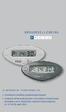 Font: Franklin Gothic Medium Condensed 26 pt Blue Colour: # 196085 White Colour: # FFFFFF Grey Colour: # 808185 Line Stroke: 1 pt Colour mode: CMYK BRUGERVEJLEDNING P W A T C H ELEKTRONISK PARKERINGS-UR
Rationel VinduesDesigner TM Brugervejledning
 Rationel VinduesDesigner TM Brugervejledning indhold: introduktion Side 2 Funktionsliste Side 3 Få adgang til systemet Side 4 opload dine billeder Side 5 Sådan bruges systemet Side 6 Gem dine eksempler
DM300c/DM400c Serier Digitale frankeringssystemer Quick guide Danish
 DM300c DM400c SDC85A (0-08) Pitney Bowes Limited, 2008 Printet i England *SDC85A* DM300c/DM400c Serier Digitale frankeringssystemer Quick guide Danish DM300c DM400c Oversigt, vælge en værdi Lær din DM300c/DM400c
Installationsvejledning Countertop ict220eg
 Installationsvejledning Countertop ict220eg Nets Denmark A/S. Energivej 1 DK-2750 Ballerup www.terminalshop.dk Doc. version 1.9 (2015-07-08). Software version 20.18. Vare nr.: R336-0119 1. Indledning Før
TTS-Link Brugermanual
 TTS-Link Brugermanual til enkel og effektiv dyreregistrering Juni 2016 Elektronisk registrering med XRS Stavantenne og XR3000/EW7 Vejecomputer Up- og download af besætningsdata til Dyreregistreringen Eksport
i7 0 Hurtig ve jle dning Dans k Dokumentets nummer: 86141-1 Dato: 11-2010
 i7 0 Hurtig ve jle dning Dans k Dokumentets nummer: 86141-1 Dato: 11-2010 Dansk Dokumentets nummer: 86141-1 Dato: 11-2010 Kontrolknapper på instrumentet Knapper og funktioner. Sådan slukker du displayet
Wavin AHC 9000 display. med trykfølsom skærm. Opstartsskærm. Skærm opdeling. Quick guide for Wavin AHC 9000 display. med trykfølsom skærm. wavin.
 Wavin AHC 9000-serien wavin.dk Wavin AHC 9000 display med trykfølsom skærm Quick guide for Wavin AHC 9000 display med trykfølsom skærm Solutions for Essentials Wavin AHC 9000-serien Opstartsskærm 1 2 3
Aflæsning via dit netværk
 FRANKERING TIL EN DIGITAL VERDEN Aflæsning via dit netværk MERE END EN FRANKERINGSMASKINE 30 45 65 PostBase er mere end en frankeringsmaskine. Postbase er modulopbygget og kan derfor tilpasses alle dine
Internettet. Tema. på ipad Opdateret d Ældresagens datastue Aktivitetscentret Bavnehøj. Nørre Snede Tema: Internettet på ipad
 n Tema Internettet på ipad Opdateret d. 14.10.2017 Sofus Opdateret d. 31. januar 2017 Side 1 Indhold Side 3 Side 3 Side 4 Side 4 Side 5 Side 6 Side 7-8 Side 9 Side 10 Side 11 Side 12 Side 13 Side 14 Side
BRUGERVEJLEDNING BETJENINGSPANEL
 BRUGERVEJLEDNING BETJENINGSPANEL Side 1 til betjeningspanel Introduktion Du kan betjene din alarm med det trådløse betjeningspanel. Det placeres ved hjemmets hoveddør, så det er let at slå alarmen til
MANUAL. for Sukup Europe silostyring. Kvalitet, styrke og effektivitet. Mimersvej 5, DK-8722 Hedensted, T: , E:
 MANUAL for Sukup Europe silostyring Kvalitet, styrke og effektivitet Mimersvej 5, DK-8722 Hedensted, T: +45 7568 5311, E: [email protected] // INDHOLDSFORTEGNELSE Oversigt styring side 1 Betjening af anlægget
e-konto manual 01.08.2011 e-konto manual Side 1
 e-konto manual 01.08.2011 e-konto manual Side 1 Indhold 1. Overordnet beskrivelse... 3 2. Login... 3 3. Se og ret kundeoplysninger... 4 4. Rediger kontaktoplysninger... 6 5. Skift adgangskode... 7 6. BroBizz-oversigt...
Everhome. Installationsguide til alarmchip-læser
 :7 LRMCHIP-LÆSER Installationsguide til alarmchip-læser Med denne guide kan du nemt tilslutte alarmchip-læseren til dit GS Everhome trådløse alarmsystem. Det er en god idé at læse den igennem, før du går
Installationsvejledning Countertop ict250eg
 Installationsvejledning Countertop ict250eg Nets Denmark A/S. Energivej 1 DK-2750 Ballerup www.terminalshop.dk Doc. version 1.9 (2015-07-09). Software version 20.18 Vare nr.: R336-0120 1. Indledning Før
Brugermanual for styreskab Master Chain 4.0
 Fodermaskine 1: Manuel Brugermanual for styreskab 88.340 - DK INDHOLDSFORTEGNELSE INTRODUKTION Se side Styringens funktioner. 3 Styreskab, display og tastatur. 4-5 Hovedmenu oversigt. 6-7 Servicemenu oversigt.
Zoomax Snow. Brugsvejledning. Lys og lup ApS Erhvervsvej 30 2610 Rødovre Tlf. 43 451 451 www.lysoglup.dk [email protected]
 Zoomax Snow Brugsvejledning Lys og lup ApS Erhvervsvej 30 2610 Rødovre Tlf. 43 451 451 www.lysoglup.dk [email protected] BL-04 Beskrivelse Zoomax Snow er en letvægts elektronisk lup med en 4,3 tommer
Brugsvejledning Olympia Babyalarm MBF 7010
 Brugsvejledning Olympia Babyalarm MBF 7010 Kære kunde Vi er meget glade for, at du valgt at købe Babyalarm 7010 hos os. Skulle der imod alt forventning være en teknisk fejl, bedes du bemærke dig følgende
KMD Brugeradministration til Navision og LDV
 KMD Brugeradministration til Navision og LDV Vejledning for Statens Administration og ØSC institutioner. Opdateret 09-09-2015 Indholdsfortegnelse 1 Kom godt i gang... 2 1.1 Login til KMD Brugeradministration...
DANSK SKOLEDATA APS. Tlf. 86 44 80 99 E-mail [email protected] DSA-Ventelisten
 Indholdsfortegnelse Overordnet beskrivelse af programmets funktioner... 2 Log på... 2 Manuel oprettelse af elev.... 3 Optagelse af elever... 3 1 Gruppering og sortering af elever... 3 2 Udvælg aspiranter...
Fingeraftryk læser 4821
 Fingeraftryk læser 4821 Beskrivelse: Denne enhed monteres i 4000 serien og kan aflæse fingeraftryk. Den har 3 indbyggede døråbne-relæ, som kan kontrolleres af op til 1000 brugere. Med en tilknyttet strømforsyning
Velkommen til brug af MobilePay
 Velkommen til brug af MobilePay Velkommen til vores lille kursus der handler om sådan bruger du MobilePay. Jeg hedder Peder Kähler og i dag skal vi se på følgende muligheder: Opsætning af MobilePay Privat
Brugermanual. OpenScape Voice. Siemens OpenStage 40. Opsætning via hjemmeside. Version 07/15
 Brugermanual OpenScape Voice Siemens OpenStage 40 Opsætning via hjemmeside Version 07/15 Udskriv denne brugermanual Denne manual er designet til at blive udskrevet som et hæfte, du kan gemme og bruge som
Kvik hjælp Revideret 27-07-2006
 Kvik hjælp Revideret 27-07-2006 Indledning Med dette hæfte vil vi forsøge at gøre din hverdag med Xdont Aftalebog nemmere. Ideen med hæftet er at give dig et redskab, som du hurtigt kan slå op i, når du
Brugermanual. OpenScape Voice. Siemens OpenStage 40. Opsætning på bordtelefon. Version 07/15
 Brugermanual OpenScape Voice Siemens OpenStage 40 Opsætning på bordtelefon Version 07/15 Udskriv denne brugermanual Denne manual er designet til at blive udskrevet som et hæfte, du kan gemme og bruge som
Selektro CCM App. Brugermanual. Selektro CCM App Brugermanual DK. Selektro A/S, Erhvervsvej 29-35, DK-9632 Møldrup. Copyright Selektro A/S 2017
 Selektro CCM App Brugermanual Selektro A/S, Erhvervsvej 29-35, DK-9632 Møldrup Selektro CCM App Brugermanual DK Copyright Selektro A/S 2017 0881-1344006 V01 Indhold 1 Beskrivelse... 1 1.1 Funktion... 2
Brugervejledning til Kørebog for Pocket PC
 Brugervejledning til Kørebog for Pocket PC Denne vejledning beskriver kort anvendelsen af Kørebog for Pocket PC version 3.0 Programmet giver mulighed for registrering af den daglige kørsel. Registreringen
K-522. Betjeningsvejledning
 K-522. Betjeningsvejledning 1 Beskrivelse Maskinen er specialudviklet til afbalancering af motorcykelhjul. I modsætning til en traditionel afbalanceringsmaskine, har K-22 en fast aksel, hvor det opspændte
Installationsvejledning til Countertop ict220eg
 Installationsvejledning til Countertop ict220eg Nets Denmark A/S Energivej 1 DK-2750 Ballerup www.terminalshop.dk Doc. version 1.0 (2013-09-27). Software version 3.45. Vare nr.: R336-0125 1. Indledning
Brugervejledning til Doc2Mail
 ** Brugervejledning til Doc2Mail Version 3.5 KMD Doc2Mail Indholdsfortegnelse Forord... 1-3 1 Introduktion... 1-4 2 Sådan bruger du Doc2Mail... 2-5 2.1 Doc2Mail-dialogvinduet... 2-6 2.2 Udskrivning med
Abonnementsstyring. Start af Stellar Abonnement. Indledende tekst. Indholdsfortegnelse
 Abonnementsstyring Indledende tekst Indholdsfortegnelse Start af Stellar Abonnement... 1 Kom godt i gang med abonnement... 2 Vare/Ydelser i Stellar Office Pro... 2 Abonnements oversigt... 2 Fanebladet
Hvis du ikke kan huske adgangskoden, har andre problemer med at logge på eller ikke er oprettet, skal du kontakte:
 Mini-guide til Retox Databasen er tilgængelig fra www.retox.dk, klik på linket Som udgangspunkt er der se-adgang til arbejdspladsbrugsanvisningerne. Hvis der skal tilføjes eller fjernes produkter, og hvis
28 Udvidede servicefunktioner
 8 Udvidede servicefunktioner Der er mulighed for udvidede servicefunktioner, f.eks. tilpasning af primærdata og ændring af tariftab ved brug af ekstern software. Landis+Gyrs serviceprogram MAP10, som udover
Vejledning i status med CASIO DT-810 og SVANEN
 Vejledning i status med CASIO DT-810 og SVANEN 1. Læs denne vejledning igennem inden status Terminalen tændes ved at trykke på tasten PW. Står terminalen ikke i Hovedmenu trykkes på tasten CLR gentagne
Introduktion. Pacsoft Online 11-11-2013
 Introduktion Pacsoft Online 11-11-2013 2 Indhold 1 Introduktion til Pacsoft Online... 3 1.1 Grundlæggende navigering... 3 1.2 Søgning af information... 3 1.3 Indtastning af faste oplysninger... 4 1.4 Din
Vildtkamera DTC-530V.
 Vildtkamera DTC-530V. Indhold fortegnelse......... 1 Kom godt i gang.........2 Information......... 2 Anvendelse......... 3 Fjernbetjening...... 3 Hukommelse kort......... 4 Quick Start...... 4 Isæt batterier.........
Kursus i ViTre pakken fra ScanDis A/S. Hvordan, med ViTre Kursus - Del 1. Dette materiale udleveres ved arrangementer afholdt af ScanDis A/S
 Kursus i ViTre pakken fra ScanDis A/S Hvordan, med ViTre Kursus - Del 1 TAL SEORD TEX Dette materiale udleveres ved arrangementer afholdt af ScanDis A/S ScanDis A/S Kursus Del 1 i ViTre pakken - 2013 Side
Doro Secure 580IUP. Brugermanual. Dansk
 Doro Secure 580IUP Brugermanual Dansk 3 2 1 4 5 6 7 8 9 14 13 12 11 10 15 16 Bemærk! Alle figurer har kun illustrative formål og gengiver ikke nødvendigvis denne enhed helt præcist. Dansk 1. Strøm til/fra
Selene brugervejledning
 Selene brugervejledning F2 : Åbner en oversigt med data for det aktive felt. F3: Gemmer data i det aktive vindue Salgsordre : Bruges til oprettelse af Ordre/Arbejdskort/Fakrura Debitor: Debitorregister,
FOR MÅLBARE RESULTATER TÆLLEVÆGT 9222. Betjeningsvejledning. Handel, erhverv og industri. www.soehnle-professional.com
 FOR MÅLBARE RESULTATER TÆLLEVÆGT 9222 Betjeningsvejledning Handel, erhverv og industri wwwsoehnle-professionalcom DANSK INDHOLDSFORTEGNELSE 1 Ibrugtagning s 5 Leverancens omfang s 5 Opstilling af vægten
Nokia-bilhåndsæt Installationsvejledning Brugervejledning
 Nokia-bilhåndsæt Installationsvejledning Brugervejledning HSU-4 CUW-3 9232831 2. udgave 2004-2006 Nokia. Alle rettigheder forbeholdes. Kopiering, overførsel, overdragelse eller lagring af en del eller
EasyStart R Betjeningsvejledning. Radiostyret fjernbetjening med tilbagemelding af varmefunktionen for parkeringsvarmere.
 EasyStart R Betjeningsvejledning. Radiostyret fjernbetjening med tilbagemelding af varmefunktionen for parkeringsvarmere. Indholdsfortegnelse Inledning Skal læses som det første... 3 Sikkerhedsanvisninger...
Starthjælp. til e-bogs- og bogprojekter via mybod
 Starthjælp til e-bogs- og bogprojekter via mybod mybod starthjælp Velkommen til mybod! Med din registrering har du fået adgang til alle vigtige funktioner og værktøjer, som du skal bruge for selv at udgive
Indholdsfortegnelse Sikkerhedsforskrifter... 2 Anvendelsesområde og korrekt brug... 4 Pakkens indhold... 5 Oversigt over apparatet... 5 Drift...
 Indholdsfortegnelse Sikkerhedsforskrifter... 2 Om denne vejledning... 2 Symboler og advarsler, der anvendes i denne vejledning... 2 Batteridrevne apparater er ikke legetøj... 3 Generelt... 3 Korrekt håndtering
I n t r o d u k t i o n / I n d h o l d s f o r t e g n e l s e. Indholdsfortegnelse
 I n t r o d u k t i o n / I n d h o l d s f o r t e g n e l s e Tillykke med købet af Deres nye Petscribe graveringsmaskine. Den følgende manual skal fungere som en guide til korrekte udpaknings-, opstillings-,
Udgave 1.0 Februar 2013. Xerox Color J75 Press Hurtig startvejledning
 Udgave 1.0 Februar 2013 2012 Xerox Corporation. Alle rettigheder forbeholdt. Xerox og Xerox og figurmærket er varemærker tilhørende Xerox Corporation i USA og/eller andre lande. BR4008 Indholdsfortegnelse
AR280P Clockradio Håndbogen
 AR280P Clockradio Håndbogen Index 1. Anvendelsesområde 2. Sikkerhed o 2.1. Piktogrammer i denne håndbog o 2.2. Almindelige sikkerhedsanvisninger 3. Klargøring til brug o 3.1. Udpakning o 3.2. Pakkens indhold
DiTac Software Solutions ApS
 DiGet Data Transfer DiTac Software Solutions ApS Møllerjorden 38 Postboks 38 4320 Lejre +45 41 13 53 91 www.tachograf.dk Indhold Side Introduktion 3 Arbejdsgang 4 DiGet Data Transfer 1 Start programmet...
Indholdsfortegnelse. Side 3
 pocketloader Rev.1.0 2009 KEsolutions AS - all rights reserved Author: JS.10.02.2009 Indholdsfortegnelse Servicemenu... Side 5 Adgang... Side 5 Menuoversigt... Side 6 101: INDSÆT PÅ KORT... Side 6 102:
LEMAN / Præsentation
 LEMAN / Præsentation Velkommen til LEMAN Internet booking. Vi vil i det følgende gennemgå login, opsætning og indtastnings-muligheder. Systemet findes på http://booking.leman.dk eller via LEMAN s hjemmeside.
ViKoSys. Virksomheds Kontakt System
 ViKoSys Virksomheds Kontakt System 1 Hvad er det? Virksomheds Kontakt System er udviklet som et hjælpeværkstøj til iværksættere og andre virksomheder som gerne vil have et værktøj hvor de kan finde og
GPS 72H. Lynstartvejledning
 GPS 72H Lynstartvejledning Se guiden Vigtige oplysninger om sikkerhed og produkter i æsken med produktet for at se produktadvarsler og andre vigtige oplysninger. Generelt om brugervejledningen Når du bliver
FACILITIES MANAGEMENT PRINTERVEJLEDNING RICOH PRINTERE
 FACILITIES MANAGEMENT PRINTERVEJLEDNING RICOH PRINTERE MASKINE INFO. Automatisk dupleks dokumentfremføring 250 originaler. Blandet standardstørrelser. Enkelt side output Flere side output Betjeningspanel
Brugervejledning. Mobilt Bredbånd ZTE MF60 Mini router
 Brugervejledning Mobilt Bredbånd ZTE MF60 Mini router Indholdsfortegnelse Velkommen... 3 Gør dig fortrolig med din router... 4 Klargøring af routeren... 6 Tilkobling til internettet... 7 Sådan får du adgang
Original betjeningsvejledning 3.2. Læs den grundigt, før maskinen tages i brug! Version: 09/2011, v. 1.4. Order No.: 00600-3-091
 Original betjeningsvejledning 3.2 Læs den grundigt, før maskinen tages i brug! Version: 09/2011, v. 1.4 Order No.: 00600-3-091 2 KVALITET TIL PROFESSIONELLE Det må IKKE føles ubekvemt og overflødigt at
INSTALLATIONS- OG REFERENCEVEJLEDNING ECR8200SPROGRAMMING UTILITY. Code: 577601
 INSTALLATIONS- OG REFERENCEVEJLEDNING ECR8200SPROGRAMMING UTILITY DK Code: 577601 PUBLIKATION, DER UDGIVES AF: Olivetti S.p.A. www.olivetti.com Copyright 2012, Olivetti Alle rettigheder forbeholdes Vi
Infrarød LED (940 nm, black IR) op til 20 meter er usynlig og lyser IKKE rød.
 LTL ACORN VILDTKAMERA 5310MM 100 12MP GSM WIDE ANGEL Før kr. 3.379,00 Nu kr. 2.799,00 Varenummer: 364005 Se flere detaljer om produktet og bestil online. Brug QR koden, eller søg på varenummeret i søgefeltet
MONTERINGSVEJLEDNING P-WATCH FS03
 MONTERINGSVEJLEDNING P-WATCH FS03 P-WATCH FS03 Bør kun monteres af et autoriseret værksted. Vær opmærksom på at garantien på din bil kan bortfalde såfremt udstyr monteres på din bil af andre end de af
Brugervejledning. ComX brugervejledning version 4.1
 Brugervejledning ComX brugervejledning version 4.1 1 INDHOLD PAKKENS INDHOLD Pakkens indhold side 2 Fjernbetjening side 2 Tilslutning af Settop-boksen side 3 Introduktion til Bredbånds-TV side 4 Tilslutning
BETJENINGSVEJLEDNING EASYSTART TIMER
 Bilvarmere Teknisk dokumentation BETJENINGSVEJLEDNING EASYSTART TIMER DA Betjeningselement til Eberspächer parkeringsvarmere Kapitel Kapitelnavn Kapitelindhold Side 1 Indledning 1.1 Skal læses som det