
Velkommen som registreret energimærkningsfirma i Energistyrelsens system
|
|
|
- Bertram Jespersen
- 10 år siden
- Visninger:
Transkript
1 Velkommen som registreret energimærkningsfirma i Energistyrelsens system Indholdsfortegnelse Side 1. Introduktion 2 2. Fra registrering til indberetning oversigt 2 3. Firmaets nummer 3 4. Min firmaside Sådan logger du ind på Min firmaside Menuer på Min firmaside Hjælpefunktioner (tooltips) Navigation på Min firmaside via Mobiltelefon Fanebladet INDBERETNINGER Køb af ret til indberetning Lagerstatus fanebladet FIRMAOPLYSNINGER Loginoplysninger Firmaoplysninger Firmaets kvalitetsansvarlige og fakturaoplysninger Godkendelser Energikonsulenter Kommuner Log ud fra Min firmaside Anden nyttig viden 15 1
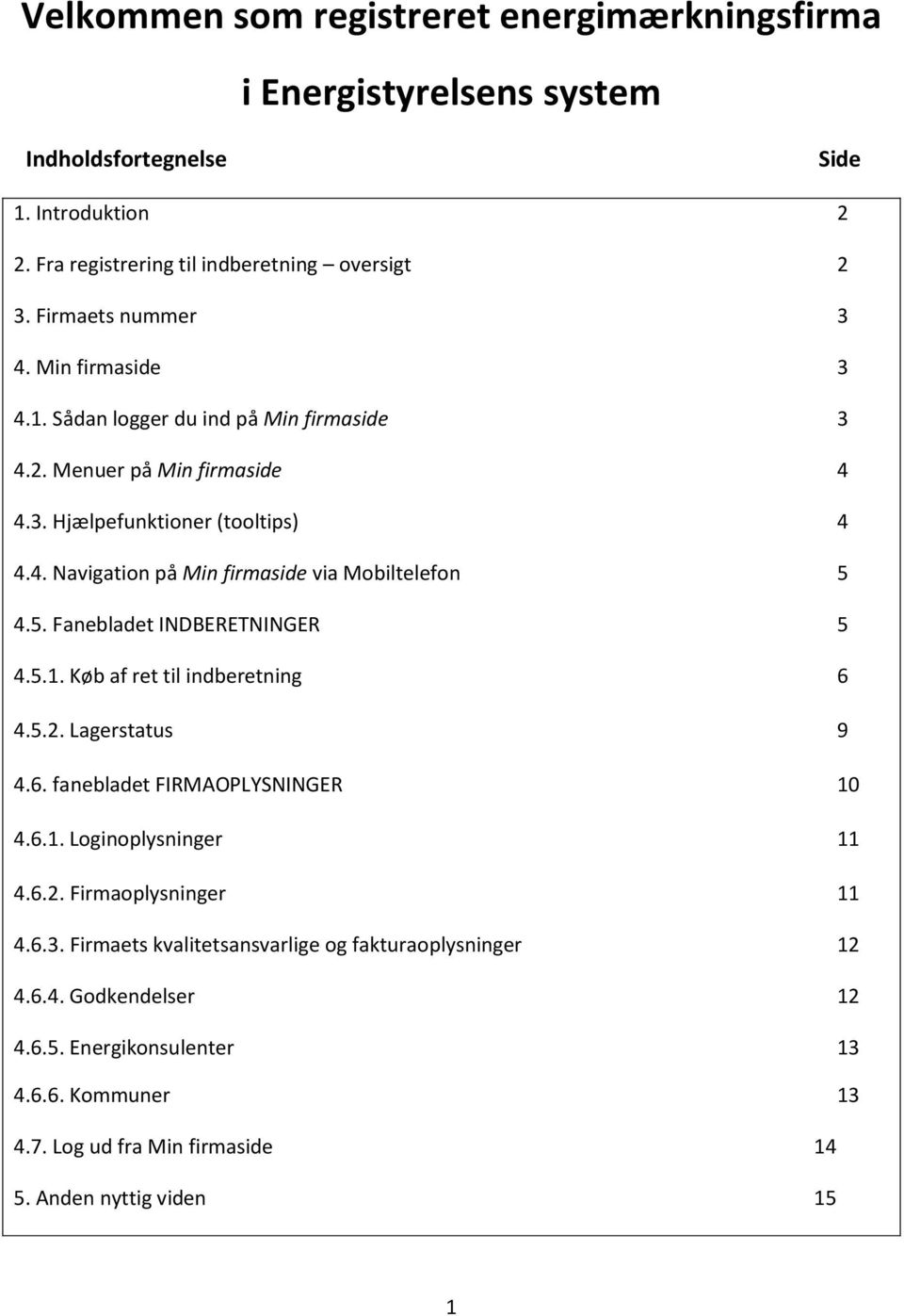
2 1. Introduktion Som nyoprettet firma i Energistyrelsens system er der nogle praktiske foranstaltninger, der skal være på plads, før der kan indberettes energimærkninger under firmaets certifikat. Denne vejledning har til formål at guide dig igennem de forskellige begreber og funktioner, så du hurtigt kan komme i gang. Vi anbefaler, at du printer vejledningen ud og benytter den til opslag, hvis der skulle opstå problemer i forbindelse med indberetning, køb af rettighed til indberetning, login problemer m.m. 2. Fra registrering til indberetning oversigt For at gøre forløbet fra registrering af firmaet frem til den første indberetning af en energimærkning overskueligt, har vi lavet denne oversigt. Begreberne i oversigten vil blive uddybet og beskrevet senere i vejledningen. Energistyrelsens system Indberetningsprogrammer Firmaet er oprettet i Energistyrelsens system efter indsendelse af firmaregistreringsblanket og certifikat til Energistyrelsen Firmaet kontakter programudbyder: Firmaet modtager bekræftelse fra Energistyrelsen på oprettelsen med vejledning i log ind til Min firmaside Firmaet logger ind på Min firmaside og kontrollerer oplysningerne Energikonsulenter tilknyttes - skal evt. oprettes i Energistyrelsens system først Rettigheder til indberetning købes Konsulentoplysninger og konsulentens kodeord til Min firmaside indtastes i programmet Indberetning kan foretages Kommuner vælges på Min firmaside til brug for Find energimærkningskonsulent funktionen på SparEnergi.dk (frivilligt, men kan anbefales!) Kodeord til Min firmaside ændres (frivilligt) 2
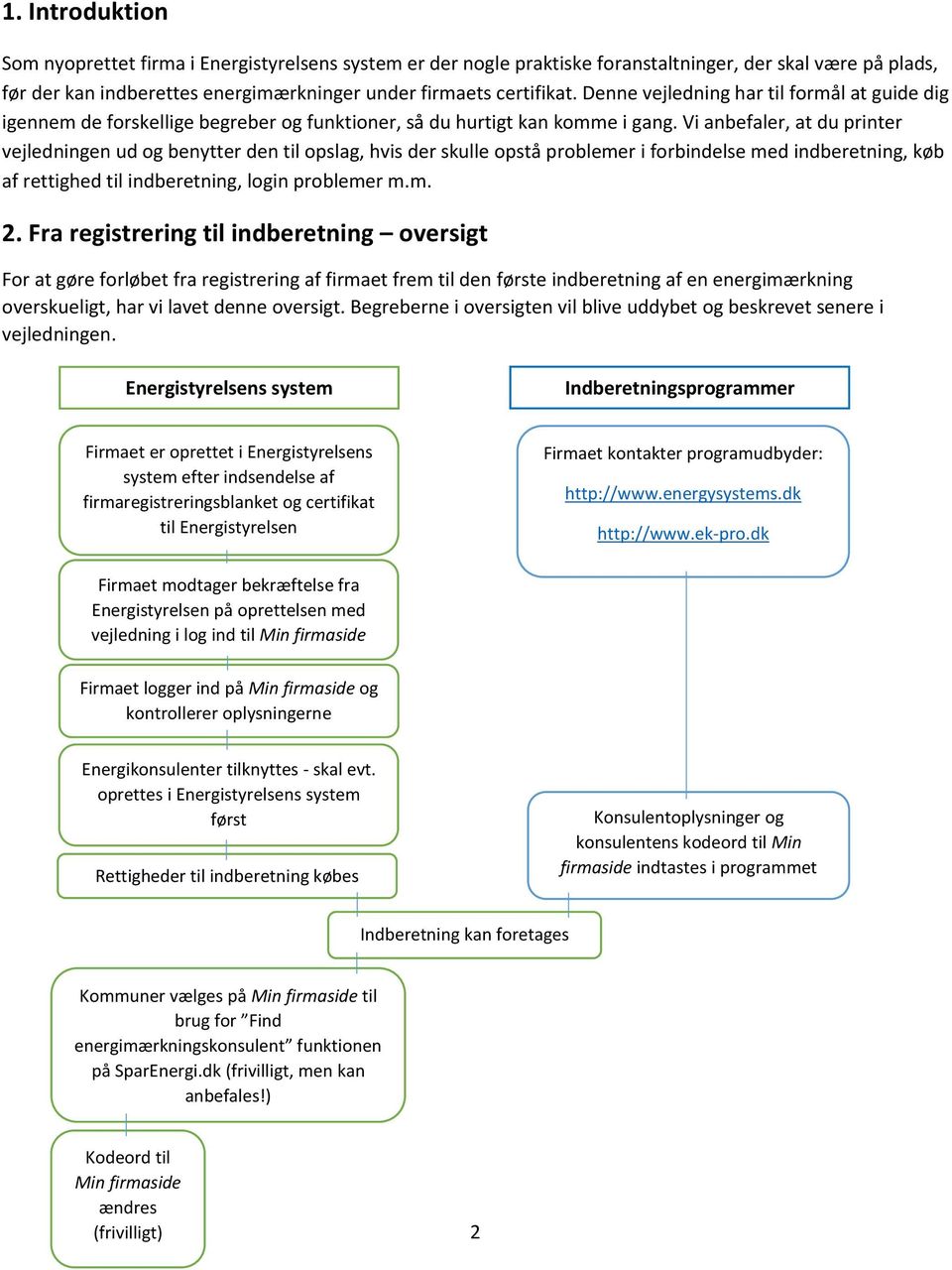
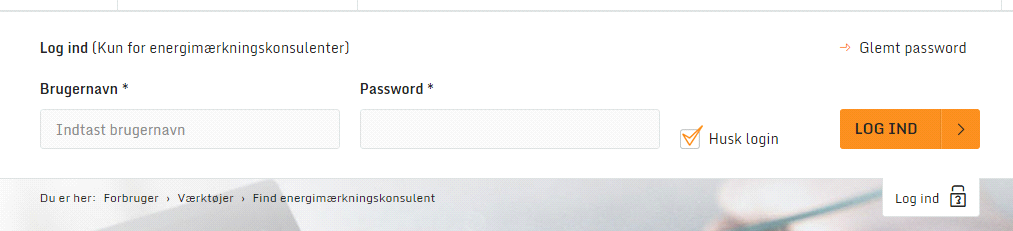
3 3. Firmaets nummer Ved oprettelsen i vores system, har dit firma fået tildelt et 6-cifret firmanummer, der starter med 60. Dette firmanummer er dit firmas ID, som vi og systemet kan genkende firmaet på. Ved henvendelse til os, vil det lette ekspeditionen, hvis du oplyser dette nummer. 4. Min firmaside 4.1. Sådan logger du ind på Min firmaside Login til Min firmaside befinder sig oppe i højre hjørne af siden Find energikonsulent på Ved at klikke på login ikonet, får du login vinduet frem: Ved oprettelsen i Energistyrelsens system har du modtaget et firmanummer og et password. Det er disse oplysninger, du skal benytte til at logge ind på Min firmaside. Du skal altså logge ind med følgende: 3
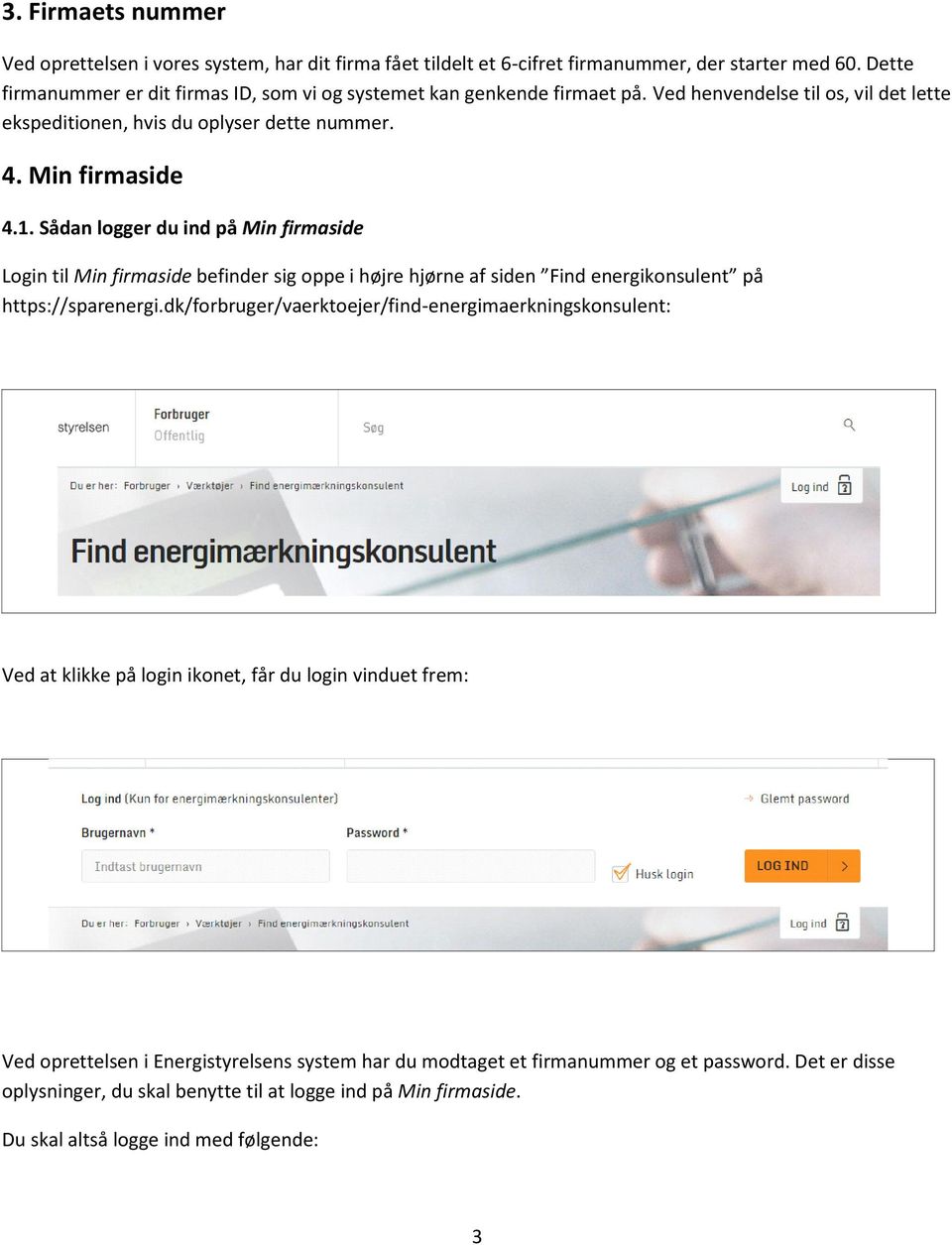
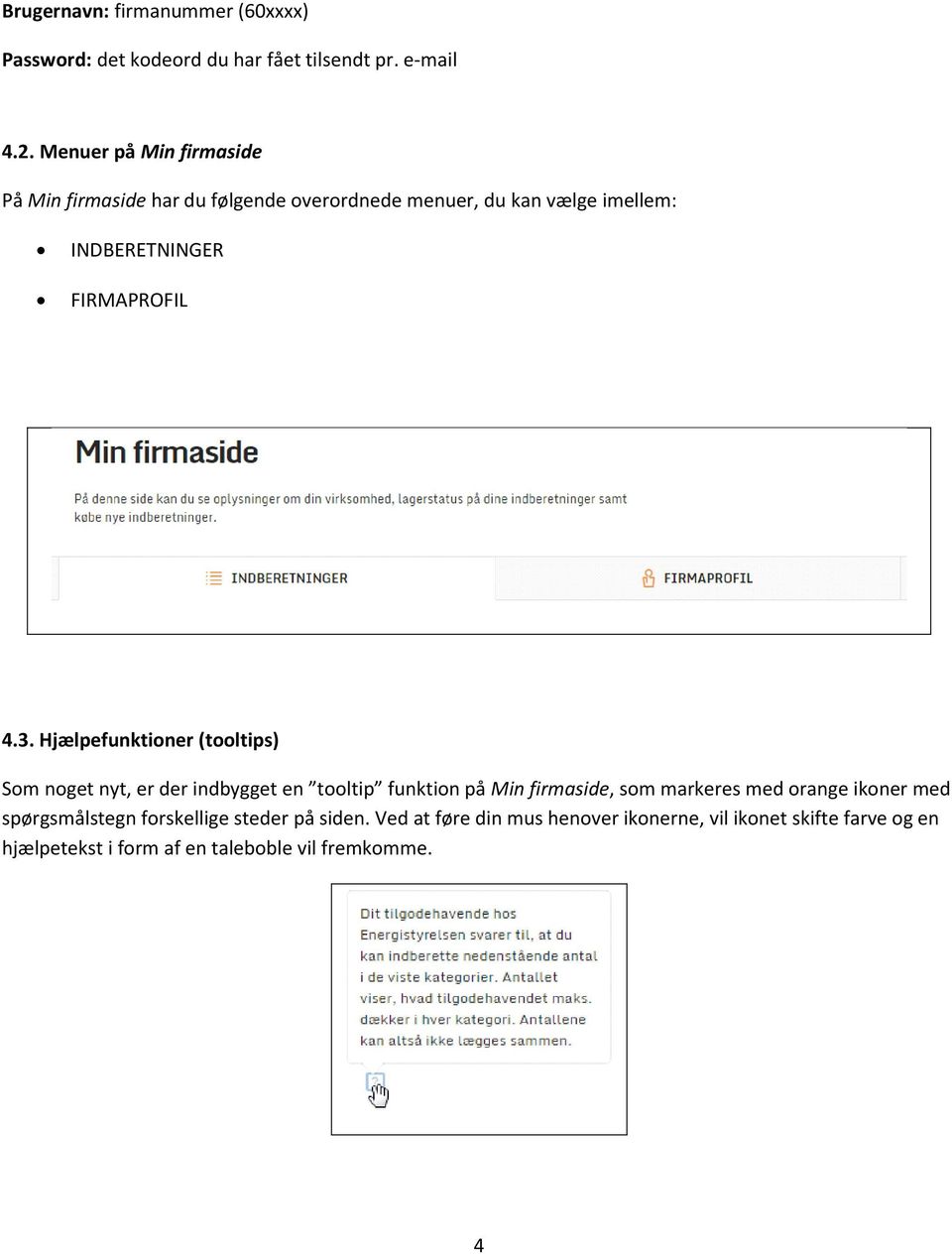
4 Brugernavn: firmanummer (60xxxx) Password: det kodeord du har fået tilsendt pr Menuer på Min firmaside På Min firmaside har du følgende overordnede menuer, du kan vælge imellem: INDBERETNINGER FIRMAPROFIL 4.3. Hjælpefunktioner (tooltips) Som noget nyt, er der indbygget en tooltip funktion på Min firmaside, som markeres med orange ikoner med spørgsmålstegn forskellige steder på siden. Ved at føre din mus henover ikonerne, vil ikonet skifte farve og en hjælpetekst i form af en taleboble vil fremkomme. 4
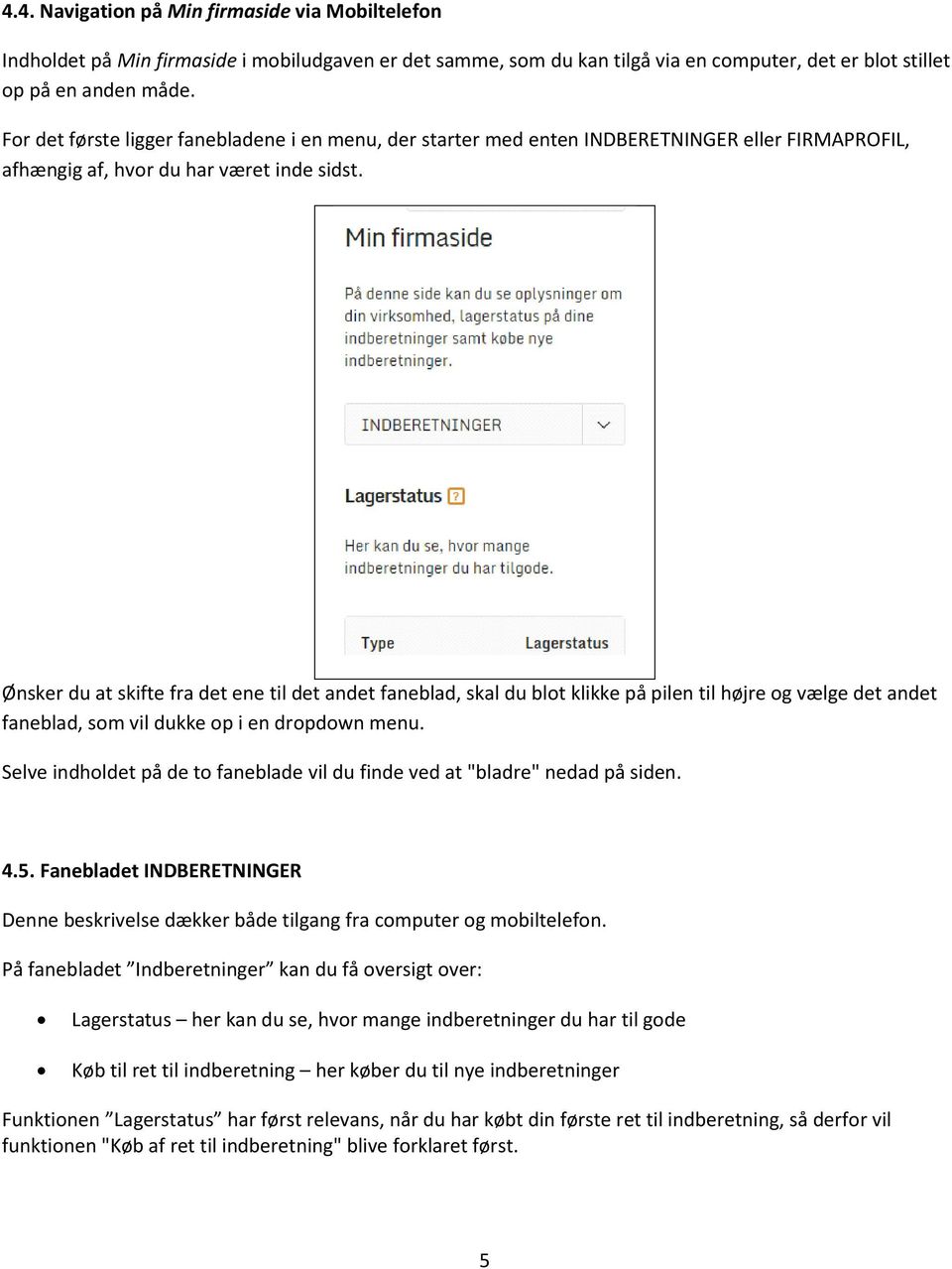
5 4.4. Navigation på Min firmaside via Mobiltelefon Indholdet på Min firmaside i mobiludgaven er det samme, som du kan tilgå via en computer, det er blot stillet op på en anden måde. For det første ligger fanebladene i en menu, der starter med enten INDBERETNINGER eller FIRMAPROFIL, afhængig af, hvor du har været inde sidst. Ønsker du at skifte fra det ene til det andet faneblad, skal du blot klikke på pilen til højre og vælge det andet faneblad, som vil dukke op i en dropdown menu. Selve indholdet på de to faneblade vil du finde ved at "bladre" nedad på siden Fanebladet INDBERETNINGER Denne beskrivelse dækker både tilgang fra computer og mobiltelefon. På fanebladet Indberetninger kan du få oversigt over: Lagerstatus her kan du se, hvor mange indberetninger du har til gode Køb til ret til indberetning her køber du til nye indberetninger Funktionen Lagerstatus har først relevans, når du har købt din første ret til indberetning, så derfor vil funktionen "Køb af ret til indberetning" blive forklaret først. 5
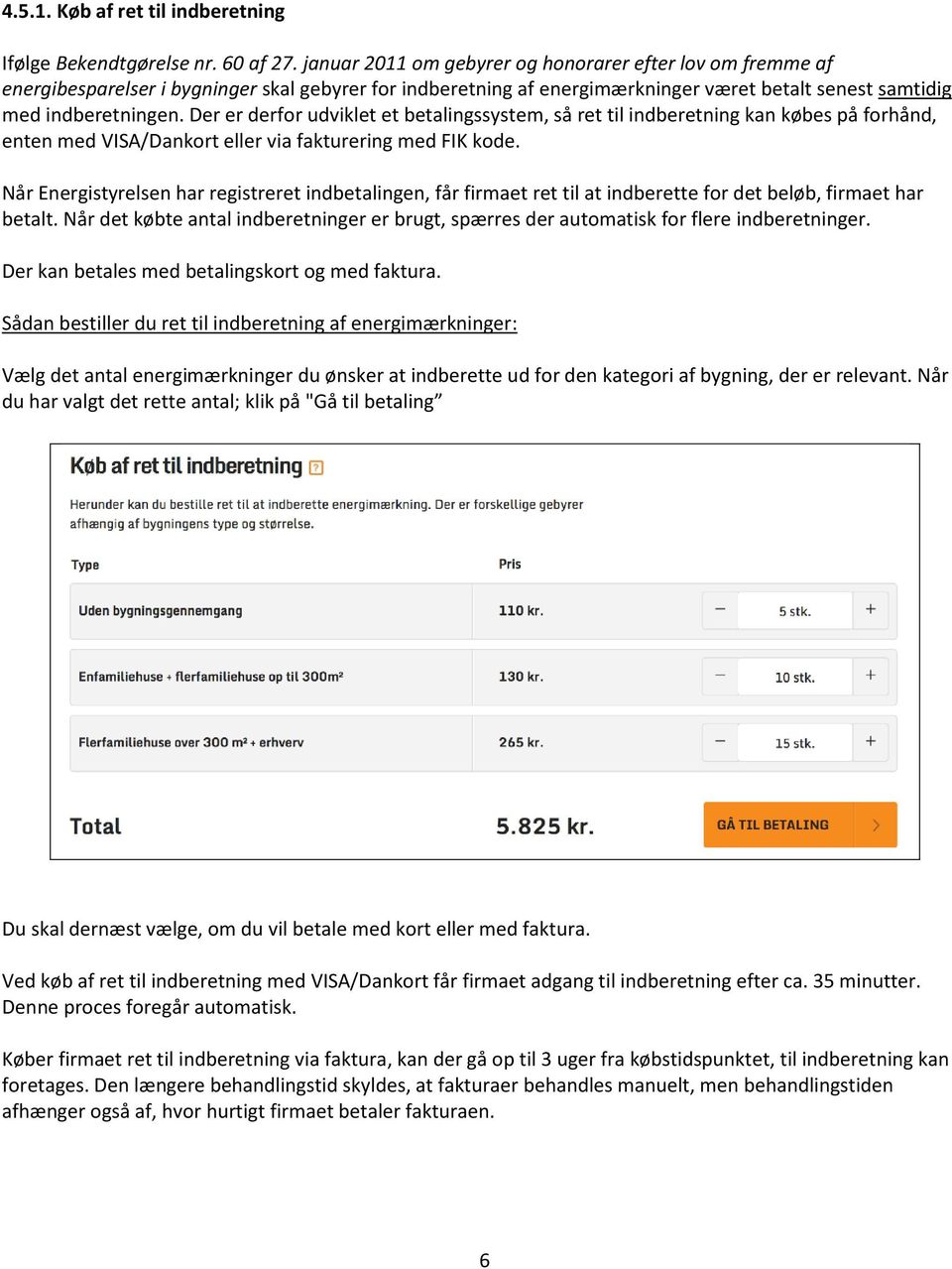
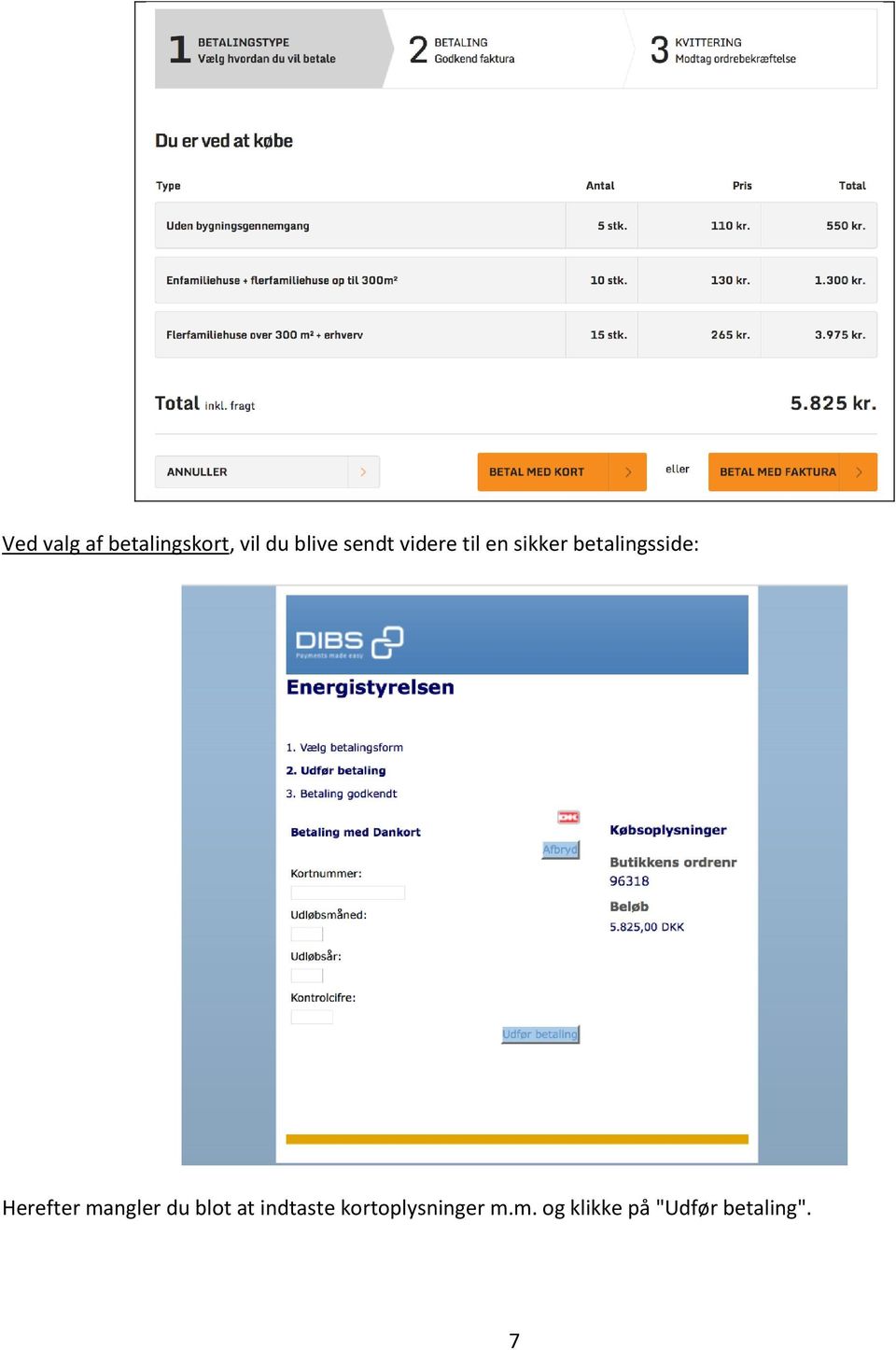
6 Køb af ret til indberetning Ifølge Bekendtgørelse nr. 60 af 27. januar 2011 om gebyrer og honorarer efter lov om fremme af energibesparelser i bygninger skal gebyrer for indberetning af energimærkninger været betalt senest samtidig med indberetningen. Der er derfor udviklet et betalingssystem, så ret til indberetning kan købes på forhånd, enten med VISA/Dankort eller via fakturering med FIK kode. Når Energistyrelsen har registreret indbetalingen, får firmaet ret til at indberette for det beløb, firmaet har betalt. Når det købte antal indberetninger er brugt, spærres der automatisk for flere indberetninger. Der kan betales med betalingskort og med faktura. Sådan bestiller du ret til indberetning af energimærkninger: Vælg det antal energimærkninger du ønsker at indberette ud for den kategori af bygning, der er relevant. Når du har valgt det rette antal; klik på "Gå til betaling Du skal dernæst vælge, om du vil betale med kort eller med faktura. Ved køb af ret til indberetning med VISA/Dankort får firmaet adgang til indberetning efter ca. 35 minutter. Denne proces foregår automatisk. Køber firmaet ret til indberetning via faktura, kan der gå op til 3 uger fra købstidspunktet, til indberetning kan foretages. Den længere behandlingstid skyldes, at fakturaer behandles manuelt, men behandlingstiden afhænger også af, hvor hurtigt firmaet betaler fakturaen. 6
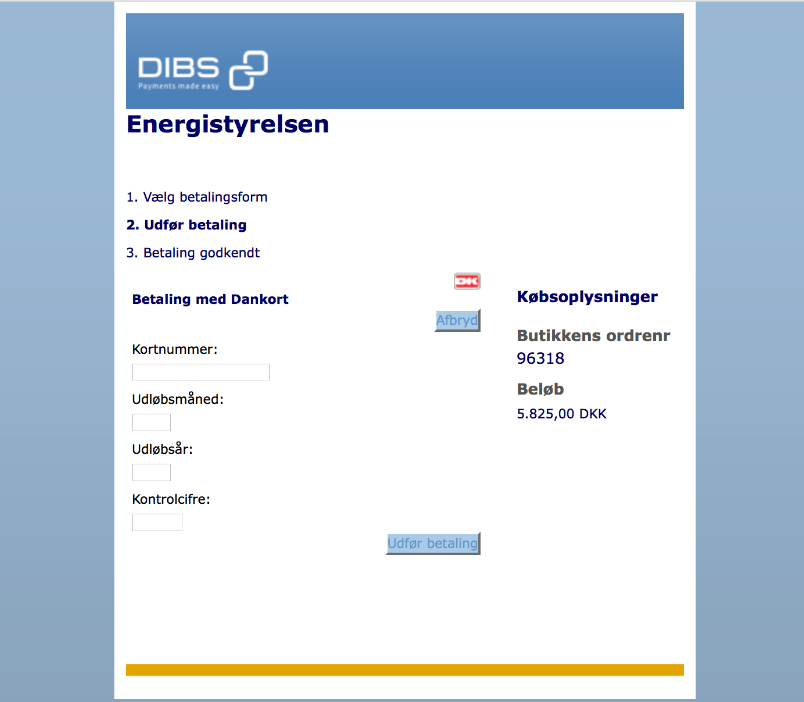
7 Ved valg af betalingskort, vil du blive sendt videre til en sikker betalingsside: Herefter mangler du blot at indtaste kortoplysninger m.m. og klikke på "Udfør betaling". 7
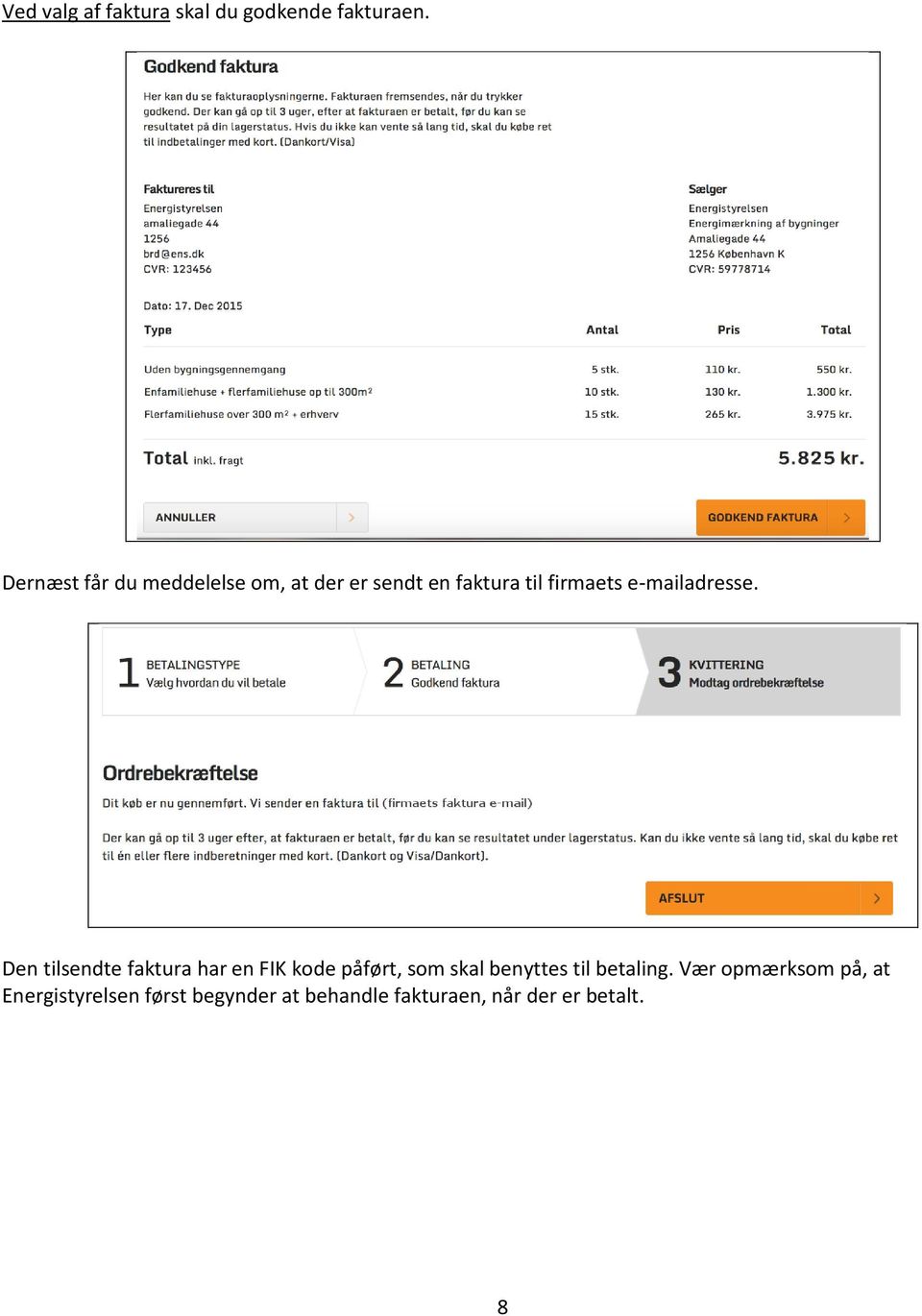
8 Ved valg af faktura skal du godkende fakturaen. Dernæst får du meddelelse om, at der er sendt en faktura til firmaets adresse. Den tilsendte faktura har en FIK kode påført, som skal benyttes til betaling. Vær opmærksom på, at Energistyrelsen først begynder at behandle fakturaen, når der er betalt. 8
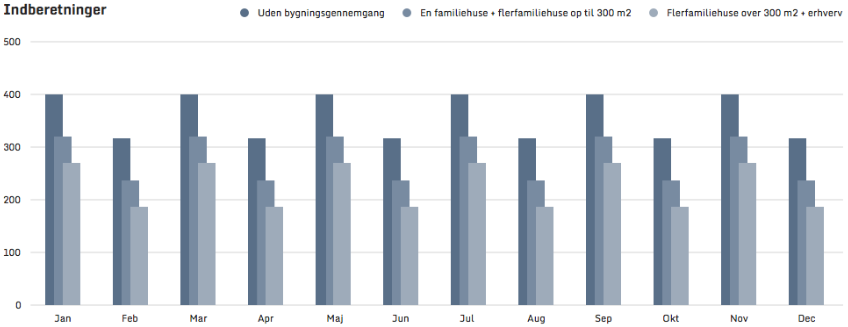
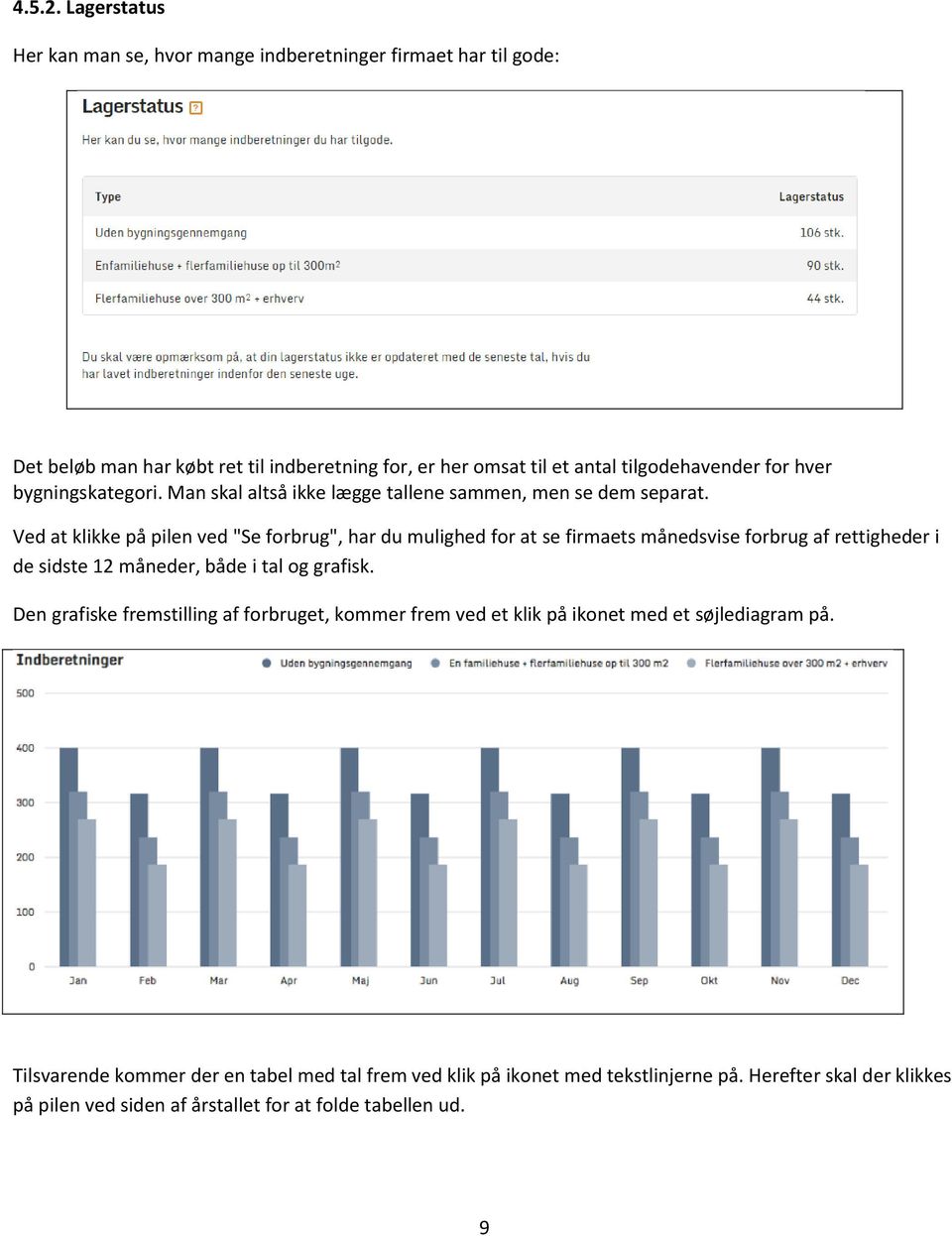
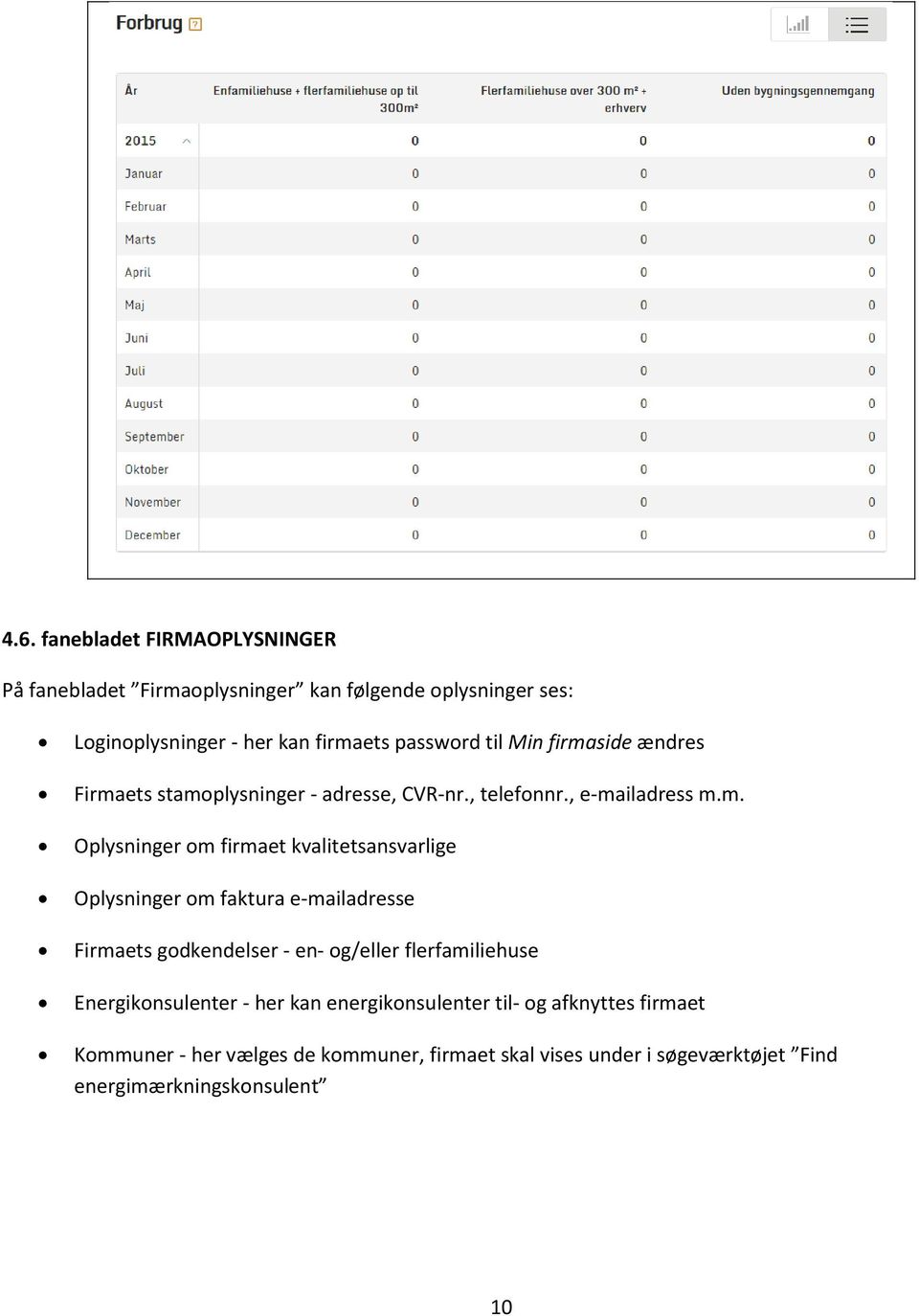
9 Lagerstatus Her kan man se, hvor mange indberetninger firmaet har til gode: Det beløb man har købt ret til indberetning for, er her omsat til et antal tilgodehavender for hver bygningskategori. Man skal altså ikke lægge tallene sammen, men se dem separat. Ved at klikke på pilen ved "Se forbrug", har du mulighed for at se firmaets månedsvise forbrug af rettigheder i de sidste 12 måneder, både i tal og grafisk. Den grafiske fremstilling af forbruget, kommer frem ved et klik på ikonet med et søjlediagram på. Tilsvarende kommer der en tabel med tal frem ved klik på ikonet med tekstlinjerne på. Herefter skal der klikkes på pilen ved siden af årstallet for at folde tabellen ud. 9
10 4.6. fanebladet FIRMAOPLYSNINGER På fanebladet Firmaoplysninger kan følgende oplysninger ses: Loginoplysninger - her kan firmaets password til Min firmaside ændres Firmaets stamoplysninger - adresse, CVR-nr., telefonnr., adress m.m. Oplysninger om firmaet kvalitetsansvarlige Oplysninger om faktura adresse Firmaets godkendelser - en- og/eller flerfamiliehuse Energikonsulenter - her kan energikonsulenter til- og afknyttes firmaet Kommuner - her vælges de kommuner, firmaet skal vises under i søgeværktøjet Find energimærkningskonsulent 10
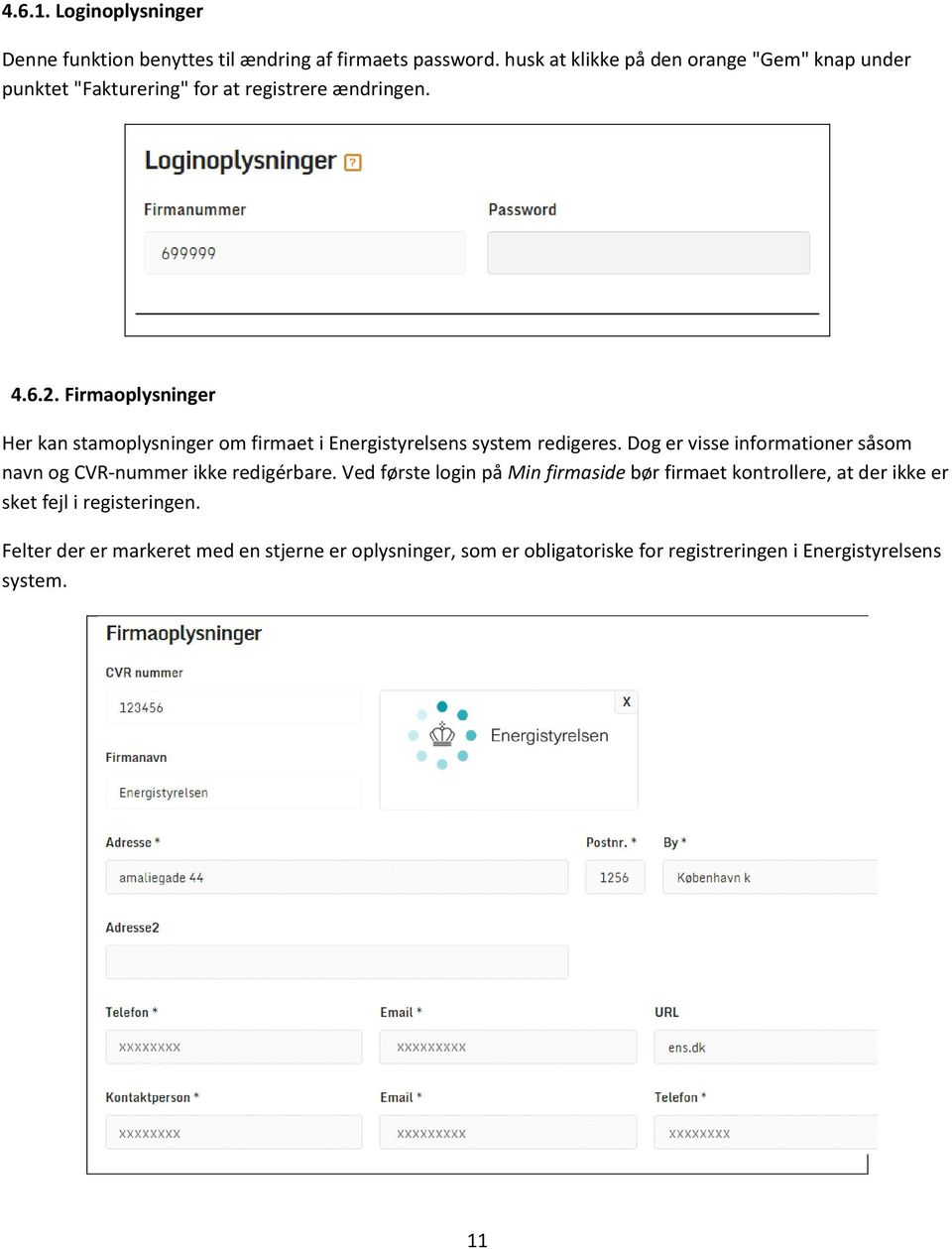
11 Loginoplysninger Denne funktion benyttes til ændring af firmaets password. husk at klikke på den orange "Gem" knap under punktet "Fakturering" for at registrere ændringen Firmaoplysninger Her kan stamoplysninger om firmaet i Energistyrelsens system redigeres. Dog er visse informationer såsom navn og CVR-nummer ikke redigérbare. Ved første login på Min firmaside bør firmaet kontrollere, at der ikke er sket fejl i registeringen. Felter der er markeret med en stjerne er oplysninger, som er obligatoriske for registreringen i Energistyrelsens system. 11
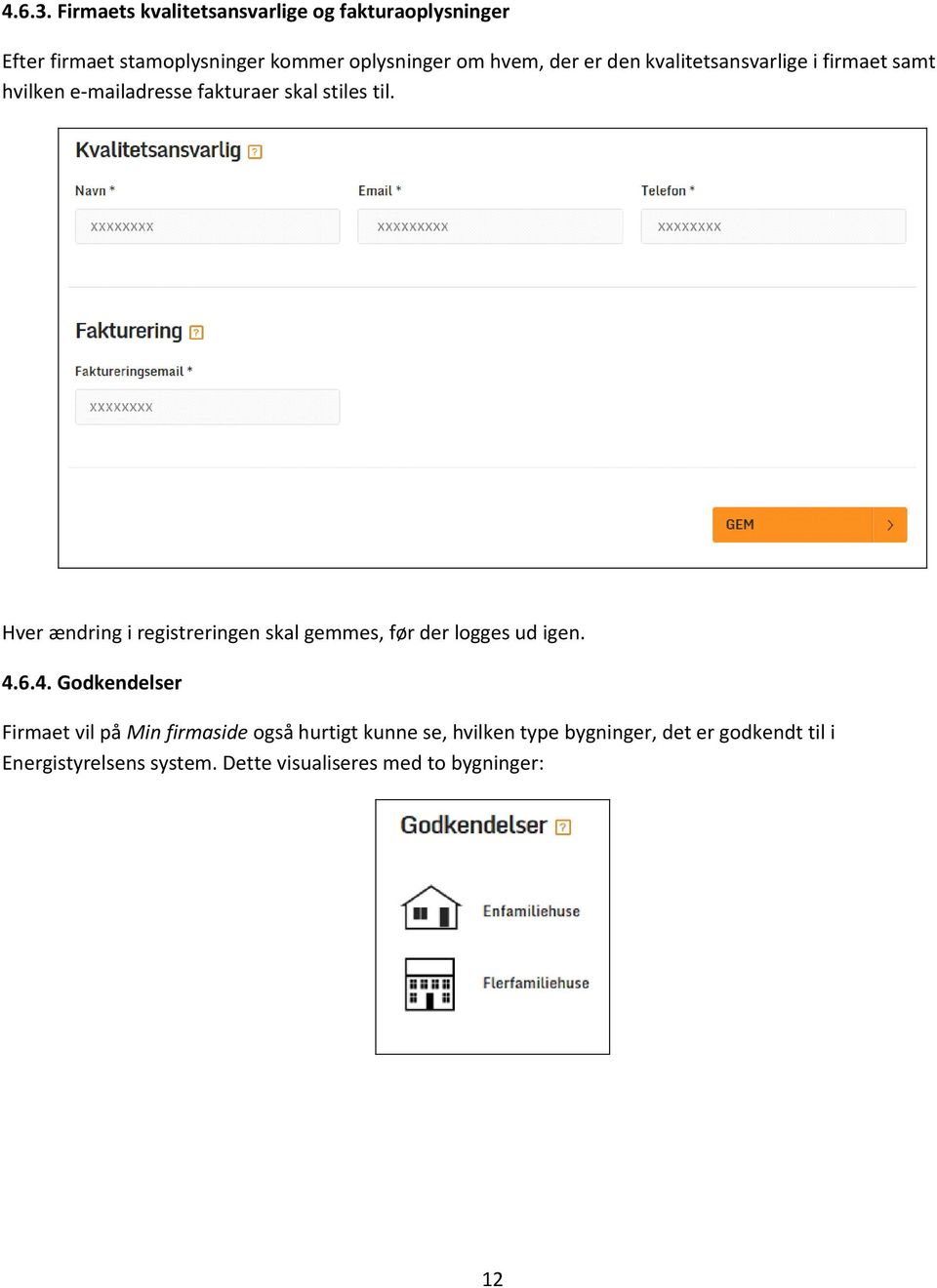
12 Firmaets kvalitetsansvarlige og fakturaoplysninger Efter firmaet stamoplysninger kommer oplysninger om hvem, der er den kvalitetsansvarlige i firmaet samt hvilken adresse fakturaer skal stiles til. Hver ændring i registreringen skal gemmes, før der logges ud igen Godkendelser Firmaet vil på Min firmaside også hurtigt kunne se, hvilken type bygninger, det er godkendt til i Energistyrelsens system. Dette visualiseres med to bygninger: 12
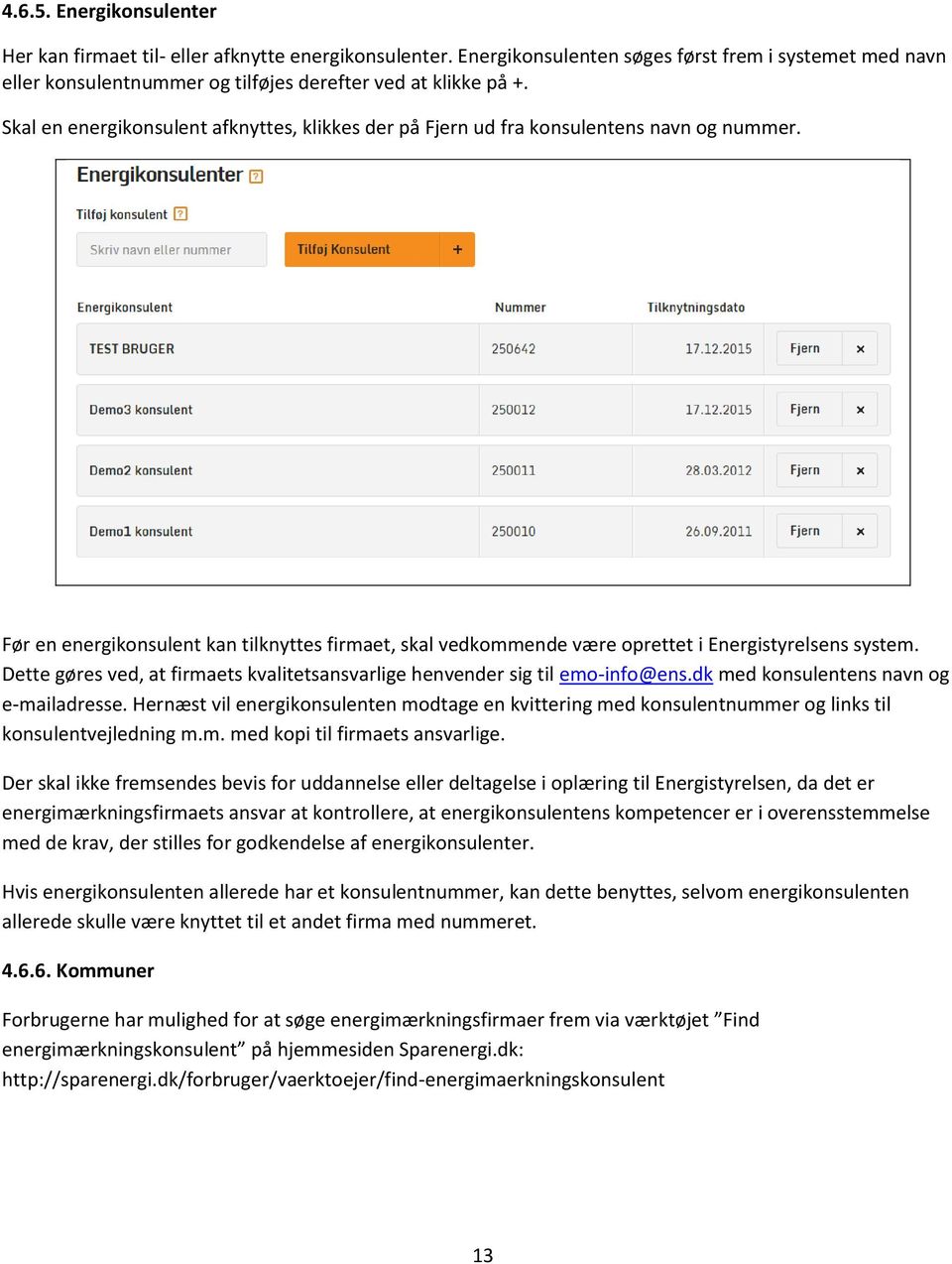
13 Energikonsulenter Her kan firmaet til- eller afknytte energikonsulenter. Energikonsulenten søges først frem i systemet med navn eller konsulentnummer og tilføjes derefter ved at klikke på +. Skal en energikonsulent afknyttes, klikkes der på Fjern ud fra konsulentens navn og nummer. Før en energikonsulent kan tilknyttes firmaet, skal vedkommende være oprettet i Energistyrelsens system. Dette gøres ved, at firmaets kvalitetsansvarlige henvender sig til [email protected] med konsulentens navn og adresse. Hernæst vil energikonsulenten modtage en kvittering med konsulentnummer og links til konsulentvejledning m.m. med kopi til firmaets ansvarlige. Der skal ikke fremsendes bevis for uddannelse eller deltagelse i oplæring til Energistyrelsen, da det er energimærkningsfirmaets ansvar at kontrollere, at energikonsulentens kompetencer er i overensstemmelse med de krav, der stilles for godkendelse af energikonsulenter. Hvis energikonsulenten allerede har et konsulentnummer, kan dette benyttes, selvom energikonsulenten allerede skulle være knyttet til et andet firma med nummeret Kommuner Forbrugerne har mulighed for at søge energimærkningsfirmaer frem via værktøjet Find energimærkningskonsulent på hjemmesiden Sparenergi.dk: 13
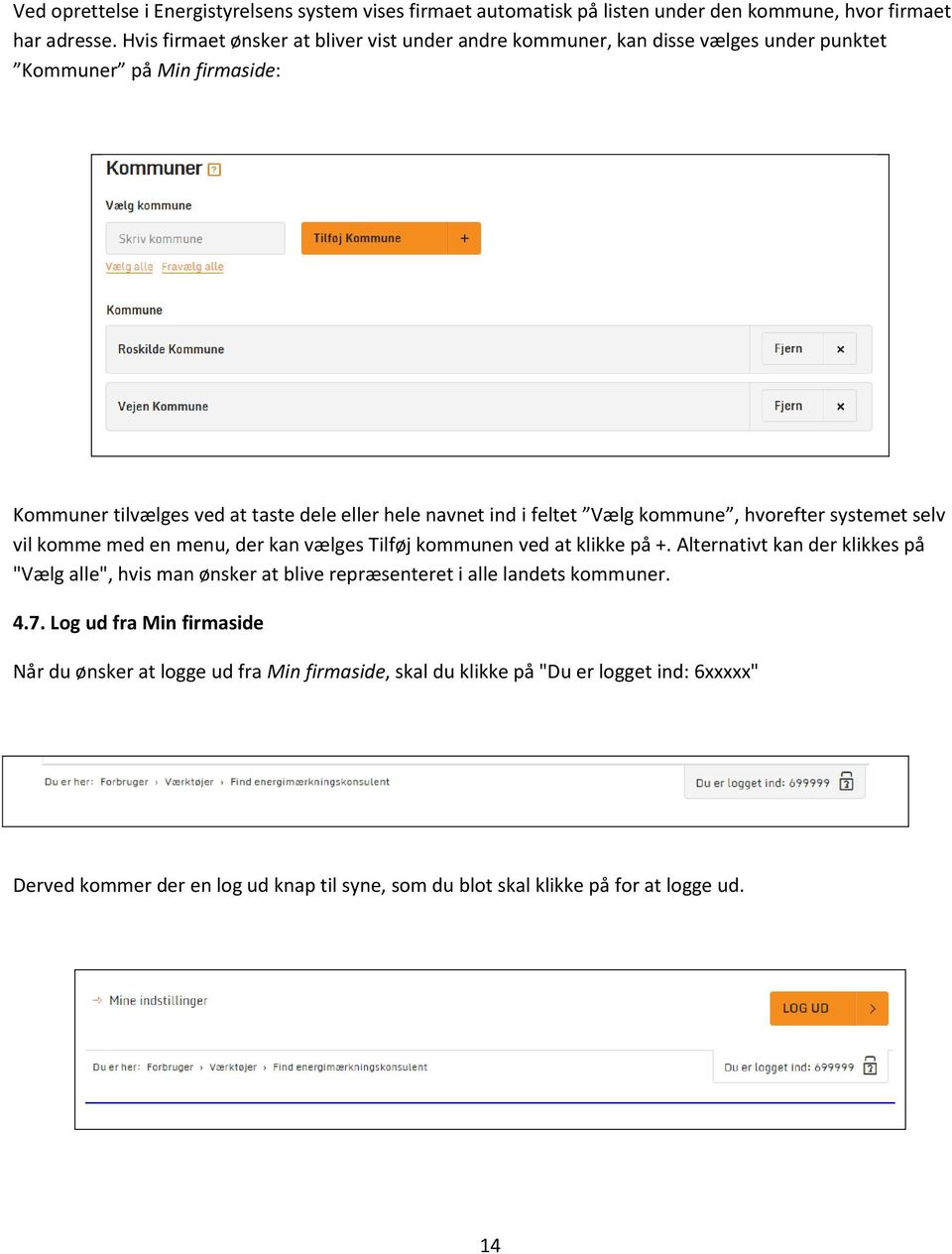
14 Ved oprettelse i Energistyrelsens system vises firmaet automatisk på listen under den kommune, hvor firmaet har adresse. Hvis firmaet ønsker at bliver vist under andre kommuner, kan disse vælges under punktet Kommuner på Min firmaside: Kommuner tilvælges ved at taste dele eller hele navnet ind i feltet Vælg kommune, hvorefter systemet selv vil komme med en menu, der kan vælges Tilføj kommunen ved at klikke på +. Alternativt kan der klikkes på "Vælg alle", hvis man ønsker at blive repræsenteret i alle landets kommuner Log ud fra Min firmaside Når du ønsker at logge ud fra Min firmaside, skal du klikke på "Du er logget ind: 6xxxxx" Derved kommer der en log ud knap til syne, som du blot skal klikke på for at logge ud. 14
15 5. Anden nyttig viden Hjemmesider: Der findes adgang til en masse viden om energimærkning af bygninger på Energistyrelsens hjemmeside: hvor der også findes links til love og regler, vejledninger, klage- og registreringsblanketter m.m. Der er på hjemmesiden også adgang til svar på ofte stillede spørgsmål, som kan være et godt sted at starte i søgningen af informationer. Håndbog for energikonsulenter: Gældende Bekendtgørelse om Håndbog for Energikonsulenter: Information om kurser Opfriskningskurser for energikonsulenter varetages af Københavns Erhversakademi (KEA). Deltagelse skal ske hvert 3. år. Læs mere og tilmeld dig her: Energistyrelsens nyhedsbrev om energimærkning af bygninger Hold dig ajour med nye tiltag, ændringer, krav og tilbud til energimærkningsfirmaer og konsulenter ved at tilmelde dig vores nyhedsbrev: Du kan også finde mange nyttige oplysninger og svar på dine spørgsmål i vores arkiv over tidligere udsendte nyhedsbreve: 15
Velkommen som registreret energimærkningsfirma i Energistyrelsens system
 Velkommen som registreret energimærkningsfirma i Energistyrelsens system Indholdsfortegnelse Side 1. Introduktion 2 2. Fra registrering til indberetning oversigt 2 3. Firmaets nummer 3 4. Min firmaside
Velkommen som registreret energimærkningsfirma i Energistyrelsens system
 Velkommen som registreret energimærkningsfirma i Energistyrelsens system Indholdsfortegnelse 1. Introduktion 2. Fra registrering til indberetning oversigt 3. Firmaets nummer 4. Min side 4.1. Sådan logger
Vejledning til brug for indberetning af energimærkninger
 Vejledning til brug for indberetning af energimærkninger For at kunne indberette energimærkninger skal firmaet gøre følgende: - logge ind på Min side - tilknytte de energikonsulenter, som må indberette
Brugervejledning til udfyldelse og udstedelse af Europass Mobilitetsbevis i Europass Mobilitetsdatabasen
 Brugervejledning til udfyldelse og udstedelse af Europass Mobilitetsbevis i Europass Mobilitetsdatabasen Europass Mobilitetsbevis skal udfyldes og udstedes i mobilitetsdatabasen: http://mobilitet.europass.dk/.
[jobsøgende] sådan gør du... [opret dit CV & jobønsker]
![[jobsøgende] sådan gør du... [opret dit CV & jobønsker]](/thumbs/39/19272508.jpg "[jobsøgende] sådan gør du... [opret dit CV & jobønsker]") [jobsøgende] sådan gør du... [opret dit CV & jobønsker] Opret CV og Jobønsker på jobnet På Jobnets forside Jobnet.dk kan du oprette et CV. Det kan du gøre ved at oprette dig som bruger via linket Mit CV
[jobsøgende] sådan gør du... [opret dit CV & jobønsker] Opret CV og Jobønsker på jobnet På Jobnets forside Jobnet.dk kan du oprette et CV. Det kan du gøre ved at oprette dig som bruger via linket Mit CV
Manual til Rsiden.dk for rygestoprådgivere
 1 Manual til Rsiden.dk for rygestoprådgivere Muligheder på Rsiden.dk www.rsiden.dk er en side, der skal samle alle de relevante dokumenter, informationer og kurser til rygestoprådgivere på et sted. Det
SDBF QUICKGUIDE SKOLERNES DIGITALE BLANKET FLOW - BRUGER-GUIDE -
 SDBF QUICKGUIDE SKOLERNES DIGITALE BLANKET FLOW - BRUGER-GUIDE - INTRODUKTION TIL SKOLERNES DIGITALE BLANKET FLOW Vi er glade for at kunne byde velkommen til opdateret udgave af KEAs nye, automatiske blanket-system.
Pralemappen.dk Din online portfolio Brugerhåndbog til undervisere [email protected] Brugerhåndbog til undervisere
 www.pralemappen.dk v4 side 1 af 10 Indholdsfortegnelse Velkommen til pralemappen.dk 1.1 Introduktion...side 3 1.2 Grundlæggende funktioner...side 3 1.3 Indstillinger der gælder hele skolen...side 4 1.4
Manual til at redigere på stafetforlivet.dk for holddeltagere
 Manual til at redigere på stafetforlivet.dk for holddeltagere Indhold Sådan tilmelder du dig et hold... 2 Sådan logger du ind på hjemmesiden... 4 Har du glemt dit kodeord?... 5 Sådan ser du oplysninger
MONO.NET FORHANDLER GUIDE
 MONO.NET FORHANDLER GUIDE INTRO Tak fordi du har valgt at blive en mono.netforhandler. Vi glæder os til vores fremtidige samarbejde! Denne guide giver en grundig introduktion til hvordan forskellige hjemmesider
Vejledning til brug af Foreningsportalen
 Vejledning til brug af Foreningsportalen Ansøgning om - og opgørelser af tilskud Som en godkendt forening efter Folkeoplysningsloven i Svendborg Kommune skal du via Foreningsportalen ansøge om medlems-
Manual til at redigere på stafetforlivet.dk for holdkaptajner
 Manual til at redigere på stafetforlivet.dk for holdkaptajner Indhold Sådan opretter du et hold... 2 Sådan logger du ind på hjemmesiden... 4 Har du glemt dit kodeord?... 5 Sådan redigerer og ser du oplysninger
FSFI s guide til DFR s elektronisk bevissystem
 FSFI s guide til DFR s elektronisk bevissystem Dette er en kort guide i anvendelsen af Dansk Førstehjælpsråd elektroniske bevissystem. Guiden viser og forklarer, hvordan du som instruktør og medlem af
Vejledning til Medarbejdernet
 HR-Centret Vejledning til Medarbejdernet Silkeborg Datas selvbetjeningsløsninger sker via portalen www.medarbejdernet.dk. Det giver dig som medarbejder mulighed for selv at kunne indberette fravær, kørsel
sådan gør du... [Joblog på Jobnet.dk]
![sådan gør du... [Joblog på Jobnet.dk]](/thumbs/33/16026656.jpg "sådan gør du... [Joblog på Jobnet.dk]") [jobsøgende] sådan gør du... [Joblog på Jobnet.dk] Opret din joblog Joblog på Jobnet.dk Joblog er et værktøj, som hjælper dig med at dokumentere, organisere og målrette din jobsøgning. Med joblog får du
[jobsøgende] sådan gør du... [Joblog på Jobnet.dk] Opret din joblog Joblog på Jobnet.dk Joblog er et værktøj, som hjælper dig med at dokumentere, organisere og målrette din jobsøgning. Med joblog får du
Guide til at udfylde klageskema. når du som patient vil klage over sundhedsfaglig behandling
 Guide til at udfylde klageskema når du som patient vil klage over sundhedsfaglig behandling Guide nr., version, april 06 Log på med nøglekort NemID Vi skal bruge mange oplysninger fra dig, når du vil klage
Kontaktpersoner. Indhold
 Kontaktpersoner Alle, der skal have adgang til lederportalen, skal oprettes som kontaktpersoner. Dvs. ledere, institutledere og andre, der skal have adgang til at logge ind på lederportalen og tilgå relevante
PLANLÆG, SAMMENSÆT OG DEL UNDERVISNINGSMATERIALE. Fremtidens løsning til distribution af digitalt undervisningsmateriale
 PLANLÆG, SAMMENSÆT OG DEL UNDERVISNINGSMATERIALE Fremtidens løsning til distribution af digitalt undervisningsmateriale DE VIGTIGSTE SPØRGSMÅL INDEN VI STARTER HVAD ER ET FORLØB I MEEBOOK? Et forløb er
Vejledning til Formandsportalen
 Vejledning til Formandsportalen Startside http://mail.kolonihave.dk/formandsportal/portal/portal.aspx Der logges ind via dit medlemsnummer og kodeord. Medlemsnummeret er det brugernavn, som du fik tilsendt
GUIDE TIL OPRETTELSE AF SIDER OG INDHOLD I UMBRACO ADMIN
 GUIDE TIL OPRETTELSE AF SIDER OG INDHOLD I UMBRACO ADMIN DANSKE BEDEMÆND september 2014 v.1.4 1 P a g e INDHOLDSFORTEGNELSE Adgang... 3 Overblik... 3 Sortering af ordrer... 3 Status... 4 Afventer fuldmagt...
Adgang til det digitale ansøgningssystem (DANS)
 Adgang til det digitale ansøgningssystem (DANS) Du finder ansøgningssystemet via linket på siden: http://kandidat.au.dk/optagelse/ansoegning/. Her skal du vælge punktet Sådan søger du og klikke på: Login
Kvikmanual til FacilityNet
 Kvikmanual til FacilityNet Om FacilityNet?... 2 Trin 1 - Aktiver din brugerprofil... 3 Trin 2: Opret ny bestilling... 4 Trin 3: Vælg varer... 5 Trin 4: Indtast ordreinformationer... 6 Trin 5: Indtast mødedeltagere...
Affaldsdatasystem Vejledning i manuel indberetning
 Affaldsdatasystem Vejledning i manuel indberetning Dokument version: 1.3 ADS version: 1.0 Henvendelse vedrørende affald: Miljøstyrelsen Roskilde, Affaldsekretariatet Ny Østergade 7-11 4000 Roskilde Tlf.
Vejledning til. DUI-LEG og VIRKEs
 Vejledning til DUI-LEG og VIRKEs Medlemssystem version 1.0 Opdateret 1. november 2009 Indholdsfortegnelse Sådan får du en kode til systemet...3 Sådan logger du ind på systemet...3 Forsiden og ændring af
Virksomhedens Elevplan Quick-guide
 Virksomhedens Elevplan Quick-guide Login til www.elevplan.dk Virksomheder logger på Elevplan med samme brugernavn og adgangskode, som benyttes til praktikpladsen.dk. Brugernavn og adgangskode til praktikpladsen.dk,
QUICK GUIDE TIL INDBERETNING AF WHEREABOUTS
 Brugernavn og password QUICK GUIDE TIL INDBERETNING AF WHEREABOUTS Log into ADAMS on the Internet Udleveres af din antidopingorganisation ved udtagelse til prioriteret testgruppe Brug evt Forgot password
Opstartsvejledning til ipad. Tinderhøj Skole
 Opstartsvejledning til ipad Tinderhøj Skole Den første skærm når du starter din ipad Sæt fingeren på pilen og træk den til højre. Vælg sprog En ipad kommer med mulighed for at vælge mange forskellige sprog.
Quickguide til GladsaxeKortet. Indholdsfortegnelse
 Indholdsfortegnelse 1. Ny Bruger... 2 1.1 Allerede oprettet... 2 1.2 Stamoplysninger... 3 1.3 Aktivér din bruger... 3 2. Opret konti eller aktivér dit barns kort... 4 2.1 Tilføje en ny bruger til din konto...
BBR-Kommune. Generelt
 BBR-Kommune Generelt Brugervejledning Indholdsfortegnelse 1. Generelt om BBR-Kommune... 4 1.1. Forord... 4 1.2. Formål... 4 1.3. Anvendelse... 4 1.4. Adgang... 4 1.5. Synkronisering mellem BBR-Kommune
Bruger manual, SDN-aftalesystem
 Bruger manual, SDN-aftalesystem Introduktion Dette dokument er en kort brugerintroduktion til brugere af det nye aftalesystem for sundhedsdatanettet (SDN). Formålet med dokumentet er derfor at hjælpe nye
Brugermanual til RMUK - Region Midtjyllands system til registrering af udviklingssamtaler og kurser
 Brugermanual til RMUK - Region Midtjyllands system til registrering af udviklingssamtaler og kurser Version Februar 2014 RMUK er systemet du skal anvende når; du vil forberede dig til din udviklingssamtale,
Brugermanual til Epayment
 Brugermanual til Epayment Åbn en browser, f.eks. Explorer. Gå til hjemmesiden https://epayment.cbs.dk Du står nu på forsiden. Tast Bruger ID (fx mepe06ad) og Adgangskode det er samme login som til CNS
Kort introduktion til e-boks
 Kort introduktion til e-boks Fra november 2005 vil alle statsansatte modtage deres lønseddel i e-boks. Alle danskere kan gratis anvende e-boks. Vi anbefaler, at du benytter en digital signatur til at logge
Quickguide til GladsaxeKortet. Indholdsfortegnelse
 Indholdsfortegnelse 1.Ny Bruger... 2 1.2 Stamoplysninger... 2 2. Opret Konti (Aktivér dit barns kort)... 3 3. Indbetaling... 5 3.1 Automatisk optankning... 6 4. Tilmelding til Aktiviteter... 7 [email protected]
PBS menuen 5.1. Når du anvender et PBS-modul, må der max være 14 cifre i forbrugernummeret.
 PBS menuen 5.1 5. PBS-MENUEN Generelt Et PBS-modul er ensbetydende med besparelser, både omkostnings- og administrationsmæssigt, idet en stor del af det arbejde, som er forbundet med opkrævninger, overtages
PSYKIATRIENS VIKARCENTER. MinTid. Quickguide. Version 7.0
 PSYKIATRIENS VIKARCENTER MinTid Quickguide Version 7.0 Psykiatriens Vikarcenter Vi glæder os til, at du kommer på MinTid. Systemet giver dig adgang til bedre planlægning, vagtbørsen og muligheden for at
Guide til DLG s elektroniske fakturalæsning. Sådan får du adgang til at læse alle dine tidligere bilag fra os
 Guide til DLG s elektroniske fakturalæsning Sådan får du adgang til at læse alle dine tidligere bilag fra os Version nov. 2010 Indholdfortegnelse Trin 1 Adgang til landmandsportalen s. 3 Trin 2 Login til
Ansøgningsportalen. Loginvejledning, tips og hjælp
 Ansøgningsportalen. Loginvejledning, tips og hjælp Denne vejledning er en hjælp til dig, der skal søge ind på IT-Universitetets kandidatuddannelser. Ansøgning om optagelse foregår digitalt via Ansøgningsportalen.
HÅNDBOLD REGION ØST Vejledning i tilmelding af HRØ stævner
 HÅNDBOLD REGION ØST Vejledning i tilmelding af HRØ stævner Vejledning i tilmelding til breddestævner via HåndOffice. Tilmelding via HåndOffice sker via http://haandoffice.dhf.dk/login.aspx. Koden til login
Bruger (kursist/deltager) Kom godt i gang med plan2learn. Version 0.01 Versionslog: 0.01
 Bruger (kursist/deltager) Kom godt i gang med plan2learn Version 0.01 Versionslog: 0.01 1 Oprettet: 01.08.2014 Indhold 1. Formål med vejledningen...3 2. Katalogforsiden...4 2.1 Brugeradgang...5 2.2 Skift
Brugervejledning. Optagelse.dk Vejledning til forældre og elever i grundskolen
 Brugervejledning Optagelse.dk Vejledning til forældre og elever i grundskolen 7. februar 2012 1 INDLEDNING... 4 1.1 MÅLGRUPPE... 4 1.2 BEMÆRKNINGSFELT... 4 2 UDDANNELSESPLANEN FOR ELEVER... 5 2.1 LOGIN...
Arbejde i Citrix. Vejledning. Hvordan du logger ind på Citrix med Windows 8.1 og opretter genveje til login IT-AFDELINGEN
 Af: Anders C. H. Pedersen E-mail: [email protected] Revideret: 7. juli 2015 IT-AFDELINGEN Vejledning Arbejde i Citrix Hvordan du logger ind på Citrix med Windows 8.1 og opretter genveje til login Norddjurs
Vejledning i brug af Golfbox
 Vejledning i brug af Golfbox Golfens administrationssystem hedder Golfbox. Med dette system kan du reservere tider, se en oversigt over dine reservationer, tilmelde dig turneringer, se klubbens kalender
Vejledning i brug af Interbooks elektroniske indberetning af Aktivitetsmedlemmer.
 Vejledning i brug af Interbooks elektroniske indberetning af Aktivitetsmedlemmer. Internetadressen til programmet er http://booking.toender.dk/netinterbook//index.html eller gå ind på www.toender.dk Klik
GUIDE TIL OPRETTELSE AF ARTIKLER I JOOMLA - FRONTEND
 GUIDE TIL OPRETTELSE AF ARTIKLER I JOOMLA - FRONTEND INDHOLDSFORTEGNELSE Login og ændring af adgangskode 2 Oprettelse/redigering af artikler 3 Indsæt billede i en artikel 7 Sæt et link i en artikel 13
Version 5.1 19.12.2014. Vejledning. Karakterindberetning til Optagelse.dk
 Version 5.1 19.12.2014 Vejledning Karakterindberetning til Optagelse.dk 2014/2015 1 Indholdsfortegnelse 2 Nyt... 3 2.1 Standpunktskarakterer for 8. klasse til Optagelse.dk... 3 2.2 Tidsfrister for indberetning
BRUGERVEJLEDNING DAO - MAGENTO INTEGRATION MODUL VERSION 1.0.4 BRUGERVEJLEDNING DAO MAGENTO INTEGRATION
 BRUGERVEJLEDNING DAO - MAGENTO INTEGRATION MODUL VERSION 1.0.4 Vejledning: DAO Magento integration. Version 2015.07.21 Side 1 af 11 INDHOLDSFORTEGNELSE KOM GODT I GANG 3 Generelt 4 Indstillinger 5 Design
Opstart og adgange til Ejersiden
 Opstart og adgange til Ejersiden Indhold Internet Explorer og andre browsere til Ejersiden... 1 Login til Ejersiden... 2 Første login til Ejersiden... 2 Ændring af kodeord ved første login... 3 Bestilling
Brugermanual. DKF s Self service på www.kano-kajak.dk
 Brugermanual DKF s Self service på www.kano-kajak.dk Side 2 Indholdsfortegnelse Introduktion og adgang side 4 Ret kluboplysninger Redigering af klubdata side 6 Redigering af formandsoplysninger side 7
Hvis du er i tvivl om dine oplysninger er rigtige kan du altid tjekke dem på følgende hjemmesideadresse:
 I forbindelse med vores TJEK PÅ FARMEN besøg, hører vi ofte om avlere der har fået besked på, af den uanmeldte kontrol, om at få rettet/tilpasset deres oplysninger i det Centrale Husdyrbrugsregister (CHR).
PSYKIATRIENS VIKARCENTER. MinTid. Quickguide. Version 6.0
 PSYKIATRIENS VIKARCENTER MinTid Quickguide Version 6.0 Psykiatriens Vikarcenter Vi glæder os til at du kommer på Min Tid. Systemet giver dig adgang til bedre planlægning, vagtbørsen og muligheden for at
Nyhedsmodul brugermanual
 Nyhedsmodul brugermanual version 6 Indholdsfortegnelse 1. Kategorier... 02 1.1. Hvordan opretter jeg en kategori?... 02 1.2. Hvordan viser jeg en nyhedskategori på websitet?... 02 2. Oprettelse/redigering
Indhold. Vejledning til censorbestilling
 Indhold Inden du kan bestille... 2 Log-in... 2 Min profil... 2 Censorbestillinger... 3 Når censor er allokeret... 4 Opret bestilling... 5 Eksaminatorer... 8 Opret eksaminator... 8 Karakterindberetning...
Brugervejledning NIV. Indberetning af fremadrettede ventetider. Version 1.3
 Brugervejledning NIV Indberetning af fremadrettede ventetider Version 1.3 Kolofon Brugervejledning NIV Udgiver: Sundhedsdatastyrelsen Ansvarlig institution: Sundhedsdatastyrelsen Design: Sundhedsdatastyrelsen
Gå ind på forsiden til hjemmesiden. Skriv typo3 i adresselinjen og tryk på retur.
 Adgang til Back-end Gå ind på forsiden til hjemmesiden. Skriv typo3 i adresselinjen og tryk på retur. typo3 Skriv herefter brugernavn og adgangskode i de respektive felter og klik på Login Den følgende
4.2 Sådan kopierer du på Aalborg Bibliotekerne... 11. 4.1 Identificer dig på kopimaskinen... 11
 Indholdsfortegnelse 1. Sådan opretter du en konto i s kopi-/printsystem... 2 1.1 Opret kopi-/printkonto hjemmefra... 2 1.2 Aktivering af din kopi-/printkonto... 3 2. Sådan indbetaler du penge på din kopi-/printkonto...
Du får her en kort beskrivelse af, hvordan du kommer i gang med at oprette filer, som Elektronisk fakt. OIOUBL/OIOXML i Business Online.
 Forløbet for en opkrævning Du får her en kort beskrivelse af, hvordan du kommer i gang med at oprette filer, som Elektronisk fakt. OIOUBL/OIOXML i Business Online. 1. Opret stamoplysninger (Fakturerings-
Vejledning til BadmintonPeople
 Herunder følger en vejledning i hvordan man kommer i gang med BadmintonPeople til stævnetilmeldinger. 1. Opret bruger Hvis du har fået en invitation tilsendt fra klubben gå da direkte til pkt. 1.b. 1.a.
Installation af ETF s cloudløsning for Privatpraktiserende ergoterapeuter
 Installation af ETF s cloudløsning for Privatpraktiserende ergoterapeuter For at starte opsætningen af produktet, downloades programmet ved at gå til nedstående link, og vælge under Privat praktiserende
WORKCYCLUS. Handlingsplan. Vers 4.0. Juni 2013. Workcompany A/S. Amagertorvet 33, 4.sal. DK-1160 København K. www.workcompany.dk
 WORKCYCLUS Handlingsplan Vers 4.0 Juni 2013 Workcompany A/S Amagertorvet 33, 4.sal DK-1160 København K www.workcompany.dk 1. Indholdsfortegnelse Handlingsplan... 3 Overblik på indsatsområder på handlingsplan...
Anklagemyndighedens Vidensbase
 Anklagemyndighedens Vidensbase Indhold 1 OM DENNE VEJLEDNING... 2 2 LOGIN... 3 3 SØGNINGER... 4 3.1 SØG EFTER DOKUMENTER... 4 3.2 NAVIGÉR DIG FREM... 5 3.3 KOMBINÉR SØGNING OG NAVIGATION... 6 3.4 VISNING
Hvordan logger jeg på 1. gang Gå ind på skolens hjemmeside på adressen: www.stenpriv.dk. Klik på Forældreintra i menuen til venstre
 ForældreIntra er en udvidelse af hjemmesiden. I modsætning til de øvrige dele af hjemmesiden, som er åbne for alle internetbrugere, så er ForældreIntra et beskyttet område, hvor kun forældre til elever
Vejledning til egen brugerprofil og CV Virksomhedsbruger. Indholdsfortegnelse:
 Vejledning til egen brugerprofil og CV Virksomhedsbruger Indholdsfortegnelse: Side 2: Min brugerprofil Side 3: Vælg din egen kode, se kolleger på MIT DANSKE ARK og se virksomhedens stillingsopslag Side
Guide. Administration af FDF.dk/Nyborg. 1. Udgave 2008. Ide og layout Christoffer S. Rasmussen
 Guide Administration af FDF.dk/Nyborg 1. Udgave 2008 Ide og layout Christoffer S. Rasmussen FDF.Dk/NyboRG Den nye hjemmeside for FDF Nyborg er baseret på et bloksystem. Det vil sige at det er super nemt
GENEREL VEJLEDNING KOM GODT I GANG FOR DIG SOM ER KURSIST
 GENEREL VEJLEDNING KOM GODT I GANG FOR DIG SOM ER KURSIST Generel vejledning for kursister Adgang til læringsportalen Du får adgang til LæringsPortalen via vores hjemmeside www.finansudd.dk eller via www.laeringsportal.dk
Tilmeldingssystem for Grupper til E2014 - The Vikings strike back
 Vejledning til tilmeldingssystem for Grupper til E2014 The Vikings strike back Side 1 af 14 Tilmeldingssystem for Grupper til E2014 - The Vikings strike back Denne vejledning kan bruges når en gruppe skal
Vejledning i brug af KLUBPORTALEN
 Vejledning i brug af KLUBPORTALEN 11-09-2009 Side 1 af 14 Indholdsfortegnelse: Log-in...3 Kontaktpersoner...3 Ændring af kontaktperson...4 Oprettelse af ny kontaktperson...5 Licenser...6 Eksisterende licenser...6
Indhold Start Log på MUS... 3 Lederen Invitér til MUS Forberedelse og afholdelse af MUS Medarbejderen...
 Brugerguide Brugerguidens formål er at give et overblik og en hurtig instruktion i opgaverne for ledere og medarbejdere i forbindelse med MUS, Lektorkvalificering og Rekruttering Indhold Start... 2 Log
Online-timeseddelregistrering
 Online-timeseddelregistrering Denne vejledning giver dig et overblik over, hvordan du kommer i gang med at foretage registrering af dine timesedler i vores online-tidsregistreringssystem, som hedder AXP.
Linket viser jer frem til billedet nedenfor, her skal du blot skrive jeres brugernavn og adgangskode. Indtast din adgangskode her:
 Brugervejledning til håndtering af respondenter til MUS i SurveyXact Indledning Denne manual beskriver, hvordan SurveyXact kan anvendes til forberedelse af MUS. Der tages udgangspunkt i handlinger, den
BRUGERVEJLEDNING MAGENTO RETURVARER BRUGERVEJLEDNING RETURVARER MODUL VERSION 1.0.2. Version 2015.09.16
 MAGENTO RETURVARER BRUGERVEJLEDNING RETURVARER MODUL VERSION 1.0.2 Version 2015.09.16 KOM GODT I GANG Vi vil her guide dig gennem opsætningen af TRIC Solutions Magentomodul Returvarer. Hvis du ikke allerede
UnderviserNet. Vejledning til. DOF Data 2010 Side 1
 Vejledning til DOF Data 2010 Side 1 Hvad er? er er et web-baseret net udviklet til det administrative system DoCAS, hvor du som underviser, foredragsholder eller andet kan få adgang til data vedrørende
Corporate Netbank Administration Brugervejledning - Oprettelse af brugere og bestilling af Nordea eid
 Corporate Netbank Administration Brugervejledning - Oprettelse af brugere og bestilling af Nordea eid Indhold Log på Corporate Netbank... 3 Opret bruger... 4 Bestil Nordea eid... 5 Godkend oprettelse af
Frivillignet Intra kom godt i gang. De grundlæggende funktioner for frivillige og kontaktpersoner i Frivillignet Intra.
 De grundlæggende funktioner for frivillige og kontaktpersoner i Frivillignet Intra. Få et kodeord og log ind Adgang til Intra kræver et kodeord. For at få det, skal du være oprettet i Intra, og have oplyst
Målgruppe Handicaphjælpere, ledsagere, aflastningsfamilier, kontakt og støttepersoner m.v. jf. Serviceloven.
 Målgruppe Handicaphjælpere, ledsagere, aflastningsfamilier, kontakt og støttepersoner m.v. jf. Serviceloven. Formål At give en grundlæggende vejledning i hvordan indberetning af timer, kørselsgodtgørelse,
Brugervejledning til Kvikbook
 Feriefonden af 1979 for medarbejdere ved Aarhus Universitet Brugervejledning til Kvikbook Ivanna Rosendal, [email protected] 14-10-2010 Indhold TRIN 1) LOGIN TIL KVIKBOOK... 3 1.1 FIND SIDEN... 3 1.2 OPRET
Instruktion til UNGDOMSSKOLEWEB BETALINGSMODULER. Version 1.04
 Instruktion til UNGDOMSSKOLEWEB BETALINGSMODULER Version 1.04 Indholdsfortegnelse BETALINGSMODULER... 3 OVERSIGT OVER TILMELDINGER... 3 Status for tilmelding... 3 INDBETALINGER... 4 Åben FI-ordre/uafsluttede
Kom godt i gang med Sydbanks NetBank
 Kom godt i gang med Sydbanks NetBank Du skal bruge dit kodebrev og dit nøglekort, som er på dit nøglebrev. På www.sydbank.dk, vælger du [Log på] dernæst NetBank. Indtast brugernummer og kodeord fra kodebrevet.
QUICKGUIDE TIL XMEDIA
 QUICKGUIDE TIL XMEDIA 1 UPLOAD DINE EGNE BILLEDER TIL "MINE MAPPER" 2 ARBEJD MED EN SKABELON 3 OPRETTELSE AF PDF 4 ÅBN OG ARBEJD VIDERE MED EN SKABELON 1 OPLOAD DINE EGNE BILLEDER TIL MINE MAPPER Opret
9. Obligatorisk indberetningsordning
 9. Obligatorisk indberetningsordning Alle almenvelgørende foreninger, stiftelser og institutioner, der er godkendt til at modtage gaver eller ydelser med fradragsret fra giveren, skal indberette gave-
Digitale uddannelsesaftaler. Vejledning til virksomhed
 Digitale uddannelsesaftaler Vejledning til virksomhed Side 1 af 10 Indholdsfortegnelse Indledning kort om digitale uddannelsesaftaler... 3 Hvordan logger jeg på?... 5 Hvordan fremsøges eksisterende aftaler?...
Vejledning til fravær i Tabulex TEA
 Vejledning til fravær i Tabulex TEA Indholdsfortegnelse Indhold Hvad er TEA Fravær... 3 Fraværsårsager... 3 Hvad er dagsfravær... 3 Indberetning af fravær... 3 Udskriv mødeliste til afkrydsning... 3 Registrer