
BUANCO Supports førstehjælpspakke
|
|
|
- Gustav Kjærgaard
- 10 år siden
- Visninger:
Transkript
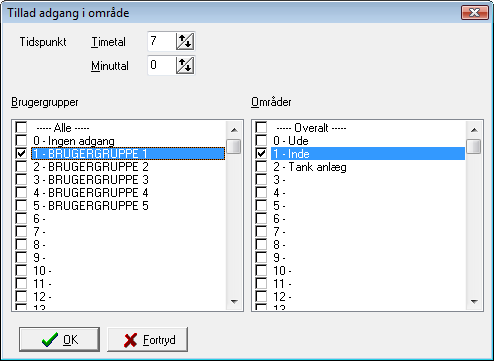
1 BUANCO Supports førstehjælpspakke Prøv at følge nedenstående vejledninger for at løse opgaven selv. Lykkes det ikke, er du velkommen til at ringe til BUANCO Support på tlf Dagsmodeller, opret adgang for brugergruppe i område samt definer sikkerhedsniveau. Eksempel hvor BRUGERGRUPPE 1 skal have adgang til område 1-Inde fra kl. 7 til 15 ved brug af kort. Vælg den dagsmodel der ønskes ændret eller oprettet: Opret adgang for brugergruppe i område:
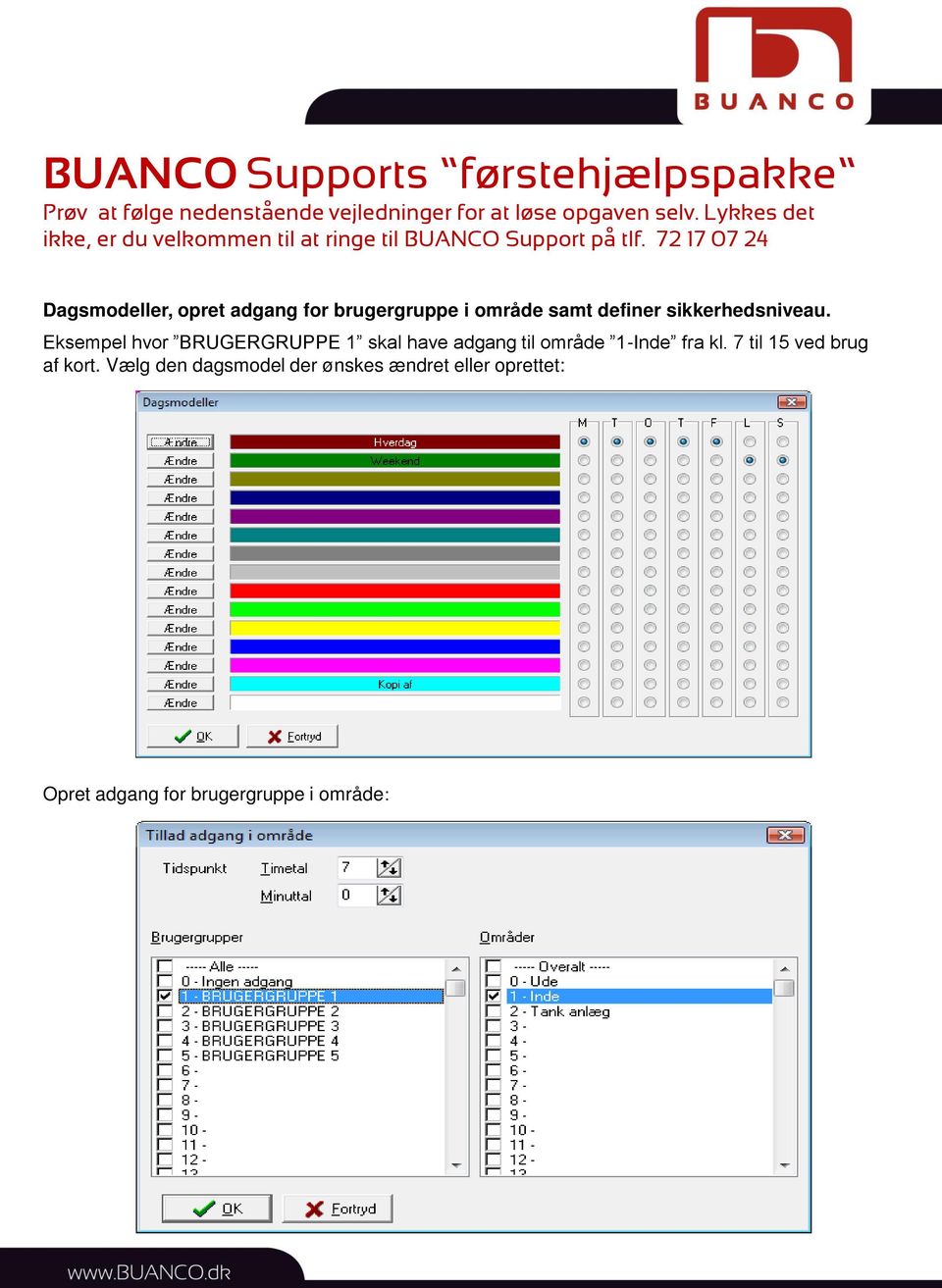
2 Afvis adgang for brugergruppe i område: Dagsmodellen indeholder nu rettigheder for BRUGERGRUPPE 1 :
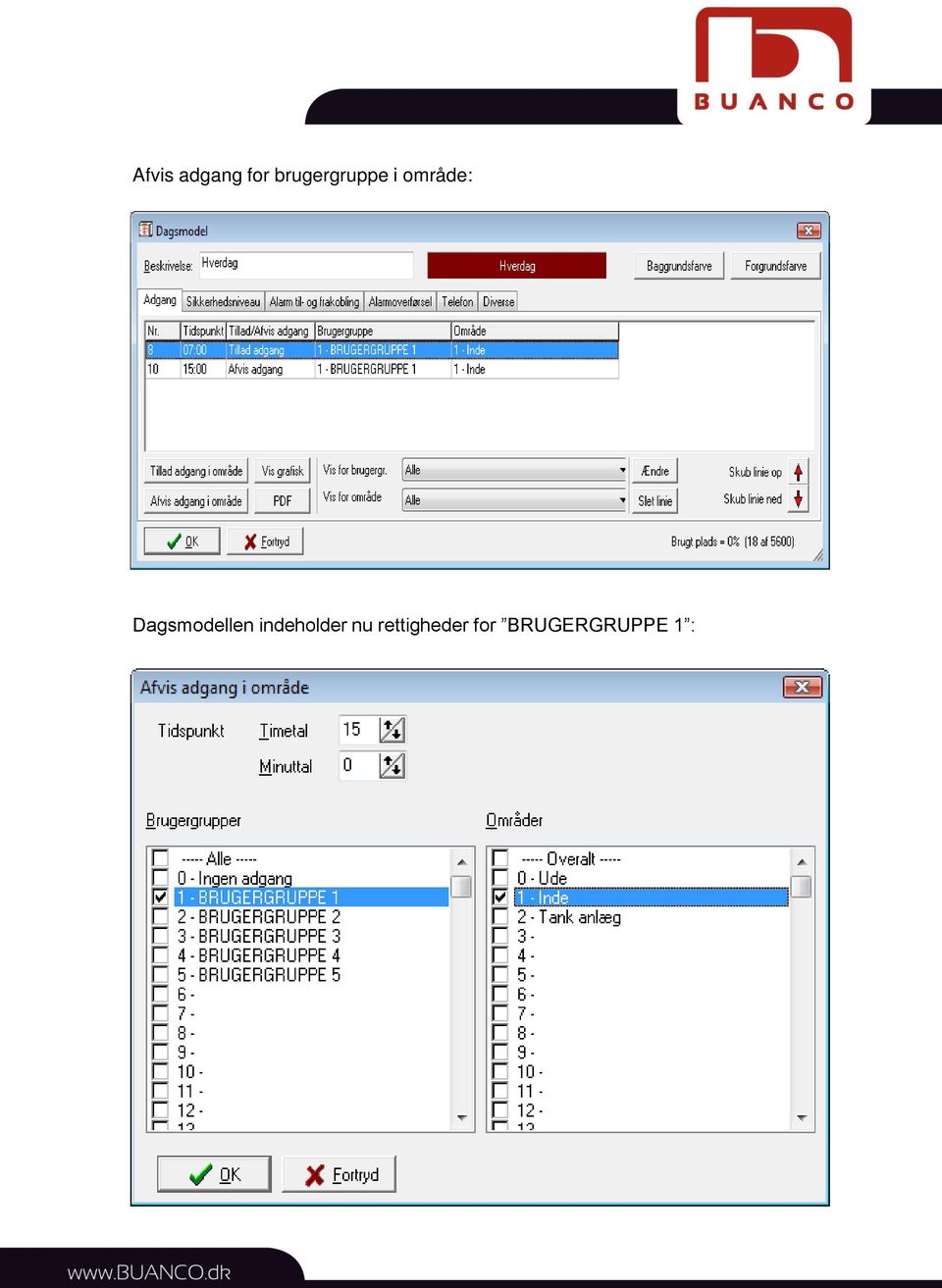
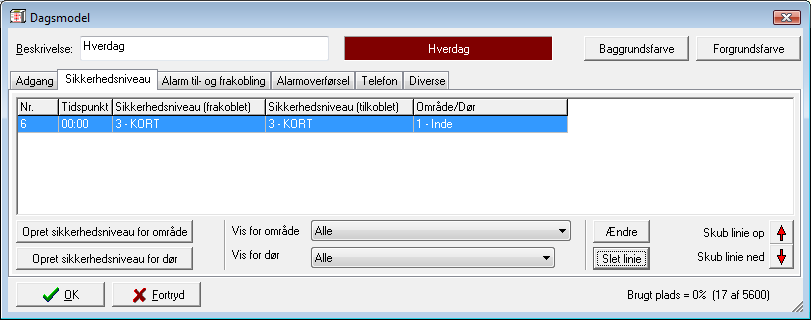
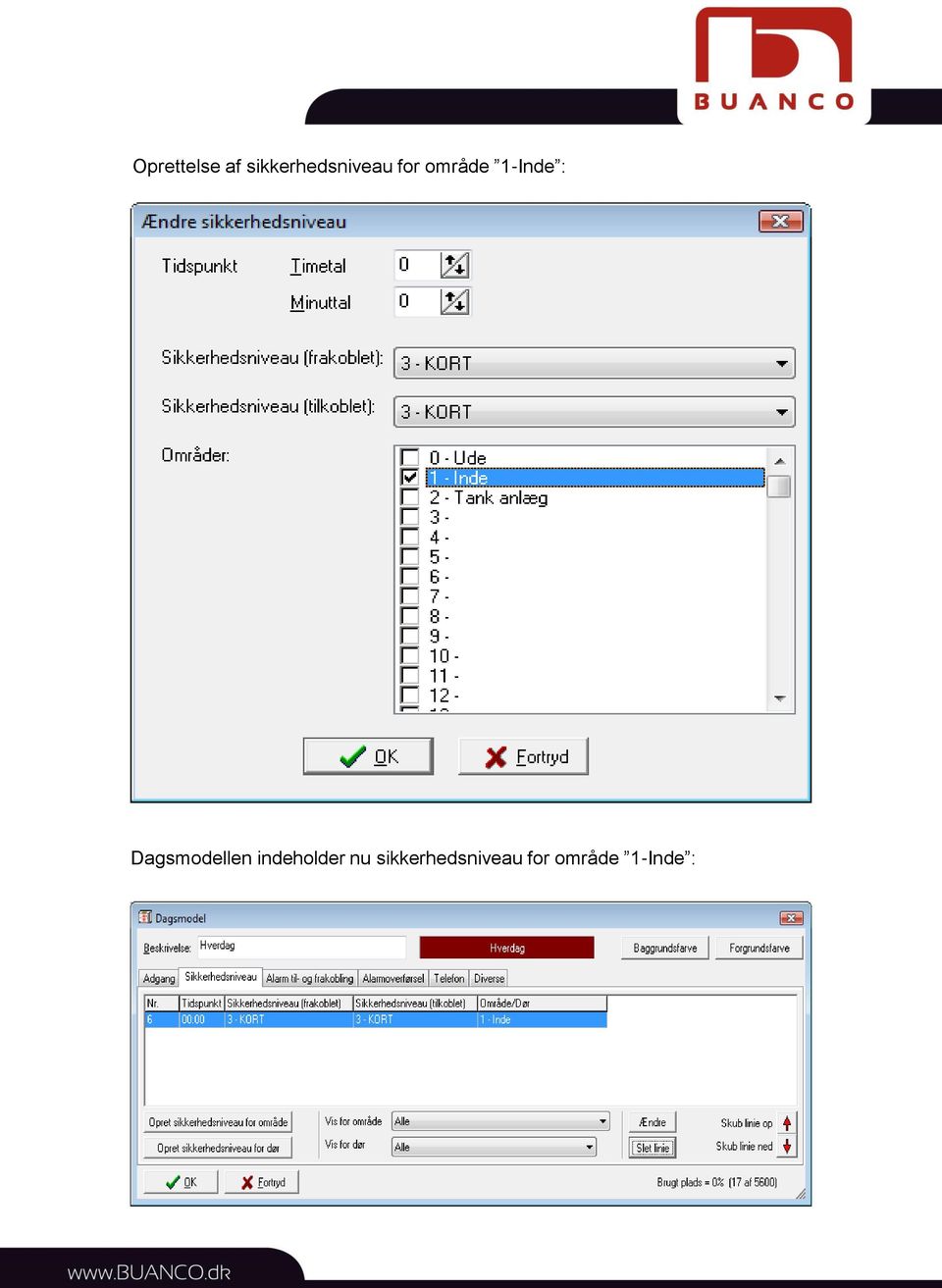
3 Oprettelse af sikkerhedsniveau for område 1-Inde : Dagsmodellen indeholder nu sikkerhedsniveau for område 1-Inde :
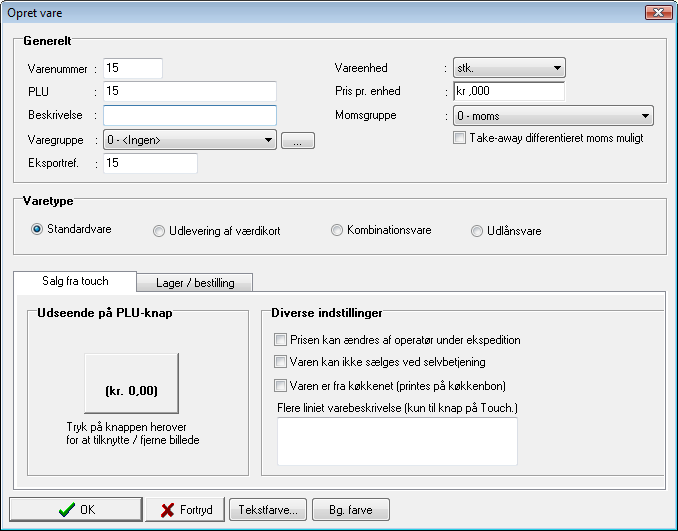
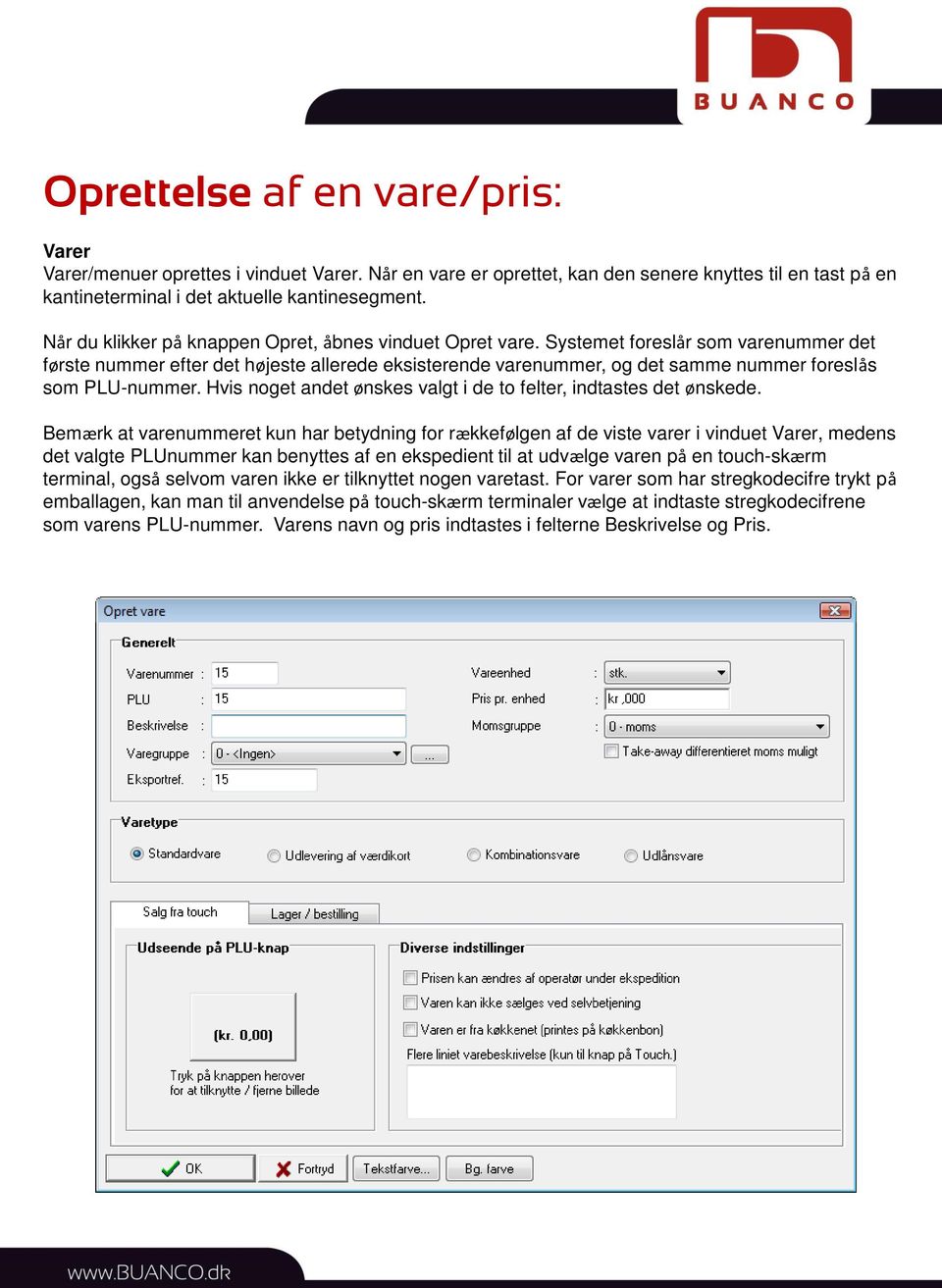
4 Oprettelse af en vare/pris: Varer Varer/menuer oprettes i vinduet Varer. Når en vare er oprettet, kan den senere knyttes til en tast på en kantineterminal i det aktuelle kantinesegment. Når du klikker på knappen Opret, åbnes vinduet Opret vare. Systemet foreslår som varenummer det første nummer efter det højeste allerede eksisterende varenummer, og det samme nummer foreslås som PLU-nummer. Hvis noget andet ønskes valgt i de to felter, indtastes det ønskede. Bemærk at varenummeret kun har betydning for rækkefølgen af de viste varer i vinduet Varer, medens det valgte PLUnummer kan benyttes af en ekspedient til at udvælge varen på en touch-skærm terminal, også selvom varen ikke er tilknyttet nogen varetast. For varer som har stregkodecifre trykt på emballagen, kan man til anvendelse på touch-skærm terminaler vælge at indtaste stregkodecifrene som varens PLU-nummer. Varens navn og pris indtastes i felterne Beskrivelse og Pris.
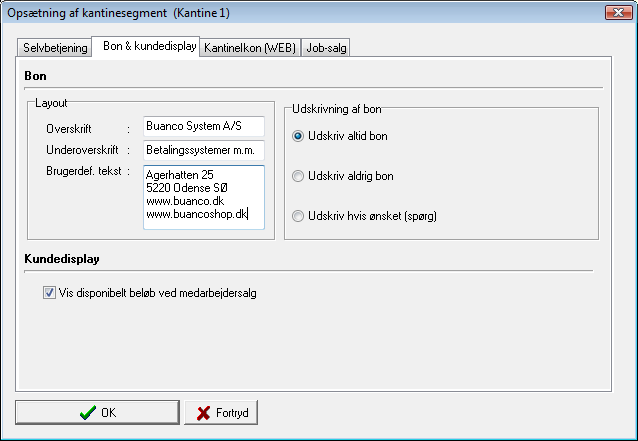
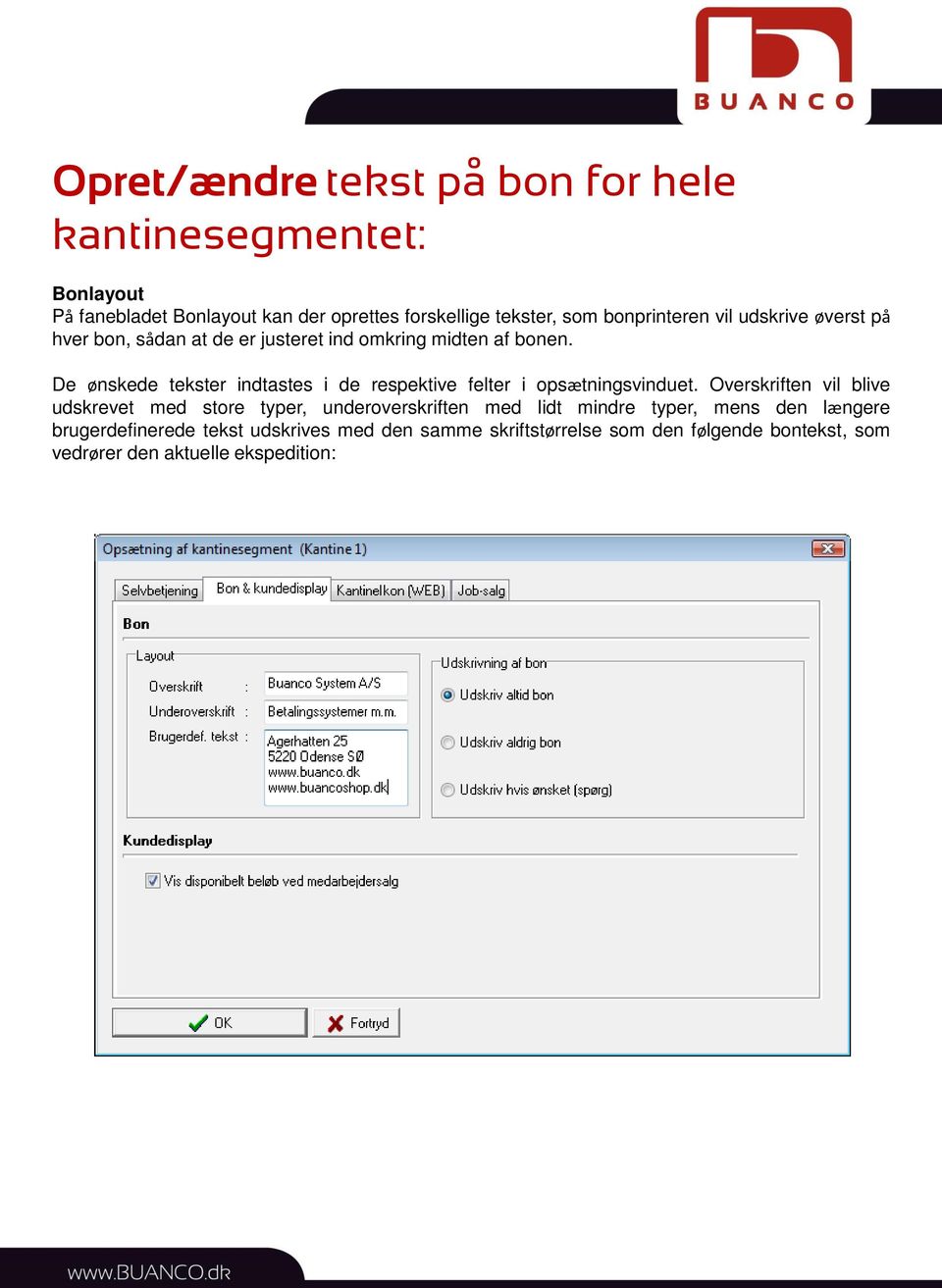
5 Opret/ændre tekst på bon for hele kantinesegmentet: Bonlayout På fanebladet Bonlayout kan der oprettes forskellige tekster, som bonprinteren vil udskrive øverst på hver bon, sådan at de er justeret ind omkring midten af bonen. De ønskede tekster indtastes i de respektive felter i opsætningsvinduet. Overskriften vil blive udskrevet med store typer, underoverskriften med lidt mindre typer, mens den længere brugerdefinerede tekst udskrives med den samme skriftstørrelse som den følgende bontekst, som vedrører den aktuelle ekspedition:
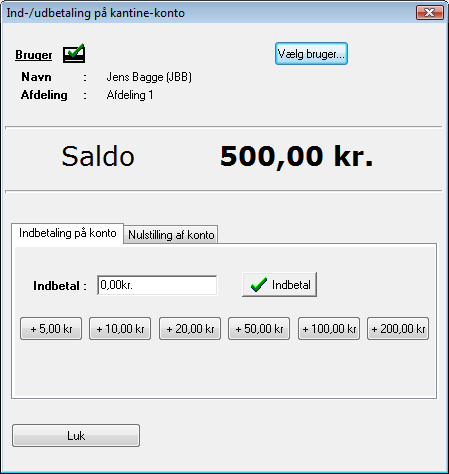
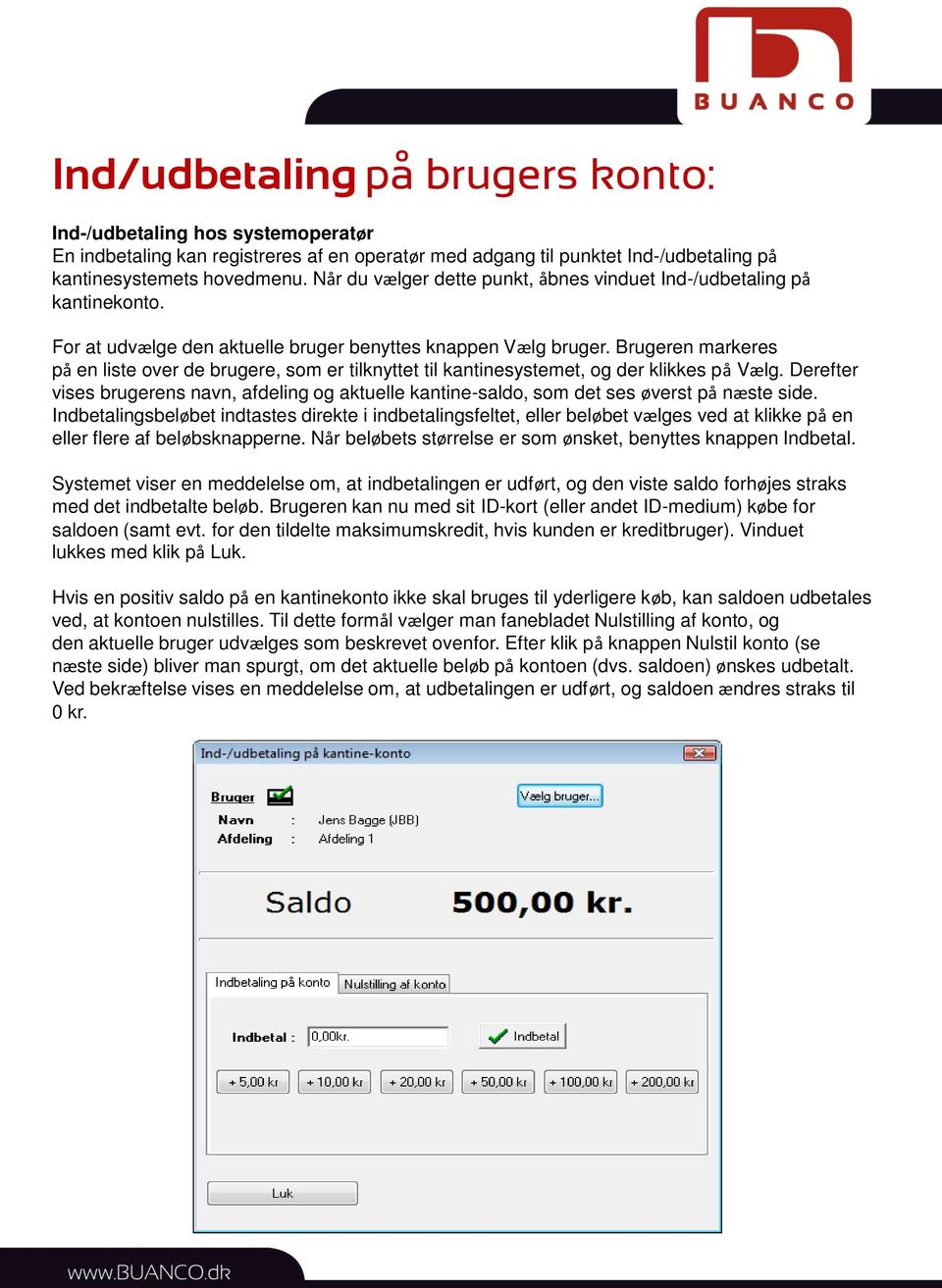
6 Ind/udbetaling på brugers konto: Ind-/udbetaling hos systemoperatør En indbetaling kan registreres af en operatør med adgang til punktet Ind-/udbetaling på kantinesystemets hovedmenu. Når du vælger dette punkt, åbnes vinduet Ind-/udbetaling på kantinekonto. For at udvælge den aktuelle bruger benyttes knappen Vælg bruger. Brugeren markeres på en liste over de brugere, som er tilknyttet til kantinesystemet, og der klikkes på Vælg. Derefter vises brugerens navn, afdeling og aktuelle kantine-saldo, som det ses øverst på næste side. Indbetalingsbeløbet indtastes direkte i indbetalingsfeltet, eller beløbet vælges ved at klikke på en eller flere af beløbsknapperne. Når beløbets størrelse er som ønsket, benyttes knappen Indbetal. Systemet viser en meddelelse om, at indbetalingen er udført, og den viste saldo forhøjes straks med det indbetalte beløb. Brugeren kan nu med sit ID-kort (eller andet ID-medium) købe for saldoen (samt evt. for den tildelte maksimumskredit, hvis kunden er kreditbruger). Vinduet lukkes med klik på Luk. Hvis en positiv saldo på en kantinekonto ikke skal bruges til yderligere køb, kan saldoen udbetales ved, at kontoen nulstilles. Til dette formål vælger man fanebladet Nulstilling af konto, og den aktuelle bruger udvælges som beskrevet ovenfor. Efter klik på knappen Nulstil konto (se næste side) bliver man spurgt, om det aktuelle beløb på kontoen (dvs. saldoen) ønskes udbetalt. Ved bekræftelse vises en meddelelse om, at udbetalingen er udført, og saldoen ændres straks til 0 kr.
7 Ændringer af brugere Blacklistning, udløb, deaktivering og permanent sletning af brugere: Herfra er der flere forskellige muligheder for at gøre en bruger inaktiv i systemet, hvordan hvert punkt udføres ses på de følgende sider: 1.Man kan deaktivere brugeren. Det betyder at brugeren forsvinder ud af listen og dermed ikke har adgang til noget i systemet længere. Det bevirker også at brugerens konto skal nulstilles, hvis den ikke er nulstillet, da denne bruger ikke længere vil være med i eksportkørsler! Kortnummeret bliver også fjernet fra brugeren, men det kan findes frem igen. 2.Når en bruger er deaktiveret, kan man yderligere lave en slet permanent, der gør at alle oplysninger om brugeren bliver fjernet helt fra systemet. 3.Blacklistning af en bruger. Denne funktion blokerer brugerens mulighed for at bruge kortet, både ved kasser, terminaler og i webmodulet, men alle oplysninger bliver stående og brugeren kan genaktiveres ved at fjerne blacklistningen igen. 4.Udløb af kort (Start og stop dato). Har samme funktion som blacklistning, men man kan i stedet bestemme et tidspunkt hvor et kort skal gøres inaktivt, eller aktivt ved hjælp af start og stop datoer. Start kantineprogram Login Vælg Brugere - Rediger brugere (genvej F2) Find brugeren ved at søge på Navn, CPR nr. mv.
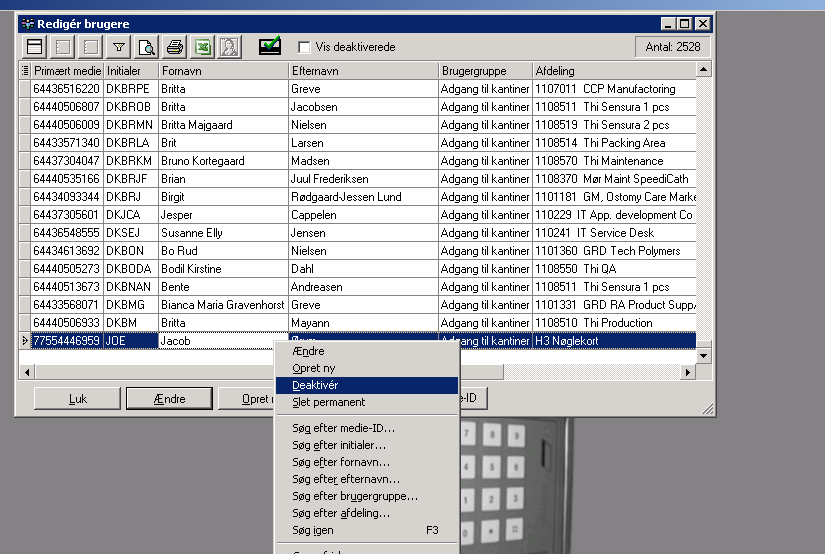
8 Deaktivering af brugere Når brugeren er fundet frem på brugerlisten, skal man højreklikke med musen på brugeren og vælge Deaktiver fra drop down listen.
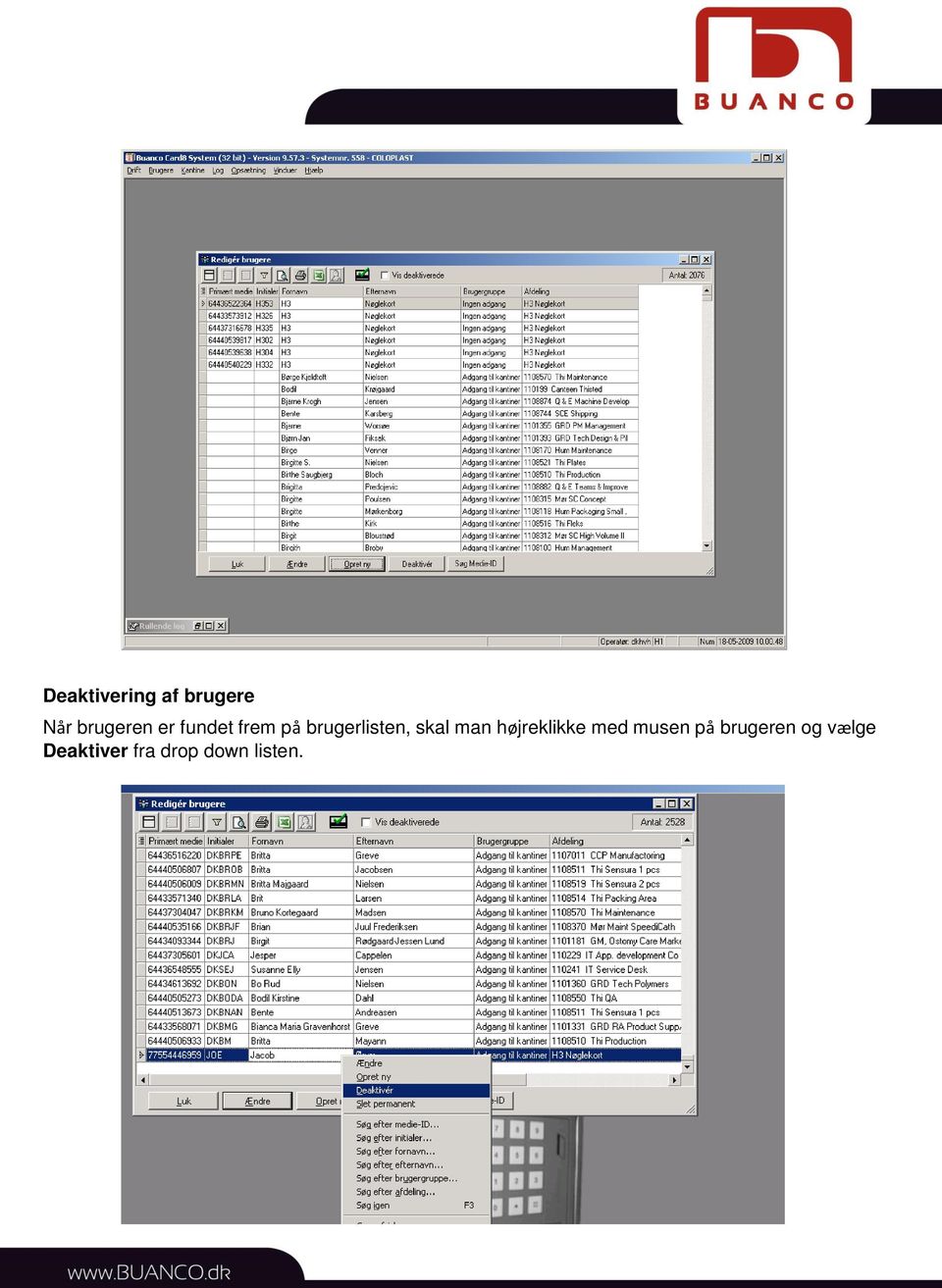
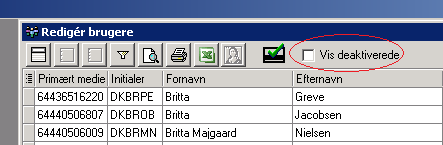
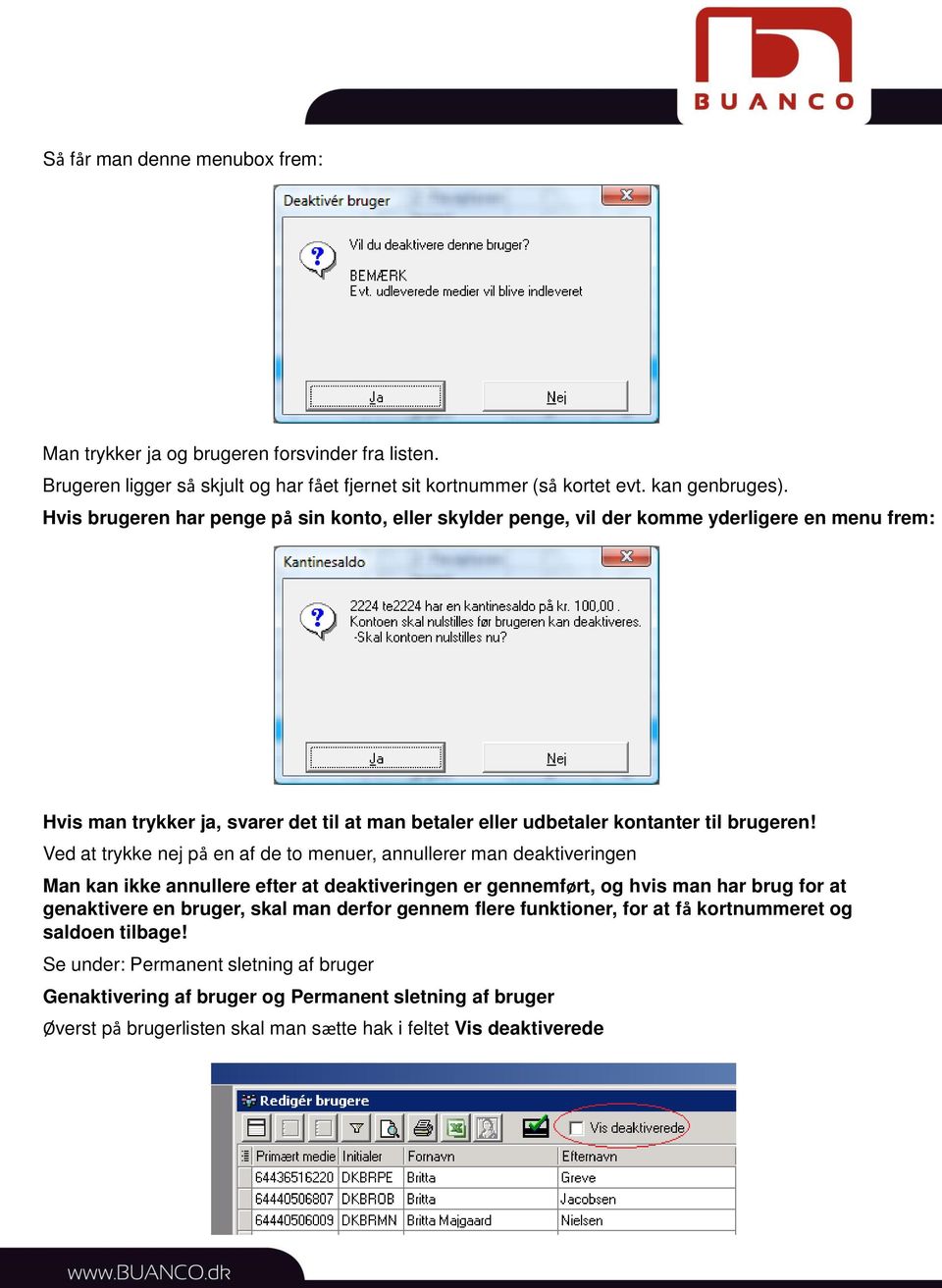
9 Så får man denne menubox frem: Man trykker ja og brugeren forsvinder fra listen. Brugeren ligger så skjult og har fået fjernet sit kortnummer (så kortet evt. kan genbruges). Hvis brugeren har penge på sin konto, eller skylder penge, vil der komme yderligere en menu frem: Hvis man trykker ja, svarer det til at man betaler eller udbetaler kontanter til brugeren! Ved at trykke nej på en af de to menuer, annullerer man deaktiveringen Man kan ikke annullere efter at deaktiveringen er gennemført, og hvis man har brug for at genaktivere en bruger, skal man derfor gennem flere funktioner, for at få kortnummeret og saldoen tilbage! Se under: Permanent sletning af bruger Genaktivering af bruger og Permanent sletning af bruger Øverst på brugerlisten skal man sætte hak i feltet Vis deaktiverede
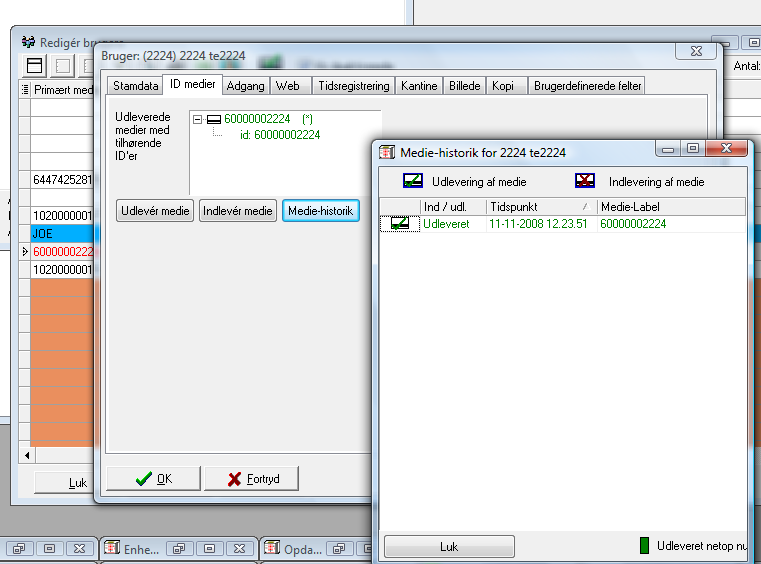
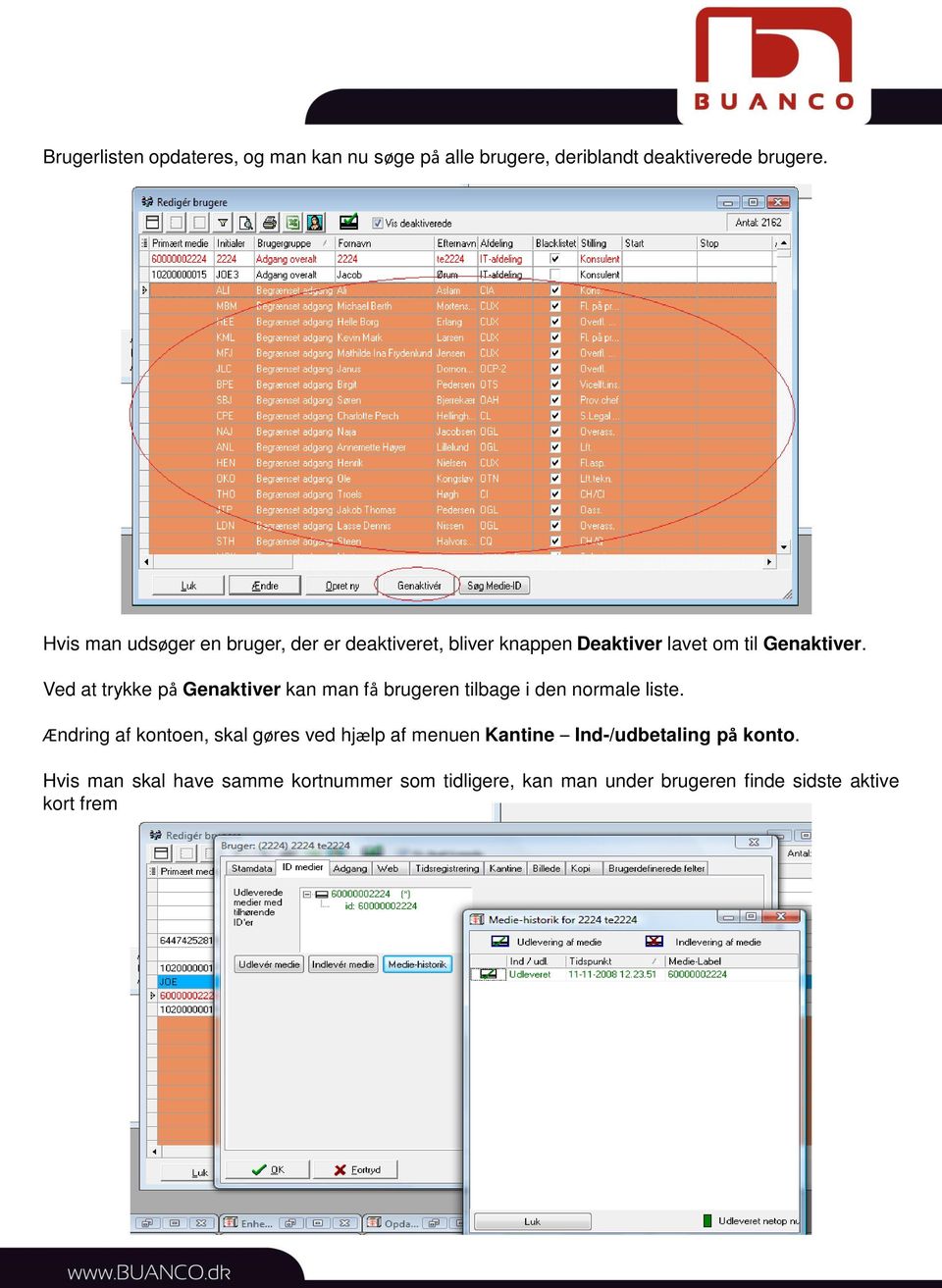
10 Brugerlisten opdateres, og man kan nu søge på alle brugere, deriblandt deaktiverede brugere. Hvis man udsøger en bruger, der er deaktiveret, bliver knappen Deaktiver lavet om til Genaktiver. Ved at trykke på Genaktiver kan man få brugeren tilbage i den normale liste. Ændring af kontoen, skal gøres ved hjælp af menuen Kantine Ind-/udbetaling på konto. Hvis man skal have samme kortnummer som tidligere, kan man under brugeren finde sidste aktive kort frem
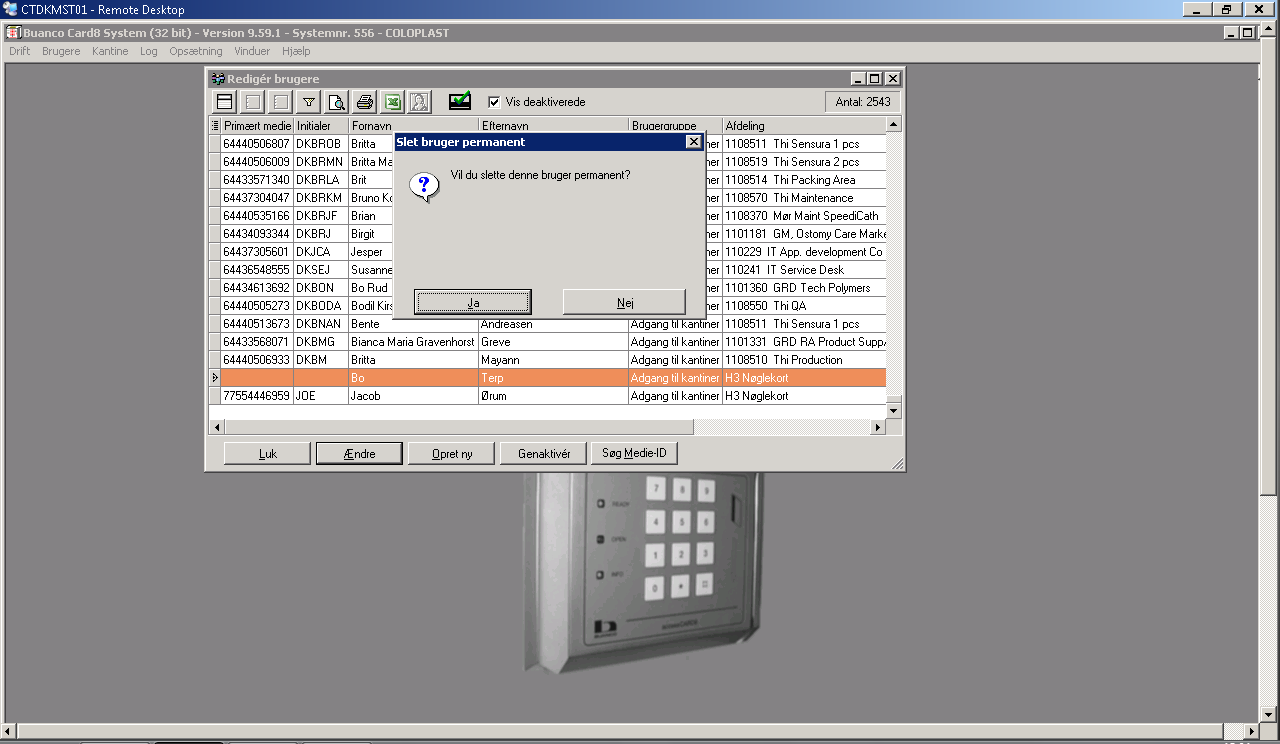
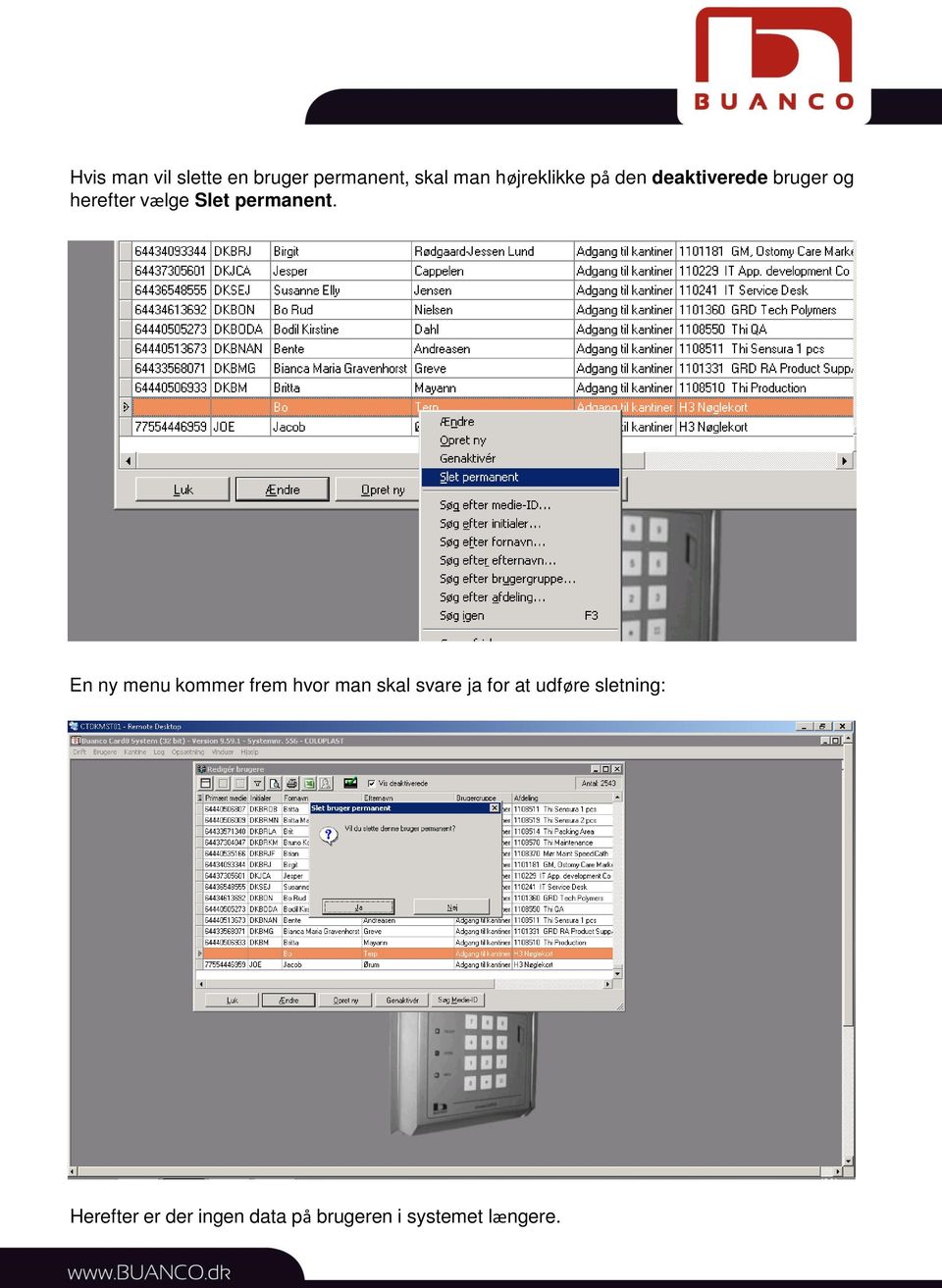
11 Hvis man vil slette en bruger permanent, skal man højreklikke på den deaktiverede bruger og herefter vælge Slet permanent. En ny menu kommer frem hvor man skal svare ja for at udføre sletning: Herefter er der ingen data på brugeren i systemet længere.
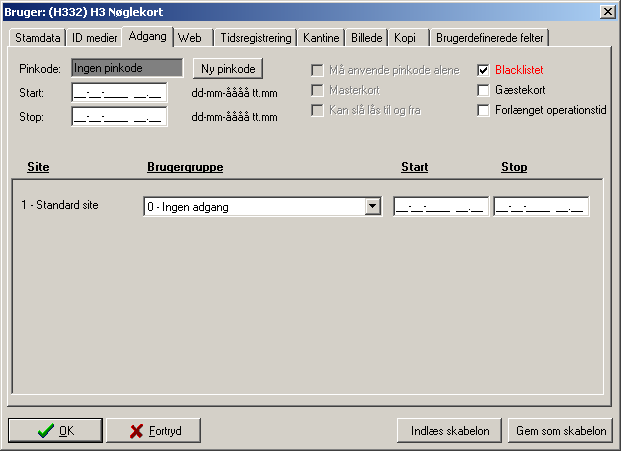
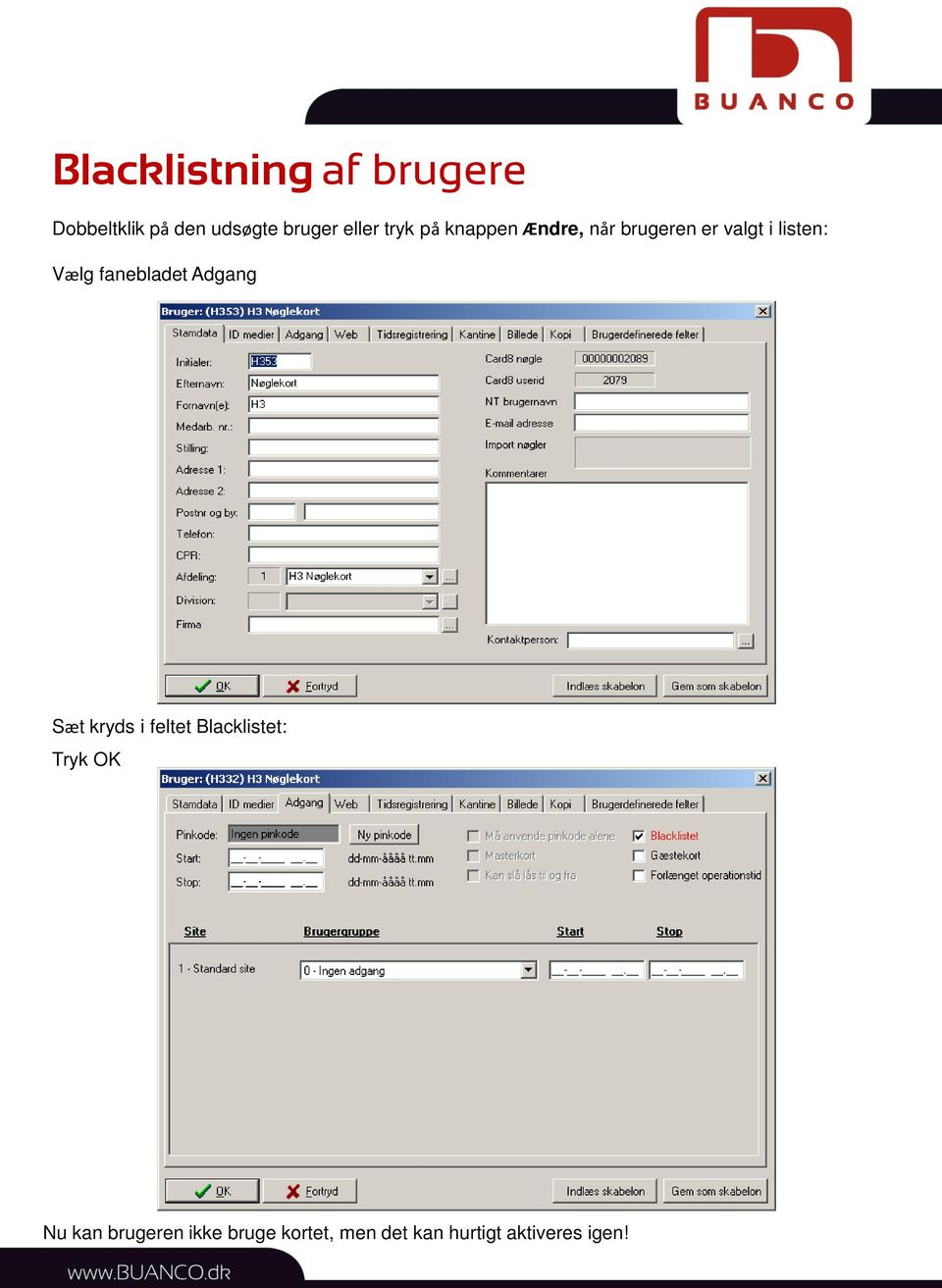
12 Blacklistning af brugere Dobbeltklik på den udsøgte bruger eller tryk på knappen Ændre, når brugeren er valgt i listen: Vælg fanebladet Adgang Sæt kryds i feltet Blacklistet: Tryk OK Nu kan brugeren ikke bruge kortet, men det kan hurtigt aktiveres igen!
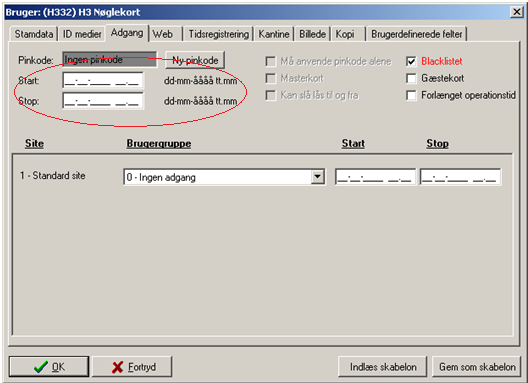
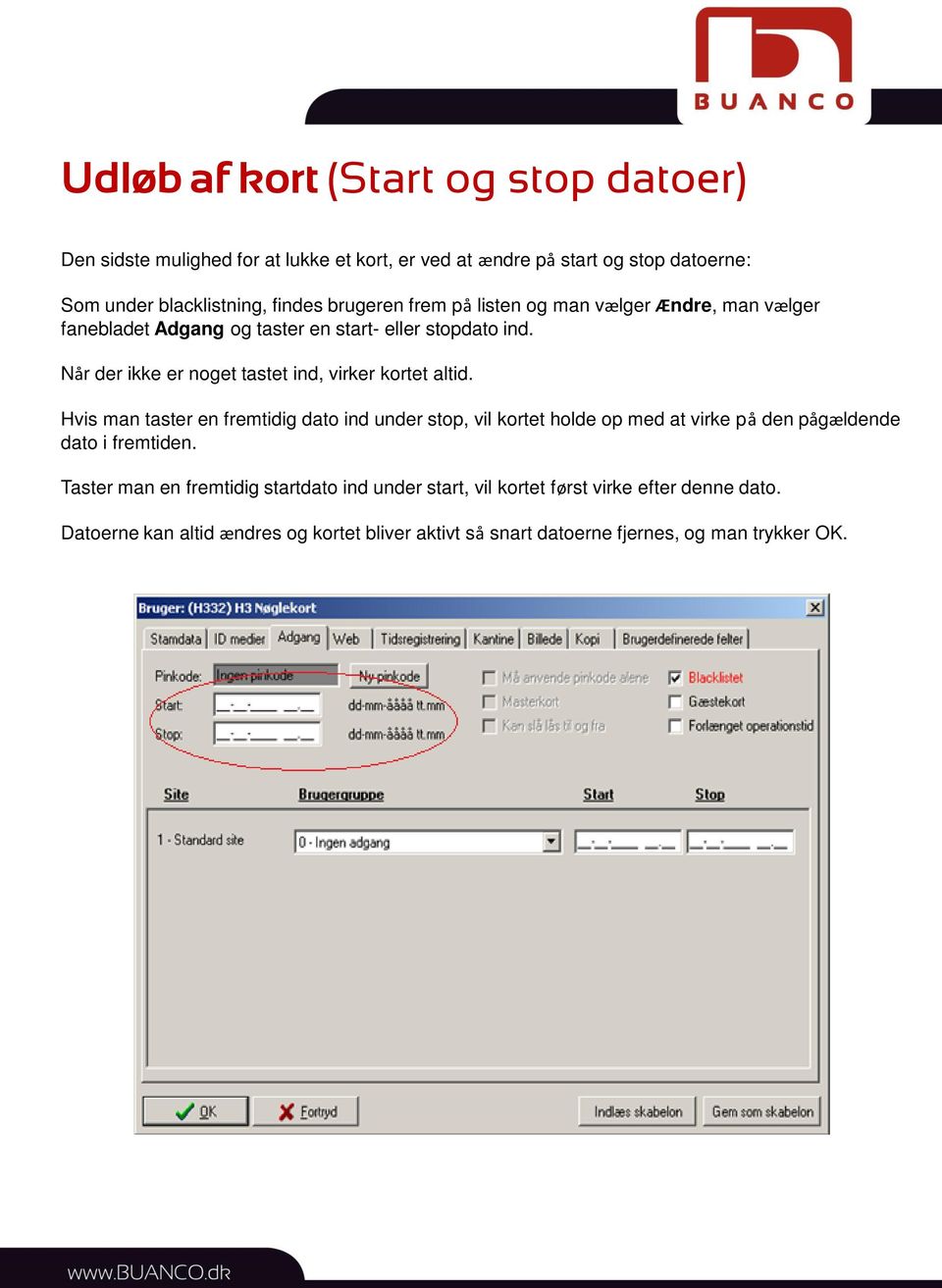
13 Udløb af kort (Start og stop datoer) Den sidste mulighed for at lukke et kort, er ved at ændre på start og stop datoerne: Som under blacklistning, findes brugeren frem på listen og man vælger Ændre, man vælger fanebladet Adgang og taster en start- eller stopdato ind. Når der ikke er noget tastet ind, virker kortet altid. Hvis man taster en fremtidig dato ind under stop, vil kortet holde op med at virke på den pågældende dato i fremtiden. Taster man en fremtidig startdato ind under start, vil kortet først virke efter denne dato. Datoerne kan altid ændres og kortet bliver aktivt så snart datoerne fjernes, og man trykker OK.
cpos Online Quickguide Version 1.0.2 FDF Unitec - Højvangen 4 - DK-3480 Fredensborg - mail: [email protected]
 cpos Online Quickguide Version 1.0.2 FDF Unitec - Højvangen 4 - DK-3480 Fredensborg - mail: [email protected] Manual til Indbetalingsportal HVORDAN LOGGER JEG IND FØRSTE GANG?... 3 HVORDAN TILFØJER JEG
HåndOffice spiller ret og opret
 HåndOffice spiller ret og opret For at kunne indtaste individuelle resultater for Liga og 1. divisions kampe skal spillere og officials være oprettet og placeret på et hold. Kvikguide. 1. Find Hold søg
3.0 Velkommen til manualen for kanalen Shift 1. 3.1 Introduktion til kanalen 1. 3.2.1 Hvad er et spot? 2. 3.2.2 Opret et nyt spot 2
 3.0 Velkommen til manualen for kanalen Shift 1 3.1 Introduktion til kanalen 1 3.2 Shift kanalside 1 3.2.1 Hvad er et spot? 2 3.2.2 Opret et nyt spot 2 3.2.3 Aktivt og inaktivt spot 3 3.2.4 Rediger et spot
Vejledning til. DUI-LEG og VIRKEs
 Vejledning til DUI-LEG og VIRKEs Medlemssystem version 1.0 Opdateret 1. november 2009 Indholdsfortegnelse Sådan får du en kode til systemet...3 Sådan logger du ind på systemet...3 Forsiden og ændring af
SKOLEPENGE. - Skolepenge er en elektronisk virtuel pung hvor der tilknyttes kreditkort og derved giver mulighed for at lave handel bla. i skoleboden.
 VELKOMMEN TIL SKOLEPENGE Skolepenge er et komplet system til kontantløs betaling på skoler og uddannelsessteder. Skolepenge består af et skolepenge kort hvor der kan indsættes penge via tilknyttet kreditkort.
Vejledning. TEA Grønland. Prøveafvikling Trin for trin. skoleåret 2013/14
 Vejledning TEA Grønland Prøveafvikling Trin for trin skoleåret 2013/14 1 Indhold Opret prøverne... 3 Afstemning af tilmeldinger til prøver... 3 Indberet detaljer på prøverne... 3 Indberetning af tekstopgivelser...
Kvikmanual til FacilityNet
 Kvikmanual til FacilityNet Om FacilityNet?... 2 Trin 1 - Aktiver din brugerprofil... 3 Trin 2: Opret ny bestilling... 4 Trin 3: Vælg varer... 5 Trin 4: Indtast ordreinformationer... 6 Trin 5: Indtast mødedeltagere...
Udskriv kort. Før udskrivning af et kort kan du eventuelt vælge at indtegne et/flere udskriftsområder. (I PLUS versionen kun ét).
 . Generelt Ved udskrivning af kort kan du vælge at udskrive det der er vist på skærmen. Du kan også vælge at udskrive et eller flere kortudsnit. Før du udskriver, vil programmet altid åbne en dialog, som
Brugervejledning NewRevision version 4.0.12
 Brugervejledning NewRevision version 4.0.12 NewRevision Brugervejledning version 4.0.12.96 Alle rettigheder til programmet ejes af IT Gruppen, Tækkemandsvej 1, 4300 Holbæk, telefon 7015 3003. Der henvises
cpos Online Quickguide Version Horsens Kommune https://horsens.cposonline.dk/ Unitec - Højvangen 4 - DK-3480 Fredensborg
 cpos Online Quickguide Version 1.1.5 Horsens Kommune https://horsens.cposonline.dk/ Unitec - Højvangen 4 - DK-3480 Fredensborg SÅDAN LOGGER DU IND... 3 SÅDAN INDBETALER DU PENGE PÅ EN KANTINECHIP... 4
GUIDE TIL MOBILIZE ME ADMINPANEL
 GUIDE TIL MOBILIZE ME ADMINPANEL Kom i gang... 1 Oprette og redigere brugere... 3 Oprette relationer... 4 Opret relation til bruger placeret i en anden gruppe... 4 Flyt bruger... 4 Grupper... 5 Opret gruppe...
HJÆLP TIL IGANGSÆTNING AF WINKOMPAS 3
 HJÆLP TIL IGANGSÆTNING AF WINKOMPAS 3 1. Opstart af WinKompas 3 Når WinKompas 3 er startet op, vil der fremkomme et skærmbillede, hvor du skal indtaste følgende oplysninger for at få adgang til programmet:
cpos Online Quickguide Version Sct. Ibs skole https://sctibs.cposonline.dk/
 cpos Online Quickguide Version 1.0.9 Sct. Ibs skole https://sctibs.cposonline.dk/ SÅDAN OPRETTER DU EN BRUGER... 3 SÅDAN LOGGER DU IND... 5 SÅDAN TILKNYTTER DU EN RELATION TIL DIN KONTO (ADMINISTRER FLERE
cpos Online Quickguide Version Diakonissestiftelsen
 cpos Online Quickguide Version 1.1.2 Diakonissestiftelsen https://diakonissestiftelsen.cposonline.dk/ SÅDAN LOGGER DU IND... 3 SÅDAN INDBETALER DU PENGE PÅ ET KANTINEKORT... 4 SÅDAN OPRETTER DU AUTOMATISK
cpos Online Quickguide Version Odense https://odense.cposonline.dk/
 cpos Online Quickguide Version 1.0.7 Odense https://odense.cposonline.dk/ SÅDAN LOGGER DU IND... 3 SÅDAN INDBETALER DU PENGE PÅ ET KANTINEKORT... 4 SÅDAN OPRETTER DU AUTOMATISK OPTANKNING PÅ ET KANTINEKORT...
cpos Online Quickguide Version Sct. Norberts Skole https://sctnorberts.cposonline.dk/
 cpos Online Quickguide Version 1.1.8 Sct. Norberts Skole https://sctnorberts.cposonline.dk/ SÅDAN OPRETTER DU EN BRUGER... 3 SÅDAN LOGGER DU IND... 5 SÅDAN INDBETALER DU PENGE PÅ ET KANTINEKORT... 6 SÅDAN
cpos Online Quickguide Version NKT https://nkt.cposonline.dk/
 cpos Online Quickguide Version 1.1.3 NKT https://nkt.cposonline.dk/ SÅDAN LOGGER DU IND... 3 SÅDAN SKIFTER DU ADGANGSKODE... 4 SÅDAN INDBETALER DU PENGE PÅ ET KANTINEKORT... 5 SÅDAN OPRETTER DU AUTOMATISK
EG Retail - www.eg.dk/retail. Minimanual. SVANEN Grundlæggende
 EG Retail - www.eg.dk/retail Minimanual SVANEN Grundlæggende Indholdsfortegnelse 1 Opret en vare... 3 2 Overfør data til kassen... 4 3 Udskriv etiketter... 5 4 Udskriv skilte... 6 5 Elektronisk post og
Miniguide Wellnessbox Medarbejderversion 2.0
 Miniguide Wellnessbox Medarbejderversion 2.0 Indholdsfortegnelse 1. Wellnessbox HOVEDMENU 2. Wellnessbox hjælpepunkter og hovedmenu 3. KASSE: Åbn kassen 4. KASSE: Luk kassen 5. KASSE: Sælg vare 6. KASSE:
cpos Online Quickguide Version Odense
 cpos Online Quickguide Version 1.1.8 Odense https://odense.cposonline.dk/ SÅDAN LOGGER DU IND... 3 SÅDAN INDBETALER DU PENGE PÅ ET KANTINEKORT... 4 SÅDAN OPRETTER DU AUTOMATISK OPTANKNING PÅ ET KANTINEKORT...
Betaling via Business Online
 Forløbet for en betaling Du får her en kort beskrivelse af, hvordan du opretter og godkender en betaling i Business Online. 1. Opret betalinger/mapper 2. Kontroller betalinger 3. Luk mappen og godkend
Brugervejledning for v1.0 til bruger/elev
 Brugervejledning for v1.0 til bruger/elev Version pr 20120514 Opdateret og seneste version kan altid hentes på http://webtour.dk/manual Der arbejdes til stadighed på at forbedre vores brugervejledning
WORKCYCLUS. Handlingsplan. Vers 4.0. Juni 2013. Workcompany A/S. Amagertorvet 33, 4.sal. DK-1160 København K. www.workcompany.dk
 WORKCYCLUS Handlingsplan Vers 4.0 Juni 2013 Workcompany A/S Amagertorvet 33, 4.sal DK-1160 København K www.workcompany.dk 1. Indholdsfortegnelse Handlingsplan... 3 Overblik på indsatsområder på handlingsplan...
Kom godt i gang med. Nem Konto. Vejledning til sagsbehandlere. NemKonto hører under Økonomistyrelsen
 Kom godt i gang med Nem Konto Vejledning til sagsbehandlere NemKonto hører under Økonomistyrelsen Indholdsfortegnelse 1 Introduktion... 2 2 Sådan bruger du NemKonto... 3 2.1 Log på NemKonto... 3 2.2 Signering
VEJLEDNING Vejledning til lokaladministartorfunktionaliteten. Sundhedsdatastyrelsens Elektroniske Indberetningssystem
 VEJLEDNING 2019 Vejledning til lokaladministartorfunktionaliteten Sundhedsdatastyrelsens Elektroniske Indberetningssystem Forord Dette er en brugermanual (1. udgave), der teknisk beskriver, hvordan man
Status med Casio DT-900 og SVANEN
 IT Gruppen AS T +45 7015 3003 www.itgruppenas.dk Tækkemandsvej 1 4300 Holbæk F +45 7015 4004 Højvangen 4 8660 Skanderborg F +45 7010 4004 Lautrupvang 12 2750 Ballerup F +45 7023 3004 CVR 2571 0940 Danske
Mamut Anlægsregister Introduktion
 Mamut Anlægsregister Introduktion This program includes software developed by Skybound Software (http://www.skybound.ca) Mamut Anlægsregister INDHOLD 1 OM MAMUT ANLÆGSREGISTER... 1 2 INSTALLATION... 2
PSYKIATRIENS VIKARCENTER. MinTid. Quickguide. Version 6.0
 PSYKIATRIENS VIKARCENTER MinTid Quickguide Version 6.0 Psykiatriens Vikarcenter Vi glæder os til at du kommer på Min Tid. Systemet giver dig adgang til bedre planlægning, vagtbørsen og muligheden for at
Statistikmodul i WinPLC
 Juni 2018 Statistikmodul i WinPLC Indlæs patientfortegnelse fra sundhed.dk Inden du benytter statistikmodulet i WinPLC, er det en god ide at indlæse en opdateret patientfortegnelse fra sundhed.dk. Denne
Håndtering af penge Et opslagsværk Café Rejseladen
 Håndtering af penge Et opslagsværk Café Rejseladen Find svar på Hvordan laver jeg? Hvad gør jeg hvis? Kort og godt en førstehjælpskasse til frivillige i Café Rejseladen Café Rejseladen håndbog håndering
cpos Online Quickguide Version Halsnæs
 cpos Online Quickguide Version 1.1.7 Halsnæs https://halsnaes.cposonline.dk/ SÅDAN LOGGER DU IND... 3 SÅDAN INDBETALER DU PENGE PÅ ET KANTINEKORT... 4 SÅDAN OPRETTER DU AUTOMATISK OPTANKNING PÅ ET KANTINEKORT...
EasyPos Offline salgsbetjening vejledning
 EasyPos Offline salgsbetjening vejledning Side 1 EasyPos offline kasse... 3 Offline kasse betjening... 3 Opret, rediger eller slet ekspedient... 6 Ændre stamdata... 6 Dagsafslutning... 6 Eksport af Offline
PSYKIATRIENS VIKARCENTER. MinTid. Quickguide. Version 7.0
 PSYKIATRIENS VIKARCENTER MinTid Quickguide Version 7.0 Psykiatriens Vikarcenter Vi glæder os til, at du kommer på MinTid. Systemet giver dig adgang til bedre planlægning, vagtbørsen og muligheden for at
Guide til Web-direct. Indholdsfortegnelse
 Indholdsfortegnelse 1. Sådan åbner du WEB-direct...2 2. Firmaopslag...3 3. Markedsudvalg...4 4. Udskrift af liste...14 5. Eksport af data...15 6. Fletning i Word...18 7. Brevfletning til ansøgninger...27
cpos Online Quickguide Version Lemvig Ungdomsgård Unitec - Højvangen 4 - DK-3480 Fredensborg
 cpos Online Quickguide Version 1.1.5 Lemvig Ungdomsgård https://ug.cposonline.dk/ Unitec - Højvangen 4 - DK-3480 Fredensborg SÅDAN LOGGER DU IND... 3 SÅDAN INDBETALER DU PENGE PÅ ET KANTINEKORT... 4 SÅDAN
cpos Online Quickguide Version Roskilde https://roskilde.cposonline.dk/ Unitec - Højvangen 4 - DK-3480 Fredensborg
 cpos Online Quickguide Version 1.1.4 Roskilde https://roskilde.cposonline.dk/ Unitec - Højvangen 4 - DK-3480 Fredensborg cpos Online Portal vejledning Version 1.1.4 Roskilde SÅDAN LOGGER DU IND... 3 SÅDAN
Navision Stat 7.0. Kvikguide om tilpasning af rollecenteret. Overblik. Side 1 af 29. ØSY/STO 18. maj 2015
 Side 1 af 29 Navision Stat 7.0 ØSY/STO 18. maj 2015 Kvikguide om tilpasning af rollecenteret Overblik Formål Denne kvikguide omhandler de tilpasninger som du kan foretage i Handlingsbåndet, Navigationsmenuen
Indholdsfortegnelse. Indholdsfortegnelse.. side 2. Adgang til webgraf 3. Opslag adresse... 4. Styring af layout.. 5. Zoom funktioner..
 Indholdsfortegnelse Indholdsfortegnelse.. side 2 Adgang til webgraf 3 Opslag adresse... 4 Styring af layout.. 5 Zoom funktioner.. 6 Panorere på skærmen. 7 Information om grafikken.... 8-10 Print et udsnit.....
Brugervejledning NewPOS Config version 4.0.12
 Brugervejledning NewPOS Config version 4.0.12 NewPOS Config Brugervejledning Version 4.0.12.96 Alle rettigheder til programmet ejes af IT Gruppen AS, Tækkemandsvej 1, 4300 Holbæk, telefon 7015 3003. Der
Brugervejledning. NewPOS 4.0.18
 Brugervejledning NewPOS 4.0.18 NewPOS Brugervejledning Alle rettigheder til programmet ejes af EG A/S, telefon 7015 3003. EG forbeholder sig ret til ændringer i specifikationer uden varsel. Copyright EG
WebGT 3.0 - Graveansøgning. Brugervejledning. 25. september 2012. Udgave 1.0
 WebGT 3.0 - Graveansøgning Brugervejledning 25. september 2012 Udgave 1.0 Indholdsfortegnelse 1 INDLEDNING... 3 1.1 OPRETTELSE SOM BRUGER... 3 1.2 NOTIFICERINGSMAILS... 4 2 OPBYGNING OG SAGSGANG... 5 2.1
Min virksomhed - Vareekspedition
 Indhold Vareekspedition... 1 Pakkelister på afsendte varer... 8 Returvarer til leverandører... 9 Vareekspedition Under vareekspedition foretages den "fysiske" Vareekspedition af varer. Varer kan kun ekspederes,
Maskinkomponentskabelon Modelkomponentskabelon Maskinkomponentskabelongruppe
 Maskinkonfigurator I forbindelse med udarbejdelse af tilbud på maskiner er der ofte behov for at ændre på bestykningen af en standard-maskine, således at maskinen passer til kundens behov. Som en hjælp
Introduktion. Unifaun Online 29-04-2014
 Introduktion Unifaun Online 29-04-2014 2 Indhold 1 Introduktion til Unifaun Online... 3 1.1 Grundlæggende navigering... 3 1.2 Søgning af information... 3 1.3 Indtastning af faste oplysninger... 4 1.4 Din
Vejledning i brug af Foreningsportalen
 Vejledning i brug af Foreningsportalen ved ansøgning om deltagertilskud 2009 rettelser i oplysninger ved ansøgning om andre tilskud Denne vejledning viser, hvordan foreninger kan søge deltagertilskud digitalt.
PBS menuen 5.1. Når du anvender et PBS-modul, må der max være 14 cifre i forbrugernummeret.
 PBS menuen 5.1 5. PBS-MENUEN Generelt Et PBS-modul er ensbetydende med besparelser, både omkostnings- og administrationsmæssigt, idet en stor del af det arbejde, som er forbundet med opkrævninger, overtages
Oprettelse og tabeller
 Oprettelse og tabeller Oprettelse af kursusejendom Side Indstilling af PC... 1 Opret bruger... 2 Opret medlem... 3 Indlæs/hent/udlæs data... 5 Tabeller (ekstraopgaver) Kontoplan... 8 Udvælg konto... 9
Linket viser jer frem til billedet nedenfor, her skal du blot skrive jeres brugernavn og adgangskode. Indtast din adgangskode her:
 Brugervejledning til håndtering af respondenter til MUS i SurveyXact Indledning Denne manual beskriver, hvordan SurveyXact kan anvendes til forberedelse af MUS. Der tages udgangspunkt i handlinger, den
ExtraNet. Sider beskyttet med kodeord i OLO
 ExtraNet Sider beskyttet med kodeord i OLO Side 1 af 16 For brugeren af din hjemmeside Fra forsiden kan du indsætte en knap, som henviser til en side, som kræver en kode. Side 2 af 16 Login er nødvendigt
cpos Online Quickguide Version Stevns Kommune Unitec - Højvangen 4 - DK-3480 Fredensborg
 cpos Online Quickguide Version 1.1.5 Stevns Kommune https://stevns.cposonline.dk/ Unitec - Højvangen 4 - DK-3480 Fredensborg SÅDAN LOGGER DU IND... 3 SÅDAN INDBETALER DU PENGE PÅ ET KANTINEKORT... 4 SÅDAN
Kom godt i gang med elektroniske ansøgninger om parallelimport Indhold
 Kom godt i gang med elektroniske ansøgninger om parallelimport Indhold Ny ansøgning... 2 Prøvepakninger til Lægemiddelstyrelsen... 4 Sådan modtager du henvendelser fra Lægemiddelstyrelsen... 5 At svare
Har du ikke fået oprettet et afdelings-id og PIN-kode til udskrivning på husets printere bedes du tage kontakt til receptionen først:
 SOHO/NOHO Printer Installation til Windows (PC) - Version 2.0 Vigtig før du går i gang: Har du ikke fået oprettet et afdelings-id og PIN-kode til udskrivning på husets printere bedes du tage kontakt til
Arbejde i Citrix. Vejledning. Hvordan du logger ind på Citrix med Windows 8.1 og opretter genveje til login IT-AFDELINGEN
 Af: Anders C. H. Pedersen E-mail: [email protected] Revideret: 7. juli 2015 IT-AFDELINGEN Vejledning Arbejde i Citrix Hvordan du logger ind på Citrix med Windows 8.1 og opretter genveje til login Norddjurs
IT vejledning i MUS for ledere
 IT vejledning i MUS for ledere Indhold 1. Indledning... 1 2. MUS processen... 1 3. AUHRA pålogning og startside... 2 4. Lederens invitation til MUS... 5 5. Lederens forberedelse til MUS... 7 6. Lederens
CB Retail Miniguide til Ekspedition
 CB Retail Miniguide til Ekspedition Indhold Start CB Retail 2 Start en ekspedition 2 En simpel ekspedition 3 Vis DB/DG for ekspedition 3 Rabat ekspedition 4 Kasseafstemning 5 Start CB Retail For at starte
Nyhedsmodul brugermanual
 Nyhedsmodul brugermanual version 6 Indholdsfortegnelse 1. Kategorier... 02 1.1. Hvordan opretter jeg en kategori?... 02 1.2. Hvordan viser jeg en nyhedskategori på websitet?... 02 2. Oprettelse/redigering
Manual til Indbetalingsportal
 Manual til Indbetalingsportal Indhold HVORDAN LOGGER JEG IND FØRSTE GANG?... 1 HVORDAN TILFØJER JEG MIT BARNS KONTO... 2 HVORDAN INDBETALER JEG PENGE PÅ MIT BARNS BETALINGSKORT?... 3 JEG KAN IKKE TILMELDE
4.2 Sådan kopierer du på Aalborg Bibliotekerne... 11. 4.1 Identificer dig på kopimaskinen... 11
 Indholdsfortegnelse 1. Sådan opretter du en konto i s kopi-/printsystem... 2 1.1 Opret kopi-/printkonto hjemmefra... 2 1.2 Aktivering af din kopi-/printkonto... 3 2. Sådan indbetaler du penge på din kopi-/printkonto...
Boligsøgning hos Domea.dk
 Boligsøgning hos Domea.dk Indhold Sådan søger du lejebolig... 1 Venteliste... 1 Søg boliger... 2 Gebyr... 4 Login... 5 Opret login... 6 Fleksibel udlejning... 8 Om fleksibel udlejning... 8 Betalingskort...
GENEREL VEJLEDNING KOM GODT I GANG FOR DIG SOM ER KURSIST
 GENEREL VEJLEDNING KOM GODT I GANG FOR DIG SOM ER KURSIST Generel vejledning for kursister Adgang til læringsportalen Du får adgang til LæringsPortalen via vores hjemmeside www.finansudd.dk eller via www.laeringsportal.dk
KMD Brugeradministration til Navision og LDV
 KMD Brugeradministration til Navision og LDV Vejledning for Statens Administration og ØSC institutioner. Opdateret 09-09-2015 Indholdsfortegnelse 1 Kom godt i gang... 2 1.1 Login til KMD Brugeradministration...
Sådan anmelder du en studieliste online via Gramex hjemmeside
 Sådan anmelder du en studieliste online via Gramex hjemmeside 1. Log ind på Dit Gramex Fra www.gramex.dk skal du klikke på MEDLEMS-LOGIN for at logge ind på Dit Gramex: Tast pladeselskabets Gramex-nummer
Bruger manual, SDN-aftalesystem
 Bruger manual, SDN-aftalesystem Introduktion Dette dokument er en kort brugerintroduktion til brugere af det nye aftalesystem for sundhedsdatanettet (SDN). Formålet med dokumentet er derfor at hjælpe nye
Vejledning til jobloggen
 Vejledning til jobloggen Aktiviteter, opgaver og andre fif Vejledning til frivillig registrering i jobloggen på FOAs A-kasses hjemmeside (www.foa.dk/a-kasse) Brug jobloggen som et aktivt redskab i din
Vejledning i brug af Golfbox
 Vejledning i brug af Golfbox Golfens administrationssystem hedder Golfbox. Med dette system kan du reservere tider, se en oversigt over dine reservationer, tilmelde dig turneringer, se klubbens kalender
KMD Brugeradministration til Navision og LDV
 KMD Brugeradministration til Navision og LDV Vejledning for selvejere. Opdateret 09-09-2015 Indholdsfortegnelse 1 Overordnet liste af funktoner... 2 2 Vejledning... 3 2.1 Login til KMD Brugeradministration...
cpos Online Quickguide Version Solrød https://solrod.cposonline.dk/
 cpos Online Quickguide Version 1.0.5 Solrød https://solrod.cposonline.dk/ Unitec - Højvangen 4 - DK-3480 Fredensborg - tlf: 45 76 12 14 - fax: 45 57 02 66 - mail: [email protected] cpos Online Quickguide
SimaxCash. Brugervejledning
 SimaxCash Brugervejledning 1 Indhold 1 Opsætning af varer... 3 1.1 Hovedgrupper... 3 1.2 Varegrupper... 5 1.3 Varer... 9 2 Opsætning af tilbud... 18 2.1 Kombinationstilbud... 18 3 Opsætning af kasseterminal...
Secure O matic. Gruppe 5 2. SEMESTERPROJEKT. Udgave. Brugervejledning
 Udgave 2 2. SEMESTERPROJEKT Gruppe 5 Secure O matic Brugervejledning Benjamin Sørensen, 02284 Tomas Stæhr Hansen, 03539 Stefan Nielsen, 02829 Mubeen Ashraf, 9279 Hussein Kleit, 9281 SECURE O MATIC Brugervejledning
Guide: Sådan søger du boligstøtte digitalt
 Guide: Sådan søger du boligstøtte digitalt Log ind med nøglekort NemID Du kan søge digitalt, hvis du bor i en leje- eller andelsbolig. Vi skal bruge mange oplysninger fra dig, når du søger boligstøtte.
cpos Online Quickguide Version Skanderborg https://skanderborg.cposonline.dk/ Unitec - Højvangen 4 - DK-3480 Fredensborg
 cpos Online Quickguide Version 1.1.8 Skanderborg https://skanderborg.cposonline.dk/ Unitec - Højvangen 4 - DK-3480 Fredensborg SÅDAN LOGGER DU IND... 3 SÅDAN INDBETALER DU PENGE PÅ ET KANTINEKORT... 4
cpos Online Quickguide Version https://betalingskort.aalborg.dk/ Unitec - Højvangen 4 - DK-3480 Fredensborg
 cpos Online Quickguide Version 1.1.5 https://betalingskort.aalborg.dk/ Unitec - Højvangen 4 - DK-3480 Fredensborg SÅDAN LOGGER DU IND... 3 SÅDAN INDBETALER DU PENGE PÅ ET KANTINEKORT... 4 SÅDAN UDBETALER
Indhold Windows Phone 8... 1
 Windows Phone 8 Her er en guide til softwareopdatering af Windows Phone 8, opsætning og sletning af e-mail, skift af adgangskode og signatur, nulstilling ved bortkomst, samt opsætning af skærmlås. Indhold
CPOS Borgerportal. Quickguide
 CPOS Borgerportal Quickguide Version 1.1.8 Cheval Blanc Bygningsstyrelsen og Konkurrence- og forbrugerstyrelsen https://1351.cposonline.dk/ SÅDAN LOGGER DU IND... 3 SÅDAN INDBETALER DU PENGE PÅ ET KANTINEKORT...
Quick Guide-Rejseafregning Mundtlig censur Rejsud
 -Rejseafregning Mundtlig censur Rejsud Du kommer ind i Rejsud fra din webbrowser ved at skrive adressen https://381.rejsud.oes.dk Login: Du skal logge på Rejsud med din Bruger-ID og Adgangsord Du har fået
Vejledning i brug af Skolepenge
 Vejledning i brug af Skolepenge Velkommen til Skolepenge. Skolepenge er fremtidens kontantløse betalingssystem til skoler og uddannelsessteder. Skolepenge består af et Skolepenge kort, hvor der kan indsættes
Brugervejledning. til Waoo! Email
 Brugervejledning til Waoo! Email Fiberbredbånd TV Telefoni Indhold Oprettelse af mailadresser...4 Anvendelse af webmail...8 Opsætning af Windows Mail... 12 Opsætning af Outlook Express...18 Opsætning af
Manual til Rsiden.dk for rygestoprådgivere
 1 Manual til Rsiden.dk for rygestoprådgivere Muligheder på Rsiden.dk www.rsiden.dk er en side, der skal samle alle de relevante dokumenter, informationer og kurser til rygestoprådgivere på et sted. Det
Vejledning til elevadministration. Vejledning til brug af Optagelse.dk som elevadministrativt system
 Vejledning til elevadministration Vejledning til brug af Optagelse.dk som elevadministrativt system Vejledning til elevadministration Vejledning til brug af Optagelse.dk som elevadministrativt system Forfatter:
SIMU-Bank. Overførsler
 SIMU-Bank SIMU bank er de danske SIMU-virksomheders bankforbindelse. Samtidig er SIMU-Bank også Nationalbank, med tæt kontakt til de øvrige landes Nationalbanker. Her finder du en vejledning og alle funktioner
NAVOKAT 2014 Kom godt i gang
 NAVOKAT 2014 Kom godt i gang VEJLEDNING Version 1.00 abakion a/s Maj 2014/TJE INDHOLDSFORTEGNELSE 1 KONFLIKTTJEK OG SØGNING... 3 2 KLIENTKORT... 4 2.1 OPRET KLIENT... 5 2.1.1 Generelt... 6 2.1.2 Korrespondance...
RUTruteplanlægningsvejledning. Folkekirkens Nødhjælp Sogneindsamling 2015
 RUTruteplanlægningsvejledning Folkekirkens Nødhjælp Sogneindsamling 2015 Indhold 1. Introduktion til RUT... 2 1.1 Om vejledningen... 2 2. Log på RUT... 4 3. Sådan planlægger du ruter... 6 4. Sådan finder
Vejledning til brug af Foreningsportalen
 Vejledning til brug af Foreningsportalen Ansøgning om - og opgørelser af tilskud Som en godkendt forening efter Folkeoplysningsloven i Svendborg Kommune skal du via Foreningsportalen ansøge om medlems-
Quick Guide til Den lille kasseterminal
 Brug PIL OP (INDB) og PIL NED (UDB) for at vælge felt Ny Varegruppe: 3. Vælg 1 (Gruppe) Tryk NS 4. Vælg gruppe nr. ved at trykke på SUBTOTAL 5. Indtast navn (på samme måde som mobil tlf.) tryk KONTANT
Online status. Brugervejledning
 Online status Brugervejledning Side 1 Om Onlinestatus Online Status har til formål at lette den årlige lageroptælling hos små og store virksomhedder. Der indtastes antal og pris på smartphone, tablet eller
Opdateringsbrev NewPOS 4.0.20
 Opdateringsbrev NewPOS 4.0.20 Ændringer og forbedringer i version 4.0.20 Lettere at logge på kassen efter afmelding Når man har afmeldt ekspedienten, vender NewPOS ikke længere tilbage til hovedmenuen,
VELKOMMEN TIL PHOTO STORY FOR WINDOWS
 VELKOMMEN TIL PHOTO STORY FOR WINDOWS Jens Honoré 2005 Photo Story er et program, du kan bruge til at lave en billedfortælling med. Du kan: Indsætte billeder Ændre billedernes farver Tilføje effekter til