
ER-420M Bruger- og programmerings manual
|
|
|
- Christen Winther
- 10 år siden
- Visninger:
Transkript
1 ER-420M Bruger- og programmerings manual Drosselvej 4, DK-8870 Langå Meterbuen 15, DK Skovlunde Telefon: Fax: [email protected]

2 Indhold Kom i gang 1 Om ER-420M... 1 Udpakning... 2 Isæt bonruller... 2 Basis features og funktioner... 5 Standard Hardware... 5 Options Hardware... 5 Software features... 5 Front display... 6 Bagside display... 7 Fejl koder... 8 Nøglelås Tastaturer Brugermanual 13 Beskrivelse af funktionstaster Ekspedient Sign-On/Sign-Off Direkte Sign-On Sign-On med kode Bon On/Off Registrering Åben pris på direkte PLU taste Fast pris på direkte PLU taste Gentag pris på direkte PLU er Gangefunktion på direkte PLU er Gangefunktion med brudte mængder på direkte PLU er Split priser på direkte PLU er Enkelt salg på direkte PLU taster Åben pris på PLU nummer Fast pris på PLU nummer Gangefunktion på PLU nummer med fast pris Gangefunktion med brudte mængder på PLU numre Split priser på PLU numre Modifier Key Pris niveau taste Promo funktion Spild Procent taster Fast procent rabat på styksalg Variabel procent rabat på styksalg Variabel procent af total salg Rabat kupon på hele salget Rabat kupon på styk salg Retur af tidligere salg Fejl og rette funktioner Fejl Rette Slet bon Nøgle ret Åben skuffe funktion Åben skuffe ii Indhold ER-420M

3 Nummer taste Indbetaling Udbetaling Subtotal på et salg Betaling Betaling med kontant Betaling med check Tilbagegivning ved kontant salg Tilbagegivning ved check salg Betaling med kort Tilbagegivning ved kort salg Check veksling Split betaling Senere betaling Valuta Bord-/Kundestyring Overblik Bord- /Kundestyring (Soft Check) Bord- /Kundestyring (Hard Check) X Funktion 59 Introduktion X Rapporter Kør en rapport - generel instruktion Rapport typer Pengeoptælling Service Mode Programmering 63 Overview Memory Allocation Clear Totals Clear Grand Totals Clear PLU File Eprom Information Initial Clear PC Online Mode Function Key Assignment Programming Function Key Codes RS232C Port 1/RS232C Port 2 Options Programmering 70 Tekst programmering Tekstprogrammering med tastatur Tekstprogrammering med koder Moms Programmering Fast Procentuel Moms Sats Programmering PLU Programmering Program PLU status programmering Program PLU automatisk tara programmering Program PLU gruppe programmering Program PLU Pris/HALO programmering Program PLU lager programmering Program PLU tekst programmering Program PLU Link Programming Program 400 PLU slet programmering Program PLU Mix/Match programmering System Option programmering ER-420M Indhold iii

4 System Option Tabel Print Option Programmering Print Option Tabel Funktions Taster Programmering Program 70 - Functions Taste Optioner Program 80 - Functions Taste Tekst Program 90 - Functions Taste HALO MELLEM TOTAL - Funktions Taste Programmering SLET BON - Funktions Taste Programmering KONTANT - Funktions Taste Programmering KORT Funktions Taste Programmering CHECK - Funktions Taste Programmering CHECK BETALING - Funktions Taste Programmering CHECK PRINT - Funktions Taste Programmering BORD # - Funktions Taste Programmering VALUTA KURS - Funktions Taste Programmering DRIVE THRU / EAT IN / TAKE OUT - Funktions Taste Programmering FEJL - Funktions Taste Programmering F/S BETALING - Funktions Taste Programmering GÆSTER - Funktions Taste Programmering PRIS NIVEAU Funktions Taste Programering ÅBEN SKUFFE - Funktions Taste Programering RETUR - Funktions Taste Programering MODIFIER Funktions Taste Programering BETALING - Funktions Taste Programering GL. SALDO - Funktions Taste Programering PROMO - Funktions Taste Programering UDBETALING Funktions Taste Programering PRINT REGNING - Funktions Taste Programering INDBETALING Funktions Taste Programering VÆGT - Funktions Taste Programmering NY SALDO - Funktions Taste Programering SUBTOTAL - Funktions Taste Programering BORD - Funktions Taste Programering TARA - Funktions Taste Programering UDEN MOMS - Funktions Taste Programering TIPS - Funktions Taste Programering VALIDER - Funktions Taste Programering RETTE - Funktions Taste Programering SPILD - Funktions Taste Programering %1- %5 - Funktions Taste Programering Ekspedient programmering Program Ekspedient Kode Programmering Program Tildel skuffe & Trænings ekspedient Program Ekspedient Navne Mix & Match Programmering Program Styk Antal Programmering Program Pris Programmering Program Mix & Match Tekst Programmering Gruppe Programmering Diverse Programmering Makro taste Sekvens Programmering Logo Tekst Programmering NLU Kode Nummer Programmering Maksimum Kontant I Skuffen Programmering Maksimum Tilbagegivning På Check Programmering DATO og TID Programmering Tara Programmering Kasse Nummer Programmering iv Indhold ER-420M

5 Program Udlæsninger Dankort terminal 155 Alm. salgs-transaktion med pin-kode: Dankortsalg Tilbagegivning ved Dankortsalg Splitbetaling ved Dankortsalg Alm. salgs-transaktion med underskrift: Annullering af gennemført transaktion: Afbrydelse af påbegyndt transaktion: Ved driftsstop i transaktion Off line transaktion Daglig afstemning: Administrative funktioner: ER-420M Indhold v
6

7 Kom i gang Om ER-420M ER-420M har et normalt 48-tasters tastatur med op til 12 direkte taster for PLU er. Denne type tastatur anvendes fortrinsvis i detailbutikker, eller forretninger hvor det ikke er et krav med mange direkte PLU taster på tastaturet. ER-420M Kom i gang 1

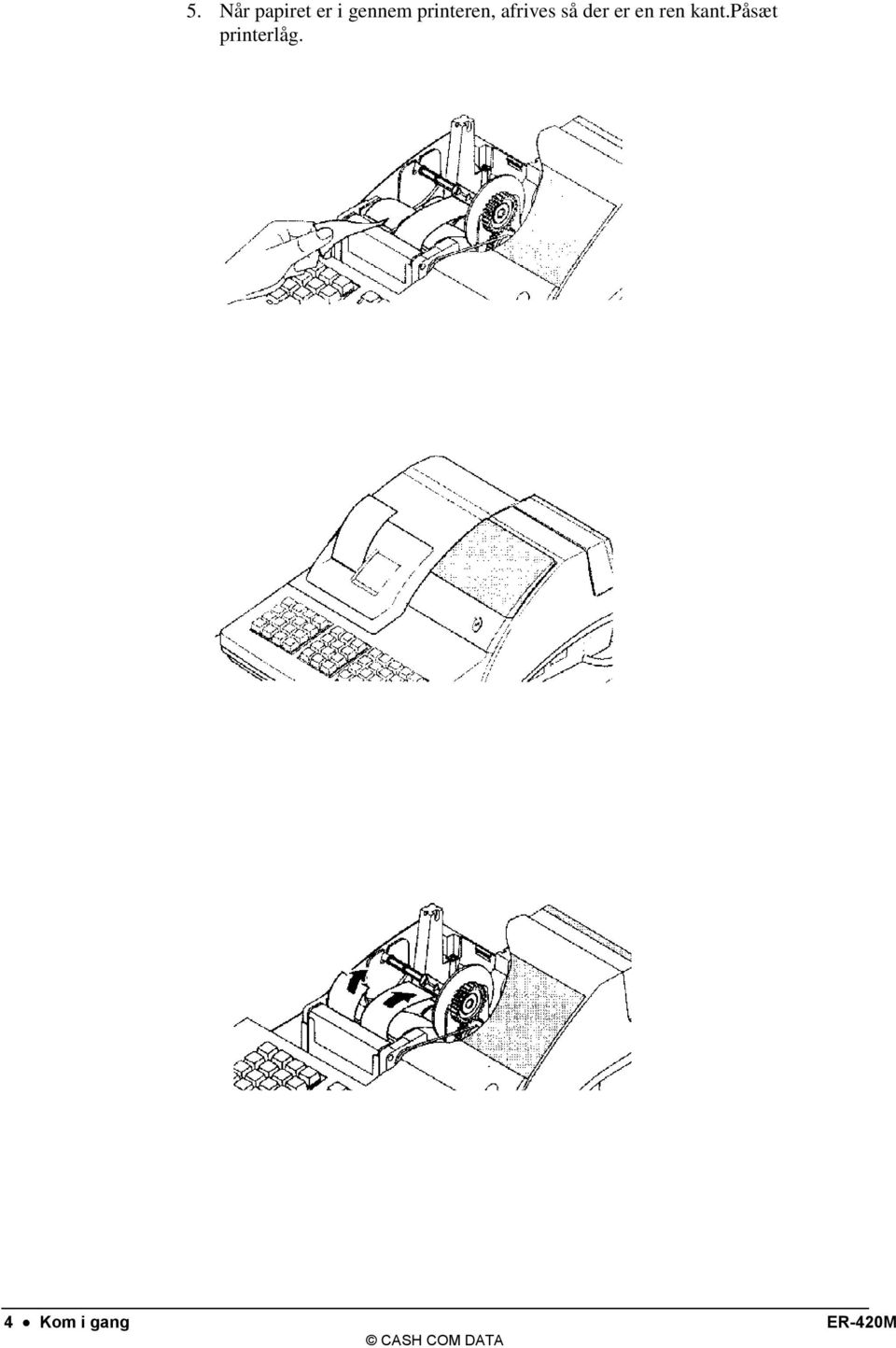
8 Udpakning 1. Udpak kasseapparatet. 2. Check I papkassen om følgende er tilstede: 2 bonruller og papiropspoler, 1 komplet sæt af nøgler, bruger- og programmerings manual, 3. Fjern pap og plastik fra apparatet. 4. Sæt strøm til apparatet, indsæt nøgle kontrollås og drej til REG. Isæt bonruller 1. Fjern printerdæksel. 2. Placer papir i printeren så det fødes fra bunden af rullen. Papiret feedes automatisk ind gennem printer. 2 Kom i gang ER-420M

9 3. Vær sikker på at papiret kommer fra underside af bonrulle. 4. Papiret feedes automatisk, hvis dette mislykkes, tryk på BON FREM. ER-420M Kom i gang 3

10 5. Når papiret er i gennem printeren, afrives så der er en ren kant.påsæt printerlåg. 4 Kom i gang ER-420M
11 Basis features og funktioner Standard Hardware 2 liniers, 16 karakters LCD ekspedient display. 10 tegns bagside PopUp display der kan drejes. 48 taster s tastatur. 2 stations thermoprinter, 32 kolonner med drop-and-print funktion. Metal kasseskuffe med udskiftelig 4 seddel- og 8 møntrum. 7 positions centrallås. Standard kunde Pole display. Kommunikationsporte: 2 stk. RS232C. Options Hardware Køkkenprinter. / Regningsprinter. Bar code scanner. PC Link. Software features Op til 2 priser for hver PLU. Op til 5 PLU modifier taster (udvidede) Price Look Ups (PLU er) med fast pris eller variabel indtastning. For direkte PLU taster, op til 12 PLU er. 18 karakters programmerbar beskrivelse på PLU er og funktioner. Op til 99 PLU grupper (varegrupper) med totaler. Op til 99 ekspedienter med separate rapport totaler. ER-420M Kom i gang 5

12 Front display ER-420M har standard LCD ekspedient display, der tillader op til 2 liniers information med op til 20 karakterer pr. linie. Displayet er baggrundsbelyst og justerbart for en endnu mere optimal udnyttelse af informationerne. Når nøglelåsen er drejet til Off position, kan der ikke registreres på kasseapparatet. Når nøglelåsen er drejet til REG, VOID, X, Z, PGM eller SM position fremkommer en meddelelse LUKKET. Der skal anmeldes en ekspedient for at komme videre og dermed fjerne beskeden LUKKET. REG REGISTER MODE LUKKET RETTE RETTE MODE LUKKET Ekspedient display eksempler Tryk 10,00 - PLU 117 for at sælge PLU 117 PLU Tryk 50,00 - PLU 117 for at afslutte salget KONTANT TILBAGEGIVNING Fejl betjening ** Warning** SEQUENCE ERROR 6 Kom i gang ER-420M

13 Bagside display Bagside display et er et 10 tegns display som tillader kunden at se hele salget samt totalbeløbet under transaktionen. Bagside display et kan hæves og drejes så kunden lettere kan følge med.. Information Item Counter Amount Antal der gentages af samme vare. Beløb for hver vare, subtotal eller total. Besked C Manglende betaling. - Negativ indtastning. Sub Subtotal -- Total salg ER-420M Kom i gang 7

14 Fejl koder E00 E01 E02 E03 E04 E05 E06 E07 E08 E09 E10 E11 E12 E13 E14 E15 E16 E17 E18 E19 E20 E21 E22 E23 E24 E25 E26 E27 E28 E29 E30 E31 E32 E33 E34 INDTASTNINGS FEJL PLU IKKE OPRETTET EKSPEDIENT FEJL BELØB FOR STORT LAN TRAN KOMMUNIKATIONS FEJL TID & DATO OVER CIFFERBEGRÆNSNING INAKTIVE KUN I X POSITION NUMMER ML TOTAL FEJL CONDIMENT ERROR REQ. EAT IN INDTAST LAGER LUK SKUFFEN INDTAST ANTAL GÆSTER VÆGT FORKERT EKSPEDIENT TVANG FOR TARA TVANG FOR KASSEDEKLARATION OFF LINE TVANG FOR AFSTEMPLING CONSOL OVER TVANG FOR SUBTOTAL PROMO ERROR REGNING ER ÅBEN INDTAST PASSWORD NO VOID PLU 232C SETUP ERROR REQ.PRESET VALUE REQ. OPEN VALUE INDTAST BELØB INDTAST MODTAGET BETALING FUNKTION IKKE AKTIV 8 Kom i gang ER-420M

15 E35 INDTAST BORD # E36 TRYK PÅ GL. SALDO E37 INDTAST BORD # ELLER KONTO # E38 KUN ÉT BORD E39 TVANG FOR NOTA PER SKIFT BONRULLE PEJ SKIFT REVISIONSRULLE PFP SYSTEM FEJL (Tilkald teknikker) E42 MEMORY ALLOCATION ERROR E43 PLU DELETE ERROR E45 BON- OG JOURNAL SKAL SKIFTES ER-420M Kom i gang 9

16 Nøglelås Nøglelåsen har 7 positioner, hvor der kan anvendes 5 nøgler. OFF VOID REG X Z P S VOID Bruges til at rette et fejlsalg.. OFF Kasseapparat er lukket. REG Normal salg. X Aflæsning af X rapport. Z Nulstilling af Z rapport. P Programmerings funktion. S Bruges kun af forhandler (skjult pos.). Før kasseapparatet kan anvendes må der anmeldes en ekspedient i REG position. Nøgler ER-420M/15/40 inkluderer min. 1 sæt nøgler som bruges i de forskellige nøglelås positioner. Nøgle REG VOID Z P C Mulige nøglepositioner OFF, REG VOID, OFF, REG, X VOID, OFF, REG, X, Z VOID, OFF, REG, X, Z, P ALL POSITIONS Bemærk: Nøgle kan fjernes fra nøglelås i OFF og REG position. 10 Kom i gang ER-420M

17 Tastaturer ER-420m tastatur ER-420m er vist nedenfor med fabriksopsatte taster og værdier. Denne konfiguration har 15 direkte PLU taster. Programmerbare taster er vist med fed kant. BON REV. BON FREM FREM ON/OFF EKSP GR.4 GR.8 GR.12 KREDIT INDBE- TAL KUNDE %1 %2 X/TID GR.3 GR.7 GR.11 DAN- KORT UDBE- TAL KBD. SLET SUB- SKIFT BON RETUR RETTE GR.2 GR.6 GR.10 CHECK TOTAL RET PLU # FEJL CLEAR GR.1 GR.5 GR.9 KONTANT ER-420M Kom i gang 11

18

19 Brugermanual Beskrivelse af funktionstaster Nedenfor er vist en komplet liste over mulige tastefunktioner. Det er ikke alle som findes på tastaturet i standardudgaven. Se eventuelt afsnittet om Udlægning af funktionstaster for oprettelse og placering. Tastefunktion Beskrivelse #/INTET SALG X Benyttes til at indtaste et nummer (reference-, kunde-, etc. nr.) på bonrevisionsrulle. Dette nummer tælles ikke med I totalbeløbet. Tasten kan også benyttes til at åbne skuffen udenfor en påbegyndt transaktion. Ved multiplikation af flere ens varer angives antallet på denne tast. 00, 0-9, PUNKTUM Benyttes til numeriske indtastninger i nøglestilling REG, X, Z, VOID, eller P. Punktum anvendes til at angive eventuelle decimaler ved multiplikation. OBS! Punktum må ikke benyttes ved indtast af beløb. ML TOTAL SLET ALT KONTANT CHECK CHECK VEKSLING CHECK PRINT KREDIT(1-8) (DANKORT, VISA, DINERS, Benyttes til at kombinere og sammenregne flere individuelle bonner som skal afregnes samlet. Sletter en igangværende ekspedition uanset antallet af registreringer. Benyttes ved kontantsalg og udregner den samlede total inklusive moms og åbner kasseskuffen. Byttepengeudregning er muligt ved at indtaste det modtaget beløb forud for tryk på KONTANT tasten. Kasseskuffen åbner kun hvis det indtastede beløb er lig med eller større end totalbeløbet for salget. Det er ligeledes muligt at udregne byttepengebeløbet ved at indtaste det modtagne beløb på KONTANT tasten efter salget er afsluttet (afhængig af programmering af tastefunktionen). Tasten kan også benyttes til at udprinte en bonkopi ved at trykke på den en ekstra gang. Benyttes ved checksalg og udregner den samlede total inklusive moms og åbner kasseskuffen. Byttepengeudregning er muligt ved at indtaste det modtaget beløb forud for tryk på CHECK tasten. Kasseskuffen åbner kun hvis det indtastede beløb er lig med eller større end totalbeløbet for salget. Benyttes ved indløsning af check til kontanter. Med denne taster det muligt at på afstemplet en check med en forudprogrammeret besked og/eller tal (f.eks. konto nr.). Dette kan dog kun ske hvis hvis der er koblet en ekstern printer til apparatet. Benyttes ved kredit- eller kortsalg og udregner den samlede total inklusive moms og åbner kasseskuffen. Byttepengeudregning er muligt ER-420M Brugermanual 13

20 EUROCARD, ETC.) DEPOT # (BORD # / KUNDE #) CLEAR EKSPEDIENT (TJENER) VALUTA 1 4 (EURO, SV. KR, US$,, ETC.) REV FREM FEJL GÆSTER # MAKRO 1-10 RETUR SKIFT 1-5 (modifier) GL. SALDO UDBETALING ved at indtaste det modtaget beløb forud for tryk på KONTANT tasten. Kasseskuffen åbner kun hvis det indtastede beløb er lig med eller større end totalbeløbet for salget. DEPOT # tasten bruges til at påbegynde en ny, eller fortsætte en eksisterende konto. Afhængigt af programmering af apparatet, kan man vælge om man vil gemme kun totalbeløbet eller detalieret for depoter. Depot numre som indtastes manuelt kan indeholde vilkårlige numre fra et til ni cifre. Er apparatet programmeret til selv at generere et depot nummer, startes automatisk fra #1. Benyttes til at annulere numeriske indtastninger før de er registrerede. Kan også benyttes til at stoppe hyletone eller fejlmarkering ved forkert indtastning. Det er ikke muligt at påbegynde registrering på apparatet hvis der ikke er tilmeldt en ekspedient eller tjener, enten direkte eller med kode.. Alle indslag på apparatet vil påvirke én af de 15 mulige ekspedienttotaler (se evt. afsnittet om kasserapporter). Når en ekspedient er tilmeldt på apparatet, vil alle registreringer blive lagt til den pågældendes totaler indtil en anden ekspedient melder sig på.. Vær opmærksom på at ekspedienten ikke kan skiftes midt i en ekspedition. Det er muligt for ekspedienten selv at afmelde sig ved at taste 0 (nul) og trykke på EKSPEDIENT tasten. Apparatet er herefter spærret for nye registreringer indtil en anden (eller samme) ekspedient melder sig på igen. Det er altid nødvendigt at afmelde den aktuelle ekspedient før en anden melder sig på.. Omregner danske kroner til fremmed valuta ud fra en forprogrammeret vekslekurs. Efter tryk på den respective valutatast afsluttes med den ønskede betalingstast (KONTANT, DANKORT, ETC.) Der kan ligesom ved almindelige ekspeditioner vælges udregning af byttepenge. Beløbet som udgør byttepenge vil altid være i danske kroner. Fremfører revisionsrullen én linie (eller flere hvis tasten holdes nede). Benyttes til at rette den sidste registrering. Benyttes til at angive antallet af gæster ved et bord. En makrofunktion kan reducere adskillige tastetryk (op til 50) til ét enkelt; altså udføre en hel forprogrammeret sekvens ved blot at trykke på én af de ti mulige makroer (se afsnittet omkring programmering af makroer). Benyttes ved returnering af varer (Kreditnota). Skift tasten benyttes til at ændre den næste PLU som registreres, enten ved at registrere et andet varenummer, eller også ved at tilføje den tekst som den pågældende SKIFT tast er programmeret med. Benyttes til at indtaste den udestående saldo for det pågældende konto-, eller bord #.. Hvis der betales fra kassebeholdningen (f.eks. leverandører, udlæg, etc.), benyttes UDBETALING tasten. % 1-5 Det er muligt at placere op til fem procent/beløbs taster på tastaturet. De kan individuelt optræde som rabat eller tillægs taster; enten som -/+ procent, eller som -/+ beløb. Det kan ligeledes bestemmes om de pågældende rabatter skal påvirke en enkelt vare (den sidst registrerede) eller den samlede total. PLU BETALING Benyttes til at indtaste et PLU nummer (vare nr.). Benyttes til modtaget beløb for et kontosalg. 14 Brugermanual ER-420M

21 PRINT REGNING PROMO BON FREM BON ON/OFF INDBETALING NY SALDO (service) SUBTOTAL BORD # MOMS SKIFT DRIKKEPENGE TIP RETTE SPILD Benyttes ved udskrivning af regning til kontokunde eller til bord. Regningen kan printes på den interne printer (bonprinteren), eller en tilkoblet ekstern regningsprinter. Tasten kan programmeres til samtidig at afregne den pågældende konto (eller bord nr.) uden brug af BETALING tasten. Med PROMO tasten kan man registrere varer som fragår lagret uden at de optræder som egentlig salg, f.eks. ved repræsentation. Fremfører bonrullen én linie (eller flere hvis tasten holdes nede). Til- eller frakobler udskrivning af kundebon. Det er dog stadig muligt at få udprintet kundebonnen selvom denne er de-aktiveret (i OFF position). Tryk blot en ekstra gang på KONTANT tasten. Med INDBETALING tasten registreres indgående betalinger som ikke har med varesalg at gøre, f.eks. modtaget betaling for tidligere kreditsalg. Benyttes til midlertidig afslutning af konto- / bord nr. salg. Viser totalbeløbet af et salg inklusive moms. Ønsker man at yde rabat på et samlet salg, skal SUBTOTAL tasten trykkes ned umiddelbart før % tasten. Registrerer den aktuelle saldo for en konto eller et bord. Når denne tast benyttes umiddelbart før indtastning a en vare, ændres momsstatus til det modsatte; én momset vare bliver således momsfri, ligesom der vil blive beregnet moms for en vare som normal ellers er momsfri. DRIKKEPENGE tasten tillader at der tillægges et beløb til regningen før denne afsluttes. Drikkepenge beløbet bliver fratrukket KONTANTi-Skuffen beløbet Ekspedienten, DRIKKEPENGE tasten kan programmeres som en proocent af salget eller et beløb. RETTE tasten benyttes til at rette en tidligere registrering i et ikke afsluttet salg. SPILD tasten tillader ændring i lageret ved defekt, brekage o. lign. Tryk på SPILD tasten før indtastning af varer der skal fjernes fra lageret, tryk på SPILD tasten igen for at afslutte. ER-420M Brugermanual 15
22 Ekspedient Sign-On/Sign-Off Se "System Option programmering, for at se ekspedient optioner: System option #2 tillader at vælge ekspedient direkte eller med kode og/eller stay-down eller pop-up. Afhængig af hvordan kasseapparatet er programmeret er det muligt kun at skulle anmelde sig én gang i starten (stay-down) eller anmelde sig før hver ekspedition (pop-up). Er maskinen programmeret til stay-down ekspedienter, må den aktuelle ekspedient afmelde, før en ny kan anmelde sig. Direkte Sign-On Der er to måder at anmelde en ekspedient. En er at taste ekspedient nummer og trykke på ekspedient tasten og den anden trykkes direkte på ekspedient nr. tasten. EKSP. Eksp # (1-15) For at afmelde en ekspedient, tryk på 0 og tryk på ekspedient tasten. 0 EKSP Sign-On med kode For at anmelde en ekspedient, tryk på ekspedient tasten, indtast ekspedient kode og tryk på ekspedient tasten igen. EKSP EKSP Ekspedient kode (max 6 tegn) For at afmelde en ekspedient, tryk på 0 og tryk på ekspedient tasten. 0 EKSP 16 Brugermanual ER-420M
23 Bon On/Off Hvis BON ON/OFF funktions tasten er synlig på tastaturet. 1. Tryk på BON ON/OFF tasten én gang for at sætte bon i off. 2. Tryk på BON ON/OFF tasten igen for at sætte bon i on. Hvis BON ON/OFF ikke er synlig på tastaturet 1. Drej nøgle til position X. 2. For at sætte bon i off, tast 99 og tryk på SUBTOTAL tasten. Tast 1 og tryk på KONTANT. 9 9 SBTL 1 KONT 3. For at sætte bon i on, tast 99 og tryk på SUBTOTAL tasten. Tast 0 og tryk på KONTANT. 9 9 SBTL 0 KONT ER-420M Brugermanual 17
24 Registrering Alt salg på ER-420M foregår ved hjælp af åbne eller faste PLU er. Kasseapparatet har nogle PLU er placeret på tastaturet som direkte taster, afhængig af model. Hvis der skal bruges flere PLU er end der er plads til på tastaturet, kan øvrige PLU er sælges ved at taste nummeret på dem og trykke på PLU tasten. Systemet simplificeres ved at rapportere alle styksalg (uanset hvordan de er solgt) på PLU rapporten, medens PLU grupperne (varegrupperne) er mulig på PLU gruppe rapporter. 18 Brugermanual ER-420M
25 Åben pris på direkte PLU taste 1. Indtast beløb på 10-tals tastatur. Brug ikke, (komma). F. eks tast: Tryk på en PLU taste. F. eks. tryk på PLU 1: DATO 01/11/2004 MAN TID 8:33 PLU MOMS TOTAL 3.17 KONTANT 3.17 EKSP. 1 No Fast pris på direkte PLU taste En fast PLU pris sælger varen til den forudkodede pris. Se "PLU Programmering" i "Program Mode Programming" kapitlet om kodning af faste priser. 1. Tryk på en fast PLU taste. F. eks. tryk på PLU 5: DATO 01/11/2004 MAN TID 8:33 5 PLU TOTAL 1.29 KONTANT 1.29 EKSP. 1 No ER-420M Brugermanual 19
26 Gentag pris på direkte PLU er Salg på åbne eller faste priser på direkte PLU er kan gentages lige så mange gange det måtte ønskes ved at trykke på den samme PLU taste igen. Antallet af gange der repeteres bliver vist i displayet. 1. Indtast beløb på 10-tals tastatur. Brug ikke, (komma). F. eks tast: Tryk på en PLU taste. F. eks. tryk på PLU 1: 1 3. For at sælge en vare mere nøjagtig som den første, tryk igen på PLU tasten. F. eks. tryk på PLU 1: DATO 01/11/2004 MAN TID 8:33 PLU PLU MOMS TOTAL 6.34 KONTANT 6.34 EKSP. 1 No Brugermanual ER-420M
27 Gangefunktion på direkte PLU er Hvis der skal sælge flere varer af samme slags kan gange tasten anvendes. Der kan indtastes et antal (1 til ) og trykkes på X tasten. Der kan ganges på åbne og faste PLU er 1. Indtast antal og tryk på X tasten. F. eks. tast 4 på 10-tals tastaturet og tryk på X tasten: 4 X 2. Indtast beløb på 10-tals tastatur. Brug ikke, (komma). F. eks tast: DATO 01/11/2004 MAN TID 08:33 PLU MOMS TOTAL 8.44 KONTANT 8.44 EKSP. 1 No Tryk på en PLU taste. F. eks. tryk på PLU 1: 1 ER-420M Brugermanual 21
28 Gangefunktion med brudte mængder på direkte PLU er Hvis varer sælges I brudte mængder f. eks. halve, kvarte eller efter vægt er der også mulighed for dette 1. Indtast antal f. eks. 3,75 på 10-tals tastaturet og tryk på X tasten: X 2. Indtast beløb på 10-tals tastatur. Brug ikke, (komma). F. eks. 99 pr. stk/kilo tast: DATO 01/11/2004 MAN TID 08:33 PLU MOMS TOTAL 3.93 KONTANT 3.93 EKSP. 1 No Tryk på en PLU taste. F. eks. tryk på PLU 1: 1 22 Brugermanual ER-420M
29 Split priser på direkte PLU er Hvis antallet er prissat i grupper, f. eks. 3 stk. for 1,00 kan det aktuelle antal indtastes og kasseapparatet udregner så selv den kalkulerede pris ud. 1. Indtast det valgte antal, tryk på X tasten. F. eks tast: 2 X 2. Indtast antallet som gruppeprisen har, tryk på X tasten. F. eks. hvis antallet er prissat som 3 for 1,00 tast: 3 X DATO 01/11/2004 MAN TID 08:33 PLU MOMS TOTAL 0.71 KONTANT 0.71 EKSP. 1 No Indtast beløb på 10-tals tastaturet.. F. eks. hvis antallet er prissat som 3 for 1,00 tast: Tryk på en PLU taste. F. eks. tryk på PLU 1: 1 ER-420M Brugermanual 23
30 Enkelt salg på direkte PLU taster Ved enkeltsalg forstås at der efter hvert tryk på en PLU taste afsluttes kontant pr. automatik. Brug af denne form for salg vil typisk være billetsalg, så der efter hver billet afsluttes kontant og skuffen åbner. Der kan anvendes åbne eller faste PLU er. Se "PLU Programming" i "Program Mode Programmering" kapitlet for programmering af enkeltsalgs PLU erhapter to program a single item PLU. 1. Tryk på den direkte PLU taste (eller indtast beløb og tryk på PLU taste.) F. eks tryk på PLU 6: 6 DATO 01/11/2004 MAN TID 08:33 PLU TOTAL 1.29 KONTANT 1.29 EKSP. 1 No Brugermanual ER-420M
31 Åben pris på PLU nummer Hvis fastpris status er sat til 0 (Nej) i PLU programmeringen, vil denne PLU være åben for variabel indtastning. Se "PLU Programmering" i "Program Mode Programmering" kapitlet for at programmere PLU tekst og optioner. 1. Indtast PLU nummeret og tryk på PLU tasten. F. eks tast: 2 PLU 2. Displayet vil vise "INDTAST PRIS". Indtast beløb på 10-tals tastatur. Brug ikke, (komma). F. eks tast: DATO 01/11/2004 MAN TID 08:33 PLU MOMS TOTAL 3.17 KONTANT 3.17 EKSP. 1 No Tryk på PLU tasten igen. PLU Fast pris på PLU nummer 1. Indtast PLU nummeret og tryk på PLU tasten. F. eks tast: 1 PLU DATO 01/11/2004 MAN TID 08:33 PLU TOTAL 1.29 KONTANT 1.29 EKSP. 1 No ER-420M Brugermanual 25
32 Gangefunktion på PLU nummer med fast pris Hvis der skal sælge flere varer af samme slags kan gange tasten anvendes. Der kan indtastes et antal (1 til ) og trykkes på X tasten. Der kan ganges på åbne og faste PLU er 1. Indtast antal og tryk på X tasten. F. eks. tast 4 på 10-tals tastaturet og tryk på X tasten. 4 X 2. Indtast PLU nummeret. F. eks. 1 og tryk på PLU tasten DATO 01/11/2004 MAN TID 08:33 PLU MOMS TOTAL 8.44 KONTANT 8.44 EKSP. 1 No PLU 26 Brugermanual ER-420M
33 Gangefunktion med brudte mængder på PLU numre Hvis varer sælges I brudte mængder f. eks. halve, kvarte eller efter vægt er der også mulighed for dette 1. Indtast antal f. eks. 3,75 på 10-tals tastaturet og tryk på X tasten: X 2. Indtast PLU nummeret. F. eks. 3 og tryk på PLU tasten 3 PLU DATO 01/11/2004 MAN TID 08:33 PLU MOMS TOTAL KONTANT EKSP. 1 No Split priser på PLU numre Hvis antallet er prissat i grupper, f. eks. 3 stk. for 1,00 kan det aktuelle antal indtastes og kasseapparatet udregner så selv den kalkulerede pris ud. 1. Indtast det valgte antal, tryk på X tasten. F. eks tast: 2 X 2. Indtast antallet som gruppeprisen har, tryk på X tasten. F. eks. hvis antallet er prissat som 3 for 1,00 tast: 3 X DATO 01/11/2004 MAN TID 08:33 PLU MOMS TOTAL 2.11 KONTANT 2.11 EKSP. 1 No Indtast PLU nummeret. F. eks. 3 og tryk på PLU tasten 3 PLU ER-420M Brugermanual 27
34 Modifier Key Pressing a modifier key alters the next PLU registered, either by changing the code number of the PLU so that a different item is registered, or by just adding the modifier descriptor and registering the same PLU. See "Modifier 1-5" in the "Program Mode Programming" chapter in order to determine how the modifier key will affect the PLU entry. Modifiers can be: STAY DOWN so that registrations will be modified by the same modifier until another modifier is selected, POP UP after each item to register, for example large, medium or small soft drink, POP UP after each transaction to register, for example, toppings of various pizza sizes. See "System Options" in the "Program Mode Programming" chapter to select stay down/pop-up status. Pop-Up Modifier Key Affecting PLU Code 1. Press a preset PLU key. For example, press PLU 1 with a price of DATO 01/11/2004 MAN TID 08: Press the MOD 1 key. The message "MOD1" displays. MOD 1 3. Press the same PLU key. In this example the modifier 1 will add the digit 1 to the fourth PLU # position, resulting in the registration of PLU #1001. PLU MOD1 # PLU TOTAL 3.75 KONTANT 3.75 EKSP. 1 No Press another PLU key. In this example press PLU 2 with a price of Brugermanual ER-420M
35 Pris niveau taste Hvis der skal gøres brug af forskellige pris niveauer, skal der afsættes hukommelse til hvert niveau. Se "Memory Allocation" i "Service Mode Programmering" kapitlet. Bemærk at standardopsætningen kun giver adgang til et pris niveau. Der skal placeres en PRIS NIVEAU taste på tastaturet. Se "Function Key Assignment" i "Program Mode Programmering" kapitlet. Hvis denne funktion anvendes kan den samme PLU sælges til to forskellige priser. Pris niveau tasterne skifter pris på de varer der sælges. Niveauerne kan anvendes som: STAY DOWN bibeholder det valgte pris niveau til der manuelt vælges et nyt, POP UP efter hvert styksalg for registrering af om det f. eks. er en lille, medium eller stor fadøl, POP UP efter hver transaktion for registrering af om det f. eks. er en pizza med forskelligt fyld og størrelse. Se "System Options" i "Program Mode Programmering" kapitlet for at programmere hvordan pris niveau tasterne skl virke. Pop-Up Price Level Keys 1. Tryk på en fast PLU taste. F. eks. tryk på PLU 1 som er programmeret med en pris på 1.00 for pris niveau Tryk på PRIS NIVEAU 2 tasten. Teksten "PRIS NIVEAU 2" vises i display. DATO 01/11/2004 MAN TID 08:33 PLU PLU PLU TOTAL 4.50 KONTANT 4.50 EKSP. 1 No PRIS 2 3. Tryk på den samme PLU taste. I dette eksempel er PLU 1 tasten programmeret med en pris på 2.00 for pris niveau Tryk på en anden PLU taste. I dette eksempel tryk på PLU 2 som er programmeret til at sælge PLU #2 til pris niveau 1. Bemærk det er pris niveau 1 der sælges til. ER-420M Brugermanual 29
36 Promo funktion PROMO tasten tillader salg af PROMO varer. Tryk på denne taste vil fjerne kostpris på varen og PROMO varen vil ikke blive lagt til PLU salget, men kun til det solgte antal styk. Hvis der anvendes lagerstyring vil varen fragå lageret. 1. Sælg en vare. F. eks. tryk på PLU 1 som er programmeret med en pris på 1.00 for pris niveau Tryk på PROMO tasten. Teksten "PROMO" vises i display. DATO 01/11/2004 MAN TID 08:33 PLU ***PROMO*** PLU1 TOTAL 0.00 KONTANT 0.00 EKSP. 1 No PROMO 3. Indtast varen der skal gives væk. Der kan ikke trykkes på en vare der ikke allerede er solgt i denne transaktion Brugermanual ER-420M
37 Spild SPILD tasten bruges I forbindelse med lagerstyring til at registrere ødelagte eller for gamle varer. Tryk på SPILD tasten før indtastning af varer der af en eller anden grund skal fjernes fra lageret og tryk på SPILD tasten igen for at afslutte registrering. SPILD tasten kan programmeres som en managerfunktion hvilket medfører at nøgle position skal være i X. SPILD tasten kan ikke bruges midt I et salg. 1. Tryk på SPILD tasten. Teksten "SPILD" vises I display SPILD 2. Indtast et eller flere styk der skal fragå lageret. 3. Tryk på SPILD tasten for at afslutte funktionen: DATO 01/11/2004 MAN TID 08:33 ***SPILD*** PLU PLU ***SPILD*** TOTAL 2.75 EKSP. 1 No SPILD ER-420M Brugermanual 31
38 Procent taster Der kan anvendes fem forskellige % funktioner der alle kan placeres på tastaturet. Hver funktion er individuel programmerbar som tillæg eller rabat på en enkelt vare eller på hele transaktionen, enten som beløb eller procent. Tasterne kan enten være med variabel indtastning eller fast. Eksemplerne i nedenstående viser forskellige konfigurationer af procent taster.. Se "Function Key Programming" i "Program Mode Programmering" kapitlet for at programmere specifikke funktioner på tasterne. Fast procent rabat på styksalg I dette eksempel er %1 tasten programmeret med en fats værdi på 10 %. 1. Sælg varen der ønskes solgt. 2. Tryk på %1 tasten: % 1 3. Rabatten fratrækkes automatisk. DATO 01/11/2004 MAN TID 08:33 PLU % % BELØB TOTAL 9.00 KONTANT 9.00 EKSP. 1 No Brugermanual ER-420M
39 Variabel procent rabat på styksalg Der kan indtastes en variabel procent på rabat tasten. Afhængig af programmering af tasten kan der indtastes op til 99,999%. 1. Sælg varen der ønskes solgt. 2. Indtast procenten. Hvis der anvendes skæve procenter skal, (komma) bruges. F. eks 1/3 tastes: Tryk på %1 tasten: DATO 01/11/2004 MAN TID 08:33 PLU % % BELØB TOTAL 6.67 KONTANT 6.67 EKSP. 1 No % 1 4. Rabatten fratrækkes automatisk. Variabel procent af total salg Procenten kan være åben eller fast. I dette eksempel ønskes der tillagt regningen 15%. 1. Sælg varerne der ønskes solgt. 2. Tryk på SUBTOTAL tasten: SBTL 3. Indtast procenten, tryk på den pågældende rabat taste. F. eks for 15% tast: DATO 01/11/2004 MAN TID 08:33 PLU % % BELØB 1.50 TOTAL KONTANT EKSP. 1 No %1 4. Værdien tillægges automatisk. ER-420M Brugermanual 33
40 Rabat kupon på hele salget Kan være programmeret som "beløb", "salg", "åben" og "negativ", en % taste vil lave en rabat kupon på et salg. Afhængig af programmering: Ekspedienten skal have manager status for at lave én rabat kupon, efter SUBTOTAL tasten er anvendt. Ekspedienten skal have manager status for at lave flere rabat kuponer, men der skal trykkes på SUBTOTAL tasten før hver rabat kupon. Ekspedienten skal have manager status for at lave flere rabat kuponer, uden at der først skal trykkes på SUBTOTAL tasten. I dette eksempel, laves kun én rabat kupon og der skal først trykkes på SUBTOTAL tasten. 1. Sælg varerne der ønskes solgt. 2. Tryk på SUBTOTAL tasten: SBTL 3. Indtast rabat beløb på rabat kupon tryk på den pågældende rabat taste. F. eks: DATO 01/11/2004 MAN TID 08:33 PLU % TOTAL 8.00 KONTANT 8.00 EKSP. 1 No % 1 4. Rabatten er fratrukket rabat kupon automatisk. 34 Brugermanual ER-420M
41 Rabat kupon på styk salg Kan være programmeret som "beløb", "salg", "åben" og "negativ", en % taste vil lave en rabat kupon på et styksalg. Afhængig af programmering: 1. Sælg varerne der ønskes solgt. 2. Indtast rabat beløb på rabat kupon tryk på den pågældende rabat taste. F. eks: % 1 3. Tryk på PLU tasten der ønskes fratrukket rabatten (eller indtast PLU nummeret rabatten ønskes fatrukket og tryk på PLU.) DATO 01/11/2004 MAN TID 08:33 PLU PLU1 C TOTAL 8.00 KONTANT 8.00 EKSP. 1 No Rabatten er fratrukket rabat kupon automatisk. ER-420M Brugermanual 35
42 Retur af tidligere salg Hvis der ønskes returnering af tidligere solgte varer, tryk på RETUR, gensælg derefter den pågældende vare. Retur tasten kan anvendes som en del af et salg, eller der kan køres retur i en ny registrering med tilbagebetaling af beløb til kunden. 1. Tryk på RETUR: RETUR 2. Indtast prisen på den vare der ønskes kørt retur og tryk på PLU tasten, hvor varen oprindelig var solgt Afslut ved at trykke på en betalingsart, f.eks. KONTANT, CHECK, eller KORT. 2 DATO 01/11/2004 MAN TID 08:33 RETUR ************************** PLU MOMS TOTAL 3.17 KONTANT 3.17 EKSP. 1 No Brugermanual ER-420M
43 Fejl og rette funktioner Fejl Denne funktion sletter sidste varesalg. 1. Sælg varen der ønskes solgt. 2. Tryk på FEJL tasten: FEJL DATO 01/11/2004 MAN TID 08:33 PLU PLU FEJL *************************** PLU MOMS TOTAL 2.43 KONTANT 2.43 EKSP. 1 No Rette Denne funktion retter et tidligere varesalg, men i den samme transaktion. 1. Sælg en vare. Sælg så endnu en vare. 2. For at slette den første vare, tryk på RETTE: RETTE 3. Indtast prisen på den vare der ønskes kørt retur og tryk på PLU tasten, hvor varen oprindelig var solgt. DATO 01/11/2004 MAN TID 08:33 PLU PLU RETTE ************************** PLU MOMS TOTAL 2.43 KONTANT 2.43 EKSP. 1 No ER-420M Brugermanual 37
44 Slet bon SLET BON tasten tillader afbrud af en transaktion. Alt hvad der er solgt i denne transaktion før tryk på SLET BON tasten er automatisk slettet og korrigeret. SLET BON tasten kan aktiveres gennem programmering, se "Function Key Programming" i "Program Mode Programmering" kapitlet, eller tasten kan programmeres til kun at kunne bruges under manager funktion. 1. Sælg varerne der ønskes solgt. 2. Tryk på SLET BON tasten SLET BON DATO 01/11/2004 MAN TID 08:33 PLU PLU SLET ALT *********************** EKSP. 1 No Nøgle ret Der kan bruges VOID nøgle position for at rette tidligere indtastninger. For at rette i enhver tarnsaktion: 1. Drej nøglen til VOID position. 2. Indtast varesalget nøjagtig som det blev gjort, med nøglen i REG. Der kan bruges rabat, rette, retur, moms mv. 3. Alle totaler og tællere er rettet, som om det oprindelige salg slet ikke var foregået. DATO 01/11/2004 MAN TID 08:33 NØGLE RET ********************** PLU PLU MOMS TOTAL KONTANT EKSP. 1 No Brugermanual ER-420M
45 Åben skuffe funktion Åben skuffe INTET SALG tasten åbner pengeskuffen hvis der ikke er startet på et nyt salg. INTET SALG funktionen kan spærres eller placeres under manager funktion gennem programmering. Se "Function Key Programming" i "Program Mode Programmering" kapitlet. 1. Tryk på INTET SALG: INTET SALG 2. Skuffen åbner og der udprintes en bom som vist til højre. DATO 01/11/2004 MAN TID 08:33 INTET SALG ********************* EKSP. 1 No Nummer taste INTET SALG tasten kan også bruges til at printe et vilkårligt nummer (op til 9 cifre) på bon. Nummeret kan indtastes på et vilkåligt tidspunkt i transaktionen. For eksempel kunne der indtastes et check- eller kort nummer, indtast nummeret og tryk på INTET SALG tasten før ekspedionen afsluttes. 1. Sælg varerne der ønskes solgt. 2. Indtast nummer der ønskes printet på bon f. eks tast: Tryk på INTET SALG tasten: INTET SALG DATO 01/11/2004 MAN TID 08:33 PLU # 1234 MOMS TOTAL 3.17 CHECK 3.17 EKSP. 1 No Tryk på CHECK CHECK ER-420M Brugermanual 39
46 Indbetaling Der kan anvendes en af indbetalings tasterne (INDB 1 - INDB 3) til at registrere en indbetaling i skuffen uden der laves nyt varesalg. Indbetaling bruges normalt til at modtage penge for et tidligere salg eller lån fra anden skuffe. 1. Tryk på en af indbetalings tasterne (INDB 1-INDB 3) INDB 1 2. Indtast modtaget beløb i kontanter, tryk på KONTANT KONT 3. Indtast modtaget beløb i kontanter, tryk på CHECK CHECK DATO 01/11/2004 MAN TID 08:33 INDBETALING KONTANT CHECK KORT INDBETALING EKSP. 1 No Indtast modtaget beløb i kontanter, tryk på KORT KORT 1 5. Der kan fortsættes med andre betalingsformer som ovenfor, eller afsluttes ved at trykke på den samme indbetalings taste som ved start. INDB 1 40 Brugermanual ER-420M
47 Udbetaling Der kan anvendes en af udbetalings tasterne (UDB 1 - UDB 3) til at registrere en udbetaling eller til at udlåne penge til anden skuffe. 1. Tryk på en af indbetalings tasterne (UDB 1-UDB 3) UDB 1 2. Indtast udbetalt beløb i kontanter, tryk på KONTANT KONT 3. Indtast udbetalt beløb i kontanter, tryk på CHECK CHECK DATO 01/11/2004 MAN TID 08:33 UDBETALING KONTANT CHECK KORT UDBETALING EKSP. 1 No Indtast udbetalt beløb i kontanter, tryk på KORT KORT 1 5. Der kan fortsættes med andre betalingsformer som ovenfor, eller afsluttes ved at trykke på den samme udbetalings taste som som ved start. UDB 1 ER-420M Brugermanual 41
48 Subtotal på et salg 1. Sælg varerne der ønskes solgt. 2. Tryk på SUBTOTAL. Subtotal vil blive vist på kundedisplay med teksten "Sub". SBTL Subtotal kan printes på bon system option er sat til det. Se "Print Option Programming" i "Program Mode Programmering kapitlet. 42 Brugermanual ER-420M
49 Betaling Der er ti betalingsfunktioner tilgængelige. KONTANT og CHECK er individuelle taster på tastaturet. Betaling med kontant 1. Sælg varerne der ønskes solgt. 2. For at afslutte salget, tryk på KONTANT: KONT 3. I displayet vises total beløbet for salget. DATO 01/11/2004 MAN TID 08:33 PLU TOTAL 7.96 KONTANT 7.96 EKSP. 1 No Betaling med check 1. Sælg varerne der ønskes solgt. 2. For at afslutte salget, tryk på CHECK: CHECK 3. I displayet vises total beløbet for salget. DATO 01/11/2004 MAN TID 08:33 PLU TOTAL 7.96 CHECK 7.96 EKSP. 1 No ER-420M Brugermanual 43
50 Tilbagegivning ved kontant salg 1. Sælg varerne der ønskes solgt. 2. Indtast modtaget beløb fra kunde, f. eks tast: Tryk på KONTANT: KONT 4. I displayet vises total beløbet for salget og tilbagegivningen, hvis der er nogen. DATO 01/11/2004 MAN TID 08:33 PLU PLU X 1.99 PLU MOMS TOTAL KONTANT BYTTEPENGE 5.70 EKSP. 1 No Tilbagegivning ved check salg 1. Sælg varerne der ønskes solgt. 2. Indtast modtaget beløb fra kunde, f. eks tast: Tryk på CHECK: CHECK 4. I displayet vises total beløbet for salget og tilbagegivningen, hvis der er nogen. DATO 01/11/2004 MAN TID 08:33 PLU PLU X 1.99 PLU MOMS TOTAL CHECK BYTTEPENGE 5.70 EKSP. 1 No Brugermanual ER-420M
51 Betaling med kort Brug kort tasterne til at afslutte et salg på Dankort eller kreditkort.. Se "Function Key Programming" i "Program Mode Programmering" kapitlet for at ændre tekst eller funktioner på tasterne. 1. Sælg varerne der ønskes solgt. 2. For at afslutte salget, tryk på DANKORT: DAN- KORT DATO 01/11/2004 MAN TID 08:33 PLU PLU X 1.99 PLU MOMS TOTAL DANKORT EKSP. 1 No ER-420M Brugermanual 45
52 Tilbagegivning ved kort salg 1. Sælg varerne der ønskes solgt. 2. Indtast modtaget beløb fra kunde, f. eks tast: DAN- KORT DATO 01/11/2004 MAN TID 08:33 PLU PLU X 1.99 PLU MOMS TOTAL DANKORT BYTTEPENGE 5.70 EKSP. 1 No Brugermanual ER-420M
53 Check veksling Veksling af check betyder at man kan veksle en scheck til kontanter for en kunde, uden at registrere salg på kasseapparatet. Hvis denne funktion ønskes skal der placeres en CHECKKONT taste på tastaturet. Se "Function Key Assignment" i "Program Mode Programmering" kapitlet. 1. Indtast beløb der ønskes vekslet for kunden. F. eks , tast: DATO 01/11/2004 MAN TID 08:33 2. Tryk på CHECKKONT: CHECK KONT 3. Displayet vil vise beløbet på checken og det beløb der skal tilbagebetales. ***CHECKKONT*** CHECK KONTANT EKSP. 1 No ER-420M Brugermanual 47
54 Split betaling Split betaling er betaling for en transaktion med mere end en betalingsform. F. eks kunne et salg på betales med 10,00 i kontant og det resterende beløb med check. Hvis det er nødvendigt kan der splittes på utallige betalingsarter. Split tendering is paying for one transaction by more than one payment method. For example, a sale could be split so is paid in KONTANT, and the remaining is paid by a cheque. If necessary, you can make several different payments. 1. Sælg varerne der ønskes solgt. 2. Indtast det beløb, kunden betaler. F. eks. tast og tryk på KONTANT: KONT 3. Display vil vise kontant og at der stadig mangler Indtast det beløb, kunden betaler. F. eks. tast og tryk på CHECK: DATO 01/11/2004 MAN TID 08:33 PLU TOTAL KONTANT TOTAL CHECK EKSP. 1 No CHECK 5. Når hele betalingen har fundet sted, vil bon blive bon blive afsluttet. 48 Brugermanual ER-420M
55 Senere betaling Senere betaling betyder man kan indtaste modtaget beløb fra kunden efter ekspeditionen er afsluttet, men medens skuffen stadig er åben. 1. Sælg varerne der ønskes solgt. 2. Tryk på KONTANT: KONT 3. Display et vil vise totalbeløbet på kontant salget. 4. Indtast hvad der betales med medens skuffen er åben og tryk på KONTANT: DATO 01/11/2004 MAN TID 08:33 PLU MOMS KONTANT 2.12 EKSP. 1 No KONT 5. Displayet vil vise hvad der skal gives tilbage. ER-420M Brugermanual 49
56 Valuta Hvis man modtager andre landes valuta kan subtotalen på ekspeditionen omregnes til pågældende valuta. For at bruge denne funktion må der programmeres en omregningsfaktor på den pågældende valuta. Hvis valutaen har en værdi på f. eks. 750 kr. for 100 euro vil faktoren være (100 / 750) 0,1333. Se "Function Key Programming" i "Program Mode Programmering" kapitlet for at omregne valuta faktor. 1. Sælg varerne der ønskes solgt. 2. Tryk på EURO tasten hvis den findes på tastaturet: EURO 3. Indtast modtaget beløb i pågældende valuta ok tryk på KONTANT: DATO 01/11/2004 MAN TID 08:33 PLU TOTAL 2.12 EURO 2.90 DK KR BYTTEPENGE 5.17 EKSP. 1 No KONT 4. Displayet vil vise hvad der er modtaget I valuta og hvad der skal tibegebetales. Tilbagebetaling vil altid være i kroner! 50 Brugermanual ER-420M
57 Bord-/Kundestyring Overblik ER-420M serien understøtter to forskellige former for bord/kundestyring. Ved et Soft Check system forståes at der ikke er en ekstern regningsprinter tilkoblet kassen og at de enkelte poster gemmes i hukommelsen til endelig udskrift og afregning. Dette medfører at der er en begrænsning af hvor mange forskellige varenumre der kan gemmes på den enkelte ordre (op til 50 forskellige) Ved et Hard Check system forståes at man på kassen har en regningsprinter tilkoblet. Hver gang man sælger på bordet/kunden ilægges en regning i printer og de enkelte poster printes, således er det kun saldo og linienummer der huskes af systemet. ER-420M Brugermanual 51
58 Bord- /Kundestyring (Soft Check) Åbning af et Soft Check 1. Indtast nummeret på bord/kunde, tryk på KUNDE# tasten: Bon eksempel: KUNDE# DATO 01/11/2004 MAN TID 08:33 eller, tryk på KUNDE# tasten for automatisk valg af nummer: KUNDE# 2. Hvis tvungen, indtast antal gæster og tryk på GÆST tasten: BORD# #123 GL. SALDO 0.00 GÆSTER #2 KYLLING 7.00 STEAK TOTAL NS EKSP. 1 No GÆST 3. Sælg varerne der ønskes solgt. 4. For at afslutte salget, tryk på NY SALDO: NY SALDO 52 Brugermanual ER-420M
59 Tilføj til et Soft Check 1. Indtast nummeret på bord/kunde, tryk på KUNDE# tasten: Bon eksempel: KUNDE# DATO 01/11/2004 MAN TID 08:33 2. Sælg varerne der ønskes solgt. 3. For at afslutte salget, tryk på NY SALDO: NY SALDO BORD# #123 GL. SALDO HVIDLØGSBRØD 2.00 TOTAL 2.00 NS EKSP. 1 No Udskriv et Soft Check 1. Indtast nummeret på bord/kunde, tryk på KUNDE# tasten: Eksempel på udskrift af kunde/bord på bon: KUNDE# DATO 01/11/2004 MAN TID 08:33 2. Tryk på PRINT REGN for at udskrive alt på kunden/bordet. Hvis systemet er programmeret til det, vil PRINT REGN tasten automatisk lave en NY SALDO: PRINT REGN BORD# #123 GL. SALDO KYLLING 7.00 STEAK HVIDLØGSBRØD 2.00 TOTAL 0.00 NS DP# : 1 EKSP. 1 No Antal gange bordet/kunde regning har været udskrevet ER-420M Brugermanual 53
60 Betaling af et Soft Check 1. Indtast nummeret på bord/kunde, tryk på KUNDE# tasten: Eksempel på udskrift af kunde/bord på bon: KUNDE# DATO 01/11/2004 MAN TID 08:33 2. Hvis det er nødvendigt at sælge flere varer, kan dette gøres nu. Hvis der ønskes indtastning af DRIKKEPENGE, tryk på SUBTOTAL, indtast beløbet og tryk på TIP tasten: SBTL BORD# #123 KYLLING 7.00 STEAK HVIDLØGSBRØD 2.00 TIP 3.00 REGNING BETALT KONTANT TILBAGEBETALING 3.00 DP# : 2 EKSP. 1 No TIP 3. For at afslutte salget, tryk på en betaling som efter et normalt salg KONTANT, DANKORT, EURO el. lign KONT 54 Brugermanual ER-420M
61 Bord- /Kundestyring (Hard Check) Åbning af et Hard Check 1. Indtast nummeret på bord/kunde, tryk på KUNDE# tasten: Bon eksempel: KUNDE# DATO 01/11/2004 MAN TID 08:33 eller, tryk på KUNDE# tasten for automatisk valg af nummer: KUNDE# 2. Hvis tvungen, indtast antal gæster og tryk på GÆST tasten: BORD# #123 GL. SALDO 0.00 GÆSTER #2 KYLLING 7.00 STEAK TOTAL NS EKSP. 1 No GÆST 3. Sælg varerne der ønskes solgt. 4. For at afslutte denne bonering, indlæg en regning i regningspeinter, og tryk på NY SALDO: NY SALDO ER-420M Brugermanual 55
62 Tilføj til et Hard Check 1. Indtast nummeret på bord/kunde, tryk på KUNDE# tasten: Bon eksempel: KUNDE# DATO 01/11/2004 MAN TID 08:33 2. Sælg varerne der ønskes solgt. 3. For at afslutte salget, tryk på NY SALDO: NY SALDO BORD# #123 GL. SALDO HVIDLØGSBRØD 2.00 TOTAL 2.00 NS EKSP. 1 No Brugermanual ER-420M
63 Betaling af et Hard Check 1. Indtast nummeret på bord/kunde, tryk på KUNDE# tasten: Eksempel på udskrift af kunde/bord på regning: KUNDE# DATO 01/11/2004 MAN TID 08:33 2. Hvis det er nødvendigt at sælge flere varer, kan dette gøres nu. Hvis der ønskes indtastning af DRIKKEPENGE, tryk på SUBTOTAL, indtast beløbet og tryk på TIP tasten: SBTL BORD# #123 KYLLING 7.00 STEAK HVIDLØGSBRØD 2.00 TIP 3.00 REGNING BETALT KONTANT TILBAGEBETALING 3.00 DP# : 2 EKSP. 1 No TIP 3. For at afslutte salget, indlæg en regning i regningsprinter og tryk på en betaling som efter et normalt salg KONTANT, DANKORT, EURO el. lign KONT ER-420M Brugermanual 57
64 58 ER-420M
65 X Funktion Introduktion Alle managerfunktioner bruges med nøgle i X positionen. På denne måde er det kun autoriseret personale med en x-nøgle der kan udføre disse. Nogle salgsfunktioner kan være programmeret så det forlanges at nøglen drejes til X position for at få lov til at udføre salget. Alle rapporter skal tages med nøglen i X eller Z positionen. ER-420M X Funktion 59
66 X Rapporter Rapporterne er opdelt I to basis katagorier: X rapporter, som kun aflæser uden at nulstille Z rapporter, som aflæser og nulstiller De fleste rappporter kan tages i begge begge nøglestillinger. Nogle rapporter kan dog kun tages i den ene stilling, F. eks. Kontanter i skuffen og Fra - til PLU kan kun tages som X rapport. Nogle rapporter er identiske, MEN de tages for perioden indtil i dag. Disse rapporter har separate tællere hvilket tillader opsummering af omsætning for bestemte perioder såsom dag, uge, måned eller sågar år. X2 rapporter aflæser rapporter for perioden indtil idag, uden at nulstille og Z2 aflæser rapporter for perioden indtil i dag og nulstiller samtidig. Periode rapporter opdateres hver gang der køres en Z1 rapport. En komplet liste over rapport typer følger på næste side. Kør en rapport - generel instruktion 1. Se i Rapport typer. 2. Vælg rapport type og hvilken rapport art.. 3. Drej nøglen til den ønskede stilling. 4. Indtast taste sekvens for den valgte rapport. 60 X Funktion ER-420M
67 Rapport type Rapport nummer Rapport art Rapport typer Nøgle position Taste sekvens Finans 1 X X 1 SBTL Z Z 1 SBTL X2 X 201 SBTL Z2 Z 201 SBTL Tid 2 X X 2 SBTL Z Z 2 SBTL X2 X 202 SBTL Z2 Z 202 SBTL Alle PLU er 3 X X 3 SBTL Z Z 3 SBTL X2 X 203 SBTL Z2 Z 203 SBTL Alle ekspedienter 4 X X 4 SBTL Z Z 4 SBTL X2 X 204 SBTL Z2 Z 204 SBTL Grupper 5 X X 5 SBTL Z Z 5 SBTL X2 X 205 SBTL Z2 Z 205 SBTL Alle lagre 6 X X 6 SBTL Z Z 6 SBTL Daglig salg 8 X2 X 208 SBTL Individuel ekspedient Z2 Z 208 SBTL 9 X X 9 SBTL - # - EKSP. - # - EKSP. X2 X 209 SBTL - # - EKSP. - # - EKSP. Åbne borde 11 X X 11 SBTL Z Z 11 SBTL Fra/til PLU 13 X X 13-SBTL XXXX PLU XXXX PLU 213-SBTL XXXX PLU XXXX PLU Fra/til lager 14 X X 14-SBTL XXXX PLU XXXX PLU Skuffe total 17 X X 111-SBTL ER-420M X Funktion 61
68 Pengeoptælling Hvis der er tvang for pengeoptælling må de forskellige betalings arter i skuffen optælles, før der kan køres en X eller Z finans- og ekspedient rapport EKSP. reports. Indholdet i skuffen kan indtaste som et beløb, eller hver mønt- / seddeltype kan optælles individuelt, herved kan kasseapparatet bruges com regnemaskine. Uanset hvilken måde der anvendes vil systemet registrere hvor meget der burde være I skuffen. På rapporterne vil der så blive skrevet + / - differencer. F. eks: 1. Drej nøglen til X eller Z position (afhængig af hvilken rapport type der er valgt) 2. Tast 90 og tryk på SUBTOTAL tasten. 9 0 SBTL DATO 01/11/2004 MAN TID 03:15 3. Indtast kontant omsætning KONT 4. Indtast check omsætning. *** KASSE DEKLARATION *** KONTANT CHECK INDTAST BELØB BEHOLD. TL FORSKEL 0.00 EKSP. 1 No CHECK 5. Tryk på KONTANT tasten når alle beløb er optalt for at færdiggøre optælling. KONT 62 X Funktion ER-420M
69 Service Mode Programmering Overview The following procedures are done from the Service Mode menu: Clear all totals Clear grand total Clear PLU file EPROM Information Memory Allocation Assignment of functions to keyboard locations RS232C Port ER-420M Service Mode Programmering 63
70 Memory Allocation 1. Memory Allocation Step automatically starts after RAM ALL CLEAR. If you want to allocate memory by default value, Press KONTANT key only. Turn the control lock to the S-position. To allocate memory, enter 60, press the SBTL key. Refer to the chart below. Enter the index number and press the X/TID key. X X/TIME X MEMORY ITEM 1 PLU 2 EKSP. 3 GROUP 4 CHECK# 5 SOFT CHECK LINE 6 CHECK TYPE : Hard(1), Soft(0) 7 PRICE LEVEL 8 MIX AND MATCH 2. Enter the Number to allocate for the Memory Item and Press KONTANT key. See the example data table below N CASH MEMORY ITEM PLU 1000 (Max.10000) EKSP. 15 (Max. 99) GROUP 20 (Max. 99) CHECK # 20 (Max. 500) SOFT CHECK LINE 50 (Max. 100) CHECK TYPE 0(Soft Check), 1(Hard Check) PRICE LEVEL 1 (Max. 2) MIX AND MATCH 20 (Max. 100) Default Memory Allocation N 3. If you want to finish memory allocation, Enter KONTANT key with no numeric key input. And if you want to allocate another memory area, Repeat 3,4 STEP. CASH 64 Service Mode Programmering ER-420M
71 Clear Totals 1.Turn the control lock to the S position. 2.To Reset Totals, enter 20, press the SBTL key. 2 0 SBTL Clear Grand Totals 1.Turn the control lock to the S position. 2. To Reset Grand Totals, enter 30, press the SBTL key. 3 0 SBTL Clear PLU File 1.Turn the control lock to the S position. 2.To Reset PLU file, enter 40, press the SBTL key. 4 0 SBTL Eprom Information 1.Turn the control lock to the S position. 2.To Scan Eprom Information, enter 50, press the SBTL key. 5 0 SBTL ER-420M Service Mode Programmering 65
72 Initial Clear 1.Turn the control lock to the P position. 2.Turn the power switch to the OFF position. 3.Press and hold the SUBTOTAL key. While continuing to hold the KONTANT key, turn the power switch to the ON position. PC Online Mode In ER-52XX series, There are no special commands to enter PC Online Mode. When you want to enter PC Online mode, All you have to do is to set 232 Communication Option in Programming. When PC sends commands to the ECR, the ECR will be automatically in Online Mode if connected. Function Key Assignment Programming Function keys may be relocated, inactivated or changed with this program. For example, you may wish to place functions, such as PREVIOUS BALANCE and SERVICE that are not placed on the default keyboard. Or perhaps, you may wish to remove a function, such as CANCEL, for security reasons. Please note the following limitations: If you assign a duplicate of a function code, the duplicate will function exactly as the original - you will not get separate totals and counters on reports for the duplicated key. You can reassign keys only in locations that are programmable. See "Tastaturer", where the key locations that may be programmed are identified. To Assign a Function Key to a Location: 1. Turn the control lock to the S position. 2. Enter 70, press the SBTL key. 7 0 SBTL 3. Refer to Function Key Codes to find the code for the key you wish to assign, press the location you wish to program. Repeat this step to assign another key. Key Code Key Location 4. Press the KONTANT key to finalise key assignment program. CASH 66 Service Mode Programmering ER-420M
73 Function Key Codes Code Function Code Function Code Function Code Function 1 NLU 1 79 CHARGE MACRO VOID ITEM 50 NLU CHARGE MACRO WASTE 51 Numeric 1 81 CHEQUE 111 MDSE RETURN 141 VALIDATION KONTANTING 52 Numeric 2 82 ENDORSE 112 MODIFIER PAYMENT 53 Numeric 3 83 CHEQUE TEND 113 MODIFIER RCTP ON/OFF 54 Numeric 4 84 CHECK # 114 MODIFIER J. FEED 55 Numeric 5 85 CLEAR (ESC) 115 MODIFIER KEBD SHIFT 56 Numeric 6 86 EKSP. # 116 MODIFIER INACTIVE 57 Numeric 7 87 CURR. CONV P/BAL 147 NON ADD 58 Numeric 8 88 CURR..CONV PAID OUT 1 59 Numeric 9 89 CURR. CONV PAID OUT 2 60 Numeric 0 90 CURR. CONV PAID OUT 3 61 Numeric DRIVE THRU 121 PAPER FEED 62 DECIMAL 92 EAT IN 122 PRINT CHECK 63 #/NS 93 ERR CORRECT 123 PROMOTION 64 %1 94 F/S SHIFT 124 REC ON ACCT 1 65 %2 95 F/S SUB 125 REC ON ACCT 2 66 %3 96 F/S TEND 126 REC ON ACCT 3 67 %4 97 GUEST 127 SUBTOTAL 68 %5 98 PLU 128 SCALE 69 QTY/TID 99 PRICE LEVEL SERVICE 70 ADD CHECK 100 PRICE LEVEL TABLE # 71 CANCEL 101 MACRO TARE 72 KONTANT 102 MACRO TAKE OUT 73 CHARGE MACRO TAX EXEMPT 74 CHARGE MACRO MOMS SHIFT 1 75 CHARGE MACRO MOMS SHIFT 2 76 CHARGE MACRO MOMS SHIFT 3 77 CHARGE MACRO MOMS SHIFT 4 78 CHARGE MACRO TIP ER-420M Service Mode Programmering 67
74 RS232C Port 1/RS232C Port 2 Options Turn the control lock to the S position To program POR enter 80 and press SBTL key. To program PORT2 enter 81 and press SBTL key. Repeat for another Index 8 0 SBTL N1 XTIME N2 CASH CASH PORT 1 Repeat for another Index 8 1 SBTL N1 XTIME N2 CASH CASH PORT 2 N1 OPTION N2 VALUE 1 Baud Rate BPS BPS BPS BPS BPS 2 Parity 0 NONE 1 ODD 2 EVEN 3 Data Bits 0 8 BITS 1 7 BITS 4 Stop Bits 0 1 BIT 1 2 BIT 5 Device Function 0 NONE 1 PC 4 RECEIPT PRINTER 6 SCANNER 7 COIN 9 POLE 6 Initial Feeding Line KP End Feeding Line KP Service Mode Programmering ER-420M
75 N1 OPTION N2 VALUE 8 Initial Feeding Line Slip Print Line On Guest Check Printer Type 0 NONE 1 SAMSUNG SRP SRP SRP SRP CITIZEN CITIZEN810 7 CITIZEN230 8 EPSON TMT EPSON U EPSON U EPSON U EPSON U EPSON U STAR SP STAR SP STAR SP STAR TSP Pole Display 0 EPSON 1 ICD 13 EFT Type 0 EFT GLED 1 EFT INGE 2 EFT ZVT EFT Config Byte EFT Currency 0 NONE 1 DM 2 EURO 16 EFT Password ER-420M Service Mode Programmering 69
76 Programmering Tekst programmering Der kan programmeres/ændres tekster på PLU er, funktioner, ekspedienter og logo. der er to metoder til at skrive tekster på. Bogstavering på tastatur eller med koder Dette kapitel beskriver begge metoder. ER420M/40 benytter tastatur som standard og ER5215 bruger koder. 70 Programmering ER-420M
77 Tekstprogrammering med tastatur ER-420M tastaturark J L P T X Z SPACE C F I O S W Y DOUBLE B E H K N R V CAPS A D G M Q U ER-420M Programmering 71
78 Tekstprogrammering med koder Hvis tastaturet ændres ved at slette taster eller lave dobbelt taster kan det være nødvendigt at indkode tekster ved hjælp af koder. Disse koder er vist i nedenfor i tabelform.. Tekst koder KARAKTER Ç ü é â ä à å ç ê ë KODE KARAKTER è ï î ì Ä Å É æ Ǽ ô KODE KARAKTER ö ò û ù ÿ ö Ü KODE KARAKTER SPACE! " 0 # $ % & ' ( KODE KARAKTER ) * +, -. / KODE KARAKTER : ; < KODE KARAKTER = A B C D E F KODE KARAKTER G H I J K L M N O P KODE KARAKTER Q R S T U V W X Y Z KODE KARAKTER Ø ø a b c d KODE KARAKTER e f g h I j k l m n KODE KARAKTER o p q r s t u v w x KODE KARAKTER y z BACK SPACE Double KODE Programmering ER-420M
79 Moms Programmering ER-420MM/15/40 har kapacitet til at supportere fire forskellige moms satser. Moms kan beregnes som enten en fast % sats, fra mellem 0,001% til 99,999%. moms satserne kan programmeres til enten, at tillægge moms til netto beløb eller udvise moms af brutto beløb. Tekst - Refererer til Program 80 Funktions Taste Tekst Fast Procentuel Moms Sats Programmering Ved brug af fast moms sats, bruges føgende metode til at programmere den faste moms sats. Fast procentuel moms sats & status Programmering 1. Drej nøglen til P position. 2. Hvis momsen er en procent med decimaler ( ), er det ikke nødvendigt at taste foranstillede nuller. For eksempel, for 6%, indtast eller For moms type: Hvis momsen er en procent, der tillægges netto salget, indtast: 0 Hvis momsen skal beregnes og vises af brutto salget, indtast: 2 4. Tryk på Moms tasten for den moms der ønskes programmeret. 5. Tryk på KONTANT tasten for at afslutte programmering. Moms sats programmering. 0 MOMS (1/2/3/4) KONT Moms sats Husk decimaler Moms type ER-420M Programmering 73
80 PLU Programmering Alle PLU er, uanset de anvendes som direkte taster, eller benyttes ved indtastning af et nummer og tryp på PLU tasten har samme programmerings optioner. Disse optioner programmeres gennem separate program menu er: Program 100 PLU status Programmering bestemmer om PLU en åben, fastpris eller inaktiv. Her bestemmes også om der er moms på PLU en, om den er positiv, negativ, enkelt eller begrænset. Program 150 PLU til gruppe. Det er muligt at tildele en PLU til to forskellige grupper, der hver isaær opdateres med omsætning. Program PLU Pris/HALO programmering tildeler en fast pris på PLU en, eller hvis denne er åben, en evt. øvre begrænsning for indtastning af beløb. Program PLU lager programmering tildeler en lagerstyring Program PLU tekst programmering tillader indkodning af navn på PLU en med op til 18 karakterer for hver PLU. Program PLU link programmering tillader at linke en PLU til en anden PLU, så salget af den første PLU automatisk vil tage den anden med sig. Program PLU slet programmering tillader sletning af PLU en. Program PLU Mix & Match programmering muliggør flerstyksog/eller mængde rabatter. 74 Programmering ER-420M
81 Program PLU status programmering 1. Drej nøglen til P position. 2. For at starte programmering, tast 1 0 0, og tryk på SUBTOTAL tasten SBTL 3. Vælg den PLU eller PLU er der ønskes programmeret på en af følgende måder: Tryk på en PLU taste på tastatur, eller PLU Tryk på den første PLU taste der skal have samme status og tryk på den sidste PLU taste, eller PLU PLU Indtast op til 15 cifre på en PLU og tryk på PLU tasten, eller Indtast PLU#, op til 15 cifre PLU Indtast nummeret på den første PLU der skal have samme status og tryk på PLU tasten. Indtast nummeret på den sidste PLU og tryk på PLU tasten. Indtast PLU#, op til 15 cifre PLU Indtast PLU#, op til 15 cifre PLU 4. Se "PLU status tabel" for at finde værdierne for N1 til N9. (Hvis der er mere end en option på en adresse, lægges værdierne sammen og det er så summen der indtastes com værdi. F. eks. hvis PLU en skal være åben og have moms 1, sammentæl værdierne for valget, 1 + 4, og indtast værdien "5" på adresse N1.) Indtast værdierne der er valgt og tryk på X tasten. (Man behøver ikke at indtaste indtaste 0 værdier før den aktuelle adresse. F. eks hvis der kun skal indtastes en værdi 1 på adresse N8, er det nok at taste 10.). N1 N2 N3 N4 N5 N6 N7 N8 N9 X/TIME 5. For at programmere flere PLU er, gentages fra punkt 3, eller afslut programmeringen ved at trykke på KONTANT tasten. KONT ER-420M Programmering 75
82 PLU status tabel Adresse Program option Værdi = Sum N1 PLU er fastpris? Ja = 0 No = 1 PLU er åben pris? Ja = 0 No = 2 PLU er med moms 1? Ja = 4 No = 0 N2 PLU er med moms 2? Ja = 1 No = 0 PLU er med moms 3? Ja = 2 No = 0 PLU er med moms 4? Ja = 4 No = 0 N3 PLU is food stamp eligible? Ja = 1 No = 0 PLU er negativ? Ja = 2 No = 0 PLU er hash? Ja = 4 No = 0 N4 PLU er enkeltvare? Ja = 1 No = 0 N5 N6 Tvang for indtastning af nummer? Ja = 2 No = 0 PLU er gallon? Ja = 4 No = 0 PLU er lagerstyret? Ja = 1 No = 0 PLU er inaktiv? Ja = 2 No = 0 PLU er en condiment? Ja = 2 No = 0 Tvang for condiment indtastning? Ja = 4 No = 0 N7 Print PLU på bon? Ja = 0 No = 1 Print PLU på detail? Ja = 0 No = 2 Print PLU på regning? Ja = 0 No = 4 N8 Print stk. pris på bon? Ja = 0 No = 1 Print stk. pris på regning? Ja = 0 No = 2 PLU er ikke med I PROMO funktion? Ja = 4 No = 0 N9 PLU tæller slettes ikke med en PLU Z rapport? Ja = 0 No = 1 PLU fastpris kan overskrives i MGR funktion? Ja = 2 No = 0 76 Programmering ER-420M
83 Program PLU automatisk tara programmering 1. Drej nøglen til P position. 2. For at starte programmering, tast 1 1 0, og tryk på SUBTOTAL tasten SBTL 3. Vælg den PLU eller PLU er der ønskes programmeret på en af følgende måder: Tryk på en PLU taste på tastatur, eller PLU Tryk på den første PLU taste der skal have samme status og tryk på den sidste PLU taste, eller PLU PLU Indtast op til 15 cifre på en PLU og tryk på PLU tasten, eller Indtast PLU#, op til 15 cifre PLU Indtast nummeret på den første PLU der skal have samme status og tryk på PLU tasten. Indtast nummeret på den sidste PLU og tryk på PLU tasten. Indtast PLU#, op til 15 cifre PLU Indtast PLU#, op til 15 cifre PLU 4. Indtast en værdi (1-5) for at identificere nummeret på den forprogrammerede tara, der ønskes fratrukket PLU en, når denne sælges som vægt PLU. (ved brug af tilsluttet vægt). Tast 0 for at slette den automatiske tara. N1 X/TIME 5. For at programmere flere PLU er, gentages fra punkt 3, eller afslut programmeringen ved at trykke på KONTANT tasten. KONT ER-420M Programmering 77
84 Program PLU gruppe programmering Hver PLU kan henvise til ethvert niveau af grupper. Gruppe totaler vises på rapporter, så man kan følge salget af forskellige varetyper. Grupper kan også bruges til at bestemme hvordan og hvad der printes på en evt. køkkenprinter. Bemærk: PLU en vil tilhøre gruppe "0", hvis den ikke programmeres (1-20). 1. Drej nøglen til P position. 2. For at starte programmering, tast 1 5 0, og tryk på SUBTOTAL tasten SBTL 3. Vælg den PLU eller PLU er der ønskes programmeret på en af følgende måder: Tryk på en PLU taste på tastatur, eller PLU Tryk på den første PLU taste der skal have samme status og tryk på den sidste PLU taste, eller PLU PLU Indtast op til 15 cifre på en PLU og tryk på PLU tasten, eller Indtast PLU#, op til 15 cifre PLU Indtast nummeret på den første PLU der skal have samme status og tryk på PLU tasten. Indtast nummeret på den sidste PLU og tryk på PLU tasten. Indtast PLU#, op til 15 cifre PLU Indtast PLU#, op til 15 cifre PLU 4. Indtast op til 2 cifre for at identificere den eller de grupper PLU omsætningen skal vises i. F. eks. indtast 1 0 for gruppe 10 eller 0 4 for gruppe 4. Tryk på X tasten. 3. gruppe 2. gruppe 1. gruppe 5. For at programmere flere PLU er, gentages fra punkt 3, eller afslut programmeringen ved at trykke på KONTANT tasten. X KONT 78 Programmering ER-420M
85 Program PLU Pris/HALO programmering Hvis en PLU er åben (uden fast pris), kan der sættes en HALO (maksimum begrænsning for indtastning af værdi). Hvis en PLU er fast pris, kan prisen indtastes her. Hvis en PLU er gallon, kan pris pr. gallon programmeres her). 1. Drej nøglen til P position. 2. For at starte programmering, tast 2 0 0, og tryk på SUBTOTAL tasten SBTL 3. Vælg den PLU eller PLU er der ønskes programmeret på en af følgende måder: Tryk på en PLU taste på tastatur, eller PLU Tryk på den første PLU taste der skal have samme status og tryk på den sidste PLU taste, eller PLU PLU Indtast op til 15 cifre på en PLU og tryk på PLU tasten, eller Indtast PLU#, op til 15 cifre PLU Indtast nummeret på den første PLU der skal have samme status og tryk på PLU tasten. Indtast nummeret på den sidste PLU og tryk på PLU tasten. Indtast PLU#, op til 15 cifre PLU Indtast PLU#, op til 15 cifre PLU 4. Hvis PLU en er åben, kan der indtastes en HALO på op til 7 cifre. Hvis prisen er fast, indtast prisen i stedet fo. Pris/HALO X Hvis der bruges 2 prisniveauer, gentages prisen her for pris 2. Pris/HALO 5. For at programmere flere PLU er, gentages fra punkt 3, eller afslut programmeringen ved at trykke på KONTANT tasten. X KONT ER-420M Programmering 79
86 Program PLU lager programmering Med denne program kode kan der tillægges lager til den eller de PLU er der skal køre med lagerstyring. 1. Drej nøglen til P position. 2. For at starte programmering, tast 2 5 0, og tryk på SUBTOTAL tasten SBTL 3. Vælg den PLU eller PLU er der ønskes programmeret på en af følgende måder: Tryk på en PLU taste på tastatur, eller PLU Tryk på den første PLU taste der skal have samme status og tryk på den sidste PLU taste, eller PLU PLU Indtast nummeret på den første PLU der skal have samme status og tryk på PLU tasten. Indtast nummeret på den sidste PLU og tryk på PLU tasten. Indtast PLU#, op til 15 cifre PLU Indtast nummeret på den første PLU der skal have samme status og tryk på PLU tasten. Indtast nummeret på den sidste PLU og tryk på PLU tasten. Indtast PLU#, op til 15 cifre PLU Indtast PLU#, op til 15 cifre 4. Indtast lageret der ønskes tillagt det aktuelle lager (op til 6 cifre). Tryk på X tasten. PLU X Lager antal 5. For at programmere flere PLU er, gentages fra punkt 3, eller afslut programmeringen ved at trykke på KONTANT tasten. KONT 80 Programmering ER-420M
87 Program PLU tekst programmering Programmer tekst ved hjælp af det alfanummeriske tastatur eller ved indtastning af 3 cifre for hver bogstev. For at bruge det alfanummeriske tastatur må der vælges N i system option #25(Se System Option Programmering). 1. Drej nøglen til P position. 2. For at starte programmering, tast 3 0 0, og tryk på SUBTOTAL tasten SBTL 3. Vælg den PLU der ønskes programmeret på en af følgende måder: Tryk på en PLU taste på tastatur, eller PLU Indtast op til 15 cifre for PLU nummer og tryk på PLU tasten, eller Indtast PLU#, op til 15 cifre PLU 4. Hvis der programmeres tekst ved hjælp af det alfanummeriske tastatur, Tryk op til 18 bogstaver X eller, Indtast op til 18 tre cifret koder X 5. For at programmere flere PLU er, gentages fra punkt 3, eller afslut programmeringen ved at trykke på KONTANT tasten. KONT ER-420M Programmering 81
88 Program PLU Link Programming PLU link programmering tillader at linke en PLU til en anden PLU, så salg af den første PLU automatisk vil trække den linkede PLU med I salget. For eksempel sælges pant på en sodavand sammen med selve sodavanden, eller andre ting der normalt sælges sammen. 1. Drej nøglen til P position. 2. For at starte programmering, tast 3 5 0, og tryk på SUBTOTAL tasten SBTL 3. Vælg den PLU der ønskes programmeret på en af følgende måder: PLU Tryk på en PLU taste på tastatur, eller Indtast op til 15 cifre for PLU nummer og tryk på PLU tasten, eller Indtast PLU#, op til 15 cifre PLU 4. Indtast nummeret på den PLU som PLU en ønskes linket til, tryk på PLU tasten. Eller tryk på PLU tasten på tastaturet om PLU en ønskes linket til. Indtast PLU#, op til 15 cifre Hvis link ønskes fjernet, 0 PLU PLU eller, PLU 5. For at programmere flere PLU er, gentages fra punkt 3, eller afslut programmeringen ved at trykke på KONTANT tasten. KONT 82 Programmering ER-420M
89 Program 400 PLU slet programmering BEMÆRK: For at slette en PLU, må alle totaler for PLU en først slettes I en Z rapport (inklusiv lager og PLU rapporter.) 1. Drej nøglen til P position. 2. For at starte programmering, tast 4 0 0, og tryk på SUBTOTAL tasten SBTL 3. Vælg den PLU der ønskes programmeret på en af følgende måder: Tryk på en PLU taste på tastatur, eller PLU Tryk på den første PLU taste der ønskes slettet, tryk så på den sidste PLU taste der ønskes slettet,eller PLU PLU Indtast op til 15 cifre for PLU nummer og tryk på PLU tasten, eller Indtast PLU#, op til 15 cifre PLU Indtast nummeret på den første PLU i en række der ønskes slettet, tryk på PLU tasten, indtast så det sidste nummer i rækkefølgen og tryk på PLU tasten. Indtast PLU#, op til 15 cifre 1. Tryk på X tasten. PLU Indtast PLU#, op til 15 cifre PLU X 2. For at programmere flere PLU er, gentages fra punkt 3, eller afslut programmeringen ved at trykke på KONTANT tasten. KONT ER-420M Programmering 83
90 Program PLU Mix/Match programmering 1. Drej nøglen til P position. 2. For at starte programmering, tast 4 5 0, og tryk på SUBTOTAL tasten SBTL 3. Vælg den PLU der ønskes linket til mix/match tabellen: Tryk på en PLU taste på tastatur, eller PLU Tryk på den første PLU taste der ønskes linket, tryk så på den sidste PLU taste der ønskes linket,eller PLU PLU Indtast op til 15 cifre for PLU nummer og tryk på PLU tasten, eller Indtast PLU#, op til 15 cifre PLU Indtast nummeret på den første PLU i en række der ønskes linket, tryk på PLU tasten, indtast så det sidste nummer i rækkefølgen og tryk på PLU tasten. Indtast PLU#, op til 15 cifre PLU Indtast PLU#, op til 15 cifre 4. Indtast nummeret på mix/match tabellen, tryk på X tasten. X PLU 5. For at programmere flere PLU er, gentages fra punkt 3, eller afslut programmeringen ved at trykke på KONTANT tasten. KONT 84 Programmering ER-420M
91 System Option programmering Refererer til System Option Tabel for et overblik over de forskellige options. Vær opmærksom hvad de enkelte options betyder før der laves ændringer. BEMÆRK: Efter en Clear memory vil alle optioner automatisk være sat til 0. Da de mest almindelige optioner automatisk er sat til 0, behøver man ikke ændre på dem. Programmering af System Option: 1. Drej nøglen til P position. 2. Indtast 3 0 og tryk på SUBTOTAL tasten. 3. Indtast en system option adresse og tryk på X tasten. 4. Indtast værdien for det der er valgt, eller hvis der er flere værdier på samme adresse lægges disse værdier sammen og summen indtastes. Tryk på SUBTOTAL tasten. 5. Gentag fra punkt 3 for hver system option der ønskes ændret. 6. Tryk på KONTANT tasten for at afslutte system option programmering. System Option rækkefølge Gentag for hver System Option 3 0 SBTL X SBTL KONT Adresse # Værdi ER-420M Programmering 85
92 System Option Tabel Adresse SYSTEM OPTION VÆRDI = SUM 1 Beep er aktiv? Ja = 0 Nej = 1 2 Ekspedient sign on type er: direkte = 0 kode = 1 3 Ekspedienter er: pop-up = 1 stay down = 0 4 Tvang for lukket skuffe før ekspedition? Ja = 0 Nej = 1 Åben skuffe alarm er aktiv? Ja = 2 5 Antal sekunder før skuffealarm ved åben skuffe (standard er 30 sekunder) Tillad byttepenge funktion efter salg? Ja = 0 Nej = 1 Åben skuffe ved byttepenge efter salg? Ja = 0 Nej = 2 Tillad flere bon er? Ja = 0 Nej = 4 7 Optælling af skuffe før rapporter kan udskrives? Ja = 1 Tillad kun negativ salg med nøglen i X position only? Ja = 2 8 Tillad kun 0-salg med nøglen i X position only? Ja = 1 Bonnummer nulstilles efter finans rapport? Ja = 2 9 Nulstil grand total efter Z finans rapport? Ja = 1 Åben skuffe når rapporter printes? Ja = 0 Nej = 2 Åben skuffe i trænings funktion? Ja = 0 Nej = 4 10 Decimal placering : (0,1,2,3) standard= DATO format er: DDMMYY = 0 12 Procent og moms udregning vil: MMDDYY = 1 YYMMDD = 2 runde op på = 0 altid runde op = 1 altid runde ned = 2 13 Split pris vil: runde op på = 0 altid runde op = 1 86 Programmering ER-420M
93 Adresse SYSTEM OPTION VÆRDI = SUM altid runde ned = 2 14 Tvang for valg af Eat-in, Take-out & Drive-thru før ekspeditions start Ja = 1 Hash er non-add = 0 Normal = 2 15 Nulstil Finans Rapport Z-tæller efter Z1 er taget? Ja = 1 Nulstil Time rapport Z-tæller efter Z1 er taget? Ja = 2 Nulstil PLU Rapport Z-tæller efter Z1 er taget? Ja = 4 16 Nulstil Ekspedient Rapport Z-tæller efter Z1 er taget? Nulstil Gruppe Rapport Z-tæller efter Z1 er taget? 17 Nulstil Daglig Salgs Rapport Z-tæller efter Z2 er taget? Ja = 1 Ja = 2 Ja = 1 Papir sensor er aktiv? Ja = 0 Nej = 2 Split priser er deaktiveret? Ja = 4 18 Tillad antal uden brug af gange taste? Ja = 1 Lagerprogrammering tilføj til aktuel lager 2 overskriv aktuel lager 0 19 Antal af nummeriske tal: 0 er uden begrænsning 0-14 ER-420M Programmering 87
94 Adresse SYSTEM OPTION VÆRDI = SUM 20 Tillad direkte multiplikation med mere end et tal? Tender validation amount is: Ja = 0 Nej = 1 amount tendered = 2 amount of sale = 0 21 Display sammenlægger priser ved linkede varer? Ja = 1 Tillad salg når lager når 0? Ja = 0 Nej = 2 Tillad Euro afrunding Ja = 4 22 Tillad afrunding på kontant? Ja =1 Tillad Z lager rapport? Ja =0 Nej = 2 23 Træning 24 Ikke i brug Til = 1 Fra = 0 25 Tekst programmering keyboard 0 koder 1 % har ingen betydning i nettosalg? Ja = 2 Forbyd pengeoptælling? Ja = 4 26 Bord styring = 0 Ekspedient interrupt = 1 27 Forbyd niveau taster: Niveau 1 = 1 Niveau 2 = 2 28 Priniveau er: Pop-up efter styk = 0 Pop-up efter salg = 1 Stay-down = 2 29 Modifier er: Pop-up efter styk = 0 Pop-up efter salg = 1 Stay-down = 2 88 Programmering ER-420M
95 Print Option Programmering Refererer til PrintSystem Option Tabel for et overblik over de forskellige options. Vær opmærksom hvad de enkelte options betyder før der laves ændringer. BEMÆRK: Efter en Clear memory vil alle optioner automatisk være sat til 0. Da de mest almindelige optioner automatisk er sat til 0, behøver man ikke ændre på dem. Programmering af Print Option: 1. Drej nøglen til P position. 2. Indtast 4 0 og tryk på SUBTOTAL tasten. 3. Indtast en system option adresse og tryk på X tasten. 4. Indtast værdien for det der er valgt, eller hvis der er flere værdier på samme adresse lægges disse værdier sammen og summen indtastes. Tryk på SUBTOTAL tasten. 5. Gentag fra punkt 3 for hver system option der ønskes ændret. 6. Tryk på KONTANT tasten for at afslutte system option programmering. Print Option rækkefølge Gentag for hver System Option 4 0 SBTL X SBTL KONT Adresse # Værdi ER-420M Programmering 89
96 Print Option Tabel Adresse PRINT OPTION VÆRDI = SUM 1 Print betalingstotaler på ekspedient rapport? Ja = 1 Print moms symbol? Ja = 0 Nej = 2 2 Skal Rette/Retur totaler printes på Finans rapport? Ja = 0 Nej = 1 Skal Audaction totaler printes på Finans rapport? Ja = 2 3 Skip betalingstotaler med 0-omsætning på Finans rapport? Skip betalingstotaler med 0-omsætning på Ekspedient rapport? Print Ekspedient rapport i slutningen af Finans rapport? Ja = 0 Nej = 1 Ja = 0 Nej = 2 Ja = 4 4 Print PLU salg med antal styk? Ja = 1 Print PLU er med 0-omsætning på rapport? Ja = 2 Subtotal printes når SUBTOTAL tasten bruges? Ja = 4 5 Print procent andel af salget på PLU rapport? Ja = 1 Print bonnummer på bon? Ja = 0 Nej = 2 6 Print DATO på bon? Ja = 0 Nej = 1 Print TID på journal? Ja = 0 Nej = 2 Ikke i brug 7 Print ekspedient navn på bon? Ja = 0 Nej = 1 Print Z tæller på rapporter? Ja = 0 Nej = 2 8 Kr. symbol (se note1 nedenfor) (normal) 9 Print bon ved sign on/off? Ja = 1 Print Grand total på X Finans rapport? Ja = 0 Nej = 2 Print Grand total på Z Finans rapport? Ja = 0 Nej = 4 10 Print Gross total på X Finans rapport? Ja = 0 Nej = 1 Print Gross total på Z Finans rapport? Ja = 0 Nej = 2 11 Print subtotal uden moms på bon? Ja = 1 Moms beløb til print på bon er: Kombineret = 2 styk = 0 90 Programmering ER-420M
97 Adresse PRINT OPTION VÆRDI = SUM 12 Print moms beløb på bon? Ja = 0 Nej = 1 Print moms totalt? Ja = 2 Print moms procenten? Ja = 4 13 Print a breakdown of the VAT eligible sale? Ja = 1 Print trænings tekst på bon når kassen anvendes til træning? Ja = 0 Nej = 2 14 Valuta symbol: VALUTA #1 = Euro (se note2 nedenfor) 15 VALUTA #2 =. 16 VALUTA #3 =. 17 VALUTA #4 =. 18 Print KP ordre nummer på bon. Ja = 0 Nej = 1 Print PLU pris på køkkenprinter? Ja = 2 19 Print salg i rette mode på køkkenprinter? Ja = 0 Nej = 1 Print salg i trænings mode på køkkenprinter? Ja = 2 20 Opsumer ens varer på køkkenprinter? Ja = 0 Nej = 1 Opsumer ens varer på regning (bord/kunde)? Ja = 0 Nej = 2 Vælg enhed når PLU er en gallon PLU. Gallon = 0 liter = 4 21 Print bon hovedtekst på bon? Ja = 0 Nej = 1 Print bon fodtekst på bon? Ja = 0 Nej = 2 Print bon hovedtekst på regning? Ja = 4 22 Print bon fodtekst på regning? Ja = 1 Print ikke bon hoved-/fodtekst på journal? Ja = 0 Nej = 2 23 Print gennemsnitlig styk antal pr. kunde på Finans rapport? Print gennemsnitlig salg pr. kunde på Finans rapport? Ja = 0 Nej = 1 Ja = 0 Nej = 2 24 Print dobbelt bon i samme transaktion? Ja = 0 Nej = 1 ER-420M Programmering 91
98 Adresse PRINT OPTION VÆRDI = SUM Opdel PLU i grupper på køkkenprinter? Ja = 2 Print PLU nummer og tekst på bon? Ja = 4 25 Print når der hentes rapporter fra Pc er? Ja = 0 Nej = 1 Print PLU# på PLU rapport? Ja = 2 Grand total er: nettosalg = 0 gross salg = 4 26 Print journal font komprimeret = 1 normal = 0 Print rettelser på journal i reverse skrift? Ja = 2 Journal printer er slået fra? Ja = 4 27 Send ordre til køkkenprinter når der trykkes på SUBTOTAL tasten? Ja = 1 Print DATO på hard check? Ja = 2 28 Print grafisk logo i bonhoved? Ja = 1 Print grafisk logo i bonfod? Ja = 2 29 Print grafisk logo i bonhoved på regning? (Virker kun hvis bon anvendes som regning) Print grafisk logo i bonfod på regning? (Virker kun hvis bon anvendes som regning) Ja = 1 Ja = 2 30 Print hoved - logo standard = 0 bruger = 1 Print fod - logo standard = 0 bruger = 2 31 Antal tomme linier ved start på bon Antal tomme linier ved slut af bon 0-5 NOTE 1: Print Option# 8 - Man kan selv bestemme sig for et andet valuta symbol. For at anvende et andet symbol må dette indtastes, enten ved at bruge bogstaverne på tastaturet eller anvende en 3 cifret kode for tekst. For at programmere tekst med den tre cifrede kode må man vælge N i system option #25(Se System Option Programmering ). NOTE 2: Print Option# 14,15,16,17 - Hvis man anvender valutaomregning på kasseapparatet er det muligt at indtaste forskellige valuta symboler, enten ved at bruge bogstaverne på tastaturet eller 92 Programmering ER-420M
99 anvende en 3 cifret kode for tekst. For at programmere tekst med den tre cifrede kode må man vælge N i system option #25(Se System Option Programmering ). ER-420M Programmering 93
100 Funktions Taster Programmering Tre programmer bruges til at programere functions taster; I dette afsnit findes der: Program 70 - bruges til at programmere optioner på individuelle taster Program 80 - bruges til at programmere 18 karakteres tekst på tasterne Program 90 - bruges til at programmere en maximum indtastning (HALO) Generel instruktion for programmerne 70, 80 and 90. Specifik programmerings instruktion for hver funktions tatse. 94 Programmering ER-420M
101 Program 70 - Functions Taste Optioner Brug program 70 for at sætte optioner på funktions taster. Fordi der er forskellige muligheder på de enkelte funktions taster, vil optionerne naturligvis også være forskellige. Se den specifikke instruktion for hver taste i dette kapitel for at finde optioner for hver taste. 1. Drej nøglen til P position. 2. For at starte programmering, indtast 7 0 og tryk på SUBTOTAL tasten. 7 0 SBTL 3. Indtast værdien eller værdierne for de forskellige adreser. afhængig af hvilken funktions taste man programmerer, kan der indtastes op til 6 tal N1 til N6. Indtast summen på de forskellige adresser, man behøver ikke at taste foranstillede nuller. For eksempel hvis det er muligt at indtaste 6 adresser men der kun skal ændres på N6 er det nok at indtaste værdien for N6. Tryk på funktions tasten der ønskes programmeret.. N1 N2 N3 N4 N5 N6 FUNkTION TASTE 4. For at programmere flere forskellige taster, gentag fra punkt 3, eller tryk på KONTANT tasten for at afslutte programering. KONT ER-420M Programmering 95
102 Program 80 - Functions Taste Tekst Programmer tekster ved enten ved at bruge bogstaverne på tastaturet eller anvende en 3 cifret kode for tekst. For at programmere tekst med den tre cifrede kode må man vælge N i system option #25 (Se System Option Programmering ). 1. Drej nøglen til P position. 2. For at starte programmering, indtast 8 0 og tryk på SUBTOTAL tasten. 8 0 SBTL 3. Hvis der programmeres direkte på tastatur Tryk på op til 18 bogstavs taster X FUNKTION TASTE eller, Indtast op til 18 tre-karakters koder FUNKTION TASTE 4. For at programmere flere forskellige taster, gentag fra punkt 3, eller tryk på KONTANT tasten for at afslutte programering. KONT 96 Programmering ER-420M
103 Program 90 - Functions Taste HALO Brug program 90 for at programmere en maximums værdi (HALO) på tasten. Kun specifikke taster behøver denne programmering. Der kan evt. sættes en HALO på KONTANT, CHECK mv. 1. Drej nøglen til P position. 2. For at starte programmering, indtast 9 0 og tryk på SUBTOTAL tasten. 9 0 SBTL 3. Indtast en HALO op til otte cifre, (eller "0" for ingen HALO). Indtast 1-8 cifre HALO 4. Tryk på funktions tasten på tastaturet der ønskes programmeret. FUNKTION TASTE 5. For at programmere flere forskellige taster, gentag fra punkt 2, eller tryk på KONTANT tasten for at afslutte programering. KONT ER-420M Programmering 97
104 MELLEM TOTAL - Funktions Taste Programmering Optioner - Program 70 Gentag for næste funktions taste 7 0 SBTL N1 N2 N3 MELLEM TOTAL KONT Adresse OPTION VÆRDI = SUM N1 Taste er inaktiv? Ja = 1 N2 Tvang før betaling? Ja = 2 Udskyd bon nummer når denne funktion anvendes? Slet top-/bund tekster når denne funktion anvendes? Ja = 0 Nej = 4 Ja = 0 Nej = 1 Udelad moms 1? Ja = 2 Udelad moms 2? Ja = 4 N3 Udelad moms 3? Ja = 1 Tekst Udelad moms 4? Ja = 2 Tvang for validering? Ja = 4 - Refererer til Program 80 Funk tions Taste Tekst 98 Programmering ER-420M
105 SLET BON - Funktions Taste Programmering Optioner - Program 70 Gentag for næste funktions taste 7 0 SBTL N1 SLET B KONT Adresse OPTION VÆRDI = SUM N1 Taste er inaktiv? Ja = 1 Tekst Taste er kun aktiv med nøgle i X position? Ja = 2 Tvang for validering? Ja = 4 - Refererer til Program 80 Funktions Taste Tekst HALO - Refererer til Program 90 Funktions Taste HALO ER-420M Programmering 99
106 KONTANT - Funktions Taste Programmering Optioner - Program 70 Gentag for næste funktions taste 7 0 SBTL N1 N2 N3 N4 N5 KONT KONT Adresse OPTION VÆRDI = SUM N1 Tvang for indtastning af modtaget beløb? Ja = 1 Tillad kun betaling med nøgle i X position? Ja = 2 Forbyd betaling mindre end salg? Ja = 4 N2 Åben kasseskuffe? Ja = 0 Nej = 1 Udelad moms 1? Ja = 2 Udelad moms 2? Ja = 4 N3 Udelad moms 3? Ja = 1 Tekst Udelad moms 4? Ja = 2 Tvang for validering? Ja = 4 - Refererer til Program 80 Funktions Taste Tekst HALO - Refererer til Program 90 Funktions Taste HALO 100 Programmering ER-420M
107 KORT Funktions Taste Programmering Gentag for næste funktions taste 7 0 SBTL N1 N2 N3 N4 N5 N6 N7 KORT KONT Adresse OPTION VÆRDI = SUM N1 Tvang for indtastning af modtaget beløb? Ja = 1 Tillad kun betaling med nøgle i X position? Ja = 2 Forbyd betaling mindre end salg? Ja = 4 N2 Åben kasseskuffe? Ja = 0 Nej = 1 Tillad betaling større end salg? Ja = 2 Tvang for indtastning af nummer (Non-add)? Ja = 4 N3 Udelad moms 1? Ja = 1 Udelad moms 2? Ja = 2 Udelad moms 3? Ja = 4 N4 Udelad moms 4? Ja = 1 Tvang for validering? Ja = 2 Send til EFT? Ja = 4 N5 EFT port 0-2 Tekst - Refererer til Program 80 Funktions Taste Tekst HALO - Referere til Program 90 Funktions taste HALO ER-420M Programmering 101
108 CHECK - Funktions Taste Programmering Optioner - Program 70 Gentag for næste funktions taste 7 0 SBTL N1 N2 N3 N4 N5 N6 CHECK KONT Adresse OPTION VÆRDI = SUM N1 Tvang for indtastning af modtaget beløb? Ja = 1 Tillad kun betaling med nøgle i X position? Ja = 2 Forbyd betaling mindre end salg? Ja = 4 N2 Åben kasseskuffe? Ja = 0 Nej = 1 Udelad moms 1? Ja = 2 Udelad moms 2? Ja = 4 N3 Udelad moms 3? Ja = 1 Udelad moms 4? Ja = 2 N4 Tvang for check endorsering? Ja = 1 Tekst Tvang for validering? Ja = 2 - Refererer til Program 80 Funktions Taste Tekst HALO - Refererer til Program 90 Funktions Taste HALO 102 Programmering ER-420M
109 CHECK BETALING - Funktions Taste Programmering Optioner - Program 70 Gentag for næste funktions taste 7 0 SBTL N1 CHECK KONT KONT Adresse OPTION VÆRDI = SUM N1 Taste er inaktiv? Ja = 1 Taste er kun aktiv med nøgle i X position? Ja = 2 Tvang for validering? Ja = 4 Tekst - Refererer til Program 80 Funktions Taste Tekst HALO - Refererer til Program 90 Funktions Taste HALO ER-420M Programmering 103
110 CHECK PRINT - Funktions Taste Programmering Optioner - Program 70 Gentag for næste funktions taste 7 0 SBTL N1 N2 CHECK PRINT KONT Adresse OPTION VÆRDI = SUM N1 Taste er inaktiv? Ja = 1 Print beløb og endorserings tekst? Ja = 2 Print DATO? Ja = 0 Nej = 4 N2 Print TID? Ja = 0 Nej = 1 Tekst Print ekspedient? Ja = 0 Nej = 2 Print fortløbende nummer? Ja = 0 Nej = 4 - Refererer til Program 80 Funktions Taste Tekst 104 Programmering ER-420M
111 BORD # - Funktions Taste Programmering Optioner - Program 70 Gentag for næste funktions taste 7 0 SBTL N1 N2 N3 N4 BORD# KONT Adresse OPTION VÆRDI = SUM N1 Taste er inaktiv? Ja = 1 Bord nummer tvang? Ja = 2 Må der sælges på andre ekspedienters borde? Ja = 4 N2 Skal bord # og saldoprintes på bon? Ja = 0 Nej = 1 Skal bord # og saldoprintes på køkkenprinter? Ja = 0 Nej = 2 Tillad kun en regning pr. bord? Ja = 4 N3 Bord# oprettes automatisk af kasseapparat? Ja = 1 NY SALDO taste bruges som Drive thru genkald taste? Ja = 2 N4 Længde af bordnummer (0-9) 0-9 Tekst - Refererer til Program 80 Funktions Taste Tekst ER-420M Programmering 105
112 VALUTA KURS - Funktions Taste Programmering Currency Conversion Rate - Program Drej nøglen til P position. 2. For at starte programmering, indtast 9 0 og tryk på SUBTOTAL tasten. 9 0 SBTL 3. Indtast valuta kursen, op til 7 cifre (bruk ikke komma), indtast så et nummer fra 0 til 7 for at identificere decimal position. Se "Valuta Omregnings Kurs" nedenfor. Valuta kurs Decimal position 4. Tryk på den funktions taste på tastatur der ønskes programmeret. FUNKTION TASTE 5. For at programmere tilsvarende taster, fortsæt fra punkt 3, eller tryk på KONTANT tasten for at afslutte programmering. KONT Valuta Omregnings Kurs Programmering eksempel BEMÆRK: Udenlandsk valuta indtastes ved at dividere valutaen op I hundrede og indtaste denne værdi. F. eks. Euro til kurs 750 (100 / 750 = 0,1333). Det er ikke nødvendigt at taste foranstillede nuller 100 Euro koster 750 kroner Valuta kurs 4 Decimal position 106 Programmering ER-420M
113 DRIVE THRU / EAT IN / TAKE OUT - Funktions Taste Programmering Optioner - Program 70 Gentag for næste funktions taste 7 0 SBTL N1 N2 DRIVE THRU KONT Gentag for næste funktions taste 7 0 SBTL N1 N2 EAT IN KONT Gentag for næste funktions taste 7 0 SBTL N1 N2 TAKE OUT KONT Adresse OPTION VÆRDI = SUM N1 Udelad moms 1? Ja = 1 Udelad moms 2? Ja = 2 Udelad moms 3? Ja = 4 N2 Udelad moms 4? Ja = 1 Tekst Tvang for validering? Ja = 2 - Refererer til Program 80 Funktions Taste Tekst ER-420M Programmering 107
114 FEJL - Funktions Taste Programmering Optioner - Program 70 Gentag for næste funktions taste 7 0 SBTL N1 FEJL KONT Adresse OPTION VÆRDI = SUM N1 Taste er inaktiv? Ja = 1 Tekst Taste er kun aktiv med nøgle i X position? Ja = 2 Tvang for validering? Ja = 4 - Refererer til Program 80 Funktions Taste Tekst HALO - Refererer til Program 90 Funktions Taste HALO F/S SUBTOTAL - Function Key Programmering Optioner - Program 70 Gentag for næste funktions taste 7 0 SBTL N1 F/S SUBTOTAL KONT Adresse OPTION VÆRDI = SUM N1 Taste er inaktiv? Ja = 1 Tekst - Refererer til Program 80 Funktions Taste Tekst 108 Programmering ER-420M
115 F/S BETALING - Funktions Taste Programmering Optioner - Program 70 Gentag for næste funktions taste 7 0 SBTL N1 N2 N3 F/S BETAL KONT Adresse OPTION VÆRDI = SUM N1 Udelad moms 1? Ja = 1 Udelad moms 2? Ja = 2 Udelad moms 3? Ja = 4 N2 Udelad moms 4? Ja = 1 Betaling er tilladt med et hvilket som helst beløb? Tilbagebetaling af F/S betaling er i Ja = 2 kontant = 4 F/S betaling = N3 Åben kasseskuffe? Ja = 0 Nej = 1 Tekst Tvang for validering? Ja = 2 - Refererer til Program 80 Funktions Taste Tekst 0 HALO - Refererer til Program 90 Funktions Taste HALO ER-420M Programmering 109
116 GÆSTER - Funktions Taste Programmering Optioner - Program 70 Gentag for næste funktions taste 7 0 SBTL N1 GUEST KONT Adresse OPTION VÆRDI = SUM N1 Gæste antal er tvungen bord salg? Ja = 1 Tekst Indtast gæste antal før registrering? Ja = 2 Print antal gæster på køkkenprinter? Ja = 4 - Refererer til Program 80 Funktions Taste Tekst PRIS NIVEAU Funktions Taste Programering Optioner - Program 70 Gentag for næste funktions taste 7 0 SBTL N1 N2 PRIS N KONT Adresse OPTION VÆRDI = SUM N1 Print niveau tekst på køkkenprinter? Ja = 1 Tekst - Refererer til Program 80 Funktions Taste Tekst 110 Programmering ER-420M
117 ÅBEN SKUFFE - Funktions Taste Programering Optioner - Program 70 Gentag for næste funktions taste 7 0 SBTL N1 N2 N3 N4 SKUFFE KONT Adresse OPTION VÆRDI = SUM N1 Åben Skuffe er inaktiv? Ja = 1 N2 N3 N4 Taste er kun aktiv med nøgle i X position? Ja = 2 Åben Skuffe er inaktiv efter indtastning på nummer tasten? Tvang for indtastning af nummer på nummer taste inden salg? Ja = 4 Ja = 1 Print bon når Åben Skuffe taste anvendes? Ja = 0 Nej = 2 Indtastning af nummer på nummer taste er forbudt? Tvungen nummerindtastning skal matche max. antal cifre i adressen nedenfor (N4)? Ja = 4 Ja = 1 Print nummer på regning? Ja = 2 Indtast maksimum cifre der kan tastes på nummer tasten. 0 betyder ingen begrænsning. 0-8 ER-420M Programmering 111
118 Tekst - Programs 80 & 81 Da der er to funktioner på samme taste, Nummer taste og Åben Skuffele, er der forskellige programmer til at programmere tekst i. Programmering af Åben Skuffe: Gentag for næste funktions taste 8 0 SBTL Indtast op til 18 3-cifrede koder, eller 18 taster med bogstaver descriptors FUNKTION TASTE KONT Programmering af Nummer: Gentag for næste funktions taste 8 0 SBTL Indtast op til 18 3-cifrede koder, eller 18 taster med bogstaver descriptors FUNKTION TASTE KONT RETUR - Funktions Taste Programering Optioner - Program 70 Gentag for næste funktions taste 7 0 SBTL N1 N2 RETUR KONT Adresse OPTION VÆRDI = SUM N1 Taste er inaktiv? Ja = 1 Taste er kun aktiv med nøgle i X position? Ja = 2 Tvungen validering? Ja = 4 N2 Tilføj til Grand Total på Finans/Eksp. rapport Ja = 1 Tekst - Refererer til Program 80 Funktions Taste Tekst HALO - Refererer til Program 90 Funktions Taste HALO 112 Programmering ER-420M
119 MODIFIER Funktions Taste Programering Optioner - Program 70 Gentag for næste funktions taste 7 0 SBTL N1 N2 N3 MOD KONT Adresse OPTION VÆRDI = SUM N1 Taste er kun aktiv med nøgle i X position? Ja = 1 Ændre PLU#? Ja = 2 N2 Print modifier tekst på regning? Ja = 0 Nej = 1 Print modifier tekst på bon? Ja = 0 Nej = 2 Print modifier tekst på køkkenprinter? Ja = 0 Nej = 4 N3 Størrelse af det ændrede ciffer (0-9) 0-9 * Ændret ciffer (1-14) af PLU# Gentag for næste funktions taste 9 0 SBTL 1-14 MOD KONT Tekst - Refererer til Program 80 Funktions Taste Tekst ER-420M Programmering 113
120 BETALING - Funktions Taste Programering Optioner - Program 70 Repeat for another function key 7 0 SBTL N1 PAYMENT CASH Adresse OPTION VÆRDI = SUM N1 Tvang for at lukke bordet? Ja = 1 Tekst - Refererer til Program 80 Funktions Taste Tekst GL. SALDO - Funktions Taste Programering Optioner - Program 70 Gentag for næste funktions taste 7 0 SBTL N1 GL. SALDO CHECK KONT Adresse OPTION VÆRDI = SUM N1 Tekst Gl. Saldo kan indtastes på et vilkårligt tidspunkt i registreringen? Ja = 1 Gl. Saldo skal indtastes før start af registrering? Ja = 2 - Refererer til Program 80 Funktions Taste Tekst 114 Programmering ER-420M
121 PROMO - Funktions Taste Programering Optioner - Program 70 Gentag for næste funktions taste 7 0 SBTL N1 N2 PROMO KONT Adresse OPTION VÆRDI = SUM N1 Taste er inaktiv? Ja = 1 Taste er kun aktiv med nøgle i X position? Ja = 2 Udelad moms 1? Ja = 4 N2 Udelad moms 2? Ja = 1 Tekst Udelad moms 3? Ja = 2 Udelad moms 4? Ja = 4 - Refererer til Program 80 Funktions Taste Tekst ER-420M Programmering 115
122 UDBETALING Funktions Taste Programering Optioner - Program 70 Gentag for næste funktions taste 7 0 SBTL N1 UDBET KONT Adresse OPTION VÆRDI = SUM N1 Taste er inaktiv? Ja = 1 Tekst Taste er kun aktiv med nøgle i X position? Ja = 2 Tvang for validering? Ja = 4 - Refererer til Program 80 Funktions Taste Tekst 116 Programmering ER-420M
123 PRINT REGNING - Funktions Taste Programering Optioner - Program 70 Gentag for næste funktions taste 7 0 SBTL N1 N2 PRINT REGN. KONT Adresse OPTION VÆRDI = SUM N1 Indtast port (0 2 ) - (0 hvis regning skal printes på bon) N2 Automatisk Ny Saldo? Ja = 1 Tekst 0-2 Udelad print af bon nummer på regning? Ja = 2 - Refererer til Program 80 Funktions Taste Tekst ER-420M Programmering 117
124 INDBETALING Funktions Taste Programering Optioner - Program 70 Gentag for næste funktions taste 7 0 SBTL N1 R/A KONT Adresse OPTION VÆRDI = SUM N1 Taste er inaktiv? Ja = 1 Tekst Taste er kun aktiv med nøgle i X position? Ja = 2 Tvang for validering? Ja = 4 - Refererer til Program 80 Funktions Taste Tekst HALO - Refererer til Program 90 Funktions Taste HALO 118 Programmering ER-420M
125 VÆGT - Funktions Taste Programmering Optioner - Program 70 Gentag for næste funktions taste 7 0 SBTL N1 N2 VÆGT KONT Adresse OPTION VÆRDI = SUM N1 Taste er inaktiv? Ja = 1 Taste er kun aktiv med nøgle i X position? Ja = 2 Tillad manuel indtastning af vægt? Ja = 4 N2 Fratræk tara ved indtastning af vægt? Ja = 1 Tekst Vægt symbol for manuel indtastning: Kg = 2 Lb = Tillad vægtvarer med vægt eller prisindtastning? Ja = 4 - Refererer til Program 80 Funktions Taste Tekst 0 ER-420M Programmering 119
126 NY SALDO - Funktions Taste Programering Optioner - Program 70 Gentag for næste funktions taste 7 0 SBTL N1 N2 N3 N4 NY SAL KONT Adresse OPTION VÆRDI = SUM N1 Compulsory non-add number before this key is used? Ja = 1 Print på Bom? Ja = 0 Nej = 2 Taste er kun aktiv med nøgle i X position? Ja = 4 N2 Beregn moms 1? Ja = 0 Nej = 1 Beregn moms 2? Ja = 0 Nej = 2 Beregn moms 3? Ja = 0 Nej = 4 N3 Beregn moms 4? Ja = 0 Nej = 1 N4 Tekst Tvang for validering? Ja = 2 Indtast port (0 2 ) - (0 hvis regning skal printes på bon). - Refererer til Program 80 Funktions Taste Tekst Programmering ER-420M
127 SUBTOTAL - Funktions Taste Programering Optioner - Program 70 Gentag for næste funktions taste 7 0 SBTL N1 SUBTOTAL KONT Adresse OPTION VÆRDI = SUM N1 Taste er inaktiv? Ja = 1 Tekst - Refererer til Program 80 Funktions Taste Tekst ER-420M Programmering 121
128 BORD - Funktions Taste Programering Optioner - Program 70 Gentag for næste funktions taste 7 0 SBTL N1 BORD # KONT Adresse OPTION VÆRDI = SUM N1 Tekst Tvungen bord nummer indtastning før åbning af et nyt bord? Ja = 1 Tvungen at alt salg skal forgå på borde? Ja = 2 Print Bord# på køkkenprinter? Ja = 4 - Refererer til Program 80 Funktions Taste Tekst 122 Programmering ER-420M
129 TARA - Funktions Taste Programering Optioner - Program 70 Gentag for næste funktions taste 7 0 SBTL N1 TARA KONT Adresse OPTION VÆRDI = SUM N1 Taste er inaktiv? Ja = 1 Tekst Taste er kun aktiv med nøgle i X position? Ja = 2 Brug tara nr. fem til indtastning af tara vægt? Ja = 4 - Refererer til Program 80 Funktions Taste Tekst ER-420M Programmering 123
130 UDEN MOMS - Funktions Taste Programering Optioner - Program 70 Gentag for næste funktions taste 7 0 SBTL N1 N2 UDEN MOMS KONT Adresse OPTION VÆRDI = SUM N1 Udelad moms 1? Ja = 1 Udelad moms 2? Ja = 2 Udelad moms 3? Ja = 4 N2 Udelad moms 4? Ja = 1 Tekst Tvungen brug af Nummer taste, før denne taste snvendes? Ja = 2 Tvang for validering? Ja = 4 - Refererer til Program 80 Funktions Taste Tekst 124 Programmering ER-420M
131 TIPS - Funktions Taste Programering Optioner - Program 70 Gentag for næste funktions taste 7 0 SBTL N1 N2 N3 N4 TIP KONT Adresse OPTION VÆRDI = SUM N1 Type af tips er: Procent = 1 Beløb = 0 N2 Taste er inaktiv? Ja = 1 Taste er kun aktiv med nøgle i X position? Ja = 2 Tilføj moms 1? Ja = 4 N3 Tilføj moms 2? Ja = 1 Tilføj moms 3? Ja = 2 Tilføj moms 4? Ja = 4 N4 Tilføj tips total til NET og GROSS salg total? Ja = 1 Tekst - Refererer til Program 80 Funktions Taste Tekst ER-420M Programmering 125
132 VALIDER - Funktions Taste Programering Optioner - Program 70 Gentag for næste funktions taste 7 0 SBTL N1 N2 VALID KONT Adresse OPTION VÆRDI = SUM N1 Indtast kommunikations port.(0-2) Indtast 0 hvis validering ikke bruges. N2 Taste er inaktiv? Ja = 1 Tekst 0-2 Gentag validering flere gange? Ja = 2 - Refererer til Program 80 Funktions Taste Tekst 126 Programmering ER-420M
133 RETTE - Funktions Taste Programering Optioner - Program 70 Gentag for næste funktions taste 7 0 SBTL N1 RETTE KONT Adresse OPTION VÆRDI = SUM N1 Taste er inaktiv? Ja = 1 Tekst Taste er kun aktiv med nøgle i X position? Ja = 2 Tvang for validering? Ja = 4 - Refererer til Program 80 Funktions Taste Tekst HALO - Refer to Program 90 Function Key HALO ER-420M Programmering 127
134 SPILD - Funktions Taste Programering Optioner - Program 70 Gentag for næste funktions taste 7 0 SBTL N1 SPILD KONT Adresse OPTION VÆRDI = SUM N1 Taste er inaktiv? Ja = 1 Tekst Taste er kun aktiv med nøgle i X position? Ja = 2 Tvang for validering? Ja = 4 - Refererer til Program 80 Funktions Taste Tekst HALO - Refer to Program 90 Function Key HALO 128 Programmering ER-420M
135 %1- %5 - Funktions Taste Programering Optioner - Program 70 Gentag for næste funktions taste 7 0 SBTL N1 N2 N3 N4 N5 N6 % KONT Adresse OPTION VÆRDI = SUM N1 Bruges som: Beløb = 1 Procent = 0 Taste er inaktiv? Ja = 2 % taste er kun aktiv med nøgle i X position? Ja = 4 N2 % taste er: Åben = open = preset 0 = Fast = 1 % taste er: Salg = sale = item = 2 Styk = 0 Tillad overskrivning af fast % taste? Ja = 4 N3 % taste er: Positiv = 1 Negativ = 0 % beløb er moms 1? Ja = 2 N4 % beløb er moms 2? Ja = 1 % beløb er moms 3? Ja = 2 % beløb er moms 4? Ja = 4 N5 Reducer (eller forhøj) subtotal ved % indtastning? N6 Tekst Ja = 1 Kan kun bruges en gang efter en subtotal? Ja = 2 Tillad flere beløbsrabatter (kupon er) uden brug af subtotal? Tillad kun overskrivning af fast % med nøgle i X position? Ja = 4 Ja = 1 Tvang for validering? Ja = 2 - Refererer til Program 80 Funktions Taste Tekst ER-420M Programmering 129
136 HALO - Program 90 Gentag for næste funktions taste 9 0 SBTL Indtast 5 cifret værdi, eller beløb (se note) % KONT BEMÆRK: Hvis tasten er med beløb, indtast 5 cifret HALO, eller 0 for ingen HALO. Hvis tasten er med procent, indtast procenten som et 5 cifret format, uden decimaler (XX.XXX). For eksempel: for 10%, indtast 10000; for 5.55%, indtast 05550; for %, indtast Programmering ER-420M
137 Ekspedient programmering Ekspedienter kan programmeres med følgende optioner. Disse optioner sættes i separate programmer: Program Ekspedient Kode programmering bestemmer koden der anvendes ved ekspedient Sign On, hvis denne metode er valgt i system option #2 (Se "System Option programmering") Program 801 Tildel skuffe & Trænings Ekspedient Programmering. Dette tillader programmering af trænings ekspedienter og alternative skuffer. Program Ekspedient Navne Programmering tillader at der programmeres navne på den enkelte ekspedient, op til 18 bogstaver for hver ekspedient ER-420M Programmering 131
138 Program Ekspedient Kode Programmering 1. Drej nøglen til P position. 2. For at starte programmering, indtast og tryk på SUBTOTAL tasten SBTL 3. Indtast nummer (1-15) der ønskes programmeret; tryk på X tasten. X 4. Indtast kode (op til 6 cifre); tryk på SUBTOTAL tasten. Indtast ekspedient kode, op til 6 cifre SBTL 5. For at programmere flere forskellige ekspedienter, gentag fra punkt 3, eller tryk på KONTANT tasten for at afslutte programering. KONT 132 Programmering ER-420M
139 Program Tildel skuffe & Trænings ekspedient 1. Drej nøglen til P position. 2. For at starte programmering, indtast og tryk på SUBTOTAL tasten SBTL 3. Indtast nummer (1-15) der ønskes programmeret; tryk på X tasten. X 4. Indtast optionen fra tabellen nedenfor, tryk på SUBTOTAL tasten. Adresse OPTION VÆRDI = SUM N1 Skuffe tildeling 0: standard skuffe, 1: ingen skuffe) N2 Trænings ekspedient Ja=1 0-1 Nej=0 N1 N2 SBTL 5. For at programmere flere forskellige ekspedienter, gentag fra punkt 3, eller tryk på KONTANT tasten for at afslutte programering. KONT ER-420M Programmering 133
140 Program Ekspedient Navne Programmer tekster ved enten ved at bruge bogstaverne på tastaturet eller anvende en 3 cifret kode for tekst. For at programmere tekst med den tre cifrede kode må man vælge N i system option #25(Se System Option Programmering ). 1. Drej nøglen til P position. 2. For at starte programmering, indtast og tryk på SUBTOTAL tasten SBTL 3. Indtast nummer (1-15) der ønskes programmeret; tryk på X tasten. X 4. Hvis der anvendes tastatur bogstaver, Tryk på, op til 18 bogstaver SBTL eller, Indtast op til 18 3-cifrede koder SBTL 5. Tryk på KONTANT tasten for at afslutte programmering. CASH 134 Programmering ER-420M
141 Mix & Match Programmering Mix & Match tabellerne kan programmeres med følgende optioner. Disse optioner sættes i separate programmer: Program Styk Antal Programmering Program Pris Programmering Program Mix & Match Tekst Programmering tillader at der programmeres navne på Mix & Match tabellerne, op til 18 bogstaver. ER-420M Programmering 135
142 Program Styk Antal Programmering 1. Drej nøglen til P position. 2. For at starte programmering, indtast og tryk på SUBTOTAL tasten SBTL 3. Indtast nummer på den M&M tabel der ønskes programmeret; tryk på X tasten. X/TIME 4. Indtast antal, op til 5 cifre. (Maksimum antal der kan indtastes er 50000) ; tryk på SUBTOTAL tasten. Indtast op til 5 cifre SBTL 5. For at programmere flere forskellige M&M tabeller, gentag fra punkt 3, eller tryk på KONTANT tasten for at afslutte programering. KONT Program Pris Programmering 1. Drej nøglen til P position. 2. For at starte programmering, indtast og tryk på SUBTOTAL tasten SBTL 3. Indtast nummer på den M&M tabel der ønskes programmeret; tryk på X tasten. X 4. Indtast en pris (op til 7 cifre), tryk på SUBTOTAL tasten. Pris/HALO SBTL 5. For at programmere flere forskellige M&M tabeller, gentag fra punkt 3, eller tryk på KONTANT tasten for at afslutte programering. 136 Programmering ER-420M
143 Program Mix & Match Tekst Programmering Programmer tekster ved enten ved at bruge bogstaverne på tastaturet eller anvende en 3 cifret kode for tekst. For at programmere tekst med den tre cifrede kode må man vælge N i system option #25(Se System Option Programmering ). 1. Drej nøglen til P position. 2. For at starte programmering, indtast og tryk på SUBTOTAL tasten SBTL 3. Indtast nummer på den M&M tabel der ønskes programmeret; tryk på X tasten. X 4. Hvis der anvendes tastatur bogstaver Tryk på, op til 18 bogstaver SBTL eller, Indtast op til 18 3-cifrede koder SBTL 5. For at programmere flere forskellige M&M tabeller, gentag fra punkt 3, eller tryk på KONTANT tasten for at afslutte programering. KONT ER-420M Programmering 137
144 Gruppe Programmering Gruppe totaler har mulighed for at opsumere omsætning af de individuelle PLU er der er tilknyttet den enkelte gruppe. Hver PLU kan tilknyttes til en, to eller tre forskellige grupper. Program 900 tildeler en status til en gruppe, bemærk en gruppe kan programmeres til ikke at samle omsætning i totalen for alle grupper, eller en gruppe kan sørge for at alle varer i gruppen sendes til køkkenprinter. Program 910 anvendes til at skrive tekst på gruppen, så denne lettere kan forståes på rapporter. Programmering Gruppe Status - Program Drej nøglen til P position. 2. For at starte programmering, indtast og tryk på SUBTOTAL tasten SBTL 3. Indtast nummer på den gruppe der ønskes programmeret; tryk på X tasten. X 4. Indtast optionen fra tabellen nedenfor, tryk på SUBTOTAL tasten. Adresse OPTION VÆRDI = SUM N1 Gruppe total er samlet på totalen for alle gruppe rapport? Ja = 0 Nej = 1 Send til køkkenprinter? Ja = 2 N2 Ingen valg 0 Køkkenprinter port#: R(print en køkken rekvisition) Køkkenprinter port#: 1 Køkkenprinter port#: 2 N3 Print rød på køkkenprinter? Ja = N1 N2 N3 SBTL 5. For at programmere flere forskellige grupper, gentag fra punkt 3, eller tryk på KONTANT tasten for at afslutte programering. KONT 138 Programmering ER-420M
145 Programming Gruppe Tekster 1. Drej nøglen til P position. 2. For at starte programmering, indtast og tryk på SUBTOTAL tasten SBTL 3. Indtast nummer (1-20) på den gruppe der ønskes programmeret; tryk på X tasten. X 4. Hvis der anvendes tastatur bogstaver Tryk på, op til 18 bogstaver SBTL or, Indtast op til 18 3-cifrede koder SBTL 5. For at programmere flere forskellige grupper, gentag fra punkt 3, eller tryk på KONTANT tasten for at afslutte programering. KONT ER-420M Programmering 139
146 Diverse Programmering Makro taste Sekvens Programmering Macro er er specielle funktions taster der bruges til at eksekvere en sekvens af tastetryk automatisk. For eksempel kan en makro en række af rapporter eller til at modtage et bestemt forudkodet beløb. Makro er skal være placeret på tastaturet. (Se "Function Key Assignment Programming for at placere makro taster på tastatur.) Oprette en Makro 1. Drej nøglen til P position. 2. For at starte programmering, indtast og tryk på SUBTOTAL tasten SBTL 3. Tryk på den Makro taste der ønskes programmeret. MAKRO 4. Først skal nøglestilling ændres. Standard nøglestilling er PGM position. Derfor, hvis der ønskes startet i REG position, drej nøgle til REG position. Tryk på op til 50 taster Tryk på, op til 50 taster 5. Drej nøgle til P position. Tryk på den samme Makro taste for at afslutte sekvensen MAKRO 6. For at programmere flere forskellige Makro er, gentag fra punkt 3, eller tryk på KONTANT tasten for at afslutte programering. KONT Slette en Makro Hvis der ønskes slettet en taste sekvens fra en makro, udskift den aktuelle funktion med den INAKTIVE funktion. 140 Programmering ER-420M
147 Logo Tekst Programmering Programmering af logo tekster En top tekst på 6 linier kan printes i hovedet på alle bon er; en bund tekst kan printes i slutningen på alle bon er. Der kan indtastes en endorsement tekst på op til 10 linier, endorsering skal ske på en slipprinter. Hver linie kan indeholde op til 32 karakterer. 1. Drej nøglen til P position. 2. For at starte programmering, indtast og tryk på SUBTOTAL tasten SBTL 3. Kig på skemaet herunder og indtast nummeret på den linie der ønskes programmeret, tryk på X tasten. N X N Message Line N Message Line 1 1. linie i top tekst linie i bund tekst 2 2. linie i top tekst linie til endorsering 3 3. linie i top tekst linie til endorsering 4 4. linie i top tekst linie til endorsering 5 5. linie i top tekst linie til endorsering 6 6. linie i top tekst linie til endorsering 7 1. linie i bund tekst linie til endorsering 8 2. linie i bund tekst linie til endorsering 9 3. linie i bund tekst linie til endorsering linie i bund tekst linie til endorsering linie i bund tekst linie til endorsering 4. Hvis der anvendes tastatur bogstaver, Tryk på, op til 24 bogstaver SBTL eller, Indtast op til 24 3-cifrede koder SBTL 5. For at programmere flere forskellige linier, gentag fra punkt 3, eller tryk på KONTANT tasten for at afslutte programering. KONT ER-420M Programmering 141
148 Programmering af Finans Rapport Tekst Finans Rapport Tekst delen tillader at man ændre teksten som printes på finans rapporten i forhold til den oprindelige. For eksempel, den første total på finans rapporten "+PLU TTL" repræsenterer total for alle positive PLU er. Hvis der ønskes indtastet en ny tekst på denne for. eksempel "FOOD SALG". Man kan ændre en hvilken som helst tekst med op til 18-karakterer. (Se Finans Rapport Tekst ). 1. Drej nøglen til P position. 2. For at starte programmering, indtast og tryk på SUBTOTAL tasten SBTL 3. Kig på skemaet herunder og indtast nummeret på den linie der ønskes programmeret, tryk på X tasten. N X 4. Hvis der anvendes tastatur bogstaver, Tryk på, op til 18 bogstaver SBTL eller, Indtast op til 18 3-cifrede koder SBTL 5. For at programmere flere forskellige linier, gentag fra punkt 3, eller tryk på KONTANT tasten for at afslutte programering. KONT 142 Programmering ER-420M
149 Finans Rapport Tekst N Tekst linie N Tekst linie N Tekst linie 1 +PLU TTL 28 CREDIT MOMS3 55 KREDIT 5 BEH. 2 -PLU TTL 29 CREDIT MOMS4 56 KREDIT 6 BEH. 3 JUSTERET 30 FD/S CREDIT 57 KREDIT 7 BEH. 4 EKSKL. MOMS 31 RETUR 58 KREDIT 8 BEH. 5 MOMS 1 SALG 32 FEJL 59 DANKORT SALG 6 MOMS 2 SALG 33 RETTELSE 60 KREDIT2 SALG 7 MOMS 3 SALG 34 NØGLE RET 61 KREDIT3 SALG 8 MOMS 4 SALG 35 SLET BON 62 KREDIT4 SALG 9 MOMS1 36 BRUTTO SALG 63 KREDIT5 SALG 10 MOMS2 37 KONTANT SALG 64 KREDIT6 SALG 11 MOMS3 38 CHECK SALG 65 KREDIT7 SALG 12 MOMS4 39 IND 1 66 KREDIT8 SALG 13 XMPT1 SALES 40 IND 2 67 FREMMED 1 14 XMPT2 SALES 41 IND 3 68 FREMMED 2 15 XMPT3 SALES 42 UD 1 69 FREMMED 3 16 XMPT4 SALES 43 UD 2 70 FREMMED 4 17 EATIN TTL 44 UD 3 71 BEHOLD. TL 18 TAKEOUT TTL 45 HASH TTL 72 PROMO 19 DRTHRU TTL 46 NEGATIV TTL 73 SPILD 20 % 1 47 INTET SALG 74 DRIKKEPENGE 21 % 2 48 KONTANT BEH. 75 TRÆNING TL 22 % 3 49 CHECK BEH. 76 BAL. FORWARD 23 % 4 50 FD/S-IN-D 77 GÆSTER 24 % 5 51 DANKORT BEH. 78 GL. SALDO 25 NETTO SALG 52 KREDIT 2 BEH. 79 BETALT REGN. 26 CREDIT MOMS1 53 KREDIT 3 BEH. 80 TOTAL 27 CREDIT MOMS2 54 KREDIT 4 BEH. 81 MIX&MATCH ER-420M Programmering 143
150 Programmering af Ekspedient Rapport Tekst Ekspedient Rapport Tekst delen tillader at man ændre teksten som printes på ekspedient rapporten i forhold til den oprindelige. For eksempel, den første total på ekspedient rapporten "NET SALES". Hvis der ønskes indtastet en ny tekst på denne for. eksempel " GROSS SALES ". Man kan ændre en hvilken som helst tekst med op til 18-karakterer. (Se Ekspedient Rapport Tekst ). 1. Drej nøglen til P position. 2. For at starte programmering, indtast og tryk på SUBTOTAL tasten SBTL 3. Kig på skemaet herunder og indtast nummeret på den linie der ønskes programmeret, tryk på X tasten. N X 4 Hvis der anvendes tastatur bogstaver, Tryk på, op til 18 bogstaver SBTL eller, Indtast op til 18 3-cifrede koder SBTL 5. For at programmere flere forskellige linier, gentag fra punkt 3, eller tryk på KONTANT tasten for at afslutte programering. KONT 144 Programmering ER-420M
151 Ekspedient Rapport Tekst N Tekst linie N Tekst linie N Tekst linie 1 NETTO SALG 24 CREDIT MOMS2 47 KREDIT2 SALG 2 EKSKL. MOMS 25 CREDIT MOMS3 48 KREDIT3 SALG 3 MOMS1 SALG 26 CREDIT MOMS4 49 KREDIT4 SALG 4 MOMS2 SALG 27 FD/S CREDIT 50 KREDIT5 SALG 5 MOMS3 SALG 28 RETUR 51 KREDIT6 SALG 6 MOMS4 SALG 29 FEJL 52 KREDIT7 SALG 7 MOMS1 30 RETTELSE 53 KREDIT8 SALG 8 MOMS2 31 NØGLERET. 54 FREMMED1 9 MOMS3 32 SLET BON 55 FREMMED2 10 MOMS4 33 BRUTTO SALG 56 FREMMED3 11 XMPT1 SALES 34 KONTANT SALG 57 FREMMED4 12 XMPT2 SALES 35 CHECK SALG 58 BEHOLD TL 13 XMPT3 SALES 36 IND 1 59 PROMO 14 XMPT4 SALES 37 IND 2 60 SPILD 15 EATIN TTL 38 IND 3 61 DRIKKEPENGE 16 TAKEOUT TTL 39 UD 1 62 TRÆNING TL 17 ANALYSIS 3 40 UD 2 63 BAL FORWARD 18 % 1 41 UD 3 64 GÆSTER 19 % 2 42 HASH TTL 65 GL. SALDO 20 % 3 43 KONTANT BEH 66 BETALT REGNING 21 % 4 44 CHECK BEH. 67 TOTAL 22 % 5 45 FD/S-IN-D 68 INTET SALG 23 CREDIT MOMS1 46 DANKORT SALG 69 MIX&MATCH ER-420M Programmering 145
152 Programmering af Makro Navn Der kan laves op til ti makro taster. der kan indtastes navn på alle makro er. For eksempel hvis der er lavet en makro til at lave en daglig kæderapport, kan man navngive makro en med teksten DAGLIG, så makro en er let at identificere. Makro navne hvis man skal finde makro en på tastaturet når der anvendes PC kommunikation. 1. Drej nøglen til P position. 2. For at starte programmering, indtast og tryk på SUBTOTAL tasten SBTL 3. Kig på skemaet herunder og indtast nummeret på den linie der ønskes programmeret, tryk på X tasten. N X 4. If you are programming Tryk på, op til 18 bogstaver SBTL eller, Indtast op til 18 3-cifrede koder SBTL 5. For at programmere flere forskellige linier, gentag fra punkt 3, eller tryk på KONTANT tasten for at afslutte programering. 146 Programmering ER-420M
153 NLU Kode Nummer Programmering NLU er faste taster (som traditionelle varegruppe taster) som tillader specifikke PLU er. På standard tastaturet er der 117 NLU taster og PLU# tildelt en NLU taste det samme, f. eks. NLU taste nummer 1 er PLU #1. Imidlertid kan man med dette program, tildele en hvilken som helst PLU til enhver af de 117 NLU taster. Programmering af NLU Kode Nummer 1. Drej nøglen til P position. 2. For at starte programmering, indtast og tryk på SUBTOTAL tasten SBTL 3. Indtast nummeret på den nye PLU der ønskes placeret på denne NLU taste, tryk på NLU tasten på tastaturet, der ønskes programmeret, og tryk på NLU tasten igen. NLU Kode NLU Taste Samme Taste 4. For at programmere flere forskellige taster, gentag fra punkt 3, eller tryk på KONTANT tasten for at afslutte programering. KONT ER-420M Programmering 147
154 Maksimum Kontant I Skuffen Programmering. Et maksimum af kontanter i skuffen kan programmeres således at der gives en advarsel i display når maksimum er nået. Ved at trykke på CLEAR tasten fjernes denne advarsel. Ekspedienten bør nu lave en udbetaling af et beløb og fjerne dette fra skuffen. Pengene kan herefter placeres i sikker boks. Programmering af Skuffe Limit 1. Drej nøglen til P position. 2. For at starte programmering, indtast og tryk på SUBTOTAL tasten SBTL 3. Indtast et maksimum beløb i skuffen (op til 8 cifre eller 0 for ingen maksimum), tryk på X tasten. Indtast et maksimum beløb i skuffen, op til 18 cifre X 4. Tryk på KONTANT tasten for at afslutte programmering. KONT 148 Programmering ER-420M
155 Maksimum Tilbagegivning På Check Programmering Brug dette program til at sætte et maksimum for hvad der kan gives tilbage i kontanter, når der betales med check på et større beløb end der ersolgt for. Programmering af Limit på Check Tilbagegivning 1. Drej nøglen til P position. 2. For at starte programmering, indtast og tryk på SUBTOTAL tasten SBTL 3. Indtast et maksimum for check tilbagegivning (op til 8 cifre eller 0 for ingen maksimum), tryk på X tasten. Indtast et maksimum beløb i skuffen, op til 18 cifre X 4. Tryk på KONTANT tasten for at afslutte programmering. KONT ER-420M Programmering 149
156 DATO og TID Programmering Brug dette program til at indstille dato og ur på ER420M/5240/5215. DATO ændres automatisk. Efter at uret er indstillet vil det kun være nødvendigt at ændre på dette i forbindelse med start og slut af sommertid. Programmering af DATO og TID 1. Drej nøglen til P position. 2. For at starte programmering, indtast og tryk på SUBTOTAL tasten SBTL 3. Indtast klokkeslæt - TT (timer) MM (minutter), tryk på X tasten. T T M M X 4. Indtast dato - MM (måned) DD(dag) og ÅÅ(år), tryk på X tasten: M M D D Å Å X 5. Tryk på KONTANT tasten for at afslutte programmering. KONT 150 Programmering ER-420M
157 Tara Programmering Tara er indpakning eller lign. der sælges sammen med varen når der benyttes vægt PLU er. Der kan forprogrammeres fem forskellige tara, som repræsenterer forskellige emballage typer.når der placeres vare i emballage på vægten kan der indtastes tara nummer, som herefter fratrækker emballagens vægt. Hvis man vælger tara# 5 til variabel indtastning af emballage vægt, må der ikke indtastes fast værdi på tara# 5. Programmering af Tara 1. Drej nøglen til P position. 2. For at starte programmering, indtast og tryk på SUBTOTAL tasten SBTL 3. Indtast nummeret (1-5) på tara der ønskes programmeret, tryk på X tasten. X 4. Indtast vægten på tara en (et ciffer før komma, så komma og derefter tre cifre), tryk på SUBTOTAL tasten.. SBTL 5. Tryk på KONTANT tasten for at afslutte programmering. KONT ER-420M Programmering 151
158 Kasse Nummer Programmering Maskin nummeret printes på kassebon en. Ved at programmere et kasse nummer vil dette blive prinstet på alle bon er og det er let at identificere hvor bon en kommer fra hvis man har flere kasseapparater. Programmering af Kasse Nummer 1. Drej nøglen til P position. 2. For at starte programmering, indtast og tryk på SUBTOTAL tasten SBTL 3. Indtast et kasse nummer (op til 5 cifre), tryk på X tasten. X 4. Tryk på KONTANT tasten for at afslutte programmering. KONT 152 Programmering ER-420M
159 Program Udlæsninger Da der nu er brugt meget tid og energi på at programmere ER-420M/5240/5215 kasseapparat, er det tilrådeligt at tage udskrifter af programmerede data som dokumentation. Disse udskrifter bør gemmes et sikkert sted. 1. Drej nøglen til P position. 2. For at starte udlæsninger, indtast 1 5 og tryk på SUBTOTAL tasten. 1 5 SBTL 3. Nu er der mulighed for tre forskellige udlæsninger.et er PLU, to er Macro, og den tredie er diverse. PLU PROGRAM UDLÆSNING For at udskrive en eller flere PLU numre, indtast første nummer, tryk på PLU tasten. Indtast det sidste nummer, tryk på PLU tasten. Indtast første PLU#, op til 15 cifre PLU Indtast sidste PLU#, op til 15 cifre Eller tryk på første og sidste PLU taste på tastatur. PLU 1 PLU 10 PLU MAKRO PROGRAM UDLÆSNING For at udlæse MAKRO informationer, tryk på MAKRO taster der ønskes udskrevet, MAKRO# MAKRO# Kig på skemaet på næste side og indtast nummeret på den linie der ønskes udskrevet, tryk på X tasten. For at aktivere flere udskrifter gentages dette ER-420M Programmering 153
160 DIVERSE UDLÆSNINGER N X N Program N Program 0 Group 9 Financial Report message 1 MOMS 10 EKSP. Report message 2 System option 11 Macro Name 3 Print option 12 Drawer Limit 4 Function keys 13 Cheque Change Limit 5 EKSP. 14 TID & DATO 6 Preamble message 15 Tare & Vægt 7 Postamble message 16 Machine Number 8 Endorsement message 17 Mix & Match 4. Tryk på KONTANT tasten for at afslutte. KONT 154 Programmering ER-420M
161 Dankort terminal ER-420 kasseapparatet kan opkobles direkte til dankortterminal, model XENTA fra Point. Det betyder i realiteten at vi har mulighed for at integrere ekspedientdelen i kasseapparatet. Dette giver en lang række fordele; Kassebon og dankortnota printes i umiddelbar forlængelse af hinanden på kasseapparatets interne printer Man behøver kun at indtaste transaktionen et sted Kun én bonrulle og én printer Administrative rutiner (afstemning etc.) udføres direkte fra kasseapparatet. Som man kan se det beskrevet i det følgende, er det muligt at håndtere PIN-kode-, underskrift baseredeog off-line transaktioner. ER-420M Dankort terminal 155
162 Alm. salgs-transaktion med pin-kode: Når dankortterminalens display viser: TERMINALEN ER KLAR eller LUKKET kan en transaktion påbegyndes. Dankortsalg 1. Sælg varerne der ønskes solgt. 2. For at afslutte salget, tryk på DANKORT: DAN- KORT DATO 01/11/2004 MAN TID 08:33 PLU PLU X 1.99 PLU MOMS TOTAL DANKORT EKSP. 1 No Kunden sætter kortet i dankortterminalen og indtaster pin-kode. I kasseapparatets display vises teksten AFVENTER VALIDERING... indtil kunden har accepteret købet ved tryk på [GODKEND] på dankortterminalen 156 Dankort terminal ER-420M
163 Tilbagegivning ved Dankortsalg 1. Sælg varerne der ønskes solgt. 2. Indtast modtaget beløb fra kunde, f. eks tast: DAN- KORT DATO 01/11/2004 MAN TID 08:33 PLU PLU X 1.99 PLU MOMS TOTAL DANKORT BYTTEPENGE 5.70 EKSP. 1 No ER-420M Dankort terminal 157
164 Splitbetaling ved Dankortsalg 1. Sælg varerne der ønskes solgt. 2. Indtast det beløb, kunden betaler. F. eks. tast og tryk på KONTANT: DAN- KORT 3. Display vil vise kontant og at der stadig mangler Indtast det beløb, kunden betaler. F. eks. tast og tryk på CHECK: DATO 01/11/2004 MAN TID 08:33 PLU TOTAL DANKORT TOTAL KONTANT EKSP. 1 No KONT. 5. Når hele betalingen har fundet sted, vil bon blive bon blive afsluttet. 158 Dankort terminal ER-420M
165 Alm. salgs-transaktion med underskrift: Benytter man i stedet [DANKORT/UNDERSKRIFT] tasten i forbindelse med en salgstransaktion, forlanges der ikke pin-kode indtastet på dankortterminalen. Efter at kortet er sat i dankort terminalen og der er trykket på [GODKEND] udskrives forretningsnotaen som kortholderen herefter skal underskrive. På kasseappatets display vises: ER BON UNDERSKREVET KORREKT J (1) / N (2). Ved accept af underskrift tastes 1, hvorefter kortholderens kopi udskrives. Afviser operatøren imidlertid underskriften tastes 2, hvorefter trækket på kortet annuleres. Der skal i stedet afsluttes med en anden betalingsart. NB: Bemærk at det er vigtigt at kortet først sættes i dankortterminalen efter INDLÆS KORT vises i displayet (altså når beløbet er sendt over fra kasseapparatet). Ellers vil transaktion ikke blive gennemført. Annullering af gennemført transaktion: 1. Nøgle i X 2. Tryk på RETUR: RETUR 3. Indtast prisen på den vare der ønskes kørt retur og tryk på PLU tasten, hvor varen oprindelig var solgt. DATO 01/11/2004 MAN TID 08:33 RETUR ************************** PLU MOMS TOTAL 3.17 KONTANT 3.17 EKSP. 1 No Afslut ved at trykke på. 2 DAN- KORT Der udskrives nu 2 dankortkvitteringer. Ved retur på dankort er det forretningen som skal underskrive på kortholderens kopi.. ER-420M Dankort terminal 159
166 Afbrydelse af påbegyndt transaktion: Eksempel: Start salget som vanligt Tryk på [DANKORT] tast Kunden sætter kortet i dankortterminalen og indtaster pin-kode. Så længe der endnu ikke er afsluttet på [GODKEND] tasten, kan kunden afbryde transaktionen ved at trykke på [SLET ALT]. Bemærk venligst at når først købet er blevet accepteret ved tryk på [GODKEND] på dankortterminalen, er der ingen mulighed for at afbryde overførelsen. Ved driftsstop i transaktion At en transaktion ikke kan gennemføres kan naturligvis skyldes mange forhold; manglende telefonforbindelse, kortet spærret, forkert håndtering af dankortterminal, etc. Vi skal dog her begrænse os til driftsstop som er relateret til kasseapparatet (mht. øvrige fejl henvises til betjeningsvejledningen for XENTA terminalen). Strømsvigt midt i transaktion: Kasseapparatet genstartes Har kunden trykket på [GODKEND] er overførelsen gennemført. Nøglen sættes i X position Tast 512 [SUB TOTAL] for at få dankortkvitteringen udskrevet (se evt. afsnittet om administrative funktioner) Manglende bon- eller revisionsrulle: Kasseapparatet genstartes (dog kun hvis det er blokeret: tastaturet inaktivt) Isæt ny rulle og tryk på [C] fortsæt proceduren som beskrevet ovenfor (afsnit om strømsvigt). 160 Dankort terminal ER-420M
167 Off line transaktion Pr. 1 januar 2008 er det ikke længere muligt at benytte fluesmækkeren som nødprocedure ved nedbrud på telefon- /internetforbindelsen eller driftsstop hos PBS. I stedet for har vi nu gjort det muligt at gennemføre en såkaldt Off-line transaktion hvor transaktionen lagres i dankortterminalen, indtil forbindelsen er genoprettet. Nøglen sættes i X position (MANAGER) Tryk på [OFF LINE] tast Hvis der forlanges en kode (ENTER AUT. CODE) indtastes denne efterfulgt af tryk på [KONTANT] I displayet vises START OFF TRANS Gennemfør transaktionen som vanligt og afslut med [DANKORT] Efter at kortet er sat i dankort terminalen og der er trykket på [GODKEND] udskrives forretningsnotaen som kortholderen herefter skal underskrive. På kasseappatets display vises: ER BON UNDERSKREVET KORREKT J (1) / N (2). Ved accept af underskrift tastes 1, hvorefter kortholderens kopi udskrives. Afviser operatøren imidlertid underskriften tastes 2, hvorefter trækket på kortet annuleres. Der skal i stedet afsluttes med en anden betalingsart. Bemærk at det er vigtigt at kortet først sættes i dankortterminalen efter INDLÆS KORT vises i displayet (altså når beløbet er sendt over fra kasseapparatet). Ellers vil transaktion ikke blive gennemført. Det er kun den umiddelbart efterfølgende transaktion (efter tryk på [OFF LINE] tast som køres som en off-line transaktion. Allerede fra næste transaktion vil terminalen igen forsøge at etablere forbindelse til PBS. Hvis der skal køres flere off-line transaktioner efter hinanden, er det derfor nødvendigt at trykke på [OFF LINE] tast hver gang. Det skal understreges at da der ingen forbindelse er til PBS ved off-line transaktioner, er de eksisterende dækningsgarantier ikke gældende. ER-420M Dankort terminal 161
168 Daglig afstemning: Ved forretningsdagen afslutning foretages den daglige afstemning, hvor man får udskrevet en rapport med transaktionstotaler for de forskellige korttyper man har modtaget i dagens løb; Daglig afstemning: Nøglen sættes i X position Tast 510 [SUB TOTAL] Administrative funktioner: Et par af de adminstrative funktioner er allerede beskrevet i det foregående (udskriv dankortkvittering og daglig afstemning). En liste over de mest benyttede følger nedenfor. Igen skal der henvises til betjeningsvejledningen for XENTA terminalen for en mere specifik beskrivelse af de individuelle funktioner. Sæt nøglen i X position, indtast funktions nummeret og tryk [SUB TOTAL]: Funktions nummer Funktions navn 510 Daglig afstemning 511 Terminal rapport 512 Udskriv sidste DK kvittering 513 Synkroniser uret (mod Point) 510: Opgørelse over antallet af transaktioner, transaktionstyper (forskellige kort) og overførte beløb. Skal udføres hver dag! 511: Udskriver en rapport med oplysninger om opsætninger i dankortterminalen (software version, PSAM, kunde-info, terminaltype, etc.) 512: Udskriv kvittering. Er der i forbindelse med en transaktion ikke blevet udskrevet en dankortkvittering (f.eks. ved strømsvigt, manglende bon/revisionsrulle) er det muligt at få udskrevet denne. 513: Synkroniserer uret i dankortterminalen med PBS. 162 Dankort terminal ER-420M
169 Genstart af Dankortterminal Når Dankortterminalen har været slukket skal følgende gøres på kassen efter at Dankortterminalen er startet op og viser LUKKET i displayet. Sæt nøglen i S position (lodret placering), indtast funktions nummeret og tryk [SUB TOTAL]: Funktions nummer Funktions navn 100 Kassen forbinder til Dankortterminal Herefter drejes nøgle til REG position og kassen virker med Dankort! Hvis man vil kontrollere om integrationen virker gøres følgende: Sæt nøglen i X position, indtast funktions nummeret og tryk [SUB TOTAL]: Funktions nummer Funktions navn 511 Terminal rapport For nyere installationer kan der være lavet en taste der forener de 2 første funktioner til et tastetryk Sæt nøglen i REG position og tryk på [ÅBEN DANKORT]: Herefter er terminalen forbundet og klar ER-420M Dankort terminal 163
ER-180T Bruger- og programmerings manual
 ER-180T Bruger- og programmerings manual Drosselvej 4, DK-8870 Langå Meterbuen 15, DK - 2740 Skovlunde Telefon: +45 8646 7572 - Fax: +45 8646 7574 www.cashcomdata.dk - [email protected] ii Indhold ER-380M
BRUGER MANUAL SE-S10
 BRUGER MANUAL SE-S10 INDEX INDEX... 2 Lær SE-S10s at kende... 5 Mode... 5 Display... 6 Keyboard... 7 Quick Start Programmering... 10 Quick Start Basis Programmering... 10 Isætning af batterier... 11 Isætning
ER-680/680R Bruger- og programmerings manual
 ER-680/680R Bruger- og programmerings manual Drosselvej 4, DK-8870 Langå Meterbuen 15, DK - 2740 Skovlunde Telefon: +45 8646 7572 - Fax: +45 8646 7574 www.cashcomdata.dk - [email protected] Indhold Isætning
SPS-300 Programmerings- & Betjeningsvejledning
 SPS-300 Programmerings- & Betjeningsvejledning Drosselvej 4, DK-8870 Langå Meterbuen 15, DK - 2740 Skovlunde Telefon: +45 8646 7572 - Fax: +45 8646 7574 www.cashcomdata.dk - [email protected] ii Indhold
BRUGER MANUAL SE-S400
 BRUGER MANUAL SE-S400 Side 2 Indholdsfortegnelse: BESKRIVELSE AF CASIO SE-S400: Nøgleomskifter... Side 4 Keyboard...... Side 4 Forklaringer til keyboardet.... Side 4 GENERELT: Isætning af nye ruller..
SPS-300 Programmerings- & Betjeningsvejledning
 SPS-300 Programmerings- & Betjeningsvejledning Drosselvej 4, DK-8870 Langå Meterbuen 15, DK - 2740 Skovlunde Telefon: +45 8646 7572 - Fax: +45 8646 7574 www.cashcomdata.dk - [email protected] ii Indhold
Bruger- og programmerings manual
 SPS-2000 Bruger- og programmerings manual Drosselvej 4, DK-8870 Langå Meterbuen 15, DK - 2740 Skovlunde Telefon: +45 8646 7572 - Fax: +45 8646 7574 www.cashcomdata.dk - [email protected] INDHOLDSFORTEGNELSE
V-R Brugermanual til Casio PREMIUM app
 V-R Brugermanual til Casio PREMIUM app INDHOLDSFORTEGNELSE 1. Start af programmet... 3 2. Log på... 4 3. Visning med eller uden numerisk tastatur... 5 4. Registrering af varer... 7 At ændre antallet på
BRUGER MANUAL SE-C300
 BRUGER MANUAL SE-C300 2 INDEX: BESKRIVELSE AF CASIO SE-C300: Nøgleomskifter og keyboard. Side 4 Forklaringer til keyboardet.... Side 5 GENERELT: Isætning af nye ruller.. Side 7 Skuffe og strømforsyning...
Tlf. +45 7027 1699 Fax + 45 7027 1899
 GECKO Booking kassesystem For oprettelse af flere kasseapparater, ret da henvendelse til GECKO Booking. Pris pr. ekstra er 49 kr. ex moms pr. måned. Vi tilbyder desuden ekstra udstyr til kasse-tilkøbsmodulet,
Håndtering af penge Et opslagsværk Café Rejseladen
 Håndtering af penge Et opslagsværk Café Rejseladen Find svar på Hvordan laver jeg? Hvad gør jeg hvis? Kort og godt en førstehjælpskasse til frivillige i Café Rejseladen Café Rejseladen håndbog håndering
Forside. 2. Opstart/afslutning af kasseterminal.
 Forside. Indhold.. Opstart/afslutning af kasseterminal.. Gennemfør salg a. Ekspedient nr. b. Kontant salg. c. Dankort salg 4. Fejltastning, samt retursalg a. Returner salg (Kun muligt med administrator
Quick Guide til Den lille kasseterminal
 Brug PIL OP (INDB) og PIL NED (UDB) for at vælge felt Ny Varegruppe: 3. Vælg 1 (Gruppe) Tryk NS 4. Vælg gruppe nr. ved at trykke på SUBTOTAL 5. Indtast navn (på samme måde som mobil tlf.) tryk KONTANT
BRUGER MANUAL KASSEAPPARAT MIKRO-TEC. DK Online Aps
 BRUGER MANUAL KASSEAPPARAT MIKRO-TEC Bruger Manual Mikro-Tec Revision Historik Edition Date Notes Author 1.0 19.04.2010 Document prepared LM 20.05.2010 Error messages updated LM 1.1 18.06.2010 Mode Select
Forside. 2. Opstart/afslutning af kasseterminal.
 Forside. Indhold.. Opstart/afslutning af kasseterminal.. Gennemfør salg a. Ekspedient nr. b. Kontant salg. c. Dankort salg 4. Gennemfør salg NFC. 5. Fejltastning, samt retursalg a. Returner salg (Kun muligt
Gennemgang af knapper
 Gennemgang af knapper Start med at logge ind med dine initialer. En kunde vil indbetale et beløb på sin konto. Indbetaling kan først ses efter dagsafslutning. Kan bruges til hvis man skal laver udlæg fra
Tabby Detail - Salgs Modul
 Tabby Detail - Salgs Modul. DK Version 02 2016 (Tabby Version 3,xx) COPY DANMARK [email protected] Mobil: +45 21 44 71 97 www.copydanmark.dk Tabby Salgs Modul 1 Indhold 1. Introduktion 3 2. Ekspedient
DDB Detail Kom i gang med programmet
 Installation af program Der er sendt eller hentet en ZIP fil på www.ddb-detail.dk. Denne ZIP fil skal udpakkes på f.eks. drev C:\ i en mappe f.eks. DDB_Detail. Opret en genvej til filen DDB_Detail.exe
DK Online A/S Havnegade 98. 5000 Odense C Telefon 66 11 47 40. [email protected] www.dkonline.nu. DKO Frontend. Brugermanual
 DK Online A/S Havnegade 98 5000 Odense C Telefon 66 11 47 40 [email protected] www.dkonline.nu DKO Frontend Brugermanual Indhold +1 - altid mere end du forventer...4 Login...6 Login med nummer...6 Login
CM 940-F / 941-F / 942-F. Short Operating Instructions Short Programming Instructions Dansk - Version
 CM 940-F / 941-F / 942-F O L Y MPIA Short Operating Instructions Short Programming Instructions Dansk - Version www.olympia-vertrieb.de SINCE 1903 Programmering af kassen via PC'en Du har mulighed for
Miniguide Wellnessbox Medarbejderversion 2.0
 Miniguide Wellnessbox Medarbejderversion 2.0 Indholdsfortegnelse 1. Wellnessbox HOVEDMENU 2. Wellnessbox hjælpepunkter og hovedmenu 3. KASSE: Åbn kassen 4. KASSE: Luk kassen 5. KASSE: Sælg vare 6. KASSE:
Brugervejledning PBS Flexi Mobil
 Brugervejledning PBS lexi Mobil 1 GOD ORNØJELSE MED DIN NYE LEXI MOBIL! PBS lexi Mobil terminalen gennemfører transaktioner lynhurtigt stort set hvor som helst. Terminalen er baseret på den nyeste teknologi,
CB Retail Miniguide til ekspedition og lager
 CB Retail Miniguide til ekspedition og lager Indhold Start CB Retail 2 Start en ekspedition 2 En simpel ekspedition 3 Vis DB/DG for ekspedition 3 Rabat ekspedition 4 Arbejdskort ekspedition 5 Tilgodeseddel
CITIZEN TM CX-85. Strimmelregner. Instruktionsmanual
 ITIZEN TM X-85 Strimmelregner Instruktionsmanual BESKRIVELSE AF TASTATUR OG KNAPPER... Slettetast (clear entry / clear) Anvendes til at slette et forkert indtastet beløb. Øvrige indhold af hukommelsen
Brugervejledning NewPOS Config version 4.0.12
 Brugervejledning NewPOS Config version 4.0.12 NewPOS Config Brugervejledning Version 4.0.12.96 Alle rettigheder til programmet ejes af IT Gruppen AS, Tækkemandsvej 1, 4300 Holbæk, telefon 7015 3003. Der
Status vejledning. Vejledning i håndtering af status scanner, tømning og indlæsning til EasyPOS
 Status vejledning Cipherlab CPT8000 Vejledning i håndtering af status scanner, tømning og indlæsning til EasyPOS 1 Indhold 2 Håndterminalen... 1 2.1 Beskrivelse af taster... 1 2.1.1 Hvad bruges tasterne
Indhold Opstartsprocedure... 3 Dankort... 3 Korrekt åbningsprocedure af dankortterminalen... 4 Korrekt lukkeprocedure af dankortterminalen...
 Quickguide Indhold Opstartsprocedure... 3 Dankort... 3 Korrekt åbningsprocedure af dankortterminalen... 4 Korrekt lukkeprocedure af dankortterminalen... 4 Logon på Dynamics NAV... 4 Overblik over Dynamics
VELKOMMEN BACKOFFICE HARDWARE OPSÆTNING FRONTEND KOM GODT IGANG. Kategorier Tilføj kategorier Brugere. Oversigt. Salg
 KOM IGANG Her er manualen, der vil guide dig igennem opsætning af dit nye Point Of Sale system. Derudover vil du der finde svar på alle dine spørgsmål omkring din daglige brug af OneStore POS. 0 VELKOMMEN
WT-1011RC Programmer User Guide
 WT-1011RC Programmer User Guide Firmware Version 1.9 Note: 1. Information in this manual is subject to change without notice and does not represent a commitment of manufacturer. 2. Manufacturer shall not
CB Retail Miniguide til Ekspedition
 CB Retail Miniguide til Ekspedition Indhold Start CB Retail 2 Start en ekspedition 2 En simpel ekspedition 3 Vis DB/DG for ekspedition 3 Rabat ekspedition 4 Kasseafstemning 5 Start CB Retail For at starte
E-PAD Bluetooth hængelås E-PAD Bluetooth padlock E-PAD Bluetooth Vorhängeschloss
 E-PAD Bluetooth hængelås E-PAD Bluetooth padlock E-PAD Bluetooth Vorhängeschloss Brugervejledning (side 2-6) Userguide (page 7-11) Bedienungsanleitung 1 - Hvordan forbinder du din E-PAD hængelås med din
VERSION 02 SEPTEMBER 2014 BRUGERVEJLEDNING TIL KREDITKORTTERMINALEN IPP350 (PT)
 VERSION 02 SEPTEMBER 2014 BRUGERVEJLEDNING TIL KREDITKORTTERMINALEN IPP350 (PT) 2 TAXA 4X35 BRUGERVEJLEDNING TIL KREDITKORTTERMINALEN IPP350 (PT) 3 Velkommen Kære chauffør I denne brugervejledning finder
FAQ IJ80/110. Display IJ80/110
 FAQ IJ80/110 Display IJ80/110 1. Skift af farvepatron og tank (tank kun i IJ110) samt isætning af labels. Ved skift af farvepatron er det vigtigt at man bruger følgende fremgangsmåde. HUSK! Fjern beskyttelsestapen
DET KONGELIGE BIBLIOTEK NATIONALBIBLIOTEK OG KØBENHAVNS UNIVERSITETS- BIBLIOTEK. Index
 DET KONGELIGE Index Download driver... 2 Find the Windows 7 version.... 2 Download the Windows Vista driver.... 4 Extract driver... 5 Windows Vista installation of a printer.... 7 Side 1 af 12 DET KONGELIGE
ONE BUSINESS - ONE APP BRUGER MANUAL
 ONE BUSINESS - ONE APP BRUGER MANUAL 1 INDHOLDSFORTEGNELSE KOM I GANG MED SHOPBOX OPRET EN PROFIL 4 OPRET EN BUTIK 4 STARTSIDE 5 HVORDAN DU OPRETTER, REDIGERER OG SLETTER PRODUKTER OG KATEGORIER 6 OPRET
MultiProgrammer Manual
 MultiProgrammer Manual MultiProgrammeren bruges til at læse og skrive værdier til ModBus register i LS Controls frekvensomformer E 1045. Dansk Version side 2 til 4 The MultiProgrammer is used for the writing
Indholdsfortegnelse for kapitel 2
 Indholdsfortegnelse for kapitel 2 Kapitel 2. Analyse.......................................................... 2 Analyse af 2.1...................................................... 2 Analysen af Database.................................................
TM4 Central Station. User Manual / brugervejledning K2070-EU. Tel Fax
 TM4 Central Station User Manual / brugervejledning K2070-EU STT Condigi A/S Niels Bohrs Vej 42, Stilling 8660 Skanderborg Denmark Tel. +45 87 93 50 00 Fax. +45 87 93 50 10 [email protected] www.sttcondigi.com
ONE BUSINESS - ONE APP RESTAURANT VERSION BRUGER MANUAL
 ONE BUSINESS - ONE APP RESTAURANT VERSION BRUGER MANUAL 1 INDHOLDSFORTEGNELSE KOM I GANG MED SHOPBOX OPRET EN PROFIL 4 OPRET DIN RESTAURANT 4 HVORDAN DU OPRETTER, REDIGERER OG SLETTER RUM OG BORDE 6 OPRET
Manual til Kassen. ShopPOS. Med forklaring og eksempler på hvordan man håndterer kasseekspeditioner. Consulo ApS 04-08-2010
 2012 Manual til Kassen ShopPOS Med forklaring og eksempler på hvordan man håndterer kasseekspeditioner Consulo ApS 04-08-2010 1 Introduktion... 5 1.1 Formål... 5 1.2 Anvendelse... 5 2 Referencer... 6 3
CM 811/812 Dansk guide
 CM 811/812 Dansk guide Overensstemmelseserklæring Anvendelse af kasseapparatet CM 811/812 er alene tiltænkt anvendt til kasseapparat transaktioner indendørs. Al anden anvendelse betragtes som ikke korrekt.
INSTALLATIONS- OG REFERENCEVEJLEDNING ECR8200SPROGRAMMING UTILITY. Code: 577601
 INSTALLATIONS- OG REFERENCEVEJLEDNING ECR8200SPROGRAMMING UTILITY DK Code: 577601 PUBLIKATION, DER UDGIVES AF: Olivetti S.p.A. www.olivetti.com Copyright 2012, Olivetti Alle rettigheder forbeholdes Vi
CB Retail Miniguide til ekspedition
 CB Retail Miniguide til ekspedition Indhold Start CB Retail 2 Start en ekspedition 2 En simpel ekspedition 3 Vis DB/DG for ekspedition 3 Rabat ekspedition 4 Arbejdskort ekspedition 5 Tilgodeseddel ekspedition
Betjeningsvejledning. til. Vandkiosk. system
 Betjeningsvejledning til Vandkiosk system Programnummer 731043 Tegningsnummer 201013 / 201019 www.tarp.dk 2012-02-20 1 Kundebetjening :... 4 AFLÆSNING AF DATA: 4 INDLÆSNING AF SPÆRRINGER: 4 FEJLMEDDELELSER:
1. Montering af papirrullen 2. Udskiftning af blækrullen Bemærk: 2. Udskiftning af batterier
 Strimmelregner 1. ontering af papirrullen Sæt [] knappen til "NP" (non print) stilling 1) Åben printer-låget 2) Sæt papirrullen på 3) Klip papirkanten lige med en saks og indsæt papirets forkant i printerens
DDB Detail lageroptælling
 Lageroptælling kan foretages med håndscanner ved disken eller med håndterminaler af type Delfi Cap72 eller Cap 73. Lageroptælling findes i menupunktet Kartoteker/Lager status / Optælling. Skærmbillede
Portal Registration. Check Junk Mail for activation . 1 Click the hyperlink to take you back to the portal to confirm your registration
 Portal Registration Step 1 Provide the necessary information to create your user. Note: First Name, Last Name and Email have to match exactly to your profile in the Membership system. Step 2 Click on the
Brugervejledning NewPOS version 4.0.12
 Brugervejledning NewPOS version 4.0.12 NewPOS 4 Brugervejledning version 4.0.12.96 Alle rettigheder til programmet ejes af IT Gruppen AS, Tækkemandsvej 1, 4300 Holbæk, telefon 7015 3003. Der henvises i
1231X, 1232X & 1491X
 1231X, 1232X & 1491X 1231X 1232X 1491X Type Elektronisk udskrift / Regnemaskine m. display Elektronisk udskrift / Regnemaskine m. display Elektronisk udskrift / Regnemaskine m. display Tastatur 10-Tast
SalesBO manual til Casio V-R200 og V-R7100
 SalesBO manual til Casio V-R200 og V-R7100 INDHOLDSFORTEGNELSE a) Hvad synkroniseres... 3 b) Hvad bliver IKKE synkroniseret... 9 a. Bontekst... 9 b. Rapporttekst... 9 Synkronisering... Fejl! Bogmærke er
WT-1011RC Programmer User Guide
 WT-1011RC Programmer User Guide Firmware Version 1.9 Note: 1. Information in this manual is subject to change without notice and does not represent a commitment of manufacturer. 2. Manufacturer shall not
WALLMOB. POS Manual. Salgsvindue WALLMOB.COM
 POS Manual Salgsvindue WALLMOB.COM S. 2 Velkommen Dit Wallmob POS er et centralt punkt i din forretning, og derfor anbefaler vi at gennemlæse denne brugervejledning grundigt igennem, så du er optimalt
Manual til Kassen. ShopPOS. Med forklaring og eksempler på hvordan man håndterer kasseekspeditioner.
 2016 Manual til Kassen ShopPOS Med forklaring og eksempler på hvordan man håndterer kasseekspeditioner www.obels.dk 1 Introduktion... 5 1.1 Formål... 5 1.2 Anvendelse... 5 2 Referencer... 6 3 Definitioner...
Project Step 7. Behavioral modeling of a dual ported register set. 1/8/ L11 Project Step 5 Copyright Joanne DeGroat, ECE, OSU 1
 Project Step 7 Behavioral modeling of a dual ported register set. Copyright 2006 - Joanne DeGroat, ECE, OSU 1 The register set Register set specifications 16 dual ported registers each with 16- bit words
SIMPEL OFFLINE MANUAL
 SIMPEL OFFLINE MANUAL Hvis kassen mister internet forbindelsen, arbejder man videre på Simpel Offline. Nedenfor er forklaring på, hvordan man gør. Det er meget vigtigt, at flere i butikken ved hvordan
Brugervejledning VFT-Reservedelsstyring
 Brugervejledning VFT-Reservedelsstyring Forord Online-systemet Online-systemet er et integreret administrationsprogram til brug for blandt andet administration af køb og salg af biler køb og salg af reservedele
Operation Manual SMS Air Conditioner Remote Controller Model No.: SR-001
 Operation Manual SMS Air Conditioner Remote Controller Model No.: SR-001 Ls venligst denne instruktions manual igennem inden brug af produktet Thank you for purchasing our product. This smart unit is not
Kasseapparat model SAMPOS ER-057 Betjeningsvejledning Ver
 Kasseapparat model SAMPOS ER-057 Betjeningsvejledning Ver. 6-13.11.2017 Alle specifikationer i denne vejledning kan ændres uden varsel. Betjeningsvejledning ECR SAMPOS ER-057-1 - Kære kunde Tak fordi du
Introduktion til denne manual
 DdD Statusmanual Introduktion til denne manual Denne manual er delt i 4 mindre manualer, som du kan bruge samlet til en komplet statusmanual eller hver for sig. 1) En step by step guide a. Beskriver step-by-step
BUANCO Supports førstehjælpspakke
 BUANCO Supports førstehjælpspakke Prøv at følge nedenstående vejledninger for at løse opgaven selv. Lykkes det ikke, er du velkommen til at ringe til BUANCO Support på tlf. 72 17 07 24 Dagsmodeller, opret
GSM REMOTE CONTROL AND MONITORING SYSTEM Model: GSM-220
 GSM REMOTE CONTROL AND MONITORING SYSTEM Model: GSM-220 For nyeste manual www.termalou.com Indholdsfortegnelse Intorduktion....... 4 Pakkens indhold......4 Enhedens design....5 Installations Diagram...5
EasyPos Offline salgsbetjening vejledning
 EasyPos Offline salgsbetjening vejledning Side 1 EasyPos offline kasse... 3 Offline kasse betjening... 3 Opret, rediger eller slet ekspedient... 6 Ændre stamdata... 6 Dagsafslutning... 6 Eksport af Offline
Kasse Du åbner en kasse ved at vælge Butik Kasseterminal - Kasse. Herved fremkommer følgende billede:
 Butik Du finder alle programmer, der vedrører butikssalg, under punktet Butik på hovedmenuen: Nedenfor beskrives, hvordan funktionaliteten kan anvendes er der brug for hjælp til opsætning, henvises til
Vejledning i status med CASIO DT-810 og SVANEN
 Vejledning i status med CASIO DT-810 og SVANEN 1. Læs denne vejledning igennem inden status Terminalen tændes ved at trykke på tasten PW. Står terminalen ikke i Hovedmenu trykkes på tasten CLR gentagne
RentCalC V2.0. 2012 Soft-Solutions
 Udlejnings software Vores udvikling er ikke stoppet!! by Soft-Solutions RentCalC, som er danmarks ubetinget bedste udlejnings software, kan hjælpe dig med på en hurtigt og simple måde, at holde styr på
1121 PD L. Brugervejledning
 1121 PD L Brugervejledning Oversigt Generelle instruktioner... 2 Udskiftning af farvebånd........ 3 Isætning af papirrullen... 3 Display symboler... 4 Tastatur fortegnelse.... 5 Skydeknap funktioner......
SimaxCash. Brugervejledning
 SimaxCash Brugervejledning 1 Indhold 1 Opsætning af varer... 3 1.1 Hovedgrupper... 3 1.2 Varegrupper... 5 1.3 Varer... 9 2 Opsætning af tilbud... 18 2.1 Kombinationstilbud... 18 3 Opsætning af kasseterminal...
Opsætning For korrekt skærmvisning skal følgende være indstillet: Under Butik Opsætning skal du foretage opsætning af følgende:
 Butik Du finder alle programmer, der vedrører butikssalg, under punktet Butik på hovedmenuen: Opsætning For korrekt skærmvisning skal følgende være indstillet: Skærmstørrelse 1024 x 768 eller fuld skærm
DK-Unit Point version 2.xx til PWE 37
 Beskrivelse af DK-Unit til Point Yomani og Xenta Dankort terminaler DK-Unit programmet er udviklet til at kunne benyttes sammen med forskellige applikationer, hvor man ønsker at kunne danne en Dankort
Coinbase. Step 1: Gå til Coinbase.com og klik på sign up i venstre hjørne. Læs og forstå the terms of the User Agreement og Privacy Policy.
 Coinbase Step 1: Gå til Coinbase.com og klik på sign up i venstre hjørne. Læs og forstå the terms of the User Agreement og Privacy Policy. Når du har accepteret dem skal du: 1. Udfylde dine personelige
Bruger manual ver. 2.81. Liquor Control (7)777
 Bruger manual Liquor Control (7)777 1. Vis individuel produkt link salg Tryk Pil ned indtil skæmbilledet viser SHOW GROUP som I fig.2 Når SHOW GROUP vises slippes PIL ned og skærmen viser fig. 3 SHOW GROUP
KASSEAFSLUTNING INDHOLDSFORTEGNELSE KASSEAFSLUTNING
 KASSEAFSLUTNING INDHOLDSFORTEGNELSE Kasseafslutning... 2 [1] Omsætning... 2 [2] Optælling... 3 [3] Afslut... 4 Bogføring... 5 Kasserapporten og dennes opbygning... 5 97 1 NaviPartner Kasseafslutning En
Help / Hjælp
 Home page Lisa & Petur www.lisapetur.dk Help / Hjælp Help / Hjælp General The purpose of our Homepage is to allow external access to pictures and videos taken/made by the Gunnarsson family. The Association
GECKO Booking Gavekort-/shop modul vejledning
 GECKO Booking Gavekort-/shop modul vejledning Dette modul giver dig mulighed for at sælge gavekort og varer direkte fra din hjemmeside. Sælger du gavekort, holder systemet automatisk styr på alle dine
ONE BUSINESS - ONE APP P E R S O N A L E BRUGERMANUAL
 ONE BUSINESS - ONE APP P E R S O N A L E BRUGERMANUAL 1 INDHOLDSFORTEGNELSE HVORDAN DU BRUGER DIT SHOPBOX KASSEAPPERAT TILPASNING AF DIN KASSESKÆRM 4 HURTIG-SKIFT MENUEN 4 START DAGEN 5 AFSLUT DAGEN 5
Hvor er mine runde hjørner?
 Hvor er mine runde hjørner? Ofte møder vi fortvivlelse blandt kunder, når de ser deres nye flotte site i deres browser og indser, at det ser anderledes ud, i forhold til det design, de godkendte i starten
INSTALLATIONS- OG REFERENCEVEJLEDNING ECR8200S/8220SPROGRAMMING UTILITY. Code: 578413
 INSTALLATIONS- OG REFERENCEVEJLEDNING ECR8200S/8220SPROGRAMMING UTILITY DK Code: 578413 PUBLIKATION, DER UDGIVES AF: Olivetti S.p.A. www.olivetti.com Copyright 2013, Olivetti Alle rettigheder forbeholdes
Brugervejledning. NewPOS 4.0.18
 Brugervejledning NewPOS 4.0.18 NewPOS Brugervejledning Alle rettigheder til programmet ejes af EG A/S, telefon 7015 3003. EG forbeholder sig ret til ændringer i specifikationer uden varsel. Copyright EG
Multi kanal GSM porttelefon med adgangs kontrol
 Multi kanal GSM porttelefon med adgangs kontrol Model: MCI-3000V1 Funktioner: Metal tastatur. Robust anti-vandal enhed. Rustfrit stål dørstation. Nem installation kun fire ledninger. Anti-Vandal højttaler
MAPT STANDARD SYSTEM
 DKC ApS Vordingborgvej 415 Telefon : 5663 3511 [email protected] DK-4690 Haslev Telefax : 5663 3611 www.dkcadgang.dk MAPT STANDARD SYSTEM ( Mobile Access Control, Payment & Ticketing ) Mobilt system for
MANUAL TIL. OptitecRS CIPHERLAB 8000 - SCANNER
 MANUAL TIL OptitecRS CIPHERLAB 8000 - SCANNER INDHOLDSFORTEGNELSE 1 SAMLING OG TILKOBLING AF SCANNER... 1 1.1 STRØM TIL SCANNER... 2 1.2 TILKOBLING TIL COMPUTER... 2 1.2.1 Tilkobling med Seriel Stik...
Opstart af KingPOS. For at starte KingPOS kassen, markeres KingPOS iconet på skrivebordet med et museklik med venstre musetast og der tastes <ENTER>.
 Indhold Opstart af KingPOS...3 Generelle forhold...4 Tilmelding af ekspedient...8 Salg med stregkode scanning...10 Salg med stregkode indtastning...12 Salg på manuel varegruppe...13 Korrigering af salg
Vejledning i kasserapport i Excel Afdelingsbestyrelse
 Vejledning i kasserapport i Excel Afdelingsbestyrelse Når I åbner Excel filen får I denne dialog boks op og I skal vælge at åben filen med makroer, så de hjælpeværktøjer vi har lagt ind kommer til at virke.
My booking. Generelt. Forsiden. Version 9.0
 My booking Version 9.0 System til at lave online bookinger, med mulighed for opdeling i grupper, forskellige booking typer, ændre layout indstillinger, status styring, sprogvalg samt en del mere, detaljer
how to save excel as pdf
 1 how to save excel as pdf This guide will show you how to save your Excel workbook as PDF files. Before you do so, you may want to copy several sheets from several documents into one document. To do so,
Subject to terms and conditions. WEEK Type Price EUR WEEK Type Price EUR WEEK Type Price EUR WEEK Type Price EUR
 ITSO SERVICE OFFICE Weeks for Sale 31/05/2015 m: +34 636 277 307 w: clublasanta-timeshare.com e: [email protected] See colour key sheet news: rogercls.blogspot.com Subject to terms and conditions THURSDAY
PCR 40 Door Access Control unit
 Installations vejledning PCR 40 Door Access Control unit Ruko A/S Copyright 2003-2005, Ruko A/S Ruko A/S Marielundvej 20 DK - 2730 Herlev DENMARK Telefon: +45 44 54 44 54 Fax: +45 44 54 4444 E-post: [email protected]
Boligsøgning / Search for accommodation!
 Boligsøgning / Search for accommodation! For at guide dig frem til den rigtige vejledning, skal du lige svare på et par spørgsmål: To make sure you are using the correct guide for applying you must answer
Online status. Brugervejledning
 Online status Brugervejledning Side 1 Om Onlinestatus Online Status har til formål at lette den årlige lageroptælling hos små og store virksomhedder. Der indtastes antal og pris på smartphone, tablet eller
ONE BUSINESS - ONE APP BRUGERMANUAL
 ONE BUSINESS - ONE APP BRUGERMANUAL 1 INDHOLDSFORTEGNELSE KOM I GANG MED SHOPBOX OPRET EN PROFIL 4 OPRET EN BUTIK 5 STARTSIDE 5 HVORDAN DU OPRETTER, REDIGERER OG SLETTER PRODUKTER OG KATEGORIER OPRET KATEGORI
IBM Network Station Manager. esuite 1.5 / NSM Integration. IBM Network Computer Division. tdc - 02/08/99 lotusnsm.prz Page 1
 IBM Network Station Manager esuite 1.5 / NSM Integration IBM Network Computer Division tdc - 02/08/99 lotusnsm.prz Page 1 New esuite Settings in NSM The Lotus esuite Workplace administration option is
Brugervejledning. NewPOS Config 4.0.21
 Brugervejledning NewPOS Config 4.0.21 NewPOS Config 4.0.21 Brugervejledning Alle rettigheder til programmet ejes af EG A/S, telefon 7015 3003. EG forbeholder sig ret til ændringer i specifikationer uden
Anvendes butiksløsningen, er det muligt at udstede gavekort og tilgodebeviser, samt at anvende gavekort og tilgodebeviser som betalingsmiddel.
 Butik Gavekort og Tilgodebevis Anvendes butiksløsningen, er det muligt at udstede gavekort og tilgodebeviser, samt at anvende gavekort og tilgodebeviser som betalingsmiddel. Det er muligt at følge hvor
Udlæsning af stregkodefil til scanneren 1. Opret mappen pdt på C-drevet (c:\pdt).
 Indholdsfortegnelse Introduktion... 2 Udlæsning af stregkodefil til scanneren... 3 Installation af scanneren... 5 Indlæsning af datafil i scanneren... 7 Brug af scanneren... 8 Sådan scanner du... 8 Sådan
Bruger manual for SW 3.06
 Ecco 101 VÆGTE & VEJESYSTEMER Power Tare Charge KG Max 200 Kg O T Bruger manual for SW 3.06 Nyskovvej 13 DK-6580 Vamdrup Tlf. +45 76 92 02 00 Fax +45 75 58 06 31 E-mail: [email protected] www.farmertronic.com
HJÆLP TIL IGANGSÆTNING AF WINKOMPAS 3
 HJÆLP TIL IGANGSÆTNING AF WINKOMPAS 3 1. Opstart af WinKompas 3 Når WinKompas 3 er startet op, vil der fremkomme et skærmbillede, hvor du skal indtaste følgende oplysninger for at få adgang til programmet:
NIMAND A/S SINCE 1987
 WMF model SCS spiritus kontrol- & doserings system. Bruger- & programmerings manual. Uden brug af nøgle (Tjener).: Aflæsning uden printer tilsluttet.: 1. Tag den flaske der ønskes aflæst i antal af solgte