
Administratorvejledning. Carlog. Kørselsadministration 1
|
|
|
- Erling Steffensen
- 7 år siden
- Visninger:
Transkript
1 Administratorvejledning til Carlog Kørselsadministration 1

2 Nu er det blevet nemmere for medarbejderne at registrere kørsel i egen bil, at godkende kørsel og at få overblik over afdelingens kørselsomfang og -mønster. Kørselsregistrering sker fremover med en app på medarbejders mobil. Som administrator skal du sikre, at alle dine medarbejdere med kørsel i egen bil så vidt muligt overgår til kørselsregistrering i Carlog. Mobilens GPS logger medarbejderens kørte ruter. Du kan logge ind på Carlog systemets administrationsmodul og se dine medarbejderes kørselsregnskab, godkende kørslerne og indsende til afregning. Du vil hver måned modtage en mail-advis om, at det er tid at godkende kørsel. Se her hvordan du kommer i gang! Log ind og følg med på administrationsmodulet mens du læser nedenstående vejledning. Log in Gå ind på hjemmesiden login.carlog.dk/auth og tast Carlog-id og adgangskode modtaget på mail/sms: 1 Brugere (medarbejdere) Når du klikker på BRUGERE, får du en oversigt over de medarbejdere, der er oprettet som brugere. Du har mulighed for at gensende brugers login oplysninger ved at klikke på mail-ikonet. Klik som udgangspunkt ikke på det røde kryds, som sletter brugeren. Klik på blyanten for at redigere den enkelte bruger: Du skal ændre ADRESSE og BOPÆL TIL ARBEJDE I KM, hvis bruger har fået ny bopæl Du kan deaktivere en fratrådt bruger ved at fjerne fluebenet i AKTIVERET og dermed gøre bruger passiv. Slet aldrig en bruger, for så forsvinder dokumentationen for denne brugers kørsel Du kan flytte en bruger over til en anden administrator, hvis bruger flytter internt til nyt arbejdssted. Vælg ny administrator og tryk GEM Tilføj ny bruger... Når du opretter en ny bruger, skal du indtaste alle ønskede brugeroplysninger undtagen Kørsel før Carlog-systemet i år. Du finder afstanden mellem brugers bopæl og arbejdsadresse på f.eks. Google Map. Afstanden SKAL indtastes. Klik OPRET. En bruger er korrekt oprettet, hvis der på brugeroversigten fremkommer et kort-ikon ud for brugeren. Når du har oprettet en bruger modtager denne en mail med login-oplysninger. Obs! Bruger skal selv indtaste registreringsnummeret på sin bil. Sekretærrettigheder... Her kan du give en anden administrator tilladelse til at tjekke og godkende kørsel på dine brugere. Du vælger en administrator i rullemenuen og klikker GIV TILLADELSE. Det kan især i større enheder være en god idé at udpege en sekretær. Du kan desuden se, om du selv er tildelt sekretærrettigheder. Hvis du er sekretær for en anden administrator, kan du logge ind på denne administrators profil og tjekke og godkende kørsel for brugerne her. Forsiden af administrations modulet Når du er logget ind, har du disse muligheder de over krydsede moduler har vi ikke adgang til i Varde Kommune: 2 3
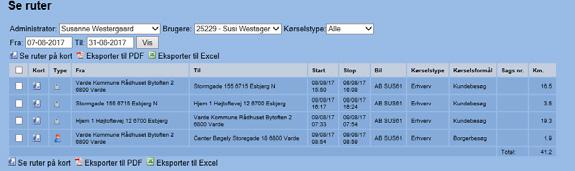
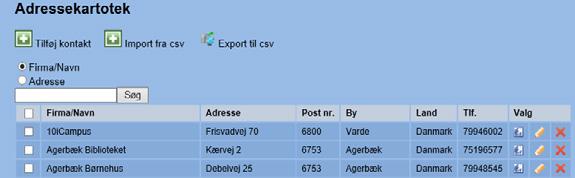

3 2 Se ruter Her ses den kørsel, som en bruger har haft i den valgte periode. Du vælger en bruger og en periode med en FRA dato og en TIL dato og trykker VIS. Du får nu en oversigt over brugerens kørte ruter i den valgte periode. Under TYPE vises om ruten er logget på mobil (mobil-ikon) eller er manuelt indberettet (person-ikon). Du kan vælge at eksportere oversigten til PDF eller Excel. 4 Afregning Du vil som administrator modtage advis den 5. i en måned om, at det er tid at godkende kørsel for måneden før og sende afregning til lønsystemet. Afregning til lønsystemet skal ske senest den 10. i måneden, for at den kan komme med i den kommende lønkørsel. Bruger vil modtage en advis den 28. i måneden om, at det er tid at se sit kørselsregnskab for indeværende måned igennem og evt. rette til inden afregning. Når en periode er afregnet af administrator, er den lukket og bruger kan ikke foretage ændringer/tilføjelser. 3 Adressekartotek Alle Varde Kommunes adresser er allerede lagt ind i kartoteket. Både Administrator og Bruger kan selv oprette flere kontakter/adresser ved at trykke på TILFØJ KONTAKT og udfylde felter med kontaktoplysninger. Herefter lægger den nye kontakt sig ind i adressekartoteket som en ny valgmulighed. Afregningsperioder... Her kan du se dine hidtidige afregninger og seneste afregningsdato. Ny afregning... Her kan du genere en ny afregningsperiode for dine brugere. Vælg den dato du vil afregne frem til (typisk sidste dag i måneden) og klik på KØR AFREGNING. Nu startes beregningen af kørselsgodtgørelse for dine brugere. Når beregningen er klar kan du tjekke dine brugeres kørsel ved at klikke på VIS ud for den enkelte bruger. Er der nogle af brugerens ruter du ønsker at tilbageholde i afregningen, kan du klikke i ud for ruten, hvorefter der fremkommer et kommentarfelt, hvor du kan skrive en begrundelse eller et spørgsmål til brugeren. Klik på GEM og derefter GENBEREGN. Afregningen er nu klar til at blive videresendt til lønbehandling, og du kan klikke GODKENDT. Afviste ruter... Her kan du se, hvilke brugere og ruter, der ikke er afregnet og som mangler en afklaring. Ruten forbliver på oversigten til den afklaret. Du kan under RETTET AF BRUGER se, hvis bruger har rettet ruten, og du kan vælge GODKEND eller AFVIS. Klik herefter på GEM RETTELSER. 4 5

4 5 Tilføj rettelse... Her kan du vælge en bruger og tilføje en rettelse. Du kan tilføje en rute med km-afstand i en allerede afregnet periode, eller du kan tilføje en rettelse med en minus km-afstand (f.eks. 20 km) f.eks. hvis en rute ved en fejl er blevet både logget og indtastet manuelt. Afslut med at klikke TILFØJ RETTELSE. Support Her (fleet.carlog.dk/support) finder du korte og gode videoer til både Brugere og Administratorer om brugen af Carlog samt detaljerede vejledninger som pdf. Kontakt HR hvis du har yderligere spørgsmål. Nu kan du gå i gang med at administrere kørsel i Carlog god fornøjelse. Top 6 spørgsmål og svar 1. Hvis mine medarbejdere ikke har en arbejdsmobil hvad så? Svar: Det er stadig muligt at bruge Carlog. Medarbejderen kan bruge Carlog via PC en og indtaste kørsel manuelt det er stadig nemmere og hurtigere, da Carlog udregner afstandene for dig. Hvis medarbejderen ønsker det, er det muligt at bruge sin private mobiltelefon til logning af ture. 2. Hvorfor oplever medarbejderen, at kørslen ikke logges eller ikke logges korrekt? Svar: Man skal være logget ind for at kunne registrere kørslen kontroller at der står LOG UD i øverste venstre hjørne. Hvis kørslen ikke starter det rigtige sted, kan det være fordi, at GPS en ikke hurtigt nok fanger signalet ved at trykke på POSITION inden kørslen startes, hjælper man GPS en til at finde på plads. Hvis man parkerer inden for 200 meter af en Varde Kommune adresse, vil systemet tro at man er på adressen. Man kan vælge at rette det eller lade det stå - det vil have minimal betydning for kørselsgodtgørelsen. 3. Skal jeg indberette kørsel for medarbejderen? Svar: Nej, med indførelsen af Carlog skal medarbejderen som udgangspunkt selv logge/indberette kørsel. Systemet er nemt at bruge og til at gå til for alle. I sjældne tilfælde hvor medarbejderen har glemt at registrere en kørsel inden afregning, vil administrator kunne indberette kørslen efterfølgende. 4. Hvorfor kan jeg ikke få en ruteoversigt frem? Svar: Husk både at vælge en bruger og at definere den ønskede tidsperiode (fra og til). 5. Kørselsformål er det nødvendig at bruge? Svar: Det er mulig at oprette og skifte mellem forskellige kørselsformål, alt efter hvilke opgaver man løser eksempler kan være: tilsyn, borgerbesøg, kursus mv. Der kan laves en standardindstilling, så den kørselstype der primært bruges fremgår automatisk. I forhold til skat, er det vigtigt at påføre det rigtige kørselsformål. 6. Hvorfor skal afregning ske hver måned? Svar: Ved at afregne hver måned, får du et bedre overblik over kørselsomfang og kørselsmønstre. Når der er lavet en afregning, er det ikke længere muligt at indberette kørsel i denne periode. Derfor er det vigtigt, at alle medarbejdere indberetter kørsel hver måned. 6 7
5 Bytoften 2, 6800 Varde Telefon
Betjeningsvejledning for. Carlog moduler
 Betjeningsvejledning for Carlog moduler Tænk på miljøet - kør med omtanke Gør noget godt for miljøet og for din pengepung. Brug Carlog System, her får du hurtigt og nemt et overblik over dit kørselsbehov
Automatisk kørebog til din iphone
 Automatisk kørebog til din iphone Tænk på miljøet - kør med omtanke Gør noget godt for miljøet og for din pengepung. Brug Carlog System, her får du hurtigt og nemt et overblik over dit kørselsbehov og
Carlog kørselsregistrering kørselsadministration
 Carlog kørselsregistrering kørselsadministration Velkommen Hvorfor indfører Varde Kommune Carlog til registrering af kørsel? Kort om implementeringen af Carlog efteråret 2017 Præsentation af Carlog systemet
KMD vejledning til Min Kørsel (Web APP)
 Web appen Min Kørsel bruges til indberetning af medarbejderens egen kørsel. Kørselsregistrering indtastes manuelt af brugeren med registrering af start og stop-adresse. Hertil er der mulighed for automatisk
Automatisk kørebog på Trackstick
 Automatisk kørebog på Trackstick Tænk på miljøet - kør med omtanke Gør noget godt for miljøet og for din pengepung. Brug Carlog System, her får du hurtigt og nemt et overblik over dit kørselsbehov og dermed
Automatisk kørebog til din iphone
 Automatisk kørebog til din iphone Betjeningsvejledning for Carlog app til iphone. Tak fordi du har valgt Carlog System kørebog. Vi beder dig læse denne manual grundigt, før du tage din nye kørebog i brug.
Automatisk kørebog til din Android
 Automatisk kørebog til din Android Betjeningsvejledning for Carlog app til Android. Tak fordi du har valgt Carlog System kørebog. Vi beder dig læse denne manual grundigt, før du tage din nye kørebog i
Vejledning og beskrivelse til kørselsappen Min Kørsel
 Kort beskrivelse Det er muligt via en ios, Android eller Windows baseret app, for medarbejderen at foretage indberetning af egen kørsel. Kørsel kan registreres direkte fra medarbejderens smartphone eller
Afregning af rejser på Mit HK
 Afregning af rejser på Mit HK HK 28-06-2018 1 af 10 INDHOLDSFORTEGNELSE 1. 2. INDLEDNING 3 2.1 Find afregning på Mit HK 3 3. UDFYLDNING AF AFREGNING 4 3.1 Kørsel i egen bil 5 3.2 Udgiftsposter 8 3.3 Intet
WorldTrack Elektronisk Kørebog QUICKGUIDE (AUGUST 2018)
 2018 WorldTrack Elektronisk Kørebog QUICKGUIDE (AUGUST 2018) WORLDTRACK Ejby industrivej 2, 2600 Glostrup Indhold Indledning... 2 PC Version... 2 Login... 2 Kladder...5 Setup... 6 Køretøjer... 6 SKAT kørselssatser...
Jeg vil indberette på telefon eller tablet
 Jeg vil indberette på telefon eller tablet På de næste sider finder du en vejledning til MinLøn Kalender. Her kan du læse mere om: 1. Hvad er MinLøn Kalender? 2. Jeg mangler en pinkode til app en MinLøn?
WorldTrack Elektronisk
 2016 WorldTrack Elektronisk Kørebog QUICKGUIDE V.1 (FEB 2017) WORLDTRACK Ejby industrivej 2, 2600 Glostrup Indhold Indledning... 2 PC Version... 2 Login... 2 Setup...5 SKAT kørselssatser...5 Opret ny bruger...
Vejledning til indberetning af befordringsgodtgørelse via Min Kørsel
 Vejledning til indberetning af befordringsgodtgørelse via Min Kørsel Introduktion Min Kørsel gør det muligt for dig at registrere arbejdsrelateret kørsel på stedet. Der indberettes via smartphone eller
Opdateret den 02.06.2014. Administrator manual. www.mintimeseddel.dk
 Administrator manual INDHOLD 1. Registration Overblik Dashboard Medarbejder 2. Opret ny medarbejder Navn og oplysninger Legitimation Rediger / slet medarbejder 3. Opret ny kunder Navn og oplysninger Legitimation
WorldTrack Elektronisk
 2017 WorldTrack Elektronisk Kørebog QUICKGUIDE V.2 (NOV 2017) WORLDTRACK Ejby industrivej 2, 2600 Glostrup Indhold Indledning... 2 PC Version... 2 Login... 2 Setup...5 Køretøjer...5 SKAT kørselssatser...5
Vejledning til rejseafregning via Mit TL. Indhold. Log ind. Sådan kommer du i gang med afregningen. Side
 Indhold 1 Log ind 1 Sådan kommer du i gang med afregningen 1 Kørsel 2 Udgiftsposter 5 Print af afregning og hvor langt er afregningen i processen? 6 Udbetaling og ændring af bankkontonummer 7 Teknisk hjælp
Vejledning til digital kørselsgodtgørelse
 2017 Vejledning til digital kørselsgodtgørelse Indholdsfortegnelse Introduktion... 2 Mobil Appen... 2 Log-in... 3 Oversigt... 4 Ny registrering... 5 BrowserLink... 7 Kort beskrivelse... 7 BrowserLink -PC...
Rejseafregning med zexpense: Opret kørsel og rejseafregning i app en
 Rejseafregning med zexpense: Opret kørsel og rejseafregning i app en maj 2018 Opret kørsel i app en 1 Vælg Kørsel 2 Vælg startadressen Indtast adressen i feltet foroven, eller Tryk på den grønne knap for
Vejledning til BUF Akademis administrationssystem for ledere
 Vejledning til BUF Akademis administrationssystem for ledere Dette dokument indeholder vejledninger til brug af BUF Akademis administrationssystem, der understøtter håndtering af oprettelse og tilmeldinger
Vejledning til BUF Akademis administrationssystem for ledere
 Vejledning til BUF Akademis administrationssystem for ledere Dette dokument indeholder vejledninger til brug af BUF Akademis administrationssystem, der understøtter håndtering af oprettelse og tilmeldinger
HUSKESEDDEL OPRET AFREGNING VIA MOBILTELEFON
 Her gennemgås hvorledes en medarbejder opretter en afregning der indeholder både rejsedage, omkostninger samt kørsel. Vejledningen kan bruges af alle der har en smartphone Log på systemet RejsUd er et
Brugervejledning til Tildeling.dk Superbrugere Tilbudsgiver
 Brugervejledning til Tildeling.dk Superbrugere Tilbudsgiver Opdateret den 15. november 2017 Side 1 af 11 Indholdsfortegnelse 1 Formål... 3 2 Adgang... 3 3 Menu... 3 3.1 Opgaveliste... 4 3.1.1 Spørgsmål
OS2indberetning tjenestekørselsindberetning via app
 OS2indberetning tjenestekørselsindberetning via app OS2indberetning tjenestekørselsapp Installer App en til OS2indberetning tjenestekørsel, så du kan indberette, mens du er på farten. Find den native App
Manual Version 2. til oprettelse af hjemmesider for landsbyer i Rebild kommune
 Manual Version 2 til oprettelse af hjemmesider for landsbyer i Rebild kommune Oversigt: Login Hjemmeside...... side 3 Login Administrationsmodul... side 5 Kategorier.. side 6 Opret/rediger første side...
D a n s k e Ø l e n t u s i a s t e r
 zexpense Danske Ølentusiasters rejse og udlægs afregningssystem Version 0.6 2016.02.08 Forfatter: William S. Jacobsen Danske Ølentusiaster har implementeret et rejse og omkostnings afregningssystem, der
Worldtrack Tracking Platform BRUGERVEJLEDNING Version 2.01
 2018 Worldtrack Tracking Platform BRUGERVEJLEDNING Version 2.01 WORLDTRACK Ejby industrivej 2, 2600 Glostrup Indhold Introduktion... 2 Login... 2 Menu... 2 Overvågning... 3 Bevægelses status... 4 GPS data
Kom godt i gang med Danløn app en
 Kom godt i gang med Danløn app en Danløn app en gør det muligt for en medarbejder at kunne se, rette og registrere følgende: Se lønsedler op til 12 måneder tilbage i tiden Registrer timer Registrer kørsel
Brugervejledning til Tildeling.dk brugere Tilbudsgiver
 Brugervejledning til Tildeling.dk brugere Tilbudsgiver Opdateret den 15. november 2017 Side 1 af 9 Indholdsfortegnelse 1 Formål... 3 2 Adgang... 3 3 Menu... 3 3.1 Opgaveliste... 4 3.1.1 Spørgsmål og svar...
Vejledning til Formandsportalen
 Vejledning til Formandsportalen Startside http://mail.kolonihave.dk/formandsportal/portal/portal.aspx Der logges ind via dit medlemsnummer og kodeord. Medlemsnummeret er det brugernavn, som du fik tilsendt
Guide til registrering på Medarbejdernet for månedslønnet
 Guide til registrering på Medarbejdernet for månedslønnet 1 Indhold 1. Login på privat computer... 3 1.1 Login på arbejdscomputer... 3 1.2 Login på Ipad... 5 2. Registrering af fravær... 6 2.1 Indberetning
Her gennemgås hvorledes en medarbejder opretter en afregning der indeholder både rejsedage, omkostninger samt kørsel. Vejledningen kan bruges af alle
 Her gennemgås hvorledes en medarbejder opretter en afregning der indeholder både rejsedage, omkostninger samt kørsel. Vejledningen kan bruges af alle Log på systemet RejsUd er et modul i samme system som
Guide til login på DA Barsel
 Guide til login på DA Barsel 19. marts 2019 Dok ID: 134653 Adgang til DA Barsel For at kunne tilgå DA Barsels selvbetjening skal man have tilknyttet sin NemID medarbejdersignatur til Arbejdsgivernes Fælles
HUSKESEDDEL OPRET AFREGNING VIA WEB
 Her gennemgås hvorledes en medarbejder opretter en afregning der indeholder både rejsedage, omkostninger samt kørsel. Vejledningen kan bruges af alle Log på systemet RejsUd er et modul i samme system som
Web MTC manual. Version 1.1 08-11-2012
 Web MTC manual Version 1.1 08-11-2012 1 Revisioner: Version 1.0, 11-10-2012: Oprettelse af dokument Version 1.1, 08-11-2012: Afsnit om udskrivning af rapport tilføjet. 2 Indhold Sideopbygning... 5 Startside...
Censorkurser. Quick Guide - deltagelse i. Rejsud. Quick Guide
 - deltagelse i Censorkurser Rejsud Du kommer ind i RejsUd fra din webbrowser ved at skrive adressen https://381.rejsud.oes.dk LOGIN Du logger på RejsUd med dit Bruger-ID og Adgangsord Du har fået sendt
OBS! Hvis du skal oprette en bruger på din kundes aftale, skal du bruge den vejledning, som du finder længere nede i dette dokument.
 Når du skal oprette en ny bruger på din lønpartneraftale, starter du på forsiden af DataLøn, hvor du i topmenuen vælger Opsætning og klikker på Brugeradministration. Herefter skal du vælge Mine brugere
Quickguide til IDEP.web Industriens salg af varer
 Quickguide til IDEP.web Industriens salg af varer Januar 2019 Denne guide beskriver kort, hvordan du kan indtaste data manuelt til Industriens salg af varer i IDEP.web. Hvis du har mange linjer, kan du
100% automatisk kørebog
 100% automatisk kørebog Tænk på miljøet - kør med omtanke Gør noget godt for miljøet og for din pengepung. Brug Carlog System, her får du hurtigt og nemt et overblik over dit kørselsbehov og dermed dit
Funktions Manual. Skyhost WebPortal. Login (Bemærk: for at kunne bruge WebPortalen skal du have et aktivt abonnement fra Skyhost)
 Funktions Manual Skyhost WebPortal Login (Bemærk: for at kunne bruge WebPortalen skal du have et aktivt abonnement fra Skyhost) 1: Gå ind i på www.skyhost.dk - Klik på WebPortal knappen øverst på siden
Indberetning af driftsforstyrrelser
 Trafikservicesystem TSS Indberetning af driftsforstyrrelser 1 Introduktion I denne manual finder du en gennemgang af Midttrafiks Trafikservicesystem - TSS. TSS anvendes (fra sept. 2019) af busselskaberne
Quick Guide deltagelse i Censorkurser
 Quick Guide deltagelse i Censorkurser RejsUd Du kommer ind i RejsUd fra din webbrowser ved at skrive adressen https://381.rejsud.oes.dk LOGIN Du logger på RejsUd med dit Bruger-ID og Adgangsord. Du har
Her gennemgås hvordan du opretter en afregning der indeholder rejsedage, omkostninger og kørsel. Vejledningen kan bruges af alle der har en Iphone.
 Her gennemgås hvordan du opretter en afregning der indeholder rejsedage, omkostninger og kørsel. Vejledningen kan bruges af alle der har en Iphone. Anvender du en anden type smartphone vil du også kunne
Vejledning til registrering af fravær Uddannelseslæger i praksis
 Vejledning til registrering af fravær Uddannelseslæger i praksis Som uddannelseslæge i praksis, skal du selv foretage indberetning af fravær, f.eks. sygdom, ferie, barsel, omsorgsdage, kursus osv. Det
Guide til registrering af fravær og afvigelser (kun for dagplejen) på Medarbejdernet for månedslønnet
 Guide til registrering af fravær og afvigelser (kun for dagplejen) på Medarbejdernet for månedslønnet 1 Indhold 1. Login på privat computer... 3 1.1 Login på arbejdscomputer... 3 1.2 Find Minløn app på
Denne vejledning indeholder skærmbilleder og beskrivelse af de felter der anvendes i brugeradministrationen.
 Selvbetjent Brugeradministration er for kunder der selv vil varetage oprettelse, ændring og sletning af brugere og brugerrettigheder i Netbank Erhverv. Forudsætningen herfor er, at der foreligger en Aftale
ExtraNet. Sider beskyttet med kodeord i OLO
 ExtraNet Sider beskyttet med kodeord i OLO Side 1 af 16 For brugeren af din hjemmeside Fra forsiden kan du indsætte en knap, som henviser til en side, som kræver en kode. Side 2 af 16 Login er nødvendigt
BRUGERMANUAL FOR KLUBKOORDINATORER. Version 2.0
 BRUGERMANUAL FOR KLUBKOORDINATORER Version 2.0 Login Du skal vælge den klub som du tilhøre og dernæst indtaste din kode i feltet: Password. Regionsgolf-Danmark Administration Når du er logget ind i system
RejsUd. Opret / rediger afregning af udgifter og kørsel
 Økonomi og Bygninger Indhold 1 Om denne vejledning 1 2 Opret afregningsforside 2 3 Opret udgiftsafregning- mulighed for at opdele på flere personer, steder eller sager 4 4 Opret kørselsafregning 8 5 Oversigt
Dansk manual for app en Safety Observer
 Dansk manual for app en Safety Observer Version 1.21 (26-11-2017) x. Header 1 Indhold 1. Om app en Safety Observer (A+B) 2. Opret din egen virksomhedskonto (A) 3. Aktiveringskoder (A) 4. Download app en
2. Gennemgå de offentligt tilgængelige sider. Hvad kan man finde hvor!
 Forslag til Web kursus indhold. 1. Hvordan finder man vores side? 2. Gennemgå de offentligt tilgængelige sider. Hvad kan man finde hvor! 3. Gennemgå hvordan man bliver oprettet som medlem og får adgang
Indholdsfortegnelse. EasyIQ IDM 5.4 Brugermanual
 Indholdsfortegnelse Indledning... 2 Forsiden... 2 Dine genveje... 3 Nyheder... 3 EasyIQ og EasyIQ Quick Funktioner... 3 Administration... 8 Licens... 8 Nyheder... 9 Eksterne links... 11 Log... 12 Password...
Brugermanual SÅDAN GØR DU:
 Brugermanual SÅDAN GØR DU: Uanset hvad du skal lave i Klubcms, skal du altid logge dig på og det gør du ved at indtaste følgende i din browser: http://klubcms.dbu.dk/admin/login.aspx Indtast dit brugernavn
1. Log ind Glemt adgangskode? Ændre sprog Dashboard = Forsiden... 7
 Indholdsfortegnelse 1. Log ind... 2 2. Glemt adgangskode?... 3 3. Ændre sprog... 6 4. Dashboard = Forsiden... 7 Side 1 af 8 IndFak er opdateret så du igen kan anvende alle typer anbefalede browsere: Internet
Brugermanual for version 2
 Side 1 af 6 Brugermanual for version 2 Til brugere af gæstekort via den mobile applikation version 2. E/F Olufsborg Områdenr. 20153 Gældende fra d. 15. oktober 2018 www. Side 2 af 6 Gæstekort via mobil
Administration af UNI-Login i forbindelse med Biblo
 Administration af UNI-Login i forbindelse med Biblo Alle børn og børnebibliotekarer skal bruge det landsdækkende UNI-Login for at oprette en profil på www.biblo.dk. Langt de fleste skolebørn i DK har fra
Manual version 7. TimePlan A/S Vandmanden 10C, DK-9200 Aalborg SV CVR
 Manual version 7 Side 2 af 46 TimePlan A/S Indholdsfortegnelse Indholdsfortegnelse... 3 TimePlan App... 5 Log ind... 5 Log ind-oplysning... 6 Menuen... 8 Søg... 9 Dashboard... 10 Vagtplan... 11 Mine tider...
Brugerhåndtering i WebUntis - 1
 Brugerhåndtering i WebUntis For at kunne logge på WebUntis, skal man være oprettet som bruger i WebUntis. I WebUntis kan du importere undervisere og studerende til menuen Stamdata. Det at en underviser
Digitale uddannelsesaftaler. Vejledning til virksomhed
 Digitale uddannelsesaftaler Vejledning til virksomhed Side 1 af 12 Indholdsfortegnelse Indledning... 3 Adgang til Digitale uddannelsesaftaler i Elevplan... 5 Browser... 6 Ændr status og slet aftale...
Vi anbefaler, at du lader boksen med træffetider blive liggende på din afdelingsforside. Hvad der ellers skal være af indhold er op til jer.
 1 Tips! På din forside har du mange muligheder for at tilføje forskellige komponenter, så du kan tilpasse siden til din afdeling eller organisations egne behov. Det er dog ikke alle komponenter, der kan
Brugervejledning Joomla
 Brugervejledning Joomla Denne brugervejledning vil guide dig gennem de funktioner, som du skal bruge for at redigere indhold på dit website. Indholdsfortegnelse LOG- IN:... 2 OPRET ARTIKEL:... 3 INDSÆT
Filupload LEJERBO.DK FILARKIV UNDER MØDER OSV. Upload filer til et eksisterende filupload-komponent
 1 Filupload Tips! Vi har forberedt nogle sider til dig med et filupload-komponent. Blandt andet siden Møder. På den måde kan du nemt uploade filer, fx referater, vedtægter eller husorden til jeres hjemmeside.
Rationel VinduesDesigner TM Brugervejledning
 Rationel VinduesDesigner TM Brugervejledning indhold: introduktion Side 2 Funktionsliste Side 3 Få adgang til systemet Side 4 opload dine billeder Side 5 Sådan bruges systemet Side 6 Gem dine eksempler
Samaritan ruteplanlægning
 Samaritan ruteplanlægning Brugervejledning Folkekirkens Nødhjælp 2010 1 INDHOLDSFORTEGNELSE Kort om Samaritan 3 Sådan logger du på Samaritan 3 Hjælp 5 Planlægning af ruter 5 Ret tekster 6 Import af ruter
MailMax / Web v4.1. Brugsvejledning til webmail. Copyright 2003 Gullestrup.net
 MailMax / Web v4.1 Copyright 2003 Gullestrup.net Log ind på webmailen Start med at gå ind på http://webmail.gullestrup.net i din browser. Indtast din Email-adresse samt Adgangskode, som hører til din konto.
Indhold. Indholdsfortegnelse
 Indholdsfortegnelse Indhold Indledning... 2 Forsiden... 2 Dine genveje... 3 Nyheder... 3 EasyIQ og EasyIQ Quick Funktioner... 3 Administration... 6 Licens... 7 Nyheder... 8 Log... 9 Password... 9 System...
Startguide. kom godt i gang
 Startguide kom godt i gang Indholdsfortegnelse Installation af Autolog programmet At skrive kørebog er 100% tidsspilde når Autolog gør det 100% automatisk Autolog programmets funktioner Autolog Hardwaretyper
Vejledning til Medarbejdernet
 Vejledning til Medarbejdernet Silkeborg Datas selvbetjeningsløsninger sker blandt andet via portalen www.medarbejdernet.dk. Det giver dig som medarbejder mulighed for selv at kunne indberette fravær, kørsel,
Nykredit Expense Manager
 Nykredit Expense Manager Miniguide - kom godt i gang Del 1 Information til brugere af app en Del 2 Information til den økonomiansvarlige Marts 2018 Hvad indeholder NEM? Brugervenlig oversigt over dine
Login og introduktion til SEI2
 BRUGERVEJLEDNING 2019 Login og introduktion til SEI2 Sundhedsdatastyrelsens Elektroniske Indberetningssystem Forord Dette er en brugermanual (1. udgave), der teknisk beskriver, hvordan man logger på Sundhedsdatastyrelsens
Huskesedlen beskriver hvorledes en medarbejder opretter en afregning, der indeholder både rejsedage, omkostninger
 Huskesedlen beskriver hvorledes en medarbejder opretter en afregning, der indeholder både rejsedage, omkostninger samt kørsel. Vejledningen består af følgende anvisninger: Opret/rediger en afregning hvor
Nykredit Expense Manager
 Nykredit Expense Manager Miniguide - kom godt i gang Del 1 Information til brugere af app en Del 2 Information til den økonomiansvarlige April 2019 Hvad indeholder NEM? Brugervenlig oversigt over dine
Manual til Rsiden.dk for rygestoprådgivere
 1 Manual til Rsiden.dk for rygestoprådgivere Muligheder på Rsiden.dk www.rsiden.dk er et værktøj til dig, som arbejder professionelt med rygestop. Formålet med Rsiden er at give tobaksfagfolk et overblik
Vejledning Lønindberetning. Opdateret 14. februar 2012
 Vejledning Lønindberetning Opdateret 14. februar 2012 Indhold Forudsætninger... 3 Indberetningsmappe... 3 TF-koder... 3 Lærernes aktiviteter... 4 Forud-oprettelse... 4 Bagud-oprettelse... 4 Indstillinger...
Sådan bruges kontaktpersongrupper (private distributionslister)
 Sådan bruges kontaktpersongrupper (private distributionslister) I adressekartoteket i Outlook er der en række fælles distributionslister, der styres af registreringer på de enkelte personer i SIS, f.eks.
Opsætning af 60 dags regel
 2015 Opsætning af 60 dags regel Indhold... 0 Guide til opsætning af 60-dags regel i Autolog Klienten... 1 Hvad er forskellen mellem den Automatiske og Manuelle opsætning af 60-dags reglen?... 2 Hvordan
VEJLEDNING I REJSUD - EN UDGIFTSHAVER
 VEJLEDNING I REJSUD - EN UDGIFTSHAVER Indhold Vejledning i RejsUd - En udgiftshaver....0 Generelt om Rejsud... 2. Tips... 2.2 Log på Rejsud... 3.3 Oprettelse af nyt dokument afregning af et udlæg... 4.3.
RUT-ruteplanlægningsvejledning. Brugervejledning Folkekirkens Nødhjælp Sogneindsamling
 RUT-ruteplanlægningsvejledning Brugervejledning Folkekirkens Nødhjælp Sogneindsamling 1 Indholdsfortegnelse Om RUT... 3 Om denne vejledning... 3 Hjælp... 3 Tilgang til RUT via Firefox... 3 Sådan logger
GUIDE TIL PLANETS BRUGERADMINISTRATION
 GUIDE TIL PLANETS BRUGERADMINISTRATION Side 1 af 17 INDHOLD Introduktion 3 Log ind 3 Overblik 5 Søg efter bruger 6 Hovedgruppen og adgang til moduler 6 Opret gruppe 8 Opret bruger 8 Rediger bruger 11 Flyt
Kom hurtigt og godt i gang med WebPatient. Vægtkontrol
 et interaktivt skema til måling af Vægtkontrol 1. Når du har modtaget en mail eller en SMS fra din læge skal du i adressefeltet i din internetbrowser skrive https://www.web-patient.dk Eller du kan klikke