
Introduktion til Mamut Online Desktop
|
|
|
- Philippa Lindegaard
- 10 år siden
- Visninger:
Transkript
1 // Mamut Business Software Introduktion til Mamut Online Desktop
2 Introduktion til Mamut Online Desktop Indhold Velkommen til Mamut Online Desktop... 3 Kom i gang... 5 Status Kontakt Timeregistrering Firmastatus Udstyrsregister Årsplanlægger Webmail Mamut Online Survey Webhosting edokumenter Salg Rapportarkiv Mamut Online Desktop FAQ Yderligere information
3 Introduktion til Mamut Online Desktop Producent og distributør: Mamut A/S Lyskær 3 CD 2730 Herlev Tlf.: , Fax: Internet: [email protected] Mamut Supportcenter: Mamut A/S Lyskær 3 CD 2730 Herlev Åbent: fra kl alle hverdage Tlf.: , Fax: Internet: [email protected] Salg: Mamut A/S Lyskær 3 CD 2730 Herlev Tlf.: , Fax: Internet: [email protected] Version 15.0 MBS.BKL.UPD.DK
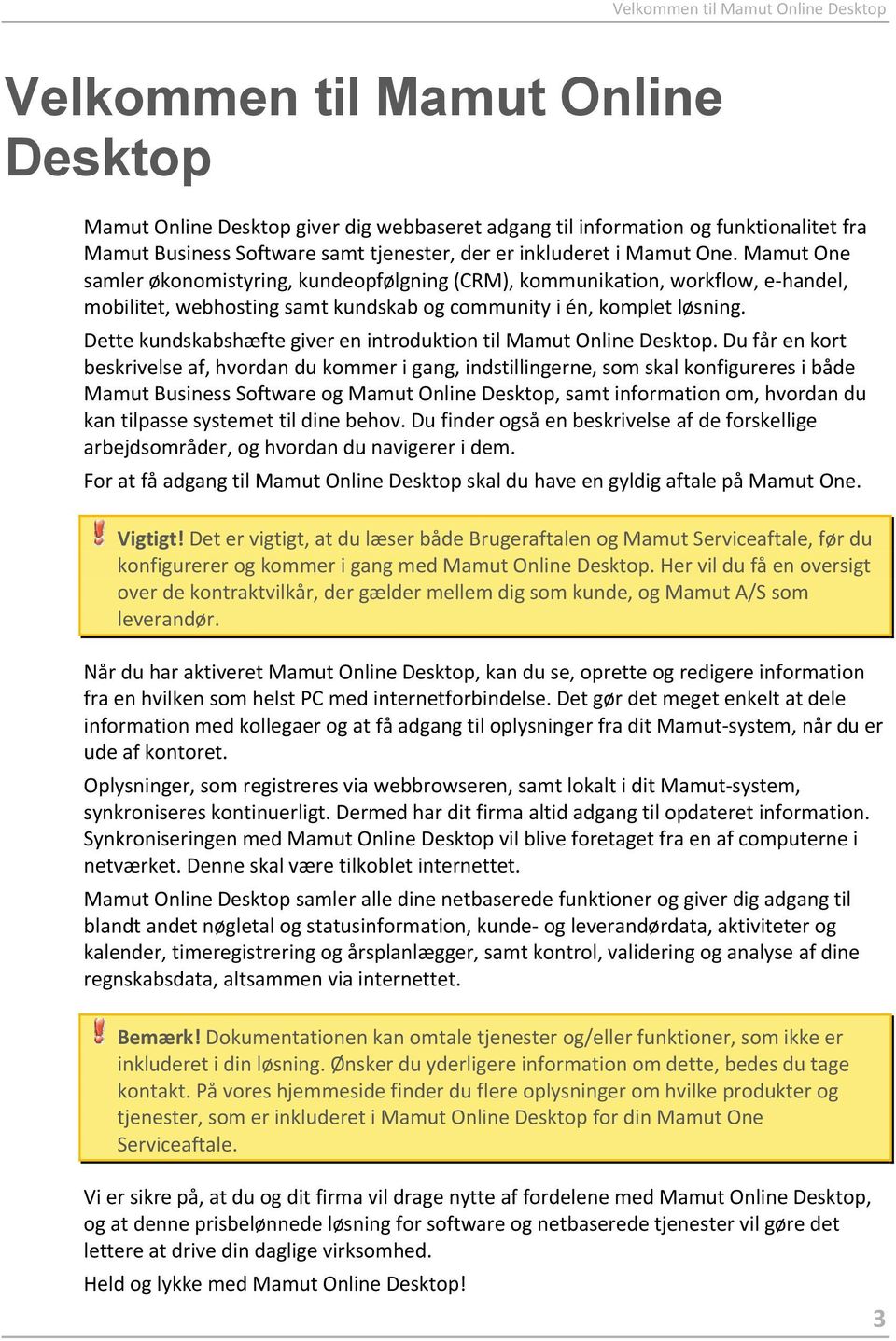
4 Velkommen til Mamut Online Desktop Velkommen til Mamut Online Desktop Mamut Online Desktop giver dig webbaseret adgang til information og funktionalitet fra Mamut Business Software samt tjenester, der er inkluderet i Mamut One. Mamut One samler økonomistyring, kundeopfølgning (CRM), kommunikation, workflow, e-handel, mobilitet, webhosting samt kundskab og community i én, komplet løsning. Dette kundskabshæfte giver en introduktion til Mamut Online Desktop. Du får en kort beskrivelse af, hvordan du kommer i gang, indstillingerne, som skal konfigureres i både Mamut Business Software og Mamut Online Desktop, samt information om, hvordan du kan tilpasse systemet til dine behov. Du finder også en beskrivelse af de forskellige arbejdsområder, og hvordan du navigerer i dem. For at få adgang til Mamut Online Desktop skal du have en gyldig aftale på Mamut One. Vigtigt! Det er vigtigt, at du læser både Brugeraftalen og Mamut Serviceaftale, før du konfigurerer og kommer i gang med Mamut Online Desktop. Her vil du få en oversigt over de kontraktvilkår, der gælder mellem dig som kunde, og Mamut A/S som leverandør. Når du har aktiveret Mamut Online Desktop, kan du se, oprette og redigere information fra en hvilken som helst PC med internetforbindelse. Det gør det meget enkelt at dele information med kollegaer og at få adgang til oplysninger fra dit Mamut-system, når du er ude af kontoret. Oplysninger, som registreres via webbrowseren, samt lokalt i dit Mamut-system, synkroniseres kontinuerligt. Dermed har dit firma altid adgang til opdateret information. Synkroniseringen med Mamut Online Desktop vil blive foretaget fra en af computerne i netværket. Denne skal være tilkoblet internettet. Mamut Online Desktop samler alle dine netbaserede funktioner og giver dig adgang til blandt andet nøgletal og statusinformation, kunde- og leverandørdata, aktiviteter og kalender, timeregistrering og årsplanlægger, samt kontrol, validering og analyse af dine regnskabsdata, altsammen via internettet. Bemærk! Dokumentationen kan omtale tjenester og/eller funktioner, som ikke er inkluderet i din løsning. Ønsker du yderligere information om dette, bedes du tage kontakt. På vores hjemmeside finder du flere oplysninger om hvilke produkter og tjenester, som er inkluderet i Mamut Online Desktop for din Mamut One Serviceaftale. Vi er sikre på, at du og dit firma vil drage nytte af fordelene med Mamut Online Desktop, og at denne prisbelønnede løsning for software og netbaserede tjenester vil gøre det lettere at drive din daglige virksomhed. Held og lykke med Mamut Online Desktop! 3
5 Introduktion til Mamut Online Desktop Mamut ID Mamut-ID er en fælles indlogningstjeneste for en række programmer og tjenester fra Mamut. I din Mamut-ID-profil kan du vise eller redigere oplysninger om din brugerkonto for online-tjenester leveret af Mamut. Tjenesten kan ikke startes direkte men er tilgængelig via programmer, som bruger Mamut-ID som indlogning. Med din personlige Mamut-ID kan du logge dig på Mamut Online Desktop. Bemærk! Du opretter din Mamut-ID i guiden, første gang du tager Mamut Online Desktop i brug. Læs mere herunder. Brug en sikker adgangskode For at forhindre at uvedkommende får adgang til din konto og dine tjenester, skal du oprette en adgangskode, som er vanskelig for andre at gætte sig til. Systemet godkender kun adgangskoder, som opfylder visse kriterier for sikkerhed. En sikker adgangskode skal indeholde minimum 6 tegn og være en kombination af store og små bogstaver, tal og specialtegn. Jo flere tegn, du bruger, desto vanskeligere bliver det for uvedkommende at knække din adgangskode. Det anbefales ikke at benytte normale ord fra ordlister, brugernavn eller personnavn i adgangskoden, men i stedet at sammensætte en række tegn, f. eks. på baggrund af en sætning. For hvert tegn du benytter i adgangskoden udover minimumskravet, vil styrken øge, og det vil være vanskeligere for uvedkommende at knække din adgangskode. Eksempel: Jeg har tusindvis af bøger i min reol: Jh1000Vis@BImR. Mamut-ID kontrollerer sproget i Mamut Online Desktop Dit foretrukne sprog kontrolleres af indstillingen i din Mamut-ID-profil. Når du ikke er logget ind, eller under indlogning, kan du opleve, at sproget hentes fra din webbrowsers foretrukne sprog, eller fra "cookies" som er gemt på din computer efter tidligere besøg. Tips! Hvis du har problemer med at få sprogændringer til at virke, kan du forsøge at slette "cookies" i din webbrowser. Skift Mamut-ID Du kan ændre oplysningene, som knyttet til din Mamut-ID, via Indstillinger - Kontoadministration - Min Mamut-ID-profil i Mamut Online Desktop. Du kan ændre sprog, adgangskode og kontaktinformation. Du kan ikke ændre adressen. Glemt adgangskode Hvis du har glemt adgangskoden, kan du klikke på Glemt adgangskode på indlogningssiden. Du vil derefter modtage en med info om, hvordan du opretter en nyt adgangskode. 4 Bemærk! Brugernavn og adgangskode til Mamut-ID er ikke det samme som det, du benytter ved indlogning til Mamut Business Software.
6 Kom i gang Kom i gang Vigtigt! Inden du aktiverer Mamut Online Desktop, skal du indtaste din licensinformation i Mamut Business Software. For at gøre det, skal du gå tilbage til Hjælp - Om - Administrer licensoplysninger - Tillægsprodukter. Her finder du en liste over tillægsprodukter, som du har adgang til. I listen vælger du Mamut Online Desktop og klikker Tilføj for at kunne se en oversigt over firmadatabaserne i Mamut Business Software, som kan knyttes til din licens for Mamut Online Desktop. Vælg firmadatabasen, som du ønsker at knytte licensen til, og klik på OK. Luk programmet og start det igen. Forudsætninger for at komme i gang For at du skal kunne koble til Mamut Online Desktop, skal følgende kriterier være opfyldt. Din bruger i Mamut Business Software skal være oprettet som - og knyttet mod - ansat i medarbejderegisteret i Mamut Business Software. Brugeren skal også være oprettet som Superbruger. Firmaets organisationsnummer, adresseinformation, telefonnummer og e- mailadresse skal være udfyldt. Det gør du i Mamut Business Software under Vis - Indstillinger - Firma. Organisationsnummeret finder du samme sted under Økonomi/Land. Din computer skal være tilkoblet internettet. Du kan benytte Internet Explorer versjon 7 eller nyere, og Firefox version 3 eller nyere. Se fuldstændige og opdaterede systemkrav og anbefalinger her: Systemkrav Se fuldstændige og opdaterede systemkrav og anbefalinger her: Guiden for tilkobling kontrollerer, om alle forudsætninger er til stede for at kunne koble til, og vil vise en liste over punkterne, som eventuelt mangler. Bemærk! Du kan desværre ikke evaluere Mamut Online Desktop med eksempeldatabasen i Mamut Business Software. Mamut Online Desktop er ikke tilgængelig i en evalueringsversion. Synkronisering Datasynkronisering første gang kan tage lang tid. Du kan ikke bruge programmet, mens det er i gang. Derfor bør du tage stilling til, om du vil synkronisere nu eller senere. I guiden (se nedenfor) bliver du spurgt om dette. Bemærk! API-brugere og Mamut Business Software-integrationer med anden software skal være logget af og afsluttet ved førstegangstilkobling til Mamut Online Desktop. 5
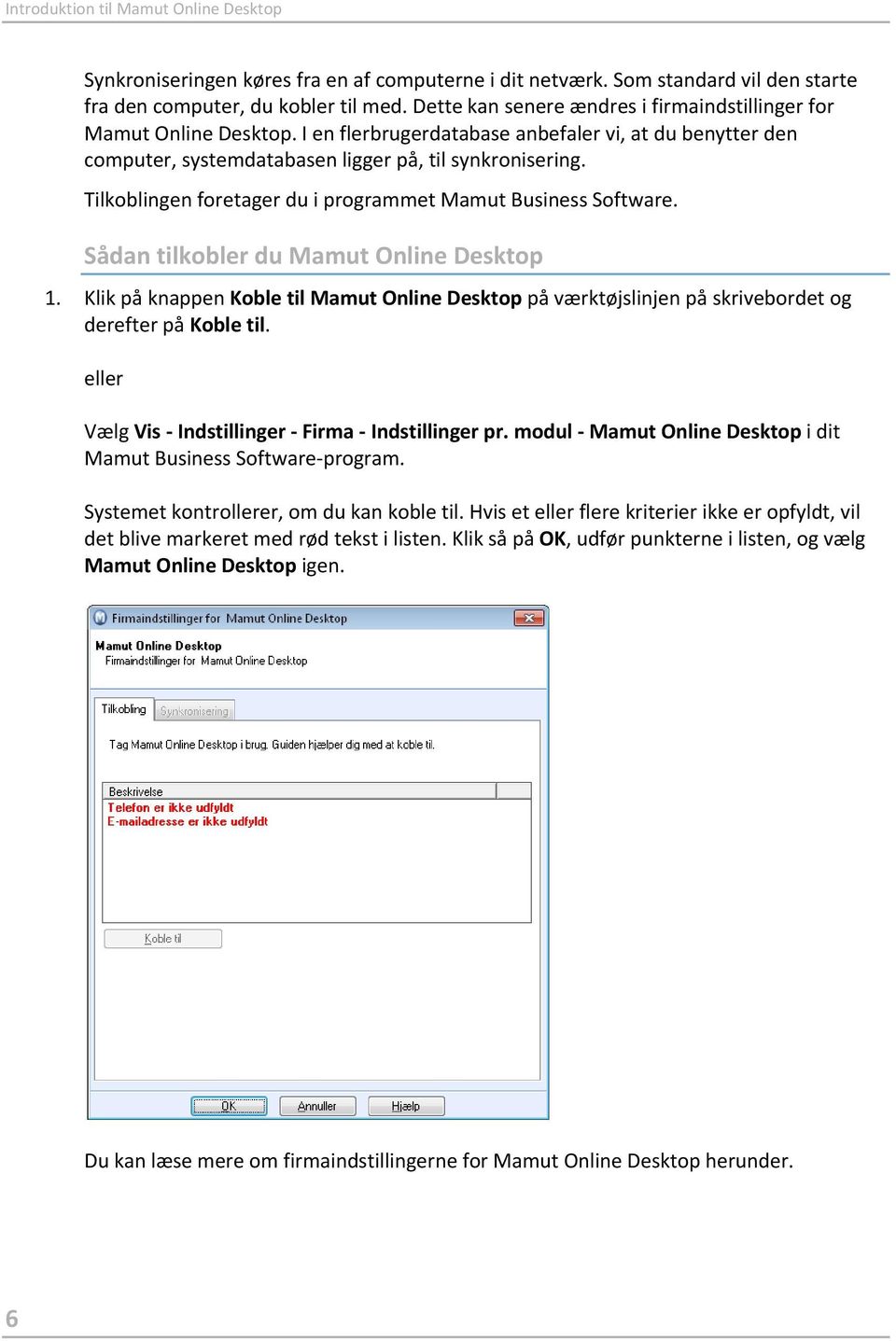
7 Introduktion til Mamut Online Desktop Synkroniseringen køres fra en af computerne i dit netværk. Som standard vil den starte fra den computer, du kobler til med. Dette kan senere ændres i firmaindstillinger for Mamut Online Desktop. I en flerbrugerdatabase anbefaler vi, at du benytter den computer, systemdatabasen ligger på, til synkronisering. Tilkoblingen foretager du i programmet Mamut Business Software. Sådan tilkobler du Mamut Online Desktop 1. Klik på knappen Koble til Mamut Online Desktop på værktøjslinjen på skrivebordet og derefter på Koble til. eller Vælg Vis - Indstillinger - Firma - Indstillinger pr. modul - Mamut Online Desktop i dit Mamut Business Software-program. Systemet kontrollerer, om du kan koble til. Hvis et eller flere kriterier ikke er opfyldt, vil det blive markeret med rød tekst i listen. Klik så på OK, udfør punkterne i listen, og vælg Mamut Online Desktop igen. Du kan læse mere om firmaindstillingerne for Mamut Online Desktop herunder. 6
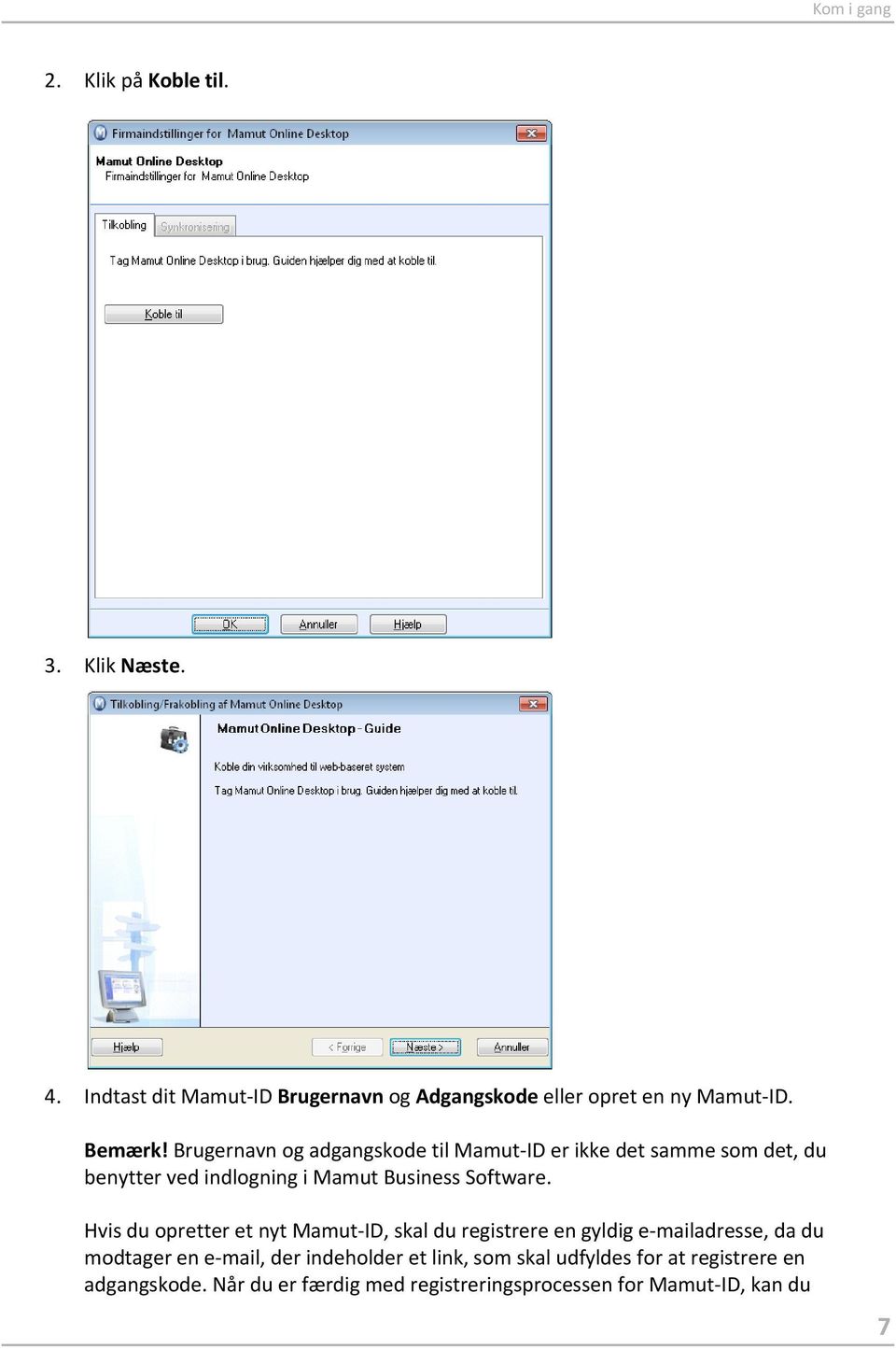
8 Kom i gang 2. Klik på Koble til. 3. Klik Næste. 4. Indtast dit Mamut-ID Brugernavn og Adgangskode eller opret en ny Mamut-ID. Bemærk! Brugernavn og adgangskode til Mamut-ID er ikke det samme som det, du benytter ved indlogning i Mamut Business Software. Hvis du opretter et nyt Mamut-ID, skal du registrere en gyldig adresse, da du modtager en , der indeholder et link, som skal udfyldes for at registrere en adgangskode. Når du er færdig med registreringsprocessen for Mamut-ID, kan du 7
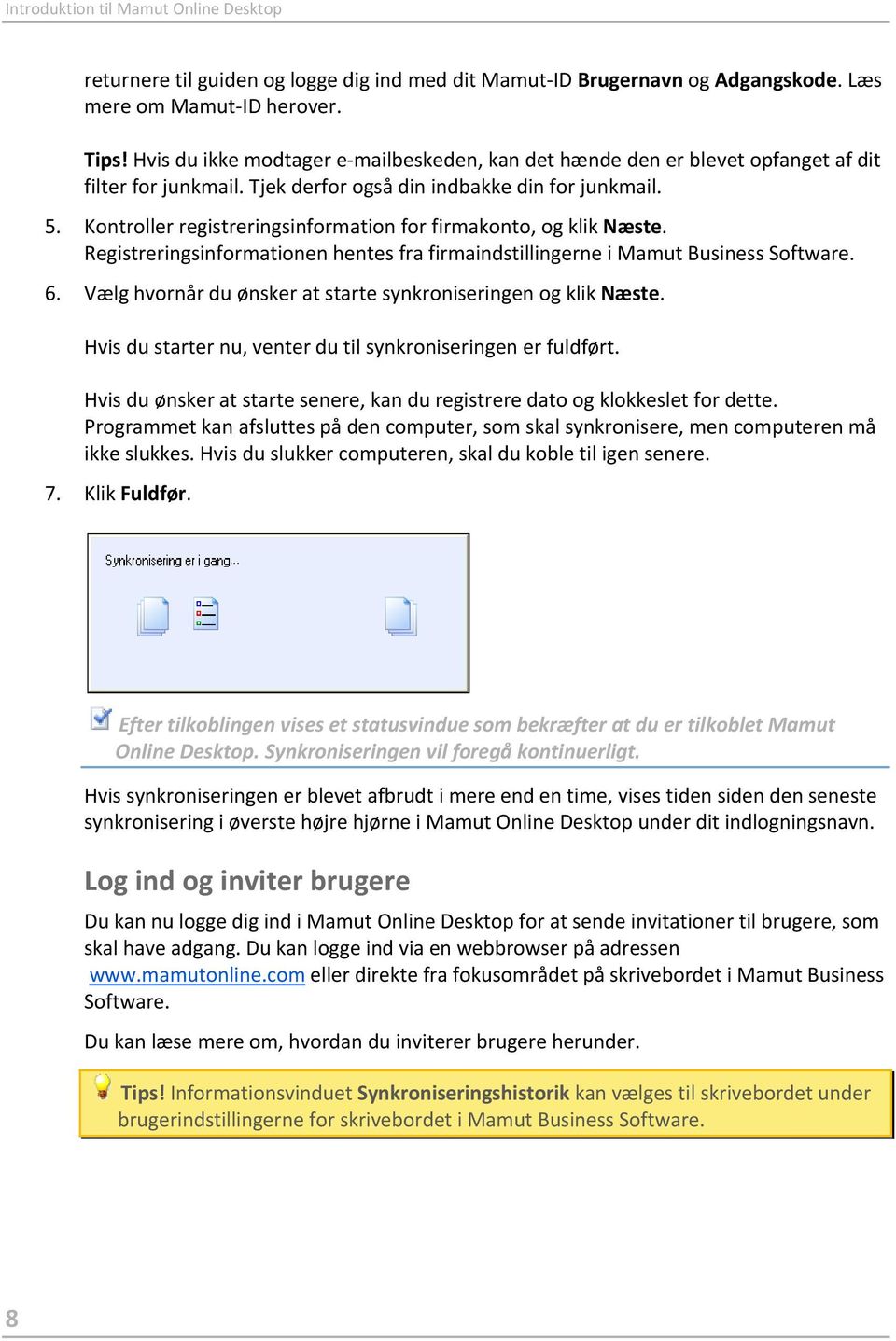
9 Introduktion til Mamut Online Desktop returnere til guiden og logge dig ind med dit Mamut-ID Brugernavn og Adgangskode. Læs mere om Mamut-ID herover. Tips! Hvis du ikke modtager beskeden, kan det hænde den er blevet opfanget af dit filter for junkmail. Tjek derfor også din indbakke din for junkmail. 5. Kontroller registreringsinformation for firmakonto, og klik Næste. Registreringsinformationen hentes fra firmaindstillingerne i Mamut Business Software. 6. Vælg hvornår du ønsker at starte synkroniseringen og klik Næste. Hvis du starter nu, venter du til synkroniseringen er fuldført. Hvis du ønsker at starte senere, kan du registrere dato og klokkeslet for dette. Programmet kan afsluttes på den computer, som skal synkronisere, men computeren må ikke slukkes. Hvis du slukker computeren, skal du koble til igen senere. 7. Klik Fuldfør. Efter tilkoblingen vises et statusvindue som bekræfter at du er tilkoblet Mamut Online Desktop. Synkroniseringen vil foregå kontinuerligt. Hvis synkroniseringen er blevet afbrudt i mere end en time, vises tiden siden den seneste synkronisering i øverste højre hjørne i Mamut Online Desktop under dit indlogningsnavn. Log ind og inviter brugere Du kan nu logge dig ind i Mamut Online Desktop for at sende invitationer til brugere, som skal have adgang. Du kan logge ind via en webbrowser på adressen eller direkte fra fokusområdet på skrivebordet i Mamut Business Software. Du kan læse mere om, hvordan du inviterer brugere herunder. Tips! Informationsvinduet Synkroniseringshistorik kan vælges til skrivebordet under brugerindstillingerne for skrivebordet i Mamut Business Software. 8
10 Kom i gang Hvordan inviteres brugere til Mamut Online Desktop? Superbrugeren kan invitere brugere til Mamut Online Desktop. Under invitationsprocessen kan du definere brugerens adgangsrettigheder, inden du sender en invitation complete sammen med en personlig besked. For at give dine medarbejdere adgang til Mamut Online Desktop skal du dem en invitation, som de skal acceptere, før de kan starte. Inden du kan sende invitationen, skal den person, du vil invitere, registreres som både bruger og medarbejder i din lokale installation af Mamut Business Software. Bemærk! Kun brugere, der er registreret som Superbruger i Mamut Online Desktop, kan invitere andre brugere. Sådan inviterer du nye brugere 1. Log ind på din Mamut Online Desktop-konto med din Mamut-ID. Du kan logge ind direkte via Mamut Online Desktop-webbrowseren på eller via Mamut Validis-fokusområdet på skrivebordet i Mamut Business Software. 2. I værktøjslinjen på skrivebordet vælger du Indstillinger - Kontoadministration - Brugeradministration. 3. I vinduet Brugeradministration finder du en oversigt over alle brugere, som har tilladelse til at blive inviteret til Mamut Online Desktop (registrerede som brugere og medarbejdere i Mamut Business Software). Vinduet indeholder oplysninger om, hvor mange brugere, der kan inviteres. Klik på navnet på brugeren, du vil invitere. 4. I vinduet Rediger bruger klikker du på Inviter bruger i værktøjslinjen. 5. Indtast de relevante oplysninger i det næste vindue, der vises. adresse: Indtast den adresse, du ønsker at sende invitationen til. Personlig besked: Indtast en personlig meddelelse i dette felt (ikke obligatorisk). Brugeradgangsrettigheder: Brug alternativknapperne til at vælge, hvilke brugeradgangsrettigheder brugeren får. Adgangsskabelon: Her kan du vælge i mellem de 6 forhåndsdefinerede adgangsskabeloner. Vær opmærksom på at der til enhver tid skal være minimum en Superbruger i systemet. Brugerdefineret: Her kan du oprette en tilpasset adgangsskabelon til brugeren. For hvert arbejdsområde i Mamut Online Desktop kan du vælge Ingen adgang, Læseadgang, Fuld adgang eller Tilpasset adgang. Hvis du vælger Tilpasset adgang, klik du på linket Rediger for at åbne vinduet, hvori du kan specificere hver enkelt adgangskontrol i arbejdsområdet: 9
11 Introduktion til Mamut Online Desktop Afkrydsning i boksene betyder, at brugeren har adgang til funktionaliteten. Læs mere i afsnittet "Opret tilpasset adgang". 6. Når du har oprettet adgang, klikker du på Send i øverste venstre hjørne af skærmen. 7. Klik Luk for at afslutte processen og gå tilbage til Brugeradministration-vinduet. Invitationen er nu sendt, og modtageren vil få en med informationer om, hvordan vedkommende får adgang til Mamut Online Desktop. Invitationen er kun gyldig i et bestemt antal dage. Hvis brugeren prøver at registrere sig efter at invitationen er udløbet, vil den aktuelle person få besked om, at linket er ugyldigt. I vinduet for administration af brugerrettigheder kan du også klikke på Send igen for at sende invitationen igen eller på Slet for at annullere invitationen. Bemærk! Antallet af Mamut Online Desktop-brugere afgrænse af din licens. Hvilke brugere kan inviteres til Mamut Online Desktop? Du kan kun invitere brugere, der er registreret som brugere. Brugeren skal også være knyttet til en medarbejder i Mamut Business Software. Hvis du ikke finder en bestemt bruger i vinduet Brugeradministration, kan du undersøge følgende: Er brugeren registreret som bruger i Mamut Business Software?: Klik på Vis - Indstillinger - Sikkerhed - Brugeradministration for at kontrollere dette. Findes brugeren ikke, kan du oprette vedkommende som bruger her. Er brugeren tilknyttet en ansat i Medarbejderregisteret?: I samme vindue kan du kontrollere feltet Knyt mod ansat. Er brugeren ikke tilknyttet en ansat, kan du vælge Opret ansat i rullelisten. Hvilke tjenester i Mamut Online Desktop du har adgang til, afhænger af hvilken Mamut One Serviceaftale, du har. Antallet af brugere, der kan inviteres, er begrænset af din licens og din Mamut One Serviceaftale. Tag kontakt med vore dygtige kundekonsulenter, som giver uforpligtende og gratis produktinformation på telefon eller send en e- mail til [email protected] 10
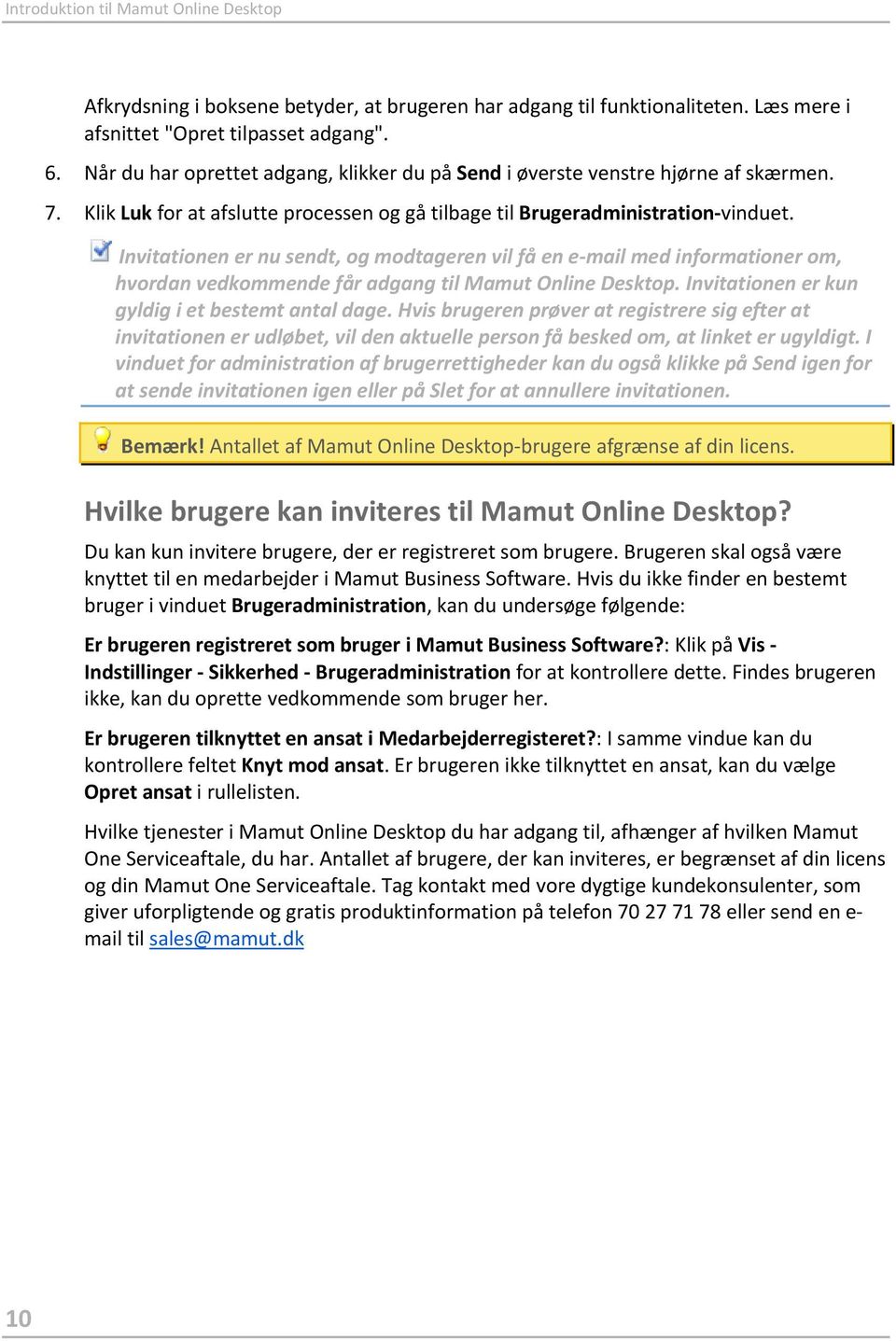
12 Kom i gang Vælg firma Under Vælg firma finder du en oversigt over firmadatabaserne, som er blevet synkroniseret med Mamut Online Desktop. Her kan du vælge den database, du vil arbejde med og angive en standardfirmadatabase. Hvis administrator for andre firmaer/systemdatabaser ønsker at give dig adgang til sin firmadatabase via Mamut Online Desktop, kan de registrere dig som bruger i sit system og invitere dig. Du kan da benytte samme Mamut-ID, hvis du er registreret i disse med tilsvarende adresse. Har du adgang til flere firmaer via Mamut Online Desktop, kan du veksle mellem disse, efter at du er logget ind. Sådan vælger du firma 1. I værktøjslinjen på skrivebordet vælger du Indstillinger - Vælg firma. 2. Anvend alternativknapperne til at markere hvilket firma, du vil åbne. 3. Klik på Fortsæt for at åbne firmadatabasen. Du kan vælge Angiv det valgte firma som standardfirmadatabase (markeret med en stjerne), hvis du ønsker at åbne firmadatabasen automatisk, når du logger dig på Mamut Online Desktop. Hvis du ikke ønsker en standardfirmadatabase, klikker du på knappen Fjern indstillinger for standardfirmadatabase. Bemærk! Hvis du har adgang til mere end én database med Mamut Online Desktop, og ikke har valgt en standardfirmadatabase, vil vinduet Vælg firma automatisk åbnes, når du logger dig ind i Mamut Online Desktop. Den valgte firmadatabase vil nu åbnes. 11
13 Introduktion til Mamut Online Desktop Brugeradministration i Mamut Online Desktop Under Brugeradministration kan du vælge, hvilke brugere i den nuværende firmadatabase, der skal have adgang til Mamut Online Desktop. Du kan også vise og redigere eksisterende brugere af firmadatabasen. Siden viser brugere med status: Aktiv bruger, Inviteret, endnu ikke aktiveret bruger og Ikke inviteret (ingen adgang). Du kommer til Brugeradministration via menuen Indstillinger - Kontoadministration - Brugeradministration. Vinduet Brugeradministration Vinduet indeholder oplysninger om antallet af brugere, din licens tillader dig at registrere i Mamut Online Desktop, såvel som hvor mange brugerinvitationer, der er tilbage. Du finder også en oversigt over alle brugere, som har tilladelse til at kunne blive registreret som Mamut Online Desktop-brugere - registreret både som brugere og som medarbejdere i din lokalt installerede firmadatabase. I kolonnen Status ser du status på brugerens invitation, og Adgangsprofil viser den adgangsskabelon, brugeren er blevet tildelt af Superbrugeren. For at redigere en brugeroplysninger skal du klikke på brugerens navn for at åbne vinduet Rediger bruger, hvor du kan invitere brugeren, indtaste brugerens adresse og definere hans/hendes brugeradgangsrettigheder. Firmaindstillinger for Mamut Online Desktop Bemærk! Dette emne omhandler firmaindstillingerne for Mamut Online Desktop, som du finder i Mamut Business Software. 12.I firmaindstillingerne for Mamut Online Desktop Mamut Business Software kobler du til og fra, kontrollere synkroniseringskonflikter og skifter bruger eller computer for synkronisering. Du kommer til firmaindstillingerne fra menuen Vis - Indstillinger - Firma - Indstillinger pr. modul - Mamut Online Desktop i Mamut Business Software. Tilkobling I dette vindue kan du se, om kriterierne for at koble firmadatabasen til Mamut Online Desktop er opfyldt. Manglende kriterier vil eventuelt vises i rødt. Koble til: Vises kun, hvis du ikke allerede er tilkoblet. Starter guiden for tilkobling til Mamut Online Desktop. Din bruger i Mamut Business Software skal være oprettet som - og knyttet imod - ansat i medarbejderregistreret i Mamut Business Software.
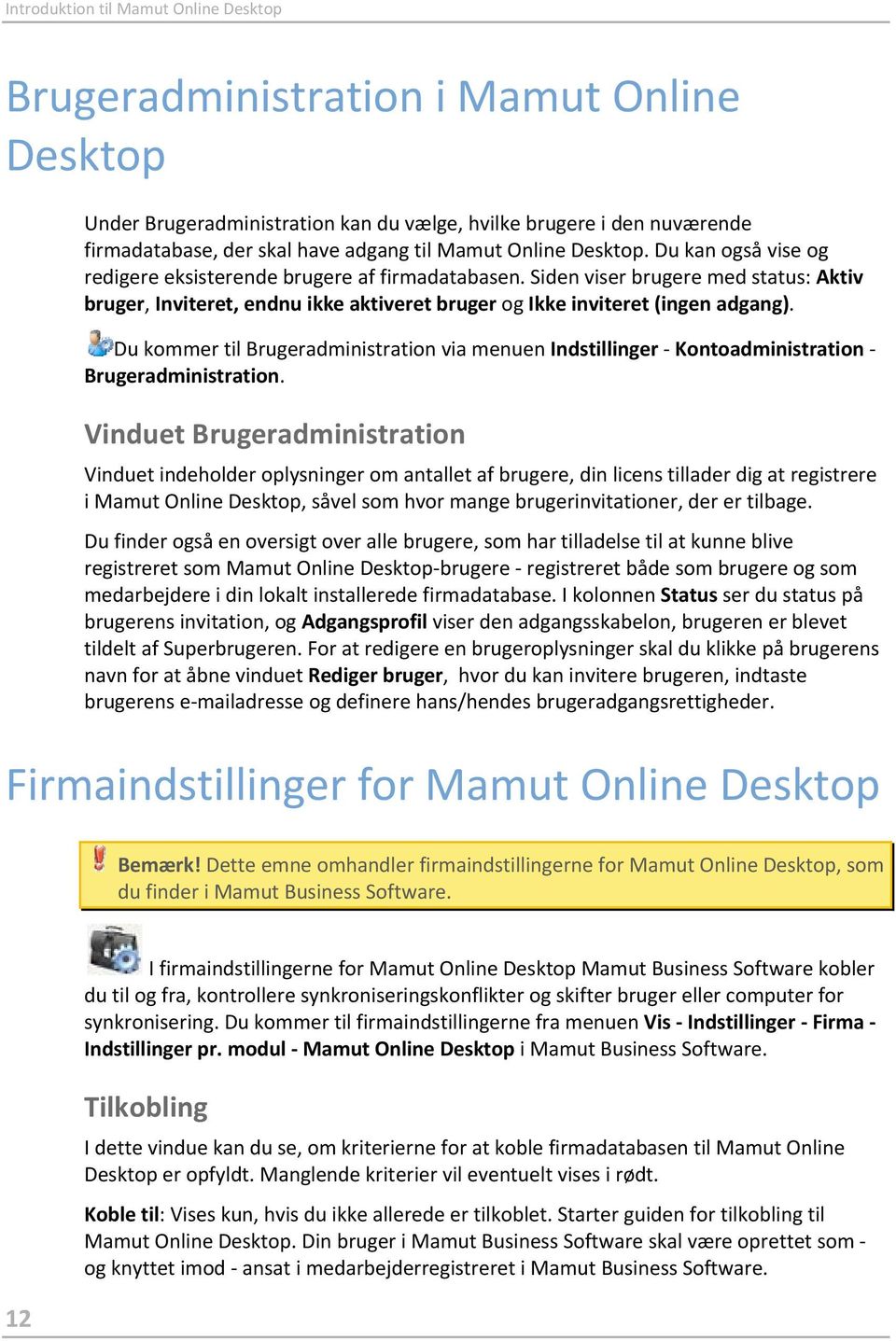
14 Kom i gang Bemærk! Det er kun brugere med adgangskontrol som Superbruger, der kan koble til. Du kan ikke evaluere Mamut Online Desktop med eksempeldatabasen i Mamut Business Software. Mamut Online Desktop er ikke tilgængelig som evalueringsversion. Opdater tilkobling: Benyt denne funktion til at gendanne koblingen til Mamut Online Desktop, efter at du har ændret din Mamut-ID-adgangskode eller efter gendannelse af sikkerhedskopi af firmadatabasen. Koble fra: Vises kun hvis du er tilkoblet. Standser synkroniseringen og kobler firmadatabasen fra Mamut Online Desktop. herunder. Synkronisering Synkroniseringen med Mamut Online Desktop vil ske fra en af computerne i netværket. Det anbefales, at dette gøres fra samme computer, som databasen ligger på. I rullelisten kan du vælge computer. 13
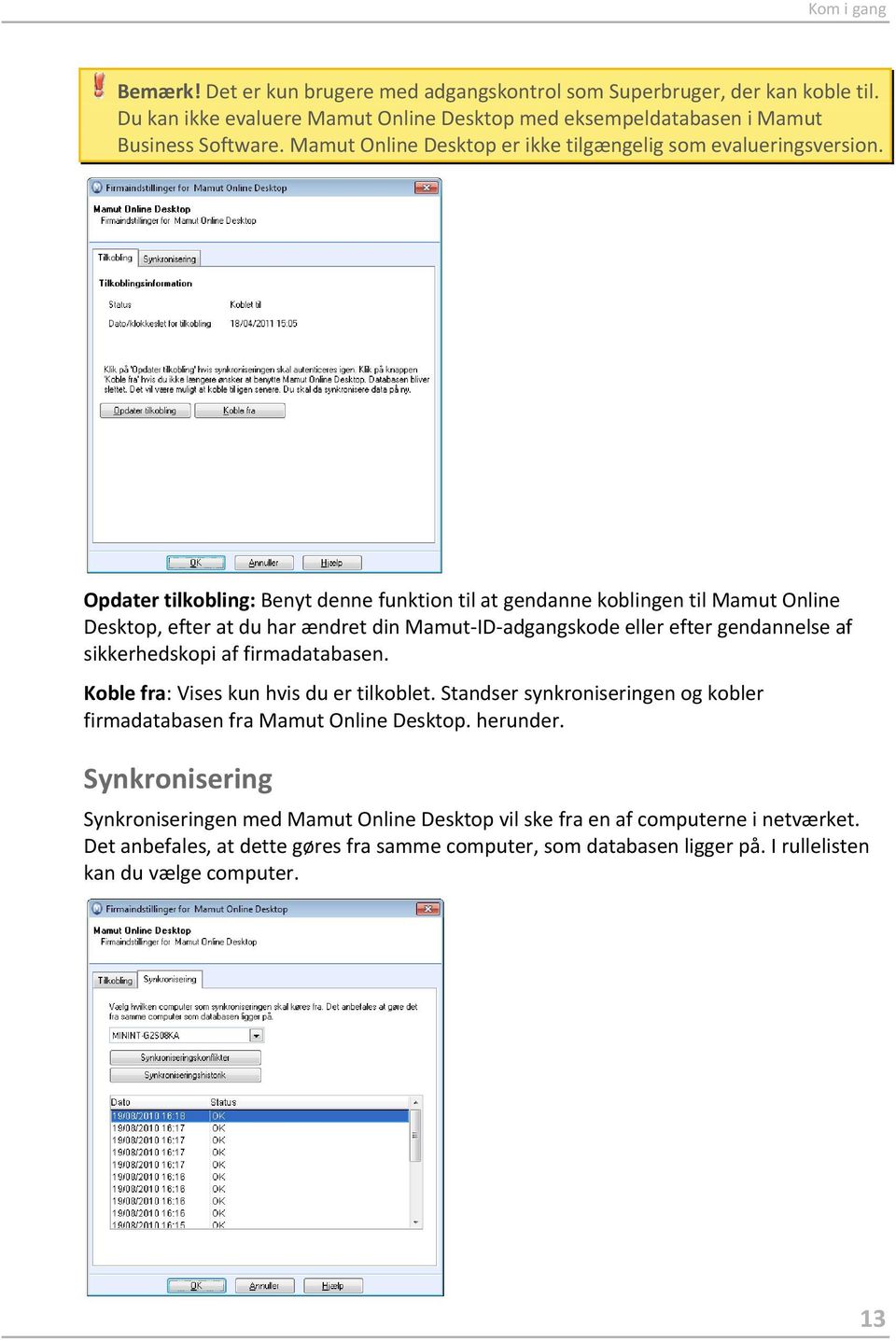
15 Introduktion til Mamut Online Desktop Synkroniseringskonflikter: Viser en liste over konflikter, som er opstået de sidste 7 dage, samt hvordan disse er løst. Hvis en bruger i Mamut Business Software og en bruger i Mamut Online Desktop ændrer det samme felt på den samme post (f. eks. navnet på den samme kontakt), indenfor den samme synkronisering, vil der opstå en konflikt. Konflikten logges i synkroniseringshistorikken, og inkluderer information om, hvordan konflikten er løst. En ændring af to forskellige felter på f. eks. samme kontakt vil derimod ikke regnes som en konflikt. Ved en konflikt er det altid ændringen, foretaget i Mamut Business Software, som overskriver ændringen, der er foretaget i Mamut Online Desktop. Synkroniseringshistorik viser en simpel oversigt over de elementer, som er up- og downloadet i dag og de sidste 7 dage, hvornår sidste synkronisering blev foretaget samt fra hvilken computer. Tips! Informationsruten Synkroniseringshistorik viser tilsvarende information. Du kan vælge at vise denne informationsrute på skrivebordet.læs mere om, hvordan du tilpasser informationsruterne på skrivebordet i afsnittet Brugerindstillinger for Skrivebordet i de indbyggede hjælpefiler for Mamut Business Software. I fanebladet ser du også en enkel synkroniseringlog. Data synkroniseres kontinuerligt, og vinduet viser tidspunkt og status for de sidste 20 synkroniseringer. Hvis der står Fejl i kolonnen Status, kan du markere linjen og klikke på knappen Fejlmelding under listen for at se den aktuelle fejlmelding. Hvordan kobles fra Mamut Online Desktop? Tips! Frakoblingen foretages fra programmet Mamut Business Software. 14 Bemærk! Kun brugere, der er angivet som Superbrugers, kan koble fra. Du skal også være tilsluttet internettet. Frakobling skal foregå på den computer, som er konfigureret til at synkronisere med Mamut Online Desktop. Er du i tvivl om hvilken computer, som synkroniserer, kan du kontrollere dette i vinduet herunder, i fanebladet Synkronisering. Udfør frakoblingen og gendannelsen på et tidspunkt, hvor ingen andre brugere er indlogget i Mamut Online Desktop og Mamut Business Software. Sikkerhedskopiering: Du kan sikkerhedskopiere systemdatabasen i tilkoblet modus. Gendannelse: Du kan ikke gendanne en systemdatabase så længe du er koblet til Mamut Online Desktop. Du kan heller ikke gendanne en enkelt firmadatabase til en systemdatabase, hvis firmadatabasen, som du gendanner, er tilkoblet. Før du gendanner en sikkerhedskopi, skal du frakoble firmadatabasen (eller firmadatabaserne), der er tilkoblet.
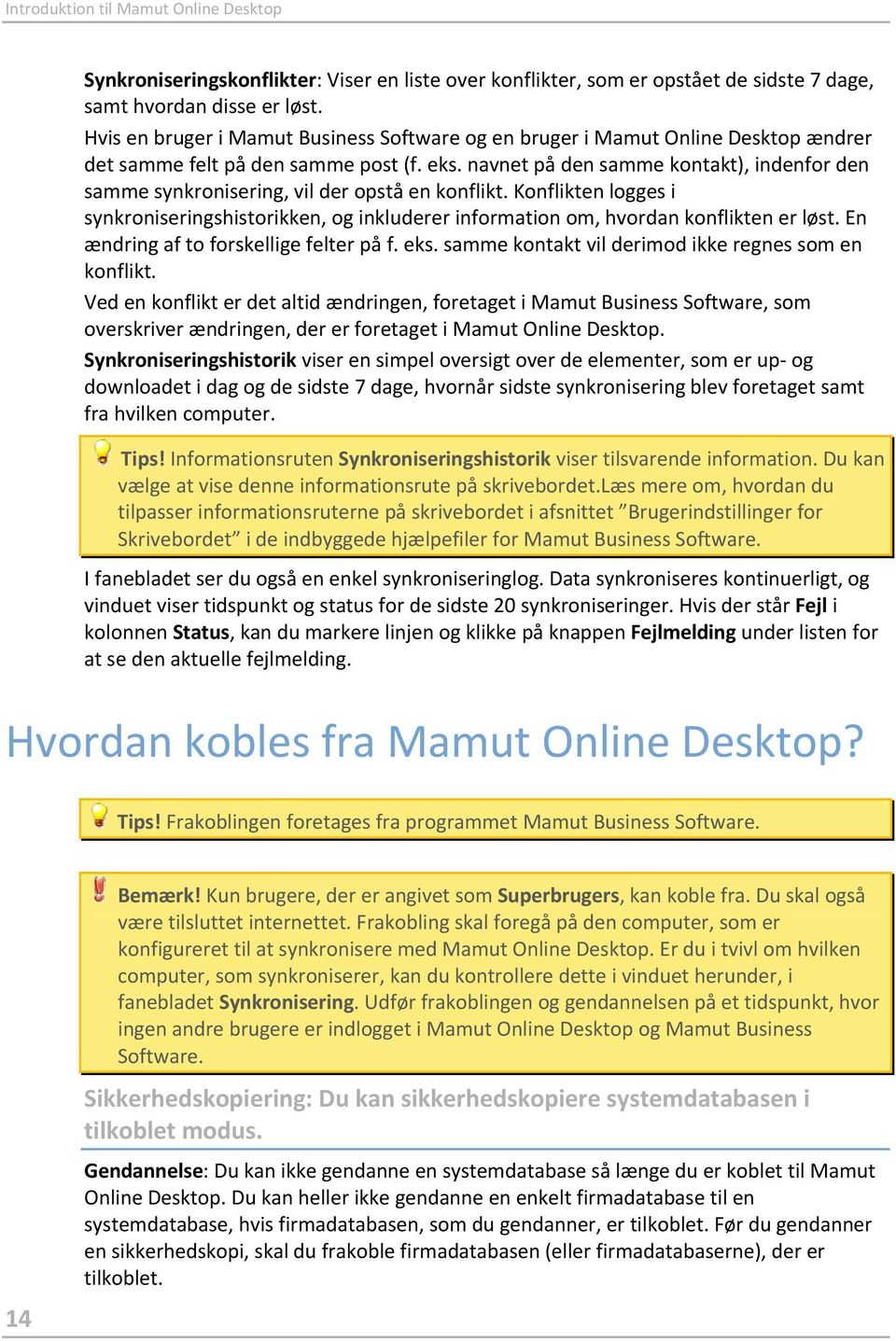
16 Kom i gang Sådan kobler du fra 1. Vælg Vis - Indstillinger - Firma - Indstillinger pr. modul - Mamut Online Desktop. 2. Klik Koble fra. 3. Log ind med din Mamut-ID Brugernavn og Adgangskode og klik på Næste. 4. Klik Fuldfør. Synkroniseringen afsluttes, og databasen kobles fra. Frakoblede databaser vil automatisk blive fjernet fra serveren med undtagelse af data, som benyttes til en eventuel senere tilkobling som - det kan for eksempel være data som firmainformation og information om, hvilke brugere, der har adgang. Bemærk! Alle dine data bevares i Mamut Business Software, selv om du frakobler Mamut Online Desktop. Du kan koble til igen senere. Så vil alle data synkroniseres på nyt. 15
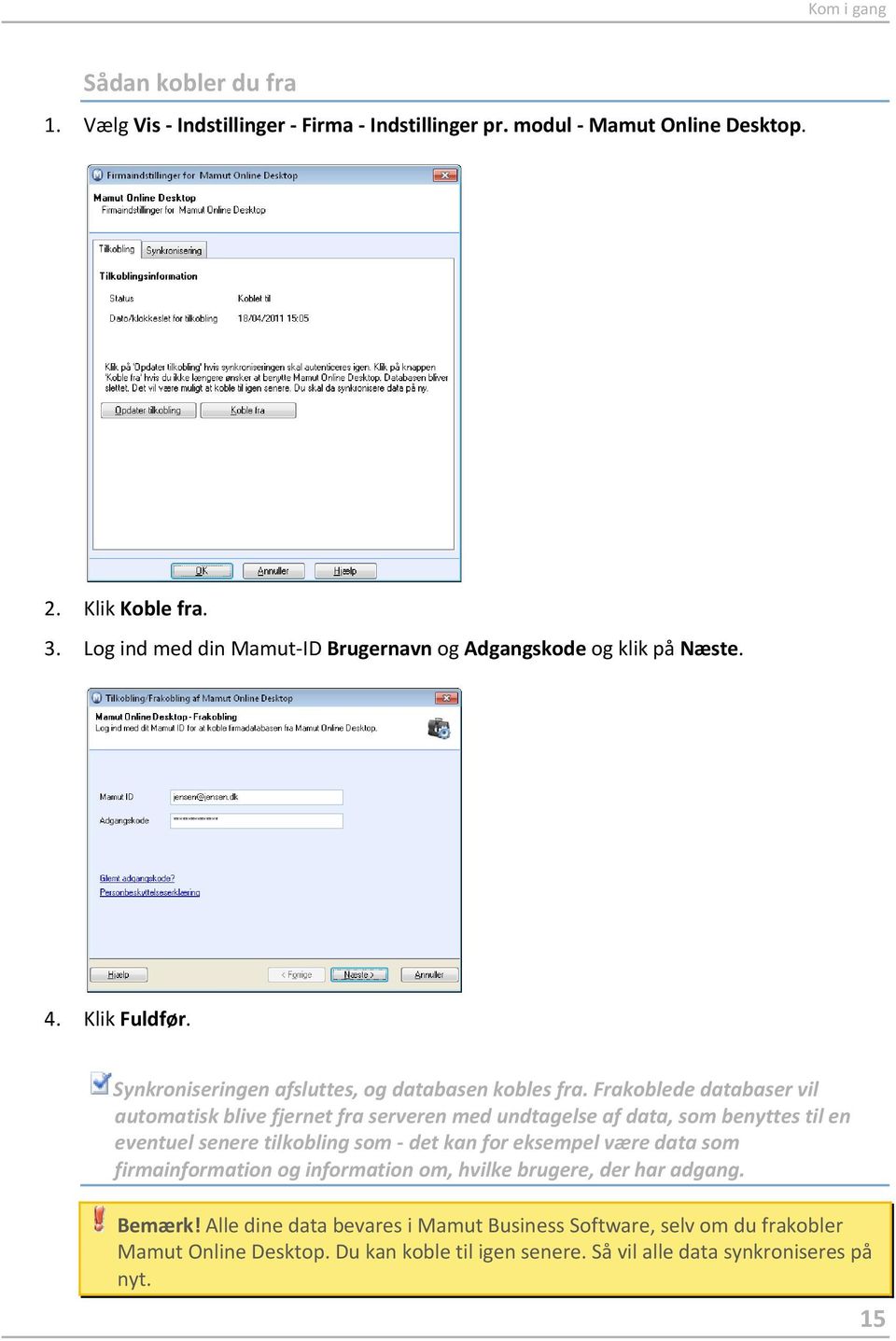
17 Introduktion til Mamut Online Desktop Vigtige værktøjer i Mamut Online Desktop Herunder følger en oversigt over de vigtigste værktøjer i de forskellige arbejdsområder i Mamut Online Desktop Ny: Klik på denne knap for at oprette et nyt emne i det arbejdsområde, som du befinder dig i. Rediger: Redigerer data i et eksisterende emne i de forskellige arbejdsområder. Gem: Gemmer registrerede data uden at navigere væk fra det nuværende skærmbillede. Gem & Ny: Gemmer registrerede data og åbner et nyt, tomt registreringsvindue. Gem & Luk: Gemmer registrerede data og lukker registreringsvinduet. Slet: Sletter det valgte element. Opdater: Klik på denne knap for at opdatere vinduet og for at se de seneste ændringer. Brugerindstillinger: Åbner brugerindstillingerne for det arbejdsområde, du måtte have spørgsmål. Luk: Klik på denne knap for at lukke det aktive vindue. Udskriv: Klik på denne knap for at udskrive eller for at se forhåndsvisning. I forhåndsvisningsvinduet klikker du på Udskriv i øverste højre hjørne. Annuller & Luk: Lukker registreringsvinduet uden at gemme dine data. 16
18 Kom i gang Brugeradgang Adgang kan defineres som Fuld, Læsbar og Ingen adgang til hele områder eller individuelle tjenester i hvert område. Hver bruger kan få adgang til hvert individuelt område/funktion eller blive tildelt adgang til en forhåndsdefineret adgangsskabelon. Du kan administrere brugeradgang i Mamut Online Desktop ved at klikke på Indstillinger - Kontoadministration Brugeradministration, eller som et led i invitationsproceduren. Bemærk! Det er kun en Superbruger (bruger med fuld adgang til systemet(, der kan give adgang til/fjerne brugeradgang. Der skal som minimum være en Superbruger i systemet. Forhåndsdefinerede adgangsskabeloner Mamut Online Desktop 3.0 indeholder et antal forhåndsdefinerede adgangsskabeloner, som kan tildeles en bruger af Superbrugeren. De forhåndsdefinerede adgangsskabeloner kan ikke slettes eller redigeres. Læs mere eherunder. Bemærk! Hvis du opdaterer fra tidligere version af Mamut Online Desktop, kan brugere, som var registrererede som Administrator, blive tildelt adgangsskabelonen Superbruger (fuld adgang til hele systemet). Alle andre brugere vil blive tildelt en mere begrænset adgangsskabelon. Brugerdefineret adgang Du kan begrænse brugeradgang til visse områder og/eller individuelle funktioner i Mamut Online Desktop. Hvis du ikke vil tillade eller begrænse adgang til et helt område, kan du definere adgang til hver enkelt funktion. Læs mere herunder. Opret brugerdefineret adgang Du kan tildele en bruger brugerdefineret adgang, hvis du ikke vil benytte en af de forhåndsdefinerede adgangsskabeloner. De forhåndsdefinerede adgangsskabeloner kan ikke slettes eller redigeres. Du kan tildele brugerdefineret adgang på to måder: Som et led i invitationsproceduren. Læs mere i afsnittet "Hvordan inviteres brugere til Mamut Online Desktop". For eksisterende brugere via brugeradministrationsvinduet, se følgende procedure: 17
19 Introduktion til Mamut Online Desktop Sådan giver du en eksisterende bruger brugerdefineret adgang: 1. I Mamut Online Desktop klikker du på Indstillinger Kontoadministration Brugeradministration. 2. Klik på navnet på brugeren, du vil redigere. 3. Klik på Rediger i vinduet, som åbnes. 4. Kryds af i alternativknappen Brugerdefineret adgang. 5. I listen, som åbnes, vælger du imellem alternativknapperne Ingen adgang, Læseadgang, Fuld adgang eller Brugerdefineret adgang for hvert arbejdsområde. Hvis du vælger Tilpasset, kan du klikke på linket Rediger for at definere adgangen for hver individuel kontrol i arbejdsområdet 6. Klik på Gem og luk. Brugeren har nu fået adgang til de funktioner, du har bestemt.. Du kan også tildele hver enkelt bruger en forhåndsdefineret brugeradgangsskabelon. Læs mere herover. 18 Opret en brugeradgangsskabelon Du kan tildele en bruger en brugeradgangsskabelon manuelt, hvis du ikke vil specificere, hvilke områder af systemet, brugeren har adgang til. De forhåndsdefinerede adgangsskabeloner kan ikke slettes eller redigeres. Du kan tildele en bruger en brugeradgangsskabelon på to måder: Som et led i invitationsproceduren. Læs mere i afsnittet "Hvordan inviteres en bruger til Mamut Online Desktop". For eksisterende brugere via brugeradministrationssiden. Tildel en eksisterende bruger en brugeradgangsskabelon: 1. I Mamut Online Desktop klikker du på Indstillinger Kontoadministration Brugeradministration. 2. Klik på navnet på brugeren, du vil redigere. 3. Klik på Rediger i vinduet, som åbnes. 4. Kryds af i alternativknappen Adgangsskabelon og vælg en adgangsskabelon i rullelisten. 5. Klik på Gem og luk. Brugeren er nu tildelt en brugeradgangsskabelon. Du kan også tildele brugerdefineret adgang for hver enkelt bruger. Læs mere herunder.
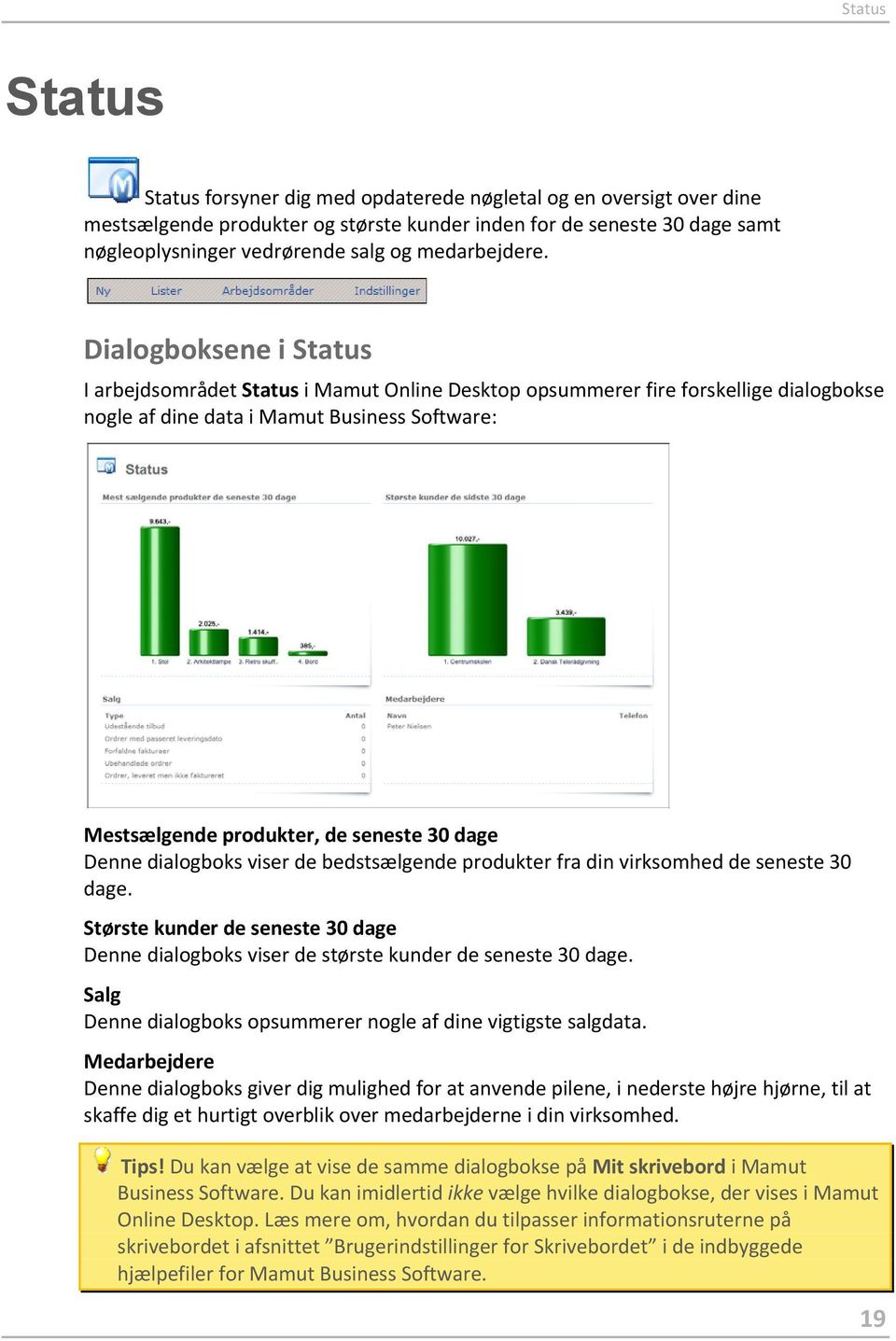
20 Status Status Status forsyner dig med opdaterede nøgletal og en oversigt over dine mestsælgende produkter og største kunder inden for de seneste 30 dage samt nøgleoplysninger vedrørende salg og medarbejdere. Dialogboksene i Status I arbejdsområdet Status i Mamut Online Desktop opsummerer fire forskellige dialogbokse nogle af dine data i Mamut Business Software: Mestsælgende produkter, de seneste 30 dage Denne dialogboks viser de bedstsælgende produkter fra din virksomhed de seneste 30 dage. Største kunder de seneste 30 dage Denne dialogboks viser de største kunder de seneste 30 dage. Salg Denne dialogboks opsummerer nogle af dine vigtigste salgdata. Medarbejdere Denne dialogboks giver dig mulighed for at anvende pilene, i nederste højre hjørne, til at skaffe dig et hurtigt overblik over medarbejderne i din virksomhed. Tips! Du kan vælge at vise de samme dialogbokse på Mit skrivebord i Mamut Business Software. Du kan imidlertid ikke vælge hvilke dialogbokse, der vises i Mamut Online Desktop. Læs mere om, hvordan du tilpasser informationsruterne på skrivebordet i afsnittet Brugerindstillinger for Skrivebordet i de indbyggede hjælpefiler for Mamut Business Software. 19
21 Introduktion til Mamut Online Desktop Arbejdsområdet Status Genveje Den nederste del af skærmen indeholder fire genveje. 1. Kontakter Viser alle dine kontakter i alfabetisk rækkefølge. Klik på en af kontakterne for mere detaljeret information. Klik på overskrifterne for at ændre sorteringsrækkefølgen. 2. Ny Kontakt Tillader dig at tilføje en ny kontakt til din kontaktliste. 3. Aktiviteter Viser en liste over alle aktiviteter relateret til dit firma og dine medarbejdere. Klik på en af aktiviteterne for at vise mere detaljeret information. Klik på overskriftene for at ændre sorteringsrækkefølgen. 4. Timesedler Viser en liste over alle timesedler for alle brugere. Her kan du administrere timesedlerne, som er registreret både i Mamut Online Desktop og i Mamut Business Software. Klik på overskrifterne for at ændre sorteringsrækkefølgen. Bemærk! Registreringer foretaget via webbrowseren og Mamut Online Desktop, såvel som lokalt i dit Mamut system, synkroniseres kontinuerligt. Det betyder, at virksomheden altid har adgang til opdateret information. 20
22 Kontakt Kontakt Du kan oprette nye kontakter hvor og når som helst med Mamut Online Desktop. Oplysninger, som registreres online, såvel som lokalt i dit Mamut-system, synkroniseres kontinuerligt, så dit firma altid har adgang til opdateret information. I arbejdsområdet Kontakt vedligeholder du informationer om dine kontakter via Mamut Online Desktop. Du kan se og redigere kontakterne og kontaktpersonerne, som allerede eksisterer i dit Mamut-system samt oprette nye kontakter. Læg mærke til at arbejdsområdet Kontakt består af både kunder, leverandører og eventuelt også partnere og privatkontakter. En kontakt kan optræde både som en kunde og som en leverandør. Du markerer dette i kontaktbladet i de relevante afkrydsningsbokse. Kontakterne kan tilknyttes kontaktpersoner. Registrering af kontaktpersoner vil gøre det enklere at finde personen, du skal snakke med/referere til i forskellige situationer. Kontaktpersonlisten kan åbnes som et selvstændigt område ved at vælge Lister - Kontaktperson, eller via Arbejdsområder - Kontakt - Kontaktpersoner. Arbejdsområdet Kontakt Arbejdsområdet Kontakt giver dig direkte adgang til dine kontakter, kontaktpersoner, aktiviteter, kalender og timesedler. De følgende funktioner er tilgængelige: Aktiviteter viser en liste over alle aktiviteter. Timesedler viser en liste over alle timesedler og status på hver timeseddel. Min kalender åbner din personlige kalender, som kun viser dine aktiviteter. Kontakter viser en liste over alle kontakter, som er registreret i din virksomhed. Ny kontakt opretter en ny kontakt/kontaktperson. Projekter åbner en liste, hvor du kan se registrerede projekter og oprette nye. Kontaktpersoner viser en liste over kontaktpersoner, som er registreret i din virksomhed. 21
23 Introduktion til Mamut Online Desktop Ny kontaktperson opretter en ny kontaktperson. Arbejdsområdet indeholder også to dialogbokse: Mine aktiviteter, hvor du har adgang til aktiviteterne, som du er ansvarlig for, og Mine kunder, hvor du har adgang til kunderne hvor du er angivet som Vor ref. Via genvejene nederest i arbejdsområdet har du adgang til Kontakter, Ny kontakt, Aktiviteter og Timesedler. Aktiviteter Mamut Online Desktop giver dig netbaseret oversigt over aktiviteter vedrørende din virksomhed og dine medarbejdere. Opret, rediger og se aktiviteter online og bevar overblikket over dem med den netbaserede kalender eller aktivitetslisten. Aktiviteter 22 Aktivitetslisten i Mamut Online Desktop lader dig håndtere alle aktiviteter, som er registreret online eller i din lokale installation af Mamut Business Software. Her kan du oprette nye aktiviteter såvel som redigere eller slette eksisterende aktiviteter. Aktivitetslisten indeholder også genveje til din personlige kalender, fælleskalenderen, arbejdsområdet kontakt og brugerindtillingerne. Hvis du har en stor mængde aktiviteter, kan du oprette et filter, som definerer, hvad der skal vises i listen. De tilgængelige filterkriterier er Udføres, Status, Type og Ansvarlig. Aktivitetsbladet Når du vil oprette, redigere eller se en enkelt aktivitet, kan du åbne Aktivitetsbladet. Aktivitetsbladet kan vises på to måder: Simpelt og Avanceret. Du kan skifte mellem enkel og fuldstændig visning ved at klikke på knappen Skift visning. Du kan enten angive fuldt eller enkelt aktivitetskort som standard i brugerindstillingerne. Læs mere om brugerindstillingerne i kapitlet "Brugerindstillinger for Aktiviteter og Kalender i Mamut Online Desktop". Simpel: Det enkle aktivitetskort vil åbne som et pop-up-vindue og kun indeholde de vigtigste oplysninger. Klik på Rediger for at ændre oplysningerne. Avanceret: Det avancerede aktivitetskort indeholder de samme oplysninger, som du vil finde i din lokalt installerede version af Mamut Business Software. I redigeringsmodus vil du kunne redigere alle oplysninger i den øverste halvdel af vinduet. Den nederste halvdel af det fuldstændige aktivitetskort indeholder oplysninger, der er knyttet til aktiviteten: Notater, Produkt, Tilbud, Ordre/Faktura, Indkøb, Timeseddel, Dokumenter og Diverse.
24 Kontakt Klik på pileknapperne i højre side af vinduet for at udvide eller minimere panelerne. Kalenderen Den webbaserede kalender er en integreret del af aktivitetsfunktionaliteten. Det er muligt at vise alle aktiviteter, der er oprettet i systemet, enten i din personlige kalender eller i fælleskalenderen. Læs mere om kalenderen i kapitlet "Kalender i Mamut Online Desktop". Bemærk! Oplysninger, som registreres via webbrowseren, samt lokalt i dit Mamutsystem, synkroniseres kontinuerligt. Dermed har dit firma altid adgang til opdateret information. Udskriv Du kan udskrive rapporter i online- aktivitets- og kalendervinduerne. For at udskrive en enkelt aktivitet, finder du frem til aktiviteten og klikker på Udskriv i værktøjslinjen. Rapporten vil afspejle alle informationer, som er blevet registreret på aktiviteten. Du kan også udskrive hele aktivitetslisten ved at klikke på Arbejdsområder - Kontakt - Aktiviteter og så klikke på Udskriv i værktøjslinjen. Rapporten vil så vise oplysninger som Starttid, Sluttid, Ansvarlig, Type og Status. Bemærk! Dokumentationen kan omtale tjenester og/eller funktioner, som ikke er inkluderet i din løsning. Ønsker du yderligere information om dette, bedes du tage kontakt. Kalender i Mamut Online Desktop Mamut Online Desktop giver dig netbaseret oversigt over aktiviteter vedrørende din virksomhed og dine medarbejdere. Opret, rediger og se aktiviteter online og bevar overblikket over dem med den netbaserede kalender eller aktivitetslisten. Den netbaserede kalender er en integreret del af aktivitetsfunktionaliteten. Kalenderen kan vises som en personlig kalender (Min Kalender), som kun viser dine aktiviteter, eller som en Fælleskalender, der viser dine ansatte eller ressourcers aktiviteter. Du kommer til din personlige kalender ved at klikke på Lister - Min Kalender. Klik på knappen Fælleskalender i værktøjslinjen for at gå til fælleskalenderen. 23
25 Introduktion til Mamut Online Desktop Aktiviteter i Kalender Du kan vise alle aktiviteter, som er oprettet i systemet, enten i din private kalender eller i fælleskalenderen. Du kan også oprette nye aktiviteter direkte i kalenderen ved at klikke på Ny. Du kan vælge hvorvidt en aktivitet vises i den aktuelle kalender eller i aktivitetslisten til venstre for den personlige kalender. Dette kontrolleres af de forskellige aktivitetstyper. Aktivitetstyper Registrerede, Demonstration og Møde vises i kalenderen, hvorimod aktiviteter som Brev, Fax and Tlf. ud vises i opgavelisten. Du kan overstyre denne standardindstilling ved at krydse af i tjekboksen Vis aktivitet i opgaveliste i Diversefanebladet. Omvendt kan du fjerne aktiviteten fra opgavelisten ved at fjerne fluebenet i tjekboksen Vis aktivitet i opgaveliste. Du kan til enhver tid skifte mellem de to forskellige kalendere ved at klikke på Fælleskalender eller Min Kalender i værktøjslinjen. Min kalender Den personlige kalender viser alle kalenderaktiviteter, hvori personen, der er logget ind, enten er defineret som Ansvarlig eller Ansat. Opgavelisten til venstre for den aktuelle kalender viser aktiviteter, hvori personen, der er logget ind, er defineret som Ansvarlig. Du kan ændre den periode, der vises, ved at klikke på Dag, Uge (arbejdsuge eller fuld uge) eller Måned. Opgavelisten påvirkes ikke af hvilken periode, der er valgt. I værktøjslinjen kan du også vælge at se Åbne opgaver, Udførte opgaver eller Alle opgaver i opgavelisten. I værktøjslinjen kan du også åbne aktivitetslisten, dagens kalender (I dag) fælleskalenderen og brugerindstillingerne for aktiviteter og kalender. Tips! Du kan oprette en aktivitet direkte i kalenderen ved at placere musemarkøren over datoen og tidspunktet for dit valg og klikker en enkelt gang. Fælleskalenderen Fælleskalenderen lader dig se skemaet for flere ansatte/ressourcer på samme tid. I værktøjslinjen kan du vælge at vise kalenderen på tre forskellige måder: Fælles: Her kan du vise kalendere for ansatte/ressourcer, der er knyttet til et bestemt projekt eller en bestemt afdeling. Hvis du vælger (Ingen) i rullelisten, vil kalenderen vise alle aktiviteter, som er registreret i systemet. Enkelt: Her kan du vise kalenderen en enkelt ansat eller ressource. 24 Brugerdefineret: Klik på knappen Brugerdefineret og brug pilene til at inkludere eller ekskludere ansatte eller ressourcer fra den brugerdefinerede fælleskalender.
26 Kontakt Zoom: Vælg hvor mange detaljer, der skal vises i fælleskalenderen: 100% (en dag) eller 50% (en arbejdsuge). Tips! Du kan selv bestemme, hvordan kalenderen skal vises i brugerindstillingerne. Klik på Indstillinger - Brugerindstillinger - Aktivitet og kalender og angiv, hvordan du ønsker, at din personlige kalender og fælleskalenderen skal se ud og fungere. Brugerindstillinger, Aktiviteter og Kalender Du kan tilpasse Aktivitet og kalender ved hjælp af brugerindstillingerne. Her kan du opsætte layout ved at vælge kolonnerne og informationen, som skal inkluderes. Indstillinger gælder bare for dig og vil ikke være synlige for andre brugere af systemet. Du kommer til brugerindstillingerne ved at klikke Indstillinger - Brugerindstillinger - Aktivitet og kalender. Bemærk! De ændringer, der foretages i brugerindstillingerne aktiviteter og kalender i Mamut Online Desktop, vil ikke påvirke brugerindstillingerne i din lokale installation af Mamut Business Software. Klik på pileknapperne i højre side af vinduet for at udvide eller minimere felterne. Standardkonfiguration Indstillingerne kan tilpasses for brugere med både enkle og mere avancerede behov for registrering af timer. Standardkonfiguration lader dig vælge mellem forhåndsdefinerede indstillinger for timeregistrering: Enkel, Normal og Avanceret. Aktiviteter Tjekboksene repræsenterer kolonner, som vises i aktivitetslisten. Kryds af i boksene for at definere det, du vil se i aktivitetslisten. Aktivitetsblad I dette felt kan du definere hvilke oplysninger, som skal være forhåndsdefinerede, når du åbner aktivitetskortet: Type, Status, Ansvarlig, Projekt og Prioritet. 25
27 Introduktion til Mamut Online Desktop Enkelt aktivitetsblad/fuldstændig aktivitetsblad: Som standard vil aktivitetskortet åbnes i Enkel tilstand. Du kan vælge altid at åbne det avancerede aktivitetsblad ved at klikke på alternativknappen Fuldstændig aktivitetsblad. Vis ikke detaljer om mine aktiviteter i kalender for andre: Vælg denne funktion, hvis du ikke ønsker at andre skal have adgang til de detaljerede oplysninger om dine aktiviteter via kalenderen. Min kalender Standardkalendervisning: Du kan tilpasse kalendere ved at vælge en 1-dags kalendervisning, en kalenderugevisning eller en månedlig visning. Standardvisning af aktivitetsliste: Her kan du vælge at vise åbne, udførte eller alle opgaver i din opgaveliste, når du åbner kalenderen. Fælleskalender Du har følgende muligheder: Gruppe: Vælg denne mulighed for at vise kalenderen for en gruppe af medarbejdere, som er knyttet til et bestemt Projekt eller Afdeling. Enkel: Viser kalenderen for en Ansat eller Ressource. Brugerdefineret: Klik på alternativknappen og klik på knappen til højre for den for at åbne et pop-up-vindue, hvor du kan definere den/de ansatte eller den/de ressourcer, der vil blive vist som standard i gruppekalenderen. Brug pileknappen for at inkludere eller ekskludere ansatte eller ressourcer. Standardzoom: Rullelisten indeholder muligheden 50% (viser en arbejdsuge) og 100% (viser en dag). Klik på Gem & Luk for at gemme dine indstillinger. Projektregisteret 26 I Projektregisteret i Mamut Online Desktop kan du oprette nye projekter og se, redigere og slette eksisterende projekter i Mamut Business Software og Mamut Online Desktop. Projekter oprettet i Mamut Online Desktop synkroniseres med Mamut Business Software og omvendt. Projekter kan inddeles i Eksterne eller Interne projekter. Du kan angive
28 Kontakt Prioritet, sætte projektet midlertidig eller permanent Inaktivt, tilknytte en Afdeling samt planlægge varighed og sammenligne med den faktisk brugte tid Du kan oprette og finde projekter via arbejdsområdet Kontakt, hvor du finder et link til projektlisten eller via hovedværktøjslinjen i Mamut Online Desktop. I projektregisteret kan du følge udviklingen af dit projekt ved at give det forskellige statusser (Planlægning, Under udførelse, Udført og Inaktiv). Dette giver dig en oversigt over de projekter, som din virksomhed arbejder på. 27
29 Introduktion til Mamut Online Desktop Timeregistrering I Timeregistrering i Mamut Online Desktop får du netbaseret oversigt over timesedlerne i dit firma. Her kan du og dine ansatte oprette, se og redigere timesedler hvor og når som helst. Du kan håndtere timesedler, som du allerede har registreret i Mamut Business Software, og derudover kan du oprette nye timesedler og timelinjer. 28 Hold styr på arbejdstimerne Hvis du har medarbejdere, som aflønnes i forhold til timer, kan de registrere deres egne timer. Medarbejdere, som er på månedsløn, kan have behov for at registrere overtid, ferie, fravær, sygdom og så videre. Ved at benytte arbejdsområdet Timeregistrering kan du og dine medarbejdere få adgang til disse oplysninger. Mange medarbejdere registrerer de timer, de har arbejdet på forskellige projekter, de antal timer, de har brugt som konsulenter og timer, de har brugt som konsulent og som skal viderefaktureres til kunder. Hvis du hovedsageligt arbejder med projekter, kan du registrere alle de timer, du har brugt, og estimere tid, ressourcer og omkostninger for hvert enkelt projekt. Timeregistreringslinjer, der er knyttet til et bestemt projekt, kan overføres til projektmodulet, hvorfra du kan arbejde videre med dem. Faktureringen foretager du i Mamut Business Software. Et forslag kan være at oprette projekter for de forskellige arbejdsopgaver, dine medarbejdere udfører, og at lade medarbejderne registrere de timer, de bruger, på hvert projekt, når de registrerer deres timer. Det vil give dig et godt overblik over antallet af timer, som dine medarbejdere har brugt på møder, kunderelationer og rapporter.. Arbejdsområdet Timeregistrering kan tilpasses hver enkelt bruger, uanset om de har simple eller avancerede behov, for at få fuldt udbytte af arbejdsområdet.
30 Timeregistrering Timesedler Timesedler viser alle timesedler for alle brugere. Her kan du oprette, redigere, slette og håndtere timesedler. Søg-knappen lader dig filtrere timesedler ud fra projekt, medarbejder, status kunde og tidsrum. Dette område omfatter også funktionerne Godkend og Afvis, hvor timesedler kan godkendes eller afvises. Kalendervisningsvinduet På kalendervisningsvinduet kan du se timesedler for en bestemt dag, uge eller måned. I Dag-vinduet tillader timeseddelkalenderen overlap af flere tidspunkter på skærmen. Det skyldes, at der på bestemte tidspunkter af dagen kan være timeregistreringer i forskellige timesedler, som tidsmæssigt overlapper hinanden. Uge-vinduet kan vises som en arbejdsuge eller som en fuld uge. Måned-vinduet viser ikke nødvendigvis alle timelinjeregistreringer, som er blevet foretaget på en specifik dato. Men hvis du klikker på pilen i nederste højre hjørne på en bestemt dato, kan du vise alle punkterne. For at se oplysninger angående en specifik timeseddellinje kan du holde musemarkøren over den i kalenderen. For at se detaljerede oplysninger kan du klikke på Vis for at åbne den pågældende timeseddel. Bemærk! Oplysninger, som registreres via webbrowseren, samt lokalt i dit Mamutsystem, synkroniseres kontinuerligt. Dermed har dit firma altid adgang til opdateret information. Rabat i Timeregistrering Hvis du benytter Timeregistrering i Mamut Online Desktop og ikke i Mamut Business Software, vil rabat blive kopieret fra kontakten, som vælges på timelinjen. Rabatten kan overstyres i de statusser, hvor timeseddelen kan redigeres. 29
31 Introduktion til Mamut Online Desktop Ved anvendelse af Timeregistrering i både Mamut Online Desktop og Mamut Business Software vil kun rabat fra kontakten kopieres i Mamut Online Desktop. Der er ikke fuld støtte for rabathierarkiet, sådan som der er i Mamut Business Software. Hvis du benytter en mere avanceret rabathåndtering end på kontaktniveau, kan du - efter at timeseddelen er oprettet i Mamut Online Desktop og synkroniseret automatisk - åbne timeseddelen i Mamut Business Software, vælge Regenerer timelinje(r) og krydse af for Produktpris og rabat (ordre/faktura og projekt). Nu vil rabat kalkuleres på basis af det fulde rabathierarki. Vær opmærksom på, at funktionaliteten for Regenerer timelinje(r) ikke kan benyttes i statusserne Færdigregistreret og Behandling fuldført. Bemærk! Dokumentationen kan omtale tjenester og/eller funktioner, som ikke er inkluderet i din løsning. Ønsker du yderligere information om dette, bedes du tage kontakt. Arbejdsområdet Timeregistrering Arbejdsområdet Timeregistrering giver dig direkte adgang til timeregistreringsfunktionen. 30 Ny timeseddel leder dig direkte til timeregistreringssiden. Min Kalender åbner den daglige, ugentlige eller månedlige visning af timeregistreringslinjerne. Timeregistrering viser en oversigt over alle timesedler og status på hver enkelt timeseddel. Mit timeregistreringsreferat viser et referat over de timer, du har arbejdet på det seneste, i den seneste uge og i den seneste måned. Referat af alle timeregistreringer viser antallet af timer, som du må gedkende såvel som en oversigt over alle medarbejderes timeregistreringer.
32 Timeregistrering Du kan åbne timesedler, som er parate til at blive godkendt, via dette symbol. Hvis én timeseddel kræver godkendelse, vil denne åbnes i detaljeret visning. Men hvis der er flere timesedler, som er klar til at blive godkent, vil timeseddellisten åbnes med alle de relevante timesedler. Værktøjslinjen Værktøjslinjen er ganske ens i alle arbejdsområder for timeregistreringer. Opretter en ny timeseddel enten via timeregistreringsvinduet eller via kalenderen. Timeregistreringen fuldført benyttes til at lade din chef vide, at timeregistreringen er parat til at blive godkendt, når den er fuldført. Denne status er valgfri, og kan vælges i firmaindstillingerne. Godkend den/de valgte timesedler. Denne funktion er kun tilgængelig for brugere, som har adgangsprofilen Administrator. Afvis de udvalgte timesedler. Du kan vælge at sende en til den bruger, som har fået afvist en timeseddel, ved at vælge denne mulighed i brugerindstillingerne. Denne funktion er kun tilgængelig for brugere, som har adgangsprofilen Administrator. Ændrer vinduet til timeregistrering, som viser alle timesedler. Oversigten kan filtreres, så den viser timesedler for en udvalgt medarbejder, status, et projekt, en kunde eller en periode. Ændrer vinduet til kalender, som viser individuelle timeregistreringslinjer. Opret en eksport af timeregistreringen eller timeseddellinjen i det nuværende vindue. Lader dig udskrive en kopi af timeregistreringen eller af timeseddellinjen i det nuværende vindue. Lader dig ændre brugerindstillinger. 31
33 Introduktion til Mamut Online Desktop Brugerindstillinger for Timeregistrering 32 Du kan tilpasse arbejdsområdet Timeregistrering ved at definere brugerindstillingerne. Du kan redigere indstillingerne efter behov i forhold til dine daglige opgaver. Indstillingerne gælder kun for din bruger og påvirker ikke andre brugere af systemet. Bemærk! Du kan også komme til brugerindstillingerne ved at klikke på Brugerindstillinger i værktøjslinjen i timeseddellisten, Input page eller Kalendervisningsvinduet. Benyt pileknapperne i vinduets højre side til at udvide eller minimere sektionerne. Standardkonfiguration Timeregistreringsindstillingerne kan tilpasses til brugere, som har en avanceret og/eller simple behov for timeregistrering. I standardkonfigurationsområdet kan du anvende forhåndsindstillinger for arbejdsområdet Timeregistrering. Forenkler skærmbilledet og viser kun de obligatoriske felter. Viser standardfelter- og funktioner. Viser flere felter og mere funktionalitet. Kolonner til registrering De valgte indstillinger afhænger af hvilken standardkonfiguration, du vælger. Du kan desuden vælge hvilke kolonner, der skal vises i timeregistreringsvinduet ved at vælge eller fravælge indstillingerne. Du kan også vælge tjekboksen Send en ved afvisning af timeseddel. Brugeren, som registrerede timesedlen vil så modtage en , hvor vedkommende gøres opmærksom på, at timesedlen ikke er godkendt, forudsat at der er blevet registreret en adresse i medarbejderens kontaktblad og at brugeren og medarbejderen er knyttet til hinanden. Standardværdier Hvis du normalt opretter timesedler af samme type, vil du kunne spare tid og undgå gentagende rutinearbejde ved at udfylde dem på forhånd. Oplysninger såsom medarbejder, dato/tidspunkt, totaler og tidskoder vil automatisk vises, hver gang du tilføjer en ny timeseddellinje. Du kan også vælge, om timesedlen skal være overførbar, og du kan forbinde en timeseddel til et projekt og/eller en afdeling. Bemærk! Brugerindstillingerne gælder kun for din bruger og påvirker bare Mamut Online Desktop. Du kan have enslydende brugerindstillinger i Mamut Business Software, men disse påvirker kun anvendelsemåden der.
34 Timeregistrering Firmaindstillinger for Timeregistrering Du kan tilpasse firmaindstillingerne for Timeregistrering ved at vælge arbejdsområderne, som timesedler kan overføres til, oplysningerne, som kan redigeres og statussene, der skal benyttes. Indstillingerne gælder for alle brugere. Vælg, hvilke moduler virksomheden skal overføre timesedler til: Lader dig genfakturere i Ordre/Faktura-modulet. Ved at vælge Projekt får du fuldt overblik over, hvor mange timer, der er brugt i forbindelse med et projekt, hvis du overfører timesedler til projekt. Du vil kunne genfakturere timer i projektmodulet. Information, som du kan ændre, i statussen "Ubehandlet": Lader dig vælge hvilke informationer, dine medarbejdere har lov til at ændre i en ubehandlet timeseddel. Vælg, om de følgende statusser skal anvendes: Vælg disse muligheder, hvis timeregistreringsstatussen Indtastning fuldført og Klar til overførsel skal anvendes. Indtastning fuldført kan benyttes, hvis timeregistrering forudsætter samtykke fra en afdelingsleder. Klar til overførsel er kun tilgængelig for brugere, som har Timeregistrering i deres lokale installation af Mamut Business Software. Hvis timeregistreringen indeholder mindst en timelinje, som er overførbar, overføres timesedlen i Mamut Business Software. Andet: Benyt denne funktion, så medarbejderne bare knyttes til projekter, som de er knyttede til medarbejderregisteret. Bemærk! Firmaindstillingerne i Mamut Business Software og i Mamut Online Desktop er ikke synkroniserede. Indstillingerne, som du tilføjer her, vil kun påvirke oversigten og funktionerne, der er tilgængelige for dig og dine medarbejdere i Mamut Online Desktop. Tips! Når du er logget ind i Mamut Online Desktop, kan du klikke på Hjælp øverst til højre i vinduet. I hjælpefilerne finder du mere information om funktionaliteten. 33
35 Introduktion til Mamut Online Desktop Firmastatus I Firmastatus får du overblik over de vigtigste data i dit firma. Det er et visuelt redskab, der kan benyttes til præsentationer af firmaets økonomiske situation i en specifik regnskabsperiode baseret på oplysninger i Mamut Business Software. Firmastatus viser finansielle opgørelser, grafiske fremstillinger og nøgletal og giver en overordnet status på virksomhedens økonomiske situation i en specifik regnskabsperiode i Mamut Online Desktop. Alle tal er baseret på oplysninger fra Mamut Business Softwaredatabasen. Firmastatus er en én-sidesrapport, både i fuld skærmvisning og på udskrifter. Det vil være muligt at udskrive Firmastatus som en Adobe-PDF og i Microsoft Excel-format. Bemærk! Funktionaliteten er kun tilgængelig i Mamut Online Desktop. Firmastatus kan kun indeholde data, som allerede er genereret i systemet; Dog bortset fra beregnede værdier. Tips! Nøgletalsindikatorer er finansielle og ikke-finansielle metoder eller metrikker, som bruges til at hjælpe en organisation med at definere og evaluere hvor succesfuld, den er, typisk i forhold til at opnå fremgang og til at opfylde langsigtede, organisationsmæssige mål. 34 Bemærk! I brugeradministrationen i Mamut Online Desktop kan administrator bestemme, hvilke brugere der skal have adgang til Firmastatus. Læs mere om brugeradministration i afsnittet om brugeradministration.
36 Firmastatus Kom i gang med Firmastatus For at komme i gang med Firmastatus skal du have oprettet og være tilkoblet Mamut Online Desktop. Det er Mamut Online Desktop, som synkroniserer dine data mellem Mamut Business Software og Firmastatus. Indstillinger Før du går i gang med Firmastatus i Mamut Online Desktop, er der en række indstillinger, der skal tilpasses i dit Mamut Business Software-program. Du skal for eksempel definere, hvordan Firmastatus skal hente sit datagrundlag fra Mamut Business Software. Du kommer til dette område i Mamut Business Software ved at klikke på Vis - Indstillinger - Regnskab - Regnskabsindstillinger - Resultatopstilling. I fanebladet Mamut Online Desktop - Firmastatus definerer du, hvordan Firmastatus i Mamut Online Desktop henter sit datagrundlag fra Mamut Business Software. I højre side af vinduet kan du justere hvilke grupper (hentet fra opstillingen af kontoplanen), som indgår i hver enkelt beskrivelse af balance- og driftsregnskabsboksene i Firmastatus (venstre side af vinduet). På denne måde kan du justere rapporterne i Firmastatus i forhold til din egen kontoopstilling. Brug pilen i rullelisten for at vælge hvilke dele af regnskabsrapporterne, du vil ændre standardopsætning for. Sådan redigerer du standardopsætningen 1. Klik på Ny-knappen for at redigere standardopsætningen af opstillingsplanen. Gentag for hver beskrivelse, du ønsker at redigere, og klik på OK, når dette er gjort. 2. Klik på Slet-knappen for at slette det/de valg, du har foretaget. 3. Klik på pilen i rullelisten for at tilføje grupper, som du vil have tilføjet opstillingsplanen. Du har nu redigeret standardopsætningen i opstillingsplanen og defineret, hvordan Firmastatus i Mamut Online Desktop henter sit datagrundlag fra Mamut Business Software. 35
37 Introduktion til Mamut Online Desktop Brugere For at kunne benytte Firmastatus skal du være oprettet som bruger og medarbejder i Mamut Business Software og have modtaget og accepteret en invitation til Mamut Online Desktop. Læs mere om at invitere brugere i afsnittet "Kom i gang". Bemærk! I brugeradministrationen i Mamut Online Desktop kan administrator bestemme, hvilke brugere der skal have adgang til Firmastatus. Læs mere om brugeradministration i afsnittet om brugeradministration. Kom i gang med Firmastatus Når du har foretaget de nødvendige indstillinger i Mamut Business Software, er du klar til at gå i gang med Firmastatus. Sådan kommer du i gang 1. Log ind på din Mamut Online Desktop-konto med din Mamut-ID. Du kan logge ind direkte via en webbrowser på eller via fokusområdet på skrivebordet i Mamut Business Software. 2. På værktøjslinjen i Mamut Online Desktop klikker du på Arbejdsområder - Firmastatus. 3. Du ser nu en rapport med 16 forskellige præsentationsbokse, som repræsenterer henholdsvis balance og nøgletal i din virksomhed. Du kan nu tilpasse vinduet ved at skjule eventuelle bokse, som du ikke vil vise. De fleste bokse kan desuden redigeres ved at klikke på Tilpas denne boks øverst til venstre i boksen, og derefter definere, hvordan oversigten skal se ud og hvilke tal, der skal vises. Du kan også vise detaljeret visning af de fleste boksene, og udskrive hele rapporten - eller dele af rapporten - som henholdsvis Microsoft Excel og som PDF. 36
38 Udstyrsregister Udstyrsregister Udstyrsregisteret i Mamut Online Desktop giver dig en netbaseret oversigt over udstyret i din virksomhed. Her kan du udlåne og aflevere udstyr samt oprette, vise og redigere dit udstyr på internettet, hvor og når som helst. Bevar overblikket over dit udstyr Udstyrsregisteret i Mamut Online Desktop er en online-tjeneste, som lader dig håndtere udstyr, der tilhører din virksomhed eller organisation. Mange organisationer har udstyr, som deres medlemmer kan låne. Derfor er det vigtigt, at du bevarer overblik over, hvem der har lånt og returneret udstyr. Desuden er Udstyrsregisteret integreret med Kontaktmodulet; det indhenter derfor oplysninger om dine kontakter og lader dig linke udstyr til kontakter, ligesom du kan kontrollere, hvem der har lånt hvad, og hvor lang tid udstyret er udlånt. Der er tre forskellige klassifikationer. der holder dig informeret om status på de forskellige emner: tilgængelig (grøn), udlånt (gult) og overskredet (rød). Du kan nemt give dine kontakter besked via , når lånetiden på udstyr er ved at udløbe eller allerede er udløbet. Desuden kan du udskrive flere slags rapporter, som hjælper dig med at bevare overblikket over dit udstyr. Et komplet værktøj til alle typer organisationer Udstyrsregisteret er et værktøj som kan bruges af alle slags organisationer; sportsklubber, musikorganisationer, forretninger og andre. Registeret er meget fleksibelt og kan let tilpasses efter dine egne behov. I firmaindstillingerne kan du angive virksomhedstype og tilpasse visse felter efter dine behov. I brugerindstillingerne, som er personlige og kun gælder for den respektive bruger, kan du tilpasse de oplysninger, som vises, når du arbejder med udstyr. 37
39 Introduktion til Mamut Online Desktop Kom i gang med Udstyrsregister For at komme i gang med Udstyrsregister skal du først koble dig til Mamut Online Desktop. Synkroniseringen mellem Mamut Business Software og Udstyrsregister er baseret på Mamut Online Desktop. Du kan læse mere om at koble dig til Mamut Online Desktop i afsnittet "Kom i gang med Mamut Online Desktop". Indstillinger i Mamut Online Desktop Firmaindstillinger Inden du kan komme i gang med at bruge Udstyrsregister, skal du definere Virksomhedstype i Firmaindstillinger. Her kan du specificere, om dit firma er en virksomhed, en sportsklub, en musikorganisation eller andre slags organisationer. Det er vigtigt, at du er opmærksom på, at det udvalg, du definerer her, vil afgøre hvilke paneler og felter, der vises i udstyrskortet såvel som standardværdierne for kategori. For at komme til firmaindstillingerne i Mamut Online Desktop klikker du på Indstillinger - Firmaindstillinger - Udstyrsregister. Administration af brugeradgang Superbrugeren kan angive, hvilken funktionalitet i Udstyrsregisteret, brugeren af firmadatabasen skal have adgang til. For eksempel kan superbrugeren definere adgangen til at registrere nye lån eller sende s fra lånebladet. De forskellige adgangsrettigheder konfigureres i vinduet for brugeradministration, som du finder ved at klikke på Indstillinger - Kontoadministration - Brugeradministration. Læs mere om administration af brugeradgang i afsnittet "Administration af brugeradgang i Mamut Online Desktop". Brugerindstilinger I Brugerindstillinger kan du tilpasse indstillingerne efter dine egne behov og specifikke krav til udførsel af daglige opgaver. Det betyder, at du kan vælge felter, afkrydsningsbokse og standardværdier, som vil dukke op på udstyrskortet og på udlånskortet. For at få adgang til brugerindstilingerne i Mamut Online Desktop klikker du på Indstillinger - Brugerindstillinger - Udstyrsregister. 38 Indstillinger i Mamut Business Software Via din lokale installation af Mamut Business Software kan du angive nogle af standardværdierne for Udstyrsregisteret. Det gælder standardværdierne for kategori og placering såvel som værdierne for rullelisterne i udstyrskortet. Du kan tilføje, redigere og slette disse værdier i Standardregisteret ved at klikke på Vis - Indstillinger - Firma - Standardregister i din lokale installation af Mamut Business Software. Læs mere i kapitlet "Indstillinger" i introduktionsmanualen "Indstillinger, rapporter og udvalg".
40 Udstyrsregister Udstyr Så snart du har defineret firma- og brugerindstilingerne, kan du begynde at registrere dit udstyr. Kontakter Udstyrsregisteret er integreret med Kontaktmodulet; det betyder, at det indhenter oplysninger om dine eksisterende kontakter. Derfor kan du, ved udlån af udstyr, linke specifikt udstyr til kontakten (ikke kontaktperson), som låner det. Læs mere om Kontaktmodulet i Mamut Online Desktop i afsnittet "Kontakt". Arbejdsområdet Udstyrsregister Når du har registreret dit udstyr og kontakter, kan du tage Udstyrsregisteret i brug. Du kommer til arbejdsområdet ved at klikke på Arbejdsområder - Udstyrsregister i Mamut Online Desktop. Læs mere om arbejdsområdet 39
41 Introduktion til Mamut Online Desktop Årsplanlægger Årsplanlæggeren hjælper dig med at lave en struktureret og gennemarbejdet årsplan for dit firma. Årsplanen beskriver virksomhedens ambitioner og giver en oversigt over strategier, analyser og den planlægning, der kræves nødvendig for at disse kan opnås. Via 10 simple trin kan du med Årsplanlægger oprette en årsplan for din virksomhed. Her kan du uddybe, hvad du ønsker, at din virksomhed skal opnå i løbet af året, der kommer. Herved kan du fokusere på det store billede, og du vil undgå at fare vild i den daglige planlægning. Dette hjælper dig til effektivt at kontrollere, at din virksomhed træffer de rigtige beslutninger. Det reducerer også risici og øger chancerne for succes for din forretning. For at lave en plan skal du først angive mål for din virksomhed. Målene bør være de ambitioner, du ønsker at opnå, og hvert mål bør knyttes til klart definerede handlinger, som skal udføres for at gennemføre handlingen. Sådan opretter du en god Årsplan Mens nogen foretrækker at bruge meget tid på at oprette en komplet forretningsårsplan på én gang, foretrækker andre at gå hurtigt igennem processen og tilføjer dernæst flere oplysninger og øger niveauet af detaljer efter at være gået igennem den flere gange. Nogen mennesker kender deres marked og forretning godt, og kaster sig omgående ud i planlægningsdelen, mens andre måske kun har drevet forretning i et par år og derfor ønsker først at analysere deres firma for at bekræfte, at retningen er god eller for at foretage de nødvendige ændringer og justeringer. Vi anbefaler, at du starter med lære årsplanlæggeren at kende, inden du indtaster detaljerede oplysninger. For at opnå det bedste resultat anbefaler vi dig at gå igennem alle områderne i årsplanlæggeren for at danne dig et overblik. Dette kan også være god træning for de mere erfarne forretningsfolk. Tips! Din forretningsårsplan bør være en levende og dynamisk plan, som jævnligt bliver opdateret. Spørg dig selv: Er alle handlinger fuldført? Har du nået dine mål? Er det nødvendigt at tilføje flere handlinger for at kunne opfylde dine målsætninger? 40
42 Årsplanlægger Kom i gang med Årsplanlægger For at komme i gang skal du have oprettet og være tilkoblet Mamut Online Desktop. Det er Mamut Online Desktop, som synkroniserer dine data mellem Mamut Business Software og Årsplanlægger. Du kan læse mere om, hvordan du kobler til i afsnittet "Kom i gang med Mamut Online Desktop". Sådan kommer du i gang 1. Log ind på din Mamut Online Desktop-konto med din Mamut-ID. Du kan logge ind direkte via en webbrowser på eller via fokusområdet på skrivebordet i Mamut Business Software. 2.. På værktøjslinjen i Mamut Online Desktop klikker du på Arbejdsområder - Årsplanlægger. 3. For at påbegynde en ny plan klikker du Opret ny årsplan i bunden af hovedsiden eller øverst til højre. 4. Skriv Navnet på den nye årsplan, hvilket Kalenderår, den dækker og hvorvidt den er baseret på en eksisterende plan eller ikke. Hvis den baserer sig på en eksisterende plan, kan du vælge hvilke elementer af planen, der skal benyttes. 5. Klik på OK for at oprette planen og gå videre til Strategi-modulet eller klik Annuller for at vende tilbage til hjemmesiden og stoppe oprettelsen af planen. Navnet på din årsplan vil nu blive vist som den nuværende årsplan i øverste venstre side af hjemmesiden. Du har nu angivet navn og år på din årsplan og kan gå videre med at oprette strategien for din årsplan. Bemærk! Du kan vælge den plan, du ønsker at arbejde med, blot ved at klikke på den i listen over planer, som vises øverst til højre på hjemmesiden. Tips! Når du er logget ind i Mamut Online Desktop, kan du klikke på Hjælp øverst til højre i vinduet. I hjælpefilerne finder du mere information om funktionaliteten. 41
43 Introduktion til Mamut Online Desktop Webmail Webmail er baseret på Microsoft Office Outlook Web Access og giver dig og dine kollegaer adgang til s, mapper og kontakter via internettet. Det gør det lige enkelt at arbejde på rejsen som på kontoret. Denne tjeneste lader giver dig adgang til dine konti uden at anvende traditionelle e- mailklienter som for eksempel Microsoft Office Outlook. Webmail skal kunne anvendes via en webbrowser, og som lader dig oprette, læse, svare og videresende s på samme måde som du ville gøre i Microsoft Office Outlook. Blandt de mest populære webmail-udbydere finder man Gmail, Hotmail og Yahoo. Sammenlignet med programbaseret er den store fordel med webbaseret , at du har mulighed for at tjekke din inbox fra en hvilken som helst computer, der er forbundet til internettet, uanset tid og sted. Dette kan være særdeles nyttigt for folk, som rejser, da webmail lader dig benytte uden at skulle gå rundt med en laptop eller manuelt at skulle konfigurere en anden persons computer, eftersom det eneste, du behøver, er en computer med internetadgang. Med webmail kan du tjekke eller sende e- mails fra biblioteket, kaffebaren, hotellet, kontoret eller en vens hus. Bemærk! Før du kan benytte Webmail, skal systemadministrator have oprettet en e- mailkonto for dig i MyAccount. Du benytter brugernavnet/adgangskoden derfra til indlogning på Webmail. Læs mere om MyAccount og Webhosting herunder. Link til Webmail i Mamut Online Desktop Mamut Online Desktop inkluderer denne tjeneste med integreret adgang til Microsoft Office Outlook. Alt, du behøver at gøre, er at klikke på Arbejdsområder i værktøjslinjen i Mamut Online Desktop og dernæst på Webmail. Et nyt vindue vil åbnes, og her kan du logge ind og opnå adgang til din inbox overalt i verden døgnet rundt. Mamut Online Desktop giver dig mere fleksibilitet og mobilitet, da alt sker i din webbrowser. Det reducerer samtidig faren for virusangreb og sparer plads på din harddisk, idet alle mapper gemmes på internettet. Via Microsoft Office Outlook Web Access kan du læse og skrive s fra din webbrowser. Der er heller ikke noget, som skal sikkerhedskopieres, da alle dine s er gemt på en ekstern computer. Indlogning direkte fra webbrowser Du kan logge dig på din konto direkte fra en webbrowser via dette link: 42 Hjælp Microsoft Office Outlook Web Access har egen hjælp, som du finder ved at klikke på ikonet, når du har logget dig ind.
44 Mamut Online Survey Mamut Online Survey Introduktion Mamut Online Survey er en netbaseret tjeneste, som lader dig udvikle og publicere spørgeundersøgelser på internettet. Det er et kraftfuldt værktøj, som forsyner dig med kundefeedback og som dermed giver dig bedre indsigt i dit marked. Lav spørgeundersøgelser Med Mamut Online Survey kan du enkelt og effektivt udforme spørgeundersøgelser. Lav spørgsmål i det format og med det indhold, du ønsker. Normale spørgsmålstyper, som "multiple choice", rangering, lister og matricer/tabeller, er forhåndsdefinerede og klar til at kunne tages i brug. Du definerer selv design og information, der passer til dit behov. Få hurtig tilbagemelding Via en enkel guide i programmet kan du importere kontakter, der skal modtage spørgeundersøgelsen. Invitationen bliver sendt per . Svarene, som du modtager, registreres direkte i programmet. Alle informationer er let tilgængelige, så du til en hver tid kan se, hvad dine kunder mener. Med programmet får du også funktionalitet til at sende opfølgning via , definere start- og slutdato for spørgeundersøgelsen, sikre, at samme person ikke svarer flere gange samt mulighed for at spore den enkelte respons. 43
45 Introduktion til Mamut Online Desktop 44 Analyser resultatet Umiddelbart er rapporter tilgængelige, når respondenterne lægger sine svar ind, så du kan følge udviklingen efterhånden som svarene kommer ind. Alle undersøgelser har to forhåndsdefinerede rapporter, opsummerings- og tekstrapport, som bliver oprettet automatisk, når en spørgeundersøgelse bliver publiceret. Skalerbarhed og tilgængelighed En løsning til spørgeundersøgelser skal være skalerbar for at håndtere store mængder information. Mamut Online Survey er udviklet til at håndtere opgaverne hurtigt selv i perioder med stor trafik. Mamut Online Survey håndterer et stort antal respondenter og undersøgelser. Flere versioner af løsningen Hvilke tjenester i Mamut Online Desktop du har adgang til, afhænger af hvilken Mamut One Serviceaftale, du har. Se hvilken løsning, som passer dig bedst, i funktionalitetsoversigten på vore hjemmesider: Mamut Online Survey findes i flere versioner, som er tilpasset efter dine behov. Se hvilken løsning, der passer dig bedst, i funktionalitetsoversigten, som du finder på vores hjemmeside Kom i gang med Mamut Online Survey Sådan kommer du i gang 1. I Mamut Business Software klikker du på Mamut Information Desk på skrivebordet og vælger fanebladet Survey. 2. Under Ny bruger øverst til højre, klikker du på Opret konto. 3. Følg instruktionerne for oprettelse af konto. Det, du behøver, er en adresse og en adgangskode. Du kan nu logge ind og benytte Mamut Online Survey. Brugernavnet er det samme som dit kundenummer. Indlogning i Mamut Online Survey Du kan logge ind via arbejdsområdet Mamut Online Survey i Mamut Online Desktop eller via Mamut Information Desk. Mamut Online Survey åbnes i eget webbrowservindue. Tips! Du kan klikke på Users/Brugere og vælge Language/Sprog på din bruger, når du har logget dig ind. Hjælp Når du er logget ind i Mamut Online Desktop, kan du klikke på Hjælp øverst til højre i vinduet. I hjælpefilerne finder du mere information om funktionaliteten.
46 Webhosting Webhosting Webhosting leder dig til MyAccount, det netbaserede kontrolpanel for Mamuts diftede tjenester. Disse inkluderer dit domæne, Mamut ez Publish, informationsportaler baseret på Microsoft SharePoint, konti og andre driftede tjenester. Ved at logge ind på MyAccount kan du administrere de driftede tjenester, som er inkluderet i din aftale. Du kan for eksempel administrere dit domæne, ændre brugere, sprog og indlogningsoplysninger for din hjemmeside med Mamut ez Publish. Du kan administrere dine og dine kollegers konti og oprette en SharePoint-konto for at konfigurere en Microsoft SharePoint-portal, der kan bruges til at dele information indenfor organisationen og med dine kunder. Webhosting-funktionen i Mamut Online Desktop giver dig adgang til et stort omfang af internetbaserede programmer, som driftes og vedligeholdes af Mamut på Mamut egne servere. Det betyder, at du får alle fordelene fra Mamuts driftede tjenester uden at skulle investere tid, energi eller penge på daglig vedligeholdelse af serveren. Bemærk! Det er kun systemadministrator, der har adgang til Webhosting Link til MyAccount i Mamut Online Desktop I menuen Arbejdsområder i Mamut Online Desktop finder du linket Webhosting, som leder dig direkte til indlogningssiden til MyAccount. Bemærk! Når du har købt Mamut One, modtager din virksomhed en med information om indlogning til MyAccount. Derfra kan systemadministrator administrere tjenster, som er inkluderet i din aftale, og oprette brugere for enkelte af disse tjenester. Indlogning direkte fra webbrowser Du kan logge dig på MyAccount direkte fra en webbrowser via dette link: 45
47 Introduktion til Mamut Online Desktop edokumenter Med edokumenter kan du udveksle elektroniske fakturaer i flere formater (bl.a. EHF og Svefaktura) per eller via Mamut Online Desktop. Flere af formaterne kan også importeres til Mamut Business Software. Dette sparer både dig og dine kunder tid. Funktionaliteten er enkel og effektiv og vil reducere tid brugt på distribution af dokumenter og reducere omkostningerved håndtering af faktura. Du opretter og sender edokumenter fra Mamut Business Software, mens du modtager edokumenter i Mamut Online Desktop. Du kan vælge mellem at sende edokumenter i formatet Mamut UBL, som vil være til andre Mamut Online Desktop-brugere, der også har aktiveret funktionaliteten, eller du kan sende edokumenter i Elektronisk Handelsformat (EHF) eller som Svefaktura via e- mail. Modtageren modtage så en med link til download af fakturaen. EHF vil fra og med 1. juli 2011 være standardformat for elektroniske fakturaer til statlige institutioner og sundhedsorganisationer i Norge. Svefaktura er et svensk standardformat til elektroniske fakturaer. Læs mere om EHF på og om Svefaktura på På samme måde kan du modtage edokumenter på forskellige måder både direkte i indboksen i Mamut Online Desktop eller via . edokumenter sendt fra andre Mamut Online Desktop-brugere i formatet Mamut UBL, modtager du automatisk i indboksen i Mamut Online Desktop. Elektroniske fakturaer, som du modtager via , har du mulighed for at importere til Mamut Online Desktop og behandl videre derfra. Bemærk! Foreløbig understøttes kun import af elektroniske fakturaer i Elektronisk Handelsformat (EHF) til Mamut Online Desktop, men dette udvides med flere formater ved senere versioner. I indboksenkan du derefter vælge, om du vil bogføre fakturaen direkte i Mamut Business Software. Bogføringen foregår ved hjælp af en guide, hvor du kan vælge mellem kun at bogføre fakturaen i Finans eller samtidig at oprette en ny indkøbsordre eller opdatere en eksisterende indkøbsordre. I importguiden vil du også have en række redigeringsmuligheder, som styrer, hvordan edokumentet vil blive bogført. 46
48 edokumenter Kom i gang med edokumenter For at komme i gang med edokumenter skal du først være tilkoblet Mamut Online Desktop. Du kan læse mere om tilkobling til Mamut Online Desktop i afsnittet "Kom i gang". Indstillinger i Mamut Online Desktop Det første, du derefter skal gøre, er at aktivere din edokumenter-konto i Mamut Online Desktop. Det gør du ved at klikke på Indstillinger - Firmaindstillinger - edokumenter. Klik på knappen Aktiver oppe i venstre hjørne for at aktivere din konto. Derefter angiver du, hvilke indstillinger du ønsker at bruge for i konto. I hjælpefilerne (F1) finder du mere information om indstillingerne. Du har nu aktiveret funktionaliteten. I hjælpefilerne (F1) finder du mere information om, hvordan du importerer edokumenter til Mamut Business Software. Tips! Du kan også kontrollere brugeradgangen til funktionaliteten edokumenter ved hjælp af adgangskontroller. Læs mere i eget afsnit. Indstillinger på kontakt Hvis du også ønsker at sende edokumenter til dine kontakter, skal du konfigurere indstillinger i kontaktbladet for de kontakter, det gælder. Det kan gøres både i Mamut Online Desktop og i Mamut Business Software. Du skal angive, om edokumenterne skal sendes i formatet Mamut UBL til andre Mamut Online Desktop-brugere, som også har aktiveret funktionaliteten, eller om de skal sendes i Elektronisk Handelsformat (EHF) eller som Svefaktura via . EHF vil fra og med 1. juli 2011 være standardformat for elektroniske fakturaer til statlige institutioner og sundhedsorganisationer i Norge. Svefaktura er et svensk standardformat til elektroniske fakturaer. Læs mere om EHF på og om Svefaktura på I Mamut Online Desktop finder du indstillingerne i panelet edokumenter nederst i kontaktbladet. I Mamut Business Software finder du indstillingerne i fanebladet Indstillinger i kontaktbladet under knappen edokumenter. Tips! Hvis du ikke ser knappen edokumenter i Mamut Business Software efter at have aktiveret funktionaliteten, kan du prøve at afslutte programmet og åbne det igen. Knappen bør da være synlig. 47
49 Introduktion til Mamut Online Desktop Sådan angiver du, at en kontakt skal modtage edokumenter 1. Opret først en kontakt som normalt find eller find frem til kontakten, det drejer sig om, og åbn denne som normalt. Tips! Du finder flere oplysninger om, hvordan du opretter en kontakt i Mamut Business Software (eksternt link)ved at trykke [F1], når du står i Mamut Business Software, og om, hvordan du opretter en kontakt i Mamut Online Desktop ved at klikke Hjælp, når du står i Mamut Online Desktop. 2. Gå til indstillingerne for edokumenter, som du finder i panelet edokumenter nederst i kontaktbladet i Mamut Online Desktop, eller ved at gå til fanebladet Indstillinger - knappen edokumenter i Mamut Business Software. 3. Vælg Format. Mamut UBL: Til afsendelse af elektronisk faktura til andre Mamut Online Desktopbrugere, som også har aktiveret funktionaliteten. EHF/Svefaktura: Til afsendelse af faktura i henholdsvis Elektronisk Handelsformat (EHF) eller Svefaktura-format. Modtager vil så modtage en med link til download fakturaen. 4. Angiv derefter kontaktens EndPoint ID eller i feltet for dette. Dette afhænger af, hvilket format du valgte i forrige trin. EndPoint ID: Kontaktens unikke identifikationsnummer fra Mamut Online Desktop, som sørger for, at edokumentet knyttes til korrekt modtager/afsender. Du har også mulighed for at søge efter kontaktens EndPoint ID, hvis du ikke kender denne, ved at klikke på søgeknappen med de tre prikker. Knappen er kun tilgængelig, når der ikke er indtastet nogen data i feltet, og søgningen udføres på baggrund af oplysninger, som allerede er indtastet i kontaktbladet. Bemærk at kontakten skal have aktiveret sin edokumenterkonto for at være søgbar. Dette felt udfyldes automatisk, hvis du allerede har registreret en adresse på kontakten. Du kan også klikke på knappen med de tre prikker for at åbne en liste over alle adresser, som er registreret på kontakten eller tilhørende kontaktpersoner, eller du kan indtaste en adresse direkte i feltet. 5. Kryds derefter af for at kontakten skal modtage edokumenter. 6. Udskriftsformat hentes som standard fra dine firmaindstillinger i Mamut Online Desktop, men du kan også vælge at overstyre formatet for hver enkelt kontakt. 7. Klik på OK/Gem når dette er gjort. Du har nu angivet, at kontakten skal modtage edokumenter. Du kan nu sende fakturaer som edokumenter til kontakten. Du finder flere oplysninger om, hvordan du opretter edokumenter ved at klikke Hjælp i Mamut Online Desktop. 48
50 edokumenter Indstillinger i Mamut Business Software Når du modtager fakturaer som edokumenter fra leverandører, og ønsker at bogføre disse direkte i Mamut Business Software, kan du vælge mellem kun at bogføre fakturaen i Finans eller samtidig at oprette en ny indkøbsordre eller opdatere en eksisterende indkøbsordre. I importguiden har du desuden en række redigeringsmuligheder, som styrer, hvordan edokumentet vil blive bogført. Du finder mere information om bogføring af edokumenter ved at klikke på Hjælp i Mamut Online Desktop. Vælger du at oprette en ny indkøbsordre eller opdatere en eksisterende indkøbsordre, er det vigtigt at lægge mærke til, at der også findes en række indstillinger for indkøb og produkt i Mamut Business Software, som vil påvirke, hvordan processen vil foregå. Du kan læse mere om disse indstillinger i dokumentationen for de respektive importalternativer, som du finder ved at klikke på Hjælp i Mamut Online Desktop. 49
51 Introduktion til Mamut Online Desktop Salg Arbejdsområdet Salg giver dig netbaseret adgang til de vigtigste funktioner indenfor salg. Oprett og rediger tilbud og salgsordrer, generer f.eks. ordrebekræftelser som PDF og vis eksisterende tilbud, ordrer, fakturaer og kreditnota hvor og når som helst. I arbejdsområdet Salg finder du oplysninger om kunder, lager, kostpris og avance i procent på produktlinjer. Arbejdsområdet Salg i giver dig derfor mulighed for at oprette tilbud eller salgsordrer direkte på dine kunders kontor eller at udskrive en ordrebekræftelse. Alle de ændringer, du foretager i tilbud, ordrer eller indstillinger i Mamut Business Software, som påvirker lagerniveau, lagerplacering, momshåndtering og betalingsbetingelser, synkroniseres og opdateres også i Mamut Online Desktop. Oversigt over understøttede handlinger I denne tabel kan du se, hvilke salgsfunktioner, der er understøtede i Mamut Online Desktop sorteret efter status. Status Se Opret Rediger Tilbud Ja Ja Ja Ordregrundlag for Ja Nej Nej samleordre Ubehandlede Ja Ja Ja salgsordrer Ubehandlede Ja Ja Ja samleordrer Ubehandlede Ja Nej Ja kreditnotaer Restordrer Ja Nej Ja Faktura (ikke Ja Nej Nej leverede) Faktura Ja Nej Nej Kreditnota Ja Nej Nej Du kan også registrere en salgsordre som Tabt salg og som Annulleret ordre i Mamut Online Desktop. Bemærk! Du kan også registrere tilbud/ordrer som Tabt salg eller Annulleret i Mamut Online Desktop. Alle statusændringer, som for eksempel fakturering, skal imidlertid foretages fra Mamut Business Software. 50
52 Salg Kom i gang med Salg For at komme i gang med Salg, skal du først være tilsluttet Mamut Online Desktop. Du kan læse mere om tilslutning til Mamut Online Desktop i afsnittet "Kom i gang". Arbejdsområdet Salg i Mamut Online Desktop er tæt integreret med salgsmodulet i Mamut Business Software. Du bør derfor kontrollere, at firmaindstillingerne for salgsmodulet i Mamut Business Software er korrekte, inden du tager funktionaliteten i Mamut Online Desktop i brug. Du kan derefter tilpasse arbejdsområdet i Mamut Online Desktop ved hjælp af brugerindstillingerne, så du kan drage størst mulig nytte af arbejdsområdet Salg. Indstillinger i Mamut Business Software Firmaindstillingerne for Produkt og Tilbud/Ordre/Faktura i Mamut Business Software gælder også for arbejdsområdet Salg i Mamut Online Desktop. Du kan tilpasse disse indstillingene ved at klikke på Vis - Indstillinger - Firma - Indstillinger pr. modul - Produkt eller Tilbud/Ordre/Faktura. Læs mere om firmaindstillingerne ved at trykke [F1], når du står i Mamut Business Software. I Mamut Business Software kan du angive værdier for rullelisterne i salgsbladet. Du kan tilføje, redigere og slette disse værdier i standardregisteret ved at klikke på Vis - Indstillinger - Firma - Standardregister i Mamut Business Software. Læs mere om standardregisteret ved at trykke [F1] når du står i Mamut Business Software. Bemærk! Du skal desuden have oprettet produkter og kunder, før du kan begynde at registrere tilbud/salgsordrer, og produkterne skal du registrere i produktregisteret i Mamut Business Software (Vis - Produkt - Produktregister). Kunder kan registreres både i Mamut Business Software og i Mamut Online Desktop. Indstillinger i Mamut Online Desktop Administrer brugeradgang Superbrugeren har mulighed for definere, hvilken funktionalitet indenfor arbejdsområdet Salg som brugere af firmadatabasen skal have adgang til. De forskellige adgangsrettigheder defineres via vinduet Brugeradministration, som åbnes ved at klikke på Indstillinger - Kontoadministration - Brugeradministration. Du kan for eksempel angive, hvorvidt brugeren skal kunne vise og redigere alle tilbud/salgsordrer eller bare sine egne. Læs mere om administration af brugeradgang i afsnittet "Brugeradgang". 51
53 Introduktion til Mamut Online Desktop Brugerindstillinger I brugerindstillingerne kan hver bruger redigere indstillinger efter egne behov ved at bestemme, hvilke felter og hvilken information, der skal vises i arbejdsområdet. Dette kan være nyttigt, hvis du f.eks. er på kundebesøg og ønsker at skjule sensitive firmaoplysninger som dækningsgrad og dækningsbidrag. For at åbne brugerindstillingerne i Mamut Online Desktop klikker du på Indstillinger - Brugerindstillinger - Tilbud/Salgsordre.. 52
54 Rapportarkiv Rapportarkiv I Rapportarkivet finder du en netbaseret oversigt over dine dokumenter og rapporter, som er publiceret fra Mamut Business Software. Her kan du vise, udskrive eller gemme en kopi på computeren, så du kan arbejde med dem, hvor og når som helst. Mamut Online Desktop I Mamut Online Desktop kan du administrere online-dokumenter og rapporter, som er blevet publiceret fra Mamut Business Software. Det gør du ved at klikke på Lister - Rapportarkiv. Du kan også se dokumenterne/rapporterne, udskrive dem og/eller gemme en kopi på din computer. Tips! Når du foretager ændringer i et dokument eller en rapport, skal du gemme en kopi på din computer. Det dokument/rapport i Mamut Online Desktop kan ikke overskrives. Læs mere om dokumenter og rapporter i Mamut Online Desktop i hjælp. Mamut Business Software For at et dokument eller en rapport skal være tilgængelig i Rapportarkivet i Mamut Online Desktop, skal det først publiceres fra Mamut Business Software via de følgende moduler. Du kan publicere en rapport direkte fra Mamut Business Software i Mamut Online Desktop via Fil - Udskriv. Du kan publicere et dokument i Mamut Online Desktop fra Mamut Business Software via dokumentlisten via Vis - Dokument - Dokumentliste. Herunder finder du flere oplysninger om publicering af dokumenter og rapporter fra Mamut Business Software til Mamut Online Desktop. Kom i gang med Rapportarkivet Forbindelse til Mamut Online Desktop For at komme i gang med Rapportarkivet skal du først koble dig til Mamut Online Desktop. Synkroniseringen mellem Mamut Business Software og Rapportarkivet er baseret på Mamut Online Desktop. Du kan læse mere om at koble til Mamut Online Desktop i afsnittet "Kom i gang". 53
55 Introduktion til Mamut Online Desktop Administration af dokumenter og rapporter Hver enkelt rapport og dokument, som publiceres i Mamut Online Desktop, har et separat dokumentblad i Mamut Business Software. Via dokumentbladet kan du ændre overskriften eller tilføje et notat. I dokumentlisten i Mamut Business Software kan du publicere dokumenter i Mamut Online Desktop. Du kan desuden benytte listen til at fjerne dokumenter og rapporter fra Mamut Online Desktop. Publicerede dokumenter og rapporter må ikke fylde mere end 2 MB. Når et dokument overskrider denne begrænsning, f.eks. på grund af større billedefiler, skal dette derfor tilpasses manuelt, før det kan publiseres. Hvis du ønsker at kontrollere størrelsen på et ikke-publiceret dokument, finder du filstien i feltet Mappe i dette dokumentblad. Du finder flere oplysninger om administration af dokumenter og rapporter i Mamut Online Desktop i hjælp. Sådan publicerer du rapporter fra Mamut Business Software i Mamut Online Desktop 1. Åbn Filer - Udskriv i Mamut Business Software. 2. Vælg den rapport, du vil udskrive. 3. Vælg Mamut Online Desktop i listen Send til. 4. Klik på Udskriv. 5. Nogle rapporter kræver mere detaljeret information eller indstillinger. Indtast oplysningerne i forhold til dine behov og bekræft. 6. Indtast en Overskrift som vil blive vist rapportlisten. 7. Hvis du publicere flere Notater, kan du indtaste teksten i Notat-feltet. 8. Hvis du vil se en forhåndsvisning af rapporten, klikker du på knappen Forhåndsvis. 9. Hvis rapportens dokumentblad skal åbnes, når rapporten er blevet publiceret, krydser du af ud for Åbn dokumentbladet efter at have klikket på 'Publicer'. 10. Klik på Publicer. Rapporten publiceres med det samme. Hvis du har valgt muligheden i punkt 9, åbnes dokumentbladet. Her finder du publiceringsdato, dit navn som Forfatter og statussen Publiceret. Overskriften, som du har indtastet, ser du i Overskrift-linjen, og notaterne, som du har tilføjet, ser du i fanebladet Notater. Tips! Tryk [F1] i publiceringsvinduet for rapporter i Mamut Business Software for at åbne en detaljeret beskrivelse af funktionerne. 54
56 Rapportarkiv Sådan publicerer du dokumenter fra Mamut Business Software i Mamut Online Desktop Du kan publicere ikke bare rapporter i Mamut Online Desktop, men også andre dokumenter, der er knyttet til din firmadatabase. Du finder disse dokumenter i dokumentlisten. 1. Åbn dokumentlisten i Mamut Business Software ved at klikke på Vis - Dokument - Dokumentliste. 2. Vælg dokumentet, som du vil publicere i Mamut Online Desktop. 3. Klik på knappen Kopier til Mamut Online Desktop i værktøjslinjen. 4. Du kan nu ændre Overskriften eller tilføje et Notat til online-dokumentet, som brugerne i Mamut Online Desktop kan åbne og læse. Dokumentbladet over publicerede dokumenter indeholder nogle specifikke informationer. Type er Online-dokument, Status er Publiceret og Mappe er [Publiceret dokument]. Hvert enkelt dokumentblad, som viser disse oplysninger, er knyttet til et dokument, som er publiceret i Mamut Online Desktop. 5. Klik på OK. Hvis Mamut Business Software er koblet til Mamut Online Desktop, publiceres dokumentet med det samme. Dokumentlisten indeholder det originale dokument og kopien af dette. Kopien har statussen Publiceret. Sådan fjerner du et dokument eller en rapport fra Mamut Online Desktop Bemærk! Overvej grundigt om du vil slette et dokument eller en rapport. Der er ikke nogen gemte kopier af publicerede rapporter i Mamut Business Software. Et dokument, som er blevet publiceret i Mamut Online Desktop, er muligvis ikke længere identisk med det originale dokument i Mamut Business Software. 1. Åbn dokumentlisten i Mamut Business Software ved at klikke på Vis - Dokument - Dokumentliste. 2. Vælg det dokument/den rapport, du ønsker at fjerne fra Mamut Online Desktop. Publicerede dokumenter/rapporter har altid statussen Publiceret og typen Onlinedokument. Tips! Hvis din dokumentliste ikke viser disse kolonner, kan du integrere dem via brugerindstillingsfanebladet Dokumentliste. 3. Klik på Slet. 4. Der bliver vist en advarsel. Klik på OK. Dokumentet eller rapporten slettes nu fra Mamut Online Desktop. Det er ikke længere tilgængeligt online. 55
57 Introduktion til Mamut Online Desktop Tips! Du kan også fjerne en rapport/et dokument direkte via dets dokumentblad. Klik på Slet og bekræft, at du vil slette det. Sådan redigerer du notater eller en overskrift i et publiceret dokument/rapport Hvis du vil redigere notatet eller overskriften i et allerede publiceret dokument/rapport i Mamut Online Desktop, skal du gøre følgende: 1. Åbn dokumentlisten i Mamut Business Software ved at klikke på Vis - Dokument - Dokumentliste. 2. Vælg det dokument/rapport, som du vil redigere notaterne eller overskriften i. 3. Klik på Rediger for at åbne dokumentbladet. 4. Ret overskriften eller notatet i fanebladet Notat i forhold til dine behov. 5. Klik på Gem. Informationerne synkroniseres og kan læses af brugerne i Mamut Online Desktop, så snart synkroniseringen er fuldført. 56
58 Mamut Online Desktop FAQ Mamut Online Desktop FAQ Hvordan giver man andre brugere adgang til Mamut Online Desktop? Man kan give andre brugere adgang til Mamut Online Desktop inde i Mamut Online Desktop. Under Indstillinger Kontoadministration kan du bruge enten Inviter Bruger eller Brugeradministration. Inviter bruger giver dig mulighed for at vælge, hvem der skal inviteres, via en rulleliste. Brugeradministration er en liste over alle dine brugere i Mamut Business Software og giver dig en hurtig oversigt over, hvem der er inviteret til at bruge Mamut Online Desktop, og hvem der endnu ikke har modtaget en invitation. Bemærk! Du kan kun invitere brugere, der er registreret som brugere eller ansatte i Mamut Business Software. Hvem kan koble til Mamut Online Desktop, og hvilke kriterier skal være opfyldt for at koble til? Det er kun superbrugere i Mamut Business Software, der har adgang til denne funktionalitet. Superbrugeren skal være knyttet til en ansat i personaleregisteret. I Mamut Business Software skal navn, fuld adresse, telefonnummer, og organsationsnummer være tastet ind. Navn, kontaktperson og telefonnummer skal også være udfyldt på licensen, som er knyttet til Mamut Business Software. Hvordan gendanner jeg en sikkerhedskopi af en firmadatabase, som er koblet til Mamut Online Desktop? Du kan ikke gendanne en sikkerhedskopi, så længe du er koblet til Mamut Online Desktop. For at gendanne sikkerhedskopien, skal du først frakoble de firmadatabaser, som er koblet til Mamut Online Desktop. Herefter er det muligt at gendanne sikkerhedskopien. Når du kobler fra Mamut Online Desktop bliver al netbaseret adgang til firmadatabasen lukket. Når sikkerhedskopien er gendannet, kan du gennemføre synkronisering igen, hvis du skal fortsætte med at bruge Mamut Online Desktop. Bemærk! Udfør frakoblingen og gendannelsen på et tidspunkt, hvor andre brugere ikke anvender Mamut Online Desktop og Mamut Business Software. 57
59 Introduktion til Mamut Online Desktop Når jeg gennemfører synkroniseringen for første gang, får jeg besked om, at der Der opstod en fejl med synkroniseringstjenesten. Hvad er der galt? Under dele af førstegangssynkroniseringen kan andre brugere ikke være logget på Mamut Business Software. Synkroniseringen bør foregå, når ingen andre brugere er logget ind i firmadatabasen, som du forsøger at synkronisere. API-brugere og Mamut Business Software-integrationer med anden software skal være logget af og afsluttet, når førstegangssynkroniseringen foregår. Det er kun synkroniseringstjenesten, der kan have adgang, når førstegangssynkroniseringen foregår. Hvilken funktion har rullelisten i firmaindstillinger for Mamut Online Desktop i Mamut Business Software? Rullelisten viser, hvilken computer, synkroniseringen skal køres fra. Det anbefales, at synkroniseringen foretages på samme computer, som firmadatabasen ligger på. Hvis computeren, der benyttes ved synkronisering, er slået af, stopper synkroniseringen. Efter 15 minutter vil en anden tilgængelig computer tage over. Dette forudsætter, at du har en flerbrugerinstallation. Knapper vises ikke i Mamut Online Desktop Hvis knapper ikke vises i Mamut Online Desktop, kan det skyldes indstillinger i din webbrowser. JavaScript skal understøttes, for at al funktionalitet skal vises. For at løse problemet skal du tillade JavaScript i webbrowseren. Hvor sikker er Mamut Online Desktop? Sikkerheden i Mamut Online Desktop opretholdes på flere måder. Al information i din firmadatabase er beskyttet via en firewall, når du er logget ind i Mamut Online Desktop uanset om det er via en webbrowser eller via arbejdsområdet Mamut Online Desktop i Mamut Business Software. Al kommunikation mellem Mamut Business Software og Mamut Online Desktop er krypteret (SSL). Det betyder, at alle data, der synkroniseres, er beskyttet. Mamut Online Desktop kræver ny indlogning, hvis du har været inaktiv i 20 minutter. Dette forhindrer, at andre kan få adgang til dine data, hvis du ikke husker at logge af. Husk, at du selv bestemmer meget af sikkerheden med den type adgangskode, du vælger til indlogning. Brug en unik adgangskode, som kun du kender. 58
60 Mamut Online Desktop FAQ Hvad er Mamut ID? Hvordan opretter jeg en konto? Hvordan åbner jeg en konto, der er blevet låst? Mamut ID er en fælles indlogningstjeneste for flere programmer og tjenester fra Mamut. Dit Mamut ID er ikke det samme som brugernavnet og adgangskoden i Mamut Business Software. For at kunne bruge Mamut Online Desktop, skal du oprette et Mamut ID. Det oprettes ved førstegangssynkronisering i Mamut Business Software eller ved invitation af en administrator for firmadatabasen i Mamut Online Desktop. Bemærk! Brugernavnet, som er brugerens adresse kan ikke ændres. Hvis din konto er blevet låst p.g.a. for mange mislykkede indlogningsforsøg, kan den åbnes ved at bruge funktionen for glemt adgangskode. Hvad gør funktionen for Computer til synkronisering i firmaindstillinger i Mamut Business Software for Mamut Online Desktop? Rullelisten viser hvilken computer, som synkroniseringen skal køres fra. Det anbefales, at synkroniseringen foretages på samme computer, som firmadatabasen ligger på. Hvis computeren, som anvendes ved synkronisering, er slået af, vil synkroniseringen stoppe. Efter 15 minutter vil en anden tilgængelig computer tage over. Hvor lang tid tager det at synkronisere en firmadatabase med Mamut Online Desktop første gang? Der findes ikke noget entydigt svar på dette, men vigtige faktorer, der påvirker dette, er størrelsen på den firmadatabase, man synkroniserer og internethastighed. Bemærk! Du kan ikke bruge programmet, og andre brugere bør ikke være logget ind, mens førstegangssynkronisering foregår. Jeg ønsker ikke længere at benytte Mamut Online Desktop. Hvad gør jeg, og hvad sker der med databasen i Mamut Online Desktop? Hvis du ikke ønsker at benytte Mamut Online Desktop længere, kan du vælge at koble fra. Det gør du ved at klikke på Vis - Indstillinger Firma - Indstillinger pr. modul - Mamut Online Desktop i Mamut Business Software. Klik på Koble fra og følg guiden. I første trin skal du logge dig ind med dit Mamut ID. Dette skal være det samme brugernavn, som gennemførte tilkoblingen første gang. I næste trin skal du bekræfte, at du ønsker at koble fra. 59
61 Introduktion til Mamut Online Desktop Synkroniseringen ophører, og databasen frakobles. Frakoblede databaser vil automatisk blive fjernet fra serveren dog med undtagelse af data, som benyttes til en eventuel senere tilkobling. Dette gælder firmainformationer og information om hvilke brugere, der har adgang. Hvordan kobler jeg Mamut Online Desktop til igen? Kun brugere, der er registrerede som Superbruger i Mamut Business Software, har adgang til funktionaliteten Mamut Online Desktop i firmaindstillingerne. Disse er derfor også de eneste brugere, der har adgang til at genoprette forbindelsen til Mamut Online Desktop. For at koble til igen klikker du på Vis - Indstillinger - Firma - Indstillinger pr. modul - Mamut Online Desktop og dernæst på knappen Opdater tilkobling. Hvordan håndteres synkroniseringskonflikter? Hvis en bruger i Mamut Business Software og en bruger i Mamut Online Desktop ændrer det samme felt på den samme post (f.eks. ændrer navnet på den samme kontakt) indenfor den samme synkronisering, vil der opstå en konflikt. Konflikten vil blive logget i synkroniseringshistorikken og inkluderer information om, hvordan konflikten er løst. I sådanne tilfælde er det altid ændringen foretaget i Mamut Business Software, som overskriver ændringen, der er foretaget i Mamut Online Desktop. Hvis to brugere f.eks. ændrer telefonnummer og faxnummer på samme kontakt i henholdsvis Mamut Business Software og Mamut Online Desktop, vil dette ikke regnes som en konflikt. Synkroniseringen mellem Mamut Business Software og Mamut Online Desktop er stoppet Hvis synkroniseringen af data er stoppet, og der ikke er nogen nye linjer i synkroniseringsloggen, kan dette være et tegn på, at synkroniseringstjenesten er stoppet. Dette kan verificeres, og tjenesten kan startes på ny ved at følge trinnene herunder: 1. Klik på Start Kontrolpanel Administrative værktøjer Tjenester. 2. Find Mamut Synchronization Service og verificer status i Status-kolonnen. 3. Hvis der ikke står Startet, klikker du på Start tjeneste i værktøjslinjen. 4. Genstart Mamut Business Software. Synkroniseringen er nu genoprettet. 60
62 Mamut Online Desktop FAQ Ændringer, som jeg foretager i Mamut Online Desktop, kommer ikke ind i Mamut Business Software (eller vice versa). Hvad er der galt? Verificer først, at computeren, der er valgt til at foretage synkroniseringen, er tændt. Navnet på denne computer står i fanebladet Synkronisering under Vis Indstillinger - Firma - Indstillinger pr. modul - Mamut Online Desktop i Firmaindstillinger Mamut Online Desktop. Kontroller herefter, at denne computer har adgang til internettet. Informationen synkroniserer kun, hvis internetforbindelsen fungerer. Kontroller, at synkroniseringstjenesten ikke er stoppet: 1. Klik på Start - Kontrolpanel - Administrative værktøjer - Tjenester. 2. Find Mamut Synchronization Service og verificer status i Status-kolonnen. 3. Hvis der ikke står Startet, klikker du på Start tjeneste i værktøjslinjen. Synkroniseringen er nu genoprettet. Læs synkroniseringsloggen i Mamut Business Software. Data synkroniseres kontinuerligt og køres hvert 15. sekund. Hvis der står OK på hver linje i listen, inklusiv nuværende klokkeslet, skal du tage kontakt med Supportcenteret. Hvis der står Fejl på øverste linje i synkroniseringsloggen, klikker du på knappen under listen for at se den aktuelle fejlmelding. Husk at have denne melding tilgængelig, når du kontakter Supportcenteret. Hvordan fungerer notatfeltet i Mamut Online Desktop? For at indtaste et notat på en kontakt eller kontaktperson i Mamut Online Desktop, skal du være i redigeringsmodus. Tryk på knappen Tilføj tekst til venstre for selve notatfeltet og indtast teksten i vinduet, som åbnes. Bemærk! Der er ingen støtte for formatering af notatfeltet som der er i Mamut Business Software. Ved at trykke på knappen RTF til venstre for notatfeltet åbnes notatet i rtf-format i et Word-dokument. Denne funktionen gør det lettere at læse teksten, hvis der er meget tekst i notatfeltet. Det er ikke muligt at foretage ændringer her, som kan gemmens i Mamut Online Desktop. Hvis du har vedhæftet filer i notatfeltet i Mamut Business Software, vil det ikke være muligt at åbne disse filer i Mamut Online Desktop. 61
63 Introduktion til Mamut Online Desktop Yderligere information Service og support 62 Mamut Serviceaftale Serviceaftalen giver dig ret til at benytte Mamut Supportcenter. Læs mere om Mamut Serviceaftale herunder. Mamut Supportcenter Mamut Supportcenter tilbyder et omfattende personligt serviceapparat, som bistår dig med hjælp hvis behovet opstår. Under overskriften Support på kan du også benytte artikelsøgningsdatabasen til at finde specifikke tips og tricks, som kan hjælpe dig med problemløsning i programmet. Her finder du også et link til de 10 nyeste supportartikler og de 10 mest læste supportartikler. Hvordan kontaktes Mamut Supportcenter? Tag kontakt via programmet Den nemmeste måde at tage kontakt med Mamut Supportcenter på er via programmet. Via fokusområdet Mamut Supportcenter kan du finde svar på dine spørgsmål og oprette nye henvendelser. Status og svar på dine henvendelser finder du på samme sted. For at benytte denne tjeneste i programmet skal du være koblet til internettet. Tag kontakt via telefon Telefonen er åben fra kl alle hverdage. De fleste spørgsmål besvares som regel i løbet af samtalen, men ved specielle henvendelser vil vi notere spørgsmålet og tage kontakt, når løsningen på problemet er fundet. Tag kontakt via telefax Hvis du ikke har adgang til internettet, kan du sende din henvendelse på telefax til Mamut Supportcenter. Du vil da få svar på telefax. Oplys alligevel et telefonnummer, hvor du kan træffes mellem kl , da det kan være vi behøver flere detaljer for at kunne give dig den rigtige løsning. Tag kontakt via Hvis du ikke finder svar på dit spørgsmål på Mamut Information Desk eller i artikeldatabasen på internettet, kan du sende det til [email protected]. Brev kan sendes til: Mamut A/S Mamut Supportcenter Arne Jacobsens Allé København S
64 Yderligere information Mamut Serviceaftale sikrer en enklere hverdag Mamut Serviceaftale sikrer, at du er forberedt og har fuld kontrol i alle udfordringer, du eller din virksomhed møder. Opdateret med ændringer fra myndighederne Vi sørger for, at dit Mamut-system altid er opdateret med nye regler, afgiftsændringer og skemaer. Fyldig dokumentation ved sådanne ændringer sikrer enkel tilpasning. Ny funktionalitet Mamut-systemerne udvikles kontinuerligt som følge af teknologisk udvikling, nye standarder, tilbagemeldinger fra brugerne og nye trends. Du er sikret en moderne løsning, som vil forenkle hverdagen. Mamut Supportcenter Vi lægger stor vægt på, at du som Mamut-bruger får en professionel og hurtig service, hvis eventuelle spørgsmål skulle opstå. Du får adgang til brugerstøtte via telefon, fax, e- mail, internet og direkte i programmet. Mamut Information Desk I programmet finder du en nyhedskanal, som via internettet dagligt opdaterer dig med blandt andet information, nyheder og brugertips direkte relateret til dit program og arbejdsområde. Med Mamut Information Desk kan du også kommunikere direkte med Mamut Supportcenter. Brugertips Med jævne mellemrum vil du modtage med tips om brug af Mamut-systemerne, nyheder inden for produktserien og anden nyttig information. Mamut Kundskabsserie Mamut publicerer fagkundskabshæfter inden for en række temaområder som for eksempel ændringer fra myndighederne, effektiv brug af systemet og nye trends. Specialtilbud Mamut giver dig specialtilbud på Mamut-produkter samt relevante produkter fra markedsledende leverandører. 63
65 Introduktion til Mamut Online Desktop Tillægsmanualer og guider Mamut Kundskabsserie Mamut opdaterer hele tiden brugerdokumentationen. Disse opdateringer er nødvendige for at tilpasse dokumentationen i forhold til ændringer i Mamut-systemet, ny og opdateret funktionalitet, som er implementeret i programmet, nye love og reguleringer samt nyttige tips, der kan hjælpe med at simplificere din arbejdsdag. Den seneste version af manualerne og guider publiceres regelmæssigt på Mamuts hjemmeside; hvor de er tilgængelige for download helt gratis. For at downloade et hvilket som helst dokument eller håndbog går du ganske enkelt til Download-sektionen på Mamuts hjemmeside: På Mamuts download-side finder du links til manualer og håndbøger næsten nederst på siden: Mamut Business Software - Dokumentation & Håndbøger. Her finder du en oversigt over manualer og håndbøger, der indeholder en kort referat, som du kan downloade og benytte til at lære mere om specifikke områder af programmet. Mamut Tillægsprodukter og Enterprise Udvidelser Mamut tilbyder en række tillægsprodukter og enterpriseudvidelser, som giver dit firma mulighed for at få endnu mere ud af Mamut Business Software. Disse kan købes af dem, der benytter Mamut Enterprise-serien og som har behov for mere avanceret funktionalitet end den, der følger med i Mamuts standardprogram. Dette vil gøre din virksomhed i stand til at fungere endnu mere effektivt ned Mamut-system. Mamut publicerer også manualer og håndbøger om tillægsprodukterne og enterpriseudvidelserne på Mamuts hjemmeside. Disse opdateres også jævnligt i forhold til ændringer, opdateringer og ny funktionalitet. Disse manualer og håndbøger finder du på Mamuts hjemmeside; og du kan downloade dem helt gratis. Når du er på Download-siden, ser du et link til Mamut Tillægsprodukter - Dokumentation & Håndbøger, hvor du finder nyttige manualer og håndbøger knyttet til Mamuts Enterprise Udvidelser og Tillægsprodukter. Alle manualer og håndbøger produceret af Mamut har til formål at give dig et overblik over områder, du interesserer dig for, og at forsyne dig med nyttig information sammen med tips og tricks, som kan hæve din kundskab om Mamut. De er udviklet, så de er så brugervenlige som muligt, og derfor åbnes de som PDF-filer i din browser tilpasset din skærmstørrelse, ligesom de er opbygget med en struktur, der gør dem enkle at navigere i. 64
66 Yderligere information Mamut Academy Kursustyper på Mamut Academy Mamut Academy er navnet på kursusvirksomheden i Mamut. Mamut A/S leverer komplette løsninger indenfor økonomistyring, salg/kundeopfølgning, indkøb/logistik, personale, timeregnskab/projekt og skat/privatøkonomi. Kursusvirksomheden Mamut Academy er et tilbud til dig, som ønsker at arbejde mest muligt effektivt med Mamut Business Software og tilhørende fagområder. Nu kan du og dine medarbejdere virkelig udnytte funktionsrigdommen i Mamut-systemerne, hvilket både stimulerer virksomheden og dig, som arbejder med systemet! Online-kurser Udover klasseværelsekurser tilbyder Mamut også online-kurser. Online-kurser henvender sig til folk, som gerne vil deltage i kurser via internettet. Her kan du koble dig til kurset via din arbejdscomputer og få mulighed for at koble dig til en telefonkonference med lydafspilning. Det er værd at bemærke, at disse kurser har til formål at demonstrere/diskutere funktionaliteten med øvelser, som udføres på dit initiativ, så snart kurset er fuldført. For yderligere information om Mamut Academy, eller for at få tilsendt vores kursuskatalog/kursusplan, tag kontakt med os på telefon eller kontakt os via [email protected]. Du finder også information på vores hjemmeside 65
67 Introduktion til Mamut Online Desktop Mamut Tutorials Mamut giver dig mulighed for at se oplæringsvideoer direkte fra programmet samt på vores hjemmesider. For at få adgang til oplæringsvideoerne fra programmet klikker du bare på fokusområdet Introduktion til Mamut og vælger videoen, du vil se. Her finder du også et link til flere videoer, der er tilgængelige på vores hjemmesidene. Mamuts online læringsprogram giver dig og dine medarbejdere adgang til kortfilm med svar på ofte stillede spørgsmål (FAQs). Filmene indeholder korte og enkle instruktioner, som demonstrerer centrale prosesser i systemet. Du finder en liste med tilgængelige videoer på Hvis du har ønsker til oplæringsvideoer, kan du tage kontakt med os på [email protected]. 66
68 Mamut Alliance Partners Mamut (OSE MAMUT ) blev etableret i 1994, og er en ledende leverandør af administrative softwareløsninger og internetbaserede tjenester til små og mellemstore virksomheder i Europa. Mamut tilbyder komplette og brugervenlige løsninger. Forholdet mellem pris og ydelse er markedets bedste med integrerede løsninger til økonomistyring/regnskab, salgsstøtte, kunde- og kontaktopfølgning (CRM), indkøb/logistik, personale, projektstyring, e-handel, domæner, og webhotel. Flere end kunder i Europa forenkler arbejdsdagen med løsninger fra Mamut. Yderligere information om Mamut og selskabets produkter findes på Copyright Mamut. Alle rettigheder. Med forbehold for ændringer. Mamut og Mamut-logoet er registrerede varemærker fra Mamut. Alle andre varemærker er registrerede varemærker af respektive firmaer. Et selskab i
Nyheder i Mamut Business Software og Mamut Online
 // Mamut Business Software Nyheder i Mamut Business Software og Mamut Online Indhold Forord... 2 Ny version... 2 Om opdatering til ny version... 3 Nyheder i Mamut Business Software version 16... 6 Kontaktopfølgning...
// Mamut Business Software Installationsguide: Basis
 // Mamut Business Software Installationsguide: Basis Introduktion Indhold Denne guide forenkler installationen og førstegangsopstarten af Mamut Business Software. Hovedfokus i denne guide er enkeltbrugerinstallationer.
Mamut Anlægsregister Introduktion
 Mamut Anlægsregister Introduktion This program includes software developed by Skybound Software (http://www.skybound.ca) Mamut Anlægsregister INDHOLD 1 OM MAMUT ANLÆGSREGISTER... 1 2 INSTALLATION... 2
Mamut Enterprise Travel CRM
 Mamut Business Software Tillægsprodukter og Enterprise-udvidelser Mamut Enterprise Travel CRM Version 14.MBS.EXT.TRA.DK.2011.01 Indhold Indhold... 1 Tillægsprodukter og Enterpriseudvidelser... 3 Om Mamut
Nyheder i Mamut Business Software og Mamut Online
 // Mamut Business Software Nyheder i Mamut Business Software og Mamut Online Indhold Forord 2 Ny version 2 Om opdatering til ny version 2 Nyheder i Mamut Business Software version 17.0 og 17.1 5 Kontaktopfølging
MailMax / Web v4.1. Brugsvejledning til webmail. Copyright 2003 Gullestrup.net
 MailMax / Web v4.1 Copyright 2003 Gullestrup.net Log ind på webmailen Start med at gå ind på http://webmail.gullestrup.net i din browser. Indtast din Email-adresse samt Adgangskode, som hører til din konto.
Brugermanual. Revision 1
 Revision 1 Brugermanual INDHOLD HENT APP 1 LOG IND 1 OVERSIGT OVER MOBILPLAN 1 OPRET PROJEKT 2 AFSLUT PROJEKT 2 MINE PROJEKTER 3 TILFØJELSER TIL PROJEKT 3 TILFØJ BESKED 3 VIS PÅ KORT 4 NAVIGER TIL 4 REGISTRERING
DETALJERET TRIN-FOR-TRIN GUIDE TIL AT OPDATERE DIN VERSION AF MAMUT BUSINESS SOFTWARE FRA VERSION 8.0 ELLER NYERE
 Mamut Business Software INSTALLATIONSGUIDE Opdatering af dit Mamut-system DETALJERET TRIN-FOR-TRIN GUIDE TIL AT OPDATERE DIN VERSION AF MAMUT BUSINESS SOFTWARE FRA VERSION 8.0 ELLER NYERE Mamut kundskabsserie,
Mamut Enterprise Abonnementsfakturering
 Mamut Enterprise Abonnementsfakturering Mamut Enterprise Abonnementsfakturering er et værktøj til fakturering af kunder, som har faste aftaler eller abonnementer. Løsningen er inkluderet i Mamut Enterprise
Indhold 1 Om Skolekvalitet.dk...3. 2 Vælg evalueringsmodel før du går i gang...3. 3 Overblik over siderne... 5
 Skolekvalitet.dk Manual Version 1.0 Indhold 1 Om Skolekvalitet.dk...3 2 Vælg evalueringsmodel før du går i gang...3 3 Overblik over siderne... 5 3.1 Oversigt over centrale funktioner:... 6 4 Kom godt i
Mamut Business Software. Tillægsprodukter & Enterpriseudvidelser. Mamut Cost Centre. Version 14 MBS.EXT.MCT.DK.2011.1
 Mamut Business Software Tillægsprodukter & Enterpriseudvidelser Mamut Cost Centre Version 14 MBS.EXT.MCT.DK.2011.1 1 Indhold Indhold... 1 Tillægsprodukter og Enterpriseudvidelser... 3 Yderligere omkostningsbærere...
KMD Brugeradministration til Navision og LDV
 KMD Brugeradministration til Navision og LDV Vejledning for selvejere. Opdateret 09-09-2015 Indholdsfortegnelse 1 Overordnet liste af funktoner... 2 2 Vejledning... 3 2.1 Login til KMD Brugeradministration...
Brugermanual. - For intern entreprenør
 Brugermanual - For intern entreprenør Version 1.0 2014 Brugermanual - For Intern Entreprenør Velkommen som bruger på Smartbyg.com. Denne manual vil tage dig igennem de funktioner der er tilgængelig for
Mamut Enterprise Abonnementsfakturering
 Mamut Business Software Enterprise-udvidelser Mamut Enterprise Abonnementsfakturering Version 14 MBS.EXT.SSI.DK.2011.01 Indhold Indhold... 1 Tillægsprodukter og Enterpriseudvidelser... 3 Abonnementsfakturering...
Mamut Enterprise Kunde- og Partner Web
 Mamut Enterprise Kunde- og Partner Web Dette er en indføring i, hvordan du anvender tillægs-produktet Mamut Enterprise Kunde- og Partner Web. Det vil ved hjælp af et fiktivt eksempel, som omhandler bedriften
Rev. 05-10. Brugervejledning. Webshop Sika Danmark A/S
 Rev. 05-10 Brugervejledning Webshop Sika Danmark A/S Indholdsfortegnelse Afsnit Emne Side 1. Indledning 2 2. Quickguide forklaring af menu 3 2.1 Menu til venstre 3 2.2 Topmenu 3 3. Log-in 5 4. Bestilling
 Panda Antivirus + Firewall 2007 NYT Titanium Kom godt i gang Vigtigt! Læs venligst grundigt afsnittet i denne guide om online registrering. Her findes nødvendige oplysninger for maksimal beskyttelse af
IT-Brugerkursus. Modul 1 - Introduktion til skolens netværk og FC. Modul 1 - Introduktion til FC og Lectio. Printvenligt format. Indholdsfortegnelse
 Modul 1 - Introduktion til FC og Lectio IT-Brugerkursus Modul 1 - Introduktion til skolens netværk og FC Printvenligt format Indholdsfortegnelse Formål og opbygning Opgave Vejledning til intranettet Åbne
Brugermanual til MOBI:DO Make på Internettet
 Brugermanual til MOBI:DO Make på Internettet Introduktion Med MOBI:DO Make kan du oprette guides, som kan ses i MOBI:DO. En guide virker som en checkliste, der fører brugeren hele vejen igennem en arbejdsopgave.
Manual Version 2. til oprettelse af hjemmesider for landsbyer i Rebild kommune
 Manual Version 2 til oprettelse af hjemmesider for landsbyer i Rebild kommune Oversigt: Login Hjemmeside...... side 3 Login Administrationsmodul... side 5 Kategorier.. side 6 Opret/rediger første side...
KMD Brugeradministration til Navision og LDV
 KMD Brugeradministration til Navision og LDV Vejledning for Statens Administration og ØSC institutioner. Opdateret 09-09-2015 Indholdsfortegnelse 1 Kom godt i gang... 2 1.1 Login til KMD Brugeradministration...
Version 8.0. BullGuard. Backup
 Version 8.0 BullGuard Backup 0GB 1 2 INSTALLATIONSVEJLEDNING WINDOWS VISTA, XP & 2000 (BULLGUARD 8.0) 1 Luk alle åbne programmer, bortset fra Windows. 2 3 Følg instrukserne på skærmen for at installere
Manual til Den Elektroniske Portefølje i Almen Medicin Tutorlægens udgave
 Manual til Den Elektroniske Portefølje i Almen Medicin Tutorlægens udgave Til Tutorlægen Velkommen til den elektroniske portefølje. Den er blevet til i dialog mellem Dansk selskab for almen medicin og
ViKoSys. Virksomheds Kontakt System
 ViKoSys Virksomheds Kontakt System 1 Hvad er det? Virksomheds Kontakt System er udviklet som et hjælpeværkstøj til iværksættere og andre virksomheder som gerne vil have et værktøj hvor de kan finde og
Brug af Office 365 på din iphone eller ipad
 Brug af Office 365 på din iphone eller ipad Startvejledning Se mail Konfigurer din iphone eller ipad til at sende og modtage e-mail fra dit Office 365-konto. Se din kalender, uanset hvor du er Du kan altid
Vejledning i brug af dli dokumenthåndteringssystemet til virksomheder
 Vejledning i brug af dli dokumenthåndteringssystemet til virksomheder Indhold Generelt... 1 Windows tidligere versioner... 1 Windows 10... 2 Apple Mac... 2 Log på... 2 Rediger dokumentet... 2 Tilføj et
Brugermanual. Outlook Web Access for Exchange Server 2003 (OWA 2003) Udarbejdet af IT-afdelingen 2006
 Brugermanual Outlook Web Access for Exchange Server 2003 (OWA 2003) Udarbejdet af IT-afdelingen 2006 Indholdsfortegnelse INDLEDNING... 3 HVORDAN DU FÅR ADGANG TIL DIN EMAIL... 3 OWA 2003 BRUGERGRÆNSEFLADE...
 NYT Panda Antivirus 2007 Kom godt i gang Vigtigt! Læs venligst grundigt afsnittet i denne guide om online registrering. Her findes nødvendige oplysninger for maksimal beskyttelse af din PC. Afinstaller
Kom godt i gang! Brugervejledning til Fiberbredbånd, Webmail og e-mailopsætning. Fiberbredbånd TV Telefoni www.energimidt.dk
 Kom godt i gang! Brugervejledning til Fiberbredbånd, Webmail og e-mailopsætning Fiberbredbånd TV Telefoni www.energimidt.dk Fiberbredbånd TV Telefoni Indhold 4 Opkobling til internettet 5 Oprettelse på
Mamut Kundskabsserie Intrastatregistrering og rapportering
 [Type text] Mamut Business Software Mamut Kundskabsserie Intrastatregistrering og rapportering 1 Intrastatregistrering og rapportering Indhold Intrastat... 3 Indstillinger for Intrastat... 4 Intrastatregistrering...
EazyProject lokalestyring
 EazyProject lokalestyring Brugermanual Version 1.1 Side 1 af 26 Indholdsfortegnelse 1. Introduktion til EazyProject... 3 1.1 Om... 3 1.2 Support... 3 1.3 Daglig brug af EazyProject... 3 1.3.1 Print af
Modul 1 Skolens netværk og FirstClass (FC)
 Modul 1 Skolens netværk og FirstClass (FC) Computerens netværksdrev og mappen dokumenter Gå ind i "Denne computer" (ikonet ligger på skrivebordet). Her ligger de netværksdrev computeren råder over og separate
Indledning...3. OnTime Kalenderen...3. Daglig brug af OnTime...4. Oversigter / Views...5. Funktioner...7. Brug af ikoner...12
 Indholdsfortegnelse: Indledning...3 OnTime Kalenderen...3 Daglig brug af OnTime...4 Oversigter / Views...5 Funktioner...7 Brug af ikoner...12 Grafisk visning af tid...13 Side 2 Indledning I større organisationer
Mamut Business Software. Introduktion Mamut Import/Eksport
 Mamut Business Software Introduktion Mamut Import/Eksport Mamut Import/Eksport Indhold Mamut Import/Eksport... 2 Eksport af information... 3 Eksport af fakturaoplysninger... 4 Import af information...
e-konto manual 01.08.2011 e-konto manual Side 1
 e-konto manual 01.08.2011 e-konto manual Side 1 Indhold 1. Overordnet beskrivelse... 3 2. Login... 3 3. Se og ret kundeoplysninger... 4 4. Rediger kontaktoplysninger... 6 5. Skift adgangskode... 7 6. BroBizz-oversigt...
Brugervejledning til Tildeling.dk Superbrugere Tilbudsgiver
 Brugervejledning til Tildeling.dk Superbrugere Tilbudsgiver Opdateret den 15. november 2017 Side 1 af 11 Indholdsfortegnelse 1 Formål... 3 2 Adgang... 3 3 Menu... 3 3.1 Opgaveliste... 4 3.1.1 Spørgsmål
Brugervejledning til Tildeling.dk For superbrugere - Udbyder
 Brugervejledning til Tildeling.dk For superbrugere - Udbyder Opdateret den 15. november 2017 Side 1 af 20 Indholdsfortegnelse 1 Formål... 4 2 Adgang... 4 3 Menu... 4 3.1 Ret mine data... 4 3.2 Opret opgave...
Denne vejledning beskriver brugen af onlinemodul, og hvordan data overføres fra lokal pc til server
 Opstart af Næsgaard Mark online Generelt Denne vejledning beskriver brugen af onlinemodul, og hvordan data overføres fra lokal pc til server Data på fælles server Data på server program på lokal pc Ingen
Kl. mikrobiologisk afdeling Side 1 af 15 Hvidovre Hospital vers.1.6
 Kl. mikrobiologisk afdeling Side 1 af 15 Indholdsfortegnelse: Generelt om WWBakt...3 Brugere...3 Anvendelse af patientoplysninger....3 Adgang til programmet...3 Anbefalet skærmindstilling....3 Log på programmet...4
Vejledning. BCpro / Byggeregnskab En simpel brugerflade med avancerede funktioner. Version 1.0 August 2011. Byggecentrum
 Vejledning BCpro / Byggeregnskab En simpel brugerflade med avancerede funktioner Version 1.0 August 2011 Byggecentrum Indholdsfortegnelse Indholdsfortegnelse...2 Introduktion...4 Formålet med denne vejledning...
Indhold Outlook Web App... 1
 Outlook Web App Outlook Web App (OWA) bruges til at håndtere e-mails og kalendere uden at skulle have Outlook klient programmet installeret. OWA kan bruges på en hvilken som helst computer, der har adgang
Introduktion. Pacsoft Online 11-11-2013
 Introduktion Pacsoft Online 11-11-2013 2 Indhold 1 Introduktion til Pacsoft Online... 3 1.1 Grundlæggende navigering... 3 1.2 Søgning af information... 3 1.3 Indtastning af faste oplysninger... 4 1.4 Din
Quick Guide Ditmer edagsorden Oktober 2013
 Quick Guide Ditmer edagsorden Oktober 2013 Quick Guide Indhold For dig der skal i gang med at bruge ditmer edagsorden på ipad eller web 1. Sådan får du adgang til ditmer edagsorden... 2 2. Find udvalg
Vejledning til brug af FirstClass
 Vejledning til brug af FirstClass - opdateret januar 2013 Indhold Installation af FirstClass foretages kun første gang... 2 Hent FirstClass-klienten... 2 Installer FirstClass-klienten... 3 Ændre kodeord...
Kalender. Startvejledning. Planlæg et Lync-møde Hold møder ansigt til ansigt eller spar dig selv for en rejse ved at mødes online med Lync 2013.
 Kalender Startvejledning Planlæg et Lync-møde Hold møder ansigt til ansigt eller spar dig selv for en rejse ved at mødes online med Lync 2013. Skifte mellem visninger Brug den kalendervisning, der bedst
MANUAL. Præsentation af Temperaturloggerdata. Version 2.0
 MANUAL Præsentation af Temperaturloggerdata Version 2.0 Indholdsfortegnelse FORORD...3 INTRODUKTION...3 KRAV OG FORUDSÆTNINGER...3 INSTALLATION...4 OPSÆTNING...8 PROGRAMOVERBLIK...10 PROGRAMKØRSEL...11
1.TILBUD NYT TILBUD 1.1 TRIN FORUDSÆTNINGER
 1.TILBUD Fanen Tilbud giver en oversigt over alle de tilbud, der ligger i din database. Det er også herfra, at du har mulighed for at oprette, kopiere eller redigere et eksisterende tilbud. Det følgende
Webmail Gmail Generelt Side 1
 Webmail Gmail Generelt Side 1 Webmail Gmail Generelt Side 2 Indholdsfortegnelse Oprette en Gmail...... Side 4 Indbakken Oversigt...... Side 9 Skriv en mail...... Side 11 Formateringsværktøjer...... Side
Skifte til Outlook 2010
 I denne vejledning Microsoft Microsoft Outlook 2010 ser meget anderledes ud end Outlook 2003, og vi har derfor oprettet denne vejledning, så du hurtigere kan komme i gang med at bruge programmet. Læs videre
VEJLEDNING Udfyldelse af spørgeskemaet
 VEJLEDNING Udfyldelse af spørgeskemaet Indholdsfortegnelse Introduktion... 3 Tekniske krav... 3 Adgang og forbindelse... 4 Navigation i spørgeskemaet... 7 Spørgeskemaets afsnit... 7 Navigationslinjen...
TESTPORTAL: BRUGERVEJLEDNING LOG IND ADGANGSKODE
 TESTPORTAL: BRUGERVEJLEDNING LOG IND Testportalen befinder sig på internetadressen http://www.testportal.hogrefe.dk/default.aspx. På denne adresse mødes man af ovenstående skærmbillede. Indtast her dit
Mamut Business Software. Introduktion. Mamut Enterprise DanDomain
 Mamut Business Software Introduktion Mamut Enterprise DanDomain Dokumentation for udvidelser af Mamut Enterprise System Mamut Enterprise DanDomain Version: 12.1 Indhold BETALINGSTJENESTER I WEBSHOP...
InSite Prepress Portal
 InSite Prepress Portal System Version 5.0 Hurtig start for kunder Dansk Indhold Hvad er InSite Prepress Portal?...1 Hvad er ændret i version 5.0?...1 Logge på Prepress Portal...1 Brug for hjælp?...2 Kontrol
// Mamut Business Software
 1 // Mamut Business Software // Mamut Business Software Installationsguide Introduktion Indhold Før installation... 2 Denne guide skal forenkle installationen og førstegangsopstarten af Mamut Business
AgeForce MINI vejledning
 AgeForce MINI vejledning Velkommen til AgeForce et enkelt og sikkert netværk for dig over 50 I denne korte guide fortæller vi dig hvordan du: - Opretter en gratis profil på www.ageforce.dk. - Redigerer
Brugervejledning til Tildeling.dk brugere Tilbudsgiver
 Brugervejledning til Tildeling.dk brugere Tilbudsgiver Opdateret den 15. november 2017 Side 1 af 9 Indholdsfortegnelse 1 Formål... 3 2 Adgang... 3 3 Menu... 3 3.1 Opgaveliste... 4 3.1.1 Spørgsmål og svar...
Vejledning til brugeradministrator EDI systemet for FP attester og journaloplysninger
 Vejledning til brugeradministrator EDI systemet for FP attester og journaloplysninger 18. maj 2018 Vejledning til brugeradministrator oprettelse af afdelinger og brugere til EDI FP attester Denne vejledning
GeckoBooking.dk V. 2.7 - Online kalender og bookingsystem
 1. Login... 2 2. Administrationens opbygning... 2 3. Kalendere... 3 3.1 Ret arbejdstid... 3 3.2 Kalender oversigt... 4 3.2.1 Månedskalender... 5 3.2.2 Uge kalender... 5 3.2.3 Dagskalender... 6 3.2.4. Bookning
C2IT s opgavestyringssystem. Quick Guide
 C2IT s opgavestyringssystem Quick Guide Forfatter: Kent Tranberg Pedersen / Michael Bo Larsen Dato: 12. juli 2016 C2IT A/S Birkemosevej 7 DK-6000 Kolding T.: +45 7216 0777 M.: [email protected] www.c2it.dk
Brugervejledning til FiberBredbånd Internet. Kom godt i gang!
 SÆT STIKKET I OG SÅ ER DU GODT KØRENDE Brugervejledning til FiberBredbånd Internet Kom godt i gang! Kom godt i gang! Med denne vejledning kommer du godt i gang med at bruge FiberBredbånd internet - en
BRUGERMANUAL. Outlook på Internettet Pharmakon IT
 BRUGERMANUAL Outlook på Internettet 2016 Pharmakon IT [email protected] Indhold Intro... 2 Indstillinger... 2 Krav... 2 Log ind på Outlook på internettet... 3 Visning... 4 Se dit aktuelle e-mail forbrug...
Skifte til OneNote 2010
 I denne vejledning Microsoft Microsoft OneNote 2010 ser meget anderledes ud end OneNote 2007, og vi har derfor oprettet denne vejledning, så du hurtigere kan komme i gang med at bruge programmet. Læs videre
OUTLOOK: Af Tine Nøhr Stenild
 Du kan bruge opgaveblokken i Outlook som en liste over opgaver, du skal have lavet, men Outlook kan også hjælpe dig til at styre dine opgaver. Du kan fx angive forfaldsdato og det forventede tidsforbrug,
Administrator manual
 Revision 1 Administrator manual INDHOLD LOG IND 1 OVERBLIK 1 ARBEJDSRUM 1 MEDARBEJDERE 2 OPRET NY MEDARBEJDER 2 TRIN 1 AF 4: NAVN OG OPLYSNINGER 2 TRIN 2 AF 4: LEGITIMATION 2 TRIN 3 AF 4: EFFEKTIVITETSNIVEAU
Generelt Windows tidligere versioner... 1 Windows Apple Mac Log på... 2 Rediger dokumentet Tilføj et tillægsdokument...
 Vejledning i brug af dli dokumenthåndteringssystemet til forfattere og referenter Indhold Vejledning i brug af dli dokumenthåndteringssystemet til forfattere og referenter... 1 Generelt... 1 Windows tidligere
Velkommen til e-service
 Juli 2015 Velkommen til e-service E-service giver patienterne mulighed for at kommunikere med en klinik via internettet. Det giver en dejlig fleksibilitet i hverdagen, at patienterne kan kontakte sin behandler
Keepit Classic. Keepit Classic Relaterede Problemer
 Keepit Classic Relaterede Problemer Ændre email-adresse til login Er du Keepit erhverv kunde (PRO / Server konto) kan du selv ændre din e-mail adresse i kontrolpanelet Gå i kontrolpanel på cp.keepit.com/login
// Mamut Business Software. Nyheder i Mamut Business Software, Mamut Online Desktop og Mamut Kasse
 // Mamut Business Software Nyheder i Mamut Business Software, Mamut Online Desktop og Mamut Kasse Indholdsfortegnelse Indholdsfortegnelse... 1 Ny version... 3 Om opdatering til ny version... 4 Nyheder
Skyfillers Online Backup. Kundemanual
 Skyfillers Online Backup Kundemanual Kundemanual Indhold Opsætning... 2 Installation... 2 Download software... 2 Installation under Windows... 2 Installation under Mac OS X... 3 Log ind... 3 Tilpas kontoindstillinger...
Mini-guide til Retox Databasen er tilgængelig fra klik på linket
 Mini-guide til Retox Databasen er tilgængelig fra www.retox.dk, klik på linket Som udgangspunkt kan alle se arbejdspladsbrugsanvisningerne, hvis man er på regionens netværk. Hvis der skal tilføjes eller
Hvad er SkyDrive Pro og hvordan bruges det?
 Hvad er SkyDrive Pro og hvordan bruges det? Et SkyDrive Pro bibliotek kan anses som en brugers personlige drev i organisationens SharePoint Online (SPO) løsning. Når dokumenter gemmes på SkyDrive Pro er
Introduktion. Unifaun Online 29-04-2014
 Introduktion Unifaun Online 29-04-2014 2 Indhold 1 Introduktion til Unifaun Online... 3 1.1 Grundlæggende navigering... 3 1.2 Søgning af information... 3 1.3 Indtastning af faste oplysninger... 4 1.4 Din
SKYPE FOR BUSINESS QUICK CARDS KOM GODT I GANG MED SKYPE FOR BUSINESS
 SKYPE FOR BUSINESS QUICK CARDS KOM GODT I GANG MED SKYPE FOR BUSINESS . Indstillinger.. Installer Skype for Business på din computer.. Basis-indstillinger.. Indstil og skift headset og webcam.. Statusvisning
Vejledning i brug af Interbook (Frederiksberg) til brugere med adgangskode
 Vejledning i brug af Interbook (Frederiksberg) til brugere med adgangskode Udarbejdet af Kultur & Fritid, februar 2010. - 1 - Hvad er Interbook?...- 3 - Brugernavn og kodeord...- 3 - Startsiden...- 3 -
vorbasse.dk Redaktørmanual Kentaur
 Redaktørmanual Kentaur Indholdsfortegnelse Kapitel 1 - TYPO3 Brugerfladen 3 Log ind 3 Backend 4 Frontend 5 Hvor skal jeg klikke? 5 Gem, gem og vis, gem og luk 6 Kapitel 2 - Sider & menuer 7 Sammenhæng
VEJLEDNING TRIO WEB FOR LEDERE
 VEJLEDNING TRIO WEB FOR LEDERE Indholdsfortegnelse Trio Web... Læreradgang til Trio Web... Login... Trio Web, administratorrettigheder... 2 Forbindelse mellem Trio og Trio Web... Storskærmsvisning... Åbn/luk
Afinstaller alle andre programmer Vigtigt! Fjern alle andre antivirus programmer før du installerer Panda Internet Security Mere end et antiviru
 Panda Internet Security 2007 NYT Platinum Kom godt i gang Vigtigt! Læs venligst grundigt afsnittet i denne guide om online registrering. Her findes nødvendige oplysninger for maksimal beskyttelse af din
Sådan søger du optagelse på en kandidatuddannelse
 Sådan søger du optagelse på en kandidatuddannelse Du kan søge en kandidatuddannelse, hvis du har afsluttet eller er i gang med at afslutte en adgangsgivende uddannelse. Adgang til ansøgningssystemet Du
Oprettelse af en Gmail-konto
 Oprettelse af en Gmail-konto 1. Åbn startsiden til Gmail fra adressen: www.gmail.com. I højre side af skærmen får du nu følgende skærmbillede: De to øverste bjælker, markeret med Brugernavn og Adgangskoder,
Opgradere fra Windows Vista til Windows 7 (brugerdefineret installation)
 Opgradere fra Windows Vista til Windows 7 (brugerdefineret installation) Hvis du ikke kan opgradere computeren, som kører Windows Vista, til Windows 7, så skal du foretage en brugerdefineret installation.
Vejledning til brug af PwC-Portalen Indhold
 Vejledning til brug af PwC-Portalen Denne vejledning gennemgår de enkelte funktioner i PwC-Portalen og forklarer hvordan de bruges. Du finder også information om, hvordan du kan få yderligere hjælp, hvis
Vejledning til brug af Foreningsportalen
 Børne- og Kulturforvaltningen Kultur- og Fritidsafdelingen Vejledning til brug af Foreningsportalen Foreningsportalen kan benyttes af både borgere og foreninger til søgning af foreningsoplysninger. Som
I denne manual kan du finde en hurtig introduktion til hvordan du:
 VORES NORDSJÆLLAND HURTIGT I GANG MANUAL 01: Bruger HVAD INDEHOLDER DENNE MANUAL? I denne manual kan du finde en hurtig introduktion til hvordan du: 1. Finder Vores Nordsjælland hjemmesiden 2. Opretter
Velkommen til e-services
 Velkommen til e-services E-services giver patienterne mulighed for at kommunikere med sin læge via internettet - en mulighed som mange læger og patienter er glade for. Det giver en dejlig fleksibilitet
Brugeradministrationsvejledning til SMS Web
 Brugeradministrationsvejledning til SMS Web Administration Denne side vil være forskellig afhængig af om man er administrator eller bruger. Administrator får oversigt over alle brugerne samt konfiguration,
elib Aleph, ver.18 Introduktion til GUI FUJITSU SERVICES A/S
 Introduktion til GUI FUJITSU SERVICES A/S, 2008 Indholdsfortegnelse 1. Skrivebordet... 3 2. Flytte rundt m.m.... 4 3. Log ind... 6 4. Valg af database... 7 5. Rudernes størrelse... 8 6. Kolonner... 9 7.